Blog

  • Originales de Roku: todo lo que necesita saber

    Originales de Roku: todo lo que necesita saber

    Si eres un usuario de Roku, puedes acceder a una gran cantidad de contenido original exclusivo bajo el banner de Roku Originals. Estos se lanzaron en mayo de 2021 para celebrar el día festivo nacional de transmisión creado por Roku. Si bien Roku ha sido tradicionalmente un lugar para ver contenido de otros servicios, el lanzamiento representa la primera gran incursión de Roku en programas originales.

    En el lanzamiento, Roku Originals ofreció 20 programas, con estrellas como Kevin Hart, Liam Hemsworth, Adam Devine y Chrissy Teigen, y con programas ofrecidos en varios géneros, incluida la comedia, la realidad y la acción.

    Entonces, ¿qué son exactamente los originales de Roku y cómo puedes verlos?

    Roku Originals surgió de las cenizas de Quibi

    El primer lote de originales de Roku no es, a pesar de su nombre, original. Eso es porque esos programas son sobras de Quibi, el servicio de transmisión de formato corto que se lanzó a principios de 2020 y se retiró poco más de seis meses después.

    La idea detrás de Quibi era contratar A-listers para producir y protagonizar programas en los que los episodios nunca duraran más de ocho minutos, con el fin de atraer a la gente más joven en movimiento. Pero el lanzamiento se produjo justo después de que comenzara la pandemia de coronavirus, con la mayoría de su público objetivo atrapado en casa y no en movimiento.

    En enero de 2021, tres meses después del cierre de Quibi, Roku adquirió la biblioteca de Quibi y anunció planes para relanzar los programas. Retiraron el nombre de Quibi y se refirieron a los programas como Roku Originals.

    Roku había adquirido 75 programas en el lanzamiento, presumiblemente con la intención de lanzar los demás en un momento posterior.

    Relacionado: El ascenso y la caída de Quibi: ¿Qué salió mal?

    ¿Quién puede acceder a los originales de Roku?

    Los originales de Roku están disponibles para cualquier persona que tenga una cuenta de Roku. En el lanzamiento, todos los programas están disponibles de forma gratuita y están respaldados por anuncios. Los originales también están disponibles en la aplicación móvil de Roku.

    Cómo acceder a los originales de Roku

    Hay dos formas diferentes de acceder a Roku Originals. Hay una opción de Originales de Roku en el menú principal de Roku que puede seleccionar directamente para llegar al menú de Originales.

    Además, el menú Roku Originals está disponible como parte del canal Roku, que es el canal propiedad de Roku en el menú regular de cada dispositivo Roku. Además, los programas de Roku Originals se distribuyen en las diferentes categorías del canal Roku.

    ¿Cuál es la diferencia entre los originales de Roku y el canal de Roku?

    Roku Originals y Roku Channel son dos cosas diferentes, aunque Roku Originals aparece en Roku Channel.

    Sin embargo, Roku Channel te ofrece mucho más. Esto incluye canales de TV en vivo, películas y programas de TV con publicidad, y la oportunidad de suscribirse a otros servicios de transmisión a través de Roku.

    Relacionado: Los mejores canales gratuitos de Roku que no te puedes perder

    Planes futuros de Roku para originales

    Se cree que Roku tiene grandes planes para el contenido original en el futuro, incluso más allá de los programas que recogió tras la desaparición de Quibi.

    En febrero de 2021, poco después del anuncio de la compra de Quibi, apareció una lista de trabajos en línea para un puesto legal en Roku, destinada a lidiar con una "lista en expansión de contenido original". Esto indica que Roku, como tantas empresas de tecnología, está planeando un gran impulso para hacer sus propios programas, aunque la compañía no ha hecho un anuncio oficial sobre tales planes.

    ¿Los originales de Roku serán exitosos para Roku?

    Los originales de Roku están aquí, que consisten en material sobrante del Quibi que se fue, pero reempaquetado de una manera que probablemente los ponga frente a muchos más globos oculares de los que nunca estuvieron en esa plataforma muerta.

    Son de fácil acceso si eres un usuario de Roku y están integrados en el canal de Roku existente, lo que permite que los programas se vuelvan virales o se conviertan en éxitos de boca en boca, como nunca lo hicieron en el Quibi original.

    Roku agregó millones de clientes durante la pandemia y ahora parece estar listo para convertirse en un jugador importante en el mundo del contenido original.

  • Cómo usar una dirección IP falsa y enmascararse en línea

    Cómo usar una dirección IP falsa y enmascararse en línea

    A medida que la noción de privacidad es pisoteada con cada año que pasa, la privacidad en línea se vuelve aún más importante.

    Es por eso que muchas personas usan direcciones IP falsas. Para ser claros, "dirección IP falsa" es un nombre poco apropiado que implica la creación de una nueva de la nada. Eso no es posible. Lo mejor que puede hacer es ocultar su dirección IP detrás de la dirección IP ya existente de otra persona. Esto se llama enmascaramiento de IP. Entonces, ¿cómo falsificas tu dirección IP?

    1. Utilice una VPN

    VPN significa Red Privada Virtual, pero es mucho más simple de lo que parece. Básicamente, puede conectar su computadora o dispositivo a la red de otra persona y luego navegar por la web a través de él. Sea cual sea la actividad que esté haciendo, parece que proviene de ellos, no de usted.

    Cuando se conecta a una VPN, está enmascarando su dirección IP con una de las direcciones IP en esa red. Para rastrear el tráfico hasta usted, la VPN tendría que cederlo (o su dirección IP tendría que ser revelada a través de una filtración de DNS).

    Para obtener los mejores resultados, utilice un servicio de VPN de pago porque las VPN gratuitas conllevan demasiados riesgos y desventajas. La más importante es que nunca se puede confiar del todo en un servicio gratuito. ¿Están vendiendo sus datos? Si se les pregunta, ¿cederían su verdadera dirección IP? Sucede.

    Como tal, solo recomendamos usar una VPN sin registro. Estas VPN no mantienen registros de actividad, por lo que no pueden ceder su dirección IP incluso si se les solicita. Además, la mayoría de las VPN sin registro encriptan todo su tráfico hacia y desde la red, evitando que los ISP o los gobiernos espíen.

    Las VPN son útiles en muchas circunstancias, pero hay demasiados mitos sobre ellas que pueden desanimarlo; debe prescindir de la información errónea y utilizar una VPN para realizar búsquedas seguras.

    ¿Cuál es la mejor VPN para ti?

    ExpressVPN y CyberGhost son excelentes opciones. Si ninguno de los dos le conviene, eche un vistazo a nuestra descripción general de los mejores servicios de VPN . En pocas palabras: sea cual sea el servicio que elija, simplemente descargue la aplicación, ejecútela y úsela para conectarse a la VPN a pedido. Realmente es así de simple.

    Utilice este enlace para obtener hasta un 49% de descuento en planes ExpressVPN.

    2. Utilice un proxy web

    Un proxy web funciona de la misma manera que una VPN. Usted se conecta al servidor proxy, luego todo su tráfico web fluye a través del servidor proxy. Como tal, su dirección IP queda oculta por la dirección IP del servidor proxy.

    Pero hay dos diferencias importantes entre proxy y VPN .

    En primer lugar, los proxies web normalmente no están encriptados. Incluso si su dirección IP está enmascarada por un proxy, los ISP y los gobiernos aún pueden rastrear el tráfico en sí. No solo eso, sino que algunos sitios web aún pueden ver su dirección IP real usando JavaScript y Flash, ahora en gran parte desaparecido, que son otro conjunto de amenazas a su seguridad en línea.

    En segundo lugar, algunos navegadores le permiten enrutar solo el tráfico del navegador. Para usar un proxy web, ingrese a la configuración de su navegador web e ingrese manualmente la dirección IP del servidor proxy. Esto permite que las aplicaciones y dispositivos fuera del navegador web, como Skype, sigan usando su dirección IP real.

    Encuentre un proxy web gratuito utilizando un sitio como PremProxy o Proxy List . El uso de un servidor proxy en su país lo mantendrá rápido, pero el uso de un servidor proxy en otro país puede ser útil para evitar el contenido bloqueado por regiones y agregar una pequeña capa de oscuridad adicional.

    Cómo configurar un proxy web en Firefox

    1. En el navegador, seleccione Preferencias en el menú desplegable en la esquina superior izquierda. 
    2. En el general sección, desplácese hacia abajo hasta Configuración de red . 
    3. Haga clic en Configuración .
    4. Seleccione Configuración manual del proxy , luego escriba la dirección y el puerto del proxy en el campo Proxy HTTP.

    Cómo configurar un proxy web en Microsoft Edge

    1. En la página de inicio, haga clic en tres puntos de la esquina superior izquierda.
    2. Selecciona Configuraciones .
    3. Busque el proxy en la configuración de búsqueda y seleccione Abrir la configuración del proxy de su computadora .
    4. En la ventana Configuración, active la opción Usar un servidor proxy y escriba la dirección y el puerto del proxy en el campo Dirección.
    5. Haga clic en Guardar para finalizar la configuración de su proxy.

    Cómo configurar un proxy web en Chrome, Opera, Vivaldi

    1. En el menú principal, seleccione Configuración .
    2. En Red, haga clic en Cambiar la configuración del proxy …
    3. En la pestaña Conexiones, haga clic en Configuración de LAN .
    4. Habilite Usar un servidor proxy para su LAN , luego escriba la dirección y el puerto del proxy en el campo Dirección.

    Nota: Chrome, Opera, Vivaldi y otros navegadores basados ​​en Chromium no tienen una función de proxy integrada específica del navegador. En su lugar, solo utilizan la configuración de proxy de todo el sistema. Sin embargo, puede usar una extensión como Proxy Switcher & Manager para usar proxies web que solo afectan el tráfico del navegador.

    3. Utilice Wi-Fi público

    En lugar de enrutar su tráfico a través de la red de otra persona, puede optar por conectarse directamente a su red, y la forma más sencilla de hacerlo es conectarse a una red Wi-Fi pública.

    Lo curioso es que esta es realmente la única forma de ocultar la dirección IP de su hogar. Cuando estás conectado a una red Wi-Fi pública, no hay forma de que alguien pueda rastrearlo hasta tu casa. Y si se trata de un punto de acceso popular (por ejemplo, Starbucks), docenas de otros usuarios ocultarán su actividad en cualquier momento.

    Pero recuerde que el Wi-Fi público tiene sus riesgos .

    De forma predeterminada, la mayoría de los puntos de acceso Wi-Fi públicos no están encriptados. Todas sus actividades mientras está conectado pueden ser vistas por cualquier otra persona en la red (si lo están oliendo), lo que incluye detalles de inicio de sesión para sitios web como bancos y compras de comercio electrónico. Los puntos de acceso Wi-Fi públicos también pueden propagar infecciones de malware a su dispositivo.

    Además de esto, hay varias otras formas en que los piratas informáticos pueden robar su identidad en una red Wi-Fi pública. Entonces, si bien puede estar ocultando su dirección IP, aún se está abriendo a una gran cantidad de otros riesgos de privacidad y seguridad.

    Relacionado: Los estándares y tipos de Wi-Fi más comunes

    4. Usa el navegador Tor

    El navegador Tor, a veces también llamado enrutador Onion, es un navegador gratuito que oculta su dirección IP cada vez que se conecta a Internet. Lo hace conectándote con la red Tor al principio, que transmite tus datos a través de servidores de retransmisión aleatorios alojados por voluntarios de todo el mundo.

    Para la mayoría de las personas que no viven en países autoritarios como China, Venezuela, etc. (donde Tor está prohibido), es una herramienta útil para tener en su arsenal de soluciones de privacidad.

    Para comenzar, vaya al sitio web oficial de Tor e instale el navegador desde allí. Cuando la configuración esté completa, haga clic en Conectar . El navegador Tor luego se vinculará a la red Tor. Esto podría demorar unos minutos, por lo que tendrá que esperar un poco.

    Cuando haya terminado, podrá navegar por Internet de forma anónima. Sin embargo, si está usando Tor por primera vez, asegúrese de leer todos los consejos de seguridad en línea sobre cómo usar Tor de manera eficiente. ¡Se dan en la propia página de inicio!

    ¡Y así es como puede ocultar su dirección IP!

    Ahora conoce todas las diferentes formas en que puede enmascarar su dirección IP. Si eres como nosotros, y simplemente no puedes aceptar que el "hermano mayor" esté entrometiéndote todo el tiempo, estos trucos serán suficientes para comenzar a asegurar tu anonimato en línea.

  • ¿Qué es un DAC? ¿Necesita uno?

    Si eres un ávido audiófilo o un recién llegado a la comunidad, es posible que hayas encontrado recomendaciones para comprar un DAC en algún momento. Antes de ir corriendo a la tienda más cercana para comprar uno, debe leer este artículo para averiguar qué es exactamente un DAC y determinar si realmente lo necesita o no.

    Este artículo puede ahorrarle tiempo, dinero y energía.

    ¿Qué es un DAC?

    En primer lugar, ¿qué significa exactamente DAC?

    DAC es un término abreviado que significa convertidor de digital a analógico . Un DAC funciona convirtiendo una señal de audio digital en una señal analógica, lo que le permite reproducir el sonido a través de auriculares o altavoces. Eso está muy bien, pero ¿por qué necesitarías uno?

    ¿Por qué se necesitan los DAC?

    Los DAC surgieron como respuesta a la mala calidad de audio a nivel del consumidor. En el pasado, el sonido se grababa utilizando la señal directamente del micrófono, que se seguía directamente a la cinta. Esta forma de onda en particular es una onda analógica. Luego, la onda se leería, amplificaría y enviaría a un altavoz para producir el sonido que creó.

    La mayoría de las veces, las grabaciones se guardan como datos digitales. El problema con eso es que nuestros altavoces y oídos no pueden interpretar fácilmente los datos almacenados. Esto significa que se necesita un dispositivo que convierta los datos a un formato analógico. Así nació el DAC.

    Relacionado: Los mejores DAC para audio de alta resolución

    Los DAC se utilizan comúnmente en reproductores de música para convertir flujos de datos digitales en señales de audio analógicas. Para hacer esto, el DAC convierte bits de datos de archivos digitales en una señal electrónica analógica a miles de veces por segundo.

    Los DAC también se utilizan en televisores y teléfonos móviles para convertir datos de video digital en señales de video analógicas que muestran imágenes monocromas o en color. Esto plantea la pregunta: si la mayoría de los dispositivos ya están equipados con DAC, ¿por qué necesita otro?

    ¿Existe alguna diferencia en la calidad del audio?

    En el pasado, muchos sistemas de audio no podían lograr los niveles adecuados de filtrado necesarios para reducir el ruido producido en la salida de audio. Aunque nuestros dispositivos de audio del siglo XXI han recorrido un largo camino desde este período, aún pueden estar por debajo de las expectativas con respecto a la calidad del sonido.

    Los DAC a menudo hacen un trabajo mucho mejor al proporcionar una calidad de audio mejorada que los dispositivos independientes. Esto se debe a que están diseñados y fabricados para realizar una tarea específica. Un DAC mejora la calidad de audio de su teléfono de una manera que los componentes de sonido integrados del teléfono no pueden. Teniendo esto en cuenta, es importante tener en cuenta que no todos los DAC son iguales.

    Relacionado Cómo mejorar o corregir la calidad del sonido en Windows 10

    ¿Qué tipo de DAC necesita?

    Los DAC pueden diferir según el tipo (uso doméstico o sobre la marcha).

    Tipo DAC Pros Contras
    Inicio (escritorio) DAC • Poderoso
    • Más opciones de salida
    • Mejor calidad de sonido
    • Configuración más grande
    • Menos variedad de funciones que el DAC portátil
    Sobre la marcha
    (USB y alimentado por batería) DAC
    • Asequible
    • Portátil
    • Conveniente para empacar
    • Menos potencia que las contrapartes DAC de escritorio (en casa).
    • Algunos DAC 'portátiles' no son completamente portátiles como se anuncia.

    El veredicto: ¿necesita un DAC?

    Si necesita o no un DAC adicional depende en gran medida de su configuración existente. Es posible que necesite energía adicional.

    Por ejemplo, si tiene auriculares que consumen mucha energía y escucha música en su teléfono, pero no tiene suficiente energía, la calidad de audio será muy baja. En este caso, es posible que desee considerar invertir en un DAC independiente, en particular una configuración portátil que puede llevar a donde quiera que vaya.

    Además, si su fuente de sonido no tiene un convertidor interno de digital a analógico, necesitará un DAC independiente para su sistema de audio. En última instancia, si no está satisfecho con el audio de la placa base de su dispositivo o si nota un ruido de fondo desagradable, como estática cuando se reproduce audio, definitivamente vale la pena considerar la actualización a un DAC externo independiente.

  • Cómo programar el filtro de luz azul en Android

    La luz juega un papel muy importante en la regulación de las hormonas y el reloj del cuerpo humano. A medida que los niveles de luz disminuyen por la noche, nuestros cuerpos reconocen que cae la noche y es hora de irse a dormir. A medida que aumentan los niveles de luz, nos despertamos y nos energizamos, listos para comenzar el día.

    Desafortunadamente, ahora estamos rodeados de dispositivos emisores de luz, lo que dificulta que nuestro cuerpo reconozca cuándo deberíamos estar durmiendo y cuándo debemos estar despiertos.

    Si bien es posible que no estemos preparados para renunciar a nuestros teléfonos inteligentes, computadoras portátiles o nuestro tiempo de televisión antes de acostarnos, lo que podemos hacer es reducir la cantidad de luz azul que recibimos.

    Usando un filtro de luz azul en su teléfono Android

    Además de probar un par de anteojos que bloquean la luz azul , una de las formas más fáciles de reducir su exposición a la luz azul antes de acostarse es usar un filtro de luz azul en su teléfono inteligente. En estos días, la mayoría de los teléfonos vienen con un filtro de luz azul integrado en su sistema operativo.

    A continuación, se explica cómo configurar un horario de luz azul en su teléfono Android.

    Galería de imágenes (3 imágenes)

    1. Vaya a la configuración de su teléfono y abra la configuración de pantalla .
    2. Desde aquí, debería poder ver una sección etiquetada como Filtro de luz azul , Turno de noche o Escudo de confort ocular , entre otros. El nombre cambia según el teléfono que tengas.
    3. Aquí, puede ajustar la temperatura de color de su pantalla, activar el filtro de luz azul de forma permanente o establecer un horario.
    4. Al configurar un horario de luz azul, puede elegir entre un horario automático desde el atardecer hasta el amanecer o un horario personalizado.
    5. Si usa el horario de atardecer a amanecer, entonces su servicio de ubicación deberá estar encendido para que su teléfono sepa a qué hora sale y se pone el sol en su área local.
    6. Si configura un horario personalizado, podrá seleccionar manualmente a qué hora desea que se encienda y apague el filtro de luz azul cada día.

    Mantener una relación saludable con la tecnología

    El uso de un filtro de luz azul puede ayudarlo a dormir mejor por la noche. Si bien la tecnología tiene muchos usos en nuestras vidas, es importante recordar dejar los dispositivos y permitir que su cuerpo descanse lo suficiente.

  • Cómo eliminar archivos de actualización de Windows antiguos

    Cómo eliminar archivos de actualización de Windows antiguos

    Después de lo que parece una eternidad, Microsoft ha encontrado una solución al enigma de las actualizaciones de Windows y, lo que es más sorprendente, los usuarios están contentos con ella.

    Windows Update ahora está casi completamente automatizado, y se basa en horas activas, reinicios personalizables y pausas manuales para brindar a los usuarios más control. Pero todavía hay una parte de Windows Update que necesita su atención: los archivos antiguos que quedan. Pueden ocupar mucho espacio.

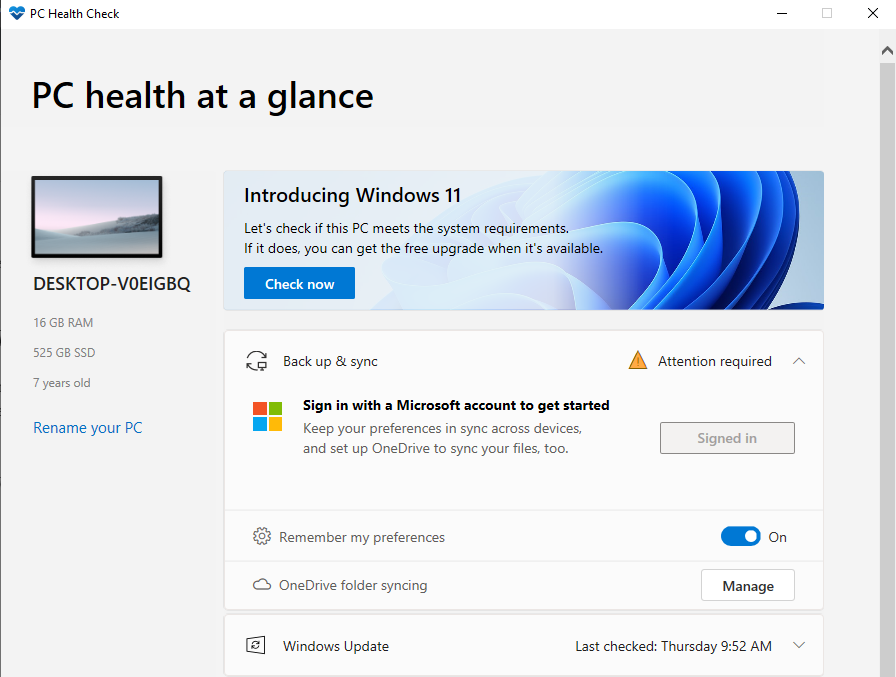
    Afortunadamente, es fácil eliminar los archivos de actualización antiguos de Windows 10. Sigue leyendo para aprender cómo.

    Cómo eliminar archivos de actualización de Windows antiguos

    1. Abra el menú Inicio, escriba Panel de control y presione Entrar .
    2. Vaya a Herramientas administrativas .
    3. Haga doble clic en Liberador de espacio en disco .
    4. Seleccione Limpiar archivos del sistema .
    5. Marque la casilla de verificación junto a Limpieza de Windows Update .
    6. Si está disponible, también puede marcar la casilla de verificación junto a Instalaciones anteriores de Windows . Hacerlo eliminará el archivo Windows.old.
    7. Haga clic en Aceptar .
    8. Espere a que Windows complete el proceso de desinstalación.

    Después de eliminar los archivos de actualización antiguos, como se describe anteriormente, es posible que también desee eliminar algunos archivos y carpetas de Windows para liberar aún más espacio.

    Algunos de los archivos y carpetas más comunes que puede eliminar de forma segura incluyen archivos de registro de actualización, archivos de recursos de idioma no utilizados y archivos temporales.

    Y si alguna vez necesita instalar ciertas actualizaciones, puede usar el Catálogo de actualizaciones de Microsoft .

    Es una biblioteca de todas las actualizaciones anteriores que puede buscar y usar de forma gratuita. El catálogo es útil si encuentra actualizaciones dañadas por cualquier motivo.

    Y recuerde la regla de oro de mantener su computadora libre de desorden: ¡nunca instale aplicaciones que no necesita!

  • ¿Qué es el texto en vivo de Apple y qué hace?

    Se sabe que Apple sube el listón con el uso de IA para mejorar la experiencia del producto de sus usuarios. Una de las muchas características interesantes que la compañía anunció recientemente es la inteligencia, un uso innovador del aprendizaje automático para hacer la vida más eficiente y natural para los usuarios de iOS.

    Una de las herramientas incluidas en Intelligence es Live Text. Echemos un vistazo rápido a qué es Live Text y qué beneficios ofrecerá a los usuarios de los productos Apple.

    Detección y copia de texto

    Live Text es una nueva función de los sistemas operativos de Apple que utiliza el aprendizaje automático para detectar texto de imágenes en su biblioteca de fotos , vista rápida , fotos que acaba de capturar con su cámara e incluso imágenes en la web.

    La herramienta le permite interactuar con texto reconocido como texto normal. Simplemente puede arrastrar y copiar textos de imágenes y luego pegarlos en otro lugar.

    En el momento del lanzamiento, Live Text admite siete idiomas: inglés, francés, chino simplificado y tradicional, italiano, alemán, español y portugués. Se puede utilizar en todo el ecosistema de Apple, incluidos iPhone, iPad y Mac.

    Relacionado: FaceTime obtiene una renovación importante en iOS 15

    Sin embargo, esta interacción con el texto aparentemente va más allá de la simple copia. Live Text puede reconocer sitios web, números de teléfono, direcciones y números de seguimiento. La función le permite buscarlos para obtener más información, o tocar el enlace para llamar o ser redirigido a un sitio web.

    Búsqueda visual

    También puede utilizar Live Text para buscar información sobre escenas y objetos, incluidos libros, arte, animales, plantas y puntos de referencia.

    Esta función reducirá la necesidad de descargar aplicaciones de terceros para reconocer plantas y animales comunes . Aún mejor, probablemente disminuirá la necesidad de buscar una palabra clave en Google. ¡Simplemente tome una foto y obtenga la información que necesita!

    Usos potenciales del texto en vivo

    Atrás quedaron los días en que la gente usaba fotos solo para tomar fotografías. Hoy en día, para muchos, tomar una instantánea del mundo real o del mundo virtual a través de capturas de pantalla ha reemplazado a anotar bits rápidos de información relevante.

    Si usted es el tipo de persona que toma capturas de pantalla de notas, recetas, direcciones, citas y números de teléfono, y confiesa que su biblioteca de fotos está llena de esas instantáneas, esta función le hará la vida mucho más fácil.

    Simplemente conviértalos en texto y transfiéralos a un lugar específico, como Notas , o reenvíelos rápidamente a amigos y familiares a través de Mensajes o Correo electrónico . Esto no solo será mucho más conveniente, sino que también le resultará más fácil ordenar sus fotos.

    Los estudiantes pueden tomar fotos de conferencias y ahorrar tiempo anotando para que puedan concentrarse en escuchar a sus profesores. Los trabajadores pueden simplemente tomar una foto de la pizarra para que les escriban sus sesiones de lluvia de ideas.

    Una nueva forma de tomar información

    La función Live Text no es solo una forma peculiar de obtener información. Transforma la cámara de tu iPhone en una herramienta más variada y abre la puerta a una mayor eficiencia y productividad.

  • Cómo descargar canciones automáticamente usando listas de reproducción inteligentes en Apple Music

    Cómo descargar canciones automáticamente usando listas de reproducción inteligentes en Apple Music

    ¿Alguna vez te has puesto los auriculares en un avión, metro o en otro lugar sin conexión a Internet, solo para descubrir que tus canciones favoritas no se descargaron en tu iPhone?

    La aplicación Música en el iPhone te permite descargar canciones y álbumes manualmente, pero eso es una gran cantidad de administración de la biblioteca para hacer un seguimiento. Afortunadamente, hay una manera más fácil: usar la aplicación macOS Music.

    Aquí se explica cómo configurar listas de reproducción inteligentes que descargarán música automáticamente a su iPhone.

    Presentación de listas de reproducción inteligentes en la aplicación de música macOS

    En macOS, la aplicación Música heredó una característica importante de iTunes: listas de reproducción inteligentes. Las listas de reproducción inteligentes se actualizan automáticamente según los criterios que especifique, ya sea la duración de la canción, la fecha de lanzamiento, el género, la fecha de adición, etc. Existe un poder real detrás de las combinaciones de reglas que puede configurar.

    Lamentablemente, a partir de iOS 14, esta capacidad aún falta en iOS. Pero cuando crea una lista de reproducción inteligente en su Mac, se sincronizará a través de iCloud y también se actualizará automáticamente en todos sus dispositivos iOS.

    Descarga de una lista de reproducción para escuchar sin conexión en su iPhone

    Para escuchar su colección de Apple Music sin una conexión a Internet, debe descargarla. Puede descargar canciones, álbumes o listas de reproducción completas, incluidas listas de reproducción inteligentes.

    Una vez que descargue una lista de reproducción inteligente para escucharla sin conexión en su iPhone, continuará descargando cualquier música nueva que agregue automáticamente y en segundo plano.

    Con este superpoder oculto, puede crear varias listas de reproducción inteligentes para asegurarse de que su música más importante esté disponible sin conexión cuando la necesite.

    Descarga de fondo

    Cuando una lista de reproducción inteligente se actualiza con nueva música, su iPhone puede descargarla de inmediato. A veces, sin embargo, se necesitan unos minutos o unas horas para descargar música nueva.

    Si sabe que pronto perderá el acceso a Internet, es aconsejable descargar la música manualmente presionando el botón Descargar en la parte superior de la lista de reproducción.

    Descarga de música en Wi-Fi o datos móviles

    Su iPhone puede descargar música usando datos móviles o Wi-Fi, según su configuración. Para comprobar si se permiten las descargas móviles, abra la aplicación Configuración y elija Música . Luego, busque la configuración llamada Descargar por celular .

    Con las descargas móviles desactivadas, su iPhone solo descargará música a través de Wi-Fi. Si viaja con frecuencia sin Wi-Fi, es posible que la música agregada recientemente no siempre esté disponible tan pronto como lo desea.

    Si tiene un plan de datos ilimitado, puede considerar habilitar esta función para mantener actualizada su biblioteca sin conexión.

    Cómo configurar una lista de reproducción inteligente en Mac

    A continuación, le mostramos cómo configurar una lista de reproducción inteligente en macOS que usará para descargar automáticamente la música que ha agregado en los últimos tres meses:

    1. Abra la aplicación Música y haga clic en Archivo en la barra de menú.
    2. En Nuevo , haga clic en Lista de reproducción inteligente o use el método abreviado de teclado Opción + Cmd + N. Explore esta guía de métodos abreviados de teclado para la aplicación macOS Music para obtener más información.
    3. Siga los consejos a continuación para establecer sus criterios para la lista de reproducción.

    Una vez que haya creado una lista de reproducción inteligente, configúrela para incluir música nueva. Estos pasos varían en la lista de reproducción que desea crear, pero aquí hay un ejemplo de cómo agregar la música que agregó en los últimos tres meses:

    1. Primero, cambie el cuadro Artista a Fecha de agregado .
    2. A continuación, cambie la opción is a la última .
    3. Escriba el número 3 en el cuadro de texto a la derecha del elemento anterior.
    4. Luego, cambie los días a los meses .
    5. Asegúrese de que la casilla de verificación Actualización en vivo esté marcada y haga clic en Aceptar .
    6. Por último, escriba un título único para su lista de reproducción, como "Adiciones recientes".

    Inmediatamente verá su nueva lista de reproducción en la aplicación Música, llena de canciones que ha agregado en los últimos tres meses.

    Puede crear varias listas de reproducción inteligentes para diferentes categorías: nuevas canciones, artistas favoritos, álbumes menos reproducidos y más.

    Cómo descargar una lista de reproducción inteligente en su iPhone

    Con la lista de reproducción creada, es hora de configurarla para descargar. En tu iPhone, sigue estos pasos:

    1. Abra la aplicación Música y elija la pestaña Biblioteca .
    2. Toca la categoría Listas de reproducción .
    3. Luego, busque su lista de reproducción de Adiciones recientes en la lista y tóquela.
    4. Toque el botón Descargar (una flecha hacia abajo) en la parte superior.
    Galería de imágenes (2 imágenes)

    Verá aparecer una barra de progreso circular junto a cada pista en la lista de reproducción, lo que indica que se está descargando.

    A medida que aparezcan nuevas canciones en la lista de reproducción con el tiempo, su iPhone las descargará automáticamente. Una pequeña flecha gris hacia abajo indica que la pista está descargada.

    Nunca te pierdas tu música porque estás desconectado

    Es posible que no sea posible mantener toda su biblioteca de música disponible sin conexión con el almacenamiento limitado de su iPhone. Pero al usar listas de reproducción inteligentes, puede mantener las pistas más importantes descargadas automáticamente para que nunca más se quede sin música.

    Una vez que haya configurado sus listas de reproducción para descargar, siga explorando la aplicación Música para probar aún más funciones geniales de Apple Music.