Blog

  • Revisión de Dell S2422HG: Premium 24 ” Monitor de juegos curvo

    Revisión de Dell S2422HG: Premium 24 ” Monitor de juegos curvo

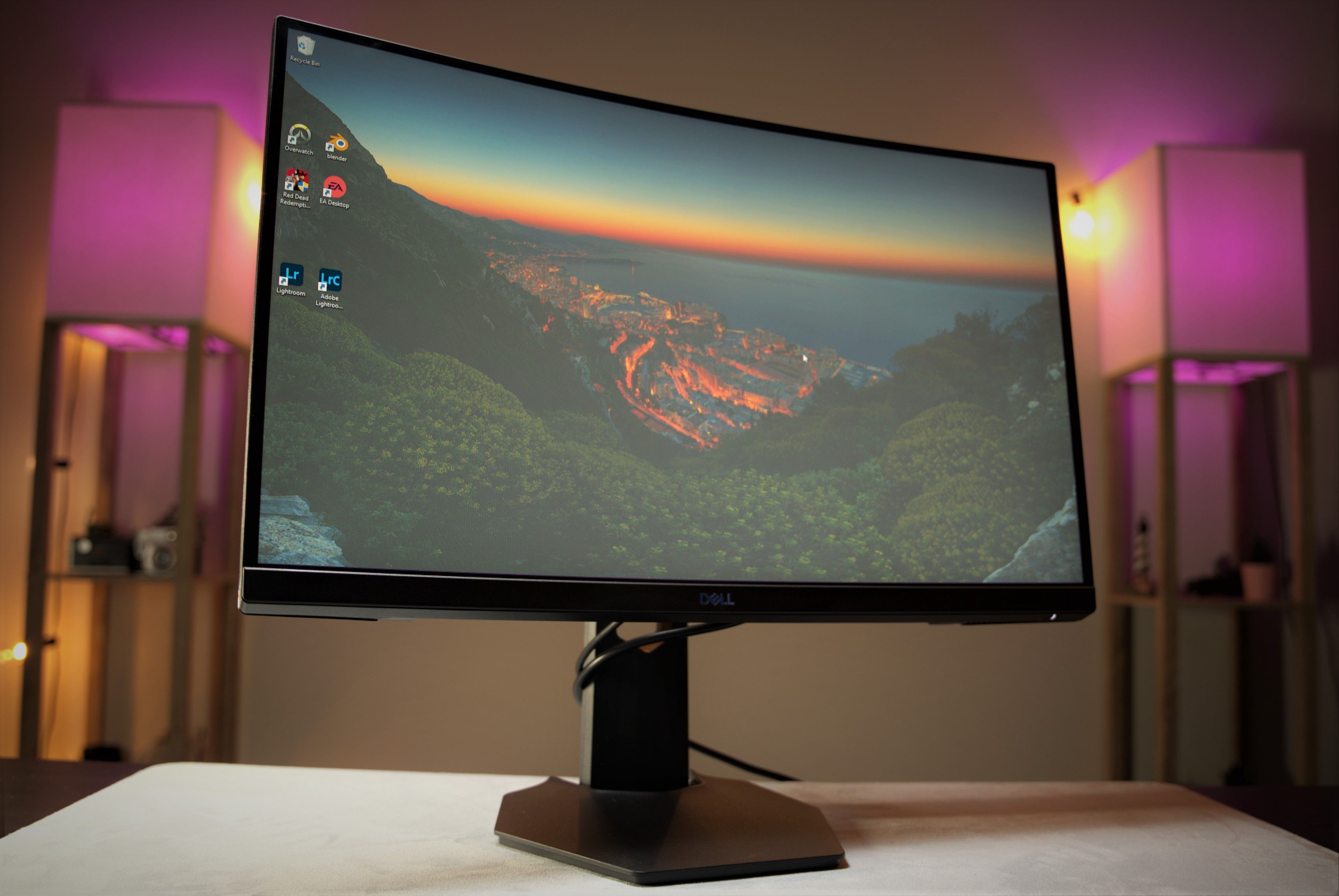
    Si está buscando un monitor para juegos con excelentes especificaciones y no le importa tener una pantalla curva que sea más por estilo que por practicidad, vale la pena echarle un vistazo al Dell S2422HG.

    Características clave

    • Frecuencia de actualización de 165 Hz
    • 1920 x 1080
    • 1 ms (MPRT)
    • 4 ms de gris a gris (modo súper rápido)
    • Inclinación -5 ° / 21 °
    • Altura ajustable 100 mm
    • Antideslumbrante con dureza 3H
    • AMD FreeSync
    Especificaciones

    • Marca: Dell
    • Resolución: 1920 x 1080p
    • Frecuencia de actualización: 165 Hz
    • Tamaño de pantalla: 23,6 "
    • Puertos: 1 DP1.2a, 2 HDMI 2.0, Audio de 3.5 mm
    • Tecnología de visualización: LED, pantalla curva 1500R
    • Relación de aspecto: 16: 9
    Pros

    • Configuración personalizada de imagen
    • Genial para juegos FPS
    • Ajustes de altura e inclinación
    • Diseño elegante y compacto
    Contras

    • Sin HDR
    • Etiqueta de precio premium
    • La pantalla curva no cambia las reglas del juego en las pantallas más pequeñas
    Comprar este producto

    Dell S2422HG mejor compra

    Tienda

    ¿Son los monitores para juegos de 24 "como el Dell S2422HG adecuados para usted? Ofrecen varias características que los hacen mejores para juegos serios, especialmente juegos FPS cuando necesita ver toda la acción a la vez, pero tal vez no sean las mejores para la productividad.

    El nuevo S2422HG de Dell es un monitor de juegos curvo que incluye especificaciones, características y apariencia impresionantes, pero con su etiqueta de precio más premium, ¿ofrece lo suficiente para destacarse de los modelos de 24 "de la competencia?

    Muchos monitores de juegos tienden a ser demasiado "atrevidos" con sus acentos rojos y su marca de ostentación, o más bien baratos y suaves con biseles gruesos y ajustes mínimos. La Dell S2422HG toma una dirección bastante única y ofrece a los usuarios un diseño elegante y excelentes ajustes de altura e inclinación, sin sentirse exagerado ni verse fuera de lugar.

    Dimensiones y peso

    A medida que la vida se reanude y podamos volver a jugar juntos en persona, los fanáticos de las fiestas LAN apreciarán la portabilidad y el tamaño de este delgado monitor. El monitor en sí pesa menos de 10 libras con su soporte. Si conserva el embalaje original y la caja en la que vino, que es probablemente la forma más fácil y segura de empacar y viajar con esto, tendrá un peso total de aproximadamente 16 libras.

    • Con soporte: 21w x 7.5d x 13.8h pulgadas; peso 9.4 lbs.
    • Sin soporte: 21w x 3.5d x 3.5h pulgadas; peso 7.4 lbs.
    Conectividad y controles

    Al igual que la mayoría de los otros monitores, el Dell S2422HG aloja sus puertos directamente detrás de la pantalla y mirando hacia abajo. Hay mucho espacio entre el soporte del monitor y los puertos, lo que le permite conectar y quitar cables fácilmente sin necesidad de voltear el monitor.
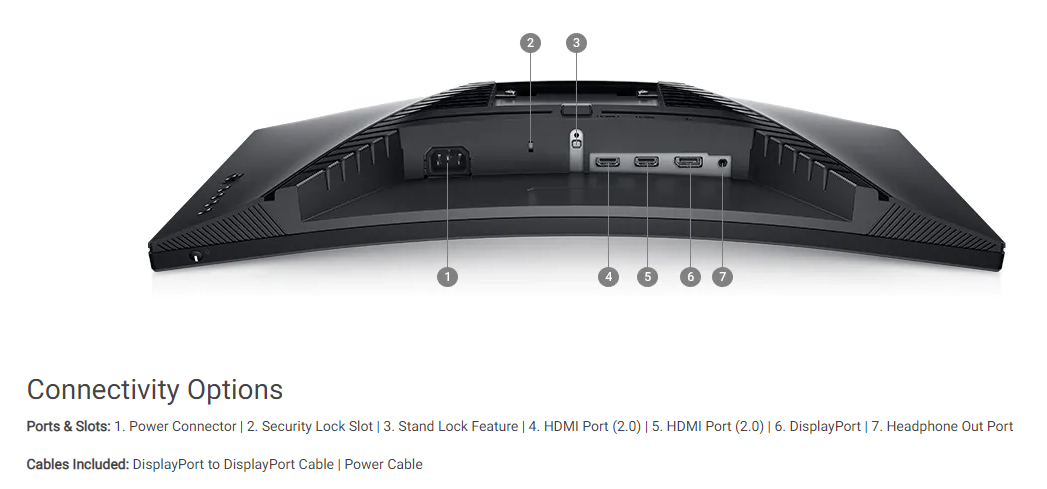
    En la caja, solo obtienes un único cable DisplayPort. Desafortunadamente, si su PC o dispositivo solo admite HDMI, como es más común, deberá proporcionar su propio cable compatible con HDMI 2.0. Dado que este monitor tiene un precio más alto que los modelos de la competencia, esta es un área en la que hubiera esperado que Dell diera un paso adicional para incluir una amplia selección de cables para garantizar que sea compatible con todos los usuarios desde el primer momento.

    OSD y personalización

    La OSD (visualización en pantalla) se controla mediante un joystick y una serie de botones que se ejecutan verticalmente detrás del lado derecho del panel.
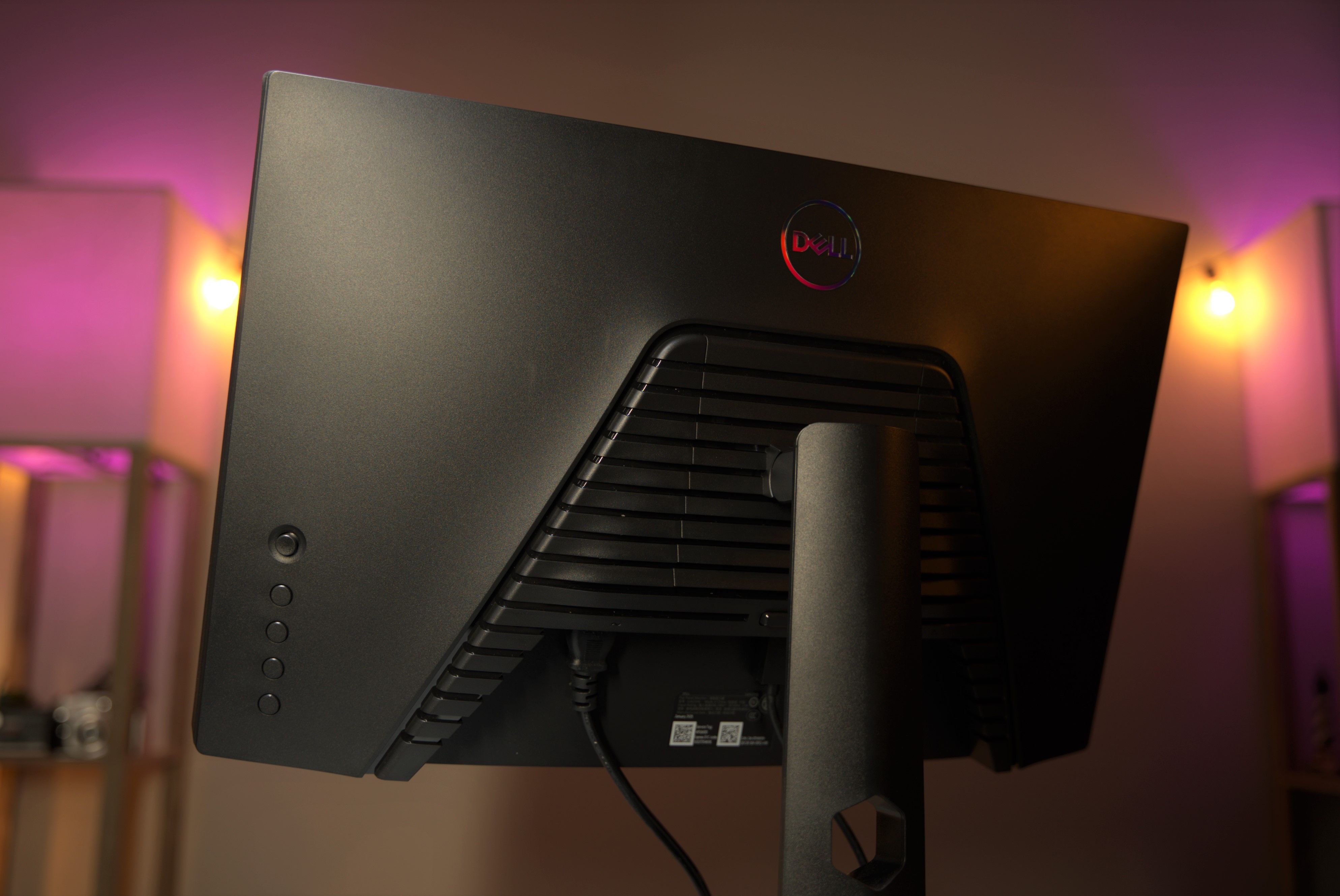
    Tardan un poco en acostumbrarse, ya que no puede ver o identificar fácilmente qué botones está presionando. Cuando el menú OSD está activo, hay indicadores visuales en el lado derecho de la pantalla que lo ayudan a navegar más fácilmente. Todavía hubiera preferido que todos los botones estuvieran en el lado derecho del panel donde puedo verlos físicamente, en lugar de estar escondidos detrás.

    Dell incluye un puñado de funciones de juego como Dark Stabilizer para mejorar la visibilidad en áreas oscuras, así como un contador de FPS si prefiere esas cifras informadas directamente desde el monitor en lugar de en el juego o software de terceros.

    Entrada de CA

    Afortunadamente, el inversor de corriente está integrado en el monitor y solo necesita enchufar un cable para encenderlo. No es necesario ocultar fuentes de alimentación adicionales. El monitor es relativamente eficiente y consume solo alrededor de 0.2w en modo de espera y un máximo de 37w cuando está en uso.

    HDMI 2.0 (x2)

    Si no tiene un dispositivo compatible que admita Displayport, aún puede conectarse usando los otros dos puertos HDMI 2.0. Nuevamente, es un poco extraño que no se incluya un cable HDMI con su compra.

    Displayport 1.2a

    Si bien este Displayport tiene más ancho de banda que sus puertos HDMI, no debería haber ninguna diferencia o beneficio notable al usarlo, ya que ambos admiten la resolución máxima de este monitor de 1080p 165Hz.

    Toma de auriculares de 3,5 mm

    El Dell S2422HG no tiene altavoces incorporados, pero aún puede emitir su audio a través de HDMI o Displayport desde su PC o dispositivo y luego usar el conector de 3,5 mm para conectarse a altavoces o auriculares externos.

    Aún así, hubiera sido bueno tener oradores incluidos aquí. Aunque los parlantes incorporados son notoriamente malos, puede ser especialmente conveniente tenerlos cuando desea minimizar el desorden de su escritorio o si lo lleva con frecuencia sobre la marcha y no quiere empacar parlantes también.

    Tamaño de pantalla y ángulo de visión

    A diferencia de otros monitores y pantallas diseñados principalmente para el consumo de contenido o multitarea, lo más grande no siempre es mejor cuando se trata de juegos. Si bien existen monitores de juegos más grandes, generalmente son mucho más caros y, para los jugadores más serios, pueden tener algunas desventajas.

    El Dell S2422HG es una pantalla de 23,6 "con un amplio ángulo de visión de 178 grados. Estos monitores de ≈24" facilitan que los jugadores vean toda la acción en pantalla sin necesidad de girar la cabeza de un lado a otro, lo que le ayuda más rápidamente. vea a ese enemigo acercándose sigilosamente detrás de usted en comparación con un monitor más grande que podría tener enemigos fuera de su visión periférica.
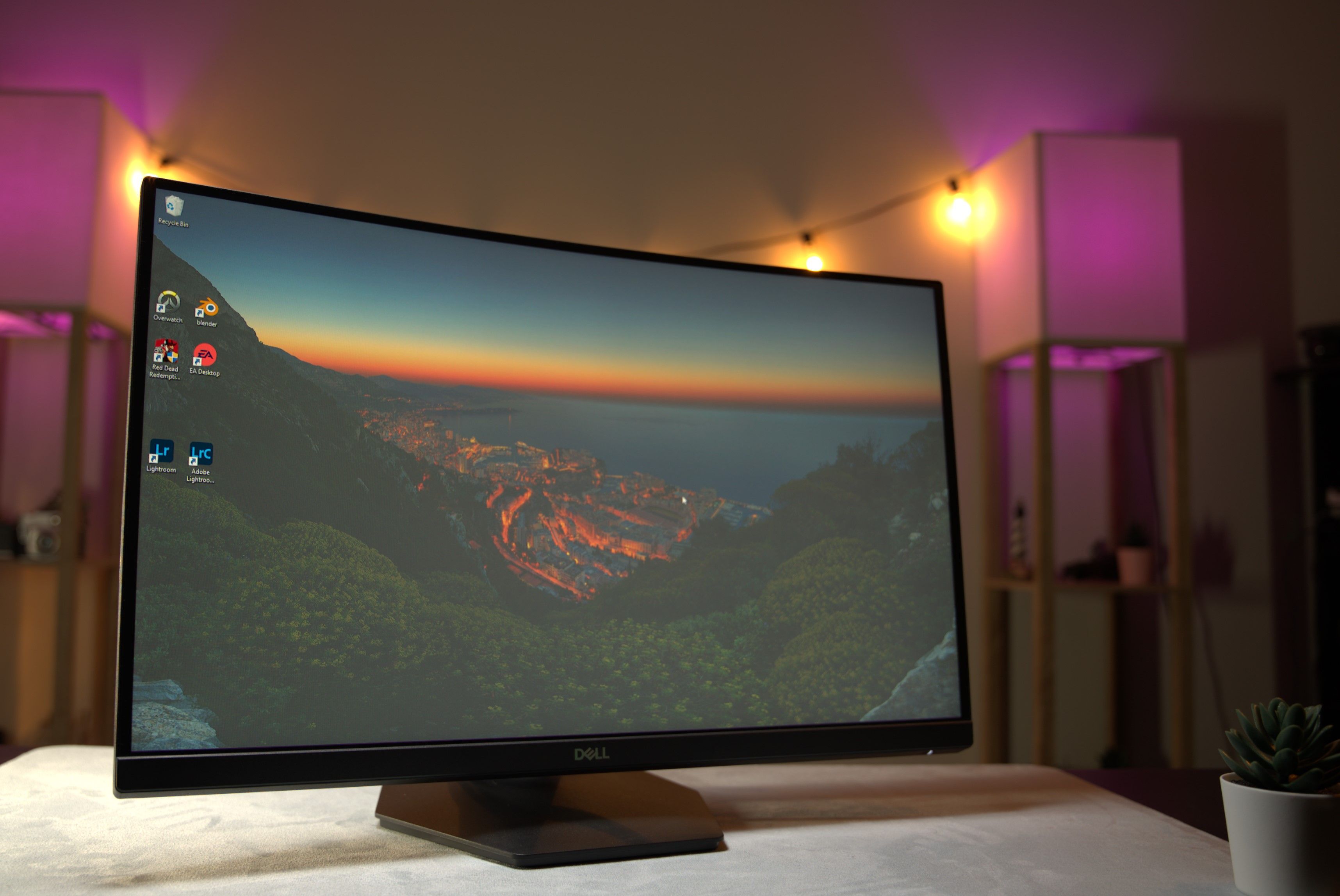
    El S2422HG lleva esto un paso más allá con su pantalla curva 1500R que se supone que hace que toda la experiencia se sienta un poco más inmersiva. Sin embargo, si realmente notará o no esa pantalla curva, variará.

    Al ser solo un monitor de 24 ", no noté demasiada ventaja. Las pantallas más grandes como mi Samsung Ultra-wide de 49" definitivamente se benefician de él, pero con este Dell, con frecuencia me olvidaba de que era curvo.
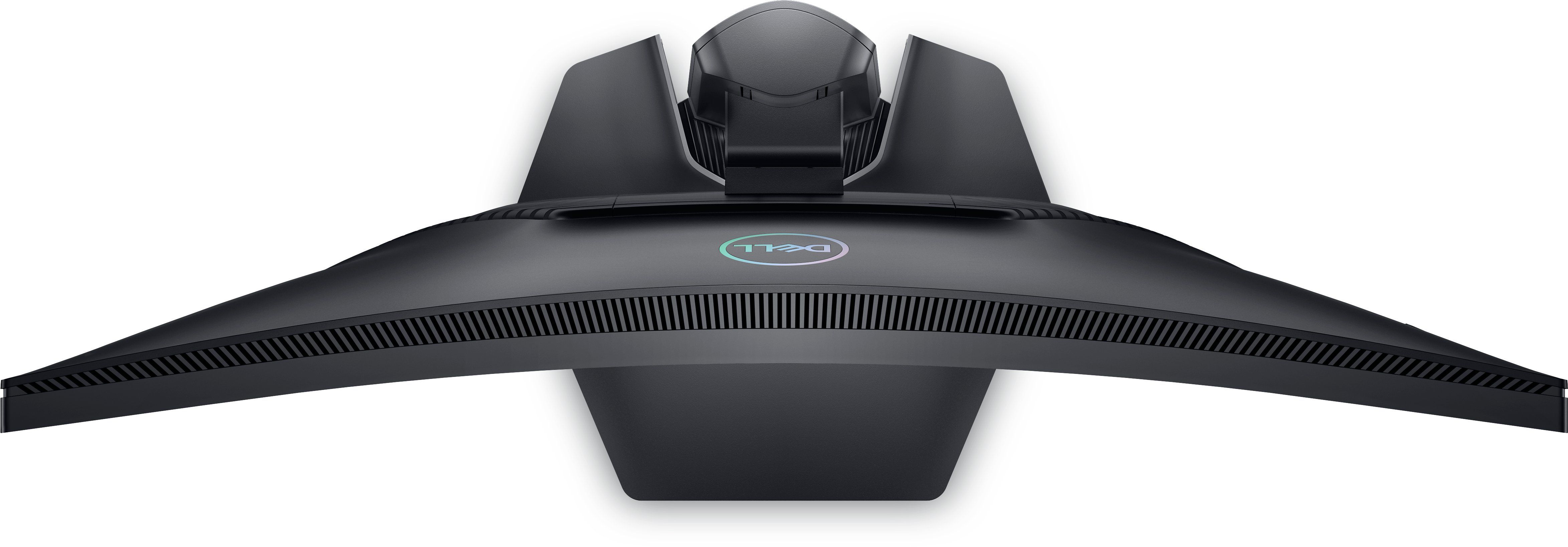
    Honestamente, el mayor beneficio de la pantalla curva en este monitor más pequeño podría ser que lo ayuda a lucir más elegante y premium en su escritorio. Aparte de eso, no creo que esta sea una característica imprescindible para la mayoría.

    Diseño, soporte y montaje

    El tamaño más pequeño de los monitores de 24 "es otra ventaja en comparación con las opciones más grandes. Los monitores más grandes generalmente necesitan soportes más grandes y más toscos que, a su vez, ocupan más espacio en el escritorio, posiblemente impidiendo el espacio de la alfombrilla del mouse.

    El soporte de forma poligonal de los monitores es bastante compacto en comparación con otros modelos de la competencia que tienen un diseño en forma de V más ancho. Esto lo ayuda a encajar en superficies más pequeñas con mayor facilidad, ya que su soporte necesita menos espacio. El soporte ofrece ajustes de inclinación entre -5 ° y 21 °, con 100 mm de recorrido de altura.

    Si eres un fanático del montaje en la pared, el soporte se puede quitar fácilmente con su parte posterior de liberación rápida, revelando el soporte VESA de 100 x 100 mm. En la parte posterior, también encontrará rejillas de ventilación que permiten el enfriamiento pasivo del aire.

    Tiempo de respuesta y panel

    Cuando se trata de monitores para juegos, especialmente para títulos de deportes electrónicos competitivos, los modelos de 24 "con altas frecuencias de actualización y tiempos de respuesta bajos son los más populares. Los monitores para juegos suelen tener al menos 120 Hz y un tiempo de respuesta de 5 ms o menos.

    El Dell S2422HG con una frecuencia de actualización de 165 Hz y un tiempo de respuesta de imagen en movimiento (MPRT) de 1 ms y un tiempo de respuesta GtG (gris a gris) de 4 ms. Esto es excelente para reducir el desenfoque de movimiento y, en juegos competitivos, le permite mantenerse al día con la acción. Adaptive-Sync es compatible, incluido AMD FreeSync Premium con una frecuencia de actualización vertical de 48 – 165Hz.

    Una cosa que noté, o más bien no lo hice, es cualquier diferencia perceptible entre 120 hz y 165 hz al jugar. Si tiene un presupuesto más ajustado y no puede encontrar un monitor de 165 Hz en su rango de precios, no dude en buscar modelos de 120 Hz.

    La pantalla tiene una superficie mate antideslumbrante y presenta una relación de contraste estático de 3000: 1 y color de 8 bits. La luz de fondo es un WLED sin parpadeos con una cobertura de gama sRGB del 99% y una luminancia máxima típica de 350 cd / m². Sin embargo, HDR no es compatible con este modelo.

    Cuando juegas por la noche o necesitas relajar los ojos después de sesiones más largas, se puede habilitar una configuración de luz azul baja (LBL) llamada 'ComfortView'.

    ¿Necesitas 4k?

    La resolución es un debate acalorado. ¿Una resolución más alta siempre se traduce en una mejor experiencia de juego? Los monitores de juegos 4k pueden parecer una obviedad, pero al igual que al aumentar su tamaño físico, aumentar la resolución también tiene sus inconvenientes.

    Para empezar, es posible que no pueda percibir fácilmente la diferencia de resolución si está sentado a una distancia de aproximadamente 2 pies de la pantalla, lo cual es bastante común para un monitor de este tamaño. Incluso si pudiera, los juegos 4k siguen siendo muy exigentes incluso en las PC más específicas. Por lo general, tendrá que comprometer la velocidad de fotogramas o reducir la calidad gráfica. Los jugadores competitivos generalmente cambian su configuración al más bajo y realmente solo se preocupan por obtener el FPS más alto.

    Valor vs estilo

    Si no está muy interesado en la multitarea, este monitor tiene todas las especificaciones y personalizaciones que lo convierten en una excelente opción para juegos y otras tareas casuales.

    Más allá de eso, tiene un diseño minimalista pero muy elegante que no grita "juegos" y realmente puede caber muy bien en la mayoría de los espacios. Dicho esto, hay muchos modelos de la competencia con especificaciones similares, si no mejores, que cuestan menos, pero quizás no tienen el mismo diseño refinado y maduro que Dell.

    Si está buscando un monitor para juegos con estas especificaciones y no le importa tener una pantalla curva que sea más por estilo que por practicidad, vale la pena echarle un vistazo al Dell S2422HG .
  • Cómo usar las funciones de accesibilidad de Netflix para ayudarlo a ver

    Cómo usar las funciones de accesibilidad de Netflix para ayudarlo a ver

    Netflix tiene más de 74 millones de suscriptores solo en EE. UU. Y Canadá. Entre ese impresionante número, Netflix cuenta con usuarios de todo tipo: diferentes géneros y edades, personas con discapacidades, personas con discapacidad visual, personas con pérdida auditiva, problemas de movilidad, etc. Netflix también se asegura de considerar sus necesidades.

    Si tiene problemas para ver o escuchar Netflix, sepa que ofrece una variedad de funciones de accesibilidad que puede habilitar y que pueden hacer que su experiencia sea mucho más fácil y agradable.

    Repasemos todas las funciones de accesibilidad que ofrece Netflix y cómo usarlas.

    1. Descripción de audio

    La descripción de audio proporciona una narración mientras mira una película o serie de televisión en Netflix. Puedes escuchar todo lo que está sucediendo en la pantalla, incluido el entorno en el que se encuentran los personajes, cómo se ve el escenario, descripción de las expresiones faciales y movimientos del personaje, el vestuario y los cambios de escena.

    La función de descripción de audio está diseñada pensando en las personas con discapacidad visual. Puede ayudar a construir una mejor imagen de la escena en su cabeza.

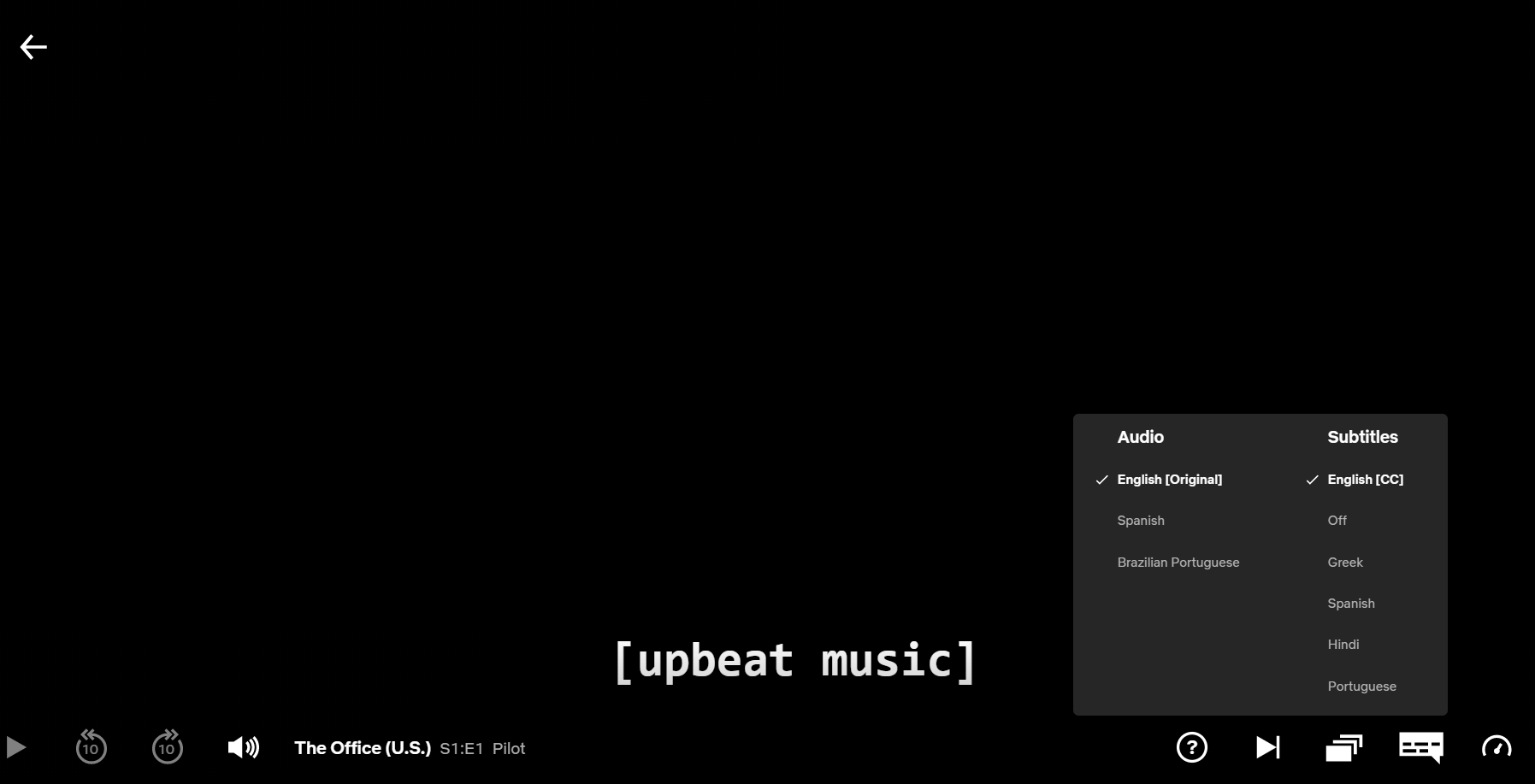
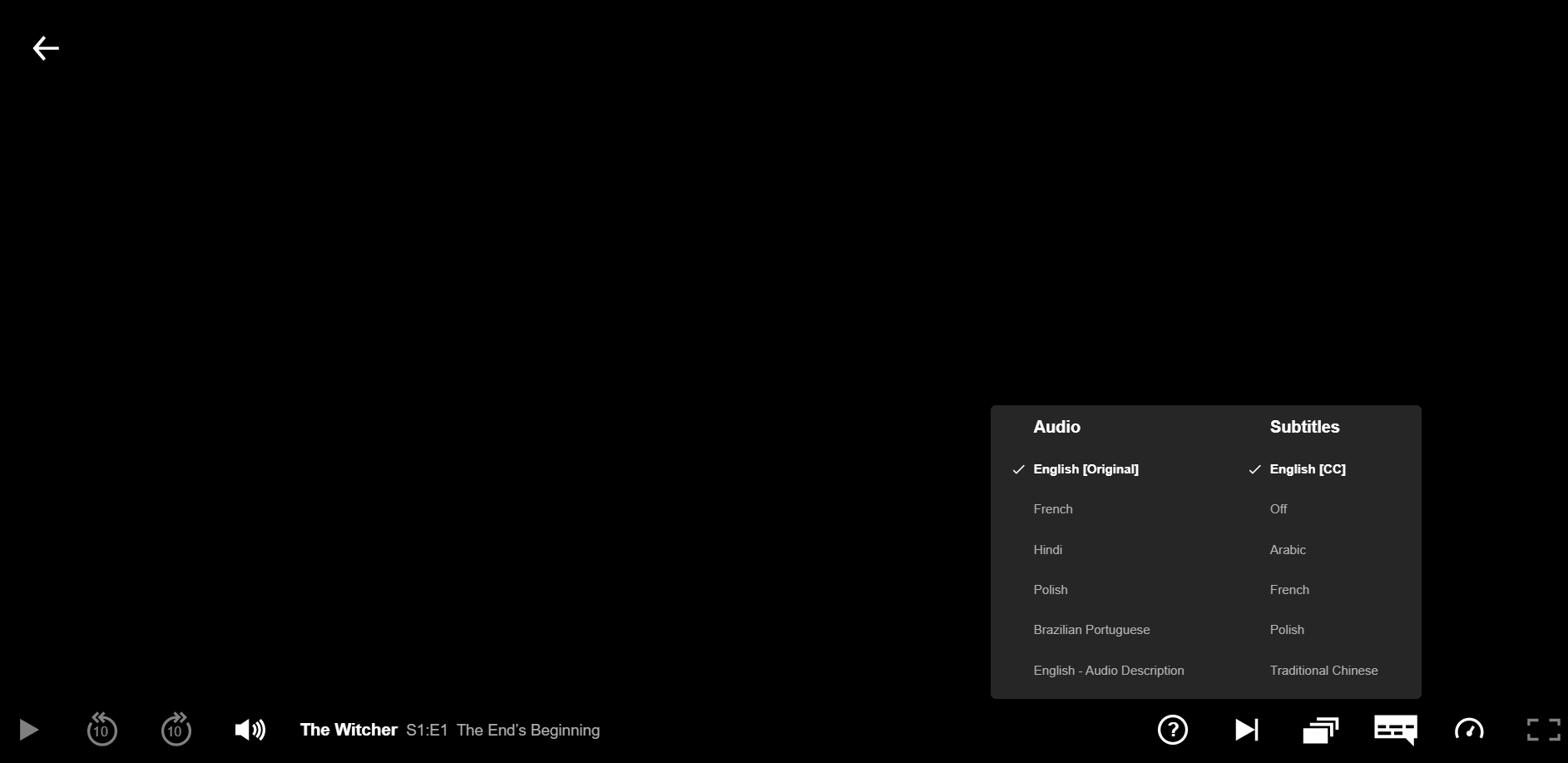
    Para habilitarlo, reproduce algo y selecciona el ícono de Diálogo . Si el título tiene una descripción de audio disponible, aparecerá como Inglés – Descripción de audio (o similar para otro idioma).

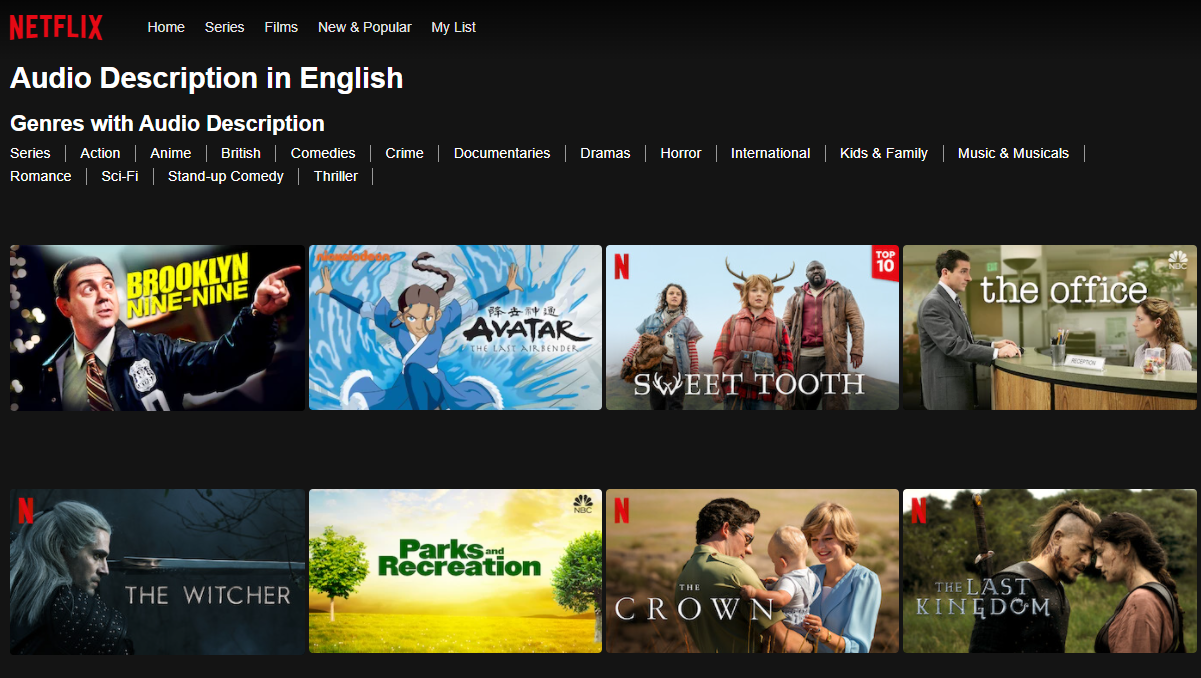
    Dependiendo del dispositivo en el que esté viendo Netflix, las instrucciones pueden cambiar, así que consulte la página de soporte de Netflix . Puede encontrar una lista de programas y películas que admiten descripciones de audio en inglés en la página de categoría de descripción de audio de Netflix .

    Relacionado: Cómo cambiar el idioma en Netflix

    2. Subtítulos ocultos

    Los subtítulos de los subtítulos cerrados son una bendición, y no solo para las personas con pérdida auditiva. Muchas personas que ven películas en su idioma nativo aún optan por habilitarlas, simplemente porque es mucho más fácil seguir lo que sucede en la pantalla. Sin mencionar que no tendrá que subir el volumen cuando el diálogo no esté bien equilibrado con otro audio.

    Estos subtítulos no solo muestran lo que dicen los personajes, sino también el ruido ambiental a su alrededor. Podría ser el canto de un pájaro, un grifo de agua corriendo, la explosión de una bomba.

    Para habilitar la función, reproduce algo y selecciona el ícono de Diálogo . En el cuadro Subtítulos , encontrará inglés [CC] (o similar para otro idioma) como una opción.

    Las instrucciones pueden diferir según el dispositivo en el que esté viendo Netflix, para lo cual puede consultar la guía de soporte de Netflix . Además, busque contenido que admita subtítulos en la página de subtítulos de Netflix .

    Relacionado: Cómo desactivar los subtítulos en Netflix

    3. Comandos de voz

    Los controles activados por voz pueden ayudarlo a buscar, navegar y administrar el título que está viendo (reproducir, pausar, rebobinar, etc.). Son útiles para las personas que tienen dificultades de movilidad y las personas con discapacidad visual. Es mucho más fácil, sin mencionar más rápido, decir lo que quiere que luchar para encontrar los controles adecuados.

    Para beneficiarse de los comandos de voz, debe tener un asistente inteligente de algún tipo. Puede ser Amazon Alexa, Google Assistant, Apple Siri, Samsung Bixby, cualquiera que tenga funcionará.

    Simplemente diga la "palabra de activación" de su asistente y dé su orden . Como, "Oye, Alexa, abre Netflix" o "Oye, Google, reanuda la reproducción de Stranger Things en Netflix".

    Si tiene un dispositivo activado por voz, todo lo que tiene que hacer es presionar su botón para los comandos de voz. Los controles remotos que aceptan este tipo de comandos tienden a tener un botón que no te puedes perder. Presione el botón del micrófono y diga su comando .

    Puede encontrar una lista completa de comandos de voz compatibles en la página de controles activados por voz de Netflix .

    4. Tamaño de fuente

    Si está viendo Netflix en su teléfono y tiene dificultades para leer los subtítulos tal como están, puede cambiar el tamaño de fuente. Se sorprenderá de la diferencia que pueden hacer algunos cambios simples en Netflix .

    Para hacer esto, debe realizar el cambio en la sección de accesibilidad de su teléfono, no dentro de la aplicación Netflix. En iOS, habilite Texto más grande . En Android, use el control deslizante Tamaño de fuente .

    5. Brillo

    Si está en la aplicación de Netflix para iOS o Android, y está demasiado oscuro para distinguir algún detalle o demasiado brillante, puede hacer ajustes.

    Mientras mira algo, toque la pantalla mientras se reproduce y use el indicador de brillo , deslizándolo hacia arriba y hacia abajo hasta que encuentre el mejor nivel de brillo.

    6. Velocidad de reproducción

    Si no puede seguir el ritmo de lo que está viendo o si está acostumbrado a hablar más rápido, puede ajustar la velocidad de reproducción. La configuración está disponible en los navegadores web, así como en la aplicación Netflix para dispositivos Android e iOS.

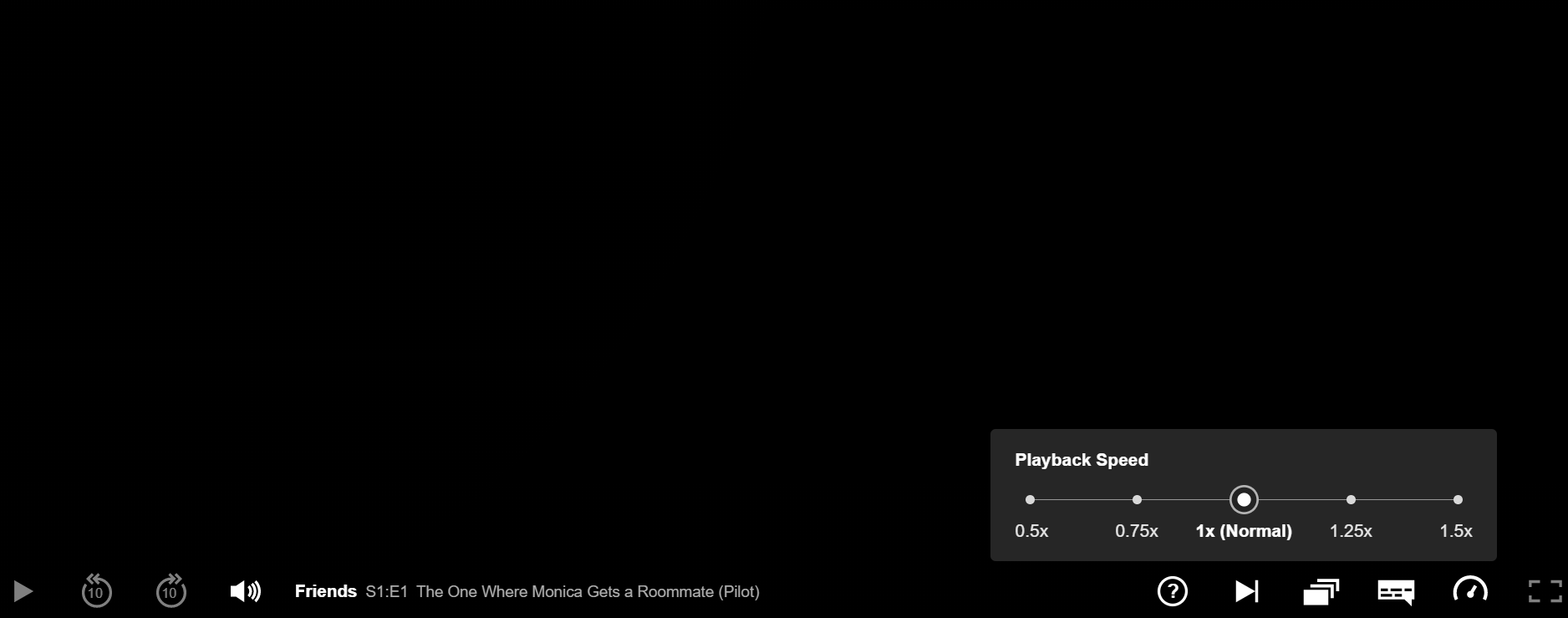
    Cuando veas algo, ve al ícono de Velocidad y selecciona la velocidad que prefieres. Todavía no puede hacer esto en su televisor, pero tener la capacidad de cambiarlo en sus otros dispositivos sigue siendo un paso en la dirección correcta.

    7. Lectores de pantalla

    Si tiene baja visión, no tiene visión o se encuentra en algún punto intermedio del espectro, es probable que esté usando un lector de pantalla. Son invaluables para ayudar a las personas con discapacidad visual a interactuar con el contenido digital, permitiéndoles acceder a sitios web y aplicaciones que de otro modo permanecerían inalcanzables.

    Netflix asegura a sus suscriptores que si eres un usuario de lector de pantalla, puedes usarlo para ayudarte con la plataforma. También proporciona una lista de los lectores de pantalla que funcionan bien con él en su página de lector de pantalla , para que pueda verificar si el que está usando está incluido.

    Netflix se mueve en la dirección correcta con accesibilidad

    Las funciones de accesibilidad de Netflix son un buen comienzo. Sin embargo, no son perfectos y ciertamente tienen un largo camino por recorrer antes de satisfacer las necesidades de más personas que viven con discapacidades.

    Pero al menos la empresa lo está intentando y está dando un buen ejemplo. Las funciones que tienen disponibles tienen como objetivo ayudar a las personas con problemas de audición, vista o movilidad física a disfrutar de Netflix como todos los demás.

    Otra área en la que Netflix debería buscar mejorar para todos es cómo descubrir su contenido. La plataforma está llena de códigos secretos que emergen a géneros de nicho, pero a veces es innecesariamente confuso si solo quieres encontrar algo nuevo para ver.

  • Libera tus oídos con la oferta de auriculares de verano de Urbanears

    Libera tus oídos con la oferta de auriculares de verano de Urbanears

    Si se perdió las ofertas de auriculares durante Amazon Prime Day, no se preocupe, todavía tiene la oportunidad de ahorrar un puñado de dólares. ¿Cómo? Bueno, Urbanears está ofreciendo algunos descuentos ridículos en todo el sitio. Así es como.

    Echemos un vistazo a lo que Urbanears tiene para ofrecer.

    Las rebajas de verano de Urbanears ya están en marcha

    Urbanears, proveedores de audífonos, audífonos y parlantes portátiles, actualmente ofrecen hasta un 60% de descuento en productos en urbanears.com . Por lo tanto, si está buscando llevar su música sobre la marcha, ahora es el momento de atacar y obtener una gran oferta.

    Los descuentos están disponibles hasta el 26 de julio, hasta agotar existencias, por lo que te quedan poco menos de tres semanas si quieres aprovechar los descuentos de Urbanears. Mucho tiempo para decidir qué par de auriculares es el adecuado para usted.

    Los audífonos y parlantes Urbanears hacen compras económicas y fáciles de usar cuando están a precio completo, por lo que comprar algunos ahora es una gran idea para ahorrar aún más dinero y obtener una increíble potencia de música portátil.

    ¿En qué se especializa Urbanears?

    Urbanears ofrece una gama de productos que le permiten llevar su colección de música personal a donde quiera que vaya y escucharla. Esto es lo que encontrará en el sitio web de Urbanears como parte de la oferta de verano de Urbanears .

    Auriculares inalámbricos verdaderos Urbanears

    Lo más probable es que reconozca un par de auriculares inalámbricos verdaderos cuando los vea. Son pequeños auriculares internos (de ahí el nombre de auriculares) y vienen sin cables, por lo que puede usarlos cómodamente sin enredarse con los cables.

    Los audífonos inalámbricos verdaderos Urbanears vienen en una variedad de modelos, con diferentes colores y funciones ligeramente diferentes según lo que tenga. También obtienes un práctico estuche de transporte que funciona como cargador para los auriculares.

    Auriculares Urbanears

    Los auriculares son el dispositivo más icónico para el disfrute personal del audio. Se componen de dos tazas que se colocan sobre las orejas, y una diadema se coloca sobre la parte superior de la cabeza, sosteniendo cada taza en su lugar.

    Los auriculares Urbanears no rompen las convenciones con este factor de forma. Sin embargo, lo que sí se diferencia de los auriculares tradicionales es que son inalámbricos. Por lo tanto, puede conectarlos a su dispositivo a través de Bluetooth y escuchar música de esa manera.

    Altavoces portátiles Urbanears

    Si desea llevar su música mientras viaja, pero también desea compartirla con la gente, entonces debe buscar un altavoz portátil. Funciona como cualquier otro altavoz, porque reproduce audio.

    Sin embargo, los parlantes portátiles suelen ser inalámbricos y funcionan con baterías, lo que los hace fáciles de llevar a cualquier parte. Los parlantes portátiles Urbanears hacen precisamente eso, permitiéndole escuchar música al aire libre en el parque, la playa o en su jardín.

    Lleva tu música a todas partes con Urbanears

    Entonces, ahora sabe que si desea expandir su ecosistema musical personal, puede hacerlo fácilmente con Urbanears. ¡Especialmente a estos precios significativamente reducidos!

  • Cómo utilizarlo de la misma manera para las recomendaciones de libros, películas y podcasts

    Cómo utilizarlo de la misma manera para las recomendaciones de libros, películas y podcasts

    ¿Alguna vez has visto un programa o leído un libro que sea tan bueno que quieres encontrar otro que cubra los mismos temas? Eso no es fácil de hacer a veces. Pero aquí es donde también resulta útil.

    Asimismo, le ayuda a encontrar recomendaciones sobre su próximo libro, podcast, película o programa de televisión que elija en función de sus gustos y disgustos anteriores.

    Echemos un vistazo más de cerca a lo que Likewise tiene para ofrecer y cómo puede beneficiarlo.

    ¿Qué es igualmente?

    En pocas palabras, Likewise es una plataforma que brinda recomendaciones y está disponible como una aplicación para Android e iOS .

    Cuanto más use la aplicación Likewise, mejores recomendaciones obtendrá. Ofrece principalmente películas y programas de televisión, libros y podcasts. Pero si profundiza en su comunidad, seguramente encontrará una recomendación sobre casi cualquier cosa.

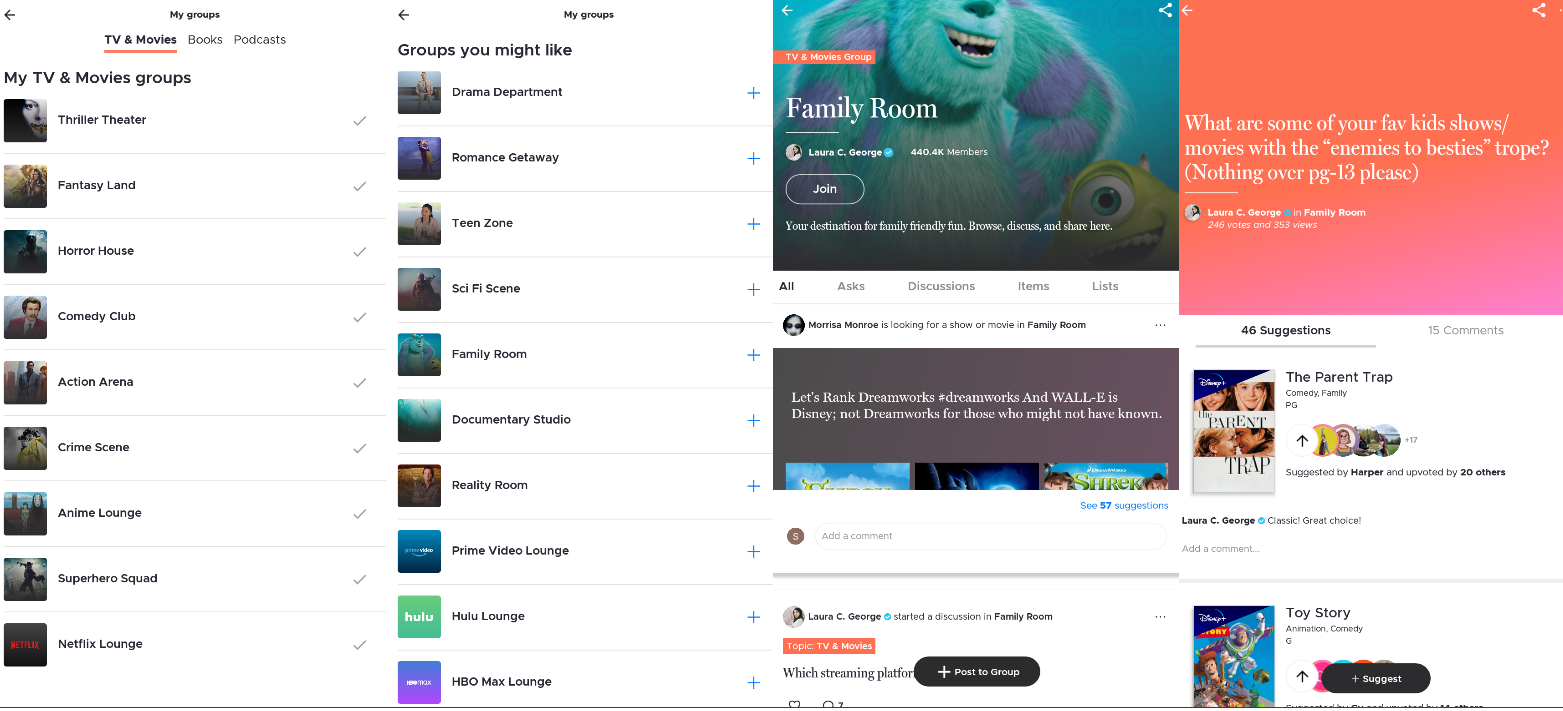
    Piense en Likewise como una plataforma social, que no debe confundirse con una plataforma de redes sociales . Ofrece muchos grupos donde puede tener una discusión abierta con los miembros. Puede hacer una pregunta y recibir una respuesta de decenas de personas diferentes.

    Los grupos tienden a enfocarse en un tema específico, como "Apto para familias", por ejemplo. Entonces, si va allí, puede preguntar cuál es su restaurante familiar favorito para llevar a sus hijos y ver las respuestas que obtiene. Eres libre de responder, dar me gusta y comentar.

    Es una herramienta excelente que te ayuda a encontrar tu próxima elección favorita, ya sea un restaurante, un libro, un podcast o cualquier otra cosa. Encontrar tu próxima lectura nunca ha sido tan fácil . Lo mismo ocurre con los podcasts. Dado que no hay muchas formas conocidas de descubrir un podcast que valga la pena escuchar , también es una excelente manera de encontrar uno que sepa que disfrutará.

    Puede usar Likewise para descubrir nuevos lugares y títulos, seleccionar sus gustos y compartirlos con otros. Es una aplicación excelente para cuando estás de un humor particular pero no sabes cómo encontrar tu próxima elección que se adapte a ella.

    Digamos que acaba de terminar de leer el mejor thriller policial que ha leído en un tiempo. Puede ir a la aplicación, escribir el título, calificar que le gustó y ver qué recomendaría la aplicación según su gusto. O puede ir a un grupo que hable sobre thrillers sobre crímenes y comenzar una discusión sobre qué libro se parece más al que leyó y le encantó. Luego, simplemente espere las respuestas y encuentre su próxima elección para consumir. Es fácil.

    ¿Cómo determina igualmente qué recomendarle?

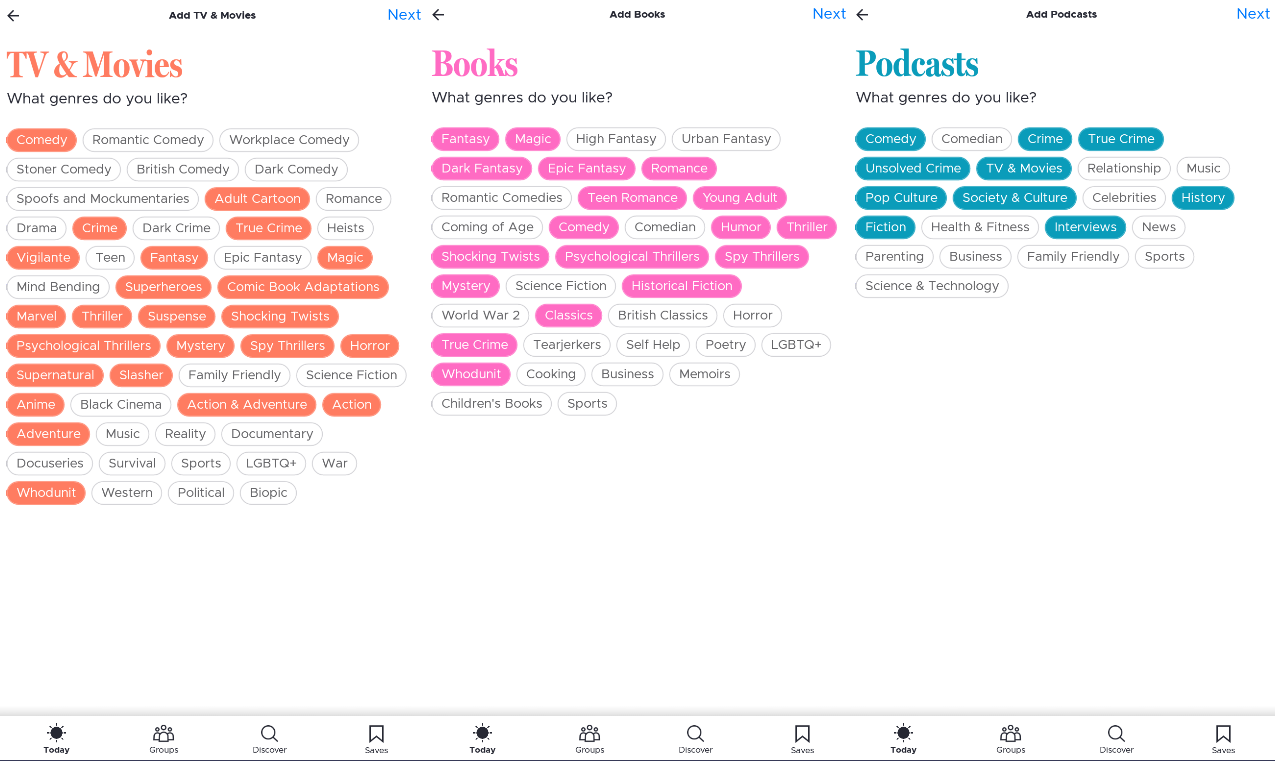
    Tan pronto como se registre, también tendrá que revisar cada sección principal (películas y programas de televisión, libros y podcasts) y seleccionar los géneros y tipos de contenido hacia los que gravita. No hay límite, por lo que puede elegir tantos o tan pocos como desee.

    Hay comedia, drama, documentales, anime, animación, etc. A veces, cuando selecciona un género, la aplicación agrega un subgénero, para que pueda especificar más. Por ejemplo, si eliges comedia, te mostrará comedia negra, comedia para adolescentes y más.

    Después de seleccionar el género / tipo de contenido que le gusta, lo lleva a una página donde puede elegir películas y programas de TV específicos que vio y disfrutó. Puede revisar la lista que seleccionó para usted o escribir títulos en la barra de búsqueda y marcarlos. Cuando haya terminado con las películas y los programas de televisión, haga lo mismo con los podcasts y los libros.

    Le pide que elija veinte películas y programas, diez libros y cinco podcasts. Después de esa selección inicial, puede continuar agregando sus Me gusta o hacer clic en el botón Guardar para guardar un título, de modo que pueda calificarlo después de verlo, escucharlo o leerlo.

    Dado que la aplicación te muestra varias recomendaciones de diferentes personas, si ves que tienes gustos similares a alguien, en particular, puedes optar por seguirlos. Luego, puede revisar sus Me gusta y recomendaciones y agregar comentarios. Pueden hacerse preguntas sobre buenos libros, programas o cualquier otra cosa.

    ¿Qué características y comunidad ofrece igualmente?

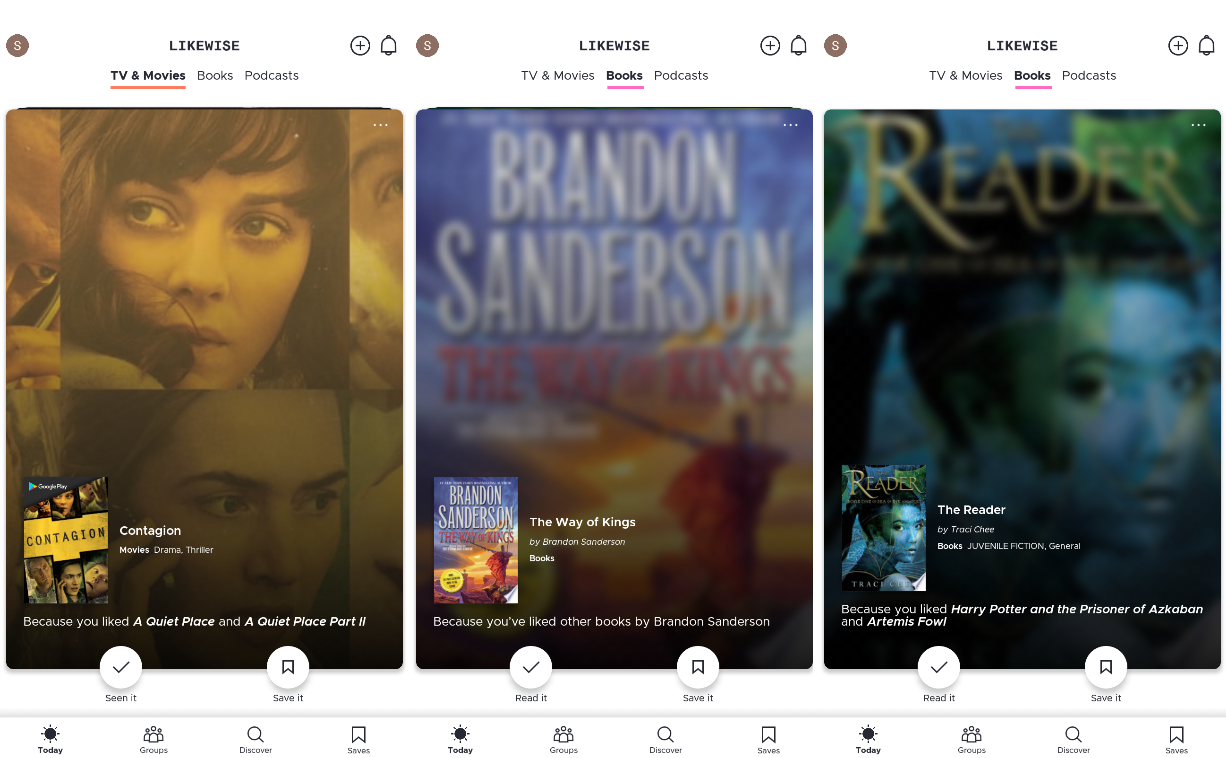
    Asimismo, es fácil de usar. Cuando lo inicia, aparece la sección Hoy de su perfil. En Hoy, obtienes recomendaciones para las tres categorías principales: TV y películas, libros y podcasts.

    Todas las recomendaciones que se muestran se adaptan a sus gustos específicos. Cuando la aplicación te recomienda algo, se asegura de justificarlo de alguna manera, como porque has disfrutado de dos libros similares. Alternativamente, afirma que le dio la recomendación basada en los géneros hacia los que gravita o porque fue el título más popular en las últimas semanas.

    Puede marcar sus recomendaciones como Me gustó o No me gustó , lo que le da al algoritmo una mejor idea de sus gustos.

    La aplicación también tiene una categoría Grupos donde puede encontrar todos los grupos en los que la aplicación lo ubicó en función de sus preferencias seleccionadas (géneros y títulos), así como los grupos que la aplicación cree que podría disfrutar si se une a ellos. En esta sección, también puede encontrar Discusiones , en las que puede participar si lo desea. Puede ver de qué está hablando la gente y agregar a sus discusiones o comenzar la suya propia.

    La siguiente sección es Descubrir , donde (lo has adivinado) puedes descubrir nuevos títulos. Puede navegar libremente por las preguntas compartidas por las personas sobre sus temas de interés y averiguar lo que se publicará este mes y lo que saldrá. Eso generalmente tiene que ver con programas que van y vienen de los servicios de transmisión. Puedes revisar las listas de tendencias , los títulos que te pueden gustar y los que les han gustado a los usuarios con gustos similares a los tuyos.

    La última sección que también ofrece es Guardados . Alberga todos los títulos que elija guardar, así como también le permite crear y seleccionar sus propias listas. Como las mejores comedias románticas o películas de Studio Ghibli para un día lluvioso.

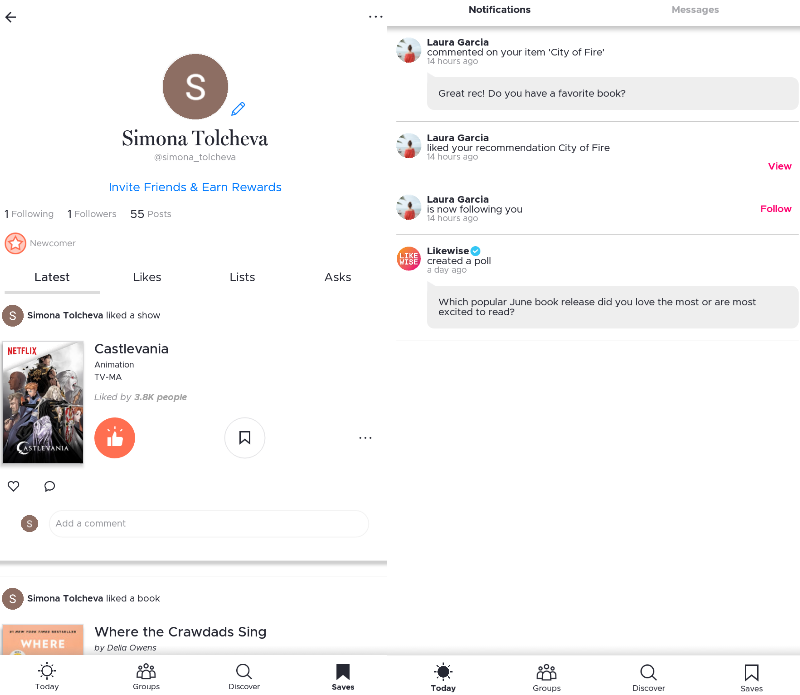
    Su perfil le muestra cuántos seguidores tiene y a quién sigue, además de las publicaciones que ha realizado (títulos que ha marcado como me gusta o no, publicaciones y comentarios). Y también obtienes una pestaña de notificaciones que te permite saber cada vez que obtienes un seguidor, me gusta, comenta, etc.

    ¿También vale la pena usarlo?

    Vale la pena probar la aplicación. Asimismo, es divertido, interactivo y social. Cuanto más lo use, mejor será para usted.

    Asimismo, es una alternativa preferida a perder el tiempo tratando de usar Google para encontrar un libro similar al que acaba de terminar. Ciertamente es mejor que probar suerte en Twitter o Instagram, donde es más que probable que la gente no se tome en serio tu pregunta.

    Puede usar Likewise para encontrar su próximo programa de televisión favorito, aprender sobre un lugar de brunch del que nunca ha oído hablar antes y encontrar personas de ideas afines con las que conversar sobre su última lectura. Con Likewise, obtienes más que recomendaciones; puede convertirse en parte de una comunidad.

  • 8 formas de compartir fotos y videos en privado con su familia

    8 formas de compartir fotos y videos en privado con su familia

    Si tiene carpetas llenas de fotos y videos que desea compartir con su familia, tiene más formas que nunca de distribuirlos. Pero, ¿cuál es la mejor manera de compartir fotos con sus seres queridos? Sigue leyendo para aprender mas.

    1. Facebook

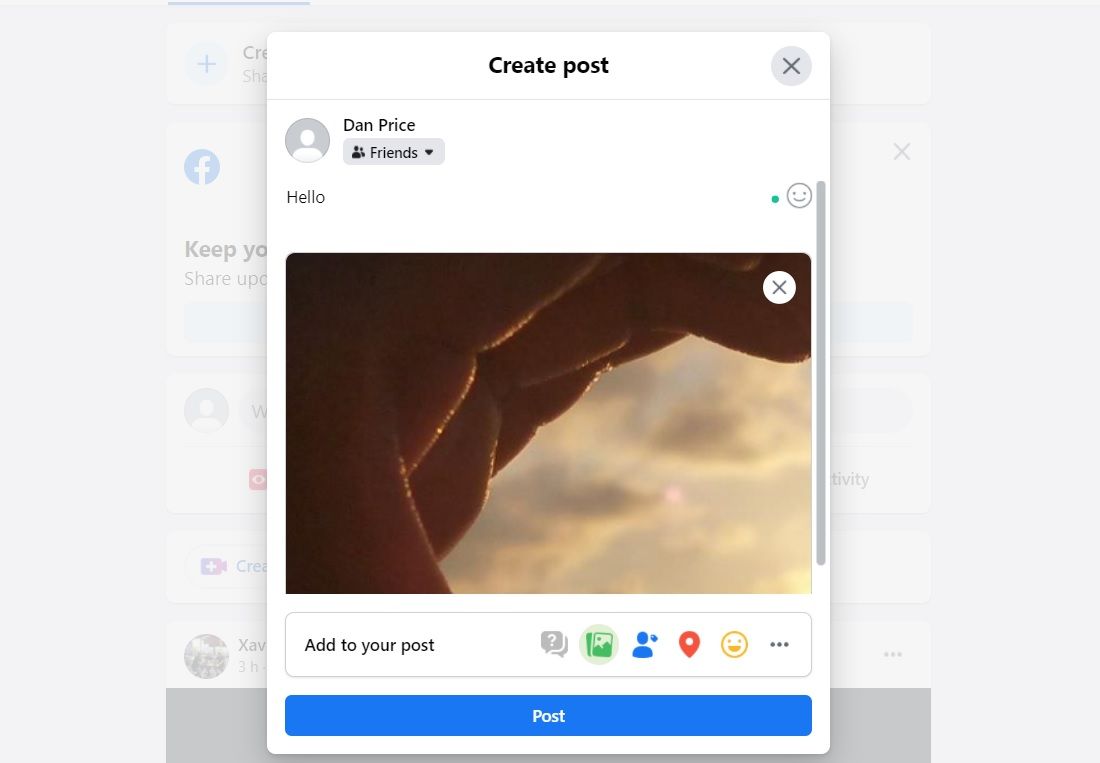
    Facebook tiene muchas fallas, pero sigue siendo una de las mejores formas de compartir tus fotos. Puede cargar tantas fotos como desee y compartirlas con tantos usuarios como desee.

    Quizás el aspecto positivo más significativo para Facebook es su ubicuidad. Con 2.500 millones de usuarios, casi todos los miembros de su familia tendrán una cuenta, incluso si no están muy comprometidos con la red.

    La ubicuidad hace que compartir fotos sea rápido y fácil; puede crear un álbum privado y compartirlo con otros usuarios en segundos. No hay que perder el tiempo con las direcciones de correo electrónico y no hay problema en intentar que los miembros "analfabetos tecnológicos" de su familia se adapten a una aplicación desconocida.

    Por otro lado, los problemas de privacidad de Facebook están bien documentados. Hoy en día, muchas personas se sienten muy incómodas al compartir sus datos personales, incluidas las fotos, con la red. Tendrá que decidir cuál es su posición sobre el tema.

    2. Servicios de almacenamiento en la nube

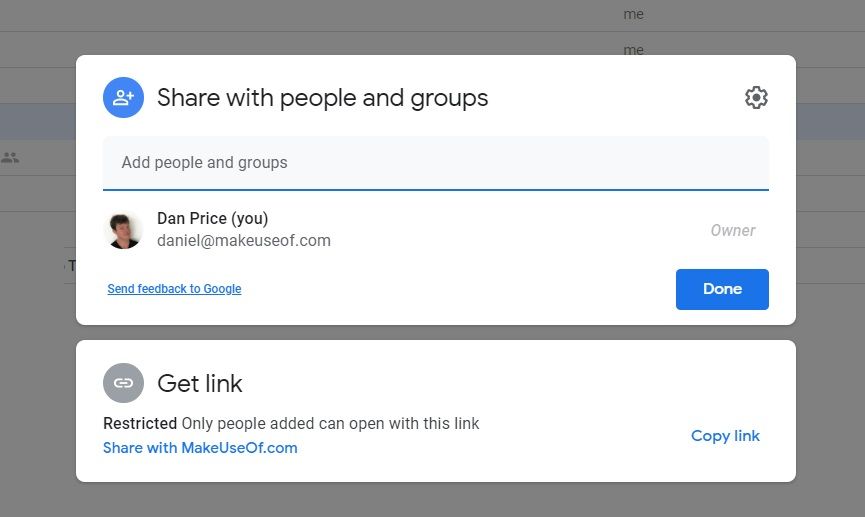
    Otra forma de compartir fotos en línea de forma privada es utilizar un servicio de almacenamiento en la nube. Tres servicios principales dominan el panorama: Google Drive , OneDrive y Dropbox .

    Google Drive proporciona a todos los usuarios 15 GB de almacenamiento de forma gratuita. OneDrive ofrece 5GB y Dropbox ofrece 2GB. El acceso económico en cualquier momento y lugar puede ser la mejor manera de compartir fotos con la familia.

    Cada uno de los servicios le permite crear una carpeta, cargar las fotos que desea compartir con su familia y luego compartir la carpeta usuario por usuario o mediante un enlace para compartir. Necesita saber la dirección de correo electrónico de la persona con la que desea compartir.

    3. Google Fotos

    Aunque Google Photos ya no ofrece almacenamiento ilimitado , sigue siendo una forma rápida y fácil de compartir fotos con su familia, especialmente si también tienen una cuenta de Google.

    Combine los límites de carga aún generosos con los algoritmos de reconocimiento de fotos líderes en el mercado de Google Photos, y obtendrá una herramienta poderosa.

    Por ejemplo, si desea compartir fotos de un evento familiar pasado o una foto específica, la herramienta de búsqueda de Google Fotos puede encontrarla fácilmente. Simplemente escriba algo como " familia con Santa en Finlandia " o " bautizo del bebé Frank " y las imágenes coincidentes aparecerán instantáneamente.

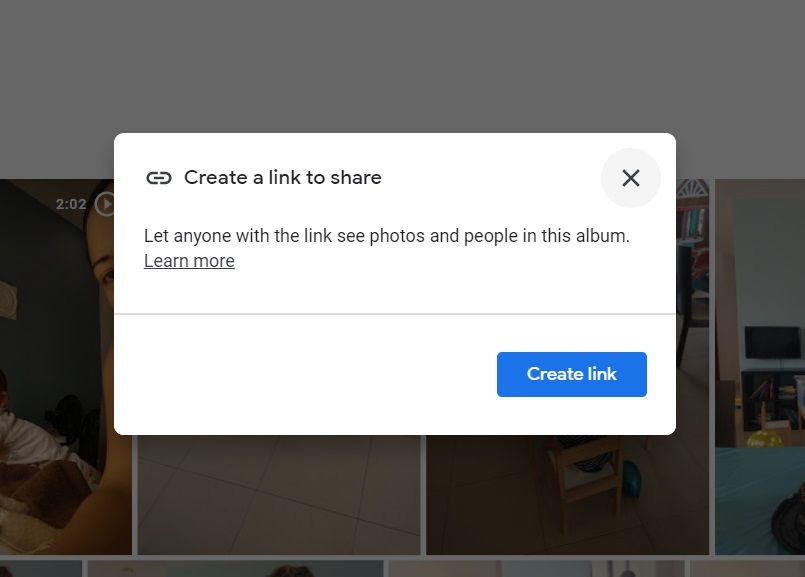
    Google Photos también te permite configurar bibliotecas compartidas con un socio y compartir carpetas de fotos privadas con un número ilimitado de usuarios.

    4. Aplicaciones de mensajería instantánea

    Las tres formas de compartir fotos que hemos visto hasta ahora están orientadas principalmente a compartir muchas fotos al mismo tiempo. Son menos adecuados para instantáneas rápidas y videos familiares cortos. En esos casos, es mejor recurrir a una aplicación de mensajería instantánea.

    Mucha gente buscará instintivamente WhatsApp, pero no es el mejor servicio de mensajería instantánea para compartir fotos. Solo le permite enviar 30 imágenes de una vez, y cada imagen / video está restringido a 100 MB de tamaño.

    Por el contrario, Telegram te permite compartir archivos de hasta 1,5 GB. Puede usar el servicio para enviar imágenes 4K de alta resolución si realmente lo necesita.

    5. Flickr

    En los últimos años, Flickr se ha orientado cada vez más a las fotografías profesionales. Los usuarios gratuitos solo pueden subir 1000 fotos gratis; a partir de entonces, deberá actualizar al plan Pro por $ 6.99 / mes.

    Sin embargo, si alguna vez pagó para tener una sesión de fotos familiar profesional, es muy probable que el fotógrafo use Flickr para compartir las copias digitales de las fotos con usted. Como tal, Flickr merece un lugar en nuestra lista.

    Algunas de sus características incluyen herramientas de edición de fotografías y herramientas organizativas. Los usuarios profesionales también obtienen copias de seguridad automáticas, estadísticas y una experiencia sin publicidad.

    6. AirDrop

    Si vives en una familia de usuarios de Apple, es difícil superar a AirDrop por la facilidad para compartir. Al igual que las aplicaciones de mensajería instantánea, es más adecuado para enviar una o una pequeña cantidad de fotos, en lugar de compartir carpetas masivas.

    Puede usar AirDrop para transmitir instantáneamente fotos, álbumes, eventos, diarios, presentaciones de diapositivas y más. Esto hace que la función no solo sea una de las mejores herramientas para compartir fotos, sino también para compartir recuerdos de experiencias familiares enteras.

    Recuerde, cuantas más fotos envíe a través de AirDrop, más tiempo llevará. Para obtener el mejor rendimiento, asegúrese de que los dos dispositivos estén lo más cerca posible entre sí.

    7. WeTransfer

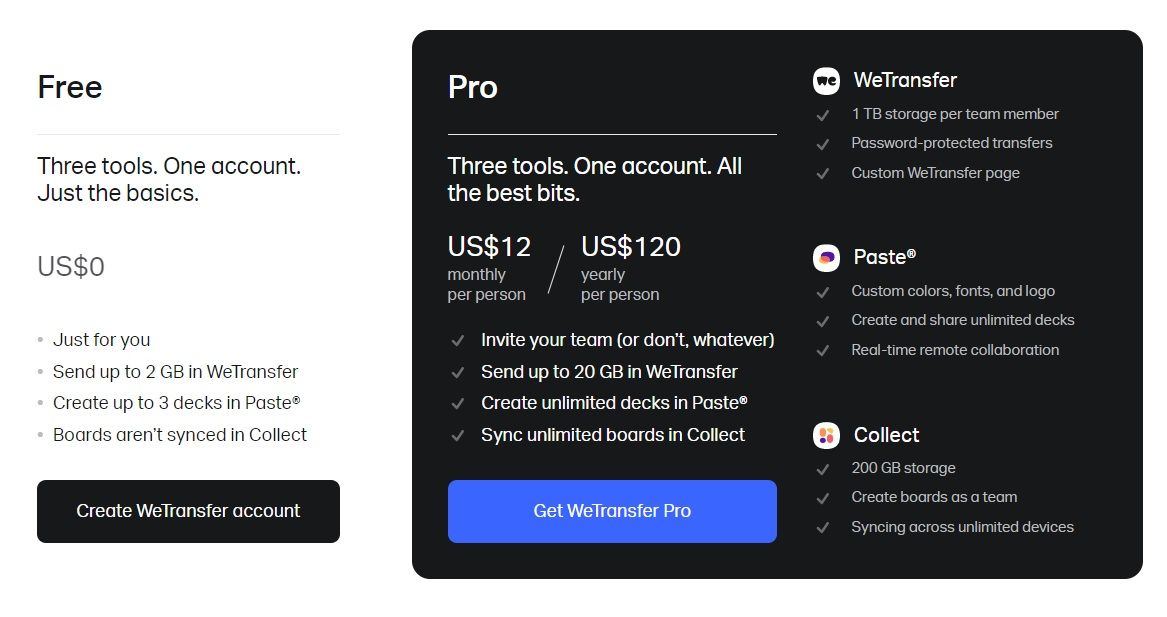
    Algunas aplicaciones web se especializan en permitirle enviar muchas fotos y videos a su familia. Uno de los servicios líderes en el campo es WeTransfer. Te permite compartir 2 GB de fotos (y otros datos) de forma gratuita. Ni siquiera necesitas crear una cuenta.

    Por supuesto, existen algunas restricciones. Por ejemplo, el contenido que comparte solo está disponible para que su familia lo descargue durante siete días, y solo puede agregar hasta tres direcciones de correo electrónico para compartir las fotos.

    Si desea eliminar las restricciones, deberá registrarse en WeTransfer Plus. El límite de datos aumenta a 20 GB. WeTransfer Plus cuesta $ 12 por mes.

    ( Nota : WeTransfer también es una de las mejores formas de compartir sus películas caseras con familiares y amigos ).

    8. Lápiz de memoria USB

    Por último, nunca debe pasar por alto una memoria USB fiable. Si están todos en la misma habitación y tienen los dispositivos adecuados, es, con mucho, la forma más rápida y sencilla de compartir fotos. No necesita quedarse mientras las imágenes se cargan en un servidor web.

    En estos días, puede comprar una tarjeta de memoria de 128 GB por alrededor de $ 15 en Amazon, por lo que no hay razón para no tener una a mano en su bolso o automóvil.

    ¿Cuál es la mejor forma de compartir fotos?

    Cada uno de los métodos que hemos analizado tiene sus pros y sus contras. Facebook es el más ubicuo, Google Photos ofrece las mejores funciones para compartir y hacer copias de seguridad, y WeTransfer es ideal para transferencias masivas.

    Por supuesto, es posible que desee ir a la vieja escuela y llevarlos a una tienda de impresión de fotografías, pero ese es un artículo completamente diferente …

  • 5 formas de imprimir documentos cuando no está en casa

    5 formas de imprimir documentos cuando no está en casa

    Puede ser estresante estar fuera de casa y necesitar una impresora. ¿A dónde va cuando necesita imprimir documentos? ¿Qué sucede si necesita imprimir una copia de su contrato de arrendamiento, un currículum vítae nítido o una hoja de personaje para su juego de rol de mesa favorito, pero no sabe a dónde ir?

    Afortunadamente, tiene varias otras opciones si sabe dónde buscar para imprimir documentos fuera de casa.

    Gracias a las tecnologías móviles y en la nube, las mejores soluciones de impresión subcontratadas están a su alcance. A continuación, se muestran cinco formas de imprimir documentos sobre la marcha.

    1. Pruebe las tiendas de fotocopias e impresión

    Los talleres de copiado e impresión no son tan comunes como solían ser, sino que existen únicamente para ayudarlo a imprimir documentos.

    Muchas de las imprentas con las que te encontrarás no son grandes cadenas, sino de propiedad local. Esto es genial si intenta apoyar a las empresas locales, pero los precios en estos establecimientos pueden variar considerablemente.

    Para encontrar una copiadora o una imprenta cercana, abra su motor de búsqueda favorito e ingrese: "copiadora de impresión [código postal]", o si su ubicación está activada, simplemente escriba "imprenta cercana" o "imprimiendo documentos cerca de mí ". ¡Es tan fácil como eso!

    Es posible que ya no necesite comprar suministros de oficina en estas tiendas, pero si necesita algo impreso y lo necesita rápido, las tiendas de suministros de oficina son un excelente lugar para ir. Los servicios de impresión Staples Cloud Printing y Office Depot / OfficeMax ofrecen impresión y copiado in situ en los Estados Unidos. Staples y Office Depot también están presentes en el Reino Unido.

    Los precios son generalmente buenos en estas tiendas: en Office Depot, una página en blanco y negro de una cara cuesta $ 0.10, y el color es $ 0.50 (Staples anuncia $ 0.14 y $ 0.59, correcto al momento de escribir). También puede obtener descuentos por volumen si imprime cientos de páginas. Esto podría ahorrarle mucho dinero si necesita folletos de conferencias o un documento extremadamente grande, como una disertación.

    La impresión de documentos en las tiendas de suministros de oficina también le ofrece una amplia variedad de opciones, por ejemplo:

    • Grapado
    • Perforación de agujeros
    • Cotejando
    • Perforación
    • Laminación
    • Unión

    … Y otras características, lo que convierte a las tiendas de suministros de oficina en algunos de los mejores lugares para imprimir documentos. Además, puede imprimir cualquier cosa que desee, desde documentos sencillos hasta carteles grandes, desde tarjetas de visita hasta folletos.

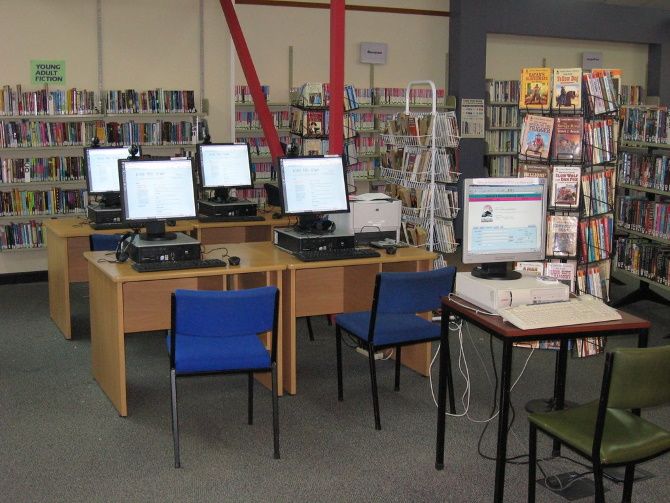
    3. Utilice impresoras en bibliotecas públicas o universitarias

    ¿No puede encontrar una tienda de suministros de oficina o un proveedor de envíos cuando necesita imprimir un documento de inmediato? ¿Por qué no usar una impresora en una biblioteca pública?

    Si alguna vez se ha preguntado, "¿las bibliotecas tienen impresoras?" la respuesta es casi siempre, ¡sí!

    Desafortunadamente, es difícil encontrar un lugar que le permita imprimir documentos de forma gratuita hoy en día. Si bien es difícil estimar los precios, los precios típicos son $ 0.10 para las páginas en blanco y negro y $ 0.50 para las páginas en color, pero esto puede variar según la biblioteca.

    Muchas bibliotecas públicas también ofrecen servicios de impresión en la nube. Para saber cómo imprimir en su biblioteca local, visite su sitio web para obtener más detalles.

    Las bibliotecas universitarias pueden permitir que los no estudiantes usen sus computadoras e impresoras, aunque esto no es general.

    Para los que no son estudiantes, si solo necesita imprimir un correo electrónico o algo más pequeño, podría estar bien. Para documentos grandes y complejos, es mejor que desee imprimir sus documentos en otro lugar.

    4. Puede imprimir con determinados proveedores de envío

    Puede que no piense en los proveedores de envío como lugares obvios para imprimir documentos. Sin embargo, servicios como UPS Professional Printing Services y FedEx Copying and Printing Services demuestran cómo estas empresas se han diversificado.

    Esto significa que puede utilizar las sucursales de estos servicios de mensajería para imprimir documentos cuando esté fuera de casa.

    FedEx Office incluso le permite imprimir documentos desde sus cuentas de Dropbox, Google Drive o Box. Por lo tanto, siempre es mejor copiar y sincronizar su documento en la nube. Esa es una de las ventajas de utilizar herramientas de productividad en la nube como Office Online o Google Drive.

    Cuando se trata de los precios de impresión de UPS, estos pueden variar significativamente dependiendo de si está imprimiendo en la tienda o utilizando el escaparate en línea de UPS. Para una impresión de documentos más económica, diríjase siempre a la tienda.

    Los precios de FedEx son un poco difíciles de encontrar; sin embargo, parece que cobran $ 0.14 por blanco y negro. $ 0.55 por color.

    Al igual que con las tiendas de suministros de oficina, UPS y FedEx también ofrecen grapado, perforado, encuadernado, etc. También se encuentran disponibles diferentes tamaños de papel y soportes. Por lo tanto, puede imprimir tarjetas de presentación, panfletos, folletos, pancartas, sobres, imanes, presentaciones, todo sin problemas.

    5. Opciones de impresión de documentos en línea

    Todo el mundo sabe que puede imprimir fotos a bajo precio en línea, pero ¿sabía que también puede imprimir documentos? Esta es una gran alternativa si no puede encontrar un lugar cercano para imprimir sobre la marcha.

    Si sabe dónde buscar, puede obtener buenas ofertas en cualquier cosa, desde documentos en blanco y negro hasta revistas autoeditadas a todo color.

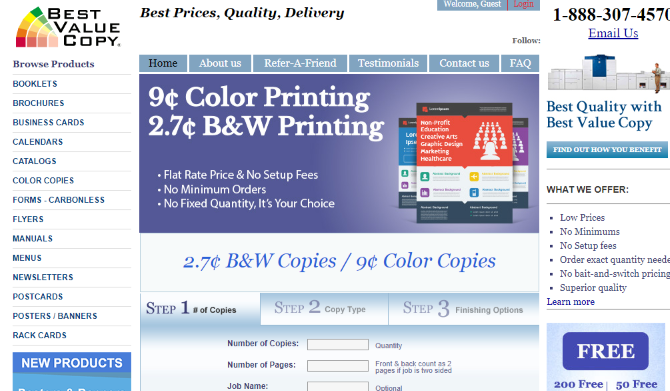
    Best Value Copy ofrece copias en blanco y negro desde $ 0.027 y color desde $ 0.09, superando considerablemente cualquier otra opción en precio. Sin embargo, el envío no está incluido en el precio, lo que puede sesgar significativamente el valor de realizar pedidos en línea.

    Sin embargo, para pedidos importantes, los costos de envío podrían valer la pena, lo que también es cierto para otros proveedores.

    Uprinting.com tiene fama de tener buenos precios, pero necesitará pedir al menos 100 copias para beneficiarse realmente.

    Si tiene tiempo para dedicarlo a buscar una forma de imprimir documentos en línea, sin duda encontrará una ganga. Sin embargo, es posible que deba pasar por el proceso de pedido varias veces antes de comprometerse.

    Un consejo rápido: cuando busque en línea, busque "copias" o "copiar" en lugar de "imprimir". Este último a menudo lo enviará a sitios que solo publican folletos, tarjetas de presentación, carteles y otros proyectos más complicados.

    ¿Otras opciones de impresión de documentos?

    Si alguna vez necesita imprimir algo sobre la marcha, estas opciones lo ayudarán a encontrar lugares cercanos para imprimir. Algunas otras opciones de impresión a considerar incluyen,

    • Impresión de documentos o fotos en Walgreens
    • Impresión de fotografías en un centro fotográfico de Walmart (Walmart no ofrece impresión de documentos)
    • Impresión de imágenes en Shoppers Drug Mart (Shoppers Drug Mart no ofrece impresión de documentos en línea)
    • Impresión de documentos en USPS

    Si todo esto le parece un poco complicado y necesita imprimir documentos con regularidad, entonces puede considerar comprar una impresora para uso doméstico . Mientras que las impresoras solían ser extremadamente caras y voluminosas, ahora son mucho más asequibles y compactas.

  • Cómo importar y administrar varias cuentas de correo electrónico en Gmail

    Cómo importar y administrar varias cuentas de correo electrónico en Gmail

    ¿Por qué usaría un cliente de correo electrónico de escritorio para administrar varias cuentas de correo electrónico si solo pudiera agregar otra dirección de correo electrónico (o dos o tres) a Gmail?

    Puede usar Gmail en su escritorio y su teléfono; es conveniente. Le mostraremos cómo agregar varios correos electrónicos a su cuenta de Gmail y administrarlos con facilidad.

    ¿Por qué renunciar a su cliente de correo electrónico de escritorio?

    Durante años, utilicé un potente cliente de correo electrónico de escritorio. Sin embargo, cuando cambié, descubrí que Gmail era igual de bueno, si no mejor. Desde que cambié, ya no tengo que preocuparme por hacer una copia de seguridad o mover mi perfil, liberé varios gigabytes de espacio en el disco duro, y no importa dónde revise mi correo, siempre es la misma configuración familiar de la bandeja de entrada que me saluda.

    A cambio, Gmail ofrece una potente protección contra la búsqueda y el spam y un diseño limpio. Incluso puedes ejecutar Gmail como un cliente de correo electrónico de escritorio si eso es lo tuyo.

    Agregar una cuenta de correo electrónico a Gmail

    Al igual que un cliente de escritorio, Gmail puede manejar varias cuentas de correo electrónico. Además, hace que la importación de correo desde cuentas POP3 sea bastante fácil, al completar automáticamente la información requerida del servidor POP.

    Cómo importar una cuenta de correo electrónico a Gmail

    ¿Está renunciando a una cuenta de correo electrónico anterior, pero le gustaría sincronizar los contactos y archivar esos correos electrónicos en Gmail? Entonces deberías usar la función de importación de Gmail.

    Para importar correos electrónicos desde una cuenta de Yahoo Mail antigua u otra cuenta de correo web, esto es lo que debe hacer:

    1. Abra Google Mail, haga clic en el icono de rueda en la parte superior derecha y seleccione Ver todas las configuraciones en la barra lateral de Configuración rápida que aparece a la derecha.
    2. En la configuración de Gmail, vaya a la pestaña Cuentas e importación .
    3. Haga clic en Importar correo y contactos .
    4. Ingrese su dirección de correo electrónico, haga clic en Continuar y siga las instrucciones en pantalla.
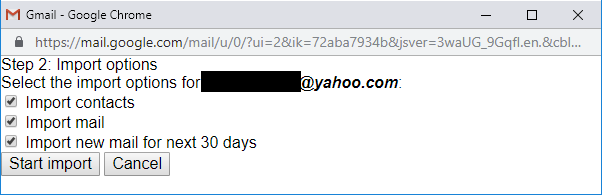
    5. En la siguiente ventana, seleccione qué detalles le gustaría importar.

    Nota : Gmail solo puede importar el correo que está en la bandeja de entrada de su cuenta anterior. Si desea importar correo desde carpetas, debe mover gradualmente los mensajes a la bandeja de entrada de su cuenta anterior y, si realmente lo necesita, etiquetarlos a medida que llegan a su cuenta de Gmail. Con un poco de planificación y las técnicas adecuadas, puede hacerlo de forma masiva.

    Cómo agregar otra dirección de correo electrónico a Gmail usando POP3

    Si desea administrar otra cuenta bajo el techo de Gmail, mientras aún la usa para enviar y recibir correos electrónicos, tomará una ruta ligeramente diferente.

    Sugerencia : ¿Le preocupa que pueda importar una gran cantidad de spam? Primero, vea cómo encontrar cuentas vinculadas a su dirección de correo electrónico .

    Para agregar una cuenta de correo electrónico de terceros a Gmail, siga estos pasos:

    1. En Gmail, vaya a Configuración > Cuentas e importación .
    2. En Verificar el correo de otras cuentas , haga clic en Agregar una cuenta de correo .
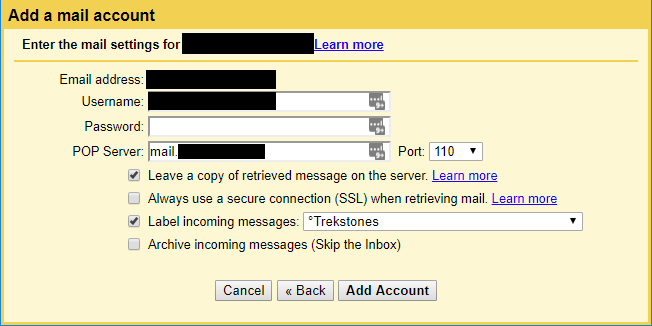
    3. Una vez que ingrese la dirección de correo electrónico, Gmail probablemente completará previamente cierta información; Complemente la contraseña y seleccione su configuración preferida.

    Sugerencia : se recomienda crear etiquetas para las cuentas respectivas si desea tratar la cuenta adicional como una cuenta de correo electrónico separada. En ese caso, también recomiendo la opción Archivar mensajes entrantes (Omitir la bandeja de entrada). En la segunda parte de este artículo, explicaré cómo puede crear una segunda bandeja de entrada para una cuenta de correo electrónico en función de su etiqueta.

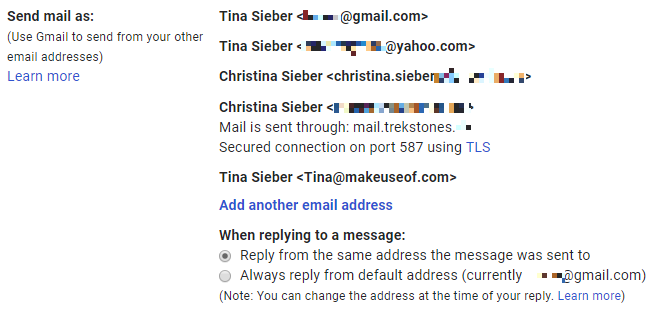
    Una vez que haya agregado correctamente una cuenta, Gmail debería ofrecer agregarla como un alias, lo que significa que podrá enviar correos electrónicos desde esa dirección. Si está de acuerdo, deberá verificar su nuevo alias de correo electrónico, como se describe a continuación.

    Cómo agregar un alias de correo electrónico a Gmail

    Para agregar un alias de correo electrónico a Gmail, haga lo siguiente:

    1. Vaya a Configuración > Cuentas e importación .
    2. En Enviar correo como , haga clic en Agregar otra dirección de correo electrónico .
    3. Ingrese la dirección de correo electrónico y haga clic en Siguiente paso .
    4. Asegúrese de que la información completada previamente sea correcta, ingrese su contraseña y haga clic en Agregar cuenta .
    5. Espere el correo electrónico con el código de confirmación, haga clic en el enlace de confirmación o ingrese el código y haga clic en Verificar .

    Administrar varias cuentas de correo electrónico en Gmail

    Ahora que ha agregado una o más cuentas de correo electrónico a Gmail, ¿cómo puede administrarlas mejor? Puedes resolver este desafío de varias formas.

    Por un lado, puede tratar todo el correo entrante de la misma manera y confiar en que sus alias de correo electrónico se ajusten automáticamente. Alternativamente, si desea eliminar una dirección de correo electrónico anterior, puede elegir la opción Responder siempre de la dirección predeterminada para sus alias y dejar que sus contactos descubran la nueva dirección por sí mismos.

    Cómo habilitar varias bandejas de entrada en Gmail

    Sin embargo, si agregó cuentas de correo electrónico para el trabajo o proyectos diferentes, es posible que desee mantener esas bandejas de entrada separadas. En este caso, recomiendo usar una función anterior de Gmail Labs llamada Bandejas de entrada múltiples .

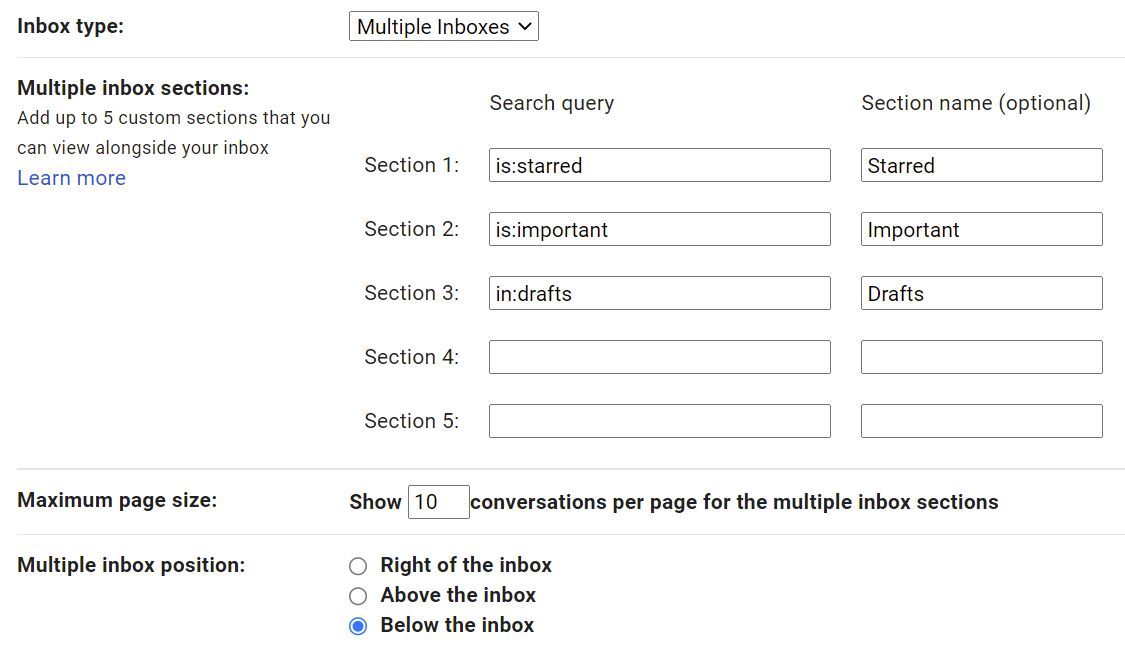
    Vaya a Configuración > Bandeja de entrada y, junto a Tipo de bandeja de entrada, elija Varias bandejas de entrada en el menú desplegable.

    Cómo personalizar varias bandejas de entrada en Gmail

    La opción Varias bandejas de entrada le permite crear hasta cinco consultas de búsqueda que aparecen junto con su bandeja de entrada habitual.

    Configuré bandejas de entrada separadas para mi correo destacado (Sección 1), correo importante (Sección 2) y borradores (Sección 3). Puede utilizar los operadores de búsqueda estándar de Gmail para crear bandejas de entrada basadas en consultas. Puede establecer el tamaño máximo de página en 99 conversaciones por panel. También puede definir la posición de su bandeja de entrada múltiple como arriba, abajo o junto a su bandeja de entrada habitual.

    Nota : puede combinar varios operadores de búsqueda para crear su consulta. Esto hace que la función Múltiples bandejas de entrada sea más poderosa. Puede consultar la descripción general oficial de los operadores de búsqueda de Gmail o comenzar con nuestra selección de cinco trucos de búsqueda de Gmail que debe conocer.

    Aquí hay un par de consultas de búsqueda específicas de la bandeja de entrada que puede probar:

    1. Filtre los correos electrónicos importantes y no leídos. Varias bandejas de entrada se emparejan automáticamente con la bandeja de entrada predeterminada de Gmail. Pero puede recrear algunas de las funciones de la bandeja de entrada prioritaria de Gmail, como una lista separada de correos electrónicos importantes y no leídos. Simplemente use la consulta de búsqueda : importante Y no leído , y ya está todo listo.
    2. Cree una bandeja de entrada basada en etiquetas . Esta es una consulta de búsqueda útil si elige etiquetar y archivar los mensajes entrantes desde una cuenta de correo electrónico agregada. Por ejemplo, podría usar la etiqueta: MakeUseOf para filtrar los correos electrónicos de mi dirección de correo electrónico respectiva.

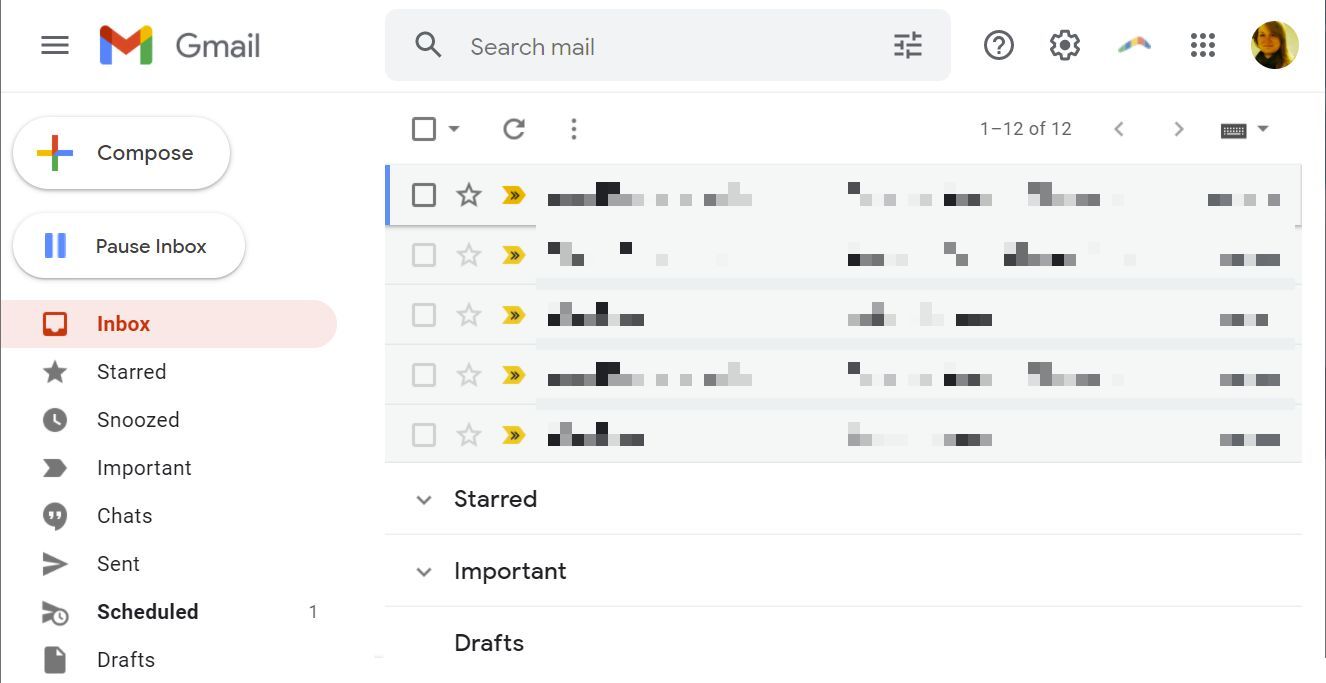
    Una vez que haya terminado de configurar sus múltiples bandejas de entrada, puede verse así:

    Sugerencia : si tiene más de una dirección de Gmail, aquí le mostramos cómo administrar varias cuentas de Google en su teléfono Android .

    Disfrute de la configuración de su nueva cuenta de Gmail

    Ahora que ha consolidado todas sus cuentas de correo electrónico de terceros en Gmail, ¿ha considerado vincular sus direcciones de correo electrónico de Google?

    Crédito de la imagen: alexey_boldin / Depositphotos