La productividad que puede lograr en Linux no tiene comparación con otros sistemas operativos cuando se usa adecuadamente. El teclado es quizás el dispositivo de entrada más utilizado en su máquina Linux. Esto le proporciona un amplio alcance para mejorar aún más su productividad con la mecanografía táctil.
La mayoría de las tareas que realiza con su mouse o trackpad se pueden hacer mucho más rápido usando el teclado con la ayuda de algunos atajos de teclado y mecanografía táctil. ¿Quieres probarlo tú mismo? Este artículo le ayudará a empezar.
¿Qué es la mecanografía táctil?
La mecanografía es una técnica que le ayuda a escribir más rápido colocando los dedos en partes específicas del teclado y presionando las teclas sin mirar el teclado. Esto es especialmente útil si tiene un trabajo que implica escribir mucho, como un autor o un programador.
Con la escritura táctil, puede minimizar el recorrido de la tecla y escribir de manera más eficiente sin mover mucho los dedos. Cada dedo será responsable de un conjunto específico de teclas más cercanas en el teclado. La mecanografía táctil es excelente para aumentar la velocidad y la precisión de la escritura.
Si aún no está convencido, aquí hay algunas razones más por las que debería probar la mecanografía táctil:
Disminuye la fatiga de los dedos ya que todas las teclas están cerca
Mayor precisión a medida que se desarrolla la memoria muscular.
Mejor postura ya que no tienes que mirar el teclado.
Al igual que con cualquier otra habilidad, la práctica es esencial para dominar la mecanografía táctil, y KTouch hace precisamente eso. KTouch es una aplicación de Linux desarrollada por The KDE Education Project para ayudarlo a aprender y practicar la mecanografía táctil. Esta ingeniosa aplicación proporciona texto para entrenar y ajusta gradualmente la dificultad en función de tu progreso.
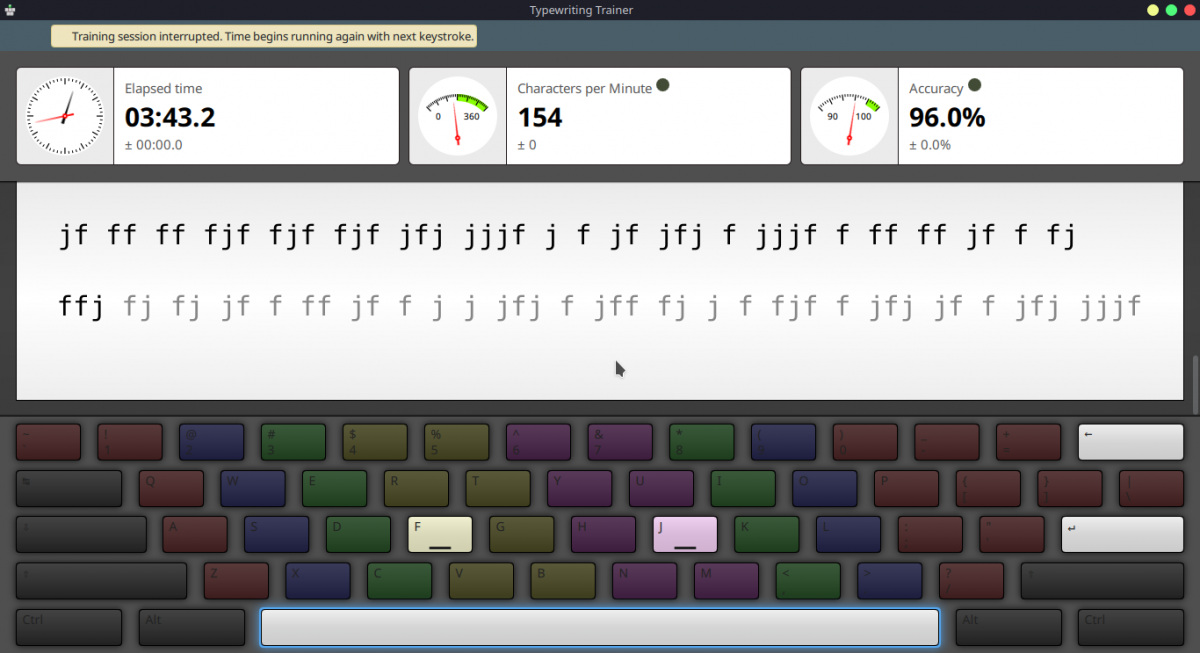
KTouch muestra el teclado en la pantalla e indica qué tecla presionar a continuación y cuál es el dedo correcto para usar. Con suficiente práctica, aprenderá a escribir con todos los dedos sin tener que mirar el teclado.
También admite cursos en varios idiomas y también tiene un editor de cursos que puede modificar según sus necesidades. KTouch admite diferentes diseños de teclado e incluso puede crear nuevos diseños definidos por el usuario para usted.
Cómo instalar KTouch en Linux
Si está ejecutando Ubuntu, Debian o cualquiera de sus derivados, puede instalar KTouch usando el siguiente comando:
sudo apt-get install ktouch
Sin embargo, también está disponible como paquete Snap y como paquete Flatpak para otras distribuciones. Dependiendo de su preferencia, puede ejecutar cualquiera de los dos comandos que se indican a continuación para instalar KTouch.
Para instalar el paquete KTouch Snap:
sudo snap install ktouch
La instalación del paquete KTouch Flatpak también es fácil:
flatpak install flathub org.kde.ktouch
Explorando KTouch y sus características
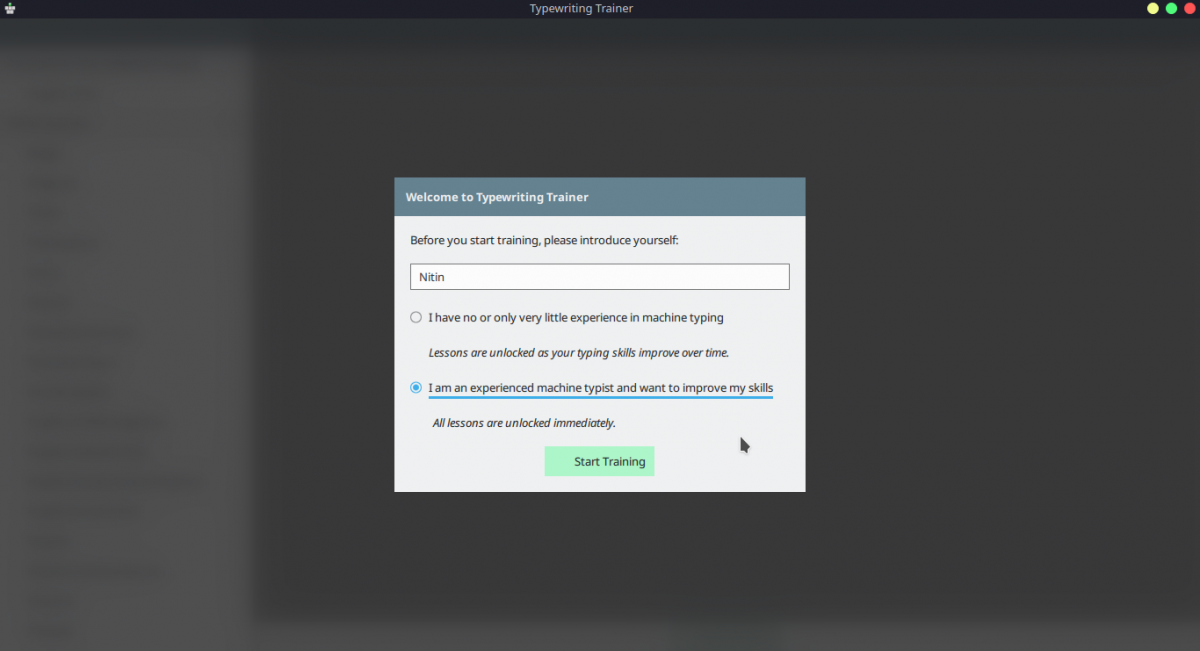
Una vez que se completa la instalación, puede abrir KTouch como lo haría con cualquier otra aplicación. La aplicación tiene un proceso de incorporación breve y simple que le pide que se presente a sí mismo y su experiencia de mecanografía anterior. La aplicación desbloqueará automáticamente las lecciones según su experiencia.
La aplicación organiza las lecciones según el alfabeto utilizado en ellas. Puede comenzar una lección haciendo doble clic en cualquiera de ellos. También puede crear sus propias lecciones para practicar palabras o frases personalizadas.
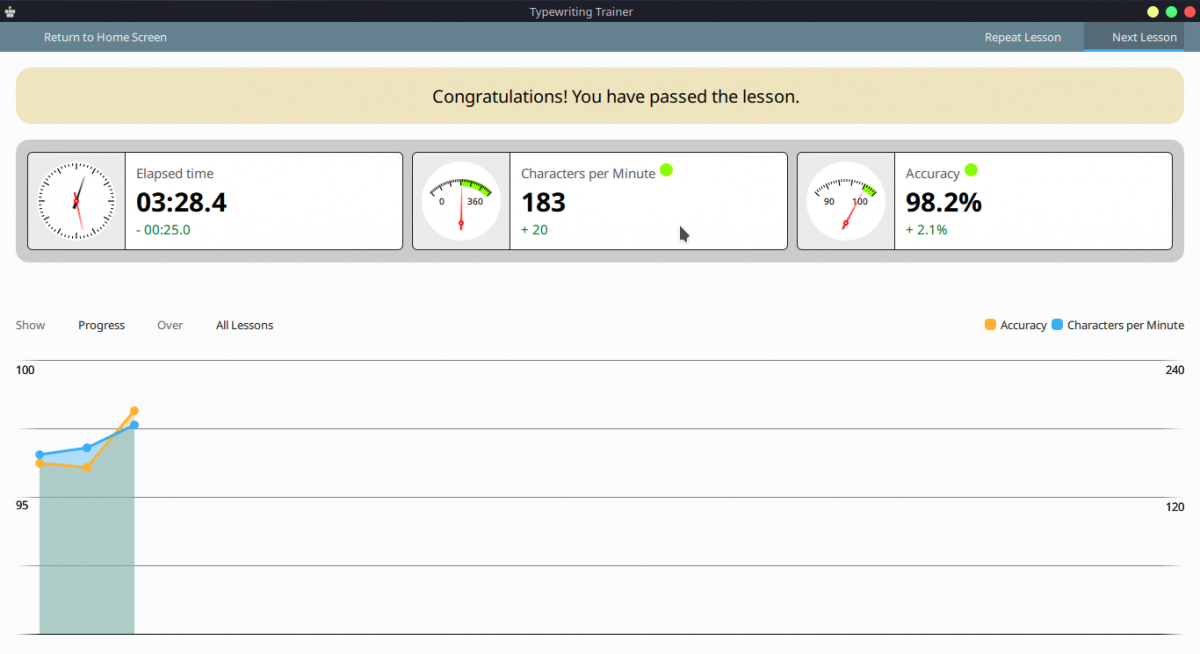
Cada lección dura unos minutos y te presenta diferentes combinaciones de teclas con las que ya has practicado. Al final de cada lección, KTouch le presenta un informe de progreso y un estado que muestra aprobado o reprobado .
KTouch analiza inteligentemente sus errores comunes y aumenta la frecuencia de dichas teclas para brindarle más práctica y desarrollar la memoria muscular.
La práctica hace la perfección
Si ha estado postergando el aprendizaje y la práctica de la mecanografía táctil, KTouch es una herramienta convincente que le ayudará a volver a encarrilarse. Todo lo que necesita hacer es invertir unos minutos de manera constante durante algunas semanas, y comenzará a notar la diferencia en su velocidad y precisión de escritura.
También puede ayudarlo a desarrollar sus pensamientos más rápido e impacta positivamente su proceso creativo. ¿Tiene poco espacio en disco o desea un tutor de mecanografía que pueda ejecutarse en todos los dispositivos? Consulte estos cinco sitios web que también pueden ayudarlo a alcanzar la velocidad de escritura que siempre ha deseado.
Un multímetro puede ayudarte a obtener mucha información sobre tus aparatos eléctricos. ¿Quiere comprobar una toma de corriente y ver si tiene el voltaje correcto? El multímetro es la herramienta que necesitas.
¿Qué es el voltaje?
El voltaje es la diferencia de potencial entre dos puntos de un circuito. El nombre del físico italiano Alessandro Volta, el voltaje se mide en voltios. Cuando tiene una batería de 1,5 V, significa que la diferencia de potencial entre los dos terminales de la batería es de 1,5 voltios.
Dado que el voltaje es la diferencia de potencial por definición, siempre se mide para dos puntos. Básicamente, es imposible medir el potencial de un solo punto en un circuito, pero puede medir fácilmente la diferencia entre los potenciales de dos puntos.
Tipos de voltaje
El voltaje es voltaje de CA o voltaje de CC. AC significa corriente alterna y DC significa corriente continua . Mientras que las corrientes alternativas fluyen en ondas sinusoidales, las corrientes directas viajan en línea recta y en una sola dirección. Puede leer nuestra guía sobre CA y CC para comprender la diferencia entre los dos con mayor claridad.
¿Qué es un multímetro?
Un multímetro es una herramienta que mide una multitud de propiedades eléctricas como corriente, voltaje y resistencia. Los multímetros varían en apariencia y también pueden tener diferentes funciones secundarias, pero su propósito principal es el mismo.
Todos los multímetros miden corriente, voltaje y resistencia. Algunos más avanzados pueden medir frecuencia, temperatura y otras propiedades también.
Independientemente de que sea digital o analógico, un multímetro consta de un cuerpo y dos sondas. Un extremo de cualquiera de las sondas se conecta a una ranura del multímetro y el otro extremo se conecta al circuito que desea medir.
¿Cómo verificar el voltaje de 220 V con un multímetro?
Uno de los usos de un multímetro es medir la diferencia de potencial o voltaje de un circuito electrónico. En este artículo, vamos a medir el voltaje de una toma de corriente estándar de 220 V utilizando un multímetro digital.
1. Conecte las sondas
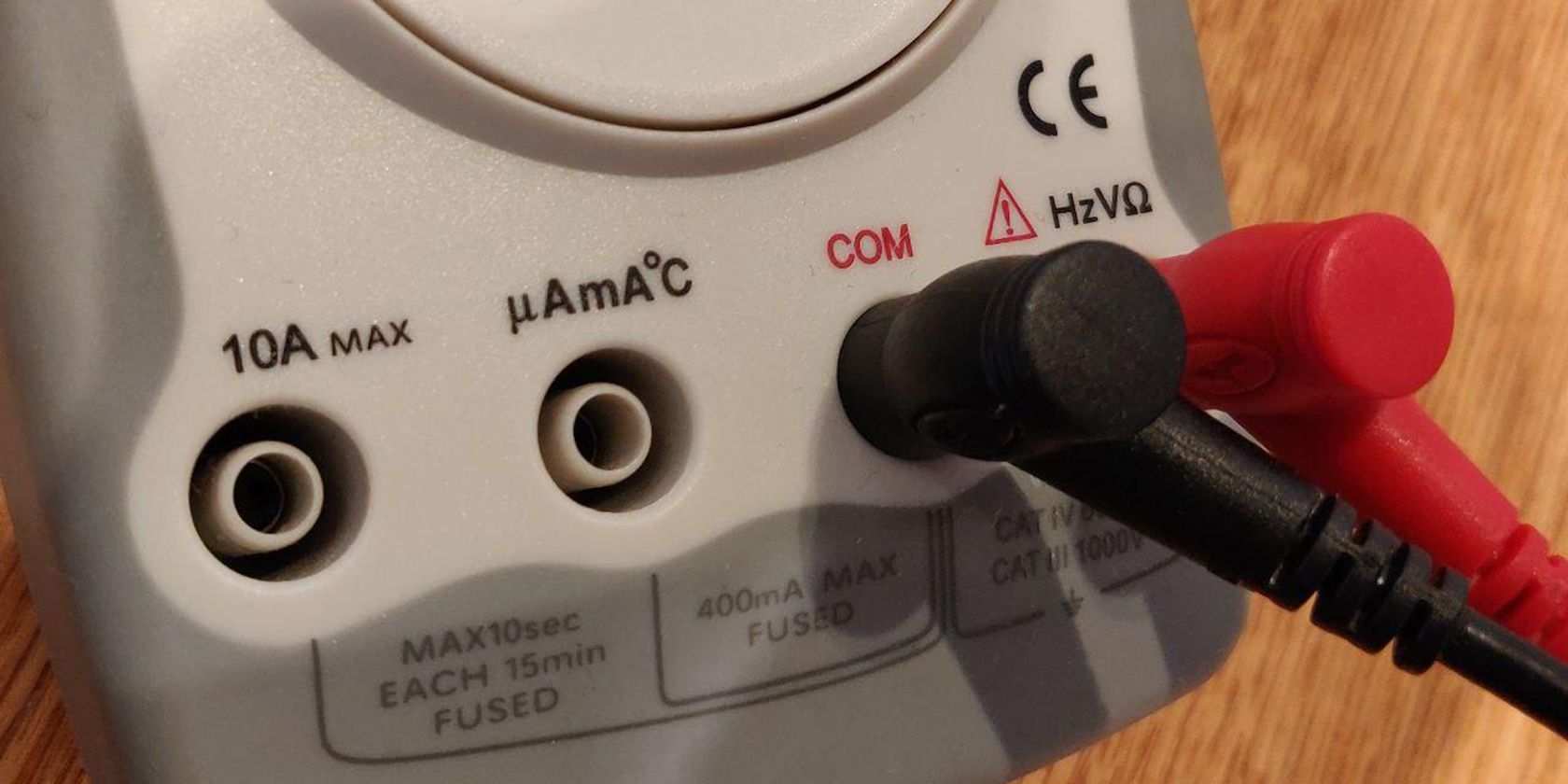
Los multímetros vienen con dos sondas, una roja y otra negra. Cada multímetro tiene al menos tres ranuras. Una de las ranuras es COM o la ranura común, donde se conecta la sonda negra. Esta ranura suele estar situada en el medio.
La siguiente ranura es para voltaje, resistencia y, por lo general, corrientes bajas. Esto significa que si desea medir cualquiera de estas propiedades, debe enchufar la sonda roja en esta ranura. Para medir el voltaje de CA, esta es la ranura que usaremos.
La tercera ranura es para escenarios en los que desea medir corrientes elevadas. Esto generalmente significa corrientes superiores a 400 mA y menos de 10 A. Aunque la definición de alta corriente depende de su multímetro, preste atención a sus inscripciones.
El multímetro que se muestra a continuación tiene una cuarta ranura para corrientes y temperaturas muy bajas.
Como va a medir el voltaje aquí, debe conectar las sondas en la ranura COM y la ranura de voltaje.
Enchufe la sonda negra en la ranura COM .
Enchufe la sonda roja en la ranura de voltaje / resistencia .
Los cables rojo y negro no son estructuralmente diferentes y la diferencia de color es una convención. Como código general entre todos los fabricantes de multímetros, el negro significa negativo y el rojo significa positivo.
2. Encienda su multímetro
El siguiente paso es encender el multímetro. Para hacer esto, simplemente busque el botón de encendido en su multímetro y enciéndalo.
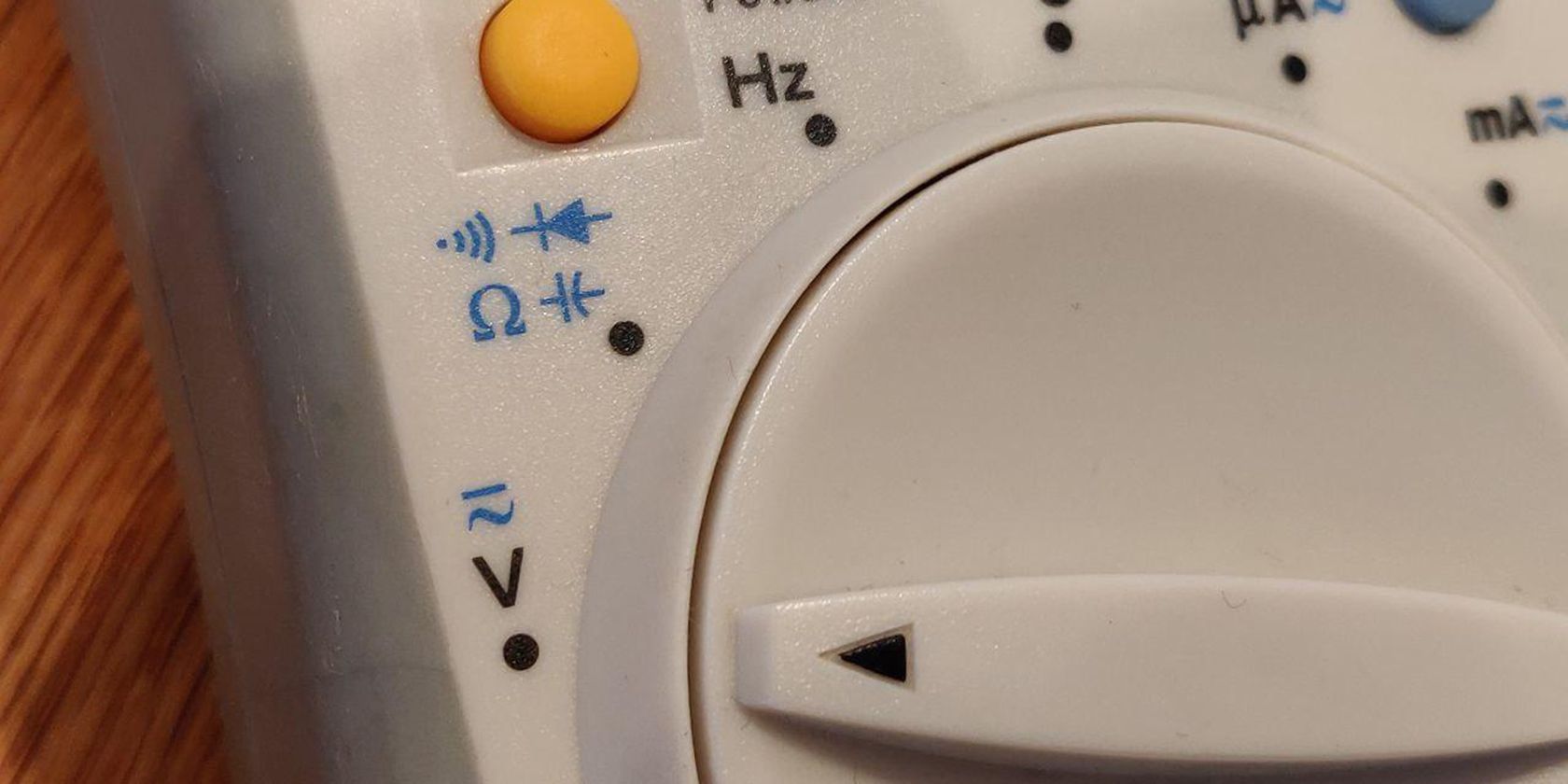
Su multímetro tiene una perilla que le permite seleccionar lo que desea medir. Esto le da al multímetro un aviso sobre qué esperar y le permite mostrar la información relevante. Para medir el voltaje de una toma de corriente:
Cambie la perilla y colóquela en V. La V con un símbolo ~ en la parte superior significa voltaje de CA, mientras que la V con un símbolo ⎓ significa voltaje de CC. El voltaje en sus tomas de corriente es corriente alternativa, por lo que debe colocar la perilla en voltaje CA.
Si hay diferentes rangos de voltaje en su multímetro, coloque la perilla en el rango que espera. Esperamos algo alrededor de 220 V para la toma de corriente.
Si no tiene una estimación del voltaje que podría obtener, coloque la perilla en el rango más alto para que pueda trabajar hacia abajo para obtener un resultado preciso.
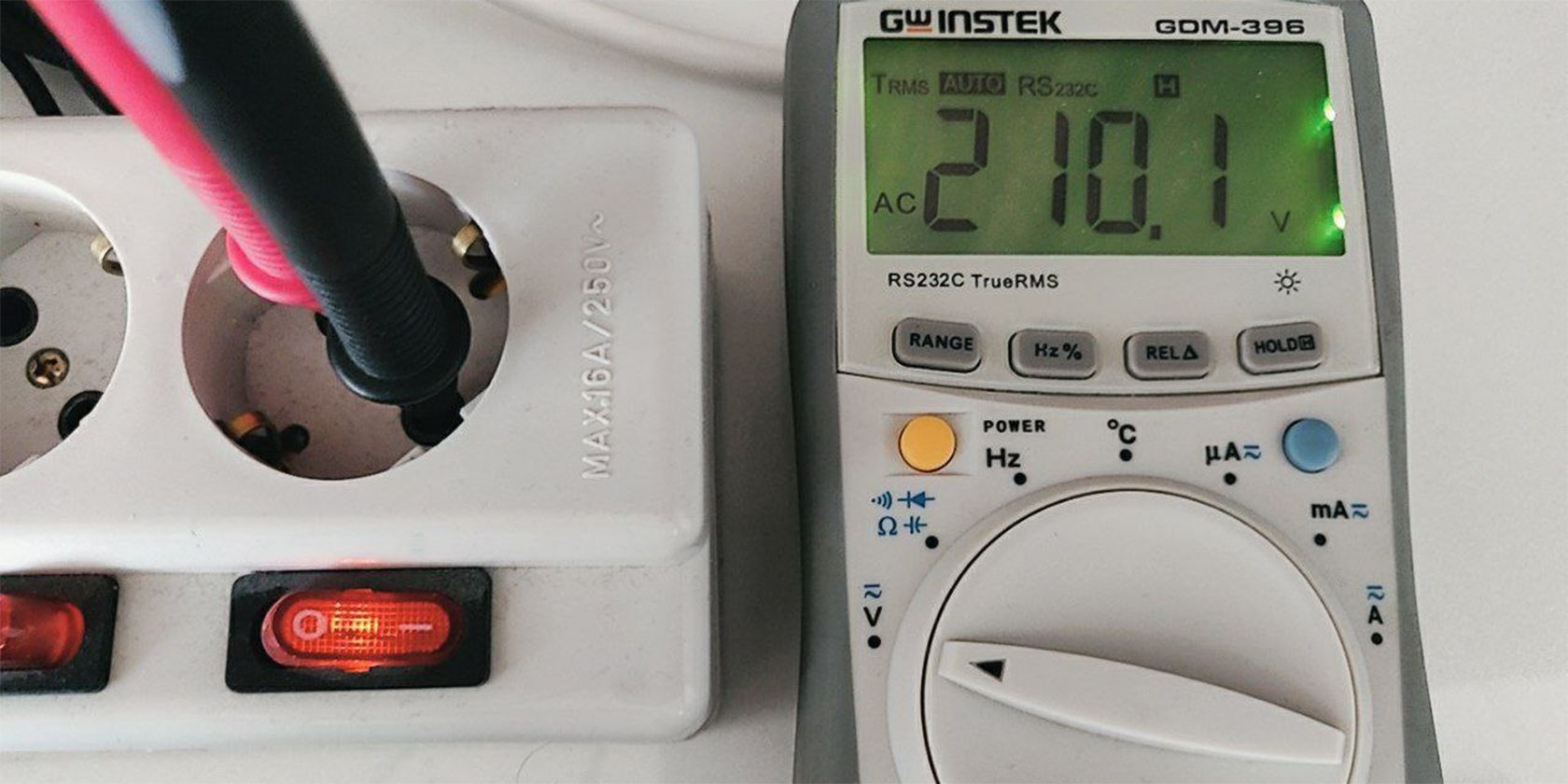
Como el de la imagen de abajo, algunos multímetros pueden medir voltaje de CA y CC con la misma configuración. Estos multímetros tienen un botón específico que le permite cambiar entre voltaje CA y CC.
4. Conecte los cables de la sonda a la toma de corriente
Ahora todo en el multímetro está configurado y está listo para medir el voltaje. Echemos un vistazo y veamos si la toma de corriente es realmente de 220V. A diferencia del voltaje de CC, el voltaje de CA no tiene polaridad, por lo que no importa en particular en qué abertura coloque los cables de la sonda.
Inserte el cable de la sonda negro en una de las aberturas de la toma de corriente.
Inserte el cable de la sonda rojo en la otra abertura de la toma de corriente. Tenga en cuenta que el pedido es importante como medida de seguridad. Siempre conecte primero el cable de sonda negro.
Lea y registre el voltaje del multímetro.
¡Manipule siempre los cables de la sonda con su cubierta de plástico! Una vez que los cables estén conectados a la toma de corriente, tendrán electricidad viva de 220 V a través de ellos y tocarlos puede ser fatal.
Conectar los cables rojo y negro a aberturas opuestas no afecta el valor que obtendrá. Sin embargo, si estuviera midiendo voltaje de CC, intercambiar los nodos le daría un valor negativo, aunque el número seguiría siendo el mismo.
5. Desconecte los cables de la sonda del tomacorriente.
Una vez que haya registrado el voltaje, es hora de desconectar las sondas de la toma de corriente. Debe hacer esto en orden inverso.
Desconecte el cable de sonda rojo de la salida.
Desconecte el cable de la sonda negro del tomacorriente.
Apaga tu multímetro.
Desconecte ambas sondas del multímetro.
Ahora puede medir el voltaje
Un multímetro es una herramienta asombrosa capaz de brindarle mucha información sobre sus activos eléctricos y electrónicos. Ahora sabe cómo usarlo para verificar el voltaje de 220 V y también puede usarlo para medir el voltaje para muchas otras cosas. Si midió el voltaje de una batería y estaba muerta, ¡no la tire! Todavía hay mucho que puedes hacer con él.
El poder de un buen gráfico es innegable. Tomar conceptos numéricos y mostrarlos visualmente puede marcar la diferencia en si alguien capta su idea o no.
Los cuadros y gráficos no tienen por qué ser complicados. ¿Recuerda las gráficas que hizo en Excel cuando tenía nueve años? ¡Exactamente! Comic Sans en verde lima no es el camino a seguir. Sin embargo, podemos hacer que esto sea lo correcto para usted ahora. A continuación, le mostramos cómo hacer buenos gráficos en Excel, incluso para aburridas hojas de cálculo financieras.
Estamos utilizando datos del gobierno del Reino Unido disponibles públicamente. Obviamente, si tiene sus propios datos, no dude en utilizarlos.
El esquema de uso de Quick Graph
Uno de los mayores delitos contra cualquier gráfico o gráfico es su uso indebido. Aquí hay un breve resumen de qué usar y cuándo:
Utilice un gráfico de líneas para mostrar y enfatizar las tendencias en los datos a lo largo del tiempo.
Utilice un gráfico de barras o un gráficocircular para comparar categorías, aunque este último generalmente compara partes de un todo.
Utilice un gráfico de áreas para resaltar el cambio de valores a lo largo del tiempo.
Use un gráfico de dispersión para trazar múltiples puntos de datos
Estos cubren los gráficos principales que puede encontrar e igualmente, los gráficos que es más probable que utilice. Hay otros tipos de gráficos (burbujas, minigráficos, viñetas y más), pero hoy no nos estamos centrando en ellos.
Dar formato a un gráfico de líneas
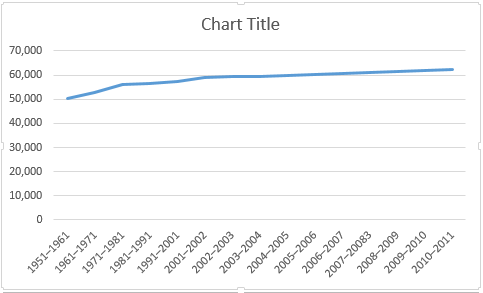
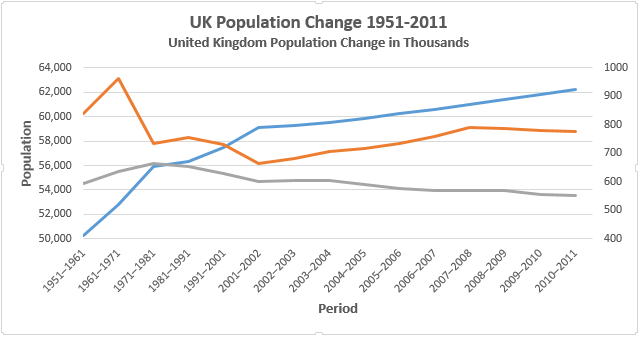
Esta tabla nos muestra el cambio de población del Reino Unido de 1951 a 2011. Una mirada precursora nos muestra que, sí, la población ha crecido a lo largo de los últimos 60 años. Pero tenemos algunas variables para observar, y es más fácil visualizar la masa de números usando una gráfica.
Uno de los mejores gráficos para mostrar tendencias a lo largo del tiempo es el gráfico de líneas , que nos permite mostrar un rango de puntos de datos y categorías específicas.
He resaltado las dos primeras columnas.
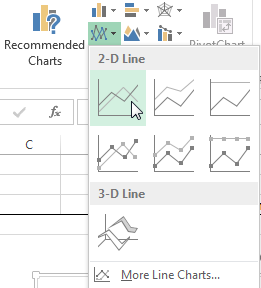
Ahora, diríjase a la pestaña Insertar y seleccione Insertar gráfico de líneas , es el cuadro pequeño con líneas trazadas. Ahora debería tener un gráfico sencillo nuevo y agradable. Desde aquí, tiene dos opciones: usar los estilos de Excel incorporados, de calidad variable, o personalizar el gráfico usted mismo.
Uso de estilos de gráficos para hacer buenos gráficos en Excel
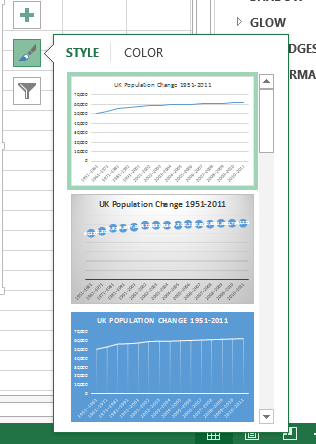
Se puede acceder a los estilos de gráficos a la derecha del área del gráfico, como se ilustra a continuación. Puede elegir entre varios estilos y colores.
Nuestro gráfico actualmente solo presenta un conjunto de datos, por lo que la elección del color tendrá poco efecto, pero a medida que se agreguen más, los colores ayudarán a su audiencia potencial a discernir entre diferentes conjuntos de información.
Axis formateando sus gráficos en Excel
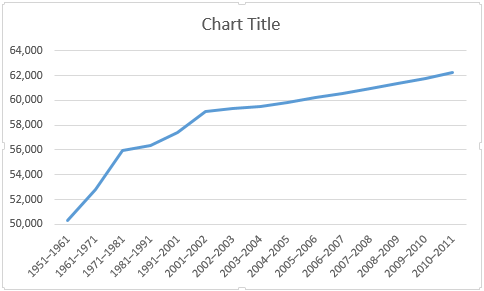
¿Observa el espacio vacío debajo de nuestra línea? Es el espacio que podríamos aprovechar mejor. Haga clic en el eje vertical . Se abrirá la ventana Formato de eje . Aquí podemos cambiar los límites , las unidades , las marcas de verificación, las etiquetas y más. Podemos ver que los límites de nuestros datos oscilan entre 50.000 y poco más de 62.000, lo que significa que podemos aumentar el límite mínimo de 0,0 a 50.000.
¿Ves el efecto inmediato que esto tiene en el gráfico? El aumento de la población es ahora pronunciado, mientras que antes podía considerarse un incremento suave.
También deberíamos darle un título a nuestro eje. Presione el símbolo más a la derecha del gráfico, luego Títulos de eje , seguido de Horizontalprincipal y Vertical principal . Ahora puede editar cada título para que coincida con su gráfico.
He usado Población para mi vertical y Periodo para mi horizontal. También voy a aumentar la fuente en un punto y poner los títulos en negrita para que la audiencia pueda leerlos.
Agregar un eje secundario a gráficos en Excel
Ahora, nos gustaría agregar series de datos adicionales a nuestro gráfico, pero simplemente expandir el rango de selección de datos no funcionará. ¿Por qué? Los valores de la primera columna están en decenas de miles.
Sin embargo, los valores en las siguientes columnas están solo en cientos y en puntos hasta un solo dígito. Nuestro rango actual del eje vertical no puede acomodar los valores más bajos, agregando un eje secundario.
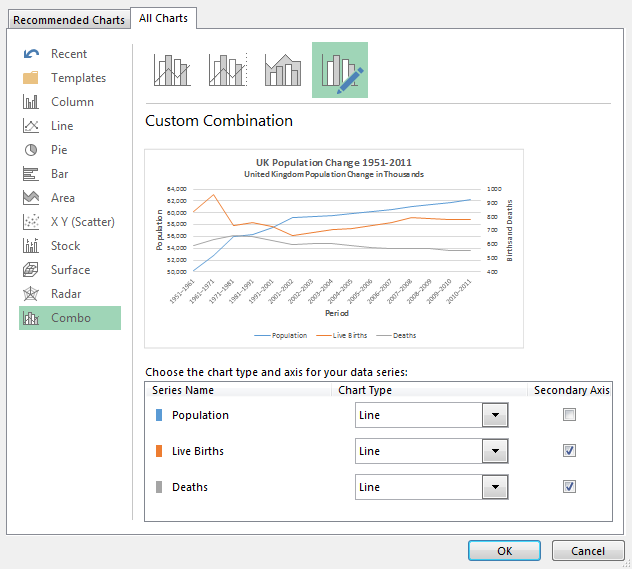
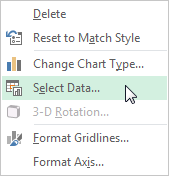
En primer lugar, ampliaré el rango de selección de datos para abarcar los nacidos vivos y las defunciones . A continuación, haga clic con el botón derecho en el área del gráfico y seleccione Cambiar tipo de gráfico . Seleccione Combo en la columna de la izquierda. ¡Todo debería quedar claro ahora!
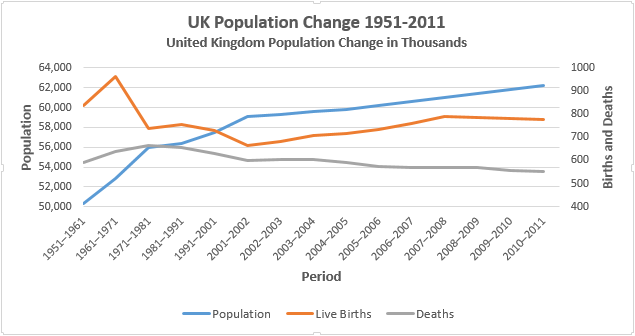
Ahora puedo seleccionar el tipo de gráfico y el eje para cada serie de datos. Voy a usar un gráfico de líneas y agregaré las dos últimas series de datos al eje secundario , como se muestra en la siguiente imagen:
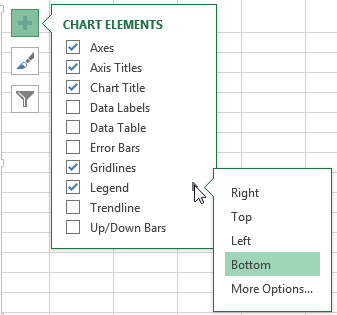
Ahora que hemos trazado nuestra nueva serie de datos, necesitaremos una leyenda . En algunos casos, una leyenda es innecesaria, pero cuando tiene líneas que se cruzan, usando dos ejes, vale la pena darle a su audiencia la oportunidad de comprender sus datos.
Active la leyenda presionando el símbolo más a la derecha del gráfico, luego la leyenda . Si presiona la flecha pequeña, podrá seleccionar la ubicación de la leyenda. En este caso, la leyenda debe colocarse en la parte inferior del gráfico.
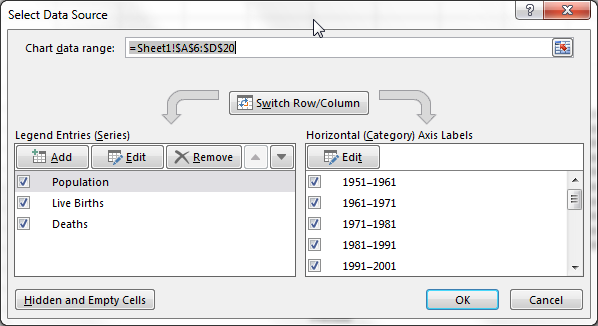
Para cambiar los títulos de las leyendas, haga clic con el botón derecho en el área del gráfico y haga clic en Seleccionar datos . En la columna de la izquierda de la nueva ventana, debería encontrar su serie de datos sin nombre. Seleccione el primero y presione Editar . Ahora puede ingresar su nombre preferido para la serie de datos.
Cuando esté listo, presione Aceptar y su leyenda debería actualizarse automáticamente.
Ahora, continúe y agregue un título al segundo eje usando el mismo método que exploramos anteriormente. Nuevamente, agrandaría la fuente un punto y pondría el título en negrita.
Nuestra serie de datos recién introducida parece un poco plana. Podemos ver un par de variaciones importantes tanto en los nacimientos como en las muertes en los datos sin procesar, así que asegurémonos de que el gráfico refleje eso.
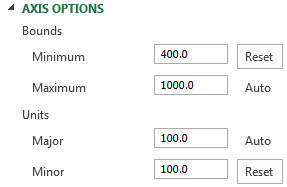
Como hicimos con la primera serie de datos, ajustaremos las opciones del eje secundario. Haga clic en el eje secundario . Voy a ajustar los límites mínimos a 400 y la unidad menor a 100 .
Márgenes y títulos
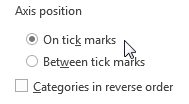
A continuación, tenemos algunos márgenes grandes en cada extremo de nuestro gráfico, y eso no funcionará. Haga doble clic en el eje- período horizontal -y cambiar la posición del eje de entre las marcas en On marcas de graduación. Nuestras líneas ahora llenarán toda el área del gráfico, en lugar de negar el paso del tiempo.
Finalmente, elija un título descriptivo y ágil, y no tenga miedo de usar un subtítulo para transmitir exactamente lo que muestra su gráfico. He optado por el cambio de población del Reino Unido 1951-2011; Cambio de la población del Reino Unido en miles .
De acuerdo, tal vez no sea tan ágil, pero mi audiencia sabrá exactamente lo que están viendo y qué valores expresan los números.
Dar formato a un gráfico de barras
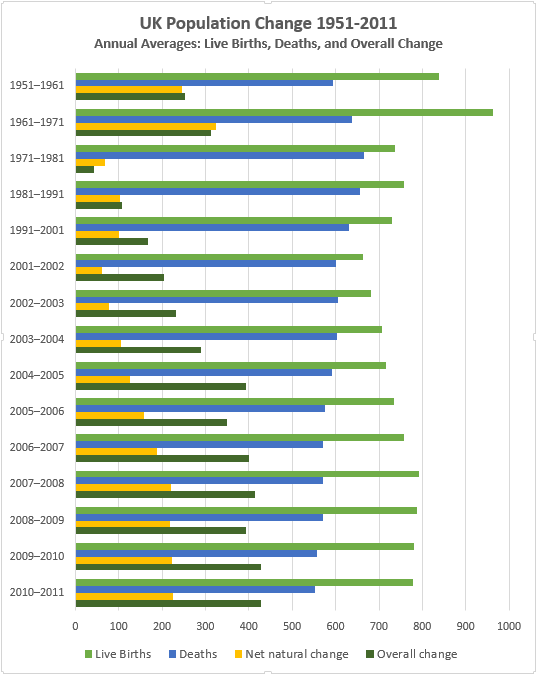
Ese era un gráfico de líneas, bueno para enfatizar las tendencias a lo largo del tiempo. Ahora veremos el gráfico de barras . Esta vez, usando la misma tabla, veremos los Nacimientos Vivos , Muertes , Cambio Natural Neto y Cambio General .
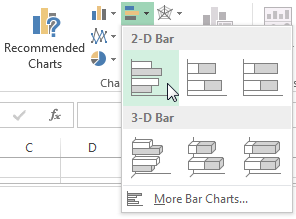
Comience seleccionando cada una de las columnas mencionadas anteriormente y diríjase a Insertar > Barra agrupada .
¿Al revés?
Inmediatamente notará que su gráfico está al revés. Es decir, Excel ha revertido la organización de las categorías de sus gráficos. Mi gráfico comienza con 2010-2011 y termina con 1951-1961.
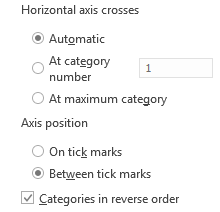
Esto no funcionará, ya que la mayoría de las personas leerán lógicamente el gráfico de arriba a abajo. Haga doble clic en el eje vertical (o presione Ctrl + 1 cuando el eje esté seleccionado) para que aparezcan las Opciones de eje. Busque y seleccione Categorías en orden inverso .
Ahora verá que su eje horizontal ha saltado a la parte superior de su gráfico. En el mismo panel Opciones de eje, seleccione En categoría máxima .
Formato del área del gráfico y del eje
Haga doble clic en el eje horizontal para abrir las Opciones de eje. Nuestros datos no contienen un valor superior a 1000, así que reduzca el límite máximo a 1000. Ahora tiene dos opciones: mantener la unidad principal en 200, que es bastante adecuada para nuestro gráfico, o reducirla a 100, que también funciona. .
Voy con 100 ya que tenemos varias series de datos con valores similares entre las dos unidades potenciales. Esto hará que sea más fácil discernir entre valores similares.
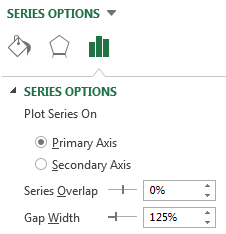
Nuestras barras también son bastante delgadas. Haga que se destaquen haciendo clic en una de las series de datos y, en la barra lateral de Opciones de serie , reduzca el Ancho del espacio al 125%, agregando algo de peso visual a nuestros datos.
Título y leyenda
Como nuestra tabla contiene más de una forma de datos, Excel ha proporcionado amablemente una leyenda que detalla cada serie de datos. Aumente el tamaño de fuente de la leyenda en un punto.
Dale a tu gráfico de barras un título descriptivo y ágil. Si su gráfico es parte de una serie, asegúrese de que el título refleje el resto de sus datos.
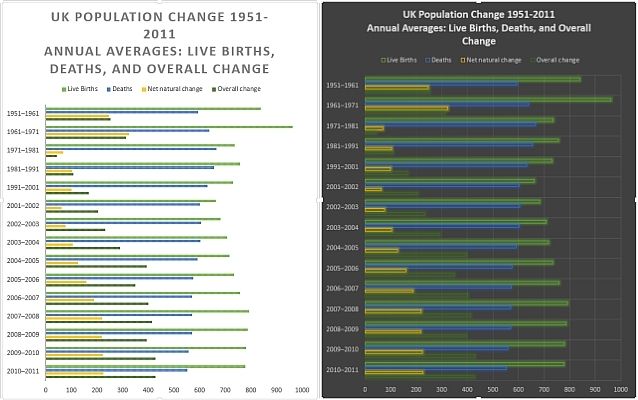
Utilizando el mismo título que nuestro gráfico de líneas: Cambio de población del Reino Unido 1951-2011. Le daremos un subtítulo contextual: Promedios anuales: nacidos vivos, defunciones y cambio general .
Estilos de gráficos
Nuestro gráfico ahora está formateado, y si se lo mostrara a una audiencia, entenderían los datos. Pero no hemos examinado los estilos integrados de Excel.
Algunos son un poco inútiles, sus colores y formato general son la antítesis de lo útil, mientras que otros son sorprendentemente prácticos.
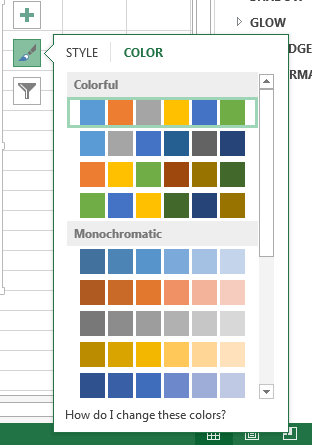
También podemos elegir entre una gama de combinaciones de colores.
A la derecha del gráfico hay un ícono de pincel , ubicado debajo del símbolo más . Dependiendo de su audiencia, muévase por los estilos preestablecidos y considere si esto generaría el impacto que necesita y si el estilo permite que sus datos hablen.
Considere también los colores preestablecidos. Cambié mi gráfico del estándar azul, amarillo, naranja y gris a un conjunto de colores que ejemplifica las diferencias entre los nacidos vivos, las muertes y el cambio natural neto.
TL; DR
Si solo desea los detalles jugosos de cómo aclarar su gráfico e involucrar a su audiencia, estos son algunos de los puntos vitales:
Elija el gráfico correcto. Utilice la herramienta adecuada para el trabajo.
Ordene sus datos; no deje que Excel decida dónde aparecerán sus datos.
Ajusta tu eje. Mantenga limpios los formatos de los números y los títulos de las categorías.
Comprueba tus márgenes. Esos gráficos de líneas comenzarán en medio de la nada.
Elimina el peinado innecesario. Deje que los datos hablen.
Elige tus colores. Haga que su gráfico sea fácil de entender.
Formatea tu leyenda. Si no lo necesita, deshágase de él.
Elige tu título. Mantenlo ágil. Dígale a su audiencia exactamente lo que está mirando.
Si bien no es el único y definitivo del diseño de gráficos, revisar esta lista de verificación rápida puede ayudarlo a mejorar sus datos y hacer que su gráfico sea más fácil de leer para todos.
Experimentos de gráficos
Le mostramos una buena variedad de gráficos de Excel y le brindamos algunos consejos sobre cuándo implementarlos. Si aún no está seguro del poder de los gráficos, considere este experimento en el que a las personas se les presentó información clara y objetiva que contradecía su visión del mundo, pero los datos se mostraban en un formato más convincente. Los investigadores probaron tres estrategias:
Presentar un párrafo de texto que resuma la evidencia fáctica.
Presentar la evidencia en un gráfico
Desarrollar la autoestima de los sujetos para que se sientan menos amenazados.
¿El método más eficaz de transmisión de datos? Gráficos simples y limpios que muestran información en un idioma fácil de entender.
Entonces, la próxima vez que busque una mejor manera de llegar a su audiencia, considere un gráfico.
Mantenerse seguro en línea es cada vez más difícil de lograr. Las amenazas no solo aumentan en complejidad y frecuencia, sino que los métodos de protección también se están volviendo específicos de las amenazas, lo que dificulta comprender las diversas protecciones que ofrece cada herramienta de seguridad y si las necesita todas o no.
Dos de las herramientas de seguridad más incomprendidas son el firewall y el software antivirus. El hecho de que a menudo se hable de ellos no significa que sean lo mismo. Entonces, ¿cuál es la diferencia entre un firewall y un antivirus? ¿Cómo trabajan?
¿Qué es el software antivirus?
El software antivirus tiene un trabajo sencillo: es responsable de escanear sus archivos en busca de virus. Si bien a menudo se comercializa como antivirus, la mayoría del software antivirus es en realidad antimalware, ya que los virus son un tipo de malware.
Ya sea en línea o fuera de línea, el antivirus está diseñado para detectar y capturar todo tipo de malware, como virus, troyanos, gusanos, adware y spyware antes de que ataquen. Mientras los piratas informáticos estén en línea buscando una forma de acceder furtivamente a su dispositivo y robar su información, el software antivirus desempeña un papel crucial.
Funciona principalmente en segundo plano para mantenerlo seguro mientras navega por la web y descarga archivos externos. Pero, ¿cómo sabe qué archivos contienen malware y cuáles no?
¿Como funciona?
La mayoría de los programas antivirus comerciales no funcionan con inteligencia artificial. No pueden contraer virus y malware por sí mismos; necesitan que alguien los señale; en la mayoría de los casos, ese es el fabricante.
El software antivirus funciona escaneando archivos, códigos y secuencias de comandos que ingresan a su dispositivo. Es lo mismo si se descarga de la web o mediante una unidad de almacenamiento externa como una memoria USB o un CD.
A través del proceso de escaneo, compara el contenido de cada archivo con una rica base de datos de tipos de malware ya conocidos. Es por eso que su antivirus siempre debe estar funcionando en segundo plano, escaneando constantemente su dispositivo en busca de malware oculto y latente.
Si bien esto puede parecer un trabajo de una sola vez y el antivirus solo tiene que escanear los archivos entrantes en lugar de todo el disco duro, ningún antivirus es 100 por ciento efectivo. El proveedor de antivirus tiene que actualizar constantemente su base de datos con los últimos virus y scripts maliciosos.
Cuando un antivirus escanea repetidamente sus archivos, no es solo para desperdiciar recursos de hardware, sino para verificar su funcionamiento y asegurarse de que no haya perdido ningún virus oculto que no haya podido detectar antes.
¿Puede mantenerse seguro sin un antivirus?
A pesar de los grandes niveles de ofertas de software antivirus de seguridad, tienen sus desventajas. El software antivirus no es amigable con la privacidad , y se sabe que la mayoría agota su CPU.
La única forma de mantenerse seguro sin un antivirus es practicar una higiene adecuada en Internet. Limítese a navegar solo en sitios web seguros y solo descargue archivos de fuentes confiables.
También debe evitar el uso de redes abiertas, especialmente sin una VPN segura .
A diferencia de un antivirus, un firewall no neutraliza el malware que ya está en su dispositivo. No escanea sus archivos. Es un guardia que monitorea el flujo de datos de la red y verifica su seguridad antes de acceder a su dispositivo.
Hay dos tipos de cortafuegos: software y hardware. Un firewall de software es responsable de protegerlo de los ataques digitales entrantes. La versión de hardware evita que otros accedan físicamente a su dispositivo, por ejemplo, conectando una memoria USB mientras su dispositivo no está activo.
Al igual que un antivirus, los firewalls también funcionan en segundo plano. Sin embargo, le permiten cierto control sobre las reglas para determinar qué fuentes de datos pueden entrar y salir a través de Internet.
¿Como funciona?
En su forma más simple, un firewall es un sistema de filtración. Es como el detector de metales por el que debes pasar en el aeropuerto. Pero la ubicación del escaneo es diferente. Cuando se trata de cómo funcionan, los firewalls son, más o menos, similares al software antivirus.
Mientras los datos de la red fluyen hacia su dispositivo, el firewall los escanea en pequeñas porciones y compara sus hallazgos con una base de datos de amenazas confirmadas. Solo se permite el acceso al segmento de datos si pasa todas las pruebas.
Los cortafuegos también necesitan actualizaciones periódicas. Si su base de datos de seguridad no incluye las amenazas de seguridad más recientes, el malware y los scripts maliciosos pueden atravesar el muro y entrar en su dispositivo. Para entonces, su única esperanza sería que su software antivirus lo detecte antes de que sea demasiado tarde.
Su ubicación fija no cambia. Pero hay varias formas en que el software de firewall puede escanear y regular el flujo de su red. Varían en seguridad y eficiencia, pero todos tienen sus casos de uso beneficiosos; éstas incluyen:
Servicio de proxy: este tipo de firewall protege su dispositivo configurando una versión espejo de su dispositivo y lo conecta a la web. Los datos entrantes no entran en contacto directo con su dispositivo, sino que permanecen aislados. Este es uno de los tipos de firewall más seguros, pero es increíblemente lento y consume muchos recursos.
Filtrado de paquetes: los cortafuegos que utilizan el filtrado de paquetes escanean datos en pequeños incrementos. Cada paquete de datos se envía a través de una serie de filtros. Los paquetes de datos que se identifican como amenazas se marcan y bloquean, lo que les impide acceder a su dispositivo.
Puerta de enlace a nivel de circuito: en lugar de escanear los datos en sí, un firewall de puerta de enlace a nivel de circuito supervisa los apretones de manos del Protocolo de control de transmisión (TCP). En lugar de escanear el contenido de los paquetes de datos entrantes, este firewall garantiza que la comunicación sea segura y legítima. Verifica la fuente en lugar de los datos. Si bien son rápidos y eficientes, necesitan otra tecnología de seguridad para evitar fugas.
¿Puede mantenerse seguro sin un firewall?
Los cortafuegos son una medida de protección. Si los elimina, necesita un reemplazo, incluso si solo se trata de una navegación por Internet más cuidadosa. Sin un firewall, los paquetes de datos maliciosos pueden ingresar a su computadora.
Pero cuando se trata de software de firewall, si su dispositivo no está conectado a Internet, es seguro decir que no lo necesita.
Software antivirus y cortafuegos: ¿Necesita ambos?
El software antivirus y los cortafuegos no son intercambiables. Cada uno de ellos trabaja de forma independiente para asegurar su dispositivo de manera diferente y se apoyan entre sí en algunos casos.
Si buscas la máxima seguridad, mantenerte activo y en óptimas condiciones es tu mejor opción.
El Día de la Independencia estaba destinado a ser un buen día para GETTR, ya que planeaba lanzar su servicio al público. Sin embargo, un pirata informático logró llegar allí primero y desfiguró muchos perfiles populares en el servicio, alegando que el ataque fue "fácil".
¿Qué sucedió con GETTR el 4 de julio de 2021?
Como se informó en Business Insider , GETTR se lanzó durante el Día de la Independencia. GETTR es una plataforma de redes sociales con un enfoque pro-Trump después de que el ex presidente tuvo problemas en otros sitios web.
Sin embargo, parece que este nuevo sitio web tiene sus propios problemas. En las primeras horas de la mañana después del lanzamiento, varios perfiles de alto rango habían sido pirateados con éxito.
Jason Miller, quien ayudó a crear GETTR, fue víctima de los ataques. Sin embargo, él no fue el único:
Las cuentas de Mike Pompeo, Steve Bannon, Marjorie Taylor-Greene, Harlan Hill, Sean Parnell y el locutor pro-Trump Newsmax también fueron pirateadas.
El hacker cambió el perfil de cada víctima a un mensaje simple: "@JubaBaghdad estaba aquí :), ^^ Palestina libre ^^". Debido a que el hacker dejó su tarjeta de visita en cada perfil, Business Insider pudo ponerse en contacto con ellos y preguntarles cómo y por qué lo hicieron.
Resulta que @JubaBaghdad es un cazarrecompensas de errores profesional. Los cazarrecompensas de errores son piratas informáticos éticos que encuentran exploits en el código de una empresa y luego lo informan a cambio de un pago financiero.
Sin embargo, GETTR no contrató a @JubaBaghdad para piratear su servicio. En cambio, afirman que lo hicieron "solo por diversión" y afirmaron que solo tomó 20 minutos de preparación para romper completamente la seguridad del servicio.
GETTR aprendió la lección con el truco del Día de la Independencia y solucionó el problema que permitía a @JubaBaghdad acceder a las cuentas. Sin embargo, aún podía recopilar información del usuario y lo demostró contándole a Business Insider la información en una cuenta de prueba.
Como tal, parece que el lanzamiento de GETTR no fue tan sencillo como le hubiera gustado. Tendremos que ver si logra intensificar su juego de seguridad y proteger mejor a sus usuarios.
Get 'Er Fixed, GETTR
Si bien GETTR probablemente esperaba un lanzamiento sin problemas el Día de la Independencia, la realidad era todo lo contrario. Esperemos que los ingenieros del sitio web puedan trabajar más rápido que los hackers aburridos.
El ex presidente ha tenido dificultades para configurar una plataforma digital para sus opiniones y puntos de vista. Después de que muchas de las principales plataformas de redes sociales le prohibieron sus servicios, tuvo que recurrir a sitios web desarrollados por seguidores para mantenerse a flote en línea.
Si usted es uno de los muchos compradores que realizan la mayoría de sus compras en línea, es importante saber qué significan las frases y los términos antes de desembolsar su dinero. Algunos de los términos utilizados por los minoristas en línea pueden ser confusos y es posible que termine sorprendiéndose cuando sea demasiado tarde.
Aquí hay una lista de palabras relacionadas con las compras en línea que pueden ayudarlo a decidir si debe o no realizar su compra.
Condiciones de pedidos y productos
1. Pedido anticipado es un término que se utiliza cuando un artículo aún no se está distribuyendo, pero se puede solicitar con anticipación. Puede pedir el artículo y pagarlo ahora mismo, pero no lo recibirá hasta la fecha de disponibilidad. Esto se ve comúnmente con los lanzamientos de nuevas tecnologías y videojuegos.
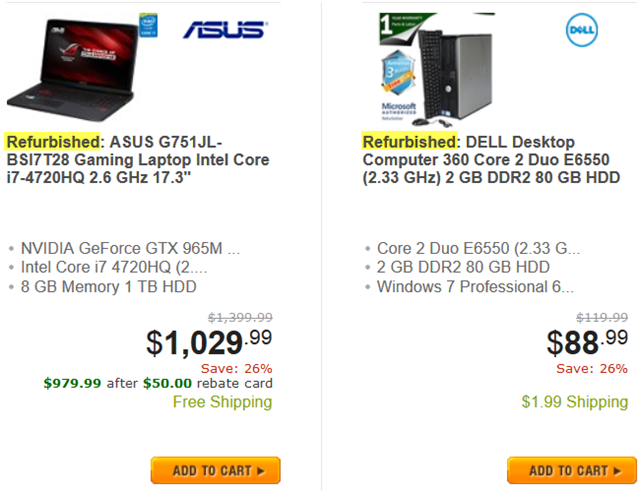
2. Reacondicionado describe un artículo usado anteriormente que ha sido reparado, restaurado o renovado de alguna manera. Este es un término común que se usa para la electrónica, principalmente teléfonos inteligentes, tabletas y computadoras.
Por ejemplo, un consumidor puede devolver su tableta al fabricante debido a daños cosméticos. El fabricante puede entonces reparar el daño y ponerlo a la venta como un producto reacondicionado, pero a un precio reducido. Sin embargo, dependiendo de la reputación del fabricante, un producto reacondicionado podría quedar como nuevo.
3. Pedidopendiente (o pedido pendiente ) es un término que se utiliza cuando un producto que le gustaría pedir, o que ya ha pedido, está actualmente agotado, pero ya se ha pedido otro envío. Esto se ve comúnmente con las compras de moda pasajeras.
4. El seguimiento en línea (o seguimiento de pedidos ) se refiere a su capacidad para rastrear un pedido con el transportista, normalmente utilizando un número de seguimiento único. Algunos operadores también pueden enviarle actualizaciones por mensaje de texto o correo electrónico si lo prefiere.
Por ejemplo, el correo electrónico de confirmación de su pedido puede contener un número de seguimiento de un transportista, como UPS o FedEx . Luego puede visitar el sitio web del transportista, ingresar ese número y ver dónde se encuentra su pedido en el proceso de envío junto con la fecha de entrega estimada.
5. La descarga digital describe un producto que puede comprar, como un videojuego, libro, música o software, que se le entrega digitalmente en lugar de físicamente. Esto podría ser en forma de un documento PDF, un archivo de instalación o algo más.
6. El envío parcial es cuando solicita más de un producto a un minorista y los artículos se envían por separado. Por ejemplo, si pide zapatos, calcetines y pantalones, con un envío parcial, puede recibir los zapatos y los calcetines juntos, pero los pantalones se entregan por separado.
7. Libre de crueldad animal típicamente se refiere a productos que han sido creados sin experimentación con animales. Estos productos se ven más ampliamente en la industria cosmética, pero también se pueden ver en varias industrias. Burt's Bees, elf y Garnier son algunas de las muchas marcas que han hecho el cambio hacia productos libres de crueldad animal.
8. Los productos de origen ético / fabricación sostenible se han elaborado utilizando fuentes y materias primas que se recolectan y procesan a través de medios sostenibles.
Esto significa que, en teoría, los productos en sí deberían tener muy poco impacto en el planeta y las comunidades que los fabrican.
9. Shopping Cart / Basket es donde encontrará todos los productos que desea comprar mientras navega. A medida que se desplaza por los productos, normalmente encontrará un widget que es un signo de adición o un botón que dice Agregar al carrito . Aquí, podrá ver todos los elementos que ha agregado a su lista de deseos para un pago fácil.
Condiciones de pago y monetarias
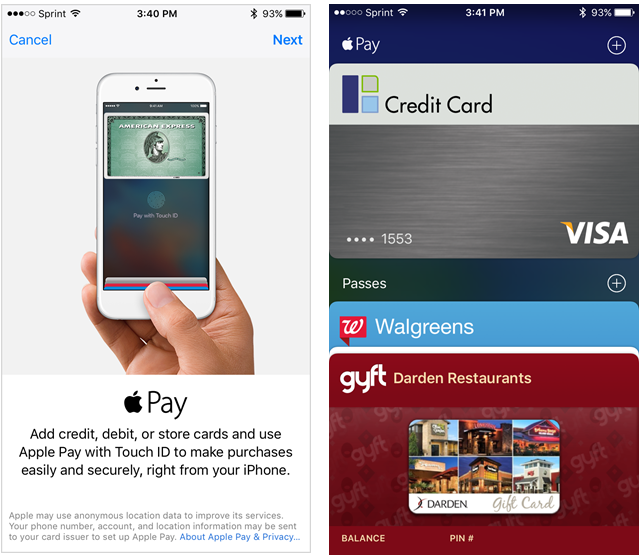
10. Los pagos móviles son pagos que se realizan con su dispositivo móvil. A diferencia de las tarjetas de crédito, las tarjetas de débito y los cheques, los pagos móviles se pueden realizar con un teléfono inteligente o una tableta, siempre que tenga la aplicación correspondiente y el comerciante la acepte.
11. El presupuesto de sobres es una forma de limitar sus gastos poniendo su dinero en sobres metafóricos. Puede tener sobres para ropa, restaurantes y entretenimiento con una cantidad específica disponible en cada uno para el mes. Nunca gaste más de lo que permite el sobre.
12. Pago Las cuotas son una excelente opción si realiza una compra importante. A su tarjeta de crédito se le cobrarán varios pagos en el transcurso de unos meses para que pueda pagar la compra a una tasa más manejable en lugar de una suma global.
13. Las compras impulsivas son artículos o servicios que compra simplemente porque tiene un deseo inicial. Esto ocurre a menudo cuando compramos algo si está comprando con una mentalidad nublada. Una buena sugerencia es dejar el carrito de compras lleno durante la noche. Si todavía te encanta algo por la mañana, adelante, cómpralo.
14. Bitcoin es una forma de moneda digital que se puede enviar electrónicamente de persona a persona sin un banco o cámara de compensación como intermediario. Se puede usar internacionalmente y puede comprar y vender Bitcoins utilizando monedas mundiales, como dólares estadounidenses, euros y más.
Bitcoin se puede usar para comprar artículos de minoristas en línea que lo acepten y les brinda a esos minoristas tarifas más bajas y menos riesgo de fraude.
15. La Política de devoluciones son las regulaciones que una empresa ha establecido con respecto a la capacidad de un cliente para devolver un producto. Algunas políticas de devolución ofrecerán reembolsos completos si el producto no está dañado, mientras que otras simplemente ofrecen créditos en la tienda. Asegúrese de consultar la política de devolución antes de comprar para evitar un percance lamentable si los zapatos no le quedan.
Términos de seguridad y privacidad
16. La autenticación es la forma en que un sitio web identifica quién es usted, generalmente a través de credenciales de inicio de sesión (como nombre de usuario y contraseña). Cuando ingresa su información de inicio de sesión, el sitio autentica esa combinación antes de permitirle el acceso a su cuenta.
Dado que la información de pago en línea generalmente se almacena en sus cuentas, es mejor cumplir con las buenas prácticas de seguridad para que los piratas informáticos no obtengan acceso.
17. La autenticación de dos factores (o verificación de dos pasos) describe un proceso de identificación que utiliza múltiples credenciales de inicio de sesión para brindar mayor seguridad.
Un sitio puede pedirle su nombre de usuario y contraseña como primer paso, y luego enviar un mensaje de texto con un código de seguridad que debe ingresar como segundo paso. Este método proporciona una capa adicional de seguridad.
18. El soporte en vivo (o chat en vivo ) es una función que puede ver mientras compra en sitios que ofrecen asistencia inmediata. Si tiene alguna pregunta, inquietud o problema, el soporte en vivo le permite chatear en tiempo real con un representante directamente en el sitio web en lugar de llamarlo por teléfono.
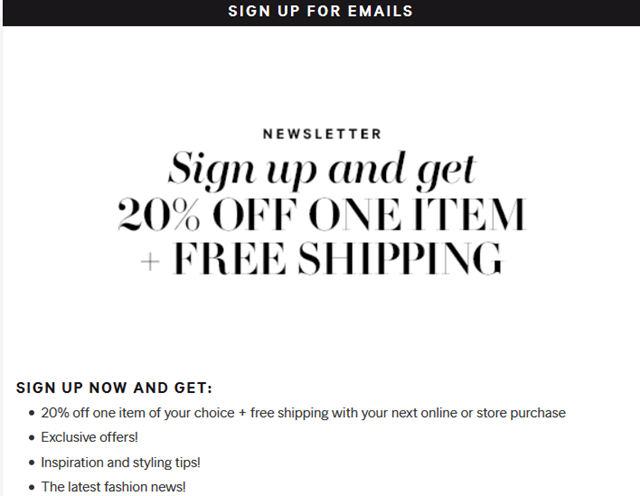
19. Boletín es una palabra que puede ver al comprar, generalmente al pasar por el proceso de pago. Muchas tiendas ofrecen un boletín electrónico al que puede suscribirse y recibir por correo electrónico de forma regular. Los boletines pueden incluir noticias de la empresa, pero la mayoría de las veces contienen ofertas, rebajas y promociones especiales que la tienda ofrece de vez en cuando.
20. La terapia minorista no es un término técnico o comercial, sino una frase que se usa para describir a quienes compran para mejorar su estado de ánimo. Suele ir de la mano de las compras impulsivas.
21. Los descuentos , cupones o códigos de promoción a veces se usan indistintamente, pero generalmente se refieren a una combinación de números o letras que puede ingresar en el sitio de compras para desbloquear ofertas especiales. Puede recibir este tipo de códigos por correo electrónico del minorista o incluso verlos mostrados cuando visite el sitio web de la tienda. Hay algunos sitios web excelentes que buscan automáticamente descuentos para usted mientras navega .
22. FAQ se refiere a las preguntas más frecuentes. Si tiene una pregunta específica relacionada con productos, envío, devoluciones, administración y más, generalmente puede encontrar la respuesta en la página de preguntas frecuentes. Esta página es casi como el manual del cliente de cualquier sitio web. En el peor de los casos, puede utilizarlo para encontrar la información de contacto de la empresa.
Mantenerse al día con los nuevos términos
A medida que la tecnología evoluciona, seguramente surgirán nuevos términos en el mundo de las compras en línea. Hace veinte años, los términos pagos móviles o soporte en vivo eran desconocidos al comprar ropa, aparatos electrónicos o electrodomésticos.
Por lo tanto, si compra en línea con regularidad, intente mantenerse al día con las nuevas terminologías para protegerse de sorpresas desagradables. También debe consultar algunos excelentes consejos sobre cómo comprar de forma segura, confiable y segura en línea.
Desde el rápido crecimiento del trabajo desde casa y las clases en línea, Google Meet se ha convertido en una aplicación central en el sector laboral y educativo.
Se han agregado muchas funciones nuevas a Google Meet en los últimos años. Saber cómo utilizarlos para una mejor interacción durante las reuniones o sesiones de clase puede resultar útil. En este artículo, explicaremos cómo levantar la mano en Google Meet.
¿Qué es la función Levantar la mano de Google Meet y cómo funciona?
Si ha usado Zoom antes, sabe lo esencial que es su función Levantar la mano. La función de Google Meet funciona exactamente igual.
Toca un botón dedicado y el anfitrión de la reunión y otros asistentes recibirán una notificación de que ha levantado la mano. También aparecerá un icono que simboliza una mano levantada en su mosaico, que es visible para todos.
Cómo levantar la mano en Google Meet en PC, Android e iOS
Galería de imágenes (2 imágenes)
Expandir
Expandir
Para levantar la mano en una reunión o clase en línea, siga estos pasos;
Navega hasta la parte inferior de la pantalla.
Toque el símbolo de la mano para levantar la mano.
En Android e iOS, es posible que primero debas tocar la pantalla para activar la barra de control inferior. Luego, toque el símbolo de la mano para levantar la mano.
Cómo bajar la mano en Google Meet
Baje la mano en Google Meet tocando de nuevo el botón Levantar la mano . Alternativamente, al igual que en Zoom, el anfitrión de la reunión tiene el poder de bajar la mano de su extremo. Si el moderador deja caer su mano, Google Meet se lo notificará.
Disponibilidad de la función Levantar la mano de Google Meet
La función Hand Raise de Google no está disponible para todos. Actualmente, Hand Raise está disponible en las siguientes ediciones de Google Workspace:
Esenciales
Estándar comercial
Business Plus
Esenciales empresariales
Estándar empresarial
Enterprise Plus
Fundamentos de la educación
Educación Plus
Estándar de educación
Actualización de la enseñanza y el aprendizaje
G Suite Business
Organizaciones sin fines de lucro
Si no ve una opción de Levantar la mano dentro de Google Meet, debe actualizar a las ediciones de Google Workplace con la función disponible. Sin embargo, sería mejor cambiar a Zoom, ya que su función de levantar la mano está disponible para todos. Pero, en general, consulte nuestra comparación entre Zoom y Google Meet si todavía está reflexionando sobre dónde establecerse.
Levanta la mano en Google Meet
Google Meet ofrece una forma sencilla de levantar la mano en una PC y un dispositivo móvil. Es tan simple como tocar el ícono Levantar la mano, al que se puede acceder fácilmente en la plataforma de videoconferencia en línea.
Utilizamos cookies para asegurarnos de brindarle la mejor experiencia en nuestro sitio web. Si continúa utilizando este sitio, asumiremos que está satisfecho con él.