Blog

  • LCD vs OLED: ¿Cuáles son las diferencias?

    LCD vs OLED: ¿Cuáles son las diferencias?

    Cuando ve un teléfono, tableta o televisor en estos días, probablemente esté usando una pantalla LCD o OLED. Estas dos tecnologías de visualización se han ido desarrollando a lo largo de los años y ahora existen en todos los rincones de nuestra vida cotidiana.

    Hay muchas diferencias entre la tecnología LCD y OLED, pero ¿cuáles son? Aquí hay una inmersión en la ciencia detrás de estas dos tecnologías y lo que las hace diferentes entre sí.

    La ciencia detrás de la tecnología LCD

    LCD significa "Pantalla de cristal líquido". La ciencia básica detrás de la tecnología LCD puede ser complicada porque existen diferentes tipos. Para simplificar las cosas, este artículo solo discutirá la ciencia detrás del tipo más básico y sencillo de LCD: la calculadora LCD.

    Capas de LCD

    Los paneles LCD se dividen en capas. Las capas de las pantallas LCD más básicas siguen este orden:

    • Vidrio exterior.
    • filtro de polarización vertical.
    • Electrodo n. ° 1.
    • Cristal liquido.
    • Electrodo n. ° 2.
    • Filtro de polarización horizontal.
    • Placa reflectante.

    Filtros de polarización

    La polarización de la luz juega un papel muy importante en la tecnología LCD. Intrínsecamente, la luz vibra en muchas áreas diferentes. Cuando la luz golpea un filtro de polarización, la mayor parte se bloquea, excepto por la luz que vibra en un plano específico. Entonces, si la luz golpea un filtro vertical, todo excepto la luz que vibra en el plano vertical se bloquea.

    Si la luz que vibra en el plano vertical incide en un filtro de polarización vertical, podrá atravesarlo sin ningún problema. Sin embargo, si golpeara un filtro horizontal, quedaría completamente bloqueado.

    Electrodos y cristales líquidos

    Los electrodos pasan una corriente eléctrica entre sí, incluso cuando el medio entre ellos no es conductor. Esto es importante porque tienen una capa de cristal líquido intercalada entre ellos. Empujan una corriente entre sí, lo que afecta a este cristal.

    Cuando la luz viaja a través del cristal líquido, la luz gira a lo largo de las moléculas. Una vez que una corriente eléctrica viaja a través de la capa, las moléculas se desenrollan y se enderezan. Cuando esto sucede, la luz viaja sin verse afectada.

    Cómo funciona una pantalla LCD: el proceso completo

    Para empezar, la luz externa entra en la pantalla y golpea el filtro de polarización vertical. Aunque la luz polarizada pasa a través del primer electrodo sin fase, se tuerce 90 grados después de golpear el cristal líquido. Ahora, puede pasar a través del filtro horizontal. La luz incide en el panel reflectante y luego rebota a través de las capas y llega a los ojos de los espectadores.

    Cuando se introduce una corriente en el cristal líquido, el proceso se interrumpe. La luz polarizada verticalmente atraviesa el cristal líquido sin cambios. Esto significa que se bloquea cuando golpea el filtro de polarización horizontal. Esto resulta en una mancha negra. Ese punto negro serían los números que luego verá en la pantalla.

    Las pantallas de teléfonos inteligentes y televisores son un poco diferentes, pero en última instancia, comparten los mismos conceptos. Hay un panel plano que se coloca detrás de las capas que proporcionan la luz. Se polariza a medida que viaja a través de las capas y finalmente llega a los subpíxeles rojo, verde y azul. Así es como la luz adquiere su color antes de llegar a los ojos del espectador.

    Tecnología OLED

    OLED son las siglas de "Diodo emisor de luz orgánico". Un diferenciador en comparación con una pantalla LCD es que los OLED emiten su propia luz. Las pantallas LCD, por otro lado, requieren una fuente de luz, como un panel retroiluminado, LED o luz ambiental.

    Capas OLED

    Al igual que la tecnología LCD, OLED se basa en capas. Las capas siguen este orden:

    • Sello.
    • Cátodo.
    • Capa emisora.
    • Capa conductora.
    • Ánodo.
    • Sustrato.

    Cómo funciona un OLED: el proceso completo

    El diodo es rico en electrones, lo que lo hace cargado negativamente. El ánodo es rico en huecos de electrones (la falta de electrones en los átomos), lo que lo hace cargado positivamente. Cuando se envía un voltaje entre esas dos capas, los electrones y los agujeros fluirán uno hacia el otro.

    Cuando los electrones y los huecos se encuentran, se anulan entre sí, liberando energía en forma de fotones (luz). Cuanto mayor es el voltaje, más fotones se producen y, por lo tanto, más brillante es la luz. La luz emitida luego gana su color al pasar a través de los filtros de color rojo, azul y verde de los subpíxeles.

    Relacionado: Monitores LCD vs. LED: ¿Cuál es la diferencia?

    ¿Qué tecnología es mejor?

    Cada tecnología tiene sus ventajas sobre la otra. Para ayudarlo a decidir si prefiere comprar un dispositivo con una pantalla LCD u OLED, hemos discutido los principales beneficios de cada uno a continuación.

    Los beneficios de las pantallas LCD

    Cuando se trata de costos, LCD gana. Muchos fabricantes de dispositivos colocan paneles LCD en sus dispositivos menos costosos, ya que el precio promedio de instalar un LCD es menor que hacerlo con un panel OLED. Sin embargo, el precio variará según el tipo de panel LCD insertado.

    Otra ventaja para LCD viene en forma de resistencia al calor. Cuando se exponen a altas temperaturas, los píxeles de los paneles LCD se vuelven negros durante un período de tiempo. Sin embargo, se recuperan completamente y funcionan en poco tiempo. Si se exponen al mismo calor, los píxeles de algunos paneles OLED se vuelven de color blanco y nunca se recuperan.

    Los beneficios de las pantallas OLED

    OLED se lleva el premio en términos de contraste. Uno de los principales atractivos de OLED es que cada píxel se puede encender y apagar individualmente. Esto significa que si hay una escena en la que vemos muchos elementos negros, esos píxeles pueden apagarse por completo, dando una verdadera negrura.

    Para que los paneles LCD muestren una imagen, hay un panel plano detrás de las capas que proporciona la luz a la pantalla. En escenas negras, esa luz todavía se filtra, lo que significa que el contraste no es tan alto. Lo que también aleja a la gente es el notorio problema de quemado de la pantalla LCD. Sin embargo, existen algunos métodos para corregir el desgaste de la pantalla LCD y de plasma .

    Los OLED también pueden producir colores más vibrantes. Las pantallas LCD simplemente no pueden igualar los colores saturados impactantes en un panel OLED. Mucha gente prefiere las pantallas OLED por esa razón.

    LCD vs. OLED: ¿Existe realmente un ganador?

    Hay dos lados de esta ecuación. Parece que la pantalla LCD tiene ventajas más prácticas. Son más baratos de instalar y pueden sobrevivir mejor bajo un calor intenso. Cuando se trata de características de estilo de vida como colores más vibrantes y mejor contraste, OLED se destaca. Ya sea que opte por OLED o LCD, ambas tecnologías continuarán alimentando las pantallas durante muchos años.

  • La nueva política de Pinterest prohíbe todos los anuncios relacionados con la pérdida de peso

    La nueva política de Pinterest prohíbe todos los anuncios relacionados con la pérdida de peso

    No es ningún secreto que los últimos quince meses han sido duros para todos. Algunas personas tienen la suerte de volver a ver a sus comunidades en persona, pero eso puede conllevar cierta presión para verse de cierta manera.

    No debes sentirte avergonzado de los kilos que hayas ganado mientras estabas en cuarentena, y es por eso que Pinterest ya no tolerará ningún contenido que incluso insinúe mensajes negativos o desalentadores con respecto a la imagen corporal.

    Pinterest quiere que aceptes y ames tu cuerpo

    Según una publicación en Pinterest Newsroom , a partir del 1 de julio de 2021, todos los anuncios con lenguaje e imágenes de pérdida de peso están prohibidos en Pinterest. Esto incluye anuncios que idealizan o denigran ciertos tipos de cuerpos, o índices de masa corporal de referencia (IMC) o índices similares.

    Esta postura convierte a Pinterest en la única plataforma importante que prohíbe todos los anuncios de pérdida de peso. (…) Alentamos a otros en la industria a hacer lo mismo y reconocemos, de una vez por todas, que no existe una talla única para todos.

    Antes de esto, Pinterest ya tenía reglas que prohibían la promoción de productos para bajar de peso, imágenes de pérdida de peso antes y después, imágenes de vergüenza corporal, etc.

    Sin embargo, los anunciantes podían andar de puntillas a su alrededor, siempre que utilizaran una redacción o un diseño inteligentes para comercializar sus productos y servicios. Ese ya no es el caso: el sitio para compartir imágenes ahora está realmente poniendo un pie.

    Pinterest dice que las nuevas políticas se desarrollaron con la ayuda de la Asociación Nacional de Trastornos de la Alimentación (NEDA), una organización sin fines de lucro dedicada a prevenir, brindar referencias de tratamiento y educar a las personas sobre los trastornos de la alimentación.

    "NEDA se siente alentada por este paso necesario para priorizar la salud mental y el bienestar de los Pinners, especialmente aquellos afectados por la cultura de la dieta, la vergüenza corporal y los trastornos alimentarios", dijo Elizabeth Thompson, directora ejecutiva interina de NEDA.

    Desde el inicio de la pandemia de COVID-19 en marzo de 2020, se informa que NEDA ha visto un aumento en la actividad en su línea de ayuda, que Pinterest cita como el catalizador de sus cambios radicales de política.

    Combatiendo la imagen corporal negativa en las redes sociales

    Si bien es cierto que Pinterest es la primera plataforma importante de redes sociales que pone freno al contenido relacionado con la pérdida de peso, no es la primera en hablar sobre los problemas que enfrentan algunas personas en lo que respecta a la imagen corporal y la salud mental.

    Durante la Semana Nacional de Concientización sobre los Trastornos de la Alimentación a fines de febrero, TikTok e Instagram agregaron recursos de imagen corporal en sus aplicaciones para los usuarios que buscan términos relacionados con los trastornos de la alimentación.

    Si usted o alguien que conoce necesita ayuda para estos problemas, considere consultar recursos como el sitio web oficial de NEDA o comunicarse con su profesional de la salud local.

  • Las 10 extensiones de pestañas nuevas más productivas para Google Chrome

    Las 10 extensiones de pestañas nuevas más productivas para Google Chrome

    Cuando inicia una nueva pestaña en un navegador, ¿está buscando ir a algún lugar o está buscando información para llegar a usted?

    De forma predeterminada, una página de nueva pestaña en Chrome presenta la barra de búsqueda de Google y accesos directos a los sitios web que visita con más frecuencia. También hay un acceso directo a Gmail y otros servicios de Google en la esquina superior derecha de la página.

    Sin embargo, si desea ser aún más productivo, puede reemplazar esta página con una nueva pestaña de lista de tareas pendientes u otras herramientas útiles. ¡Echemos un vistazo a las extensiones de pestañas nuevas más productivas para Google Chrome!

    1. Prioritab

    El propósito de Prioritab es simple: decirle lo que tiene que hacer y darle una idea del tiempo que le queda para hacerlo.

    Hay tres listas sencillas de tareas pendientes para completar: hoy, esta semana y este mes. La simplicidad recuerda a las aplicaciones de productividad como TeuxDeux , que le dicen que deje de organizarse y comience a trabajar.

    Sobre las tres listas (que puede reorganizar como mejor le parezca), verá un contador que le mostrará el porcentaje del día, el mes y el año que ya ha transcurrido. Es un triste recordatorio de cómo pasa el tiempo y puede motivarte a hacer las cosas.

    2. Momento

    Momentum es una de nuestras páginas de nuevas pestañas favoritas. Además de un trasfondo inspirador, una lista de tareas pendientes y un solo elemento de enfoque del día, Momentum también tiene widgets de enlace. Estos enlaces le ayudan a navegar rápidamente por las páginas que elija.

    Además, puede mostrar u ocultar widgets para personalizar el aspecto de la nueva pestaña. Y finalmente, también puede buscar desde la aplicación.

    Relacionado: Aplicaciones elegantes de listas de tareas para el minimalista productivo

    3. Toby para Chrome

    Muchos profesionales tienen decenas de pestañas abiertas en sus navegadores cuando trabajan en un proyecto. Si, por ejemplo, está escribiendo un informe, es posible que deba extraer datos de varias fuentes diferentes. Cuantas más pestañas abras, más difícil será encontrar lo que necesitas.

    Con Toby para Chrome, es fácil administrar sus pestañas. Simplemente arrastre y suelte cada pestaña en la aplicación y luego organice todo por categorías, como Tareas, Investigación o Datos públicos.

    Los usuarios también pueden crear colecciones de pestañas, agregar etiquetas y ordenar pestañas por nombre, fecha u otros criterios. Por ejemplo, si crea una colección de pestañas, puede acceder fácilmente a las pestañas en una fecha posterior sin tener que investigar de nuevo.

    La función de búsqueda también es un salvavidas. Úselo siempre que necesite encontrar un sitio web, publicación o artículo específico dentro de sus pestañas.

    4. Taskade

    Taskade no es solo otra nueva aplicación de lista de tareas pendientes. Con esta práctica herramienta, los usuarios pueden tomar notas, chatear por video, crear espacios de trabajo virtuales y más.

    Con más de 70.000 usuarios, Taskade facilita el seguimiento y la gestión de sus proyectos. Cuenta con diseños similares a Trello, plantillas listas para usar, atajos de teclado y herramientas de colaboración. Es imprescindible para equipos virtuales y pequeñas empresas.

    Piense en ello como una alternativa gratuita a Slack, Asana y otras aplicaciones de administración de tareas. Si bien no es tan avanzado como estas herramientas premium, es conveniente y fácil de usar. Además, puede personalizar casi cualquier función que lo acompañe.

    Relacionado: Aplicaciones de tareas pendientes sin complicaciones para centrarse en las tareas y hacer las cosas

    5. Nueva pestaña Infinity

    Infinity New Tab reúne sus listas de tareas pendientes, marcadores y sitios web favoritos en un solo lugar. Su interfaz es similar a la página de nueva pestaña predeterminada de Chrome, pero tiene varias características distintas:

    • Crear listas de tareas pendientes
    • Elija entre más de 365 fondos de pantalla y 200 iconos
    • Haga una copia de seguridad y sincronice sus datos con la nube en tiempo real
    • Configurar notificaciones por correo electrónico
    • Navega por tu historial de búsqueda
    • Toma nota

    Lo que más nos gusta de Infinity New Tab es su interfaz limpia y fácil de navegar y su diseño minimalista. Funciona como una biblioteca en línea donde puede elegir lo que necesita con un solo clic.

    6. Ánimo

    Si eres un escritor independiente o un administrador de contenido, querrás estar al día con las últimas tendencias en marketing, redacción de textos publicitarios y SEO. Pero eso no siempre es fácil debido a la gran cantidad de recursos disponibles. A veces, puede llevar horas encontrar una fuente de información confiable.

    Con Zest, obtendrá la información que necesita cuando la necesita. Una vez instalada, la aplicación muestra el contenido más relevante según sus intereses.

    Relacionado: Consejos para convertirse en un escritor de contenido exitoso

    Por ejemplo, si desea obtener las últimas noticias sobre trabajo remoto, seleccione este tema y luego vea lo que hay disponible. Puede agregar nuevos temas a su lista en cualquier momento. Zest solo mostrará artículos, videos y podcasts relacionados con los temas que le interesan.
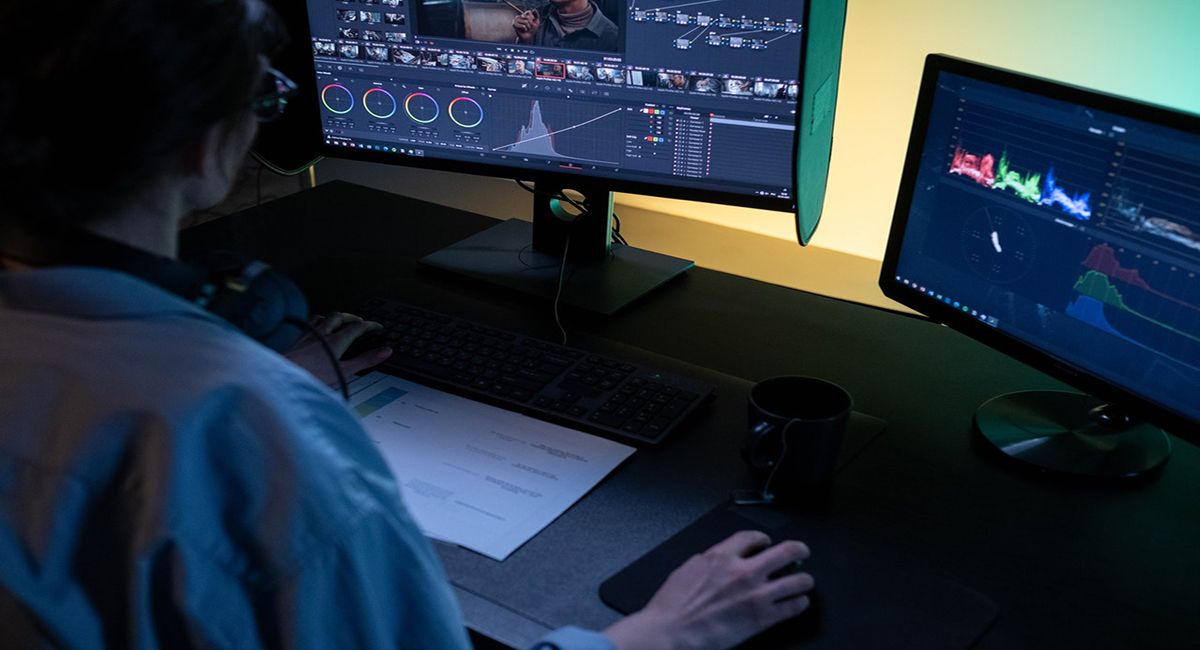
    Los usuarios también pueden sugerir artículos, cambiar de tema y acceder a sus servicios de Google, todo desde un solo panel. Si eres bueno escribiendo, puedes registrarte como colaborador de Zest y mostrar tu contenido a los profesionales de marketing de todo el mundo.

    7. Cambiar de estación de trabajo

    Con Switch, los usuarios pueden ver sus pestañas, notificaciones, cuentas en línea y marcadores en una página. Esto elimina la necesidad de abrir nuevas pestañas o páginas desde su navegador, lo que le ayuda a ahorrar tiempo y mantenerse organizado.

    Switch Workstation no reemplaza la página de nueva pestaña predeterminada de Chrome. En cambio, agrega una barra lateral a su navegador, que le permite acceder a su correo electrónico, pestañas y sitios web favoritos con un solo clic.

    8. Notas de la pestaña

    Esta podría ser la lista de tareas pendientes más simple con la que se haya encontrado. Una vez instalado, muestra una página en blanco donde puede escribir sus tareas del día. Cuando haya terminado, abra una nueva pestaña para comenzar una nueva lista. ¡Es fácil!

    A diferencia de otras extensiones de pestañas nuevas, Tab Notes no requiere que los usuarios creen una cuenta o establezcan permisos. Todo lo que necesita hacer es agregarlo a Google Chrome y escribir lo que tiene en mente.

    Con esta aplicación, puede acceder a sus notas incluso cuando no está conectado. Si trabaja hasta tarde, cambie al modo oscuro para reducir la fatiga visual.

    Relacionado: Aplicaciones elegantes de listas de tareas para el minimalista productivo

    9. Plan: calendario y tareas

    Esta herramienta de productividad facilita la organización de su día en el momento en que enciende su computadora. Cuando abra una nueva pestaña, Plan mostrará la hora local, el clima, la fecha y una práctica lista de tareas pendientes.

    Otra característica interesante es su capacidad para sincronizarse con Google y Microsoft Outlook. También puede agregar accesos directos a Box y Google Drive para acceder a sus archivos en la pestaña. En caso de que necesite acceso rápido a sus herramientas y servicios favoritos en línea, haga clic en el primer ícono en la parte inferior izquierda de la pantalla para abrir Hojas de cálculo de Google, Documentos de Google, YouTube y más.

    Si se siente creativo o busca inspiración, puede cambiar y personalizar la imagen de fondo.

    10. Redireccionamiento de nueva pestaña

    Si bien las extensiones anteriores son fantásticas, nada le impide configurar la nueva pestaña para abrir su aplicación de tareas pendientes favorita, bandeja de entrada de correo electrónico o cualquier otra cosa que lo haga productivo. Ahí es donde entra en juego New Tab Redirect.

    La productividad se trata de lo que funciona para usted: simplemente instale New Tab Redirect y configure una URL personalizada que se abre cada vez que inicia una nueva pestaña.

    Manténgase concentrado cuando abra una nueva pestaña

    La instalación de una de estas extensiones de Chrome puede ayudarlo a concentrarse en su trabajo. ¿Qué mejor manera de evitar las distracciones que abriendo una lista de tareas pendientes como su nueva pestaña, o abriendo una nueva pestaña que conduce a su bandeja de entrada de correo electrónico?

  • 6 impresionantes proyectos de impresión 3D para probar este verano

    6 impresionantes proyectos de impresión 3D para probar este verano

    El verano es un momento para relajarse, divertirse con amigos y, por supuesto, grandes cantidades de impresión 3D. El clima cálido ofrece un entorno ideal para la impresión 3D, manteniendo sus habitaciones calientes y la calidad de sus impresiones alta. Pero, ¿qué puedes imprimir exactamente para aprovechar esta temporada?

    Hay innumerables modelos imprimibles en 3D disponibles de forma gratuita en línea. Solo necesita descargar los archivos, prepararlos en su cortadora y estará listo para comenzar a imprimir elementos que le facilitarán pasar los meses más calurosos. Echemos un vistazo a algunos de los mejores proyectos de impresión 3D para probar este verano.

    1. Macetas

    Ya sea que sea un entusiasta de los jardines con dedos verdes o simplemente desee mejorar su espacio al aire libre, las macetas son una excelente opción. Las impresoras 3D son perfectas para hacer macetas. Sus paredes y bases delgadas significan que puede producir macetas grandes sin tener que pasar días esperando que terminen sus impresiones.

    Esta maceta para gatos en Thingiverse es un gran ejemplo de esto. El modelo se puede escalar hacia arriba o hacia abajo para cumplir con sus requisitos, y su forma simple hace que sea increíblemente fácil de imprimir. Si bien esto se imprimirá bien con PLA, PETG sería una mejor opción si planea mantener su maceta afuera. El PETG es mucho más resistente a los productos químicos y al agua que el PLA.

    No necesitará imprimir este modelo con soportes o una balsa, y puede seguir con su perfil PLA / PETG habitual. La impresión con una altura de capa de 0,3 mm y una densidad de relleno del 30% dará como resultado una pieza que tarda unas cuatro horas en completarse.

    2. Juegos al aire libre

    La impresión 3D es un pasatiempo que requiere mucho tiempo, pero gran parte de este tiempo se dedica a esperar. ¿Qué mejor manera de pasar este tiempo que disfrutando de algunos juegos al aire libre? Aquí es donde entra nuestra próxima idea; un frisbee impreso en 3D.

    Al igual que su maceta, un frisbee será increíblemente fácil de imprimir. Este sencillo Frisbee de Thingiverse se puede imprimir sin soportes o una balsa utilizando su configuración habitual. Tuvimos que rotar el modelo de frisbee -90 grados en el eje X y reducir su escala general al 70% para que se ajustara a nuestra impresora.

    Al imprimir a una resolución baja de 0,3 mm , nuestra cortadora estima que esta impresión tardará poco más de seis horas. El PLA estará bien para esta impresión, pero es probable que dure más si usa un material más fuerte como PETG o ABS.

    Relacionado: Las mejores impresoras 3D por menos de $ 500

    3. Cohetes de botella de agua

    Los meses de verano vienen con muchas oportunidades. Poder pasar tiempo al aire libre y disfrutar de la ciencia divertida es parte de esto. La siguiente idea consiste en construir su propio cohete de botella de agua con un complejo sistema de lanzamiento remoto para hacer uso de su impresora 3D.

    Este proyecto de Water Rocket Launch System viene con todos los archivos que necesita, incluida una botella de repuesto en caso de que no tenga una por ahí. Dado que estas partes deben ser precisas, corte esto con una altura de capa de 0,18 mm . Esto da como resultado un tiempo de impresión de poco más de cinco horas utilizando la versión resistente del modelo y su propia botella de plástico.

    También necesitará una bomba de bicicleta, algo de cuerda y algunas juntas tóricas para este proyecto. Sin embargo, aparte de eso, no necesitas nada más para comenzar a enviar botellas al cosmos. Dado que la botella estará sometida a alta presión, se recomienda la supervisión de un adulto cuando se utilice este cohete.

    4. Relojes de sol impresos en 3D

    Los relojes de sol se han utilizado como una forma de seguir el paso del tiempo durante miles de años. Este próximo proyecto le da el poder de usar el sol para decir la hora, solo con una sombra que muestra números como un reloj digital.

    Este “ reloj de sol digital ” ofrece una forma única e interesante de decir la hora, todo en un paquete que es realmente fácil de imprimir. Deberá elegir el gnomon adecuado para su hemisferio, pero solo hay otras tres piezas para imprimir. Esta impresión no necesitará soportes ni balsas.

    Con una altura de capa de 0,3 mm , nuestra cortadora estima que este proyecto tardará unas 14 horas en imprimirse. También necesitará un frasco vacío y algunas tuercas, pernos y arandelas para armar este proyecto. Con todo, esta es una forma emocionante de aprovechar el sol del verano en su jardín.

    5. Ventiladores plegables

    El movimiento del aire puede ser una herramienta poderosa cuando desea refrescarse en un día caluroso. La gente lo sabe desde hace mucho tiempo, y los abanicos plegables tradicionales han sido populares durante mucho tiempo en regiones como Asia. ¿Pero puedes imprimir algo como esto por ti mismo?

    Ciertamente puedes.

    Este proyecto será más desafiante que otros, ya que está diseñado para imprimirse como una sola pieza. Se recomienda que use una balsa al imprimir este diseño, aunque no tiene que preocuparse por los soportes para obtener una impresión limpia. Con una altura de capa de 0,18 mm , este abanico plegable oriental chino impreso en 3D se puede imprimir en tan solo 17 horas.

    Este es un gran proyecto para aquellos que estén interesados ​​en trabajar con piezas móviles de impresión in situ. No solo tendrá que elegir la configuración correcta para que su impresión se vea bien, sino que también debe asegurarse de que todo se pueda mover correctamente cuando esté completo. También se puede imprimir un pequeño soporte para su ventilador cuando no esté en uso.

    6. Clips para botellas de agua

    Este proyecto final no es tan complicado como los demás. Todo el mundo sabe que llevar agua es especialmente importante durante el verano, y este práctico proyecto hace que sea más fácil que nunca llevar tu botella contigo. Es un simple clip para botella de agua .

    Diseñado para adaptarse a botellas de bebidas estándar, puede adaptar el tamaño de esta pieza para que coincida con el tamaño de la botella de la que bebe. Sin embargo, aparte de eso, imprimir esto será increíblemente fácil. Cortamos este modelo 3D con una altura de capa de 0,3 mm , y esto nos dio un tiempo de impresión estimado de solo 15 minutos. Puede utilizar cualquier material que desee para este proyecto.

    Uso de su impresora 3D este verano

    Es muy importante encontrar formas de refrescarse, divertirse y mantenerse hidratado durante el verano. La mayoría de las personas no considerarán su impresora 3D como la solución para estas áreas, pero hay innumerables modelos excelentes que se pueden encontrar en línea que ofrecen proyectos divertidos para probar en casa. Solo necesita asegurarse de tener algo para refrescarse mientras imprime en el calor del verano.

  • Cómo guardar y restaurar su sesión de Windows

    Cómo guardar y restaurar su sesión de Windows

    Es probable que la mayoría de los usuarios de Windows hayan experimentado este escenario: está trabajando cuando, de repente, su PC le dice que debe reiniciarse. Pero cuando lo reinicia, todos los archivos, carpetas y aplicaciones que tenía abiertas no se ven por ninguna parte.

    En lugar de volver al trabajo, ahora tiene que volver a armar todo lo que necesita para la tarea en cuestión. Un reinicio puede hacer mella real en su productividad; aquí hay algunas herramientas y consejos que lo ayudarán a retomar desde donde lo dejó sin perder el ritmo.

    1. Permita que las cosas importantes se inicien con su sistema

    Hay algunos archivos y aplicaciones que puede usar cada vez que se siente frente a su PC. En lugar de tomarse el tiempo para abrirlos manualmente cada vez, podría ser más sencillo programarlos para que se inicialicen junto con su sistema.

    Primero, deberá crear un acceso directo a lo que sea que esté buscando para iniciar al inicio, lo que puede hacer de la siguiente manera:

    1. Navegar a su ubicación a través del Explorador de archivos , hacer clic con el botón derecho en él y seleccionar Crear acceso directo en el menú desplegable.
    2. Luego, use la tecla de Windows + R para abrir un cuadro de diálogo Ejecutar e ingrese shell: inicio . Esto lo llevará a la carpeta de Inicio.

    Arrastra y suelta los accesos directos que hiciste a esta carpeta y listo. Para revertir el proceso, simplemente elimine el acceso directo respectivo, y ese archivo, carpeta o aplicación ya no se abrirá al inicio.

    Agregar varios programas a la carpeta de inicio puede hacer que el inicio se ralentice, especialmente si tiene poca memoria . En ese caso, puede ser mejor confiar en una herramienta de terceros, como Startup Delayer , para configurar un inicio escalonado de las aplicaciones que usa todos los días. Si prefiere mantener el control, también puede iniciar varios programas desde un solo archivo por lotes en lugar de automatizar completamente el proceso.

    2. Restaurar carpetas automáticamente al iniciar

    Para asegurarse de que todas las carpetas que tiene abiertas cuando su computadora se apaga se vuelven a abrir cuando se inicia una copia de seguridad, todo lo que necesita hacer es marcar una casilla de verificación.

    1. Primero, escriba panel de control en la barra de búsqueda del menú de inicio de Windows y seleccione la mejor coincidencia. Esto abrirá el Panel de control .
    2. Ahora, navegue hasta Opciones del Explorador de archivos . Para hacer eso, busque el explorador de archivos en el espacio en la esquina superior derecha. Seleccione la mejor coincidencia.

    Abra la pestaña Ver y desplácese hacia abajo hasta que encuentre una entrada que dice Restaurar ventanas de carpetas anteriores al iniciar sesión . Asegúrese de que la casilla esté marcada, haga clic en Aceptar y estará listo y funcionando para el próximo reinicio.

    3. Descargue una utilidad especializada

    Si bien las herramientas del sistema pueden ayudarlo en caso de necesidad, la forma más elegante de recuperar su espacio de trabajo después de reiniciar es descargar un software especializado.

    SmartClose ofrece una manera fácil de reabrir sus procesos específicos de forma gratuita. CacheMyWork es muy similar en términos de su funcionalidad, pero su enfoque minimalista de la interfaz de usuario será un punto de venta o un detrimento, según sus gustos.

    SmartClose tiene la ventaja en términos de configuraciones que puede modificar, pero el sencillo CacheMyWork tiene su propio atractivo en términos de simplicidad.

    Sin embargo, si está buscando una herramienta que pueda volver a abrir archivos y carpetas, así como aplicaciones, tendrá que pagar por ella. Twinsplay tiene un precio de $ 39 por usuario, pero la funcionalidad adicional que obtienes puede convertirlo en una inversión inteligente.

    Aparte de las ventanas en sí, el programa recordará el contenido que se estaba mostrando; por ejemplo, si tenía varias pestañas abiertas en su navegador web, también se restaurarán. Es una herramienta poderosa y definitivamente tiene sus ventajas sobre las alternativas gratuitas; la única pregunta es si lo usará lo suficiente para que el precio sea aceptable.

    4. Utilice una máquina virtual

    La forma más completa de preservar su experiencia de Windows mediante un reinicio es utilizar una máquina virtual . Una máquina virtual es una forma de emular un sistema operativo en su computadora, una computadora virtual que se ejecuta en su computadora real.

    Las aplicaciones para este software generalmente se enfocan en usar un sistema operativo diferente al instalado en su sistema, pero en este caso, aprovecharía los estados de guardado para pausar su sesión antes de retomarlo en un momento posterior.

    VMWare Player y VirtualBox son dos paquetes de máquinas virtuales gratuitos que ofrecen esta funcionalidad de forma gratuita. Sin embargo, esta técnica tiene un inconveniente: necesitará una computadora bastante potente para manejar la tensión.

    Está emulando otra instancia de Windows dentro de la que está ejecutando, lo que consume recursos del sistema.

    Dependiendo del sistema y el uso, la tensión variará. El procesamiento de texto y la navegación web no causarán demasiados problemas, pero si está trabajando con software de edición de imágenes o contenido de video, es posible que vea su sistema funcionar.

    Ejecutar su espacio de trabajo dentro de una máquina virtual todo el tiempo no es particularmente conveniente. Sin embargo, existen otros beneficios para algunos paquetes de máquinas virtuales que podrían hacer que valga la pena, como la capacidad de transferir su entorno de escritorio de una computadora a otra.

    Es un compromiso, sin duda, pero es la mejor manera de restaurar su sesión en un apuro y encontrar todo exactamente como lo dejó.

    Relacionado Cómo instalar Linux en Windows con VMware Virtual Machine

    Eso es todo sobre restaurar sus sesiones de Windows

    Esperamos que esta guía le haya ayudado a guardar y restaurar sus sesiones de Windows. Sin duda, estos consejos le ayudarán a ser más productivo al automatizar la restauración de sus antiguas sesiones de Windows. Además, Windows 10 viene con muchas aplicaciones y trucos que le ayudarán a disparar su productividad.

  • ¿Restaurar sistema no funciona en Windows? 5 consejos y soluciones para probar

    ¿Restaurar sistema no funciona en Windows? 5 consejos y soluciones para probar

    Restaurar sistema es una herramienta clave de recuperación de Windows. Si tiene un problema con su computadora con Windows, Restaurar sistema puede ayudarlo a revertir los archivos del sistema, los archivos de programa y la información del registro a un estado anterior. Si estos archivos se han corrompido o dañado, Restaurar sistema los reemplazará por otros buenos, resolviendo su problema.

    Sin embargo, hay ocasiones en las que Restaurar sistema no funciona o devuelve un mensaje de error. Si Restaurar sistema no funciona en Windows 10, hay algunas correcciones disponibles.

    1. Pruebe un punto de restauración del sistema alternativo

    Primero, intente con otro punto de restauración del sistema. Algo puede haber dañado el punto de restauración predeterminado durante el proceso de almacenamiento y, como tal, no arranca. El uso de un punto alternativo funciona para una amplia gama de problemas de restauración.

    Escriba rstrui en la barra de búsqueda del menú Inicio y seleccione la mejor coincidencia. Como puede ver en la imagen a continuación, solo tengo un punto de restauración del sistema, lo que significa que podría tener algunos problemas si este arroja algún problema.

    Sin embargo, si la ventana Restaurar sistema tiene más de un punto para elegir, seleccione uno antes del más reciente. Es posible que deba hacer clic en Mostrar más puntos de restauración (no se muestra arriba) para ver todas sus copias de seguridad. Después de seleccionar un punto de restauración, presione Siguiente y siga las instrucciones en pantalla.

    Idealmente, esto resolverá su problema. Sin embargo, si ve un mensaje de error o si Restaurar sistema realiza una operación de restauración que no resuelve su problema, continúe leyendo la siguiente sección.

    2. Ejecute Restaurar sistema desde el modo seguro

    Su primer puerto de escala debería ser el modo seguro. El modo seguro es un salvavidas en muchas situaciones. A diferencia del proceso de arranque normal, el modo seguro carga una gama limitada de controladores y archivos. Los problemas que surgen al ejecutar Restaurar sistema generalmente se alivian al intentarlo nuevamente en modo seguro.

    Arrancar en modo seguro en Windows 10

    Primero, necesitamos arrancar en modo seguro en Windows 10 . Hay tres formas sencillas de hacer esto:

    1. Dirígete a Configuración> Actualización y seguridad> Recuperación . En Inicio avanzado , seleccione Reiniciar ahora . Esto reiniciará su sistema en el menú de configuración de Inicio avanzado.
    2. Desde allí, seleccione Solucionar problemas> Opciones avanzadas> Configuración de inicio> Reiniciar.
    3. Al reiniciar, verá una lista de opciones. Seleccione 4 o F4 para iniciar su PC en Modo seguro (elija 5 o F5 para Modo seguro con funciones de red).
    4. Presione la tecla de Windows + R para abrir el cuadro de diálogo Ejecutar . Escriba msconfig y presione Entrar .
    5. Abra la pestaña Arranque . Marque la casilla junto a Modo seguro . Si necesita Networking, selecciónelo a continuación.
    6. Una vez que presione Aplicar y cierre la ventana Configuración del sistema, recibirá un mensaje para reiniciar su sistema. (Tenga en cuenta que su sistema se iniciará continuamente en Modo seguro a menos que desmarque la opción Configuración del sistema. Repita el mismo proceso dentro del Modo seguro una vez que esté seguro de haber solucionado el problema).
    7. Reinicie su PC. Presione F8 durante el proceso de arranque para ingresar al Modo seguro. Este es un método probado y comprobado. Sin embargo, si utiliza la función Inicio rápido de Windows, el envío de correo no deseado F8 no funcionará.

    Una vez que esté en Modo seguro, continúe y escriba rstrui en la barra de búsqueda del menú Inicio y seleccione la mejor coincidencia para abrir Restaurar sistema en Modo seguro de Windows 10.

    Arrancar en modo seguro en Windows 7

    El proceso de inicio del modo seguro de Windows 7 es muy similar a la última versión del sistema operativo. Es decir, con algunas ligeras diferencias.

    1. Presione la tecla de Windows + R para abrir Ejecutar . Escriba msconfig y presione Entrar . Abra la pestaña Arranque . Marque la casilla junto a Modo seguro . Si necesita Networking, selecciónelo a continuación.
    2. Una vez que presione Aplicar y cierre la ventana Configuración del sistema, recibirá un mensaje para reiniciar su sistema. (Tenga en cuenta que su sistema se iniciará continuamente en Modo seguro a menos que desmarque la opción Configuración del sistema. Repita el mismo proceso dentro del Modo seguro una vez que esté seguro de haber solucionado el problema).
    3. Reinicie su PC. Luego, presione F8 durante el proceso de arranque para abrir el menú Opciones de arranque avanzadas de Windows. Seleccione Modo seguro o una configuración de Modo seguro alternativa, como con redes o con símbolo del sistema .

    Después de arrancar en modo seguro

    Si Restaurar sistema funciona en Modo seguro, es un claro indicador de que algo, probablemente un programa o servicio, lo está impidiendo durante un arranque regular. A veces, la configuración del antivirus puede hacer que Restaurar sistema se comporte mal (por ejemplo, Norton Product Tamper Protection es un conocido culpable).

    Alternativamente, un virus o una infección de malware podría estar creando un problema. En este caso, deberá escanear su sistema con un programa antivirus actualizado.

    3. Configurar el uso del espacio en disco de Restaurar sistema

    Si aún no puede hacer que Restaurar sistema se ejecute correctamente, intente ajustar la asignación de espacio en el disco duro. Es posible que se haya agotado sin informarle (un movimiento clásico de Windows).

    Recomendaría asignar al menos 4 GB. Algunos dirán que es una exageración. Sin embargo, diría que cada actualización importante de Windows 10 pesa alrededor de 4 GB (las actualizaciones principales son los enormes paquetes ahora semestrales en lugar de las actualizaciones acumulativas regulares).

    Por otro lado, es posible que no desee que Restaurar sistema ocupe demasiado espacio, especialmente si ya tiene limitaciones. Aún así, ajustar el espacio en disco de la herramienta de recuperación es otra forma en que puede intentar reparar Restaurar sistema cuando deja de funcionar.

    Configuración del espacio en disco en Windows 8, 8.1 y 10

    Veamos qué está sucediendo con su asignación de Restauración del sistema.

    1. Escriba protección del sistema en la barra de búsqueda del menú Inicio y seleccione Crear un punto de restauración del sistema .
    2. Seleccione Configurar . Verifique el uso de espacio en disco y aumente si es menor o igual a 300 MB.

    Configuración del espacio en disco en Windows 7

    Windows 7 nos lleva por un camino un poco más largo. Abra el menú Inicio, haga clic con el botón derecho en Equipo y seleccione Propiedades . Seleccione Propiedades del sistema en la columna de la izquierda. En Configuración de protección, seleccione Configurar .

    Verifique la asignación de almacenamiento de su punto de restauración actual. Windows 7 no necesita tanto espacio en disco como Windows 8, 8.1 o 10. Pero si tiene espacio de sobra, considere aumentar del 3 por ciento predeterminado a más del 5 por ciento.
    4. Asegúrese de que se creen puntos de restauración del sistema

    Esto no ayudará por completo a resolver su problema actual, pero lo ayudará absolutamente la próxima vez. ¿Están activados los puntos de restauración del sistema? ¿Se crean de forma regular y automática?

    Windows 8, 8.1 y 10

    Escriba rstrui en la barra de búsqueda del menú Inicio y seleccione la entrada correspondiente. Presione Siguiente cuando se le solicite y verá una lista de sus puntos de restauración del sistema actuales.

    ¿Nada ahí? Deberá regresar a las opciones de Protección del sistema que usamos anteriormente.

    1. Escriba protección del sistema en la barra de búsqueda del menú Inicio y seleccione Crear un punto de restauración del sistema .
    2. Seleccione Configurar . En Restaurar configuración , asegúrese de que Activar protección del sistema esté marcado.

    Windows 7

    La versión de Windows 7 es mínimamente diferente.

    1. Dirígete a Computadora> Protección del sistema .
    2. En la pestaña Protección del sistema , seleccione Configurar .
    3. Asegúrese de que la opción Restaurar la configuración del sistema y las versiones anteriores de los archivos esté marcada. Aplicar y OK .

    5. Reinstale, reinicie o repare Windows 7, 8, 8.1 o 10

    Aquí es donde las opciones entre Windows 7 y las versiones modernas de Windows divergen. Los usuarios de Windows 8, 8.1 y 10 pueden actualizar o restablecer sus archivos de instalación . Este proceso generalmente borra cualquier problema persistente relacionado con los archivos del sistema. Además, con opciones adicionales sobre qué archivos se actualizan o restablecen, no pierde ningún dato importante. (¡Pero primero haga una copia de seguridad de los archivos importantes!)

    Windows 8, 8.1 y 10

    Los usuarios de Windows 8, 8.1 y 10 pueden optar por Actualizar o Restablecer su sistema operativo.

    • Actualizar (Windows 8): reinstala Windows, manteniendo intactos los archivos personales y la configuración.
    • Restablecer: reinstala Windows pero elimina archivos, configuraciones y aplicaciones, excepto los que vinieron con su PC.
    • Restablecer con Keep My Files (Windows 10) : reinstala Windows desde la unidad de recuperación, manteniendo intactos los archivos, la configuración y las aplicaciones.

    La función de actualización de Windows 8 evolucionó a Windows 10 Reset con Keep My Files. Realizan el mismo proceso de restauración.

    1. Presione la tecla de Windows + I y diríjase a Actualización y seguridad> Recuperación .
    2. En Restablecer esta PC , presione Comenzar .
    3. Seleccione Conservar mis archivos o Eliminar todo . Como solo queremos actualizar su sistema, seleccione el primero.

    Tenga en cuenta que este proceso restablece su configuración y eliminará sus aplicaciones de Windows . (¡ Esto es exactamente lo que sucederá cuando presione el botón Restablecer !)

    Haga clic en Restablecer cuando se le solicite, y el proceso real puede tardar unos minutos en completarse.

    Windows 7

    Los usuarios de Windows 7 están limitados a reinstalar o reparar.

    1. Presione F8 durante el proceso de inicio para ingresar al menú Opciones de inicio avanzadas.
    2. Seleccione Reparar su computadora en la parte superior de la lista. Sigue las instrucciones en la pantalla.

    Si la opción de reparación del menú de arranque avanzado falla (o no está allí), vuelva a su medio de instalación de Windows 7 o un disco de reparación del sistema.

    • Si tiene un medio de instalación o un disco de reparación del sistema, inserte el disco o la unidad USB en su PC. Inicie su sistema y seleccione Presione cualquier tecla para iniciar desde el CD .
    • Si está utilizando una unidad USB , existe la posibilidad de que tenga que elegir arrancar desde una unidad USB específicamente. Algunos fabricantes tienen una tecla de función específica para ingresar a un menú de opciones de arranque rápido, mientras que otros requieren que ingrese al BIOS. Consulte las especificaciones de su fabricante. (Además, aquí se explica cómo crear medios de instalación de Windows de arranque ).

    Cuando llegue a la pantalla de bienvenida al inicio , seleccione Reparar instalación y siga las instrucciones en pantalla.

    Cómo eliminar puntos de restauración del sistema antiguo

    Puede eliminar puntos de restauración del sistema antiguos. En última instancia, Restaurar sistema actualiza los puntos de Restauración del sistema a medida que avanza, reemplazando el más antiguo cada vez. (Esta es la razón por la que algunas personas asignan mucho espacio a Restaurar sistema). Dicho esto, si desea eliminar sus puntos de Restauración del sistema, le mostraré cómo hacerlo sin arruinarlo todo.

    Eliminar puntos de restauración del sistema antiguo en Windows 8, 8.1 y 10

    Los usuarios de Windows 8, 8.1 y 10 deben:

    1. Escriba disk clean en la barra de búsqueda del menú Inicio. Haga clic con el botón derecho en Mejor coincidencia y seleccione Ejecutar como administrador .
    2. Seleccione C: como la unidad que le gustaría limpiar, luego presione OK. El Liberador de espacio en disco calculará la cantidad de espacio disponible para la limpieza.
    3. Abra la pestaña Más opciones . En Restaurar sistema y instantáneas , seleccione Limpieza .
    4. Presione Eliminar si desea continuar. Este método mantiene el último punto de restauración del sistema en su lugar , mientras que presionar Eliminar en el panel Protección del sistema los eliminará a todos .

    Cómo eliminar puntos de restauración del sistema antiguo en Windows 7

    Los usuarios de Windows 7 deben:

    1. Escriba disk clean en la barra de búsqueda del menú Inicio y seleccione la primera opción.
    2. En el panel Liberador de espacio en disco, seleccione Limpiar archivos del sistema . Esto agrega una nueva pestaña Más opciones (después de un momento o dos).
    3. Seleccione Limpiar en Restaurar sistema y Instantáneas. Esto eliminará todos menos el último punto de restauración del sistema.
    4. Presione Eliminar si desea continuar.

    Relacionado: La última guía de copia de seguridad de datos de Windows 10

    Cómo reparar la restauración del sistema y recuperar su sistema

    Puede ser un momento insoportable cuando la restauración del sistema falla. Que no cunda el pánico. Uno de los métodos enumerados anteriormente hará que Restaurar sistema vuelva a la vida y, con él, al resto de su sistema en problemas. Recuerda:

    1. Pruebe un punto de restauración del sistema alternativo.
    2. Ejecute Restaurar sistema desde el modo seguro.
    3. Configure su uso de espacio en disco.
    4. Asegúrese de que Windows cree puntos de restauración del sistema cuando debería.
    5. Utilice Restablecer, Actualizar o Reparar para reactivar los archivos de su sistema.
  • Cómo tomar el control de la bandeja de entrada de su correo electrónico y mantenerse productivo

    Cómo tomar el control de la bandeja de entrada de su correo electrónico y mantenerse productivo

    Para un profesional, es imposible pensar en un día sin correos electrónicos. Los estudios muestran que los profesionales corporativos pasan alrededor de un tercio de sus horas de oficina revisando sus bandejas de entrada.

    Al priorizar el correo electrónico, terminas sacrificando tu productividad, concentración y creatividad. Los siguientes consejos pueden ayudarlo a mantener bajo control el tiempo de verificación de su bandeja de entrada.

    1. Limite la verificación de correos electrónicos

    Revisar su bandeja de entrada una cantidad infinita de veces no lo llevará a ninguna parte. Por lo tanto, limite la cantidad de veces que desea revisar nuevos correos electrónicos en su bandeja de entrada .

    Cree el límite según sus requisitos y carga de trabajo. Está bien consultar el correo electrónico al principio y al final del horario laboral. Si es necesario, también puede consultarlo una vez después del almuerzo.

    No revise su bandeja de entrada durante las horas más productivas del día, como la mañana y la noche, o cuando pase tiempo con su familia. Puede ser flexible y continuar experimentando hasta que encuentre algo adecuado. Por ejemplo, puede establecer límites como:

    • No consulte el correo electrónico comercial antes de las 10 a. M. Y después de las 7 p. M. O durante los fines de semana.
    • Revise su bandeja de entrada solo dos o tres veces al día.
    • Utilice cualquier sistema estructurado que muestre solo correos electrónicos recientes o importantes.

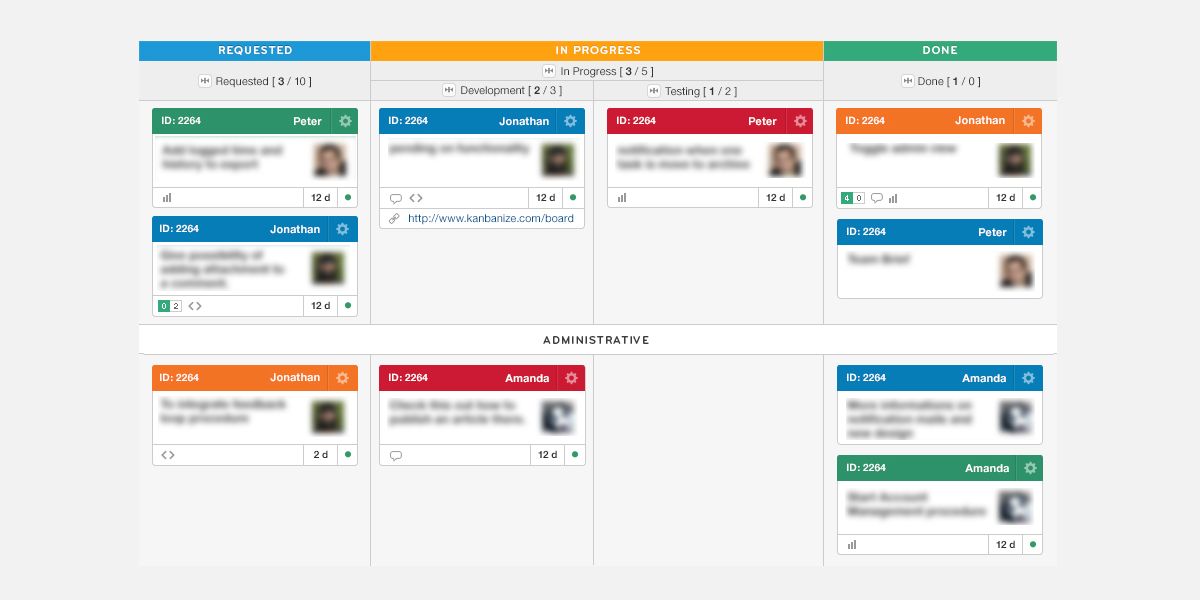
    2. Obtenga las tareas directamente en la aplicación de administración de tareas

    ¿Es usted uno de ellos que depende de los correos electrónicos para las asignaciones de tareas? Si es así, es hora de cambiar. Una de las principales razones para revisar constantemente las bandejas de entrada es que otros le asignan nuevas tareas a través de correos electrónicos o mantienen sus tareas allí.

    Relacionado: Las mejores características de nTask para una gestión de proyectos perfecta

    Su bandeja de entrada de correo electrónico no tiene que funcionar como su lista de tareas pendientes. Restrinja el uso del correo electrónico solo para fines de comunicación, mueva cualquier cosa que necesite acción más allá de una respuesta a aplicaciones de administración de tareas o aplicaciones de lista de tareas pendientes. Estas aplicaciones también ofrecen funciones de comunicación instantánea que harán que la gestión del proyecto sea perfecta.

    3. Actúe de inmediato sobre los correos electrónicos

    Si abre un correo electrónico y lo lee, no lo cierre después de leer y se ocupe de otros correos electrónicos. Actúe en ese correo electrónico de inmediato para evitar volver a su bandeja de entrada para responder.

    Si el correo electrónico necesita una respuesta, hágalo. Si necesita el correo electrónico para referencia futura:

    • Quédatelo.
    • Si el correo electrónico es fundamental para la empresa, márquelo con una estrella.
    • Si ya no lo necesita, elimínelo.

    Terminar con cada correo electrónico que lee es la clave para mantener su bandeja de entrada y su cerebro libres de desorden.

    4. Cierre su cliente de correo electrónico

    Sí, puede seguir trabajando en su escritorio sin mantener la aplicación de correo electrónico en funcionamiento. Después de revisar y responder a sus correos electrónicos, cierre la aplicación y concéntrese en completar sus tareas.
    Informe a su familia, amigos, colegas y clientes que el correo electrónico no es la mejor manera de comunicarse con usted para obtener una respuesta inmediata.

    Una vez que se den cuenta, tendrán expectativas limitadas de usted con respecto a la respuesta por correo electrónico. Puede utilizar otras aplicaciones de mensajería instantánea en su teléfono o computadora portátil para mantenerse en contacto con su familia y colegas.
    5. Mantenga breves las respuestas por correo electrónico

    Si tiene el hábito de escribir correos electrónicos largos, deje de perder el tiempo y cambie a escribir mensajes de correo electrónico cortos . Asegúrese de que sus correos electrónicos vayan al grano y de que su consulta se indique en la primera línea para evitar confusiones. Puede terminar la mayoría de los correos electrónicos en unas pocas oraciones, y su brevedad sugiere que valora el tiempo de todos, incluido el suyo.

    Solo algunos correos electrónicos necesitarán una respuesta más larga, y puede guardarlos fácilmente en la categoría "responder más tarde". Si es posible, puede enviar dichas respuestas en forma de mensajes de audio.

    6. Diga no a las notificaciones por correo electrónico

    Las notificaciones son la principal causa de distracción para un profesional moderno. Sería incorrecto suponer que todas las notificaciones provienen de las redes sociales.

    Las alertas por correo electrónico también aparecen ocasionalmente, lo que interrumpe su flujo de trabajo habitual. Con la notificación por correo electrónico habilitada, cerrar la aplicación o la pestaña no será de ninguna ayuda.

    Si se distrae con cada nueva notificación por correo electrónico y está ocupado revisando la bandeja de entrada de su correo electrónico, es mejor desactivar la nueva notificación por correo electrónico. Le ayudará a concentrarse en la tarea que tiene entre manos, especialmente en las que necesitan una atención completa.

    7. Intente activar la respuesta automática de fin de semana

    Este método es fundamental si eres autónomo o emprendedor. Autoresponder te evita estar alienado de todos mientras ignoras los correos electrónicos para tu tranquilidad.

    Cree algunas respuestas automáticas reflexivas e informativas que puedan ocuparse de todos los correos electrónicos que reciba durante los fines de semana o las vacaciones.

    Relacionado: Aplicaciones de Android para configurar respuestas automáticas para todo

    8. Deje de revisar el correo electrónico en su teléfono inteligente

    Este punto podría asustarte con FOMO. Sin embargo, piénselo dos veces si realmente necesita un cliente de correo electrónico instalado en su teléfono o no. En lugar de recibir correos electrónicos, puede usar más aplicaciones de comunicación instantánea como Slack en su teléfono. Dejemos el correo electrónico para su escritorio y disfrutemos de su breve descanso sin preocupaciones.

    9. Valora el espacio de tu bandeja de entrada

    Es posible que esté utilizando un cliente de correo electrónico gratuito, pero eso no significa que dejará que su bandeja de entrada se llene de correos electrónicos no deseados. Si se suscribió a sitios web que lo bombardean a lo largo del día con ofertas promocionales y de ventas, es hora de tomar medidas.

    Muchos correos electrónicos promocionales llegan a sus correos electrónicos porque les dio permiso en primer lugar. Por lo tanto, cancele la suscripción a los sitios web que ya no le interesan.

    Además, piénselo dos veces antes de suscribirse a los boletines la próxima vez. Con eso, no tiene que perder tiempo buscando los correos electrónicos importantes o eliminando correos electrónicos innecesarios.

    10. Separe sus cuentas de correo electrónico personales y comerciales

    Puede parecer algo que todos sabemos, pero siempre habrá algunas personas que reciban correos electrónicos profesionales y personales en la misma bandeja de entrada. Si eres uno de ellos, ya es hora de que crees diferentes correos electrónicos con fines personales y profesionales.

    Trate de no revisar su correo electrónico personal durante el horario de oficina (a menos que esté esperando que llegue algún correo electrónico crucial). Asimismo, evite consultar el correo electrónico oficial fuera del horario de oficina. Por lo tanto, puede mantener un equilibrio saludable entre el trabajo y la vida que, en última instancia, contribuirá a su productividad.

    Trabaje de forma productiva sin obstaculizar su bandeja de entrada

    Aunque el correo electrónico ha traído un cambio revolucionario en la forma en que nos comunicamos, prestarle demasiada atención puede distraer y ser destructivo. Al limitar su atención a su bandeja de entrada, puede continuar concentrándose en las tareas del día a día.