Los servicios en la nube de Microsoft han experimentado un gran auge en los últimos años, pero debe asegurarse de que cualquier producto nuevo en línea que presente tenga una defensa férrea desde el primer día. Como tal, la compañía ha adquirido recientemente la empresa de ciberseguridad RiskIQ para ayudarla a mantener seguros a sus usuarios.
La adquisición más reciente de Microsoft: RiskIQ
El gigante tecnológico detalló su compra en el Blog de seguridad de Microsoft . Microsoft obtuvo excelentes ganancias durante 2020 a medida que sus servicios basados en el trabajo remoto aumentaron durante la pandemia de COVID-19. Sin embargo, la rápida expansión debe ir de la mano con la seguridad adecuada; de lo contrario, los usuarios de la empresa serán atacados.
Afortunadamente, con RiskIQ ahora en su haber, Microsoft lo pasará mejor manteniendo a sus usuarios seguros. Como dice el blog:
RiskIQ ayuda a los clientes a descubrir y evaluar la seguridad de toda su superficie de ataque empresarial: en la nube de Microsoft, AWS, otras nubes, en las instalaciones y desde su cadena de suministro. Con más de una década de experiencia escaneando y analizando Internet, RiskIQ puede ayudar a las empresas a identificar y remediar los activos vulnerables antes de que un atacante pueda capitalizarlos.
RiskIQ también es excelente desde la perspectiva de la velocidad. Esto se debe a que utiliza la comunidad PassiveTotal para recopilar las amenazas más recientes y desagradables en Internet, lo que significa que RiskIQ puede proteger contra las amenazas antes de que se generalicen demasiado.
¿Por qué Microsoft está invirtiendo en ciberseguridad?
Los servicios en la nube de Microsoft han avanzado a pasos agigantados durante la pandemia de COVID-19, pero almacenar datos en línea es un arma de doble filo. Por un lado, significa que puede acceder a todos sus datos sin importar dónde se encuentre; por el otro, también puede hacerlo un hacker.
Por eso, si Microsoft quiere seguir apostando por sus servicios en la nube, necesita reforzar su seguridad. Ya ha sufrido algunas fugas y daños en el pasado, lo que no ha afectado su posición como uno de los principales proveedores de nube para empresas de trabajo híbrido.
Ahora que Microsoft tiene RiskIQ para el viaje, es de esperar que la compañía pueda tapar mejor las filtraciones y mantener a sus usuarios a salvo del fraude digital y el robo.
Reducir el riesgo con RiskIQ
A medida que aumentan las ganancias de Microsoft en el mercado de la computación en la nube, el gigante tecnológico necesita mantener sus activos protegidos para evitar que los piratas informáticos exploten su arduo trabajo. Ahora que RiskIQ está bajo el paraguas de Microsoft, debería ayudar a mantener a la empresa a salvo de agentes maliciosos en línea.
Ahora que Microsoft mantiene sus servicios a salvo de los piratas informáticos, tal vez sea un buen momento para revisar su propia seguridad en la nube. Si coloca sus archivos y carpetas en la nube, asegúrese de verificar la seguridad de su contraseña de inicio de sesión y quizás agregue autenticación de dos factores si puede.
Si desea compartir una parte específica de un video de YouTube con alguien, lo mejor que puede hacer es recortar el video. Significa que no es necesario darles un código de tiempo ni decirles cuándo dejar de mirar; todo está contenido en el clip.
Puede compartir estos clips a través de las redes sociales o directamente a través de métodos como el correo electrónico y el texto. Es perfecto para compartir una pequeña porción de un video o transmisión más larga.
A continuación, se explica cómo crear un clip de YouTube y cómo compartirlo con amigos.
Cómo crear y compartir un clip de YouTube
Un clip es una parte corta y en bucle de un video de YouTube y puede tener entre cinco y 60 segundos de duración. Cualquier clip que cree se almacena en su biblioteca y se puede compartir fácilmente con otros.
En el momento de escribir este artículo, la función de clip de YouTube solo está disponible para un número selecto de creadores, y deben habilitar la función en sus videos. Como tal, no podrá recortar todos los videos de YouTube.
A continuación, le mostramos cómo crear un clip de YouTube y compartirlo. Estas instrucciones funcionan tanto para escritorio como para Android:
Inicie sesión en YouTube. No puede crear un clip de otra manera.
Vaya al video que desea recortar.
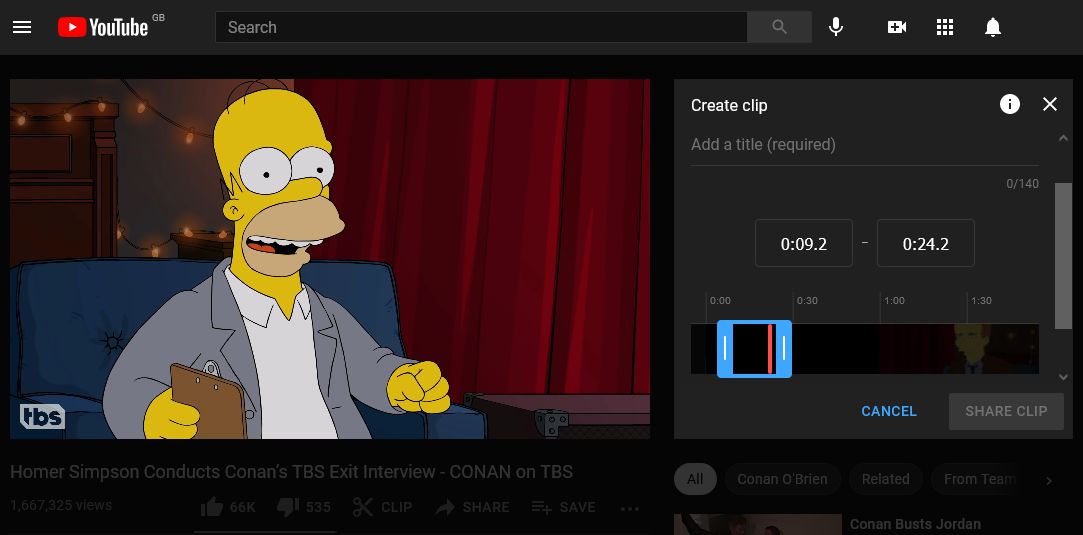
Debajo del video, seleccione Clip .
Dale un título a tu clip.
Ingrese una hora de inicio y finalización para su clip. Alternativamente, arrastre y deslice la barra azul por la línea de tiempo.
Seleccione Compartir clip .
Elija en qué plataforma de redes sociales compartir su clip. Alternativamente, seleccione Copiar para tomar el enlace directo al clip.
Actualmente, no puede crear un clip de YouTube en un dispositivo iOS. Siempre que pueda, será un proceso muy similar al de un dispositivo Android.
Cuando alguien vea su clip, se reproducirá en bucle. Pueden seleccionar Compartir clip para enviarlo a otra persona, o Ver video completo para dejar el clip sin problemas y dirigirse al video original.
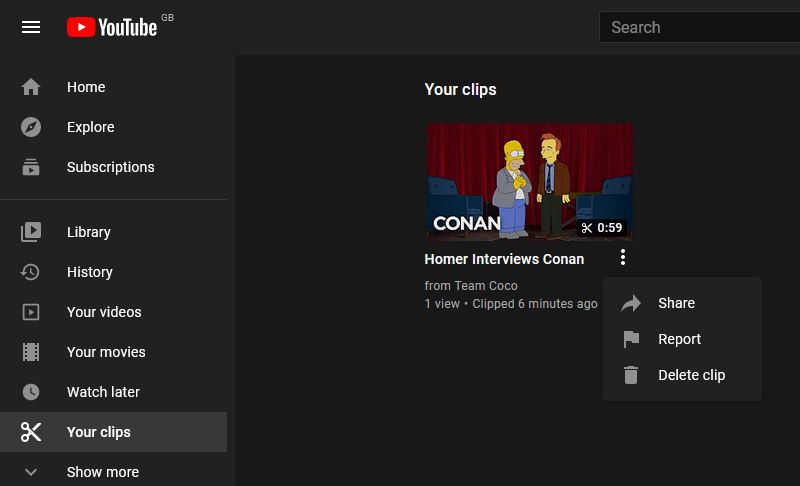
Para acceder a sus clips creados anteriormente, seleccione Biblioteca> Sus clips . Para cada clip, puede seleccionar los tres puntos verticales para abrir el menú y luego Compartir y Eliminar clip según sea necesario.
Si recorta una transmisión en vivo, el clip solo permanecerá disponible si el creador carga la transmisión posteriormente. No puede recortar transmisiones de más de ocho horas.
Comparte videos de YouTube con facilidad
Gracias a los clips de YouTube, compartir videos es más fácil que nunca. Es un método eficiente que es especialmente beneficioso para videos más largos, ya que puede señalar a las personas hacia la pepita de oro que contiene.
A principios de este año, Disney aumentó el precio de suscripción de ESPN Plus. Ahora, el gigante del streaming vuelve a subir esos precios. ESPN Plus está programado para recibir otro salto de precio significativo en agosto de 2021.
Los precios de las suscripciones a ESPN Plus están subiendo
Disney, propietaria de ESPN Plus, está aumentando los precios de suscripción mensual y anual para el servicio de transmisión ESPN Plus. Las suscripciones a ESPN Plus ya aumentaron este año y volverán a aumentar a partir del 13 de agosto.
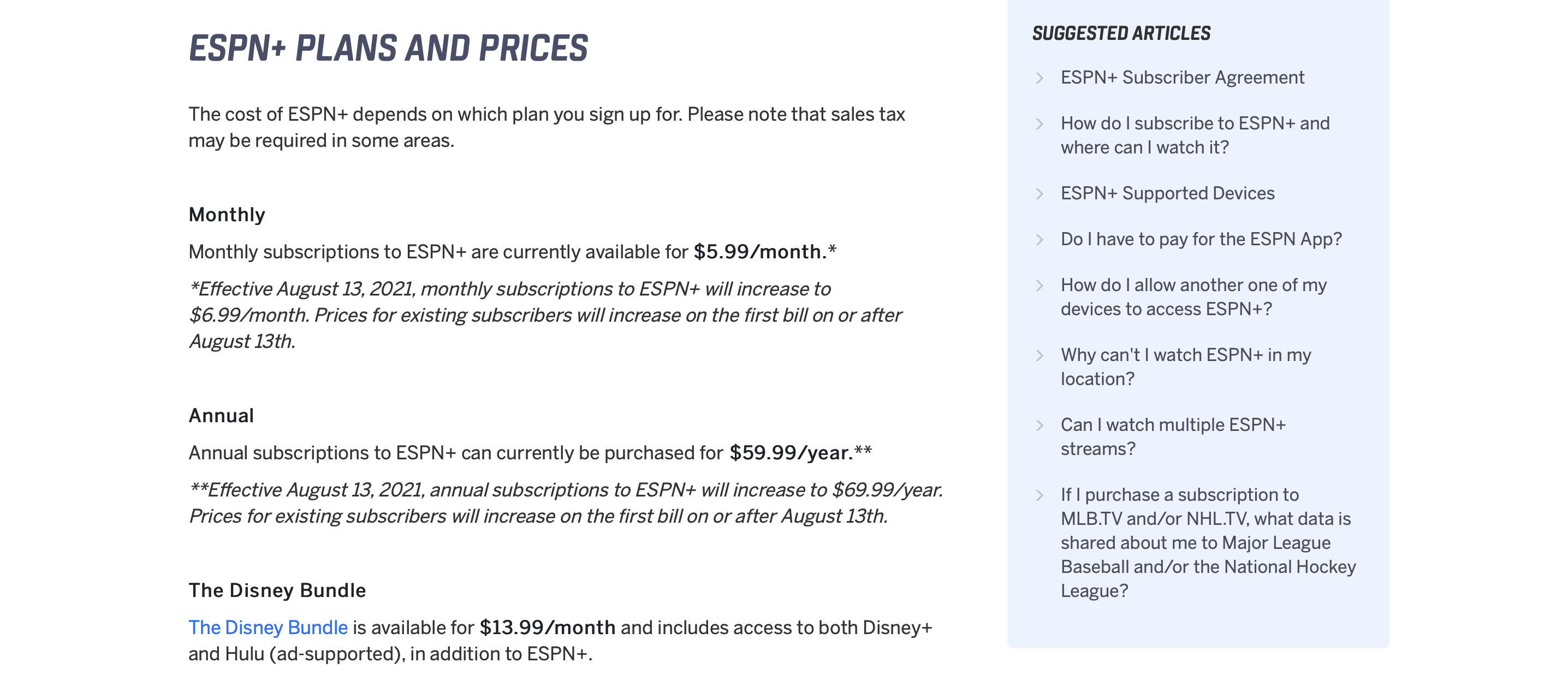
Según lo confirmado por las propias preguntas frecuentes de ESPN Plus del 13 de agosto , una suscripción mensual a ESPN Plus aumentará en un dólar de $ 5.99 a $ 6.99. Una suscripción anual aumentará diez dólares de $ 59,99 a $ 69,99. Si bien un aumento de precio de $ 10 a $ 12 por año no parece mucho, puede sumarse rápidamente a una cantidad mayor cuando tiene varios servicios de suscripción.
Disney ofrece ESPN Plus, que se lanzó en 2018 , como uno de los dos servicios de suscripción adicionales que operan en los EE. UU. Junto con Disney +. Los tres servicios se pueden combinar en un paquete que cuesta $ 13,99 por mes. El paquete ahorra a los suscriptores aproximadamente $ 5 por mes en comparación con la suscripción a los servicios individualmente.
Vale la pena señalar que ni Disney + ni Hulu están aumentando sus precios individuales al mismo tiempo. El precio del paquete también sigue siendo el mismo.
¿Recibo algo extra por el aumento de precio de ESPN Plus?
Según las preguntas frecuentes de ESPN Plus, los aumentos de precios no ofrecen directamente a los usuarios funciones nuevas o contenido exclusivo. Sin embargo, Disney anunció recientemente que llegará contenido adicional a la plataforma.
Disney anunció recientemente que las imágenes deportivas archivadas pronto estarán disponibles exclusivamente en la plataforma de transmisión de ESPN. El metraje incluirá 75 partidos de la NHL y repeticiones completas de los partidos de tenis de Wimbledon. Además, otros clásicos del tenis clásico y carretes destacados llegarán a la plataforma, y ESPN Plus será el destino exclusivo para el PGA Tour Live.
El contenido adicional de ESPN Plus probablemente explica la razón del último aumento de precios. Con algunas imágenes exclusivas y transmisión en vivo, los fanáticos de los deportes pueden verse incentivados a seguir pagando el precio de suscripción más alto o registrarse si aún no lo han hecho.
ESPN Plus da otro giro con los aumentos de precios
Las imágenes exclusivas y los nuevos derechos de transmisión en vivo solo apaciguarán a los fanáticos de los deportes específicos. Un segundo aumento de precio en un año en una plataforma, que es criticada por su falta de contenido, puede no ser el mejor movimiento para ESPN Plus.
Ciertamente, es raro que un servicio de transmisión suba tanto sus precios, pero quizás los espectadores estén satisfechos con el nuevo contenido.
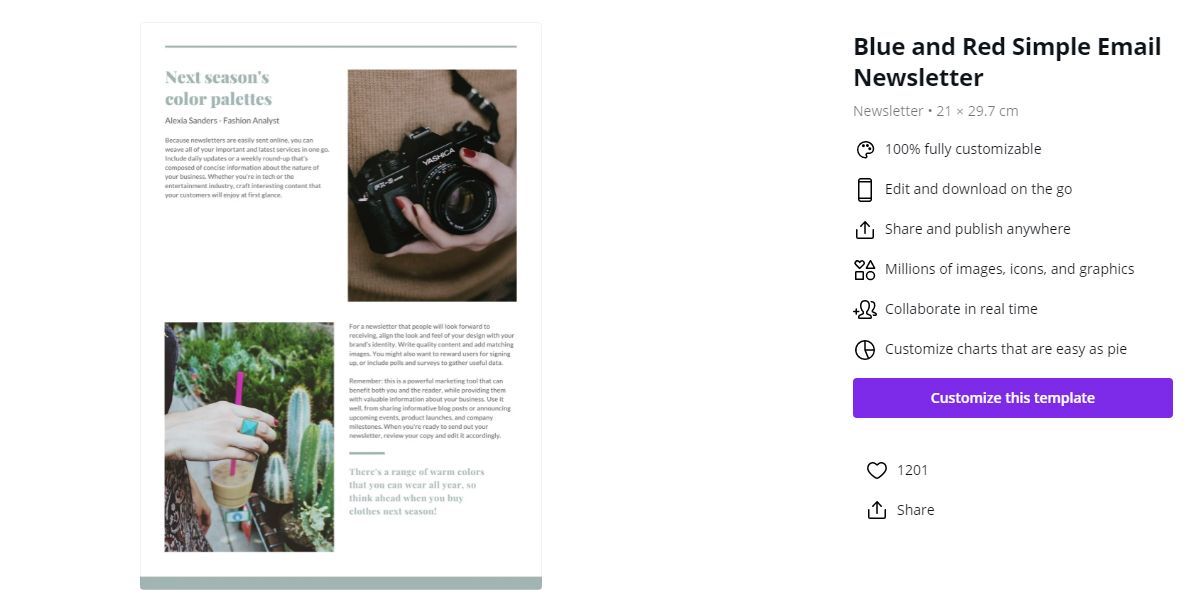
Al enviar boletines informativos periódicos, puede promocionar su marca, compartir actualizaciones y aumentar el tráfico a su sitio web / blog.
Pero, ¿es realmente así de simple? La selección de las formas, los formatos de texto, los colores, las fuentes, los enlaces, los botones de llamada a la acción, los contenidos y las imágenes correctos podría consumir muchas de sus horas productivas.
Aquí está el trato, debe dedicar el menor tiempo posible a planificar y diseñar su boletín. Aquí hay algunas ideas de diseño para que su boletín se destaque.
1. El diseño coincide con el sitio web / blog
El diseño de sus boletines informativos por correo electrónico debe ser similar al de su sitio web o blog. Estos boletines son bienvenidos por los usuarios sabiendo que provienen de una fuente confiable. Adapte las siguientes tácticas para que su boletín sea idéntico a su blog o sitio web:
Utilice una paleta de colores similar a la de su sitio web / blog.
Coloque los mismos botones de llamada a la acción que utiliza en su sitio web.
Elija los mismos tipos de letra que usa en su blog / sitio web.
2. Considere el diseño de degradado de color
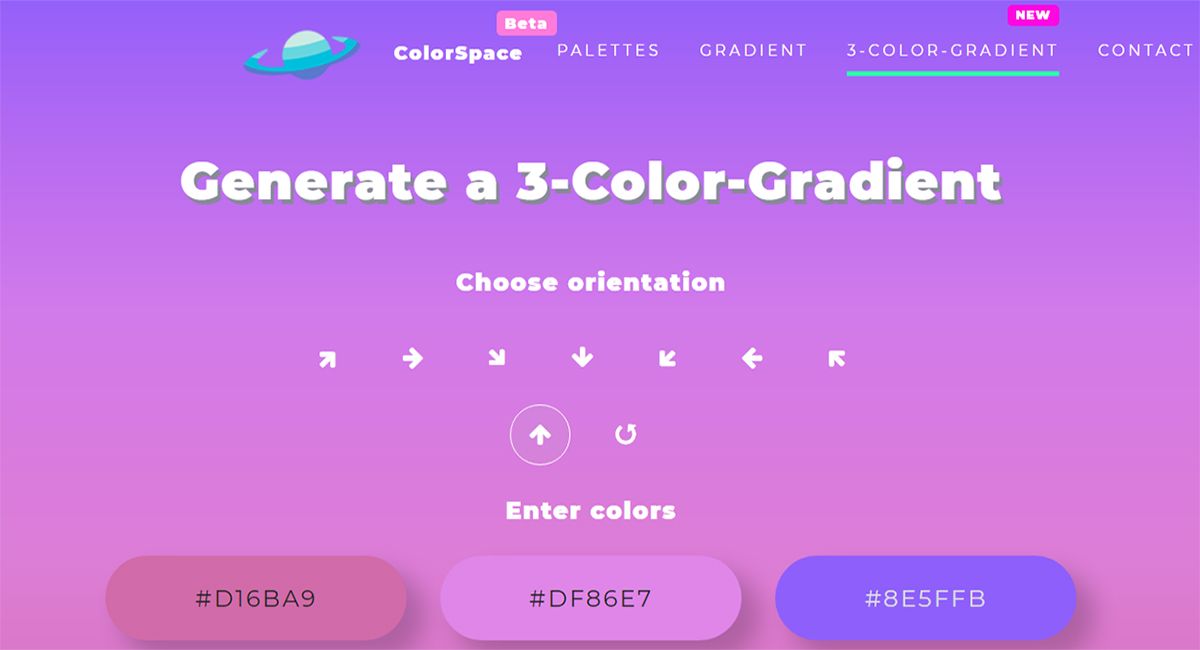
Los elementos de diseño de degradado de color ahora son tendencia. Muchos diseñadores aclamados utilizan degradados de color para el diseño de boletines. Estos diseños aumentan la legibilidad y la experiencia de visualización del contenido.
Establezca una armonía entre el contenido, las fuentes, los formatos de texto y las imágenes eligiendo los degradados de color adecuados. Al principio, es posible que tenga que hacer algunos experimentos y, una vez que el diseño sea perfecto, guarde la plantilla para el futuro.
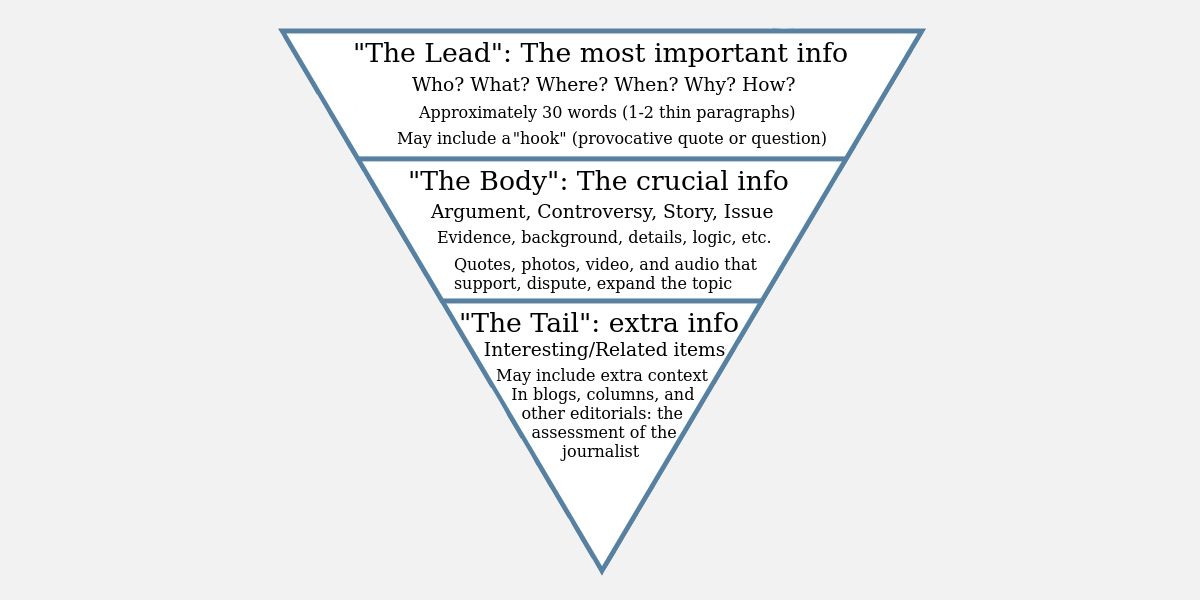
3. Siga el estilo de escritura de la pirámide invertida
Mencione la información más importante al comienzo del boletín. Puede incluir contenido de apoyo más adelante en el resto del boletín. Desglosémoslo usando los siguientes ejemplos:
Ofertas promocionales: mencione la oferta o el descuento como encabezado al comienzo del boletín. Puede explicar los términos y condiciones, los pasos para aprovechar la oferta, el marco de tiempo de la promoción, etc., en el cuerpo del boletín.
Actualización del sitio web / blog: muestra las actualizaciones importantes del sitio web al comienzo del boletín como viñetas resaltadas. También debe incluir descripciones de estas actualizaciones a continuación en la sección del cuerpo del boletín.
4. No agregue contenido irrelevante
Debe agregar solo contenido relevante en sus boletines informativos. Debe evitar el uso de imágenes, animaciones, textos y videos que no estén de acuerdo con el producto, sitio web o blog.
El contenido irrelevante alargará innecesariamente sus boletines. Los usuarios pueden enviar sus boletines en la carpeta de correo no deseado, ya que a la mayoría de ellos no les gustan las pelusas.
La IA de detección de correo no deseado de los clientes de correo electrónico también puede marcar el contenido irrelevante como correo no deseado, lo que puede reducir las posibilidades de envío del boletín a la bandeja de entrada.
5. Centrarse en el contenido informativo
Puede persuadir fácilmente a su público objetivo compartiendo contenido informativo en lugar de demasiados argumentos de venta. Definitivamente debe incluir argumentos de venta o textos de marketing, pero utilícelos con moderación.
Puede incluir dos o tres cuadros de texto dedicados para contenido de ventas o marketing. También puede resaltar estos cuadros con una combinación de colores y una fuente diferente. Separar los textos de ventas o marketing del contenido principal mejorará el enfoque de los usuarios en todo el boletín.
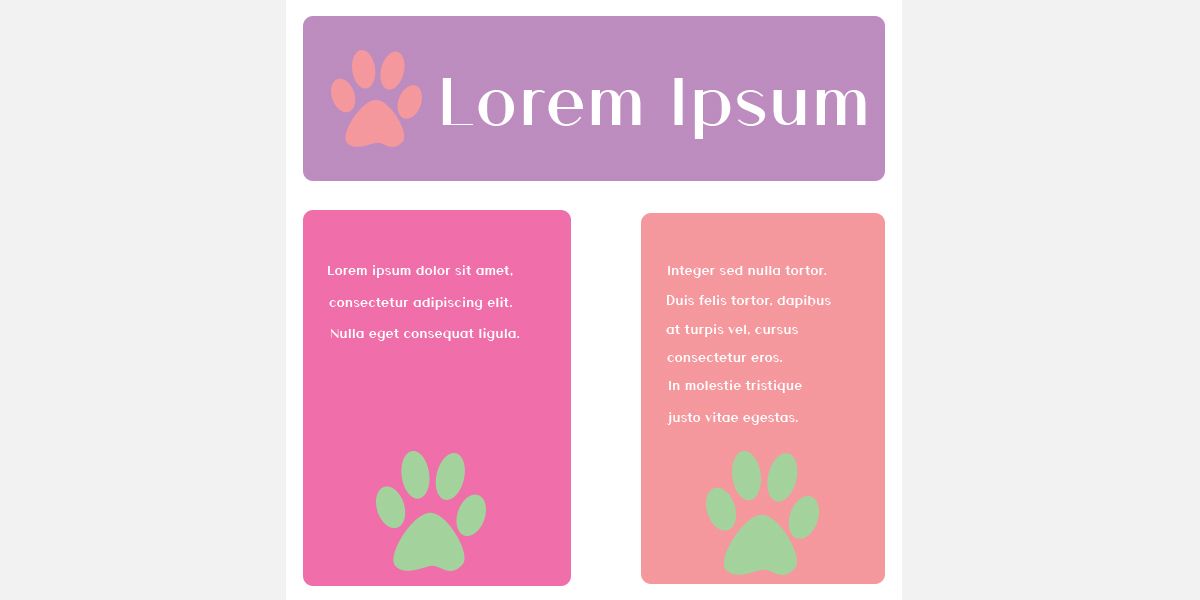
6. Adopte un diseño de bloqueo de color
La creatividad de tu newsletter es fundamental ya que te identifica como una marca única y te distingue de tus competidores. La mayoría de las personas y agencias que envían boletines utilizan un sitio web o una plantilla generada por una aplicación. Aquí, puede marcar la diferencia editando las plantillas adaptando el bloqueo de color.
Debe usar colores contrastantes de la rueda de colores para crear bloques de colores. Tales diseños tienen las siguientes ventajas:
Su público objetivo puede centrarse fácilmente en los contenidos y experimentar una mejor legibilidad.
Los bloques de color agregan valor a los elementos de su boletín como textos, imágenes, animaciones y logotipos.
El diseño de bloqueo de color le da a sus boletines un aspecto profesional y ordenado.
7. Prefiere el minimalismo al maximalismo
Los diseños minimalistas de los boletines informativos ofrecen una mejor tasa de entrega a las bandejas de entrada de los usuarios y, por lo tanto, es un enfoque de tendencia. Si abusa de los elementos de diseño en sus boletines, puede distraer a los usuarios de la información más importante.
Si utiliza varias paletas de colores, tipos de letra, tamaños de fuente e ilustraciones, tendrá que dedicar más tiempo a que todos los contenidos formen una relación armoniosa. Es mejor usar una paleta de colores única, uno o dos tipos de letra, algunas ilustraciones y un logotipo de marca.
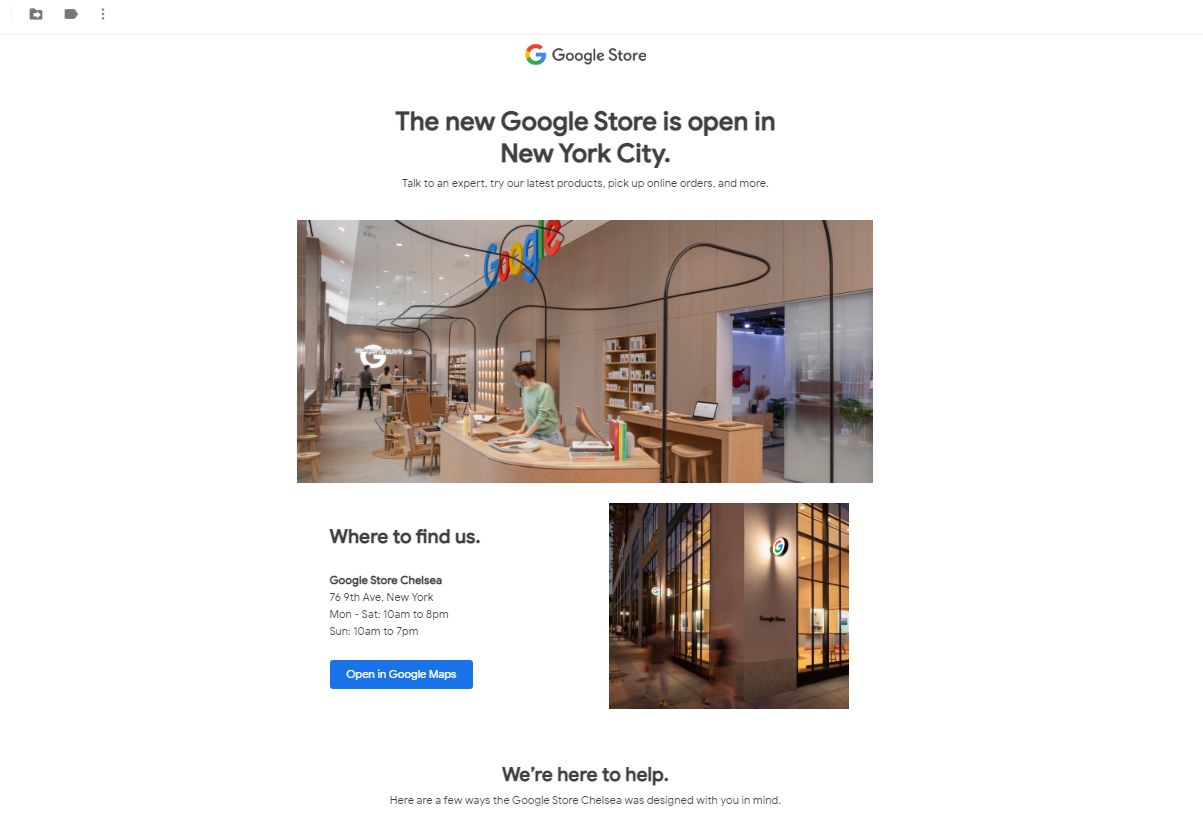
Para inspirarse en el diseño, puede echar un vistazo a los boletines de Apple Store Online o Google Store. Su idea de diseño principal gira en torno a la legibilidad, el enfoque, la simplicidad y el profesionalismo del contenido.
8. Utilice botones de llamada a la acción
Puede generar tráfico a su sitio, aumentar los me gusta y compartir en las redes sociales a través de los botones de llamada a la acción. El botón de llamada a la acción también facilita las ventas instantáneas en boletines informativos basados en productos o servicios. Por lo tanto, debe utilizar los botones de llamada a la acción con moderación.
Las siguientes son las ideas de diseño para un botón de llamada a la acción de un boletín que vende:
Utilice un código de color que distinga los botones de todo el boletín.
La visibilidad es la clave, así que coloque los botones de manera uniforme en todo el boletín.
No abuse de los botones de llamada a la acción que distraen a los usuarios del contenido principal.
Debe utilizar palabras de acción para convencer al lector de que haga clic en el botón.
9. Agregue fotos, infografías y animaciones
Necesita usar fotos, infografías, animaciones en las que se puede hacer clic, gráficos en movimiento interactivos o videos de alta resolución relevantes. Muchos diseñadores de boletines creen que las animaciones en las que se puede hacer clic aumentan la curiosidad entre los lectores. Por lo tanto, puede esperar más clics, acciones y compras de los botones animados.
Asegúrese de agregar fotos reales de usted, su equipo o el producto, según el tipo de negocio que ejecute. Las imágenes genuinas generan confianza entre los lectores de sus boletines.
10. Centrarse en el cumplimiento legal
Asegúrese de que su boletín cumpla con todas las leyes digitales y regionales antes de enviarlo a sus lectores. Las leyes regionales dependerán del negocio que dirija. Es mejor consultar a un abogado. Para las regulaciones digitales, su boletín debe cumplir con CAN-SPAM y GDPR .
CAN-SPAM dice que debe usar un pie de página para mostrar su dirección de correo electrónico completa, dirección comercial y botón para cancelar la suscripción. Para el cumplimiento de GDPR, puede enviar boletines informativos solo a los lectores que se suscribieron al servicio.
Los boletines informativos atractivos aumentan el tráfico de blogs o sitios web
Quieres saber la mejor parte? Si sigue los consejos anteriores, no tendrá que dedicar mucho tiempo a diseñar boletines para su sitio web / blog. Con un poco de esfuerzo, puede aumentar el tráfico del sitio web / blog o promocionar productos de forma gratuita. También puede descubrir ideas de diseño para renovar su sitio web / blog.
Los enrutadores domésticos se han convertido en un objetivo importante para los piratas informáticos. A medida que más empresas adoptan estructuras de trabajo desde casa, la mayoría de ellas pierde la capacidad de examinar de manera integral los dispositivos de conectividad a Internet del personal, como los enrutadores.
Esto se debe a que operan más allá de los protocolos de seguridad empresarial seguros que generalmente se refuerzan dentro de las redes de la empresa. Como tal, los enrutadores se están convirtiendo en el nuevo vector de ataque favorito. Entonces, ¿cómo atacan los ciberdelincuentes a su enrutador? ¿Cómo saber si su enrutador ha sido pirateado? ¿Y puede reforzar la seguridad de su Internet?
¿Cómo piratean los ciberdelincuentes los enrutadores?
Estas son algunas de las formas en que los piratas informáticos secuestran los enrutadores domésticos.
1. Aprovechamiento de las vulnerabilidades del firmware
Los piratas informáticos pueden aplicar fácilmente actualizaciones de firmware no autorizadas en un enrutador una vez que identifican un exploit. Lo que es más preocupante es que las vulnerabilidades descubiertas en ciertos modelos de enrutadores se pueden usar contra cientos de miles de enrutadores simultáneamente.
Esta es una de las principales razones por las que la búsqueda de vulnerabilidades de enrutadores está ahora de moda entre los grupos de piratas informáticos. En los últimos años, los piratas informáticos han podido controlar millones de enrutadores de forma remota y los han explotado con fines nefastos.
En muchos casos, los enrutadores comprometidos están conectados a servidores remotos para formar una red de bots . En otros casos, las actualizaciones alteran la configuración de DNS para redirigir el tráfico a sitios de phishing diseñados para capturar información confidencial como datos bancarios, nombres de usuario y contraseñas.
2. Restablecimiento de las credenciales de inicio de sesión del enrutador
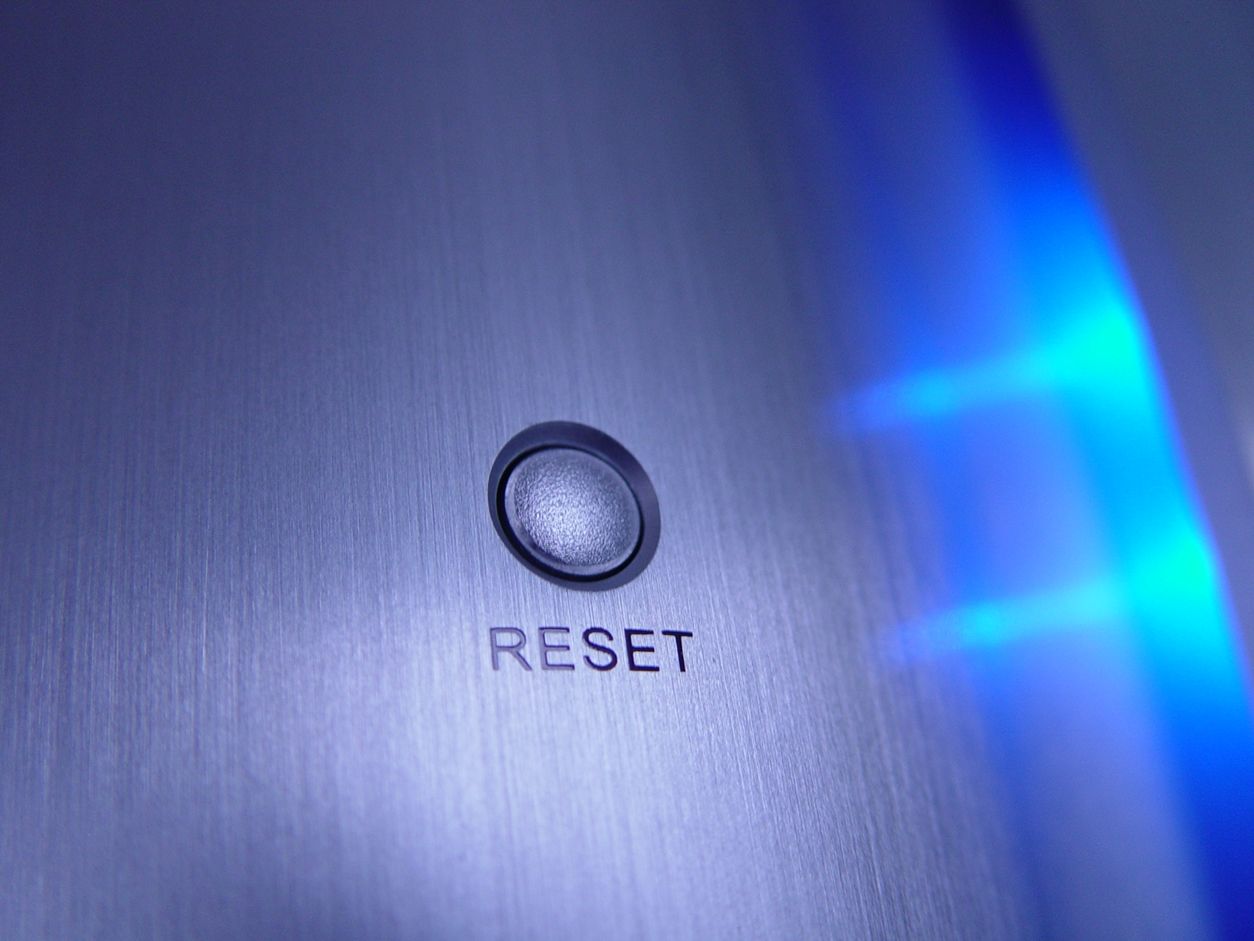
Otra técnica utilizada por los piratas informáticos para violar los sistemas de enrutadores es realizar un restablecimiento completo. Esto generalmente lo llevan a cabo piratas informáticos aficionados y solo requiere tener acceso físico al enrutador y presionar el botón de reinicio en el dispositivo.
La estratagema permite a un pirata informático utilizar la contraseña predeterminada para acceder al enrutador. Si bien la técnica es fácil de ejecutar, también es fácilmente detectable porque se producirá un cambio de inicio de sesión y los usuarios no podrán iniciar sesión con el nombre de usuario y la contraseña habituales.
3. Aplicación de la contraseña a la fuerza bruta
Los ciberdelincuentes pueden piratear un enrutador mediante la fuerza bruta . La estrategia funciona ejecutando cientos de miles de contraseñas probables contra el PIN de la red de configuración para encontrar las credenciales de acceso correctas.
Por lo general, se utiliza software como Aircrack, Wifite2, Wifiphisher e Hydra para lograr esto.
Cómo saber si su enrutador ha sido pirateado
Si sospecha que su enrutador ha sido pirateado, estos son algunos de los signos vitales que debe tener en cuenta.
1.Velocidades de Internet lentas
Una de las primeras cosas a tener en cuenta si sospecha que su enrutador ha sido pirateado es la baja velocidad de Internet. Esto ocurre porque lo más probable es que los atacantes utilicen el enrutador para navegar por la web o descargar archivos maliciosos en la computadora.
Los piratas informáticos también podrían estar enviando archivos confidenciales almacenados en la computadora a un servidor remoto, y la inmensa transferencia de datos podría estar causando problemas de latencia. Además, losataques de criptojacking de enrutadores a menudo causan un aumento en el ancho de banda de Internet.
2. Dispositivos conectados desconocidos
Si cree que su enrutador ha sido pirateado, busque dispositivos no autorizados conectados a él. Por lo general, el panel de la red del enrutador revelará la cantidad de dispositivos conectados en un momento dado y sus nombres de host. Un dispositivo desconocido suele ser una señal de alerta.
3. Busque un cambio de DNS
En algunos casos, los piratas informáticos cambian la configuración de DNS del enrutador para redirigir el tráfico a sitios web maliciosos. Por lo general, esto tiene el propósito de recopilar información confidencial, como credenciales y contraseñas.
Es importante comprobar si estos ajustes se han modificado de vez en cuando. Un cambio indicaría un ataque al enrutador.
4. Un cambio de contraseña
Un cambio de contraseña es uno de los signos más obvios de un enrutador pirateado. Por lo general, los usuarios de enrutadores no podrán iniciar sesión con sus credenciales habituales después de que el dispositivo se vea comprometido.
Cómo prevenir un ataque de enrutador
Los ataques de pirateo de enrutadores se pueden frustrar utilizando algunas técnicas simples de disuasión.
1. Restablecer el enrutador
Si hay indicios de que un enrutador se ha visto comprometido, uno de los primeros pasos a seguir es restablecer el enrutador a la configuración de fábrica. Esto revertirá todos los cambios realizados en el sistema y evitará un mayor acceso al pirata informático.
2. Cambiar la contraseña
Después de restablecer el enrutador, el siguiente paso debería ser cambiar la contraseña. Esto se debe a que un restablecimiento también retrocede las credenciales de inicio de sesión a sus valores predeterminados.
La nueva contraseña debe tener al menos 12 caracteres y una combinación de letras mayúsculas y minúsculas, números y caracteres especiales.
3. Configure una cuenta de invitado
Una cuenta de invitado es ideal si varias personas usan el enrutador y existe un riesgo significativo de infección entre dispositivos. Si, por ejemplo, hay señales de que un teléfono está siendo pirateado pero debe usarse en la red, debe estar conectado a su propia cuenta de invitado dedicada para que la infección se limite solo a esa cuenta.
En este caso, la infección se contiene mediante la virtualización. Esta precaución ayuda a evitar que se propague malware como el troyano Switcher, conocido por llevar a cabo ataques de enrutadores telefónicos.
Si hay varias cuentas de invitado, es mejor usar un administrador de contraseñas para guardar las credenciales. Algunas de las opciones más populares son LastPass, Dashlane, Bitwarden y 1Password.
4. Actualice periódicamente el firmware del enrutador
La actualización regular del firmware del enrutador evitará que se aprovechen las vulnerabilidades pasadas para atacar el código.
En la mayoría de los enrutadores, puede habilitar las actualizaciones automáticas a través del panel de configuración.
5. Deshabilitar el acceso remoto
Algunos enrutadores tienen una función de acceso remoto. Para mayor seguridad, es mejor desactivar esta función para que haya menos probabilidades de que terceros controlen el enrutador de forma remota.
6. Utilice un inspector de red
Para asegurarse de que un enrutador sea seguro, se recomienda utilizar un inspector de red. Algunas empresas de ciberseguridad, como AVG / Avast, ofrecen herramientas de inspección de red para usuarios domésticos.
Por otro lado, las suites de red Solarwinds Network Insights, Paessler PRTG, Nagios y Zenoss son ideales para empresas comerciales. Ayudan a detectar las vulnerabilidades de la red del enrutador.
La seguridad del enrutador a menudo se descuida
Para la mayoría de las personas, la seguridad del enrutador rara vez se considera. La seguridad generalmente se refuerza principalmente a nivel del sistema operativo de la computadora. Debido a esto, muchos enrutadores en la actualidad son vulnerables a las violaciones de seguridad.
Su función centralizada en las redes informáticas los convierte en objetivos ideales para los atacantes que buscan incrustar código malicioso con fines de distribución de malware. Como tal, es mejor seguir las pautas de mejores prácticas al asegurar un enrutador.
Hay innumerables formas de agregar bordes a las fotos. Desde herramientas en línea hasta aplicaciones móviles y programas de escritorio, hay algo para todos.
Puede optar por algo tan simple como rodear su imagen con un borde blanco liso, puede crear un díptico o un collage usando varias fotos, o puede ser creativo con sus marcos, agregando color, patrones, pegatinas y más.
Estas aplicaciones y sitios se pueden usar para mejorar el estilo de sus fotos, especialmente si planea compartir sus imágenes en línea usando aplicaciones para compartir fotos como Instagram. A continuación, se muestran algunas formas sencillas de agregar un borde a una foto.
Aplicaciones web que agregan bordes a las fotos
Si no desea instalar software en su computadora o teléfono inteligente, hay varios marcos de fotos y bordes sólidos disponibles a través de estos sitios. Si lo desea, puede actualizar a una cuenta de pago para acceder a más funciones y diseños.
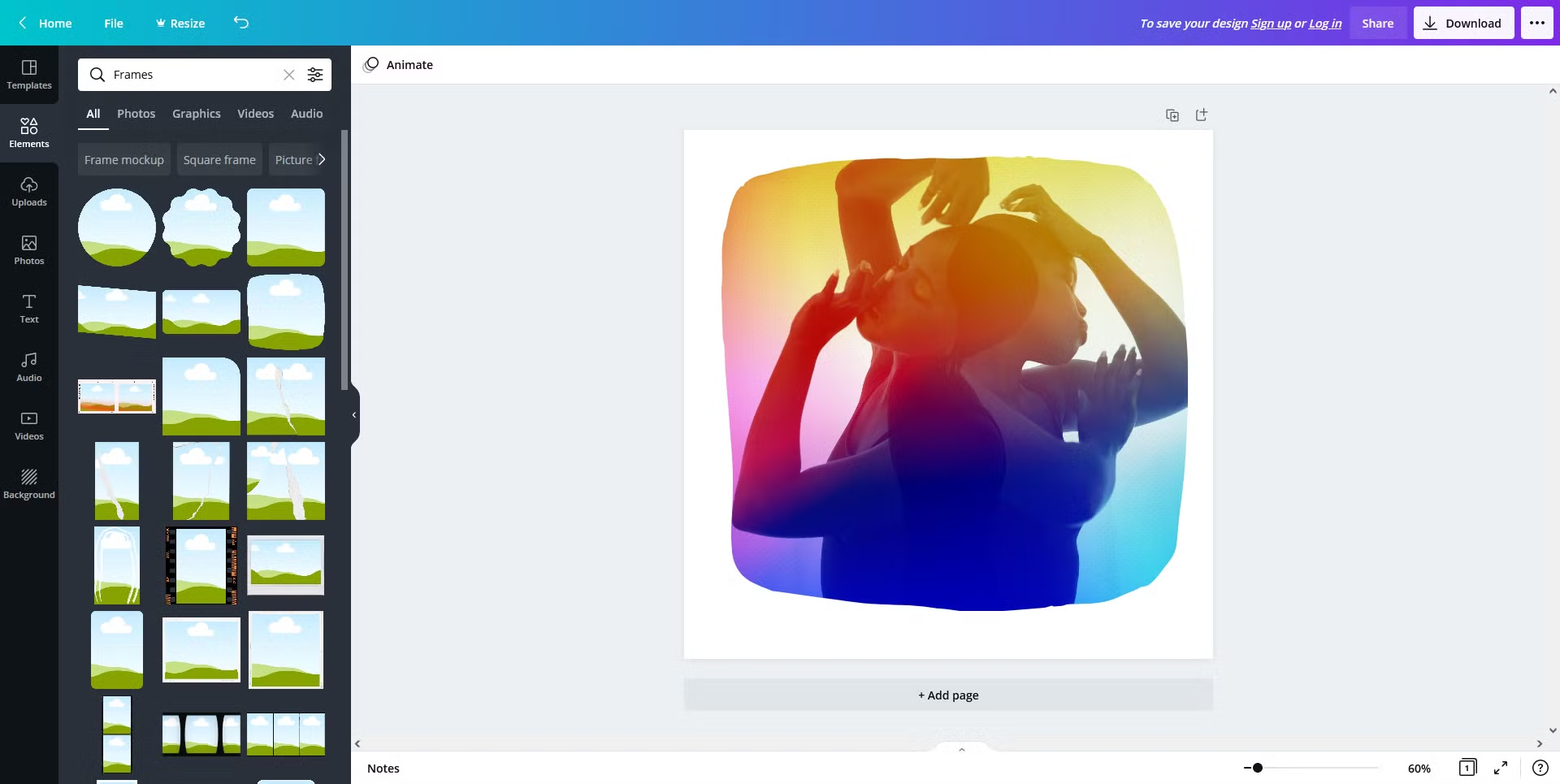
Canva es tu ventanilla única para el diseño en línea, pero no hay ninguna razón por la que no puedas usarlo para algo tan simple como agregar un borde o un marco a tu foto. Para utilizar el servicio, deberá registrarse para obtener una cuenta gratuita.
Después de comenzar un nuevo diseño, haga clic en Elementos > Marcos para comenzar. Con Canva, tendrás que seleccionar tu marco antes de agregar tu imagen.
Los marcos que se ofrecen incluyen collages sin bordes (perfectos para Instagram), marcos que hacen un uso liberal del bloqueo de color, imágenes empalmadas, marcos Polaroid y más.
Hay muchos marcos gratuitos para elegir, pero Canva también ofrece marcos adicionales pagados o marcos solo disponibles para usuarios premium. Con algunos marcos (como el marco Polaroid), querrá descargarlo como PNG con un fondo transparente para obtener el efecto completo, pero eso requiere una cuenta paga.
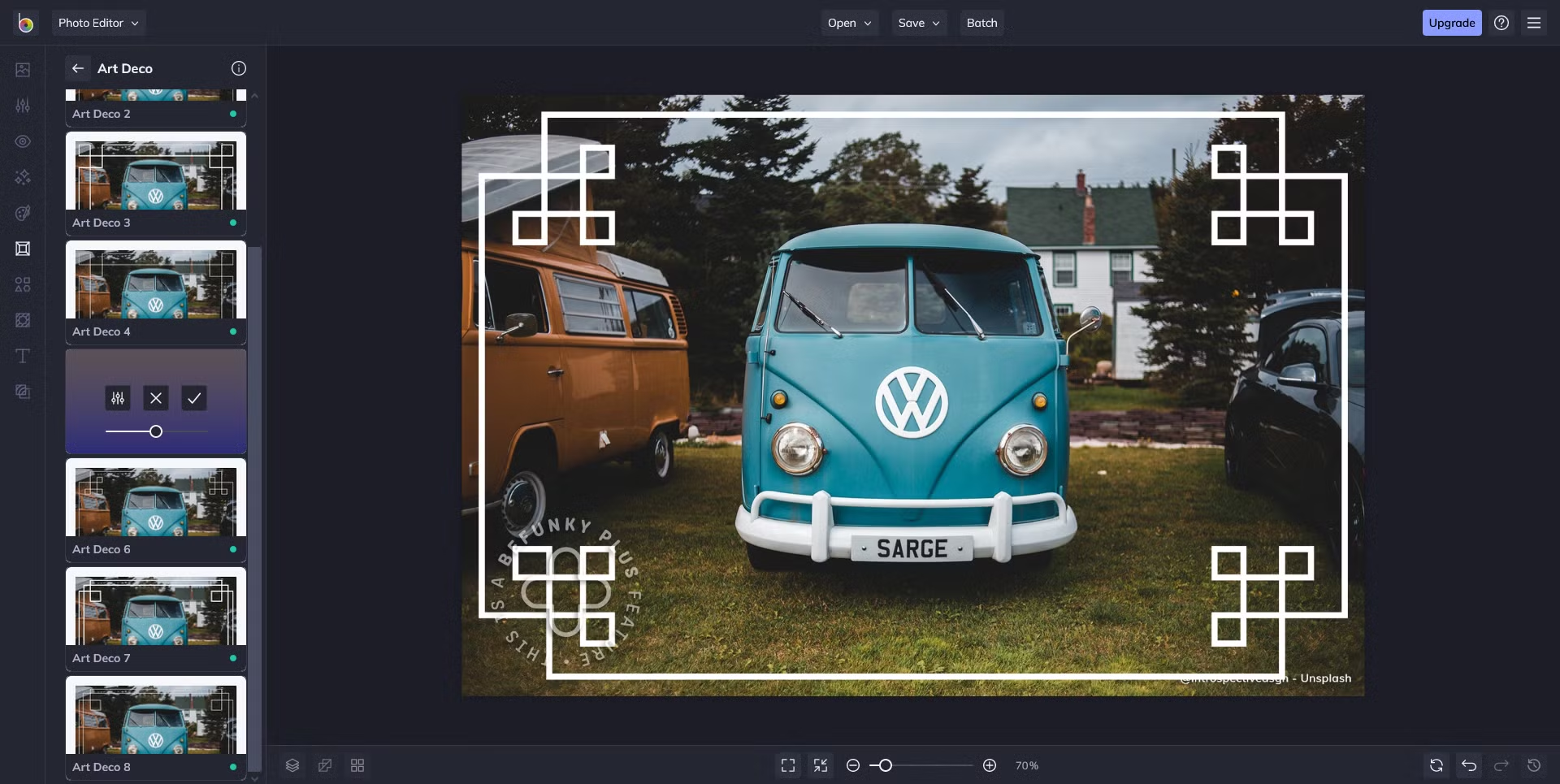
El editor de fotos de BeFunky incluye una forma de agregar marcos a sus fotos y no necesita registrarse para usarlo. Hay una pequeña selección de marcos gratuitos (uno por categoría), pero la actualización a una cuenta paga le brinda muchas más opciones.
Cuando cargues BeFunky por primera vez, selecciona Editor de fotos . Luego puede cargar su imagen y hacer clic en Marcos en el menú. BeFunky tiene una selección de marcos que incluyen art deco, rústico y encaje. Además, su categoría Instant le ofrece una manera fácil de crear un diseño Polaroid digital.
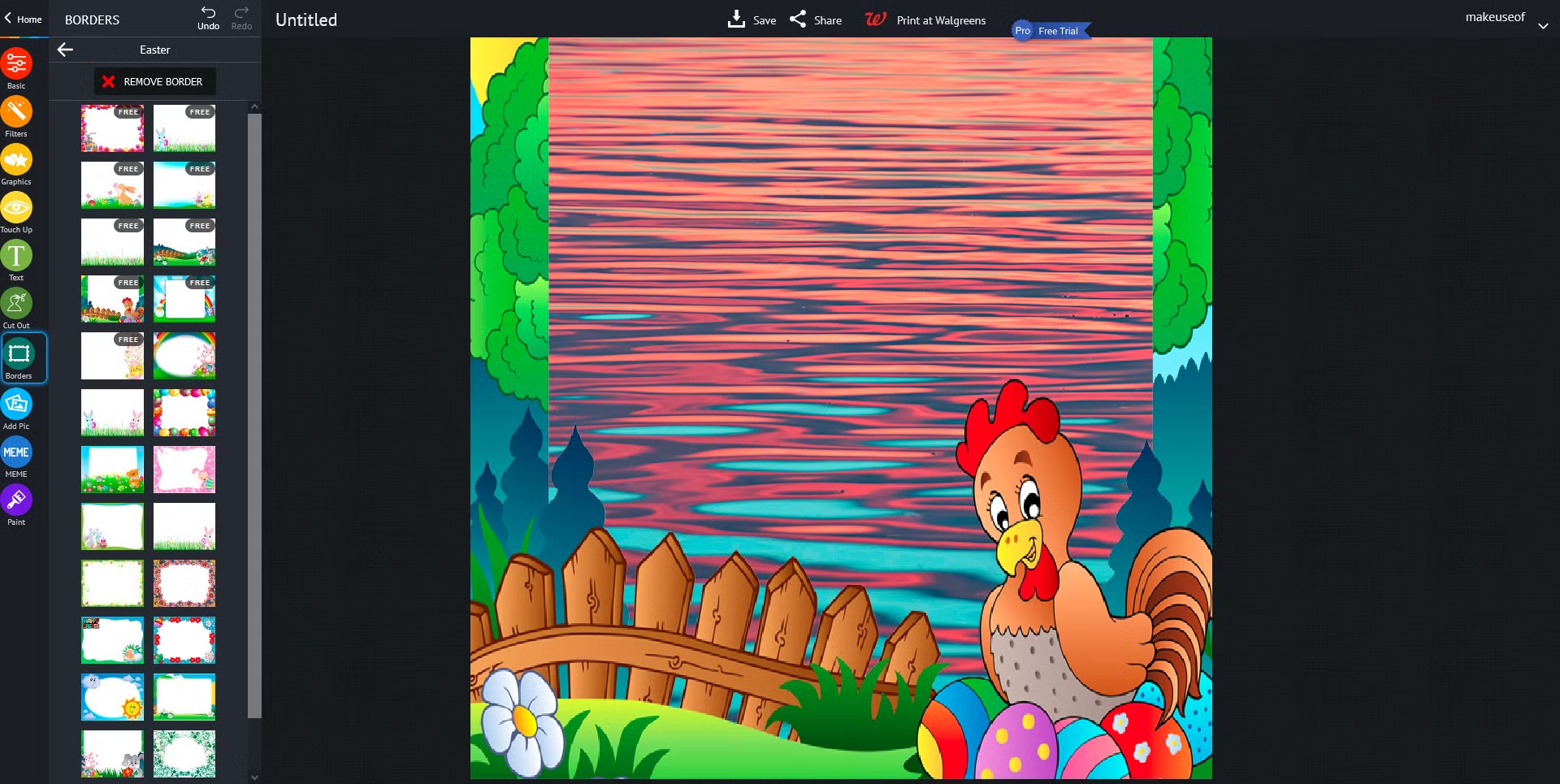
Pizap se puede usar para agregar marcos a fotos y crear collages. Puede probar la función antes de registrarse, pero para guardar sus imágenes, deberá crear una cuenta gratuita.
Para agregar un borde a su imagen, haga clic en el botón Editar foto en la página de inicio. La opción Fronteras tiene más de 13 categorías, la mayoría de las cuales están temáticas para ocasiones especiales como Navidad, Halloween y cumpleaños. Cada una de las categorías tiene opciones gratuitas que puede usar, junto con diseños reservados para usuarios premium.
Los diseños disponibles a través de Pizap son un poco más ruidosos y coloridos que otras opciones en esta lista, y definitivamente son tan kitsch como vienen. Al mismo tiempo, si está buscando un método simple en línea para agregar un borde blanco a su foto, Pizap es su mejor opción.
Aplicaciones móviles que agregan bordes a las fotos
Si está agregando marcos a las fotos que ha tomado con su teléfono y planea compartirlas en plataformas compatibles con dispositivos móviles, entonces debe agregar marcos usando una de estas aplicaciones móviles.
Hay muchas aplicaciones de bordes y marcos disponibles en App Store y Google Play Store para una variedad de gustos. Estos son solo algunos de los que hemos encontrado que ofrecen diseños únicos u opciones gratuitas decentes.
4. InFrame (Android e iOS)
Galería de imágenes (3 imágenes)
Expandir
Expandir
Expandir
InFrame es una aplicación simple que tiene varias opciones de personalización de imágenes, pero su enfoque principal es proporcionar marcos variados y originales.
Cuando abra la aplicación, verá una galería de cuadrícula de todas las imágenes en su teléfono. Toque Todas las fotos en la parte inferior para cambiar a una galería específica, si es necesario. Cuando encuentre la imagen a la que desea agregar un borde, tóquela. Puede seleccionar hasta nueve fotos si desea organizarlas en un collage.
Con una imagen elegida, puede desplazarse por las diversas opciones de marco en la parte superior. Cuando selecciona uno, puede editar la imagen más, como cambiar los colores en el marco o agregar efectos y pegatinas.
Cuando haya terminado de editar, toque Listo en la esquina superior derecha y la imagen se guardará en su galería para que pueda compartirla directamente con otras aplicaciones.
Descargar: InFrame para Android | iOS (compras gratuitas en la aplicación disponibles)
5. Abril (Android e iOS)
Galería de imágenes (3 imágenes)
Expandir
Expandir
Expandir
April es una pequeña aplicación peculiar con dos factores molestos a tener en cuenta si eres un usuario de Android: constantemente te pedirá usar tus datos de ubicación, lo cual es totalmente innecesario, y si no le concedes acceso, te preguntará. cada vez que abre la aplicación.
La aplicación también puede consumir un poco la batería porque se ejecuta en segundo plano, por lo que deberá finalizar manualmente el proceso cada vez que termine de usar la aplicación. Dicho esto, sigue siendo una buena opción agregar marcos a las fotos; tiene algunos marcos únicos y creativos, con infinitas opciones gratuitas basadas en la cantidad de fotos que desee usar.
Puede elegir entre Diseño para marcos básicos o Póster para opciones más elaboradas. Dentro de Póster, encontrará diferentes opciones según la categoría (decoración, comida, diario) y cuántas fotos ha elegido usar.
April también puede ser una ventanilla única para todas sus necesidades de edición de fotos móviles con algunos filtros realmente sólidos, texto editable y pegatinas. Cuando aplica un marco preestablecido, April también puede aplicar un filtro, pero puede eliminarlo manualmente si prefiere simplemente agregar el marco.
Descargar: April para Android | iOS (compras gratuitas en la aplicación disponibles)
6. Instasize (Android e iOS)
Galería de imágenes (3 imágenes)
Expandir
Expandir
Expandir
Instasize tiene muchos marcos geniales para agregar a sus imágenes, perfectos para compartir en las redes sociales. Con la aplicación abierta, toque el ícono más en la parte inferior. Luego debe seleccionar dónde se almacena su imagen (por ejemplo, Nube o Cámara ).
Una vez que haya seleccionado la imagen, use la barra en la parte inferior para desplazarse y toque el ícono del marco (segundo desde la derecha). Seleccione un tema de marco, como aceite o agua , y luego puede elegir un marco específico dentro de ese. Algunos temas de marcos solo están disponibles con una suscripción paga, pero puede obtener una prueba gratuita si realmente desea usarlos.
Con un diseño de marco específico seleccionado, use la barra de arriba para ajustar el tamaño del marco. Cuando esté satisfecho con las ediciones, toque el icono de compartir para enviar la imagen directamente a las aplicaciones sociales o guardarla en su galería.
Descargar: Instasize para Android | iOS (compras gratuitas en la aplicación disponibles)
7. ShakeItPhoto (iOS)
Galería de imágenes (2 imágenes)
Expandir
Expandir
ShakeItPhoto es una aplicación de iOS que hace una sola cosa y lo hace realmente bien: agrega un marco Polaroid a tu foto junto con un efecto vintage.
Si todo lo que está buscando es una manera fácil de agregar un marco Polaroid a sus fotos de iOS, realmente no necesita buscar más allá de esta aplicación.
Puede tomar la foto directamente en ShakeItPhoto o extraer una foto del carrete de su cámara.
Aplicaciones de escritorio que agregan bordes a las fotos
Finalmente, hay un par de aplicaciones de escritorio que también pueden agregar un marco a sus fotos.
8. Adobe Photoshop
Photoshop cuenta con un montón de funciones, solo una de las cuales es la opción de agregar un marco a cualquier foto . Si ya tiene acceso a Adobe Creative Cloud, el uso de Photoshop le brinda un control total sobre el producto final.
Puede ir tan simple como agregar un borde blanco a su foto usando Photoshop, o puede agregar un patrón, cambiar la forma y más. El único límite es tu propia creatividad.
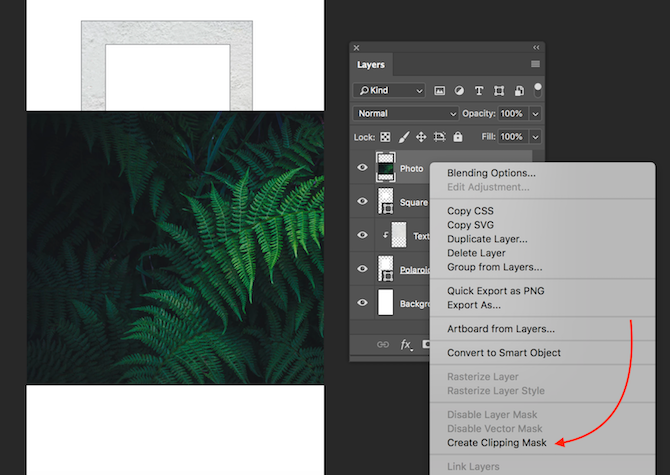
Un truco útil cuando se trata de crear bordes con Photoshop es utilizar la función Máscara de recorte:
Una vez que haya diseñado su marco, agregue un cuadro o rectángulo que indique exactamente dónde irá la foto.
Agrega la foto como una capa adicional en tu diseño.
Con la capa de la foto encima de la forma donde desea que vaya su foto , haga clic con el botón derecho en la capa de la imagen y seleccione Crear máscara de recorte .
Una vez que hayas hecho esto, la imagen se limitará al rectángulo o forma al que la recortaste. Puede mover la imagen dentro de los límites de esa forma usando la herramienta Mover (método abreviado de teclado V ).
Para cambiar su tamaño, seleccione la herramienta Marco rectangular (método abreviado de teclado M ), haga clic con el botón derecho en la imagen y seleccione Transformación libre . Mantenga presionado el botón Shift y, con el mouse, tome una de las esquinas de la imagen y arrastre para cambiar el tamaño.
También puede usar este método para agregar texturas y patrones a sus marcos, porque asegura que sus adiciones estén limitadas a la forma que ha creado.
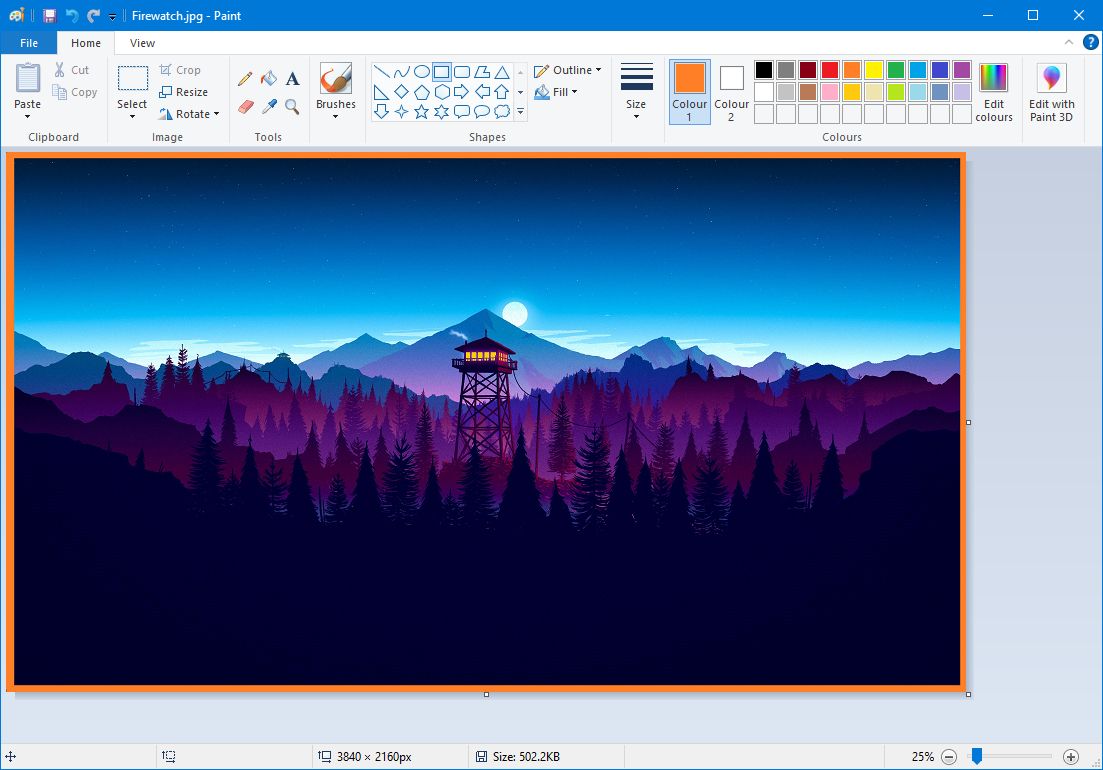
Si todo lo que desea es un borde de color simple y tiene una computadora con Windows, Paint hará un trabajo perfecto.
Abra su imagen en Paint. En la barra de herramientas superior, dentro de la sección Formas , haga clic en el rectángulo . Luego puede hacer clic y arrastrar alrededor del exterior de su imagen para crear el borde.
Si desea personalizarlo un poco, use el menú desplegable Contorno para cambiar entre opciones como Color sólido y Punta de fieltro . Además, el menú desplegable Tamaño modificará el grosor, mientras que la sección Colores le permite modificar el color del borde.
10. Microsoft Word
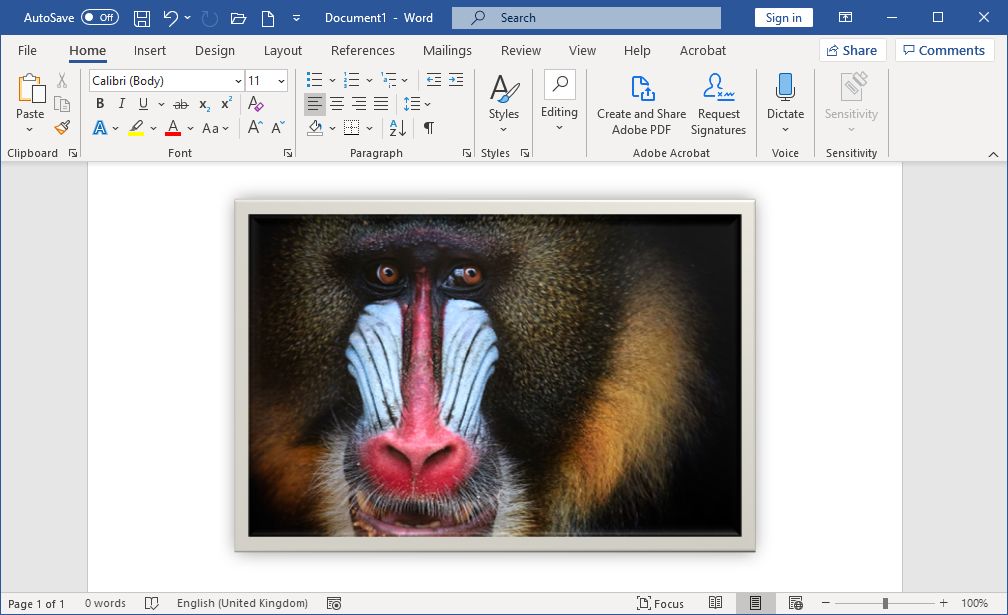
Si todo lo demás falla, los productos de Microsoft Office se pueden usar para agregar un marco o borde básico a su imagen. Las funciones básicas de edición de imágenes de Microsoft Word incluyen la capacidad de agregar un marco a una imagen. Se pueden encontrar características similares en PowerPoint e incluso en Excel.
Una vez que haya insertado su imagen en el documento de Word, haga clic con el botón derecho y seleccione Dar formato a imagen . En el menú que se abre, tiene varias opciones que incluyen agregar una variedad de sombras paralelas, un reflejo de su imagen y un brillo exterior.
Si desea un marco simple, haga clic en el icono Rellenar (cubo) y seleccione Línea> Línea sólida . Puede cambiar el color, el tipo de línea, el ancho y más.
Desde simples bordes fotográficos hasta marcos antiguos
Desde agregar bordes blancos simples hasta hacer que sus fotos se vean como Polaroid, hay muchas cosas que puede hacer con las funciones de fotografía integradas en sus dispositivos o con una aplicación o dos. No importa qué herramienta elija usar, terminará con un borde elegante para enmarcar su foto.
A pesar de ser una herramienta de productividad, el correo electrónico es una gran distracción durante las horas de trabajo y le impide realizar tareas más importantes. Incluso puede tener el hábito de revisar sus correos electrónicos cada vez que recibe una notificación.
Tales prácticas obstaculizan su desempeño y causan impedimentos en la forma de lograr su objetivo. Para maximizar la productividad, es posible que desee adoptar los siguientes enfoques para controlar el uso del correo electrónico.
1. No empiece el día con la bandeja de entrada
Durante la mañana, debe considerar sus prioridades, hacer una lista de tareas para el día y concentrarse en la tarea más importante sin preocuparse por las solicitudes de otras personas. Por muy tentador que sea revisar sus correos electrónicos a primera hora de la mañana, desvía su atención.
Su mente se llena de posibles respuestas a los correos electrónicos y, como resultado, su trabajo real sufre. Responder a los correos electrónicos temprano en la mañana les permite a las personas saber que ya está disponible. Por lo tanto, debe comenzar su día enfocándose en el trabajo, no en los correos electrónicos.
2. Vacíe la bandeja de entrada con regularidad
No es necesario responder a cada correo electrónico que reciba. Sin embargo, debe procesar cada correo electrónico para mantener su bandeja de entrada llena de correos electrónicos no leídos. De lo contrario, no encontrará el correo electrónico necesario. Puede mantener la bandeja de entrada libre de mensajes masivos no leídos utilizando estos métodos:
Hacer: Si el correo electrónico solicita alguna tarea procesable que tomará menos de dos minutos, hágalo de inmediato.
Delegado: No se trata necesariamente de traspasar la responsabilidad a otra persona. Por lo tanto, puede reenviar la tarea a las personas adecuadas.
Aplazar: si el correo electrónico no necesita una respuesta urgente, puede aplazar la respuesta a un mejor momento.
Eliminar: debe eliminar los correos electrónicos delegados a otra persona o los que no sean críticos de inmediato para evitar causar confusión y desorden.
3. Abstenerse de enviar en CC cada correo electrónico a todos
Enviar correos electrónicos en CC puede ser necesario a veces, pero generalmente significa ser bombardeado con respuestas que no tienen nada que ver contigo. Al enviar un correo electrónico, no agregue más de dos personas en el campo CC.
Si sus colegas le envían un CC en correos electrónicos que contienen información que no necesita saber, también puede recibir correos electrónicos innecesarios. En ese caso, debe informar a su equipo para que responda individualmente en lugar de responder a todos, a menos que estén compartiendo información que todos deben saber.
4. Comprobación del correo electrónico en lotes
Hay dos tipos de usuarios de correo electrónico: el primer tipo depende de las notificaciones y comprueba el correo electrónico de inmediato cuando llega. El segundo tipo de remitente tiene su tiempo fijo para revisar todos los correos electrónicos en un lote para que puedan olvidarse de él el resto del día.
Tienes que ser del segundo tipo para hacer tus tareas de manera efectiva. Establezca sus propias reglas sobre cuándo verificar la hora.
5. Aproveche las herramientas de administración de correo electrónico
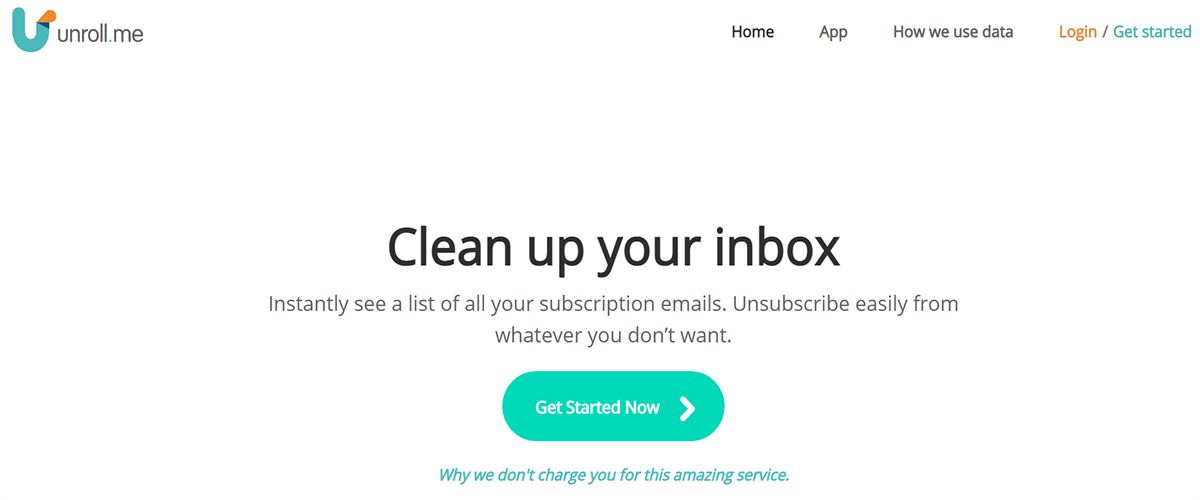
Uno de los mejores métodos para evitar que la bandeja de entrada de su correo electrónico se salga de control y ahorrar su valioso tiempo es solicitar asistencia externa para filtrar sus mensajes. Una opción inteligente para administrar correos electrónicos es usar herramientas como Sanebox o Unroll.me .
Sanebox lo ayuda a ordenar y ordenar su bandeja de entrada de correo electrónico y dejar paso solo a los correos electrónicos importantes. Cualquier otro correo electrónico que llegue a su dirección de correo electrónico se enviará a la Papelera o al Archivo. Con Unroll.Me, puede cancelar las suscripciones por correo electrónico que no son necesarias.
6. Elija un nuevo modelo operativo para la comunicación
Al introducir un modelo de comunicación novedoso entre los miembros de su equipo, puede volverse menos dependiente de los correos electrónicos. Por ejemplo, puede utilizar una herramienta de gestión de proyectos para la comunicación grupal o concertar una reunión breve. Con las herramientas de gestión de proyectos, puede tener todos los punteros necesarios enumerados con un proyecto.
Del mismo modo, puede programar una conversación individual por teléfono para evitar tener un hilo de correo electrónico extenso. Para colaborar y comunicarse en tiempo real, puede usar servicios de mensajería como Slack , Flock , Yammer , etc., para conectarse rápidamente con su equipo para cualquier necesidad.
Para tener más éxito en hacer más cosas sin interrupciones, ajuste sus etiquetas de correo electrónico con los siguientes consejos:
Siempre escriba una línea de asunto clara que especifique el tema de los correos electrónicos. Por lo tanto, el destinatario no pasará por alto los correos electrónicos y no tendrá que enviar correos electrónicos adicionales solicitando una respuesta.
Nunca omita la revisión de sus correos electrónicos antes de presionar el botón Enviar . Se asegurará de que no haya posibilidad de malentendidos debido a errores tipográficos.
Asegúrese de que su firma de correo electrónico contenga su información de contacto, como el número de teléfono. Por lo tanto, el destinatario puede contactarlo directamente si surge la necesidad.
8. Opte por una respuesta tardía
A menudo, puede terminar respondiendo a los correos electrónicos tan pronto como lleguen. Sin embargo, esto solo desviará su concentración de su tarea principal. Deja de tener prisa por responder un correo electrónico. En su lugar, tómese una hora o incluso más y responda de acuerdo con su horario para administrar su bandeja de entrada.
Si le preocupa que le falten correos electrónicos urgentes, no recibirá correos electrónicos en ese caso. Para cualquier emergencia, recibirá una llamada telefónica, no un correo electrónico.
9. Pruebe el método "Yesterbox"
Creado por Tony Hsieh, este método promueve responder solo al correo electrónico que llegó ayer, a menos que sea urgente. La regla básica de esta técnica es procesar la bandeja de entrada de ayer en lugar de la de hoy. Por supuesto, leerá un correo electrónico urgente que necesita una acción inmediata, pero no muchos correos electrónicos se incluirán en esa categoría.
10. Diga adiós a los boletines
Cada correo electrónico que llega a su bandeja de entrada equivale a un momento de distracción . Una gran parte de los correos electrónicos que recibe todos los días son boletines informativos. En la mayoría de los casos, ni siquiera recordará cuándo se suscribió al boletín y por qué.
Para mantener limpia su bandeja de entrada y evitar recibir notificaciones innecesarias durante las horas impares, cancele la suscripción a los boletines que no necesita . Esta cancelación de la suscripción puede llevar algún tiempo, pero estarás libre para siempre de correos electrónicos no deseados. Siempre puede utilizar una fuente RSS en lugar de un correo electrónico si no quiere perderse ninguna publicación.
Su productividad es más importante que sus correos electrónicos
La interminable acumulación de correos electrónicos es suficiente para estresarlo y distraerlo. Al cambiar sus hábitos de correo electrónico con estos métodos, puede evitar que el correo electrónico cause distracciones y se vuelva altamente productivo.
Utilizamos cookies para asegurarnos de brindarle la mejor experiencia en nuestro sitio web. Si continúa utilizando este sitio, asumiremos que está satisfecho con él.