Si está buscando tecnología de hogar inteligente para hacer la vida más fácil, probablemente haya considerado enchufes, timbres, interruptores de luz y enchufes inteligentes. A menudo, considerará artículos de varios fabricantes, pero en lugar de arriesgarse a la incompatibilidad y otros problemas, es más prudente construir su hogar inteligente con un kit del mismo fabricante. Teniendo esto en cuenta, los productos para el hogar inteligente de Gosund con integración de Alexa deberían estar en la parte superior de su lista.
Diferentes tipos de enchufes inteligentes Gosund
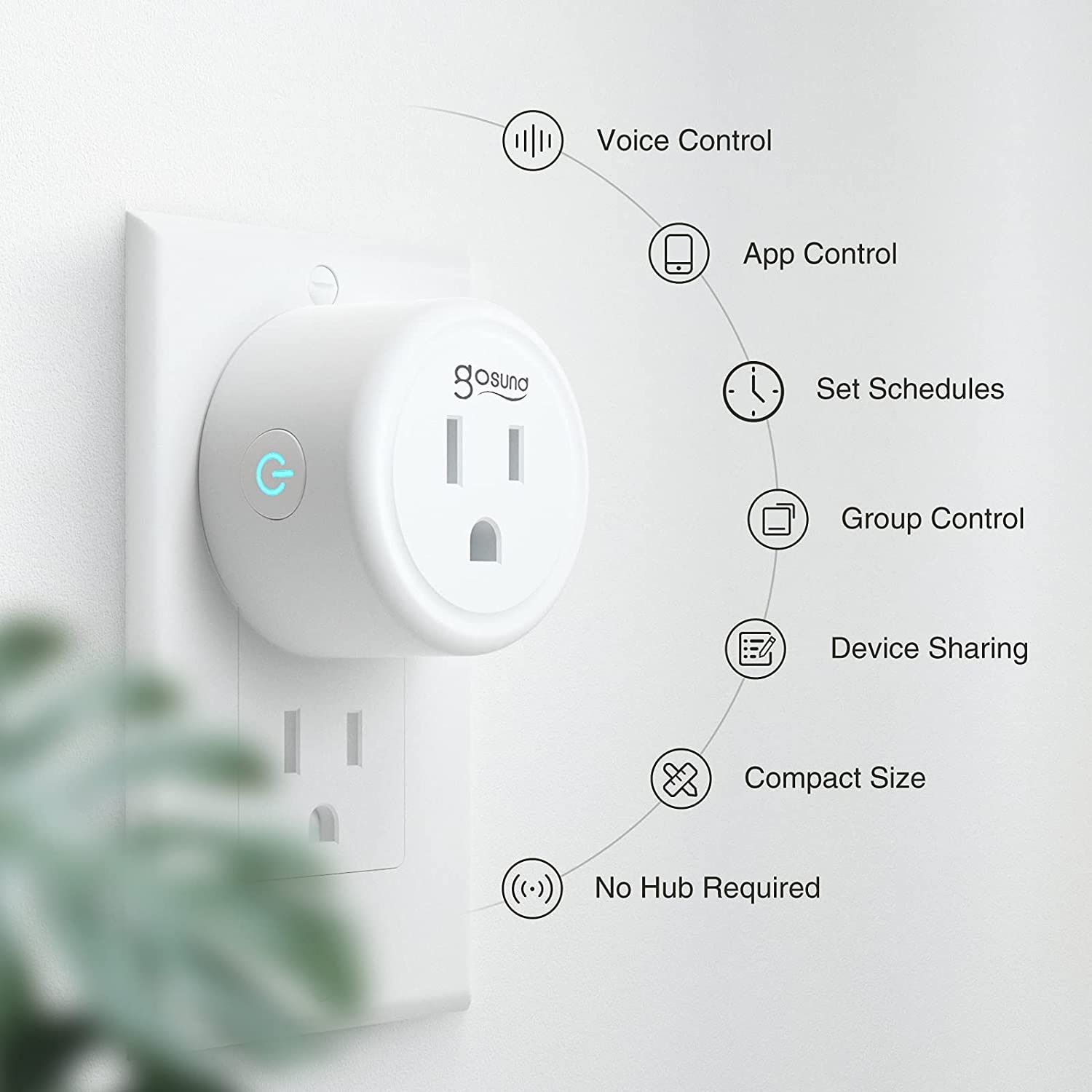
Aquí hay un ejemplo: Gosund ofrece no uno, sino tres modelos diferentes de enchufes inteligentes de un solo dispositivo. Adecuado para diferentes tipos de enchufes y con conectividad Wi-Fi incorporada, estos dispositivos se integran con Alexa y Google Home, aplicaciones móviles inteligentes para el hogar y pueden manejar horarios y temporizadores.
Además, los enchufes inteligentes Gosund y otro hardware doméstico inteligente se ejecutan en la banda inalámbrica de 2,4 GHz. Esto ayuda a garantizar que los dispositivos, ya sean enchufes inteligentes o aspiradoras robotizadas, funcionen en el hogar. La banda de 2,4 GHz tiene un rango mayor que la banda de 5 GHz, lo que minimiza las posibilidades de problemas de conectividad.
Cómo activar dispositivos con un enchufe Wi-Fi
Los enchufes inteligentes le permiten convertir la tecnología no inteligente en tecnología inteligente. Con la ayuda de una aplicación móvil y un enchufe inteligente habilitado para Wi-Fi, puede activar de forma remota cualquier dispositivo electrónico en su hogar siempre que esté enchufado.
El mini enchufe inteligente Wi-Fi de Gosund, que se envía en un paquete de cuatro para la integración de Amazon Alexa y Google Assistant o en un paquete de dos para Apple HomeKit, es compacto, con múltiples diseños adecuados para diferentes enchufes de pared. Los modelos estándar Smart Plug (WP5 y WP3) tienen un diámetro de dos pulgadas, mientras que la salida Wi-Fi Smart Plug (WP6) mide 3,5 pulgadas por 1,5 pulgadas, lo que la hace adecuada para enchufes de pared apilados más compactos.
Con un enchufe de Wi-Fi conectado a su toma de corriente, puede conectar un dispositivo que desee controlar de forma remota. Tal vez quieras hervir la tetera del jardín o de camino a casa desde el trabajo. En lugar de gastar mucho dinero en un hervidor inteligente, todo lo que necesita hacer es conectarlo a un enchufe inteligente Gosund.
Suponiendo que lo llenó de agua, encendió el hervidor y luego presionó el botón de encendido en el enchufe inteligente antes de irse al trabajo, unos pocos toques en su aplicación de hogar inteligente favorita harán que el hervidor esté listo para cuando ponga un pie en el puerta.
Características clave de los productos para el hogar inteligente de Gosund
Ya sea que esté buscando bombillas inteligentes, interruptores, cámaras de seguridad o incluso un robot aspirador, puede confiar en los productos para el hogar inteligente de Gosund .
Son fáciles de usar, cuentan con controles remotos y control por voz, con una garantía de seguridad para ese aspecto vital de la confianza. La tecnología de Gosund presenta medidas de ahorro de energía, que ayudan a proteger el medio ambiente, y si tiene algún problema al usar estos dispositivos, puede confiar en el equipo de servicio al cliente de Gosund para que lo ayude a encontrar una solución.
Elija Gosund Smart Home
Combinar su enchufe inteligente Gosund con una pieza de hardware no inteligente que necesita controlar de forma remota puede ahorrar una cantidad considerable de dinero. La colección de equipos para el hogar inteligente sin hub de Gosund incluye todo lo que necesita para hacer que su hogar no inteligente sea inteligente.
Con bombillas inteligentes y lámparas de mesa, tiras RGB que cambian de color, enchufes de pared inteligentes con monitoreo de energía, regletas de enchufes, interruptores de luz, cámaras de seguridad e incluso monitores para bebés, junto con un robot aspirador y una gama de enchufes inteligentes, tu hogar inteligente comienza y termina con Gosund.
Si tiene un teléfono inteligente de la serie Samsung Galaxy S21, ha elegido sabiamente. Hay muchas cosas impresionantes en estos teléfonos, incluida la configuración de varias cámaras. Si ha gastado mucho dinero en el S21 Ultra, tiene una configuración de cámara aún más impresionante. Pero todavía tienes un teléfono inteligente bastante impresionante con el S21 o S21 +.
Se puede acceder a muchas de las funciones especiales de las cámaras desde la aplicación de cámara de su teléfono. Algunas se encienden automáticamente desde el principio, pero otras tienes que encenderlas cuando las desees. Veamos las mejores cosas que puede hacer con su aplicación de cámara de la serie S21.
1.Asegúrate de poder escanear códigos QR
Aunque esto debe estar activado de forma predeterminada cuando obtenga su teléfono inteligente S21 por primera vez, debe verificarlo dos veces. Poder escanear códigos QR con la aplicación de su cámara es mucho más fácil que tener una aplicación de escaneo QR dedicada.
Para asegurarse de que esté encendido, abra la aplicación de su cámara y haga clic en el icono del engranaje en la esquina superior izquierda. Esto abrirá la configuración de su cámara. Asegúrese de que la opción Escanear códigos QR esté activada y en azul y listo.
2. Utilice el Optimizador de escena para obtener mejores tomas
La función Scene Optimizer le ayuda a hacer exactamente lo que parece: optimizar sus escenas. Te ayuda a descubrir cuál es tu mejor toma al enfocarte en un objeto automáticamente, difuminar el resto de la escena, ajustar la iluminación y más.
Puede reconocer una amplia gama de escenas y no se limita solo a la aplicación S21, es una característica de muchos dispositivos Samsung.
Esta es otra función que debería activarse automáticamente, pero en caso de que se haya desactivado accidentalmente, aquí se explica cómo acceder a ella. Abra la aplicación de su cámara, toque el icono de engranaje de configuración en la esquina superior izquierda y active el Optimizador de escena .
3. Activa las sugerencias de disparos
Si desea aún más ayuda con sus fotos, asegúrese de activar las sugerencias de Disparo en la configuración de la aplicación de su cámara. Esta función le dará consejos en pantalla que le ayudarán a alinear una toma increíble. Esto, especialmente combinado con la función Scene Optimizer, le dará algunas fotos realmente agradables, incluso si no es un experto.
4. Activa el seguimiento del enfoque automático
Si tiene un sujeto de cámara rebelde, como un niño que rebota o un cachorro enérgico, active el enfoque automático de seguimiento en la configuración de la aplicación de la cámara. Esto ayudará a que la cámara se mantenga enfocada en el sujeto seleccionado incluso si se mueven durante la toma.
5. Vea las diferentes formas de disparar
Asegúrese de consultar también los métodos de disparo en la configuración de la aplicación de su cámara. Cuando toque esta opción en su configuración, verá todos los diferentes métodos que puede usar para tomar una foto.
La forma típica en que tomaría una foto es abriendo la aplicación de su cámara y presionando el ícono del círculo en la parte inferior. Pero hay algunas formas diferentes de tomar fotos, que incluyen:
Presionar las teclas de volumen para tomar una foto o grabar un video.
Usar comandos de voz como "Sonrisa" o "Capturar" para tomar una foto o "Grabar video" para capturar videos.
Mostrando la palma de la mano a la cámara para tomar una selfie.
Al agregar un botón de obturador adicional, puede moverse a cualquier lugar de la pantalla.
6. Tome algunas fotos en modo nocturno
Con las mejoras en las cámaras de los teléfonos de la serie S21, tomar fotografías en entornos oscuros o de noche es mucho más fácil. Mejores cámaras significan que se puede capturar más luz, lo que hace que las fotos tomadas en la oscuridad salgan mucho más claras cuando está en el modo Noche.
Para acceder y probar el modo nocturno, abra la aplicación de su cámara. Donde normalmente cambiaría entre el modo de foto y video, toque la opción Más . Seleccione la opción titulada Noche y estará en ese modo hasta que cierre la aplicación de su cámara.
7. Pruebe la función de toma única
Galería de imágenes (2 imágenes)
Expandir
Expandir
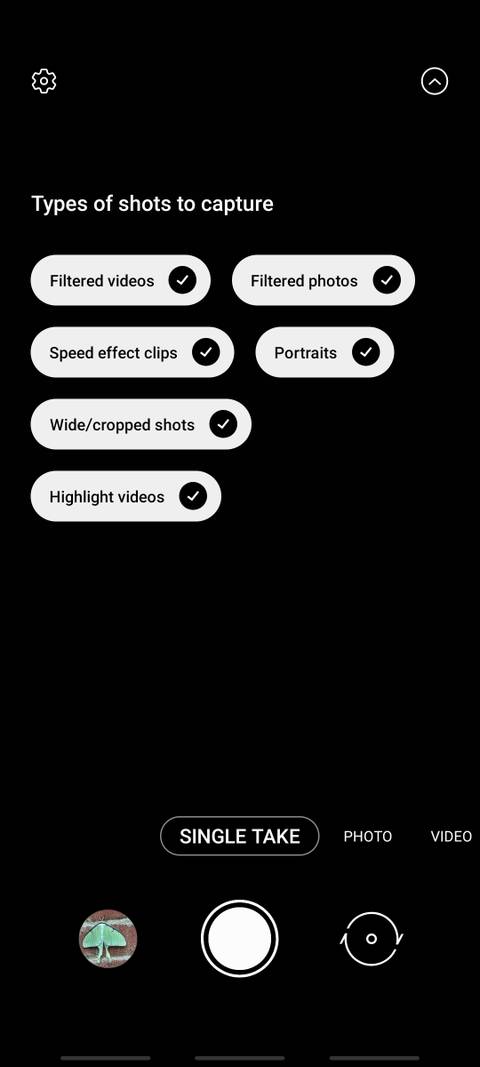
La función de Toma única le permite capturar múltiples fotos y videos diferentes con solo tocar un botón. En lugar de tener que cambiar el ángulo, el zoom o el modo mientras intenta disfrutar del momento que está capturando, Single Take lo hará por usted.
Esto es genial cuando quieres filmar tu reacción a algo o simplemente intentar hacer un video realmente atractivo.
9. Cambie la resolución de su video
De forma predeterminada, su cámara grabará videos en Full HD con una velocidad de fotogramas variable. Pero tu cámara puede hacer mucho más. Hay tres opciones diferentes de captura de video que es posible que no aproveche: Ultra HD a 30 fps, Ultra HD a 60 fps u 8K a 24 fps.
Por supuesto, 8K es la resolución más alta posible para la captura de video, pero tiene una tasa de fps o cuadros por segundo bastante baja. Ultra HD sigue teniendo una resolución fantástica y puedes grabar a 60 fps. Juegue con las diferentes opciones de captura de video y vea cuál funciona mejor para usted.
Para cambiar entre diferentes resoluciones de captura de video, abra la aplicación de su cámara y cambie al modo de video. En la parte superior, debería ver una opción de configuración que dice FHD AUTO . Cuando toca esto, puede ver las opciones de captura de video disponibles y cambiar entre ellas.
10. Guarde su configuración
Para encontrar la sección Configuración para mantener en la configuración de su cámara, abra la aplicación de su cámara y toque el ícono de ajustes en la esquina superior izquierda. Desplácese hacia abajo y debería ver Configuración para mantener como una de las últimas opciones.
En esta sección, hay tres configuraciones diferentes que puede activar para permanecer activadas hasta que las vuelva a desactivar manualmente.
Modo de cámara: si activa esta configuración, siempre recordará el último modo para el que usó su cámara, en lugar de comenzar siempre en el modo Foto.
Selfie Angle: esto mantendrá el último ángulo que usó para la cámara frontal en lugar de volver siempre al ángulo normal.
Filtros: Activar esta opción mantendrá todos y cada uno de los filtros que haya aplicado a cada modo de cámara en lugar de eliminarlos automáticamente cuando cierre la aplicación.
11. Juegue con las funciones de zoom
Galería de imágenes (3 imágenes)
Expandir
Expandir
Expandir
Incluso si eres nuevo en la fotografía o piensas que principalmente usarás la cámara de tu teléfono con moderación, debes saber cómo usar las funciones de zoom .
Cuando abra la aplicación de su cámara, podrá cambiar fácilmente entre diferentes zooms en cualquier momento. Sobre los diferentes modos de cámara, verá diferentes iconos de hojas. Estos iconos controlan los diferentes zooms que puede realizar su cámara. Si tiene un S21 Ultra, verá un ícono adicional para su lente con zoom de 10x.
12. Crea algunos GIF divertidos
¿Sabías que puedes crear GIF a partir de cualquier video que grabes en tu Galaxy S21? Y también es muy fácil de hacer.
Abre la aplicación Galería, donde normalmente navegarías por todas tus fotos y videos. Seleccione el video que desea usar para hacer un GIF. Toque los tres puntos verticales en la esquina inferior derecha y seleccione Abrir en reproductor de video .
Después de seleccionar esto, toque en su pantalla y debería ver un cuadrado con GIF en el área de la esquina superior derecha. Cuando toca este cuadrado, lo llevará instantáneamente al modo de edición donde puede elegir exactamente qué parte del video desea capturar en un GIF.
Diviértete tomando fotos y videos
Ahora que conoce los entresijos de la aplicación de su cámara S21, es hora de poner en práctica ese conocimiento. Tomar fotografías y videos es una excelente manera de capturar recuerdos y liberar energía creativa. Incluso si no está ni cerca de un nivel de habilidad profesional, aún puede tomar excelentes fotos y videos con un teléfono inteligente de la serie S21.
Eso es lo que hace que esta serie de teléfonos sea tan genial. Y si tiene un S21 Ultra, puede hacer cosas aún más increíbles con sus cámaras.
Bluetooth existe desde hace mucho tiempo y, gracias a su eficiencia y facilidad de uso, se utiliza ampliamente. Naturalmente, la mayoría de los dispositivos Windows, especialmente las computadoras portátiles, vienen con conectividad Bluetooth para conectarse de forma inalámbrica a una multitud de dispositivos.
Sin embargo, mantener el Bluetooth activado cuando no lo necesita puede agotar rápidamente la batería de su computadora portátil. Aquí hay algunas formas en que puede desactivar Bluetooth en Windows 10.
1. Apague Bluetooth usando el Centro de actividades
Esta es, con mucho, la forma más fácil y accesible de desactivar Bluetooth en Windows 10. Esto no requiere que los usuarios abran ninguna ventana nueva.
Para apagar Bluetooth usando el Centro de actividades, siga estos pasos:
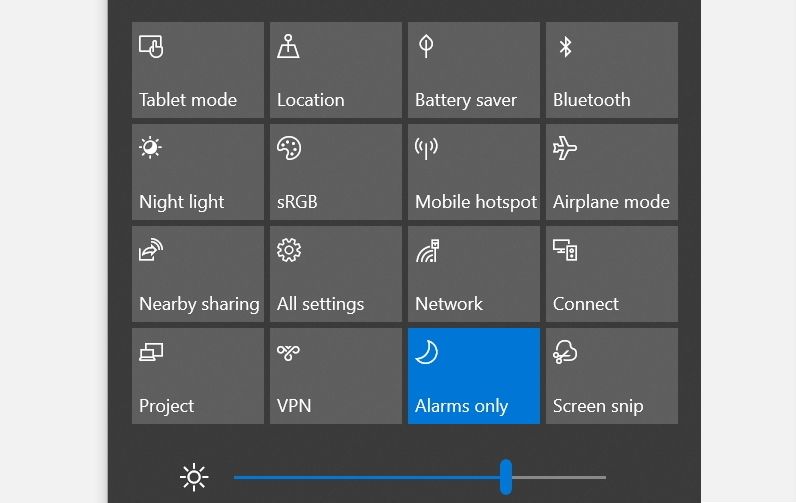
Haga clic en el icono del Centro de actividades en la esquina inferior derecha de la barra de tareas. Este es el mismo botón que se usa para acceder a las notificaciones en Windows 10.
Haga clic en el icono de Bluetooth para activar o desactivar Bluetooth. Si el icono está resaltado en azul, significa que Bluetooth está activado.
Para algunos usuarios, este panel puede estar en forma contraída donde la opción de Bluetooth no está visible. En este caso, simplemente haga clic en Expandir para que aparezca toda la gama de opciones en el Centro de actividades.
2. Apague Bluetooth a través de Configuración
Si desea desactivar Bluetooth y acceder a más opciones relacionadas con Bluetooth, puede hacerlo usando la página de Bluetooth en Configuración.
Hay dos formas de desactivar Bluetooth usando Configuración. Puede usar la opción Modo avión o hacerlo a través del menú Dispositivos.
Desactivar Bluetooth mediante el menú de dispositivos
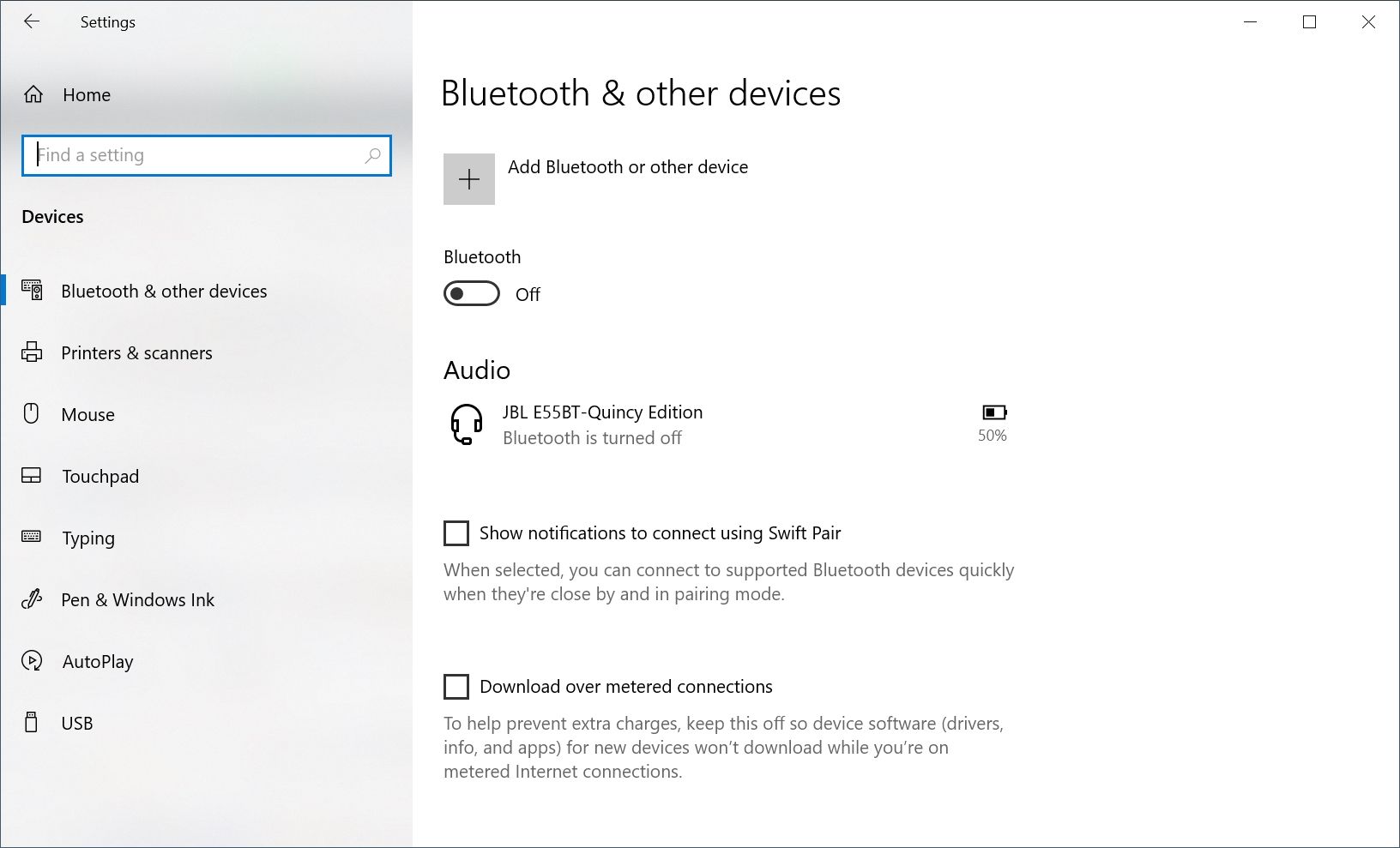
Haga clic en el botón Inicio y luego haga clic en Configuración .
En el panel de Configuración, haga clic en Dispositivos .
En la siguiente ventana, usando la barra de navegación de la izquierda, haga clic en Bluetooth y otros dispositivos .
Haga clic en la palanca de Bluetooth para apagar el servicio.
Desactivar Bluetooth mediante la opción de modo avión
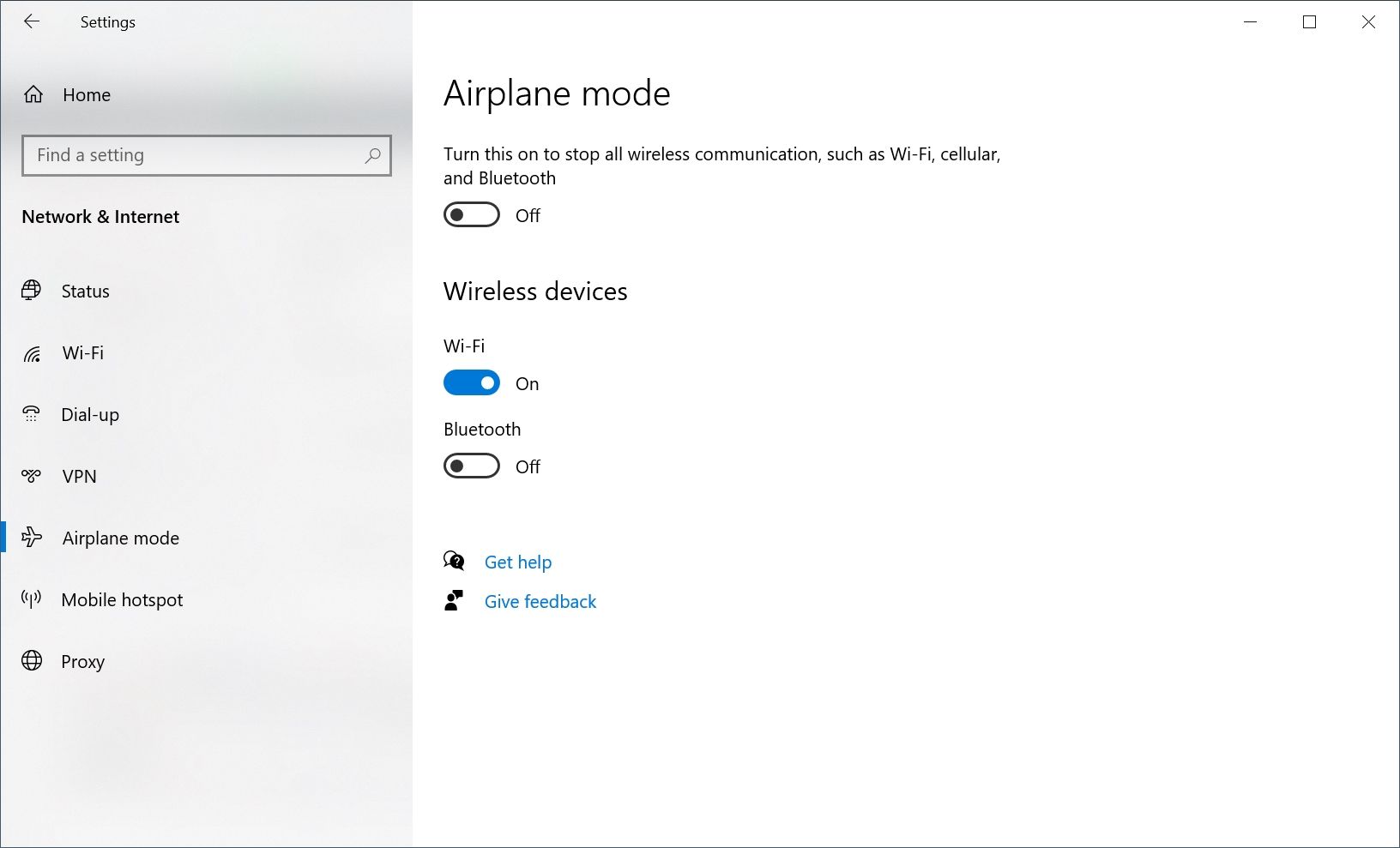
Haga clic en el botón Inicio y seleccione Configuración .
En el menú Configuración, elija la opción Red e Internet .
En la barra de navegación de la izquierda, haga clic en Modo avión .
En Dispositivos inalámbricos , cambie Bluetooth a Desactivado .
3. Apague Bluetooth mediante el Administrador de dispositivos
Algunos usuarios de Windows también pueden encontrar un problema en el que no pueden apagar Bluetooth usando el Centro de actividades o la Configuración. En tales casos, es posible que deba desactivar el adaptador Bluetooth por completo.
Puede hacer esto usando el Administrador de dispositivos:
Presione la tecla de Windows + R para abrir el indicador Ejecutar.
En el cuadro de texto, escriba devmgmt.msc y presioneEntrar para iniciar el Administrador de dispositivos.
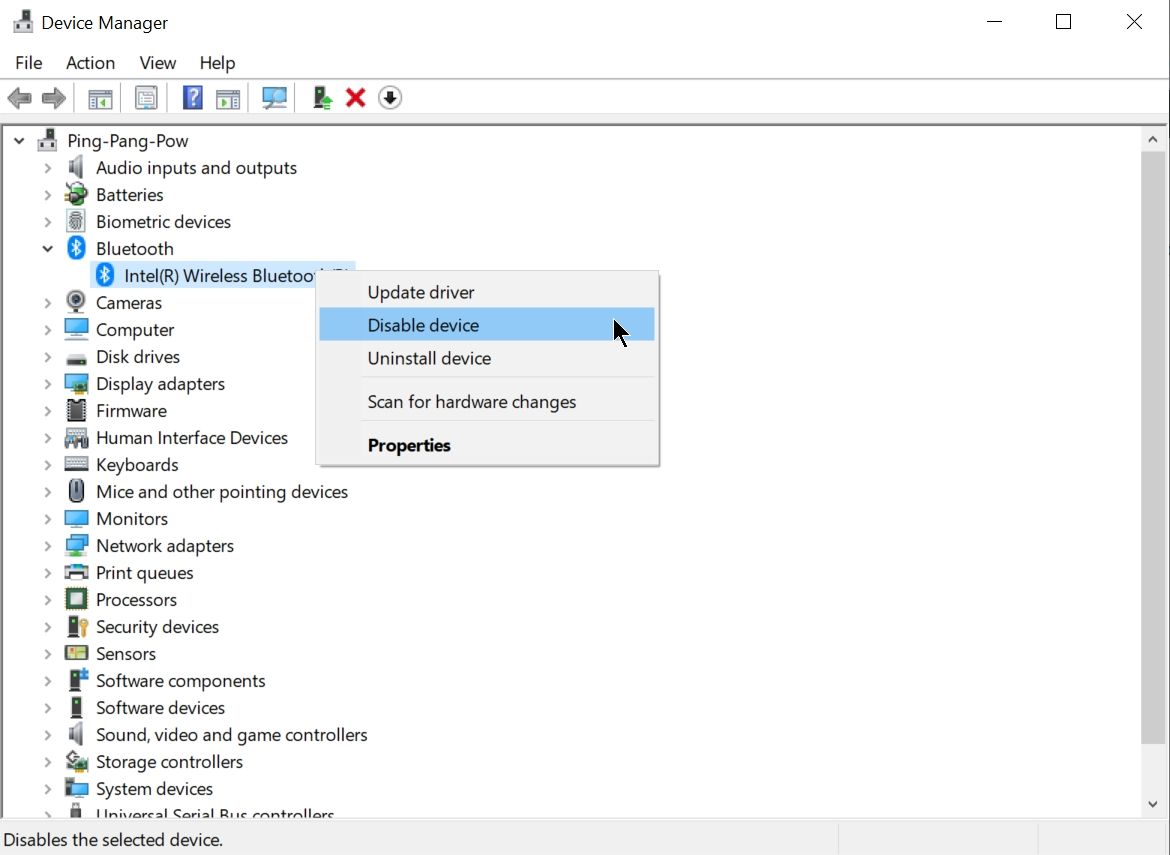
En el Administrador de dispositivos, expanda la sección de Bluetooth .
Haga clic con el botón derecho en el adaptador Bluetooth y seleccione Desactivar dispositivo .
Cierre el Administrador de dispositivos y reinicie su computadora.
Esto mantendrá Bluetooth deshabilitado en su computadora hasta que vuelva a habilitar el adaptador Bluetooth usando el Administrador de dispositivos.
4. Desactive Bluetooth mediante servicios
Si no planea usar el servicio Bluetooth en Windows 10 y prefiere que esté deshabilitado, puede hacerlo usando la aplicación Servicios. El menú Servicios también es útil para otras tareas.
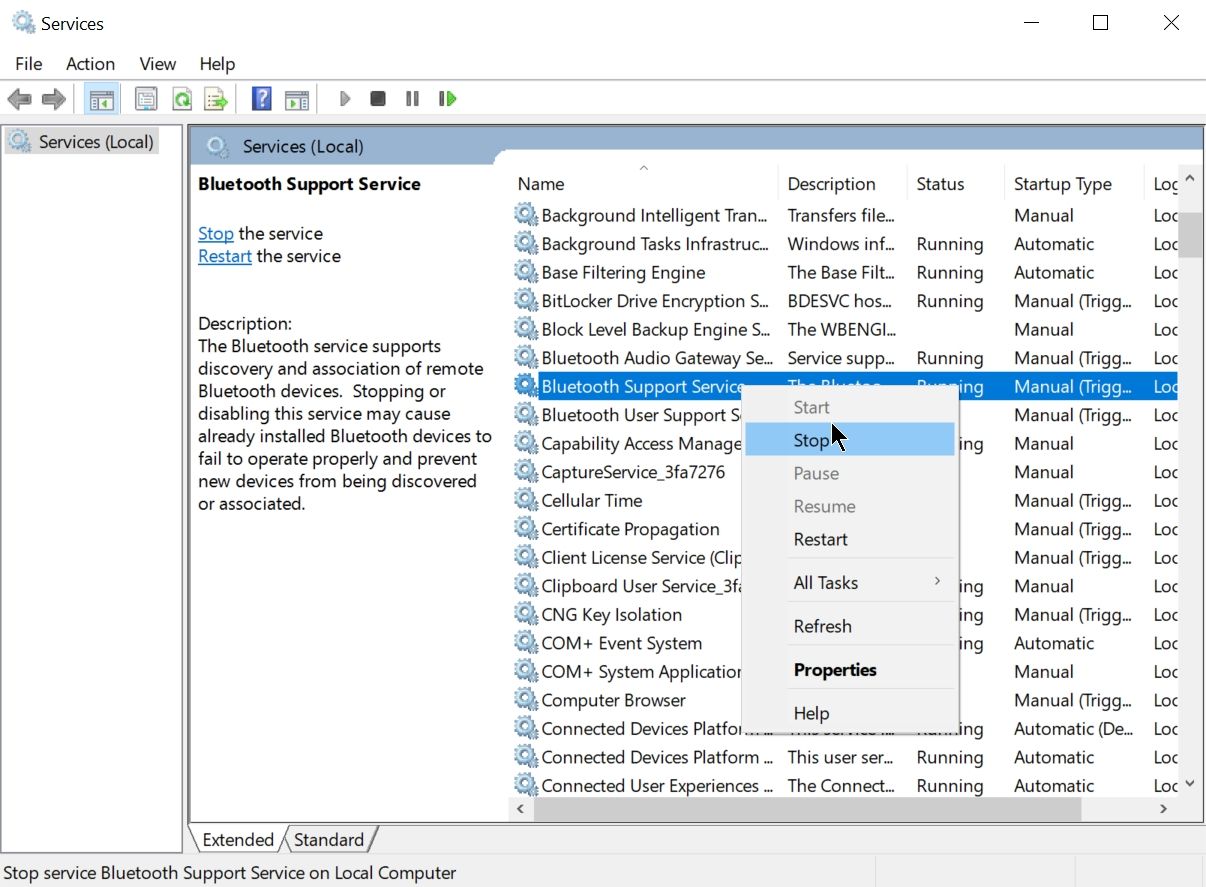
Este método implica detener el Servicio de soporte de Bluetooth, que es responsable del descubrimiento y asociación de dispositivos Bluetooth. De manera similar al método del Administrador de dispositivos, los usuarios deberán abrir la aplicación Servicios y habilitar el servicio si desean usar Bluetooth nuevamente.
Presione la tecla de Windows + R para iniciar el indicador Ejecutar.
En el cuadro de texto, escriba services.msc y presione Entrar para abrir la aplicación Servicios.
En la ventana Servicios, haga clic con el botón derecho en el Servicio de soporte de Bluetooth > Detener . Los servicios se enumeran en orden alfabético, por lo que debe estar en la parte superior.
Cierre la aplicación Servicios y reinicie su computadora.
Este método solo debe usarse cuando no puede desactivar Bluetooth mediante el Centro de actividades, la Configuración o el Administrador de dispositivos.
5. Desactive Bluetooth con el Editor del registro
Otra forma en que los usuarios avanzados pueden apagar Bluetooth es mediante el Editor del registro . Por lo general, no se recomienda alterar el Registro, pero cuando todo lo demás falla, esta es la única forma de hacerlo.
Presione la tecla de Windows + R para iniciar la aplicación Ejecutar.
Escriba regedit en el cuadro de texto y presione Entrar para abrir el Editor del Registro.
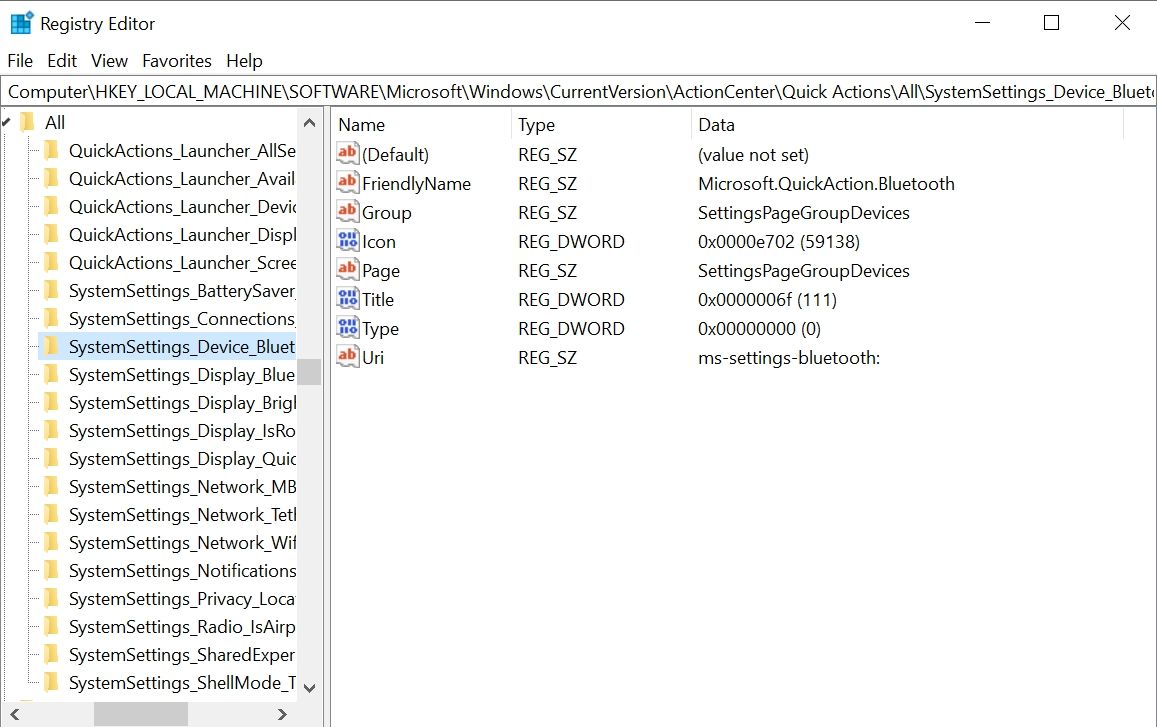
Usando la barra de navegación de la izquierda, vaya a la siguiente ruta. Alternativamente, puede copiar la dirección a continuación y pegarla en la barra de direcciones en el Registro y presionar Enter .
Haga clic con el botón derecho en la entrada denominada Tipo y haga clic en Modificar .
En la ventana Editar DWORD, cambie los datos del valor de 0 a 1 . Luego, haga clic en Aceptar .
Cierre el Editor del Registro y reinicie su computadora.
Hay varias formas de apagar Bluetooth en Windows 10
Para la mayoría de los usuarios, los dos primeros métodos mencionados aquí son los más fáciles y convenientes. Para los usuarios avanzados y los usuarios que enfrentan problemas al apagar Bluetooth, puede valer la pena probar los métodos tres, cuatro y cinco.
Con la eliminación de los puertos de los auriculares avanzando rápidamente en los dispositivos móviles, la única respuesta es pasar a la tecnología inalámbrica. UGREEN ofrece un montón de opciones para auriculares Bluetooth, cuyo último lanzamiento son los auriculares estéreo inalámbricos HiTune X5 True.
Al ofrecer reproducción estéreo, integración de asistente de voz y un interruptor de ecualización, estos auriculares livianos podrían ser la respuesta si desea audio inalámbrico portátil sin comprometer la calidad.
¿Qué hay en la caja?
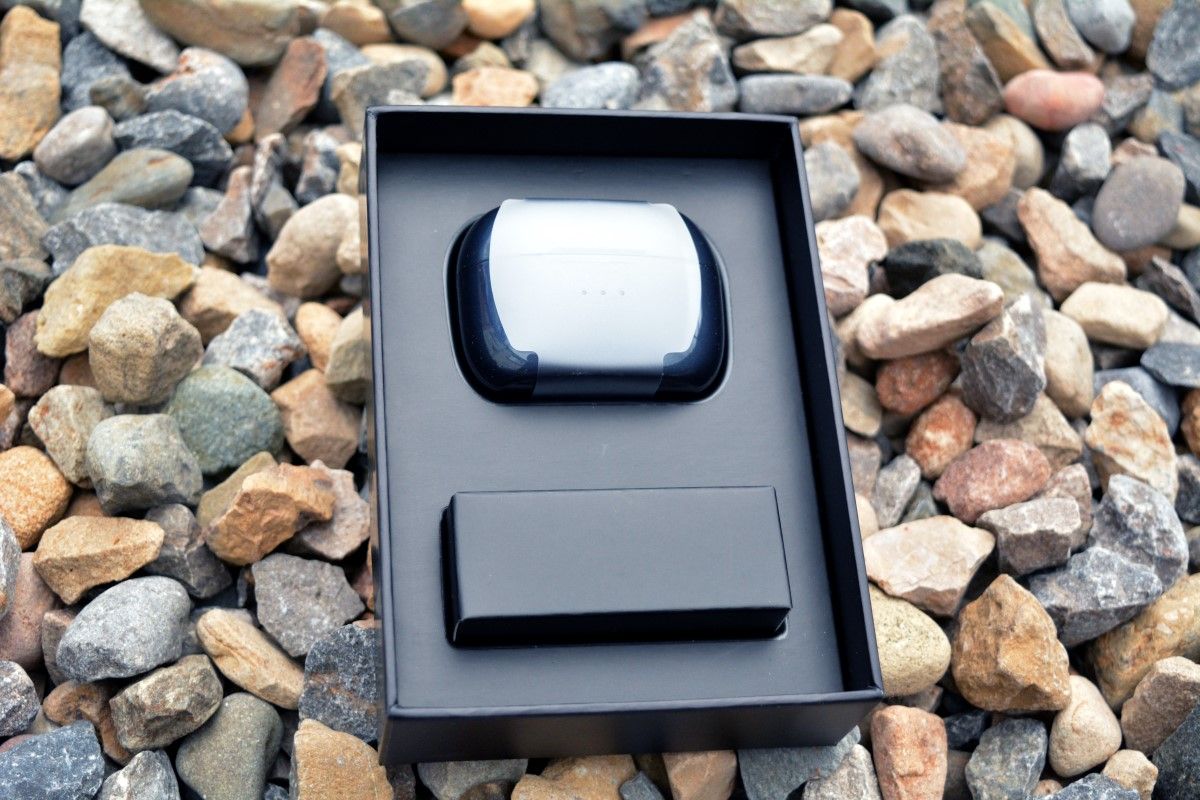
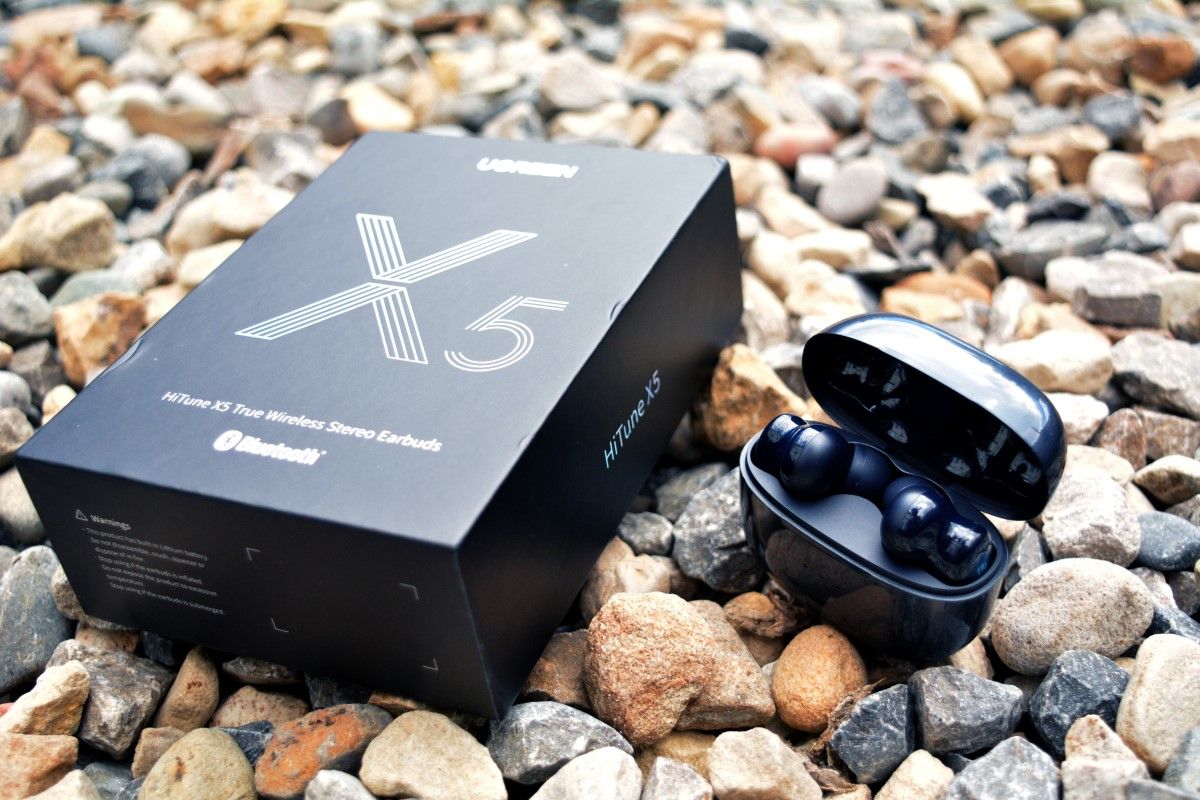
Los auriculares se envían en una caja negra inteligente, con un desglose completo de las especificaciones en la parte posterior.
Al abrir, encontrará una colección compacta de kit. Hay un manual de usuario en varios idiomas escondido en una caja en la tapa, un cable USB-C para cargar y cuatro tamaños de almohadillas de silicona (extra pequeñas, pequeñas, medianas y grandes). Finalmente, están los auriculares UGREEN HiTune X5, colocados de forma segura dentro del estuche de carga suave. Cada uno de los auriculares se asienta sobre un par de clavijas pogo discretas para cargar.
Especificaciones de los auriculares UGREEN HiTune X5
Los audífonos estéreo inalámbricos HiTune X5 True WS108 tienen conectividad Bluetooth 5.2, con perfiles HSP, HFP, AVRCP y A2DP para las funciones necesarias de auriculares, manos libres y control remoto. Los auriculares utilizan los códecs Qualcomm aptX, AAC y SBC.
Bluetooth funciona a 2400 Mhz — 2483,5 Mhz, con un alcance de 10 metros, lo que hace que estos auriculares sean ideales para ver televisión o jugar.
En el estuche de carga hay un puerto de carga USB-C para entrada de 5V y una batería de polímero de litio. La carga completa de los auriculares debería llevar 1,5 horas, mientras que la carga completa del estuche debería llevar 2 horas. El tiempo de funcionamiento especificado para los botones es de 7 horas con una sola carga. Mientras tanto, el estuche de carga tiene capacidad para cuatro cargas, lo que potencialmente le da un total de 28 horas de reproducción si se usa sin recargar el estuche.
Emparejamiento de los auriculares
Al abrir el estuche de carga de la marca UGREEN se inicia un agradable parpadeo de los LED blancos.
Esto indica que los auriculares están listos para emparejarse. Todo lo que necesita hacer es tomar su teléfono (o tableta, computadora u otro dispositivo compatible) e iniciar una búsqueda de Bluetooth. En segundos, los auriculares UGREEN HiTune X5 deberían haberse conectado.
Galería de imágenes (3 imágenes)
Expandir
Expandir
Expandir
La conexión permanecerá activa hasta que los auriculares se reemplacen en el estuche de carga. En esta etapa, se desconectarán y comenzarán a recargarse de la batería en el estuche. Si necesita conectar los auriculares a un nuevo dispositivo cerca de la conexión original, puede desactivar Bluetooth en el primer dispositivo o usar el botón de reinicio en la parte posterior del estuche con los auriculares presentes. Esto eliminará el perfil de conexión anterior y los dejará listos para conectarse nuevamente. Es una función útil que simplifica mucho el descubrimiento de Bluetooth.
Cómo controlar los auriculares UGREEN HiTune X5
Ambos auriculares tienen paneles sensibles al tacto para un fácil control. Esto significa que es posible omitir pistas de forma remota, cambiar el volumen, etc.
Reproducir / pausar es un solo toque en cualquiera de los auriculares
Pasar a la siguiente pista requiere tres toques a la derecha; reproducir la pista anterior necesita tres toques a la izquierda.
Aumente el volumen con dos toques a la derecha, disminuya con dos toques a la izquierda.
Los modos normal y de juego se pueden alternar tocando cualquiera de los auriculares cuatro veces.
Las llamadas pueden responderse con un solo toque en el auricular o rechazarse con dos toques.
Al tocar prolongadamente el auricular izquierdo o derecho, se activará su asistente de voz.
En la práctica, estos controles son sencillos. Desafortunadamente, responden mejor a los toques firmes en lugar del deslizamiento fugaz al que puede estar acostumbrado desde su teléfono o tableta.
Genial, pero ¿cómo suenan los auriculares UGREEN HiTune X5?
Tiene tres formas principales de disfrutar del audio con estos auriculares: música, películas y juegos, y llamadas de voz.
Música
Probamos los auriculares con música de YouTube, Amazon Music y audio almacenado localmente. Como era de esperar, hubo poca diferencia notable, con tonos fuertes y una buena mezcla en todas partes. Naturalmente, la fuente de audio juega un papel muy importante en esto, pero donde se sabía que el audio era de buena calidad, esto se destacaba cuando se reproducía en los auriculares.
Películas y juegos
Los auriculares UGREEN HiTune X5 son una forma excelente de ver televisión y películas en su teléfono. La calidad del sonido es buena, completa e inmersiva.
La función del interruptor EQ tiene un pequeño impacto aquí, pero a menos que esté buscando una dimensión de audio muy específica, probablemente continuará sin ella.
También hay un modo de juego. Tiene una latencia baja de 70 ms y es perfecto para todo tipo de juegos.
Llamadas de voz
La voz es voz, pero en los últimos años, nos hemos acostumbrado a mejorar el audio en las llamadas telefónicas y VoIP. Con los auriculares UGREEN HiTune X5, puede esperar una buena claridad de llamada gracias a CVC y ENC (combinados, reducen el ruido ambiental en un enorme 91 por ciento). Sin embargo, aunque son perfectos para llamadas, estos auriculares no son adecuados para podcasting o transmisión de juegos. Sin embargo, deberían estar bien para las reuniones de Zoom.
Duración, comodidad y uso general de la batería
La duración de la batería es una sorpresa con los auriculares UGREEN HiTune X5. Se supone que duran siete horas y aparentemente lo hacen, repetidamente.
Si bien la naturaleza de la vida útil de la batería significa que sin duda disminuirá con la recarga repetida con el tiempo, fue agradable disfrutar de la duración completa.
El diseño de los auriculares UGREEN HiTune X5 intenta equilibrar la facilidad de uso y la comodidad. Todos hemos usado o visto auriculares que parecen demasiado pequeños para levantarlos, especialmente para aquellos de nosotros con manos más grandes. Estos auriculares son lo suficientemente aptos para colocarlos y quitarlos con relativa rapidez. Sin embargo, queda por ver si su tamaño y diseño harán que sea más fácil encontrarlos en el costado de un cojín de sofá.
Sin embargo, gracias a la elección de las almohadillas para los oídos, los auriculares UGREEN HitTune X5 son cómodos, no se sienten pesados en el oído y no se sueltan cuando se está moviendo.
Auriculares UGREEN HiTune X5: Suenan bien y son fáciles de usar
En un mercado saturado de audífonos, es fácil terminar eligiendo un producto que no funciona. Ya sea por la calidad del sonido, la compatibilidad, la facilidad de uso, el peso y la comodidad, los auriculares varían en todos los ámbitos. Potencialmente, puede gastar cientos de dólares en auriculares de gama alta y terminar con algo que se cae repetidamente de la oreja izquierda, no se conecta o suena terrible.
Los auriculares estéreo inalámbricos UGREEN HitTune X5 True parecen solucionar todos estos problemas. Son cómodos, se ven discretos y tienen una buena duración de la batería. Mejor aún, son fáciles de aprender. Es posible que los controles táctiles no sean los más receptivos, pero suenan muy bien.
Si usa Google Docs como su procesador de texto principal, se preguntará dónde estuvieron estas aplicaciones de productividad, complementos y extensiones durante toda su vida.
Google Docs sigue siendo el rey de los editores de documentos en línea. Pero si lo está usando como está, simplemente está rascando la superficie de lo que puede hacer. Desde crear sus propias wikis hasta agregar un índice y marcadores a un documento, estas aplicaciones lo ayudarán a potenciar sus documentos de Google para convertirlos en una bestia de productividad.
1. gSweets (Google Docs): atajos de teclado de comandos de barra inclinada para Google Docs
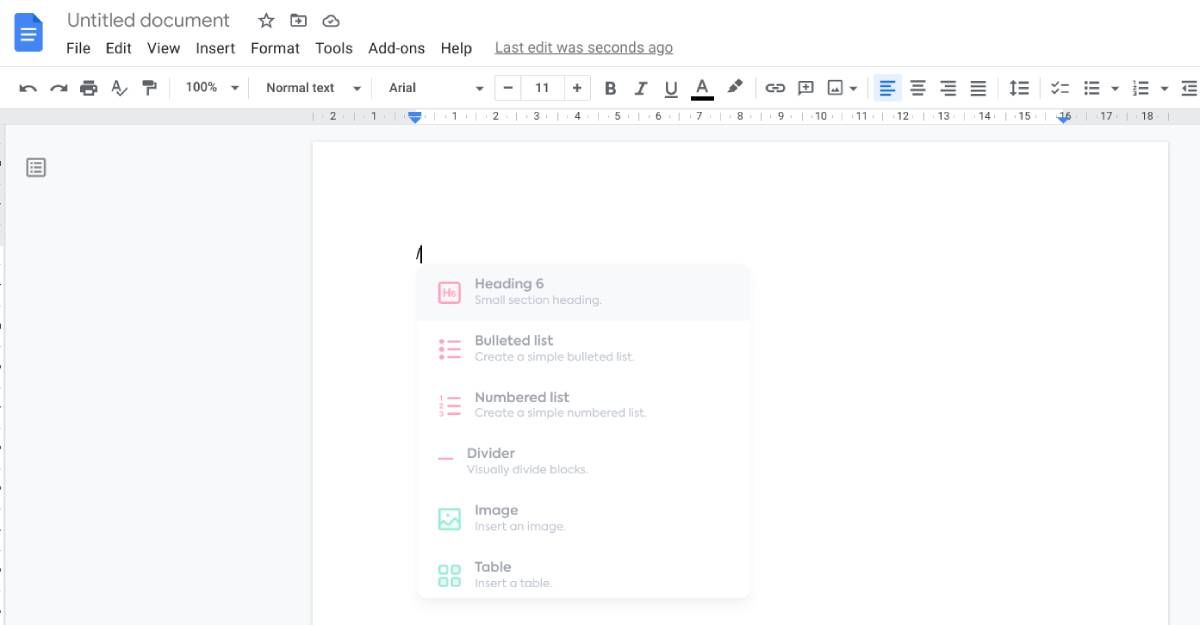
Google Docs es una aplicación fantástica, pero recientemente ha sido superada por nuevas suites de productividad en línea como Notion y Confluence. Una de las mejores características nuevas son los comandos de barra, donde puede hacer varias cosas rápidamente escribiendo una barra invertida seguida de una palabra clave. gSweets trae esa capacidad a Google Docs de forma gratuita.
Instale el complemento gSweets y verá un mensaje perenne en su cursor que le pide que escriba una barra para ver una lista de comandos. Los comandos se pueden ingresar por palabra clave, o puede navegar por el menú sin salir del teclado.
Actualmente, gSweets admite títulos (seis tamaños diferentes), listas numeradas o con viñetas, escribir un emoji, separadores, insertar tablas, enlaces o imágenes, agregar una imagen de Unsplash y agregar un GIF de Giphy. Es súper simple y le permitirá hacer mucho más con Google Docs que anteriormente requería varios pasos para hacer clic.
2. Buscar y navegar (Google Docs): navegación automática, marcadores y búsqueda avanzada
Los extensos documentos de Google Docs pueden volverse confusos y difíciles de manejar. Te encontrarás desplazándote hacia arriba y hacia abajo para localizar lo que necesitas, ya sea una sección o una imagen. El complemento Buscar y navegar hace que sea mucho más fácil navegar por su documento.
Buscar y navegar detecta automáticamente títulos y subtítulos en el documento y los convierte en una barra lateral de navegación. Por lo tanto, puede hacer clic en títulos como enlaces para ir a ese punto. De manera similar, el complemento detecta todas las imágenes (con subtítulos) y tablas en su documento, lo que nuevamente le permite saltar a ellas en un santiamén.
La función de búsqueda del complemento también es más poderosa que la función Buscar de los documentos de Google. Cualquier palabra o frase que ingrese buscará texto, marcadores, imágenes, tablas y encabezados y los mostrará en una lista de resultados en lugar de hacer clic en el botón "Siguiente" una y otra vez.
También puede agregar marcadores dentro del documento. Resalte cualquier palabra y agregue un marcador, renombrándolo para que funcione como una nota. Search & Navigate es un complemento fantástico para mejorar las citas y la bibliografía .
Descargar: Buscar y navegar para Google Docs (gratis)
3. Necesita un wiki (web): convierta los documentos de Google en un wiki
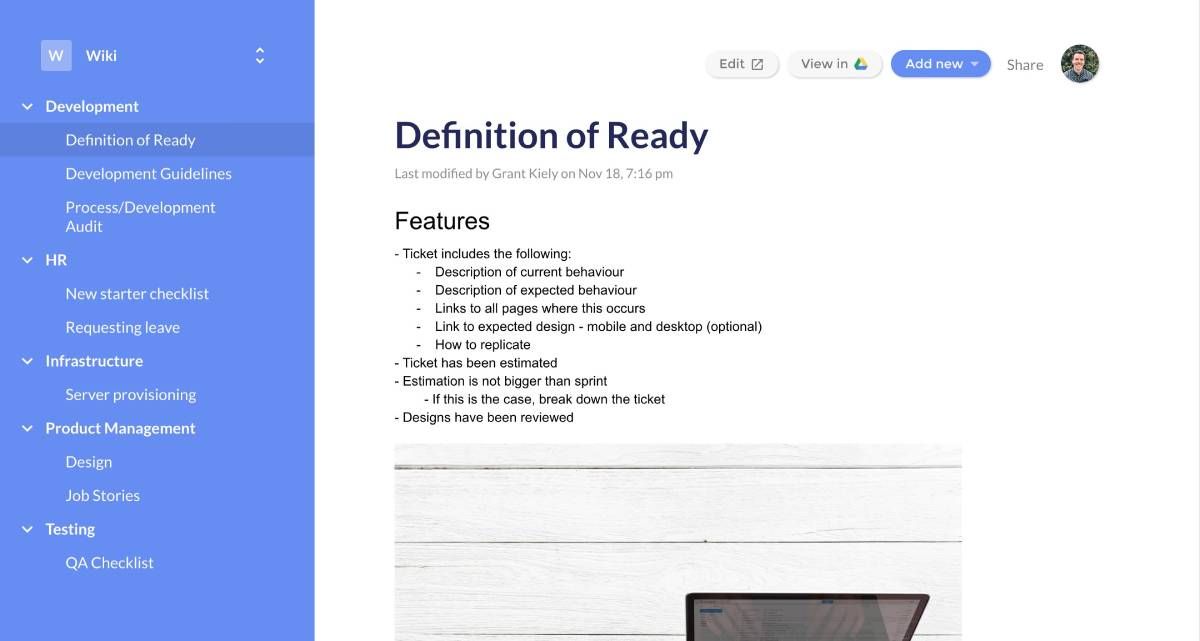
Si necesita compartir documentación con su equipo, Necesita una Wiki (YNAW) es un sitio simple para convertir Google Docs en una wiki básica gratuita. Otros lo leerán cuando comparta el enlace con ellos, pero no pueden hacer cambios (a menos que opte por los niveles pagados).
YNAW también funciona con Hojas de cálculo, Presentaciones y Formularios de Google, pero utilizará Docs para la mayor parte. Básicamente, es como convertir una carpeta en tu Google Drive en una hermosa página para compartir con tu equipo. Puede agregar cualquier archivo de Google o una URL directa como una página individual en una barra lateral o crear una subcarpeta en YNAW. Esta subcarpeta puede tener sus propios archivos y enlaces.
Para realizar cambios en un documento, haga clic en el botón Editar para abrirlo en Google Docs, agregue o elimine lo que desee y cierre el documento. Actualice YNAW y los cambios aparecerán inmediatamente. Dentro del documento, puede vincular a otros archivos en la carpeta YNAW de su Google Drive, creando el tipo de enlace cruzado que a menudo ve en Wikipedia.
La versión gratuita solo te ofrece una wiki y una persona que puede realizar cambios. La versión premium ($ 10 por mes) agrega algunas habilidades como 10 usuarios que pueden editar la wiki, wikis ilimitados, un nombre de dominio personalizado y un color de barra lateral y búsqueda en la página.
YNAW es ideal para alguien que se sienta cómodo con Google Docs y quiera un wiki simple. Pero si desea funciones más avanzadas, es mejor que tenga los mejores sitios para crear una página Wiki .
4. Intercalar (Chrome): copie cualquier texto de la Web para pegarlo automáticamente en los documentos
Los estudiantes e investigadores a menudo utilizan Google Docs como una estación de descarga de datos. Pero el proceso es complicado. Cuando lee algo interesante, lo copia y pega en Google Doc (después de buscar esa pestaña), luego vuelve a la pestaña original para copiar el enlace y nuevamente a Docs para pegarlo.
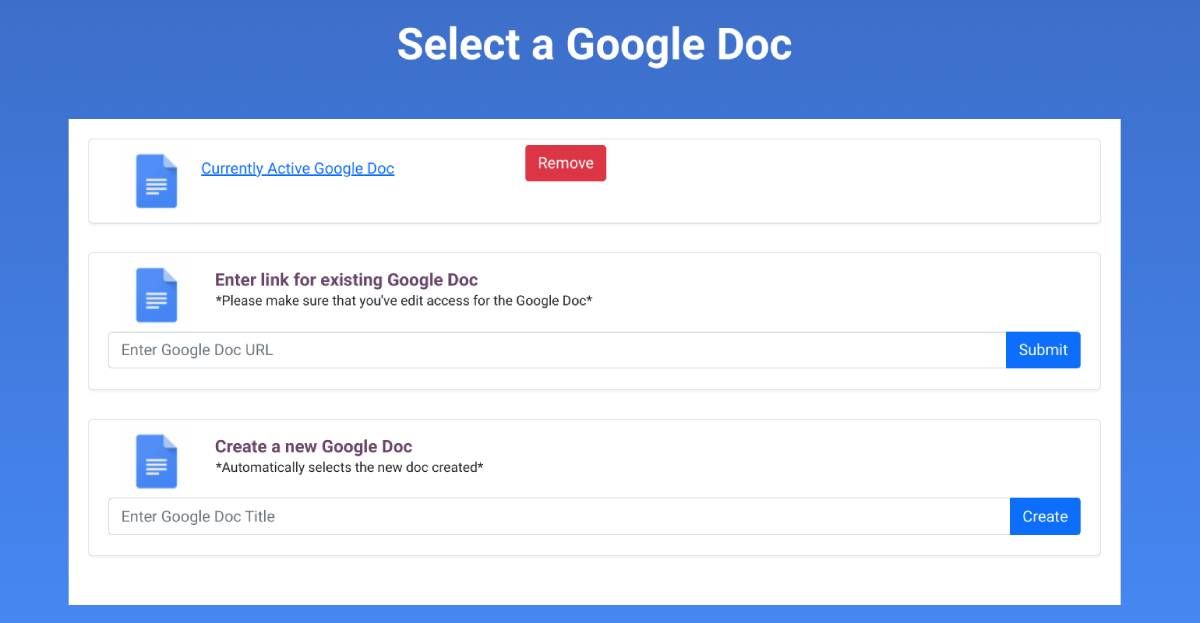
Collate hace que todo este calvario sea mucho más fácil. Abra la página de la extensión en una nueva pestaña y apúntela a un documento de Google existente o cree uno nuevo. Eso es; ¡La configuración está lista! Ahora, cuando encuentre datos interesantes en la web, resáltelos y presione el icono Clasificar. Se agregará automáticamente a dicho documento de Google, completo con un enlace a la página original.
Puede hacerlo aún más rápido agregando un atajo de teclado. Es una de las ingeniosas configuraciones ocultas para administrar las extensiones de Chrome . Encontré que Ctrl + Shift + C es una buena combinación, pero puedes elegir cualquier cosa que no se superponga con un atajo universal.
5. Modo Solo , AuthorViz , DocuViz (Chrome): herramientas esenciales para colaboradores frecuentes de Google Docs
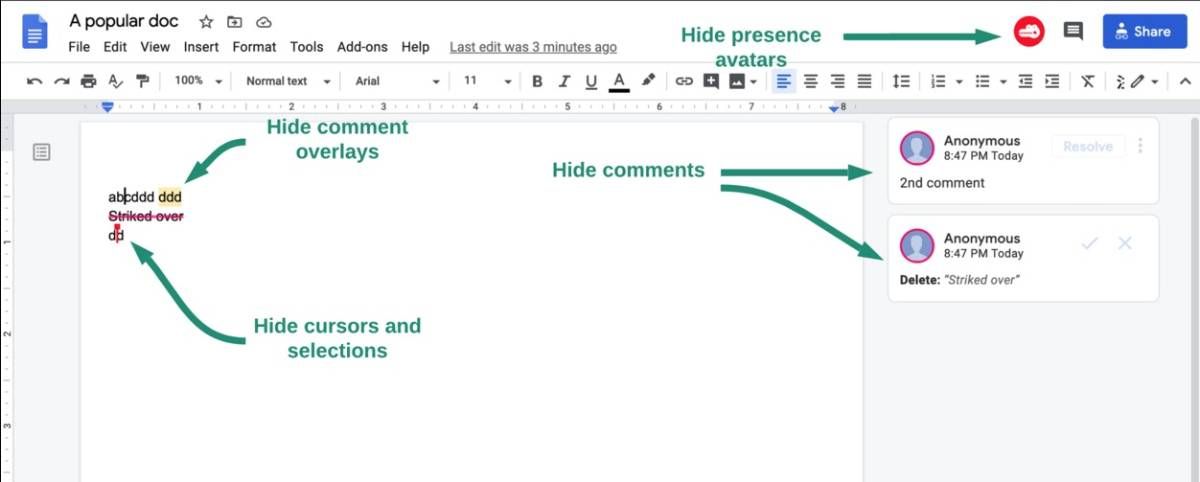
Google Docs es excelente para colaborar con otros escritores en tiempo real. Pero esto también puede distraer, sin mencionar que se vuelve un poco difícil mantenerse al día con el historial de versiones. Los usuarios de Chrome pueden utilizar tres prácticas extensiones para facilitar la colaboración en Google Docs.
Solo Mode es un modo de escritura sin distracciones para Google Docs. Cuando su colaborador realiza cambios en el documento en tiempo real, puede verlo en un cursor de diferente color. El modo Solo elimina esa distracción para que puedas concentrarte en escribir.
AuthorViz es una extensión similar pero más para ver qué agregó cada colaborador a un archivo. El texto de cada colaborador se muestra con un color diferente (que también puede obtener cuando revisa un archivo, pero no después de aceptar los cambios).
DocuViz es una extensión para registrar estadísticamente las contribuciones de cada escritor. Verá un gráfico de "distancia" o "tiempo" invertido en el documento para determinar la cantidad de escritura realizada por quién.
Siempre es sorprendente que más personas no conozcan Google Workspace Marketplace . Esta colección de complementos funciona con Documentos, Hojas de cálculo y Presentaciones para ampliar la capacidad de la suite ofimática de Google. Además, estas no son extensiones de navegador; se conectan a la propia aplicación. Eso significa que puede usarlos tanto en su computadora como en su teléfono. Así que hágase un favor y explore el mercado para encontrar algunas herramientas excelentes para potenciar Google Drive.
¿Tiene un plan de datos de acceso ilimitado? ¿O tiene muchos datos sin usar que simplemente caducan al final del mes? Si desea ganar dinero con sus datos adicionales no utilizados, ¿por qué no compartirlos con otros por unos pocos dólares?
A continuación, le indicamos cómo puede hacerlo con Honeygain y algunas otras herramientas.
¿Qué es Honeygain?
Honeygain es una aplicación que permite a las empresas utilizar su conexión. Las empresas pueden utilizar su Internet a través de la red proxy de Honeygain para diversos usos.
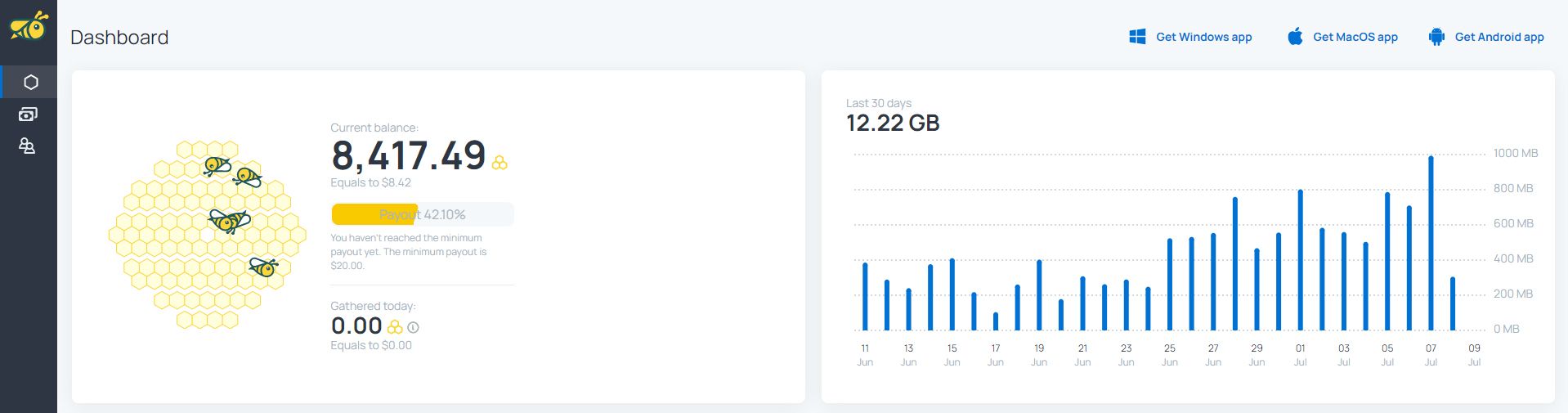
Entonces, por cada 10 MB de datos que comparta, obtendrá 1 crédito. Para que le paguen, debe ahorrar 20.000 créditos, lo que equivale a $ 20. Entonces, Honeygain le paga $ 1 por cada 10 GB de datos utilizados. La compañía también paga seis créditos por hora en que la entrega de contenido está activa (veremos eso más adelante).
Casos de uso de Honeygain
Las empresas necesitan mucho ancho de banda para fines legítimos y éticos. Aquí hay unos ejemplos:
Verificación de anuncios
En 2020, las empresas gastaron al menos $ 332 mil millones en anuncios digitales. Para 2024, se espera que crezca hasta $ 526 mil millones. Con la cantidad gastada en anuncios digitales, las empresas deben asegurarse de que su inversión publicitaria no se desperdicie.
La verificación de anuncios ayuda a las empresas a rastrear sus anuncios. Usan la red de Honeygain para buscar petabytes de datos en línea. A través de la red proxy, esas empresas pueden rastrear sus anuncios. Pueden garantizar que la agencia de publicidad muestre sus anuncios correctamente en un sitio legítimo.
Protección de marcas
Los artículos falsificados siempre han sido un problema, y se ha expandido junto con el crecimiento del comercio electrónico. Es por eso que las principales marcas necesitan rastrear Internet continuamente para contraatacar.
Sin embargo, hacer esto requiere enormes cantidades de recursos. Necesitaría servidores, Internet gigabit y más. Las marcas y las empresas más pequeñas no pueden permitírselo.
Con Honeygain, no tienen que invertir millones de dólares en hardware y experiencia. Pueden proteger su negocio utilizando la extensa red de la aplicación a una fracción del precio.
Entrega de contenido
A veces, las empresas necesitan rastrear Internet en busca de datos con un uso intensivo del ancho de banda. Estos incluyen imágenes, videos y audio, entre otros. Lo hacen para la investigación, la recopilación de datos o incluso la protección de la propiedad intelectual.
Sin embargo, algunos sitios web utilizan el bloqueo geográfico, lo que impide el acceso a los usuarios que se encuentran en ubicaciones específicas. Entonces, si una empresa con sede en Japón quiere verificar un sitio web alojado en los EE. UU., No puede hacerlo si los usuarios japoneses están bloqueados.
Para evitar esto, las empresas utilizan la red de Honeygain para acceder a las páginas bloqueadas. Luego, pueden usar la capacidad de alto ancho de banda de la entrega de contenido para rastrear archivos grandes.
También es por esta razón que la entrega de contenido es una función especial disponible solo para usuarios de computadoras de escritorio y portátiles. Debe tener una velocidad de Internet constante de al menos 10 MBPS para ejecutar este servicio en segundo plano.
Comparación de precios
Muchas plataformas de comercio electrónico, como los sitios web de venta de entradas, varían sus precios según su ubicación. Por ejemplo, si tiene su sede en la ciudad de Nueva York, probablemente pagará más en el pasaje aéreo de JFK a Roma en comparación con alguien de Charlotte.
Los sitios web de comparación de precios utilizan la red mundial de Honeygain para encontrar los mejores precios. Al comparar precios de diferentes partes del mundo, puede obtener la mejor oferta, incluso si reside en Nueva York.
Campañas de optimización de motores de búsqueda (SEO)
Casi el 20 por ciento del tráfico del sitio web proviene de los resultados de los motores de búsqueda. Es por eso que las empresas siempre están buscando datos que mejoren sus estrategias de SEO.
Para obtener datos precisos, las empresas deben recopilarlos de diferentes áreas. Con la red global de Honeygain, pueden obtener datos geolocalizados en regiones específicas. Esto les permite comprender las tendencias locales y adaptar sus sitios web en función de los datos localizados.
¿Es Honeygain legítimo y seguro?
Siempre que una empresa o una aplicación nos ofrece dinero a cambio de recursos, siempre sospechamos de ellos. ¿Realmente están haciendo lo que dicen que están haciendo? ¿Están usando los recursos de su sistema para propósitos nefastos?
Según Honeygain , todo lo que hacen es franco y con su conocimiento. Pero cuando se trata de seguridad, es bueno que se tome todo con cautela.
Al verificar los registros de procesos y el uso de datos, puede verificar que la aplicación no esté usando su hardware. Esto lo hace diferente de los mineros criptográficos, que necesitan recursos del sistema para funcionar.
Al registrarse en el servicio, Honeygain solo necesita su correo electrónico y nada más. Y cuando se trata de pagos, los gestiona un tercero de confianza, Tipalti. La aplicación no recopila sus datos en absoluto.
Incluso tienen un responsable de protección de datos (DPO) independiente a bordo de su equipo. El DPO se asegura de que la empresa cumpla con GDPR, CCPA y otras regulaciones de privacidad.
¿Es Honeygain ético?
Según el sitio web de la empresa, Honeygain afirma que solo trabaja con empresas conocidas y respetables. También dijeron que aprueban cada caso de uso individualmente. Por lo tanto, incluso si son clientes existentes de Honeygain, cada nuevo caso de uso necesita aprobación.
Honeygain también dice que verifican continuamente todas las actividades en su red. Esto garantiza que su sistema no se utilice para acciones dañinas y puede mantener seguros a los usuarios de Honeygain en todo el mundo.
Sin embargo, Honeygain no publica las empresas con las que trabaja. Eso es comprensible debido a la confidencialidad comercial. Pero sería mejor que los proveedores de la red sepan con quién están trabajando. Además, la opción de darse de baja de un cliente, si el usuario no se siente cómodo con él, sería una adición bienvenida.
¿Cuánto se puede ganar con Honeygain?
La ganancia varía entre las diferentes regiones. Todo depende de tu zona y de la demanda actual. Algunos lugares con alta demanda (entre 2 y 3 GB por día) te permitirán ganar hasta $ 10 al mes. Sin embargo, otras ubicaciones apenas podrían consumir 8 GB por mes.
Si se encuentra en una ubicación de alta demanda y ejecuta la aplicación en diez dispositivos con diferentes redes las 24 horas del día, los 7 días de la semana, puede ganar hasta $ 67 al mes.
Controlando lo que das
Si instala Honeygain en su teléfono inteligente, controla cuántos datos mensuales asignar. Puede ir a la configuración de la aplicación para configurar los datos que puede compartir. ¡Asegúrese de no exagerar con su plan mensual para evitar incurrir en cargos adicionales!
Cuando instala la aplicación en su computadora, no tiene límites de datos. Entonces, si está en una red doméstica con medidor, es mejor ejecutar esto en su teléfono Android.
La aplicación también ocupa aproximadamente el 5 por ciento de la duración de la batería de su teléfono, ya que se ejecuta en segundo plano. Si necesita ahorrar energía, siempre puede apagarlo en la configuración.
Alternativas a Honeygain
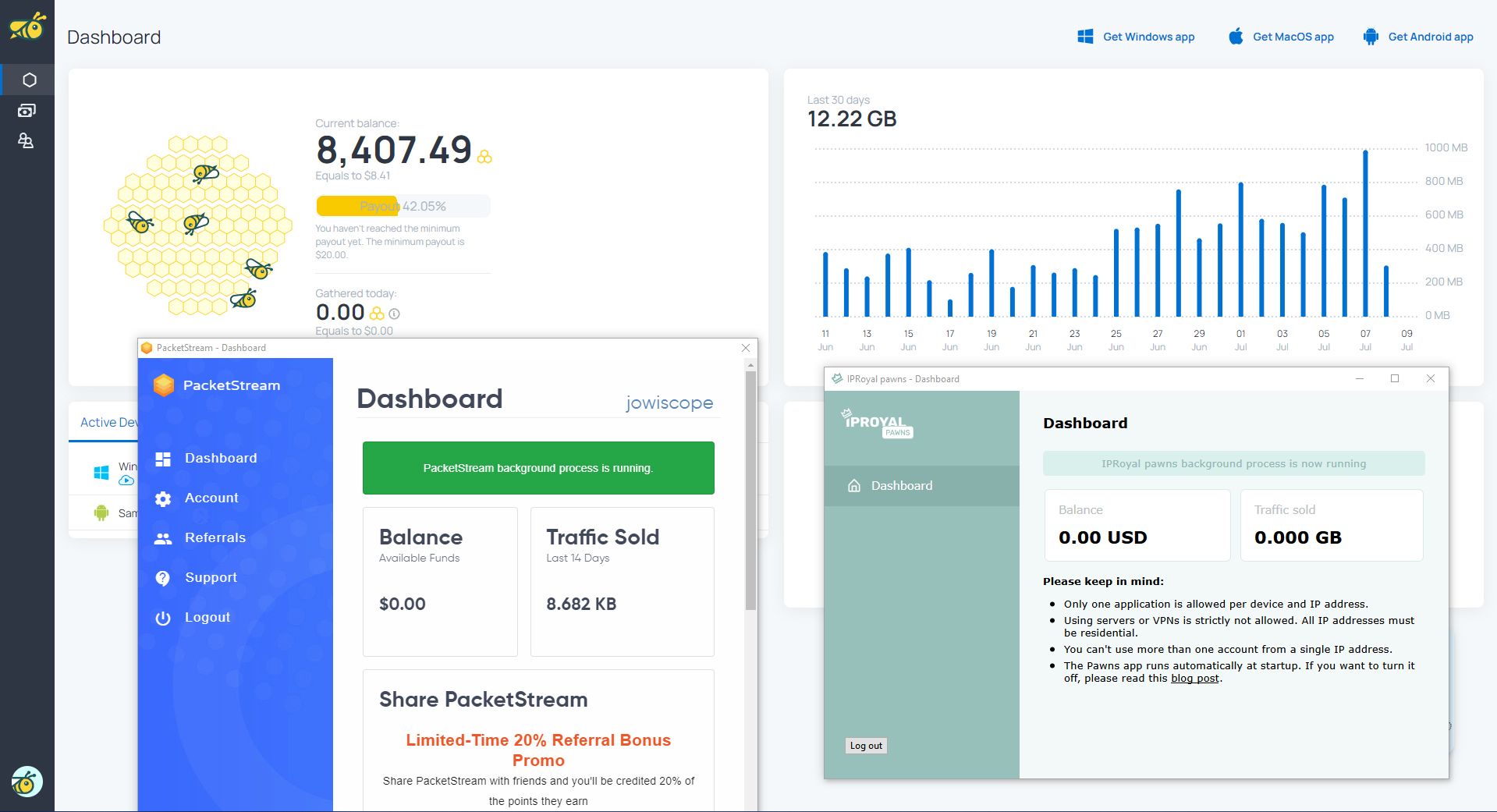
Aparte de Honeygain, existen otros dos servicios similares. PacketStream e IPRoyal le permiten alquilar su ancho de banda a sus clientes. PacketStream paga la misma cantidad que Honeygain, mientras que IPRoyal paga el doble a $ 0.20 por GB.
Honeygain e IPRoyal ofrecen una aplicación para Android, mientras que PacketStream solo se puede ejecutar en el escritorio. Sin embargo, lo mejor de estos servicios es que no son exclusivos. Puede registrarse y ejecutar los tres al mismo tiempo para maximizar sus ganancias pasivas.
Gane dinero extra con los datos no utilizados
Honeygain no es una aplicación muy rentable. Está ahí para permitirle ganar pequeñas cantidades durante largos períodos. Solo necesita configurarlo una vez y luego dejar que haga su trabajo en segundo plano.
No gaste en computadoras, teléfonos y planes de Internet para Honeygain. No recuperará su inversión. Pero si quieres una taza de café sorpresa cada mes, ve e instala esta aplicación.
Es necesario enviar correos electrónicos desde la terminal de Linux, especialmente cuando está automatizando correos electrónicos usando un script de shell. Los programas de correo electrónico como Thunderbird y Evolution pueden parecer las herramientas de referencia, pero a veces pueden sentirse inflados. Si se siente cómodo trabajando con la línea de comandos, podría ser beneficioso para usted enviar / recibir correos electrónicos a través del propio sistema de corazón de Linux.
Puede configurar Gmail y otros clientes de correo electrónico dentro de Linux para acceder a su buzón, enviar correos electrónicos y responder a los correos electrónicos desde el terminal directamente. Para acceder a su buzón, primero deberá configurar Mutt, lo que le facilitará las cosas a largo plazo.
¿Qué es Mutt?
Mutt es un cliente de correo electrónico de código abierto basado en texto que se utiliza para transferir / recibir correos electrónicos entre hosts mientras se usa el Protocolo simple de transferencia de correo (SMTP). Para instalar Mutt, debe seguir algunos comandos y luego puede configurar su buzón de correo de Gmail con facilidad.
Características de Mutt dignas de consideración
Antes de sumergirse, querrá saber qué hace que Mutt sea tan especial para Linux. Aquí hay algunas características que lo convencerían del verdadero temple de Mutt como manejador de buzones:
Es fácil de instalar y configurar.
Puede enviar correos electrónicos con archivos adjuntos únicos o múltiples, directamente desde la línea de comandos.
Mutt le permite enviar correos a los destinatarios en las secciones CC y CCO .
Es totalmente compatible con el enhebrado de mensajes.
Utilice la excelente característica de las listas de correo.
Obtiene soporte para diferentes formatos de buzón como mbox, maildir, MMDF y MH.
Está disponible en al menos 20 idiomas.
Mutt admite la función DSN (Notificación de estado de entrega).
Cómo instalar Mutt en Linux
Dado que Mutt no es un paquete estándar de Linux, no lo encontrará preinstalado en su sistema. Tendrá que instalar manualmente el paquete utilizando un administrador de paquetes.
Como primer paso de configuración, debe crear algunos directorios donde el sistema almacenará correos, encabezados y certificados después de la instalación.
Cree el archivo de configuración de Mutt usando el comando touch :
touch ~/.mutt/muttrc
Abra el archivo muttrc con su editor de texto favorito:
sudo nano ~/.mutt/muttrc
Una vez que se abre el editor, es hora de comenzar a completar los detalles IMAP y SMTP de su buzón para completar la configuración del buzón para los correos entrantes y salientes.
Aquí están las configuraciones:
 set from = "[email protected]"
 set realname = "First Last"
 # IMAP settings
 set imap_user = "[email protected]"
 set imap_pass = "<mailbox password>"
 # SMTP settings
 set smtp_url = "smtps://[email protected]"
 set smtp_pass = "<mailbox password>"
 # Remote Gmail folders
 set folder = "imaps://imap.gmail.com/"
 set spoolfile = "+INBOX"
 set postponed = "+[Gmail]/Drafts"
 set record = "+[Gmail]/Sent Mail"
 set trash = "+[Gmail]/Trash"
Este ejemplo demuestra cómo configurar una cuenta de Gmail usando Mutt. Asegúrese de reemplazar nombre de usuario,primero, y en el último fragmento anterior con su nombre de usuario dirección de correo electrónico, nombre y apellido, respectivamente.
Descifrando los comandos para la configuración del correo electrónico
De : ID de correo electrónico del remitente
Nombre real : este será su nombre, que aparecerá en el correo electrónico.
IMAP_user : esta es su dirección de correo electrónico.
IMAP_pass : su contraseña de correo electrónico, en caso de que esté seguro de que nadie más accederá a su buzón.
SMTP_url : La primera parte define la URL a la que su buzón enviará los mensajes para su entrega.
SMTP_pass : contraseña del buzón
Carpeta : ubicación de su buzón
Spoolfile : la carpeta dentro del buzón, donde llegan los correos electrónicos.
Aplazado : hace referencia a la carpeta para almacenar mensajes aplazados (borradores).
Registro : el directorio donde Gmail almacena los mensajes enviados.
Papelera : el directorio para almacenar los correos electrónicos eliminados.
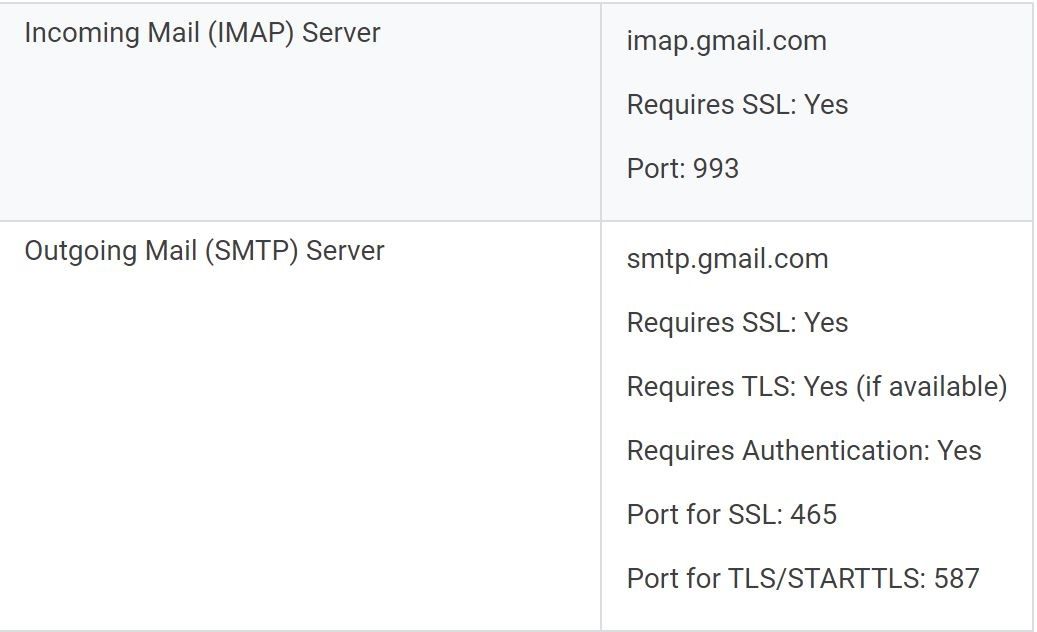
Opciones de configuración de IMAP y SMTP de Gmail
La mayoría de las veces, los números de puerto IMAP y SMTP de su buzón tienden a permanecer iguales. Para obtener los mejores resultados, siempre se recomienda que verifique la configuración de su buzón antes de ingresar la configuración en la ventana del editor.
Para aquellos que usan Gmail, aquí está la configuración del buzón de correo de Gmail:
Ahora que ha configurado todo, es hora de ejecutar Mutt y ver la magia de su buzón desplegarse frente a sus ojos.
Cómo usar Mutt en Linux
Antes de poder enviar y recibir correos electrónicos con Mutt, deberá iniciar la aplicación. Inicie la terminal y escriba mutt para iniciar la aplicación:
mutt
Para enviar nuevos correos electrónicos usando Mutt, escriba m en la terminal. Mutt le pedirá la dirección de correo electrónico, el asunto y el cuerpo del mensaje del destinatario. También puede adjuntar un archivo si lo desea. Una vez que haya actualizado todos los detalles, presione y para enviar el correo electrónico.
1. Envíe un correo electrónico con el asunto y el cuerpo del mensaje
Para agregar la cadena de asunto en su correo electrónico, use la marca -s :
En caso de que se sienta atascado, puede buscar la ayuda de Mutt usando la bandera -h .
mutt -h
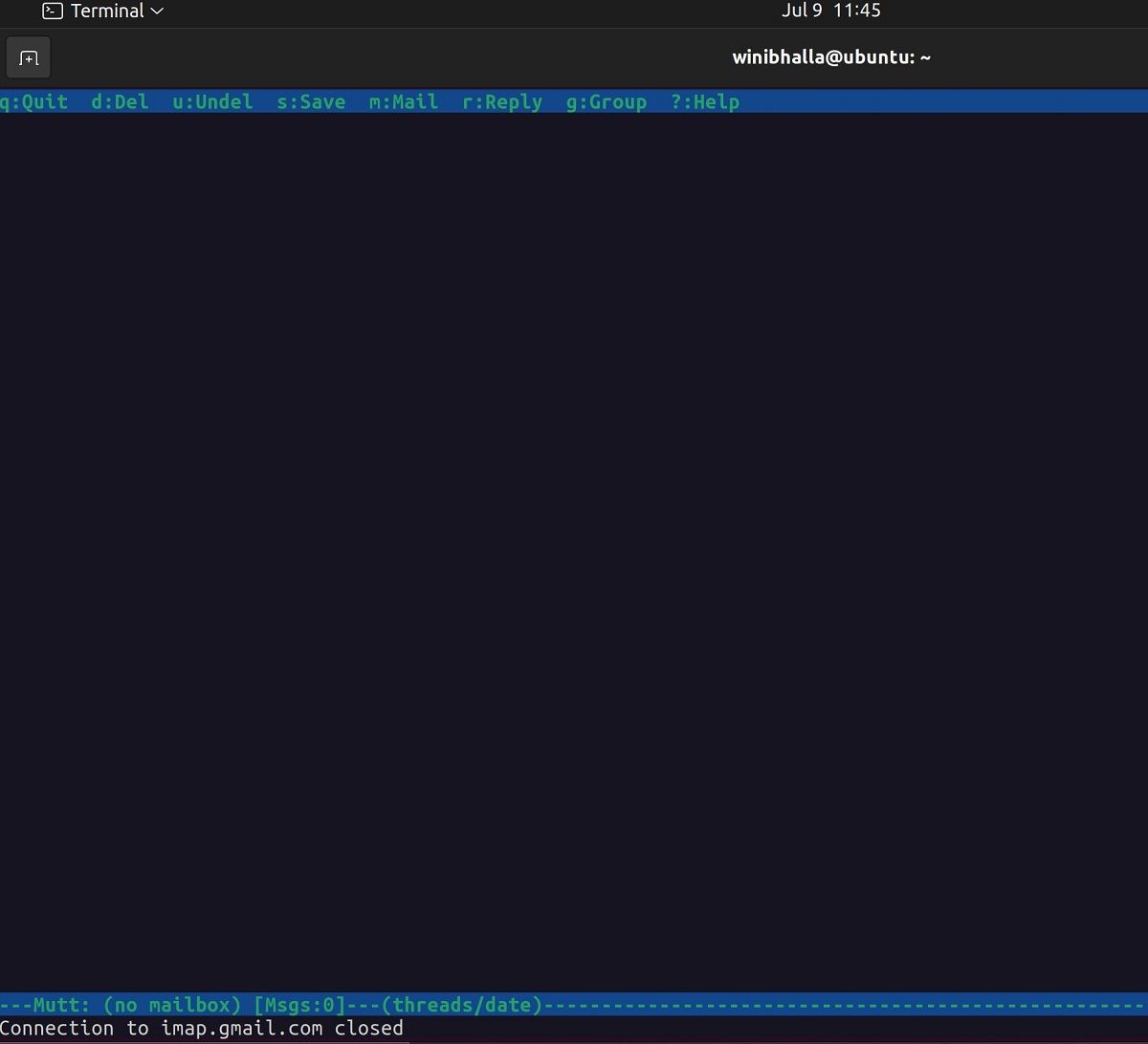
Revisión de la interfaz de correo electrónico de Mutt
La barra de menú en la parte superior de la ventana de la interfaz le permite navegar entre las distintas pestañas. La ventana de terminal también enumera los atajos de teclado justo debajo. El panel del medio es para ver los mensajes.
Desafortunadamente, Mutt no viene con un redactor de correo electrónico incorporado, por lo que necesita usar un editor de texto como Nano, Vim , Emacs, etc. para crear el cuerpo de su mensaje.
Puede utilizar los siguientes comandos con Mutt:
m : redactar un nuevo correo electrónico
q : Salir
d : Eliminar
r : Responder
y : Enviar
i : Salir
¿Qué tiene de especial Mutt?
Mutt es un paquete de código abierto que cumple este propósito, es relativamente pequeño y hace el trabajo. A pesar de su procesamiento rápido y manejo ingenioso de errores, se queda corto cuando se trata de mostrar imágenes dentro de los correos electrónicos.
Dado que está hecho en un formato de texto para devolver resultados rápidos, algunas personas pueden sentir que Mutt no hace bien el trabajo con los correos con imágenes. Sin embargo, Mutt debería ser su primera opción si desea un cliente de correo electrónico de línea de comandos para Linux.
Utilizamos cookies para asegurarnos de brindarle la mejor experiencia en nuestro sitio web. Si continúa utilizando este sitio, asumiremos que está satisfecho con él.