Warner Bros. está trayendo el mundo de Looney Tunes y Space Jam al impredecible y a menudo desafiante mercado de NFT, lanzando 91,000 coleccionables de edición limitada para promocionar la película. La caída masiva de NFT es la más grande para una película hasta la fecha, y las NFT incluirán imágenes de Bugs Bunny, Tweety, Porky Pig y, por supuesto, LeBron James.
NFT coleccionables de Space Jam listos para su lanzamiento
Warner Bros. lanzará su serie Space Jam: A New Legacy NFT en Nifty's , un popular mercado de NFT. Los usuarios de Nifty pueden reclamar un NFT de Space Jam de forma gratuita durante el período de registro, mientras que se puede obtener un NFT gratuito adicional al compartir una publicación en las redes sociales. Después de eso, los usuarios pueden gastar $ 3 para comprar NFT de Space Jam adicionales.
El lanzamiento de Space Jam: A New Legacy NFT difiere de la mayoría de los otros lanzamientos en que Warner Bros. está regalando los NFT en lugar de subastarlos con fines de lucro. Por supuesto, también están vendiendo los NFT, y hay 91,000 de los coleccionables, lo que significa que no están altos en la escala de rareza NFT, pero es un buen toque, no obstante.
Los usuarios de Nifty tienen la oportunidad de hacerse con uno de los ocho personajes de "Tune Squad" de Looney Tunes de la próxima película, junto con la superestrella mundial de la NBA, LeBron James. Los NFT vienen con cinco niveles de rareza diferentes. Todos los usuarios tienen las mismas posibilidades de ganar los NFT de Space Jam más raros en el nivel Legendario, de los cuales solo hay diez copias.
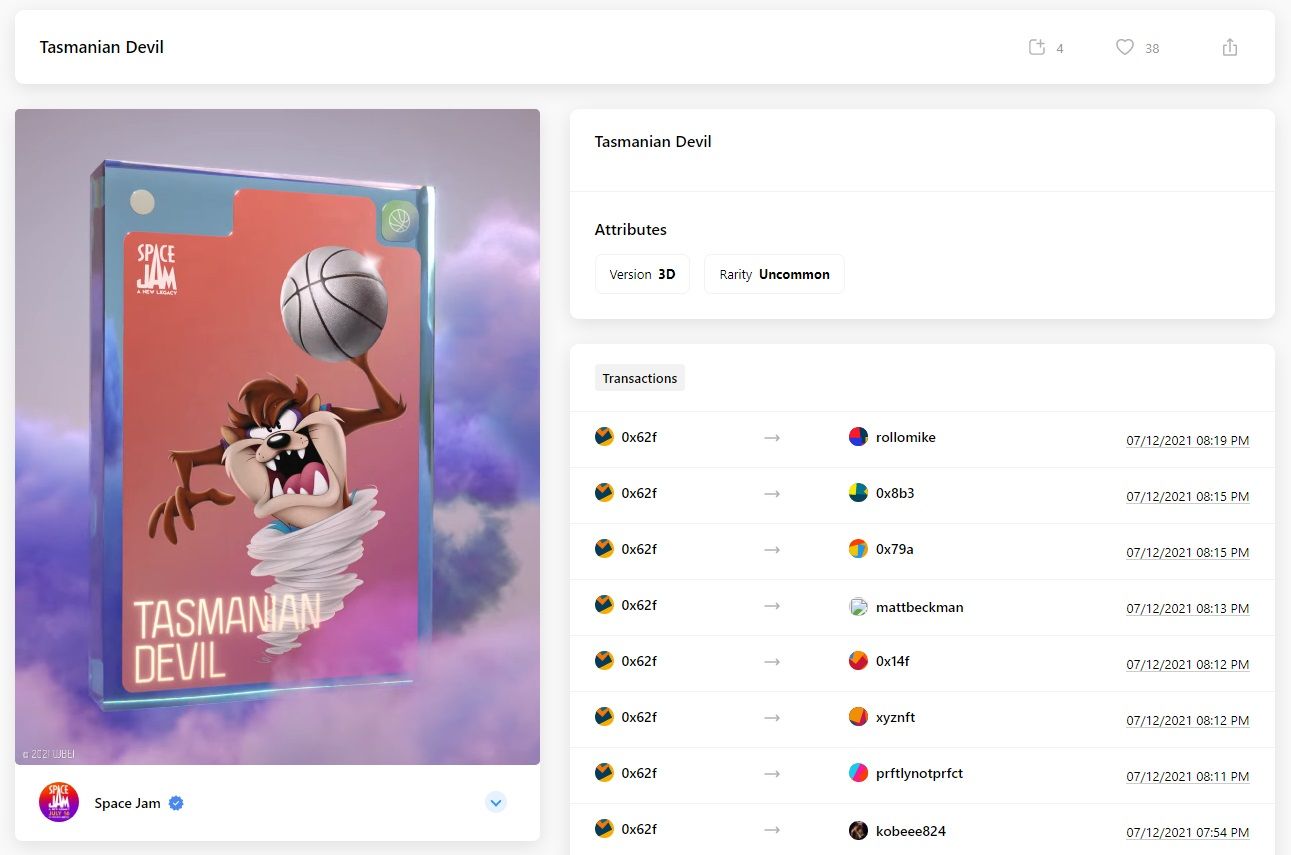
Después de registrarme, agarré un Tasmanian Devil y un Roadrunner, ambos del nivel de rareza Poco común. Una cosa a tener en cuenta es que el proceso de venta de NFT de Nifty aleatorizará cualquier compra futura de NFT de Space Jam Looney Tunes, por lo que nunca sabrá qué NFT obtendrá.
Por supuesto, esto tiene mucho sentido, ya que el precio del nivel Legendary NFT puede aumentar y los usuarios pueden venderlos en otros sitios de subastas NFT (como actualmente, Nifty's no facilita las ventas NFT a otros usuarios).
Los NFT de Space Jam reducen el consumo de energía
Uno de los mayores problemas que se imponen a las NFT y a las criptomonedas en general es el consumo de energía. Bitcoin usa mucho poder para mantener su red blockchain. Como resultado, Warner Bros. ha trabajado en conjunto con Palm NFT Studio , que ha desarrollado un sistema de acuñación NFT con el objetivo de ser un 99% más eficiente en energía que las alternativas.
La elección de una plataforma NFT menos conocida para su lanzamiento de Space Jam: A New Legacy NFT es otro movimiento que llamó la atención. Sin embargo, Warner Bros. quería maximizar la exposición a NFT para impulsar el compromiso con la nueva película, y distribuir en una plataforma de manera aleatoria ayuda tanto a Nifty's como a Warner Bros.
¿Quieres saber cuántos años tiene tu cuenta de Gmail? Saber la fecha en que creó su cuenta de Gmail puede ser muy útil si alguna vez tiene que pasar por el proceso de recuperación de la cuenta de Gmail. ¡También es interesante saber cuánto tiempo ha tenido su cuenta de Gmail!
A continuación, le mostramos cómo encontrar la fecha exacta en que se creó su cuenta de Gmail.
1. Busque el correo electrónico de bienvenida
Cuando crea su cuenta de Gmail por primera vez, el viejo y amigable Google le envía un correo electrónico de bienvenida. El contenido exacto de ese correo electrónico ha cambiado desde que el servicio comenzó en versión beta en 2004.
Para encontrar el correo electrónico de bienvenida, vaya a la carpeta Todos (para verlo, es posible que deba hacer clic en Más para expandir las carpetas). En la parte superior derecha, coloca el cursor sobre la información de la página y haz clic en Más antiguo .
Esto colocará el correo electrónico que recibió por primera vez en la parte superior. Sin embargo, si importó correos electrónicos que no son de Gmail a su bandeja de entrada desde antes de 2004, el correo electrónico de bienvenida no estará en la parte superior. Tampoco estará allí si no ha guardado todos sus correos electrónicos.
Un método alternativo para encontrar el correo electrónico es buscar "bienvenido", "equipo de Gmail", "[email protected]" o "[email protected]".
Como parte de la historia, esto es lo que abrió el primer correo electrónico de bienvenida:
Primero que nada, bienvenido. Y gracias por aceptar ayudarnos a probar Gmail. A estas alturas, probablemente ya conozca las principales diferencias entre Gmail y los servicios de correo web tradicionales. Buscando en lugar de archivar. Un gigabyte de almacenamiento gratuito. Mensajes mostrados en contexto como conversaciones.
2. Verifique su configuración de POP
Esta es una inesperada, pero su configuración de POP puede mostrar la fecha en que creó su cuenta de Gmail.
Para acceder a esto, haga clic en el icono de engranaje en la parte superior derecha, seleccione Ver todas las configuraciones , luego haga clic en Reenvío y POP / IMAP . Consulte nuestro artículo sobre qué significan POP e IMAP si está interesado.
Dentro de la sección de descarga POP , busque en la línea Estado . Si tiene suerte, verá lo siguiente:
1. Estado: POP está habilitado para todo el correo que ha llegado desde el [FECHA]
Sin embargo, si alguna vez ha cambiado su configuración de POP, no se mostrará la fecha en que creó su cuenta de Gmail. Tampoco se mostrará si está usando una cuenta de organización que puede haber preconfigurado la configuración,
3. Prueba Google Takeout
Google Takeout es un servicio que puede utilizar para exportar sus datos de Google a varios formatos. Cuando existía Google+, podías exportar esos datos para descubrir cuándo se creó tu cuenta de Gmail. Sin embargo, eso ya no es posible.
Dicho esto, si no necesita una fecha exacta de creación de la cuenta y está satisfecho con una idea aproximada, Google Takeout aún podría resultar útil, aunque requerirá algunas búsquedas manuales.
Puede exportar todos sus datos de Google, desde servicios como Chrome, Drive y YouTube, y luego encontrar la marca de tiempo más temprana de actividad. Una vez más, esto no necesariamente le dará la fecha exacta, pero puede ayudar a dar un estadio de béisbol.
¿Qué edad tiene su cuenta de Gmail?
Con suerte, ha podido averiguar la antigüedad de su cuenta de Gmail. Si no es así, esperemos que Google eventualmente ofrezca esa información en nuestras cuentas.
Si su cuenta de Gmail es antigua, es posible que se arrepienta de la dirección de correo electrónico que eligió. No temas, puedes crear una nueva cuenta de Google y luego transferir todo.
Si bien puede planificar el diseño de su jardín o paisaje con solo usar su propia imaginación, visualizarlo en papel o en un software de diseño generalmente produce mejores resultados. No tiene que gastar dinero en software costoso para planificar un patio, terraza o jardín; puede acceder a muchas herramientas gratuitas directamente desde su navegador. De esa manera, puede enfocar sus gastos en plantas y accesorios para su jardín.
¿Estás listo para darle un cambio de imagen a tu patio trasero? Eche un vistazo a este software gratuito de diseño de paisajes a los que puede acceder en línea.
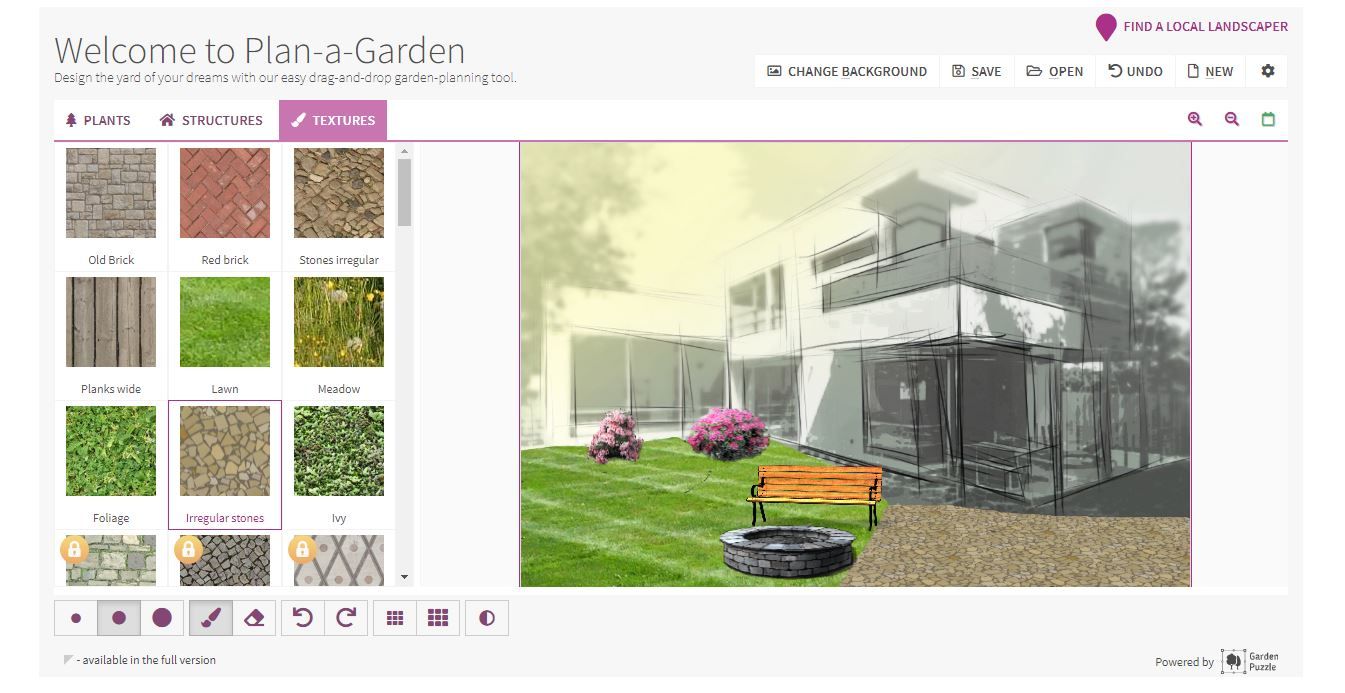
Si está buscando embellecer su patio trasero, el Plan-a-Garden de Better Homes & Gardens es una excelente manera de darle vida a su visión. Simplemente tiene que registrarse para obtener una cuenta y luego obtendrá acceso a la herramienta de diseño de patio trasero de arrastrar y soltar.
Al abrir la herramienta, se le presentará un boceto de una casa. Puede hacer clic en Cambiar fondo para cambiar la imagen a cualquiera de los otros bocetos enumerados aquí, que constan de varios estilos de casas y patios. Si no puede encontrar uno que sea similar a su propia casa, incluso puede cargar su propia imagen.
Una vez que haya elegido una imagen, puede examinar los elementos en el lado izquierdo de la pantalla. En la sección Plantas , encontrará árboles, arbustos y verduras que puede arrastrar y soltar en su diseño. La pestaña Estructuras alberga una variedad de decoración de césped que puede colocar en su jardín, mientras que Texturas le permite "pintar" en un césped o patio.
Desafortunadamente, algunos de los elementos están bloqueados detrás de un muro de pago, pero todavía hay muchas plantas, estructuras y texturas gratuitas para elegir.
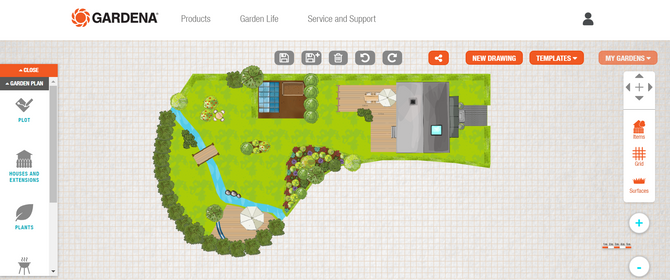
La herramienta Gardena My Garden es muy útil, especialmente si está buscando instalar un sistema de riego inteligente . Puede comenzar dibujando la forma de su jardín y patio, o eligiendo una plantilla de jardín prefabricada.
Una vez que cree la parcela de tierra, puede agregar casas, árboles, cercas, muebles, estanques, piscinas y más para que el dibujo se parezca a su jardín. Dado que esta herramienta se centra más en el paisajismo, no le proporcionará una gran cantidad de información sobre diferentes plantas y vegetales.
Si está pensando en un sistema de rociadores, simplemente haga clic en la pestaña Plan y luego navegue hasta Plan de rociadores . No es necesario que utilice cálculos complejos para colocar sus rociadores o tubería, ya que Gardena lo hará automáticamente por usted en función del tamaño de su jardín.
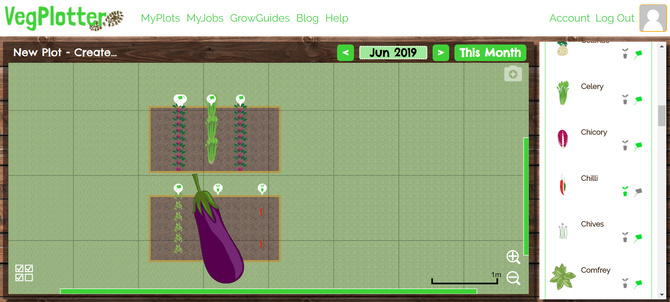
Para visualizar los cultivos de esta temporada, regístrese para obtener una cuenta en VegPlotter y diseñe su jardín. Comience por arrastrar y soltar los huertos en la pestaña Adds para imitar a su disposición real (o potencial) de jardín.
Navegue a la pestaña Plant This Month para agregar plantas a su jardín. VegPlotter filtra automáticamente las plantas que no están en temporada. Si desea planificar, puede ajustar la temporada cambiando el mes en la parte superior de la pantalla.
VegPlotter también le permite jugar con su paisaje general. Dirígete a la sección Agregar estructuras para colocar cualquier cosa, desde colmenas, paredes de ladrillo, cercas, cobertizos, invernaderos y pavimento en tu jardín.
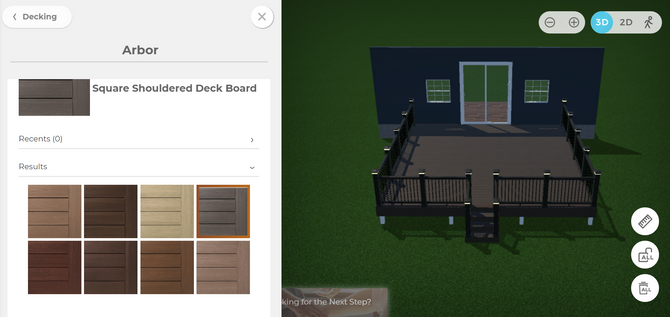
Quizás esté pensando en instalar una terraza en su patio trasero. En este caso, TimberTech Deck Designer es su herramienta de referencia para visualizar su nueva incorporación. Puede elegir y personalizar varias plantillas, o puede empezar desde cero si lo desea.
Para comenzar, haga clic en Ver inspiración . Esta función le permite ver una interpretación en 3D de la plataforma de sus sueños y cambiar el color de la plataforma y las barandillas. Si desea trabajar con un tamaño y estilo de plataforma específicos, seleccione Ver plantillas en el menú principal. Alternativamente, presione Build Your Own si desea un control total sobre el diseño de su mazo.
TimberTech Deck Designer le ofrece un montón de opciones de personalización. No solo puede cambiar el ancho, los colores y el tipo de la plataforma, sino que también puede agregar puertas, piscinas, barandas e incluso cambiar el entorno circundante.
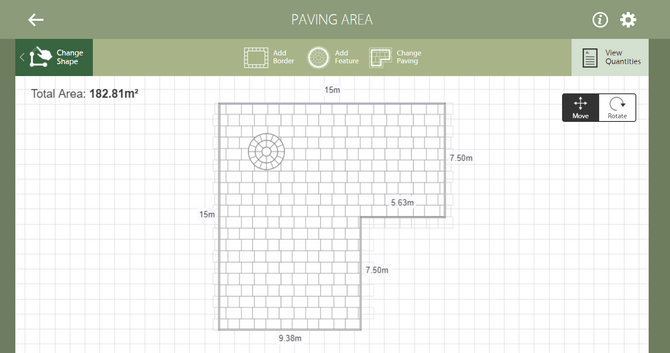
Un patio de piedra es una hermosa adición a cualquier patio trasero; estos espacios divertidos le permiten relajarse durante los días calurosos y tal vez incluso hacer una barbacoa. Después de registrarse para obtener una cuenta, puede acceder al planificador. Esta herramienta le proporciona un plano limpio para inspirar sus ideas de diseño.
Cuando comience un nuevo proyecto, deberá ingresar la longitud y el ancho de su área de pavimentación. Haga clic en Dibujar su área de pavimentación y el planificador generará un plan preliminar.
Para personalizar la forma de su patio, haga clic en Cambiar forma . Puede elegir un área de pavimentación cuadrada, rectangular, en forma de L, circular o semicircular. Haga que su plano cobre vida agregando un borde y cambiando el tipo de pavimento deseado. También puede incorporar algunos encantadores círculos de pavimentación en su diseño.
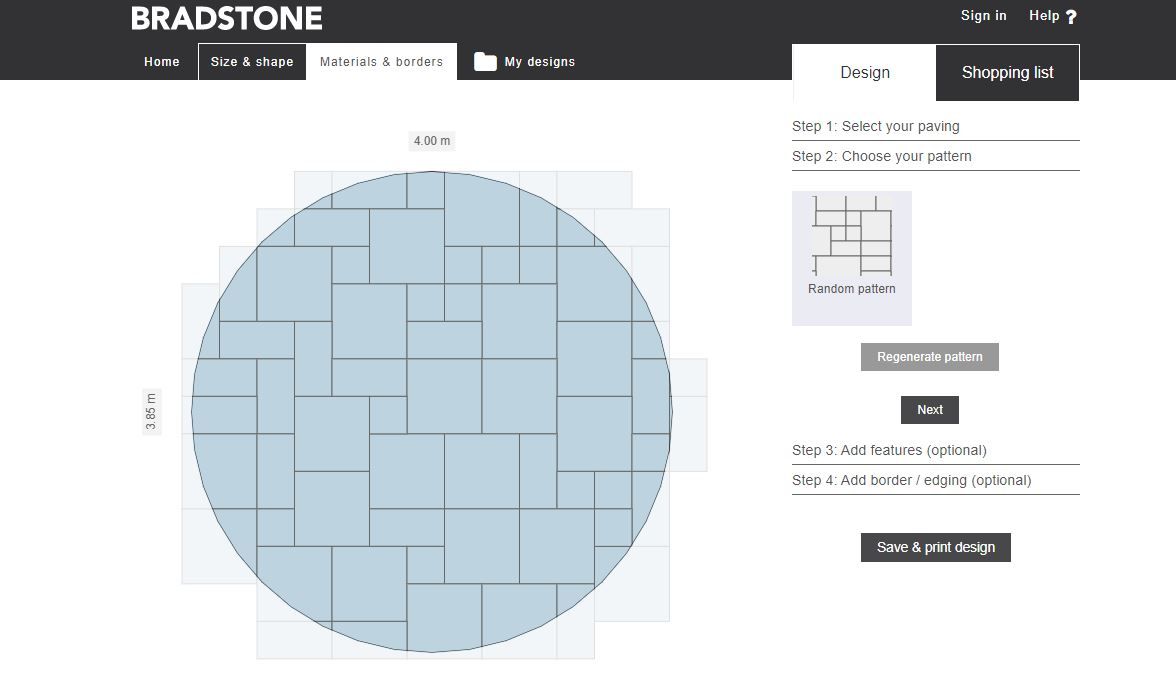
Bradstone Paving Planner lo lleva a través de un proceso paso a paso para crear un patio pavimentado desde cero. Puede usar la forma de su patio a mano alzada o usar un tamaño y forma específicos. El sitio ya viene precargado con varias formas, como un cuadrado, un círculo, en forma de T y más. Puede ajustar cada forma simplemente arrastrando sus esquinas a su gusto.
Una vez que termine de crear el contorno de su patio, haga clic en el botón Siguiente para elegir un tipo de pavimento contemporáneo o tradicional. Después de eso, podrá elegir una forma de pavimento y agregar círculos de pavimento. A continuación, puede elegir entre una variedad de bordes con diferentes materiales y diseños.
Imprima o guarde su diseño y estará en camino de crear una característica increíble para el patio trasero.
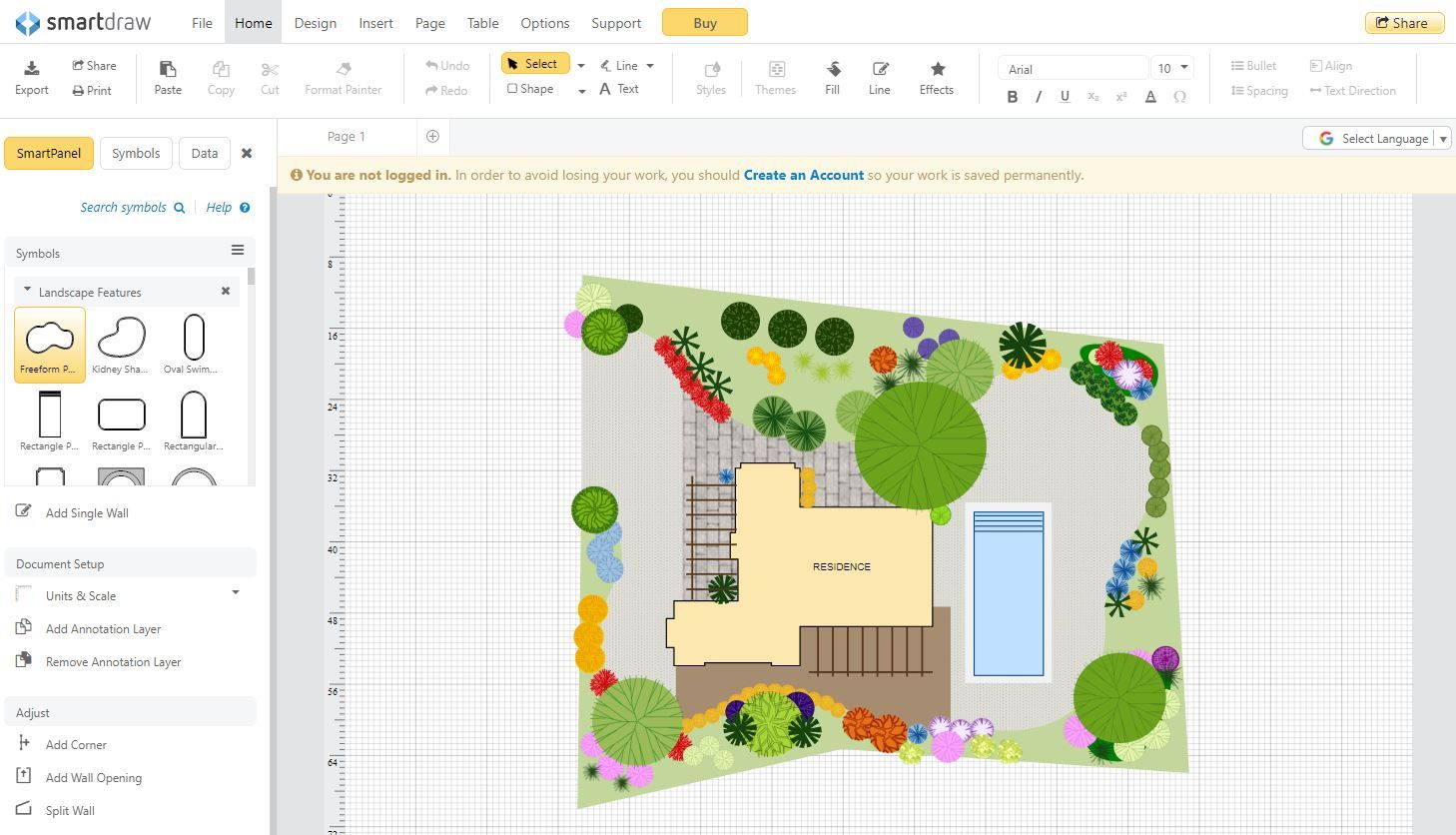
SmartDraw es una herramienta útil que puede utilizar para crear diagramas de flujo, planos de planta, organigramas y diagramas. Además de todas estas cosas buenas, también ofrece un software gratuito de diseño de paisajes directamente en su sitio web.
La mejor parte de la herramienta de SmartDraw es que no tienes que empezar desde cero. Puede examinar varias plantillas para encontrar el plano que se parezca más al jardín con el que ha estado soñando.
Una vez que seleccione una plantilla, podrá aprovechar la amplia gama de herramientas de diseño que ofrece SmartDraw: arrastre y suelte muebles de paisaje, vegetación e incluso una piscina en su dibujo. Esta herramienta fácil de usar pero poderosa también puede reorganizar cada uno de estos elementos, así como cambiar su tamaño.
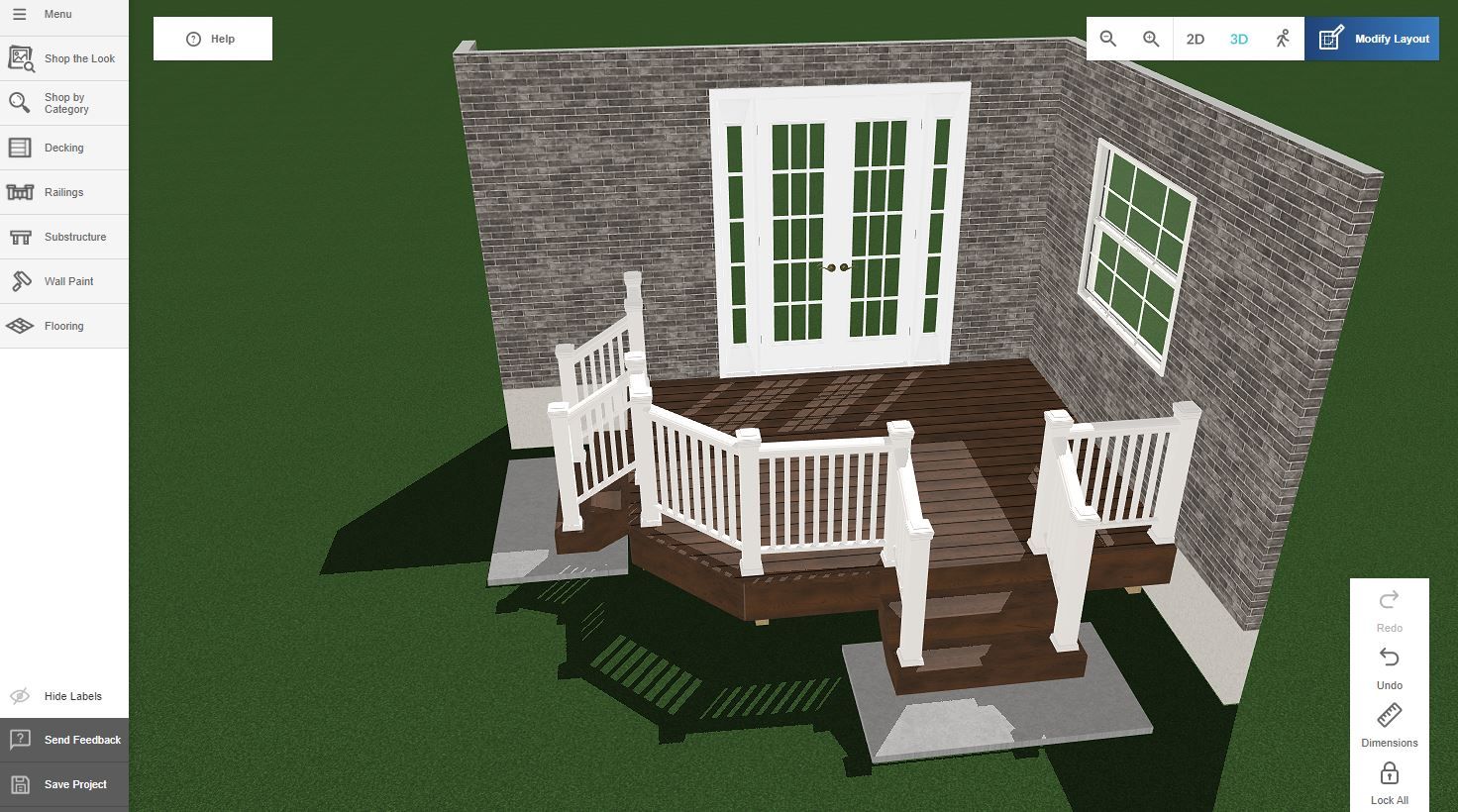
Deck Designer de Lowe's puede ayudarlo a encontrar una visión para su nueva plataforma. Cuando inicie la herramienta, puede dibujar su propio mazo o usar una muestra como diseño base.
De cualquier manera, el diseñador de la plataforma le brinda la posibilidad de personalizar los tamaños de la plataforma, las barandas y la subestructura. Cada vez que desee ser técnico con el diseño de su plataforma en 3D, presione el botón Modificar diseño en la esquina superior derecha de la pantalla para editar el plano de la plataforma.
Los elementos de la plataforma que incluye en su diseño están disponibles para su compra a través de Lowe's. Cuando hayas terminado de construir tu mazo, haz clic en Lista de productos en la parte inferior de la barra lateral izquierda; esto te da un resumen del costo de tu futuro mazo.
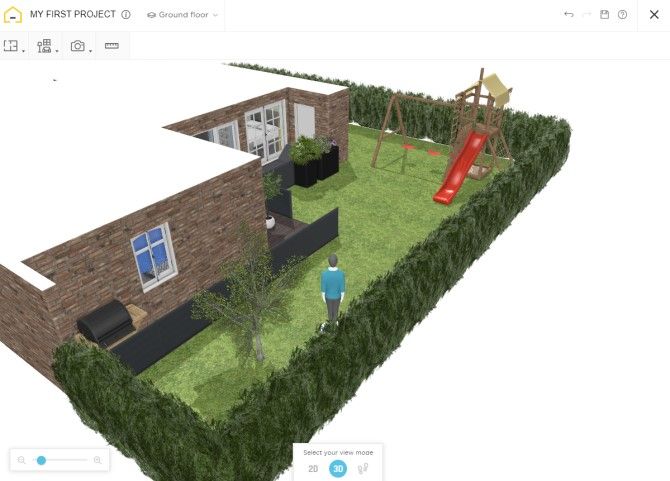
HomeByMe es una poderosa herramienta de diseño para el hogar que le brinda una visión en profundidad de su próximo proyecto de patio trasero. El planificador de diseño HomeByMe no solo le permite diseñar el interior de su hogar, sino que también viene equipado con una herramienta integral de diseño de paisajes.
Cuando comience a diseñar su patio trasero, puede incorporar fácilmente un jardín, un patio y un camino de entrada de diferentes formas y tamaños. Esto se suma a la variedad de muebles y decoraciones para exteriores que también puede incluir.
En caso de que necesite algo de inspiración para su diseño, puede dirigirse a la pestaña Inspiración del sitio para ver los diseños de patio trasero creados por otros usuarios.
Solo tenga en cuenta que la versión gratuita de HomeByMe solo le permite tener tres proyectos guardados a la vez y solo le permite crear tres representaciones realistas. Dicho esto, la versión gratuita todavía vale la pena intentarlo.
Embellezca su patio trasero con herramientas gratuitas de diseño de paisajes en línea
Afortunadamente, no tiene que invertir mucho tiempo y dinero en un programa de alta tecnología para visualizar su patio trasero ideal. Este software gratuito de diseño de paisajes le permite construir terrazas, patios y jardines directamente desde su navegador.
Mejor aún, ninguna de estas herramientas gratuitas requiere grandes habilidades de diseño. Todo lo que necesita es algo de creatividad y una idea de cómo quiere que se vea su patio o jardín.
La batalla entre el software de oficina es una tarea continua, que nunca puede llegar a su fin. Microsoft Office podría estar dominando el mercado, pero existen alternativas profesionales para que Microsoft Office corra por su dinero.
Si las suites de productividad de código abierto son su necesidad del momento, recurra a la competencia en curso entre LibreOffice y OpenOffice. Esta guía de comparación le ayudará a descifrar las funcionalidades de las dos suites de productividad y le ayudará a decidir cuál es la mejor opción.
Un resumen sobre los dos software
Tanto LibreOffice como Apache OpenOffice provienen de una plataforma común: OpenOffice.org . Ambos software todavía existen y lanzan individualmente nuevas versiones de estas funcionales suites de oficina.
Apache Software Foundation mantiene la versión OpenOffice de Apache. Es operado y mantenido bajo el paraguas de Apache y está registrado con su licencia.
LibreOffice, por otro lado, se ha estado desarrollando rápidamente y lanzando nuevas versiones con frecuencia. Apache lanzó su OpenOffice 4.1 en marzo de 2014.
Actualizaciones y nuevos lanzamientos
Una de las diferencias más significativas entre las dos plataformas se basa en sus nuevos lanzamientos. LibreOffice es relativamente reciente, ya que sus lanzamientos son bastante frecuentes. Esto significa mejores correcciones de errores y nuevas funciones. Considerando que, siendo OpenOffice un software muerto, continúa revolcándose en sus actualizaciones preinstaladas existentes. Esto significa más errores, mayores problemas de seguridad y un conjunto de funciones estancado.
Ganador : LibreOffice, con sus actualizaciones avanzadas y frecuentes y correcciones de errores.
Disponibilidad y precio de la plataforma
Hablemos del costo de los dos programas. Irónicamente, ambas aplicaciones son de código abierto y se pueden descargar e instalar de forma gratuita, a pesar de su serie de características. A diferencia de su suite homóloga de MS Office, estos no tienen un costo de un centavo asociado.
Ambas suites ofimáticas también son compatibles con Windows, macOS y Linux.
OpenOffice tiene la ventaja sobre su competencia en este sentido. Su sitio web comparte distribuciones adicionales de terceros, no mantenidas ni respaldadas por Apache Software Foundation (uno de esos puertos notables es AndrOpen Office ).
Sin embargo, es mejor descargar cualquiera de estas distribuciones de terceros bajo su propio riesgo.
Ganador : Apache OpenOffice, pero solo por un pequeño margen.
Disponibilidad de instalación y programa
Ambas suites son portátiles, lo que significa que puede instalar la versión portátil de LibreOffice en una unidad flash. OpenOffice funciona prácticamente de la misma manera.
El factor diferenciador es la disponibilidad del programa. En OpenOffice, solo puede instalar Writer o Calc sin preocuparse por instalar la suite completa. LibreOffice, por el contrario, no ofrece una opción para instalar en partes. Debería descargar e instalar la suite completa incluso cuando no desee utilizar todos los programas.
Si tiene un problema con el disco duro, es mejor evitar la instalación de LibreOffice, ya que todo el proceso de instalación ocupa más espacio que los programas de OpenOffice.
Ganador : OpenOffice, debido a su función de instalación de programas de piezas
Hablemos de compatibilidad y funcionalidad móvil. La funcionalidad móvil es un aspecto esencial para muchos usuarios. Aunque la funcionalidad real de ambas suites se realiza a través de la versión de escritorio, no se puede negar que las versiones móviles son igualmente eficientes.
AndrOpen Office es la aplicación para Android de OpenOffice, que se puede descargar y usar de forma gratuita. La versión de iOS, Office 700 , cuesta $ 5,99. Ambas versiones de la aplicación ofrecen acceso a Calc, Writer, Impress, Math y Draw.
Además, existe una versión Lite, que tiene funciones limitadas, que admite su descarga gratuita. Encontrará anuncios en la versión gratuita y es posible que deba comprometer algunas funciones disponibles dentro de la versión paga.
LibreOffice ofrece dos aplicaciones; cada una de estas aplicaciones ofrece diferentes usos. Collabora Office es la versión de Android, mientras que Impress Remote funciona tanto para Android como para iOS.
Funciones y capacidades
La función estándar entre las dos suites es que puede crear seis tipos de documentos diferentes, que son:
Documentos de texto
Hojas de cálculo
Presentaciones
Dibujos
Fórmulas
Bases de datos
Aunque ambos software de oficina ofrecen plantillas de documentos, LibreOffice ofrece un conjunto de plantillas más robusto, integrado y listo para usar, que tiene la ventaja sobre su competidor. Dentro de OpenOffice, necesitaría buscar a través de las plantillas en el sitio web y luego descargar las plantillas que desea utilizar.
LibreOffice y OpenOffice incluyen Wizards, que pueden ayudarlo a crear plantillas únicas para redactar documentos, cartas y mucho más. Los asistentes de LibreOffice son más fáciles de usar, mientras que OpenOffice requiere que descargue un entorno de ejecución de Java antes de usar el asistente en toda regla.
Ganador : dada la lista de características, funcionalidades, plantillas y asistentes, LibreOffice surge como el claro ganador.
Compatibilidad de formato de archivo
Ambas suites ofimáticas le permiten guardar archivos en una amplia variedad de formatos. Entre Apache OpenOffice y LibreOffice, este último le permite usar formatos más modernos, que incluyen:
DE
Formato de oficina unificado
Palabra 2007-365
Palabra 97-2003
Texto rico
PDF
EPUB
XHTML
Apache OpenOffice tiende a desviarse hacia formatos de archivo más antiguos, que incluyen los siguientes:
DE
Microsoft Word 97/2000 / XP
Microsoft Word 95
Texto rico
PDF / XHTML para exportar sus documentos
Ganador : LibreOffice, dada su amplia gama de formatos de archivo modernos.
Ayuda de idioma
Apache OpenOffice ofrece una serie de soportes de idiomas, lo que hace que el software sea multilingüe. Puede descargar parches de idioma adicionales como complementos. Posteriormente, LibreOffice requerirá que seleccione al menos un idioma inicialmente, que continuará durante todo el tiempo que esté usando el procesador.
Ganador : Apache OpenOffice con su enfoque de lenguaje flexible
La elección entre LibreOffice u OpenOffice está muy cerca, pero al final tiene que haber un ganador.
LibreOffice surge como una mejor opción de las dos en la batalla de LibreOffice contra OpenOffice. La interfaz, las plantillas y el asistente hacen que el primero sea más alto. Puede importar, guardar y utilizar formatos de archivo modernos, lo que convierte a este productivo software de oficina en un procesador de texto intuitivo.
Si bien LibreOffice parece un aparente ganador para la mayoría de los usuarios, muchos otros pueden sentir que OpenOffice es una mejor opción. Puede encontrar la mejor opción según sus prioridades y la necesidad del momento. Si ya está acostumbrado a trabajar en MS Office, LibreOffice es lo más cerca que puede estar de replicar los servicios de su contraparte.
Si bien puede usar LibreOffice para varias otras cosas, como editor de PDF, por ejemplo, las personas que prefieren trabajar en Google Docs pueden encontrar Apache OpenOffice mejor que LibreOffice.
Hay tantas marcas, estilos y precios diferentes de auriculares que puede ser muy difícil encontrar un par adecuado para usted.
Es posible que no esté convencido de la tendencia de los auriculares respaldados por celebridades, pero navegar por la hoja de especificaciones no facilita las cosas. Las especificaciones de los auriculares son complejas y muy técnicas y, a veces, ni siquiera tienen un efecto significativo en la calidad del sonido.
En esta guía, analizaremos la jerga y le mostraremos qué significan realmente las especificaciones clave de los auriculares y por qué, o si, son importantes.
1. En la oreja
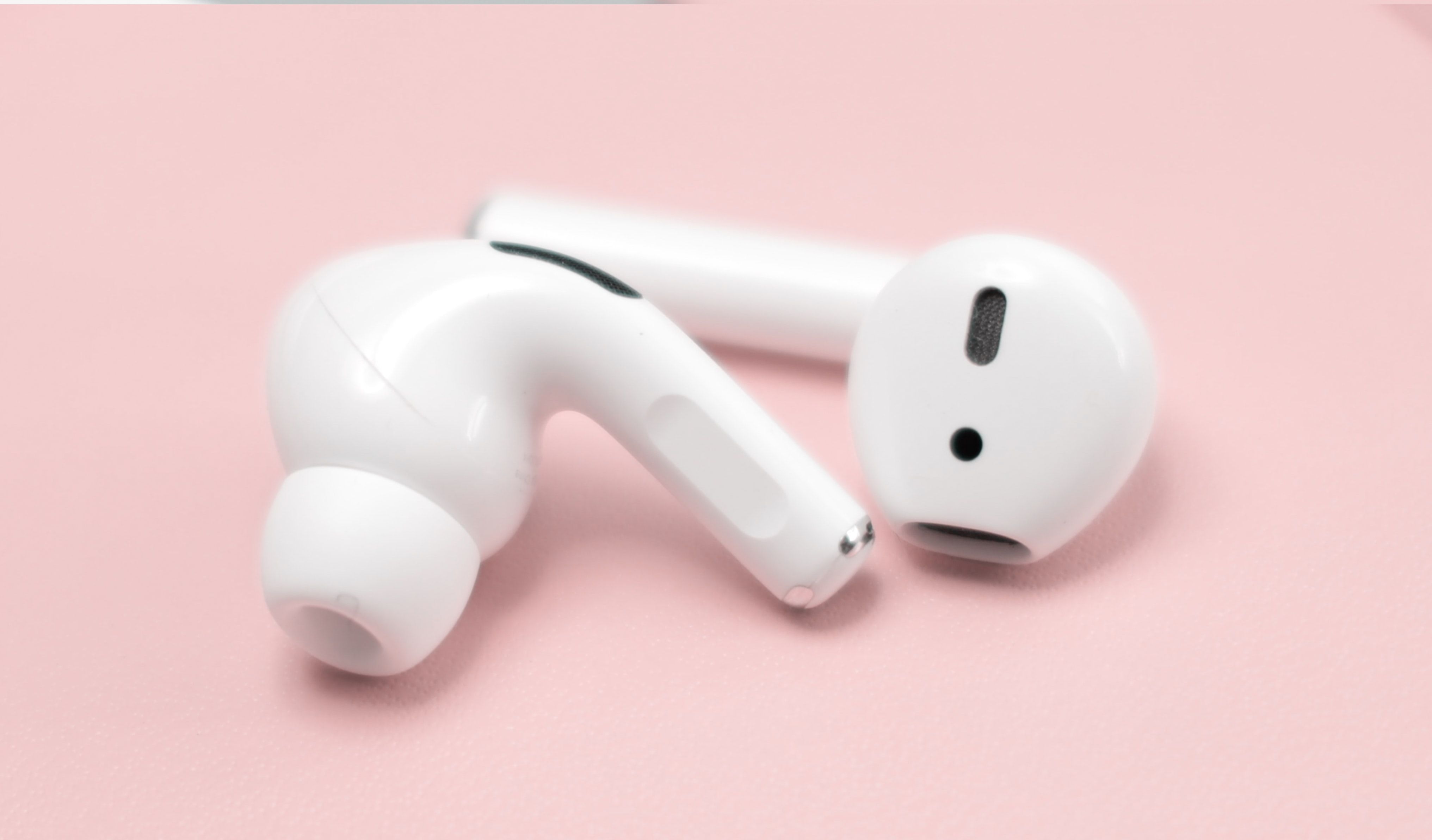
Los audífonos intrauditivos (de canal) , también conocidos como monitores o audífonos intrauditivos , se colocan directamente dentro del canal auditivo. Tienen dos ventajas técnicas principales: se colocan más cerca del tímpano, por lo que pueden ofrecer una excelente calidad de sonido, y también llenan la entrada del oído, por lo que son eficaces para sellar el ruido externo.
Los auriculares internos vienen con una selección de puntas de diferentes tamaños para que pueda encontrar uno que se adapte a su canal auditivo. Conseguir el ajuste correcto es fundamental para lograr el mejor rendimiento; el uso de una punta de tamaño incorrecto afectará el aislamiento del audio y los auriculares serán propensos a caerse.
Los audífonos intrauditivos son extremadamente portátiles, por lo que son más convenientes para usar sobre la marcha o en el gimnasio. Sin embargo, su tamaño más pequeño significa que no se pueden comparar en rendimiento general con un conjunto más grande.
Vienen en formatos tanto cableados como inalámbricos. Estos últimos también se conocen como verdaderos auriculares inalámbricos, y hay una serie de características a tener en cuenta al comprarlos. Los AirPods de Apple son, por supuesto, el ejemplo más famoso.
2. En la oreja
Los auriculares supraaurales , también llamados auriculares supraaurales, descansan sobre la oreja. Al igual que los auriculares internos, dirigen el sonido directamente por el canal auditivo, pero no sellan los ruidos externos y también pueden filtrar el ruido a quienes se sientan cerca.
Muchos los encuentran más cómodos que los audífonos y es menos probable que atrapen el calor en los oídos que los audífonos para colocar sobre las orejas. Sin embargo, la "sujeción" puede ser un problema cuando se aprietan demasiado y se vuelven incómodos con el uso prolongado. Es importante encontrar un par que le quede bien.
Los auriculares supraaurales son una buena solución de compromiso, con una excelente calidad de sonido (en conjuntos de gama alta) y un buen nivel de portabilidad.
3. Sobre la oreja
Los audífonos circumaurales o sobre la oreja cubren todo el oído. Su mayor tamaño deja espacio para un controlador más grande, con un volumen más alto y un mejor rendimiento de graves. El controlador también se coloca más lejos del oído, lo que produce un sonido más espacioso similar al que se escucha en los altavoces.
Al cubrir la oreja, estos auriculares ofrecen un buen aislamiento del ruido, pero son mucho menos portátiles que los otros formatos.
Aunque ya no es cierto decir que los audífonos supraaurales son automáticamente mejores que otros estilos, los audífonos circumaurales siguen siendo la elección de los audiófilos.
Espalda abierta y cerrada
También verá los auriculares (especialmente los que se colocan sobre las orejas) descritos como "abiertos hacia atrás" o "cerrados hacia atrás". Esto se refiere a si la parte posterior de los auriculares está abierta o sellada.
Los audífonos "cerrados" ofrecen un mejor aislamiento del ruido y tienden a tener un sonido más contundente similar al que se obtiene con los audífonos internos. Los audífonos "abiertos" tienen más fugas de sonido y dejan entrar más ruido ambiental, pero brindan lo que los audiófilos a menudo describen como un sonido más natural.
4. Conductores
El controlador es el componente más importante de un par de auriculares. Convierte una señal eléctrica en presión sonora; en otras palabras, crea el sonido.
Hay diferentes tipos de controladores, pero todos consisten principalmente en imanes, bobinas de voz y un diafragma. Los componentes hacen vibrar el diafragma y estas vibraciones producen ondas sonoras que nuestros oídos interpretan como sonido.
En la hoja de especificaciones de los auriculares, el controlador indica el diámetro del diafragma, medido en milímetros. Como regla general, pero no siempre es así, cuanto mayor sea el controlador, mejor será el sonido, especialmente para el rendimiento de los graves. En los auriculares supraaurales, un controlador de 40 mm o más es una buena opción.
Dado que los auriculares internos no se ajustan a un controlador grande, muchos de ellos adoptan un enfoque de controlador dual. En lugar de tener un solo controlador que maneje todo el rango de frecuencia, hay uno específicamente para los graves y otro para las frecuencias medias y altas.
Este cambio es una de las principales razones por las que los auriculares son mucho mejores de lo que solían ser.
5. Sensibilidad y nivel de presión acústica
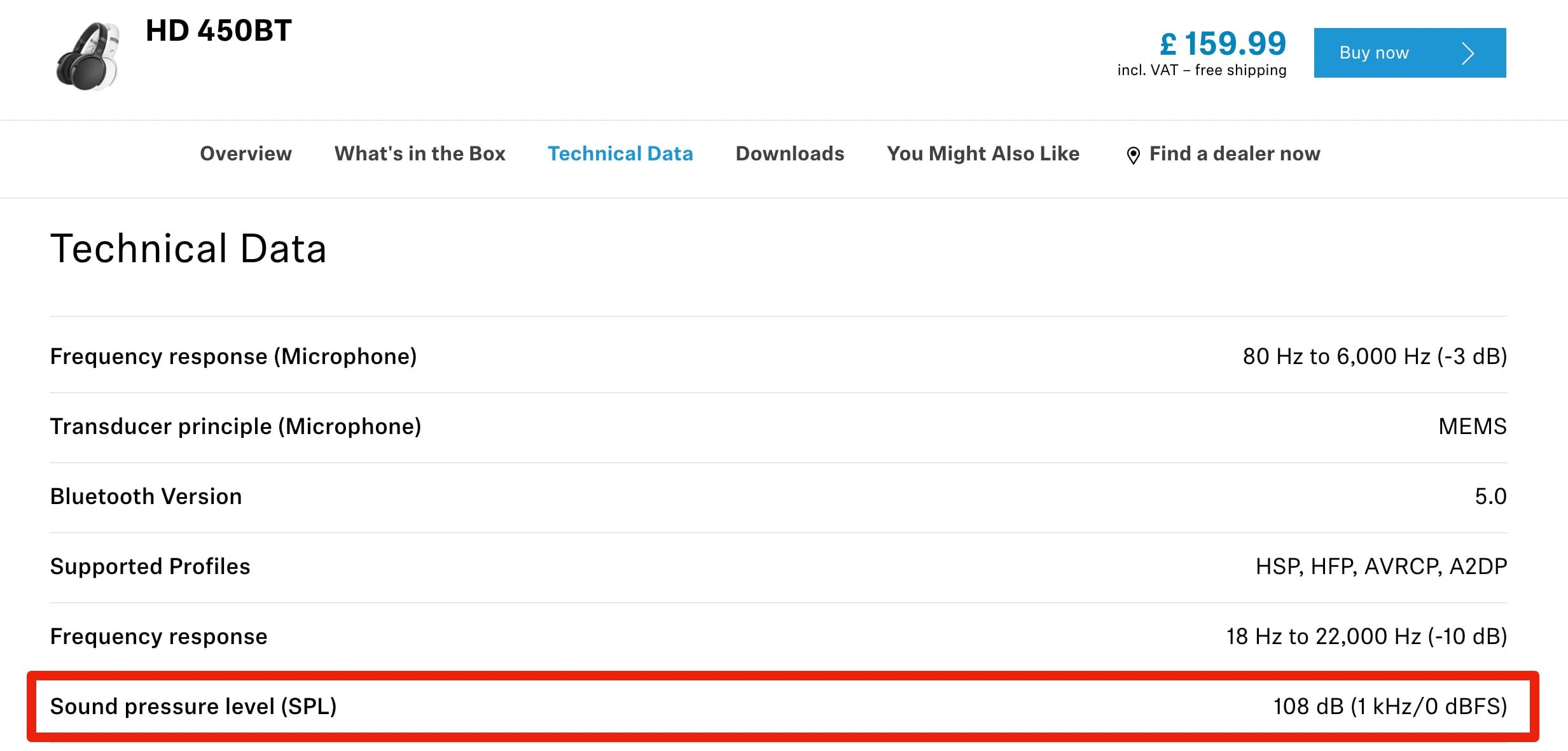
La sensibilidad y el nivel de presión sonora (SPL) son términos relacionados y cualquiera de los dos puede usarse en las hojas de especificaciones de los auriculares. Indican qué tan alto sonarán los auriculares.
La sensibilidad muestra la eficiencia con la que una señal eléctrica se convierte en una señal acústica. SPL es la forma en que se mide la sensibilidad y, a menudo, se muestra como decibelios de SPL por milivatio (aunque no existe un estándar absoluto para esto).
La mayoría de los auriculares están dentro del rango de 85-120dB de SPL por milivatio. Para proporcionar algo de contexto, el tráfico regular de la ciudad es de alrededor de 80 dB, una voz de gritos de 105 dB y un avión despegando de 130 dB.
Se cree que el umbral de dolor para el ruido es de alrededor de 120 dB, mientras que la Administración de Salud y Seguridad Ocupacional advierte sobre los peligros de la pérdida auditiva con la exposición prolongada a un SPL de más de 85 dB.
6. Impedancia
La impedancia es una medida de resistencia eléctrica y se muestra en ohmios. En términos más simples, una impedancia más alta significa más resistencia, lo que significa que se necesita más potencia para impulsar los auriculares.
Los auriculares diseñados para dispositivos móviles tienden a tener una impedancia más baja, por debajo de 32 ohmios, por lo que consumen menos energía. Los auriculares de gama alta y de calidad profesional tienen una impedancia muy alta por encima de 120 ohmios y requieren un amplificador dedicado para alimentarlos.
La desventaja de los auriculares de impedancia más baja es que, si bien usan un voltaje más bajo, requieren una corriente más alta. Una corriente eléctrica crea vibración, que a su vez crea sonido. El resultado es que los auriculares de baja impedancia pueden emitir un silbido audible de fondo.
La falta de coincidencia de impedancia también puede causar este y otros problemas de rendimiento. Pueden producirse discrepancias cuando se utilizan auriculares de alta impedancia con un teléfono inteligente o auriculares de baja impedancia con un sistema de audio de alta gama. Es importante tener el tipo de auriculares adecuado para el equipo de audio que está utilizando.
7. Respuesta de frecuencia
La respuesta de frecuencia indica el rango de frecuencias de audio que pueden reproducir los auriculares. Se mide en hercios, y el número más bajo representa la cantidad de graves y los agudos más altos. La mayoría de los auriculares tienen una respuesta de frecuencia establecida de alrededor de 20-20,000Hz, que coincide con la del oído humano.
Los números no son un buen indicador de la calidad del sonido, aunque pueden ayudarlo a elegir los auriculares adecuados para un tipo de música en particular. Por ejemplo, si desea muchos graves, debe buscar auriculares que admitan una frecuencia de graves baja.
8. Distorsión armónica total
La distorsión armónica total (THD) muestra el nivel de distorsión que puede haber cuando se utilizan auriculares a un volumen alto.
Como hemos visto, los auriculares producen sonido a través de un diafragma vibratorio en el controlador. A volúmenes altos, es posible que el diafragma no pueda vibrar lo suficientemente rápido, lo que produce distorsión. La THD se expresa como un porcentaje, y cuanto más bajo, mejor. La mayoría de los auriculares tienen una distorsión armónica total de menos del 1% y los de gama alta considerablemente menos.
9. Cancelación de ruido
Los auriculares con cancelación de ruido tienen micrófonos integrados y chips electrónicos. Graban el ruido ambiental, luego crean una onda de sonido inversa y la devuelven a los auriculares para cancelar efectivamente el sonido.
Funciona mejor para frecuencias bajas constantes y es menos efectivo para frecuencias de rango medio y superiores. Por lo tanto, si está en un vuelo, es posible que se reduzca el ruido del motor, pero no el sonido del bebé que llora en el asiento delantero.
La cancelación de ruido requiere energía de la batería. Su eficacia puede variar considerablemente de un modelo de auricular a otro. Para obtener más detalles, consulte nuestra guía sobre cómo funcionan los auriculares con cancelación de ruido .
10. Aislamiento de ruido
Los auriculares con aislamiento de ruido bloquean físicamente los sonidos externos. Esto es con audífonos cerrados que cubren todo el oído o, más efectivamente, audífonos internos que sellan el canal auditivo.
En este sentido, los auriculares internos funcionan como tapones para los oídos, y es importante que obtenga el sellado más ajustado posible utilizando las olivas del tamaño correcto .
El aislamiento de ruido es pasivo, no requiere una fuente de alimentación externa, y no se limita a ciertas frecuencias. También tiende a aparecer en auriculares más asequibles que la tecnología de cancelación de ruido.
Comprensión de las buenas especificaciones de los auriculares
Las especificaciones de los auriculares son un negocio sorprendentemente complicado, y necesita un buen conocimiento de la física, la electrónica y las matemáticas para poder profundizar realmente en lo que significan. Incluso entonces, el simple hecho es que no se puede discernir la calidad de un par de auriculares con solo una serie de números en una hoja de especificaciones.
Y no se desanime cuando encuentre nuevos términos y especificaciones que no hemos mencionado anteriormente; una de las decisiones más importantes que tomará al comprar es si opta por Bluetooth o auriculares con cable. Aunque en realidad, eso dependerá de si el dispositivo en el que escuchará tiene o no un conector para auriculares.
Puede usar especificaciones para limitar su elección e identificar aquellas que se adapten a su estilo de música favorito, el entorno en el que las usa y el equipo de audio con el que las usa. Una vez que haya hecho eso, debe verificar las revisiones y los informes de los usuarios para saber exactamente qué tan bien se desempeñan.
Microsoft Word está repleto de tantas funciones que puedes producir prácticamente lo que quieras con él. Pero estas características no siempre dan como resultado el tipo de diseños de documentos hermosos, de alta calidad y profesionales que puede esperar.
Una cosa es saber todo acerca de Microsoft Word, todas sus complejidades, peculiaridades y funciones, y otra cosa es saber qué hace que un documento sea excelente. Aquí, le mostraremos cómo formatear un documento de Word para que parezca profesional.
1. Mantenlo simple, menos es más
¿Quiere saber cómo hacer que un documento de Word se vea bien? Simplemente manténgalo simple y aproveche las funciones ocultas que incluye Microsoft Word . Si recuerda algo de este artículo, déjelo así y podrá tomar las decisiones de diseño correctas en el futuro.
Al escribir un documento, el contenido debe ser el foco principal. Existen pautas de formato de documentos para que el contenido sea más fácil de leer y digerir. Elimina la tentación de introducir elementos llamativos que solo sirven para distraer. Maximice los espacios en blanco. Mantenga su redacción ajustada y revise cualquier oración o párrafo con muchas palabras. Reglas simples y mínimas en general.
2. Elija un tipo de letra adecuado al contexto
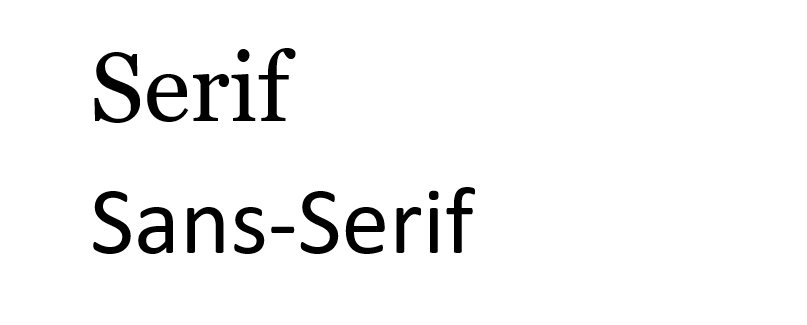
Su primera gran decisión de diseño debería ser qué tipo de letra utilizará. El conocimiento tradicional dice que las fuentes serif son más fáciles de leer en documentos impresos, mientras que las fuentes sans-serif son mejores a la vista cuando se leen en una pantalla digital.
Buenos ejemplos de fuentes serif incluyen Garamond, Georgia, Hoefler Text y Palatino, mientras que buenos ejemplos de fuentes sans-serif incluyen Arial, Gill Sans, Helvetica y Lucida Sans.
Omita Comic Sans si desea evitar uno de los errores de diseño de presentación más comunes . Y lo que sea que termine usando, quédese con el mismo tipo de letra en todo el documento. Si lo desea, puede utilizar un tipo de letra diferente para los títulos.
3. Utilice tamaño y color de fuente estándar
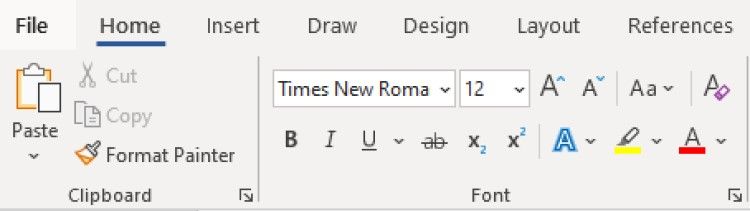
No puede aprender a formatear un documento de Word para que parezca profesional sin prestar atención a la apariencia del texto. Los artículos comerciales y académicos generalmente usan tamaños de fuente de 12 puntos , que producen los párrafos más legibles cuando se usan en combinación con las pautas que se describen a continuación para el tamaño de página, los márgenes y el interlineado.
Algunos informes con mucha información a veces pueden tener un tamaño de fuente de 10 puntos, pero nunca menos.
En general, es mejor no tocar nada relacionado con los colores , especialmente para los documentos impresos. Tendrá que pagar más por la tinta de color y no se transferirá si alguna vez se copia el documento. Para documentos digitales, reserve el texto en color para advertencias críticas y similares. Prefiere enfatizar usando texto en negrita y cursiva .
4. Utilice márgenes y tamaño de página estándar
Casi todos los documentos de oficina se imprimen para páginas estándar de 8½ "x 11" , conocido como tamaño Carta de EE. UU. (También conocido como A4 en otros lugares, que es 210 mm x 297 mm). Este es el único tamaño que se garantiza que estará disponible independientemente de la impresora que utilice.
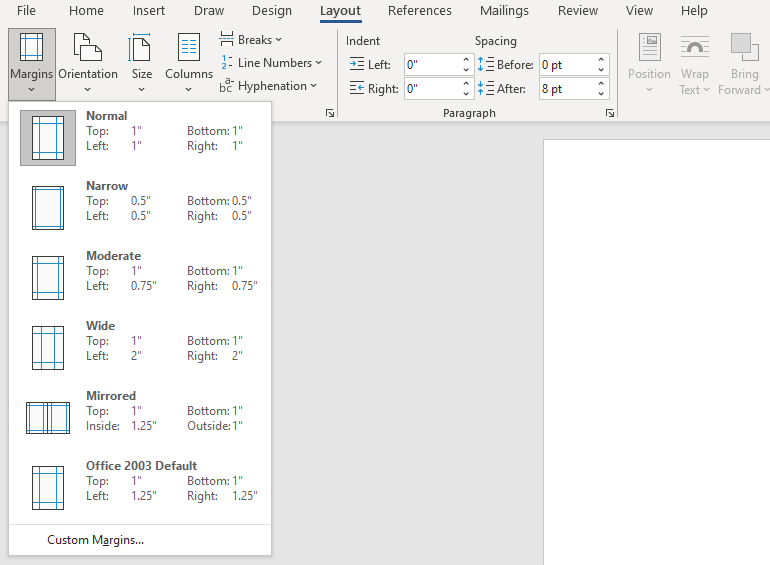
En cuanto a los márgenes, la mayoría de los manuales de estilo y guías de estilo requieren un margen de 1 "en todos los lados de la página, lo que produce la mejor legibilidad para las longitudes de línea y permite anotaciones escritas si es necesario. una carpeta, es posible que desee aumentar los márgenes laterales a 1½ " para acomodar los anillos.
5. Alinear párrafos a la izquierda
Puede tener la tentación de usar la alineación justificada porque eso es lo que se usa en periódicos, novelas y algunos libros de texto, pero es la elección incorrecta para documentos de oficina y académicos. ¿Por qué es importante formalizar un documento? Sin formalidad, su documento se vuelve ilegible.
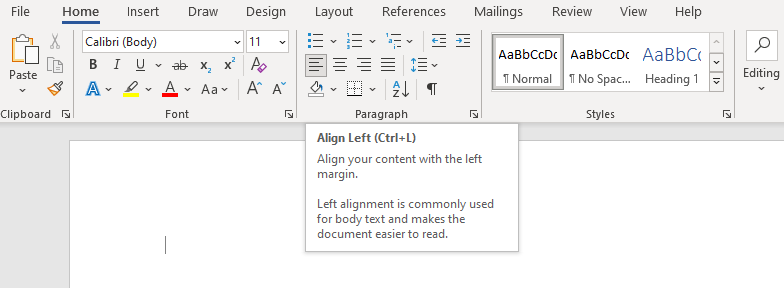
Lo que desea es alineación a la izquierda para el texto . Esto produce irregularidades en el lado derecho de los párrafos, pero mantiene el espacio entre letras según lo previsto por cualquier tipo de letra que esté utilizando, y eso significa una legibilidad óptima. De lo contrario, puede terminar con ríos tipográficos , que distraen mucho y simplemente se ven feos.
6. Aplicar sangría a las primeras líneas de los párrafos
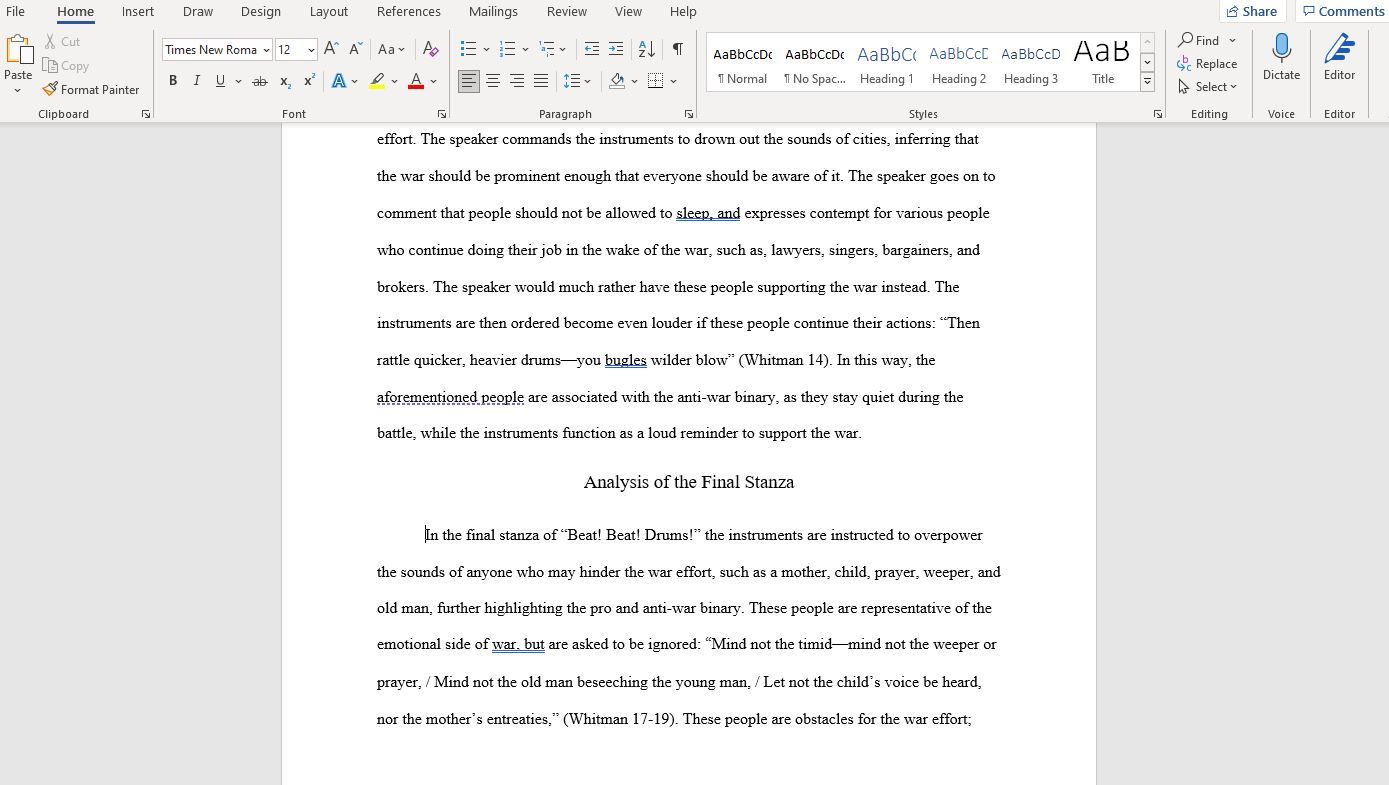
Los párrafos no deben tener espacios adicionales entre ellos, y las primeras líneas de los párrafos deben tener sangría para que cada párrafo se destaque . La única excepción son los párrafos que siguen directamente al encabezado de una sección, que se pueden dejar sin sangrar porque el contexto circundante deja en claro que es su propio párrafo.
Una regla general es hacer que el tamaño de la sangría sea el mismo que el tamaño de la fuente. ¡Asegúrese de usar las funciones de estilo de párrafo de Word para manejar las sangrías en lugar de usar la tecla Tab !
7. Coloque imágenes entre párrafos
Puede estar bien colocar imágenes dentro de un párrafo y permitir que el texto circundante fluya a su alrededor, y si su organización lo prefiere de esa manera, continúe y hágalo. Pero, en términos generales, puede dañar la legibilidad, especialmente en los informes basados en datos.
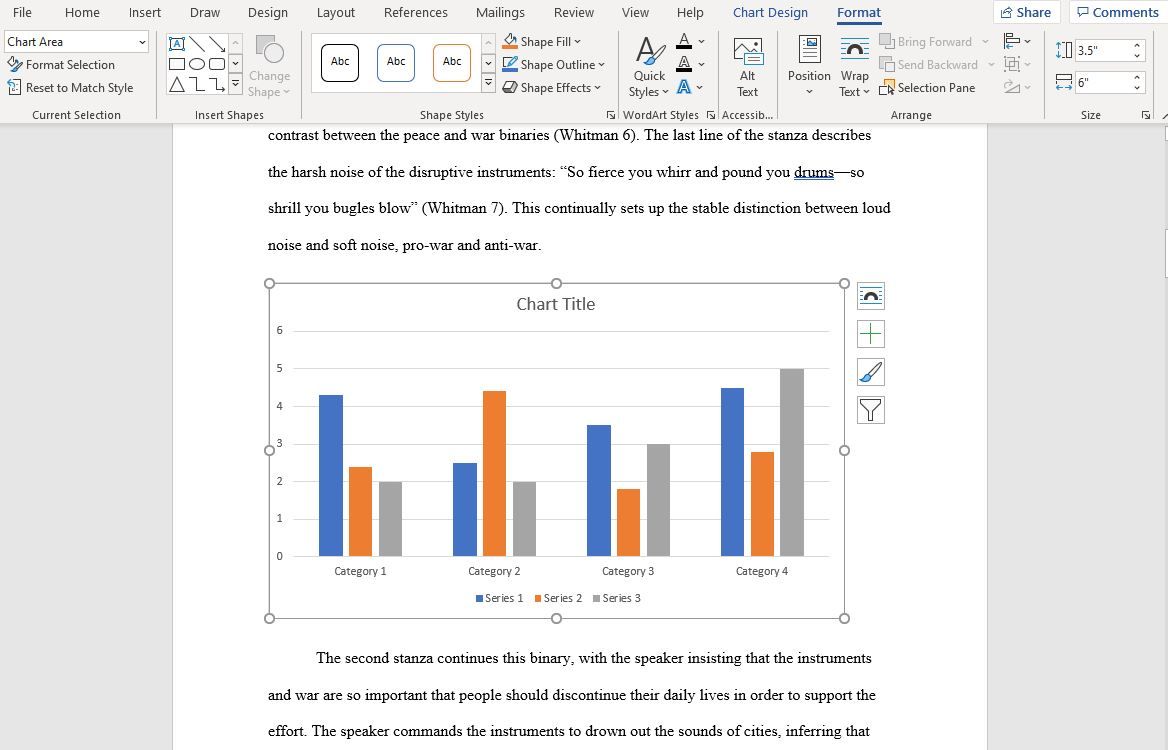
La opción más segura, especialmente para gráficos, tablas y tablas, es colocar imágenes entre párrafos y mantenerlas alineadas en el centro. De esa manera, sus imágenes nunca competirán por llamar la atención con el texto circundante. También ayuda a que los subtítulos se destaquen.
8. Elija el espaciado de línea adecuado al contexto
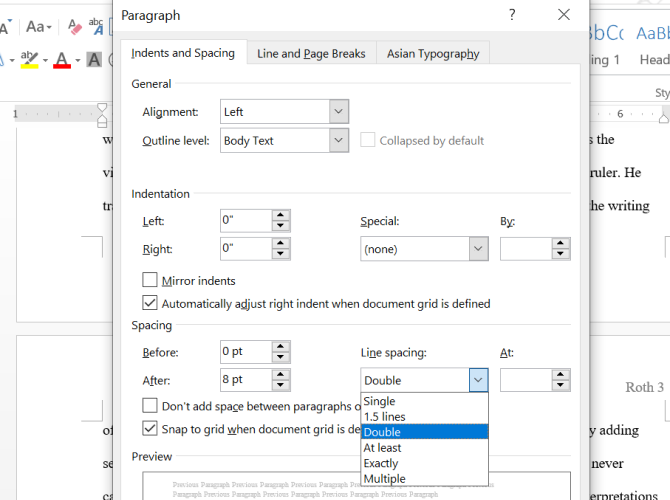
La elección correcta para el interlineado (el espacio en blanco que separa una línea de texto de la siguiente línea de texto) realmente depende del tipo de documento que esté escribiendo.
Los artículos académicos deben seguir primero las guías de estilo académico vigentes y luego preferir el doble espacio si no existe una guía de estilo. Los documentos comerciales y de oficina tienden a tener un espacio sencillo para minimizar la cantidad de páginas necesarias al imprimir, pero los documentos digitales pueden ser más fáciles de leer si están espaciados entre el 120 y el 150 por ciento.
9. Divida el texto con encabezados y listas
Cuanto más largo es el documento, más importantes se vuelven los títulos. ¿Preferiría leer un informe de 20 páginas que no es más que un muro de texto de principio a fin? ¿O un informe de 30 páginas organizado en secciones, subsecciones y encabezados adecuados? Prefiero este último cada vez.
Las listas también son buenas para dividir paredes de texto y atraer la atención hacia puntos importantes. Utilice listas numeradas cuando cuente un conjunto de elementos (por ejemplo, "los cinco atributos de un empresario exitoso") o cuando proporcione instrucciones paso a paso. De lo contrario, las listas con viñetas están bien. Solo asegúrese de evitar el uso excesivo de las listas, lo que reduce la legibilidad del diseño de su documento de Word.
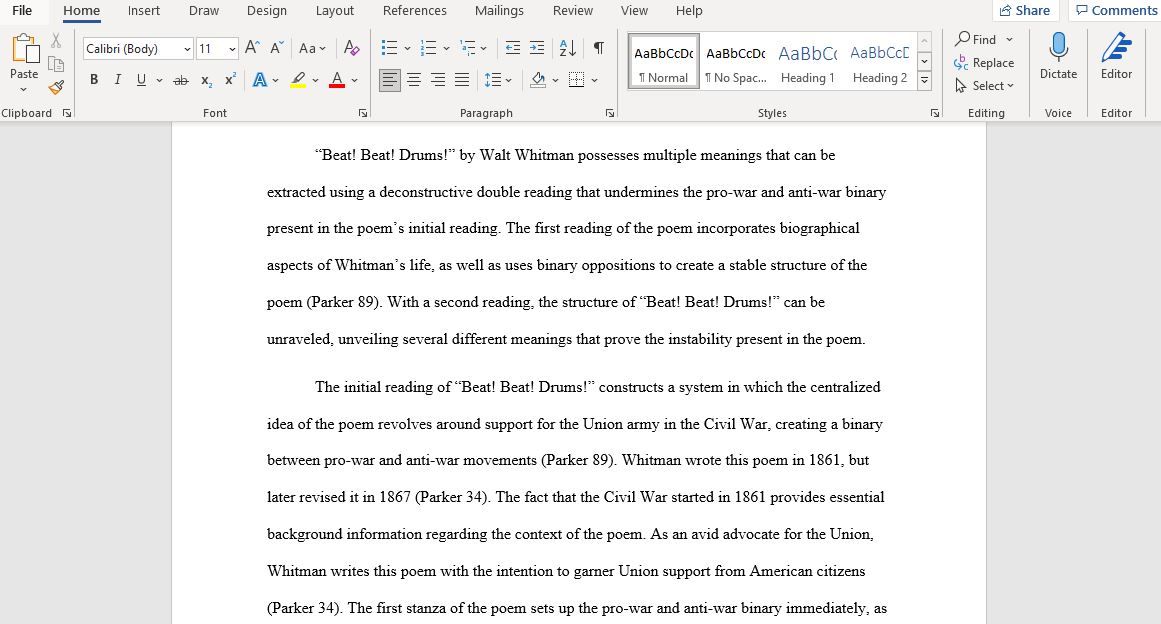
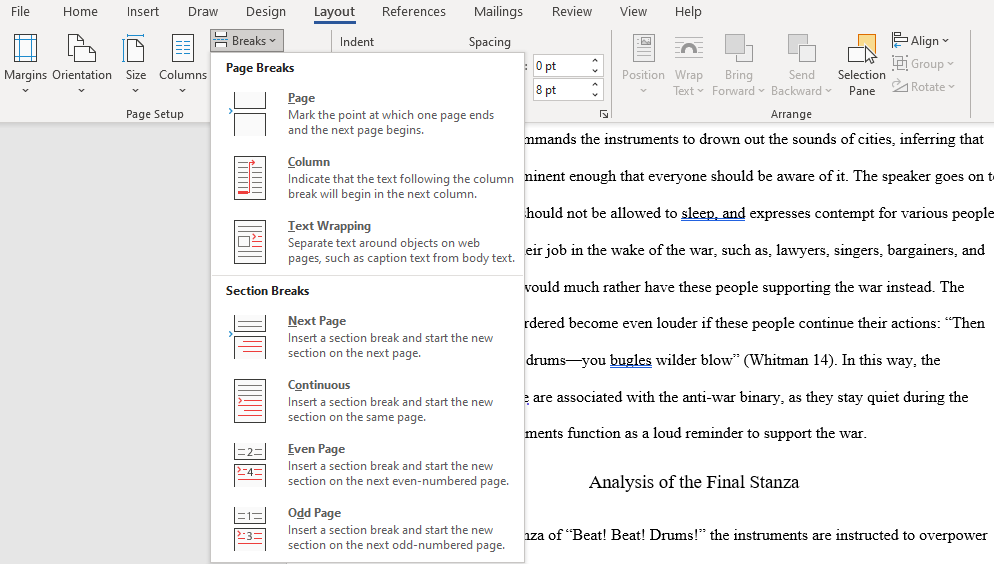
Cuando desee aprender cómo hacer que su informe se vea profesional, debe familiarizarse con los saltos de sección. En Microsoft Word, los saltos de sección le permiten diferenciar ciertas páginas con cambios en la orientación, columnas, encabezados, pies de página, números de página y más. Los saltos de sección se presentan en cuatro formas:
Página siguiente: comienza la sección siguiente en la página siguiente.
Continuo: inicia la siguiente sección en la página actual.
Página par: comienza la siguiente sección en la siguiente página par.
Página impar: comienza la siguiente sección en la siguiente página par.
Si su documento es lo suficientemente grande como para necesitar capítulos, esta es la mejor manera de formatearlos de manera limpia. Cada capítulo debe hacerse con un salto de sección de "Página siguiente", o los saltos de sección de "Página par" o "Página impar" si lo va a colocar dentro de una carpeta. También hemos mostrado cómo eliminar los saltos de página si es necesario.
Aprenda a dar formato a un documento de Word para que parezca profesional
A menos que su organización o escuela requiera un diseño y formato específicos, puede omitir el arduo trabajo de configurar su propia plantilla y simplemente descargar una en su lugar. Esto le ayuda a lograr rápidamente un diseño de documentos profesional.
El regulador antimonopolio francés está programado para multar a Google con 500 millones de euros (593 millones de dólares) después de que el gigante tecnológico no lograra llegar a un acuerdo con los editores que utilizan su plataforma. El argumento se centra en una decisión de 2020 impuesta a Google News de pagar a los medios de comunicación y a los editores por los fragmentos que se muestran en el servicio.
Google aparentemente ha ignorado la Autorité de la concurrencia y ahora tendrá que pagar la multa. O, más probablemente, regrese directamente a la corte para reclamar la multa.
El regulador francés de la competencia llama a Google a la tarea
Google está siendo objeto de un escrutinio mucho más detenido, y muchos gobiernos están en desacuerdo con sus prácticas comerciales supuestamente monopólicas. No es la primera vez que Google aparece en los tribunales de los reguladores europeos, mientras que en casa, el presidente Biden investiga una serie de regulaciones destinadas a frenar el dominio de las grandes tecnologías (Google, Facebook, Microsoft, Apple y Amazon). .
Isabelle de Silva, presidenta del regulador francés de la competencia, ha explicado que "la sanción de 500 millones de euros tiene en cuenta la excepcional gravedad de las infracciones observadas".
A principios de 2021, Google llegó a un acuerdo con algunas publicaciones francesas, pero de Silva calificó esa cifra de "insignificante".
La multa de 500 millones de euros es la segunda sanción antimonopolio más grande emitida en Francia para una sola empresa. Sin embargo, Google tiene la opción de apelar la decisión y se espera que la adopte. El récord de las autoridades francesas sigue en pie con la multa de 1.100 millones de euros impuesta a Apple por tratos anticompetitivos, aunque, al igual que Google, Apple sigue apelando la decisión.
Continúan las batallas antimonopolio de Google
La enorme multa es solo la última de una serie de acusaciones y audiencias antimonopolio y antimonopolio que se llevan a cabo para Google en todo el mundo. El caso en Francia se ha estado desarrollando desde al menos 2019, pero los reguladores europeos han tenido a Google en la mira desde hace mucho tiempo. De hecho, el mes pasado, en junio de 2021, los reguladores multaron a Google con 220 millones de euros por su dominio de la publicidad en línea.
A principios de 2021, Google y Facebook se vieron obligados a hacer tratos con agencias de noticias locales en Australia. El gobierno australiano introdujo una nueva legislación que requiere que las empresas de tecnología paguen a los sitios web de medios por contenido o fragmentos, lo que obligó a los gigantes tecnológicos a dejar de beneficiarse libremente del trabajo de otros.
Google y Facebook amenazaron con retirar su contenido de noticias de Australia y, durante un tiempo, ambos lo hicieron. Sin embargo, finalmente se llegó a un acuerdo en el que ambas empresas crearon acuerdos con los medios de comunicación y noticias locales para mostrar fragmentos.
Las investigaciones sobre las prácticas comerciales de Google en torno al tráfico del sitio de noticias no son infundadas. Según la Autorité de la concurrencia , Google y otros motores de búsqueda representan "entre el 26% y el 90% del tráfico redirigido" a las páginas de noticias. Si Google está ganando terreno en este tráfico crucial del sitio de noticias, los editores y los medios de comunicación salen perdiendo.
Utilizamos cookies para asegurarnos de brindarle la mejor experiencia en nuestro sitio web. Si continúa utilizando este sitio, asumiremos que está satisfecho con él.