Blog

  • Cómo arreglar un cursor de mouse que se mueve solo en Windows 10

    Cómo arreglar un cursor de mouse que se mueve solo en Windows 10

    A veces, cuando está usando su computadora, su cursor aparentemente se moverá por sí solo. Sin embargo, no llames a los exorcistas todavía; Hay varias razones por las que un cursor puede moverse sin que usted mueva el mouse.

    Veamos algunas formas de solucionar este problema.

    1. Verifique su hardware

    Antes de verificar o cambiar cualquier configuración en su computadora portátil o PC, asegúrese de verificar todos los componentes de hardware que podrían causar este problema. Eche un vistazo al cable del mouse, los puertos USB o la carga restante de la batería si usa un mouse inalámbrico.

    2. Verifique dos veces la superficie de su mouse

    Si el hardware se ve bien, verifique la superficie sobre la que descansa el mouse. Su escritorio puede tener rayones o superficies irregulares. Si utiliza una alfombrilla de ratón, es posible que esté gastada y le dé al ratón información incorrecta sobre su movimiento.

    3. Cambiar la configuración del panel táctil

    Si configura la sensibilidad del panel táctil en su computadora portátil demasiado alta, el cursor se moverá con el menor toque. Como tal, debería echar un vistazo a su configuración de sensibilidad. A continuación, le indicamos cómo cambiar la sensibilidad del panel táctil en su computadora portátil:

    1. Haga clic en Inicio , luego diríjase a Configuración> Dispositivos .
    2. Seleccione Touchpad , en el menú de la izquierda.
    3. Debajo de Toques , use el menú desplegable para cambiar la sensibilidad del panel táctil.

    El cambio se llevará a cabo en tiempo real, por lo que puede probar varias configuraciones hasta que encuentre una que le guste.

    Si ha conectado un mouse a su computadora portátil con Windows 10 y nunca usa el panel táctil, puede desactivarlo desde la parte superior de la ventana. Además, si desea que Windows 10 desactive el panel táctil cuando conecta un mouse automáticamente, desmarque Dejar el panel táctil encendido cuando hay un mouse conectado .

    Vale la pena señalar que el cursor podría moverse por sí solo porque el panel táctil podría haber acumulado polvo. Si su computadora portátil está un poco sucia, debe limpiarla y ver si eso soluciona el problema.

    4. Desconecte otros dispositivos

    Su problema podría deberse a un joystick, tableta gráfica u otros dispositivos de entrada conectados a su computadora portátil o PC. Debido a que algunos de estos también pueden controlar el cursor, puede provocar un conflicto entre ellos mientras luchan por el poder.

    Puede desconectar todos los dispositivos y volver a conectarlos uno por uno para saber cuál causa el problema, o puede deshabilitarlos temporalmente cuando no los necesite.

    5. Ejecute el solucionador de problemas de hardware

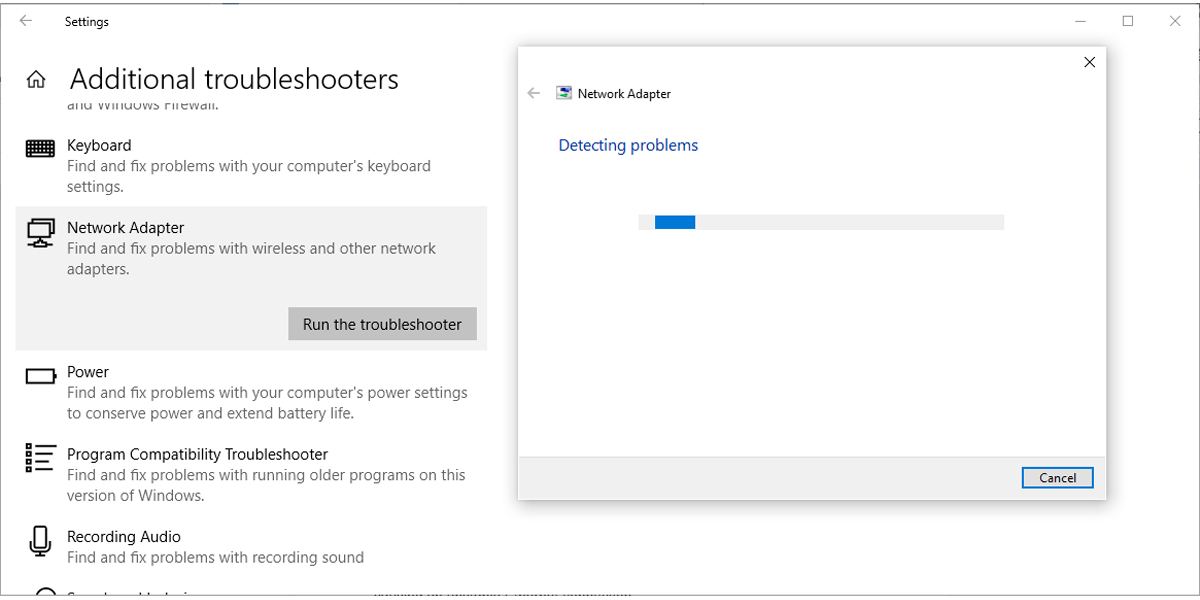
    Si bien Windows 10 no tiene un solucionador de problemas dedicado para el mouse, puede usar el símbolo del sistema para acceder al solucionador de problemas de hardware.

    Aquí sabrás como podrás hacerlo:

    1. En la barra de búsqueda del menú Inicio , busque el símbolo del sistema y seleccione Ejecutar como administrador .
    2. Escriba msdt.exe -id DeviceDiagnostic .
    3. Presione Entrar . Windows 10 ahora abrirá el solucionador de problemas de hardware y dispositivos.
    4. Haga clic en Avanzado> Aplicar reparaciones automáticamente .
    5. Seleccione Siguiente .

    Relacionado Cómo usar el Administrador de dispositivos para solucionar problemas de Windows 10

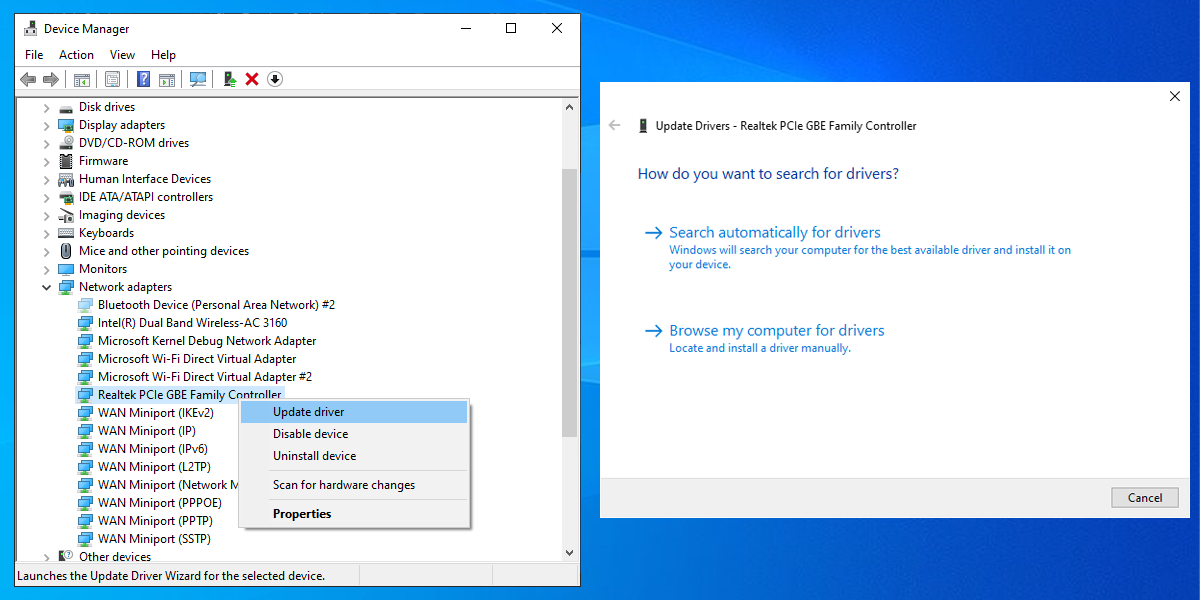
    6. Actualice los controladores de su mouse

    A veces, los controladores de un mouse se vuelven obsoletos o se corrompen con el tiempo, y deberá descargar otros nuevos para que vuelvan a funcionar. Los controladores defectuosos o defectuosos pueden tener un efecto negativo en su hardware, por lo que vale la pena intentarlo.

    Hay muchas formas de actualizar el controlador de su PC, así que asegúrese de consultar nuestra guía sobre cómo encontrar y reemplazar controladores de Windows obsoletos para obtener más información.

    Domesticar a tu ratón

    Si su mouse se está volviendo un poco rebelde, puede deberse a uno de los muchos problemas diferentes. Sin embargo, una vez que haya avanzado en la lista, es de esperar que el cursor se haya calmado y haya dejado de moverse por sí solo.

    Si cree que su mouse necesita una buena limpieza, existen ciertos trucos y consejos que puede utilizar para que quede como nuevo. Por ejemplo, el alcohol isopropílico es un buen limpiador y desinfectante para un ratón sucio.

    Haber de imagen: fotohunter / Shutterstock

  • Ahora puede organizar fiestas de visualización de videos de Amazon Prime en dispositivos Fire TV

    Ahora puede organizar fiestas de visualización de videos de Amazon Prime en dispositivos Fire TV

    Olvídate del cine este verano. Puede evitar contraer COVID mientras disfruta de las películas con sus amigos. ¿Cómo? Organizando una Amazon Prime Video Watch Party en tu Fire TV, por supuesto.

    Amazon Prime Video trae fiestas de reloj a Fire TV

    Si tiene una configuración de Fire TV, le encantará saber que ahora puede ver Amazon Prime Video con sus amigos. No solo cinco o seis amigos, tampoco … puedes ver con hasta 100 personas a la vez. ¡Eso es prácticamente una pequeña audiencia de cine allí mismo!

    Relacionado: Cómo reparar el video de Amazon Prime cuando no funciona

    La función Watch Party ahora está disponible en Fire TV en modo beta, según la página de Amazon.com Watch Party . Y puede mirar con sus amigos en cualquier dispositivo Fire TV, junto con los canales habituales, como a través de su navegador, aplicación de dispositivo móvil o en cualquier otro lugar donde obtenga su corrección de Prime Video.

    ¿Qué puedes ver con Prime Video Watch Parties?

    Si tiene un dispositivo Fire TV, según otros dispositivos compatibles con la iniciativa Watch Party, puede ver cualquier cosa disponible a través de Prime Video.

    Por lo tanto, todo lo que se incluye gratis con Prime es un juego justo para verlo con sus amigos y familiares, sin costo adicional para nadie; Este es un trato muy bueno considerando que una suscripción Prime generalmente cuesta $ 12.99 / mes.

    Si desea ver contenido pago (ya sea alquilado o comprado), entonces todos deberán pagar la tarifa de alquiler o compra (haciendo que la experiencia sea un poco más parecida a ir al cine, ya que le cobrará una tarifa por ver el película).

    ¿Quién puede unirse a la fiesta de Prime Video Watch?

    Hay varios criterios de elegibilidad para Prime Video Watch Parties.

    Primero, debe tener acceso a Internet. Esto es bastante obvio, pero como Amazon Prime Video permite la visualización sin conexión, tenga en cuenta que no puede unirse a una Watch Party con una película o serie sin conexión.

    Relacionado: Cómo descargar videos de Amazon Prime para verlos sin conexión

    Si desea ver una película que alquila o compra, todos deberán alquilarla o comprarla. No solo una persona. Por lo tanto, deberá asegurarse de que todos puedan pagar la película y puedan pagarla.

    Lamentablemente, tampoco puedes participar en fiestas internacionales de vigilancia. Obviamente, Amazon bloquea geográficamente parte del contenido, lo que significa que solo está disponible en ciertos territorios. Entonces, si esperaba ver su Amazon Prime de EE. UU. En una fiesta con algunos amigos en Europa, encontrará problemas.

    Levántate en la fiesta del reloj

    ¿Eres miembro de Amazon Prime Video? ¿Tiene una configuración de Fire TV? ¡¿Entonces que estás esperando?! Enciende Prime Video y envía esas invitaciones. Verás películas con tus amigos antes de que te des cuenta.

  • ¿Cuál es el nombre de usuario y la contraseña predeterminados para Raspberry Pi Raspbian?

    Como muchos dispositivos, la Raspberry Pi viene con una contraseña predeterminada para su sistema operativo estándar, Raspberry Pi OS (anteriormente conocido como Raspbian). Y como probablemente sepa, dejar la contraseña predeterminada en cualquier cosa es increíblemente inseguro.

    Dado que es fácil encontrar las credenciales de stock para todo tipo de dispositivos en línea, cualquier persona con intenciones maliciosas seguramente las probará primero. Si olvidó la contraseña predeterminada de su Raspberry Pi, o nunca la cambió, le mostraremos lo que necesita saber.

    El nombre de usuario y la contraseña predeterminados en el sistema operativo Raspberry Pi

    Según RaspberryPi.org , los detalles de inicio de sesión predeterminados de Raspberry Pi son los siguientes: el nombre de usuario predeterminado es pi y la contraseña predeterminada es raspberry .

    Para proteger su Raspberry Pi de las amenazas en línea , debe cambiar inmediatamente la contraseña predeterminada. Cuando inicie por primera vez el sistema operativo Raspberry Pi, su Asistente de bienvenida le pedirá que lo haga, pero es posible que aún esté usando el sistema operativo predeterminado si instaló el sistema operativo hace un tiempo u omitió cambiarlo.

    Cómo cambiar la contraseña

    A continuación, le indicamos cómo cambiar su contraseña en el sistema operativo Raspberry Pi:

    Cuando inicie sesión, abra una ventana de Terminal. Ingrese el comando passwd y presione Enter . El sistema le pedirá que confirme su contraseña actual. Después de esto, ingrese su nueva contraseña dos veces, presionando Enter después de cada entrada. Como es el estándar de Linux, no verá ningún carácter en la pantalla al ingresar esta contraseña.

    Si todo funcionó correctamente, verá un mensaje de contraseña actualizada correctamente . Esto significa que está listo para usar la nueva contraseña. ¡Asegúrate de recordarlo!

    Como referencia, si alguna vez necesita eliminar la contraseña de una cuenta en su Raspberry Pi, puede usar el comando sudo passwd [NOMBRE DE USUARIO] -d . Por supuesto, es aconsejable mantener una contraseña en todas las cuentas.

    Puede agregar nuevos usuarios a su Raspberry Pi con el comando adduser [NOMBRE DE USUARIO] . Se le pedirá que establezca una contraseña para cada usuario.

    ¿Buscando por mas? Consulte esta guía de comandos de terminal Raspberry Pi .

    Cambiar la contraseña predeterminada para el sistema operativo Raspberry Pi: éxito

    Cambiar la contraseña predeterminada es solo una de las muchas formas en que debe asegurarse de que su Raspberry Pi sea segura, así que tómese un momento para verificar la suya. También es importante actualizar su Raspberry Pi con regularidad .

  • Cómo encontrar (y desplazarse a) mensajes antiguos en su iPhone

    A menos que te quedes sin espacio, probablemente uses la aplicación Mensajes en tu iPhone o iPad como un caché ilimitado de conversaciones. Solo hay un pequeño problema: cómo encontrar mensajes de texto antiguos en el iPhone cuando hay miles de ellos.

    Aquí hay dos formas sencillas de llegar rápidamente al mensaje que desea en iOS.

    Cómo ver mensajes antiguos en un iPhone con el desplazamiento oculto

    Desplazarse puede volverse tedioso después de algunos deslizamientos verticales por la pantalla. Un método de navegación más rápido es tocar en la parte superior de la pantalla y dejar que se desplace instantáneamente por algunos mensajes a la vez.

    1. Abra la aplicación Mensajes en iOS y seleccione la conversación que desea ver.
    2. Ahora toque una vez cerca del reloj (o en cualquier lado de la muesca de la cámara) en la parte superior de la pantalla de su iPhone o iPad.
      Mensajes de iPhone con indicadores de puntos para tocar y desplazarse
    3. Aparece un indicador de progreso a medida que la aplicación se desplaza hacia arriba algunos mensajes a la vez.
    4. Siga tocando en el lugar para escanear rápidamente el historial de mensajes antiguos hasta que encuentre lo que está buscando o desplácese hasta la parte superior de iMessage.

    Se necesitarán muchos toques en la parte superior de la pantalla de iMessage para retroceder en el tiempo hasta el comienzo del hilo de mensajes. Pero es más cómodo que deslizar el dedo para desplazarse, lo que se vuelve frustrante rápidamente.

    Consejo: este método funciona en todas las aplicaciones de iOS.

    Pero, ¿hay una forma más rápida de llegar a ese viejo mensaje en su iPhone que no implique el desplazamiento?

    Puede ver mensajes antiguos en su iPhone si recuerda las palabras que alguien usó en él. Esta es la forma más rápida de desplazarse hasta la parte superior o en cualquier lugar de su iPhone y puede darles un descanso a sus dedos.

    1. Ve a la aplicación Mensajes .
    2. Busque la barra de búsqueda en la pantalla principal con todos los hilos de conversación. Es posible que deba arrastrar hacia abajo desde el centro de la pantalla para que aparezca.
    3. Escribe las palabras que recuerdes en la barra de búsqueda o usa tu voz con un toque en el micrófono.
      Barra de búsqueda de mensajes de iPhone
    4. Las conversaciones relevantes aparecen cronológicamente, con los mensajes más recientes en la parte superior. Las palabras que buscó aparecen resaltadas dentro de ellas.
    5. Revise los resultados y toque para abrir el que está buscando.

    Este método solo funciona si recuerda parte del mensaje original. Así que pruebe algunas variaciones de diferentes términos de búsqueda. Si esto falla, tendrá que recurrir al engorroso método de desplazamiento.

    Encuentra mensajes de texto antiguos en tu iPhone en cualquier momento

    Además, solo puede encontrar un mensaje antiguo si aún no lo ha eliminado de la aplicación Mensajes. Si es así, debe buscar las diferentes formas de recuperar mensajes de texto eliminados en su iPhone.

  • La guía para principiantes del narrador de Windows 10

    La guía para principiantes del narrador de Windows 10

    Windows Narrator es un lector de pantalla integrado y una herramienta de texto para hablar que ayuda a las personas a completar tareas comunes. Si bien fue diseñado para personas con discapacidad visual, cualquier persona puede usar Narrador, ya que tiene una gran cantidad de opciones de configuración.

    Cómo activar el narrador

    De forma predeterminada, Narrador está desactivado ya que la mayoría de las personas no planean usarlo. Entonces, si desea encenderlo, siga estos pasos:

    1. Haga clic en Inicio , luego diríjase a Configuración> Facilidad de acceso .
    2. En el menú de la izquierda, seleccione Narrador .
    3. Active la palanca debajo de Usar narrador .

    Si marca Permitir que la tecla de método abreviado inicie Narrador , puede usar Win + Ctrl + Enter para activarlo y desactivarlo.

    Si es la primera vez que usa Narrador, haga clic en Abrir Narrador Inicio para acceder al menú Bienvenido al Narrador . Utilizándolo, puede acceder a la configuración y obtener más información sobre sus funciones. Recomendamos abrir QuickStart y seguir la guía para obtener una comprensión sólida de sus funciones.

    Además, puede consultar la guía del narrador, que lo llevará a una página web que contiene información completa sobre el uso de esta función.

    Cómo configurar los ajustes del narrador

    Echemos un vistazo a las configuraciones disponibles y cómo puede cambiarlas para mejorar la experiencia de uso del Narrador.

    Opciones de puesta en marcha

    Puede decidir cuándo Windows 10 debe iniciar Narrador para usted y para otros usuarios y cómo su sistema administra Narrador cuando lo está usando.

    De forma predeterminada, cuando el Narrador está activado, Windows 10 reconoce Bloq Mayús e Insertar como la tecla Narrador . Entonces, cuando ve un atajo de teclado que incluye la tecla Narrador , en realidad es Bloqueo de mayúsculas o Insertar .

    Personalizar la voz del narrador

    • Elige una voz . Use el menú desplegable debajo de Elija una voz para seleccionar una voz que le guste. Si ninguno de ellos se adapta a sus preferencias, puede agregar más voces al Narrador.
    • Cambiar la velocidad de la voz . Puede usar el control deslizante o Narrador + + (la tecla más en su teclado) y Narrador + – (la tecla menos en su teclado) para aumentar y disminuir su velocidad de voz.
    • Cambiar el tono de la voz . Utilice el control deslizante para controlarlo.
    • Cambiar el volumen de la voz . Puede usar el control deslizante o el Narrador + Ctrl + + (más) y Narrador + Ctrl + – (menos) atajos de teclado para controlar el volumen de su voz.

    Para que Narrador funcione mejor, debe marcar Bajar el volumen de otras aplicaciones cuando Narrador está hablando y seleccionar dónde desea escuchar la voz del Narrador si está usando un altavoz Bluetooth, auriculares u otros dispositivos de audio.

    Cambie lo que escucha al leer e interactuar

    • Cambiar el nivel de detalles que proporciona el Narrador sobre el texto y los controles . Puede usar el menú desplegable para configurarlo o usar el método abreviado de teclado Narrador + V.

    Si selecciona el primer nivel, Narrador leerá el texto sin mencionar ningún detalle sobre el texto. No anunciará enlaces ni describirá el formato de texto, por lo que es una buena opción si planea leer artículos o libros.

    En el nivel 5, Narrador le brinda detalles completos sobre el texto. Mencionará el tipo de fuente, tamaño, tipo de lista, forma de viñeta y más. Este nivel es útil si desea editar o corregir un documento.

    De forma predeterminada, Narrador está configurado en el nivel 3.

    • Cambia la forma en que se lee el texto en mayúsculas . Puede usar el menú desplegable o el método abreviado de teclado Narrador + 4 para decidir cómo el Narrador lee los textos en mayúscula. Además, hay configuraciones adicionales que puede usar, como hacer que Narrador enfatice el texto formateado o lea detalles avanzados como el texto de ayuda en los botones.

    También puede decidir cuánto contexto proporciona Narrador para los botones y otros controles, por qué no puede realizar una determinada acción o cuándo debe proporcionar detalles sobre ellos.

    Cambie lo que escucha al escribir

    Puede decidir qué teclas desea escuchar mientras escribe, por ejemplo, si el Narrador debe leer letras, números, palabras, teclas de navegación, teclas de función, teclas de alternancia y teclas modificadoras mientras escribe.

    Elija la configuración del teclado

    Puede seleccionar la distribución del teclado y la tecla Narrador . Si planea usar Narrador para escribir, debe configurarlo en Insertar para que no use accidentalmente un atajo de teclado al presionar Bloq Mayús .

    Puede seleccionar Crear su propio comando de teclado para configurar aún más los ajustes del teclado del Narrador.

    Usar el cursor del narrador

    Asegúrese de que la opción Mostrar el cursor del Narrador esté habilitada para saber qué parte del texto está leyendo el Narrador. Puede experimentar con las otras opciones y ver qué funciona mejor para usted.

    Windows 10 proporcionó a Narrador muchas opciones de configuración para ofrecer a los usuarios una herramienta poderosa. Incluso puedes usar tu pantalla braille con Narrador.

    Relacionado Cómo hacer que su computadora le lea documentos

    Cómo hacer que el narrador lea por usted

    Una vez que haya activado Narrador, puede usarlo en cualquier momento. Solo necesita habilitar la función cuando esté dentro de un archivo, documento o página web. Coloque el cursor en el área que desea que Narrador comience a leer y presione Bloq Mayús + R. Cuando desee detener su lectura, presione Ctrl .

    Cómo utilizar el modo de escaneo

    Con el modo de escaneo, puede leer documentos o páginas web más rápido. Para activarlo, presione Narrador + Espacio . Luego, use las teclas Arriba y Abajo para leer el contenido de una página web o aplicación. Cuando se encuentre con un elemento que desee utilizar, como un enlace o un botón en una aplicación, presione Entrar o la barra espaciadora .

    El modo de escaneo se apaga en los campos de edición, lo que le permite escribir. Una vez que termine de escribir, presione Arriba o Abajo para salir del campo de edición y continuar usando el modo Escanear.

    Cuando usa Google Chrome, Firefox, Microsoft Edge, Mail o Outlook, el modo de escaneo se activa automáticamente.

    El modo de escaneo tiene muchos atajos de teclado que puede consultar en el sitio de Microsoft .

    Empiece con Narrador

    Nuestra guía le mostrará cómo usar Narrador, comenzando desde sus características básicas hasta algunas de las más complicadas. Microsoft actualiza constantemente el Narrador para mejorar la experiencia del usuario, por lo que puede proporcionar comentarios a Microsoft presionando Narrador + Alt + F mientras Narrador se está ejecutando.

  • Los 5 mejores lectores de libros electrónicos de Linux que vale la pena consultar

    Los 5 mejores lectores de libros electrónicos de Linux que vale la pena consultar

    En los últimos años, el número de librerías físicas ha disminuido y los libros electrónicos se perfilan como el futuro inevitable. Leer en una computadora de escritorio o portátil es una opción popular entre estudiantes y profesionales por igual, gracias al tamaño de pantalla más grande.

    Si bien el procesador de texto habitual instalado en su máquina sería suficiente para leer documentos, no le hace justicia al amante de los libros que lleva dentro. Entonces, aquí hay cinco lectores de libros electrónicos para su sistema Linux que son perfectos para una sesión de lectura informal.

    1. Calibre

    Calibre es el candidato perfecto para empezar. Esta maravillosa herramienta no es solo un lector de libros electrónicos, sino una suite completa para todas sus necesidades de libros electrónicos, una solución integral. También es completamente de código abierto, de uso gratuito y una herramienta multiplataforma que está disponible en todos los sistemas operativos principales, como Windows, macOS y Linux, por supuesto.

    Con Calibre, nunca tendrá que preocuparse si puede abrir un tipo particular de libro electrónico gracias a su amplia gama de formatos de entrada aceptados: AZW, AZW3, AZW4, CBZ, CBR, CB7, CBC, CHM, DJVU, DOCX, EPUB , FB2, FBZ, HTML, HTMLZ, LIT, LRF, MOBI, ODT, PDF, PRC, PDB, PML, RB, RTF, SNB, TCR, TXT, TXTZ.

    Las características y funcionalidades que ofrece Calibre están por encima y más allá de lo que ofrece un lector de libros electrónicos normal, tanto que hay varias cosas interesantes que puede hacer con Calibre .

    Si está buscando una aplicación única para todas sus necesidades de visualización, edición, conversión y creación de libros electrónicos, no necesita buscar más. Sin embargo, si encuentra que estas características son un poco más para sus necesidades, los próximos lectores de esta lista podrían ser lo que está buscando.

    2. Foliar

    Foliate es un lector de libros electrónicos simple pero moderno y rico en funciones para usuarios que no requieren las campanas y silbidos de Calibre. Foliate se enfoca en ser un lector de libros electrónicos en lugar de una solución completa al mismo tiempo que ofrece todas las características que buscaría.

    Como todos los demás lectores de libros electrónicos de esta lista, es compatible con todos los formatos de archivo de libros electrónicos populares, como EPUB, Mobipocket, Kindle, FictionBook y formatos de archivo de cómics. Además, viene con muchas opciones de personalización para diseños, fuentes, espaciado, colores y más.

    Puede esperar todas las características comunes que encontrará en un lector de libros electrónicos, como un menú de tabla de contenido, un control deslizante de progreso, marcas de capítulo, estimaciones de tiempo de lectura, configuraciones de zoom, notas al pie y gestos del trackpad. También puede abrir varios libros al mismo tiempo o abrir el mismo archivo en varias ventanas.

    Los marcadores y anotaciones combinados con las ingeniosas herramientas integradas, como buscar palabras en Wiktionary o Wikipedia, traducir pasajes con Google Translate y texto a voz, le dan a Foliate una ventaja sobre sus competidores. También es posible exportar sus marcadores y anotaciones a texto sin formato, HTML o Markdown.

    3. Ratón de biblioteca

    El nombre prácticamente lo delata para este. Bookworm es un lector de libros electrónicos simple y enfocado con la cantidad justa de funciones para el bibliófilo que hay en ti. Es compatible con la mayoría de los formatos de libros electrónicos comunes, como EPUB, PDF, MOBI y más.

    En este momento, Bookworm se está desarrollando para Elementary OS, pero se espera que sea independiente de la distribución en el futuro. Sin embargo, esto no significa que solo pueda usarlo en Elementary OS. Está disponible como PPA para Ubuntu, un paquete para OpenSUSE y como Flatpak para otras distribuciones de Linux.

    Más información: Flatpak para principiantes: una introducción a la descarga de software con Flatpak

    Bookworm tiene un diseño simple y fácil de usar que admite tres perfiles de lectura de claro, sepia y oscuro junto con otras características comunes como acercar / alejar el texto, aumentar / disminuir el margen y aumentar / disminuir el ancho de línea.

    Para más personalizaciones, la pestaña Preferencias le brinda opciones para activar el modo nocturno, habilitar el caché para una lectura posterior más rápida, vista de biblioteca, perfil de lectura personalizado e importación automática de libros electrónicos desde una carpeta.

    4. Buka

    Buka es un lector de libros electrónicos limpio y minimalista creado por el mismo desarrollador que desarrolló el optimizador Stacer Linux . Tiene una interfaz de usuario sencilla y tiene como objetivo proporcionar una experiencia de lectura agradable sin problemas y centrarse en el contenido.

    Sin embargo, solo hay una advertencia: solo admite archivos PDF en este momento. Si planea leer libros electrónicos de otros formatos, puede omitir este. De lo contrario, Buka puede ser una opción ideal para ti. ¿Por qué? Eche un vistazo a algunas de sus características que se indican a continuación.

    Buka tiene una interfaz de usuario simple adecuada para todas las edades con un tema oscuro para leer por la noche. Tiene todas las características básicas como navegación por teclado con teclas de flecha, zoom de página, panel de búsqueda y la capacidad de clasificar libros en listas personalizadas.

    Curiosamente, Buka también viene con una herramienta de traducción incorporada para traducir los pasajes o fragmentos de texto a su idioma preferido. Si su lectura habitual solo incluye archivos PDF, pruebe este lector.

    5. Okular

    Si ha estado utilizando el entorno de escritorio KDE durante un tiempo, es posible que esté familiarizado con Okular, el visor de documentos predeterminado. Es un visor repleto de funciones que puede ayudarlo a leer documentos PDF, cómics, libros EPUB, buscar imágenes, visualizar documentos con rebajas y mucho más.

    Con su modo de anotación , puede subrayar, resaltar o agregar su propio texto, lo que lo hace perfecto para tomar notas. El modo de selección le permite seleccionar y copiar texto, un área o incluso una tabla de cualquier documento y pegarlo donde desee.

    Si el texto que desea leer es demasiado pequeño, puede utilizar el modo de lupa . Okular facilita la navegación por el documento con el panel de miniaturas para la navegación visual y el panel de contenido para la navegación basada en capítulos.

    Puede ver y verificar firmas digitales incrustadas en archivos PDF, verificar si aún son válidas y detectar cualquier modificación desde el momento en que se firmó el documento. Incluso puede firmar archivos PDF usted mismo.

    Leer libros electrónicos en Linux, ¡simplificado!

    Gracias a estos cinco lectores de libros electrónicos, se acabaron los días en que Linux no tenía ninguna buena solución de lectura. Todos los lectores de esta lista son completamente gratuitos y de código abierto, por lo que no tiene nada de qué preocuparse y disfruta de una experiencia de lectura agradable en Linux.

    Ahora que tiene el lector de libros electrónicos perfecto para sus necesidades, también puede comenzar a buscar sitios web para descargar libros electrónicos gratuitos. Hay varios sitios web que pueden ayudarlo en su aventura de búsqueda de libros electrónicos.

  • El cofundador de Apple, Steve Wozniak, respalda el movimiento por el derecho a reparar

    El cofundador de Apple, Steve Wozniak, ha criticado la antigua oposición de Apple al movimiento por el derecho a reparar, razonando que empresas como Apple no estarían presentes hoy sin la opción de reparar hardware sin temor a represalias.

    El derecho a reparar es una batalla en curso entre los grupos de consumidores y las principales empresas tecnológicas. Este último restringe las opciones de reparación, controla a los técnicos autorizados y se niega a emitir repuestos oficiales.

    Pero ahora, Wozniak está denunciando los ataques de Apple al derecho de reparación, implorando a la potencia tecnológica que permita a los propietarios reparar y modificar su hardware, tal como lo hizo en el desarrollo de Apple.

    Woz to Apple: "Es hora de empezar a hacer las cosas correctas".

    En una videollamada de nueve minutos al activista por el derecho a reparar Louis Rossmann, Wozniak brindó un sincero apoyo a la causa.

    ¿El punto focal de su argumento? Apple no habría despegado sin la capacidad de personas como él y el cofundador de Apple, Steve Jobs, de poder desmontar hardware, manipular, arreglar y modificar y reparar con impunidad.

    Entonces, ¿por qué detenerlos? ¿Por qué detener la comunidad de autoreparaciones?

    Wozniak también reconoció que el envío del Apple II (el segundo microordenador de consumo de Apple) con esquemas de diseño fue una parte importante de su éxito.

    Apple presuntamente ejerce presión contra el derecho a reparar

    El movimiento por el derecho a reparar quiere que los gobiernos de todo el mundo consagran el acceso a la información y las piezas de repuesto para el hardware en la ley.

    Actualmente, las leyes de derecho a reparación varían enormemente de un país a otro. Por lo general, las empresas no tienen la obligación de proporcionar desgloses detallados de sus productos para facilitar las reparaciones o proporcionar repuestos oficiales que coincidan con máquinas o esquemas específicos.

    Relacionado: Informe: las empresas de tecnología están luchando para eliminar las facturas de "derecho a reparar" en los EE. UU.

    Empresas como Apple presuntamente han presionado ampliamente contra el derecho a reparar, persuadiendo a los legisladores de que es probable que los consumidores se lastimen al intentar reparar su hardware. En un ejemplo, un cabildero de Apple afirmó que los consumidores perforarían las baterías de iones de litio que se encuentran en los iPhones, lo que podría causar daños graves.

    En otro ejemplo, la vicepresidenta de Medio Ambiente, Políticas e Iniciativas Sociales de Apple, Lisa Jackson, dijo que los iPhones de Apple son "demasiado complejos" para que los arregle el usuario promedio.

    Ritmo de recopilación de argumentos sobre el derecho a reparar

    Sin embargo, los vientos están comenzando a cambiar. Las empresas que venden productos electrónicos de consumo en el Reino Unido y la UE, como secadores de pelo, televisores y lavadoras, ahora deben asegurarse de que esos productos se puedan reparar hasta por 10 años.

    Relacionado: Aprenda a arreglar sus propios gadgets con la ayuda de estos sitios

    En términos prácticos, significa que las empresas deben adoptar el diseño y la fabricación que brinden a los consumidores habituales mejores oportunidades para reparar su hardware sin dañar otros aspectos del mismo, mientras que las piezas de repuesto oficiales deberían ser más fáciles de obtener a través de los canales oficiales.

    En los EE. UU., Casi todos los estados propusieron alguna forma de derecho a reparación en 2020. Sin embargo, en 2021, solo un estado, Massachusetts, consagró el proyecto de ley. A medida que los nombres más prominentes brinden apoyo al derecho de reparación del consumidor, se espera que la balanza continúe inclinándose, devolviendo algo de poder a las manos de los consumidores.