Blog

  • Cómo ocultar fotos en tu iPhone: 4 métodos

    Si desea mantener las fotos alejadas de miradas indiscretas, a veces un código de acceso de iPhone no es suficiente. Es posible que esté entregando su teléfono a un cliente comercial, mostrándole un meme a su amigo o almacenando información confidencial como su licencia de conducir. De cualquier manera, no querrás imágenes vergonzosas en tu carrete que otros puedan ver.

    Entonces, ¿cómo puedes ocultar fotos en tu iPhone? ¿Puedes "bloquear" fotos ocultas en tu iPhone? ¿Pueden las aplicaciones ocultar sus documentos con éxito?

    1. Cómo proteger las fotos de tu iPhone

    Su primera línea de defensa es su contraseña.

    En realidad, esta es una forma de cifrado, lo que significa que cualquier persona que no conozca el código no puede acceder a su teléfono inteligente. Muchos usuarios de Apple tienen Face ID, que bloquea su dispositivo para que solo usted pueda obtener acceso, y se puede configurar al inicializar su iPhone. Un código de acceso lo refuerza aún más, de modo que, si Face ID falla, sus datos tienen otra línea de protección.

    De lo contrario, puede activarlo yendo a Configuración> Face ID y código de acceso .

    Relacionado: ¿Olvidó la contraseña de su iPhone o iPad? Cómo restablecer su contraseña

    Naturalmente, esto no es infalible. Puede desbloquear su teléfono y luego entregárselo a otra persona que pueda mirar lo que quiera. Entonces, ¿cómo puedes ocultar ciertas fotos?

    2. Cómo ocultar fotos en tu iPhone

    Tu iPhone viene con una forma específica de ocultar tus fotos, pero tiene sus fallas.

    Vaya a su aplicación Fotos , luego toque la imagen que desea ocultar. Presiona el botón Compartir en la parte inferior izquierda de la imagen; esto parece una flecha que sale de una pequeña caja y le da la opción de compartir, copiar, duplicar y más. Toque Ocultar y luego confirme Ocultar foto .

    Esta foto ahora desaparecerá de tu álbum, por lo que ordena tu flujo de fotos principal.

    Entonces, ¿dónde puedes encontrar tu foto ahora oculta?

    Ve a tus álbumes y luego desplázate hacia abajo hasta el final. En "Utilidades", puede encontrar Oculto .

    Por lo tanto, sus fotos no están completamente ocultas, ya que cualquier persona con su contraseña puede ingresar a esta carpeta. No obstante, esto probablemente será suficiente si alguien se desplaza por su carpeta Recientes.

    Cómo ocultar la carpeta de fotos ocultas en su iPhone

    Galería de imágenes (2 imágenes)

    Bien, entonces, ¿qué puede hacer si le preocupa que alguien especialmente entrometido se desplace hacia abajo hasta su carpeta Oculto? También puedes ocultar eso.

    Y es muy fácil de hacer. Simplemente vaya a Configuración> Fotos y desactive Álbum oculto . Puede comprobar que esto ha funcionado yendo a sus Álbumes y buscando en "Utilidades" nuevamente.

    Tan pronto como vuelva a activar Álbum oculto, la carpeta reaparecerá con todas sus imágenes secretas intactas.

    El único problema es si olvida que ha ocultado su carpeta Oculta. O si alguien más conoce los álbumes ocultos y verifica su configuración. Sin embargo, esto es poco probable.

    3. Cómo proteger con contraseña las fotos ocultas en su iPhone

    De hecho, puede ocultar fotos a través de la aplicación Notas .

    Agregue una nueva nota tocando el botón Redactar en la parte inferior derecha de su interfaz; parece una caja con un bolígrafo dentro.

    Puede agregar imágenes tocando el ícono de la cámara en la parte inferior de su nota, luego elija Elegir foto o video o Tomar foto o video . Puede elegir numerosas imágenes para agregar a la aplicación.

    A continuación, vaya a los puntos suspensivos en la parte superior derecha de la pantalla y toque Bloquear .

    Relacionado: Cómo ocultar mensajes, fotos y más en su iPhone

    Ahora puede agregar una contraseña (que deberá verificar) y proporcionar una pista para recordarle la clave de descifrado en el futuro. También puede cambiar Usar Face ID a la posición "Activado" si lo desea, pero aún así deberá establecer una contraseña como respaldo.

    4. Cómo ocultar fotos usando aplicaciones

    Si todo lo demás falla, puede descargar aplicaciones dedicadas a ocultar sus medios.

    Muchas de estas aplicaciones han evolucionado para almacenar más que solo fotos, bloqueadas detrás de códigos de acceso. Irónicamente, dado que los iPhones ahora tienen sus propias formas de ocultar fotos, estas aplicaciones también han cobrado importancia.

    Hide It Pro, por ejemplo, solía ser una bóveda simple en iOS; solo la versión de Android les dio a los usuarios una pantalla de señuelo, que mostraba una interfaz falsa para ocultar el verdadero propósito de la aplicación. Ahora, sin embargo, viene con alternativas incluso a esto.

    Galería de imágenes (3 imágenes)

    El Tablero (al que se accede a través de un código de acceso y / o Face ID) ofrece protección para fotos, notas y otros documentos. Puede hacer una copia de seguridad de estos a través de la nube o iTunes. Vaya a Configuración y obtendrá un conjunto decente de opciones, incluida la Configuración de presentación de diapositivas, una función de "Usar compresión" para ahorrar espacio y la apariencia de la aplicación.

    Pulse la pantalla Seleccionar disfraz para elegir interfaces de señuelo que incluyen un "Conversor de divisas", "Broma del día" y "Administrador de audio". A través de cada uno, hay una forma de enviar su PIN y acceder a las fotos ocultas.

    O toca Establecer código de escape , que se utiliza "para situaciones en las que te pillan escondiendo cosas en la bóveda", lo que hace que la aplicación parezca vacía.

    Descargar: Hide It Pro para iOS (compras gratuitas desde la aplicación disponibles)

    Hide It Pro es una aplicación divisiva: muchos están muy contentos con ella, mientras que otros se sienten frustrados por fallas y características extrañas que intentan vender compras dentro de la aplicación. Lamentablemente, la mayoría de los servicios similares sufren de eso, por lo que si no está satisfecho con uno, compare y pruebe diferentes aplicaciones antes de eliminar cualquier cosa de su Camera Roll.

    Una alternativa sólida es Keepsafe, una bóveda de fotos similar, para la que debe crear una cuenta.

    Lo positivo aquí es que te permitirá mantener una copia de seguridad de tus fotos ocultas en la nube. Eso es parte de la versión gratuita. La prima le permite almacenar hasta 10,000 artículos en la nube privada.

    Es similar a Dropbox, tanto en concepto como en precio: Keepsafe le costará $ 9.99 por un mes o $ 23.99 por un año completo. Por supuesto, Dropbox es el nombre más grande y confiable, por lo que es posible que prefiera optar por ese servicio; sin embargo, se estaría perdiendo algunas funciones decentes si ignora por completo las aplicaciones de bóveda de fotos.

    Descargar: Keepsafe para iOS (compras gratuitas desde la aplicación disponibles)

    Ambas aplicaciones ofrecen opciones de presentación de diapositivas. Los íconos también son bastante incongruentes: Keepsafe's es solo una "K" entre corchetes, mientras que Hide It Pro parece una aplicación de música.

    Y así es como bloquear fotos ocultas en iPhone

    A muchas personas les preocupa ocultar fotos en sus iPhones. Algunos incluso llegan al jailbreak de sus dispositivos para ofrecer una mayor personalización. Pero eso puede ser un riesgo para la seguridad y simplemente no es necesario.

    La realidad es que ocultar fotos en tu iPhone es fácil de hacer y no te costará una fortuna.

  • Cómo buscar y deshabilitar anuncios en Windows 10: 6 lugares para buscar

    Cómo buscar y deshabilitar anuncios en Windows 10: 6 lugares para buscar

    Vivimos en un mundo lleno de publicidad y Windows 10 no es una excepción. Nadie quiere ver anuncios saturando su sistema operativo, así que veamos cómo deshabilitar todos los anuncios.

    Encontrará anuncios en la pantalla de bloqueo, el menú Inicio, la barra de tareas y muchos otros lugares. Si bien Windows 10 era originalmente gratuito, ahora debe pagar por una licencia. No debería tener que aguantar anuncios en un producto pago.

    Con eso en mente, aquí se explica cómo eliminar anuncios en Windows 10.

    1. Cómo quitar anuncios de la pantalla de bloqueo

    La pantalla de bloqueo de Windows es una de las primeras cosas que ve cuando enciende su computadora, por lo que casi no quiere ver anuncios aquí.

    Si usa Windows Spotlight como su pantalla de bloqueo, una función que muestra imágenes de alta calidad de la biblioteca de Microsoft, es posible que ocasionalmente encuentre que las fotos a menudo escénicas se reemplazan por algo menos atractivo. Por ejemplo, ejemplos atroces del pasado incluyen imágenes para el videojuego Rise of the Tomb Raider y la película Minions.

    El reflector de Windows también muestra datos sobre el fondo de pantalla, que generalmente se vincula a una búsqueda de Bing. Desafortunadamente, no hay forma de desactivarlos cuando se usa Spotlight.

    Tienes que aguantar estos anuncios o dejar de usar Windows Spotlight por completo. Si la última opción es para ti:

    1. Presione la tecla de Windows + I para abrir Configuración.
    2. Vaya a Personalización > Pantalla de bloqueo .
    3. Desde aquí, use el menú desplegable debajo de Fondo para seleccionar Imagen o Presentación de diapositivas . A continuación, puede personalizarlo según corresponda.
    4. Deslice Obtenga datos divertidos, consejos, trucos y más en la pantalla de bloqueo a Desactivado .

    Relacionado Cómo encontrar las imágenes de la pantalla de bloqueo de Spotlight de Windows 10

    2. Cómo eliminar anuncios del menú Inicio

    El menú Inicio es uno de los peores infractores de los anuncios, ya que aparecen en dos lugares.

    Azulejos en vivo

    De forma predeterminada, el menú Inicio está lleno de mosaicos de bloatware preinstalado o que anuncian aplicaciones en Microsoft Store.

    Es una molestia pero fácil de manejar. Para las aplicaciones preinstaladas, haga clic con el botón derecho en el mosaico y seleccione Desinstalar . Para los enlaces de Microsoft Store, haga clic con el botón derecho en el mosaico y seleccione Desanclar del Inicio . Estos no volverán a aparecer una vez que los haya eliminado, a menos que una actualización futura los obligue a regresar.

    Relacionado: La mejor manera de limpiar Windows 10: una guía paso a paso

    Todas las aplicaciones

    Al desplazarse por la lista de programas, es posible que se encuentre con aplicaciones que se enumeran como sugeridas . Estos son colocados por Microsoft, que basa las sugerencias en otras aplicaciones que ha descargado.

    Si ve una sugerencia de aplicación que desea eliminar, haga clic con el botón derecho y seleccione No mostrar esta sugerencia o Desactivar todas las sugerencias .

    Alternativamente, si desea ser proactivo y desactivarlos incluso antes de verlos:

    1. Presione la tecla de Windows + I para cargar Configuración.
    2. Vaya a Personalización> Iniciar .
    3. Una vez aquí, girar Mostrar sugerencias de vez en cuando en el inicio a Desactivado.

    3. Cómo eliminar los anuncios de aplicaciones de marcadores de posición

    Microsoft, que nunca deja pasar la oportunidad de promocionar sus propios productos, incluyó varias aplicaciones promocionales dentro de Windows 10. Entre ellas se incluyen Get Office y Get Skype. Es posible que ya tenga la aplicación completa real, pero aún verá estos.

    No solo los encontrará en su menú Inicio, sino que también puede recibir notificaciones sobre ellos. Para deshacerse de las notificaciones, pulse la tecla de Windows + I para abrir la configuración, vaya a Sistema> Notificaciones y acciones, y deslice el infractor aplicaciones Off.

    Pero vayamos un paso más allá y eliminemos estas aplicaciones promocionales por completo.

    Presione la tecla de Windows + I y navegue hasta Sistema> Aplicaciones y características . Aparecerá una lista de todas las aplicaciones instaladas en su sistema. Busque una aplicación específica o desplácese por todas ellas (también puede despejar el desorden mientras está aquí). Una vez que encuentre una aplicación ofensiva, haga clic en ella y seleccione Desinstalar para eliminarla.

    4. Cómo quitar anuncios de la barra de tareas y del centro de notificaciones

    Es posible que haya encontrado anuncios en la barra de tareas o como notificaciones que terminan en el Centro de notificaciones. Estos pueden ser consejos ligeramente útiles sobre cómo usar Windows 10 o anuncios directos para el sistema de puntos de Bing.

    Para eliminarlos, presione la tecla de Windows + I para abrir Configuración, luego navegue a Sistema> Notificaciones y acciones . Deslice las siguientes opciones para desactivarlas :

    • Muéstrame la experiencia de bienvenida de Windows después de las actualizaciones y, ocasionalmente, cuando inicio sesión, para resaltar las novedades y sugerencias
    • Sugerir formas en las que puedo terminar de configurar mi dispositivo para aprovechar Windows al máximo
    • Obtenga consejos, trucos y sugerencias mientras usa Windows

    5. Cómo eliminar anuncios en algunos juegos de Windows

    Atrás quedaron los días en los que podías jugar un juego simple del solitario juego de escritorio de larga duración. ¡Ahora incluye publicidad! Microsoft Solitaire Collection viene preinstalado con Windows 10 y ofrece varios anuncios, desde anuncios publicitarios hasta videos en pantalla completa. Buscaminas está disponible en la Tienda, y también obtendrás un tratamiento similar en ese juego.

    Lamentablemente, para eliminar estos anuncios, tendrá que pagar y actualizar a una membresía Premium. Y tampoco es barato: $ 1.99 por mes o $ 14.99 por año, por aplicación. Para hacer esto, inicie el juego y vaya a Menú> Actualizar a Premium .

    Alternativamente, puede descargar aplicaciones similares de la Tienda, aunque no serán juegos oficiales de Microsoft, o jugar algunos juegos gratuitos en línea cortesía de Bing .

    6. Cómo quitar anuncios del Explorador de archivos

    ¿Utiliza un procesador de texto gratuito y no almacena sus archivos en la nube? Microsoft está muy interesado en que cambie este comportamiento y se registre en Microsoft 365 y OneDrive. Tanto es así que muestra anuncios en el Explorador de archivos.

    Para deshabilitar estos:

    1. Abra el Explorador de archivos.
    2. En el menú superior, haga clic en Ver> Opciones .
    3. Cambie a la pestaña Ver .
    4. Desmarque Mostrar notificaciones del proveedor de sincronización .
    5. Haga clic en Aceptar .

    Cómo deshabilitar el seguimiento de anuncios en Windows 10

    Windows le brinda una identificación que Microsoft usa para rastrearlo en todas las aplicaciones y publicar anuncios relevantes. Dado que desea deshabilitar los anuncios de Windows 10, también debe detener este seguimiento.

    Para hacer esto:

    1. Presione la tecla de Windows + I para abrir Configuración.
    2. Vaya a Privacidad> General .
    3. Deslizar Permitir que las aplicaciones usen mi ID de publicidad para hacer que los anuncios le resulten más interesantes en función de la actividad de su aplicación en Desactivado .

    Tome el control de su privacidad de Windows 10

    Cuando se trata de un sistema operativo, los anuncios son una molestia inútil que abarrotan la pantalla y lo distraen de su tarea. ¡Con suerte, ha eliminado con éxito todos los anuncios de Windows 10!

    Para reducir la cantidad de anuncios que ve, siempre instale aplicaciones de fuentes confiables, elimine los programas que no usa y mantenga todo actualizado. Todos esos son consejos de seguridad importantes también.

  • Los 10 mejores juegos de arte interactivos en línea para niños

    Los 10 mejores juegos de arte interactivos en línea para niños

    Los juegos de arte en línea para niños pueden ser una divertida introducción al mundo del color. La mayoría de nosotros dejamos el lápiz de dibujo o el crayón mientras crecemos. Quizás, nuestros propios sueños de convertirnos en artistas plásticos no se hagan realidad. Pero tal vez podamos inspirar a los niños en nuestras vidas a retomar donde lo dejamos.

    Los juegos de arte en línea no reemplazan las lecciones formales de arte para niños. Por lo tanto, no los haga dejar caer la paleta y el pincel, pero sírvase visitar estos sitios web interactivos de arte para divertirse con sus hijos.

    1. Juegos de colorear para niños de PBS

    Cualquier búsqueda de actividades en línea para estudiantes de primaria lo llevará a PBS Kids. La red es la plataforma más popular de programación y contenido para niños en los Estados Unidos.

    El portal de PBS Kids está lleno de juegos de arte interactivos para niños, por lo que tendrá muchas opciones para elegir. Este enlace en particular conduce a actividades artísticas en línea de todo tipo.

    2. Barrio Sésamo

    El Art Maker en este sitio de PBS es otro destino en línea popular con juegos de arte geniales. Pueden pintar a Elmo, el muppet peludo o ir contra el Monstruo de las Galletas con un pincel para colorear en sus manos virtuales.

    Todo está en línea, pero puede mostrarles a sus hijos cómo pintar con crayones, pinturas al óleo o acuarelas, etc., y encender los fuegos creativos de sus hijos.

    3. GirlsGoGames

    Este sitio tiene una colección de juegos de arte casuales diseñados para niñas. Pero no es necesario que sea específico de género porque se trata de divertirse con el color y la artesanía.

    Prueba cambios de imagen de moda, decora a un amigo o conviértete en peluquero con un clic en el botón Reproducir.

    4. Smithsonian para niños y adolescentes

    El Smithsonian no toma medias tintas cuando se trata de ciencia, historia, naturaleza e incluso cultura pop. Esta sección de su vasto sitio está dedicada ajuegos de arte virtualesy actividades de manualidades para niños de todas las edades. Muchos de los recursos son parte del Laboratorio de Aprendizaje del Smithsonian.

    Por ejemplo, puede ayudar a sus hijos a hacer un ArtBot, un robot para hacer arte con instrucciones detalladas en el sitio. También hay actividades más suaves como hojas para colorear y trabajos de collage si desea omitir el robot.

    El Smithsonian puede ser un sitio web de arte divertido, pero sacará más provecho de él como un recurso educativo serio.

    5. Tate para niños

    La apreciación del arte puede comenzar temprano con visitas a museos como los museos de arte Tate en Gran Bretaña. Pero también puedes hacer muchas cosas desde casa. Por ejemplo, Tate tiene una sección completa dedicada a juegos de arte gratuitos, actividades de arte y concursos divertidos en su sitio.

    Los niños pueden hacer arte como Andy Warhol o pintar paredes virtuales con graffiti en Street Art . No hay nadie que los detenga una vez que comiencen sus aventuras artísticas.

    6. Teatro de juguetes

    Toy Theatre es un pequeño sitio limpio lleno de actividades educativas para estudiantes de escuela primaria. Diríjase directamente a la colección de divertidas actividades artísticas en línea que ayudarán a sus hijos a desarrollar habilidades de aprendizaje visual, expresión de ideas abstractas y conciencia del diseño.

    Las actividades son ideales para los niños que aprenden desde el jardín de infancia hasta el tercer grado.

    7. Artsología

    Artsology es otra colección de 107 juegos de arte para niños de todas las edades. Comience pintando con aerosol las paredes de la ciudad de Nueva York con graffiti y ábrase camino a través del arte surrealista con un juego de arcade.

    Hay algunos juegos marcados con el logotipo de Flash. Puede omitirlos ya que Adobe ha dejado de actualizar Flash.

    8. Dibujar

    Drawize puede reemplazar a Pictionary, ya que es un juego similar de "adivina lo que dibujé". Sus hijos pueden dibujar y participar en el desafío de dibujo diario o conectarse en línea para jugar con amigos o un extraño en cualquier parte del mundo.

    El juego de dibujar y adivinar también está disponible en Android e iOS.

    Descargar: Drawize para Android | iOS (gratis)

    Relacionado: Las 10 mejores aplicaciones de dibujo y pintura para Android

    9. ¡ Rápido, dibuja!

    Este experimento de IA de Google mantendrá a los niños comprometidos durante 20 segundos a la vez mientras siguen jugando contra la red neuronal y su destreza en el reconocimiento de imágenes.

    Es un proyecto de investigación asombroso, pero también puedes usarlo como un juego de dibujo de garabatos rápido como Pictionary. El juego usa su motor neuronal para adivinar el dibujo. Si adivina correctamente, el "juego" se acaba.

    El temporizador de veintidós segundos también hará que sus hijos se basen en su intuición en lugar de detenerse y deliberar sobre su dibujo. Los dibujos no tienen que ser perfectos, y eso significa que cualquier persona sin habilidad artística puede unirse y divertirse.

    10. AutoDraw

    Auto Draw es otro juego impulsado por IA de Google. Es un poco diferente del juego anterior porque el robot automatizado "adivinará" tu garabato y sugerirá una imagen más pulida para reemplazarlo.

    Los niños también pueden ver en un instante si sus propios garabatos se acercan lo suficiente a los dibujos sugeridos que han realizado los artistas de iconos.

    AutoDraw es una pequeña herramienta ingeniosa para niños no artísticos porque pueden cambiar su dibujo preliminar por imágenes prediseñadas más bonitas y usarlo en cualquier proyecto de arte.

    Algunos otros sitios web de arte para niños

    Muchos juegos de arte en línea para niños ahora se pueden encontrar como aplicaciones móviles. Pero aquí hay algunos sitios de arte más que sus hijos pueden disfrutar en el navegador.

    1. Almohadilla de arte
    2. Color con Leo
    3. Hermosas curvas
    4. Libros para colorear de la NASA
    5. Juegos locos — C0loring
    6. Disney Junior Para Colorear
    7. Hijo del arte de cuerdas
    8. ThisIsSand
    9. Teselado
    10. Tejer Seda

    Encienda la creatividad con el arte y el dibujo

    Los juegos de arte interactivos pueden hacer que los niños simplemente dibujen gratis. Después de todo, no están desperdiciando pintura en lienzo o papel y ensuciando las cosas. De hecho, el arte es solo el espacio que los niños necesitan para mezclar cosas y ver qué surge.

    Estos sitios web de arte interactivos son perfectos para los niños, y luego está el océano de aplicaciones de dibujo y pintura, y algunos incluso se hacen pasar por juegos en Android e iOS. Dirija a sus hijos hacia sitios que enseñen los conceptos básicos del dibujo y comenzarán a construir las bases de un gran pasatiempo.

  • ¿Qué es Instagram y cómo funciona?

    ¿Qué es Instagram y cómo funciona?

    Instagram es una de las redes sociales más grandes de la actualidad, pero no todo el mundo está familiarizado con ella. Si no usa las redes sociales, es posible que se pregunte qué es Instagram y cómo funciona.

    A continuación, ofrecemos una descripción general introductoria de Instagram. Analizamos qué es, para qué lo usa la gente y cómo usar sus funciones usted mismo. Al final, deberías tener una buena idea de cómo funciona Instagram.

    ¿Qué es Instagram?

    Instagram es un servicio gratuito de redes sociales creado para compartir fotos y videos. Se lanzó en octubre de 2010 en iPhone primero y estuvo disponible en Android en abril de 2012. Facebook compró el servicio en abril de 2012 y lo ha poseído desde entonces.

    Como la mayoría de las aplicaciones de redes sociales, Instagram te permite seguir a los usuarios que te interesan. Esto crea un feed en tu página de inicio, mostrando las publicaciones recientes de todos los que sigues. Puede dar me gusta a las publicaciones, comentarlas y compartirlas con otras personas.

    Además de publicar fotos y videos regulares, que permanecen en su página de forma permanente, Instagram también admite historias. Si ha utilizado Snapchat o la mayoría de las otras plataformas de redes sociales, estará familiarizado con estas. Las historias te permiten publicar muchas fotos y videoclips en una serie. Cualquiera puede verlos durante 24 horas, después de lo cual caducan.

    Éstas no son todas las opciones para el video; Instagram también ofrece IGTV y Reels. Los carretes se parecen mucho a lo que encontrarás en TikTok: videoclips cortos que son más fáciles de compartir y encontrar que las historias. Y IGTV es para videos de formato más largo que desea mantener en su perfil.

    Aparte de todo esto, Instagram también admite la mensajería directa para que pueda chatear con amigos en privado. También puede explorar perfiles para ver en qué más podría estar interesado.

    Te mostraremos cómo funciona todo esto a continuación.

    Cómo empezar con Instagram

    La mejor manera de comprender mejor cómo funciona Instagram es comenzar a usarlo usted mismo. Para hacer esto, deberá registrarse para obtener una cuenta en el sitio web de Instagram o descargar Instagram para Android o Instagram para iPhone .

    También puede instalar Instagram para Windows 10 , que es básicamente un puerto de la aplicación móvil. Si bien Instagram tiene un sitio de escritorio, es bastante limitado. Es aceptable para navegar por su feed, pero Instagram es definitivamente un servicio enfocado en teléfonos inteligentes. Consulte sus opciones para publicar en Instagram usando una computadora si es necesario.

    Cuando te registras, puedes hacerlo a través de Facebook. Alternativamente, proporcione su nombre, dirección de correo electrónico y establezca un nombre de usuario y contraseña. Puede crear varias cuentas de Instagram , si alguna vez lo necesita.

    ¿Cómo funciona Instagram?

    Hagamos un recorrido rápido por cada una de las principales funciones y páginas de Instagram. Aprenderá cómo acceder a estas funciones y qué hacen.

    Explorar y Perfiles

    Galería de imágenes (3 imágenes)

    Instagram no es muy divertido sin gente a la que seguir. Presiona el ícono de la lupa en la barra inferior y abrirás la página Explorar . Aquí verá imágenes y usuarios que Instagram cree que le pueden gustar, junto con categorías en la parte superior que puede usar para ver más sobre un tema específico. A medida que use más Instagram e interactúe con las publicaciones, las recomendaciones en esta página mejorarán.

    Use la barra de búsqueda en la parte superior para buscar a las personas que desea seguir. Pulsa el botón Seguir en un perfil de Instagram para suscribirte a las publicaciones del usuario. A partir de ese momento, verá lo que comparten en la pestaña Inicio . Puede dejar de seguir una cuenta en cualquier momento mediante el mismo proceso.

    Relacionado: ¿ Nuevo en Instagram? Términos comunes que debe conocer

    En los perfiles, también puede ver opciones para enviar un mensaje o un correo electrónico a la persona, según su configuración. Los perfiles pueden incluir una ubicación y un enlace, junto con historias archivadas. Toque los campos sobre seguidores para buscar esas cuentas y verifique quién las sigue que usted también conoce.

    Verá pestañas para el contenido de Instagram del perfil a continuación:

    • El ícono de cuadrícula , a la izquierda, es una fuente de todas sus fotos y videos estándar.
    • El icono de Carretes , que tiene un botón de reproducción, recopila todos los carretes de la persona.
    • El siguiente es el botón IGTV , que es un archivo de todos los videos más largos.
    • El icono de la derecha recopila imágenes en las que se ha etiquetado la cuenta.
    Galería de imágenes (3 imágenes)

    En particular, puede configurar su perfil de Instagram como privado. Esto significa que solo las personas que apruebes pueden ver tus publicaciones. Cuando alguien quiere seguirte, debe enviar una solicitud que confirmes o, de lo contrario, no podrá ver mucho en tu página. Es solo una forma de hacer que Instagram sea más privado .

    Finalmente, esté atento a la marca de verificación azul en los perfiles. Esto significa un perfil verificado, lo que significa que Instagram ha confirmado que en realidad es esa figura pública y no un impostor.

    Tu fuente de inicio

    Galería de imágenes (3 imágenes)

    Una vez que haya seguido algunas cuentas en Instagram, su pestaña Inicio se convertirá en un lugar mucho más animado. En él, verá las publicaciones de aquellos a quienes sigue. Estos incluyen imágenes y videos que las personas publican en su perfil, así como vistas previas de videos IGTV que puede tocar para verlos en su totalidad.

    En la parte superior, Instagram muestra las imágenes de perfil de las personas que tienen una nueva historia para que la veas. Toque uno y comenzará a ver las historias. Puede tocar el lado derecho de la pantalla para saltar a la siguiente sección de la historia de ese usuario, o deslizarse de derecha a izquierda para omitir a esa persona por completo. Las historias continuarán hasta que llegue al final de todos los que sigue, con anuncios intercalados en varios puntos.

    En la esquina superior derecha, verá el ícono de Mensajes . Toque aquí para iniciar un nuevo mensaje directo con una o más cuentas, o ver sus mensajes actuales. También puede usar Salas para chatear con video.

    Otras pestañas de Instagram

    Galería de imágenes (3 imágenes)

    Hay varias otras pestañas y botones en la interfaz de Instagram que debe conocer. En la parte superior, toca el botón del corazón para abrir la página Actividad , donde verás notificaciones sobre nuevos seguidores, menciones y similares.

    En la barra de navegación inferior, hay un botón Carretes en el medio. Toque aquí para abrir un feed de carretes que Instagram cree que le gustará. Puede deslizarlos para ver más; toca los íconos en la esquina inferior derecha para comentar, compartir o ver otros carretes que han usado la música actual.

    A la derecha de la pestaña Carretes hay una pestaña Tienda , donde puede comprar varios productos vendidos a través de la plataforma.

    Finalmente, toque el ícono de Perfil en la esquina inferior derecha para abrir su página. Aquí puede editar su perfil y revisar cómo se ve su página. Toque el botón de menú de tres líneas en la parte superior derecha para acceder a mucho más, incluidas sus publicaciones guardadas y el menú de configuración .

    Cómo publicar en Instagram

    Galería de imágenes (3 imágenes)

    Para cargar una nueva publicación en Instagram, simplemente toque el ícono Más en la esquina superior derecha de la pantalla. Esto le permite tomar una nueva foto o video, o cargar una imagen existente desde la galería de su teléfono. También puede agregar varias imágenes a una publicación.

    Después de tomar su foto, puede aplicar uno de los muchos filtros de Instagram con solo un toque. Si desea más control, intente realizar cambios manualmente utilizando la pestaña Editar .

    Finalmente, en la última pantalla, puede agregar un título a su imagen, etiquetar personas, marcar la ubicación si lo desea y elegir si desea compartirla con otras redes sociales. Toque Configuración avanzada para obtener más herramientas, como deshabilitar comentarios u ocultar el recuento de Me gusta.

    Una vez que presione Compartir , su imagen aparecerá en su perfil y en los feeds de sus seguidores.

    Historia, carretes y publicaciones en vivo

    Galería de imágenes (3 imágenes)

    Después de tocar el botón Más para crear una nueva publicación, puede usar las pestañas en la parte inferior para cambiar el tipo a Historia , Carretes o En vivo .

    En el Creador de historias , puede elegir entre una tonelada de filtros en la parte inferior, además de opciones a la izquierda. Después de tomar una foto, tendrá más utilidades en la parte superior para agregar música, calcomanías, texto y más. En la parte inferior, puedes tocar Tu historia o Amigos cercanos para elegir quién ve la historia.

    Los carretes te permitirán crear videos cortos similares a TikTok, como se mencionó anteriormente. Y Live te permite transmitir en tiempo real a tus seguidores, usando una variedad de filtros si lo deseas.

    Cubrir estas características en profundidad está más allá del alcance de esta guía introductoria. Eche un vistazo a nuestra introducción a Instagram Reels y cómo agregar más a su historia de Instagram para obtener más información sobre estas funciones.

    ¿Cuál es el punto de Instagram?

    Quizás se pregunte cuál es el propósito de usar Instagram cuando hay tantas otras redes sociales alrededor. El atractivo principal de Instagram es que se basa en fotos y videos, que son muy fáciles de tomar con un teléfono inteligente.

    No tienes que llevar una cámara para compartir el mundo que te rodea, solo toma una foto, aplica un filtro y listo. El video es igualmente simple. Cualquiera puede grabar un video rápido de sí mismo y potencialmente volverse viral, o transmitirlo a amigos sin equipo especial.

    Si bien no es una preocupación para la persona promedio, el uso de Instagram como herramienta publicitaria también es bastante común. Algunos usuarios de Instagram utilizan el servicio para acumular seguidores, compartiendo fotos diseñadas exclusivamente para crear seguidores. Luego promocionan su blog o intentan vender productos para ganar dinero, utilizando subtítulos comunes de Instagram en el camino.

    Por lo general, verá # anuncio , # patrocinado o similar en estas publicaciones para marcar que una empresa pagó para que aparezca la publicación.

    Galería de imágenes (2 imágenes)

    Incluso si no te importa la fotografía, usar Instagram como un "merodeador" (donde sigues a otros pero no publicas) está totalmente bien. Puede ser una forma divertida de mantenerse al día con sus amigos, y muchas celebridades también dan un vistazo a sus vidas a través de historias.

    Intenta seguir a los miembros de tu banda favorita, estrellas del deporte y similares si no quieres seguir a personas que conoces en la vida real.

    Ahora sabes lo que hace Instagram

    Hemos analizado de alto nivel lo que es Instagram, algunos conceptos básicos sobre cómo funciona el servicio y por qué es posible que desee probarlo. Hay más para dominar las diversas funciones de Instagram, pero ahora al menos sabe cómo comenzar a usarlo usted mismo.

    Si no recuerda nada más, solo sepa que Instagram es una red social construida para compartir fotos y videos. Se ha vuelto popular gracias a sus filtros simples que hacen que las fotos de su teléfono inteligente se vean mejor con poco esfuerzo. Algunas de sus funciones han sido copiadas por otras plataformas sociales, y se han "tomado prestadas" muchas ideas de aplicaciones similares.

  • Cómo tomar capturas de pantalla en Snapchat (sin que ellos lo sepan)

    Cómo tomar capturas de pantalla en Snapchat (sin que ellos lo sepan)

    Snapchat ha sido diseñado para que las imágenes y los mensajes desaparezcan después de que se abren. Una vez que se han ido, se han ido. Esas son las reglas ampliamente aceptadas.

    Pero eres un rebelde. No te preocupas por las reglas. Quieres aferrarte a esos recuerdos. Entonces, ¿puede realmente tomar fotografías del contenido que recibe sin que la otra persona lo sepa?

    ¿Qué sucede cuando capturas de pantalla en Snapchat?

    Snapchat se ha modificado desde sus inicios para que los mensajes no se pierdan por completo. Puede guardar chats, por ejemplo, tocándolos. Hacerlo de nuevo hará que desaparezcan para siempre. También puede configurar las conversaciones individuales para que desaparezcan 24 horas después de la apertura.

    Pero no puede hacer ninguna de las dos cosas con imágenes y videos enviados a través de la función Snap .

    Por supuesto, puede tomar una captura de pantalla de cualquier cosa, pero la otra persona lo sabrá. Si los tienen encendidos, recibirán una notificación. Si no es así, aparecerá en tu chat. También lo verá: "¡Hiciste una captura de pantalla!".

    Relacionado: ¿Qué es Snapchat y cómo funciona?

    Puede haber motivos por los que desee realizar una captura de pantalla. Está bien pensar que, algún día, te arrepentirás de no haber guardado esa imagen, de no atesorar ese recuerdo, de no poder recordar lo que alguien te dijo. Somos criaturas nostálgicas y no siempre tienes que sentirte mal por lo que haces en línea.

    No es fácil tomar una foto de una instantánea o un chat, o incluso el perfil de un amigo, sin que la otra persona lo vea. De hecho, es cada vez más difícil.

    ¿Qué métodos no funcionarán al tomar capturas de pantalla en Snapchat?

    Solía ​​haber algunas soluciones que significaban que podía hacer una captura de pantalla de Snapchat sin que la otra persona supiera que lo había hecho.

    Pero Snapchat se volvió inteligente y cerró muchas de estas lagunas. Estos son los métodos que solían funcionar, pero que ya no quiere probar:

    • Activar el modo avión: esto debería funcionar porque corta todas las conexiones a Internet, pero debido a que tienes que cargar Snapchat antes de activar el modo avión, los servidores de la aplicación lo saben y la otra persona recibirá una notificación.
    • Borrar su caché: después de desconectarse de Internet, solía poder tomar una captura de pantalla y luego borrar el caché para que, cuando la aplicación vuelva a estar en línea, no haya ningún registro de sus actividades. Ahora, sin embargo, la notificación de captura de pantalla se envía inmediatamente, pase lo que pase.
    • Cerrar sesión: No, de manera similar, no puede desconectarse de su Wi-Fi y datos móviles, tomar una captura de pantalla, luego cerrar la sesión y volver a iniciarla. La otra persona lo sabrá de inmediato cuando tomes una foto.

    Estos métodos * podrían * aún funcionar en versiones antiguas de las aplicaciones, pero eso depende en gran medida de que tanto usted como el destinatario tengan una aplicación anticuada, e incluso entonces, es un gran riesgo. Realmente no vale la pena porque si alguno de ellos funciona, probablemente será una casualidad.

    Cómo guardar instantáneas sin que ellos lo sepan a través de una notificación

    Entonces, ¿es realmente posible? Bueno, sí y no. No hay una forma sencilla de hacer capturas de pantalla en iPhones y Androids, pero puede encontrar métodos de campo izquierdo.

    Tenga en cuenta que Snapchat puede actualizar las vulnerabilidades en cualquier momento, por lo que lo que funciona ahora podría no funcionar ni siquiera en un mes. Esté preparado para defender sus acciones si algo sale mal …

    1. Utilice otro dispositivo

    Comencemos con una forma de mantener una imagen sin necesidad de muchos conocimientos técnicos. Sin embargo, necesitará otro dispositivo.

    Sí, debe realizar una grabación de Snapchat con otro teléfono inteligente o tableta. Eso significa literalmente sostener una cámara hacia la interfaz de su teléfono inteligente y grabar lo que esté en la pantalla. No obtendrá la mejor resolución, pero si solo desea un registro de lo que ha recibido, este es un método justo.

    Antes de hacer esto, investigue. Deberá reconocer qué tipo de instantánea le han enviado: ¿es una imagen o un video? ¿Existe una limitación de tiempo?

    Snapchat introdujo una forma de reproducir contenido en bucle, por lo que no tiene que desaparecer después de una cantidad determinada de segundos. También puedes reproducir un snap al día , ¡así que úsalo sabiamente! Sin embargo, la otra persona sabrá que lo has vuelto a reproducir.

    Si no está seguro, grabe un video con un dispositivo diferente. De esa manera, sabrá que tiene el contenido guardado, sin importar cuánto tiempo dure.

    2. Utilice un grabador de pantalla de terceros

    Entonces, ¿qué más puedes hacer en tu teléfono inteligente?

    Las aplicaciones de terceros pueden ser útiles, especialmente si tienes un dispositivo Android o un iPhone con jailbreak.

    Relacionado: iPhone Jailbreak, explicado: los pros y los contras de anular su garantía

    Hay varias aplicaciones de captura de pantalla de Snapchat disponibles, aunque, naturalmente, ninguna es compatible o licenciada por Snapchat. Busque en la App Store de iOS o Google Play "grabadores de pantalla" y verá muchas opciones.

    No, la grabadora de pantalla incorporada de un iPhone no funcionará: hacer esto aún notificará a los usuarios de Snapchat que has grabado contenido.

    Debido a que hay un montón de aplicaciones de grabación de pantalla en el mercado, Snapchat no puede protegerse contra todas ellas. Lamentablemente, esto se debe a prueba y error, lo que puede llevar a algunos momentos embarazosos.

    También es por eso que es más probable que los usuarios de Android encuentren un método que funcione. Si bien los usuarios de iOS están limitados a la App Store de Apple, los usuarios de Android tienen una selección más amplia a través de otras tiendas. Del mismo modo, los iPhones con jailbreak pueden acceder a tiendas no oficiales. No obstante, estas dos opciones lo dejan expuesto a algunos riesgos de seguridad graves , así que tenga cuidado.

    3. Captura de pantalla con QuickTime en Mac

    Esta es una forma más elaborada de mantener Snaps y solo es aplicable si tienes una Mac.

    Conecte su iPhone a su Mac y abra el reproductor QuickTime. Vaya a Archivo> Nueva grabación de película y coloque el cursor sobre el botón Grabar. Haga clic en la flecha que aparece y seleccione iPhone como entrada de su cámara. La pantalla de su iPhone debería aparecer en su Mac y, desde allí, puede grabar la cantidad de Snaps que desee abrir.

    Puede guardar el video en su Mac, pero si desea capturar imágenes individuales, use Command-Shift-4.

    4. Use el Asistente de Google en dispositivos Android

    No todos los dispositivos Android tienen el Asistente de Google, pero si el tuyo lo tiene, puede ayudarte a guardar Snaps.

    Si el complemento que desea capturar no está en bucle, deberá ser rápido, así que asegúrese de practicar antes de usarlo en algo importante.

    Ve al complemento y abre el Asistente de Google manteniendo presionado el botón de inicio o diciendo "OK, Google". Luego le preguntará cómo puede ayudarlo. Simplemente puede indicarle que "tome una captura de pantalla". Alternativamente, puede escribir esto en el menú.

    Estos tomarán una foto de lo que esté en su pantalla, incluido el Snap que desea conservar.

    Sin embargo, no puede guardarlo automáticamente en su galería de fotos. En su lugar, puede compartir con otra aplicación (por ejemplo, Slack, Gmail o Messaging) o agregarla a Google Photos. No obstante, cualquiera de estas opciones aún significa que el complemento se guarda de alguna manera.

    No toleramos tomar capturas de pantalla de Snapchat

    A veces, puede pensar que es necesario tomar una captura de pantalla de Snapchat. Pero antes de hacerlo, recuerde que es una violación de la privacidad. Peor aún, es un abuso de confianza. De hecho, estás poniendo en peligro tu amistad.

    Imagina lo que pensaría tu amigo o pareja si lo encontraran. Si está desesperado por asegurarse de que sea una captura de pantalla secreta, ya hay motivos para pensar que no la aprobarían. Este también es un buen recordatorio de que nada es privado si lo comparte en línea, ¡así que piense antes de enviar cualquier cosa!

  • Los 6 mejores lectores de PDF para Windows

    Los 6 mejores lectores de PDF para Windows

    Adobe Reader no es ni el único ni el mejor lector de documentos. Los mejores lectores de PDF son gratuitos, versátiles y no contienen anuncios.

    Los lectores de PDF alternativos que se presentan aquí abarcan desde aplicaciones mínimas y livianas creadas para nada más que ver archivos PDF hasta aplicaciones con más funciones que incluyen anotaciones y resaltado. Algunas aplicaciones incluso incluyen funciones que no encontrará en Adobe Acrobat Reader, como herramientas básicas de edición de PDF.

    1. PDF de Sumatra

    Lo más destacado: el lector de PDF más ligero , también disponible como aplicación portátil.

    Sumatra PDF es la mejor alternativa al uso de su navegador como lector de PDF porque es fácil para los recursos del sistema. También es de código abierto. Si desea algo aún más minimalista que eso, puede descargar su aplicación portátil en lugar de la versión de escritorio.

    Sumatra PDF no tiene opciones de edición ni otras funciones avanzadas; es solo una ventana que se carga extremadamente rápido y muestra archivos PDF. Sin embargo, admite pestañas y está repleto de atajos de teclado , lo que lo hace aún más ideal para leer archivos PDF rápidamente.

    Además, Sumatra admite otros tipos de archivos, incluidos libros electrónicos en formato ePub y Mobi y cómics en formatos CBZ y CBR. ¿Quieres compatibilidad con más formatos de libros electrónicos? Pruebe uno de estos lectores de libros electrónicos dedicados para su PC .

    Descargar: Sumatra PDF

    2. Foxit Reader

    Highlight: El lector de PDF gratuito con más funciones.

    Foxit Reader fue una de las primeras alternativas convencionales de Adobe Reader. Sigue siendo una gran opción porque, entre los lectores de PDF gratuitos, ofrece la mayor cantidad de funciones, sin condiciones.

    Notará que una gran cantidad de pestañas de edición dominan la interfaz. Cubren una variedad de opciones avanzadas, que incluyen marcado de texto, una opción de máquina de escribir, manejo de formularios, firmas digitales y más. Desafortunadamente, algunas opciones más avanzadas, incluidas las revisiones compartidas, están en gris y solo están disponibles con una licencia paga.

    Una de las mejores características de Foxit Reader es que puede agregar sus propios accesos directos a la barra de herramientas de acción rápida en la parte superior izquierda. Haga clic derecho en cualquier lugar de la barra de herramientas para acceder a todas las opciones de personalización. También puede personalizar la interfaz Ribbon.

    Foxit Reader logró empaquetar todas esas funciones en una interfaz más limpia que PDF-XChange Editor. Pero la riqueza de funciones tiene un costo: los recursos de su sistema. Sin embargo, puede descargar una versión portátil de Foxit Reader .

    Descargar: Foxit Reader

    3. Editor de PDF-XChange

    Lo más destacado: repleto de funciones, pero rápido.

    PDF-XChange Editor ofrece un conjunto de funciones, lo que lo hace ideal para la edición y las anotaciones. Y PDF-XChange Editor es gratuito. Puede comprar una licencia para desbloquear funciones profesionales, pero también puede utilizar esas funciones a cambio de una marca de agua.

    Si encuentra que el aspecto desordenado de la barra de herramientas le distrae, edítelo a su gusto. Haga clic con el botón derecho en cualquier lugar de la barra de herramientas para abrir un menú de cambios rápidos. Haga clic en Personalizar barras de herramientas en la parte inferior para ingresar a un menú estático donde puede tomarse su tiempo para administrar esas mismas opciones.

    Si bien PDF-XChange Editor y Foxit Reader tienen un conjunto de funciones similar, notamos que PDF-XChange Editor usó más del doble de recursos al ver los mismos tres documentos. Tenga esto en cuenta si la eficiencia de los recursos es una prioridad.

    Descargar: PDF-XChange Editor

    4. Visor STDU

    Resaltado: un visor para reemplazarlos a todos, ideal para navegar por varios documentos.

    El visor de la utilidad de documentos científicos y técnicos (STUD) es una de las mejores herramientas para toda su documentación técnica, libros y otras lecturas. STDU Viewer es compatible con TXT, Comic Book Archive, PDF, DjVu, MOBI, EPub, varios archivos de imagen y muchos más formatos de documentos.

    El punto fuerte de STDU Viewer es la gestión de varios documentos diferentes a la vez. No solo puede abrir documentos en pestañas y expandir un panel de navegación, sino que también puede crear y navegar por marcadores y aspectos destacados, ver miniaturas de sus documentos abiertos y dividir ventanas para comparar diferentes páginas dentro del mismo documento. Otra característica interesante es que puede invertir colores, como de negro sobre blanco a blanco sobre negro, lo que puede reducir la fatiga visual.

    Si bien STDU Viewer no tiene todas las funciones de PDF-XChange Editor o Foxit Reader, es una excelente alternativa para aquellos que tienen que leer o consultar muchos documentos digitales. Y su uso de recursos es extremadamente eficiente.

    Descargar: Visor STDU

    5. Adobe Reader

    Lo más destacado: interfaz simple y características mínimas.

    El lector de PDF de Adobe sigue siendo el estándar de facto. Con 105 MB, sin ofertas opcionales, definitivamente es el campeón de peso pesado entre los lectores que aparecen aquí. También utilizó, con mucho, la mayoría de los recursos, hasta 10 veces más, mientras ejecutaba el mismo conjunto de documentos que todos los demás lectores de PDF.

    En el lado positivo, Adobe Reader mantiene una interfaz agradable y no está sobrecargado de funciones. Puede comentar, rellenar y firmar y convertir a PDF u otros formatos (exportar). Si alguna vez tiene problemas para abrir un archivo PDF o completar un formulario con una herramienta PDF alternativa, no sufrirá demasiado cuando tenga que recurrir a Adobe Reader.

    Si bien encontrará opciones para editar y combinar archivos PDF enumerados en Herramientas, estas son en realidad funciones profesionales que le costarán al menos USD 15 por mes.

    Descargar: Adobe Acrobat Reader DC

    6. Lector de PDF Nitro

    Resaltado: se integra en las aplicaciones de Microsoft Office y ofrece amplias funciones.

    La interfaz de Nitro parece sacada directamente de Microsoft Office. Y al igual que la suite ofimática líder en el mercado, este lector de PDF es rico en funciones.

    A diferencia de muchos otros lectores de PDF gratuitos, con Nitro, puede completar formularios y firmar sus documentos con su identificación digital. También puede agregar notas, extraer imágenes o convertir un PDF en un documento de texto sin formato.

    Aunque Nitro PDF Reader sigue siendo gratuito, no puede descargar la versión gratuita. Se ve obligado a descargar una prueba de 14 días de Nitro Pro, que entregará el lector gratuito si no activa una licencia profesional.

    Cuando expire la versión de prueba, perderá la capacidad de convertir archivos PDF a formatos de Office, usar OCR, editar páginas (incluido eliminar, recortar, reemplazar y reordenar), combinar varios archivos y redactar información confidencial. Mantener esas características le costará $ 214.

    Descargar: Nitro PDF Reader

    Bono: lea archivos PDF con su navegador web

    Ya sea que esté usando Google Chrome, Firefox o Microsoft Edge, su navegador ya tiene un lector de PDF incorporado . No tendrá todas las funciones, pero usar su navegador como lector de PDF es una forma rápida de leer documentos PDF y le ahorrará muchos recursos del sistema.

    El tamaño reducido y el fácil acceso tienen un costo. Los lectores de PDF en el navegador no siempre son compatibles con todos los tipos de PDF. Además, los lectores de PDF basados ​​en navegador carecen de funciones avanzadas, como el llenado de formularios, la firma de documentos o la anotación. Es un compromiso, pero para el usuario promedio, es pequeño.

    Microsoft Edge

    En Windows 10, Microsoft Edge es tanto el navegador predeterminado como el lector de PDF predeterminado.

    Los archivos PDF se abren en una pestaña del navegador Edge. Lo único que los distingue de una página web normal es la barra de herramientas PDF en la parte superior. Puede buscar el documento, ajustar el nivel de zoom, imprimir y guardar el archivo. También puede compartir el documento o agregarlo a sus Favoritos o Lista de lectura.

    Nota: Microsoft Edge sufrió una vulnerabilidad de PDF en 2016. Desde entonces, esta vulnerabilidad ha sido parcheada, pero problemas como este son la razón por la que siempre debe instalar actualizaciones de seguridad.

    Para cambiar su lector de PDF predeterminado en Windows 10:

    1. Vaya a Inicio> Configuración .
    2. Dentro de la aplicación Configuración, diríjase a Aplicaciones> Aplicaciones predeterminadas , haga clic en Elegir aplicaciones predeterminadas por tipo de archivo y cambie la asociación de la aplicación de la extensión del archivo PDF con una aplicación de su elección. Puede ser otro navegador o un lector de PDF de terceros.

    Google Chrome

    La interfaz PDF de Chrome es similar a la de Microsoft Edge. Además de todo lo que hace Edge, puede rotar el documento, lo cual es esencial en una tableta o 2 en 1 de Windows.

    Si Chrome es su navegador predeterminado, pero prefiere que no abra archivos PDF, puede desactivar su lector de PDF integrado.

    Abra chrome: // settings / content , expanda Configuración de contenido adicional , desplácese hasta la parte inferior de las ventanas de configuración de contenido y, en Documentos PDF, marque Descargar archivos PDF en lugar de abrirlos automáticamente en Chrome . Asegúrese de haber seleccionado un visor de PDF de Windows predeterminado.

    Mozilla Firefox

    Entre los lectores de PDF en el navegador, Firefox ofrece el paquete más completo. Además de las funciones estándar que se ofrecen en Chrome y Edge, puede expandir una barra lateral, rotar en ambas direcciones y alternar la herramienta manual.

    Para deshabilitar el visor de PDF de Firefox:

    1. Vaya a Menú> Opciones> Aplicaciones .
    2. En la tabla Tipo de contenido , busque la entrada Formato de documento portátil (PDF) y seleccione su acción preferida.

    Si bien los lectores de PDF en el navegador y las aplicaciones predeterminadas del sistema son excelentes, a veces necesita más que eso. Por tanto, el mercado de lectores de PDF dedicados sigue siendo muy competitivo. Aquí hay algunas alternativas más con funciones avanzadas.

    Los mejores lectores de PDF lo hacen todo

    Estas seis aplicaciones son los mejores lectores de PDF que existen. Pero no todas las necesidades son iguales. Aun así, con suerte, uno de estos visores de documentos PDF es perfecto para usted.

  • Cómo recuperar mensajes de texto eliminados en su iPhone

    Cómo recuperar mensajes de texto eliminados en su iPhone

    La pérdida de datos valiosos es el tipo de miedo en el que realmente no piensas hasta que sucede. Vas a buscar una foto o un mensaje antiguo en tu iPhone y retrocedes horrorizado cuando notas que ya no está.

    Es sorprendentemente fácil eliminar mensajes de texto o iMessages en tu iPhone. Un deslizamiento incorrecto y no tendrás suerte. La mayoría de las veces, estos mensajes no son algo a lo que debamos acceder un día o más después de enviarlos o recibirlos, pero no siempre es así.

    Afortunadamente, es posible recuperar esos mensajes de texto eliminados. En este artículo, veremos cómo recuperar mensajes eliminados en iPhone.

    Restaurar mensajes de texto de iPhone eliminados desde una copia de seguridad

    Antes de comenzar a intentar recuperar mensajes de texto eliminados en su iPhone, intente desplazarse por los mensajes antiguos primero. El mensaje que está buscando puede estar más arriba en la pantalla en una conversación anterior.

    También puede intentar buscar el mensaje escribiendo una palabra clave en la barra de búsqueda en la parte superior de la página Conversaciones. Por supuesto, esto solo funcionará si recuerda parte del mensaje original.

    Si una búsqueda de mensajes resulta infructuosa, comience el intento de recuperación.

    Relacionado Cómo recuperar mensajes de WhatsApp eliminados o faltantes

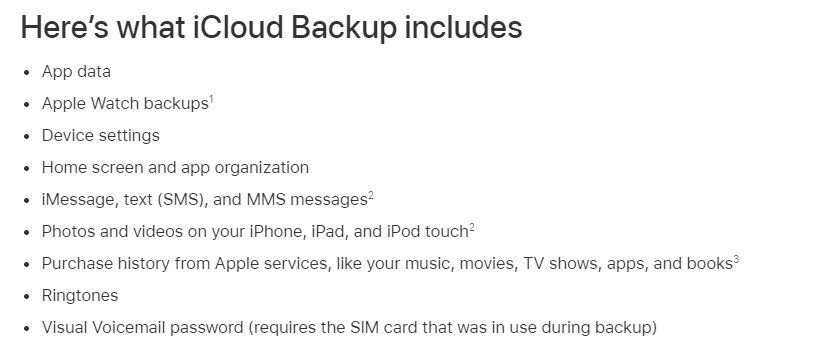
    Si tiene activada la copia de seguridad de iCloud, puede recuperar los textos eliminados en su iPhone, pero no es fácil. Debe restablecerlo por completo y luego restaurar su iPhone desde una copia de seguridad . Obviamente, esto no es ideal.

    Recuperación de iCloud

    Si decide hacer esto, visitando Configuración> General> Restablecer, recuerde que deberá restaurar una copia de seguridad creada antes de eliminar los mensajes, lo que puede hacer que pierda otros datos si no ha hecho una copia de seguridad por un tiempo. .

    Galería de imágenes (3 imágenes)

    Afortunadamente, puede verificar cuándo fue la última vez que realizó una copia de seguridad antes de recurrir a medidas drásticas. Vaya a Configuración , luego toque su nombre en la parte superior de la pantalla. Desde aquí, toque iCloud, luego desplácese hacia abajo hasta iCloud Backup .

    Con suerte, la corredera está en On. Si es así, toque la etiqueta Copia de seguridad de iCloud . Aquí, debajo del botón que dice Hacer copia de seguridad ahora , verá la última vez que el teléfono realizó una copia de seguridad en la nube. Desafortunadamente, no puede ver un historial completo de copias de seguridad.

    Finder o copias de seguridad de iTunes

    Las copias de seguridad de Finder o iTunes son mucho más fáciles de restaurar. Dicho esto, no muchas personas realizan copias de seguridad manualmente en Finder o iTunes en estos días. Sin embargo, esta opción es fácil siempre que haya realizado su última copia de seguridad antes de borrar los mensajes. Si sincronizaste después de eliminar los mensajes, no tienes suerte.

    Para restaurar desde Finder iTunes, conecte su iPhone a su computadora. Abre Finder o iTunes y selecciona tu iPhone en la barra lateral.

    Luego haga clic en Resumen . Si tiene las copias de seguridad habilitadas, debería ver la opción Restaurar copia de seguridad en la sección Copias de seguridad de la pantalla principal.

    En su mayor parte, la recuperación de copias de seguridad es la línea de acción más factible para recuperar mensajes eliminados en el iPhone. Incluso la policía y los analistas forenses suelen depender de este método para recuperar datos eliminados de los teléfonos.

    Relacionado: ¿Cómo recuperan la policía y los analistas forenses los datos eliminados de los teléfonos?

    Comuníquese con su servicio celular

    Esta es una posibilidad remota, pero a veces su proveedor de telefonía celular tendrá una copia de seguridad de los mensajes enviados y recibidos recientemente. Esto no funcionará para iMessage, pero puede funcionar para mensajes MMS o SMS. Este debería ser uno de sus últimos recursos, ya que está lejos de ser algo con lo que pueda contar.

    Si es solo una pieza clave de información, siempre puede intentar comunicarse con la persona con la que habló. Aunque hayas perdido la conversación, es posible que ellos no lo hayan hecho. Una vez más, esto no es algo con lo que pueda contar. Pero si está buscando la dirección de una determinada cita o información similar, puede valer la pena intentarlo.

    Recuperar textos borrados de iPhone usando aplicaciones de terceros

    Si está buscando recuperar mensajes eliminados en su iPhone y no ha realizado una copia de seguridad, sus opciones comienzan a disminuir. Hay muchas aplicaciones que prometen recuperar mensajes de texto eliminados y otros datos, pero no son mágicas.

    Una palabra de advertencia

    Muchas aplicaciones de recuperación de terceros son gratuitas, o al menos lo parecen al principio. Instálelos y resulta que para poder hacer algo, tendrá que pagar. El precio no suele ser barato.

    Una vez que haya pagado, no hay garantía de que estas aplicaciones realmente recuperen los mensajes de texto eliminados por usted. Existe una pequeña posibilidad de que no te sirvan de nada. No todas estas aplicaciones son sospechosas, pero muchas de ellas provienen de empresas que buscan sacar provecho de las personas que buscan desesperadamente sus mensajes eliminados.

    Si se ha quedado sin opciones y no está seguro de cómo recuperar los mensajes de texto eliminados de otra manera, una de estas aplicaciones puede ser su única opción. En ese caso, tenga cuidado de investigar algunas aplicaciones antes de decidirse por una.

    Si puede, busque reseñas de personas que realmente hayan usado los productos. No confíe en las reseñas del sitio web del software. Si algo parece demasiado bueno para ser verdad, probablemente lo sea.

    Uso de una aplicación de terceros para recuperar mensajes de texto eliminados

    Solía ​​ser algo más fácil recuperar mensajes de texto eliminados en teléfonos Android usando aplicaciones como Recuva, ya que podían acceder al teléfono como un dispositivo de almacenamiento masivo USB. Pero los dispositivos Android más nuevos no funcionan de esta manera, ni tampoco el iPhone.

    En cambio, las aplicaciones necesitan acceder a una base de datos en el teléfono para recuperar mensajes de texto. Esto reduce considerablemente sus opciones.

    Si no quiere gastar dinero, sus opciones son aún menores.

    Aplicaciones como Gihosoft iPhone Data Recovery te permitirán ver información sobre tus textos usando la versión gratuita, pero necesitarás actualizar a la versión pro para recuperarlos. Recuerde, esto es asumiendo que sus mensajes no se han ido para siempre, lo cual es completamente posible.

    La versión pro de ese software cuesta $ 60, que es mucho dinero para algo que ofrece cero garantías. La versión gratuita puede valer la pena si no está seguro de cómo ver los mensajes eliminados en su iPhone y desea asegurarse de que estén allí. Pero nuevamente, no hay promesas.

    Realice copias de seguridad con frecuencia para evitar pérdidas futuras

    Si está leyendo esto, es probable que sea demasiado tarde para recuperar sus textos eliminados. Aún así, hacer una copia de seguridad es la mejor opción para mantener sus datos seguros. Hay algunas formas diferentes de hacer esto, pero la más fácil es usar la copia de seguridad de iCloud integrada en iOS. Si aún no lo ha activado, debe hacerlo lo antes posible.

    Como opción aún más segura, puede optar por copias de seguridad redundantes. Esto significa utilizar un segundo método de copia de seguridad además de la copia de seguridad de iCloud. La opción más fácil aquí es conectar ocasionalmente su teléfono a su computadora y usar Finder o iTunes para hacer una copia de seguridad de su teléfono.