Blog

  • Cómo instalar y configurar Git en Linux

    Git es el sistema de control de versiones más popular elegido por muchos desarrolladores de software. Linus Torvalds desarrolló Git durante el desarrollo del kernel de Linux en 2005. Y desde entonces, los desarrolladores utilizan ampliamente este sistema de control de versiones para colaborar con otros miembros en sus proyectos.

    Si está aprendiendo sobre desarrollo de software y sus diversas facetas, es posible que ya haya oído hablar de Git en algún momento. Esta guía explicará Git en detalle, junto con una breve guía sobre cómo instalarlo y configurarlo en Linux.

    ¿Qué es Git y por qué lo necesita?

    El desarrollo de software es un desafío. Implica trabajar con varios archivos y, a menudo, requiere modificar el código fuente para lograr el resultado deseado antes de que esté listo para usarse.

    Sin embargo, no solo eso, incluso después de que el código se esté ejecutando en producción, todavía existe la necesidad de una refactorización periódica para mantener el código eficiente, mantenible y legible para otros desarrolladores del equipo.

    Con tantas variables y múltiples desarrolladores trabajando en un proyecto simultáneamente, pronto puede convertirse en un desafío mantener una pestaña en todos los diferentes archivos del proyecto y sus revisiones.

    Aquí es donde entra en juego un sistema de control de versiones (VCS) como Git. Facilita el seguimiento y la gestión de los cambios en el código enviados por varios miembros del equipo y, a su vez, acelera el proceso de prueba y desarrollo de software.

    Algunos de los beneficios notables de usar un sistema de control de versiones incluyen:

    • Acceso al historial de cambios a largo plazo para que pueda ver todos los cambios que el equipo haya realizado en un archivo.
    • Ramificación y fusión, que facilita la contribución simultánea y le permite fusionar varias versiones de un archivo en un solo archivo para aplicar los cambios y evitar la duplicación de archivos.

    Por supuesto, el sistema de control de versiones que use también determina los beneficios que puede obtener al usarlo. En el caso de Git, dado que es un sistema de control de versiones distribuido (DVCS), todos sus archivos de código están presentes en la computadora de cada colaborador.

    Entonces, además de los beneficios anteriores (y algunos otros), Git también le permite trabajar sin conexión, excepto por las funcionalidades push y pull, que aún requieren conectividad a Internet para funcionar.

    Relacionado: Los 10 mejores sistemas de control de versiones para Linux

    Cómo instalar Git en Linux

    Instalar Git en Linux es bastante sencillo. Use los siguientes comandos, dependiendo de su distribución de Linux, para instalarlo en su computadora.

    Instalar Git en Debian / Ubuntu

    Git está disponible en los repositorios oficiales de Ubuntu y Debian. Por lo tanto, puede instalarlo fácilmente usando APT:

     sudo apt install git

    Instalar Git en Fedora

    Puede instalar Git en Fedora usando DNF o YUM. Si está ejecutando una versión anterior de Fedora (hasta Fedora 21), use YUM:

     sudo yum install git

    Por el contrario, si tiene Fedora 22 o superior ejecutándose en su sistema, puede usar DNF para instalar Git.

     sudo dnf install git

    Instalar Git en Arch Linux

    Si está en Arch Linux, puede instalar Git usando Pacman:

     sudo pacman -S git

    Instalar Git en FreeBSD

    Para instalar Git en FreeBSD, ejecute el siguiente comando:

     sudo pkg install git

    Una vez hecho esto, verifique si la instalación fue exitosa ejecutando el siguiente comando:

     git --version

    Si devuelve un número de versión, significa que la instalación se realizó correctamente. Si no es así, debe repasar el proceso de instalación nuevamente.

    Cómo configurar Git en Linux

    Una vez que haya instalado Git en su sistema, debe configurar algunos de sus componentes antes de poder usarlo, como el nombre de usuario, la dirección de correo electrónico y el editor de texto predeterminado. Esta configuración será un proceso de una sola vez, y sus ajustes configurados deberían durar mientras no elimine Git de su sistema.

    Crea una identidad para Git

    Para empezar, primero debe configurar una identidad predeterminada (nombre de usuario y dirección de correo electrónico) para cada confirmación que realice en su sistema. Hay dos maneras de hacer esto. Puede establecer una identidad global para que todas las confirmaciones que envíe pasen por la misma identidad o establecer una identidad por repositorio para usar identidades separadas para diferentes proyectos.

    Para establecer una identidad global, abra la terminal y ejecute los siguientes comandos:

     git config --global user.name "your_name"
    git config --global user.email "your_email_address"

    Si desea configurar su identidad predeterminada para un repositorio en particular, primero diríjase al directorio que contiene el repositorio. Utilice el comando ls para enumerar directorios (y subdirectorios) y el comando cd para acceder a ellos.

    Una vez que esté en el repositorio, ejecute los siguientes comandos en la terminal:

     git config user.name "your_name"
    git config user.email "your_email_address"

    Configurar SSH para Git en Linux

    Además, aunque no es necesario, también puede configurar SSH para Git en su computadora para permitir inicios de sesión sin contraseña. De esa manera, no es necesario que ingrese su contraseña cada vez que desee realizar cambios en un repositorio.

    Para hacer esto, abra una ventana de terminal y ejecute el siguiente comando para crear una nueva clave SSH con su correo electrónico:

     ssh-keygen -t rsa -b 4096 -C "your_email_address"

    Cuando se le solicite un nombre de archivo, especifique la ubicación donde desea guardar la clave y presione Enter ; para continuar con la opción predeterminada, presione Entrar .

    El sistema ahora le pedirá que establezca una frase de contraseña para agregar una capa adicional de seguridad a SSH en su máquina. Escriba una frase de contraseña segura que pueda recordar y presione Enter .

    Finalmente, debe agregar la clave SSH al ssh-agent , que contiene las claves privadas de su sistema. Para ello, ejecute el siguiente código en la terminal:

     ssh-add ~/.ssh/id

    Una vez que haya configurado su identidad, puede configurar Git más para adaptarse a su flujo de trabajo.

    Cambiar el editor de texto predeterminado para Git

    Una de las configuraciones adicionales que puede hacer es cambiar el editor de texto predeterminado de Git para sus interacciones.

    De forma predeterminada, Git está configurado para usar el editor de texto Vim. Sin embargo, si nunca antes ha usado Vim, es posible que no se sienta como en casa usándolo. Para demostrar el proceso, configuraremos nano como el editor de texto de Git predeterminado. Pero si tiene un editor de texto preferido, no dude en reemplazar nano con ese en el siguiente comando:

     git config --global core.editor nano

    Revise las configuraciones

    Cuando haya configurado Git según sus preferencias, verifique los ajustes de configuración una vez para asegurarse de que sean correctos. Ejecute el siguiente comando para obtener una lista de todos los ajustes de configuración de Git para su sistema:

     git config --list

    En algún momento en el futuro, si desea editar la configuración, abra el archivo gitconfig ejecutando:

     nano ~/.gitconfig

    Luego, edite los valores de las identidades que desea cambiar.

    Ejecución exitosa de Git en Linux

    Con la guía anterior, debería poder instalar y configurar Git en su sistema Linux en poco tiempo. Y de ahora en adelante, debe incorporar Git en su flujo de trabajo para administrar mejor sus proyectos.

    Para este propósito, existen varios servicios de Git que pueden ayudarlo a administrar sus repositorios. Uno de ellos es GitHub , que facilita el control de versiones al tiempo que ofrece almacenamiento seguro en la nube y soporte de integración para una gran variedad de herramientas.

    Sin embargo, si eres nuevo en Git y te preguntas por dónde empezar, aprender a crear tu primer repositorio podría ayudarte a familiarizarte con la herramienta.


  • Apple lanza una batería MagSafe para el iPhone 12

    Apple lanza una batería MagSafe para el iPhone 12

    Después de algunas especulaciones recientes, Apple ahora ha lanzado un paquete de baterías MagSafe. El nuevo producto utiliza la tecnología MagSafe de Apple para conectarse a la parte posterior de dispositivos compatibles y cargarlos de forma inalámbrica.

    Apple lanza un paquete de baterías MagSafe

    Apple acaba de lanzar el paquete de baterías MagSafe . Este nuevo accesorio utiliza la tecnología MagSafe de Apple para conectarse magnéticamente a la parte posterior de dispositivos compatibles y cargarlos de forma inalámbrica.

    El ‌MagSafe Battery Pack‌ se vende al por menor por $ 99. Desafortunadamente, el accesorio solo está disponible en blanco, por lo que esto puede arruinar cualquier estética de color que tenga con su iPhone y su funda. Apple ha cubierto la batería con silicona, por lo que también debería mantener algo de durabilidad.

    Como muchos otros cargadores inalámbricos, el ‌MagSafe Battery Pack‌ de Apple solo puede cargar un ‌iPhone‌ a 5W, por lo que puede tardar un poco. Sin embargo, el paquete de batería se puede cargar a 15 W cuando lo enchufa.

    De manera útil, puede cargar el ‌MagSafe Battery Pack‌ y su iPhone al mismo tiempo, o puede cargar el ‌MagSafe Battery Pack‌ a través de su ‌iPhone‌ si está conectado a una fuente de alimentación. También vale la pena señalar que el accesorio no viene con el cable de carga requerido (y tampoco los iPhones), por lo que deberá tener un cable.

    Para comprobar el nivel de batería de su paquete de batería MagSafe, puede utilizar el widget de batería en su iPhone. El nivel de la batería del accesorio se mostrará en el widget junto con el nivel de la batería de su iPhone y cualquier otro accesorio emparejado.

    Otra cosa a tener en cuenta es que necesitará iOS 14.7 o posterior para usar el accesorio. iOS 14.7 se acaba de lanzar el 13 de julio, por lo que deberá actualizar su iPhone mientras espera a que llegue su paquete de batería.

    ¿Qué dispositivos son compatibles con el paquete de baterías MagSafe?

    El nuevo paquete de baterías MagSafe de Apple solo es compatible con el iPhone 12, iPhone 12 mini, iPhone 12 Pro y iPhone 12 Pro Max.

    Relacionado: ¿Qué es MagSafe y cómo funciona?

    Si bien los iPhones anteriores admiten la carga inalámbrica, ninguno de ellos incluye MagSafe. Los imanes MagSafe son necesarios para sujetar la batería en su dispositivo. Sin ellos, el accesorio simplemente se deslizaría. Afortunadamente, los futuros iPhones también vendrán con MagSafe.

    Al igual que con cualquier otro accesorio MagSafe, el paquete de baterías MagSafe funcionará a través de un estuche. Tenga en cuenta que algunos usuarios han informado casos que debilitan la fuerza magnética, lo que hace que los accesorios se caigan más fácilmente.

    Apple quiere hacer que la carga sea una brisa

    MagSafe fue diseñado para accesorios como el nuevo paquete de baterías. Poder conectar y cargar su dispositivo sin esfuerzo es un gran profesional para el iPhone.

    Apple ya le ha facilitado la vida con la carga inalámbrica MagSafe y ahora quiere que la carga sobre la marcha también sea muy sencilla.

  • Cómo crear una imagen de Docker de una API web .NET

    Cómo crear una imagen de Docker de una API web .NET

    Una de las principales ventajas de Docker es que le permite ejecutar proyectos de software sin la necesidad de configurar entornos de desarrollo complejos.

    Esta guía le mostrará cómo crear una imagen de Docker de una API web .NET 5. Luego, puede usar la imagen para ejecutar el código de backend desde cualquier PC que tenga Docker instalado e interactuar con la API desde su proyecto web de front-end o una aplicación móvil.

    Creación de una API web .NET 5

    Tanto Docker como .NET 5 son de código abierto y multiplataforma, por lo que puede seguir esta guía ya sea que utilice macOS, Windows o Linux.

    Utilice la CLI de dotnet para crear un proyecto de API web ASP.NET con el siguiente comando:

     dotnet new webapi -o aspdockerapi

    El comando anterior crea un proyecto llamado aspdockerapi y lo coloca en una carpeta con el mismo nombre. Además, la aplicación integra un controlador API con algunos datos de pronóstico del tiempo de muestra.

    Nota : Si no tiene .NET 5 instalado en su PC, puede descargarlo desde el enlace a continuación.

    Descargar : .NET 5 para Windows, macOS y Linux

    Una vez que se crea el proyecto, puede ingresar a la carpeta raíz del proyecto usando el siguiente comando.

     cd aspdockerapi

    Puede ejecutar y servir la API web con el comando a continuación.

     dotnet run

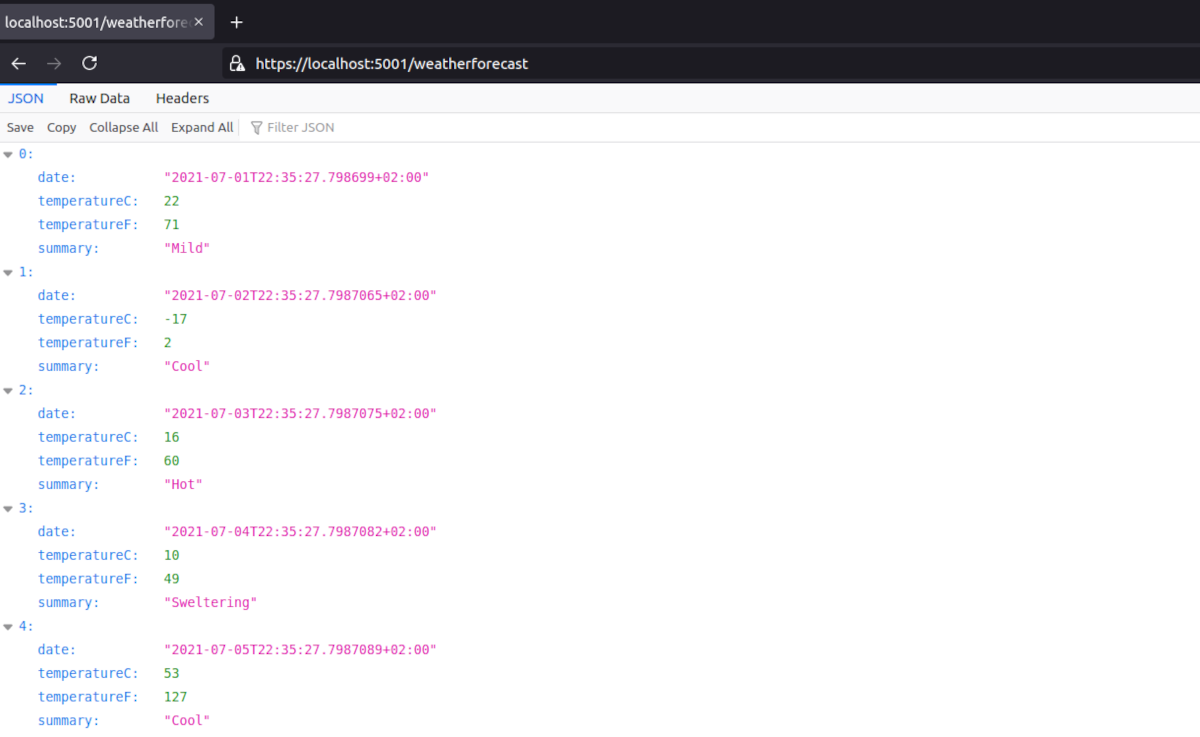
    De forma predeterminada, la aplicación se servirá en el puerto 5001. Puede ver los datos de muestra de la aplicación en su navegador en la siguiente URL: https: // localhost: 5001 / weatherforecast y los datos de las API deben verse como se muestra a continuación.

    Más información: ¿Qué es una API?

    Creación de instrucciones de imagen de Docker

    Para crear una imagen de Docker, debe darle al motor de Docker algunas instrucciones sobre cómo construirla. Estas instrucciones deben colocarse en un archivo llamado Dockerfile . Tenga en cuenta que el archivo no tiene extensión.

    Utilice el siguiente comando para crear el Dockerfile en la carpeta raíz del proyecto de su aplicación.

     touch Dockerfile

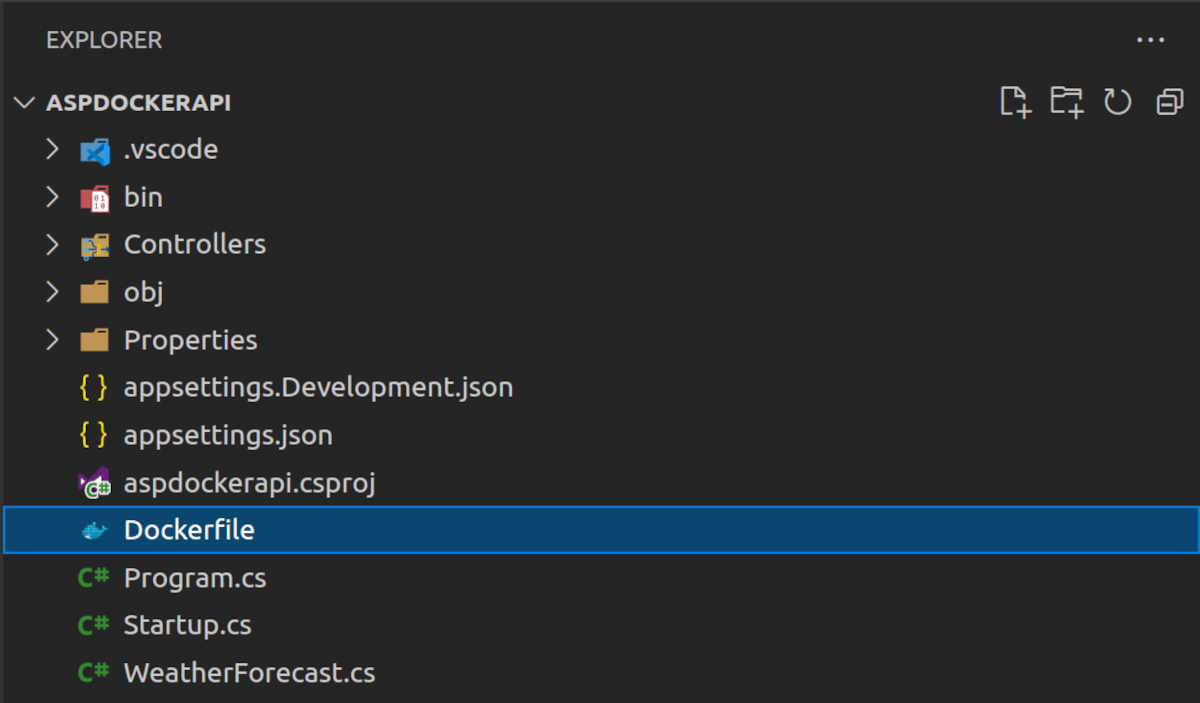
    Después de crear el Dockerfile , la estructura de la carpeta de proyectos debe ser similar a la siguiente:

    Ahora, copie y pegue el código a continuación en su Dockerfile .

     FROM mcr.microsoft.com/dotnet/aspnet:5.0-focal AS base
    WORKDIR /app
    EXPOSE 80
    FROM mcr.microsoft.com/dotnet/sdk:5.0-focal AS build
    WORKDIR /src
    COPY ["aspdockerapi.csproj", "./"]
    RUN dotnet restore "./aspdockerapi.csproj"
    COPY . .
    WORKDIR "/src/."
    RUN dotnet build "aspdockerapi.csproj" -c Release -o /app/build
    FROM build AS publish
    RUN dotnet publish "aspdockerapi.csproj" -c Release -o /app/publish
    FROM base AS final
    WORKDIR /app
    COPY --from=publish /app/publish .
    ENTRYPOINT ["dotnet", "aspdockerapi.dll"]

    Nota : En el Dockerfile anterior, los nombres del proyecto y dll son aspdockerapi.csproj y aspdockerapi.dll respectivamente, si su proyecto tiene un nombre diferente, asegúrese de actualizar su Dockerfile con los nombres correctos.

    Comprensión de las instrucciones de Dockerfile

    El Dockerfile se compone principalmente de palabras clave de Dockerfile, que por convención son palabras en mayúsculas. Las palabras clave especifican la instrucción a ejecutar en cada capa de la imagen de Docker. A continuación se muestran las principales palabras clave de Docker que utiliza el Dockerfile anterior.

    1. DESDE

    La palabra clave FROM especifica la imagen base en la que queremos que se construya nuestra imagen. En el Dockerfile anterior, la imagen base inicial es una imagen .NET 5 de Microsoft. La imagen base de .NET 5 contiene los componentes necesarios para ejecutar la aplicación.

    2. WORKDIR

    WORKDIR establece el directorio de trabajo o el contexto dentro de la imagen. En este ejemplo, el directorio / app se asigna como directorio de trabajo raíz predeterminado utilizando la siguiente declaración WORKDIR / app .

    3. COPIA

    La palabra clave COPY simplemente copia el contenido de una carpeta y lo coloca en otra. En este ejemplo, se usa inicialmente para copiar el archivo principal del proyecto, es decir, aspdockerapi . csproj en el directorio de trabajo de imágenes.

    4. EJECUTAR

    La palabra clave RUN se usa para ejecutar un comando específico de Linux dentro de una imagen de Docker. En el Dockerfile anterior, el comando RUN se usa para restaurar dependencias, construir el proyecto ASP.NET y publicar el proyecto.

    5. CMD

    La palabra clave CMD es un poco similar a la palabra clave RUN discutida anteriormente. También se usa para ejecutar un comando de Linux, pero a diferencia de la palabra clave RUN que ejecuta comandos para construir la imagen, la palabra clave CMD se usa para ejecutar comandos de Linux cuando se inicia la imagen, en una instancia de contenedor.

    6 EXPONER

    La palabra clave EXPOSE se usa para exponer un puerto dentro de la imagen de Docker al mundo exterior. En este caso, la imagen expone el puerto 80, que se utiliza para exponer la API cuando se ejecuta el contenedor Docker.

    Construyendo la imagen de Docker

    Para construir la imagen de Docker basada en el Dockerfile, simplemente ejecute el siguiente comando dentro de la carpeta raíz del proyecto, es decir, donde se coloca el Dockerfile .

     docker build -t dockerwebapi -f Dockerfile .

    El comando anterior etiqueta la imagen de Docker con el nombre dockerwebapi y también especifica que las instrucciones para construir esta imagen están en el Dockerfile .

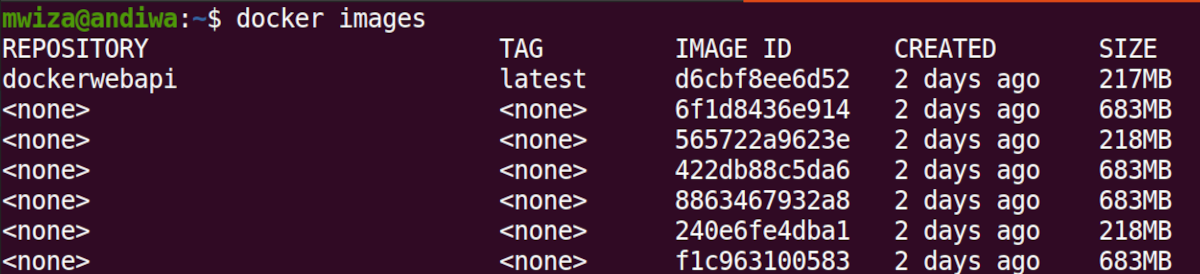
    Una vez que la imagen haya terminado de compilarse, puede verificar si aparece como una imagen de Docker local con el siguiente comando:

     docker images

    El resultado del comando anterior debe ser similar al siguiente, y la imagen ( dockerwebapi ) aparece en la primera línea en este caso.

    Si no tiene Docker instalado en su PC, aquí le mostramos cómo instalar Docker en Ubuntu Linux ; de lo contrario, use el enlace a continuación para descargar e instalar Docker.

    Descargar : guía de instalación y descarga de Docker

    Ejecución de la imagen de Docker

    Para ejecutar la imagen de Docker recién creada, use el siguiente comando. La opción -ti especifica que la imagen debe ejecutarse en un modo de terminal interactivo, y –rm especifica que el contenedor debe eliminarse inmediatamente después de salir.

     docker run -ti --rm -p 8080:80 dockerwebapi

    Además, el comando especifica que el contenedor Docker debe ejecutarse en el puerto HTTP 8080, que se asigna al puerto 80 dentro del contianer.

    Vaya a la URL: http: // localhost: 8080 / WeatherForecast en su navegador y encontrará que los datos de su API se entregan desde la instancia de Docker que está ejecutando.

    ¿Por qué utilizar Docker?

    Esta guía le mostró cómo crear una imagen de Docker de una API web .NET 5.

    Con Docker, puede automatizar la forma en que implementa sus aplicaciones, simplificar la configuración de los entornos de desarrollo de software y facilitar la colaboración con otros ingenieros de software.

    Docker también ofrece varias ventajas sobre otras tecnologías de virtualización, por lo que probablemente debería considerar su uso en sus proyectos de ingeniería de software.

  • 7 razones por las que Internet Wi-Fi es lento en su teléfono

    7 razones por las que Internet Wi-Fi es lento en su teléfono

    Dado que los teléfonos inteligentes son la forma principal en que la mayoría de las personas se conectan a Internet, obtener las velocidades de Internet más rápidas posibles en sus dispositivos móviles es más importante que nunca.

    Pero eso no siempre sucede. Hay muchos problemas que pueden ralentizar la velocidad de Wi-Fi en su teléfono. Echemos un vistazo a las principales razones por las que la conexión a Internet es tan lenta en su teléfono y cómo puede solucionarlas.

    1. Posición deficiente del enrutador

    Una de las principales razones por las que el Wi-Fi de su teléfono es lento es que ha colocado su enrutador en el lugar equivocado.

    Dependiendo de las especificaciones y el diseño de su enrutador, la señal puede tener un alcance de hasta unos pocos cientos de pies. Pero cuanto más viaja, más lento se vuelve. La señal de Wi-Fi puede bloquearse con objetos físicos grandes, como paredes, pisos y puertas.

    Por lo tanto, si se encuentra a una gran distancia del enrutador, como en el dormitorio más alejado de su casa, o incluso en el exterior, las velocidades que obtenga pueden ser mucho más lentas de lo esperado.

    Hay una forma rápida de probar esto. El icono de Wi-Fi en la barra de estado de su teléfono le da una indicación aproximada de la intensidad de la señal.

    • Cuando el icono está lleno, tienes una señal fuerte. Esto sugiere que su Internet lento tiene una causa diferente.
    • Cuando está vacío o casi vacío, su señal es débil. Otros dispositivos Wi-Fi, como su computadora portátil, también deberían verse afectados a estas largas distancias. Cuando se acerque a su enrutador, la intensidad de la señal y la velocidad de Internet deberían mejorar.

    Cuando la señal débil mejora a medida que se acerca, muestra que la posición de su enrutador es el problema. Intente experimentar con diferentes posiciones del enrutador para ver si puede obtener una mejor cobertura de Wi-Fi en toda su casa.

    Si su velocidad no mejora cuando se acerca al enrutador, o si el Wi-Fi es lento en su teléfono pero no en otros dispositivos, es posible que tenga otros problemas que deba solucionar.

    2. Wi-Fi congestionado

    Galería de imágenes (3 imágenes)

    Otro problema del enrutador que hace que la conexión a Internet de su teléfono sea lenta es la congestión. Los enrutadores transmiten su señal en un canal específico, pero si sus vecinos tienen sus enrutadores configurados en el mismo canal, puede congestionarse y degradar el rendimiento para todos.

    Esto puede ser un problema, especialmente en bloques de apartamentos, donde hay muchos enrutadores apiñados en un área relativamente pequeña.

    Para solucionar este problema, debe utilizar un software que pueda ayudarlo a encontrar el mejor canal para su enrutador . Recomendamos la aplicación Wi-Fi Analyzer en Android. Es más difícil de hacer en un iPhone, pero la antigua Utilidad AirPort para iOS todavía funciona.

    3. Ruido de Wi-Fi

    El Wi-Fi también es susceptible al ruido de otros electrodomésticos de su hogar. Los dispositivos como microondas, timbres inalámbricos y teléfonos inalámbricos pueden interferir con la señal de un enrutador que se ejecuta en la banda de 2,4 GHz.

    La mayoría de los enrutadores modernos pueden funcionar en las bandas de 2,4 GHz y 5 GHz. Este último es mucho menos propenso a sufrir interferencias. Si tiene un enrutador bastante reciente que admita esto, puede profundizar en la configuración del enrutador para habilitar la transmisión de 5 GHz.

    Sin embargo, antes de hacer esto, debe asegurarse de que todos sus dispositivos conectados sean compatibles con 5 GHz o ya no podrán conectarse. Muchos enrutadores modernos son de doble banda, lo que significa que pueden transmitir en ambas bandas simultáneamente. Si no tiene uno de estos, tendrá que elegir uno u otro.

    Si se queda con 2.4GHz, asegúrese de no tener ningún otro dispositivo cerca de su enrutador que pueda causar interferencia. Y prepárese para una posible interrupción si está transmitiendo Netflix mientras está parado en la cocina haciendo palomitas de maíz para microondas.

    4. Estás conectado a una red lenta

    Una de las razones más obvias por las que el Wi-Fi es lento en su teléfono es que está conectado a una red lenta.

    En casa, sus velocidades se verán afectadas cuando otras aplicaciones y dispositivos acaparen su ancho de banda. La transmisión de películas, la descarga de videojuegos o la instalación de actualizaciones del sistema operativo causarán una desaceleración en el uso general de Internet.

    En el Wi-Fi público, las velocidades que obtendrá pueden variar enormemente, y no debe confiar en obtener un servicio súper rápido de algo por lo que no está pagando. Sin embargo, incluso después de verificar sus expectativas, es posible que termine obteniendo un rendimiento mucho peor de lo que podría.

    Hay tantos puntos de acceso Wi-Fi públicos, y es probable que su teléfono se enganche en uno de ellos al azar. Incluso permanecerá conectado después de que se haya movido al alcance de uno más cercano o mejor. Esto significa que, si bien su cafetería favorita puede tener una conexión Wi-Fi fantástica, no hay garantía de que realmente se conecte a ella todo el tiempo.

    Una buena forma de solucionar este problema es establecer la prioridad de la red Wi-Fi en Android o iPhone. Esto obliga a su dispositivo a conectarse siempre a una de sus redes elegidas siempre que esté dentro del alcance y solo use otros puntos de acceso gratuitos como último recurso.

    5. Estás usando una VPN lenta

    Si se pregunta por qué el Internet de su teléfono se ha vuelto lento de repente, podría deberse a un cambio que realizó en su teléfono. Una razón para esto podría ser el uso de una VPN, que le brinda más seguridad y privacidad en línea.

    ¿Pero sabías que tu elección de VPN puede tener un efecto significativo en tu velocidad de Internet?

    Las aplicaciones VPN gratuitas son conocidas por ofrecer un rendimiento terrible. Si está usando uno y obtiene velocidades de Internet lentas, intente deshabilitarlo temporalmente para ver si eso mejora su experiencia.

    La mayoría de los mejores proveedores de VPN premium tienen aplicaciones para iPhone y Android, y ofrecen un período de prueba gratuito para que pueda probarlas. Estos servicios deberían brindarle velocidades mucho mejores que las que obtendría con una alternativa gratuita, junto con beneficios mejorados de seguridad y privacidad.

    6. Cobertura móvil deficiente

    La conexión lenta de tu teléfono no se trata solo de una conexión Wi-Fi lenta. Cuando cambia a datos móviles, espera que su conexión sea tan rápida o incluso más rápida que Wi-Fi. Pero esto no siempre es cierto.

    Hay tantos aspectos que pueden afectar la señal de su teléfono. Verá este manifiesto a menudo en lugares concurridos, como en un evento deportivo o concierto. Cuando decenas de miles de personas intentan conectarse a la misma torre celular al mismo tiempo, el rendimiento se ve afectado.

    Y también hay otros factores potenciales. Su distancia de la torre más cercana, ya sea que esté en el interior o al aire libre, e incluso el clima pueden tener un efecto.

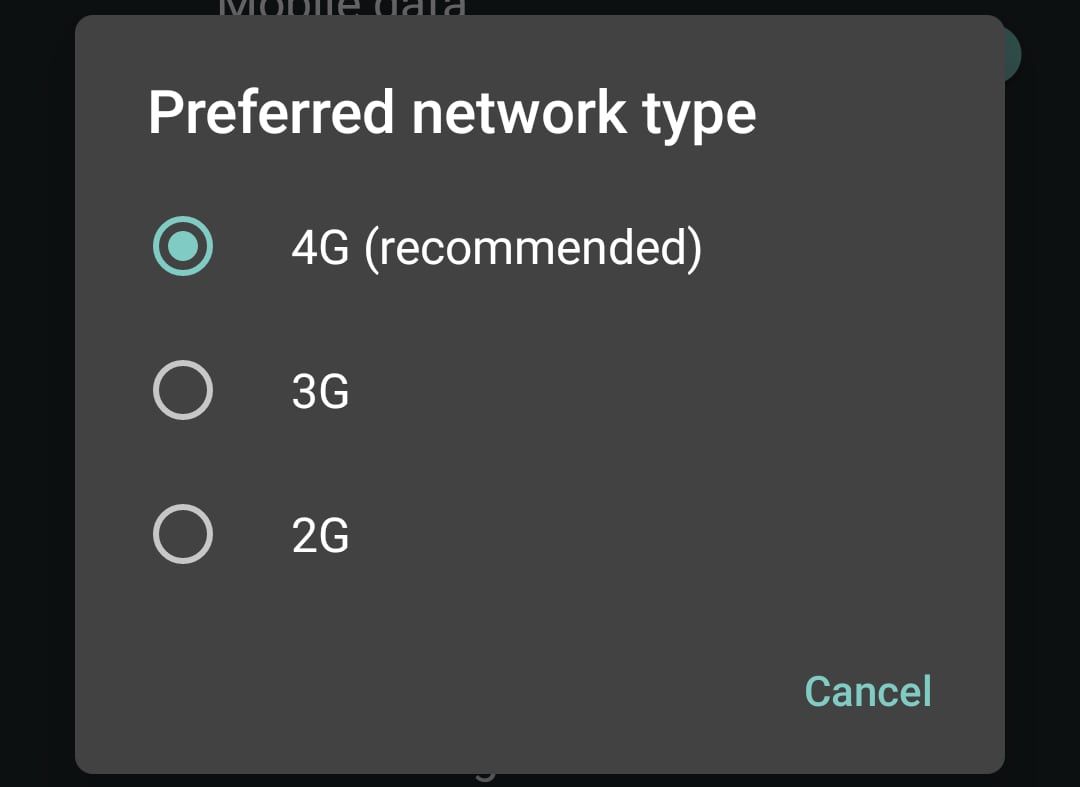
    Por lo tanto, es posible que tenga un teléfono 5G, pero la cobertura 5G podría ser lo suficientemente irregular como para que no se beneficie de ella. Y algunos de estos problemas pueden incluso hacer que un teléfono 4G recurra a una conexión 3G más lenta; otros pueden dejarlo sin conexión a Internet.

    Además, los operadores de telefonía móvil más pequeños pueden tener un ancho de banda más limitado, lo que significa que es posible que nunca llegue a la velocidad máxima con ellos. Hable con su proveedor si tiene problemas continuos. Si no hay solución, puede que sea el momento de cambiar a un mejor proveedor.

    7. Tu teléfono es lento

    Por último, una conexión a Internet lenta por teléfono podría ser solo una señal de un teléfono lento. Tu conexión Wi-Fi puede ser excelente, tu cobertura de datos móviles perfecta y estás en una red rápida. Pero tal vez su teléfono no pueda seguir el ritmo de lo que le pide que haga.

    Los requisitos de recursos de las aplicaciones y los sitios web aumentan todo el tiempo. Por lo tanto, incluso cuando su velocidad real de Internet es buena, es posible que la perciba como lenta. El hardware del teléfono puede estar tomando su tiempo para renderizar una página web, por ejemplo, o tener dificultades para manejar los gráficos en un juego en línea.

    Puede ver esto en teléfonos más antiguos y especialmente en teléfonos Android de gama baja. Pero incluso si tiene un dispositivo de alta gama actualizado, su elección de aplicaciones aún puede tener un impacto. Demasiadas aplicaciones descargándose y sincronizándose en segundo plano pueden acaparar demasiado el ancho de banda disponible.

    Las aplicaciones más antiguas o mal escritas pueden hacer que su teléfono sea lento en general. Asegúrese de mantener sus aplicaciones actualizadas, desinstale las aplicaciones que no usa y controle cuáles pueden ejecutarse en segundo plano.

    En casos extremos, incluso podría ser el momento de considerar si vale la pena comprar un nuevo teléfono inteligente .

    ¿Por qué la Internet de mi teléfono es tan lenta? Ahora lo entiendes

    Como puede ver, hay muchas razones por las que Internet es lento en su teléfono. Afortunadamente, la mayoría de ellos son fáciles de arreglar. A menudo son causados ​​por problemas con su hardware, por lo que es posible que deba hacer ajustes en su enrutador para resolver el problema en sus otros dispositivos también.

  • Cómo monitorear las conexiones de red en Linux con ss

    Cómo monitorear las conexiones de red en Linux con ss

    Las utilidades de Linux son un salvavidas para los administradores de servidores cuando se trata de solucionar problemas y solucionar problemas de red. Antes, los administradores usaban el comando netstat para ver las estadísticas de la red y otra información relacionada con los sockets en Linux. Pero este comando ahora se ha desaprobado por una mejor herramienta.
    El comando ss reemplazó a netstat ya que proporciona información más detallada que su predecesor. Este artículo demostrará cómo puede usar ss para extraer información relacionada con sockets de su sistema.

    ¿Qué es el comando ss?

    El comando ss, abreviatura de estadísticas de socket, es una utilidad de Linux que muestra información relacionada con las conexiones de red en un formato detallado y legible por humanos. Puede usar ss para solucionar problemas y encontrar problemas con su red, ya que proporciona detalles completos sobre las conexiones.

    Como se mencionó anteriormente, ss reemplazó a netstat, que era la utilidad original para listar estadísticas de sockets en Linux. El comando ss es fácil de usar, proporciona más información y ofrece resultados rápidos y precisos.

    Cómo usar ss en Linux

    Con ss, puede enumerar todas las conexiones de socket de su sistema. Además, también es posible filtrar las conexiones según el tipo, la dirección de destino y el número de puerto.

    Sintaxis básica

    La sintaxis básica del comando ss es:

     ss options

    … donde opciones es la bandera que puede utilizar para invocar las funciones del comando.

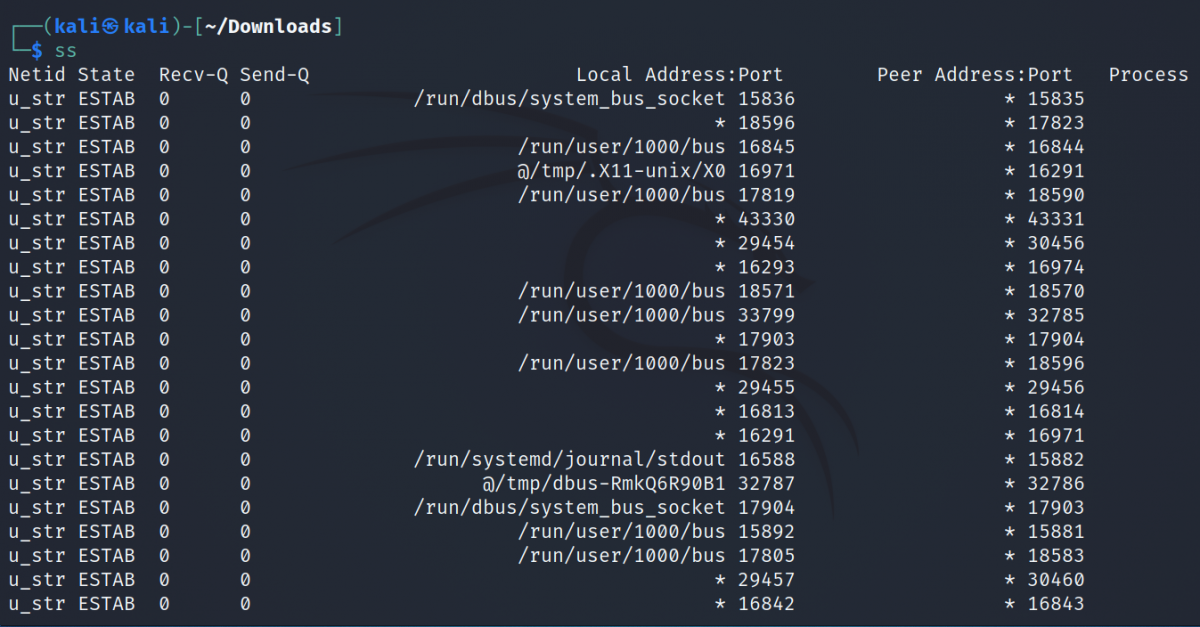
    El comando ss más simple muestra una lista de todas las conexiones establecidas, independientemente del tipo de conexión.

     ss

    Producción:

    Observe que en la imagen de arriba, la columna Estado contiene solo un valor, es decir, ESTAB, que denota una conexión establecida.

    Encontrará los siguientes encabezados de columna en la salida:

    • Netid : indica el tipo de conector utilizado para la conexión. Los valores posibles son TCP, UDP, u_seq (secuencia Unix) y u_str (cadena Unix).
    • Estado : la columna Estado muestra el estado de la conexión. Encontrará valores como ESTAB, UNCONN y LISTEN, que significan establecido, desconectado y escucha, respectivamente.
    • Recv-Q : el número de paquetes recibidos presentes en la cola.
    • Send-Q : el número de paquetes enviados en la cola.
    • Dirección y puerto local: la dirección local de la máquina del usuario y el número de puerto.
    • Puerto y dirección del mismo nivel : la dirección de la máquina de destino y el número de puerto.

    Obtenga una lista de todos los enchufes

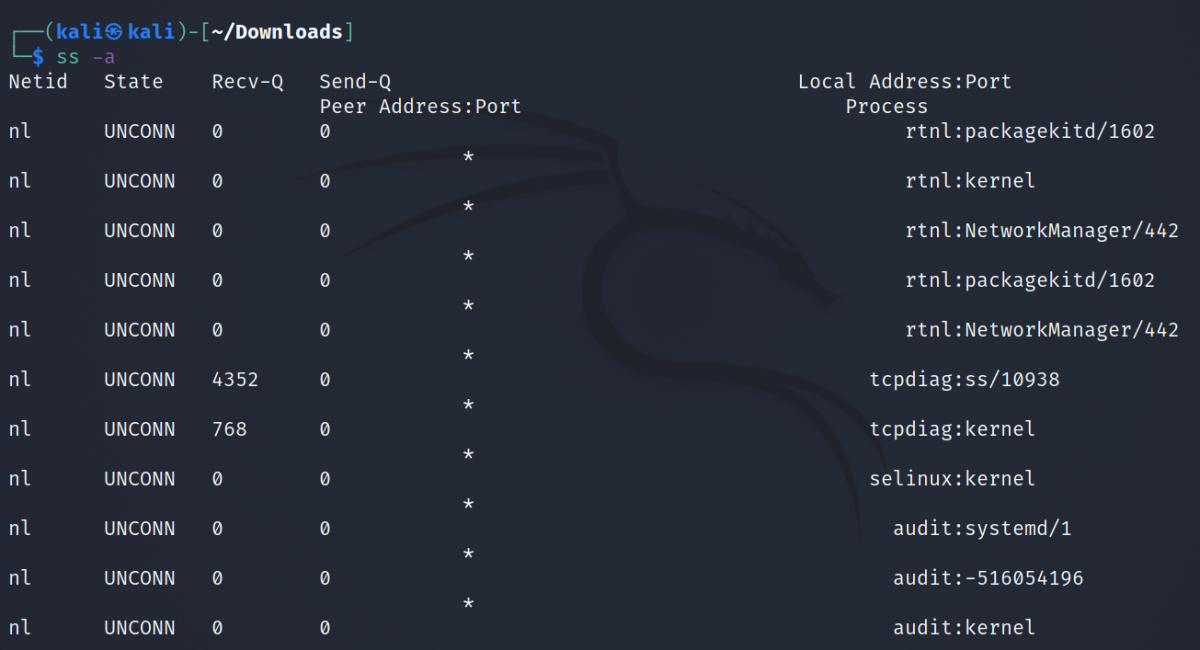
    Utilice la bandera -a para mostrar todos los sockets presentes en la red, escuchando o no escuchando.

     ss -a

    Producción:

    Lista de todas las tomas de escucha actuales

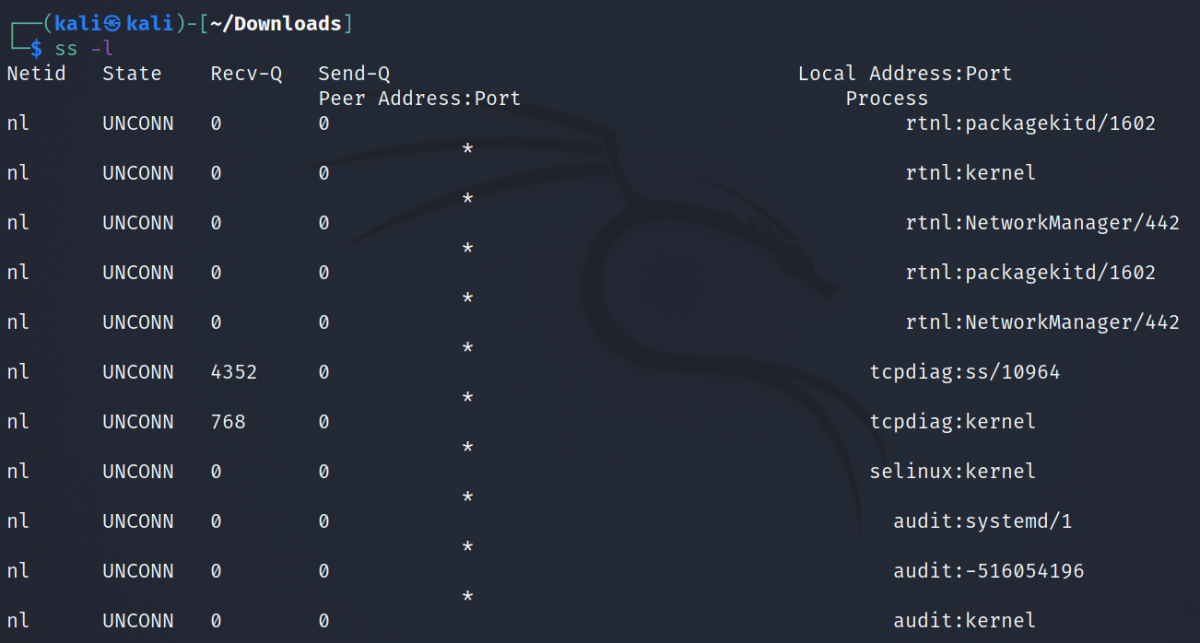
    Para recuperar solo información relacionada con los sockets que están escuchando actualmente, use el indicador -l con el comando. La -l significa escuchar .

     ss -l

    Ss mostrará todos los enchufes de escucha activos en su dispositivo o red. Tenga en cuenta que casi todos los conectores de la salida tienen un estado desconectado.

    Tan pronto como un socket de escucha obtiene una conexión entrante, crea un socket secundario y lo usa para establecer la conexión. Luego puede usar la utilidad tcpdump de Linux para monitorear y filtrar paquetes en su red.

    Mostrar conexiones TCP, UDP y Unix

    En Linux, existen varios tipos de sockets, incluidos los sockets TCP, UDP y Unix. Puede enumerar todas las conexiones que pertenecen a un tipo de socket específico con ss.

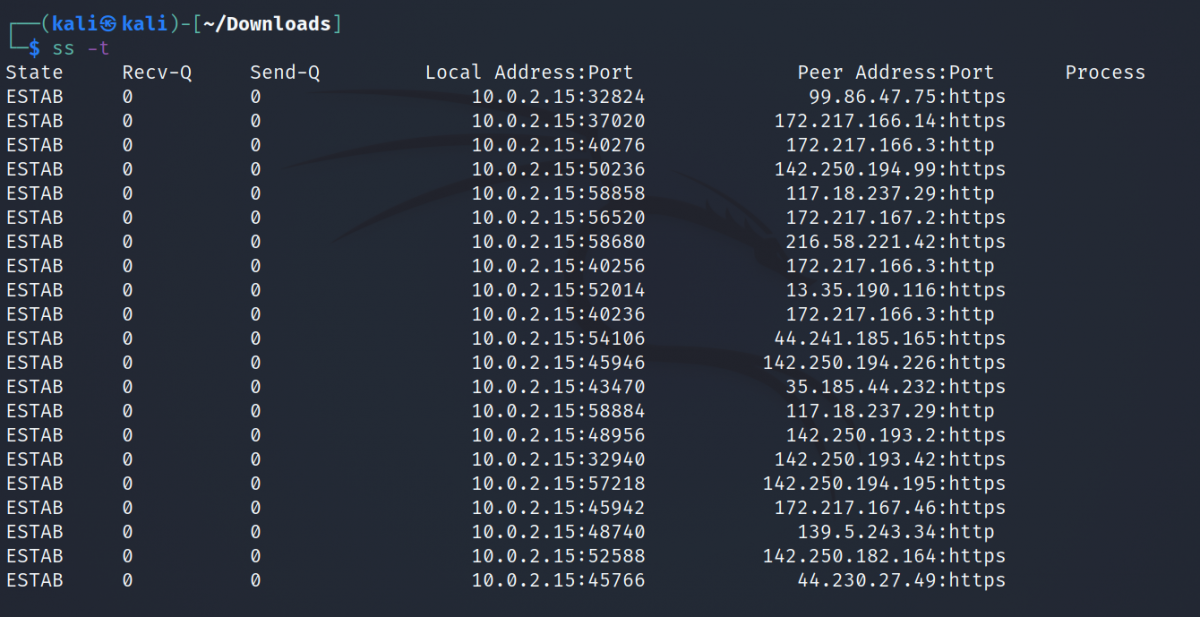
    Para enumerar todos los conectores TCP en su computadora:

     ss -t

    Producción:

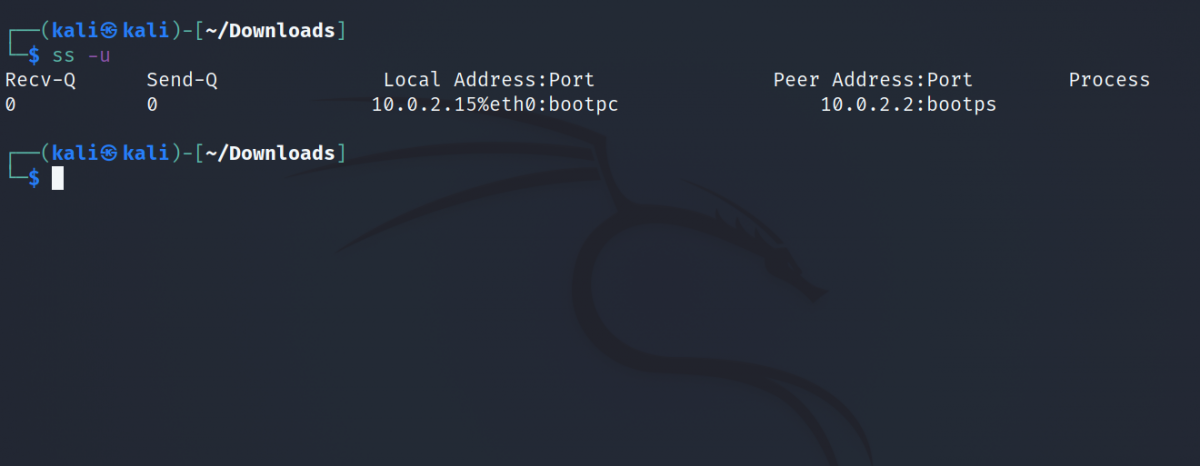
    La bandera -u mostrará una lista de todos los sockets UDP:

     ss -u

    Producción:

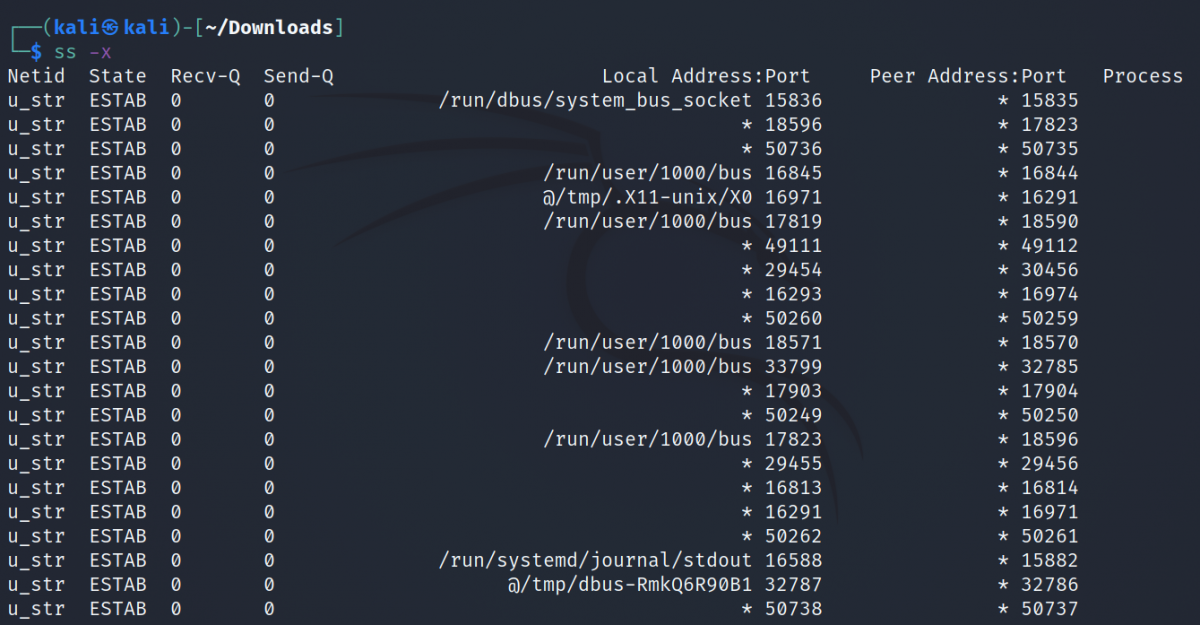
    Para recuperar una lista de sockets Unix usando ss, use la bandera -x :

     ss -x

    Producción:

    De forma predeterminada, ss solo muestra los enchufes conectados. Para obtener una lista de todos los sockets, independientemente del estado de la conexión, use la bandera -a con el comando:

     ss -ta
    ss -ua
    ss -xa

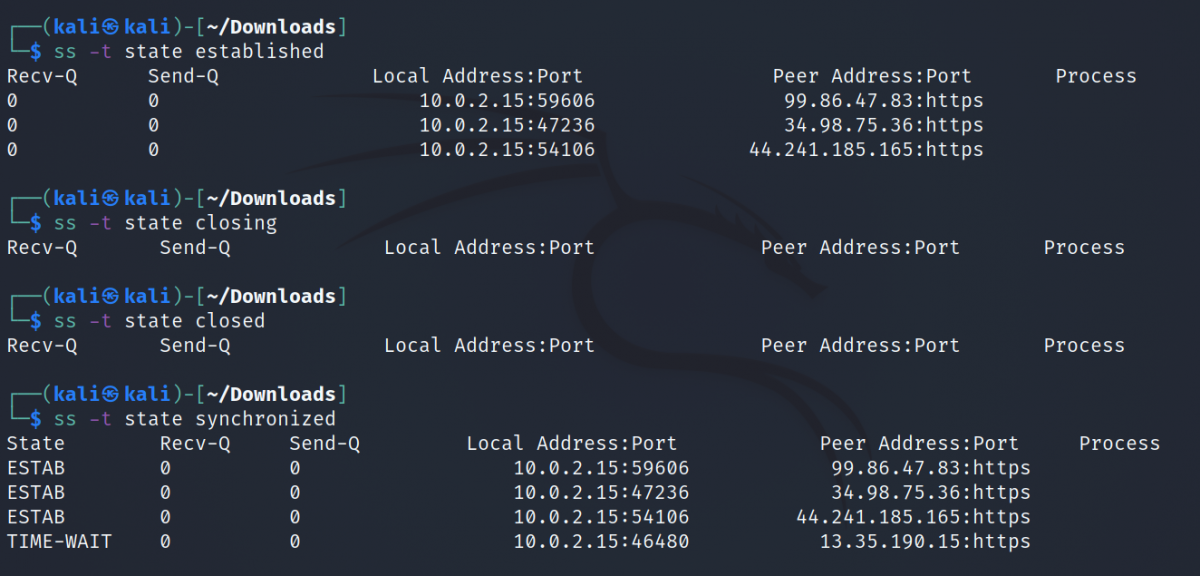
    Filtrar conexiones TCP mediante estado

    Los sockets TCP tienen varios estados que puede utilizar para filtrar los resultados. Puede usar los siguientes estados de socket para filtrar las conexiones con ss: establecido, cerrado, escuchando, cerrando, todo, conectado, sincronizado, cubo, grande, tiempo de espera, etc.

    El formato básico para filtrar conexiones TCP usando el estado de la conexión es:

     ss -t state filter

    … donde filtro es el estado de las conexiones, por ejemplo, establecido.

    Relacionado: Términos comunes de redes domésticas y su significado

    Lista de conexiones IPv4 e IPv6

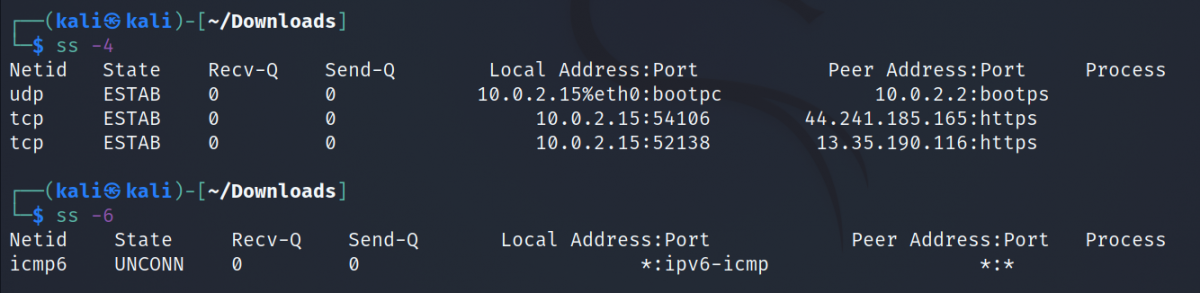
    Puede usar los indicadores -4 y -6 para obtener una lista de sockets IPv4 e IPv6 en su dispositivo:

     ss -4
    ss -6

    Producción:

    También puede utilizar el método de estado para filtrar sockets IPv4 e IPv6.

     ss -4 state established
    ss -6 state established

    Filtrar conexiones usando el número de puerto

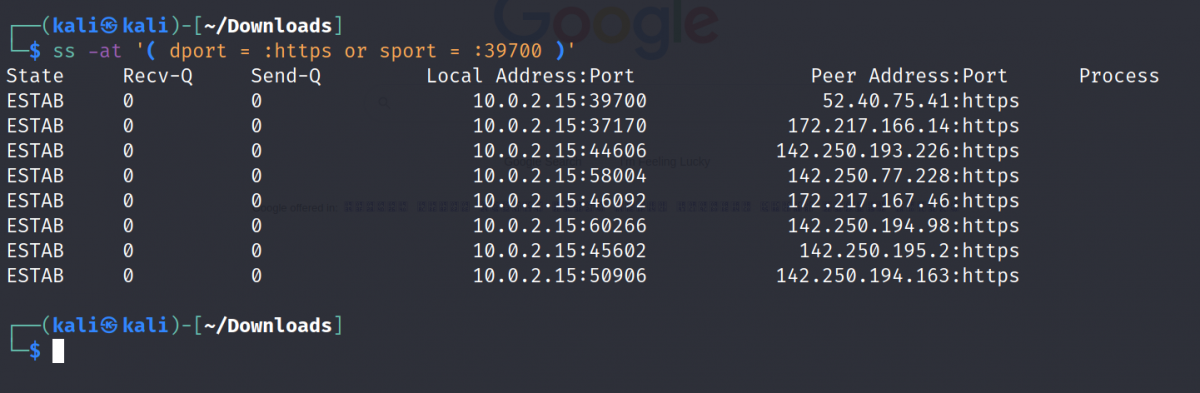
    Puede especificar los valores dport y sport en el comando ss para filtrar conexiones usando el número de puerto y el protocolo. Las opciones dport y sport representan el puerto de destino y el puerto de origen, respectivamente.

    Para obtener información relacionada con las conexiones que tienen el puerto de origen 39700 o el puerto de destino https :

     ss -ta '( dport = :https or sport = :39700)'

    Producción:

    También puede utilizar el método de estado junto con el filtro de puerto para obtener resultados precisos:

     ss -ta state established '( dport = :https or sport = :https )'

    Listar sockets sin procesar usando ss

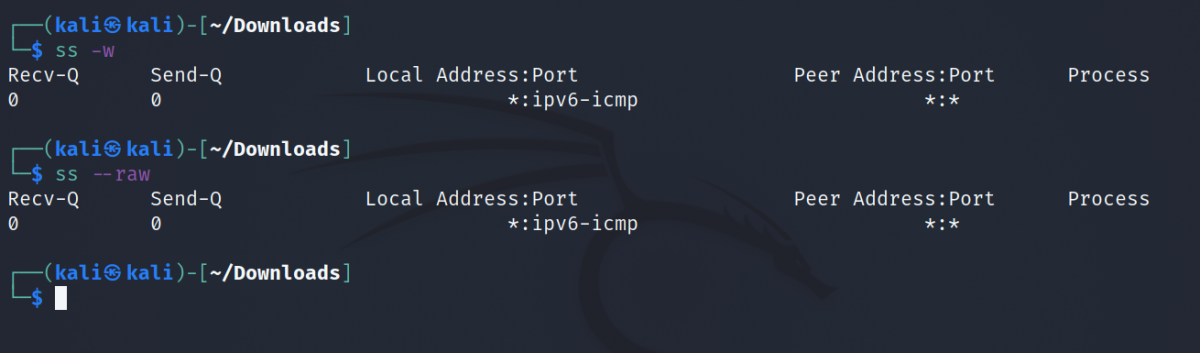
    Puede usar la marca -w o –raw para mostrar sockets sin procesar en su dispositivo:

     ss -w
    ss --raw

    Producción:

    Mostrar conexiones con un dispositivo específico

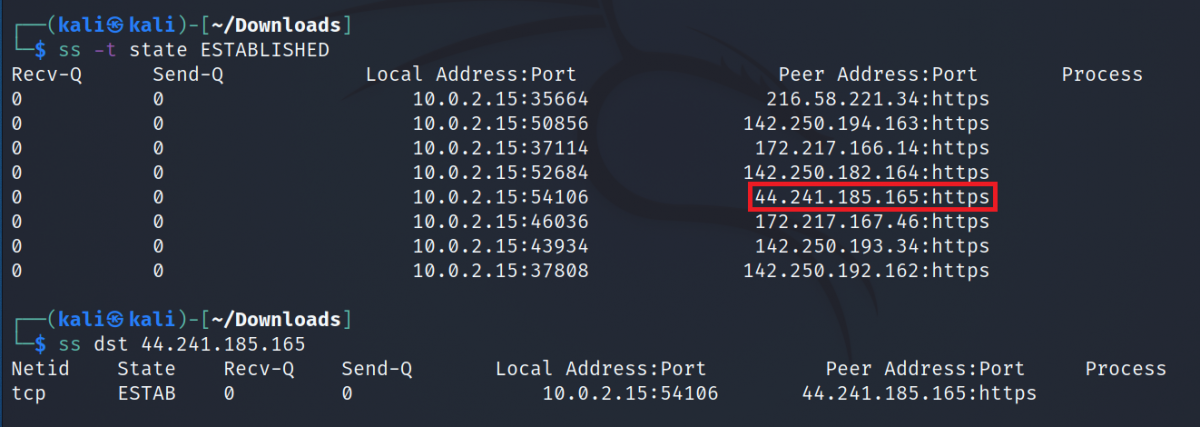
    Con ss, también puede mostrar una lista de conexiones con una dirección de destino específica.

     ss dst ipaddress

    … donde ipaddress es la dirección del dispositivo de destino.

    Por ejemplo:

    Mostrar ID de proceso de las conexiones

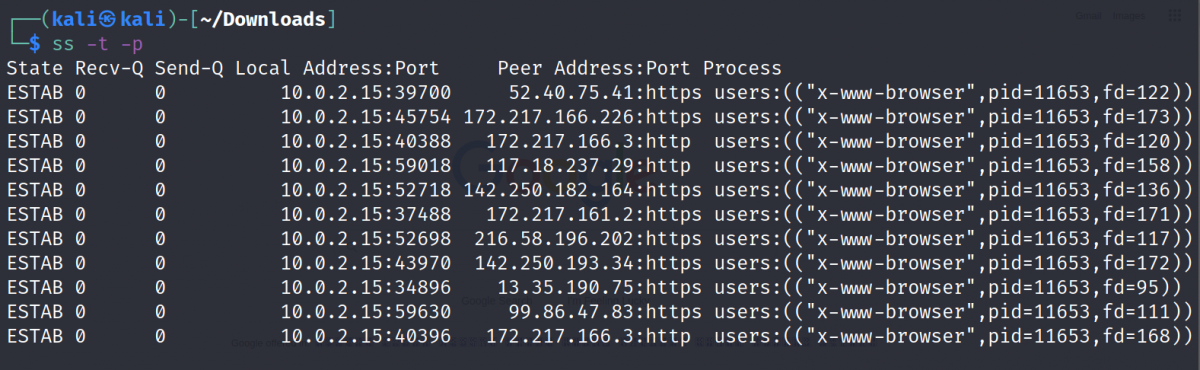
    Al solucionar problemas de una red, conocer el ID de proceso de la conexión problemática puede ayudar mucho.

    Para mostrar los PID asociados con las conexiones TCP:

     ss -t -p

    Ss también muestra el nombre de la aplicación que estableció la conexión.

    Además, puede obtener información más detallada sobre el proceso utilizando el comando ps .

    Obtenga un resumen de las estadísticas de la red

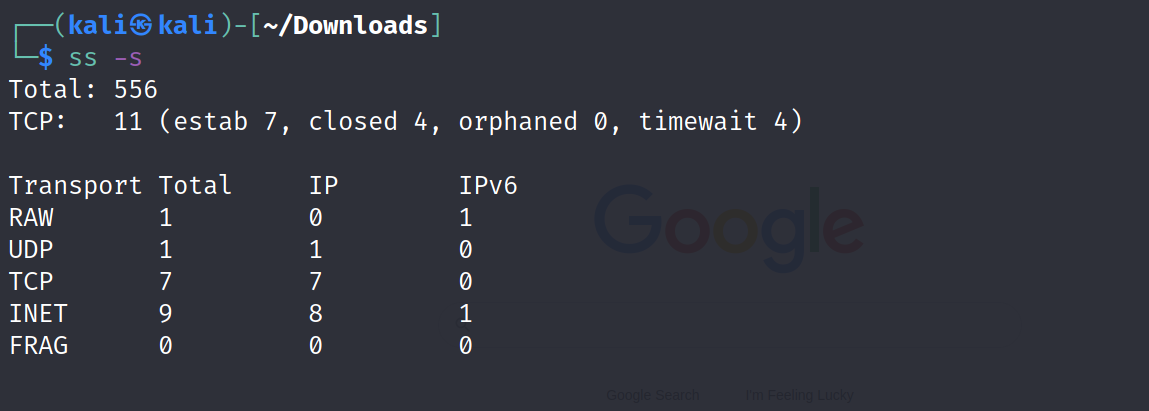
    La marca -s permite al usuario ver el resumen general de su red o dispositivo. El resumen incluye el número de conexiones totales, el número y tipo de enchufes, etc.

     ss -s

    Producción:

    Más información: Por qué debería usar herramientas de red de Linux en WSL

    Enviar la salida a un archivo

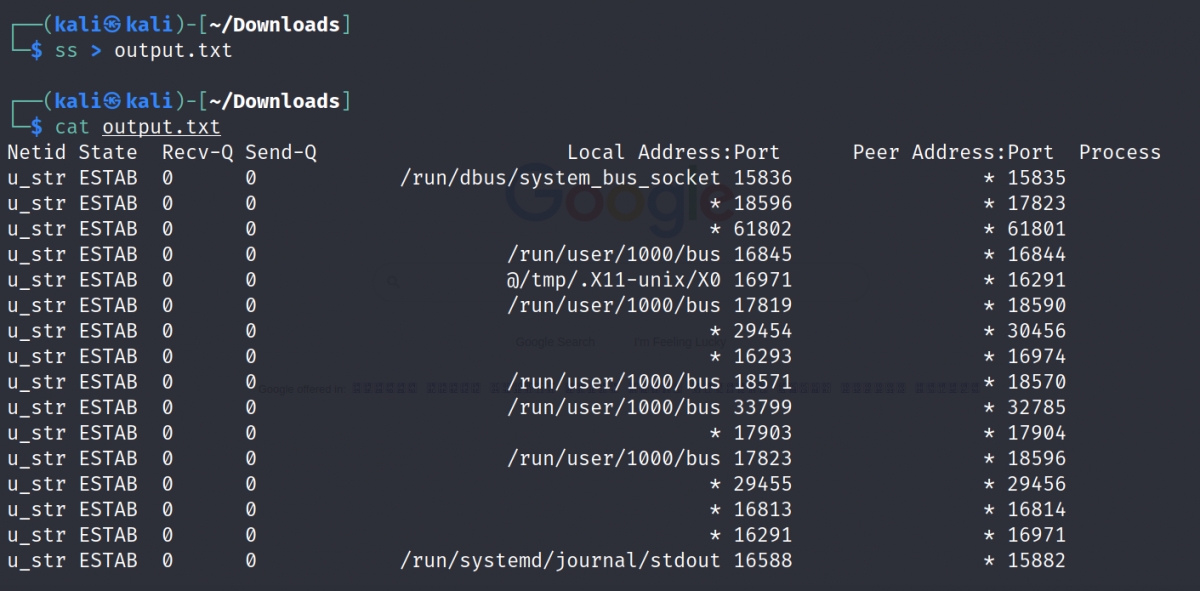
    También puede guardar la salida del comando SS en un archivo para su posterior consulta usando el operador> salida.

     ss > output.txt

    Producción:

    Implementando ss con grep

    Si desea filtrar los datos proporcionados por ss pero parece que no puede recordar el formato del comando, puede canalizar grep con ss para obtener los resultados deseados.

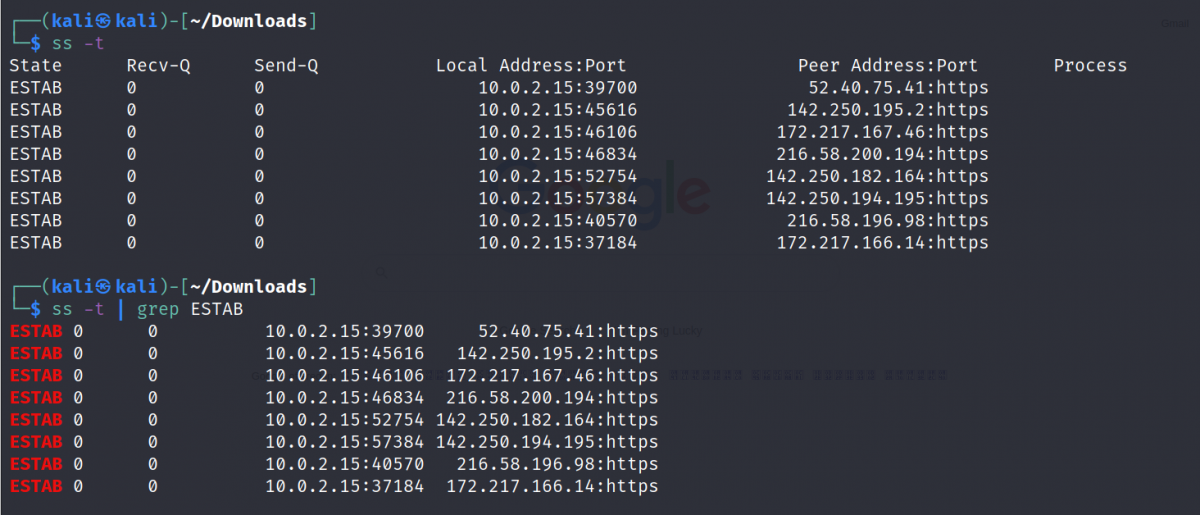
    Por ejemplo, para obtener una lista de todas las conexiones TCP establecidas usando ss y grep:

     ss -t | grep ESTAB

    Producción:

    Supervisión de las conexiones de red en Linux

    En Linux, hay un comando para todo. Desde crear archivos hasta monitorear redes, lo que sea. Pero con esta enorme colección de utilidades surge la pregunta de cuál es la mejor.

    Aparte del lado del software de una computadora, los usuarios también deben conocer las especificaciones de hardware de su sistema. Hay varios comandos disponibles que permiten al usuario extraer fácilmente información relacionada con su sistema y hardware.

  • Las llamadas grupales de Google Meet ahora están limitadas a 60 minutos (para usuarios gratuitos de Gmail)

    Las llamadas grupales de Google Meet ahora están limitadas a 60 minutos (para usuarios gratuitos de Gmail)

    La pandemia de COVID-19 en curso ha obligado a millones de personas en todo el mundo a trabajar desde casa durante casi un año. Esto llevó a un aumento en la popularidad de los servicios de videollamadas, ya que millones de personas confiaron en ellos para sus reuniones de trabajo y para ponerse al día con sus amigos.

    Teniendo esto en cuenta, Google ofreció llamadas gratuitas ilimitadas de Meet a todos los usuarios de Gmail de forma gratuita a partir de abril de 2020. Con la vida volviendo lentamente a la normalidad, Google ahora está poniendo un límite a la duración de las llamadas de Meet para los usuarios de Gmail gratuitos.

    Actualice su cuenta de Gmail para albergar llamadas de reuniones grupales más largas

    Hasta finales de junio de 2021, se podían realizar llamadas grupales de Google Meet que podían durar hasta 24 horas. Google inicialmente ofreció llamadas Meet de 24 horas a los usuarios de Gmail gratis hasta el 30 de septiembre de 2020 . Luego, nuevamente extendió la oferta hasta el 31 de marzo de 2021, y luego nuevamente hasta el 30 de junio de 2021 .

    Como descubrió por primera vez 9to5Google , con esa fecha límite ahora vencida, los usuarios gratuitos de Gmail se están dando cuenta de que sus llamadas grupales de Meet ahora solo pueden durar hasta 60 minutos. Los usuarios de cuentas gratuitas de Gmail pueden alojar llamadas individuales de Google Meet hasta 24 horas sin ningún problema.

    El límite de 60 minutos es solo para llamadas de Meet grupales con tres o más participantes. En su página de soporte , Google señala que a los 55 minutos, se mostrará una notificación que dice que la llamada terminará en cinco minutos. El anfitrión puede actualizar su cuenta de Google para continuar la llamada o dejar que finalice después de cinco minutos.

    Relacionado: Aproveche al máximo Gmail, Meet y Calendar con estos consejos de expertos

    El plan individual de Google Workspace ofrece funciones premium de Meet

    Si desea organizar reuniones grupales más largas en Google Meet, tendrá que actualizar al plan Google Workspace Individual que cuesta $ 9.99 / mes. Como parte de la suscripción, también podrá grabar llamadas de Meet, obtener acceso a salas de reuniones, encuestas y desbloquear otras funciones premium como la cancelación de ruido para mejorar la calidad del audio.

    Hasta enero de 2022, Google ofrece el plan Workspace Individual por $ 7,99 / mes, después de lo cual el plan volverá a costar $ 9,99 / mes. También hay una prueba gratuita de 14 días para que pueda probar las nuevas funciones y decidir si vale la pena pagar por el servicio o no.

    Incluso si actualiza su cuenta personal de Google a Workspace Individual, sus llamadas grupales Meet se limitarán a un máximo de 100 participantes.

    Si bien la limitación de 60 minutos puede ser un fastidio para muchos, la oferta de Google sigue siendo mejor que el plan gratuito de Zoom que ofrece reuniones grupales de solo 40 minutos de duración.

  • Cómo rastrear la historia de su casa: los 7 mejores sitios

    Cómo rastrear la historia de su casa: los 7 mejores sitios

    ¿Sabías que en algunas partes del mundo, el valor de una casa aumenta si tiene un legado detrás? Es posible que su casa no sea un edificio patrimonial o un monumento famoso. Pero tenga la seguridad de que cada casa tiene una historia. ¿Intrigado? Quizás se esté preguntando: "¿Cómo encuentro la historia de mi casa?"

    ¿Por qué debería hacer un proyecto de búsqueda de historia de la casa?

    Deja a un lado la historia de tu casa. Debe intentar comprender la historia de su casa, ya que es un ejercicio que puede ayudarlo a saber quiénes fueron sus antepasados y las raíces de su familia.

    Incluso recuperando pistas para preguntas aburridas como "¿Quién construyó mi casa?", "¿Quién vivía en mi casa?" O "¿Qué había aquí antes?" podría revelar historias notables para una futura historia junto al fuego. La búsqueda de la historia de una casa es un proyecto fascinante. Si tiene suerte, lo obtendrá todo en un solo lugar. Eso es raro, así que tienes que investigar un poco.

    Entonces, tome la ruta en línea para descubrir más sobre su casa. Aquí hay siete sitios web que puede tocar para rastrear la historia de su casa.

    1. Traza mi casa

    ¿Sientes que estás en un territorio inexplorado? Entonces, esta guía es una lectura rápida y sencilla sobre cómo rastrear la historia de su casa. El foco es el Reino Unido, pero los principios generales siguen siendo los mismos en todo el mundo. También hay algunas páginas y recursos dedicados a los Estados Unidos .

    El útil recurso lo guiará a través del proceso de investigación paso a paso que comienza con el conocimiento del edificio en sí. Pero una gran parte del proceso debe realizarse sin conexión. La investigación web es solo un asistente útil.

    Le recomendamos que trabaje al revés de lo que sabe ahora; dando un paso a la vez y asegurándose de que en cada etapa está satisfecho de tener la casa y el camino adecuados.

    Empiece por examinar los registros públicos y busque la ayuda de los archivos de periódicos, los registros del censo, los mapas antiguos y su parroquia local.

    Nuevamente, para aquellos en el Reino Unido, la página de Historia Familiar de la BBC también tiene una guía pequeña pero clara sobre cómo iniciar su investigación.

    2. La Administración Nacional de Archivos y Registros (NARA)

    Esta agencia federal mantiene todos los registros históricos genealógicos y territoriales. La sección de registros de tierras contiene una gran cantidad de información oculta en patentes de tierras, registros de casos de tierras, propiedad de granjas, registros de rehabilitación y más entre los diez millones de registros de tierras individuales archivados en la oficina.

    El sitio es una guía completa de registros federales y podría ser un punto de partida útil. NARA también se vincula a potentes ayudas de búsqueda (y otras bases de datos) como Heritage Quest Online, Fold3 y The Ancestry Institution . Algunos índices pueden estar protegidos con contraseña y solo para miembros registrados.

    Pruebe los Archivos Nacionales para la investigación de la historia del hogar si se encuentra en el Reino Unido. Diríjase a continuación para obtener una descripción completa.

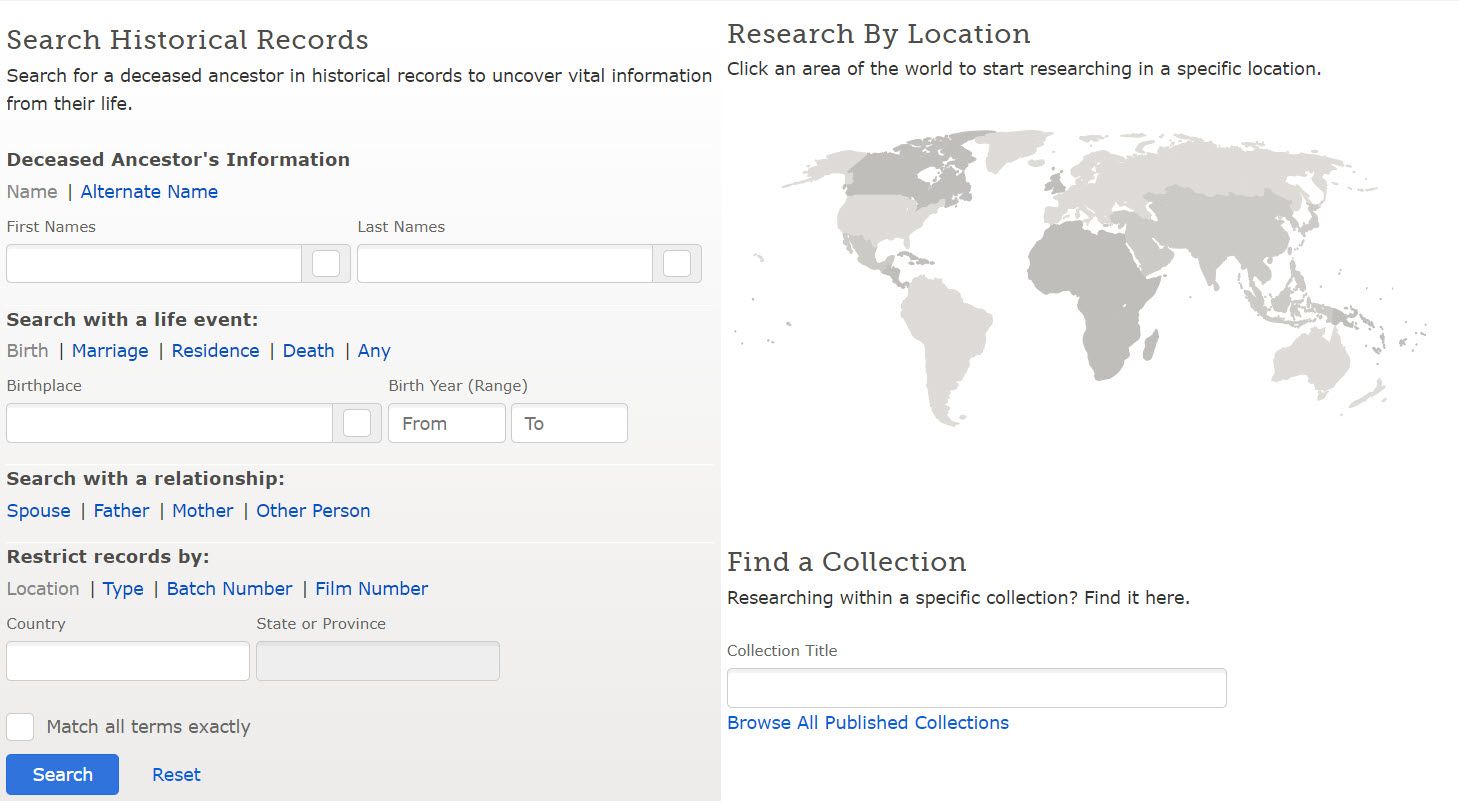
    FamilySearch.org es un motor de búsqueda genealógico que puede ayudarlo a rastrear su línea ancestral hasta algunas generaciones atrás. El motor de búsqueda tiene un conjunto de filtros que le permite configurar búsquedas de múltiples eventos y múltiples relaciones . Ejecute un rastreo inverso con el lugar de residencia y utilice los filtros avanzados para encontrar los movimientos de sus antepasados.

    Family Search es un sitio web gratuito administrado por la Iglesia de Jesucristo de los Santos de los Últimos Días. El sitio contiene registros y detalles que abarcan datos del censo, certificados de nacimiento y defunción, recuentos de iglesias parroquiales, inscripciones militares, entre otros tipos de datos.

    Utilice el Wiki de investigación de historia familiar no solo para obtener consejos de investigación genealógica, sino también para encontrar fuentes de colecciones de registros.

    4. Lista de Cyndi

    Es uno de los recursos más completos de la web que recopila enlaces a herramientas e investigaciones de genealogía . Solo puede usar este sitio para iniciar la búsqueda del historial de su casa. 189 categorías con más de 300,000 enlaces es una gran cantidad de investigación para sumergirse. Cada estado de EE. UU. Tiene su propia página de enlaces, junto con páginas individuales para el condado de EE. UU., La provincia de Canadá y el condado del Reino Unido.

    La página Historias de casas y edificios podría ser su primer puerto de escala. ¡Da las gracias a Cyndi por este espectáculo de una sola mujer!

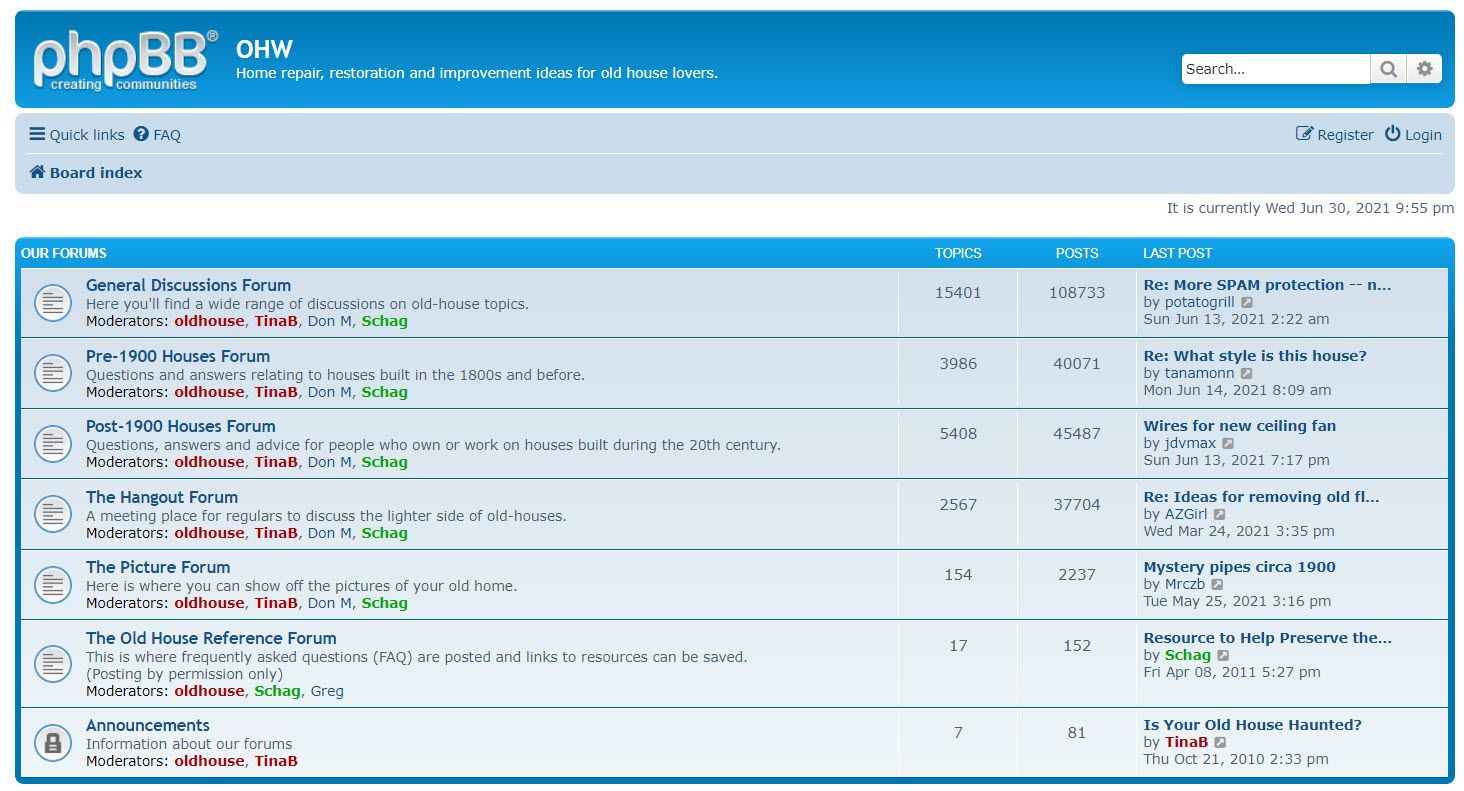
    5. Old House Web

    Los foros todavía tienen mucho poder en la era de las redes sociales. Old House Web es un lugar de encuentro para los entusiastas de las casas antiguas, pero su foro comunitario ofrece un gran impacto para discusiones de todo tipo (¡y no solo sobre remodelaciones de casas antiguas!). Recuerde, los remodeladores a menudo recogen chucherías de casas en ruinas, por lo que también pueden sondear en busca de pistas.

    Luego, está el Foro de imágenes aquí donde puede publicar una imagen e identificarla.

    Para los del Reino Unido. Ahora, si se encuentra en el Reino Unido, comience a buscar registros históricos de casas con los dos sitios a continuación …

    6. Historia de la construcción

    Si su casa o sus antepasados ​​están en el Reino Unido o Irlanda, esta guía en línea podría ser un buen punto de partida. Jean Manco es historiadora, por lo que es justo asumir que sabe de lo que está hablando.

    Los recursos de los sitios se organizan secuencialmente. El primer paso se ocupa de la investigación básica en la biblioteca local. Jean también le ofrece muchos enlaces externos si realmente desea sumergirse en la historia y el patrimonio de las antiguas casas y pueblos británicos.

    7. Los Archivos Nacionales

    Los Archivos Nacionales son el archivo oficial del gobierno del Reino Unido, que contiene más de 1.000 años de historia. Si está rastreando la historia de su casa, diríjase a la sección Ayuda con su investigación . Su motor de búsqueda Discovery puede ayudarlo a acceder a 32 millones de descripciones de registros históricos y a más de 2500 archivos en todo el país. Hay más de 9 millones de registros disponibles para descargar. los registros se pueden buscar por lugar.

    Es posible que los nombres hayan cambiado, así que pruebe diferentes variaciones o consulte las guías de investigación de AZ. Hay una sección de Mapas que tiene más de seis millones de mapas y planos que van desde el siglo XIV hasta la actualidad.

    Los Archivos Nacionales tienen enlaces a innumerables fuentes, como el sitio web The Online Historical Population Reports , entre muchas, para brindarle un conjunto completo de herramientas para la búsqueda del historial de su casa.

    Mejore las habilidades de búsqueda del historial de su casa

    Una vez intenté averiguar quién construyó mi casa. Se necesitaron nada menos que habilidades de detective. Desenterrar el historial de antecedentes de su casa puede ser un proceso de búsqueda minucioso, pero debería valer la pena porque aprenderá no solo sobre una casa sino también un poco sobre usted mismo.

    La buena noticia es que estos pocos recursos en línea son solo la punta del iceberg. Puede conectarse en línea e intentar encontrar propietarios anteriores o vecinos perdidos también. Puede que tengan una historia interesante sobre la historia de tu lugar.