Blog

  • Mac mini vs.MacBook Pro: ¿Cuál debería elegir?

    Mac mini vs.MacBook Pro: ¿Cuál debería elegir?

    La Mac mini y la MacBook Pro son computadoras extremadamente versátiles, dirigidas a diferentes usuarios. Una es una computadora portátil, mientras que la otra es una computadora de escritorio de factor de forma pequeño. Sin embargo, ambos son lo suficientemente portátiles como para llevarlos a casi cualquier lugar al que vaya.

    La mayoría de las personas que buscan comprar sus primeras Mac suelen tener los ojos puestos en la Mac mini o la MacBook Pro. La primera es la Mac más barata que puede comprar, mientras que la segunda es la opción de computadora portátil más popular. Aquí, compararemos ambos modelos en detalle para ver cuál se adapta mejor a sus necesidades.

    1. Mac mini frente a MacBook Pro: hardware y rendimiento
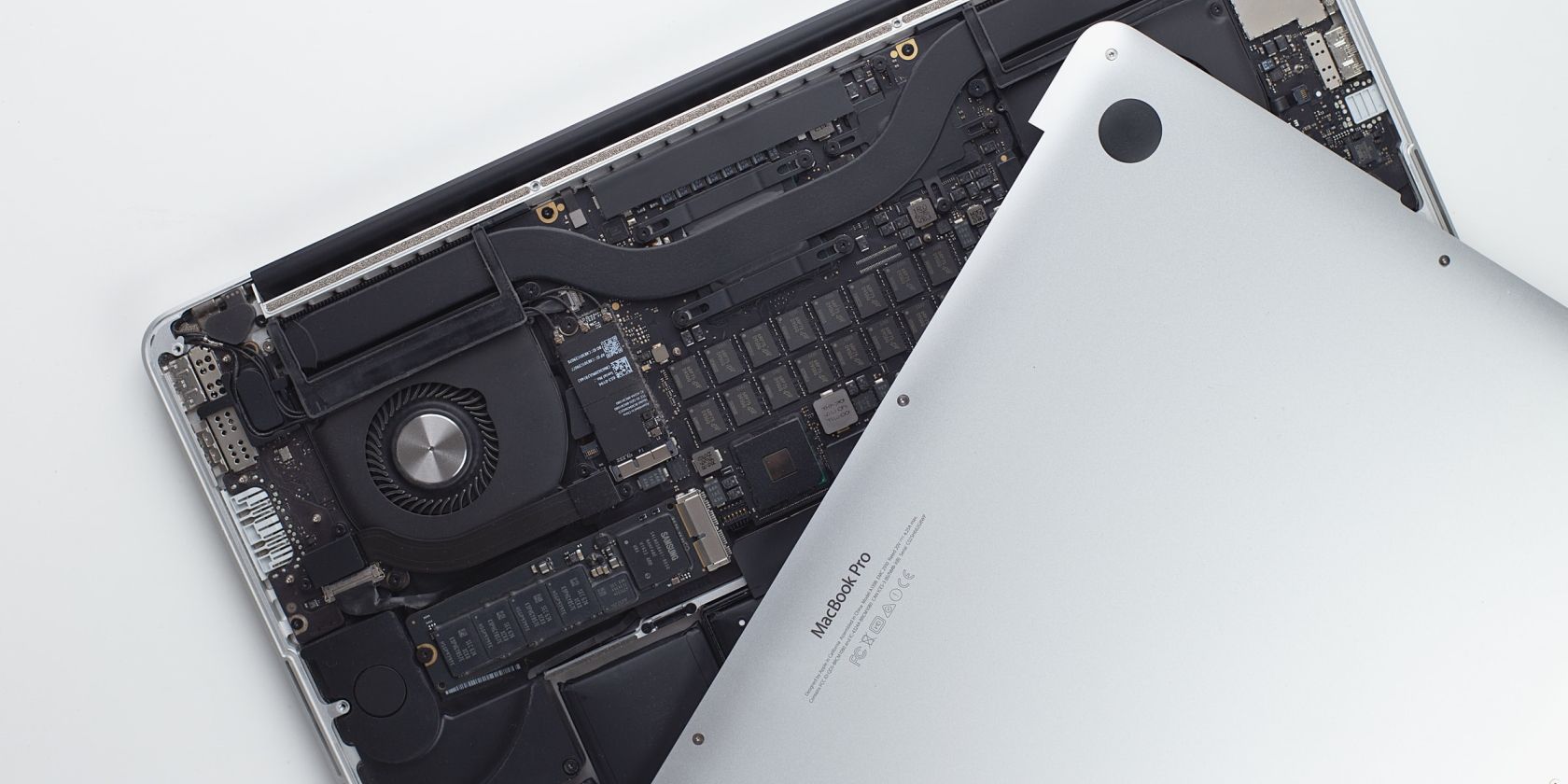
    Comencemos con lo que obtienes debajo del capó. Aunque una es una computadora de escritorio y la otra es una computadora portátil, tanto la Mac Mini como la MacBook Pro tienen el mismo hardware. Por lo tanto, no puedes equivocarte sin importar con cuál vayas.

    Puedes agradecerle a Apple Silicon que alimenta estas Mac por eso.

    El Mac mini actual y el MacBook Pro cuentan con el chip M1 aclamado por la crítica con ocho núcleos de CPU y ocho núcleos de GPU. Ambos vienen con los mismos 8 GB de memoria unificada (RAM) y 256 GB de almacenamiento SSD para todas las configuraciones estándar.

    Apple te permite configurarlos de forma personalizada con hasta 16 GB de RAM y 2 TB de espacio de almacenamiento si realmente quieres superar los límites.

    Dado que la MacBook Pro es una computadora portátil, obtienes una hermosa pantalla IPS Quad-HD que admite una amplia gama de colores P3. Y sí, también obtienes una cámara integrada para videollamadas FaceTime.

    Pasando a la actuación, no tenemos mucho que decir. Dado que incluyen hardware idéntico, su rendimiento sigue siendo el mismo, ya sea que los use para la edición de videos, la producción de música u otras tareas intensivas.

    En general, ambas son máquinas con la misma capacidad que superan a las generaciones anteriores por una milla debido a todas las mejoras que Apple Silicon aporta.

    2. Mac mini frente a MacBook Pro: portabilidad y comparación de tamaño
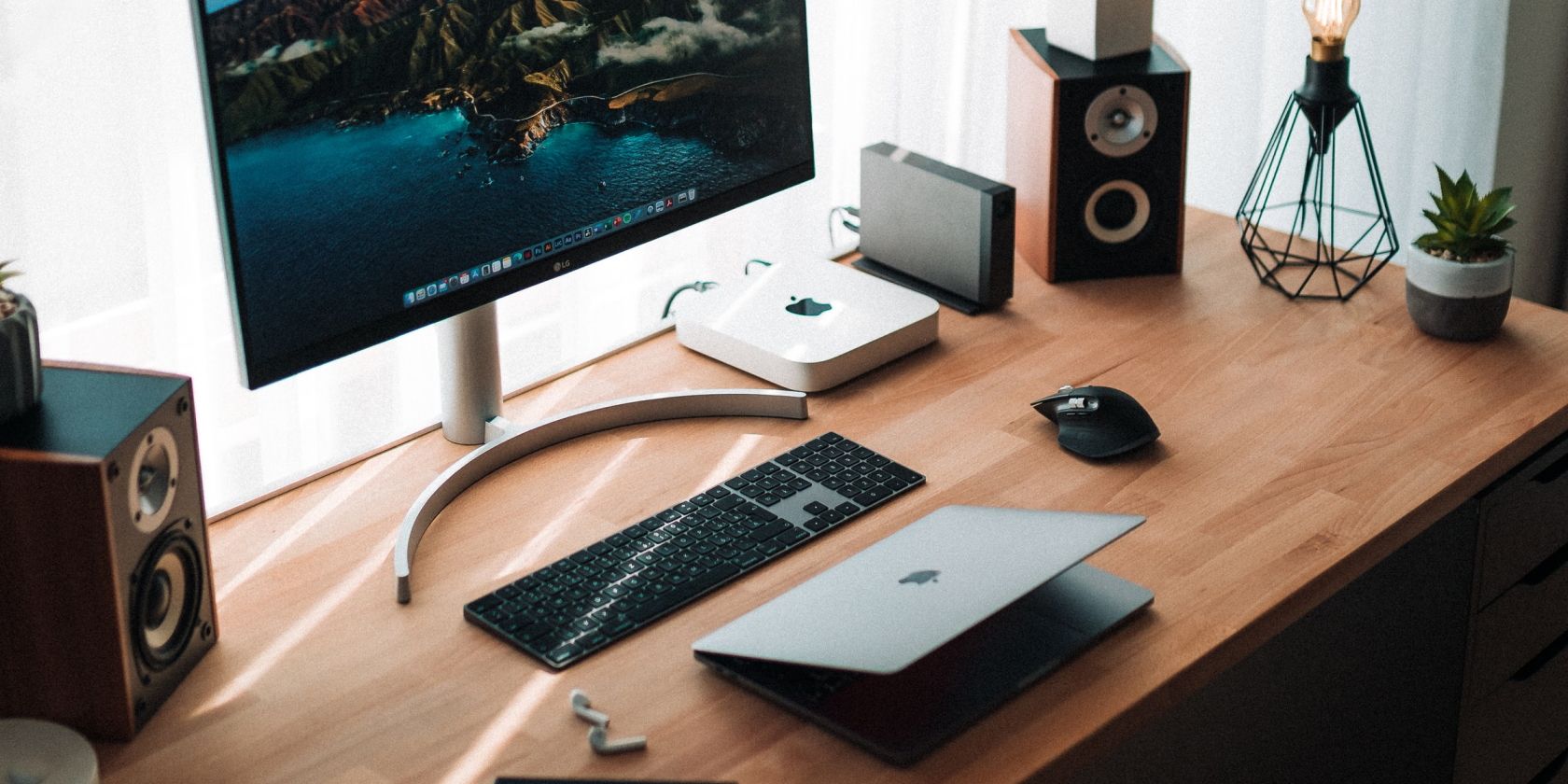
    La MacBook Pro es como cualquier otra computadora portátil de su clase en lo que respecta al tamaño, por lo que no hay mucho que decir aquí. Por otro lado, la Mac mini es la Mac más pequeña que puedes comprar, a pesar de ser una máquina de escritorio.

    Sorprendentemente, le resultará más fácil llevar una Mac mini mientras viaja que una MacBook Pro debido a su tamaño mucho más pequeño. Sin embargo, debe tener en cuenta que necesitará una pantalla y periféricos, como un teclado y un mouse, para usarlo realmente.

    Dado que no tiene que depender de ningún periférico externo para usar su MacBook Pro, esta computadora portátil sería mejor como su compañero de viaje ideal. Además, puede usar el MacBook Pro M1 desconectado durante hasta 17 horas de navegación web, gracias a la eficiencia del chip M1.

    Relacionado: Pros y contras a considerar antes de comprar una Mac M1

    3. Mac mini frente a MacBook Pro: puertos y conectividad

    Puertos Mac mini

    Desafortunadamente, Apple limita el M1 MacBook Pro a solo dos puertos USB-C. Estos puertos están ubicados uno al lado del otro, lo que lo hace aún peor, ya que es bastante fácil bloquear uno de ellos con una unidad USB gruesa.

    Si necesita más puertos, tendrá que conformarse con la MacBook Pro de 16 pulgadas basada en Intel más antigua, que cuenta con cuatro puertos Thunderbolt 3. Pero si desea una solución alternativa, puede usar dongles USB para conectar todos sus accesorios a la MacBook Pro M1.

    El Mac mini se lleva la palma fácilmente en este departamento. Esta máquina está cargada de puertos, especialmente por su tamaño. Incluye dos puertos USB-C, dos puertos USB-A, un puerto HDMI 2.0 y un puerto Gigabit Ethernet en la parte posterior. Es probable que nunca necesite un adaptador para conectar dispositivos USB a una Mac mini.

    En términos de opciones de conectividad, obtienes Wi-Fi 6 y Bluetooth 5.0 sin importar con qué Mac M1 vayas.

    Leer más: ¿Qué es Wi-Fi 6 y necesita un nuevo enrutador?

    4. Mac mini frente a MacBook Pro: características adicionales
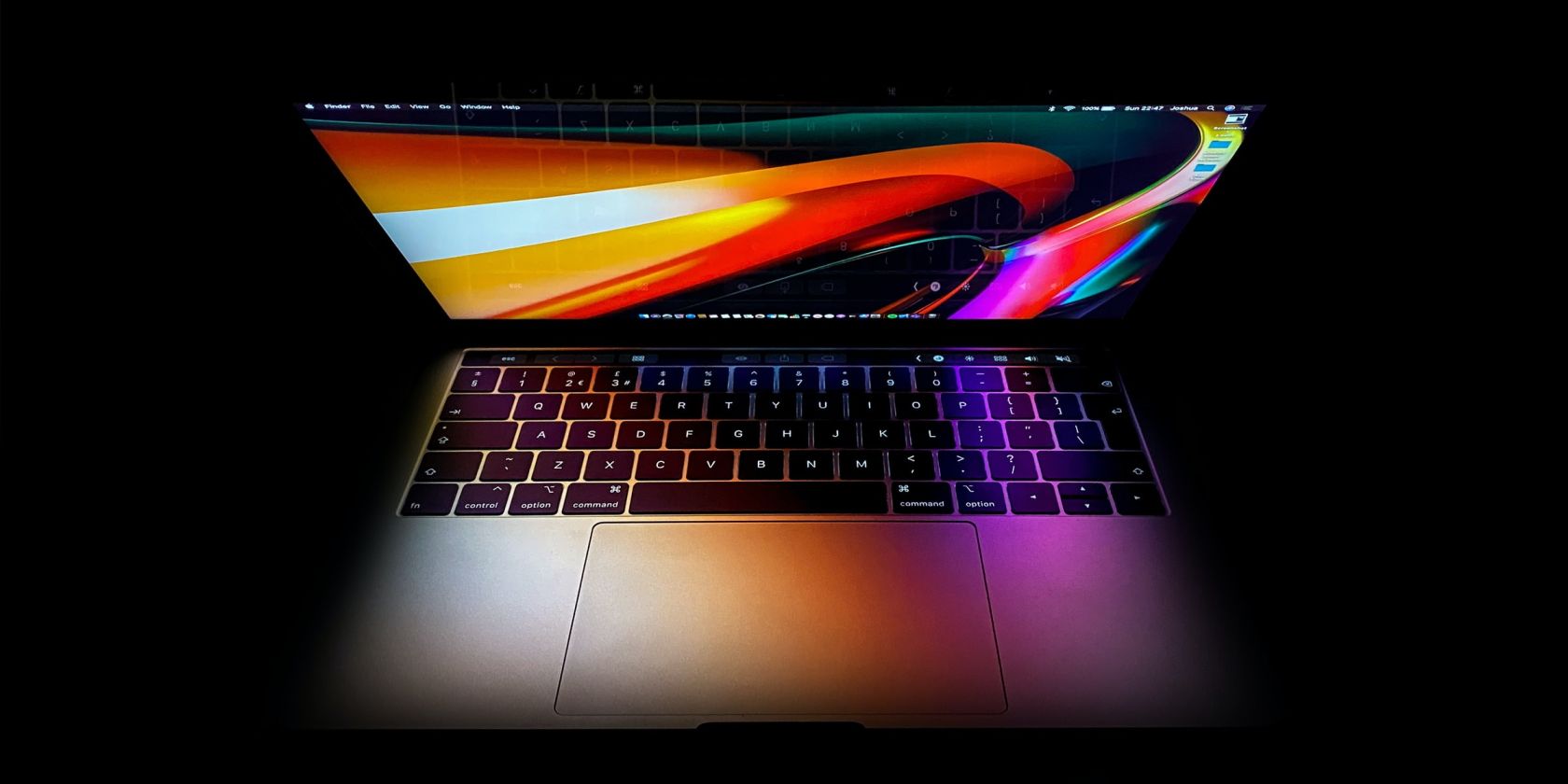
    Dado que la MacBook Pro es una computadora portátil, está repleta de funciones que no encontrará en una Mac mini. Para empezar, obtienes Touch ID en la MacBook Pro , lo que facilita el inicio de sesión. También tienes acceso a la Touch Bar, que muestra los botones relevantes para la aplicación que estás usando. No olvide la cámara web integrada que le permite usar FaceTime también.

    Si bien la Mac mini es mejor que la MacBook Pro en términos de selección de puertos, se perderá una experiencia completa de macOS. Es principalmente un dispositivo orientado al servidor que no tiene las campanas y los silbidos de una MacBook típica.

    Si tiene los ojos puestos en Touch ID, vale la pena señalar que Apple ahora fabrica un Magic Keyboard con Touch ID que viene incluido con los iMacs M1. Por lo tanto, si se vende por separado, también podría tener la opción de usar esta función con su Mac mini.

    5. Precio

    Al final, todo se reduce al precio, ya que ese es el factor decisivo para la mayoría de ustedes. Dicho esto, es difícil hablar sobre el precio cuando estas Mac ni siquiera se encuentran en la misma clase de producto.

    Relacionado: Comparación de Apple Mac: ¿Qué computadora Apple es mejor para usted?

    El MacBook Pro M1 cuesta $ 1299 para el modelo base con 8GB de RAM y 256GB de almacenamiento. Puede obtener el Mac mini M1 con las mismas especificaciones por solo $ 699, que es casi la mitad del precio del MacBook.

    Antes de emocionarse, es importante saber lo que obtiene por esos precios. Con la Mac mini, todo lo que obtienes es el hardware necesario para ejecutar macOS. Debe comprar el monitor, el teclado y el mouse o trackpad por separado. La suma de todos estos periféricos podría aumentar el precio total en unos pocos cientos de dólares.

    Cuando compras una MacBook Pro, obtienes una Mac completamente funcional lista para usar con todo lo que necesitas para usarla. No es necesario comprar un solo periférico para disfrutar de todas las funciones anunciadas. Además, puede usar el MacBook Pro M1 desconectado todo el día si lo necesita.

    Encuentra la Mac adecuada para ti

    No hay un ganador claro aquí, ya que la Mac mini y la MacBook Pro se dirigen a diferentes públicos. Todo depende de lo que quieras de la Mac. Algunos de ustedes pueden tener todos los periféricos necesarios para usar una Mac mini y, por lo tanto, sería prudente comprarla y ahorrar cientos de dólares. Sin embargo, no se sentirá decepcionado con la MacBook Pro de $ 1299 si está buscando la mejor experiencia lista para usar.

    Crédito de la imagen: Apple
  • 20 increíbles descuentos que puede obtener con una dirección de correo electrónico gratuita de EDU

    20 increíbles descuentos que puede obtener con una dirección de correo electrónico gratuita de EDU

    Si ha estudiado o trabajado en una institución de educación superior en los EE. UU., Es muy probable que haya tenido una dirección de correo electrónico EDU de su escuela en algún momento de su vida. Si tiene suerte, es posible que aún tenga acceso a su cuenta de correo electrónico EDU.

    Debido a su asociación con los estudiantes y la educación, tener un correo electrónico de su escuela o universidad ofrece muchas ventajas. Pero, ¿cuáles son esas ventajas? Siga leyendo para descubrir los beneficios y descuentos que puede aprovechar con su cuenta de correo electrónico EDU.

    Nota: Hay algunas formas de empacarse un correo electrónico de EDU incluso si no está involucrado en una escuela o universidad, ¡pero pueden ser un poco turbias!

    1. Amazon Prime

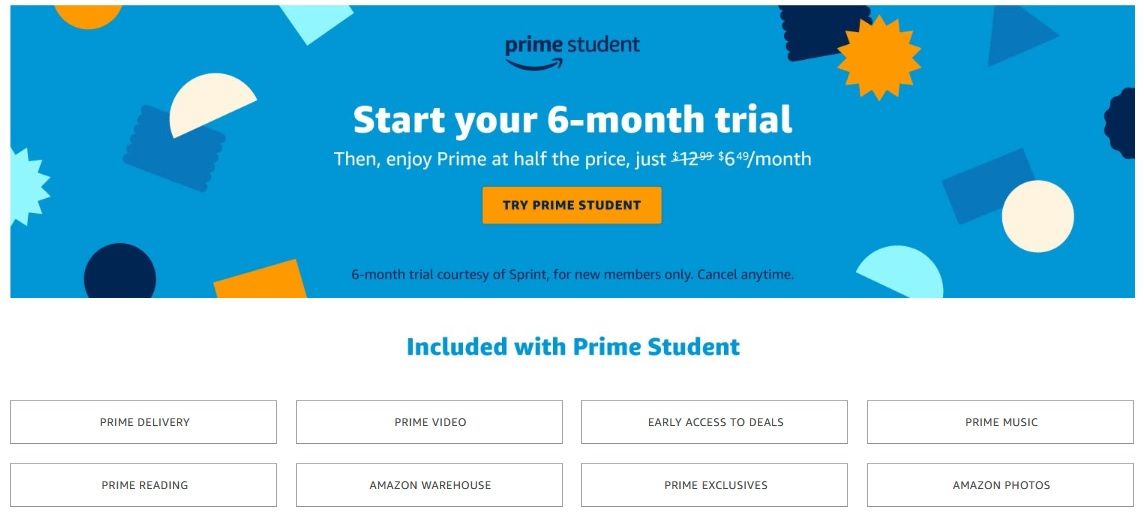
    Si tiene un correo electrónico de EDU, puede obtener una prueba gratuita de seis meses de Amazon Prime en los Estados Unidos. Esta prueba reemplaza la duración estándar de prueba gratuita, que es de 30 días. Una vez finalizado el período de prueba, automáticamente se convierte en elegible para el descuento para estudiantes de Amazon Prime. Le da derecho a obtener una membresía por solo $ 6.49 / mes.

    Mientras usa el descuento para estudiantes de Amazon Prime, obtiene acceso a todas las funciones de Prime. Pero no obtienes ningún descuento en productos. No hay restricciones ni límites.

    Y, a diferencia de otros servicios que ofrecen beneficios de EDU, Amazon Prime no utiliza la verificación SheerID. Significa que cualquier persona con un correo electrónico de EDU puede aprovechar la tarifa más barata, incluso si no es un estudiante (por ejemplo, profesores).

    2. Adobe Creative Cloud

    Otro servicio que no utiliza la verificación SheerID es Adobe Creative Cloud.

    Todos los titulares de correo electrónico de EDU son elegibles para un descuento del 60 por ciento en el primer año y un descuento del 40 por ciento a partir de entonces. Eso significa que solo pagará $ 20 al mes durante 12 meses, luego $ 30 / mes después del período inicial.

    Al igual que con Amazon Prime, tendrá acceso a toda la suite Creative Cloud. Eso incluye Photoshop, Lightroom, Spark, Premiere Rush, XD, Illustrator, InDesign, Premiere Pro y Acrobat Pro.

    El descuento masivo es una razón suficiente para comprar Creative Cloud y comenzar a trabajar en sus habilidades de diseño gráfico.

    3. Spotify

    Spotify ofrece un descuento para estudiantes a los estudiantes con un correo electrónico de EDU. El descuento no está disponible para maestros con un correo electrónico de EDU, ni para nadie más que no pueda ser verificado como estudiante a través de SheerID.

    El descuento para estudiantes de Spotify es del 50 por ciento . Eso significa que solo pagará $ 4,99 por mes por la duración de su período de estudio, hasta un máximo de cuatro años. Puede mantener su descuento hasta el final de un ciclo de facturación de 12 meses si se gradúa a la mitad de su plan.

    Como beneficio adicional, también obtienes Hulu y SHOWTIME gratis, lo que significa que tendrás acceso a las tres aplicaciones por un precio único y bajo.

    Spotify no aplica el descuento para estudiantes a sus planes familiares. Si vives en una casa de estudiantes con varias personas y solo quieres un plan básico de música de Spotify , un plan familiar puede resultar más económico.

    4. Office 365

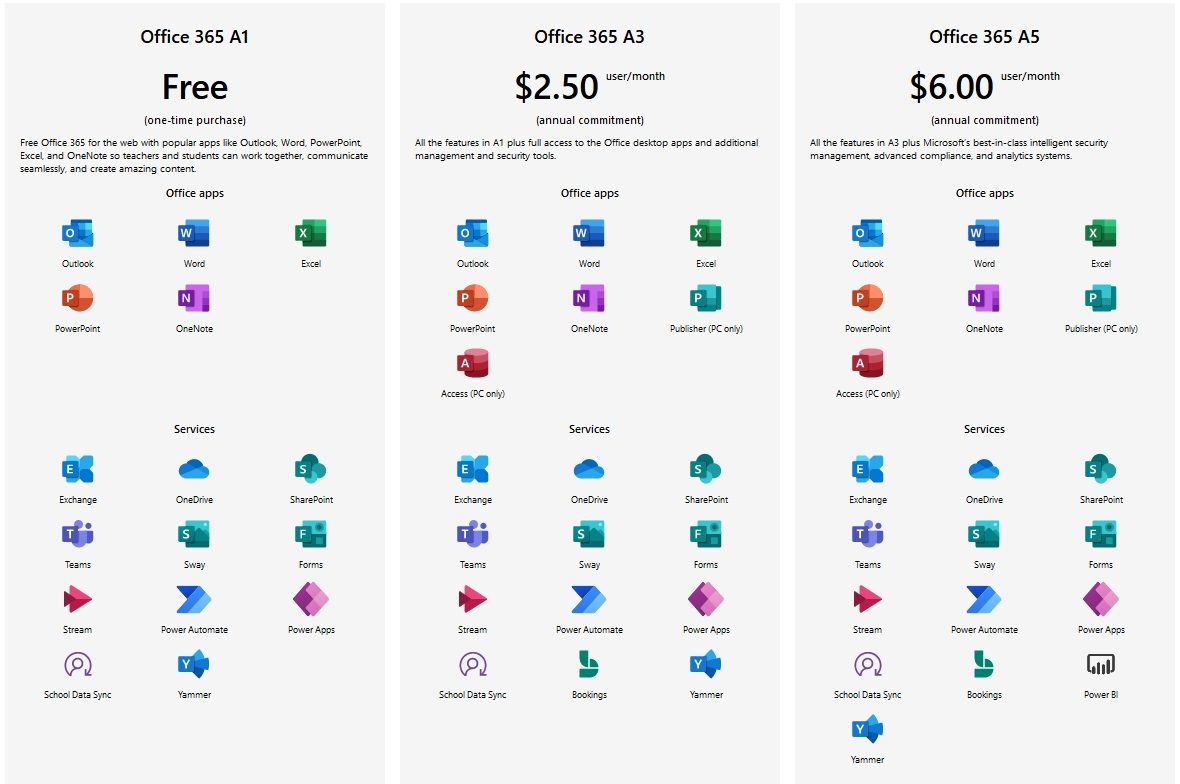
    Microsoft no usa SheerID, por lo que cualquier persona con un correo electrónico de EDU puede registrarse para recibir la versión básica de Office 365 Educación de forma gratuita.

    Eso significa que obtendrá las versiones en línea de Outlook, Word, Excel, PowerPoint, OneNote y Microsoft Teams, así como algunas herramientas de aula específicas para la educación que no están disponibles en las versiones normales de Office 365. Todos los usuarios también obtienen 1 TB de espacio en OneDrive gratis.

    5. Paquete de desarrollo para estudiantes de GitHub

    GitHub ofrece su Student Developer Pack a todos los estudiantes que pueden autenticarse con SheerID. Eso significa que los profesores y otros propietarios de correo electrónico de EDU están excluidos.

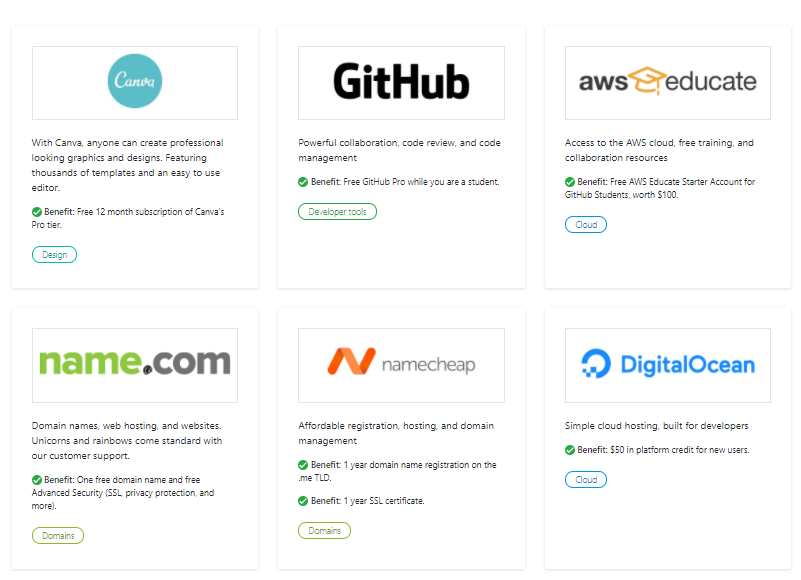
    El paquete incluye un gran conjunto de herramientas gratuitas y con descuento para ayudar a los programadores y programadores jóvenes, incluidos Canva, Name.com, Microsoft Azure, Educative, MongoDB y más.

    6. The Washington Post

    No solo los gigantes tecnológicos ofrecen beneficios a los estudiantes. Las empresas de los principales medios de comunicación también se han sumado al acto.

    El periódico Washington Post, por ejemplo, tiene una tasa académica de $ 5 al mes para todos los estudiantes y maestros, y el primer mes cuesta solo $ 1. La pieza normal de un plan es de $ 10 por mes.

    7. The New York Times

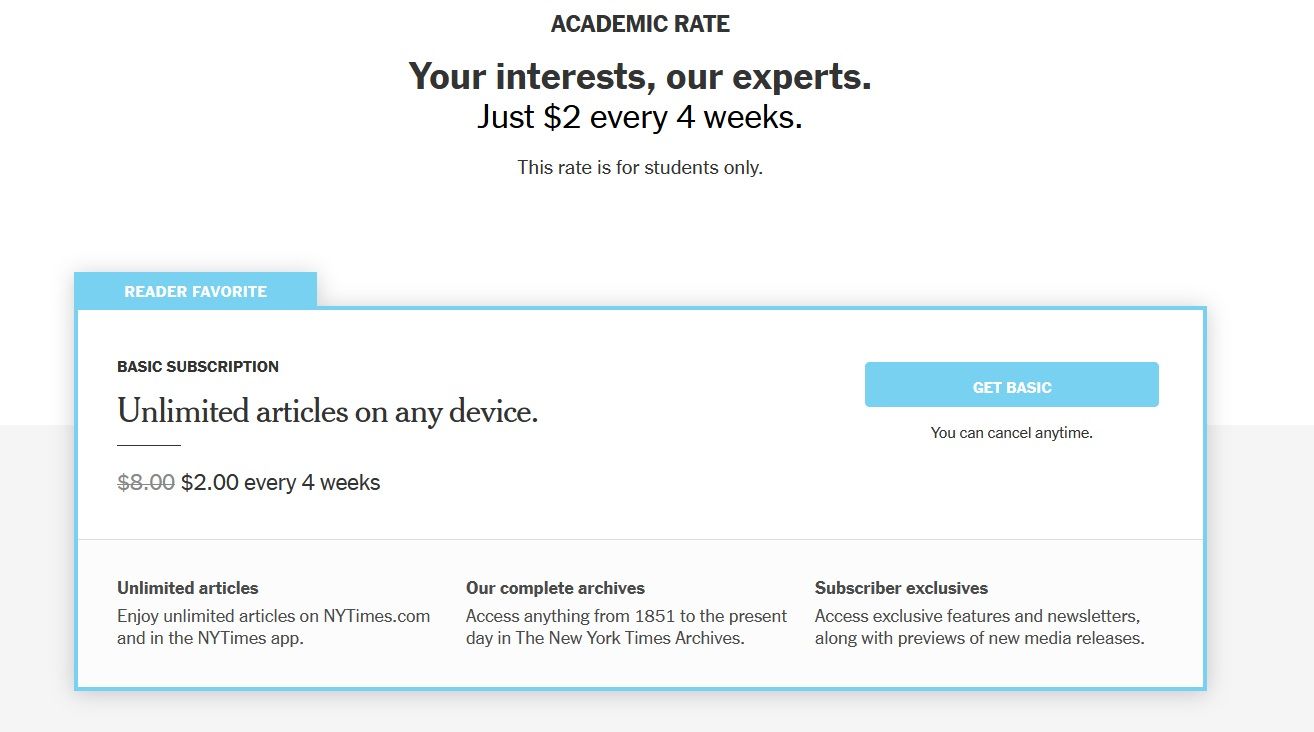
    Del mismo modo, también hay descuentos para estudiantes si se suscribe a The New York Times. Los estudiantes reciben un mes gratis y luego pagan $ 2 cada cuatro semanas . Los maestros y otros titulares de correo electrónico de EDU pueden disfrutar del mismo servicio por $ 4 al mes.

    Ambos planes permiten a los suscriptores leer un número ilimitado de artículos en cualquier dispositivo.

    8. Planes de telefonía celular

    Los cuatro grandes operadores de telefonía celular estadounidenses, AT&T, Sprint, Verizon y T-Mobile , ofrecen descuentos para estudiantes para personas con direcciones de correo electrónico EDU.

    Los descuentos exactos disponibles varían considerablemente según la institución a la que asista y el tipo de plan que desee. Recomendamos hablar directamente con los transportistas si desea obtener más información.

    9. Google Drive

    Si su dirección de correo electrónico EDU pertenece a una escuela o universidad que usa Google Workspace, anteriormente conocido como GSuite, puede obtener una cantidad ilimitada de almacenamiento en Google Drive de forma gratuita.

    No hay otro plan que ofrezca almacenamiento ilimitado en Google Drive. La principal alternativa es el servicio Google One basado en suscripción.

    Tenga en cuenta que si pierde el acceso a su dirección de correo electrónico EDU, perderá el beneficio y volverá al plan básico de 15GB. No perderá el acceso a sus datos, pero deberá descargarlos y hacer que su uso esté por debajo del límite de 15 GB antes de poder cargar nuevos datos.

    10. manzana

    Apple ofrece descuentos para estudiantes en Apple Music, así como en su hardware, como MacBooks e iMacs, y algunos de sus servicios web.

    Puede ahorrar $ 100 en una MacBook Pro. Otros ahorros incluyen $ 50 en un iPad, y puede comprar el paquete de aplicaciones profesionales de Apple (Final Cut Pro, Logic Pro, Motion, Compressor y MainStage) por $ 199. También puede adquirir el almacenamiento iDrive con un descuento del 50 por ciento.

    Apple Music es gratis durante seis meses y luego le costará $ 4.99 por mes. A diferencia de Spotify, Apple Music no realiza un escaneo SheerID, por lo que cualquier persona con una dirección de correo electrónico EDU puede aprovechar el descuento.
    11. Samsung

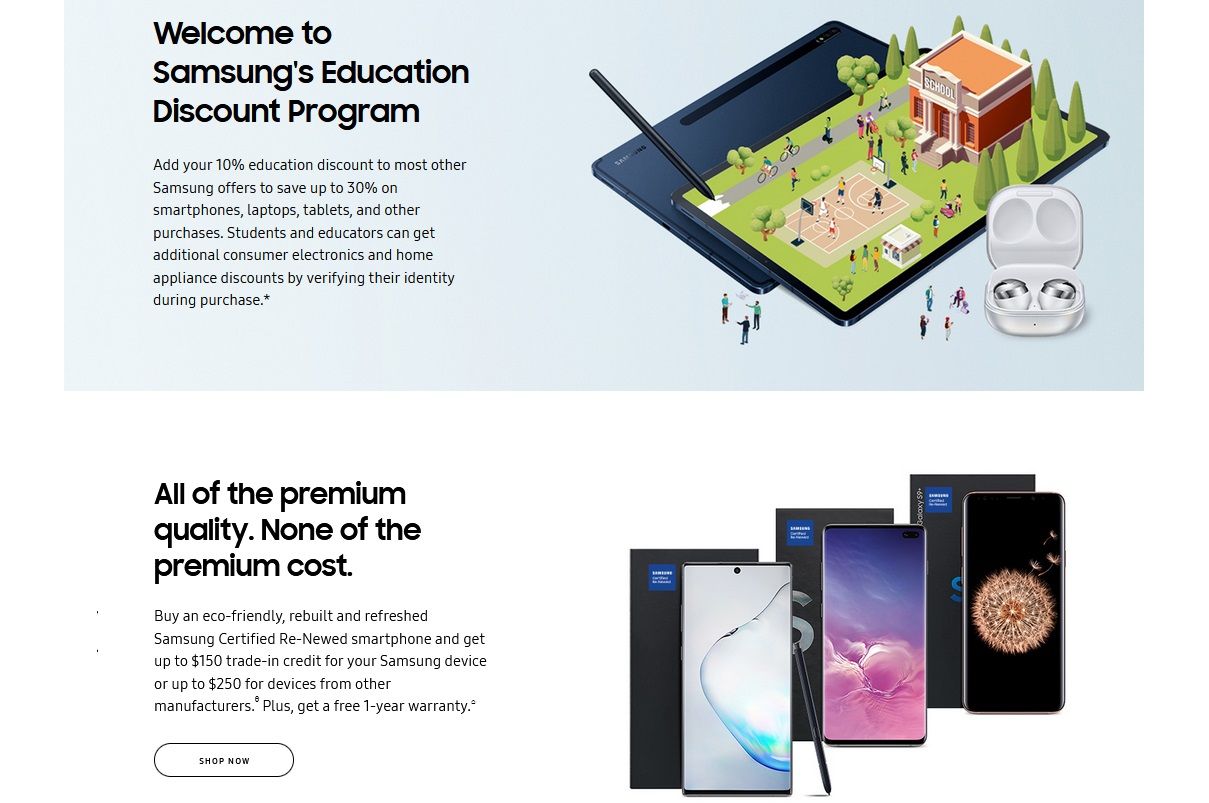
    Si tiene una dirección de correo electrónico de EDU y puede verificarse como estudiante en ID.me, puede obtener un impresionante ahorro del 10% en cualquier otra oferta de Samsung que esté en curso. Por ejemplo, si una computadora portátil tiene un 20% de descuento, puede obtenerla con un 30% de descuento.

    12. MLB.TV

    Si eres un fanático del béisbol que regresa a la universidad, asegúrate de aprovechar el acceso con descuento a MLB.TV. Es uno de los muchos beneficios del correo electrónico para estudiantes en el mundo del deporte.

    Está disponible hasta un 35 por ciento , según el plan que elija. Deberá usar ID.me para verificar su condición de estudiante.

    Y recuerde, al igual que con los planes regulares de MLB.TV, el nivel de estudiantes también sufre de apagones en los mercados locales.

    13. Skillshare

    Skillshare es un sitio web educativo para personas que desean aprender nuevas habilidades o ampliar pasatiempos existentes. El sitio ejecuta dos programas específicamente para estudiantes.

    La primera, Skillshare Student Scholarship, ofrece un 50 por ciento de descuento en una membresía premium de Skillshare para cualquier persona con una dirección de correo electrónico EDU válida.

    Un segundo plan, Skillshare Premium Scholarship, está disponible para los estudiantes que no pueden pagar el nivel de pago. Deberá responder algunas preguntas sobre su situación financiera cuando solicite el programa.

    14. Ventaja para estudiantes

    Una tarjeta Student Advantage cuesta $ 30 al año para cualquier persona con una dirección de correo electrónico EDU.

    Una vez que eres miembro, obtienes acceso a una gran cantidad de increíbles descuentos para estudiantes. Algunas ofertas en la plataforma incluyen las siguientes:

    • 25% de descuento en Sunglasses Hut
    • $ 30 de descuento en Sam's Club
    • $ 60 de descuento en DisneyWorld
    • 10% de descuento en las tarifas de envío de UPS

    También hay mucho más. En total, varios cientos de empresas participan en el programa.

    15. Norton

    Otro hecho inmutable de la vida estudiantil es que tendrás que conectarte a innumerables redes Wi-Fi públicas a lo largo de tus estudios.

    Las redes públicas de Wi-Fi son conocidas por los piratas informáticos que quieren robar su identidad , por lo que una de las mejores formas de mantenerse a salvo es utilizar el paquete antivirus de Norton.

    Si tiene una dirección de correo electrónico EDU, el plan Antivirus Plus de nivel de entrada está disponible por $ 20 (en lugar de $ 60) . El plan superior (Norton 36o LifeLock) baja de $ 150 a $ 90.

    16. General Motors

    Un camión nuevo probablemente no estará en la parte superior de la lista de deseos de la mayoría de los estudiantes; incluso si puede pagarlo, hay mejores formas de invertir su dinero a esa edad.

    Sin embargo, si realmente debe tener algunas ruedas nuevas, eche un vistazo a los descuentos universitarios de General Motors. Para participar, debe ser un estudiante universitario o graduado actual o debe haberse graduado en los últimos dos años.

    Muchos vehículos están disponibles en el programa, incluidos muchos Chevrolets, Buicks y GMC nuevos y sin usar en los modelos 2020 y 2021.

    17. Best Buy

    Best Buy ofrece una variedad de descuentos a los estudiantes en sus tiendas físicas y en línea. Para aprovechar las ofertas en la web, deberá verificar que es un estudiante utilizando su correo electrónico de EDU.

    Algunos de los ahorros pueden ser bastante grandes, con cientos de dólares descontados en el precio de computadoras portátiles, tabletas y otros equipos de productividad de alta especificación.

    Si necesita hardware nuevo, mantenga los ojos bien abiertos para obtener descuentos aún mayores durante el período de "Regreso a la escuela".

    18. Autodesk

    Autodesk es responsable del popular software de diseño asistido por computadora, AutoCAD. Permite a los usuarios crear dibujos en 2D y 3D y se utiliza ampliamente en las industrias de la arquitectura y la ingeniería.

    Si está estudiando un campo relacionado, puede estar seguro de que AutoCAD aparecerá en su curso en algún momento.

    Afortunadamente, el precio no tiene por qué ser una carga. Los estudiantes y profesores pueden acceder a los productos y servicios de Autodesk con un correo electrónico de EDU. Las aplicaciones seguirán siendo gratuitas mientras sea elegible.

    19. AVG

    AVG es la segunda aplicación antivirus de nuestra lista que ofrece un descuento para estudiantes a cualquier persona con una dirección de correo electrónico EDU verificada. Está disponible una reducción del 30% en el costo.

    Para cualquiera que todavía desconfíe de Norton, AVG ofrece una gran alternativa. Ofrece protección de cámara web, protección contra ransomware y una VPN. También obtienes una aplicación antivirus para dispositivos móviles.

    20. ASOS

    Cualquier persona con una dirección de correo electrónico de EDU en los EE. UU. Puede calificar para un 10% de descuento en compras en ASOS.

    Debe proporcionar su dirección de correo electrónico y confirmar el año en el que se graduará, luego ASOS le enviará un correo electrónico con un código de descuento que es válido hasta que se gradúe.

    Más información: tecnología y estudiantes

    La tecnología juega un papel cada vez más importante en el sector de la educación. Si eres un estudiante que se pregunta de qué otras formas puede ayudarte, asegúrate de visitar sitios web económicos para obtener útiles escolares de bajo precio.

  • Las 10 mejores tendencias de color en diseño gráfico de 2021

    Las 10 mejores tendencias de color en diseño gráfico de 2021

    Como diseñador gráfico, ¿cómo sabe qué esquemas de color harán los mejores diseños? La respuesta es realizar un seguimiento de los esquemas de colores de moda.

    El éxito de un diseño depende en gran medida de los esquemas de color que utilice. Aunque necesita diseñar gráficos únicos y creativos, siempre debe mantenerse actualizado sobre las últimas tendencias en color.

    Estos son algunos de los colores más calientes en diseño gráfico para 2021.

    1. Degradados con paletas análogas

    En 2021, los diseñadores gráficos confían en paletas de colores armoniosas. Con más personas que buscan la unión, los diseñadores están replicando eso en sus lienzos. Empiece a experimentar con colores análogos que se fusionan sin esfuerzo entre sí.

    Las tendencias de color también muestran que algunos diseñadores gráficos utilizan paletas de colores análogas al crear degradados. Los colores análogos crean un degradado de color natural, ya que las paletas son combinaciones de colores que se encuentran uno al lado del otro en la rueda de colores.

    Relacionado: Cómo usar Coolors para la inspiración de la paleta

    2. Tonos de gemas y joyas

    Los diseñadores gráficos utilizan cada vez más tonos de color que combinan con gemas y joyas preciosas para atraer las emociones de felicidad, orgullo, amor y alegría de los usuarios.

    Puede experimentar con colores como ámbar, azul, amatista, jade y zafiro. Además, si elige metales preciosos como oro, platino o plata, agregará un tono lujoso a sus diseños.

    3. Pasteles suaves

    La pandemia mundial de 2020 aumentó la incertidumbre en todo el mundo. Para compensar tal inseguridad con tranquilidad y seguridad, los diseñadores gráficos de todo el mundo comenzaron a usar pasteles suaves. Como resultado, los diseños son más tranquilos, relajantes y visualmente atractivos.

    Hay muchos diseños exitosos que usan pasteles suaves, como GetYourGuide , Mello y Baltes de Studio Skulptur . Las paletas de colores de estos diseños transmiten un mensaje relajante.

    4. Paletas de colores limitadas

    Más diseñadores gráficos están utilizando paletas de colores limitadas. Puede diseñar gráficos maravillosamente armoniosos con una paleta limitada. Este esquema de color minimalista es agradable a la vista y captará la atención del espectador.

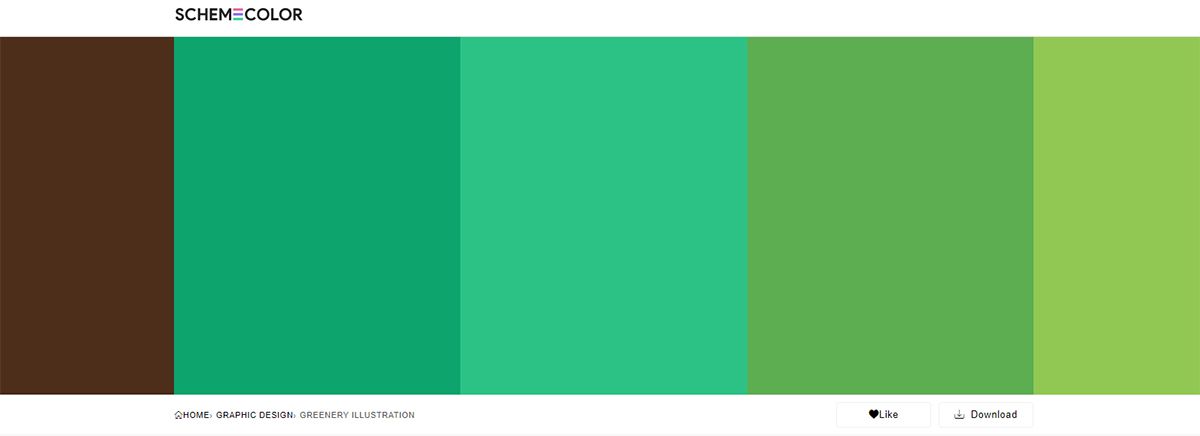
    Puede usar colores como sombra tostada, magenta quinacridona, rojo cadmio claro, cian primario, amarillo transparente, verde viridiano, siena tostado y más, para crear una paleta limitada única. Use un fondo que contraste con los colores antes mencionados para hacer que su diseño realmente resalte.

    Diferentes empresas están utilizando paletas de colores limitadas para los gráficos en sus sitios web, como el Museo de la Paz y el Silencio , e incluso Afterpay , una marca fintech.

    Relacionado: Las mejores aplicaciones de selección de color para Mac

    5. Ultimate Grey and Illuminating

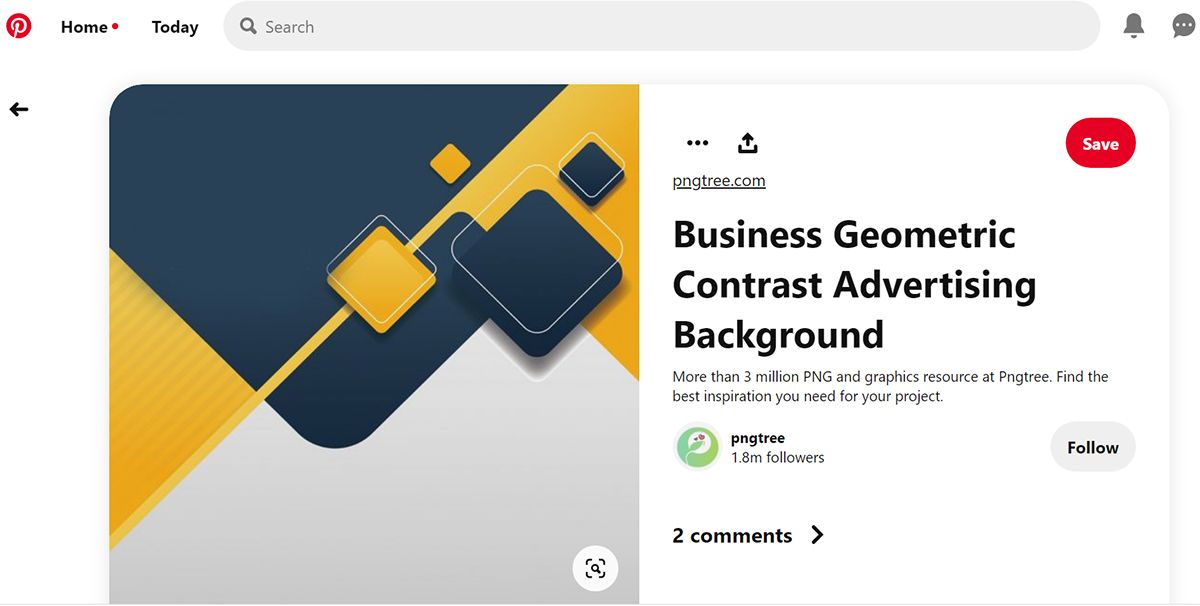
    Ultimate Grey e Illuminating son los colores Pantone del año para 2021 . Una combinación armoniosa de amarillo vibrante y Ultimate Grey transmite el mensaje de entusiasmo y coraje. Marcas globales exitosas como Caterpillar, Ferrari, IMDb, National Geographic, Nikon y más, utilizan colores gris y amarillo en sus sitios web y diseños de productos.

    Si está buscando presentar su marca como práctica, optimista y acogedora, puede intentar usar Ultimate Grey e Illuminating.

    6. Colores saturados y vibrantes

    Colocar colores vibrantes sobre un fondo con un tono pálido es otra tendencia de diseño en alza. Los diseñadores utilizan esta combinación de colores para captar la atención de los usuarios, ya que los colores intensos realmente se destacan. Encontrarás esta combinación de colores en los diseños de grandes marcas como Fanta, Red Bull, Burger King, Wrigley's Juicy Fruit y más.

    Si desea inspirar positividad en los usuarios, debe comenzar a usar colores saturados en sus proyectos de diseño. Puede crear sus propias combinaciones de colores jugosos utilizando corales vivaces, rosa claro, lila y melocotón sobre un fondo adecuado.

    7. Esquemas de colores de ensueño

    Si le encanta experimentar con esquemas de color poco realistas, le alegrará saber que los colores expresionistas o surrealistas también serán tendencia en 2021. Estos esquemas de color se utilizan de formas inesperadas para diseñar gráficos de ensueño.

    Para hacer declaraciones sutiles, los diseñadores gráficos usan tonos inusuales para colorear un objeto. En la mayoría de los casos, el objeto normalmente no existe en ese color. Es una forma creativa de brindar a las personas unos minutos de consuelo lejos de la realidad sólida como una roca.

    Relacionado: Cómo crear una paleta de colores personalizada en Adobe Photoshop

    8. Quiet Wave para una apariencia fresca y sofisticada

    Los diseños gráficos que usan Quiet Wave (# 1B7340) muestran una apariencia estética fresca y limpia. Es tendencia en 2021, ya que este verde menta emite un aspecto fresco. La empresa de color, Coloro , predijo Quiet Wave como uno de los colores más de moda de este año.

    9. Colores pálidos y diseños resistentes

    Los colores pálidos combinados con diseños de aspecto resistente solo se están volviendo más populares. Las marcas que se están sumando a esta tendencia están dando a sus diseños un aspecto crudo pero atemporal.

    Este look ofrece una sensación de comodidad y tranquilidad, y también es una forma sutil de demostrar que su marca ha sobrevivido a lo largo del tiempo.

    Relacionado: Cómo utilizar la teoría del color para mejorar sus proyectos creativos

    10. Azul francés nostálgico

    El azul francés (# 0072B5) es otro color de tendencia en el diseño gráfico. El Pantone Color Institute pronosticó el azul francés como uno de los colores más calientes de la moda para la primavera y el verano de 2021.

    Las marcas que quieren destacar piden a sus diseñadores diseños basados ​​en French Blue. Puede combinar el azul francés, el blanco y el amarillo claro para ofrecer diseños únicos que cautiven a los usuarios.

    Diseñe para el éxito con estos llamativos colores

    Ahora es el momento de comenzar a experimentar con estos esquemas de color. Intente combinarlos con otros colores en un diseño de su elección y vea cómo reaccionan sus clientes.

  • 5 cosas a tener en cuenta al instalar un disco duro SATA

    5 cosas a tener en cuenta al instalar un disco duro SATA

    ¿Está listo para actualizar su disco duro y descubrió que está tratando con un conector SATA? Las unidades SATA son fáciles de configurar, admiten el intercambio en caliente y la interfaz es razonablemente rápida. Le mostraremos todo lo que necesita saber sobre la instalación de una unidad SATA y cómo conectar el cable de alimentación y de datos.

    ¿Qué son las unidades SATA?

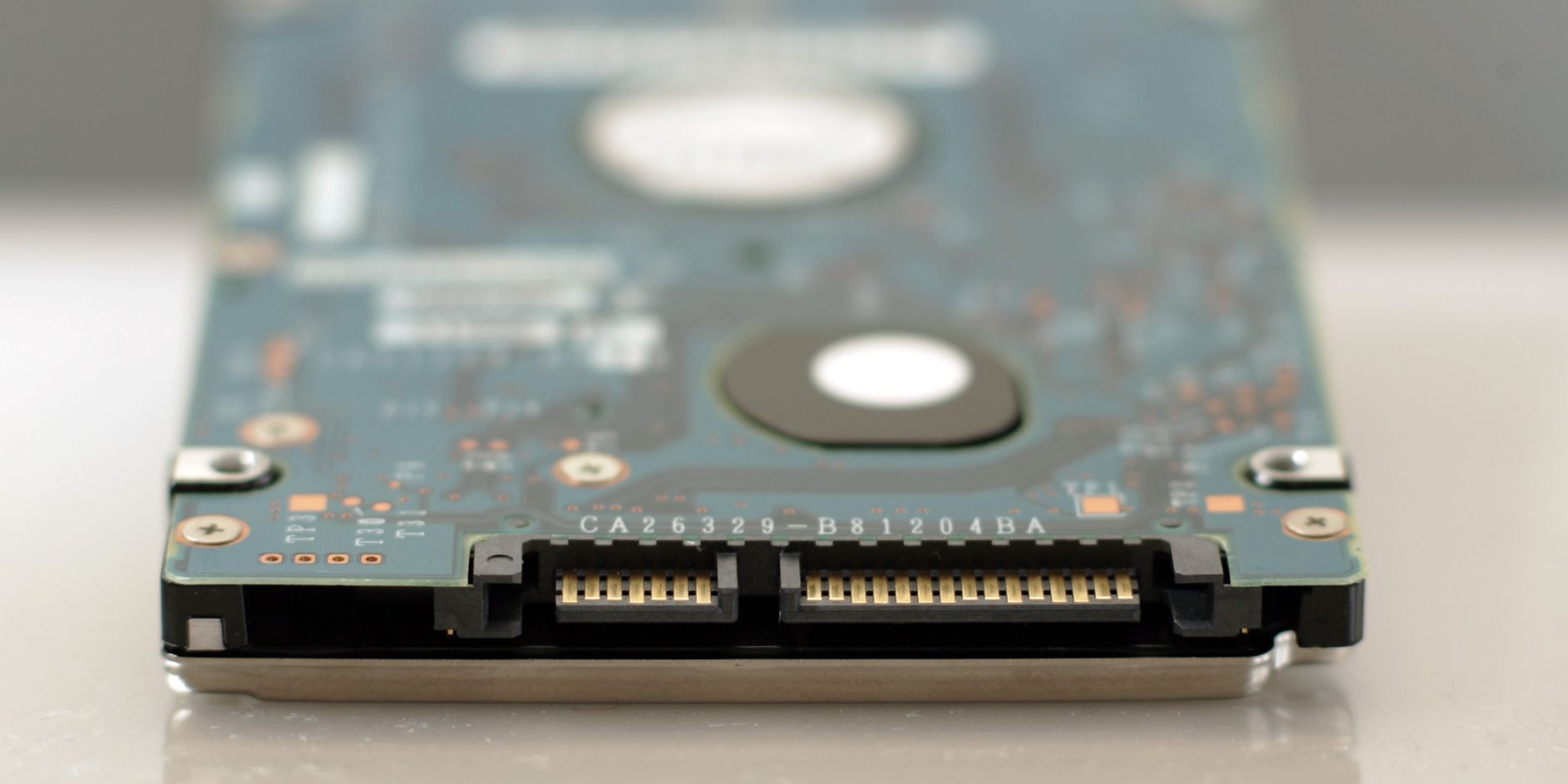
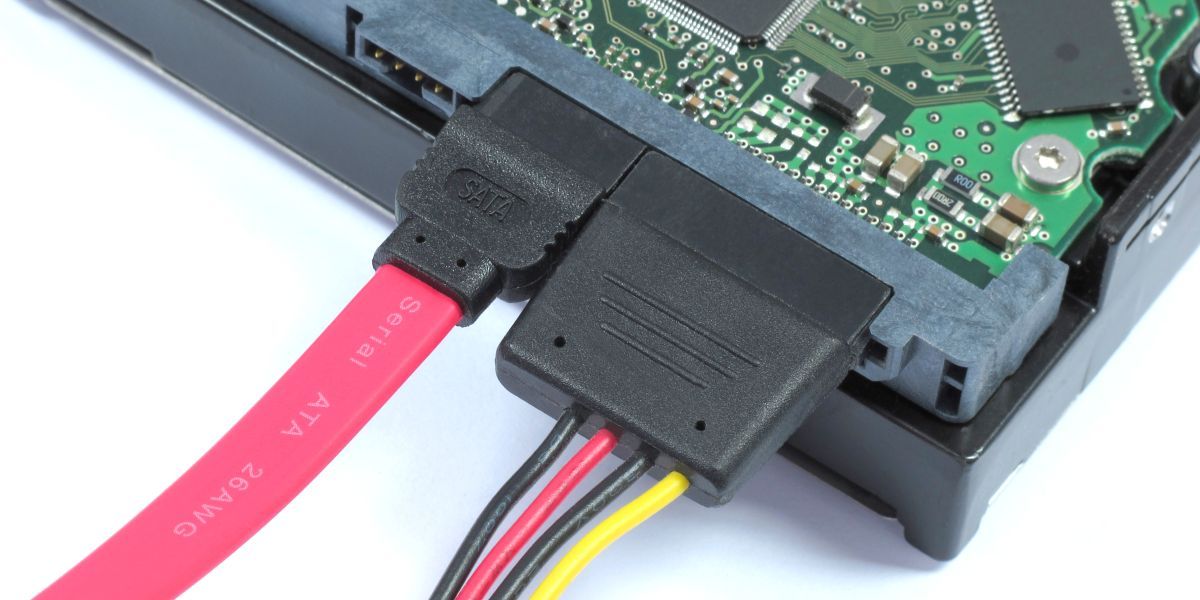
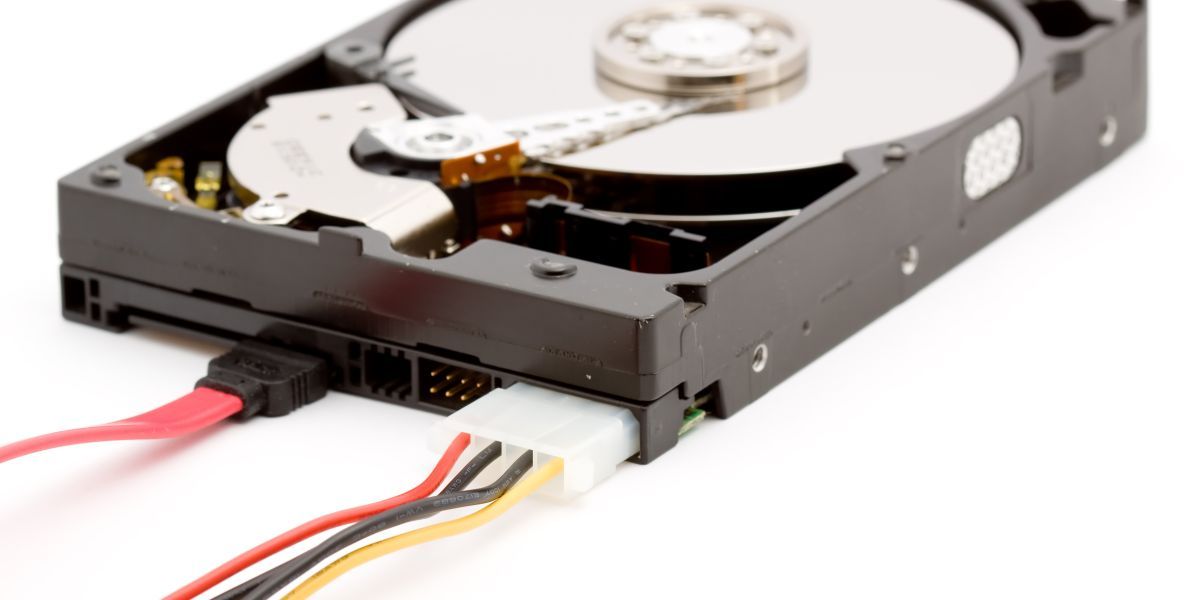
    Los conectores Serial ATA (SATA) siguen siendo una interfaz común entre la unidad y la placa base. La imagen de arriba muestra un disco duro SATA de 2.5 "de Fujitsu con el puerto de datos a la izquierda y el puerto de alimentación a la derecha. En las unidades SATA más antiguas, es posible que también vea un conector de alimentación Molex de 4 pines. Encontrará interfaces SATA tanto en unidades de disco duro (HDD) como en unidades de estado sólido (SSD).

    Las unidades SATA se introdujeron para reemplazar las unidades IDE y Enhanced IDE (Parallel ATA). SATA elimina la relación maestro-esclavo entre discos duros paralelos, y cada disco se conecta a la placa base mediante su propio adaptador SATA.

    Además de un puerto específico, SATA ofrece mejoras sustanciales en las tasas de transferencia de datos. La especificación SATA original transfiere datos a velocidades de hasta 150 MB / s. La última revisión, SATA 3.5, transfiere datos a velocidades de hasta 1.969 MB / s (1.969 GB / s), permite el monitoreo activo de la temperatura del disco y se integra mejor con los estándares de E / S de la industria. Si bien la última iteración de SATA no se usa para unidades de consumo, la tecnología finalmente se filtra en esos productos.

    ¿Debería adquirir un SSD SATA o PCI Express?

    Las ventas de unidades de estado sólido han aumentado rápidamente durante los últimos años, de alrededor de 39 millones de unidades en 2012 a aproximadamente 360 ​​millones en 2021. Con las SSD, puede elegir entre dos tipos de conectores: SATA y PCI Express (PCIe). ¿Se pregunta cuál es el adecuado para usted? ¿Y necesitas un SSD?

    Considere su caso de uso: si necesita una gran cantidad de almacenamiento a un precio asequible y no planea usarlo como una unidad diaria con su sistema operativo, es decir, no necesita ser ultrarrápido, entonces un HDD normal conducir es la elección correcta. En ese caso, querrá una conexión compatible con su placa base, probablemente SATA. Si está buscando la unidad más rápida posible y ni el precio ni la capacidad de almacenamiento son un problema, considere un SSD y verifique si su computadora tiene una ranura PCIe.

    Tenga en cuenta que las SSD SATA solo están disponibles en el factor de forma más pequeño de 2.5 ". Además de las computadoras portátiles que no son ultrabook, eso también las hace ideales como unidades externas.

    1. Pautas de seguridad para la instalación del disco duro

    Antes de instalar un nuevo disco duro , tome las siguientes precauciones para evitar dañar su hardware.

    Apague la energía

    Antes de abrir la carcasa y comenzar a manipular el hardware, apague el sistema. Luego apague el interruptor de alimentación de red. Encontrará el interruptor en la parte posterior de su estuche. Una vez apagado, mantenga presionado el botón de encendido durante unos segundos para descargar la energía restante.

    Tierra a ti mismo

    Una descarga electrostática puede arruinar su unidad tan pronto como la saque de su embalaje. Una descarga electrostática proviene de una acumulación de energía estática en su cuerpo. Al tocar la carcasa metálica de la unidad, transfieres esa energía, que luego puede freír componentes vitales. Afortunadamente, la mayoría del hardware nuevo llega en una bolsa antiestática y también debería venir con una advertencia de manipulación. Además, algunos componentes modernos tienen tecnología antichoque integrada que debería evitar daños en el hardware por una descarga estática inesperada.

    Pero el hecho de que su disco tenga protección contra golpes no significa que no deba tener cuidado de no afectar a otros componentes de hardware. La forma más sencilla de proteger su hardware es conectarse a tierra. Toque la pata de una mesa de metal o la carcasa de su computadora (haga esto después de descargar su placa base, como se describe arriba).

    Alternativamente, compre una pulsera antiestática .

    2. Conectores de alimentación y DATOS SATA

    Este artículo asume que tiene una placa base moderna que ya no tiene conectores IDE. Las unidades IDE no han aparecido en las computadoras de los consumidores durante algún tiempo. La inmensa mayoría de las computadoras y placas base vendidas en los últimos años se centrarán únicamente en unidades SATA (con algunas excepciones, por supuesto). Familiaricémonos con el conector y el puerto SATA.

    Tanto los discos duros como los SSD utilizan conectores SATA, por lo que no hay nada que distinga entre las dos entradas de la unidad. Su cable SATA tendrá dos conectores , así:

    El conector izquierdo es para datos (generalmente un cable rojo), mientras que el segundo alimenta su unidad. Es posible comprar un cable SATA todo en uno de 22 pines que combine ambos conectores (pero es menos flexible).

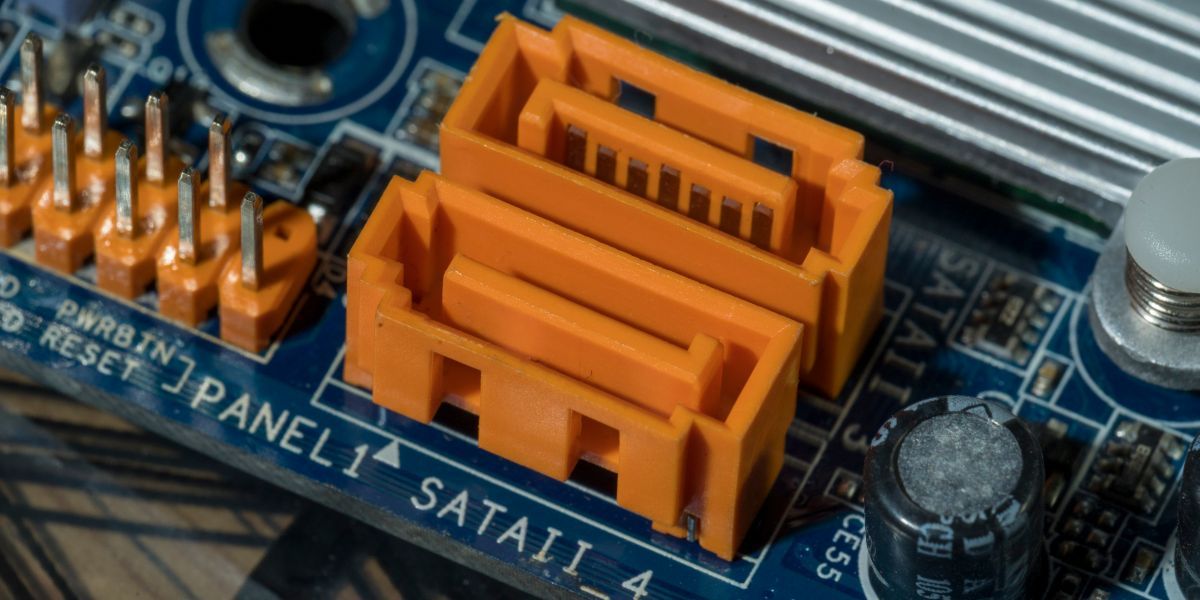
    Tu placa base tendrá puertos como estos disponibles:

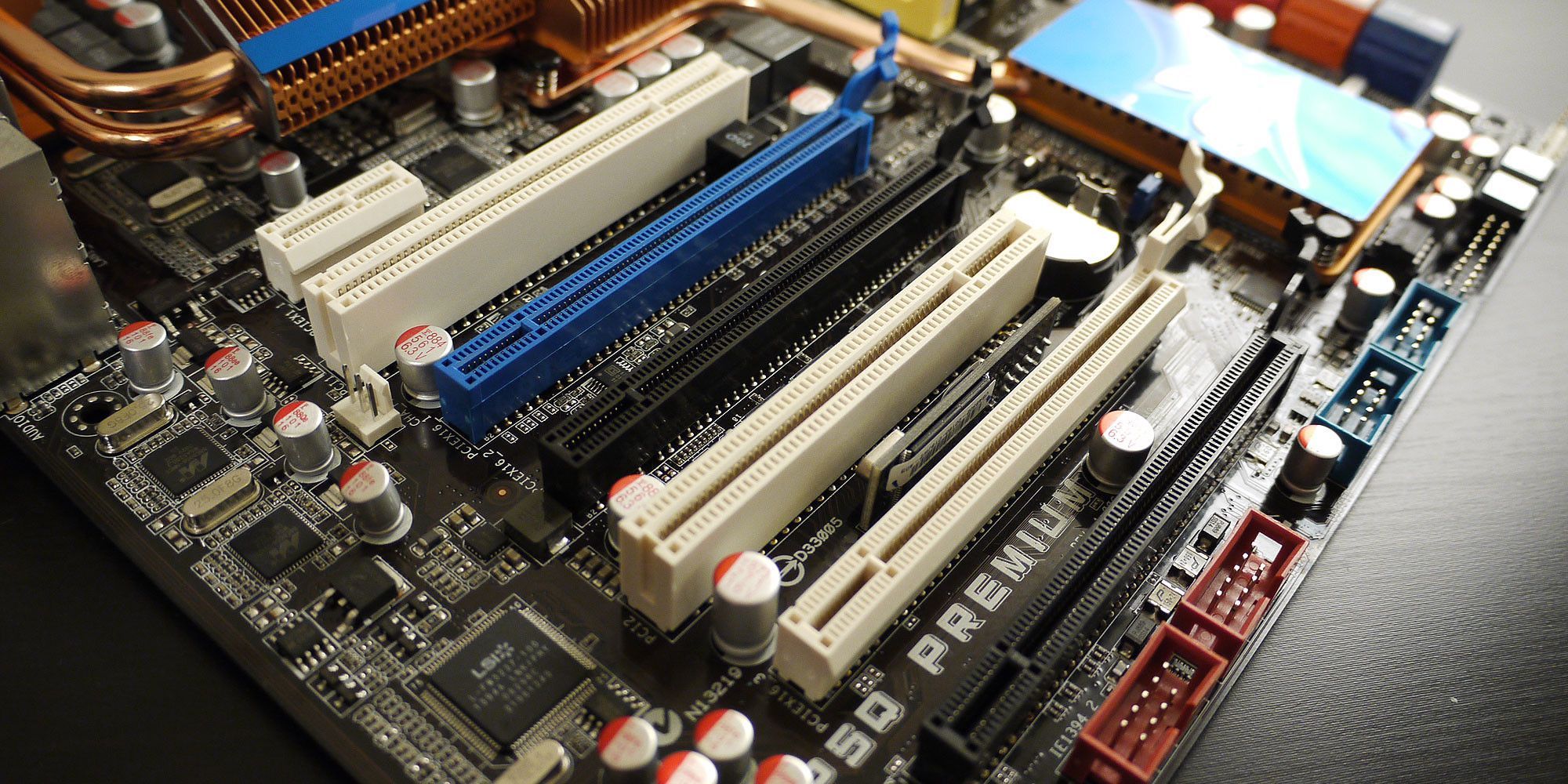
    Si descubre que no tiene un conector Serial ATA disponible, puede actualizar su placa base con una tarjeta SATA PCIe . Asegúrese de tener una ranura PCIe disponible en su placa base. Las ranuras PCIe vienen en diferentes variantes, como PCIEX16 o PCI2. Debería encontrar el nombre exacto impreso junto a la ranura en su placa base.

    No se trata de forzar dos conectores SATA en una ranura SATA a través de un adaptador. Simplemente no funciona de esa manera. En esos casos, un adaptador PCIe SATA es la mejor opción para otorgar inmediatamente ranuras SATA adicionales (seguido de la actualización de su placa base o PC).

    3. Cables de alimentación y datos SATA

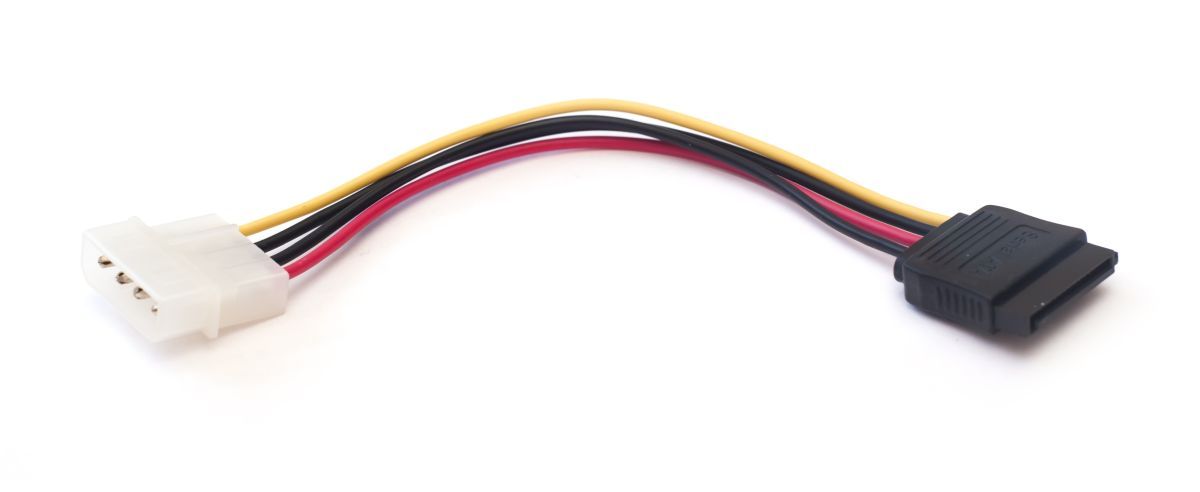
    Su nuevo HDD o SSD probablemente llegó con al menos su cable de interfaz (el cable rojo en nuestras imágenes de ejemplo arriba y abajo). Pero su disco también necesita energía. Esa energía generalmente viene en forma de un conector de alimentación Molex de 4 pines con un conector específico de unidad SATA. La siguiente imagen es un cable de alimentación Molex SATA de 4 pines:

    Un disco duro SATA puede llegar con una variedad de conectores de entrada, lo que le permite elegir entre un conector de alimentación SATA (el puerto vacío a la izquierda del cable de interfaz rojo, abajo) o un conector Molex de 4 pines (el cable en el extremo derecho, debajo). ¡Puede elegir uno pero no ambos al mismo tiempo!

    Un lector señala que "nunca debe usar el adaptador de corriente Molex (4 pines) a SATA" porque "la mayoría de los discos duros y unidades de estado sólido requieren el cable naranja de 3,3 V para suministrar energía a los componentes electrónicos del disco". Esto puede hacer que las unidades fallen al girar o al registrarse en el BIOS, el Administrador de dispositivos o la Administración de discos de la computadora. ¡Gracias por el aviso, Doc!

    En consecuencia, algunos discos duros modernos han eliminado las entradas de alimentación Molex de 4 pines y ahora ofrecen solo una entrada de alimentación SATA. Un SSD SATA llegará con solo un conector de alimentación SATA y un cable de transmisión de datos.

    4. Procedimiento de instalación

    La instalación de una unidad SATA es un procedimiento sencillo. El siguiente video detalla el proceso de instalación para una PC de escritorio.

    Cambiar la unidad de su computadora portátil también es un proceso sencillo. Como existen numerosas marcas y modelos de portátiles, sugeriría dirigirse a YouTube y buscar "instalación de la unidad [marca y modelo de su portátil]".

    5. Configuración de su unidad

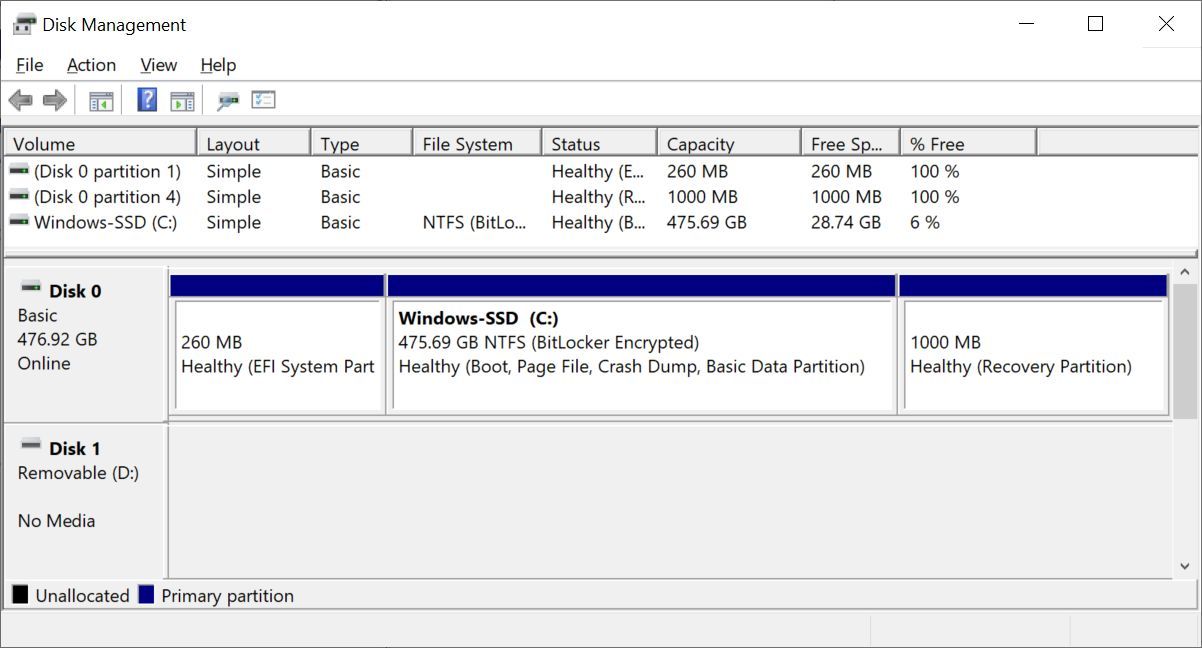
    Es posible que su configuración existente reconozca la nueva unidad si simplemente la agrega para almacenamiento adicional. Pero existe la posibilidad de que no sea así. Si instala su unidad y no la reconoce, haga clic con el botón derecho en el botón Inicio de Windows y seleccione la administración de discos para usar el panel Administración de discos y darle vida a su nueva unidad .

    Su unidad no asignada debería estar visible en una fila separada. Si es una unidad completamente nueva, aparecerá como Desconocida y No inicializada . Inicialice la unidad siguiendo los siguientes pasos.

    1. Haga clic con el botón derecho en la unidad no inicializada y seleccione Inicializar disco.
    2. Seleccione MBR (Registro de arranque maestro) para una unidad de menos de 2TB y GPT (Tabla de particiones GUID) para una unidad de más de 2TB.
    3. Una vez inicializado, haga clic con el botón derecho en el nuevo espacio no asignado y seleccione Nuevo volumen simple .
    4. Elija el Tamaño de volumen . Si está utilizando toda la unidad, deje la asignación predeterminada. Si está planeando más de una partición , asigne el tamaño del volumen como mejor le parezca. Presiona Siguiente .
    5. Asigne una letra de unidad usando el menú desplegable. Sus unidades existentes no aparecerán en la lista. Presiona Siguiente .
    6. Seleccione un sistema de archivos. Se recomienda utilizar NTFS con Windows 10. Agregue una etiqueta de volumen y asegúrese de que la opción Realizar un formateo rápido no esté marcada . Presiona Siguiente .
    7. Presiona Finalizar .

    Windows 10 creará rápidamente una nueva partición y formateará la unidad lista para usar. Si se pregunta por qué especifiqué desmarcar la opción de formateo rápido, esta es la razón: un formateo rápido no verifica la unidad en busca de errores o daños . Es preferible descubrir cualquier error o daño en esta etapa, en lugar de cuando intenta cargar datos o instalar un sistema operativo.

    Configurando su BIOS

    Es posible que no tenga que realizar ningún cambio en el BIOS de su PC o portátil. Sin embargo, si su computadora no detecta la nueva unidad de forma predeterminada, ciertas configuraciones de BIOS requerirán un ajuste. Dado que las opciones de BIOS no están estandarizadas, solo puedo ofrecer pautas vagas aquí.

    Para iniciar el BIOS, debe presionar una tecla específica de hardware antes de que la computadora arranque en Windows. La clave suele ser DEL, ESC o F1, pero varía según el fabricante. Sin embargo, la mayoría de los sistemas muestran el botón correcto durante el proceso de arranque, antes de que Windows comience a cargarse. Alternativamente, consulte nuestra guía para ingresar al BIOS , que incluye una lista de claves de uso común por parte de los fabricantes.

    Una vez que esté en el BIOS, tenga cuidado de no cambiar ninguna opción desconocida. Es posible que deba alternar una opción para "detectar automáticamente nuevo hardware" o activar específicamente el puerto SATA no utilizado en la placa base. Verifique cuidadosamente que cada cable esté bien asentado en su puerto en cada extremo y que no haya golpeado accidentalmente otros cables durante el proceso.

    Listo SATA Go

    Si sigue nuestra guía, debería tener su nueva unidad en funcionamiento en poco tiempo y con facilidad.

    Ahora, ¿qué vas a hacer con el disco antiguo? No lo tire. En su lugar, busque cosas que hacer con su disco anterior y obtenga una gran cantidad de buen uso de él, incluso si está muerto.

    Crédito de la imagen: Marco Verch / Flickr

  • Hardware de la oficina en el hogar: computadoras portátiles frente a tabletas frente a computadoras de escritorio

    Hardware de la oficina en el hogar: computadoras portátiles frente a tabletas frente a computadoras de escritorio

    Si su trabajo no requiere una potencia de procesamiento intensa, puede tener la tentación de hacerlo todo desde una computadora portátil o incluso una tableta. Estas computadoras más pequeñas ofrecen muchos beneficios, pero no son la mejor opción para todos.

    Veamos las computadoras portátiles, de escritorio y las tabletas y evaluemos qué tan bien funcionan cada una en una oficina en casa.

    ¿Qué hace que una computadora funcione bien?

    La computadora ideal para trabajar desde casa cumple con tres criterios.

    1. Debe ser ergonómicamente amigable ya que le dedica mucho tiempo.
    2. También debe ser portátil a menos que tenga un espacio de oficina dedicado en su hogar.
    3. Debe tener suficiente capacidad de almacenamiento y procesamiento para adaptarse a sus necesidades de software.

    Ergonomía

    Para mantener una buena salud, debe asegurarse de estirarse y tomar descansos. Pero también es bueno asegurarse de que el tiempo dedicado a trabajar no lesione las articulaciones. Nuevamente, la configuración de su oficina en casa , especialmente la computadora, tiene un gran impacto en esto.

    Las computadoras portátiles y las tabletas te obligan a mirar hacia abajo, lo que puede terminar lastimando tu cuello y hombros. Puede mitigar esto un poco utilizando un teclado externo. Pero no podrá ajustar la altura del monitor con mucha facilidad.

    Por otro lado, puede configurar un monitor de escritorio a la altura de los ojos, de modo que pueda mirarlo con el cuello y la espalda rectos. Con el escritorio adecuado, también puede colocar el teclado donde debería estar: al nivel de sus codos.

    La mejor computadora para ergonomía

    Las computadoras de escritorio se destacan en esta categoría. Ocupan más espacio, pero meter todo en un área más pequeña realmente puede pasar factura a su cuello.

    Portabilidad

    Si no tiene suficiente espacio en su hogar para un lugar de trabajo dedicado, entonces una computadora portátil es un gran activo. Abre la opción de trabajar en cafeterías u otros espacios fuera del hogar, facilitando dejar el trabajo en el trabajo.

    Las tabletas son un poco más portátiles que las computadoras portátiles porque pesan menos. Sin embargo, puede encontrar fácilmente maletines de viaje para tabletas y computadoras portátiles. Si conduce hasta su lugar de trabajo, es posible que el peso adicional de una computadora portátil no sea un gran problema. Sin embargo, si camina, una tableta será mucho mejor para su viaje diario.

    Relacionado: Aplicaciones y accesorios imprescindibles para convertir su iPad en una potencia de productividad

    Con una computadora de escritorio, está atascado trabajando donde sea que esté la computadora. Esto es especialmente problemático si trabaja desde su dormitorio, cocina u otro espacio que no puede ser solo para trabajar. Eso significa que enfrenta más distracciones e interrupciones, y es más difícil entrar en "modo de trabajo".

    La mejor computadora para la portabilidad

    No se puede superar la portabilidad de las tabletas . Incluso la tableta más voluminosa es más fácil de mover que la computadora portátil más liviana. Sin embargo, las computadoras portátiles siguen siendo muy portátiles. Entonces, si necesita algo más robusto que una tableta, pero igualmente móvil, las computadoras portátiles son una buena opción.

    Especificaciones de hardware

    Las especificaciones que debe buscar en una computadora de trabajo dependerán de su trabajo. Necesitará una máquina que admita todas las herramientas que necesita para su trabajo , así que verifique los requisitos de hardware del software que utiliza habitualmente.

    Si necesita almacenar muchos datos, como fotos o archivos de video, también debe verificar la capacidad de almacenamiento.

    Si necesita algún software para trabajos pesados ​​o accesorios grandes y voluminosos para hacer su trabajo, entonces una computadora de escritorio es una opción clara. Esto se debe a que puede acomodar actualizaciones a componentes críticos, por ejemplo, su CPU, RAM y tarjeta gráfica.

    Relacionado: ¿Qué actualizaciones mejorarán más el rendimiento de su PC?

    Muchas computadoras de escritorio también pueden expandir fácilmente su almacenamiento con discos duros externos. Algunos incluso incluyen un puerto de "intercambio en caliente" para un acceso rápido.

    Las computadoras portátiles y las tabletas pueden complementar su espacio de almacenamiento más limitado con almacenamiento en la nube. Sin embargo, el almacenamiento gratuito en la nube suele tener un límite. Además, esto no ayuda con la potencia de procesamiento para programas intensos como los editores de gráficos.

    La mejor máquina para especificaciones

    Las computadoras de escritorio ganan esta categoría por un estrecho margen. La mayoría de las computadoras de escritorio baratas pueden manejar un software mucho más pesado que la computadora portátil promedio. Si considera que también se pueden actualizar fácilmente, la elección es clara. Si su trabajo requiere especificaciones pesadas, opte por una computadora de escritorio.

    Algunas computadoras portátiles para juegos funcionan en segundo lugar. Pero todavía tendrán dificultades para mantener el software pesado en ejecución durante largos períodos de tiempo. También pueden tener dificultades para ejecutar varios programas intensivos a la vez.

    El mejor tipo de computadora para trabajar desde casa

    Los tres tipos de computadoras pueden ser máquinas de trabajo efectivas, y elegir la correcta para sus necesidades puede facilitar su trabajo a largo plazo. Si necesita utilizar software que agotará su CPU, las computadoras de escritorio son la mejor opción. También son más fáciles de integrar en un espacio de trabajo productivo y ergonómicamente amigable.

    Si su trabajo no tiene necesidades intensivas de software, probablemente pueda arreglárselas con una computadora portátil.

    Crédito de la imagen: Pankaj Patel / Unsplash

  • Cómo hacer que la pantalla de su iPhone sea más atenuada que la configuración de brillo más baja

    Cómo hacer que la pantalla de su iPhone sea más atenuada que la configuración de brillo más baja

    Si alguna vez se ha desplazado por su iPhone en medio de la noche, es probable que descubra que incluso la configuración de brillo más baja puede volverse áspera para los ojos cuando está completamente oscuro a su alrededor. Si desea que su pantalla sea aún más tenue que la configuración mínima, tenemos un truco fácil para usted.

    Utilice el filtro de poca luz oculto de su iPhone

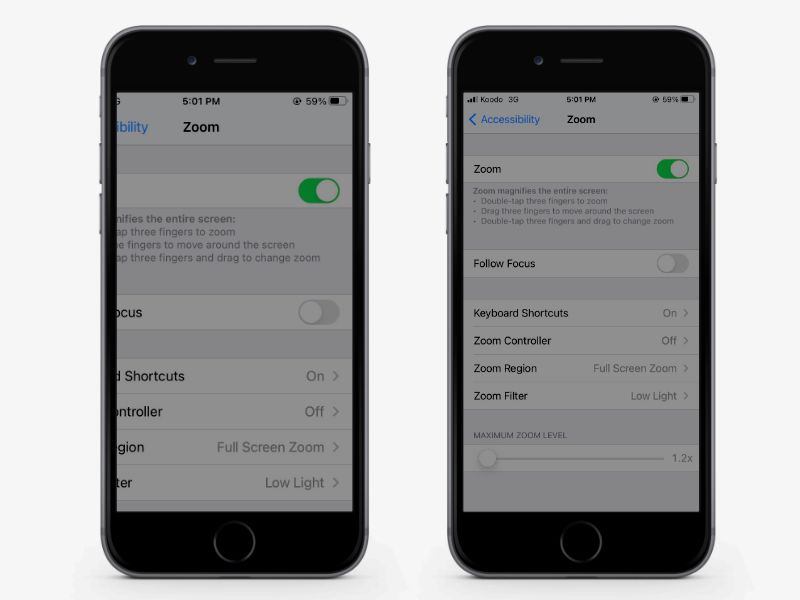
    En la configuración de su teléfono, vaya a las funciones de accesibilidad y busque la etiqueta Zoom .

    Relacionado: Funciones útiles de accesibilidad para iPhone que vale la pena probar

    Una vez que encuentre la pantalla Zoom de la configuración, hay toneladas de opciones que puede hacer para personalizar sus funciones. Con el único propósito de reducir el brillo de la pantalla, deje todo lo demás en su posición predeterminada. Lo único que necesita cambiar es el filtro de zoom que puede encontrar cerca de la parte inferior.

    Galería de imágenes (3 imágenes)

    De forma predeterminada, no se ha elegido ningún filtro para Zoom. Seleccione el filtro de poca luz .

    Active la palanca de Zoom en la parte superior de la página. Su pantalla se ampliará inmediatamente y ahora emitirá una luz mucho más baja. Toque dos veces la pantalla con tres dedos para alejar la imagen y volver a la ampliación normal de la pantalla, mientras la mantiene atenuada.

    Y así, puede navegar en su iPhone con un nivel de brillo más bajo que la configuración normal. Este filtro permanecerá activado hasta que vuelva a desactivar la función Zoom.

    Relacionado: Uso de su iPhone por la noche: consejos sobre el modo oscuro que debe conocer

    Crear accesos directos para activar y desactivar el zoom

    Activar y desactivar el zoom constantemente desde la configuración puede convertirse rápidamente en un inconveniente. En su lugar, haz que Siri lo haga por ti creando tu propio conjunto de accesos directos .

    En la aplicación Atajos , toque el signo más en la parte superior para crear un nuevo atajo. Agrega una acción e ingresa la palabra "Zoom" en la barra de búsqueda. Seleccione la acción Establecer zoom .

    La acción para Activar Zoom ahora se agregará al acceso directo.

    Presiona Siguiente y dale un nombre, que se usará cuando quieras que Siri ejecute el atajo. Finalmente, toque Listo para guardar su acceso directo.

    Galería de imágenes (3 imágenes)

    Repita los mismos pasos para el segundo acceso directo, pero cambie de Activado a Desactivado haciendo clic en la configuración.

    Disfrute de su pantalla recién atenuada

    Ahora que ha configurado Zoom y Accesos directos, está listo para comenzar. Considere asignar los accesos directos a la función Back Tap en Accesibilidad para activar el filtro sin necesidad de hablar.

    Usa este sencillo truco para cuidar tus ojos en la oscuridad. Disfrute de su navegación nocturna.

  • Los emojis universales rediseñados de Google llegarán a Android, Gmail y Chrome OS

    Los emojis universales rediseñados de Google llegarán a Android, Gmail y Chrome OS

    Antes del Día Mundial de los Emojis, Google ha anunciado una renovación de casi 1.000 emojis para hacerlos "más universales, accesibles y auténticos". Estos nuevos emojis estarán disponibles en todos los productos y servicios de Google, incluidos Android, Gmail, Chat, ChromeOS y YouTube.

    Google también ha rediseñado los emojis para hacerlos más inclusivos, y algunos de ellos cambian a un nuevo diseño cuando habilitas el modo oscuro.

    Los emojis de Google rediseñados son más inclusivos y fáciles de entender

    En su anuncio en The Keyword , la compañía señala que sus emojis rediseñados son relevantes a nivel mundial. Destaca esto con el ejemplo del emoji Pie, que anteriormente se parecía mucho a un pastel de calabaza estadounidense. Sin embargo, después del rediseño, el emoji Pie tiene un atractivo universal, lo que facilita que todos en todo el mundo puedan reconocer que es un pastel.

    Con el emoji de máscara facial ganando relevancia durante el último año, Google también lo ha rediseñado. Para una mejor comprensión y una mejor visibilidad, Google ha aumentado el tamaño de los emojis de transporte en el pequeño espacio que ocupan.

    Todos los emojis renovados tienen un diseño más plano, algunos con ajustes sutiles y otros como edificios, ropa, comida, viajes, etc., siendo completamente rediseñados.

    Tenga en cuenta que Google solo ha rediseñado 992 emojis existentes, y esta actualización no incluye ningún emojis nuevo. Es probable que Google agregue nuevos Emojis a Android y sus otros productos una vez que se lance Emoji 14.0.

    Hay otras formas a través de las cuales puede obtener los últimos emoji en su dispositivo Android de inmediato.

    Puede dirigirse a Emojipedia para obtener una descripción detallada de todos los cambios de emoji que Google ha introducido como parte de su rediseño.

    Relacionado: Cómo los emojis han cambiado la forma en que nos comunicamos

    Los nuevos emojis de Google llegarán pronto a Gmail y Android

    Los emojis rediseñados aparecerán por primera vez en Gmail y Google Chat a partir de este mes. Luego, se dirigirán a los Chromebook junto con un selector de emoji mejorado con el lanzamiento de Chrome OS 92, que está programado para fines de julio. Los nuevos emojis estarán disponibles en YouTube y chat en vivo a finales de este año.

    En Android, los nuevos emojis llegarán al público con el lanzamiento de Android 12 a finales de este año. Google también se asegura de que los nuevos emojis estén disponibles en todas las aplicaciones de Android siempre que utilicen Appcompat. Cualquier aplicación compatible con Appcompat obtendrá los últimos emojis de Google a medida que estén disponibles sin esperar a que se actualice el sistema operativo o la aplicación.