Blog

  • Las 10 mejores extensiones de Chrome para crear citas automáticamente

    Las 10 mejores extensiones de Chrome para crear citas automáticamente

    Ya sea que esté escribiendo tareas escolares o artículos académicos, el trabajo de investigación puede volverse abrumador en poco tiempo, especialmente cuando tiene que seleccionar sus fuentes, citarlas, agregar referencias y hacer mucho más.

    Si no se hace correctamente, las citas incorrectas o incompletas pueden considerarse plagio. Pero, ¿qué pasa si su navegador le ayuda a citar correctamente sus fuentes?

    Una de las razones por las que Google Chrome es tan popular es que tiene extensiones increíbles, y algunas de ellas te permiten crear citas y bibliografías fácilmente. Estas son las mejores extensiones de Chrome que pueden ayudarlo a crear citas precisas automáticamente.

    1. Generador de citas APA y MLA gratuito

    Crear citas manualmente no es tarea fácil, especialmente cuando estás en medio de una investigación. Sin embargo, APA y MLA Citation Generator pueden hacer que el proceso sea rápido y gratuito.

    Con esta extensión de Chrome extremadamente fácil de usar, puede crear citas en el texto y listas de trabajos citados en formatos de estilo MLA, APA y Chicago. Además, le muestra fuentes relacionadas de las que puede investigar y crear bibliografías colaborativas con compañeros y profesores. La extensión no tiene publicidad.

    Descargar: Generador de citas APA y MLA gratuito (gratis)

    2. BibItNow
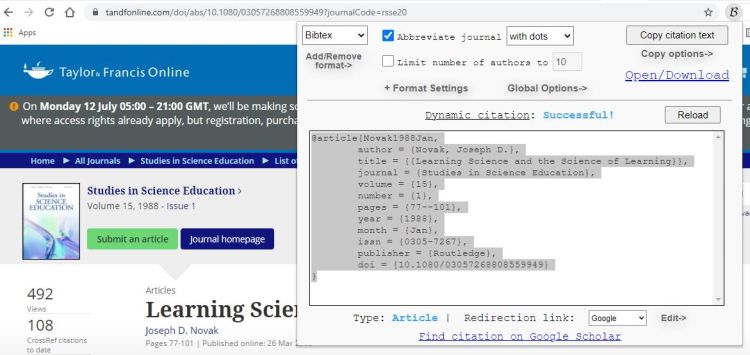
    Crear citas dinámicas ya no es una pesadilla. BibItNow es una herramienta de citas liviana que extrae sus datos de citas y los formatea en MLA, APA, Endnote u otros formatos de estilo definidos por el usuario de su elección. Además, cada cita generada con esta extensión de Chrome se puede modificar y ajustar fácilmente con algunos ajustes.

    Una vez que se genera su cita, puede copiarla en su portapapeles o descargarla en un archivo. Desafortunadamente, no viene con un sistema de biblioteca como los demás.

    Descargar: BibItNow (gratis)

    3. Citación
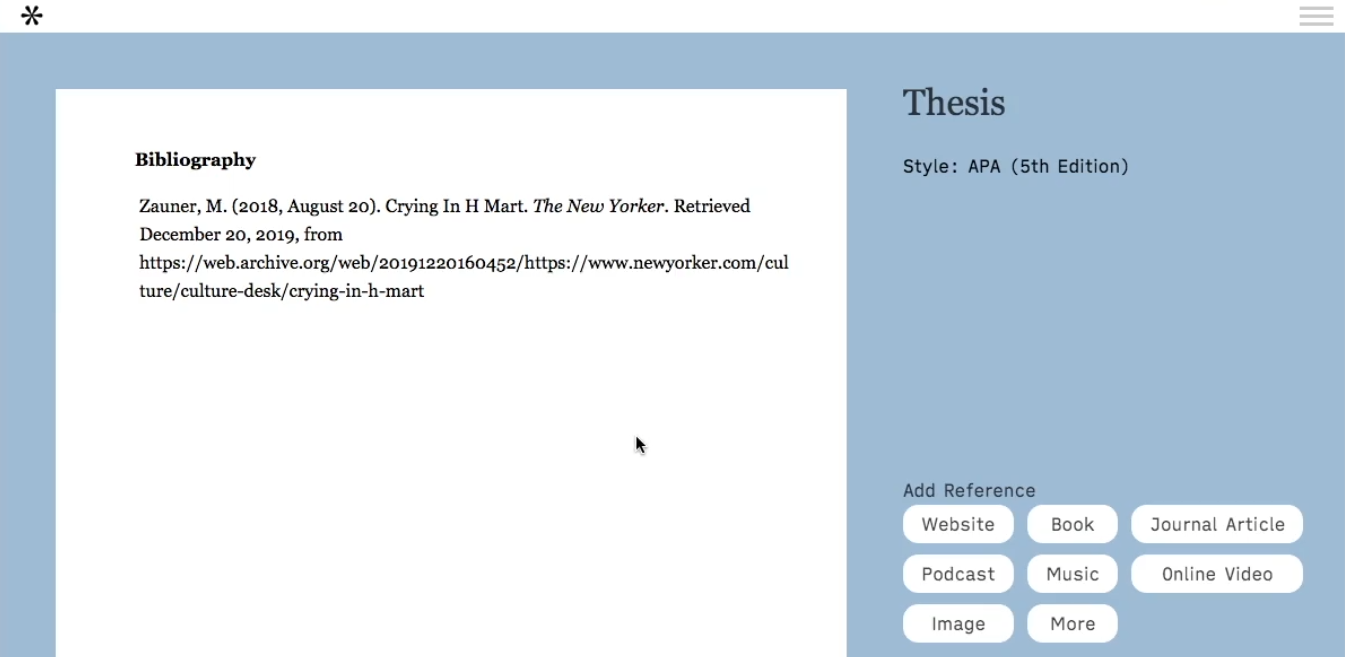
    Cite sitios web, libros, canciones, podcasts, videos y prácticamente todo sin esfuerzo con Citationsy. Pero eso no es todo; hay otra cosa que Citationsy hace muy bien. Le ayuda a crear las referencias perfectas y las notas al pie casi siempre.

    Para citar un sitio web, debe ir al sitio web y hacer clic en la extensión Citationsy Chrome. Aparecerá una pequeña ventana en su pantalla. Busque y elija un proyecto y agréguele la cita recién generada. Además, Citationsy es una de esas fantásticas y automáticas aplicaciones de citas ampliamente disponibles en varias otras plataformas.

    Descargar: Citationsy ($ 9.99 / mes)

    4. Erudito perezoso
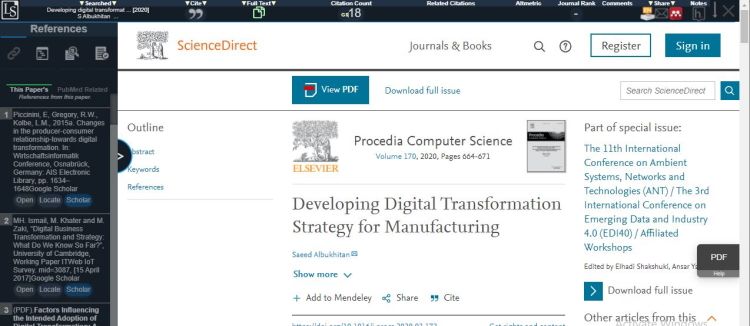
    Diseñado específicamente para artículos científicos y trabajos de investigación relacionados, Lazy Scholar es una herramienta práctica que le ayuda a estar al tanto de sus tareas escolares o trabajo académico.

    Con la extensión Lazy Scholar Chrome, puede encontrar el texto completo de libros o revistas disponibles gratuitamente en el momento en que los abre. ¿Quieres crear una zona libre de distracciones? Puede hacerlo fácilmente bloqueando todos los sitios no académicos durante una hora cada vez.

    Además, puede extraer información útil y otras métricas sobre su artículo y, al mismo tiempo, confirmar si una revista se incluye en la lista de revistas depredadoras de Beall. ¡Todo con un solo clic!

    Descargar: Lazy Scholar (gratis)

    5. MyBib: generador de citas gratuito
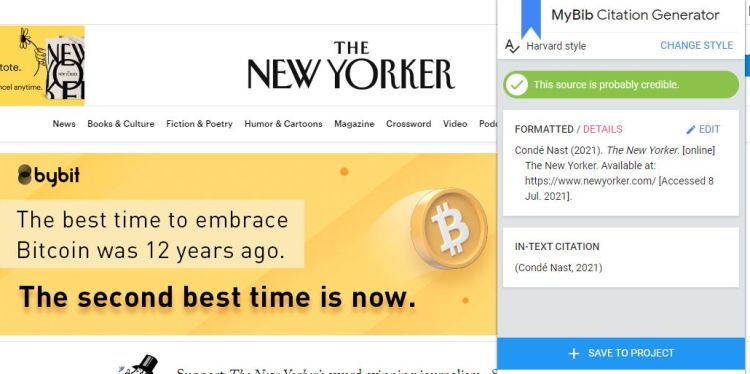
    MyBib es otra herramienta de citas que es extremadamente popular entre los investigadores digitales de todo el mundo. La extensión MyBib Chrome crea citas precisas y automáticas en más de 9000 formatos de estilo.

    Para usarlo, simplemente tiene que navegar por el artículo de la revista o el sitio web que desea citar y hacer clic en la extensión de Chrome. Su cita se generará en un segundo. Ahora puede copiarlo y pegarlo directamente en su papel o exportarlo a otros administradores de citas como Mendeley o Zotero o imprimirlo directamente o guardarlo como BibTex.

    ¡No solo eso! Con actualizaciones constantes y cero anuncios, MyBib es una herramienta de productividad que duplica su eficiencia y la precisión de sus citas como ninguna otra.

    Descargar: MyBib: Generador de citas gratuito (gratis)

    6. Cite esto para mí: Web Citer

    Si está buscando un complemento de citas en el que confíen millones de usuarios en todo el mundo, debe consultar Cite This For Me. Siendo una de las herramientas de citas más populares en la actualidad, también es una de las más antiguas.

    La extensión de Chrome admite formatos de estilo APA, MLA, Chicago y Harvard. Aprender a usarlo es realmente sencillo. Explore el sitio web que desea citar y haga clic en la extensión de Chrome para copiar y pegar su cita en su tarea. Además, puede crear una bibliografía en línea con Cite This For Me y tener todas sus citas en un solo lugar.

    Descargar: Cite esto para mí: Web Citer (gratis)

    7. Plagly
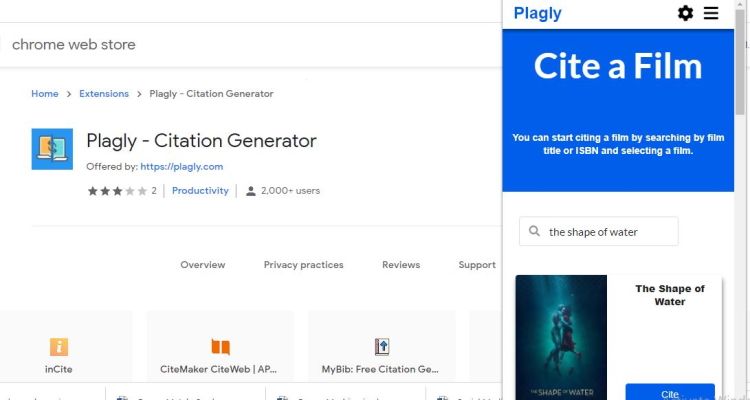
    Ya sea que esté trabajando en su tarea o en una prestigiosa tarea de investigación, evitar el plagio es de suma importancia. Plagly te ayuda a evitar el plagio citando bien tus fuentes.

    Compatible con los formatos de estilo MLA, APA, Chicago, Harvard, IEEE, Vancouver y Turabian, Plagly te da la opción de elegir tu formato de estilo preferido. Una vez hecho esto, puede seleccionar la categoría (por ejemplo, libros, películas, podcasts y revistas) y hacer clic en la extensión de Chrome. ¡Tu cita está lista! Ahora, puede copiarlo y pegarlo directamente en su tarea o almacenarlo en su proyecto en la nube para su uso posterior.

    Descargar: Plagly (gratis)

    8. Barra de herramientas EasyBib
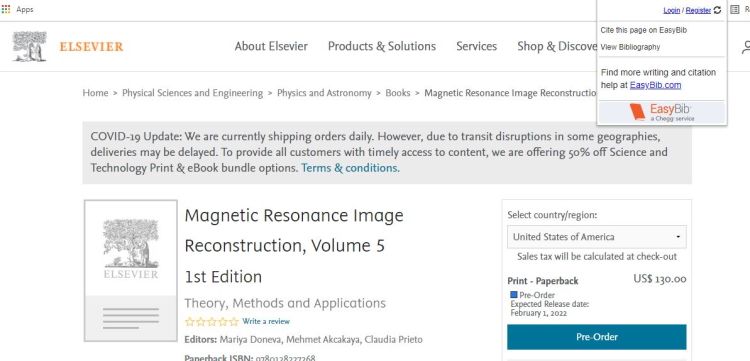
    EasyBib Toolbar es la máquina de citas y creación de bibliografía más grande del mundo. Lo que lo hace mejor no es su capacidad para citar sitios web con un solo clic, sino su función para brindar asesoramiento sobre la credibilidad del sitio web que está citando.

    Puede citar fuentes infinitas con esta poderosa extensión de Chrome. Además, EasyBib Toolbar es una herramienta útil para crear bibliografías totalmente formateadas, listas para Word y alfabetizadas.

    Descargar: EasyBib Toolbar (gratis)

    9. Bibcitación
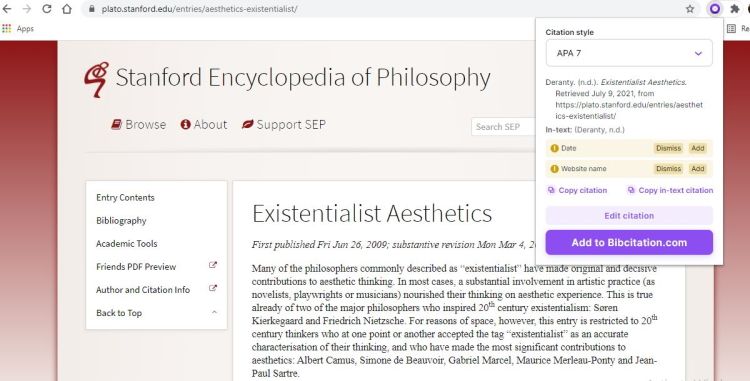
    Al ser una de las herramientas de citas más limpias que existen, Bibcitation le permite crear citas automáticas para libros, revistas y sitios web con un solo clic. Con esta poderosa extensión de Chrome, puede exportar citas en formatos APA, MLA y 9000 más formatos de estilo.

    Cuando desee citar un artículo de una revista o un sitio web, vaya al sitio web y active la extensión de Chrome. Luego, puede copiar las citas que se han generado automáticamente o formar una Lista de trabajos citados coherente y completa en Bibcitation.com.

    Descargar: Bibcitation (Gratis)

    10. WebCite
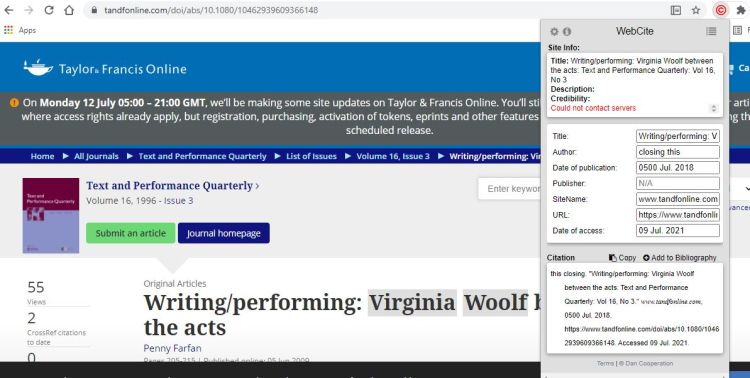
    El uso de herramientas de citas puede resultar aburrido, pero no si está utilizando WebCite. Esta extensión de Chrome está repleta de funciones que pueden redefinir la precisión y la eficiencia de sus citas.

    Puede crear automáticamente citas precisas, verificar la credibilidad de su fuente, modificar manualmente las citas y exportarlas a Google Docs y Microsoft Word. WebCite admite formatos de estilo de citas MLA y APA y puede manejar varias bibliografías a la vez. Por lo tanto, tiene el poder de hacer su vida de investigación mucho más fácil.

    Descargar: WebCite (gratis)

    Las extensiones de Chrome pueden ayudarlo a ahorrar cientos de horas

    Ya no necesita pasar horas y días seleccionando recursos y formateando sus bibliografías manualmente. Los generadores de citas automáticos le ahorran mucho tiempo que puede utilizar para realizar una investigación significativa.

    Si bien "errar es humano", la investigación académica exige precisión y precisión que estas extensiones de Chrome pueden ayudarlo a lograr. Pero recuerde mantenerse actualizado con los formatos de estilo de citas para que sepa cómo detectarlo si hay un error.

  • Los 7 mejores complementos de directorio de WordPress para sitios web de WordPress

    Los 7 mejores complementos de directorio de WordPress para sitios web de WordPress

    No es ningún secreto que los directorios de empresas impecables son laboriosos de perfeccionar, pero brindan numerosos servicios instrumentales una vez que están todos configurados. Sin embargo, para configurar correctamente un directorio de sitios web, los usuarios necesitan la ayuda de algo para asegurar la presentación y las aplicaciones precisas del directorio de empresas.

    Ahora, es bien sabido que los directorios de empresas ofrecen servicios que ayudan a las personas con información para los trabajos que tanto necesitan. Y, muchos de estos directorios son muy avanzados y proporcionan varios filtros para reducir las comodidades que la gente necesita de esas bases de datos masivas.

    Echemos un vistazo a lo que hace que un directorio de empresas se destaque.

    ¿Qué son los complementos de directorio de WordPress?

    Según sus intenciones y elección de servicio, su sitio web de WordPress requiere modificaciones y ajustes. Para ayudar a más personas a obtener lo que quieren, puede usar complementos de directorio de WordPress.

    Estos complementos son un conjunto simple de herramientas que pueden ayudarlo rápidamente a personalizar su directorio, según los parámetros que proporcione. Estos complementos aliviarán sus problemas al diseñar una base de datos simple y fácil de navegar que será de gran ayuda para sus clientes y para usted.

    Los 7 mejores complementos de directorio de WordPress

    Los complementos de directorio de WordPress están disponibles en grandes cantidades, pero lo hemos reducido al mejor para ayudarlo a elegir el "uno" para su sitio web de WordPress. En esta sección, tendremos una discusión resumida sobre algunos de los mejores complementos de directorio de WordPress.

    1. Directorista

    Armado con las características más específicas y una interfaz de usuario excepcional, Directorist se aseguró la primera posición debido a su funcionalidad versátil, desempeño robusto y excelente perspectiva. ¡Crear directorios de negocios útiles es un paseo por el parque con este elegante complemento de directorio!

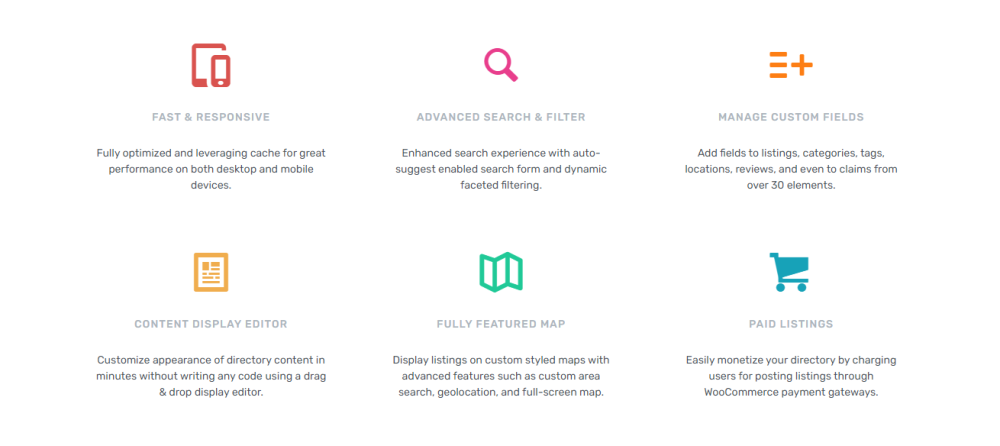
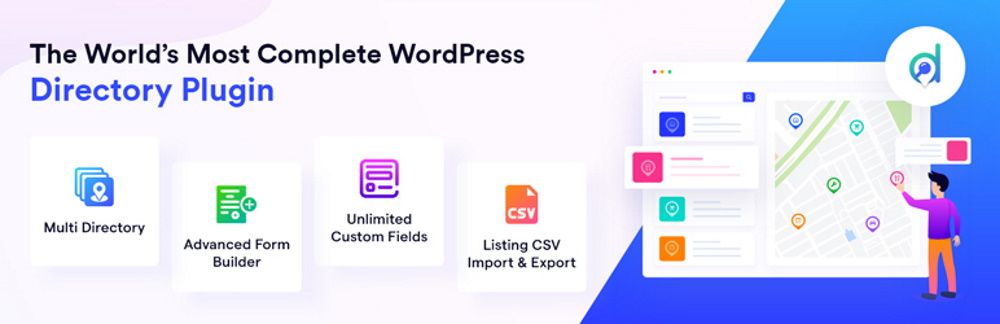
    Características como la creación de varios directorios dentro del mismo, la oportunidad de crear formularios y diseños personalizados utilizando la funcionalidad de arrastrar y soltar, listar CSV y exportar a local y numerosas personalizaciones hacen que Directorist sea único en su tipo.

    Con un elegante atributo de analizar millones de listados, más de 10,000 usuarios activos en todo el mundo confían en este complemento, y está creciendo más rápido que otras entradas mencionadas.

    Además, es un excelente complemento de directorio de WordPress como se ve en cientos de críticas positivas en varios foros de complementos de WordPress.

    Características principales:

    • Crea varios directorios dentro de un directorio
    • Chat en vivo para comunicarse con los dueños de negocios
    • Filtro de búsqueda avanzada con campos personalizados
    • Sistema de reservas
    • Envío de listados tanto de front-end como de back-end

    2. Complemento de directorio empresarial

    El propio complemento de directorio de WordPress, el complemento de directorio de negocios , es tan simple como parece. Adaptable a todo tipo de directorios y empresas, el complemento de directorio empresarial ha influido en usuarios de todo el mundo y en otros complementos de directorio en el vasto mercado.

    Puede crear una variedad de directorios de listas con la ayuda del complemento de directorio empresarial. Ya sea un sitio de libros, un directorio de historial médico, un directorio de empleados o cualquier otra cosa, ¡este complemento puede hacerlo todo!

    Con más de 20.000 instalaciones activas y requisitos mínimos del sistema, este complemento sigue siendo el lugar al que recurren muchos usuarios de WordPress.

    Características principales:

    • SEO amigable
    • Puede usarse desde un teléfono inteligente
    • Campos de formulario y listados personalizables
    • Widget de "búsqueda" incorporado
    • ReCaptcha para evitar listados basura

    Relacionado Cómo encontrar un directorio en Linux

    3. Directorios Pro

    Si está buscando algo con un poco de giro y características añadidas, el complemento de directorio de WordPress debería encargarse del trabajo de su sitio. Al ser una herramienta paga, Directories Pro ofrece mucho en términos de servicios, incluido un panel de control dedicado, formularios de contacto y soporte en varios idiomas.

    Directories Pro es compatible con la mayoría de los navegadores actualmente. Desde que se desarrolló en 2018, los creadores de directorios profesionales han apreciado mucho este complemento. Además, el complemento de directorio se actualiza periódicamente para que la herramienta funcione sin problemas.

    Características principales:

    • Rápido y dispuesto a mejorar la experiencia del usuario
    • Guías detalladas para ayudar a configurar
    • Importación y exportación de CSV
    • Monetice su directorio empresarial fácilmente con WooCommerce
    • Filtros flexibles para búsquedas avanzadas

    4. GeoDirectory

    GeoDirectory se puede considerar fácilmente para un lugar en nuestra lista con sus numerosas características y su extrema versatilidad. ¡Destacando por sus enormes características de escala, GeoDirectory tiene la opción de ser utilizado junto con los creadores de páginas más reconocidos!

    La creación de un directorio local, un formulario de envío de front-end, formularios integrados para la revisión del usuario, numerosos widgets, capacidad multilingüe y muchas otras funciones útiles lo convierten en un excelente complemento de directorio de WordPress.

    Características principales:

    • Más de 40 widgets / códigos cortos
    • Sistemas de revisión de usuario más fáciles con formularios integrados
    • Varias opciones de filtro, incluido el código postal, la proximidad o el nombre de la ubicación
    • Total compatibilidad con WordPress Multisite
    • Opción de enumerar millones de empresas con una base de datos estelar

    5. Directorio de Sabai

    Uno de los complementos de directorios de empresas más selectos del mercado, Sabai Directory es uno de los favoritos de los fanáticos para crear nuevos directorios para ubicaciones abiertas. Con Sabai Directory, proporcionará a los clientes una amplia gama de resultados en una geografía expansiva.

    Lanzado al mercado en 2013, el complemento Sabai Directory tiene un precio razonable. Además, el complemento se actualiza regularmente, y Directories Pro que aprendimos anteriormente es una rama directa de este complemento. ¡Así que echemos un vistazo a la variedad de aspectos que ofrece!

    Características principales:

    • Vista de cuadrícula, lista o mapa para mostrar listados
    • Buscar listados basados ​​en varios elementos
    • Proporcionar imágenes de listados
    • Admite OpenStreetMap y Google Maps
    • Interfaz de resultados de búsqueda interactiva

    Relacionado: ¿Quieres entender WordPress? Aprenda a crear sitios, optimizar el SEO y más

    6. Advanced Classified and Directory Pro

    ACADP (Advanced Classified & Directory Pro), como se conoce por la abreviatura, es un complemento de directorio de WordPress adaptable y eficaz utilizado por muchos profesionales de todo el mundo. Se puede ver una variedad de funciones de directorio premium en este complemento, y puede usarlas para crear el mejor directorio de negocios en Internet.

    Con un número creciente de usuarios, ACADP continúa floreciendo en todo el mundo. El complemento se renueva y reacondiciona regularmente para brindar a los usuarios una experiencia de primer nivel. Las calificaciones, en general, han sido positivas. Sin embargo, ciertas características exclusivas hacen de ACADP el complemento que es.

    Características principales:

    • Campos personalizados ilimitados para adaptarse a múltiples áreas comerciales
    • Ubicaciones y regiones versátiles para los directorios
    • Diseño personalizado basado en campos y categorías
    • Genere ingresos con tres ideas diferentes
    • Notificaciones por correo electrónico para mantenerse actualizado con el progreso

    7. Directorio empresarial de conexiones

    Desde cumplir con los directorios más simples, como directorios de personal, hasta directorios comerciales más complejos, Connections Business Directory es la respuesta dominante para muchos sitios. Los usuarios pueden componer y organizar sus directorios de la manera que les guste utilizando este complemento de directorio de WordPress.

    Connections Business Directory, que recibe la mayor parte de las críticas prometedoras, ya es una opción privilegiada para más de 10.000 usuarios. Además, el personal de soporte está disponible y puede ayudarlo con cualquier cosa una vez que lo solicite.

    Características principales:

    • Amistoso con los temas más populares
    • Se actualiza periódicamente con características nuevas y modernas.
    • Tipos de entrada únicos para dar cabida a listados más grandes
    • Campos de información repetibles
    • Varias extensiones gratuitas para intensificar la experiencia

    El chat en vivo es el futuro del comercio electrónico

    Hubo un tiempo en que muchos visitantes solían salir insatisfechos con un sitio web. Pero con el aumento del soporte de chat en vivo, la proporción se está reduciendo. Por lo tanto, hoy en día, los visitantes se sienten más cómodos mientras compran en línea o buscan un servicio.

    La comunicación en vivo entre los visitantes y los propietarios crea una conexión que hace que los visitantes se sientan más confiables en el sitio web, y esa confianza hace crecer el negocio. En consecuencia, casi todos los sitios web de negocios en línea están equipados con funciones de chat en vivo.

  • Cómo verificar el estado de la batería de su computadora portátil en Linux

    Cómo verificar el estado de la batería de su computadora portátil en Linux

    ¿La batería de su computadora portátil viene con un indicador de "Ayuda, estoy enfermo"? Lo más probable es que la respuesta sea "No". Dado que ese es el caso para todos, verificar regularmente si su computadora portátil necesita un reemplazo de batería es una tarea importante.

    Afortunadamente, Linux tiene todo tipo de utilidades para verificar el estado y la salud de la batería de su dispositivo. Dado que la mayoría de ellos están basados ​​en terminales, un usuario medio puede tener dificultades para decodificar la información proporcionada por dichos servicios.

    No te preocupes. Al final, tendrá un buen conocimiento de las baterías de las computadoras portátiles y de cómo verificar el estado de la batería en Linux, utilizando herramientas gráficas y de línea de comandos.

    Ciclos de batería y capacidad de diseño

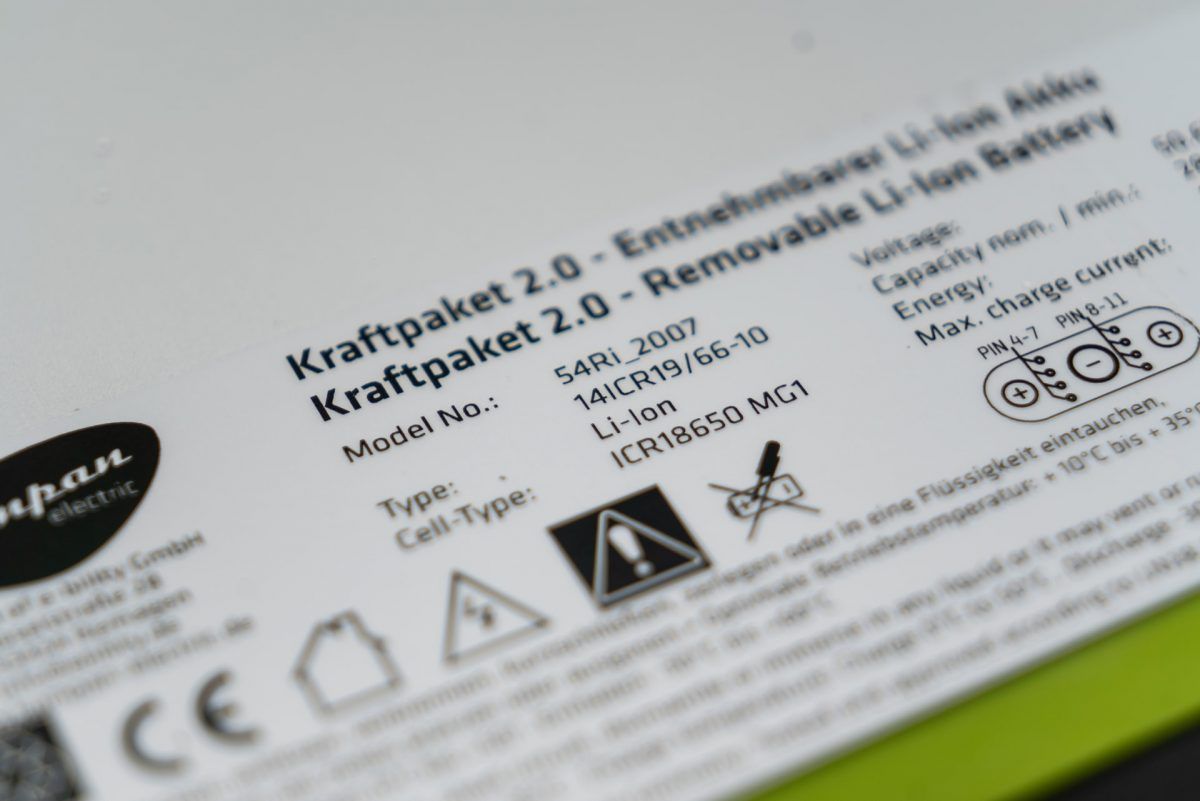
    Primero, debe comprender qué factores juegan el papel más importante en el cálculo de la salud de una batería. Cada batería tiene una cantidad limitada de energía que puede almacenar, medida en mAh o miliamperios hora. Las baterías se fabrican con un límite de energía específico, también conocido como su capacidad de diseño.

    Un ciclo de batería es una unidad utilizada por los fabricantes para indicar la vida útil de una batería. Cuando usa su computadora portátil y la batería se agota del 100% al 0%, se cuenta como un ciclo de batería. Sin embargo, los números no siempre tienen que ser 100 y cero. Puede descargar su batería del 100% al 75% cuatro veces, y eso contaría como un solo ciclo de batería.

    Con el tiempo, a medida que la batería envejece y aumenta la cantidad de ciclos de batería, la capacidad de diseño de la batería se degrada. Esto significa que si posee una batería con una capacidad de diseño de 40,000 mAh y 100 ciclos de batería, la capacidad de energía actual de la batería sería de alrededor de 35,000 mAh (conjetura informada).

    Por lo tanto, si la diferencia entre la capacidad de diseño y la capacidad actual es muy pequeña, puede concluir que su batería está en buen estado. Por el contrario, una batería cuya capacidad actual es significativamente menor que la capacidad de diseño necesita ser reemplazada.

    Verifique la duración de la batería de su computadora portátil usando el terminal

    En Linux, varias utilidades brindan información asociada con la batería de su computadora portátil. Puede probar cualquiera de los siguientes métodos para obtener una estimación aproximada del estado de la batería.

    El comando upower

    Si está usando Linux, la forma más sencilla de obtener estadísticas relacionadas con la batería es usando el comando upower. Puede usar esta utilidad para enumerar todas las fuentes de energía disponibles y administrar la administración de energía general en su sistema.

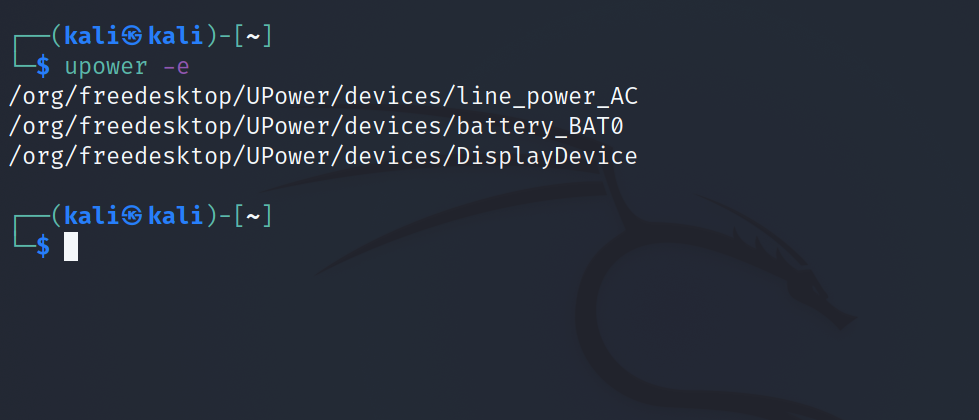
    Para mostrar una lista de todas las fuentes de energía disponibles, escriba:

     upower -e

    Producción:

    La segunda entrada, es decir, battery_BAT0 es la batería del portátil. Para obtener información detallada relacionada con esta fuente de energía, use la marca -i con el comando:

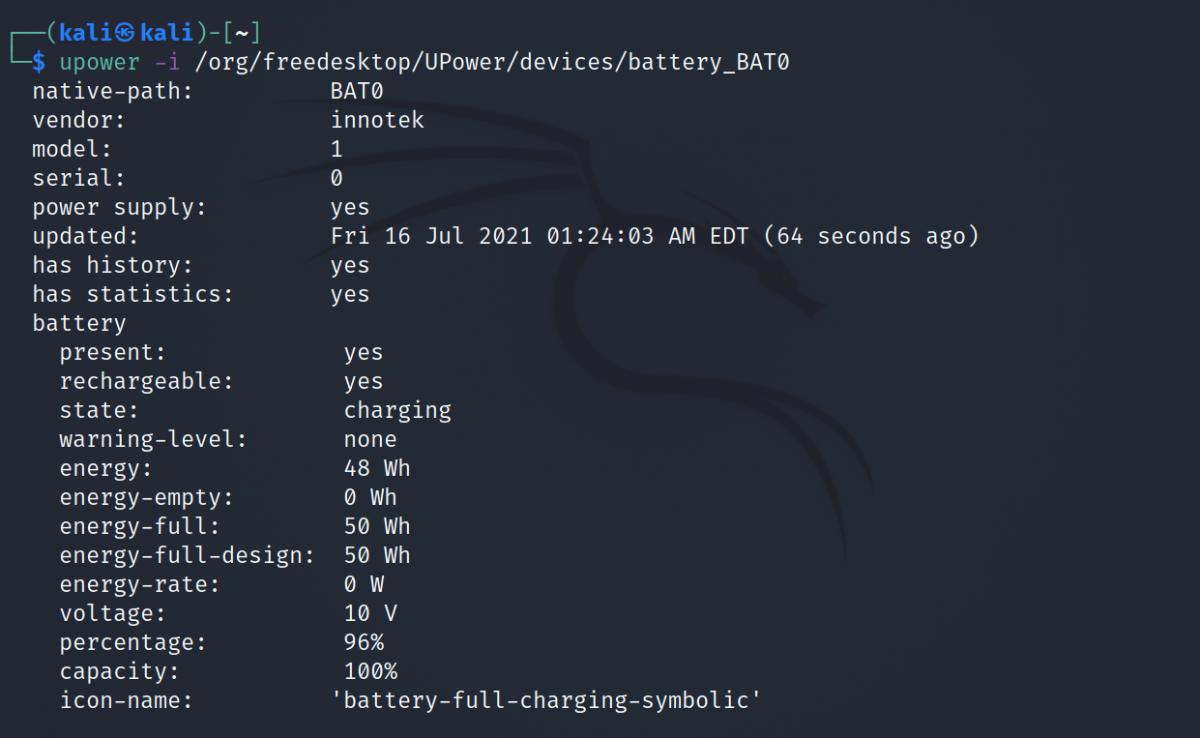
     upower -i /org/freedesktop/UPower/devices/battery_BAT0

    El sistema mostrará la siguiente salida:

    Eche un vistazo a los valores junto a las etiquetas de diseño lleno de energía y lleno de energía . Para esta computadora portátil, la capacidad de energía actual y la capacidad de diseño son las mismas, lo que significa que la batería está en buen estado. Sin embargo, si en su caso la diferencia es significativa, considere reemplazar la batería.

    Uso de la utilidad acpi

    ACPI son las siglas de Advanced Configuration and Power Interface. Puede usar el comando acpi en Linux para mostrar información asociada con la batería de su computadora portátil. Este comando extrae la información del sistema de archivos / proc y / sys .

    La mayoría de las distribuciones de Linux no se envían con la utilidad acpi preinstalada. Puede instalar acpi en cualquier distribución de Linux utilizando el administrador de paquetes predeterminado.

    En Debian y Ubuntu:

     sudo apt install acpi

    Para instalar acpi en distribuciones basadas en Arch:

     sudo pacman -S acpi

    En distribuciones basadas en RHEL como Fedora y CentOS:

     sudo dnf install acpi

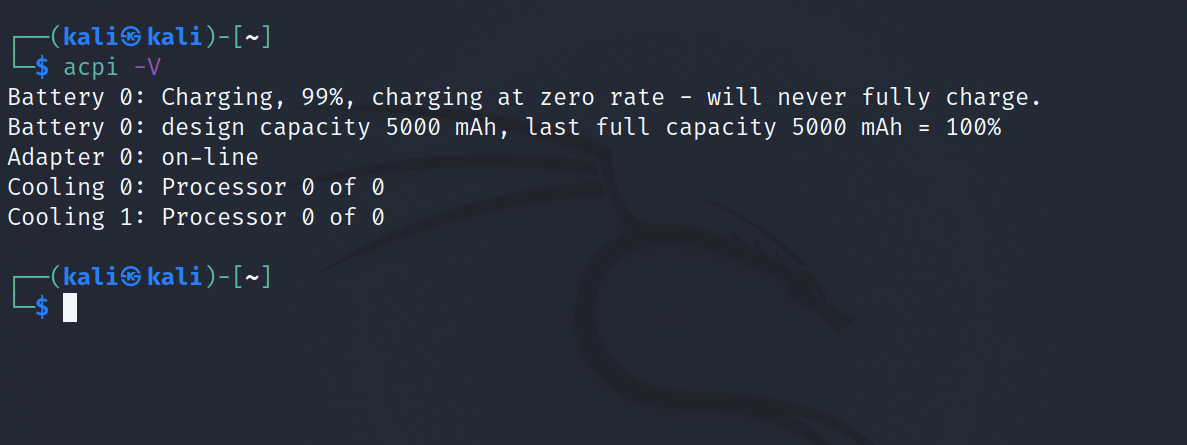
    Después de instalar el paquete, escriba el siguiente comando en la terminal:

     acpi -V

    Producción:

    Anote los valores junto a la capacidad de diseño y la última capacidad total . Si estos valores son los mismos, significa que la batería de su computadora portátil no se ha degradado.

    El sobrecalentamiento también afecta la vida y la salud de una batería. Para ver las estadísticas térmicas de su batería, use la marca -t .

     acpi -t

    Uso del directorio power_supply

    Linux almacena todos los datos en forma de archivos, incluso componentes de hardware. Puede encontrar directorios especialmente reservados para la batería de su computadora portátil, la memoria del sistema y más.

    La mayoría de las herramientas de línea de comandos mencionadas anteriormente utilizan estos directorios para extraer información relacionada con la batería. Puede usar el comando cd para cambiar a esos directorios y leer el contenido de los archivos dentro.

    La información asociada con la batería de su sistema se almacena en el directorio / sys / class / power_supply / BAT0 . Para comenzar, diríjase al directorio usando la terminal:

     cd /sys/class/power_supply/BAT0

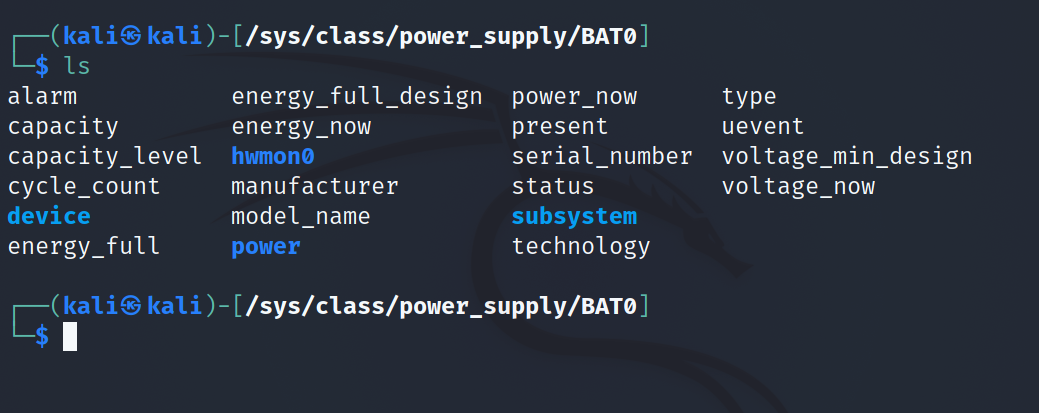
    Use el comando ls para enumerar los archivos y carpetas presentes dentro del directorio:

     ls

    Encontrará los archivos energy_full y energy_full_design dentro del directorio.

    Producción:

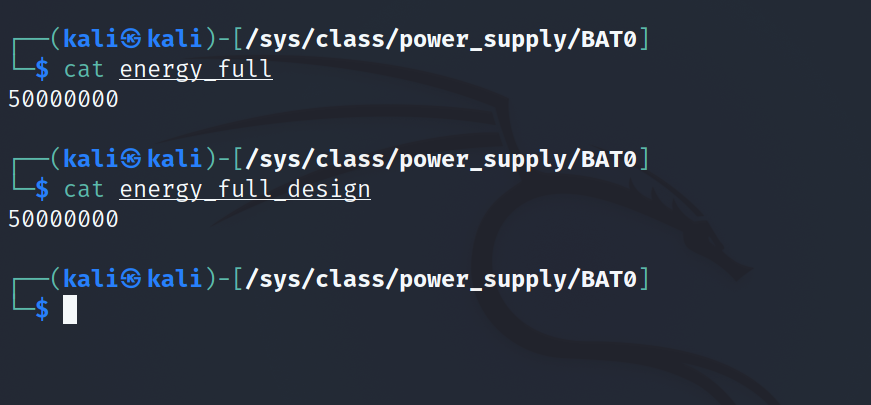
    Vea el contenido de estos dos archivos usando cat:

     cat energy_full
    cat energy_full_design

    Producción:

    Como puede ver, los archivos contienen dos números que denotan la capacidad actual y la capacidad de diseño de su batería. Compare estos dos números y verifique si la diferencia es lo suficientemente grande. Por el contrario, si la diferencia no es mucha, la batería de su portátil está en muy buenas condiciones.

    Relacionado: Consejos simples para mejorar la duración de la batería de su computadora portátil Linux

    Verifique la información de salud de la batería gráficamente en Ubuntu

    No todo el mundo se siente como en casa mientras trabaja con la línea de comandos. Ubuntu proporciona a estos usuarios una forma de comprobar gráficamente la información relacionada con la batería.

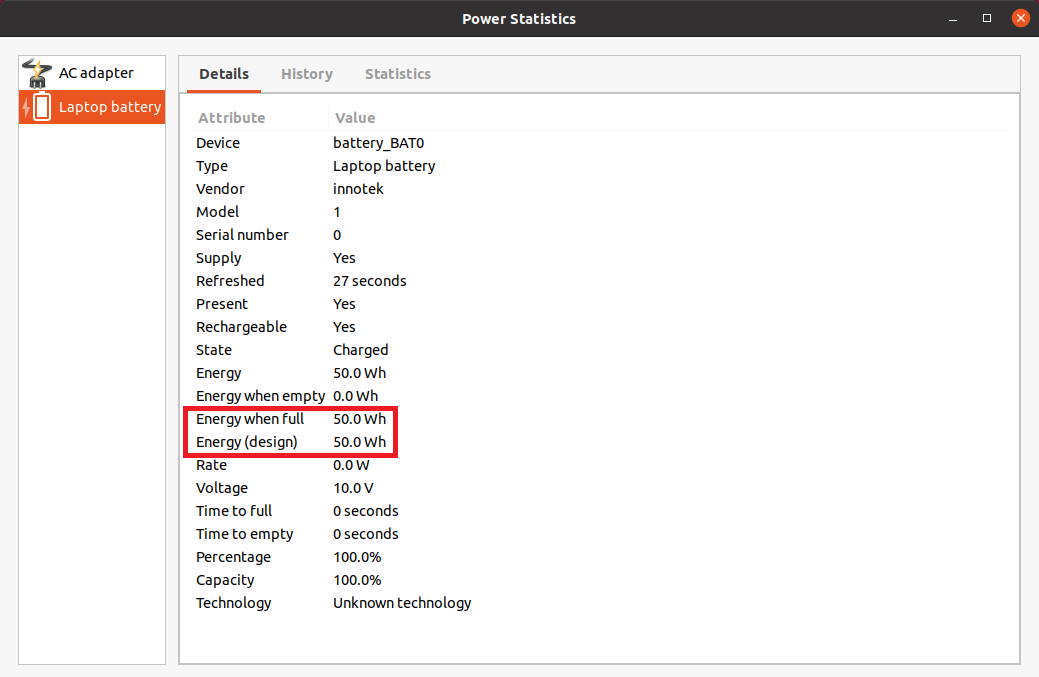
    Busque Estadísticas de energía en el menú Aplicaciones y abra el programa. En la barra lateral izquierda, haga clic en la opción de batería de la computadora portátil .

    El sistema le presentará la siguiente información.

    Eche un vistazo y compare los valores junto a las etiquetas Energía cuando está lleno y Energía (diseño) . Las estadísticas de energía también muestran la capacidad de la batería junto a Capacidad , que es 100% en este caso.

    La simple comparación de la capacidad de diseño y la capacidad actual puede darle una idea aproximada del estado de la batería. Reducir el brillo de la pantalla y usar las funciones de administración de energía en Linux puede ayudarlo a conservar la batería de su computadora portátil por más tiempo.

    Vigilar las aplicaciones inactivas y cerrarlas con regularidad también puede aumentar la duración de la batería de su computadora portátil, ya que disminuye el consumo general de energía. También puede optar por optimizar su máquina Linux, ya que eso tendría un impacto positivo en la duración de la batería.

  • 5 formas de promocionar su libro electrónico a través de Kindle Direct Publishing

    5 formas de promocionar su libro electrónico a través de Kindle Direct Publishing

    Kindle Direct Publishing (KDP) es una de las muchas innovaciones de Amazon que benefician a los escritores. En su paquete se incluyen varias herramientas que pueden ayudar a promocionar su libro electrónico y ponerlo en el mapa. Sin embargo, vienen con algunas reglas.

    Aquí hay cinco sistemas que KDP tiene implementados para adaptarse a una variedad de estrategias de marketing. Tome nota de los pros y los contras generales de unirse a esta popular pero desafiante plataforma de autoedición.

    ¿Vale la pena usar Kindle Direct Publishing?

    En términos de marketing, KDP es una ruta rápida y confiable para aumentar la visibilidad de su libro. Está diseñado para hacer que el proceso sea lo más fácil y efectivo posible, llegando a miles de lectores en todo el mundo incluso antes de que se publique su libro.

    En términos generales, la plataforma vale la pena si desea regalías decentes sin la molestia de dividir sus tareas en demasiados servicios.

    Sin embargo, una desventaja de todas estas oportunidades son los términos y condiciones de KDP. Aceptarlos abre puertas, mientras que cierra otras más adecuadas para los autores que desean llegar a un público mucho más amplio.

    Relacionado: Los mejores servicios de diseño de portadas de libros electrónicos para autoedición

    El factor de selección de KDP

    Una parte importante de la plataforma de publicación de Amazon es KDP Select. Inscribirse en el esquema es opcional, pero sin él, no puede acceder a la mayoría de las herramientas promocionales.

    Al mismo tiempo, unirse significa vender su libro electrónico exclusivamente en Amazon. Puede que sea una plataforma famosa, pero no tiene presencia en todos los países. Estaría alejándose de las regiones que utilizan principalmente otros servicios.

    Al final del día, debe decidir si está dispuesto a restringirse a una plataforma a cambio del soporte multifacético de una gran empresa. Si no es así, siga buscando mejores opciones de autoedición.

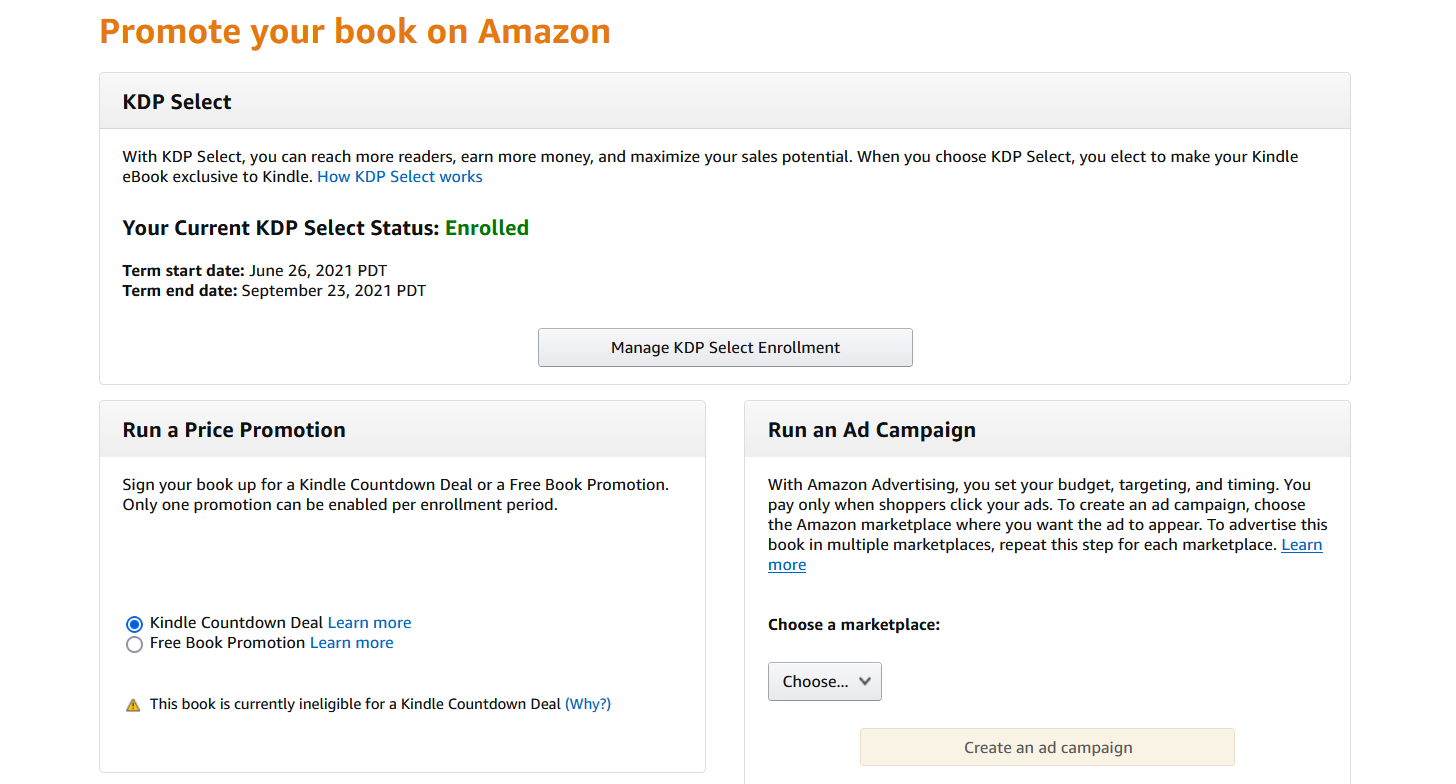
    1. Ofertas de cuenta regresiva

    La primera herramienta que debe esperar al promocionar su libro electrónico son las ofertas de cuenta regresiva. Por hasta siete días, puede ofrecer la publicación con un descuento, que puede ser el mismo durante toda la venta o puede disminuir a medida que se acerca la fecha de finalización.

    Si vende copias durante la venta, obtiene regalías basadas en el precio original, no en el precio reducido. Amazon muestra a los clientes todas sus ofertas de Kindle Countdown en una página dedicada, y su panel muestra el rendimiento de su libro en tiempo real.

    Dicho esto, el esquema solo está disponible en las plataformas de EE. UU. Y Reino Unido. Puede tener una oferta de cuenta regresiva por período de inscripción de KDP Select, que dura 90 días cada una. El precio original del libro electrónico también debe tener un mínimo de $ 2.99. Conozca los requisitos de Amazon en su totalidad.

    2. Promoción de libros gratuitos

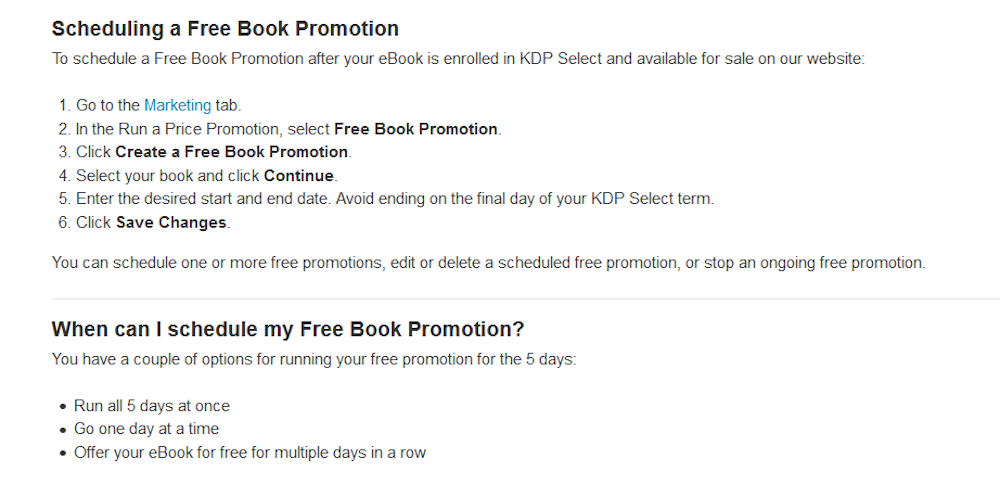
    Otra excelente manera de poner su libro en manos de los lectores es ofreciéndolo gratis. También aparece en una página dedicada, mientras que la promoción está disponible solo dentro de KDP Select. Hay algunas diferencias en comparación con un acuerdo de cuenta regresiva.

    Para empezar, el período de venta puede ser de cinco días como máximo, ya sea dividido o todo de una vez. En términos de regalías, la función Promoción de libros gratis no le proporciona ninguna mientras se ejecuta. En el lado positivo, es probable que más personas recojan el libro de esta manera que con un descuento.

    Tenga en cuenta que, una vez más, puede utilizar esta herramienta una vez por período de inscripción y no si ya ha utilizado una oferta de cuenta atrás, así que elija su promoción y el momento oportuno sabiamente para maximizar su impacto.

    3. Campañas publicitarias

    Amazon también tiene una plataforma publicitaria muy eficiente, donde puede configurar sus propias campañas. Tiene acceso a anuncios para diferentes objetivos, desde patrocinar productos individuales o marcas completas, hasta captar la atención de los usuarios de Kindle.

    Puede tomar el control total de cada campaña, eligiendo el presupuesto, la estrategia de oferta, las palabras clave orientadas y más. Es un sistema de pago por clic, por lo que solo paga cuando las personas interactúan correctamente con su producto.

    Relacionado: Herramientas gratuitas para obtener las mejores palabras clave para su sitio

    Su panel muestra el rendimiento de su campaña, incluidas las impresiones, los clics, las ventas y la cantidad de sus ingresos que se destina a publicidad. Los informes también están disponibles para un período de tiempo particular y un punto de interés como la orientación, la ubicación o el porcentaje de impresiones de términos de búsqueda.

    Si bien la publicidad no depende de KDP Select, todavía hay reglas y requisitos a seguir, aunque solo sea para evitar problemas en el futuro.

    4. Kindle Unlimited

    Un beneficio final de KDP Select es Kindle Unlimited (KU). Básicamente, es una biblioteca de préstamos en línea a la que se suscribe por $ 9,99 al mes. Para los autores, proporciona otro lugar dedicado para exhibir sus libros.

    El problema es que, en lugar de regalías, se le paga una parte del KDP Select Global Fund mensual. Sus ingresos dependen del fondo actual y del número de páginas que la gente haya leído de su libro.

    En otras palabras, es un concurso de popularidad. Cuantos más lectores consuman su producto, especialmente de principio a fin, más ganará. Por lo tanto, su libro debe ser lo mejor posible.

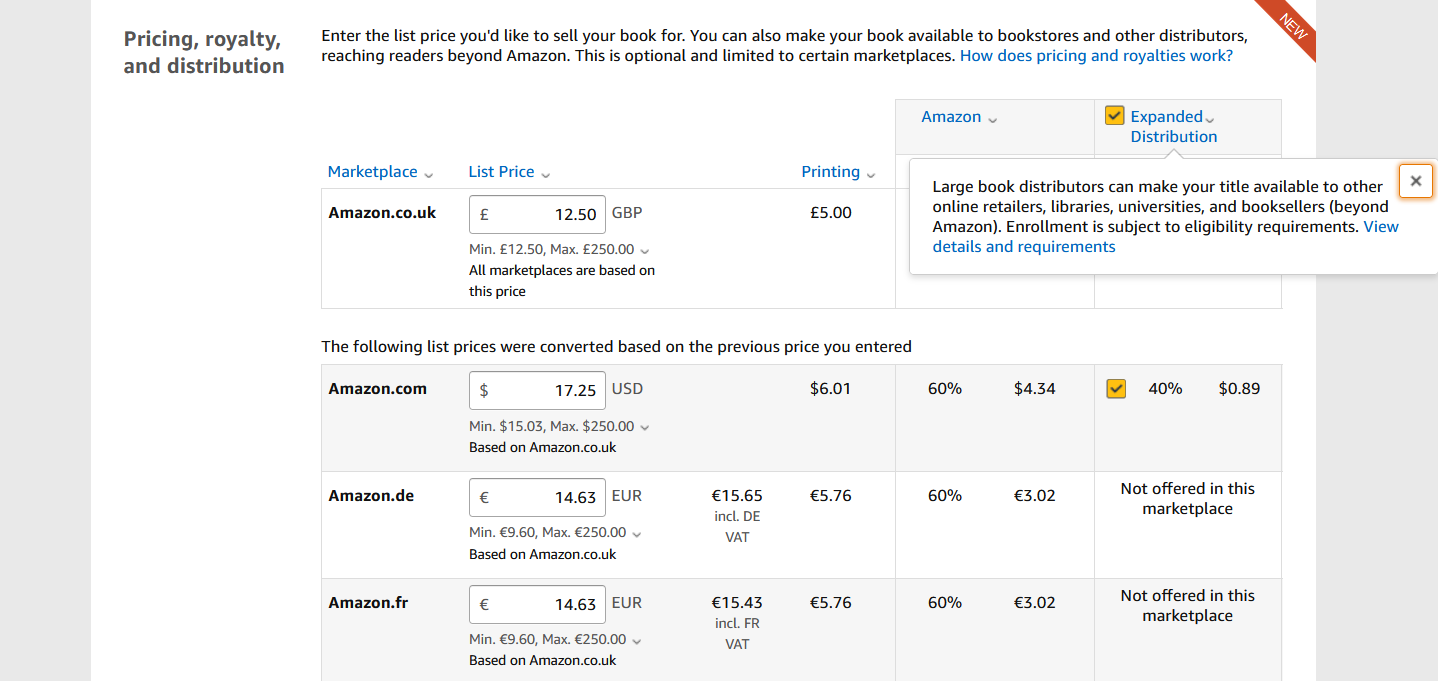
    5. Distribución ampliada

    Kindle Direct Publishing tiene una característica más que podría interesarle a sus planes, es decir, si tiene la intención de imprimir su libro. Tiene la opción de poner su libro en rústica a disposición de los grandes distribuidores, que luego pueden dárselo a los minoristas y bibliotecas.

    Sin embargo, todas estas empresas necesitan querer su libro, por lo que es doblemente importante que diseñe un producto atractivo. Un factor adicional a considerar es que el precio de lista mínimo que puede establecer con la distribución ampliada es $ 15.03 para satisfacer las demandas de todas las partes.

    Es un movimiento que desanimará a algunos lectores, pero ampliará el alcance de su libro. Por otra parte, siempre puede usar sus ofertas de cuenta regresiva para hacerlo más accesible. Eche un vistazo a más condiciones que debe conocer antes de inscribirse en la distribución ampliada de Amazon .

    Ponga en orden la campaña de marketing de su eBook

    Kindle Direct Publishing puede ayudarlo a publicitar su trabajo de diferentes maneras, pero depende de usted utilizar estas herramientas para su beneficio.

    En cualquier caso, un plan detallado es fundamental para alcanzar tus objetivos como autor independiente. Mucho antes del lanzamiento de su libro, es importante establecer un cronograma para todas sus tareas y monitorear su desempeño.

  • Cómo reclamar su panel de conocimiento de Google

    Cómo reclamar su panel de conocimiento de Google

    Para reclamar su Panel de conocimiento de Google, deberá estar verificado en Google. Esto se debe principalmente a que Google quiere asegurarse de que usted es el propietario auténtico o representante autorizado de la entidad que aparece en el panel.

    En este artículo, aprenderá cómo obtener la verificación en Google, para que pueda reclamar su Panel de conocimiento de Google.

    ¿Qué es un panel de conocimiento de Google?

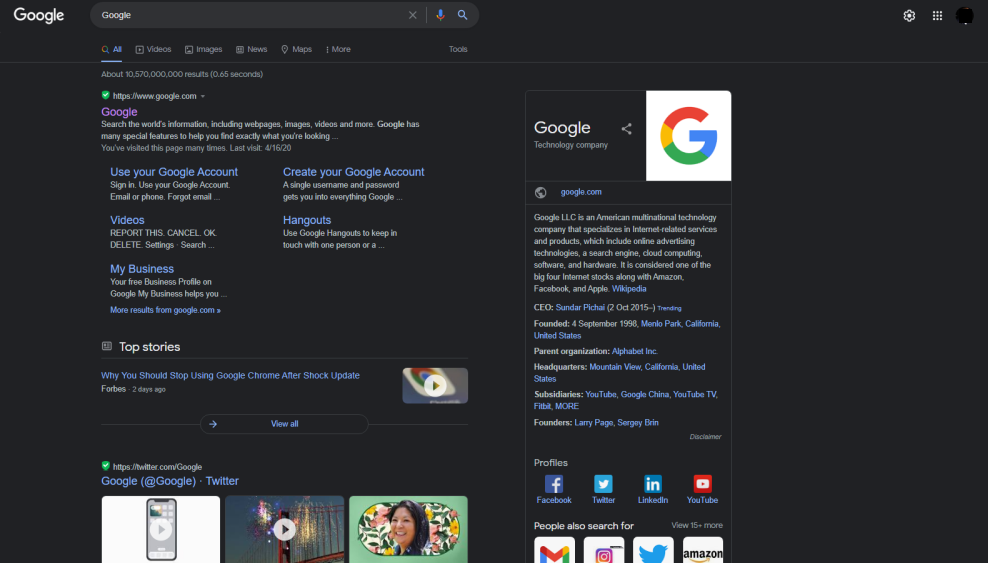
    Los paneles de conocimiento de Google son una función de la página de resultados del motor de búsqueda. Puede encontrar uno en el lado derecho de un SERP. Contiene información clave sobre la persona, el lugar o la organización resaltada.

    Esta información puede incluir un enlace a un sitio web, un director ejecutivo, un enlace a Wikipedia, una sede, filiales, fundadores, perfiles sociales, negocios similares, etc. Es la característica más destacada en la página de resultados de búsqueda de Google y puede brindarle visibilidad y exposición óptimas.

    Las celebridades, los periodistas, las figuras públicas, las empresas, las organizaciones, los animales e incluso los átomos tienen paneles de conocimiento; tú también puedes tener uno.

    Para ver un panel de conocimiento:

    1. Dirígete a la búsqueda de Google.
    2. Ingrese una consulta de búsqueda y presione Enter o haga clic en el ícono de búsqueda .
    3. Mire a la derecha de la página de resultados para ver un panel de conocimiento, si existe.
    Galería de imágenes (4 imágenes)

    Tenga en cuenta que el panel de conocimiento de Atom no incluye la opción Reclamar este panel de conocimiento y, por lo tanto, no se puede reclamar.

    Relacionado: Motores de búsqueda para encontrar más de lo que muestra Google

    Cómo obtener la verificación en Google y reclamar su panel de conocimientos

    Una vez verificado, aparecerá un cuadro en la parte superior de su panel de conocimiento, lo que le permitirá sugerir modificaciones fácticas al panel. La verificación también le permite participar en Publicaciones en Google, donde sus publicaciones aparecerán inmediatamente en el resultado de su búsqueda.

    A continuación, le mostramos cómo obtener la verificación en Google para poder reclamar su panel de conocimiento.

    1. Vaya a la Búsqueda de Google . Búsquelo a usted mismo oa la entidad que representa y ubique su panel de conocimiento en el lado derecho de la página de resultados. Si no tiene un Panel de conocimiento, actualmente no hay forma de crear uno.
    2. En la parte inferior, haga clic en Reclamar este panel de conocimientos .
      Reclamar este panel de conocimiento
    3. Revise cuidadosamente la información que se muestra en la página.
    4. Deberá iniciar sesión en cualquier cuenta de YouTube, Search Console, Twitter o Facebook para vincularlas.

    Si Google no identifica ningún sitio asociado con la entidad, deberá proporcionar una prueba de verificación adicional como representante oficial. Se le pedirá que proporcione capturas de pantalla de cuando inició sesión en sus cuentas de marca, una foto de usted sosteniendo su tarjeta de identificación y su número de teléfono.

    Una vez reclamado, ahora puede administrar el panel de conocimiento de la entidad. Esto le da el poder de influir y dar forma a la narrativa para usted, su marca o la entidad que representa.

    Relacionado: Razones para usar Ecosia en lugar de otros motores de búsqueda

    Cómo agregar usuarios adicionales como representantes autorizados

    A continuación, le mostramos cómo agregar usuarios adicionales como representantes autorizados como usted.

    1. Vaya a la página Administrar usuarios y cambie a la cuenta de Google que utilizó para reclamar el panel de conocimiento.
      Obtener usuarios verificados
    2. Busque Agregar personas a esta cuenta y haga clic en Comenzar ahora .
    3. Haga clic en Agregar nuevo usuario .
    4. Ingrese la dirección de correo electrónico del nuevo usuario para su cuenta de Google.
    5. Mueva la palanca hacia la derecha para establecer el nivel de permiso como Administrador , Propietario o Colaborador .

    Toma el control de tu panel de conocimiento

    Los paneles de conocimiento se generan automáticamente y se completan con información de contenido que ya existe en la web. Al optimizar todos sus datos en línea, facilita que Google verifique su identidad y le otorgue acceso a su Panel de conocimiento.

    Acceder y administrar su Panel de conocimiento es el mejor curso de acción, lo que le permite asegurarse de que solo se incluya información precisa y actualizada.

  • Cómo crear una imagen ISO de su sistema Windows

    Cómo crear una imagen ISO de su sistema Windows

    ¿Necesita una forma rápida y sencilla de realizar copias de seguridad y restaurar Windows sin depender de herramientas de copia de seguridad o de la nube para sus datos?

    Se encuentran disponibles varias herramientas de copia de seguridad y restauración de Windows de terceros, pero su uso puede resultar complicado y requiere mucho tiempo. Entonces, ¿por qué no aprender a hacer una imagen ISO de su PC con Windows?

    ¿Por qué elegir una copia de seguridad de imagen de Windows 10?

    Todos sabemos que hacer una copia de seguridad de nuestros datos es esencial, especialmente cuando se actualiza a una nueva versión de Windows. Pero en lugar de jugar con particiones para datos específicos o sincronizar con la nube, ¿por qué no simplemente hacer una copia de seguridad de toda la instalación de Windows?

    Puede agregar carpetas personales a una copia de seguridad de imagen pero omitir aplicaciones y juegos. Alternativamente, puede optar por crear una imagen de toda la unidad de su sistema. Naturalmente, necesitaría un volumen de almacenamiento adecuado para dicha copia de seguridad.

    Gracias al formato de imagen ISO, es posible realizar una copia de seguridad de todo su PC. Básicamente, esto crea una copia exacta de toda su unidad o directorios seleccionados. Además, podrá restaurar la copia de seguridad de la imagen en caso de que ocurra un desastre. También puede utilizar archivos ISO para realizar copias de seguridad de CD y DVD existentes.

    Creación de una imagen de sistema ISO de Windows 10 con DataNumen

    Un uso generalizado de las imágenes de disco es la creación de un clon de su almacenamiento duro (unidad de disco duro o unidad de estado sólido), que podría estar en sus últimas etapas.

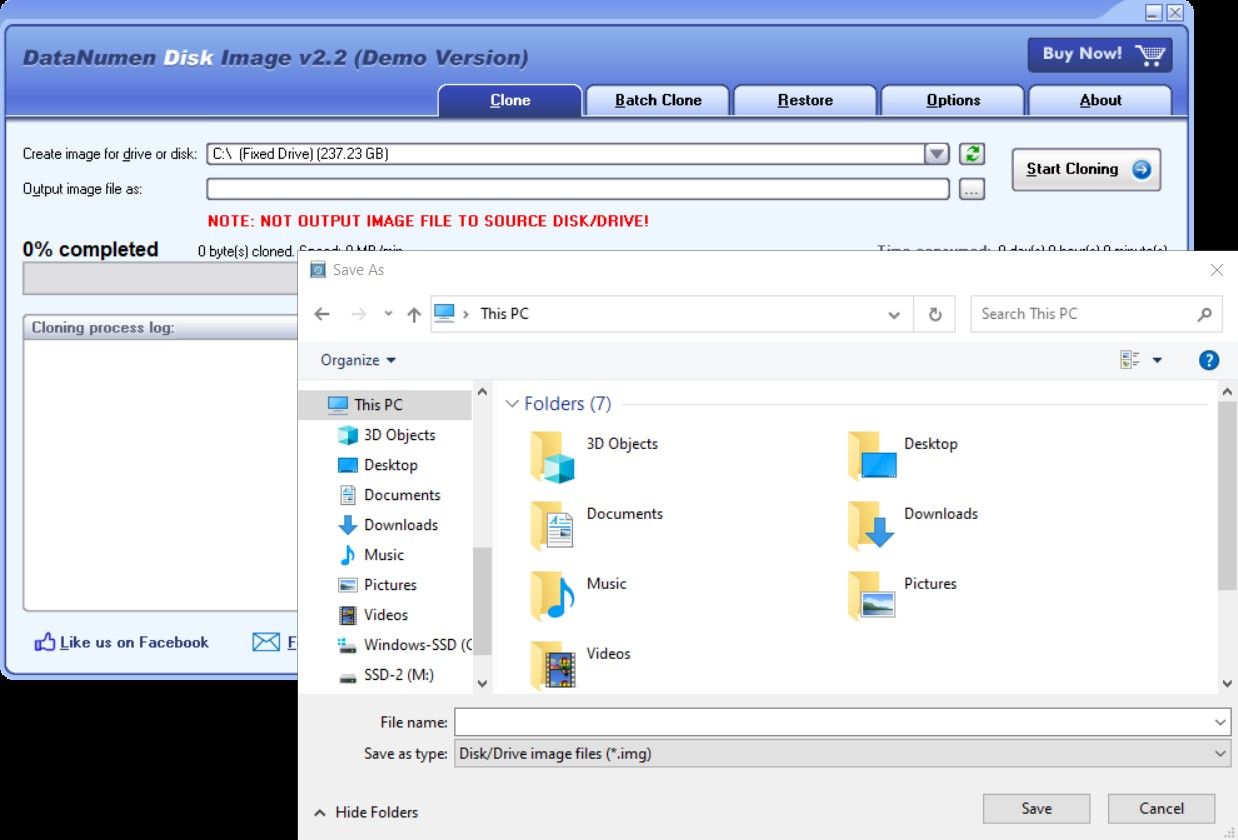
    DataNumen Disk Image (también conocido como "DDKI") es una de esas soluciones, se ejecuta en todas las versiones de Windows y está disponible como software gratuito. Después de descargar e instalar la utilidad, use la pestaña Clonar para seleccionar la unidad de la que desea hacer una imagen; para clonar varias unidades, use la pestaña Clonar por lotes .

    Seleccione la ubicación de destino y asigne un nombre de archivo en el archivo de imagen de salida como un cuadro, donde debe seleccionar la unidad de disco de destino. Este es el dispositivo que está usando para guardar la copia de seguridad. Puede ser una unidad externa existente o una unidad de disco duro que haya comprado recientemente.

    Una vez que haga clic en Iniciar clonación, copiará su disco a su dispositivo de destino, listo para usar. Nuestro análisis de la clonación de HDD cubre este tema con mayor profundidad.

    Descargar: Imagen de disco de DataNumen para Windows 10

    Cómo crear una imagen ISO de Windows 7

    Aunque las copias de seguridad en la nube son sencillas, no hay razón para no preparar una imagen de disco ISO para escenarios de recuperación de desastres. Puede hacer una imagen del sistema en su estado actual. Alternativamente, puede crear una imagen de un sistema operativo recién instalado. Quizás esto incluya algunas aplicaciones y juegos que haya instalado.

    Si está utilizando Windows 7, la copia de seguridad en una imagen de disco ISO es parte de la función de copia de seguridad y restauración de Windows 7.

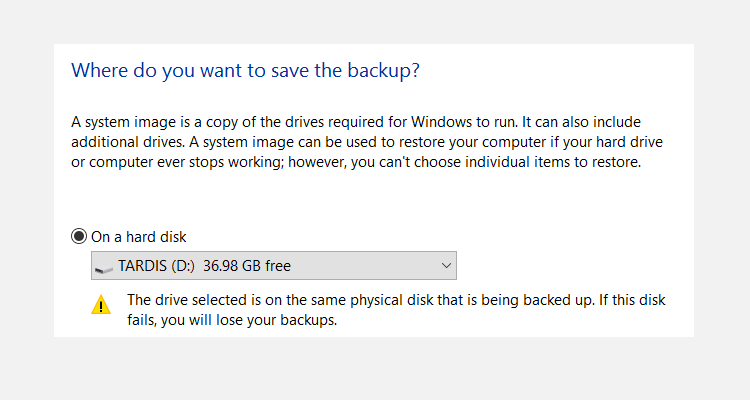
    Para crear una imagen del sistema en Windows 7, abra Inicio> Introducción> Hacer una copia de seguridad de sus archivos . Luego, en el panel de la izquierda, haga clic en Crear una imagen del sistema y seleccione el destino.

    Puede ser una unidad de disco duro externa o algún otro volumen grande. También puede escribir en DVD (necesitará más de uno) o Blu-ray.

    ¿Tiene un servidor doméstico o algún almacenamiento amplio en su red, tal vez en forma de un NAS comprado? Si es así, puede utilizar la opción En una ubicación de red . Si desea utilizar un dispositivo flash USB, conéctelo a su computadora con anticipación y selecciónelo como destino.

    Además, asegúrese de que la unidad del sistema (de forma predeterminada, la unidad C esté seleccionada.

    La pantalla de confirmación detallará cuánto espacio ocupará la copia de seguridad. Verifique esto para asegurarse de que la figura coincida con el espacio restante en el dispositivo de destino; luego proceda con la copia de seguridad y espere mientras se completa. La duración dependerá del tamaño de la copia de seguridad y la velocidad de la unidad.

    Restauración de la imagen de disco de Windows 7

    Una vez completado, Windows le sugerirá que cree un disco de restauración del sistema. Esta es una buena idea, así que busque un disco en blanco y siga las instrucciones. Luego puede usar esto para iniciar su PC y seleccionar la opción Recuperación de imagen del sistema para restaurar la imagen de disco ISO de su instalación de Windows después de un escenario de desastre.

    Creación de una imagen de disco ISO en Windows 8.1

    La misma herramienta para crear una imagen de disco está disponible en versiones posteriores de Windows. Por lo tanto, lo ideal es que haya actualizado Windows 8 a Windows 8.1 antes de continuar aquí.

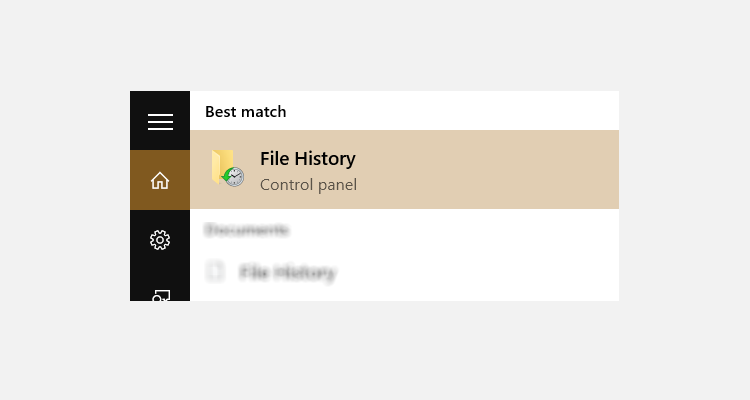
    Para encontrar la herramienta de creación de imágenes del sistema, presione Inicio y busque " historial de archivos ". La búsqueda automática mostrará Restaurar sus archivos con la entrada del Historial de archivos primero, así que haga clic aquí para abrir la herramienta Historial de archivos , luego Copia de seguridad de imagen del sistema en la esquina inferior izquierda.

    A continuación, puede proceder como se detalla en la sección anterior de Windows 7. Con la copia de seguridad ISO creada, siga los pasos para Windows 8.1 a continuación para restaurar la imagen en Windows 10. En un escenario de recuperación de desastres, deberá iniciar el equivalente de Windows 10 al Modo seguro para restaurar la imagen.

    Restauración de la imagen de disco de Windows 8.1

    Si una actualización de Windows 10 no funciona para usted (tal vez experimente un ciclo de reinicio), tener una imagen ISO a la que recurrir es una gran ventaja. Puede restaurar la imagen de disco de Windows 8.1 en la pantalla de opciones avanzadas de Windows, que encontrará presionando F8 repetidamente cuando su PC se inicie (o presionando Mayús mientras hace clic en Reiniciar ).

    En Opciones de inicio avanzadas , seleccione Reparar su computadora> Recuperación de imagen del sistema y siga las instrucciones, asegurándose de que Windows pueda encontrar el archivo ISO.

    Tenga en cuenta que aún puede restaurar la imagen del disco incluso si tiene los medios de instalación de Windows 8.1. En la pantalla Instalar ahora , use el enlace Reparar su computadora y luego Reparar .

    Desde aquí, será redirigido al menú Inicio avanzado, navegue hasta Solucionar problemas> Opciones avanzadas> Recuperación de imagen del sistema y siga las instrucciones en pantalla para restaurar la imagen del sistema ISO de Windows.

    Creación de una imagen ISO de Windows 10 con la creación de Windows Media

    Microsoft recomienda crear una imagen ISO de su Windows 10 con la herramienta de creación de Windows Media . Los usuarios de Windows 10 pueden descargar el software de forma gratuita desde Microsoft. Puede utilizar la herramienta de creación de Windows Media para crear rápidamente una memoria USB de arranque de Windows 10, actualizar la PC a Windows 10 o crear la imagen ISO de Windows 10.

    Para crear una imagen ISO con la herramienta de creación de Windows Media:

    1. Descargue e inicie la herramienta de creación de Windows Media
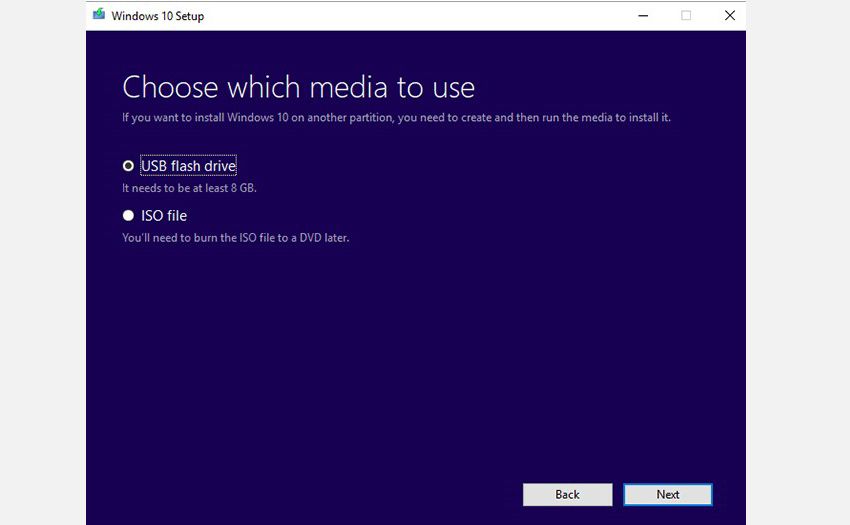
    2. Seleccione Crear medio de instalación (unidad flash USB, DVD o ISO) para otra PC y haga clic en Siguiente
    3. Ahora debe seleccionar la arquitectura del sistema (puede optar por crear una imagen del sistema de 64 bits, 32 bits o ambos), el idioma y la edición de Windows. Si estas opciones lo confunden, siempre puede confiar en Usar las opciones recomendadas para esta PC . Haga clic en Siguiente para continuar.
    4. Seleccione el archivo ISO y, una vez que haga clic en Siguiente , la herramienta de creación de medios creará la imagen ISO.

    Se recomienda tener una memoria USB de 8GB al menos para hacer una copia de seguridad del archivo ISO.

    Descargar: Herramienta de creación de medios de Windows 10 para Windows

    Relacionado Cómo hacer un CD / DVD / USB de arranque para instalar Windows

    Haga una copia de seguridad de su PC con Windows con una imagen ISO

    Como puede ver, crear una copia de seguridad de imagen ISO de todo su sistema Windows es perfecto para realizar una copia de seguridad antes de una actualización significativa del sistema. Además, la velocidad con la que se puede crear el ISO y posteriormente restaurarlo debería convertirlo en una opción mucho más atractiva que simplemente hacer una copia de seguridad de sus datos y esperar lo mejor.

  • Cómo controlar su barra de sonido con un control remoto de TV Roku

    Teniendo en cuenta que los televisores son tan caros, los sistemas de altavoces son sorprendentemente pobres. El problema se debe principalmente al espacio disponible. A medida que los televisores se vuelven cada vez más delgados, los altavoces tienen menos espacio para trabajar, por lo que terminamos con un sonido metálico poco profundo.

    Como tal, los audiófilos y cinéfilos han comenzado a usar barras de sonido externas. En muchos casos, proporcionan sonidos más completos y ricos de lo que son capaces los televisores. Además, no tiene que gastar una fortuna en modelos de gama alta; hay muchas barras de sonido de rango medio para audiófilos con un presupuesto limitado.

    Mejor aún, si tiene un dispositivo de transmisión Roku, incluso puede controlar su barra de sonido con el control remoto de su televisor Roku. Después de todo, ¿quién quiere lidiar con dos controles remotos separados todo el tiempo? Echemos un vistazo más de cerca a cómo controlar su barra de sonido con un control remoto Roku.

    ¿Qué son ARC y HDMI-CEC?

    Audio Return Channel (ARC) y Consumer Electronics Control (CEC) son características menos conocidas de la tecnología HDMI. Juntos, permiten la comunicación bidireccional entre un televisor y un dispositivo externo a través de un cable HDMI.

    Si usa ARC sobre HDMI para conectar su barra de sonido a su televisor, Roku puede usar CEC para controlar el volumen de la barra de sonido. Tu barra de sonido debe ser compatible con ARC para que sea posible. Desafortunadamente, si usa cables ópticos para conectar los dos dispositivos, no tendrá suerte.

    Cómo controlar su barra de sonido con Roku (dispositivos de transmisión Roku TV y Roku)

    El proceso de configuración difiere dependiendo de si tiene un televisor inteligente con sistema operativo Roku (también conocido como un televisor Roku) o si usa un dispositivo de transmisión Roku / caja Roku.

    Si tiene un televisor Roku, siga estas instrucciones para controlar su barra de sonido con un control remoto Roku:

    1. Encienda su televisor, abra la interfaz de Roku y diríjase a Inicio> Configuración .
    2. Desplácese hacia abajo y seleccione Audio .
    3. Vaya a Preferencias de audio> Modo de audio .
    4. Seleccione Auto (DTS) .
    5. Regrese al menú Audio y diríjase a S / PDIF .
    6. Configúrelo en Detección automática .
    7. Vuelva al menú Audio por última vez y elija ARC .
    8. Nuevamente, configure la opción en Detectar automáticamente .
    9. Vaya a Configuración> Sistema> CEC .
    10. Marque la casilla de verificación junto a ARC (HDMI) .

    Si está utilizando un dispositivo de transmisión Roku o una caja Roku, deberá hacer todo lo anterior, pero también habilitar la función en el menú de configuración de su televisor. El proceso para hacerlo difiere considerablemente entre los fabricantes. Consulte su documentación de ayuda para obtener más información.

    ¿Sin ARC? Sin preocupaciones

    Incluso si su barra de sonido no cuenta con soporte ARC, es posible que aún pueda controlar su barra de sonido con el control remoto de su televisor Roku si el altavoz es compatible con HDMI. Vaya a Configuración> Sistema> Controlar otros dispositivos y active el Control de audio del sistema para probarlo.

    Si ninguno de estos dos métodos funciona para usted, es posible que se vea obligado a comprar un control remoto universal. Logitech Harmony Ultimate es uno de los mejores.