Blog

  • Las 6 mejores herramientas de escritorio para acelerar su flujo de trabajo

    Las 6 mejores herramientas de escritorio para acelerar su flujo de trabajo

    Hay ocasiones en las que no puede encontrar la aplicación que necesita, incluso si ya está abierta. Tal vez esté distraído por todas las aplicaciones disponibles en su pantalla y barra de tareas. O tal vez de repente necesite hacer algo totalmente diferente a su flujo de trabajo actual.

    Aquí hay seis herramientas para administrar sus programas abiertos y mantenerse organizado en su escritorio.

    1. FancyZones de Windows PowerToys
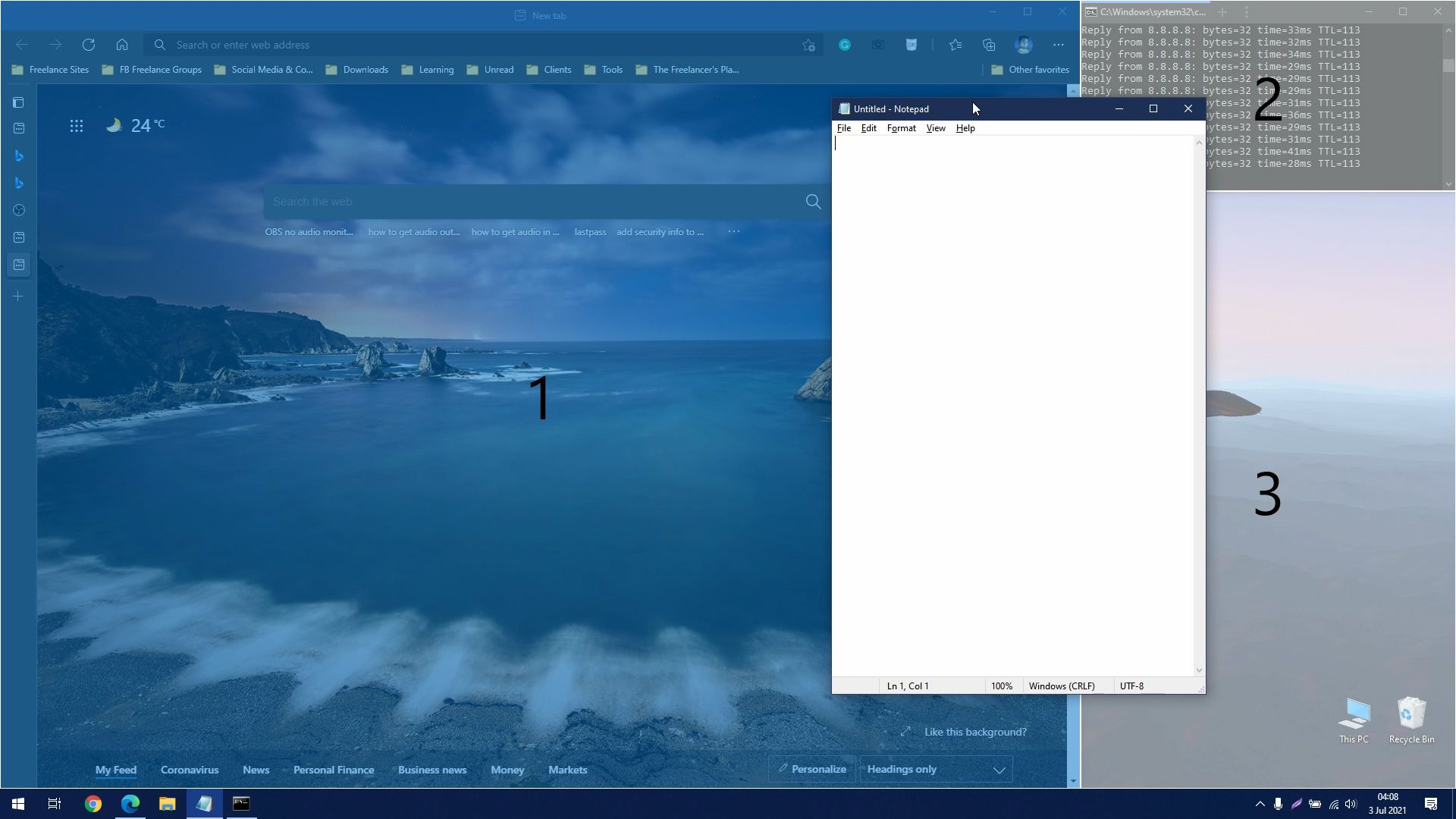
    Si tiene una pantalla ultra ancha, es probable que sus aplicaciones no la aprovechen al máximo. Esto es especialmente cierto si tiene un monitor de relación de aspecto de 21: 9 de 32 pulgadas o más grande.

    Actualmente, Windows 10 le permite abrir aplicaciones una al lado de la otra. Sin embargo, esto es insuficiente para algunas pantallas ultraanchas. Estos monitores son como dos monitores 16: 9 integrados en una pantalla; podría encajar tres o más aplicaciones simultáneamente.

    El próximo sistema operativo Windows 11 tiene una característica como esta llamada Snap Layout . ¿Pero sabías que también puedes conseguirlo en Windows 10?

    FancyZones es una función integrada en PowerToys , una herramienta de utilidad gratuita que le permite aprovechar al máximo su PC con Windows. Esta aplicación te permite dividir tu pantalla en diferentes zonas virtuales. Al mantener presionada la tecla Mayús mientras arrastra una ventana, verá las Zonas que ha configurado. A continuación, puede arrastrar la ventana a una Zona, y automáticamente cambiará de tamaño para llenarla.

    Descargar : PowerToys para Windows (gratis)

    2. Mosaico

    Si estás usando una Mac y te sientes un poco dejado atrás, ¡no te preocupes! Hay muchos programas disponibles que le permiten administrar mejor sus aplicaciones abiertas . Una de esas aplicaciones es Mosaic.

    Mosaic es una herramienta de administración de ventanas simple pero poderosa diseñada para usuarios de Apple. Le permite diseñar y cambiar el tamaño de sus ventanas con solo arrastrar y soltar.

    También puede crear diseños personalizados, para que pueda maximizar su pantalla y ventanas como mejor le parezca. Incluso puede crear un diseño rápido si desea personalizar su escritorio para una nueva aplicación.

    Lo mejor de todo es que Mosaic admite configuraciones de varios monitores. De esta manera, mantiene sus programas organizados, ya sea que esté conectado o en movimiento.

    Descargar : Mosaic para Mac ($ 14, prueba gratuita disponible)

    3. Escritorios virtuales en Windows
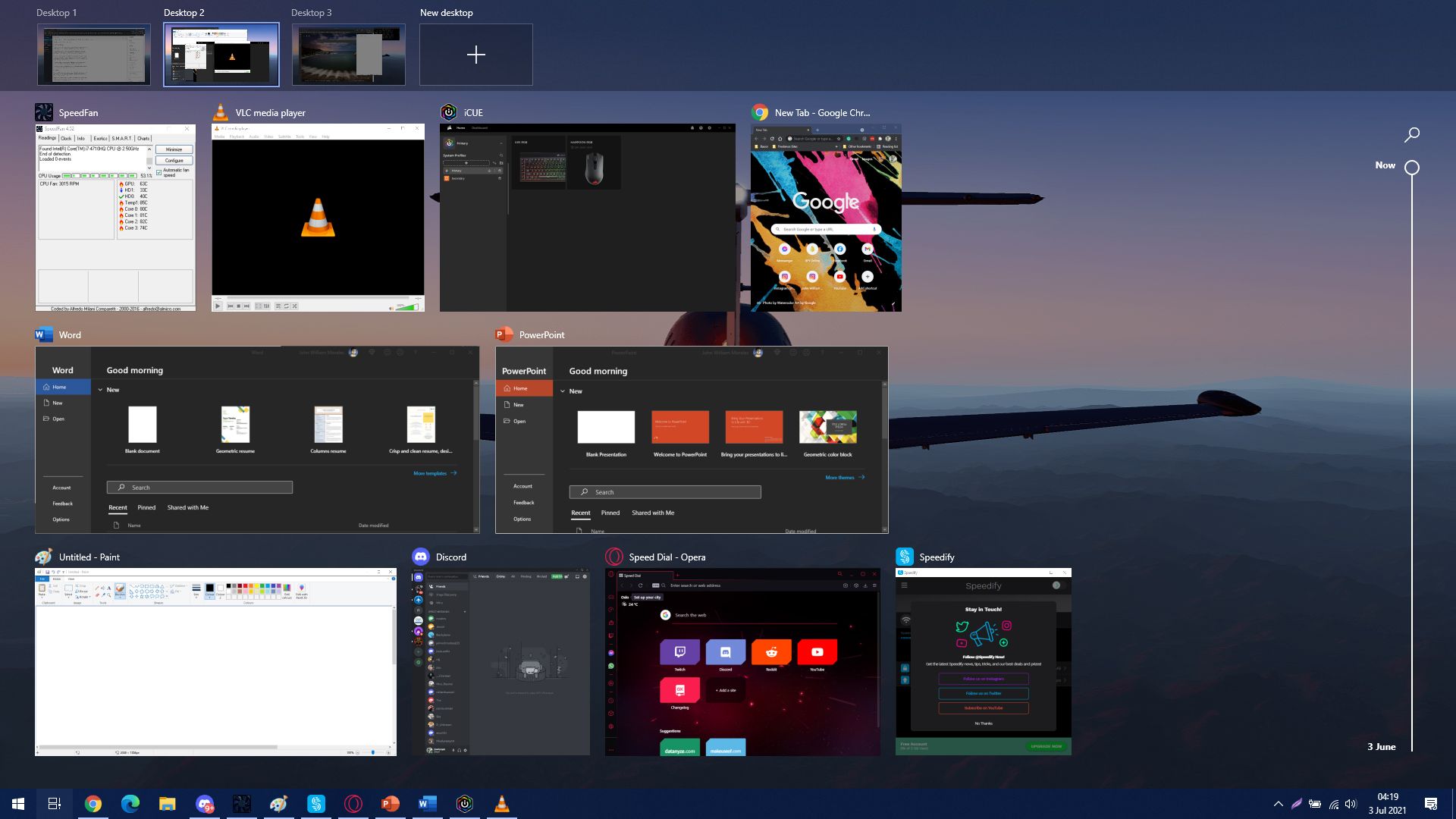
    Si desea tener un escritorio de 'borrón y cuenta nueva' sin cerrar sus aplicaciones abiertas, necesita usar escritorios virtuales. Puede acceder a esto a través del botón de vista de tareas en Windows 10.

    Esta función le permite tener un escritorio limpio mientras mantiene sus aplicaciones abiertas en segundo plano. Eso significa que no necesita cerrar los programas que está usando para limpiar su barra de tareas. Los escritorios virtuales son perfectos si está trabajando en diferentes tareas.

    Por ejemplo, digamos que está trabajando en un proyecto con un cliente. Luego, de la nada, otro cliente le pide que complete algo rápidamente. Si abre las aplicaciones y programas de su segundo cliente en su espacio de trabajo actual, arruinará su flujo de trabajo. Entonces, para preservar lo que está trabajando, inicie un nuevo escritorio.

    Haga clic en el botón de vista de tareas, elija Nuevo escritorio y obtendrá una pantalla limpia en la que trabajar. Esta función le permite maximizar su productividad con ambos clientes.

    Incluso puede ir más allá y usar esto para separar sus escritorios profesionales y personales. Por lo tanto, puede disfrutar tanto del trabajo como del juego en una sola computadora.

    Relacionado: Consejos esenciales de escritorio virtual para la productividad de Windows 10

    4. Mission Control en macOS

    Similar a los escritorios virtuales disponibles en Windows 10, Mission Control es una función disponible en Mac. Apareció por primera vez en Mac OS X Leopard como Spaces.

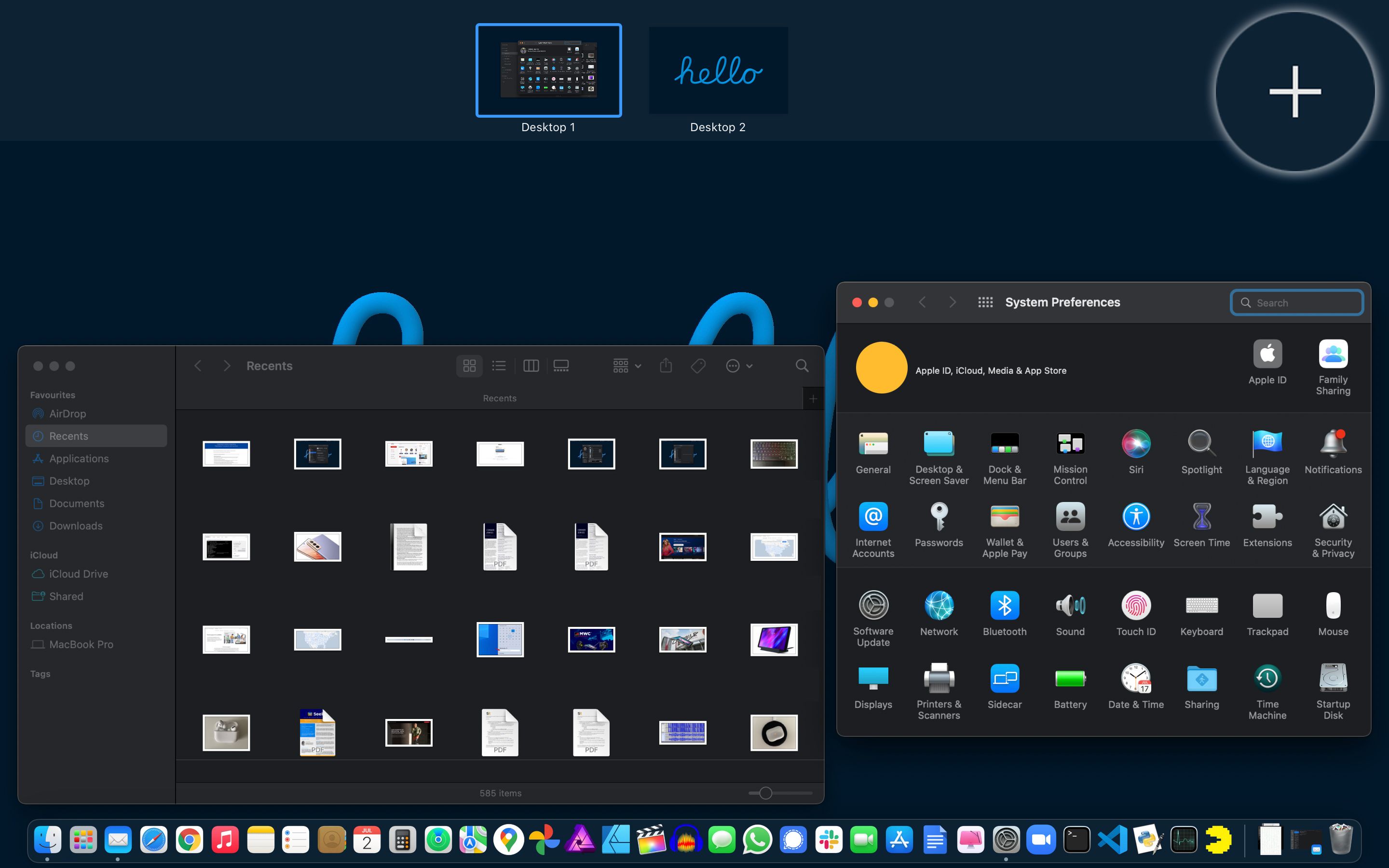
    Cuando inicie Mission Control, debería ver su escritorio y cualquier ventana de pantalla completa abierta. Si miras la sección más a la derecha de Mission Control, deberías ver un signo " + ". Haga clic en eso y obtendrá otro escritorio.

    Al hacer clic o deslizar el dedo en esa sección, tendrá un nuevo escritorio sin aplicaciones ni ventanas abiertas. Esto contribuirá en gran medida a mantener los programas organizados y los flujos de trabajo separados.

    Relacionado: Las mejores aplicaciones de Mac que mejorarán la multitarea

    5. Groupy

    Cuando Mozilla Firefox popularizó las pestañas del navegador, la gente consideró conveniente esa función. Les permitió mantener juntas las páginas relevantes. Entonces, si están navegando por la web y cambian a otro tema o tarea específica, saben que todas las páginas relacionadas están en la misma ventana.

    ¿No desearía poder hacer eso con todas sus aplicaciones también?

    Bueno, la gente de Stardock, una compañía de software conocida por la personalización de GUI, lo escuchó. Crearon Groupy, una utilidad que permite la agrupación de ventanas.

    Al arrastrar la barra de título de una aplicación sobre otra, Groupy lo combinará todo en una ventana. También tienen funciones adicionales como guardar agrupaciones, vistas previas de aplicaciones y grupos automatizados.

    Con la aplicación Groupy, puede mantener juntos sus programas relevantes de Windows. Sin embargo, es una pena que esto no esté disponible para usuarios de Mac.

    Descargar : Groupy para Windows ($ 4.99, prueba gratuita disponible)

    6. BetterDesktopTool
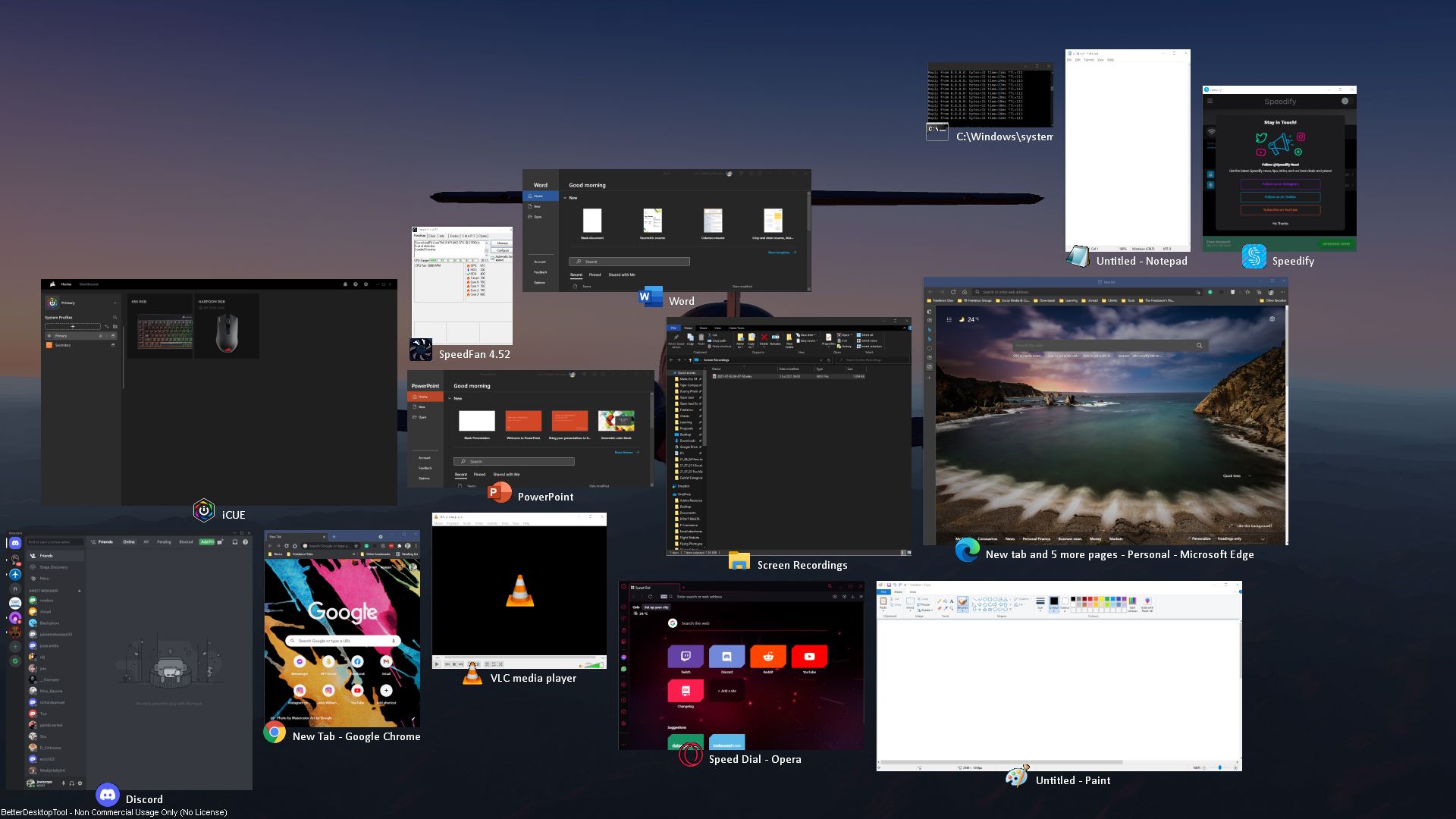
    Si te gustan las funciones de Mac OS como las tareas y la descripción general del escritorio, pero tienes que quedarte con una PC con Windows, estás de suerte. BetterDesktopTool le permite tener estas características y más.

    Desktop Overview es una excelente herramienta para ver todas sus ventanas con un clic. Puede crear atajos en su teclado, mouse e incluso en las esquinas de la pantalla para activarlo. También tiene la opción de mostrar todas las aplicaciones, ventanas minimizadas o solo ventanas no minimizadas.

    También tiene una función de escritorio virtual que emula las funciones más ingeniosas de Mac. Puede arrastrar aplicaciones a los bordes de la pantalla para transferirlas a otro escritorio virtual. También puede cambiar los escritorios virtuales cuando el cursor del mouse permanece en el borde de la pantalla.

    BetterDesktopTool es una excelente manera de obtener lo mejor de ambos mundos tanto para Mac como para Windows. Y lo mejor de todo, ¡es gratis para uso personal!

    Descargar : BetterDesktopTool para Windows (gratis)

    Maximice su pantalla, aumente su productividad

    Todas estas herramientas están diseñadas para optimizar su flujo de trabajo. Si mantiene sus ventanas y aplicaciones organizadas, puede reducir su carga mental y su concentración.

    No es necesario instalar todas estas aplicaciones para mejorar las cosas. Simplemente elija lo que mejor se adapte a su flujo de trabajo y vaya con ellos. También puede aumentar su productividad manteniendo su estación de trabajo organizada.

  • 10 ideas sencillas, inteligentes y únicas de estaciones de carga para teléfonos de bricolaje

    10 ideas sencillas, inteligentes y únicas de estaciones de carga para teléfonos de bricolaje

    Al eliminar el desorden en su escritorio de trabajo y área de carga en casa, es posible que crear su propia estación de carga no sea lo primero que se le ocurra. Pero lo crea o no, crear uno no es demasiado difícil.

    En este artículo, descubrirá 10 ideas de estaciones de carga inteligentes y únicas que puede crear fácilmente.

    1. Una estación de carga para toda la familia

    Si tiene varios dispositivos conectados en su hogar, puede eliminar fácilmente este desorden convirtiendo una caja de zapatos en una base de carga para toda la familia. Decore a su gusto y corte los agujeros para los cables de carga USB en la parte delantera y otro agujero en la esquina inferior de un extremo de la caja de zapatos para el cable de la regleta.

    Puede enchufar cargadores, pasar cables a través de los orificios que creó y enchufar el cable de regleta de enchufes a una toma de corriente. Alternativamente, puede usar una caja de madera. Pero en lugar de tener los orificios para cables en la parte delantera, perfore en la parte inferior para una apariencia más limpia.

    2. Estación de carga para él y para ella

    Esta estación de carga de bricolaje para él y para ella es una forma segura de eliminar el desorden de cables y hacer que su cónyuge deje de mover su cargador de una toma de corriente a otra.

    Pegue tres tablones de madera de veinte centímetros para crear un muelle. Después de eso, pegue dos tablas de siete pulgadas y vuelva a colocarlas en esta última; estos servirán de apoyo.

    Marque dónde irán sus teléfonos en cualquiera de los extremos después de completar lo anterior. Luego, pegue con pegamento caliente una moldura de madera con una repisa lo suficientemente ancha para sostener sus dispositivos de manera segura y taladre dos orificios en la parte posterior por donde pasarán los cables para conectarlos a una toma de corriente.

    3. Reutilice el carro de servicios públicos

    Sea creativo con un carrito de servicios públicos y conviértalo en un punto de carga funcional para todos sus dispositivos.

    Consiga cualquier carrito utilitario pequeño que desee y pegue una regleta en el estante inferior para mantener los cables fuera del suelo. Enchufe los cargadores y coloque los cables a lo largo del costado, de modo que estén fuera de la vista.

    Finalmente, coloque clips de carpeta para sujetar y mantener los cables organizados cuando no estén en uso.

    Nota: siempre puede optar por un carro de servicios públicos un poco más grande si planea usarlo como una estación de carga para dispositivos como computadoras portátiles.

    Relacionado: impresionantes proyectos de bricolaje que reutilizan dispositivos antiguos

    4. Transformar una bandeja de cartas

    Para algo más simple que una base de carga para carritos de servicios públicos, transforme una bandeja para cartas en una estación de carga.

    ¿La mejor parte? Las bandejas de cartas ya tienen un tamaño perfecto, incluso para tabletas. Por lo tanto, no tiene que hacer mucho más que unir tiras y clips de encuadernación para mantener los cables organizados.

    Además, las bandejas para cartas vienen en una variedad de diseños. Incluso puede crear su bandeja de cartas de bricolaje. Por lo tanto, puede obtener uno que le guste (o que sea lo suficientemente grande como para sostener sus dispositivos mientras se cargan).

    5. Estación de carga de madera

    Agregue vibraciones rústicas a su escritorio o área de carga con esta estación de carga de madera. Encuentra una caja de madera (están prácticamente en todas partes y puedes elegir cualquier diseño que te guste). Luego, taladre agujeros para los cables de carga en la parte posterior y otro para el cable de la regleta en el extremo inferior del lado cerca de la toma de corriente.

    Coloque su regleta en la caja, enchufe los cargadores y coloque un estante de madera con agujeros para sostener sus dispositivos mientras se cargan.

    Cierra la tapa siempre que tus dispositivos se estén cargando, y los cables desordenados nunca volverán a ser un problema.

    Relacionado: Casos de PC creativos y de bajo presupuesto para hacer este verano

    6. Transforma un organizador de escritorio en una estación de carga

    Para transformar un organizador de escritorio en una estación de carga, identifique dónde desea que se coloque cada dispositivo durante la carga y luego taladre orificios para los cables USB.

    A continuación, pinte o decore el organizador de escritorio como mejor le parezca. Luego, coloque el cargador en el lugar que identificó anteriormente con Velcro.

    Una vez que haya hecho todo esto, inserte su teléfono o tableta, conéctelo y cárguelo.

    Para transformar aún más el espacio de su oficina, puede crear unsencillo soporte para monitor de computadora de bricolaje .

    7. Reutiliza tu caja de pan

    Si la encimera de la cocina es un imán para todos los dispositivos de su hogar que necesitan cargarse, una caja de pan común es todo lo que necesita para mantener organizado el desorden de cables. Al igual que los materiales con los que está trabajando, la reutilización de una caja de pan en una estación de carga requiere poca o ninguna habilidad.

    Taladre la cantidad de agujeros que necesite. Luego, decora la caja para complementar la decoración de tu cocina. Puede usar pintura, revestimientos para estantes o incluso solo una cotización.

    Agregue un estante para crear más espacio para los dispositivos de carga.

    8. Estación de carga para teléfono con marco de imagen

    Este truco de bricolaje económico convierte un marco de fotos ordinario no solo en una estación de carga, sino también en un soporte de dispositivo funcional perfecto para ver mientras cocinas o lavas los platos. Y al igual que con otros proyectos de esta lista, es muy sencillo de hacer.

    Coloque una pieza de cartón grueso en los marcos y corte agujeros para los cables de carga tanto en el cartón como en el respaldo del marco.

    Pegue dos piezas de moldura a lo largo y a lo ancho del marco, ¡y listo! Tendrá una estación de carga y un soporte para dispositivos completamente funcionales. Aún mejor, costarán casi nada, en comparación con lo que habría pagado por un accesorio con características similares.

    9. Transforma un libro en una estación de carga para teléfonos

    ¿Tienes un montón de libros antiguos que ya no necesitas? Dale un buen uso a uno y transfórmalo en una estación de carga de teléfonos.

    Con el libro abierto, trace el contorno de su dispositivo para marcar dónde le gustaría que descanse mientras se carga, y recuerde crear un margen de maniobra dejando al menos ¼ de pulgada de espacio a cada lado.

    Pegue las páginas interiores juntas antes de crear una muesca para el cordón. Puedes decorar tu nueva estación de carga como quieras.

    10. Estación de carga vintage

    Traiga vibraciones retro a su espacio y mantenga sus teléfonos inteligentes y tabletas organizados haciendo una estación de carga vintage.

    Necesitará una sombrerera vintage para sostener los teléfonos mientras se cargan, ojales para limpiar el aspecto de los orificios de carga que creará en la sombrerera y un protector contra sobretensiones para mayor seguridad (aunque esto es opcional).

    Además de una sombrerera, puedes usar una maleta retro o incluso una caja de acrílico de inspiración vintage, lo que sea que te funcione.

    Cortar el desorden de cables

    El desorden de cables hace que incluso los espacios más organizados se sientan contundentes. Afortunadamente, reducir esto y arreglar su mesa, espacio de trabajo o cocina al mismo tiempo no es demasiado difícil.

    Ahora que ha leído este artículo, tiene 10 ideas de estaciones de carga de teléfonos inteligentes y únicas para crear. Entonces, ¿por qué no empezar hoy mismo?

  • ¿Cuál es el objetivo de Windows 365? El auge del hardware como servicio

    ¿Cuál es el objetivo de Windows 365? El auge del hardware como servicio

    Unas semanas después de presentar Windows 11, Microsoft anunció Windows 365. Es un servicio de computación en la nube que le permite transmitir una máquina Windows a cualquier dispositivo adecuado con conexión a Internet. Ya sea en otra PC, tableta o teléfono inteligente, puede acceder a su computadora virtual desde cualquier lugar.

    Este servicio es parte del impulso de Microsoft para entrar en la configuración de trabajo híbrido emergente. Pero, ¿cómo funciona y para quién es exactamente?

    Windows 365: un Windows híbrido para un mundo híbrido

    A medida que el trabajo se aleja de la oficina, ha aumentado la necesidad de soluciones basadas en la nube. Desde el uso de herramientas de colaboración en línea gratuitas hasta el software de videoconferencia, las empresas necesitaban empoderar a su gente mientras trabajaban.

    Ingrese a Windows 365. Windows 365 le da el volante a una PC en la nube y le permite acceder a su computadora de trabajo a través de la nube. Lo que significa es que cualquier dispositivo que tenga, ya sea una computadora portátil de oficina o su tableta personal, puede transmitir su computadora de trabajo a través de un navegador.

    Puede preguntarse: "¿Por qué querría transmitir una computadora a mi computadora?" Pero hay más que eso.

    Pasar a varios dispositivos con una PC en la nube

    Digamos que está trabajando en casa, usando su computadora portátil para acceder a la PC en la nube de su empresa. Luego tuvo que salir de su casa, ya sea para ir a la oficina o simplemente para tomar un café en la tienda local. En lugar de cargar con su computadora portátil, puede traer su tableta. Esto ya le ahorraría algo de peso, ya que la mayoría de las tabletas son mucho más livianas que una computadora portátil típica.

    Y luego, cuando esté instalado fuera de casa, podrá acceder a la PC en la nube de su empresa en su dispositivo móvil. Incluso si lo abre en el navegador de su tableta, su rendimiento es el mismo que cuando estaba en su computadora portátil. Además, cuando abra la PC en la nube en su tableta, la verá en el mismo estado que la dejó en su computadora portátil.

    Uso de una PC en la nube para acceder a hardware especializado

    Aquí hay otro caso de uso para ello. Supongamos que es un modelador 3D que trabaja con petabytes de datos en la estación de trabajo de su oficina. Si necesita trabajar desde casa, no puede hacerlo en su computadora portátil personal. No tiene la capacidad de almacenamiento ni de computación para ejecutar lo que necesita.

    Con Windows 365, podría tener la misma potencia que la estación de trabajo de su oficina en casa. Esto se debe a que la potencia informática está alojada en los servidores de Microsoft. Todo lo que haces es acceder a él a través de tu dispositivo personal.

    Uso de la conexión a Internet de una computadora en la nube por su cuenta

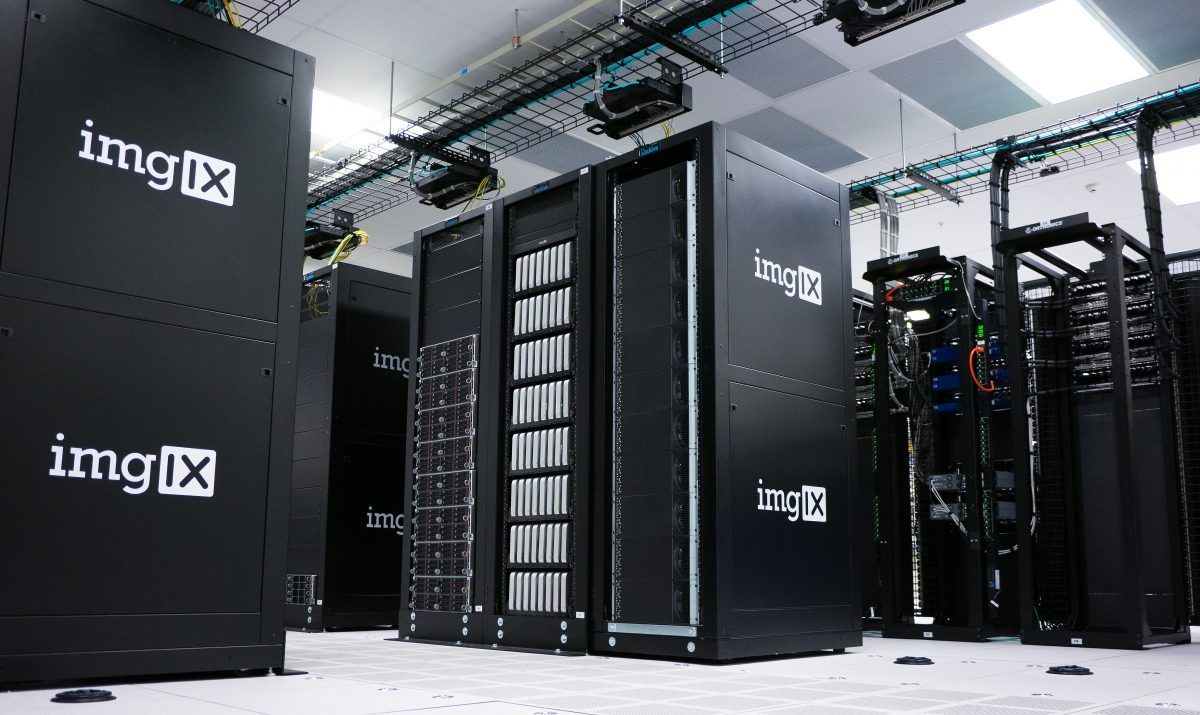
    Otra ventaja de Windows 365 es una Internet ultrarrápida. Dado que esencialmente está transmitiendo el monitor de la PC en la nube, todos los archivos que necesita se encuentran en el servidor. Por lo tanto, cuando descarga datos grandes de cualquier fuente, no los está descargando a la computadora en su ubicación. En cambio, lo está descargando en los centros de datos de Microsoft.

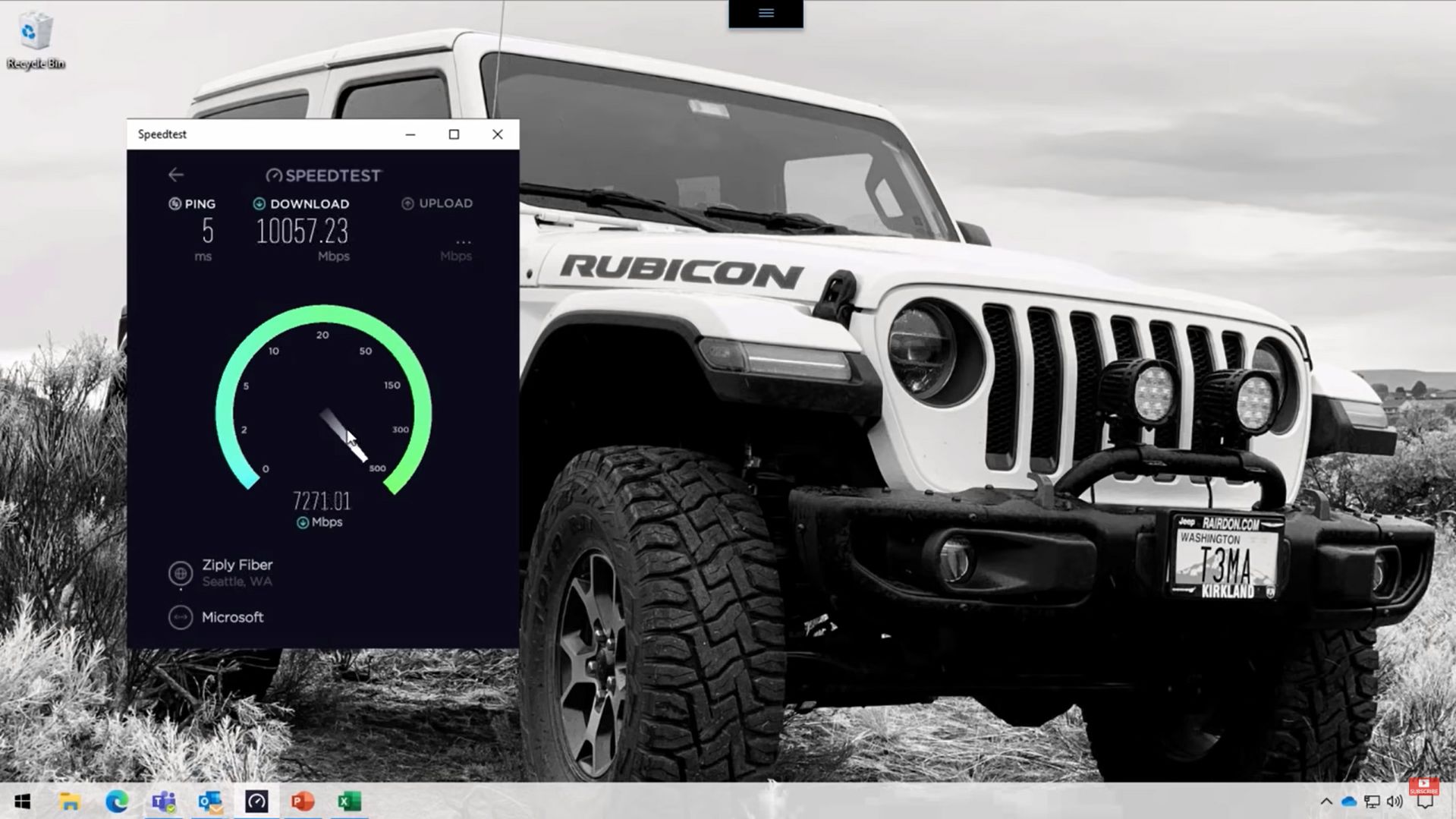
    Por eso, las descargas solo toman un instante. Microsoft incluso demostró una prueba de velocidad. En su carrera, podrían obtener velocidades de descarga de hasta 10 GBPS y velocidades de carga de hasta 4 GBPS.

    Cómo beneficia Windows 365 a los administradores de TI

    Windows 365 está diseñado para facilitarle la vida al administrador de TI. Ya no tienen que configurar y mantener la red y la infraestructura de software, porque pueden administrar todos los usuarios y dispositivos a través de Microsoft Endpoint Manager (MEM).

    Con MEM, el administrador puede administrar dispositivos físicos y virtuales en una aplicación. Pueden implementar software, agregar máquinas virtuales e incluso actualizar la capacidad a través de él. Los administradores también pueden ver cuánta potencia informática usa cada miembro. Esto les permite asignar recursos según sea necesario.

    La incorporación de un nuevo miembro del equipo ya no requiere mucho esfuerzo por parte de los administradores. Solo necesitan asegurarse de que el nuevo miembro sea parte de la red empresarial. Y si tienen una licencia disponible, pueden asignar inmediatamente una PC virtual a esa persona. Y en menos de una hora, tendrán asignada una nueva cuenta de Windows 365.

    Y si necesita una computadora más potente, todo lo que el administrador debe hacer es asignar un sistema mejor usando MEM. Ya no tienes que esperar a que alguien te compre una PC física. Por otro lado, si no está maximizando su PC virtual, su administrador podría reducir sus especificaciones. Esto asegura que no se desperdicie potencia de cálculo adicional.

    El monitoreo del rendimiento de la red también está integrado en Windows 365. Debido a que el servicio se ejecuta desde los servidores de Microsoft, pueden verificar y ejecutar diagnósticos en su sistema continuamente. Si detectan una falla, el administrador recibe una alerta de inmediato. También darían recomendaciones sobre cómo corregir el problema.

    Windows 365 ofrece una seguridad aún mejor

    Debido a que la PC en la nube no se instala directamente en su dispositivo, es intrínsecamente más segura. Esto se debe a que solo los administradores tienen control total sobre él. Al acceder a él a través de un navegador o una aplicación, está aislado de la mayoría de las amenazas.

    Para proteger los datos de la empresa, los administradores pueden configurar la autenticación multifactor y el acceso condicional. Esto asegura que solo los usuarios autorizados estén accediendo al sistema.

    ¿Para quién es Windows 365?

    Windows 365 no está diseñado para el mercado de consumidores. En cambio, es para empresas y empresas que necesitan implementar una red en un área grande. También está diseñado para permitir que las empresas utilicen la potencia informática como mejor les parezca.

    La PC en la nube revolucionará la informática empresarial. Las empresas ya no necesitan gastar en sistemas de alta gama para satisfacer las necesidades de su gente. Solo necesitan una conexión a Internet confiable y una computadora básica como cliente de Windows 365.

    Lo mejor de todo es que las empresas pueden suscribirse a este servicio mensualmente. No tienen que invertir grandes sumas de dinero para conseguir computadoras que tal vez no usen el 100 por ciento del tiempo. Con la PC en la nube, pueden adquirir potencia informática cuando la necesiten. Esto les permite ser más eficientes en el uso de sus recursos.

    ¿Es Windows 365 el futuro de la informática empresarial?

    Muchos desarrolladores, incluido Microsoft, ahora se están moviendo hacia el modelo de negocio de Software-as-a-Service (SaaS). Algunos encuentran esto desfavorable porque están acostumbrados a pagar por los programas una vez. Sin embargo, SaaS permite a las empresas aprovechar el software cuando lo necesiten. Esto permitirá a las empresas hacer un uso más eficiente de sus recursos.

    Con Windows 365, Microsoft lleva este modelo de negocio a un nivel superior. Ahora ofrecen capacidad de hardware como un servicio de suscripción. Las empresas pueden renunciar a invertir en infraestructuras y equipos costosos. Después de todo, si necesitan una red y una potencia informática adicionales, todo lo que tienen que hacer es alquilarla a Microsoft.

    Un nuevo servicio de Windows para un nuevo mundo laboral

    A medida que el mundo se mueve hacia un lugar de trabajo híbrido, Microsoft apunta a adaptarse a él con Windows 365. La computación en la nube tiene sus propias fortalezas y quizás el servicio más nuevo de Microsoft ayudará a introducir el hardware como servicio como una nueva norma.

    Windows 365 es ideal para las personas que disfrutan de la FMH. Y si no sabe qué significa "FMH", es hora de ponerse al día sobre cómo este acrónimo se está filtrando en nuestro vocabulario en los últimos meses.

  • Cómo eliminar páginas de un PDF

    Cómo eliminar páginas de un PDF

    ¿Es posible eliminar páginas de un archivo PDF? Si se está haciendo esta pregunta, probablemente se haya enfrentado a la frustración de intentar eliminar páginas de un PDF.

    Sí, es posible eliminar páginas de un archivo PDF. Este artículo le mostrará cómo hacerlo.

    Cómo eliminar páginas de un PDF en Google Chrome

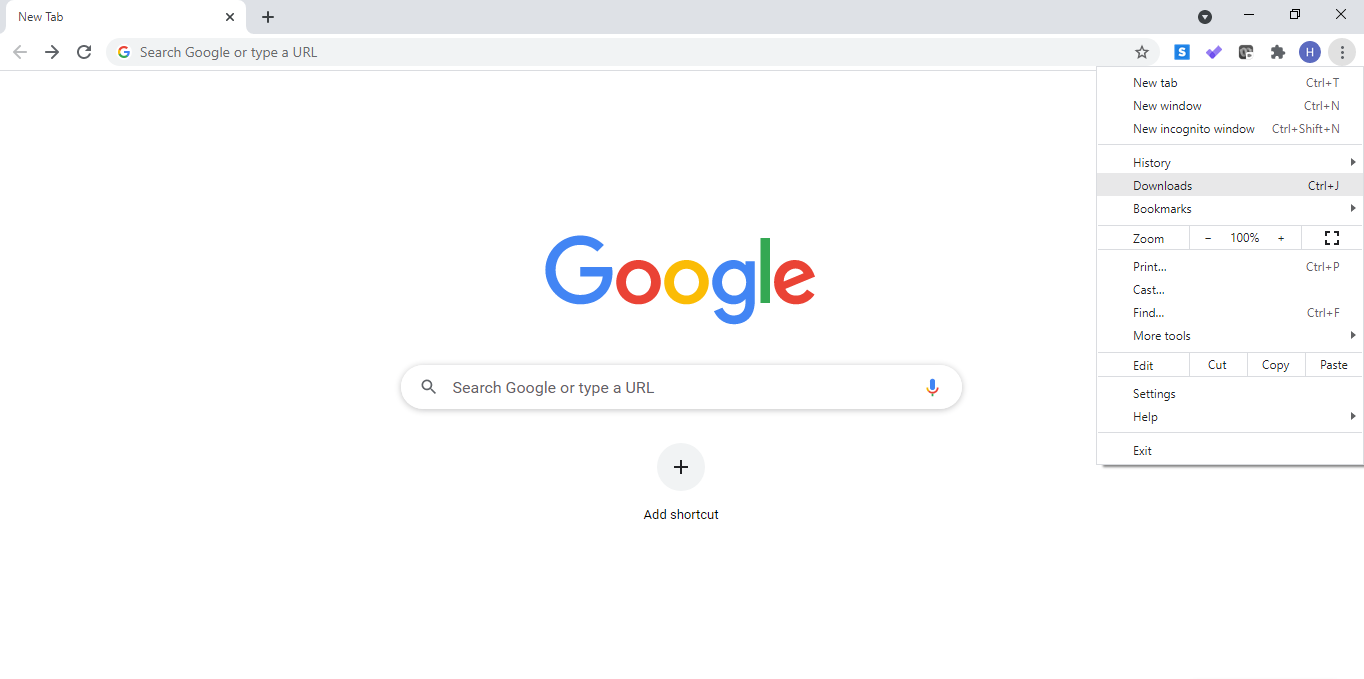
    Antes de usar cualquier herramienta en línea, puede comenzar usando un navegador como Google Chrome para eliminar páginas de un PDF. Estos son los pasos sobre cómo eliminar páginas de PDF usando Google Chrome:

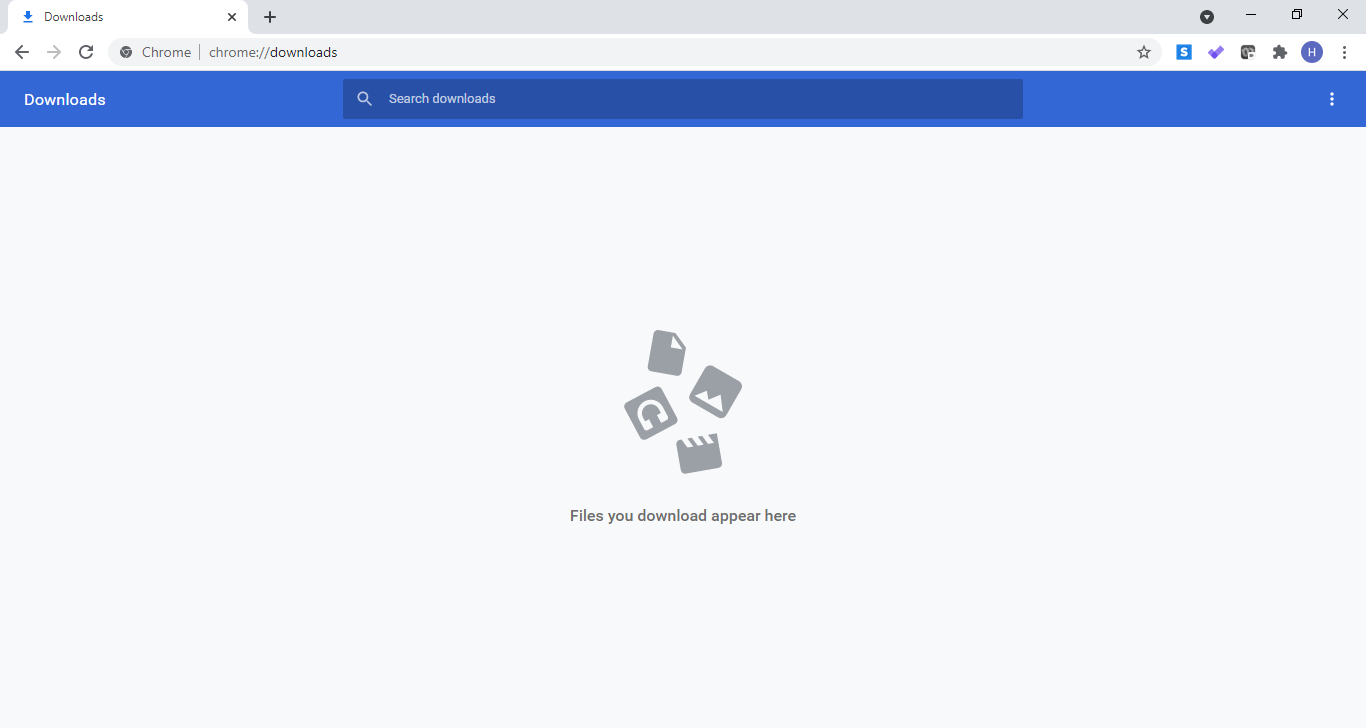
    1. Abra su navegador Google Chrome en su PC y luego haga clic en descargas (es decir, Ctrl + J en Windows).

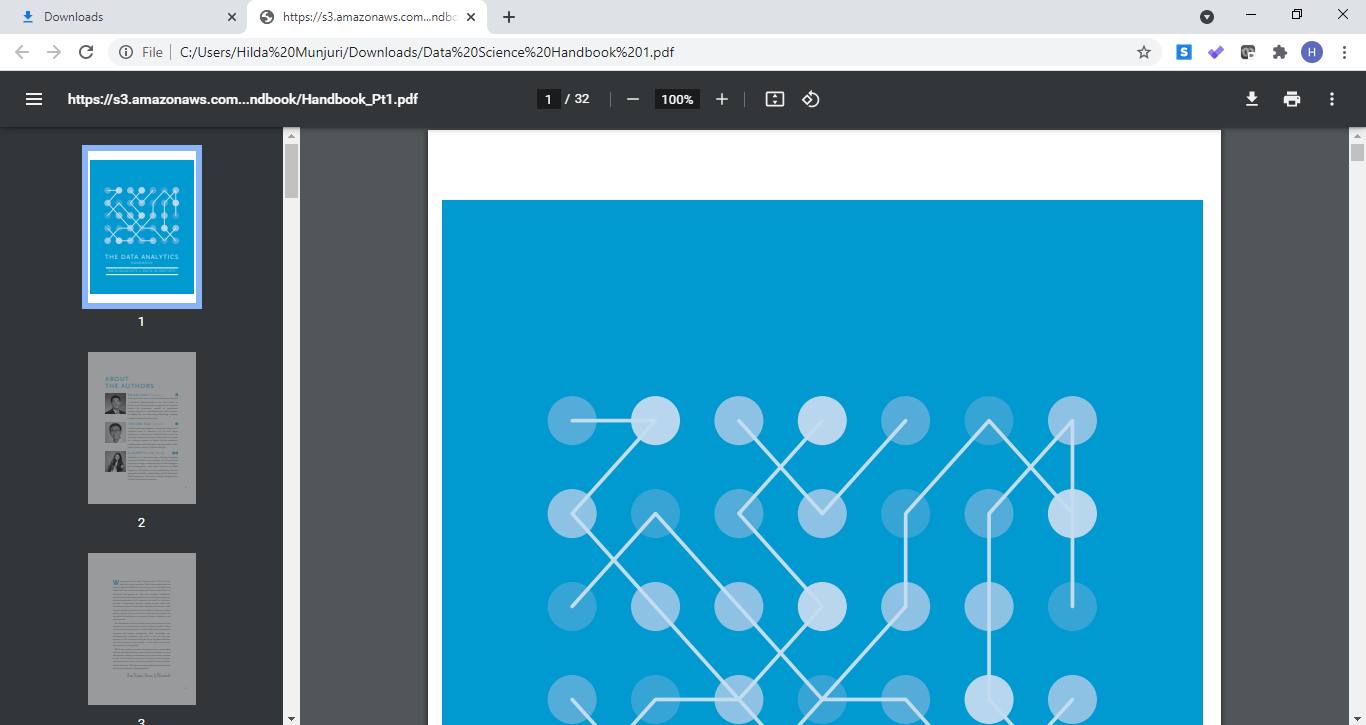
    2. Vaya a su explorador de archivos y seleccione el documento del que desea eliminar páginas y arrástrelo a la pestaña Descargas .

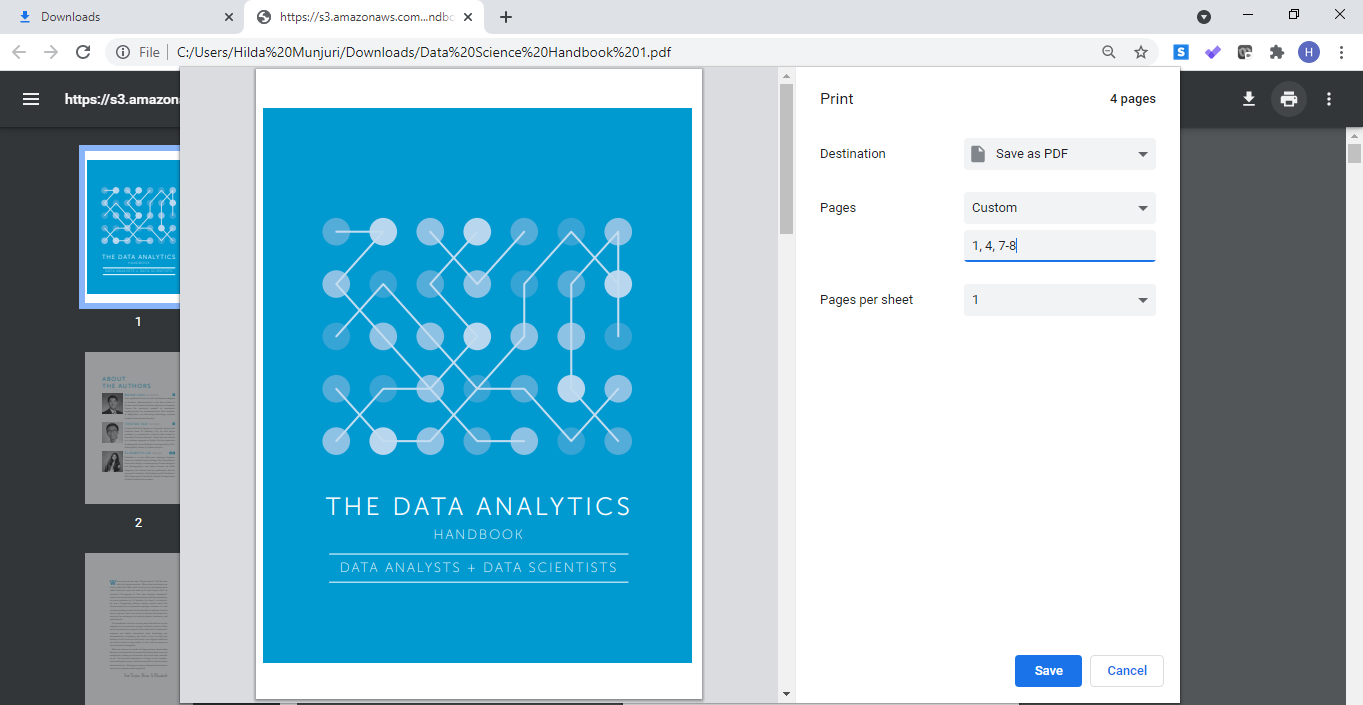
    3. Se abrirá su documento. Haga clic en el icono de impresión y seleccione las páginas que desee.

    4. Haga clic en guardar , luego su computadora le preguntará dónde desea guardar el documento. Si no necesita el documento original, puede guardar el nuevo PDF sobre el documento original. Sin embargo, si desea conservar el original, asegúrese de guardar el nuevo PDF con un nuevo nombre de archivo.

    5. Mire el nuevo archivo para asegurarse de que tiene las páginas correctas. ¡Estás listo!

    Relacionado: Cómo convertir varias imágenes en un solo PDF en su computadora o teléfono

    Cómo eliminar páginas de PDF en Windows

    Si usa Microsoft Word 2013 u otras versiones posteriores de Windows, puede usarlo para eliminar páginas de un archivo PDF. Para hacerlo:

    1. Abra Microsoft Word y vaya a Archivo> Abrir> Computadora> Navegador y luego seleccione el documento PDF del que desea eliminar las páginas.
    2. Asegúrese de seleccionar Todos los archivos en la opción de formato de archivo; de lo contrario, no verá ningún archivo en formato .pdf. Alternativamente, puede abrir el archivo PDF usando su cuenta de OneDrive o diferentes ubicaciones web.
    3. Aparecerá un mensaje emergente para informarle que la acción convertirá su documento PDF en un documento de Word. Haga clic en Aceptar para continuar.
    4. Ahora que el documento está en Word, desplácese hacia abajo y vaya a la página que desea eliminar. Resalte todas las páginas que desea eliminar y presione la tecla Eliminar .
    5. Una vez que haya terminado de eliminar, vaya a Archivo "> Abrir> Guardar como y elija PDF y luego haga clic en el botón Guardar . Convertirá el documento de Word editado de nuevo a PDF.

    Relacionado: Cómo crear un PDF protegido con contraseña a partir de un documento de Word

    Cómo eliminar páginas de un PDF en línea

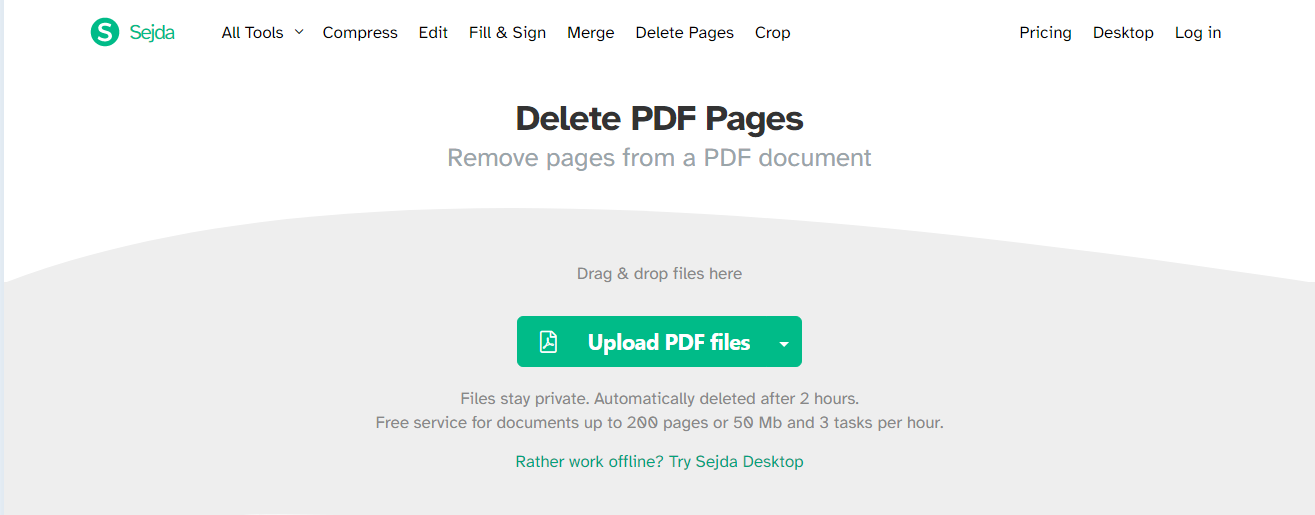
    Hay varias herramientas en línea que puede utilizar para eliminar páginas de un PDF. Uno de ellos es Sejda , que es un recurso en línea con más de 30 herramientas PDF que facilitan la edición de documentos PDF. Para eliminar páginas de PDF en línea usando Sejda:

    1. Cargue el documento PDF del que desea eliminar las páginas.
    2. Seleccione las páginas que desea eliminar y luego haga clic en eliminar para eliminar las páginas seleccionadas.
    3. Guarde los cambios y luego descargue su nuevo documento PDF.

    Cómo eliminar páginas de PDF gratis con PDF2Go

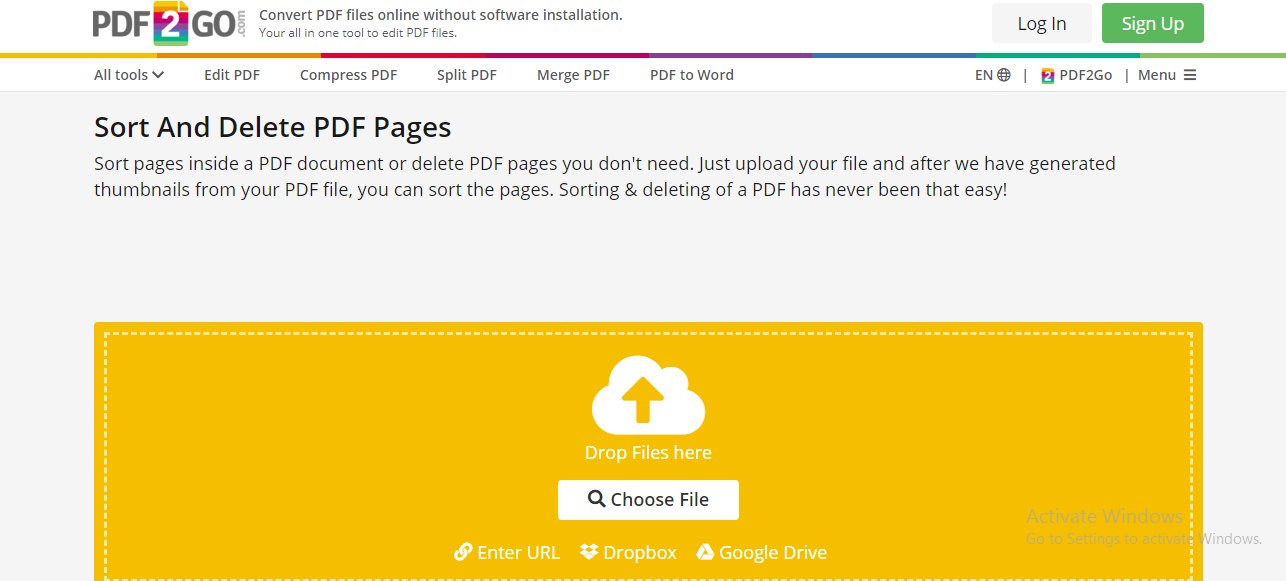
    PDF2Go es una herramienta gratuita que puede utilizar para eliminar páginas de un PDF. Para usarlo:

    1. Sube tu documento PDF.
    2. Reordene las páginas que desee usando arrastrar y soltar, y luego use el icono de la papelera para eliminar las páginas no deseadas.
    3. Guarde el documento una vez que haya eliminado todas las páginas que no desea y luego descargue el documento.

    Cómo eliminar páginas de PDF usando macOS

    Si posee una MacBook, puede usar Vista previa, una aplicación incorporada, para eliminar páginas en un documento PDF. Para usar la vista previa:

    1. Abra el documento PDF en Vista previa.
    2. En la barra de herramientas, haga clic en editar en la pestaña del menú superior, seleccione las páginas que desea eliminar y luego haga clic en eliminar .

    Relacionado Cómo analizar fuentes en un archivo PDF usando pdffonts

    Cómo eliminar páginas de PDF usando un iPhone

    Si tiene un iPhone o iPad, PDFelement es una de las mejores herramientas que puede utilizar para eliminar páginas de PDF. Para eliminar páginas de un documento PDF, primero debe descargar la aplicación de la App Store de Apple. Al usar su iPhone:

    1. Importe el documento PDF en el que trabajará desde su cuenta de almacenamiento en la nube. Alternativamente, use la transferencia Wi-Fi para importar el PDF a su lista local.
    2. Abra el PDF y acceda al modo de página tocando el icono superior en el lado derecho de la pantalla.
    3. Toque el icono Editar y seleccione la (s) página (s) que desea eliminar. Una vez que tenga las páginas que desea eliminar, toque el botón Eliminar en la parte inferior.

    Descargar: PDFelement ( compras gratuitas desde la aplicación disponibles)

    Cómo eliminar páginas de PDF en un teléfono Android

    Eliminar páginas de un PDF en Android es un proceso bastante similar al del iPhone. Necesitará un editor de PDF como PDFelement que pueda eliminar páginas, agregarlas e incluso convertir documentos. Para eliminar páginas de PDF en un teléfono Android:

    1. Descargue PDFelement de Google Play Store e inicie la aplicación.
    2. Abra el documento PDF del que desea eliminar las páginas.
    3. Toque el icono de más (tres puntos) en la parte superior derecha de la pantalla y seleccione Página en el menú emergente.
    4. Seleccione la (s) página (s) que desea eliminar tocando en las miniaturas de la página. Luego toque el botón Eliminar en la sección superior derecha. Toque en la ventana emergente para confirmar el cuadro de diálogo.

    Descargar: PDFelement ( compras gratuitas desde la aplicación disponibles)

    Cómo eliminar páginas de un PDF

    PDF es una excelente manera de presentar e intercambiar documentos independientemente del hardware, software o sistema operativo. Los archivos PDF son principalmente para verlos y no para editarlos, lo que hace que PDF sea popular para preservar el formato de los documentos y garantizar que todos vean un documento como lo pretendía el remitente.

    Esta ventaja también puede ser una carga, ya que es difícil editar un archivo PDF. No obstante, con los métodos anteriores, puede sortear el desafío y podrá eliminar páginas de un documento PDF.

  • ¿Qué son los ataques electromagnéticos y corre usted riesgo?

    ¿Qué son los ataques electromagnéticos y corre usted riesgo?

    En las últimas décadas, hemos experimentado un auge sin precedentes en los avances tecnológicos. Internet ha llevado al crecimiento de la investigación y la innovación de formas que las generaciones anteriores no creían que fueran posibles.

    Desafortunadamente, este momento emocionante en la historia de la humanidad tiene un costo. El aumento de los ataques electromagnéticos contra figuras públicas y personal militar ha planteado algunas preguntas interesantes sobre cómo hacemos uso de estas innovaciones para bien y para mal.

    Entonces, ¿qué es exactamente la radiación electromagnética y cómo se convierte en un ataque?

    ¿Qué es la radiación electromagnética?

    La radiación electromagnética (EMR) es una forma de energía invisible emitida en varias frecuencias. Dependiendo de diversos factores, existen dos tipos de EMR: ionizantes y no ionizantes.

    EMR se origina tanto de medios naturales, como el sol, como de fuentes artificiales, como la electrónica. En general, los EMR de mayor frecuencia tienen niveles de energía más altos, y cuanto más altos son los niveles de energía, mayor es el riesgo.

    La mayoría de nosotros disfrutamos de los infinitos beneficios de la frecuencia electromagnética en pequeñas dosis que no causan daños inmediatos. Los electrodomésticos como microondas, bombillas, televisores y teléfonos móviles emiten EMR. Debido a que estos dispositivos utilizan EMR no ionizante, emiten radiación de bajo riesgo que viene en bajas frecuencias con baja energía.

    Relacionado: ¿Es Bluetooth seguro o la radiación Bluetooth es peligrosa?

    Algunas formas de EMR, aunque útiles, todavía se sabe que causan efectos secundarios dañinos. Por ejemplo, las máquinas de rayos X utilizan EMR para salvar millones de vidas en todo el mundo. Los rayos X son tipos de radiación de origen natural que los seres humanos han aprovechado para obtener imágenes de los huesos.

    Sin embargo, un estudio en el Reino Unido mostró cómo aumentan el riesgo de cáncer hasta en un 1.8 por ciento. En 2007, también se estimó que el 0,4 por ciento de los cánceres en los EE. UU. Son causados ​​por tomografías computarizadas.

    Por otro lado, se sabe que los eventos naturales, como los eventos geomagnéticos solares masivos , causan pulsos electromagnéticos (EMP). Un EMP tiene muchos efectos, pero los catastróficos están relacionados con la interrupción electrónica. Business Insider explica cómo una bomba nuclear hecha por el hombre también puede desencadenar un efecto EMP similar.

    Si bien las EMP pueden ser peligrosas, también pueden deberse a causas naturales. Sin embargo, los ataques electromagnéticos son un animal diferente, debido a su singular intención de causar daño.

    ¿Qué es un ataque electromagnético?

    Un ataque electromagnético es una forma de terrorismo que utiliza deliberadamente niveles peligrosos de radiación y frecuencia electromagnética para poner en peligro a las personas.

    Las primeras investigaciones e investigaciones han especulado sobre varios casos de ataques electromagnéticos utilizados para dañar equipos electrónicos y de comunicaciones. En algunos casos, se cree que se utiliza para incapacitar físicamente a seres humanos.

    Actualmente no se conocen casos de personas que mueran directamente por ataques electromagnéticos. Sin embargo, se ha especulado sobre su uso para causar de todo, desde dolores leves hasta lesiones permanentes.

    La mayoría de los casos notables de cuentas electromagnéticas están vinculados a diplomáticos, funcionarios gubernamentales de alto rango o personal militar. Los efectos van desde dolores de cabeza debilitantes y escuchar ruidos agudos, hasta lo que parecen ser lesiones cerebrales que pueden conducir a la enfermedad de Parkinson.

    Relacionado: He aquí por qué dormir junto a su teléfono es una mala idea

    Al momento de escribir este artículo, aún se desconoce el alcance total de sus posibles usos y el daño que conlleva. Esto es lo que sabemos hasta ahora.

    Ataques electromagnéticos en los Estados Unidos

    En 2017, The Guardian informó sobre problemas de salud graves e inexplicables entre los empleados y familiares de la Embajada de los Estados Unidos en La Habana, Cuba, lo que sucedió en 2016.

    Los resultados iniciales de la investigación demostraron que los diplomáticos y sus familias estaban en peligro, por lo que posteriormente fueron enviados a casa. Esto se convirtió en lo que ahora se conoce como síndrome de La Habana.

    El diplomático estadounidense Mark Lenzi, que estaba destinado en Guangzhou, China, informó de una experiencia similar a la de varios miembros del personal del gobierno en los años siguientes. Según el entonces secretario de Estado Mike Pompeo, existía similitud y consistencia de los síntomas del síndrome de La Habana.

    Al año siguiente, un estudio patrocinado por el gobierno de EE. UU. Confirmó que los ataques mostraban síntomas que se pueden atribuir a una energía de radiofrecuencia (RF) pulsada.

    Según Politico , el Pentágono advirtió a los legisladores sobre los ataques de energía dirigida contra diplomáticos, soldados y sus familias en todo el mundo. A partir de 2021, se informa que más de 130 personas se han visto afectadas, incluso dentro de los propios Estados Unidos.

    ¿Quién está en riesgo de sufrir ataques electromagnéticos?

    A menos que sea un funcionario público, un diplomático o un soldado, la mayoría de las personas no corren un alto riesgo de sufrir ataques electromagnéticos dirigidos para incapacitar.

    Si está en una profesión en riesgo y sospecha que usted o las personas que lo rodean exhiben síntomas del síndrome de La Habana, avise a su liderazgo de inmediato. La mayoría de las presuntas víctimas de ataques electromagnéticos presentan distintos síntomas, por lo que deberán someterse a observación para recibir el tratamiento correcto.

    Si el tipo de tecnología especializada ya estuviera disponible, definitivamente no es de fácil acceso. Muchos gobiernos, incluido Estados Unidos, ya han establecido planes de mociones para brindar protección a los ciudadanos contra ataques a gran escala.

    ¿Debería preocuparse por los ataques electromagnéticos?

    Para los civiles comunes, la exposición normal a la radiación electromagnética no presenta riesgos inmediatos. Muchos de nosotros pasaremos por nuestras vidas sin ningún problema significativo derivado de los ataques electromagnéticos. Sin embargo, esto no significa que nuestra exposición normal a la radiación no tenga efectos a largo plazo.

    Muchas de las regulaciones existentes sobre EF se basaron en la cantidad de radiación generada a partir de lo que estaba disponible en ese momento. Por ejemplo, las regulaciones de la FCC sobre la radiación de los teléfonos móviles se hicieron hace más de 20 años.

    Aparte de los teléfonos, también hay innumerables objetos que encontramos todos los días que hacen uso de la frecuencia electromagnética. Si bien la mayoría de ellos son inofensivos, se necesita una combinación de investigación adicional y tiempo para conocer sus efectos reales a largo plazo.

    Relacionado: Modificaciones de biohacking: ¿Movimiento radical o riesgo de seguridad?

    El uso generalizado de la radiación electromagnética está todavía en su infancia. Con esto, es importante tener en cuenta que los efectos a largo plazo de la EF en los cuerpos humanos todavía están en debate. Además, muchas de las formas existentes de regulación gubernamental en torno a la radiación EF no tienen en cuenta la cantidad de exposición que tendría una persona común en la actualidad.

    Protéjase de los ataques electromagnéticos

    No es ningún secreto que muchas de las tecnologías comerciales que disfrutamos hoy nacieron de la investigación y el desarrollo militar. Ya sea a propósito o por accidente, la sospecha de militarización de la frecuencia electromagnética no es del todo sorprendente.

    Sabiendo esto, no hay ningún daño real en tomar medidas adicionales para asegurarse de disminuir innecesariamente la exposición a EF en su vida diaria. Puede hacer esto apagando o manteniendo los dispositivos electrónicos fuera de su alcance cuando no estén en uso y optando por dispositivos de menor radiación o haciendo mejores llamadas.

  • Cómo comprobar si un iPhone de segunda mano fue robado antes de comprarlo

    Desde su lanzamiento, los iPhones han pasado de los teléfonos inteligentes ordinarios a los símbolos de estatus aspiracionales. No es de extrañar que, a pesar de la dura competencia, Apple esté logrando mantenerse en la cima año tras año. Con esto, no es de extrañar que los robos de iPhone también estén aumentando.

    Afortunadamente, Apple ha hecho que sea mucho más difícil para los ladrones beneficiarse de los iPhones robados. Por ejemplo, un iPhone robado permanece vinculado a la ID de Apple de su propietario original y no funcionará con ninguna otra cuenta de ID de Apple. Además, la aplicación Find My iPhone también permite a los propietarios legítimos localizar dispositivos y borrar o bloquear sus datos de forma remota.

    Pero hay otra forma en que puede verificar si el iPhone que le gustó y que compró fue realmente robado.

    Pasos para comprobar si le roban su iPhone de segunda mano

    Si sospecha que el iPhone de segunda mano que planea comprar fue robado, estos son los pasos principales que debe seguir para estar seguro.

    Primero, busque el número IMEI de su iPhone . Hay varias formas de encontrar el IMEI de su iPhone según el modelo de su dispositivo. La forma más común es verificar la ranura de la tarjeta SIM o la sección Acerca de de su dispositivo en Configuración.

    Relacionado: Formas de encontrar el número IMEI en su iPhone o iPad

    A continuación, vaya al sitio web de IMEI pro y codifique el número IMEI de su dispositivo. Pase la prueba CAPTCHA y seleccione Verificar para confirmar.

    IMEI pro tiene acceso a informes de operadores de todo el mundo. Si su dispositivo ha sido reportado como perdido o robado, podrá ver sus detalles en la página.

    IMEI pro es compatible no solo con Apple, sino con casi todos los demás fabricantes de teléfonos inteligentes.

    Esté atento al comprar iPhones de segunda mano

    Comprar un dispositivo electrónico de segunda mano es siempre un éxito o un error. Sin embargo, la compra de un iPhone previamente robado puede y debe evitarse a toda costa. Debido al bloqueo del operador, es posible que los iPhones con un historial de pérdida o robo no se puedan utilizar en absoluto.

    Afortunadamente, esto no significa que no deba comprar dispositivos electrónicos predilectos. Hay varias otras comprobaciones que puede hacer para asegurarse de que sigue obteniendo un buen trato.

  • 5 aplicaciones de Android que te ayudarán a dejar los malos hábitos

    Es fácil formar malos hábitos sin siquiera darse cuenta. Ya sea comer comida chatarra, postergar, beber demasiado alcohol o cualquier otra cosa, los malos hábitos pueden volverse notablemente perjudiciales en nuestras vidas.

    Entonces, si está buscando dejar sus malos hábitos para siempre, consulte estas cinco aplicaciones de Android que pueden ayudarlo a comenzar a construir una vida más saludable para usted.

    1. Quitzilla

    Galería de imágenes (2 imágenes)

    La aplicación Quitzilla es una herramienta simple y fácil de usar que puede ayudarlo a registrar y rastrear sus malos hábitos. Esta aplicación le permite registrar los hábitos que desea dejar, qué parte de su vida afectan más y cuánto tiempo ha pasado desde la última vez que se comprometió con el hábito.

    Luego, la aplicación configura un temporizador recurrente de 24 horas y un temporizador general, que le muestra cuánto ha avanzado desde la última vez que se involucró en su hábito. Sin embargo, la aplicación solo te permite agregar dos hábitos con su versión básica, por lo que tendrás que actualizar a premium para agregar más.

    La versión premium de la aplicación también te permite personalizar la interfaz y elegir temas, así como crear widgets en la pantalla de inicio para el contador del temporizador de hábitos y la cotización del día que genera la aplicación.

    Descargar: Quitzilla (versión premium gratuita disponible)

    2. Desde que renuncié

    Galería de imágenes (2 imágenes)

    Since I Quit es otra gran opción para aquellos que buscan alejarse de los malos hábitos.

    Esta aplicación le permite agregar un total de cinco hábitos que desea dejar. La idea aquí no es que necesite una versión premium para agregar más hábitos (la aplicación ni siquiera tiene una versión premium), sino que agregar demasiados hábitos para dejar de fumar a menudo puede ser abrumador. Por lo tanto, tener un puñado de hábitos a la vez es mucho más sostenible.

    Relacionado: Cómo construir nuevos hábitos con HabitHub

    La aplicación sugerirá malos hábitos comunes, como posponer las cosas o beber alcohol, pero, por supuesto, también puede crear sus propios malos hábitos personalizados. Luego, configurará temporizadores para cada hábito, para que pueda ver cuándo lo hizo por última vez.

    Descargar: Since I Quit (Gratis)

    3. Rastreador de malas elecciones

    Galería de imágenes (3 imágenes)

    La aplicación Bad Choice Tracker es una forma simple pero efectiva de rastrear sus malos hábitos y mantenerse bajo control. Con esta aplicación, puede enumerar los hábitos que desea dejar y luego ingresar a la aplicación, haciendo clic en el botón 'mala elección', cuando de hecho se haya comprometido con un mal hábito.

    Después de hacer esto, se le pedirá que dé una razón por la que se equivocó, desde simplemente estar aburrido hasta no pensar que es un gran problema. Este tipo de toma de responsabilidad puede ser de gran ayuda para dejar por completo sus malos hábitos.

    También puede registrar su día en general usando la aplicación al verificar una serie de factores diferentes, como dormir, hacer ejercicio, trabajar o cualquier otro factor adicional que desee agregar.

    Después de haber ingresado al menos dos días de datos, la aplicación proporcionará estadísticas basadas en cómo se relaciona con sus malos hábitos, para que pueda ver cómo lo está haciendo.

    Descargar: Bad Choice Tracker (gratis)

    4. Deje los malos hábitos

    Galería de imágenes (3 imágenes)

    Quit Bad Habits ofrece una herramienta integral para dejar de fumar que lo mantiene bajo control y le permite registrar su progreso.

    Con esta aplicación, puede agregar qué hábitos desea dejar y registrar cuánto tiempo desea dejarlos. Luego, la aplicación configurará un temporizador para cada uno y registrará cuánto tiempo ha pasado desde la última vez que llevó a cabo alguno de los malos hábitos enumerados. Puede ver el número de recaídas, el tiempo transcurrido desde la recaída anterior y más.

    Relacionado: malos hábitos que matan la productividad y formas de resolver estos problemas

    También puede registrar las implicaciones financieras de sus hábitos, si de hecho cuestan dinero. Luego, la aplicación calculará cuánto dinero ha ahorrado desde la última vez que se involucró con un mal hábito, lo que puede ser un gran incentivo para continuar progresando.

    Tenga en cuenta que si desea agregar más de dos hábitos, deberá ver un anuncio por cada hábito adicional que desee registrar. Pero estos son solo de 20 o 30 segundos de duración.

    Descargar: Salir de los malos hábitos (gratis)

    5. No hacer

    Galería de imágenes (2 imágenes)

    La aplicación To Don't es una excelente manera de responsabilizarse a diario de sus malos hábitos. Puede agregar los hábitos que desea dejar y elegir qué días quiere y qué días no quiere comprometerse con el hábito.

    Después de agregar sus hábitos, se le pedirá que registre diariamente si ha realizado o no alguno de los hábitos enumerados. Y es así de simple. Esta aplicación es simple en sus características, pero su efectividad podría ser bastante exitosa en términos de responsabilidad.

    Descargar: Para no (gratis)

    Liberarse de los malos hábitos puede ser fácil y sin estrés

    Si bien algunos malos hábitos, por supuesto, requieren intervención o ayuda profesional, este no es el caso de todos. Puede deshacerse de algunos hábitos con la simple ayuda de una aplicación en su teléfono. Solo admitir que necesita detenerse y registrar su interacción con un hábito, puede ayudar enormemente a superarlo. ¡La mejor de las suertes!