Blog

  • 8 problemas comunes de pantalla y conexión de escritorio remoto (con correcciones)

    8 problemas comunes de pantalla y conexión de escritorio remoto (con correcciones)

    Todos los entusiastas de la tecnología familiar designados han recibido la llamada de la tía Ethel pidiendo ayuda con su PC, pero ¿qué pasa si viven demasiado lejos para viajar allí de manera realista? Afortunadamente, puede utilizar una conexión de escritorio remoto para reparar la computadora desde la comodidad de su propia silla.

    Desafortunadamente, las conexiones de escritorio remoto no siempre funcionan como usted desea. A continuación, se ofrecen varios consejos sobre cómo solucionar problemas de escritorio remoto para que pueda continuar con su función de administrador del sistema familiar, sin importar dónde se encuentre.

    1. No puede conectarse a la computadora remota

    Primero, verifique la configuración de su red. ¿Ambas computadoras tienen conexión de red? ¡Siempre es el problema de conexión más fácil el que pasa desapercibido!

    Si ambas computadoras tienen una conexión de red, puede continuar. La conexión de escritorio remoto de Windows requiere una dirección IP o un nombre para la consola que está intentando ver.
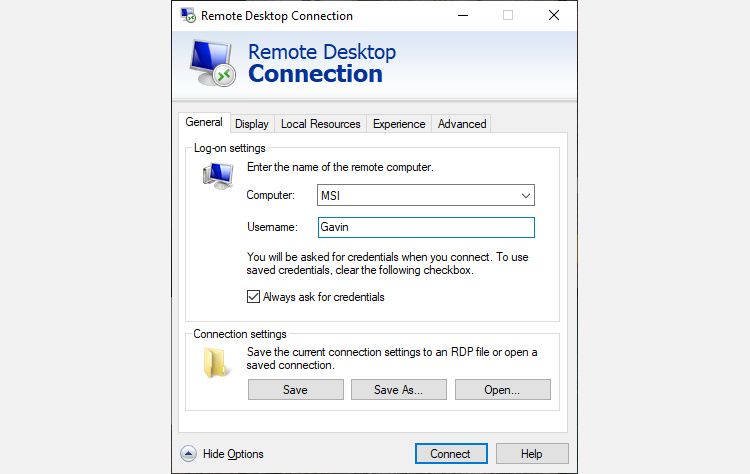
    Asegúrese de tener la dirección IP correcta para la computadora remota. En la computadora remota, puede visitar whatismyip y copiar la dirección. Si no está con la computadora remota, debe pedirle a alguien en la ubicación que lo haga por usted y luego enviar la dirección IP.

    Del mismo modo, para averiguar el nombre de la computadora del dispositivo remoto, diríjase a Menú Inicio> Panel de control> Sistema y vea el nombre de la computadora y el grupo de trabajo.

    2. Conexiones remotas no permitidas

    Es posible que descubra que las conexiones remotas están desactivadas en el terminal al que intenta acceder. Puede modificar esta configuración en la misma página de Sistema que la anterior. A la derecha del nombre de la computadora y del grupo de trabajo, seleccione Cambiar configuración para abrir el menú Propiedades del sistema . Seleccione la pestaña Remoto .
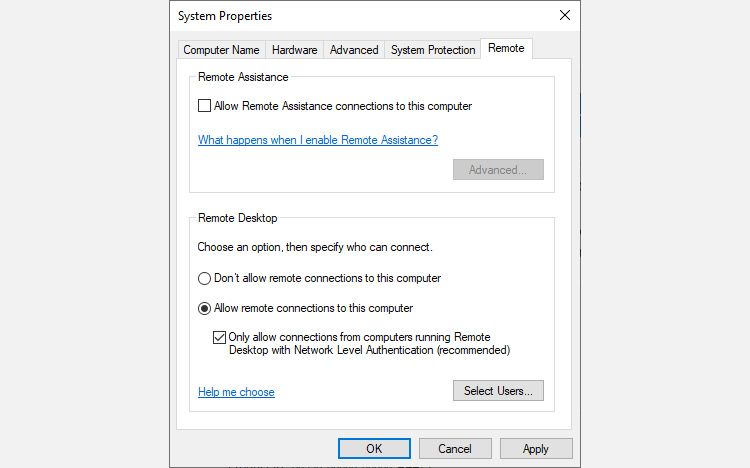
    Windows 10 ofrece las mismas opciones de conexión a escritorio remoto que las versiones anteriores de Windows. En Escritorio remoto , hay dos opciones:

    • Permitir conexiones remotas a esta computadora
    • Permitir conexiones solo desde computadoras que ejecutan Escritorio remoto con autenticación de nivel de red (recomendado)

    Una vez que permite las conexiones remotas, también tiene la opción de aceptar solo conexiones remotas mediante la autenticación de nivel de red. Como se indica en la Comunidad de Microsoft , la autenticación de nivel de red es "un método de autenticación que completa la autenticación del usuario antes de que usted establezca una conexión completa a Escritorio remoto y aparezca la pantalla de inicio de sesión".

    Proporciona una capa adicional de seguridad frente a usuarios y software malintencionados mientras utiliza menos recursos en el proceso. Sin embargo, si tiene dificultades para crear una conexión de escritorio remoto después de activar la autenticación de nivel de red, intente desactivarla.

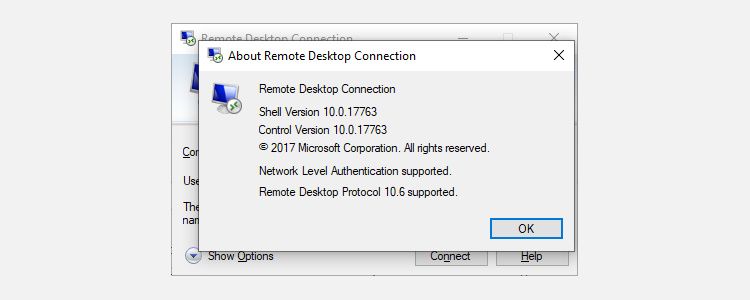
    Puede comprobar si su versión de Escritorio remoto es compatible con la autenticación de nivel de red haciendo clic en la parte superior izquierda del cuadro de diálogo y seleccione Acerca de .
    3. Conexión de escritorio remoto para Windows 10 Home usando la biblioteca de envoltorios RDP

    Los usuarios de Windows 10 Home luchan con el escritorio remoto. ¿Por qué? Porque Windows 10 Home no admite conexiones entrantes. Al menos, no de forma nativa.

    Los usuarios de Windows 10 Home pueden realizar una conexión de escritorio remoto saliente a una computadora diferente (¡sin ejecutar Windows 10 Home!), Pero no al revés. Afortunadamente, una solución simple basada en software soluciona el problema: la biblioteca RDP Wrapper.

    Relacionado: El mejor software para compartir pantalla y acceso remoto

    La biblioteca RDP Wrapper utiliza el servicio de terminal de Windows existente y agrega nuevas reglas de Firewall de Windows a las conexiones de escritorio remoto. La biblioteca RDP Wrapper también proporciona una interfaz para administrar las conexiones de escritorio remoto, ya que Windows 10 Home no tiene una solución integrada.

    A continuación, le indicamos cómo permite las conexiones de escritorio remoto en Windows 10 Home usando la biblioteca de envoltorios RDP:

    1. Dirígete a la página de versiones de GitHub de la biblioteca RDP Wrapper.
    2. Descargue el archivo RDPWInst.zip. Después de la descarga, haga clic con el botón derecho en el archivo y extraiga el archivo en una nueva carpeta. Por ejemplo, al usar 7-Zip, seleccionaría 7-Zip> Extraer a RDPWrap-v1.6.2 .
    3. Abra la nueva carpeta, luego ejecute bat .
    4. Después de la instalación, ejecute bat .
    5. Ahora, ejecute exe para asegurarse de que el proceso esté funcionando.
    6. Puede usar exe para administrar los ajustes de configuración avanzados.

    ¿Confundido? Mira el siguiente video. Lo guiará a través de las partes complicadas de la instalación, así como también cómo configurar su conexión remota de Windows 10 Home RDP Wrapper Library.

    4. No puede copiar texto desde la computadora remota

    Puede usar Conexión a Escritorio remoto para copiar texto de un terminal al suyo. Si la función de copia de texto no funciona, debe habilitar la función de redireccionamiento del Portapapeles para usarla en la computadora remota.

    1. Abra el cuadro de diálogo Conexión a Escritorio remoto escribiendo remoto en la barra de búsqueda del menú Inicio y luego seleccionando Mejor coincidencia.
    2. Seleccione Mostrar opciones . Dirígete a la pestaña Recursos locales . En Dispositivos y recursos locales , marque la casilla Portapapeles . La opción debería estar activada de forma predeterminada.

    5. La ventana remota no tiene el tamaño correcto

    El tamaño de ventana incorrecto es otro problema común de Conexión a Escritorio remoto. Cuando crea la conexión de escritorio remoto, la ventana es demasiado grande, demasiado pequeña o no se correlaciona con la configuración que ingresó.

    Tienes dos posibles soluciones aquí. Primero, puede forzar la conexión de Escritorio remoto para usar un tamaño específico a través de la función Ejecutar. Presione la tecla de Windows + R , luego ingrese:

     mstsc.exe /h:X /w:X

    Donde "X" es la altura y el ancho de la ventana de visualización de Escritorio remoto que desea. Remote Desktop Connection recordará su configuración para futuras configuraciones de visualización remota.

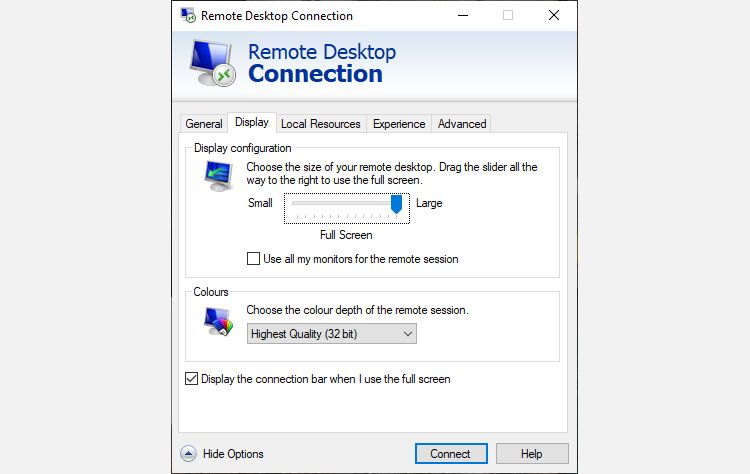
    En segundo lugar, el cliente de Conexión a Escritorio remoto tiene un práctico control deslizante de resolución de pantalla que se desplaza desde 640×480 hasta Pantalla completa para su pantalla. Asegúrese de configurar el control deslizante en Pantalla completa si desea una conexión remota de pantalla completa para cada conexión.
    6. Elimine sus credenciales para restablecer el inicio de sesión de la conexión a escritorio remoto

    A veces, Windows Remote Desktop Connection encuentra confusos sus datos de inicio de sesión. También existe la posibilidad de que los datos de inicio de sesión de su sistema o del sistema remoto sean diferentes a los de su última conexión remota. Puede eliminar y reemplazar sus credenciales existentes para intentar solucionar el problema.

    1. En el cliente de Conexión a Escritorio remoto, diríjase a la pestaña Avanzado .
    2. Seleccione Configuración , luego asegúrese de que la opción Detectar automáticamente la configuración del servidor de puerta de enlace de Escritorio remoto esté seleccionada.

    7. Cómo guardar la configuración personalizada de la conexión a escritorio remoto

    Si se conecta regularmente a varios servidores o clientes diferentes, guardar una configuración personalizada para cada Escritorio remoto ahorrará tiempo en el futuro. Puede establecer la configuración óptima de ancho, alto y color para cada servidor o terminal.

    1. Abra el cuadro de diálogo Conexión a Escritorio remoto, luego seleccione Mostrar opciones .
    2. Ahora verá las opciones de configuración de Conexión . Seleccione Guardar como , especifique su ubicación para guardar, luego seleccione Guardar para crear un archivo de Conexión a Escritorio remoto personalizado (.RDP). Guárdelo en una ubicación memorable porque lo necesitará al instante.
    3. Ahora, busque el archivo de configuración de Conexión a Escritorio remoto. Puede editar el archivo de configuración con un editor de texto, como el Bloc de notas o el Bloc de notas ++. Haga clic con el botón derecho en el archivo de configuración y seleccione Abrir con , luego seleccione su editor de texto.
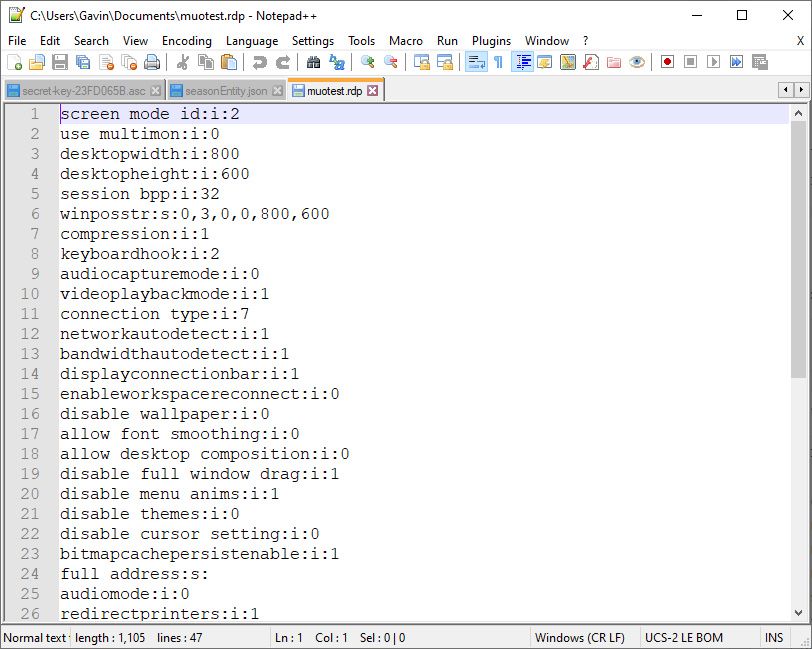
    Las primeras cuatro líneas muestran las opciones de tamaño de pantalla de la conexión remota (además de si está disponible el modo multimonitor). Puede editar el modo de pantalla para establecer si la sesión de la ventana remota aparece en pantalla completa. Por ejemplo, id: i: 2 configura la pantalla completa, mientras que id: i: 1 configura la conexión remota para que aparezca en una ventana.

    Si configura el modo de pantalla en "2" para pantalla completa, los valores de ancho de escritorio y altura de escritorio coinciden automáticamente con el tamaño de pantalla del cliente host. Sin embargo, si está usando el modo de pantalla "1", puede usar la configuración de ancho y alto del escritorio para establecer un tamaño de ventana específico.

    Después de confirmar su configuración, agregue la siguiente cadena al final del archivo:

     smart sizing:i:1

    El tamaño inteligente le permite modificar dinámicamente la configuración de su pantalla sin perder el tiempo con los archivos de configuración mientras la conexión a Escritorio remoto está activa. Sin embargo, debe agregar la cadena para cada configuración personalizada que cree.

    Si desea personalizar aún más su archivo de configuración de escritorio remoto, consulte la descripción general de la configuración del archivo de escritorio remoto de Donkz .

    Relacionado: Configuraciones personalizadas de Windows Remote Desktop Connection para ahorrarle tiempo

    8. Prácticos accesos directos de conexión a escritorio remoto

    Puede aumentar la productividad de su Conexión a Escritorio remoto usando algunos atajos de teclado. Estos accesos directos están diseñados para funcionar cuando accede a Escritorio remoto mediante el cuadro de diálogo Ejecutar.

    • Inicie Escritorio remoto en modo de pantalla completa: mstsc / f
    • Inicie el escritorio remoto en modo administrador: mstsc / admin
    • Hace coincidir su sesión de Escritorio remoto con el escritorio virtual local: mstsc / span
    • Hace coincidir su sesión de escritorio remoto con el diseño del cliente: mstsc / multimon
    • Abra el archivo .RDP para editar — cambie "archivo de conexión" a su nombre de archivo antes de ejecutar el comando: mstsc / edit "archivo de conexión"

    Puede usar los siguientes accesos directos a Escritorio remoto una vez que su conexión a Escritorio remoto esté activa:

    • Cambia su cliente de Escritorio remoto entre modo de pantalla completa y ventana: Ctrl + Alt + Pausa
    • Forzar el escritorio remoto en modo de pantalla completa: Ctrl + Alt + Break
    • Toma una captura de pantalla de la ventana activa de Escritorio remoto: Ctrl + Alt + Menos
    • Toma una captura de pantalla de todo el Escritorio remoto: Ctrl + Alt + Plus
    • Reinicia la computadora remota: Ctrl + Alt + Fin

    Relacionado Cómo establecer acceso de escritorio remoto a Ubuntu desde Windows

    Resolución de problemas de conexión a escritorio remoto para Windows 10

    Ahora puedes conectarte a la computadora de la querida tía Ethel desde la comodidad de tu hogar usando una Conexión de Escritorio Remoto en Windows 10. Te estás ahorrando tiempo y esfuerzo mientras, con suerte, te preparas para otro sensacional suéter tejido a mano.

    Afortunadamente, si desea ayudar de forma remota a alguien en una máquina con Windows usando una PC Mac, también puede hacerlo. Esto es útil si eres un gran fanático de macOS, pero el resto de tu familia tiene máquinas con Windows.
  • Cómo hacer que Spotify suene mejor: 7 configuraciones para ajustar

    Cómo hacer que Spotify suene mejor: 7 configuraciones para ajustar

    Spotify ha abierto las puertas a millones de artistas, ha creado múltiples formas de compartir suscripciones y ha cambiado la forma en que escuchábamos música en todas partes.

    Sin embargo, muchos usuarios de Spotify todavía no se dan cuenta del poder que tienen al alcance de la mano. Spotify te permite personalizar una variedad de configuraciones para personalizar tu entretenimiento, desde el volumen hasta las transiciones habilitadas para IA.

    Si nunca antes se ha molestado en verificar la configuración de Spotify, este artículo es para usted. Hablaremos sobre todas las formas en que puede hacer que su Spotify suene mejor para aprovechar al máximo su experiencia auditiva.

    Aquí hay algunas formas de cambiar el audio en Spotify para marcar la mayor diferencia.

    1. Normalizar el nivel de volumen

    Todos hemos experimentado ese momento en el que una nueva canción suena mucho más fuerte que la anterior. Con Normalizar , Spotify ajusta los niveles de volumen para evitar que esto suceda.

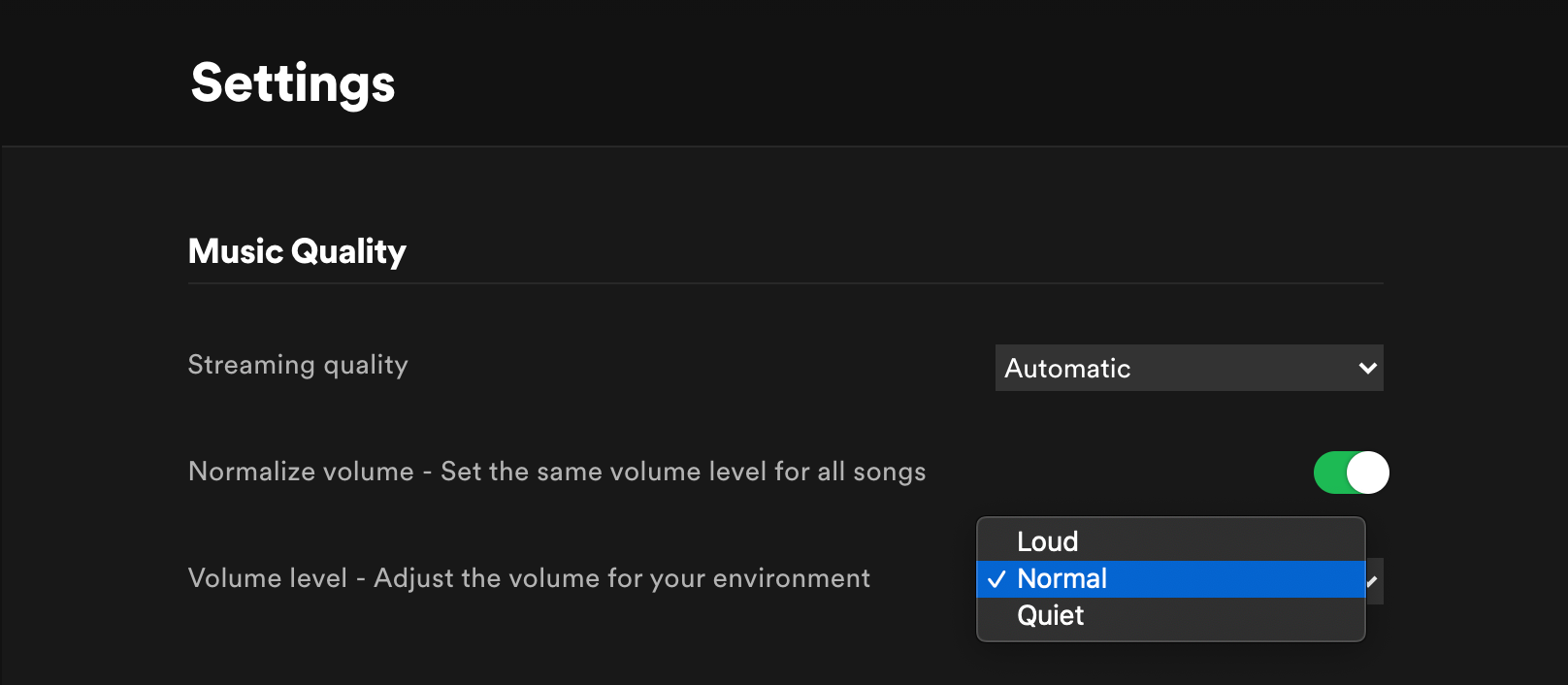
    Para cambiar esto, vaya a Inicio> Configuración> Normalizar .

    Luego, puede seleccionar el Nivel de volumen que ajusta automáticamente todas las pistas de Spotify a su entorno. Podrá elegir entre Alto , Normal y Silencioso .

    2. Control de calidad de audio

    La mayoría de las personas no se dan cuenta de que puede ajustar la configuración de Spotify para cada tipo de sesión de escucha, desde transmisión Wi-Fi, transmisión de datos hasta descarga.

    ¿Cuáles son los tipos de calidad de audio en Spotify?

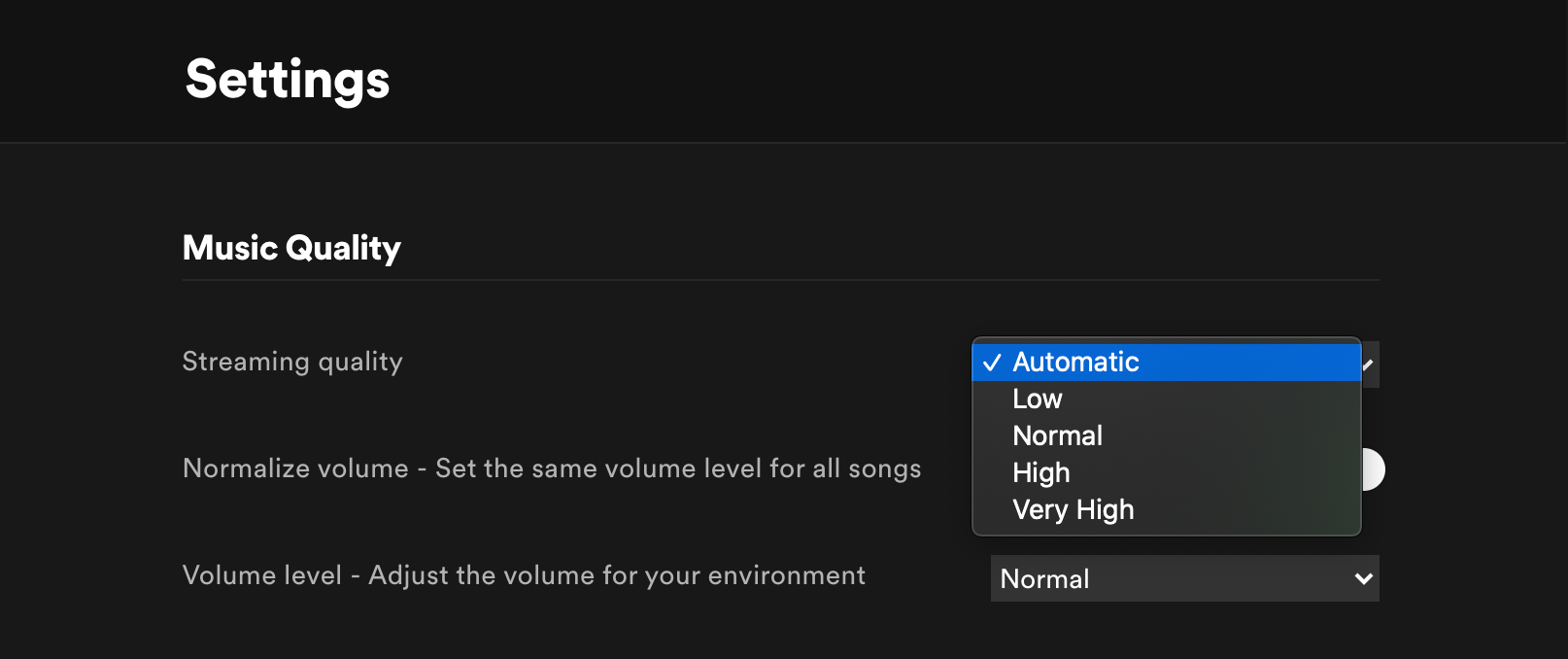
    Spotify te da la opción de cambiar tu calidad de audio con cinco opciones: automática , baja , normal , alta y muy alta .

    Automático es la calidad de audio predeterminada, en la que la calidad del audio depende de qué tan estable sea su conexión a Internet. Con esto, Spotify seleccionará el nivel de calidad más alto sin interrumpir su sesión de escucha.

    La aproximación para cada otro tipo de calidad de audio en Spotify es 24 kbit / s para baja, 96 kbit / s para normal, 160 kbit / s para alta y 320 kbit / s para muy alta. La opción de muy alta calidad de audio solo está disponible en Spotify Premium.

    Relacionado: ¿Qué suscripción de Spotify es mejor para ti?

    Los kbit / s más altos significan que escuchará los detalles más finos de su música, pero consumirá más ancho de banda y datos. La descarga en alta calidad utilizará más espacio en disco en su dispositivo móvil.

    Cómo cambiar la calidad de audio de Spotify

    Para acceder a la configuración de Calidad de audio en iOS y Android, vaya a Inicio> Configuración> Calidad de audio y personalice la calidad de transmisión según sus preferencias.

    Para escritorio, seleccione Configuración y desplácese hacia abajo hasta Calidad de la música . En Calidad de transmisión , puede hacer clic en su configuración preferida.

    3. Ecualizador

    Los ecualizadores le permiten ajustar el volumen del rango del espectro de audio: bajo , medio y alto . El ajuste de las frecuencias debería ayudar a mejorar su tipo de música favorita para que suene lo mejor posible.

    La mejor configuración del ecualizador en Spotify

    Cuando se trata de la mejor configuración del ecualizador en Spotify, no existe una solución única para todos. La configuración ideal del ecualizador variará entre dispositivos, géneros e incluso canciones individuales.

    Por ejemplo, si está utilizando altavoces estándar para portátiles, generalmente se recomienda aumentar los graves y reducir los medios. En comparación, cuando utilice altavoces con graves fuertes, puede optar por aumentar los agudos para equilibrarlos.

    De hecho, incluso factores como su edad y sus capacidades auditivas influyen en la configuración de ecualización ideal para su experiencia auditiva óptima. Si bien todos tendrán sus propias preferencias, Spotify le ahorra a la mayoría de las personas muchos problemas con los ajustes preestablecidos incorporados para los ecualizadores.

    Cómo cambiar el ecualizador de Spotify en iOS y Android

    Galería de imágenes (2 imágenes)

    Para habilitar su ecualizador, así es como puede hacerlo a través de iOS. Vaya a Inicio> Configuración> Calidad de audio> Ecualizador y enciéndalo. Toque uno de los ajustes preestablecidos disponibles para usted o personalícelo arrastrando los puntos usted mismo.

    Galería de imágenes (2 imágenes)

    Si es un usuario de Android, la opción de ecualizar en Spotify puede depender del fabricante de su dispositivo. Para saber si su dispositivo puede manejarlo, puede marcar la opción en Inicio> Configuración> Calidad de audio . Si encuentra la palabra Ecualizar y la toca, su dispositivo lo llevará al panel de control del ecualizador.

    Los usuarios de Android pueden recibir una advertencia que dice que los ecualizadores pueden alterar el volumen inesperadamente y deshabilitarlo si tiene problemas. Si utiliza fuentes de audio compatibles, como auriculares o altavoces, aparecerá la opción de utilizar Dolby Atmos, UHQ upscaler y Adapt Sound.

    Galería de imágenes (3 imágenes)

    Tanto Dolby Atmos como UHQ upscaler brindan sonido envolvente y experiencias de resolución de sonido mejoradas, mientras que Adapt Sound ayuda a ajustar su perfil de sonido según su rango de edad.

    Cómo usar el ecualizador de Spotify en otros dispositivos

    Desafortunadamente, esta opción no está disponible para todos los dispositivos. Para los usuarios de Mac, la aplicación macOS Spotify no tiene ecualizador. Mientras que para los usuarios de Windows, el acceso a la ecualización varía según el dispositivo. Afortunadamente, hay muchas opciones de ecualizador de terceros disponibles para descargar, muchas de las cuales son gratuitas.

    Por último, es posible que no pueda utilizar estos ajustes cuando esté conectado a un dispositivo de audio externo, como altavoces o auriculares. Para saber si su dispositivo tiene ecualizadores integrados, consulte el manual o consulte al fabricante de su dispositivo.

    Relacionado: su Amazon ahora tiene un ecualizador de audio

    4. Habilite la aceleración de hardware

    Para aquellos de nosotros con monstruos para máquinas, tiene sentido optimizar nuestra experiencia auditiva para lo que nuestras computadoras pueden manejar. La aceleración de hardware de Spotify hace uso de su hardware existente para ayudar a optimizar el rendimiento de la aplicación. La aceleración de hardware de Spotify funciona en el escritorio de Spotify para Windows y macOS.

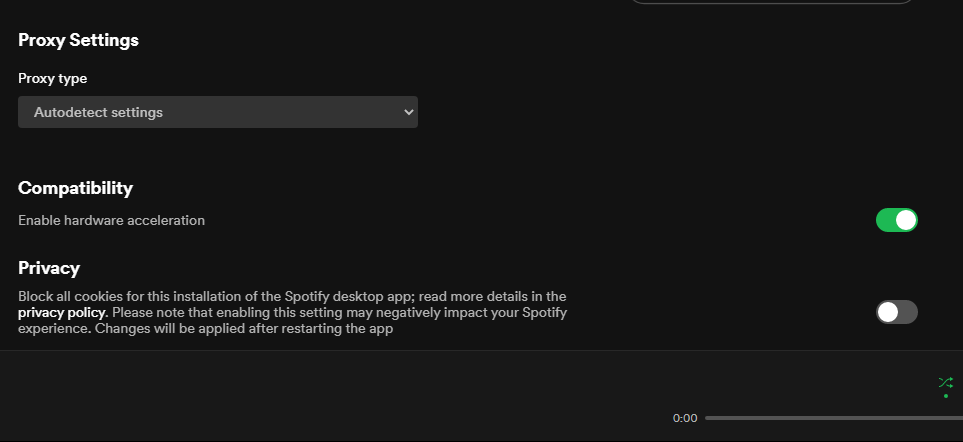
    Para habilitar la aceleración de hardware de Spotify, vaya a Configuración> Mostrar configuración avanzada . En Compatibilidad , active Habilitar aceleración de hardware .

    Tenga en cuenta que, si bien la aceleración de hardware puede hacer mucho por su experiencia auditiva, también puede causar problemas de reproducción, como canciones que no se pueden reproducir en Spotify .

    Ajuste de la configuración de Spotify

    Una vez que haya elegido la mejor configuración que marque la mayor diferencia anterior, ahora puede proceder a ajustar los pequeños detalles que hacen que su experiencia auditiva en Spotify sea única.

    5. Fundido cruzado

    Lo mejor para la escucha continua durante los entrenamientos y el trabajo concentrado, Crossfade es una característica interesante que elimina todos los silencios incómodos entre canciones.

    Para personalizar la configuración de fundido cruzado en iOS, vaya a Inicio> Configuración> Reproducción . Desplácese hacia abajo hasta que vea Crossfade y arrastre el control deslizante a sus niveles preferidos.

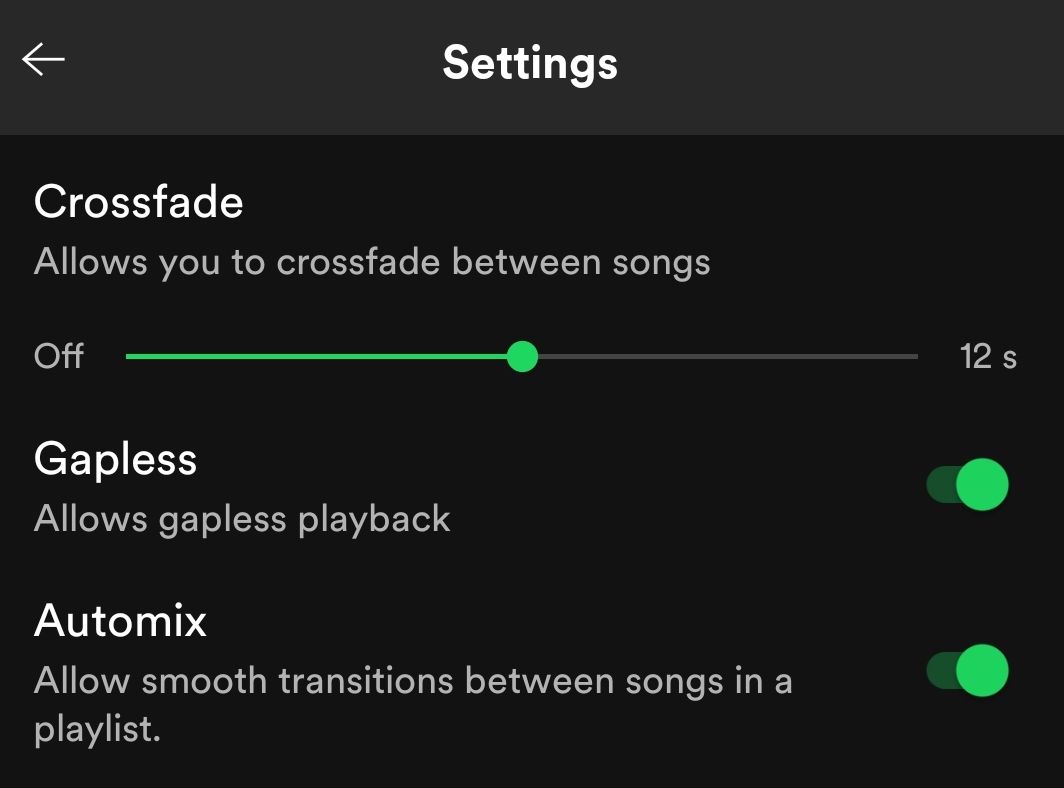
    Para Android, puede ir a Inicio> Configuración> Fundido cruzado y deslizarlo según sus preferencias también.

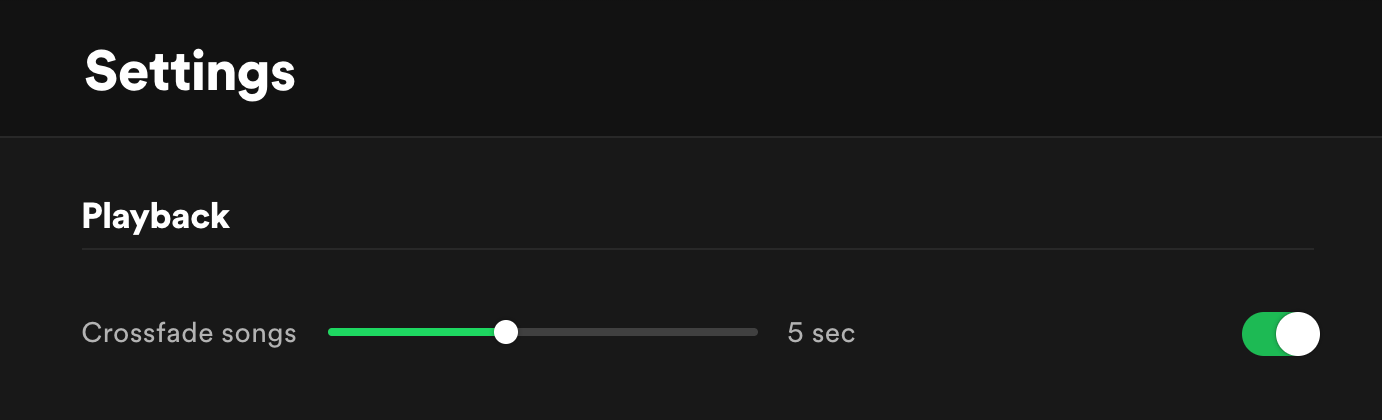
    Los usuarios de escritorio también pueden actualizar Crossfade seleccionando Configuración> Mostrar configuración avanzada> Reproducción .

    Luego, haga clic en Crossfade canciones y la duración de crossfade deseada.

    6. Gapless

    Lo mejor para escuchar música en vivo o clásica, Gapless mantiene su música sin mezclarlos. Justo debajo de Crossfade, puede alternar el interruptor hacia la derecha para activarlo.

    7. Automix

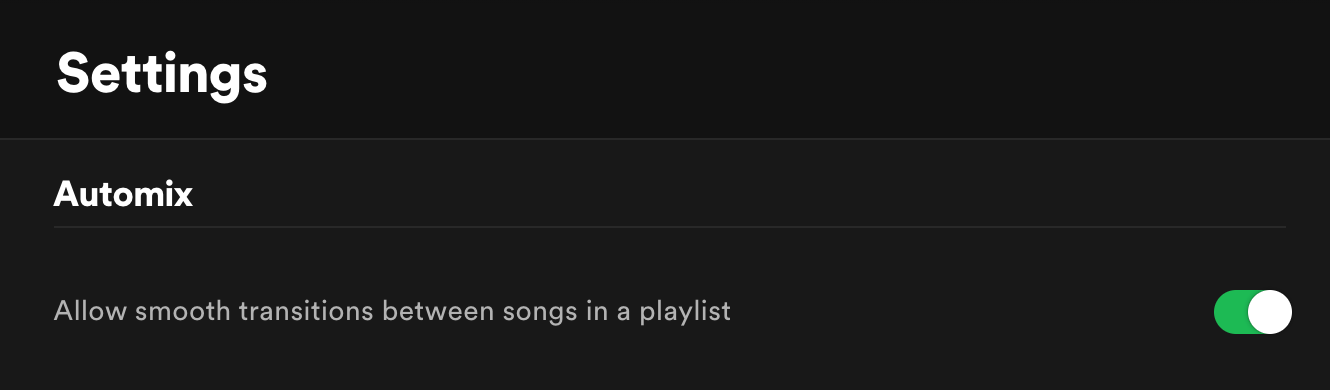
    Por último, Automix es una función de inteligencia artificial de Spotify para transiciones suaves. Utilizando varios métodos como el fundido cruzado, el salto, el bucle o incluso la adición de efectos de transición, ni siquiera notará el cambio de pista.

    Encontrado en Gapless, mueva el interruptor Automix hacia la derecha para comenzar.

    Aproveche al máximo su experiencia auditiva

    A lo largo de los años, Spotify nos ha brindado formas cada vez mejores de disfrutar de nuestra música. No solo hay una variedad infinita de entretenimiento para elegir, sino que también hay muchas formas de experimentarlos mejor.

    No se lo pierda. Asegúrese de ajustar la configuración para obtener la mejor experiencia auditiva posible.

  • ¿Debería comprar el New Nintendo Switch (OLED)?

    ¿Debería comprar el New Nintendo Switch (OLED)?

    El nuevo Nintendo Switch (OLED) ya casi está aquí. Sin embargo, la gran revelación de la consola terminó siendo algo así como un chorro de agua, particularmente para los fanáticos que habían caído en desgracia con el bombo que rodeaba la próxima consola.

    Muchos de ellos se han preguntado si realmente necesitan el nuevo Nintendo Switch. Si está indeciso, averigüemos si vale la pena comprar el Switch (OLED) o no.

    ¿Qué es el interruptor de Nintendo (OLED)?

    El Switch (OLED) es la continuación de la inmensamente popular consola Nintendo Switch de Nintendo. Nintendo anunció el Switch (OLED) el 6 de julio de 2021, junto con una selección de las características de la consola.

    Estas funciones incluyen:

    • Una pantalla OLED de 7 pulgadas.
    • 64 GB de memoria interna.
    • Un puerto Ethernet en Switch Dock.
    • Altavoces incorporados mejorados.
    • Un pie de apoyo mejorado.

    El Switch (OLED) se lanzará el 8 de octubre de 2021. Y si está interesado en comprar uno, espere un apuro, ya que los pedidos anticipados se agotaron en minutos en Best Buy y Target.

    ¿Debería comprar el interruptor (OLED)?

    Para responder a esta pregunta, primero debe ubicarse en una de dos categorías. La primera son las personas que aún no poseen un Switch. El segundo son las personas que ya poseen un Switch. Echemos un vistazo a si alguno de los grupos necesita ese modelo OLED.

    Personas que no poseen un interruptor

    Si aún no posee un Switch, pero está pensando en invertir en uno, ¿debería comprar un Switch normal o un Switch (OLED)? Bueno, hay un caso para ambos.

    Primero, el Switch original probablemente bajará de precio cuando llegue el nuevo Switch (OLED). Por lo tanto, si no es particularmente quisquilloso tener una pantalla OLED un poco más grande y duplicar el almacenamiento interno, siempre puede tomar el Switch original y colocar una micro-SD de 128 GB en él.

    Relacionado: ¿Es esta la solución de deriva de Joy-Con que todos hemos estado esperando?

    Por otro lado, si va a apreciar ese espacio de pantalla adicional y la vitalidad que ofrece una pantalla OLED, puede colgar el fuego y esperar a que el nuevo Switch (OLED) caiga en octubre. Tenga en cuenta que también le costará $ 50 más que el precio actual del Switch estándar.

    Para ser justos, si aún no posee el Switch, entonces ya ha esperado cuatro años para comprar el último hardware de Nintendo. Esperar otros tres meses no hará una gran diferencia, por lo que probablemente valga la pena comprar el Switch (OLED) si aún no posee un Switch.

    Personas que sí poseen un interruptor

    Si posee un Switch, entonces puede estar pensando en actualizar su consola a Switch (OLED). ¿Pero necesitas hacerlo?

    La respuesta aquí probablemente sea no. Entonces, ilustremos lo que ofrece el Switch (OLED) sobre el Switch 2017.

    El Switch 2017 tiene una pantalla de 6.2 pulgadas. La pantalla OLED del nuevo Switch es de 7 pulgadas. Por lo tanto, no obtendrá una actualización masiva de pantalla en términos de bienes raíces. La principal actualización proviene de la calidad de visualización que posee la pantalla OLED.

    Relacionado: Cómo hacer que la batería de su interruptor de Nintendo dure más tiempo

    Sin embargo, ¿con qué frecuencia usa su Switch en modo portátil? ¿Es suficiente para justificar la actualización de la pantalla? Si lo usa solo en la computadora de mano, entonces quizás sea así; siempre puede cambiar su viejo Switch por el costo del nuevo y suavizar un poco el golpe financiero.

    Dicho esto, si toca su Switch cuando está mayormente conectado al televisor, no notará ninguna diferencia en absoluto. Nintendo no ha mejorado las entrañas del Switch, por lo que todavía tienes la misma potencia de procesamiento con el Switch (OLED).

    En este caso, ciertamente no necesita invertir en el nuevo Switch (OLED). No, a menos que seas un coleccionista y lo quieras para completar tu montón de recompensas de Nintendo.

    ¿Necesita el nuevo interruptor (OLED)?

    Como puede ver, si necesita comprar el nuevo Nintendo Switch se debe a varios factores. En resumen, probablemente no lo necesite, a menos que aún no tenga un Switch y quiera ver de qué se trata el alboroto. En ese caso, espere y obtenga uno con una mejor pantalla y algo de memoria adicional.

    Crédito de la imagen: Nintendo

  • Cómo personalizar sonidos en Windows 10 (y dónde descargarlos)

    Cómo personalizar sonidos en Windows 10 (y dónde descargarlos)

    Como cualquier sistema operativo, Windows 10 está lleno de pequeños sonidos y jingles. Ellos le informarán si comete un error, recibe una notificación, completa una descarga o cuando ocurre cualquier otra cantidad de eventos.

    Mucha gente nunca se molesta en cambiar su esquema de sonido. Sin embargo, es bastante sencillo de hacer. Le mostraremos cómo personalizar los sonidos en Windows 10, cómo encontrar nuevos temas y esquemas de sonidos y cómo mejorar la calidad del sonido en su máquina.

    Personalizar el audio con la configuración de sonido de Windows 10

    En primer lugar, veamos cómo personaliza el audio con la configuración de sonido de Windows 10 .

    A pesar de un número creciente de opciones que migran a la aplicación Configuración con cada nueva versión del sistema operativo, el menú para personalizar sonidos sigue siendo parte del Panel de control.

    Puede acceder al menú de dos formas. Vaya a Configuración> Sistema> Sonido> Configuración relacionada> Panel de control de sonido o abra el Panel de control y haga clic en Sonido .

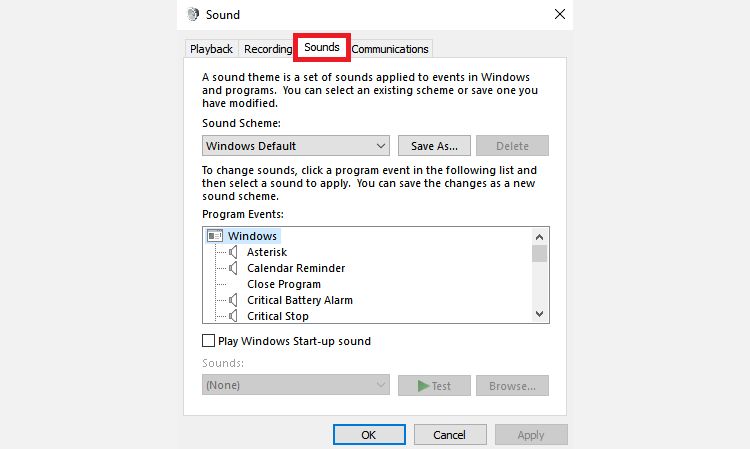
    Cualquiera que sea el método que utilice, debería terminar con la misma ventana en su pantalla. Una vez que esté abierto, haga clic en la pestaña Sonido .

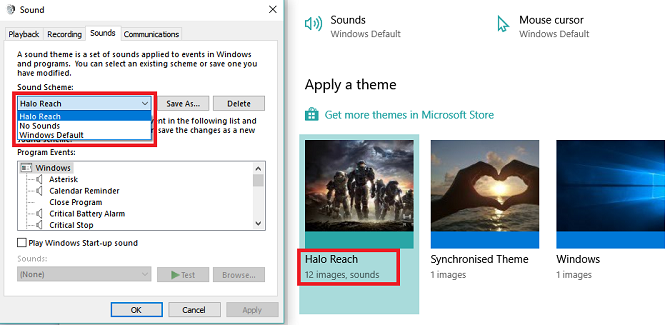
    Windows 10 solo viene con dos esquemas de sonido nativos: Windows Default y Sin sonidos . Cuando descargue más esquemas y temas, estarán disponibles en el menú desplegable Esquema de sonido .

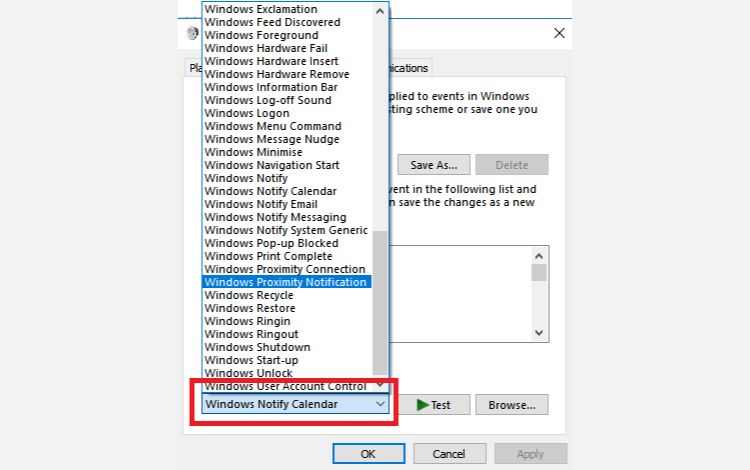
    Puede cambiar los sonidos individuales caso por caso para cada programa en la computadora usando la lista de eventos en el segundo menú desplegable. Elija un sonido nativo de la lista o haga clic en Examinar para seleccionar otro archivo de sonido en su computadora.

    Una vez que haya realizado los ajustes deseados, haga clic en Guardar como y asigne un nombre a su nuevo esquema de sonido.

    Tenga en cuenta que los sonidos utilizados en el sistema operativo Windows 10 deben estar en formato WAV. Si tiene un archivo de sonido personalizado guardado como MP3, WMA o algo más, debe convertirlo a WAV antes de poder usarlo.

    Descargar temas y esquemas de sonido de Windows 10

    Si desea crear un esquema de sonido completamente personalizado en Windows 10, deberá cambiar cada sonido a la salida deseada manualmente.

    Quizás una mejor forma de personalizar sonidos en Windows 10 es usar un tema. Muchos de los temas de la tienda de Windows 10 también vienen con sus propios sonidos. Ni siquiera necesita usar los fondos de pantalla, los colores y los cursores del mouse del tema si no lo desea.

    El lugar más fácil para encontrar temas con sonidos personalizados es en el repositorio oficial de Microsoft . Vaya a la tienda en su navegador y seleccione Con sonidos personalizados en el menú en el lado izquierdo de la pantalla.

    Hay una gran cantidad para elegir; cubren todo, desde juegos populares hasta entornos tranquilos. Descarga el tema y haz doble clic en el archivo para descomprimirlo.

    Una vez que el tema está instalado en su máquina, el esquema de sonido asociado estará disponible en el menú desplegable Esquemas de sonido que discutimos anteriormente. Puede eliminar las partes visuales del tema en Configuración> Personalización> Temas .

    Algunos otros sitios ofrecen esquemas de sonido , pero debido a los cambios en la arquitectura de Windows 10, deberá descargar los archivos WAV y luego cambiar cada sonido individualmente.

    Guarde los nuevos archivos WAV en C: Windows media , luego haga clic en Examinar en el menú Sonidos para elegir la salida correspondiente. Guarde el esquema una vez que haya terminado.

    Cómo mejorar la calidad del sonido en Windows 10

    No tiene sentido tener un esquema de sonido impresionante si el audio en sí se parece a algo grabado en la radio en la década de 1990.

    Afortunadamente, hay algunas formas de personalizar y mejorar la calidad del sonido en Windows.

    Método 1: use el ecualizador de sonido en Windows 10

    Si el controlador de sus altavoces lo admite, Windows 10 ofrece un ecualizador de sonido nativo. Es algo primitivo pero será suficiente para la mayoría de la gente.

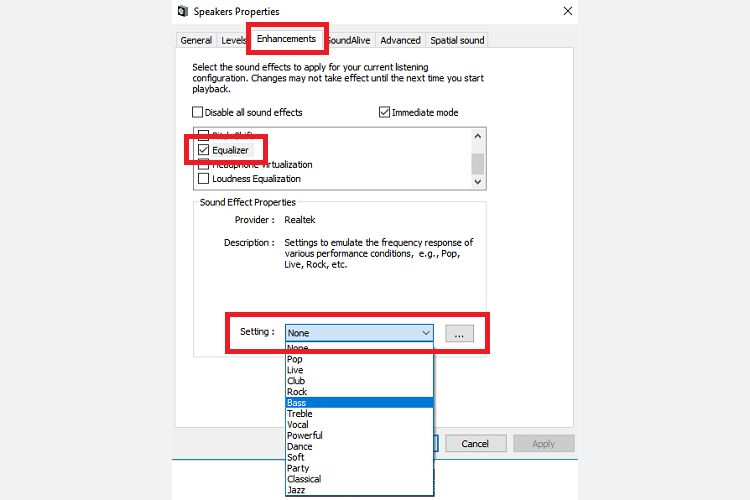
    Para usar la herramienta, ubique el ícono del altavoz en la barra de tareas, haga clic derecho sobre él y seleccione Sonidos . A continuación, seleccione la pestaña Reproducción , busque sus altavoces, haga clic derecho sobre ellos y elija Propiedades .

    En la ventana Propiedades , vaya a la pestaña Mejoras y marque la casilla de verificación junto a Ecualizador en el menú.

    Puede seleccionar los efectos del ecualizador en el menú de la sección Propiedades de efectos de sonido .

    Algunos altavoces también tienen una aplicación de terceros instalada en su sistema. Si ese es el caso de sus altavoces, es posible que también pueda encontrar la configuración del ecualizador dentro de ellos.

    Método 2: amplificador de sonido para Windows 10

    Un amplificador de sonido le permite aumentar el volumen de su altavoz por encima de su máximo. A menos que el fabricante de sus altavoces le haya proporcionado un software propietario, no tendrá acceso a uno.

    Hay muy pocas opciones gratuitas disponibles. Puede probar la extensión de Chrome Volume Booster , pero solo funcionará para audio en el navegador; no es para todo el sistema.

    Podría decirse que la aplicación mejor pagada es Sound Booster de Lefasoft . La aplicación cuesta $ 19.95, por una licencia para un solo usuario.

    Advertencia: Los amplificadores de sonido deben usarse para audio que es demasiado silencioso cuando el audio de su sistema ya está al 100 por ciento de volumen. Establecer el volumen demasiado alto podría dañar irreparablemente sus altavoces.

    Método 3: mezclador de sonido de Windows 10

    El Mezclador de volumen en Windows 10 ha pasado por algunos rediseños desde el lanzamiento del sistema operativo en 2015.

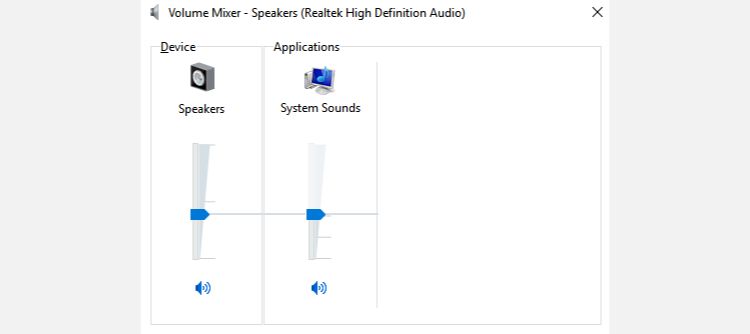
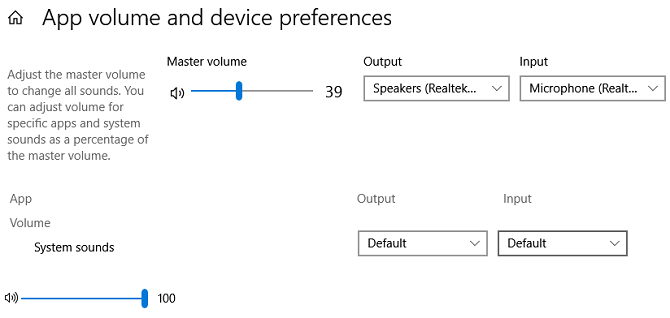
    Hoy en día, existen dos formas distintas de ver la misma información, cada una de las cuales tiene un diseño diferente.

    Para acceder al Mezclador de volumen, puede hacer clic con el botón derecho en el icono del altavoz en la barra de tareas y seleccionar Abrir mezclador de volumen :

    Alternativamente, puede ir a Configuración> Sistema> Sonido> Otras opciones de sonido> Volumen de la aplicación y preferencias del dispositivo .

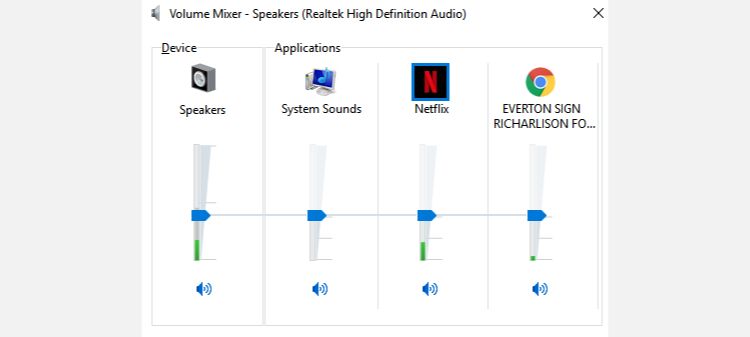
    Si no tiene ninguna otra aplicación ejecutándose, solo verá controles deslizantes para sus altavoces y los sonidos del sistema. Sin embargo, también aparecerá cualquier otra aplicación que reproduzca audio; puede editar sus niveles de volumen individualmente para aplicaciones específicas como un porcentaje del volumen principal.

    En el siguiente ejemplo, puede ver que Netflix y Chrome también están reproduciendo audio y, por lo tanto, aparecen en el Mezclador de volumen.

    Otras configuraciones de sonido de Windows 10

    Hay algunas otras configuraciones de sonido que debe conocer. En Configuración> Sistema> Sonido , puede elegir sus altavoces de entrada y salida, probar su micrófono y realizar los pasos de solución de problemas.

    En Configuración> Accesibilidad> Audio , puede habilitar la salida mono y elegir mostrar alertas de audio visualmente.

    De lo contrario, ahora sabe cómo personalizar los efectos de sonido en Windows 10. Y si necesita algo de inspiración adicional, hay muchos sitios web donde puede descargar sonidos prefabricados de Windows 10 de forma gratuita.

  • 10 herramientas imprescindibles para administradores de sistemas Linux

    10 herramientas imprescindibles para administradores de sistemas Linux

    El trabajo de un administrador de sistemas Linux incluye la instalación, actualización y monitoreo del rendimiento del sistema mediante la validación constante de sus funciones y software esenciales. Aunque cada persona puede tener sus favoritos, es necesario tener un conjunto de herramientas probadas que le permitan administrar sus sistemas Linux como administrador de sistemas.

    Si usted es un administrador de sistemas experimentado o acaba de comenzar a explorar Linux, las siguientes herramientas le ofrecerán soluciones prácticas sin incurrir en una curva de aprendizaje empinada.

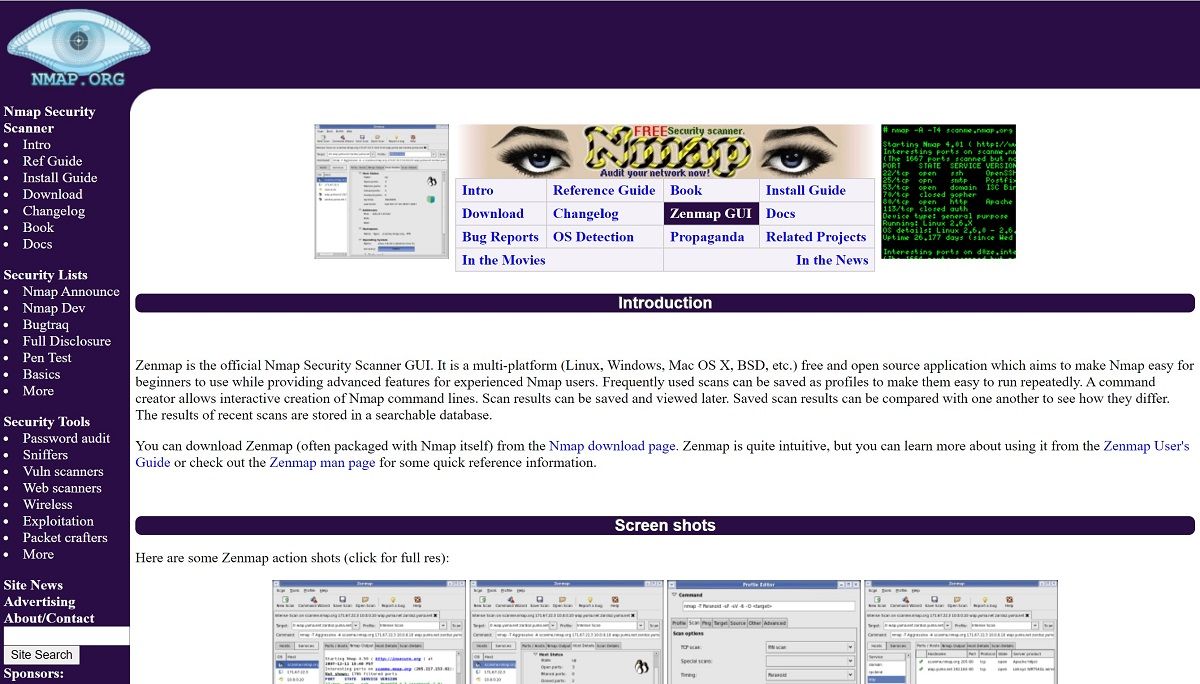
    1. Mapa zen

    Zenmap es la versión GUI del escáner de seguridad oficial de Nmap con compatibilidad con múltiples sistemas operativos (Windows, Linux, BSD, macOS). Zenmap es una herramienta de descarga gratuita que permite a un nuevo usuario comprender Nmap fácilmente mientras ofrece una serie de funciones avanzadas para usuarios expertos. Su arquitectura de código abierto y sin complicaciones hace que la herramienta sea una de las favoritas entre la mayoría de los administradores de sistemas Linux.

    Zenmap es útil cuando necesita identificar problemas relacionados con la red del sistema. Aunque no es algo que necesite con regularidad, Zenmap puede salvarle el día siempre que necesite realizar un escaneo de red y solucionar problemas.

    No solo eso, sino que también puede usar esta herramienta para pruebas de penetración y escaneo de puertos, lo cual es una ventaja adicional. Es posible almacenar perfiles en Zenmap para futuras necesidades de escaneo.

    Relacionado: Obtenga experiencia práctica con el escaneo de puertos usando Nmap

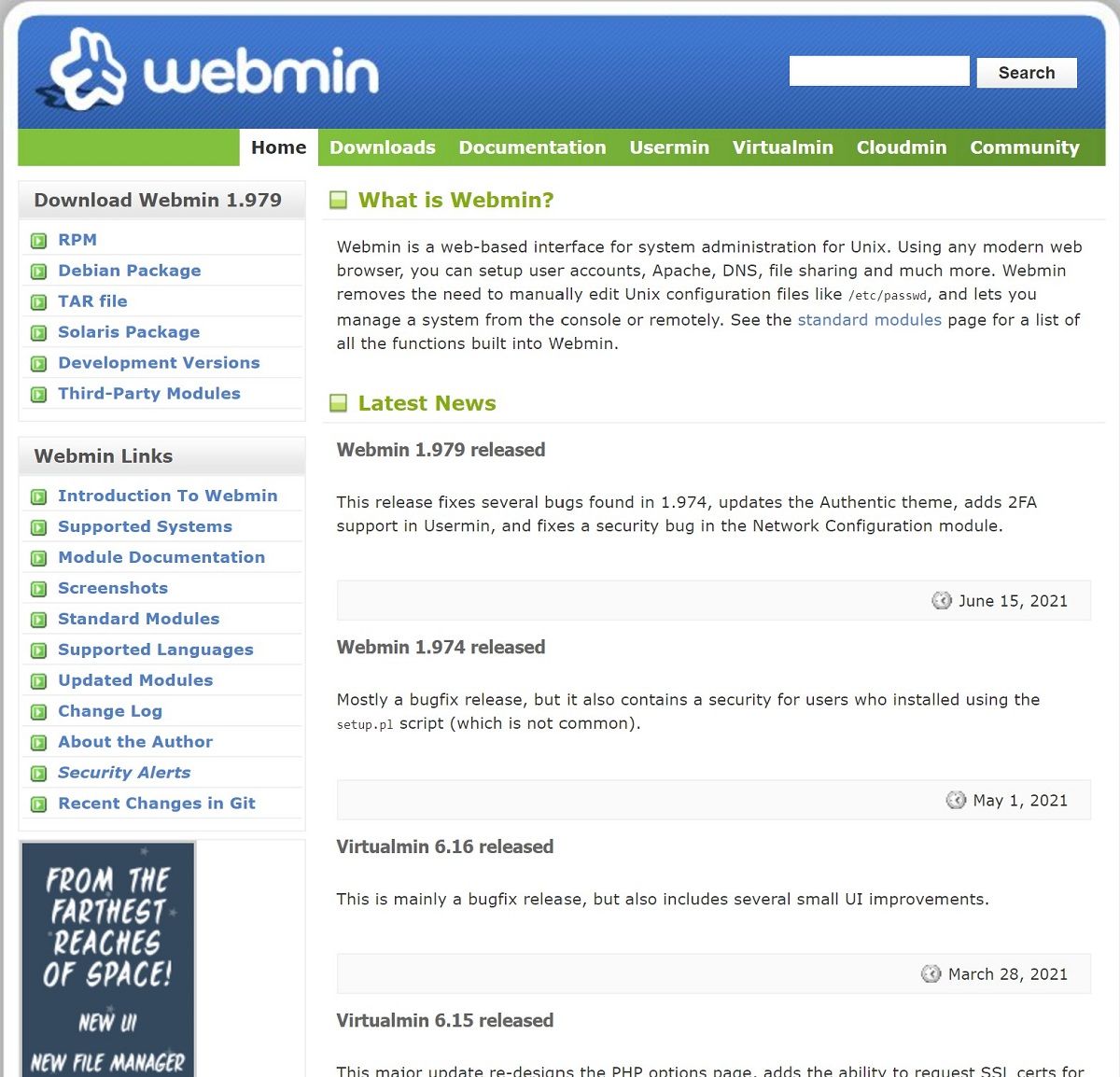
    2. Webmin

    Es una herramienta de administración de sistemas versátil con una interfaz basada en web fácil de trabajar para Linux y otros servidores de tipo Unix. Un administrador de sistemas puede configurar y modificar varios componentes internos de un sistema. Estos incluyen cuotas de disco, usuarios, archivos de configuración o servicios, servidor web de control Apache, servidor DNS BIND y diferentes bases de datos como PHP MySQL.

    Existe una amplia gama de extensiones de terceros que puede agregar para aumentar la funcionalidad de esta herramienta en caso de que carece de ciertas características necesarias.

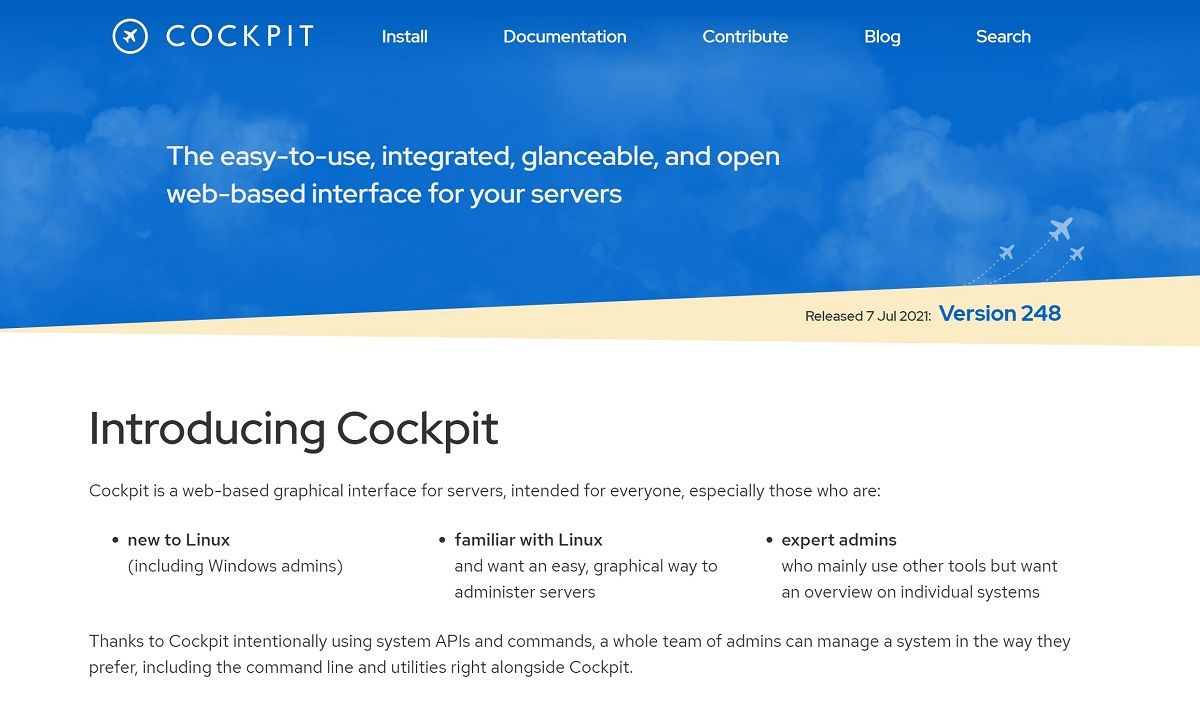
    3. Cabina

    Cockpit tiende a ser la herramienta favorita de todos los administradores de sistemas para las tareas regulares de administración del servidor, dadas sus características fáciles de usar. A los principiantes que todavía se están mojando los pies con los conceptos de Linux les suelen gustar las funcionalidades simples, ligeras pero atractivas de Cockpit, cada una de las cuales se ofrece a través de una GUI web fácil de usar.

    Cockpit ayuda en tareas esenciales como iniciar o detener servicios, inspección y almacenamiento de diarios, configuración de múltiples servidores y administración de la configuración. Aunque esta herramienta es más adecuada para Red Hat OS, los usuarios pueden ejecutarla en varias otras distribuciones de servidores Linux como Arch Linux, Fedora, CentOS, Ubuntu y más.

    Relacionado: Introducción a Cockpit, una herramienta de administración de servidor Linux basada en web

    4. Ping gráfico (gping)

    Graphical Ping o gping es una excelente herramienta de administración del servidor que puede generar un gráfico visual detallado haciendo ping a más de un host simultáneamente durante un período predefinido. Con numerosas opciones útiles, gping demuestra ser una aplicación esencial tanto para principiantes como para administradores de red avanzados.

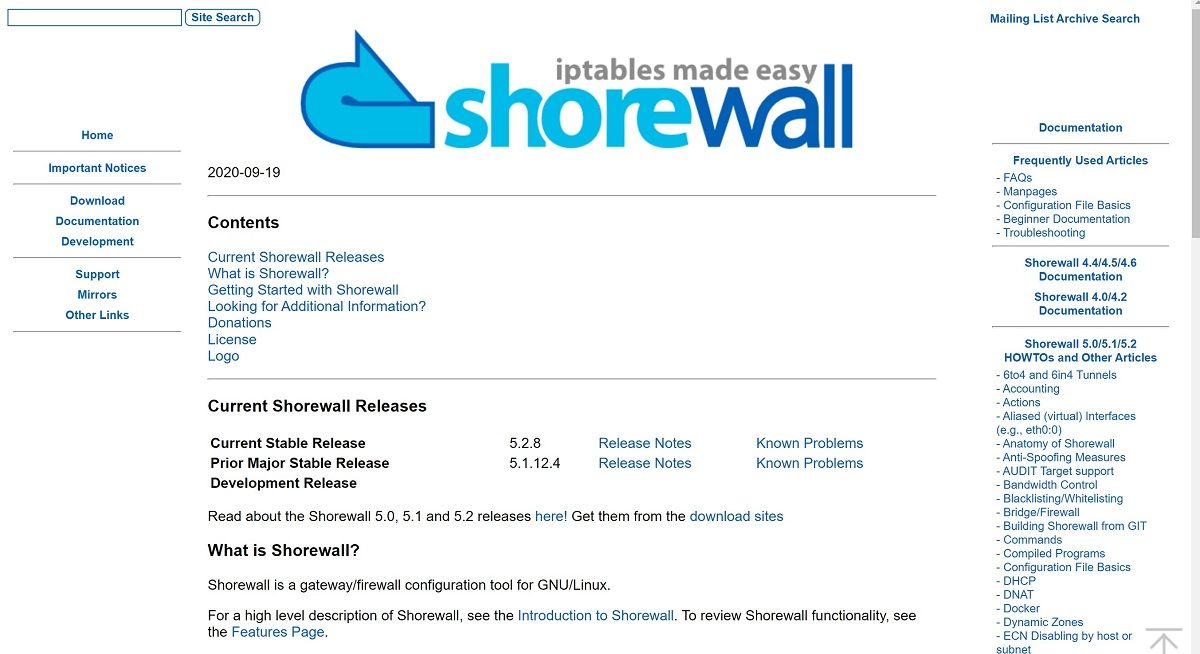
    5. Shorewall

    La instalación y configuración del cortafuegos en servidores Linux puede ser abrumadora, especialmente para principiantes con menos experiencia con la utilidad iptables . Afortunadamente, Shorewall viene al rescate con sus soluciones centradas en el usuario.

    Para lograr una configuración de Netfilter de alto nivel, los usuarios pueden agregar una capa de abstracción con esta herramienta. Utilizando los comandos TC, IP, iptables e iptables-restore, Shorewall puede leer archivos de configuración y, posteriormente, configurar Netfilter dentro del kernel de Linux.

    Además, puede dividir las interfaces en varias zonas y asignar un nivel de acceso diferente a cada zona. Dado que la herramienta permite a los administradores operar en varios sistemas conectados a la interfaz, pueden implementar rápidamente políticas individuales para diferentes zonas.

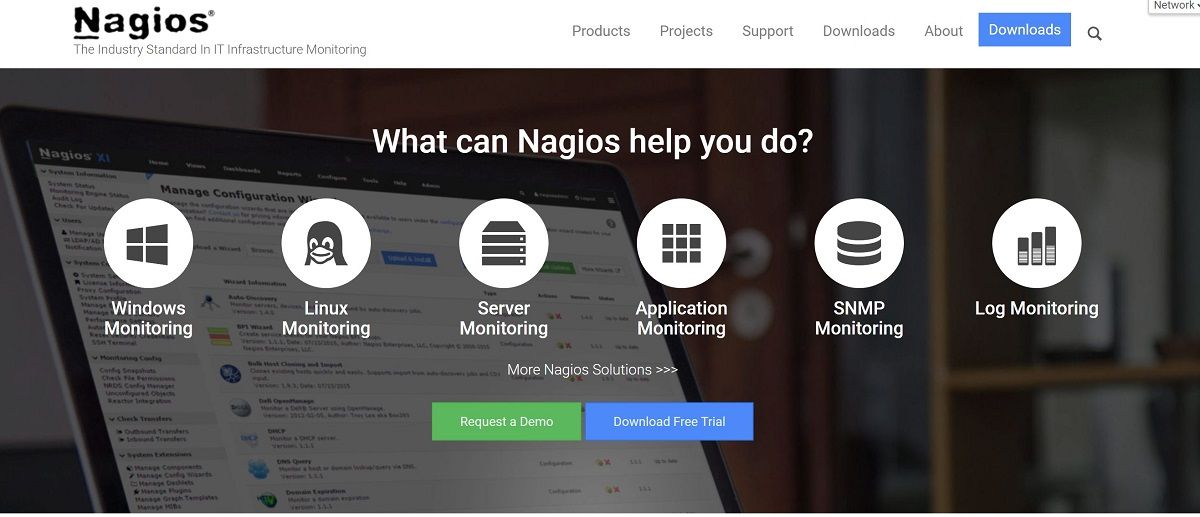
    6. Nagios

    Introducido en 2002, Nagios (antes NetSaint) es una potente herramienta de código abierto que ha recorrido un largo camino. A lo largo de los años, se ha ganado una excelente reputación por ser uno de los elementos básicos de la red en la supervisión de servidores.

    Nagios funciona bien cuando monitorea un entorno específico que consta de dispositivos de red y servidores con diferentes protocolos. También ofrece soporte básico con otras herramientas de monitoreo como Icinga, OP5 y Naemon. La aplicación viene con documentación detallada para que los principiantes comiencen con los conceptos básicos de Nagios.

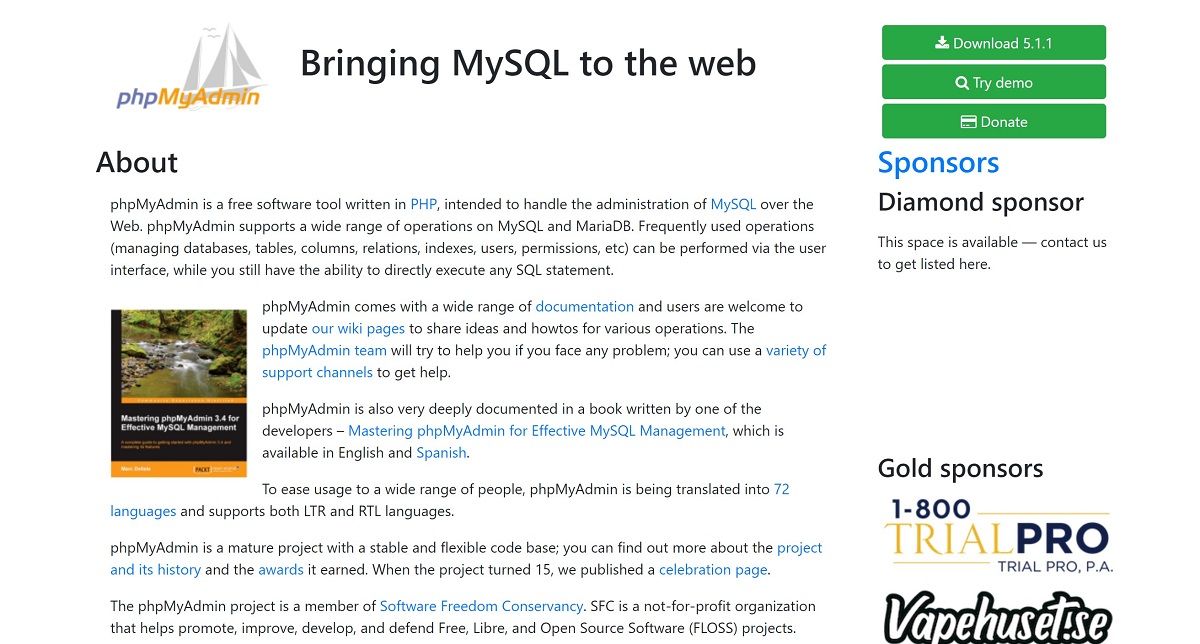
    7. phpMyAdmin

    Cuando se trata del mantenimiento de la base de datos, nadie puede negar la utilidad de una herramienta antigua pero confiable como phpMyAdmin. La razón detrás de la gran popularidad de esta herramienta es su arquitectura portátil y características fáciles de usar.

    Dado que phpMyAdmin solo necesita un navegador web para funcionar, cualquier sistema con un navegador, como teléfonos inteligentes, es suficiente para usar esta herramienta. Posteriormente, incluso aquellos que no pueden escribir consultas SQL pueden usar phpMyAdmin para ejercer todas las funciones necesarias relacionadas con la administración de bases de datos.

    8. Marioneta

    Cuando un administrador de sistema Linux es responsable de la configuración, orquestación y administración de un número creciente de servidores en una red corporativa extensa, es crucial tener las mejores herramientas para el trabajo. Puppet es una herramienta versátil pero completa que ofrece una gran cantidad de módulos y acciones a través de su interfaz fácil de usar.

    Instalar Puppet es bastante sencillo; le proporciona una imagen general del servidor Linux. Incluye todos los dispositivos que utilizan diferentes sistemas operativos dentro de la misma red, lo que permite a los administradores de sistemas obtener una visión más profunda de todo el ecosistema.

    9. MySQL Workbench

    Si la gestión de bases de datos MySQL es la necesidad del momento, pero de alguna manera no le gusta trabajar con una GUI basada en web, entonces Workbench debería ser su herramienta preferida. Además de tener una interfaz amigable para principiantes y un proceso de instalación simple, puede realizar de manera eficiente todas las tareas de MySQL.

    MySQL Workbench viene equipado con funcionalidades como múltiples conexiones MySQL, deshacer / rehacer ilimitado y modelado visual de esquemas y datos. También puede automatizar scripts y ampliar funcionalidades a través de diferentes complementos.

    Sin embargo, un inconveniente de esta herramienta es que no puede usarla completamente sin tener una gran habilidad en SQL, que no es un requisito previo de phpMyAdmin.

    10. Nmap

    Hay muchas opciones para monitorear aplicaciones a través de las cuales un administrador de red puede realizar tareas básicas como escaneo de puertos y mapeo de redes. Nmap se ha convertido en un estándar entre sus competidores, ya que sus características versátiles hacen que la herramienta sea extremadamente práctica para situaciones del mundo real.

    La mayoría de los administradores de red eligen Nmap como su herramienta predeterminada para el descubrimiento de redes y la detección de vulnerabilidades. Nmap se especializa en escanear hosts disponibles y hacer una lista completa de servicios accesibles para los usuarios finales.

    Es más fácil encontrar puertos abiertos y tomar las medidas adecuadas para reducir los riesgos de seguridad. Dicho esto, Nmap no es amigable para principiantes y solo los usuarios hábiles pueden comprender su resultado en consecuencia.

    Herramienta favorita de los administradores de sistemas

    No se puede negar el hecho de que Linux se está volviendo cada vez más popular entre los entusiastas y los usuarios habituales por igual. El mérito principal es su diseño de código abierto y una comunidad robusta de codificadores / desarrolladores talentosos que han quemado el aceite de medianoche para traer una nueva herramienta para los usuarios finales.

    Esta lista no es de ninguna manera concluyente, ya que existen muchos otros dispositivos con las mismas o incluso mejores funcionalidades. Sin embargo, estas herramientas te hacen la vida más fácil, al proporcionar algunas funcionalidades innovadoras para continuar con tu rutina de trabajo diaria.

  • La plataforma Steam de Valve se ha agotado hasta 2022 (como muy pronto)

    La plataforma Steam de Valve se ha agotado hasta 2022 (como muy pronto)

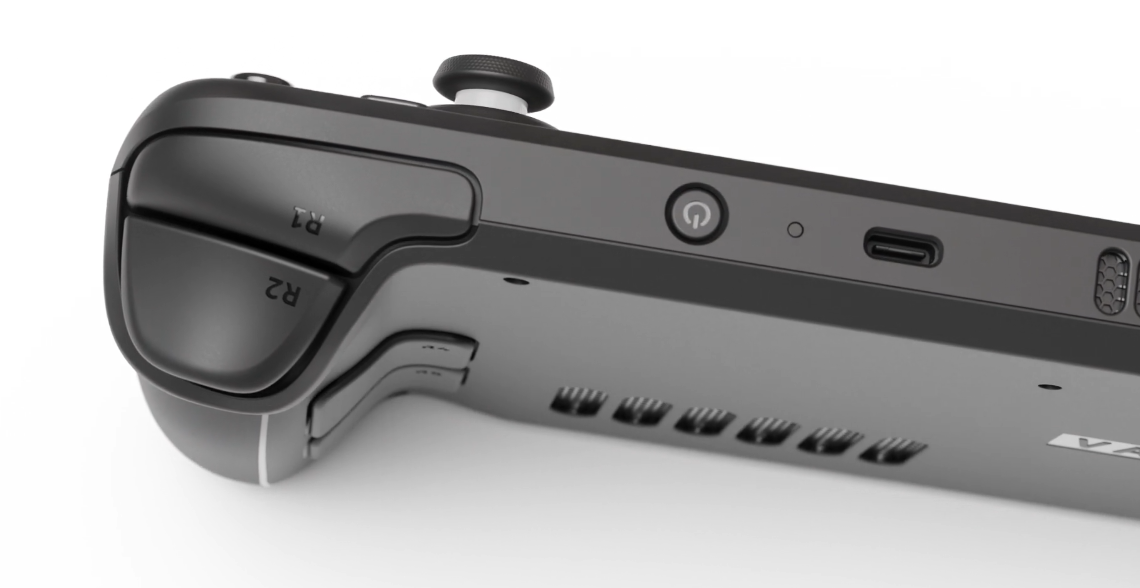
    Entonces, el nuevo Steam Deck de Valve está disponible … ah, ¿por qué nos molestamos? El Steam Deck se agotó en unos 30 segundos después de que los pedidos anticipados se pusieran en marcha. Como de costumbre, los pedidos anticipados fueron una locura, con sitios web implosionando a la izquierda, a la derecha y al centro.

    La plataforma Steam de Valve se agota en segundos

    Como literalmente todos esperaban, los pedidos anticipados para el nuevo Steam Deck de Valve funcionaron bien, y la PC de mano se agotó prácticamente tan pronto como se puso en marcha. Puede confirmarlo usted mismo a través de la página de pedido anticipado de Steam Deck en SteamPowered.com .

    El sistema de pedidos se puso en marcha el domingo 18 de julio, tras un tweet de Valve para informar a todos de ello. Obviamente, esto provocó un revuelo masivo, que hizo que la consola se agotara hasta el primer trimestre de 2022 para el modelo base y el tercer trimestre de 2022 para los modelos NVMe.

    A su vez, esto dejó a muchos jugadores emocionados con una mirada de decepción en sus rostros y cientos de dólares aún en el banco. Desafortunadamente, como con cualquier tecnología hoy en día, si no lograste un pedido anticipado en la primera ronda, entonces es parece que tendrás que esperar.

    Valve ha declarado que enviará invitaciones para realizar pedidos en diciembre de 2021, por lo que si no recibió un pedido por adelantado, es posible que aún tenga la posibilidad de obtener uno. No contengas la respiración.

    ¿Qué es la plataforma de vapor de válvulas?

    Valve finalmente reveló Steam Deck el 15 de julio de 2021. Es una PC portátil para juegos, con mucho que destacar. Sobre el papel, se ve absolutamente fantástico y este escritor está muy celoso de cualquiera que haya asegurado el dispositivo en la etapa de pre-pedido.

    Viene en tres modelos. El modelo base cuesta $ 349 y viene con 64 GB de almacenamiento eMMC. El modelo de nivel medio cuesta $ 529 y cuenta con un SSD NVMe de 256 GB. El modelo de nivel superior cuenta con un sólido SSD de 512 GB.

    Relacionado: ¿Cuánto espacio en el disco duro necesita para juegos de PC?

    Cuenta con una pantalla táctil de 7 pulgadas, controles de estilo joystick y puede aumentar el almacenamiento con una tarjeta micro-SD.

    En términos de componentes internos, estamos viendo una CPU AMD Zen 2, junto con la GPU RDNA 2 de AMD que alimenta los gráficos. Obtiene 16 GB de RAM DDR5, por lo que está listo para llegar tan lejos como para los juegos de PC portátiles.

    Lo mejor del dispositivo es que también puede acoplarlo y conectarlo a un monitor para usarlo como una PC para juegos cuando esté en casa. La base oficial también viene con los beneficios de un puerto Ethernet para juegos en línea cableados; un bono agradable cuando quieres jugar a través de una conexión a Internet estable.

    ¿Reclamó un pedido anticipado de Steam Deck?

    Si es así, tiene suerte de haber conseguido uno. Al igual que con los lanzamientos de PS5 y Xbox Series X, comprar o reservar cualquier cosa ahora puede ser una verdadera lucha, y muchas personas se pierden gracias a los números de pedido cortos.

    Con suerte, diciembre traerá a algunos afortunados propietarios de Steam Deck al redil. Esperemos que la consola sea tan exitosa como la publicidad nos hace creer.

  • Cómo eliminar archivos basura de su PC con Windows 10

    Cómo eliminar archivos basura de su PC con Windows 10

    Los espacios desorganizados y sin limpiar tienden a acumular desorden. Esto no es diferente cuando se trata de su PC. Cuanto más use su computadora, más basura se acumulará.

    En unidades más lentas, como los discos duros tradicionales, los archivos basura pueden ralentizar su funcionamiento. Por lo tanto, limpiarlos con frecuencia puede ayudar a mejorar el rendimiento. Windows 10 cuenta con herramientas integradas para eliminar la mayoría de los archivos basura y, si queda algo, puede limpiarlo manualmente. Te mostraremos cómo.

    ¿Por qué debería limpiar sus archivos basura en Windows 10?

    Los archivos basura, como la comida basura, no tienen ningún beneficio. En cambio, puede hacer que su sistema sea difícil de administrar. En computadoras con unidades SSD insignificantes, es posible que se encuentre con problemas de almacenamiento y rendimiento insuficientes.

    Eliminar la basura puede ayudarlo a mantener sus archivos y carpetas organizados, ahorrar una tonelada de valioso espacio de almacenamiento y mejorar el rendimiento del sistema, ya que su computadora ya no tiene que agitar archivos que no hacen nada por usted.

    Los diferentes tipos de archivos basura en una computadora con Windows

    Todo tipo de fuentes pueden crear un archivo basura en su PC, desde los restos de programas desinstalados hasta ese lindo fondo de pantalla que descargó hace mucho tiempo pero que finalmente se aburrió. A continuación, se muestran algunos tipos comunes de archivos basura.

    • Archivos en la Papelera de reciclaje . Es probable que los archivos descartados en su Papelera de reciclaje no sean necesarios, pero permanecen en la carpeta, a veces ocupando gigabytes de almacenamiento.
    • Archivos temporales de Windows . Estos son archivos basura cuyo uso es temporal y se vuelven redundantes una vez que se completa la tarea actual.
    • Restos de software de Windows y de terceros . Cuando desinstala un programa, no se eliminan todos los archivos asociados con el software. Esto a menudo puede entrar en conflicto con otros programas con los que está intentando trabajar.
    • Descargas . La carpeta de descargas suele ocupar una parte de su espacio de almacenamiento. Por lo general, contiene instaladores, imágenes, videos y otros documentos redundantes no deseados que se acumulan con el tiempo.

    Las miniaturas y las fotos en miniatura se pueden considerar archivos basura. Sin embargo, no es necesario limpiarlos a menos que sea necesario. Si se limpia, su sistema tendrá que generar miniaturas nuevamente, lo que puede ralentizar las cosas.

    Cree un punto de restauración antes de limpiar archivos basura

    Restaurar sistema en los sistemas Windows le permite deshacer los cambios del sistema al revertir su computadora a un punto de restauración anterior. Es útil en caso de que elimine un archivo crítico del sistema y tenga problemas.

    Siga nuestra guía para crear un punto de restauración en Windows 10 . Una vez que lo tenga listo, continúe con los pasos a continuación.

    1. Vacíe la papelera de reciclaje para liberar espacio

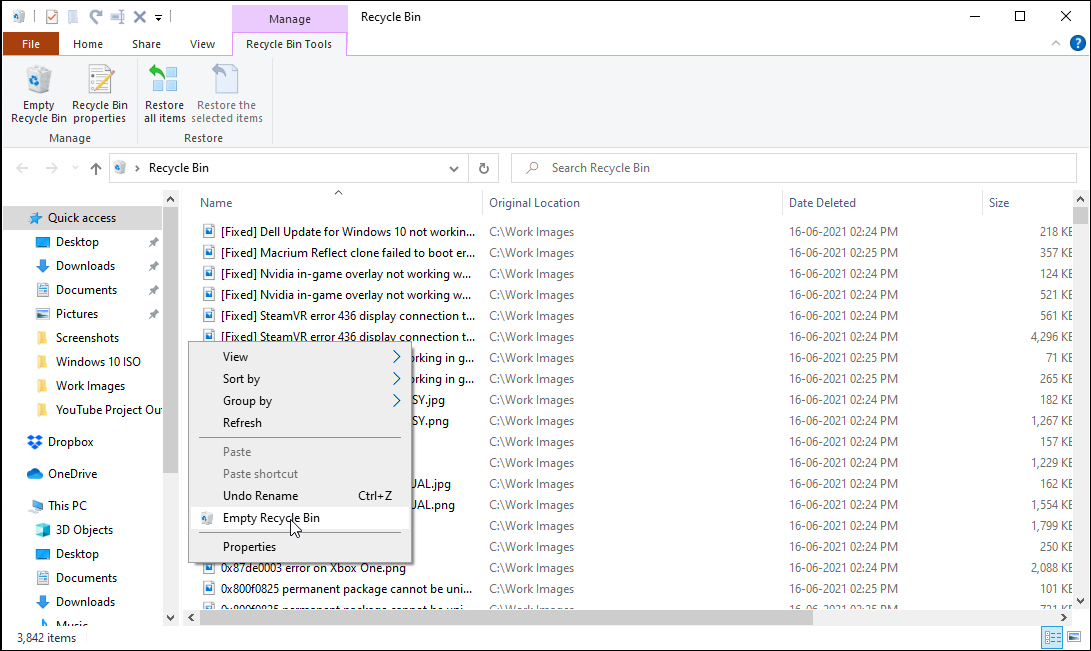
    La Papelera de reciclaje almacena todos los archivos que eliminó de su computadora. Es una utilidad útil, ya que puede restaurar archivos eliminados si accidentalmente descarta alguno. Sin embargo, si no se limpia con frecuencia, puede acumular gigabytes de archivos que consumen su espacio de almacenamiento.

    Afortunadamente, limpiar la Papelera de reciclaje es fácil. Puede seleccionar y eliminar archivos individuales de forma permanente o vaciarlos de una vez.

    1. Abra la Papelera de reciclaje desde el escritorio. Si no tiene un acceso directo en el escritorio disponible, escriba Papelera de reciclaje en la barra de búsqueda de Windows y haga clic en la mejor coincidencia.
    2. Revisa los archivos eliminados. Si desea restaurar alguno, haga clic con el botón derecho y seleccione Restaurar .
    3. Para eliminar todo, haga clic derecho dentro de la carpeta y elija Vaciar papelera de reciclaje .
    4. También puede realizar esta acción desde el escritorio. Haga clic con el botón derecho en el acceso directo de la Papelera de reciclaje y elija Vaciar papelera de reciclaje . Haga clic en para confirmar la acción.

    Relacionado: Retire la papelera de reciclaje del escritorio de Windows 10

    2. Limpiar archivos temporales para eliminar basura

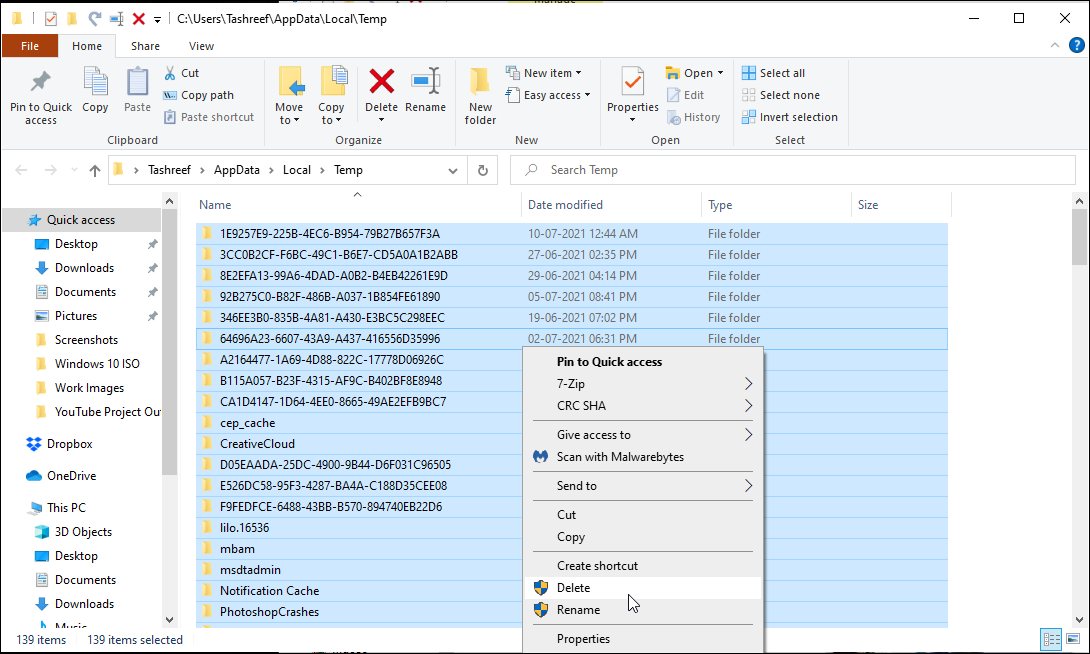
    Los archivos temporales se crean automáticamente para contener información de un archivo en uso. Una vez que se completa la tarea, estos archivos se eliminan. Los archivos temporales se almacenan en la carpeta Temp de Windows y puede limpiar manualmente los archivos temporales para liberar espacio en el disco de Windows.
    Para borrar archivos temporales:

    1. Presione la tecla de Windows + R para abrir Ejecutar.
    2. Escriba % temp% y haga clic en Aceptar .
    3. En la carpeta temporal, presione Ctrl + A para seleccionar todos los archivos y presione la tecla Eliminar . Haga clic en Omitir para cualquier archivo que parezca estar en uso.

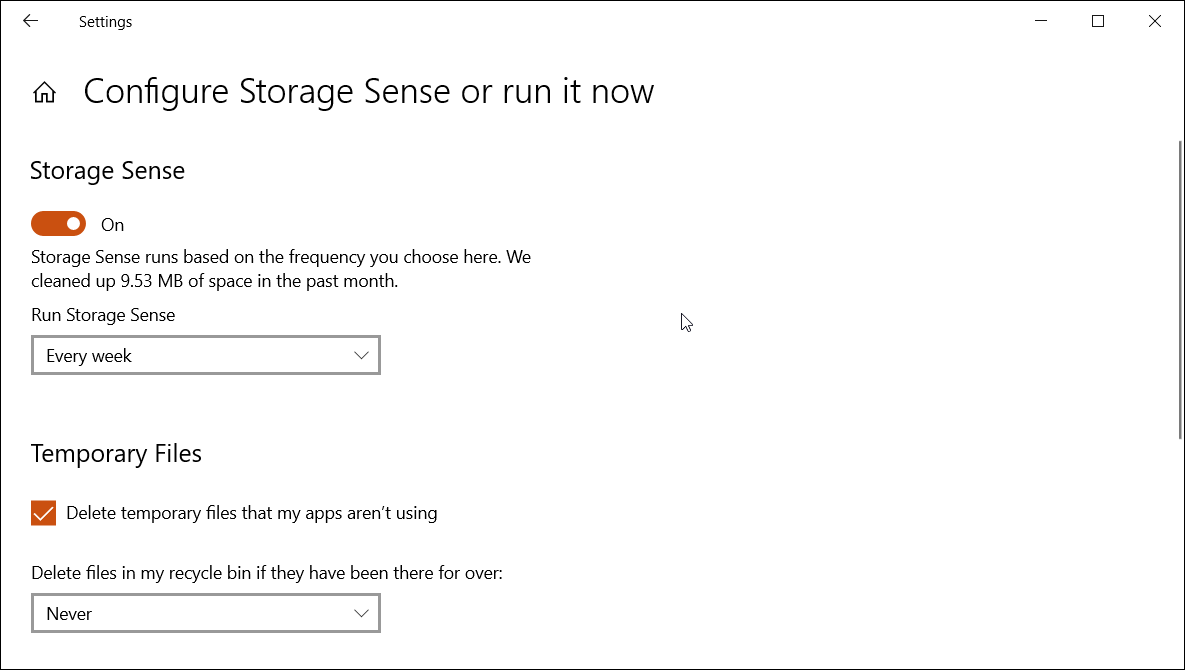
    Alternativamente, Windows 10 viene con Storage Sense , una función incorporada para limpiar archivos basura de múltiples fuentes. Si le gusta cómo suena esto, puede configurarlo para eliminar archivos temporales automáticamente.
    Para configurar Storage Sense para eliminar archivos temporales, vaya a Configuración> Sistema> Almacenamiento. Mueva el interruptor para habilitar Storage Sense . A continuación, haga clic en Configurar Storage Sense o ejecútelo ahora.

    Elija cuándo desea ejecutar Storage Sense. En Archivos temporales , marque la opción Eliminar archivos temporales que mis aplicaciones no están usando .

    3. Elimine archivos basura con la herramienta Liberador de espacio en disco

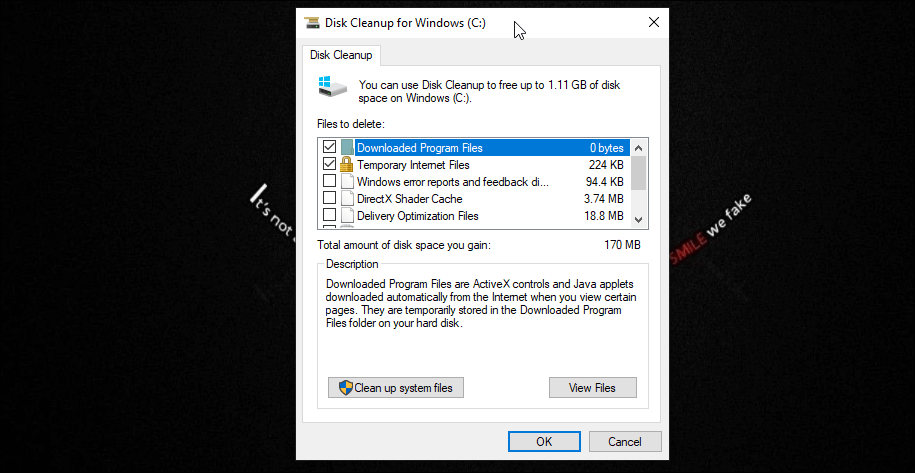
    La herramienta Liberador de espacio en disco en Windows es una solución integral para limpiar archivos basura de su computadora. Escanea y calcula cuánto espacio podrá liberar en la unidad seleccionada.

    Con el Liberador de espacio en disco, puede deshacerse de archivos basura como descargas, archivos temporales de instalación de Windows, archivos temporales de Internet, optimización de la entrega, papelera de reciclaje y más.

    A continuación, se explica cómo utilizar la herramienta Liberador de espacio en disco.

    1. En la barra de búsqueda de Windows, escriba Liberador de espacio en disco y presione Intro para iniciar la utilidad.
    2. Elija una unidad que desee limpiar y haga clic en Aceptar . Analizará la unidad seleccionada en busca de archivos basura de fuentes múltiples y habituales.
    3. Completará la pantalla con la cantidad de espacio que puede liberar eliminando diferentes archivos basura.
    4. Marque la casilla para seleccionar el tipo de archivo que desea limpiar. Para ver qué archivos se eliminarán, haga clic en Ver archivos .
    5. Haga clic en Limpiar archivos del sistema para ver los archivos de instalación temporales de Windows y los paquetes de controladores de dispositivos .
    6. Haga clic en Aceptar para eliminar los archivos basura. Seleccione Eliminar archivos para confirmar la acción.

    Deje la casilla Miniatura sin marcar. Eliminar la caché de miniaturas puede liberar algunos megabytes de almacenamiento. Sin embargo, el sistema tendrá que regenerarlos cuando busque un archivo, lo que ralentizará su PC.

    4. Cómo eliminar archivos basura usando el símbolo del sistema

    ¿No le gusta mucho la interfaz gráfica de usuario? Puede limpiar archivos basura usando el símbolo del sistema. Aquí hay algunos comandos que puede usar para sacar la basura.

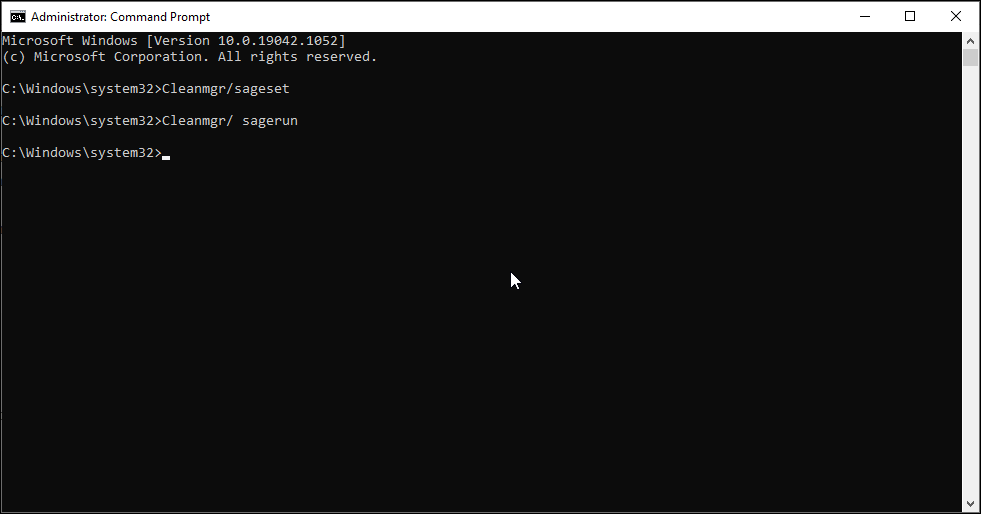
    Para utilizar la herramienta Liberador de espacio en disco mediante el símbolo del sistema, utilice uno de los siguientes comandos:

    Para omitir la selección de disco y ver el menú de selección de categoría.

     Cleanmgr/sagest

    Automatizar el proceso de limpieza del disco sin elegir ninguna categoría.

     Cleanmgr/ sagerun

    ¿Se está quedando sin espacio en disco? Utilice este comando para una limpieza rápida.

     Cleanmgr/lowdisk

    Limpiar archivos temporales con el símbolo del sistema

    Si su trabajo implica limpiar con frecuencia archivos temporales (temporales) creados por un usuario o el sistema, un comando cmd puede resultar útil.

    Para ver archivos temporales, ejecute este comando como administrador:

     %SystemRoot%explorer.exe %temp%

    Para eliminar archivos temporales, ejecute este comando como administrador:

     del %temp%*.*/s/q

    El símbolo del sistema es una utilidad útil. Si es nuevo en el procesador de comandos, tenemos algunos consejos útiles para dominar el símbolo del sistema en Windows 10 para ayudarlo a comenzar.

    5. Limpiar puntos de restauración

    Los puntos de restauración del sistema pueden salvarle la vida. Sin embargo, muchos de ellos pueden ocupar espacio innecesario en su unidad de almacenamiento. Si bien Windows no muestra cuánto espacio ocupa la restauración del sistema, puede eliminar los puntos de restauración antiguos para liberar más espacio .

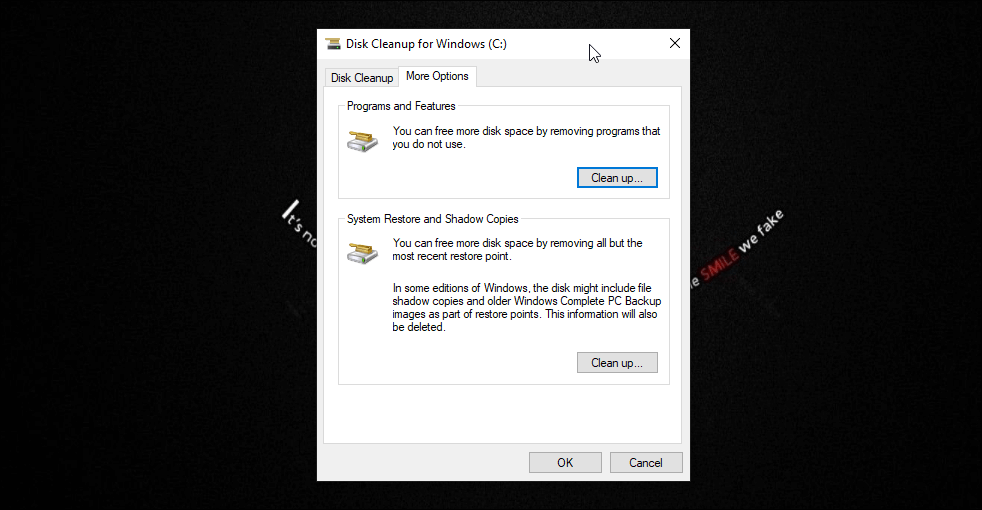
    Puede limpiar los puntos de restauración desde la utilidad Liberador de espacio en disco. La limpieza del punto de restauración eliminará todos los puntos de restauración excepto los más recientes. He aquí cómo hacerlo.

    1. En la utilidad Liberador de espacio en disco, haga clic en el botón Limpiar archivos del sistema .
    2. Seleccione una unidad y haga clic en Aceptar para iniciar el análisis.
    3. A continuación, abra la pestaña Más opciones .
    4. En Restaurar sistema y instantáneas , haga clic en el botón Limpiar .
    5. Seleccione Eliminar para confirmar la acción.

    Elimine archivos basura para mejorar el rendimiento de Windows 10

    Los archivos basura no son atractivos y pueden afectar negativamente al rendimiento del sistema. Sin embargo, puede limpiar la basura manualmente o ejecutar Disc Cleanup periódicamente para mantener limpio su sistema.

    Para ganar más espacio, elimine los programas innecesarios como bloatware, utilidades de limpieza del sistema de terceros y otras aplicaciones redundantes de su sistema.