Has oído hablar del Nintendo Switch, pero ¿qué es el Nintendo Switch OLED? ¿Y por qué Valve lanza la PC portátil para juegos Steam Deck?
El programa de esta semana analiza estos dos desarrollos muy diferentes en los juegos móviles, considera la razón detrás de ambos, sus potenciales fortalezas y debilidades, y pregunta: ¿cuál comprarías?
Christian Cawley y Megan Ellis son sus anfitriones. Puede contactarlos en Twitter como @thegadgetmonkey y @Megg_Ellis con sus sugerencias para temas futuros.
Esté atento a nuestros otros programas: suscríbase al Really Useful Podcast en Apple Podcasts y YouTube (asegúrese de presionar el ícono de la campana para recibir notificaciones de nuevos episodios) para obtener más consejos.
Si usa un iPhone junto con su Mac, ambos dispositivos casi siempre se comunican entre sí de una forma u otra. Eso es lo que hace que el ecosistema de Apple sea tan fluido y único.
Pero si desea desconectar su iPhone de una Mac, hay muchas formas diferentes de hacerlo. Entraremos en todos ellos a continuación.
1. Cómo desconectar un iPhone del Finder en una Mac
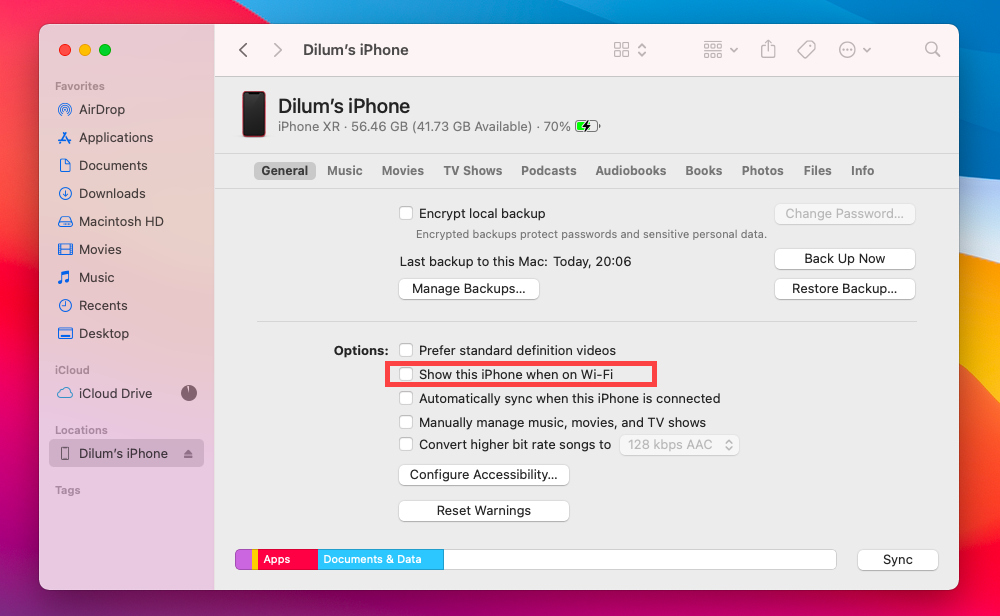
Si desea evitar que su iPhone aparezca en Finder en una Mac, simplemente desconectarlo del cable USB debería ser suficiente. Pero si eso no ayuda, probablemente haya configurado Finder para detectar el dispositivo iOS a través de Wi-Fi.
Para detener eso, comience seleccionando su iPhone en la barra lateral del Finder. Luego, desplácese hacia abajo hasta la sección Opciones y desmarque la casilla junto a Mostrar este iPhone cuando esté conectado a Wi-Fi .
Si no posee la Mac, puede optar por revocar los permisos que otorgó inicialmente al conectar su iPhone a ella. Para hacerlo, abra la aplicación Configuración del iPhone y vaya a General> Restablecer . Siga eso tocando Restablecer ubicación y privacidad .
2. Cómo desconectar una Mac de un punto de acceso personal de iPhone
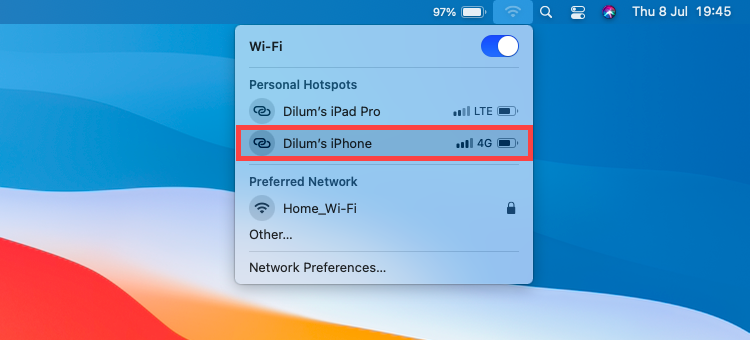
La funcionalidad de punto de acceso personal del iPhone permite que su Mac acceda rápidamente a Internet sin otra red Wi-Fi. Pero si desea desconectarse de él, hacer clic en su iPhone en el menú de Wi-Fi de la Mac o elegir un punto de acceso diferente debería ser suficiente.
Además, es posible que desee evitar que la Mac le pida que se conecte a su iPhone todo el tiempo. Para hacerlo, abra el menú de Apple y vaya a Preferencias del sistema> Red> Wi-Fi . Luego, desmarque la casilla junto a Solicitar unirse a Personal Hotspots . Aún puede unirse a él a través del menú Wi-Fi .
También puede prohibir que los dispositivos (como una Mac que no posee) se unan al Hotspot personal de su iPhone. En su iPhone, diríjase a Configuración> Punto de acceso personal y apague el interruptor junto a Permitir que otros se unan .
3. Cómo desconectar el emparejamiento Bluetooth entre iPhone y Mac
Si ha emparejado su iPhone con una Mac a través de Bluetooth (que es otra forma de tener una Mac en línea), puede desconectar los dos dispositivos abriendo el Centro de control de Mac, expandiendo el control de Bluetooth y haciendo clic en su iPhone.
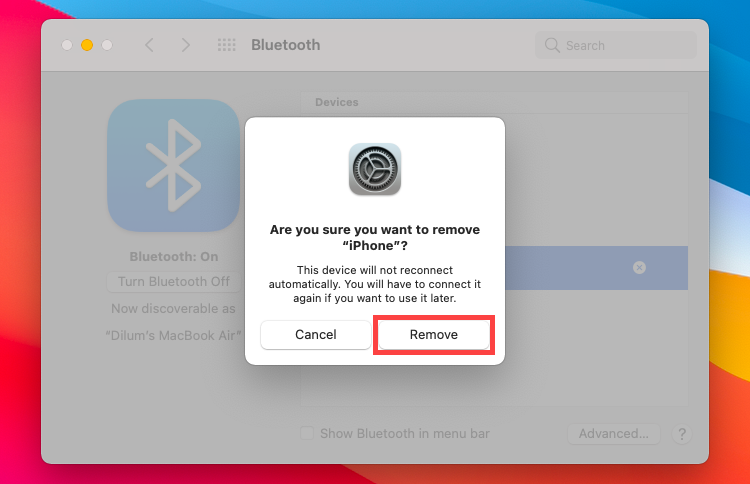
Si desea desconectar permanentemente el emparejamiento de Bluetooth entre estos dispositivos, abra el menú Apple de Mac, seleccione Preferencias del sistema y seleccione Bluetooth . Siga eso haciendo clic en el ícono en forma de X al lado de su iPhone. Luego, seleccione Eliminar .
Alternativamente, puede eliminar la Mac de la lista de dispositivos Bluetooth emparejados de su iPhone. Para hacerlo, vaya a Configuración> Bluetooth y toque el ícono de Información al lado de la Mac. A continuación, toque Olvidar este dispositivo .
4. Cómo desconectar AirDrop entre un iPhone y Mac
Si desea evitar que su iPhone aparezca como una ubicación de AirDrop en su Mac, debe desactivar AirDrop en su dispositivo iOS. Para hacerlo, abra la aplicación Configuración del iPhone, vaya a General> AirDrop y seleccione Recepción desactivada . Sin embargo, eso también evitará que el iPhone reciba archivos a través de AirDrop desde otros dispositivos.
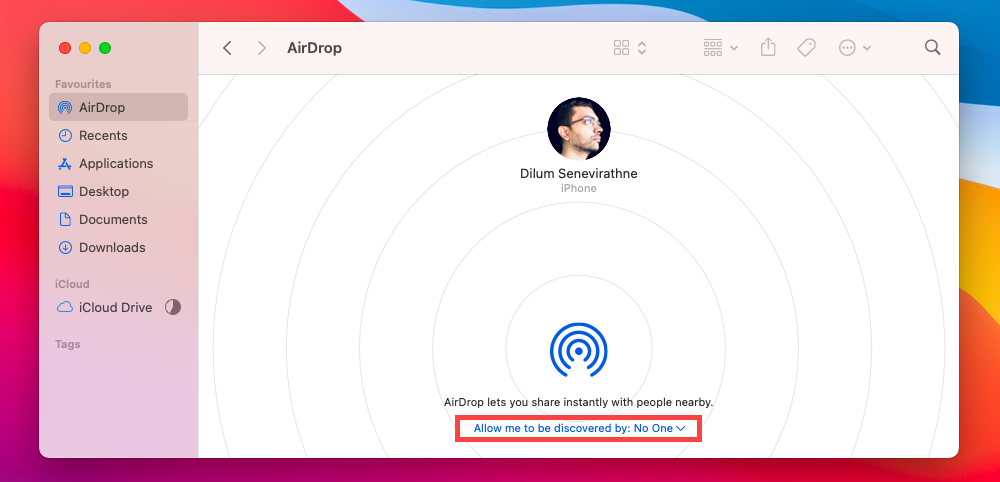
Por el contrario, puede evitar que su Mac aparezca en AirDrop en el iPhone. Simplemente abra la aplicación Finder, seleccione AirDrop en la barra lateral y configure Permitir que me descubra: en Nadie .
Si uno de los dispositivos no le pertenece, configurar AirDrop en Solo contactos en su iPhone o Mac y eliminar cualquier información de contacto relacionada con el otro dispositivo de la aplicación Contactos debería evitar que aparezca en AirDrop.
5. Cómo detener la sincronización de iCloud entre un iPhone y Mac
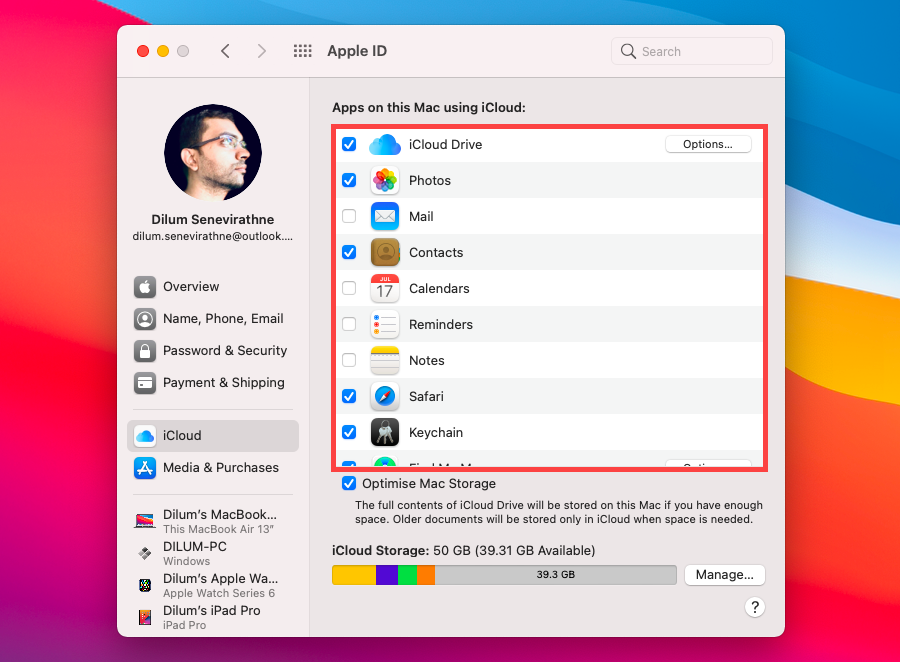
Si desea que su Mac deje de sincronizar funciones y datos como fotos, contactos y eventos del calendario con su iPhone y otros dispositivos Apple, abra el menú Apple y vaya a Preferencias del sistema> ID de Apple . Siga eso desmarcando las casillas junto a los servicios que no desea: fotos , contactos , calendario , etc.
O puede evitar que su iPhone sincronice datos con su Mac (y otros dispositivos vinculados a su ID de Apple). Para hacerlo, abra la aplicación Configuración , vaya a ID de Apple> iCloud y apague los interruptores junto a los servicios que desea deshabilitar.
6. Cómo desconectar Handoff entre un iPhone y Mac
Handoff puede ser increíblemente útil cuando desea continuar su actividad de iPhone a Mac y viceversa. Pero esas constantes señales visuales en el muelle pueden ser una distracción.
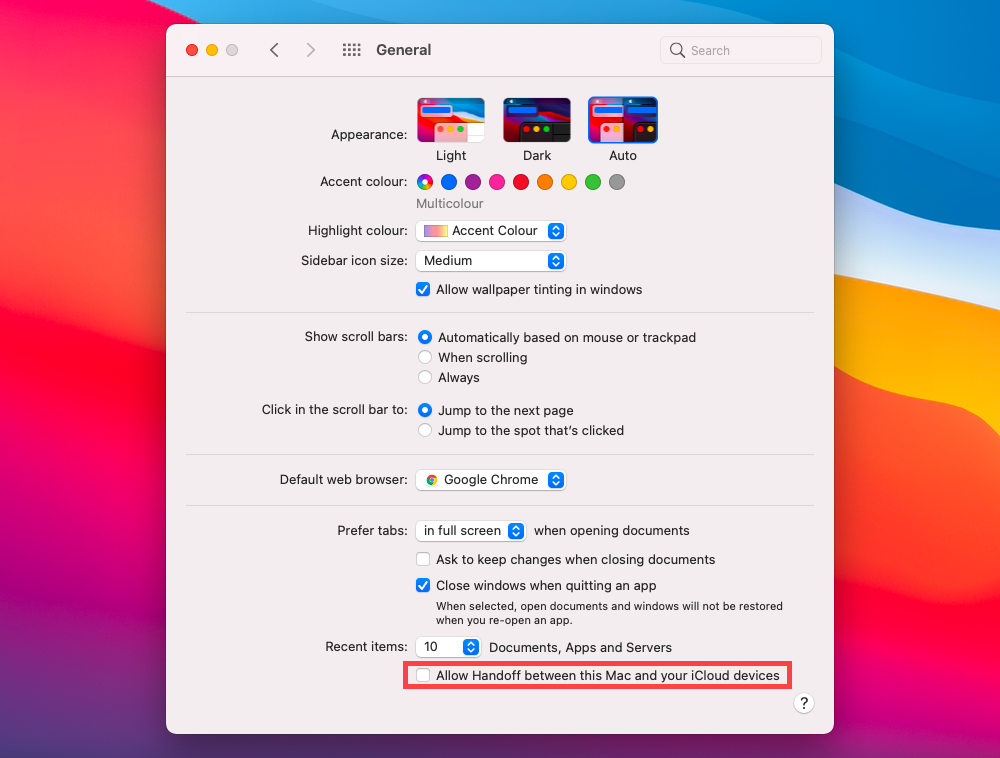
Si desea deshabilitar Handoff en su Mac, vaya a Preferencias del sistema> General y desmarque la casilla junto a Permitir Handoff entre esta Mac y sus dispositivos iCloud .
Si aún desea usar Handoff en la Mac, pero solo desea detener las indicaciones de su iPhone, abra la aplicación Configuración del dispositivo iOS y vaya a General> AirPlay & Handoff . Siga eso desactivando el interruptor junto a Handoff .
7. Cómo dejar de recibir mensajes de texto de iPhone en una Mac
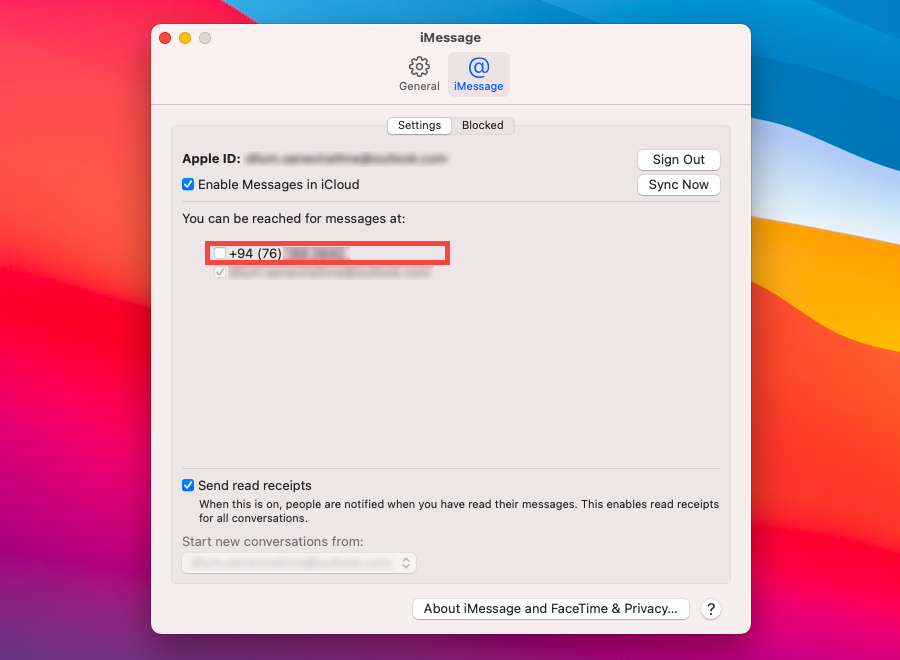
De forma predeterminada, su Mac recibe tanto texto como respuestas de iMessage destinadas a su iPhone conectado. Si desea detener eso, abra la aplicación Mensajes en la Mac, abra Preferencias , cambie a la pestaña iMessage y desmarque las casillas junto a los números de teléfono.
También puede desactivar cualquier dirección de correo electrónico (como la relacionada con su ID de Apple).
Alternativamente, puede evitar que su Mac envíe y reciba mensajes de texto a través de su iPhone. Vaya a Configuración> Mensajes> Reenvío de mensajes de texto y apague el interruptor junto a la Mac.
8. Cómo desconectar las llamadas entrantes de iPhone en una Mac
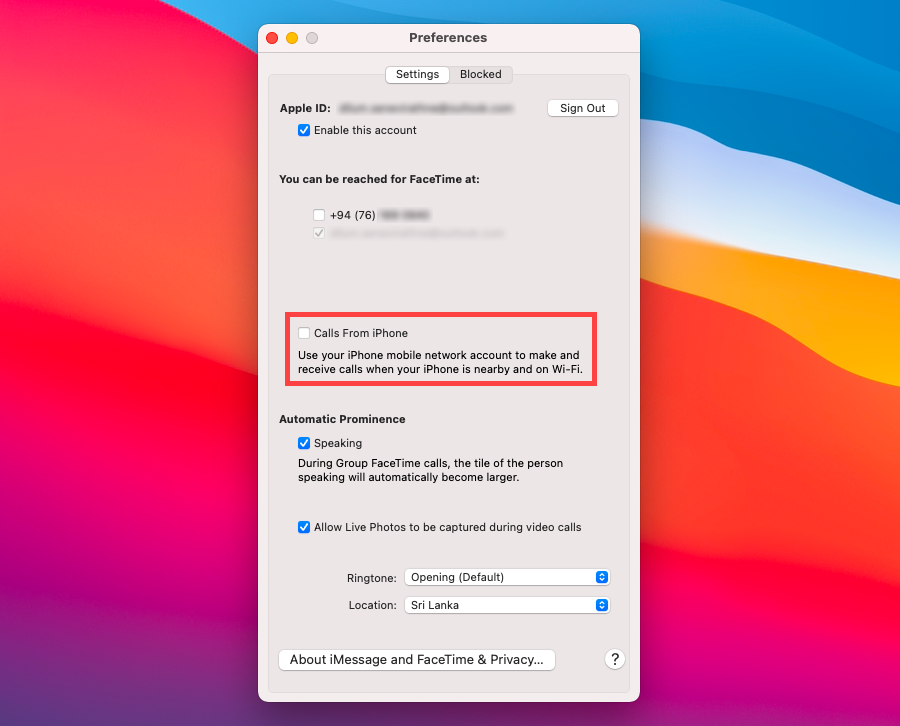
¿Tu Mac te sigue molestando por las llamadas entrantes y las llamadas FaceTime desde tu iPhone? Para evitarlo, abre la aplicación FaceTime y abre su panel de Preferencias . Luego, cambie a la pestaña Configuración y desmarque Llamadas desde iPhone .
O puede configurar su iPhone para evitar que transmita llamadas entrantes a su Mac. Abra la aplicación Configuración y toque Teléfono> Llamadas en otros dispositivos . Siga desactivando el interruptor junto a la Mac.
9. Cómo quitar un iPhone de la ID de Apple en una Mac
Su iPhone y Mac siempre están vinculados, siempre que utilicen el mismo ID de Apple. Si desea desconectar ambos dispositivos por completo, debe cerrar sesión en el ID de Apple en al menos un dispositivo.
Puede encontrar la opción para hacerlo en Preferencias del sistema> ID de Apple en una Mac o en Configuración> ID de Apple en el iPhone.
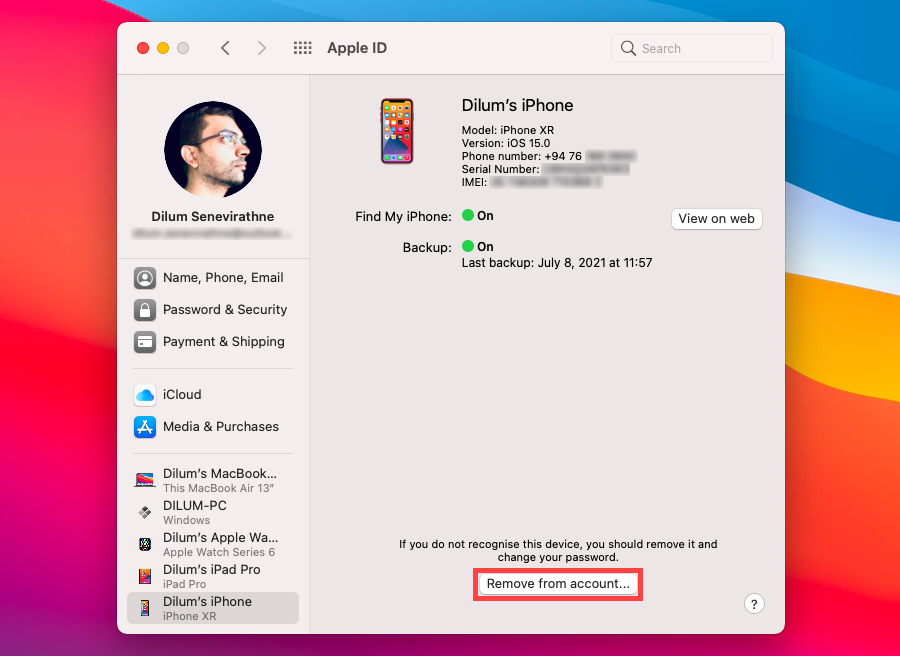
Si no tiene su iPhone con usted en este momento, puede desconectarlo de su ID de Apple usando su Mac. En Preferencias del sistema> ID de Apple , elija su dispositivo iOS en la barra lateral y seleccione Eliminar de la cuenta .
Del mismo modo, puede eliminar una Mac con su iPhone dirigiéndose a Configuración> [Su nombre . Luego, seleccione el dispositivo macOS y toque Eliminar de la cuenta .
Los consejos anteriores deberían haberle ayudado a desconectar su iPhone de una Mac. Si terminó eliminando cualquiera de los dispositivos de su ID de Apple, es posible que desee seguir configurándolo con una cuenta de iCloud completamente nueva.
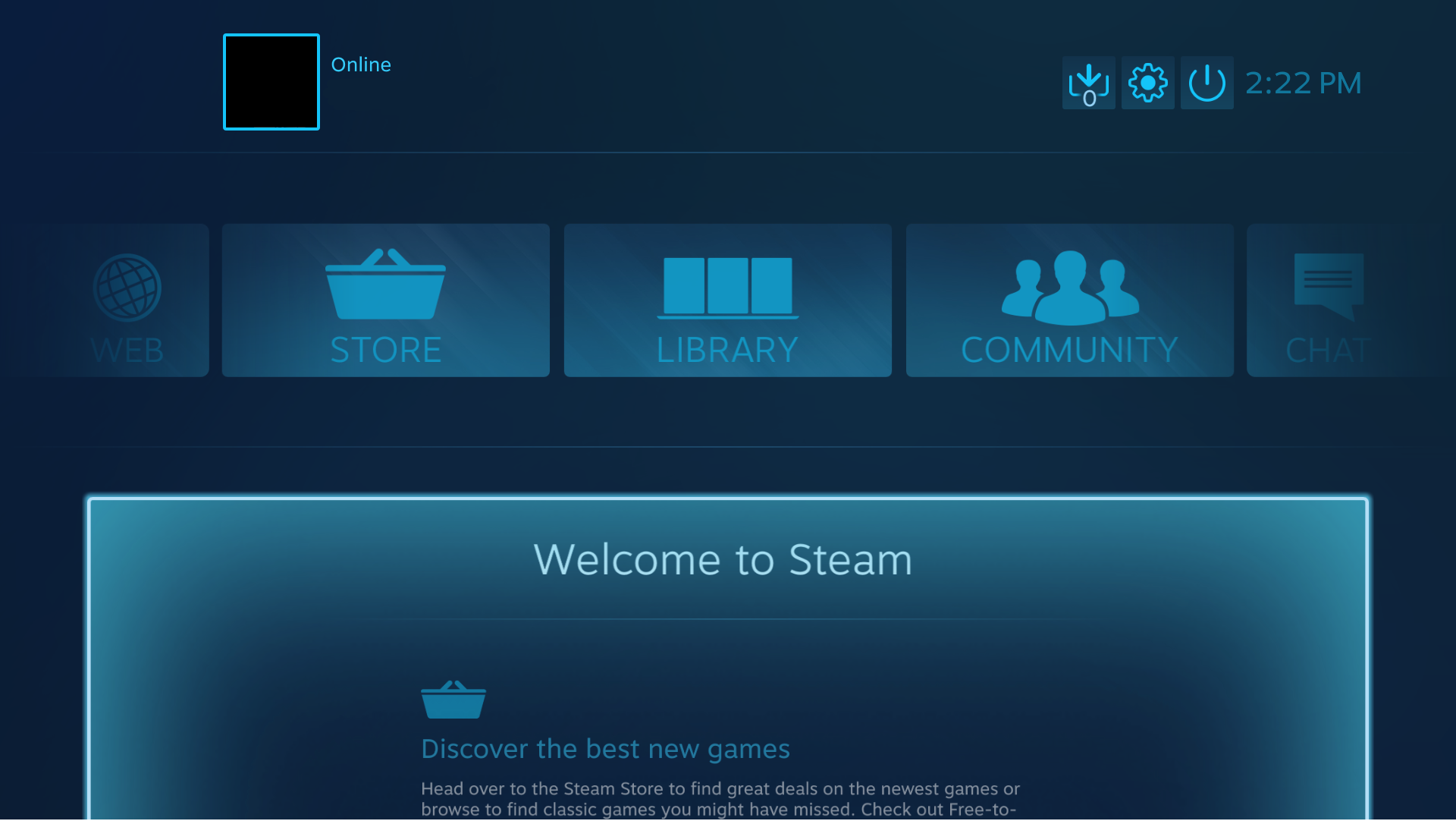
¿Usas el modo Big Picture de Steam? Si es así, prepárese para perderlo, ya que Valve planea reemplazar la función con la interfaz de usuario de Steam Deck en algún momento en un futuro no muy lejano.
La característica popular de Steam, que convierte la interfaz de usuario de Steam en algo más parecido a la pantalla de inicio de Xbox XMB o PS5, es dejarnos. Valve planea reemplazarlo con la interfaz de usuario de Steam Deck, aunque no sabemos cuándo.
El usuario de Steam Community SparklyVapor preguntó al foro:
¿Es el sistema operativo Steam Deck el siguiente paso para Big Picture? En comparación con la interfaz de usuario que tenemos ahora, todo parece tan desactualizado y me encantaría que la mayoría de las funciones se traduzcan al modo de imagen grande terriblemente desactualizado.
Parece que sus sueños se harán realidad; moderador austinp_valve respondió con:
Sí, reemplazaremos Big Picture con la nueva interfaz de usuario de Deck. Sin embargo, todavía no tenemos una ETA para compartir.
Por lo tanto, no sabemos cuándo la interfaz de usuario de Steam Deck reemplazará al modo de imagen grande, pero tenemos la confirmación de que esto sucederá pronto.
¿Qué piensa la comunidad de Steam sobre la retirada del modo Big Picture?
Los miembros de Steam Community generalmente ven el movimiento como positivo, a juzgar por las respuestas en la publicación del foro anterior.
Valve lanzó el modo de imagen grande en 2011 y desde entonces ha hecho poco con la función, en términos de mejora. Ahora, en lugar de darle una revisión a la antigua interfaz de usuario, Valve la está tirando a la acera a favor de la interfaz de usuario de Steam Deck.
Esta noticia ha tenido una acogida positiva. La mayoría de los usuarios parecen felices de que habrá un nuevo método para jugar a sus juegos a través de una interfaz fácil de navegar.
¿Qué es el modo Steam Big Picture?
Steam Big Picture Mode es un método para acceder a sus juegos de Steam a través de un televisor con un controlador. Básicamente, le permite disfrutar de sus títulos de Steam desde su sofá en lugar de pegarlo a su escritorio y PC.
El modo ha sido una característica bastante popular desde su lanzamiento, ya que permite a los jugadores de Steam la libertad de disfrutar de sus sesiones de juego con comodidad, lejos del escritorio en el que también pueden trabajar.
¿Qué es la plataforma de vapor de válvulas?
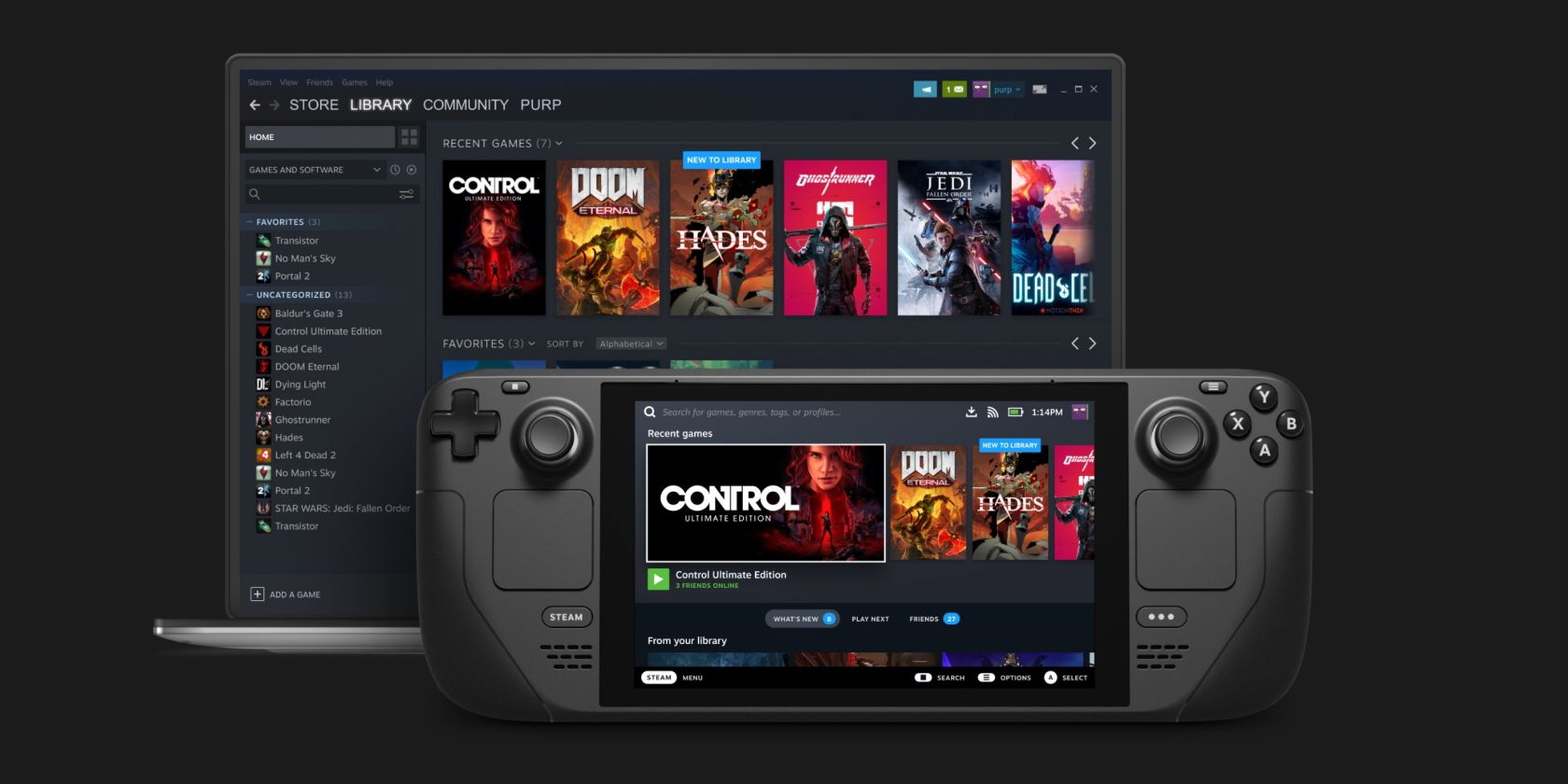
Valve anunció su nueva Steam Deck el 15 de julio de 2021. Es esencialmente una PC de juegos portátil que ejecuta SteamOS. También (obviamente) te permite jugar tus títulos de Steam sobre la marcha.
Sin embargo, no se puede negar que parece una excelente consola en papel. ¡Esperemos que esté a la altura de las expectativas!
¿Extrañará el modo de imagen grande?
Si bien los jugadores han recibido la desaparición del modo Big Picture con buena voluntad general, habrá usuarios de Steam que hayan estado usando el modo Big Picture exclusivamente y es posible que no respondan bien al cambio.
Los jugadores son un grupo voluble, por lo que Valve debe tener cuidado de que cualquier cambio que realice, junto con el nuevo Steam Deck, no aliene a su base de consumidores existente.
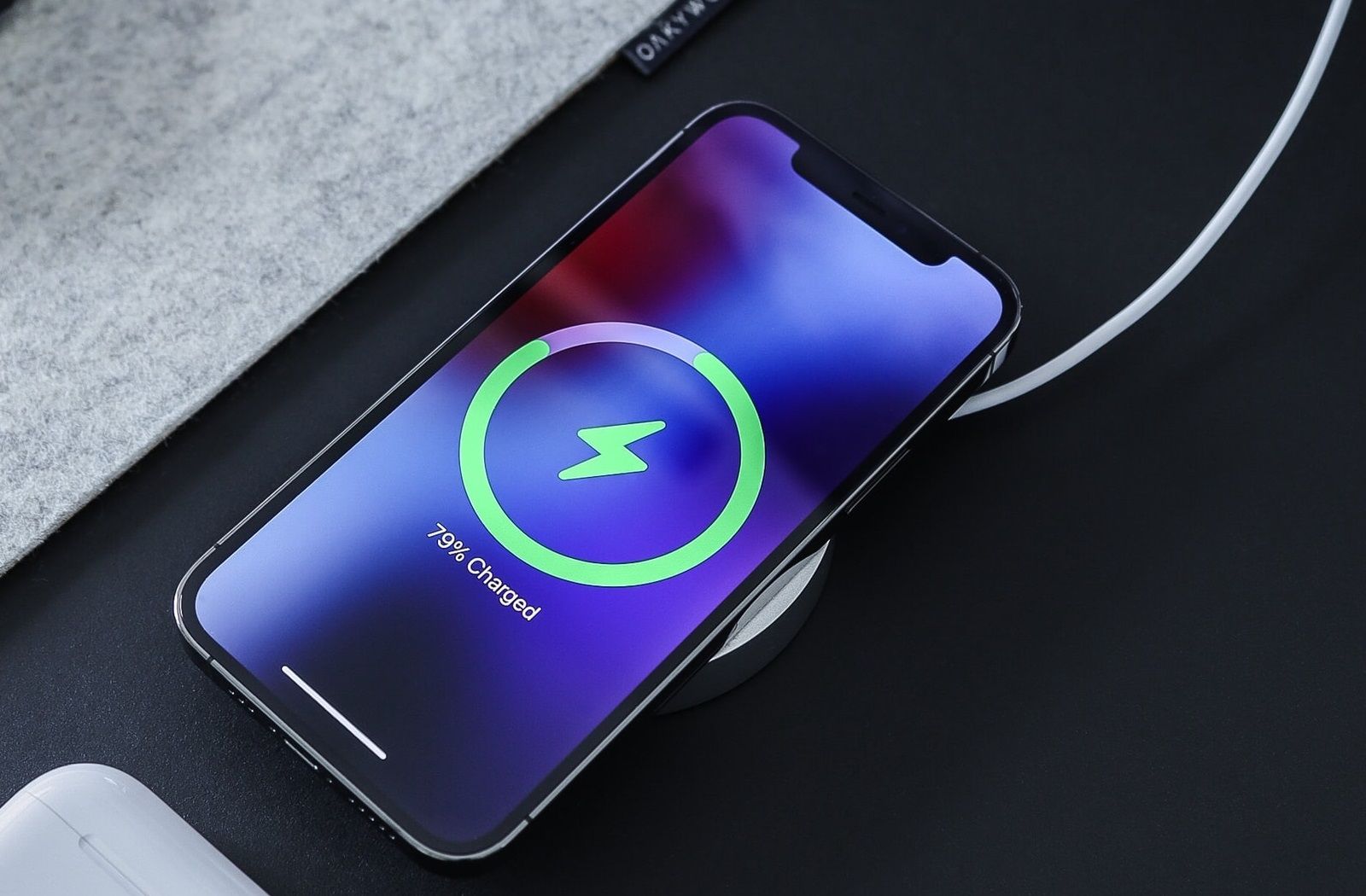
Es importante considerar la carga rápida al comprar un nuevo teléfono inteligente o cualquier otro dispositivo electrónico que lo ofrezca en estos días. Pero si tiene un teléfono inteligente sin soporte de carga rápida, a menudo se encontrará con aplicaciones que prometen mejorar las velocidades de carga de su dispositivo.
¿Funcionan estas aplicaciones de carga rápida, o es solo una exageración obtener millones de descargas y ganar dinero con los anuncios? Examinaremos qué tan rápido las aplicaciones de carga afirman que funcionan para mejorar sus velocidades de carga y por qué probablemente no debería usarlas.
Cómo funcionan las aplicaciones de carga rápida
Las aplicaciones de carga rápida vienen con la promesa de aumentar las velocidades de carga de su teléfono inteligente. Si busca carga rápida en Google Play Store, verá una amplia gama de aplicaciones. Son gratuitos, y probablemente se esté preguntando cómo se las arreglan para cumplir con sus reclamos masivos. ¿Cómo funcionan las aplicaciones de carga rápida? Esto es lo que necesita saber.
Si pensaba que las aplicaciones de carga rápida funcionan aumentando la entrada de energía a su dispositivo, piénselo de nuevo. Por su naturaleza, las aplicaciones de carga rápida funcionan desactivando varias funcionalidades de agotamiento de la batería en su teléfono inteligente.
Estos incluyen Wi-Fi, Bluetooth, niveles altos de brillo de pantalla, rotación de pantalla, datos móviles (o datos móviles) y servicios de GPS. Las aplicaciones de carga rápida también pueden cambiar su dispositivo a las redes móviles más antiguas de tercera generación (3G) o segunda generación (2G) y eliminar aplicaciones y servicios en segundo plano solo para reducir el consumo de energía.
Ciertamente, en primer lugar, no es necesario que la mayoría de estas funciones se ejecuten todo el tiempo.
El concepto detrás de esto es reducir la cantidad de descarga de la batería mientras se carga su dispositivo; su teléfono retendrá más energía, por lo que se cargará un poco más rápido.
Simplemente no espere que su dispositivo comience a llenarse repentinamente en aproximadamente una hora, similar a lo que se puede lograr con tecnologías de carga de 25 W, 45 W o más rápidas.
Sí, las aplicaciones de carga rápida funcionan técnicamente, pero es posible que no se dé cuenta.
Como se mencionó anteriormente, la velocidad a la que aumentarán la velocidad de carga de su dispositivo es muy limitada. Esto se debe a que estas aplicaciones no aumentan la entrada de energía a su dispositivo, solo desactivan diferentes funciones para reducir el consumo de batería.
Pero incluso si su dispositivo no admite la carga rápida, no debe instalar ninguna de estas aplicaciones. Este es el por qué.
Por qué no debería usar aplicaciones de carga rápida
Ahora que sabe qué tan rápido funcionan las aplicaciones de carga, es evidente que también puede desactivar algunas de estas funciones por su cuenta. No necesita una aplicación para desactivar Wi-Fi, datos móviles y GPS; puede hacerlo usted mismo. Y eso es básicamente lo que hacen muchas de estas aplicaciones.
Pero antes de hacer eso, debe averiguar por qué su teléfono inteligente se está cargando lentamente en primer lugar. Conocer algunas de estas razones puede darle una idea duradera y probablemente conducirá a un aumento sustancial en las velocidades de carga que depender únicamente de las aplicaciones de carga rápida.
Olvídese de las aplicaciones de carga rápida para siempre
No debe instalar aplicaciones de carga rápida en su dispositivo. Las aplicaciones de carga rápida no hacen nada especial para aumentar la velocidad de carga de su teléfono inteligente. En cambio, debería poder hacer esas cosas usted mismo. Apague los datos móviles, cambie su red móvil a 3G si es necesario, desactive Wi-Fi y GPS, y active el Modo avión si es necesario.
También puede simplemente apagar su dispositivo mientras se carga. Al hacer esto, obtendrá resultados similares o mejores.
Pero incluso si su teléfono inteligente no admite la carga rápida, manténgase alejado de la carga nocturna.
Muchas personas disfrutan de un acceso a Internet casi constante. Esa disponibilidad podría hacer que den por sentada la conectividad, sin darse cuenta de las numerosas circunstancias que limitan o impiden que otros se conecten a Internet con mucha frecuencia, o en absoluto. Los investigadores se refieren a este problema complejo y omnipresente como desigualdad digital o brecha digital.
En este artículo, descubrirás qué es la desigualdad digital. También descubrirás sus consecuencias.
¿Cuáles son los tres tipos de desigualdad digital?
La desigualdad digital se divide en tres categorías principales: acceso universal, género y social. Pasamos por cada uno de ellos a continuación.
1. La brecha del acceso universal
Este tipo abarca las muchas razones que dictan por qué algunas personas no pueden usar Internet tan fácilmente como otras debido a la falta de acceso. Por ejemplo, una persona con una discapacidad física puede encontrar que la tecnología que necesita para conectarse a Internet es prohibitivamente cara. La insuficiencia de fondos también influye en otros que intentan utilizar Internet, por ejemplo, si un teléfono inteligente o el acceso están fuera del alcance de sus presupuestos.
Además, las personas con bajos niveles de alfabetización pueden tener dificultades para configurar un enrutador de Internet o buscar un proveedor asequible.
La falta de infraestructura también plantea obstáculos. Muchas áreas del mundo aún no tienen las bases necesarias para una conectividad rápida y sin problemas.
2. La brecha social
El aspecto de la brecha social de la desigualdad digital se relaciona con cómo a las personas sin acceso a Internet a menudo les resulta difícil establecer el tipo de conexiones interpersonales que están tan abundantemente disponibles en línea. Las plataformas sociales como Twitter y Facebook ayudan a las personas a mantenerse en contacto o encontrar a otras personas con intereses compartidos, aunque pueden tener problemas con ambos en el lugar donde viven.
Internet también ayuda a las personas a encontrar trabajo o establecer contactos con colegas. Después de que las personas reciben nuevos diagnósticos de salud, los foros en línea los vinculan con otras personas que viven con las mismas o similares condiciones. Conectarse en línea no resuelve todo el aislamiento social, por supuesto. Sin embargo, puede ampliar las oportunidades de socializar, especialmente para las personas que viven en pueblos pequeños o áreas rurales.
3. La brecha de género
Ser mujer hace que una persona sea más propensa a experimentar la desigualdad digital, muestran los estudios. La investigación publicada en 2020 indicó que más de 300 millones menos de mujeres en países de ingresos bajos y medianos usan Internet en sus teléfonos móviles que los hombres. Además, las mujeres en esos países tienen un 20 por ciento menos de probabilidades que los hombres de poseer teléfonos inteligentes. Asimismo, las mujeres tenían menos poder de decisión sobre esas compras.
No hay una sola razón que explique por completo esta brecha de género. En la mayoría de los casos, es probable que se deba a numerosos factores. Por ejemplo, las normas culturales en muchos países dictan que las mujeres permanezcan en sus hogares y realicen las tareas del hogar, mientras que los hombres se convierten en los principales ingresos. Esa misma tendencia a menudo impide que las mujeres también obtengan una educación. Algunas naciones también esperan que las mujeres muestren un comportamiento sumiso continuo con sus compañeros masculinos, lo que también podría limitar el acceso y el uso de Internet.
¿Por qué es un problema la desigualdad digital?
Mucha gente no se da cuenta de inmediato de los impactos de gran alcance de la desigualdad digital. He aquí un breve vistazo a los efectos no deseados que tiene.
Menos oportunidades educativas
Internet ayuda a las personas a estudiar y mantenerse al tanto de los desarrollos educativos. La pandemia de COVID-19 canceló los exámenes ACT, que muchas universidades utilizan para las admisiones. La realización remota de pruebas se convirtió en una opción para las personas que no podían asistir de manera segura a las fechas reprogramadas para las pruebas en persona. Sin embargo, si una persona carece de acceso a Internet, no puede tomar el ACT en casa, o tener las mismas formas convenientes de estudiar para él que las personas con conectividad.
De manera similar, la pandemia cambió las escuelas en línea en muchas áreas. Incluso las personas que tienen Internet pueden encontrar que no es lo suficientemente robusto como para entregar la transmisión de video y otro contenido con uso intensivo de datos que normalmente es necesario para el aprendizaje en línea. Un estudio de los condados de California encontró que el 94 por ciento de los hogares tenían acceso a Internet. Sin embargo, solo el 46 por ciento de ellos tenían conexiones de alta velocidad.
Acceso reducido a la atención médica
La desigualdad digital también minimiza el acceso de las personas a la atención médica y la información sanitaria. Por ejemplo, el gobierno de la India ordenó que los residentes se inscriban para sus vacunas COVID-19 a través de una plataforma en línea. En otros lugares, los funcionarios de salud pública publicaron alertas en las redes sociales sobre áreas de mayor propagación y cómo mantenerse a salvo. Al mismo tiempo, la desinformación en Twitter y otros sitios web sociales corrió desenfrenada.
La telemedicina también es una forma práctica de obtener asistencia médica de un médico sin tener que viajar o sentarse en una sala de espera. Sin embargo, requiere una conexión a Internet confiable. De manera similar, las personas sin acceso pueden perderse noticias sobre exámenes médicos o clínicas gratuitas, ya que dicha información generalmente se distribuye en línea.
Apoyo social y laboral minimizado
La desigualdad digital limita el acceso de una persona a los servicios de apoyo, como los de las víctimas de violencia doméstica o las personas que cuestionan su sexualidad o identidad de género. La mayoría de las organizaciones que ayudan a estos grupos tienen sitios web que permiten a las personas conocer los servicios, además de botones de escape rápido que permiten a los visitantes abandonar los sitios rápidamente en situaciones comprometedoras. Sin embargo, sin Internet, es posible que la gente ni siquiera sepa que existen tales organizaciones.
La desigualdad digital también crea barreras para el trabajo remoto. En junio de 2020 , casi el doble de personas trabajaban desde casa que en oficinas tradicionales. Sin embargo, el 35 por ciento de las personas tenían Internet deficiente o no tenían Internet, lo que hacía imposible el trabajo a distancia. Trabajar desde casa brinda a las personas más flexibilidad, pero no sin la infraestructura necesaria.
La desigualdad digital tiene efectos significativos
Esta descripción general muestra que la desigualdad digital puede influir negativamente en las oportunidades, el acceso a la información, las conexiones sociales y más de las personas. El conocimiento de los problemas es un paso crucial para mejorar el problema.
A medida que el mundo se digitaliza cada vez más, ayudar a cerrar las brechas de desigualdad digital requerirá un esfuerzo colectivo.
Es raro obtener buenas ofertas en software, especialmente software de tan alto perfil como Microsoft Windows 10. Aunque normalmente puede descargar Windows 10 de forma gratuita, deberá comprar una clave de licencia para activar el software.
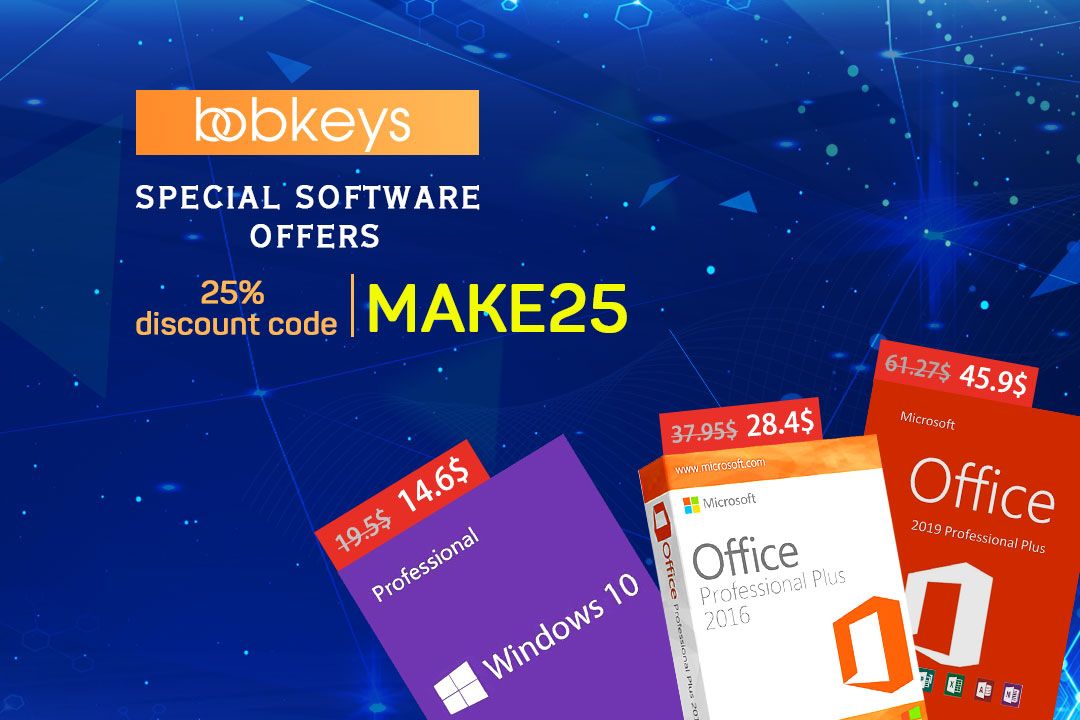
Pero no quiere pagar precios de Microsoft, ¿verdad? Bueno, te respaldamos. Gracias a una colaboración entre MakeUseOf y Bobkeys, puede obtener una clave de licencia global por solo $ 14,60 si usa el código de referencia MAKE25 .
Además de Windows 10 Pro, Bobkeys también ofrece importantes descuentos en otros títulos de software con el código de promoción MAKE25. Éstos son solo algunos:
Con frecuencia, los minoristas tendrán copias sin vender de productos de Microsoft que no están ganando dinero en los estantes de las tiendas. Los revendedores de ESD compran estas copias de software con un gran descuento y luego las ofrecen al público a precios más bajos que los minoristas. Ahí es donde entra en juego la parte de reventa. Bobkeys.com es uno de estos revendedores de software. La compañía ofrece claves de software para productos de Microsoft y otros elementos digitales como videojuegos y software antivirus.
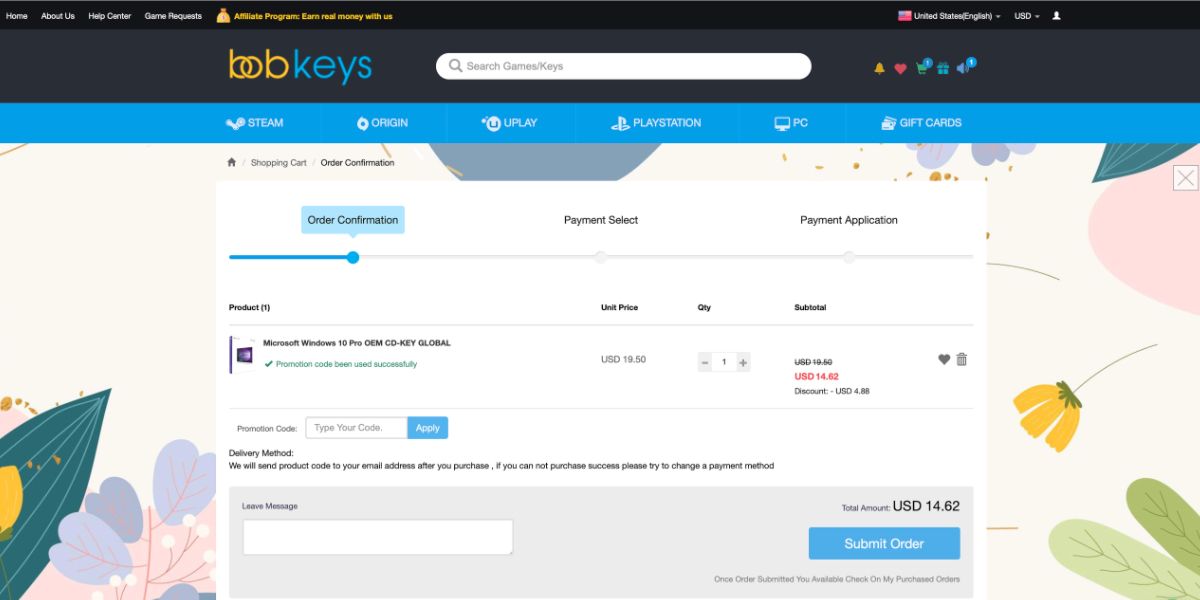
Por lo tanto, si ha estado utilizando una copia no activada de Microsoft Windows 10, ahora es el momento de actualizar. Por tiempo limitado, Bobkeys.com ofrece a los lectores Makeuseof claves de activación originales de Microsoft Windows 10 con un 25% de descuento cuando usa el código MAKE25 al finalizar la compra. ¡Eso reduce el precio normal de $ 19,50 a solo $ 14,62!
Cómo activar Windows 10 Pro con Bobkeys.com
Paso 1: Vaya a Bobkeys.com usando el enlace a continuación
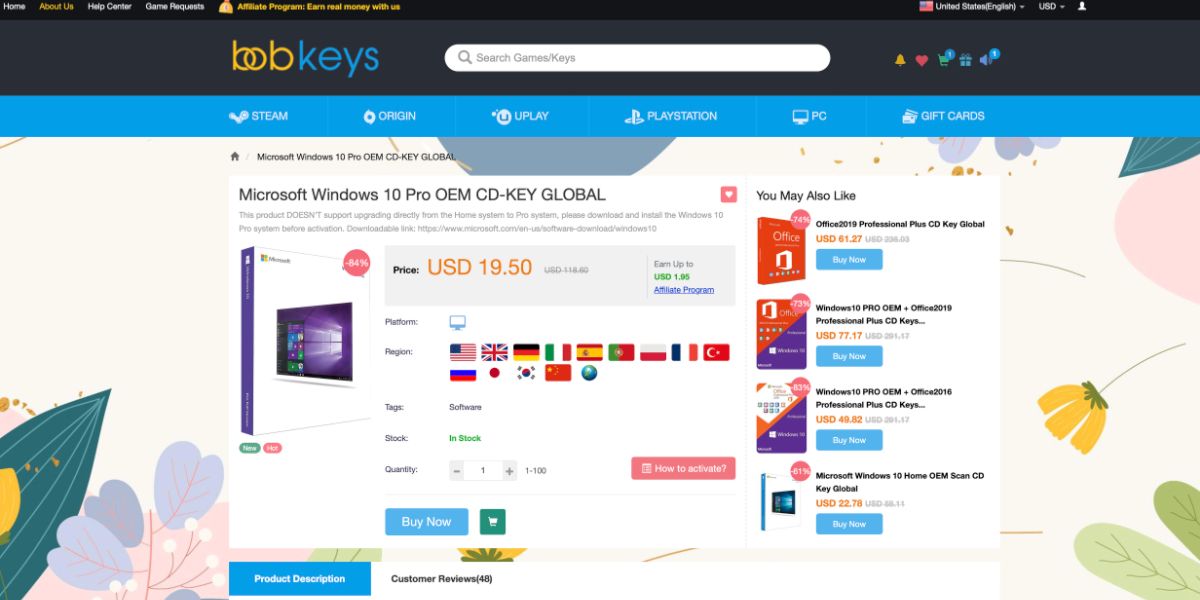
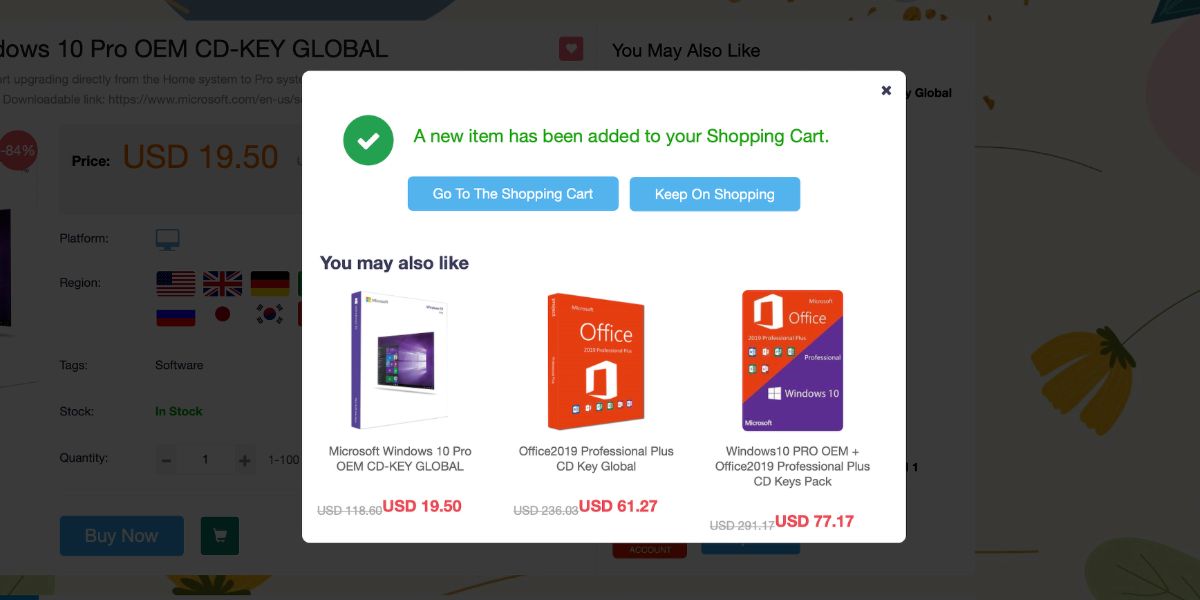
Al hacer clic en este enlace, accederá al sitio web de Bobkeys, donde podrá comprar su copia de Windows 10 Pro OEM. Una vez en el sitio, verá un precio de $ 19.50 por el software de Windows 10. Haga clic en Comprar ahora e inicie sesión, o si no ha registrado una cuenta, haga clic en Registrarse ahora . Asegúrese de que cuando se registre, utilice la dirección de correo electrónico donde desea que se le entreguen las llaves.
Paso 2: agregue Windows 10 Pro a su carrito
El sitio debería llevarlo a su carrito de compras. En la esquina izquierda de la pantalla, verá un cuadro de Código de promoción . En ese cuadro, ingrese MAKE25 y luego haga clic en Aplicar . ¡Debería ver que el precio del software de Windows cambia de $ 19.50 a $ 14.62! A continuación, haga clic en Enviar pedido y se le dirigirá a la pantalla de pago.
Paso 3: seleccione su método de pago y finalice su pedido
Bobkeys.com acepta las principales tarjetas de crédito, Paypal, FasterPay y Mint (con tarifas adicionales), así que elija la que mejor se adapte a sus necesidades. PayPal es nuestra elección porque evita las tarifas de procesamiento de tarjetas de crédito.
A continuación, haga clic en Pagar ahora y termine de ingresar sus credenciales. Una vez que haya completado este proceso, Bobkeys.com le enviará por correo electrónico su clave de activación a la dirección que proporcionó durante el registro. ¡Eso es!
¡Ahorre a lo grande con Bob!
Si desea ahorrar un montón de dinero en efectivo en productos de Microsoft, Bobkeys es el lugar. Solo recuerde usar el código de promoción MAKE25 al finalizar la compra para aumentar los ahorros. Con estas ofertas promocionales, puede estar seguro de que obtiene una oferta fantástica y una clave de producto genuina de Microsoft sin pagar más de lo necesario.
¿Alguna vez ha encontrado una pieza de software increíble, solo para darse cuenta de que es solo para Mac? Con una gama tan amplia de software disponible para máquinas con Windows, es una rareza. Pero, a veces, solo hay algunas aplicaciones que son mejores en macOS.
Si tiene un sistema Windows 10, hay muy pocas formas de ejecutar aplicaciones de Mac en su dispositivo. Sin embargo, no es imposible.
A continuación, le mostramos cómo ejecuta las aplicaciones de Mac en su máquina con Windows 10 de forma gratuita.
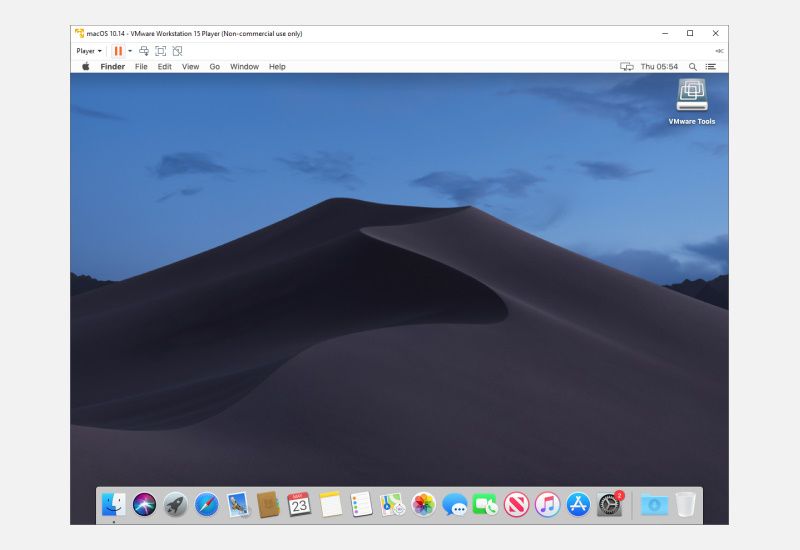
Paso 1: Cree una máquina virtual macOS
La forma más fácil de ejecutar Mac u otras aplicaciones de Apple en su máquina con Windows 10 es con una máquina virtual. Si bien es el método más sencillo, también es un proceso largo. ¡No te preocupes!
El tutorial anterior lo guiará a través del proceso de descarga e instalación de la máquina virtual, cómo descargar el sistema operativo macOS y cómo instalarlo en la máquina virtual.
Una vez que su máquina virtual macOS esté en funcionamiento, regrese a este tutorial para descubrir cómo instalar sus aplicaciones Mac.
Paso 2: inicie sesión en su cuenta de Apple
Desde aquí, descargar y usar una aplicación de Apple es muy similar a la experiencia habitual de macOS. Aún necesita iniciar sesión en su cuenta de Apple para descargar y usar aplicaciones de la App Store.
Paso 3: descargue su primera aplicación macOS
Una vez que inicie sesión en su cuenta, podrá ejecutar la App Store. Puede instalar casi cualquier software macOS que desee en su máquina virtual.
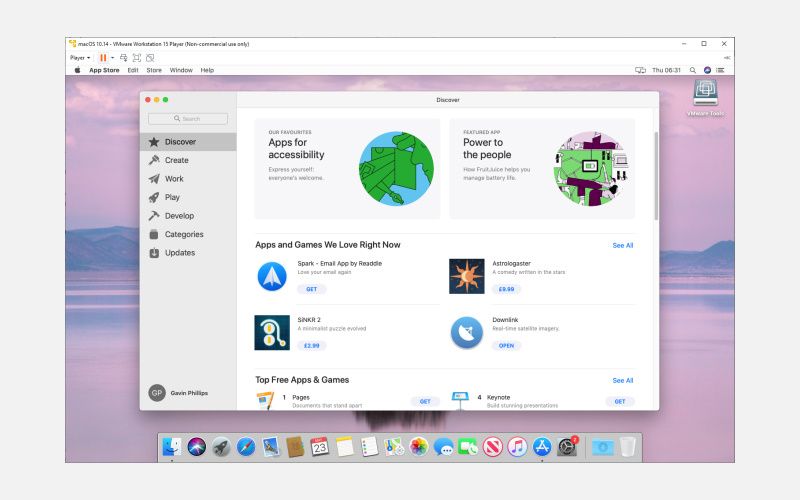
Seleccione la App Store en el Dock en la parte inferior de la pantalla. Es posible que deba volver a ingresar sus credenciales de ID de Apple.
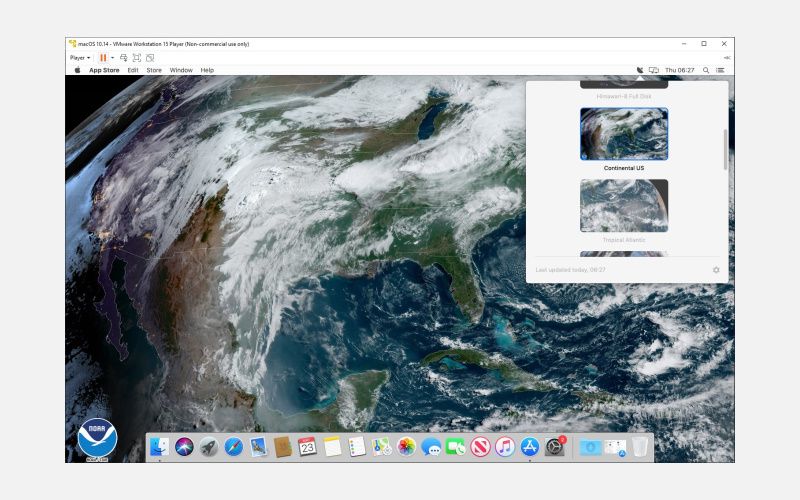
Busque la aplicación macOS que desea descargar. Presiona Obtener , luego Instalar . Una vez completada la instalación, seleccione Abrir y estará listo. Por ejemplo, aquí hay un ejemplo en el que estoy usando Downlink para actualizar mi fondo con imágenes de satélite automáticamente.
Paso 4: guarde su sesión de máquina virtual macOS
Guardar el estado de su sesión de máquina virtual macOS es fácil. ¿Por qué? Bueno, estás usando un disco duro virtual. Los cambios que realiza en la máquina virtual se guardan en el disco duro virtual, listo para la próxima vez que desee abrir la máquina virtual macOS y continuar usando las aplicaciones de Apple en su máquina Windows.
La mejor manera de apagar la máquina virtual macOS es desde el propio macOS. Tanto VirtualBox como VMware tienen la opción de apagar con un comando, pero al igual que con el hardware físico, esto puede causar un problema. De hecho, un apagado repentino de su máquina virtual puede dañar la unidad virtual.
Seleccione el logotipo de Apple en la esquina superior derecha, luego Apagar. El sistema operativo se cerrará en la secuencia correcta y luego se cerrará la máquina virtual.
¿Instantánea o Apagado?
Los usuarios de VirtualBox también tienen la opción de tomar una instantánea. Una instantánea guarda el estado actual de la máquina virtual, lo que le permite crear una serie de instantáneas mientras usa las aplicaciones de Apple y el sistema operativo macOS.
Las instantáneas son útiles si está a punto de intentar algo que podría dañar su máquina virtual. Una instantánea le permite restaurar la máquina virtual al estado anterior, retomando donde la dejó.
Desafortunadamente, la versión gratuita de VMware no tiene la misma funcionalidad.
Aún así, no debe confiar en una instantánea para hacer una copia de seguridad de las actividades de su máquina virtual, ni las instantáneas son adecuadas como alternativa al apagado de su máquina virtual mediante la opción Apagar macOS.
Las aplicaciones de Apple no son muy rápidas
¿Tu máquina virtual macOS no funciona bien? ¿O las aplicaciones de macOS que estás descargando no se están ejecutando como esperabas?
Recuerde que su máquina virtual no tiene la misma potencia de procesamiento que su máquina host. Eso se debe a que su máquina virtual comparte los recursos del sistema del host. Es posible que tenga una máquina host muy potente con cantidades increíbles de RAM y un procesador Intel i9 de múltiples núcleos. Pero la gran mayoría no lo hace.
Lo que estoy diciendo es que no espere demasiado del software que instale. No es lo mismo que instalar y probar en una Mac dedicada.
Actualización de su máquina virtual macOS
En una palabra, no lo hagas.
Si actualiza su máquina virtual macOS en VirtualBox o VMware, existe una gran posibilidad de que su máquina virtual macOS deje de funcionar.
Debido a la naturaleza de la configuración de las máquinas virtuales, el proceso de actualización no es el mismo que el de una instalación normal de macOS en el hardware adecuado. Es posible que los parches y las soluciones alternativas que hacen que la máquina virtual macOS funcione con una versión en particular no funcionen con la actualización.
Por supuesto, puede intentarlo, pero sepa que podría perder todo en la máquina virtual en el proceso.
MacinCloud: ejecute aplicaciones de Mac en Windows con un servicio basado en la nube
Ejecutar una máquina virtual macOS para usar aplicaciones de Apple no es una opción para todos. Si bien puede salirse con la suya ejecutando su máquina virtual macOS con 4 GB de RAM, su experiencia se verá afectada. Las máquinas más antiguas ciertamente no cumplirán con los requisitos.
Una alternativa es utilizar un entorno macOS basado en la nube, como MacinCloud . Los entornos en la nube de macOS son predominantemente para el desarrollo de aplicaciones de Apple y macOS, pero aún puede ejecutar una aplicación si lo desea. La desventaja es el costo del servicio en la nube y la latencia entre su sistema y el servidor en la nube, sin mencionar el costo de comprar la suscripción al entorno en la nube, para empezar.
En lo que respecta a ejecutar aplicaciones de Apple o Mac en Windows, esta opción no es la más sencilla, pero, de nuevo, ninguna lo es.
La gran mayoría de las aplicaciones de Apple ahora también tienen equivalentes o alternativas de Windows. Muchos también tienen un equivalente de Linux. Todo lo que necesita es una búsqueda rápida en Internet y encontrará la aplicación equivalente, lo que tal vez le ahorre un montón de tiempo en el proceso.
Tenga en cuenta también que el uso de macOS en hardware que no sea de Apple va en contra del Acuerdo de licencia de usuario final (EULA) de Apple.
Ejecutar una máquina virtual macOS para probar una aplicación es útil, pero solo si tiene el hardware correcto y un poco de tiempo para configurarlo todo.
Utilizamos cookies para asegurarnos de brindarle la mejor experiencia en nuestro sitio web. Si continúa utilizando este sitio, asumiremos que está satisfecho con él.