Blog

  • 8 cosas importantes que hacer después de instalar Windows 10

    8 cosas importantes que hacer después de instalar Windows 10

    Es bastante fácil comenzar con Windows 10, pero para obtener la mejor experiencia, hay algunas cosas importantes que hacer después de instalar Windows. Hacer esto lleva un poco de tiempo, pero lo prepara para un tiempo más tranquilo en el futuro.

    Veamos las primeras cosas que debe hacer después de instalar Windows 10. Estas son las más importantes al instalarlo por primera vez, pero también vale la pena comprobarlas después de instalar una actualización de funciones importante o reinstalar una copia nueva de Windows.

    1. Ejecute Windows Update y configure las opciones de actualización.

    Aunque acaba de instalar Windows 10, es probable que algunas actualizaciones recientes estén pendientes. Debe instalarlos de inmediato para asegurarse de tener las últimas funciones y parches de seguridad.

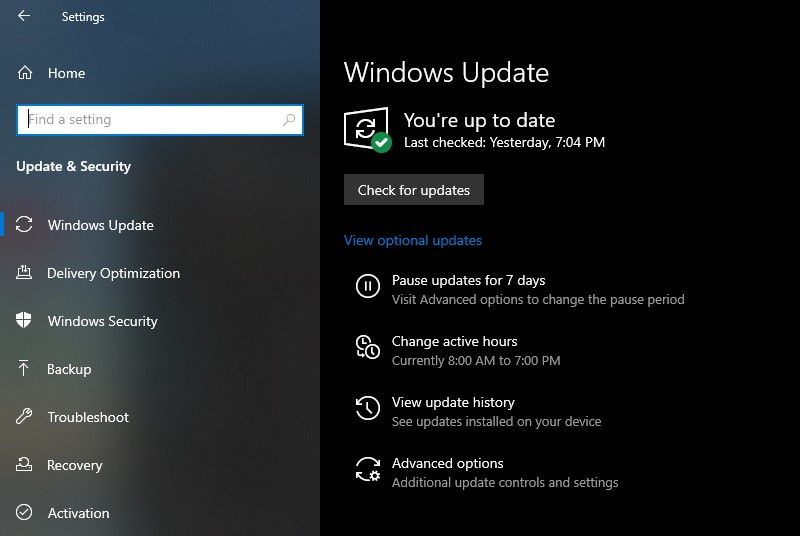
    Para buscar actualizaciones de Windows, abra la aplicación Configuración (usando el acceso directo Win + I o el ícono en el menú Inicio) y vaya a Actualización y seguridad> Actualización de Windows .

    En esta página, haga clic en Buscar actualizaciones y espere un poco. Después de unos momentos, comenzará a descargar e instalar actualizaciones, si es necesario. Si hay alguno que requiera reiniciar, verá un mensaje para hacerlo.

    También verá un mensaje aquí si hay alguna actualización de funciones para Windows 10 lista, que son las revisiones más grandes lanzadas aproximadamente dos veces al año.
    Windows Update se ejecuta automáticamente en Windows 10. Si bien esto significa menos trabajo manual de su parte, también puede ser una molestia si lo interrumpe. Aprenda a administrar Windows Update para que funcione sin problemas en segundo plano.

    Esto es algo importante que debe hacer tan pronto como instale Windows 10; no desea que una actualización mal programada arruine lo que está haciendo.

    2.Asegúrate de que Windows esté activado

    A diferencia de las versiones anteriores de Windows, Microsoft facilita la instalación de Windows 10 en su PC sin una licencia válida. Si no ingresó una clave de licencia o no inició sesión en una cuenta de Microsoft que tenga una licencia digital durante el proceso de configuración, debe activarla ahora. Esto le permitirá acceder a todas las funciones de Windows 10.

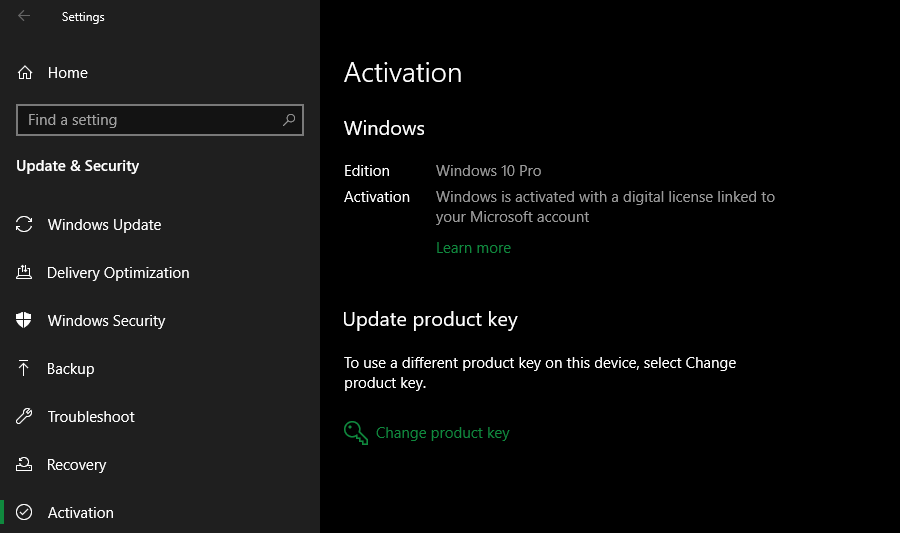
    Dirígete a Configuración> Actualización y seguridad> Activación para verificar si ya has activado Windows. Si es así, está todo listo. De lo contrario, deberá iniciar sesión en su cuenta de Microsoft o ingresar una clave de licencia.
    Consulte nuestra guía para eliminar la marca de agua "Activar Windows 10" para obtener más información. Puede usar Windows 10 sin activación, pero existen algunas limitaciones.

    3. Actualice sus controladores de hardware
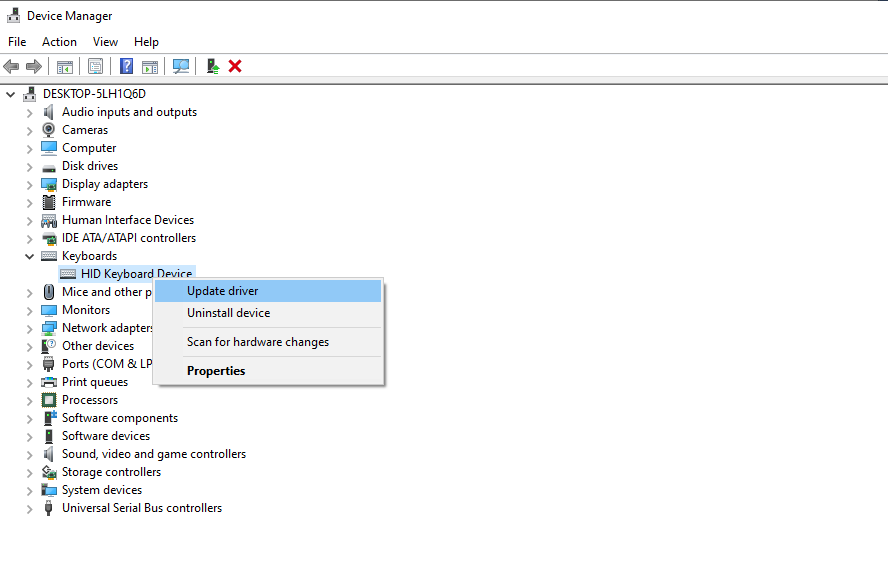
    Un controlador de dispositivo es una pieza de software que interactúa y controla cómo funciona un dispositivo en particular cuando está conectado a su sistema. En otras palabras, los controladores permiten que Windows se comunique correctamente con el hardware de su computadora.

    Los controladores generalmente los proporcionan los fabricantes de hardware y, como la mayoría del software, no siempre son perfectos. A veces tienen errores o no ven actualizaciones de compatibilidad con las últimas versiones de Windows.

    Por lo general, no es necesario vigilar de cerca los controladores; en la mayoría de los casos, si funcionan, no es necesario que se arriesgue a romper algo actualizándolos. Pero cuando configura Windows por primera vez, instalar los controladores correctos es un paso importante. Windows instalará controladores genéricos para dispositivos como teclados y ratones por sí solo, pero debe saber cómo instalar otros controladores importantes que necesitan actualizaciones semi-regulares.

    Consulte cómo buscar y reemplazar controladores obsoletos para obtener instrucciones. Si se pregunta qué controladores instalar después de instalar Windows 10, priorice los controladores de gráficos, los controladores del conjunto de chips y cualquier hardware especial en el que confíe.

    4. Instale el software esencial de Windows

    Windows 10 viene con aplicaciones básicas para muchos propósitos, pero gran parte del mejor software de Windows no está preinstalado. Hemos escrito una guía completa del software de Windows que todos deberían instalar de inmediato .

    Échale un vistazo para conocer nuestras recomendaciones en categorías como navegadores, seguridad, edición de imágenes, mensajería y más. Ya sea que haya comenzado a usar o restablecer Windows 10, su experiencia será mucho mejor con las herramientas adecuadas a su disposición.

    5. Cambiar la configuración predeterminada de Windows

    La configuración lista para usar de Windows 10 no es óptima para todos. Son utilizables, pero probablemente tendrás una mejor experiencia si los ajustas.

    Hay mucho que administrar en la aplicación Configuración de Windows 10 , así que centrémonos en algunos cambios clave recomendados después de una instalación de Windows 10.

    Ajustar las aplicaciones predeterminadas de Windows
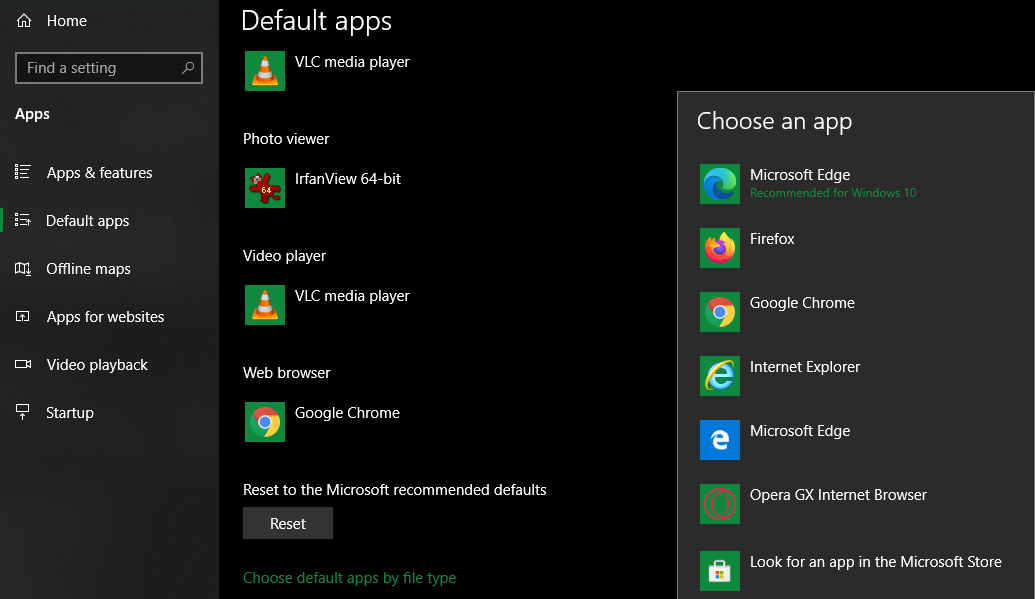
    Una vez que haya instalado sus aplicaciones favoritas, debe configurarlas para que se ejecuten de forma predeterminada. Para cambiar las aplicaciones que usa Windows 10 para varios propósitos, realice lo siguiente:

    1. Dirígete a Configuración> Aplicaciones> Aplicaciones predeterminadas .
    2. Seleccione sus aplicaciones preferidas para cada categoría, incluido el correo electrónico , el reproductor de música , el navegador web y más.
    3. Debajo de eso, haga clic en Elegir aplicaciones predeterminadas por tipo de archivo si desea asociar varios tipos de archivos, como PDF, DOCX y TXT, con programas específicos.
    4. Para otra vista, elija Establecer valores predeterminados por aplicación y elija una aplicación para ver qué valores predeterminados tiene actualmente y cuáles puede usar.

    Consulte nuestra guía para configurar valores predeterminados en Windows 10 para obtener más ayuda con esto.

    Deshabilitar elementos de inicio innecesarios
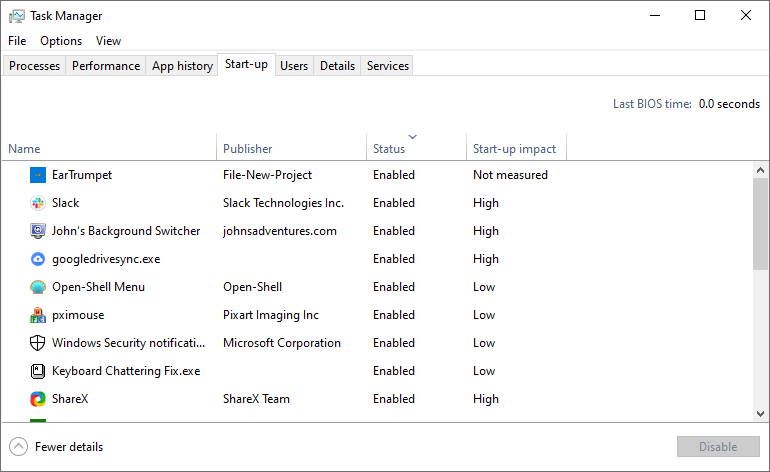
    Muchas aplicaciones se configuran para ejecutarse al inicio, lo que es una pérdida de recursos y hace que su computadora tarde mucho más en iniciarse. Una vez que haya instalado el software, debe asegurarse de que solo se ejecuten las aplicaciones aprobadas en el arranque.

    Para deshabilitar elementos de inicio innecesarios en Windows 10 :

    1. Abra el Administrador de tareas con Ctrl + Shift + Esc , o haga clic con el botón derecho en la barra de tareas y seleccione Administrador de tareas .
    2. Haga clic en Más detalles para cambiar a la vista completa, si es necesario.
    3. Cambie a la pestaña Inicio .
    4. Haga clic con el botón derecho en todas las aplicaciones que no desea que se inicien automáticamente y seleccione Desactivar para evitar que se inicie en el inicio.

    Optimizar la configuración del plan de energía
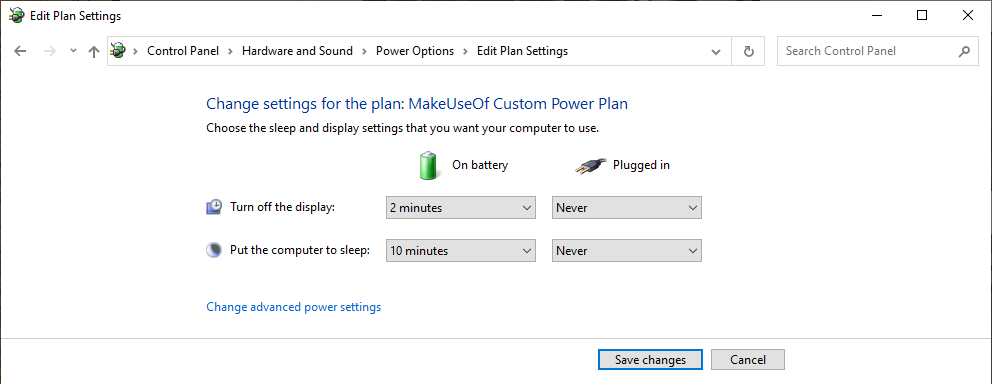
    La configuración de energía de Windows 10 le permite modificar varios aspectos del sistema operativo que involucran el uso de energía. Esto es importante para ayudar a los usuarios de computadoras portátiles a ahorrar batería, pero tiene configuraciones útiles relacionadas con el rendimiento que también se aplican a los usuarios de computadoras de escritorio.

    Puede modificar su plan de energía siguiendo estos pasos:

    1. Dirígete a Configuración> Sistema> Encendido y apagado .
    2. En el lado derecho, elija Configuración de energía adicional para abrir la sección Opciones de energía del Panel de control. Si no ve este enlace a la derecha, aumente el tamaño horizontal de la ventana Configuración y debería aparecer.
    3. Verá varios planes para elegir, incluidos Equilibrado , Ahorro de energía y Alto rendimiento . Seleccione el plan que desee y, a continuación, haga clic en Cambiar la configuración del plan a la derecha para modificarlo.
    4. Elija la cantidad de tiempo que debe transcurrir antes de que la pantalla se apague y la computadora entre en suspensión. Luego, haga clic en Cambiar la configuración avanzada de energía para ver más opciones.
    5. Si bien puede revisar todo aquí, preste especial atención a la configuración en las categorías Disco duro , Suspensión , Botones y tapa de encendido , Administración de energía del procesador y Pantalla .
    6. Haga clic en Aceptar para guardar sus cambios.

    Veacómo usar los planes de energía de Windows para ahorrar batería en su computadora portátil para obtener más información.

    Ajustar la configuración de privacidad

    Windows 10 recopila todo tipo de información sobre cómo usa el sistema operativo. Esto ayuda a Microsoft a mejorar el producto en constante evolución, pero muchos lo ven como una invasión de la privacidad. Afortunadamente, puede reducir o deshabilitar muchas de las funciones de telemetría.

    Siga nuestra guía completa de la configuración de privacidad de Windows 10 para obtener todo lo que necesita saber.

    Habilitar luz nocturna
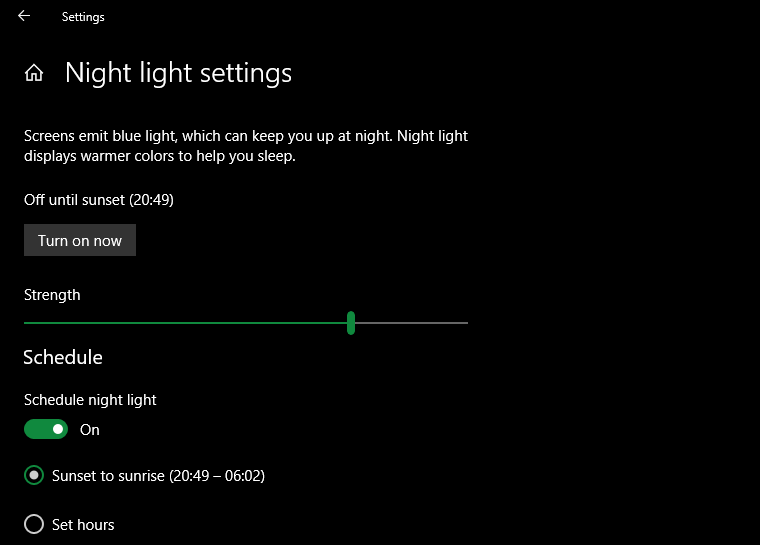
    Windows 10 incluye una función incorporada que hace que su pantalla sea más cálida por la noche. Esto ayuda a reducir la luz azul que lo mantiene despierto y hace que su computadora sea menos agresiva con sus ojos cuando trabaja hasta tarde.

    Puede habilitar esto visitando Configuración> Sistema> Pantalla . Habilite el control deslizante Luz nocturna y haga clic en Configuración de luz nocturna para cambiar su funcionamiento. Puede ajustar la intensidad del efecto y configurarlo para que se ejecute automáticamente desde el atardecer hasta el amanecer, o durante ciertas horas de su elección.

    6. Configure un plan de respaldo
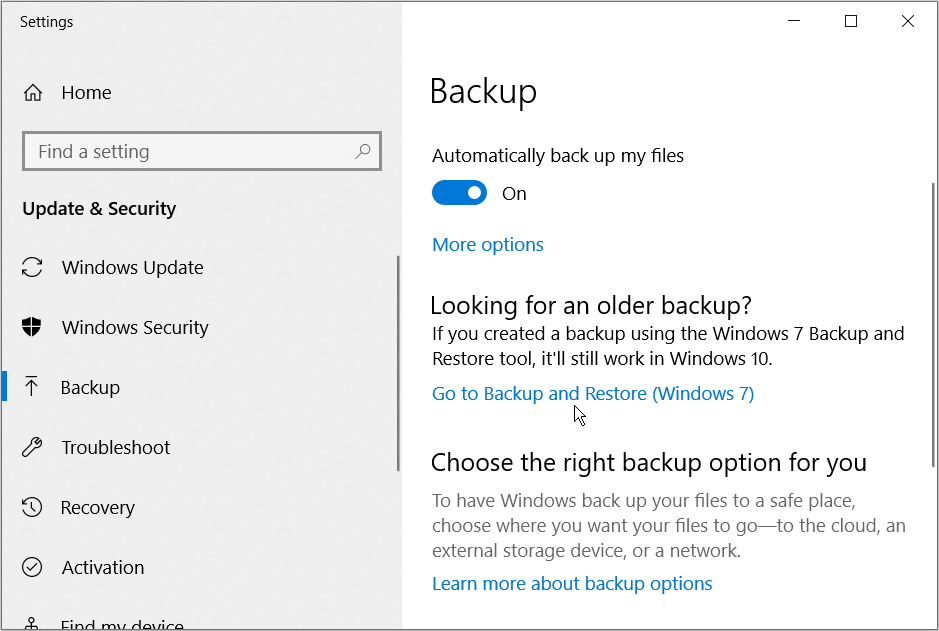
    No querrá seguir todos estos pasos de configuración de Windows solo para que su computadora se arruine por una infección de malware o un disco duro muerto. Es vital hacer una copia de seguridad de sus datos para protegerlos de estos y otros peligros.

    Consulte nuestra guía para realizar copias de seguridad y restaurar datos en la nube en Windows 10 para conocer formas sencillas de realizar copias de seguridad de su computadora sin muchos problemas. También explicamos qué archivos debe respaldar y cuáles omitir .

    7. Configurar Microsoft Defender
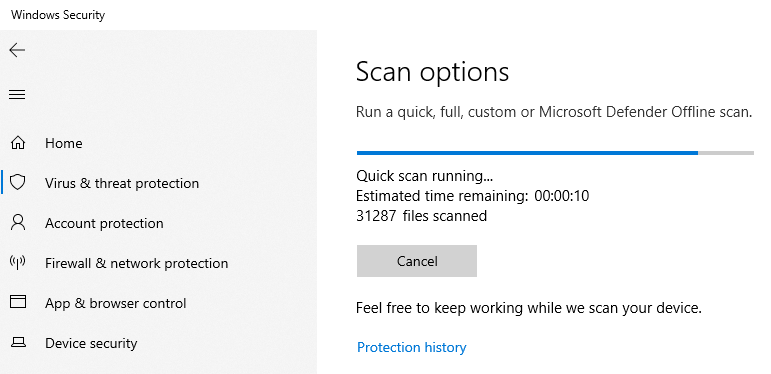
    Microsoft Defender, el antivirus integrado para Windows 10, es lo suficientemente bueno para la mayoría de los usuarios. Tan pronto como haya instalado Windows 10, protegerá su PC de todo tipo de amenazas. Pero es inteligente revisar cómo se ejecuta y realizar cambios para aumentar la resistencia de su computadora a las amenazas.

    Aprenda a mejorar su seguridad con Microsoft Defender para aprovechar al máximo la herramienta.

    8. Personalice Windows 10
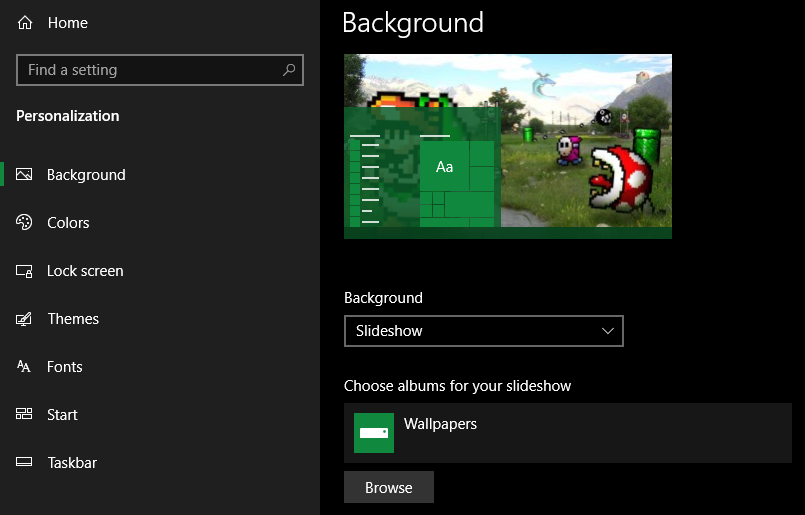
    Si bien no es importante como los pasos anteriores, aún debe tomarse un tiempo para personalizar su escritorio después de instalar Windows 10. Es sorprendente lo que un fondo de pantalla nuevo, un cursor de mouse único y otros pequeños ajustes de personalización pueden hacer para que su sistema se sienta como en casa.

    Tienes muchas opciones para esto. Para algunos cambios rápidos, hemos mostrado cómo cambiar la apariencia de Windows 10 . Para obtener más información, pruebe algunas de las mejores herramientas para personalizar Windows 10 .

    Después de instalar Windows 10, ya está todo listo

    Ahora no tiene que preguntarse qué hacer después de instalar Windows 10. Hemos analizado las cosas esenciales que debe hacer con una nueva instalación de Windows 10, para que su sistema esté listo para el uso diario. Si bien es posible que aún tenga que hacer pequeños ajustes aquí y allá, la configuración inicial es la mayor parte del trabajo.

    Mientras tanto, para mantener su PC funcionando sin problemas en el futuro, asegúrese de saber cómo mantener limpio su sistema.
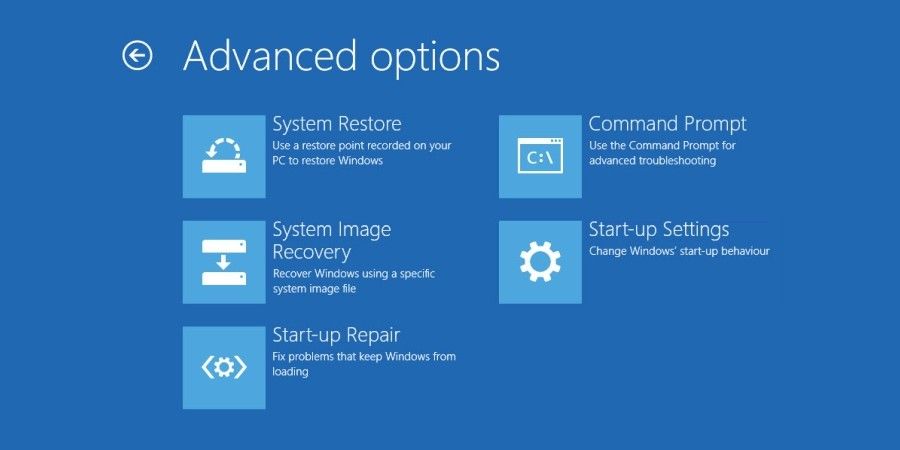
  • 5 formas de corregir la & quot; Información de configuración del sistema incorrecta & quot; Código de detención en Windows 10

    5 formas de corregir la & quot; Información de configuración del sistema incorrecta & quot; Código de detención en Windows 10

    El código de detención de Bad System Config Info es un error común de Windows que puede causar una pantalla azul de la muerte (BSOD). Si bien el bloqueo del sistema y la pantalla azul pueden parecer alarmantes, el error Bad System Config Info es relativamente simple de solucionar y no requiere mucha experiencia técnica.

    Mejor aún, tampoco lleva mucho tiempo arreglarlo. Entonces, así es como se corrige el código de detención de la información de configuración incorrecta del sistema.

    ¿Cuál es el error de información de configuración del sistema incorrecta en Windows 10?

    El error Bad System Config Info ( código de detención de Windows 0x00000074 ) puede provenir de varias áreas y se relaciona con una configuración defectuosa del sistema. Desafortunadamente, una configuración de sistema defectuosa es un espectro amplio, que cubre el Registro de Windows, controladores defectuosos, archivos de sistema corruptos y más.

    Afortunadamente, todos estos problemas son fáciles de solucionar.

    1. Reinicie su sistema

    La primera solución es siempre la más fácil: reinicia tu computadora. Apagar y volver a encender la computadora soluciona una variedad de problemas. Antes de comenzar a ejecutar las otras correcciones, reinicie su computadora y vea si eso corrige el error de Información de configuración incorrecta del sistema.

    2. Ejecute SFC y CHKDSK

    Un error persistente de Bad System Config Info puede apuntar a un sistema de archivos dañado. A veces, los archivos importantes del sistema de Windows pueden dañarse y, a su vez, causar un problema. El programa Windows System File Check (SFC) es una herramienta integrada del sistema de Windows que puede utilizar para comprobar si hay errores.

    Sin embargo, antes de ejecutar el comando SFC, es importante comprobar que funciona correctamente. Para hacer esto, usamos la herramienta de administración y mantenimiento de imágenes de implementación, o DISM .

    Al igual que SFC, DISM es una utilidad integrada de Windows con una amplia gama de funciones. En este caso, el comando DISM Restorehealth asegura que nuestra próxima solución funcionará correctamente.

    Siga los siguientes pasos.

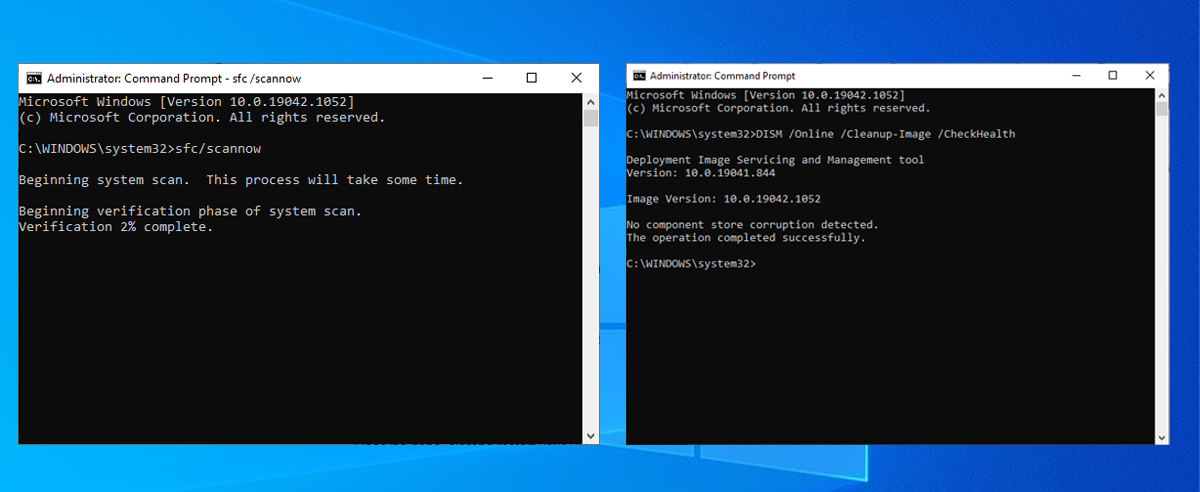
    1. Escriba Símbolo del sistema (Administrador) en la barra de búsqueda del menú Inicio, luego haga clic con el botón derecho y seleccione Ejecutar como administrador para abrir un símbolo del sistema elevado.
    2. Escriba el siguiente comando y presione Entrar: DISM / online / cleanup-image / restorehealth
    3. Espere a que se complete el comando. El proceso puede tardar hasta 20 minutos, según el estado de su sistema. El proceso parece bloqueado en ciertos momentos, pero espere a que se complete.
    4. Cuando se complete el proceso, escriba sfc / scannow y presione Entrar .

    CHKDSK es otra herramienta del sistema de Windows que verifica su estructura de archivos. A diferencia de SFC, CHKDSK escanea todo su disco en busca de errores, mientras que SFC escanea específicamente los archivos del sistema de Windows. Al igual que SFC, puede ejecutar el escaneo CHKDSK desde el símbolo del sistema para reparar su máquina.

    1. Escriba el símbolo del sistema en la barra de búsqueda del menú Inicio, luego haga clic con el botón derecho en la mejor coincidencia y seleccione Ejecutar como administrador . (Alternativamente, presione la tecla de Windows + X , luego seleccione Símbolo del sistema (Admin) en el menú).
    2. A continuación, escriba chkdsk / r y presione Entrar . El comando escaneará su sistema en busca de errores y solucionará cualquier problema en el camino.

    3. Restaurar el registro de Windows

    El error Bad System Config Info también puede estar relacionado con problemas con el Registro de Windows. El Registro de Windows es esencialmente una base de datos interna masiva que contiene información importante específica de la máquina con respecto a casi todo en su máquina:

    • Hardware del sistema
    • Software y controladores instalados
    • Ajustes del sistema
    • información del perfil

    Restaurar el Registro de Windows desde una copia de seguridad eliminará cualquier falla. Sin embargo, hay un problema con esta solución. Desde la versión 1803 de Windows 10, no existe una copia de seguridad automática del Registro de Windows. Antes de 1803, Windows realizaba una copia de seguridad del Registro cada 10 días a través del servicio RegIdleBackup.

    Microsoft detuvo la copia de seguridad automática para reducir el tamaño de la huella de Windows 10. Como tal, Microsoft recomienda usar un punto de restauración del sistema para reparar un registro dañado. Antes de comenzar con esta solución, puede verificar si tiene una copia de seguridad del Registro de Windows para restaurar.

    Dirígete a C: Windows System32 config RegBack. Esta carpeta contiene sus copias de seguridad del Registro de Windows. Si los tamaños de archivo muestran cero, no puede utilizar este método de copia de seguridad y debe continuar con la siguiente sección.

    De lo contrario, siga leyendo para descubrir cómo restaurar el Registro de Windows manualmente. Si desea activar las copias de seguridad automáticas del Registro de Windows, consulte nuestra guía sobre cuándo debe solucionar los problemas del Registro de Windows y cuándo no molestarse.

    1. Ingrese a las opciones de inicio avanzadas

    Si los archivos de la carpeta RegBack muestran que tienen datos (por ejemplo, hay valores numéricos en la columna Tamaño), puede intentar una restauración manual del Registro.

    Primero, debe iniciar las opciones de inicio avanzadas.

    1. Dirígete a Configuración> Actualización y seguridad> Recuperación .
    2. Seleccione Reiniciar ahora .

    Alternativamente, abra su menú Inicio , luego mantenga presionada la tecla Shift y presione Reiniciar .

    Una vez que estén las opciones del menú, presione Solucionar problemas> Opciones avanzadas> Símbolo del sistema.

    2. Cambiar el directorio, restaurar

    Cuando se abre el símbolo del sistema, se establecerá de forma predeterminada en X: Windows System32 . Esta no es la ubicación real de su instalación de Windows, por lo que debemos movernos a la letra de unidad correcta antes de continuar.

    Windows normalmente se instala en la unidad C: a menos que especifique una ubicación diferente. Sin embargo, el modo de recuperación de Windows iniciará su instalación de Windows con una letra de unidad diferente, generalmente D: . Busque la unidad correcta con el siguiente comando:

     dir D:Win*

    El símbolo del sistema enumerará el contenido del directorio, por lo que sabrá que es la unidad correcta.

    Ahora, ingrese los siguientes comandos, en orden:

     cd d:windows
    ystem32config
    xcopy *.* C:RegBack
    cd RegBack
    dir

    Verifique las fechas de los archivos en el directorio RegBack. Si son de antes de que comenzara su problema, puede ingresar los siguientes comandos:

     copy /y software ..
    copy /y system ..
    copy /y sam ..

    Y sí, los dos períodos son parte del comando.

    Después de esto, reinicie su computadora normalmente.

    4. Utilice Restaurar sistema para reparar el registro de Windows

    Si no tiene una copia de seguridad manual del Registro de Windows para restaurar, puede optar por un punto de restauración del sistema. Windows crea puntos de restauración del sistema automáticos a los que puede volver, siempre que la función esté activada.

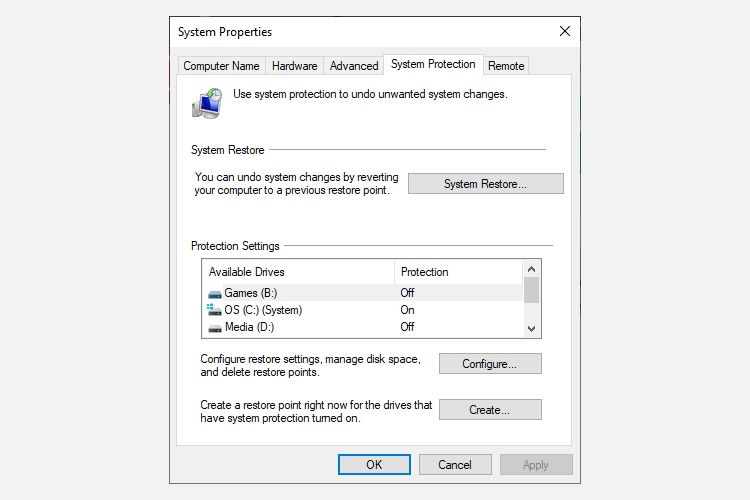
    1. Presione la tecla de Windows + S y busque restaurar . Seleccione el resultado de crear un punto de restauración . Esto abrirá Propiedades del sistema.
    2. Abra la pestaña Protección del sistema donde puede verificar si la protección está activada, configurar los ajustes y crear un punto de restauración ahora mismo.
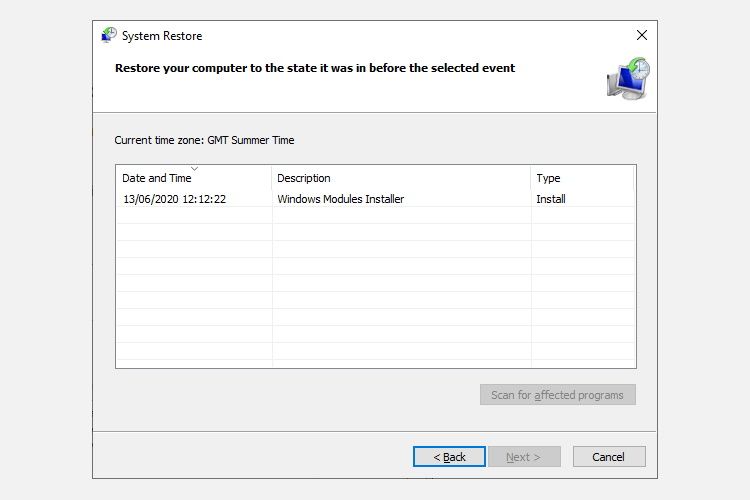
    3. Si desea usar un punto de restauración del sistema, seleccione Restaurar sistema y luego el punto de restauración que desea usar. Luego sigue las instrucciones.

    Una buena característica de Restauración del sistema de Windows es la capacidad de buscar programas afectados. Si selecciona el punto de restauración del sistema, escanee para ver una lista de los programas que el punto de restauración del sistema afectará o eliminará.

    5. Reparar los datos de configuración de arranque (BCD)

    Si ninguna de las correcciones anteriores funciona, puede intentar corregir sus datos de configuración de arranque (BCD). La reparación de los datos de configuración de arranque requiere un medio de instalación de Windows 10.

    Siga nuestra guía sobre la creación de medios de instalación de Windows 10 y luego continúe.

    Apaga tu computadora. Ahora, inserte el medio de instalación de la unidad flash USB de Windows 10 en un puerto USB y encienda su computadora. Debe iniciar desde la unidad flash USB, lo que significa presionar una tecla especial para iniciar el menú de inicio durante el proceso de inicio. La tecla para el menú de inicio varía, pero normalmente es F8, Del, Esc o similar .

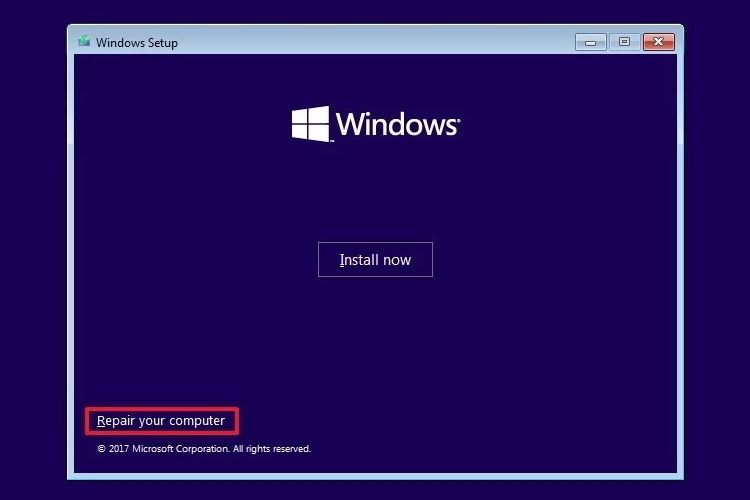
    En el menú de inicio, seleccione el medio de instalación de Windows 10. Cuando aparezca la pantalla de bienvenida, seleccione Reparar su computadora en la parte inferior izquierda de la pantalla.

    Ahora, diríjase a Solucionar problemas> Opciones avanzadas> Símbolo del sistema . Desde el símbolo del sistema, ingrese los siguientes comandos, en orden:

     bootrec /repairbcd
    bootrec /osscan
    bootrec /repairmbr

    Ahora, cierre el símbolo del sistema y apague la computadora. Quita los medios de instalación de Windows 10 y arranca tu computadora.

    Solucionar el error de información de configuración del sistema incorrecta

    Las soluciones para el error Bad System Config Info varían en dificultad. Reiniciar su computadora es extremadamente fácil, pero es posible que no resuelva el problema. Trabaje con las soluciones para el error y tendrá su sistema en funcionamiento en poco tiempo.

  • Cómo habilitar o deshabilitar la reproducción automática en Amazon Prime Video

    Cómo habilitar o deshabilitar la reproducción automática en Amazon Prime Video

    La reproducción automática ayudó a crear nuestra cultura de ver atracones, pero hay una manera de desactivarla en Amazon Prime Video si necesita un descanso. Ya no tienes que quedarte atrapado viendo un programa tras otro sin ningún control.

    Vamos a detallar cómo habilitar y deshabilitar la reproducción automática en Amazon Prime Video desde su escritorio o dispositivo móvil.

    ¿Qué es la reproducción automática?

    La reproducción automática es cuando el próximo episodio de una serie de televisión se reproduce automáticamente sin que lo selecciones o reproduzcas. El concepto se inventó para que la gente siguiera mirando por más tiempo y ayudó a crear lo que la gente ahora llama atracones .

    En lugar de volver al menú o levantar el control remoto, puede permanecer cómodo y dejar que el entretenimiento continúe. La mayoría de las plataformas principales que tienen contenido de transmisión incluyen reproducción automática, pero puede apagarlo y encenderlo cuando lo desee.

    Si está tratando de obtener más control sobre su experiencia de visualización en Amazon Prime Video, aquí es donde puede encontrar la configuración de reproducción automática en su dispositivo. Deberá ajustar la configuración por dispositivo, ya que no se transfiere.

    Cómo ajustar la reproducción automática en Amazon Prime Video (escritorio)

    Para ajustar la reproducción automática en el escritorio, vaya al sitio web de Amazon y navegue hasta la sección Prime Video.

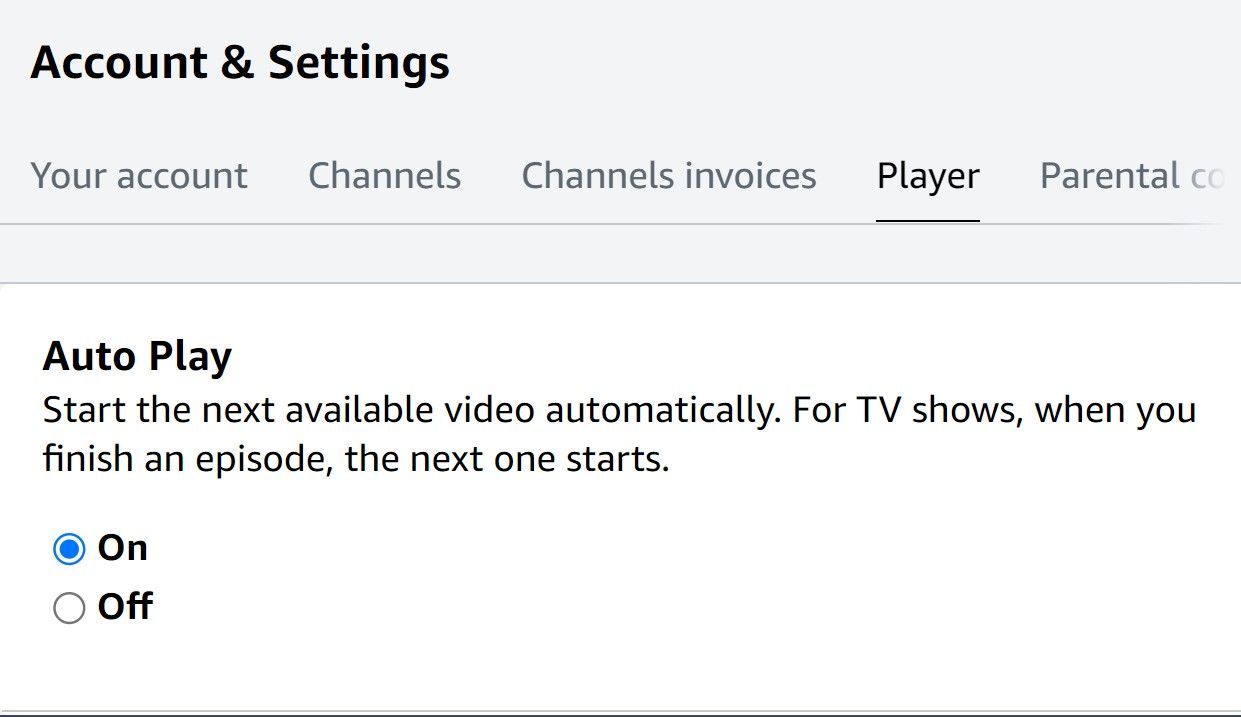
    1. Haga clic en el icono de rueda dentada de Configuración
    2. Seleccionar configuración
    3. Seleccionar jugador
    4. Activar o desactivar la reproducción automática

    Con la reproducción automática deshabilitada, los episodios terminarán de forma natural y deberá seleccionar manualmente su próxima opción de visualización.

    Cómo ajustar la reproducción automática en Amazon Prime Video (móvil)

    Tener la reproducción automática habilitada en su dispositivo móvil puede ser bueno para ver sin problemas mientras viaja, pero también puede consumir sus datos móviles. Si no tiene un plan ilimitado y desea evitar que la reproducción automática aumente su factura, siga los pasos a continuación.

    1. Abra la aplicación Prime Video
    2. Seleccionar mis cosas
    3. Toca el icono de rueda dentada de Configuración
    4. Seleccionar reproducción automática
    5. Use el control deslizante para ajustar Permitir reproducción automática en este dispositivo
    Galería de imágenes (3 imágenes)

    Al igual que en el escritorio, cuando deshabilita la reproducción automática, los episodios de su programa de televisión solo se reproducirán uno a la vez.

    ¿Cuáles son las limitaciones de la reproducción automática de videos de Amazon Prime?

    No importa qué televisor inteligente tenga, no podrá desactivar la función de reproducción automática. Ninguno de los televisores inteligentes tiene esta funcionalidad integrada en la plataforma. Desafortunadamente, si desea evitar que un programa se reproduzca uno tras otro, debe hacerlo manualmente.

    Algo más a tener en cuenta es que cuando se buscan títulos en Amazon Prime Video, los avances se reproducen automáticamente en algunos lugares; esto suele suceder en el banner superior y cuando se desplaza sobre algo. Independientemente de su configuración de reproducción automática, estos videos promocionales continuarán reproduciéndose, aunque afortunadamente están silenciados de forma predeterminada.

    Relacionado: Cómo descargar videos Prime para verlos sin conexión

    Finalmente, deshabilitar la reproducción automática tampoco detendrá los cuadros emergentes que sugieren películas nuevas o similares después de que finalice la actual. Estos continuarán mostrándose y el video promocional adjunto también podría comenzar a reproducirse automáticamente. Sin embargo, la película en sí no se iniciará sin su participación.

    Obtenga más control sobre la visualización de su video principal

    Si está buscando una forma de reducir el tiempo de transmisión, deshabilitar la función de reproducción automática es una excelente manera de comenzar. Evitará que los programas de TV se reproduzcan automáticamente uno tras otro.

    Si se está cansando de su contenido de Amazon Prime Video, intente compararlo con algunas de las otras plataformas de transmisión más grandes que existen. ¡Hay muchas opciones!

  • Cómo ver y analizar registros en Linux con journalctl

    Cómo ver y analizar registros en Linux con journalctl

    Los mensajes de registro son importantes para auditar y mantener un sistema Linux en buen estado. Cada computadora con Linux almacena mensajes de registro para diferentes servicios o trabajos. Esta guía explorará cómo leer y analizar mensajes de registro usando journalctl , una herramienta de línea de comandos para leer mensajes de registro escritos por journald .

    ¿Qué es journald?

    Journald es un servicio de registro del sistema que agrega mensajes de registro en un diario. Es parte del demonio systemd que es responsable del registro de eventos en Linux. El diario es simplemente un archivo binario que se utiliza para almacenar mensajes de registro generados por journald.

    Los mensajes de registro de diario no son persistentes porque se almacenan en la RAM, que es una forma volátil de almacenamiento. De forma predeterminada, los registros registrados en diario se pierden o borran cada vez que su PC se reinicia o pierde energía. Linux asigna una cantidad fija de RAM a los registros registrados en el diario para evitar obstruir la memoria de su sistema.

    Cómo utilizar el comando journalctl

    Puede usar journalctl para consultar el diario systemd o los registros journald. El sistema indexa todos los registros de diario para mejorar la eficiencia al leer los mensajes de registro del diario.

    Nota : Esta guía usa sudo para ejecutar comandos con privilegios elevados porque el comando journalctl no enumerará todos los mensajes de registro cuando lo ejecute como un usuario normal de Linux.

    Ver todos los mensajes de registro

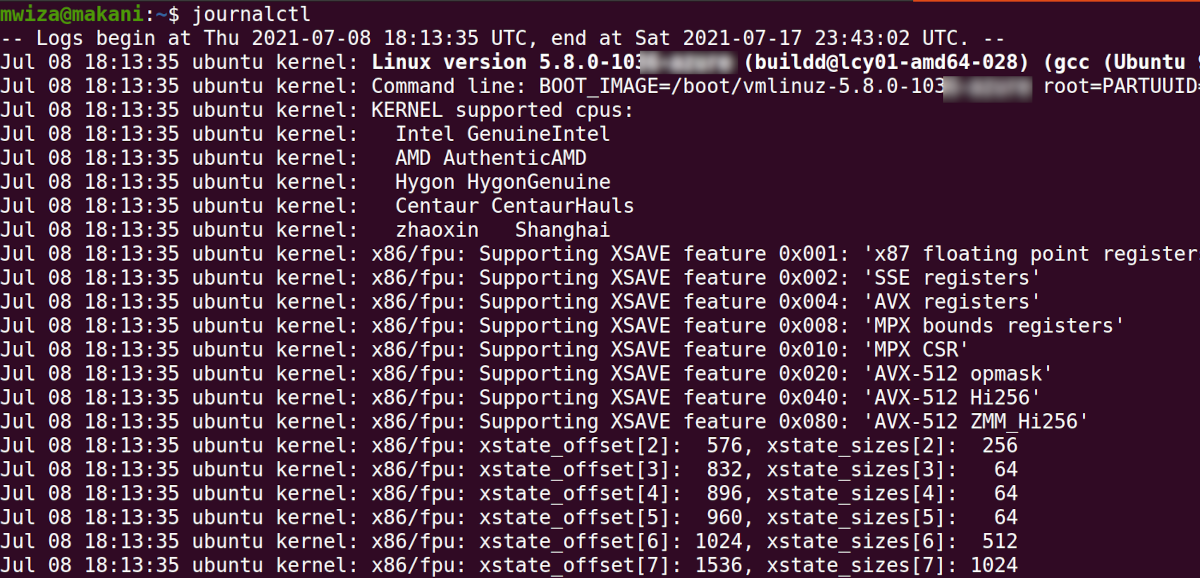
    Para ver todos los registros de journald, simplemente ejecute el comando journalctl sin ningún argumento:

     sudo journalctl

    El comando journalctl enumerará todos los registros de journald en su sistema en orden cronológico. El comando usa menos en segundo plano, lo que le brinda la misma capacidad de navegación que generalmente tendría con el comando less. Por ejemplo, puede navegar por los registros usando las teclas F y B en su teclado.

    Si desea cambiar el orden en el que el sistema genera los registros, es decir, mostrar primero el último, puede usar el indicador -r con el comando. La bandera -r significa Reverse .

     sudo journalctl -r

    Ver registros de Kernel journald

    Los registros del kernel son muy importantes en Linux porque contienen información relacionada con su sistema desde el momento en que se inicia. Para ver solo los registros del kernel, especifique la marca -k con el comando journalctl:

     sudo journalctl -k

    La salida también mostrará alguna información del kernel, como la versión del kernel y su nombre.

    Relacionado: ¿Qué es un kernel en Linux y cómo verifica su versión?

    Filtrar registros registrados por un programa específico

    También puede ver los registros relacionados con un programa o servicio específico usando journalctl. Por ejemplo, para ver los registros asociados con el servicio cron , ejecute el siguiente comando:

     sudo journalctl -u cron

    Ver mensajes de registro en tiempo real

    A veces, es posible que desee ver los registros en tiempo real a medida que se registran. Para eso, emita el siguiente comando:

     sudo journalctl -f

    Utilice el método abreviado de teclado Ctrl + C para salir de la vista en tiempo real.

    Obtener mensajes de registro por fecha

    Puede usar journalctl para filtrar y analizar los registros usando una marca de tiempo. Por ejemplo, para mostrar los registros desde ayer hasta ahora:

     sudo journalctl --since=yesterday

    Puede ser más específico utilizando una marca de tiempo detallada "desde" y "hasta", de la siguiente manera:

     sudo journalctl --since="2021-07-17 12:00:00" --until="2021-07-17 15:00:00"

    Journalctl solo mostrará los mensajes de registro durante el período especificado.

    Ver mensajes de registro por UID o PID

    También puede filtrar los registros por diario utilizando el ID de usuario (UID) o el ID de proceso (PID). La sintaxis básica es:

     sudo journalctl _UID=0

    … donde 0 es el UID de la cuenta raíz. También puede reemplazar UID en el comando mencionado anteriormente con PID o GID (ID de grupo).

    Dar formato a la salida journalctl

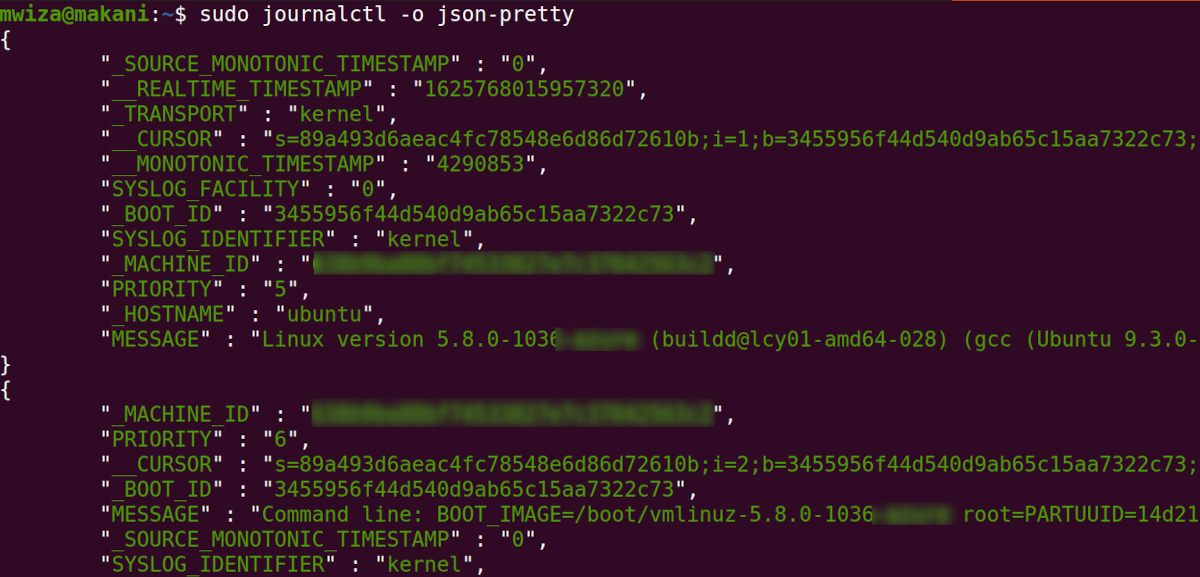
    Para ver los registros de journalctl usando un formato de salida específico, debe usar el comando journalctl -o seguido de su formato preferido. Por ejemplo, para mostrar los registros en un bonito formato JSON, ejecute el siguiente comando:

     sudo journalctl -o json-pretty

    Producción:

    Relacionado: Introducción al registro del sistema en Linux

    Configuración de journald en Linux

    Esta guía le ha mostrado cómo ver y analizar los mensajes de registro journald en Linux usando el comando journalctl. El directorio / var / log / journal almacena todos los registros de journald. Tenga en cuenta que no todas las distribuciones de Linux tienen journald habilitado de forma predeterminada.

    Puede utilizar el archivo /etc/systemd/journald.conf para configurar o realizar cambios en la configuración de journald en su PC. Además de un servicio de registro eficaz, existen varias otras herramientas que son imprescindibles si se toma en serio la seguridad de sus servidores Linux.

  • 6 razones para cambiar de Google Chrome a Mozilla Firefox

    6 razones para cambiar de Google Chrome a Mozilla Firefox

    Google Chrome todavía puede dominar la mayor parte del mercado de navegadores web de escritorio, pero eso no significa que sea el navegador adecuado para usted. Es posible que alguna vez haya creído que Chrome era el mejor, pero en estos días puede ser más feliz con otro navegador.

    Mozilla Firefox sigue siendo uno de los competidores más populares contra Chrome. ¿Es hora de que cambies? Aquí hay varias razones por las que debería cambiar de Chrome a Firefox.

    1. Firefox usa menos memoria que Chrome

    ¿Eres un culpable cuando se trata de dejar varias pestañas abiertas? Afortunadamente, con Firefox, no tienes que preocuparte de que tu computadora se ralentice porque tienes demasiadas pestañas abiertas. Google Chrome utiliza una gran cantidad de RAM de su computadora, lo que podría provocar una disminución en el rendimiento de su PC.

    Chrome crea procesos adicionales para cada página que abre, cada página tiene su propia memoria y su propia copia. En cambio, Firefox usa cuatro procesos de contenido en un momento dado. Lo que significa que si tiene 20 pestañas abiertas en Chrome, Chrome usará 20 procesos y Firefox solo usará cuatro. Si bien los procesos de Chrome están destinados a maximizar el rendimiento, requieren una gran cantidad de memoria y duración de la batería.

    Por otro lado, Firefox usa las primeras cuatro pestañas junto con esos 4 procesos y cualquier pestaña adicional se comparte dentro de esos procesos, en lugar de que cada pestaña cree la suya propia. Si su PC no puede seguir el ritmo del uso de memoria de Google Chrome, Firefox es una mejor opción de navegación para usted.

    2. Firefox adopta la mentalidad de código abierto

    Mozilla Firefox es un código abierto que garantiza que sea compatible con otros navegadores y se preocupa por la web abierta. Firefox ha hecho que el código que ejecuta el navegador esté abierto para que cualquiera pueda ajustarlo y usarlo siempre que se adhiera a su política de licencias. Los desarrolladores y cualquier otra persona que entienda el código pueden experimentar con el código de Firefox de forma gratuita.

    Relacionado: Código abierto versus software libre: ¿Cuál es la diferencia y por qué es importante?

    Por otro lado, Firefox tiene una hoja de ruta pública completa que está influenciada por contribuyentes y miembros de la comunidad. Ese tipo de cooperación comunitaria es de lo que debería tratarse el verdadero desarrollo de código abierto.

    3. Firefox se preocupa por tu privacidad

    Si está buscando utilizar un navegador en el que tenga más control sobre cómo se utilizan sus datos, Firefox es una excelente opción. Con sus actualizaciones periódicas para mejorar su privacidad en línea , puede estar seguro de que la privacidad es una prioridad. Firefox hace todo lo posible para asegurarse de que tenga la mejor experiencia de usuario.

    Firefox tiene funciones integradas de bloqueo de rastreadores para bloquear rastreadores y scripts como rastreadores de redes sociales, cookies de rastreo entre sitios, huellas dactilares y mineros criptográficos. El navegador también le permite agregar ajustes para maximizar su privacidad en línea.

    4. Firefox permite más personalización

    El grado de personalización es otra gran diferencia entre Firefox y Chrome. Todos los navegadores Chrome tienen un aspecto casi idéntico, incluso en todos los sistemas operativos y dispositivos. Aparte de ocultar ciertas barras de herramientas o eliminar algunos iconos junto a la barra de direcciones, lo máximo que puede hacer es cambiar la apariencia de la barra de título y las pestañas.

    ¡Firefox puede hacer más! ¿Alguna vez has deseado un navegador que te permita expresar tu lado creativo? Además de mover las cosas y cambiar la apariencia general, puedes usar Firefox Color. Firefox Color es una función complementaria que te permite crear hermosos temas para tu navegador Firefox.

    5. Firefox cuenta con extensiones únicas

    Chrome tiene una colección mucho más grande de extensiones, pero Firefox tiene varias extensiones únicas que no están disponibles para los usuarios de Chrome. Algunas de estas extensiones son tan buenas que no querrás dejar Firefox después de haberlas experimentado.

    El mejor ejemplo es la función Contenedores de varias cuentas. Esta extensión le permite usar un sitio web mientras inicia sesión en diferentes cuentas en el mismo navegador al mismo tiempo. Por ejemplo, si tiene varias cuentas en Twitter y desea iniciar sesión en varias cuentas a la vez, normalmente sería una molestia.

    Sin embargo, los contenedores de múltiples cuentas le permiten tener diferentes contenedores dentro de diferentes pestañas. Puede tener dos cuentas separadas en la misma ventana de Firefox, una al lado de la otra. De esta manera, puede ahorrar el tiempo y la energía que habría utilizado al iniciar y cerrar sesión en diferentes cuentas de Twitter o mediante otros métodos que consumen mucho tiempo.

    6. Firefox puede hacer lo que Chrome puede (principalmente)

    Al final del día, las diferencias entre Firefox y Chrome son en su mayoría menores. Uno puede ser un poco más rápido o consumir menos batería, pero en términos de usabilidad, ambos son excelentes. En otras palabras, cualquier cosa que puedas hacer en Chrome probablemente también se pueda hacer en Firefox.

    Relacionado: Cómo deshacerse de Chrome para Opera mejorará la duración de la batería

    ¿Quiere sincronizar pestañas, marcadores, perfiles y más en todos los dispositivos? ¿Necesita desarrollar sitios web con la ayuda de un inspector de elementos y una consola? ¿Qué hay de la seguridad de la zona de pruebas para prevenir infecciones de malware? ¿O un administrador de tareas para identificar problemas de rendimiento?

    Chrome puede hacer estas cosas, y también Firefox. Si no está dispuesto a dejar Chrome, recuerde que los dos navegadores tienen más similitudes que diferencias.

    ¿Cuándo es Chrome mejor que Firefox?

    Por mucho que Firefox ofrece excelentes funciones, Chrome aún ofrece excelentes funciones y beneficios de navegación:

    • La transmisión de Chromecast solo funciona con Chrome.
    • El desarrollo web avanzado suele ser más fácil en Chrome.
    • Chrome prioriza el pulido y la simplicidad sobre la libertad, lo que lo hace más fácil de usar para aquellos que no son tan conocedores de la tecnología.
    • Si está integrado con los servicios de Google y no le importan las implicaciones de privacidad, puede usar sus cuentas de Google para configurar varios perfiles de Chrome.
    • Chrome tiene más participación de mercado que Firefox y Google parece tener una influencia significativa sobre la dirección de las tecnologías web, por lo que los sitios web y las aplicaciones web tienden a funcionar mejor en Chrome.

    ¿Puede cambiar a un navegador diferente?

    Google Chrome es el navegador web más popular y Firefox es seguramente uno de los competidores cercanos. Sin embargo, estos dos navegadores no son los únicos navegadores entre los que puede elegir. Microsoft Edge pasó a una base de código de cromo en 2020 y ha ganado mucha popularidad desde entonces.

    Microsoft Edge ofrece una variedad de razones para convencerlo de que cambie, desde un gran rendimiento a una facilidad de uso. Si está cansado de Chrome y Firefox, o simplemente está buscando un cambio, Microsoft Edge es un cambio que puede considerar.

  • Cómo arreglar el & quot; SIM no aprovisionada MM 2 & quot; Error

    Cómo arreglar el & quot; SIM no aprovisionada MM 2 & quot; Error

    ¿Cambiar tarjetas SIM y recibir un mensaje de error en su teléfono? El error "SIM no aprovisionada MM2" es bastante fácil de solucionar, pero ¿qué significa?

    En este artículo, explicamos cómo solucionar este error de la tarjeta SIM y nos aseguramos de que pueda evitar que vuelva a suceder en el futuro.

    ¿Qué significa "SIM no aprovisionada"?

    Las tarjetas SIM contienen cierta información que ayuda a identificar la cuenta de su teléfono celular.

    La SIM permite identificar el teléfono como suyo en la red móvil ( gracias al número IMEI ). Esto le permite realizar llamadas y conectarse a Internet móvil.

    Para comprender por qué su teléfono puede mostrar un mensaje de error "SIM no aprovisionada", es útil saber qué significa la palabra "aprovisionada". La provisión se puede definir como el acto de proporcionar o suministrar algo. En el caso de su tarjeta SIM, su tarjeta SIM no está aprovisionada si ya no puede compartir información entre su teléfono celular y su proveedor.

    El error "SIM no aprovisionada" solo debería afectar a los usuarios que necesitan registrar una nueva tarjeta SIM. Si ocurre en cualquier otro momento, puede significar un problema con la tarjeta SIM, que deberá reemplazarse.

    Cuando aparece el error "Tarjeta SIM no aprovisionada MM2", puede rastrearlo hasta uno de los siguientes:

    • Compró un teléfono nuevo con una nueva tarjeta SIM.
    • Estás transfiriendo contactos a una nueva tarjeta SIM.
    • El servidor de su proveedor de red móvil no está disponible (si está usando un iPhone, el servidor de Apple también debe estar en línea).
    • Hay un problema con la ubicación de la tarjeta SIM.

    Es posible que aparezcan otros mensajes de error de la SIM, según su situación. Por ejemplo, si la tarjeta SIM está bloqueada en un teléfono en particular, cuando la inserte en un dispositivo nuevo, es posible que vea el mensaje "SIM no válida". Desbloquear la SIM te permitirá usarla en cualquier teléfono compatible.

    ¿Qué es el error "SIM no aprovisionada para voz"?

    Un error que está aumentando en frecuencia es "SIM no aprovisionada para voz". Ocurre comúnmente en dispositivos conectados a la red Google Fi (una combinación de redes móviles y Wi-Fi) y en dispositivos Google Pixel. Sin embargo, también hay casos en los que se muestra el error "SIM no aprovisionada para voz" en otros operadores y teléfonos inteligentes.

    ¿Qué significa "SIM no aprovisionada para voz"?

    En la mayoría de los casos, si su teléfono muestra un mensaje de error "SIM no aprovisionada para voz", significa que no puede realizar llamadas de voz. La razón más común de esto es que su línea se ha desconectado de su cuenta de operador.

    Los pasos a continuación deberían ayudar a resolver esto.

    ¿Qué significa el error "SIM 2 no aprovisionada"?

    Si el error "SIM no aprovisionada" especifica un número, es casi seguro que se deba a que está utilizando un teléfono con doble SIM . Cada ranura está numerada, por lo que es posible que vea errores "SIM 1 no aprovisionada" y "SIM 2 no aprovisionada".

    Esto no es mucho de qué preocuparse. Simplemente significa que cuando sigue el paso dos a continuación, realiza el proceso dos veces, para cada tarjeta SIM.

    5 formas de corregir errores de "SIM no aprovisionada"

    1. Reinicia tu teléfono

    Puede parecer poco probable, pero simplemente apagar el teléfono puede solucionar la falla de SIM no aprovisionada.

    Siga los pasos habituales para reiniciar el teléfono y espere. Unos momentos después, verá que el mensaje de error ya no aparece y su tarjeta SIM está activada.

    2. Inserte correctamente la tarjeta SIM

    Si el problema no es con la activación de la tarjeta SIM o la red, entonces podría ser simplemente una SIM mal ajustada. Esto puede deberse a problemas con la forma de la tarjeta SIM o una ranura para tarjeta SIM mal diseñada (o un carrito).

    Para comprobar si la tarjeta SIM está colocada correctamente, apague el teléfono y luego busque la tarjeta SIM:

    • Si tiene un teléfono más antiguo o más barato, busque la tarjeta SIM abriendo el panel posterior. Es posible que deba quitar la batería para acceder a la ranura de la tarjeta SIM.
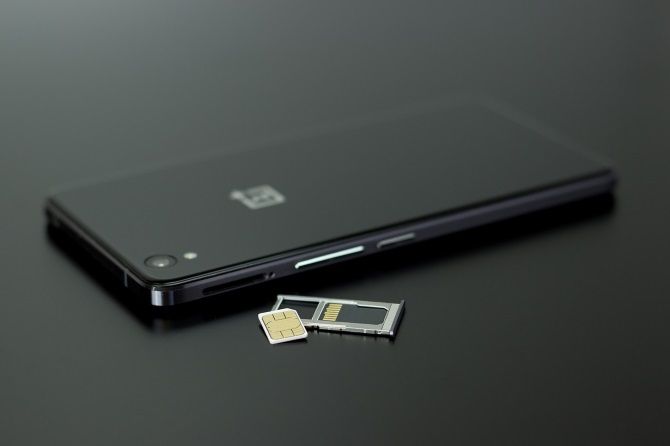
    • Con los teléfonos insignia o aquellos sin baterías extraíbles, la ranura de la tarjeta SIM generalmente se encuentra al costado del teléfono. Este suele ser un carrito sobre el que se coloca la tarjeta SIM; necesitará una pequeña herramienta de expulsión de SIM para abrirla. Busque un pequeño orificio a lo largo del costado de su teléfono y presione la herramienta para expulsar la SIM.

    Nota: asegúrese de quitar la tarjeta SIM y no la tarjeta de almacenamiento microSD.

    Quitar la tarjeta SIM puede resultar complicado. Es posible que deba usar pinzas o sacarlo desde abajo si se trata de una batería extraíble. Con la tarjeta SIM extraída, dale un golpe y tal vez un polvo rápido con un paño que no suelte pelusa.

    Reemplace la tarjeta SIM limpia, teniendo cuidado de colocarla como se indica. Por lo general, hay una pegatina junto a la ranura de la tarjeta SIM o un grabado que ilustra la orientación correcta de la SIM.

    Reemplace la tarjeta SIM en su teléfono y enciéndalo nuevamente. El error "SIM no aprovisionada" ya no debería aparecer. Si es así, pruebe la tarjeta SIM en otro teléfono.

    3. Active su tarjeta SIM

    En la mayoría de los casos, una tarjeta SIM se activará automáticamente dentro de las 24 horas posteriores a su inserción en un teléfono nuevo. Si esto no sucede, normalmente hay tres opciones disponibles para habilitar la activación:

    1. Llame a un número automatizado
    2. Enviar un SMS
    3. Inicie sesión en la página de activación en el sitio web del operador

    Todas estas opciones son rápidas y sencillas, pero dependen de si el operador las admite. En la mayoría de los casos, su SIM debe estar activada y el error "SIM no aprovisionada" debe resolverse.

    4. Comuníquese con su operador o proveedor de red.

    Si la SIM no se activa, es hora de hacer una llamada (¡desde otro dispositivo!) A su operador o red. Explíqueles el mensaje de error y los pasos que ha tomado hasta ahora.

    Como se señaló anteriormente, puede haber un problema con el servidor de activación, lo que evitaría que su tarjeta SIM se active. Esto provocaría el mensaje de error "SIM no aprovisionada".

    Por lo general, su operador lo mantendrá en línea mientras investiga el problema. Si se trata de un problema con el servidor de activación, es posible que se produzca algún retraso en la activación de la SIM. En el lado positivo, tendrá un motivo del error y una posible fecha de resolución.

    5. Obtenga una nueva tarjeta SIM

    ¿Todavía no hay alegría? Es hora de solicitar una nueva tarjeta SIM, tal vez incluso una eSIM, si su teléfono la admite.

    aPuede llamar a su red para esto, pero probablemente encontrará que es más rápido dirigirse a una tienda de teléfonos local. Aún mejor, una sucursal de su red o una franquicia.

    Podrán ejecutar diagnósticos en la tarjeta SIM y, con suerte, resolver el error "SIM no aprovisionada MM2". No se preocupe si repiten algunos de los pasos que ya intentó, ya que esto es parte del proceso de diagnóstico.

    Si eso significa que necesita una nueva tarjeta SIM, esto no debería ser un problema. La tienda tendrá las herramientas para administrar el intercambio y asociar la nueva SIM con su cuenta.

    ¡El error "SIM no aprovisionada MM 2", solucionado!

    Tenga en cuenta que este error solo afectará a los dispositivos móviles que utilicen tarjetas SIM. Siempre que la tarjeta SIM sea compatible y encaje en la ranura, estas correcciones funcionarán.

    En este punto, debe comprender por qué su teléfono muestra el mensaje de error "SIM no aprovisionada MM2". Recuerde, tiene cinco opciones para corregir este error:

    1. Reinicia tu teléfono
    2. Verifique que la SIM esté colocada correctamente
    3. Activa correctamente tu SIM
    4. Comuníquese con su operador para obtener ayuda
    5. Obtén una nueva tarjeta SIM

    Si ninguna de estas cosas funciona, deberá comunicarse con su operador / proveedor de red para solicitar una tarjeta de reemplazo. Una vez que tenga todo ordenado, su tarjeta SIM debería funcionar sin problemas.

    Desafortunadamente, aparecen nuevos errores de la tarjeta SIM todo el tiempo, pero Internet no tarda mucho en unirse y comenzar a brindar soluciones en el hogar. Si tiene problemas con la SIM, siempre vale la pena realizar una búsqueda rápida en línea para ver si alguien ha encontrado una solución o una solución alternativa.

  • Los 6 mejores sitios web para encontrar portátiles usados ​​a la venta

    Los 6 mejores sitios web para encontrar portátiles usados ​​a la venta

    Si tiene un presupuesto limitado, puede conseguir una ganga comprando una computadora portátil usada en lugar de una nueva. Esto es especialmente cierto para los modelos de gama alta. Se sabe que las MacBooks tienen valor, pero un modelo de segunda mano puede ayudarlo a evitar las primas deslumbrantes que pagará al por menor.

    El mejor lugar para comprar computadoras portátiles usadas puede depender de dónde viva. Idealmente, querrá inspeccionar antes de comprar. Pero si no puede hacerlo, busque minoristas en línea que ofrezcan protección al comprador. Estos son algunos de los mejores sitios web para encontrar computadoras portátiles usadas a la venta.

    1. eBay

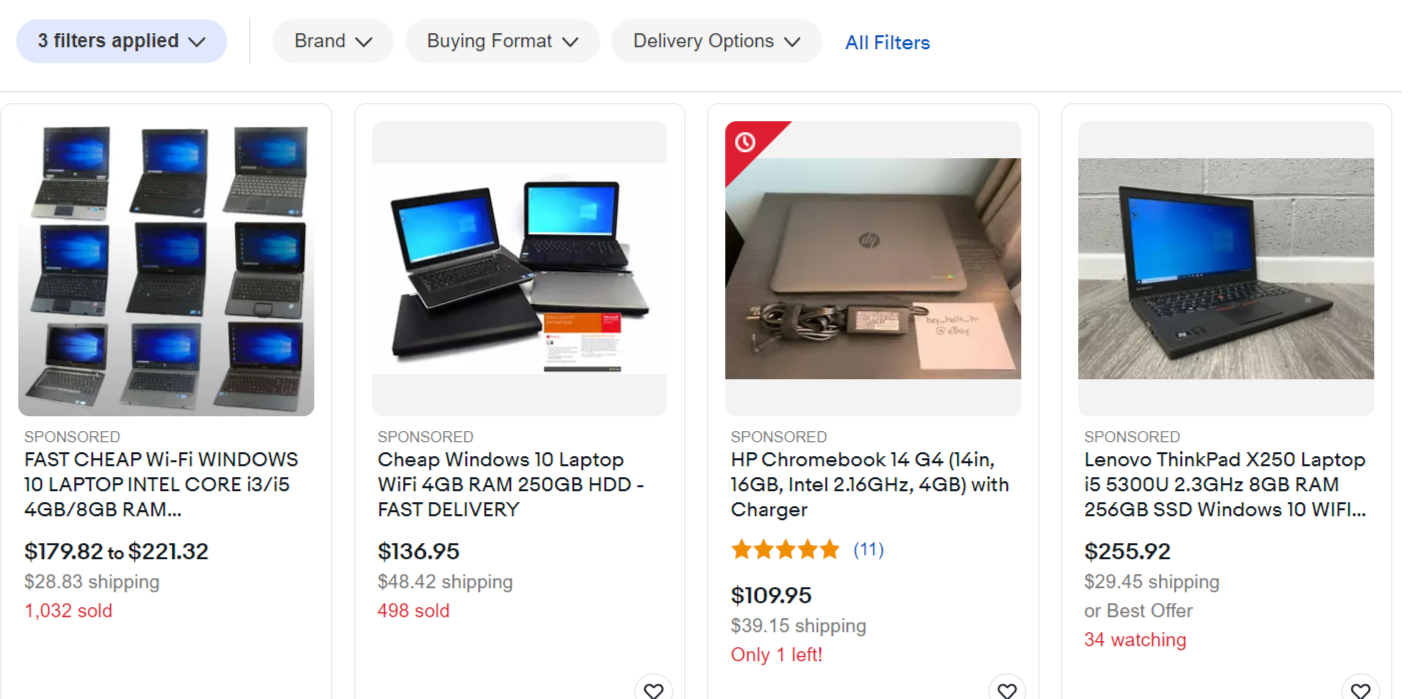
    Este es predecible, pero increíblemente popular. El sitio de subastas en línea premium de Internet tiene una gran variedad de computadoras portátiles usadas a la venta en cualquier momento, lo que facilita encontrar exactamente lo que desea. Puede buscar por marca, reducir las cosas por precio y elegir el año de fabricación.

    También puede filtrar los resultados por casi todas las métricas relacionadas con la computadora: procesadores, capacidad de almacenamiento, RAM, tamaño de pantalla y más. Elija buscar modelos reacondicionados tanto del fabricante como del vendedor, o limítese al mercado usado para obtener los precios más baratos.

    ¿Mirando una MacBook? Echa un vistazo a la tienda MacBook de eBay. ¿Quieres una computadora portátil con Windows? eBay también tiene una tienda de portátiles para PC . Ordene cada subasta de computadoras portátiles terminando lo antes posible para detectar cualquier oferta que aún no haya recibido ofertas. Puede probar suerte en las subastas (las herramientas de francotirador pueden ser útiles ) o tomarse su tiempo con las listas de ¡Cómpralo ya!

    Finalmente, la mayoría de las subastas están cubiertas por la Garantía de devolución de dinero de eBay , lo que significa que estás cubierto contra vendedores que no envían tu artículo, productos que no coinciden con el listado o artículos defectuosos que no funcionan como se anuncia. Esto convierte a eBay en la mejor opción para los compradores que no pueden inspeccionar los artículos en persona.

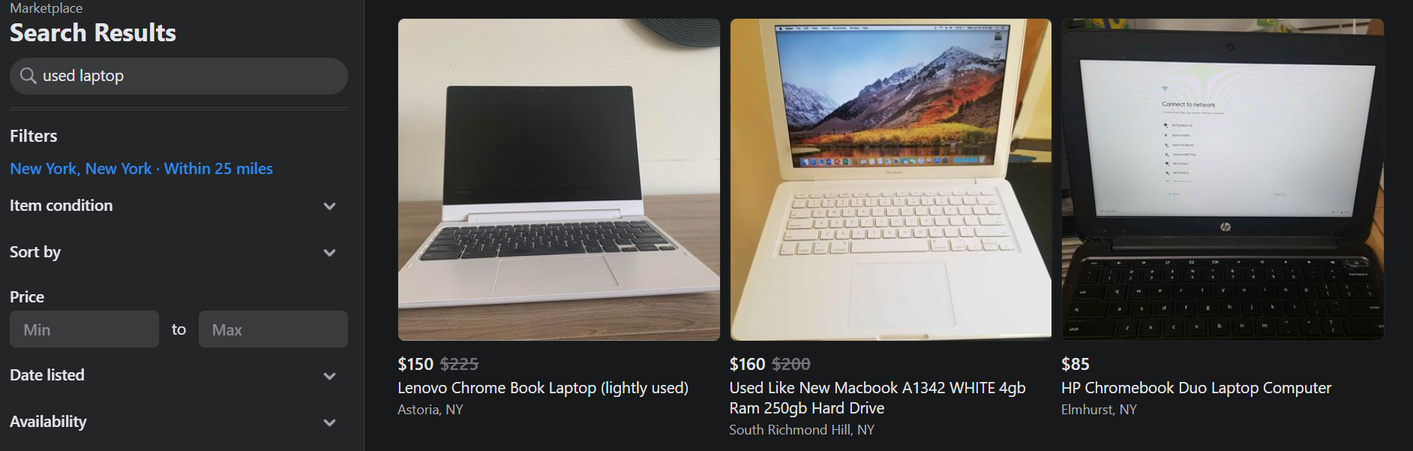
    2. Mercado de Facebook

    Facebook ya no es solo una red social, sino también un popular mercado peer-to-peer. Aprovechando la base de usuarios en constante crecimiento, Marketplace facilita la lista o la búsqueda de artículos a la venta en su área inmediata.

    Simplemente busque lo que está buscando o navegue por "Electrónica" para ver todo lo relacionado con la tecnología. Luego puede filtrar por precio o ajustar su ubicación, ampliando el área de búsqueda si está contento de viajar un poco más lejos para encontrar lo que está buscando.

    A diferencia de eBay, Facebook Marketplace no se encarga de la transacción. Si encuentra un artículo que le interesa, deberá ponerse en contacto con el vendedor para concertar una inspección. Por esta razón, Facebook Marketplace no es adecuado para transacciones de larga distancia, ya que no tendrá protección para el comprador.

    Asegúrese de revisar cualquier producto potencial antes de comprarlo. Si una ganga parece demasiado buena para ser verdad, probablemente lo sea. No se deje engañar por artículos que pueden ser robados y que carecen de cables esenciales o que están listados a precios muy bajos. Considere unirse a algunos grupos locales de "compra / venta", donde los artículos a la venta están en discusión.

    Relacionado: Mini PC frente a computadora portátil: ¿Cuál debería elegir?

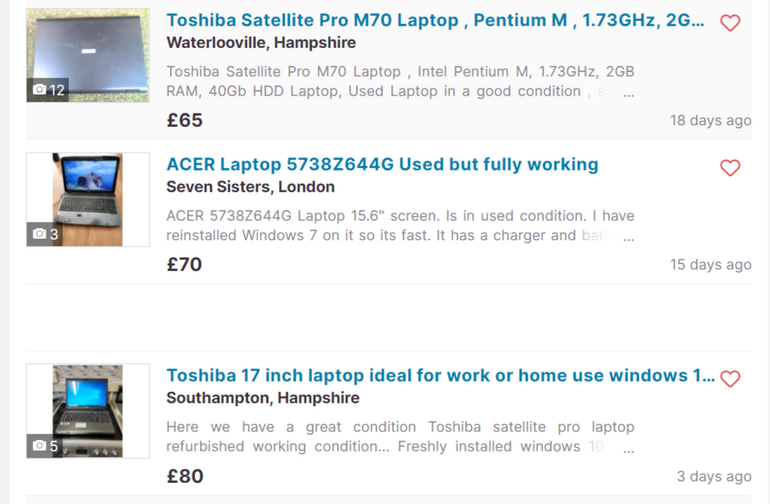
    3. Gumtree

    Gumtree es otro sitio en la misma línea que Facebook Marketplace. La principal diferencia aquí es que no necesita una cuenta de Facebook para usarlo. Puede consultar sobre cualquier artículo a la venta con una buena dirección de correo electrónico antigua.

    A pesar de expandirse en el mercado estadounidense en 2007, Gumtree es más popular en su país de origen, el Reino Unido. También goza de éxito en Australia, Singapur y Sudáfrica. Puede elegir navegar por categoría o utilizar la barra de búsqueda en su lugar.

    Una vez que haya ingresado una ubicación, puede modificar el área de búsqueda para ampliar o reducir los resultados. Cuando haya encontrado lo que necesita, puede enviar un correo electrónico al vendedor o llamarlo si aparece su número de teléfono. Al igual que en Facebook Marketplace, las ventas de Gumtree se realizan únicamente entre usted y el vendedor.

    Si está pensando en comprar a través de Gumtree, eche un vistazo a las pautas de seguridad de la compañía . Generalmente, se recomienda evitar las ventas que no se realicen cara a cara y siempre desconfiar de los anuncios que se ven demasiado buenos para ser verdad.

    4. Swappa

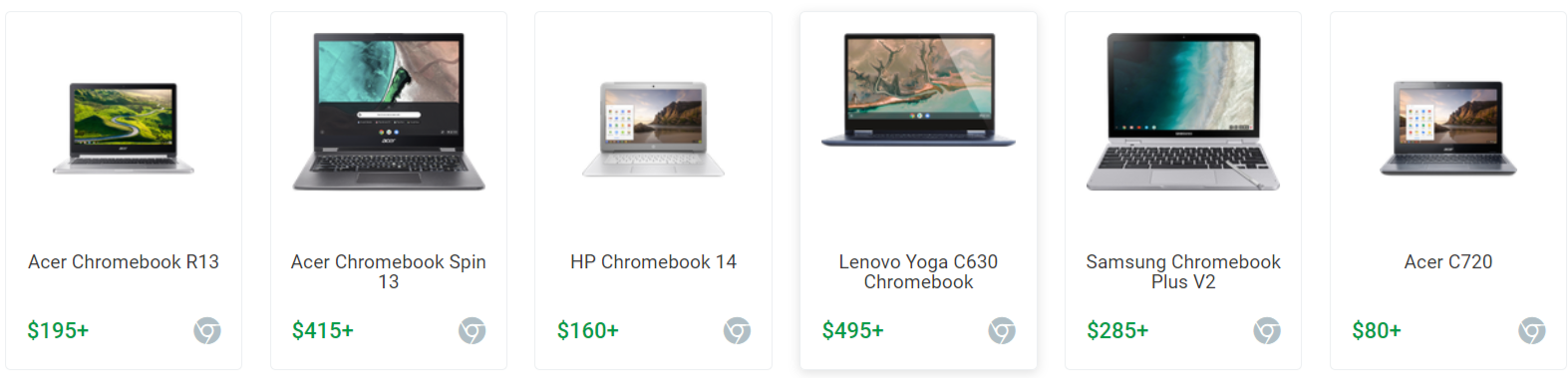
    Swappa es un mercado en línea para computadoras portátiles, teléfonos inteligentes, cámaras, videojuegos y tabletas usados. Los vendedores pueden publicar sus productos de forma gratuita, pero los compradores deben pagar una pequeña tarifa que se incluye en el precio de venta final.

    El servicio hace algunas cosas de manera diferente a eBay y otros servicios. Solo se permiten productos que funcionen en el servicio, lo que significa que no hay listados rotos o "por piezas". Cada listado que se publica en el sitio web ha sido revisado y aprobado por un miembro del equipo de soporte de Swappa. Los números de serie se verifican para ayudar a verificar los artículos, lo que agrega mayor tranquilidad.

    Todos los gastos de envío están incluidos en el precio final. La plataforma utiliza PayPal para proteger a los compradores contra artículos que no aparecen en la publicación, productos que difieren significativamente de la descripción y artículos defectuosos.

    Si está pensando en comprar una computadora portátil de segunda mano a través de Swappa, hay secciones dedicadas para modelos específicos que incluyen MacBooks, Chromebooks y Microsoft Surface Books. Filtre por precio, año de fabricación y métricas como RAM, almacenamiento e incluso color.

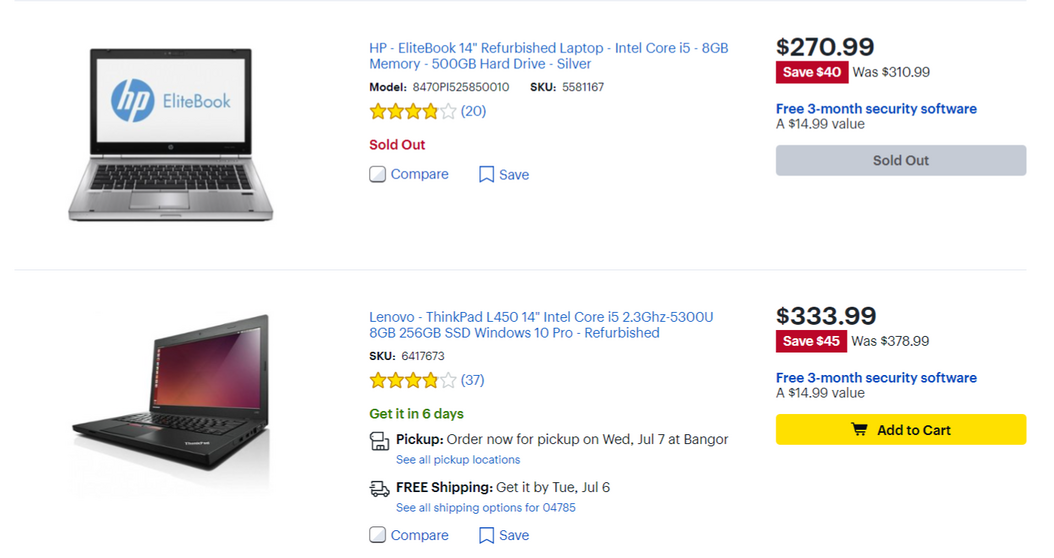
    5. Computadoras portátiles restauradas de Best Buy

    Si está dispuesto a gastar un poco más de lo que pagaría normalmente por una computadora portátil usada, puede obtener una computadora portátil renovada en su lugar. Estos dispositivos han sido inspeccionados, calificados y, a menudo, vienen con algún tipo de garantía. Si bien no son perfectos, el precio reflejará el estado general de la computadora portátil.

    Si no necesita lo último y lo mejor, Best Buy ofrece una gran cantidad de máquinas antiguas reacondicionadas que aún se pueden reparar. Algunas computadoras portátiles reacondicionadas vienen con garantía, mientras que otras no.

    Todas las computadoras portátiles compradas a través de Best Buy están cubiertas por su Promesa de devolución y cambio. La compañía afirma que "la mayoría de los productos ofrecen una garantía mínima de 90 días a menos que se indique lo contrario", pero es mejor consultar cada artículo individual antes de comprar.

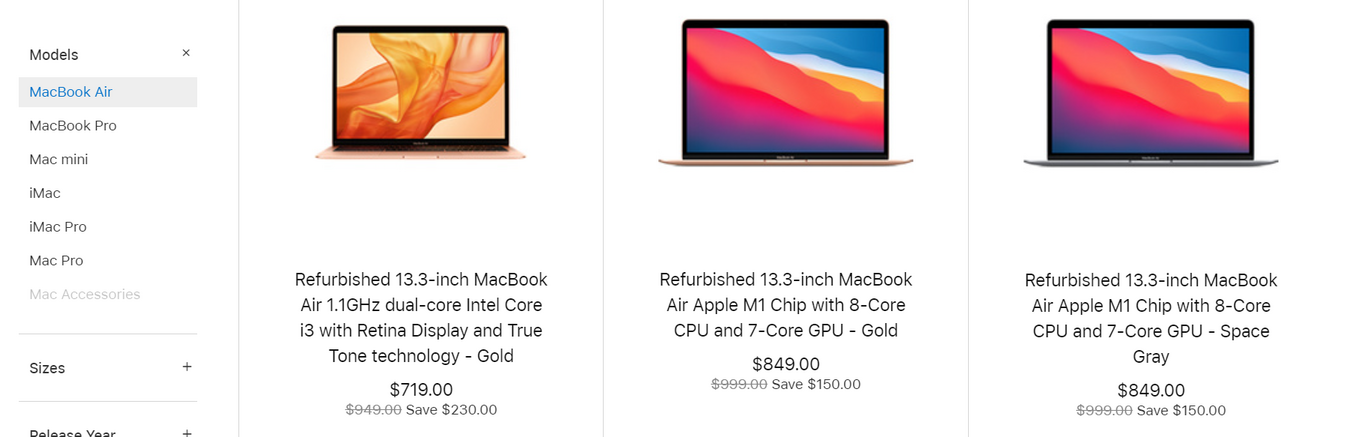
    6. Portátiles reacondicionados certificados por Apple

    Si está buscando una Mac en las mejores condiciones que puede comprar, la tienda renovada de Apple es el mejor lugar para ir . Todo lo que compra con el programa Reacondicionado certificado por Apple incluye una garantía de un año, un adaptador de corriente y cables de alimentación compatibles.

    La tienda renovada de Apple es el lugar más caro para comprar una Mac usada, pero ofrece la mejor garantía y variedad de productos. El precio que pague dependerá en gran medida del producto y del año de fabricación, así como de la potencia del portátil.

    Las computadoras portátiles reacondicionadas aún representan un ahorro decente sobre el costo de los últimos productos. Y puede comprar con confianza sabiendo que han sido reparados por Apple antes de ser vendidos.

    Además de una garantía adecuada, también puede comprar AppleCare para ampliar la cobertura de sus productos reacondicionados. Las compras también son elegibles para una política de devolución de 14 días. Si detecta algo, sea rápido ya que los suministros son generalmente limitados.

    Relacionado: MacBook vs.MacBook Pro vs.MacBook Air: ¿Qué MacBook es adecuado para usted?

    Obtenga una buena oferta en computadoras portátiles usadas

    No es difícil encontrar portátiles usados ​​a la venta. El desafío radica en seleccionar un producto que coincida con la descripción y que tenga un precio decente. Verifique dos veces al vendedor, lea las opiniones de los clientes y compare precios antes de realizar una compra.

    Tenga en cuenta que no siempre es necesario comprar una computadora portátil de segunda mano para ahorrar algo de dinero. Muchos fabricantes ahora producen computadoras portátiles baratas que no arruinarán el banco. Solo necesitas saber qué buscar.