La carga rápida se está convirtiendo en una característica estándar en teléfonos inteligentes, vehículos eléctricos, computadoras portátiles y otros dispositivos. Es conveniente, ya que le permite cargar su dispositivo o automóvil en menos tiempo del que normalmente tendría que esperar.
Pero por mucho que la carga rápida sea impresionante, ¿tiene algún efecto negativo en la duración de la batería? Vamos a desglosarlo por ti.
¿Qué es la carga rápida?
La carga rápida es una función que le permite cargar su dispositivo en solo una fracción del tiempo que normalmente tomaría. Si su teléfono u otro dispositivo admite la carga rápida se reduce al circuito de carga incluido.
Debido a esto, su dispositivo solo puede consumir la energía para la que fue diseñado el circuito de carga. Es por eso que conectar su dispositivo a un bloque de carga rápida no necesariamente hará que se cargue más rápido. Por supuesto, puede haber otras razones por las que su teléfono inteligente se esté cargando lentamente , y también debe tenerlas en cuenta.
La carga rápida hace que sea más fácil recargar la batería cada vez que sienta que es necesario aumentarla. Teniendo en cuenta la cantidad cada vez mayor de tiempo que dedicamos a nuestros dispositivos y lo difícil que es que una sola carga dure todo el día, la carga rápida es esencial que nunca.
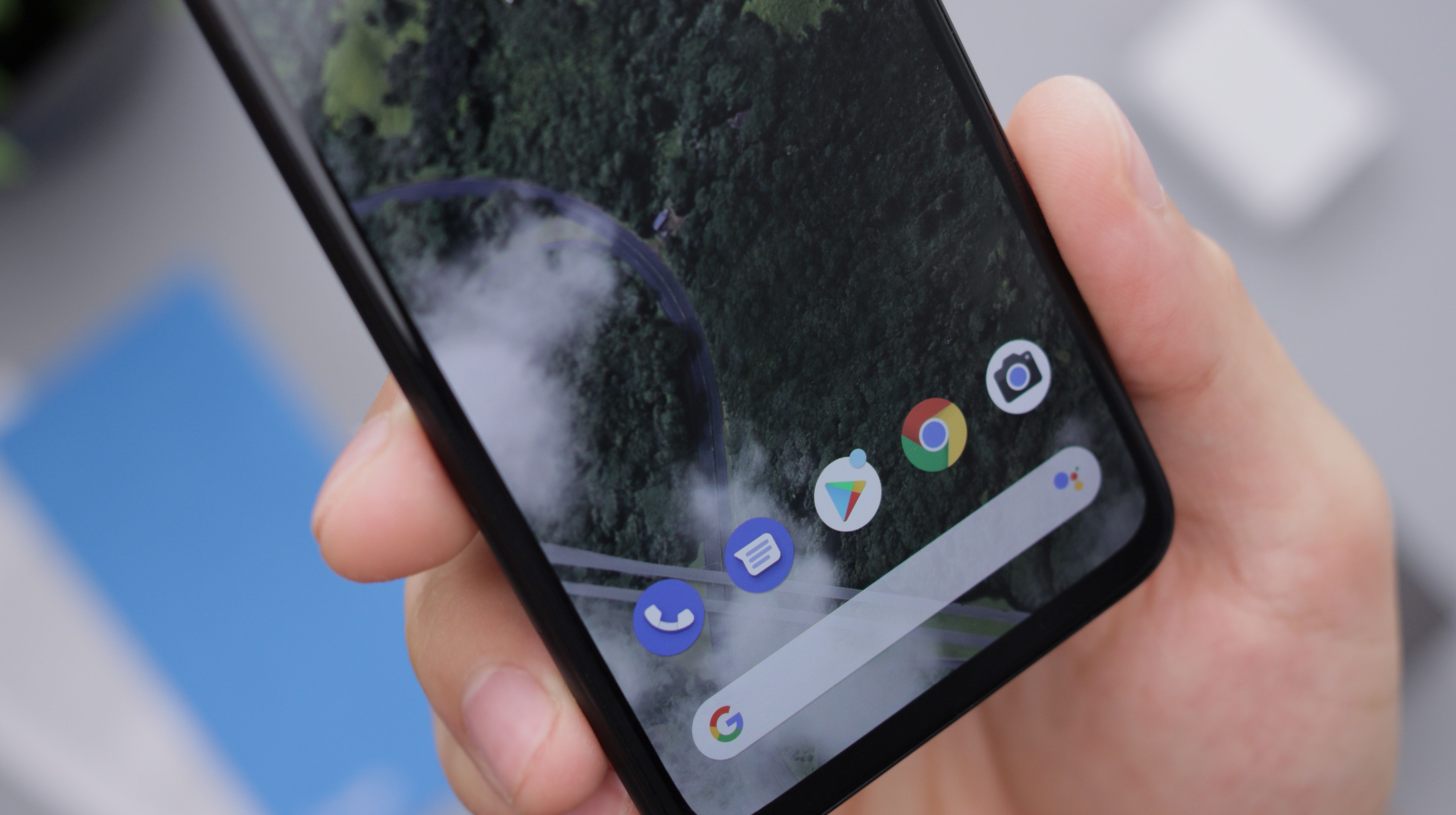
Usaremos teléfonos inteligentes como ejemplo en este artículo.
La carga rápida se ha convertido en un término de marketing eficaz para diferentes productos electrónicos. Sin embargo, normalmente se encontrará con este término en los materiales de marketing de teléfonos inteligentes.
Estos materiales pueden ser engañosos en ocasiones, haciéndole creer que su dispositivo admite la carga rápida, solo para darse cuenta de que no es así más adelante. Entonces, ¿cuántos vatios se considera carga rápida?
Por lo general, los fabricantes de teléfonos inteligentes etiquetan cualquier cosa por encima de los 10 vatios como una tasa de carga rápida. Sin embargo, no existe un estándar de la industria sobre lo que se considera velocidad de carga rápida. Cuanto mayor sea el número, más rápida será la velocidad de carga.
¿La carga rápida dañará la batería?
Esta pregunta suele surgir debido al calor asociado con bombardear su dispositivo con grandes cantidades de energía. Y como ya sabrá, el calor es malo para la batería, especialmente la batería de iones de litio, que es la que usan la mayoría de los teléfonos inteligentes en la actualidad. Es por eso que los sistemas de carga rápida se esfuerzan por reducir el calor tanto como sea posible mientras aumentan la salida.
Pero, ¿la carga rápida está dañando la batería de su dispositivo?
No, realmente no. Esto se debe a la rapidez con la que funciona la carga. Las baterías de carga rápida tienen dos fases de carga. La primera fase es donde toman la mayor cantidad de energía posible. La primera fase suele ser cuando la capacidad de la batería es baja o vacía.
Esto explica por qué en los materiales de marketing de teléfonos inteligentes, verá empresas que se jactan de que su cargador rápido tarda una cantidad específica de tiempo en cargar la batería de cero a cierta capacidad.
Pero una vez que la capacidad de la batería alcanza el nivel indicado, las velocidades de carga se reducen para evitar el estrés y el calor que pueden dañar la longevidad de la batería. Probablemente haya notado que su teléfono se carga más rápido hasta cierto porcentaje, pero más tiempo para llenar la batería; esta es la razón por.
También vale la pena tener en cuenta que su teléfono puede apagar automáticamente la carga rápida si la temperatura de su dispositivo excede un cierto nivel.
¿Cómo mitigan las compañías telefónicas el impacto de la carga rápida?
Las empresas de teléfonos inteligentes también han ideado otras formas de reducir el impacto de la fase de carga rápida en la batería mediante el uso de un diseño de batería dual. De esta manera, las dos baterías comparten la alta carga de entrada durante la fase de carga rápida, evitando así daños.
Otra medida preventiva son los diferentes sistemas de software de gestión de baterías. Los teléfonos inteligentes tienen un sistema de gestión dedicado para supervisar la carga, evitando que la batería se dañe por una carga de entrada alta. La carga optimizada de la batería de Apple es un excelente ejemplo de esto.
Esencialmente, la efectividad del software de administración de batería de su teléfono determina si la carga rápida daña su batería o no.
La conclusión es que la carga rápida no afectará sustancialmente la duración de la batería. Pero la física detrás de la tecnología significa que no debe esperar que la batería dure más que con un bloque de carga "lento" convencional.
Pero eso es solo un factor. La longevidad de una batería varía según diferentes factores. Apple , por ejemplo, dice lo siguiente para sus teléfonos:
"Una batería normal está diseñada para retener hasta el 80% de su capacidad original a 500 ciclos de carga completos cuando funciona en condiciones normales".
¿Debería preocuparse por los efectos de la carga rápida en su batería?
No mucho. Como se señaló anteriormente, el sistema de gestión de carga cuida la batería para evitar daños. Está claro que existe la posibilidad de que la duración de la batería se vea afectada, pero no es de manera sustancial lo que justifica una preocupación seria. Entonces, no debes preocuparte demasiado.
Es probable que sus dudas sobre la carga rápida estén ahora fuera del camino. Entonces, ¿por qué no considerar las diferentes formas en que puede hacer que su dispositivo se cargue un poco más rápido?
Con Kid-Proof Case, un año gratis de Amazon Kids +, dos años de reemplazos, pantalla HD, Wi-Fi de doble banda y la opción de limitar a una selección seleccionada de aplicaciones apropiadas para la edad, la versión 2021 de Amazon Fire HD 10 Kids es ideal para cualquier niño desesperado por entretenimiento móvil.
Características clave
Estuche a prueba de niños
1 año de Amazon Kids +
Control parental
Especificaciones
Marca: Amazon
Almacenamiento: 32 GB
CPU: Corteza de ocho núcleos a 2,0 GHz
Memoria: 3GB
Sistema operativo: Fire OS 7 (Android 9.0)
Batería: 12 horas.
Puertos: USB tipo C, audio de 3,5 mm
Cámara (trasera, delantera): video de 5MP, 2MP, 720p
Pantalla (tamaño, resolución): 10.1 pulgadas, 1920×1200 HD
Pros
Excelente estuche protector
Fácil para que los niños instalen aplicaciones seleccionadas y apropiadas para su edad
Contras
Solo 3GB RAM
32 GB de almacenamiento integrado se agotan rápidamente
Comprar este producto
Amazon Fire HD 10 (2021)Amazon paraniños
Tienda
¿Está buscando una nueva tableta para sus hijos que se vea bien, transmita video HD y no sea un iPad?
La última oferta de Amazon dirigida a los niños, la tableta Fire HD 10 Kids es una tableta de 10.1 pulgadas que es una alternativa asequible a la costosa tecnología de Apple o Samsung que probablemente no se sentiría cómodo compartiendo con sus hijos.
¿Pero te lo agradecerán?
Amazon Fire HD 10 Kids (2021) Especificaciones y diseño
Con unas medidas de 247 x 166 x 9,2 mm (9,72 x 6,54 x 0,36 pulgadas), el modelo 2021 de Amazon Fire HD 10 pesa solo 465 g (1,03 libras) y tiene una relación de aspecto de 16:10, con la pantalla cubierta por vidrio de aluminosilicato.
Detrás de la pantalla LCD IPS Full HD de 1080p, Amazon Fire HD 10 utiliza el chipset Mediatek MT8183 Helio P60T con CPU de ocho núcleos (4 x 2.0 GHz Cortex-A73 y 4 x 2.0 GHz Cortex-A53), CPU MP3 Mali-G72, y 3GB de RAM. Hay dos versiones disponibles, con 32 GB o 64 GB (ambas ampliables a 1 TB de almacenamiento a través de la ranura microSDXC).
Una cámara principal de 5MP se complementa con una cámara frontal / selfie de 2MP, ambas con capacidad de video de 720p. La tableta Amazon Fire HD 10 Kids tiene altavoces integrados, un conector para auriculares de 3,5 mm y USB tipo C con soporte USB On-The-Go (OTG).
Para la conectividad inalámbrica, la tableta tiene Wi-Fi de doble banda 802.11 a / b / g / n / ac y Bluetooth 5.0, estándar A2DP, LE. Esta tableta no tiene una ranura SIM. El sistema operativo admite servicios de ubicación, la tableta cuenta con un acelerómetro y sensores de luz ambiental, junto con dos micrófonos integrados.
La vida útil de la batería de iones de litio no extraíble es de hasta 12 horas, con una carga completa alcanzable en cuatro horas en modo de espera.
Finalmente, la tableta está disponible en una selección de azul cielo, aguamarina y lavanda. La tableta se envía con un cable USB tipo C y un adaptador, y ya viene en una funda protectora.
Características de la tableta Amazon Fire HD 10 para niños
Los sistemas operativos móviles estándar son ideales para las tareas diarias. Sin embargo, para uso infantil, un sistema operativo estándar necesita cierta supervisión. Esta tableta ejecuta Fire OS 7, basado en Android 9.0 (Pie), con controles parentales integrados.
Además, se envía con un "estuche a prueba de niños" que cuenta con un soporte / asa sólida. Teniendo en cuenta la forma en que los niños manejan el hardware, la tableta también tiene una garantía de 2 años sin preocupaciones. Entonces, si se rompe, Amazon lo reemplazará gratis.
El entorno de Amazon Kids le permite adaptar el contenido a la edad y comprensión de su hijo, con filtrado de contenido y otras funciones de administración disponibles a través del Panel de control para padres de Amazon. Esta es una interfaz basada en web que proporciona cualquier cuenta infantil vinculada a su cuenta principal de Amazon.
Para los niños con requisitos de accesibilidad, la tableta Fire HD 10 para niños también cuenta con el lector de pantalla VoiceView y es compatible con pantallas Braille. También hay una lupa de pantalla y soporte para subtítulos, inversión de color y otros requisitos de video y audio.
Un año de Amazon Kids +
De forma predeterminada, una tableta Amazon Fire para niños viene con Amazon Kids, el nuevo nombre de Amazon FreeTime. Este entorno gratuito permite a los niños usar elementos seleccionados de su biblioteca de Amazon, si es apropiado y seleccionado, que incluye medios permitidos bajo Amazon Prime.
Pero con Amazon Kids + (normalmente $ 1.99 al mes) su hijo tiene acceso a una selección mucho más amplia. Miles de libros, videos, canciones, audiolibros, aplicaciones y juegos están disponibles con Amazon Kids +. Cuando compra el modelo Amazon Fire HD 10 Kids, tiene la opción de obtenerlo con una suscripción paga de un año a Amazon Kids +.
¿Vale la pena tener esto? Nuestro dispositivo de prueba fue puesto en manos de Daisy, que tiene cuatro años. En el transcurso de cuatro semanas, apenas miró un televisor, le pidió que comprara juegos nuevos en su tableta o se quejó. Habiendo venido de una tableta Huawei un poco más pequeña, ¡parece una victoria fácil!
Configuración de la tableta para niños Amazon Fire HD 10
Como la tableta viene casi completamente cargada fuera de la caja, puede configurar completamente a sus hijos en solo unos minutos.
Si ha utilizado una tableta Amazon o un dispositivo Fire TV en el pasado, probablemente conozca el procedimiento. En resumen, simplemente encienda la tableta, conecte el dispositivo a su red, inicie sesión con sus credenciales habituales de Amazon, agregue una cuenta infantil si aún no lo ha hecho y verifique los requisitos de edad y contenido.
Todo se puede hacer en 15 minutos, como máximo.
Gestión y control de contenido con panel de control principal
Los controles parentales fáciles de usar, a los que se accede a través de parents.amazon.com , ayudan a filtrar el contenido. Diseñado para proteger a sus pequeños de material inadecuado, el Panel de control para padres tiene dos temas principales, dirigidos a niños de diferentes edades.
Hay un tema para niños pequeños para niños más pequeños y no lectores, y un tema para niños mayores para niños mayores de seis años que están más familiarizados con los dispositivos móviles.
Con cada tema se puede establecer un rango de edad (se cubren las edades de dos a 13 años), que se utiliza para establecer el contenido apropiado. Por ejemplo, puede establecer un rango de edad de tres a cinco años para un niño precoz de cuatro años. Sin embargo, este filtro de edad se puede desactivar si se prefiere, pero al hacerlo se abrirá el acceso a todo el contenido de Amazon Kids +, algo que quizás prefiera evitar.
Junto con el material apropiado para la edad, el Panel para padres le permite establecer límites de tiempo y actividad, administrar el acceso a Prime Video, habilitar o deshabilitar las compras en la aplicación y administrar el acceso a la web. También existe la opción de especificar qué contenido de su biblioteca de Amazon más allá de Amazon Kids + desea que esté disponible para su descendencia.
Por lo tanto, puede agregar libros, juegos o aplicaciones específicas como Netflix o Disney +. Si bien no puede limitar el tiempo en una aplicación específica, puede limitarlo por actividad, por ejemplo, usar todas las aplicaciones, ver videos, leer, etc.
Amazon Fire HD 10 Kids contra Amazon Fire 7 Kids
Como padre de tres hijos, he tenido algunas tabletas Amazon Fire en mi escritorio, acompañadas de varias quejas. Por lo general, estos van desde "¡Me he quedado sin espacio!" a "mi pantalla se ha roto" (generalmente seguido, cuando se le pregunta cómo, por "No sé que acaba de suceder").
La tableta estándar Amazon Fire 7 Kids puede parecer una opción inteligente y asequible para los niños. Después de todo, es más adecuado para sus manos y tamaño: ¿por qué colocar una tableta de 10 pulgadas frente a un niño en edad preescolar?
Sin embargo, las tabletas Amazon Fire 7 también son terribles. Aparte de la buena (más o menos) duración de la batería, no tienen casi nada para recomendarlos. El Fire 7 no ocupa demasiado espacio en una bolsa o bolsillo, pero si coloca ambas tabletas frente a un niño, eligen Amazon Fire HD 10 Kids.
Claro, es más grande, pero también es un poco mejor y vale la pena el precio.
Mejor aún, si su hijo se cansa, tiene una tableta Amazon Fire HD 10 estándar que puede deslizarse fuera del estuche para que inicie sesión y la use.
Todo lo que sus hijos necesitan en una tableta
Después de haber arrastrado a mis hijos a través de varias generaciones de tabletas Amazon Fire de siete pulgadas, no estaba dispuesto a emocionarme con la llegada de esta tableta. A pesar de que el destinatario de la tableta estaba molesto por la rotura accidental de su pizarra anterior, realmente no quería que se hiciera ilusiones con esta.
Pero estaba completamente equivocado. El modelo 2021 de la tableta Amazon Fire HD 10 Kids vale cada dólar, sobre todo con el estuche a prueba de niños y dos años de reemplazos gratuitos. Libros, audiolibros, aplicaciones y juegos seleccionados, todos los canales de televisión favoritos, todos están ahí, listos para usar, con un mínimo de problemas, y Amazon Kids + mejora eso.
La herramienta de control parental puede ser solo para navegador (incluso en dispositivos móviles), pero es mucho más fácil de usar que Family Link de Google. Y, afortunadamente, la tienda de aplicaciones de Amazon cuenta con una biblioteca lo suficientemente grande como para que las aplicaciones clave, como las herramientas educativas de mi hija, estén disponibles sin preocuparse por instalar Google Play.
Ideal para viajes en automóvil, reproducir audiolibros en la cama, ver películas y juegos, la tableta Amazon Fire HD 10 Kids para 2021 no tiene rival en la actualidad cuando se trata de comprar tabletas para menores de 16 años.
La copia de carbón (CC) y la copia oculta (BCC) usted mismo en los correos electrónicos pueden ser una forma útil de recordar correos electrónicos importantes o mantener a sus colegas informados. Los usuarios de Gmail y Outlook pueden automatizar fácilmente el proceso para que, si surge la necesidad, todos sus correos electrónicos se incluyan en CC o BCC automáticamente.
Este método no es para todos, y es posible que descubra que puede crear una bandeja de entrada desordenada. Dicho esto, los usuarios de Outlook también tienen la opción de ser más selectivos al elegir cuándo usar la función, pero aún así mantenerla automatizada.
Cómo hacer CC o BCC automáticamente en Gmail
Para BCC o CC automáticamente (o cualquier otra dirección de correo electrónico para el caso) en Gmail, necesitará una extensión de navegador. La función no es nativa de Gmail y muchas extensiones de terceros requieren permisos bastante amplios para acceder a su correo electrónico.
El BCC automático para Gmail de CloudHQ es una extensión con el mínimo de permisos requeridos. No accede al historial de navegación fuera del dominio de Gmail. Agregue esta extensión al navegador Chrome y cree una cuenta en CloudHQ.
Una vez que la extensión de su elección esté instalada y tenga acceso a su cuenta de Gmail, puede crear una regla siguiendo estos pasos:
Haga clic en el botón Redactar para crear un nuevo correo electrónico.
Haz clic en el icono del sobre junto al botón de enviar.
En el cuadro de diálogo que se abre, haga clic en Agregar nueva regla .
En Cuando se envían correos electrónicos desde , debería ver su dirección de correo electrónico ya completada.
En el menú desplegable debajo de eso, seleccione la opción para todos, pero no para , y deje el campo en blanco.
En la lista desplegable automáticamente, seleccione BCC (o CC si lo prefiere) e ingrese su dirección de correo electrónico.
Si no es un usuario de Chrome o no desea otorgar acceso de terceros a su correo electrónico, una buena solución para BCC automáticamente es usar las funciones de reenvío y filtro de Gmail .
Cómo CC o CCO automáticamente su dirección de correo electrónico en Outlook 365
Los usuarios de Outlook pueden automáticamente CC o CCO mediante la función de reglas del programa de correo electrónico.
En la pestaña Inicio , haga clic en Reglas > Administrar reglas y alertas .
Haga clic en Nueva regla .
En Comenzar desde una regla en blanco , haga clic en Aplicar regla en los mensajes que envío y haga clic en Siguiente .
Si desea aplicar esta regla a todos sus correos electrónicos enviados, haga clic en Siguiente nuevamente y en Sí en la ventana emergente. (Para ser selectivo, puede usar los criterios enumerados para seleccionar y aplicar esta automatización solo a ciertos tipos de correos electrónicos).
En la sección Paso 1 de esta ventana, seleccione Cc el mensaje a personas o grupo público .
En la sección Paso 2 de la ventana, haga clic en el enlace de personas o grupo público .
En el campo Para , ingrese su dirección de correo electrónico y haga clic en Siguiente . Si no desea enviar un CC a alguien públicamente, puede imitar un CCO marcando Mover una copia a la carpeta especificada en el Paso 1, haciendo clic en el enlace Carpeta especificada y seleccionando su bandeja de entrada.
Puede agregar excepciones opcionales a los correos electrónicos a los que no desea aplicar esta regla.
Ingrese un nombre para su regla y marque la opción Activar regla .
Personalización de su experiencia con Outlook y Gmail
Ambos servicios de correo electrónico brindan diversas opciones para aprovechar al máximo su bandeja de entrada. No tiene que explorar todas las opciones en un solo intento, ya que puede resultar abrumador. Seleccione las opciones que son más importantes para sus conversaciones diarias por correo electrónico.
Una vez que esté familiarizado con ambos servicios de correo electrónico, puede explorar otras reglas que pueden ayudarlo a organizar su bandeja de entrada.
A medida que los monitores curvos ganan popularidad, más y más usuarios están considerando seguir el camino de la curva. Con sus características premium, acabado y precio, estos monitores son realmente atractivos para la mayoría de los compradores.
Pero, ¿cómo se siente realmente al usar estas pantallas curvas? ¿Y realmente valen la pena? Investigue el trato real entre monitores curvos y planos a continuación.
Las ventajas de una pantalla curva
Si tiene una pantalla curva, sus amigos y colegas probablemente se desmayen cuando la vean. Su carácter curvo llama la atención y es un excelente tema de conversación.
Pero más allá de su diseño, los monitores curvos ofrecen varias ventajas sobre las pantallas planas. Éstos son algunos de ellos.
1. Mejor calidad de imagen
A pesar de los avances en la tecnología de pantalla, el mejor ángulo de visión sigue siendo de 90 grados. Cuanto más disminuya este valor, peor será la calidad de la imagen.
Notarás esto con tu teléfono. Si inclina el teléfono en un ángulo pronunciado, no podrá ver la pantalla con claridad. Esto también es cierto con las pantallas ultraanchas.
Debido a que las pantallas ultraanchas son enormes, la calidad de la imagen cerca de los bordes se verá afectada. Esto es especialmente cierto si se sienta cerca de la pantalla, como cuando la usa como monitor.
Las pantallas curvas ayudan a negar esto al garantizar que obtenga un ángulo de visión constante. Tiene la garantía de obtener la mejor calidad de imagen en todo momento porque la pantalla lo envuelve. Esto es cierto siempre que esté sentado cerca del radio de curvatura del monitor.
Otra razón por la que los compradores eligen monitores curvos es que agrega una capa adicional de inmersión. Dado que la pantalla lo envuelve, su visión periférica está algo cubierta por la curva.
La vida real, después de todo, no es plana. Vivimos en un mundo tridimensional. Entonces, cuando simula el mundo real en una pantalla plana, no es tan inmersivo. Esto es especialmente cierto porque puede ver que el mundo que está viendo está en una pantalla, en lugar de a su alrededor.
Pero cuando tienes una pantalla curva, ya no estás mirando un mundo plano. Con la pantalla curvada hacia adentro, estás completamente absorto en el mundo en tu monitor.
Esto es perfecto para los amantes de los juegos de simulación, como las carreras. Dado que los parabrisas ya están curvados, ver un mundo virtual desde el interior de un automóvil virtual se sentirá natural en este tipo de pantalla.
3. Una ilusión más grande
Si compara un monitor curvo con uno ultra ancho con el mismo tamaño de pantalla, encontrará que el primero parece más grande que el segundo. Como el monitor te rodea, cubrirá más de lo que ves, dándote la ilusión de tamaño.
El caso de las pantallas planas
Los monitores curvos ofrecen una mejor experiencia de visualización y entretenimiento. Sin embargo, todavía hay casos de uso en los que una pantalla plana resulta ventajosa.
Estos son algunos de los problemas con los que se encuentran los monitores curvos.
1. Un problema de distorsión
Una cosa a considerar al elegir entre un monitor plano y curvo es su uso. Si bien los monitores curvos son inmersivos, tampoco son planos.
El monitor curvo no es adecuado para profesiones donde la precisión en línea recta es esencial. Debes recordar que el papel es plano. Si está trabajando en una pantalla curva, no representará con precisión las líneas rectas de su trabajo. Esto puede generar confusión, especialmente cuando es nuevo en su pantalla curva.
Este problema incluso se extiende a los juegos de puntos de vista en primera persona. Dado que la mayoría de los monitores son planos, los desarrolladores de juegos tienen esto en cuenta. Al introducir distorsión en su programación, hacen que los monitores de pantalla plana se sientan inmersivos.
Sin embargo, los monitores curvos ya tienen una distorsión natural. Esta curva incorporada agrava el efecto que los desarrolladores agregaron a su juego. Esto hace que el efecto sea abrumador, tanto que algunos informan náuseas durante las sesiones de juego prolongadas.
2. Solo en el modo de un jugador
Los monitores curvos no son óptimos para usar con varios espectadores o desde diferentes posiciones. Esto se debe a que estos dispositivos enfocan la imagen en un solo punto.
No obtendrá la mejor experiencia si usa su pantalla para trabajar en su escritorio y luego jugar desde su cama. Esto es especialmente cierto si su monitor no está alineado directamente al pie de su colchón.
El foco de un monitor curvo está directamente frente a él. Si lo miras de lado, su calidad de imagen sufre mucho. Una pantalla plana ofrece una mayor flexibilidad cuando se trata de posiciones de visualización.
3. Pantallas planas para paredes planas
Si monta su pantalla en una pared, el cuerpo redondeado del monitor curvo no quedará tan nivelado como uno plano. Debes considerar esto si la estética y el diseño son esenciales para ti.
Una solución para esto es crear un nicho para que su pantalla curva pueda quedar al ras de la pared. Sin embargo, esto implica una construcción adicional.
4. El precio importa
Como cualquier nueva tecnología, los monitores curvos tienden a ser más caros que sus primos planos. Si bien los precios han bajado desde que se lanzó por primera vez, sigue siendo significativamente más caro.
Si tiene un presupuesto limitado, es aconsejable quedarse con monitores planos.
¿Cuándo sería importante una pantalla curva?
Antes de subirse al carro, primero debe saber qué es lo que importa. Debido a que la pantalla curva está diseñada principalmente para inmersión, debe tener un monitor igualmente inmersivo.
Los monitores que tienen menos de 32 pulgadas de ancho generalmente no se beneficiarán de las pantallas curvas. Su tamaño será demasiado pequeño para que la curva tenga un efecto significativo en su experiencia.
También debe verificar la calificación R del monitor. La R, o radio, mide la distancia de la pantalla desde el punto de vista ideal.
Entonces, si crea un círculo con monitores 1000R, el centro de ese círculo estará a 1000 mm de las pantallas. Para aprovechar al máximo su pantalla, debe colocarse 1000 mm o más cerca de ella.
Una experiencia de visualización completa
No debe basar su decisión de compra solo en la curva. Otras especificaciones del monitor, como la tecnología de pantalla, la resolución máxima y la clasificación de contraste, también son importantes.
Elija la pantalla que mejor se adapte a sus necesidades. Priorice especificaciones como altas frecuencias de actualización, resolución 4K y precisión de color sobre el diseño.
Cree una lista corta de monitores que satisfagan sus requisitos. Una vez que sus opciones estén claras y conozca su rango de precios, es cuando debe elegir si va plano o curvo.
¿Alguna vez ha dejado su televisor o monitor encendido durante días, atascado en la misma imagen? Regresas a tu pantalla, solo para encontrar una imagen grabada en la pantalla. No importa lo que hagas, no desaparecerá. Es una imagen permanente quemada.
¿Por qué los monitores y televisores se queman la imagen? ¿Por qué los fabricantes no pueden evitar que las pantallas de plasma y LCD se quemen? Además, ¿qué puede hacer para corregir una imagen quemada?
En algunos casos, puede minimizar el efecto de quemado de imagen. En otros, puede eliminar la imagen quemada por completo, siempre que no se haya estado quemando por mucho tiempo.
¿Qué son las pantallas LCD, LED y de plasma?
Antes de las pantallas planas y las pantallas de cristal, la mayoría de los televisores y monitores presentaban tecnología CRT (tubo de rayos catódicos). En los CRT, los píxeles individuales comprenden un componente de fósforo rojo, azul y verde. Dependiendo de la intensidad de cada componente de fósforo, el píxel aparece al ojo humano como un color único.
Cuando una imagen fija en particular permanece durante demasiado tiempo, la intensidad de cada componente de fósforo disminuye a un ritmo desigual. El resultado es una imagen fantasma en la pantalla, lo que se conoce como grabación de imágenes.
Las pantallas de plasma utilizan plasma, una sustancia gaseosa que contiene iones de flujo libre. Cuando el plasma no está en uso, las partículas en el plasma están descargadas y no muestran nada. Con la introducción de una corriente eléctrica, los iones se cargan y comienzan a chocar, liberando fotones de luz.
Esta es una versión muy simplificada de cómo funciona una pantalla de plasma. Sin embargo, lo principal que hay que entender es que las pantallas de plasma utilizan material de fósforo (como los CRT) para convertir esos fotones en imágenes.
La pantalla LCD y el LED tampoco funcionan de la misma manera que los CRT. Las pantallas LCD y LED utilizan cristales líquidos retroiluminados para mostrar los colores. Aunque los fabricantes comercializan pantallas que utilizan LED y LCD, una pantalla LED sigue siendo un tipo de LCD. La luz de fondo blanca se filtra a través de los cristales líquidos, que extraen colores particulares por píxel.
Las pantallas LCD y LED no sufren el mismo tipo de quemado de imagen que los CRT y las pantallas de plasma. Sin embargo, no están completamente claros. Las pantallas LCD y LED sufren de persistencia de imagen. Siga leyendo para obtener más información sobre la persistencia de imágenes.
¿Por qué se queman las pantallas de plasma?
Antes de que pueda corregir el desgaste de la pantalla, tómese un segundo para comprender por qué estas imágenes se queman en primer lugar. Las pantallas LCD y LED no sufren quemaduras tan graves como las pantallas de plasma. Pero las imágenes estáticas pueden dejar una huella en ambos tipos de pantalla si se dejan por mucho tiempo. Entonces, ¿por qué ocurre la quema de imágenes?
Primero, abordemos el desgaste de la pantalla de plasma. ¿Recuerda por qué los CRT experimentan quemaduras de imagen? Cuando una imagen fija permanece en la pantalla durante demasiado tiempo, los componentes de fósforo de cada píxel se desgastan a diferentes velocidades. Las velocidades de grabación desiguales dejan una imagen fantasma, grabada para siempre en la pantalla.
Las pantallas de plasma también sufren deterioro del fósforo. La quema de plasma ocurre cuando los píxeles de la pantalla se dañan debido a una exposición prolongada. El fósforo pierde su intensidad y solo muestra la luz con la que fue alimentado repetidamente. En este caso, la imagen fija, que provoca la quemadura.
¿Las pantallas LCD y LED experimentan quemaduras de imagen?
Las pantallas LCD y LED también pueden experimentar quemaduras de imagen, aunque el proceso de grabación de imágenes puede tardar más en convertirse en un problema permanente. Además, las pantallas LCD y LED sufren otro problema, conocido como retención de imagen (también conocido como persistencia de imagen o sombra de LCD).
La retención de imágenes es un problema temporal que es más probable que note antes de que se convierta en un problema permanente. Sin embargo, la grabación de imagen adecuada aún puede afectar las pantallas LCD, LED y OLED.
La retención de imagen es un problema diferente del quemado de imágenes (aunque es un precursor del quemado de imágenes). Por ejemplo, está utilizando una imagen de un tren de vapor como punto de referencia para un dibujo. Tienes la imagen del tren de vapor en la pantalla durante unas horas antes de decidirte a jugar un videojuego.
Tan feliz ahora que mi OLED no se quemó de forma permanente, solo retención de imagen e intrusión, es necesario tener mucho cuidado con estos OLED
Cuando carga el videojuego en la pantalla, aún puede ver el tenue contorno del tren de vapor en la pantalla. La imagen del tren de vapor permanecerá por un corto tiempo, pero el movimiento y los cambios de color del videojuego (o película, programa de televisión u otro tipo de medio) deberían borrar la imagen retenida.
La otra cosa a considerar es que el quemado de imágenes LED y OLED, cuando ocurre, es irreversible . Eso se debe a cómo funcionan las pantallas LED y OLED. Los píxeles individuales dentro de una pantalla LED decaen cuando emiten luz.
Cuando la pantalla se fija en una sola imagen, esos píxeles decaen más rápido que los que la rodean. Una vez que el píxel está muerto, no hay recuperación.
1317 horas en este OLED. 98% de horas de juego. Sin retención de imagen permanente (todavía). Estoy completamente preparado para ver arder en algún momento del próximo año. Luego ejecutaré la actualización de píxeles durante 6 meses pic.twitter.com/SPNCwp5Of1
En condiciones de uso normal, una pantalla LED, OLED o QLED no sufrirá quemaduras en la imagen. Sin embargo, si deja la pantalla en un solo canal durante horas todos los días, el quemado puede convertirse en un problema, como lo sería con casi cualquier pantalla.
Los problemas surgen cuando una pantalla muestra un solo canal de noticias las 24 horas del día, todos los días, lo que hace que los logotipos de los canales se quemen, junto con el contorno del ticker de noticias que se desplaza, etc. Los canales de noticias son una fuente conocida de quemado televisivo, sin importar el tipo de pantalla.
Consulte nuestro artículo sobre el quemado de imágenes LED, OLED y AMOLED y cómo puede evitarlo. ¡También tiene algunos consejos útiles para teléfonos inteligentes!
7 correcciones de quemado de pantallas LCD y de plasma
Existen correcciones de quemado de imágenes para pantallas LCD y de plasma. La eficacia de una corrección de imagen quemada depende del daño de la pantalla. Según la duración y la gravedad de la imagen quemada, algunas pantallas pueden sufrir daños permanentes.
1. Evite que se quemen las pantallas LCD y de plasma
La mejor solución para las quemaduras de pantalla es prevenirlas en primer lugar. De acuerdo, eso no es muy útil si su pantalla ya está experimentando quemaduras de imagen. Sin embargo, siempre debe intentar no dejar la pantalla en una imagen fija durante demasiado tiempo. El tiempo que tarda una imagen en grabarse varía de una pantalla a otra, entre fabricantes, tamaños y tipo de panel.
Mi regla personal es apagar la pantalla si planeo estar fuera por más de 15 minutos. De esa manera, es difícil quedar atrapado, además de que se ahorra dinero en costos de electricidad y desgaste del monitor o del televisor.
2. Reducir la quema de imágenes de la pantalla LCD y de plasma
Otro método de prevención es reducir el contraste de la pantalla tanto como sea posible . Desafortunadamente, la mayoría de las pantallas no están calibradas correctamente, lo que a menudo eleva demasiado la configuración de contraste y brillo.
Un contraste más bajo significa que la iluminación en su pantalla es más uniforme. Esto significa menos tensión en áreas específicas de la pantalla, lo que ayuda a proteger contra la quema de imágenes.
3. Utilice estática para arreglar el quemado de LCD y plasma
Si su pantalla de plasma o LCD ya tiene imágenes quemadas, puede intentar encender la estática blanca durante 12 a 24 horas. El movimiento constante de blanco y negro a través de su pantalla en patrones aleatorios puede ayudar a eliminar la imagen fantasma de su pantalla.
Desafortunadamente, esto no funcionará en casos extremos. Algunos televisores tendrán una opción de deslizamiento de patrones incorporada que básicamente logra lo mismo (llenar la pantalla con patrones aleatorios).
4. Utilice Pixel-Shift para corregir la quema de imágenes de plasma y LCD
Algunos televisores y monitores cuentan con tecnología de cambio de píxeles o cambio de pantalla.
Pixel-shift ajusta ligeramente la imagen en su pantalla constantemente, lo que varía el uso de píxeles para contrarrestar el desgaste de la imagen. Es posible que deba habilitar una opción de cambio de pantalla o píxel en la configuración de su pantalla. Pixel-shift es una función útil para pantallas LED y OLED que no se pueden recuperar de la imagen quemada y debería ayudar a contrarrestar la sombra de la pantalla LCD.
Otras pantallas modernas cuentan con funciones de actualización de pantalla integradas que el fabricante recomendará usar para eliminar la retención de imagen y los problemas de grabación de imagen.
5. Utilice JSCreenFix para reparar el quemado de la pantalla LCD y de plasma
La mejor herramienta para arreglar imágenes fantasma es JScreenFix . El programa original ayuda a reparar monitores con píxeles muertos, pero la misma empresa también lanzó una versión "avanzada" de la herramienta, conocida como JScreenFix Deluxe.
Si bien la versión Deluxe utiliza algoritmos avanzados para reparar pantallas quemadas y prolongar la longevidad de plasma y LCD, el sitio oficial ya no está en funcionamiento y no hay forma de descargar la versión completa oficialmente.
Puede encontrar la versión gratuita de la aplicación Deluxe en línea, pero está limitada a 20 minutos seguidos. Además, no vamos a vincularnos a las versiones que puede encontrar en línea, ya que no podemos verificar la seguridad de estas instalaciones. Si usa la versión Deluxe, lo hace bajo su propio riesgo.
Si no está seguro de tener un píxel muerto, pruebe uno de estos programas de localización de píxeles muertos para averiguarlo. Algunas opciones también tienen correcciones integradas.
6. Utilice un protector de pantalla blanco para reparar la quema de imágenes de plasma y LCD
Otra opción es configurar un fondo de escritorio completamente blanco y dejar que se ejecute durante unas horas. El color sólido puede restablecer la imagen quemada. Es más probable que un fondo de color sólido ayude a la persistencia de la imagen que a la quema de imágenes, pero aún así vale la pena intentarlo.
Si tiene un televisor quemado, puede conectar una computadora portátil a su televisor con un cable HDMI, extender su escritorio al televisor y compartir el protector de pantalla blanco. Con suerte, eso cambiará el desgaste de su televisor.
7. Utilice un video de ScreenBurnFixer
El equipo de ScreenBurnFixer ofrece algunas formas diferentes en las que puede intentar arreglar la pantalla quemada en su televisor o monitor. Al igual que con cualquier otra corrección de quemaduras de pantalla, la posibilidad de que funcione depende de la magnitud del problema.
Puede dirigirse a la página de videos de ScreenBurnFixer y encontrar un video que coincida con su tipo de pantalla, luego dejar que el video se reproduzca durante el mayor tiempo posible (estamos hablando de varias horas, no una ráfaga rápida de media hora). Alternativamente, diríjase a la página Gráfico y busque su dispositivo o un dispositivo que coincida con sus especificaciones.
La mejor manera de evitar que se queme la pantalla
Hay varias formas de intentar corregir el desgaste de la pantalla. Los resultados variarán entre el tipo de pantalla y el nivel de quemado. Es posible que una pantalla con una gran imagen quemada no se borre por completo, aunque es posible que vea una mejora.
Es comprensible cierta degradación de la pantalla con el tiempo. Sin embargo, si sigue los pasos de esta guía, protegerá su pantalla de la imagen quemada antes de que se convierta en un problema permanente.
El almacenamiento en la nube es una parte esencial de la vida moderna. La desventaja es que sus datos se almacenan en servidores remotos por una corporación sin rostro en la que debe confiar la privacidad y seguridad de sus valiosos documentos y fotos.
Sin embargo, hay otra opción: alojar sus archivos en su propio servidor en la nube que se ejecuta en una computadora en su hogar u oficina. Uno de los servicios más populares para lograrlo es.
Le mostraremos cómo instalar Nextcloud en una Raspberry Pi, adjuntar almacenamiento externo y elegir un estuche adecuado.
Nextcloud vs ownCloud para Raspberry Pi: ¿Cuál es mejor?
Otra opción para su servidor en la nube Raspberry Pi en el hogar es ownCloud. De hecho, Nextcloud es un spin-off independiente de ownCloud creado por algunos de los principales contribuyentes de este último.
Si bien las características principales son muy similares para ambos, existen algunas diferencias clave. Algunas de las funciones más avanzadas de ownCloud solo están disponibles para suscriptores premium, mientras que todas las funciones son gratuitas en Nextcloud. Los usuarios no técnicos también pueden encontrar la interfaz de usuario de Nextcloud un poco más fácil de usar.
1. Instale Nextcloud
Hay dos métodos principales para instalar Nextcloud en una Raspberry Pi. El primero es usar el dispositivo Ubuntu Nextcloud para Raspberry Pi. Esto requiere que abra una cuenta SSO de Ubuntu y también que genere claves SSH para acceder de forma remota e iniciar su nuevo servidor Nextcloud.
Alternativamente, NextCloudPi es una versión especial de Nextcloud diseñada para ejecutarse en una Raspberry Pi 3 o 4. Ese es el método que estamos usando aquí.
Primero, descargue el último archivo de imagen del sistema operativo NextCloudPi del sitio web OwnYourBits . Abra la carpeta marcada como RPi seguida de una fecha (no la versión de Berryboot). Descargue el archivo BZ2 o use el torrent para descargarlo (recomendado).
Extraiga el archivo usando una herramienta de archivo (por ejemplo, WinRAR o 7-Zip para Windows) en su computadora; ahora tendrá una carpeta que contiene un archivo IMG.
Utilice la aplicación Raspberry Pi Imager para actualizar este archivo (imagen del SO) en una tarjeta microSD insertada; se recomienda una tarjeta de 8 GB o más de capacidad. Para usar esto:
Haga clic en Elegir sistema operativo
Seleccione Usar personalizado y busque el archivo IMG de NextCloudPi
Haga clic en Elegir almacenamiento y seleccione su tarjeta microSD (normalmente llamada algo como "Dispositivo de almacenamiento genérico")
Haga clic en Escribir y espere a que se escriba y verifique
Coloque la tarjeta microSD en su Raspberry Pi y encienda la alimentación. Después de unos segundos mostrando la secuencia de inicio (mucho texto que se desplaza), se le pedirá que inicie sesión. El nombre de usuario predeterminado es pi y la contraseña es frambuesa . Por razones de seguridad, es recomendable cambiar la contraseña de tu Raspberry Pi posteriormente.
3. Conéctese a Wi-Fi
Ingrese sudo raspi-config y seleccione 2 Opciones de red , luego N2 Wireless LAN . Elija su país, seguido del SSID (nombre) y la contraseña de su enrutador. Seleccione Finalizar para volver a la línea de comando.
Para descubrir la dirección IP de la Raspberry Pi, ingrese:
ip addr
Anote la dirección inet debajo de wlan0 : esta es la dirección IP de la Raspberry Pi. Algunos enrutadores le reservarán la misma dirección cada vez que se inicie; de lo contrario, querrá configurar una dirección IP estática para su Raspberry Pi .
En este punto, también puede habilitar SSH para el acceso remoto desde otra computadora si no desea mantener su Raspberry Pi conectada a un monitor mientras continúa con la configuración. Para hacerlo, use el comando:
sudo service ssh start
Desde la línea de comando o terminal de otra computadora, puede ingresar ssh pi @ [la dirección IP de su Pi] para acceder a la línea de comando de la Raspberry Pi.
4. Habilite la interfaz web de Nextcloud
Ingrese sudo ncp-config y seleccione Sí si se le solicita que actualice. En el siguiente menú, seleccione CONFIG y use la flecha hacia abajo para desplazarse hasta el final de la lista.
Aquí, seleccione nc-webui , luego borre no y escriba sí . Presione Entrar y luego cualquier tecla. Seleccione Atrás y Finalizar para salir de la herramienta de configuración.
5. Activar y configurar Nextcloud
En un navegador web en otra computadora, ingrese la dirección https: // [la dirección IP de su Pi]: 4443
Si ve una advertencia de que su conexión no es privada o segura, elija ignorarla (seleccionando Avanzado en Chrome o Firefox) y vaya al sitio.
Se le pedirá que inicie sesión. El nombre de usuario predeterminado es ncp y la contraseña es ownyourbits .
La pantalla de activación de NextCloudPi muestra dos contraseñas, que deberá copiar y pegar en un documento para mantenerlas a salvo. La primera es la contraseña para el panel web NextCloudPi que le permite configurar los ajustes del servidor. El segundo es para la propia interfaz web de Nextcloud. Puede cambiar estas contraseñas más tarde si lo desea.
Con esas contraseñas anotadas, seleccione Activar . Después de unos segundos, se le pedirá que inicie sesión en el panel web de NextCloudPi. Sin embargo, omitamos eso por ahora e iniciemos sesión en la interfaz web de Nextcloud.
6. Acceda a la interfaz web de Nextcloud
Vaya a https: // [la dirección IP de su Pi] (sin el sufijo: 4443) e inicie sesión con el nombre de usuario ncp y la segunda contraseña que anotó.
Después de pasar por una pantalla de bienvenida, verá el panel web principal. ¡Este es su propio servidor en la nube que se ejecuta en Raspberry Pi!
Haga clic en la N en la parte superior derecha para acceder a un menú desplegable con opciones para Configuración (un montón, personal y administrativo), Usuarios (puede agregar y administrar usuarios) y Aplicaciones para instalar (como la suite ofimática Collabora Online y servidor ARM64).
En la barra de herramientas superior hay iconos para secciones como Archivos, Fotos, Contactos, Calendario y Tareas. También hay un ícono de NextCloudPi que lo lleva al panel web. Haga clic en él y se le pedirá que inicie sesión con el nombre de usuario ncp y la primera contraseña que anotó. Aparecerá un asistente con opciones para configurar el almacenamiento USB y el acceso externo a través de Internet.
7. Agregar almacenamiento externo USB
Su tarjeta microSD tendrá una capacidad limitada, por lo que es mejor agregar almacenamiento USB para su servidor Nextcloud. Conecte su dispositivo de almacenamiento a uno de los puertos USB de la Raspberry Pi.
Antes de continuar, deberá crear un directorio para él en la línea de comando en la Raspberry Pi (o mediante SSH). Ingrese el siguiente comando:
sudo mkdir /media/USBdrive
Vaya al panel web de NextCloudPi en el navegador web de su otra computadora. En el asistente que aparece (puede abrirlo usando un icono de varita en la barra de herramientas superior), seleccione Configuración USB . Responda Sí a la primera pregunta, luego haga clic en Continuar .
Luego se le preguntará si desea formatear la unidad USB. Si está seguro de que no hay archivos importantes que desee conservar, seleccione Formatear USB . Finalmente, haga clic en Mover datos a USB .
8. Agregue acceso externo a través de Internet
Hasta ahora, solo puede acceder a su servidor Nextcloud desde su propia red local, lo cual es un poco limitante. Para acceder a su servidor Nextcloud a través de Internet desde cualquier ubicación, se requiere el uso de reenvío de puertos y un servicio de DNS dinámico.
9. Elija un caso para su servidor Nextcloud
Ejecutar su servidor Nextcloud en una placa Raspberry Pi no es una buena idea, ya que acumulará polvo con el tiempo. Hay una amplia variedad de estuches disponibles para los modelos Raspberry Pi 3 y 4 de tamaño estándar.
En lugar de una carcasa de plástico barata, recomendamos algo más sólido como DeskPi Pro . Tiene suficiente espacio dentro de la caja para una unidad de almacenamiento SATA y se suministra con un adaptador M.2 a SATA. Para evitar el sobrecalentamiento de su Raspberry Pi, también cuenta con un disipador de calor y un sistema de refrigeración ICE Tower.
Otra buena opción es la carcasa Argon ONE M.2 , que le permite utilizar unidades SATA M.2 de cualquier tamaño. Alternativamente, puede elegir una carcasa robusta solo para Raspberry Pi y conectar una unidad de almacenamiento USB externa estándar.
Cree su propio servidor en la nube Raspberry Pi: éxito
Felicitaciones, ahora ha configurado un servidor en la nube en su Raspberry Pi usando NextCloudPi. Puede visitar su panel de control utilizando un navegador web en otro dispositivo. Incluso hay una aplicación Nextcloud para iOS y Android que puedes usar.
La PlayStation Vita podría ser la consola más subestimada de Sony. A pesar de ser un triunfo tecnológico, con software y hardware que nunca habíamos visto antes, la PS Vita no logró despegar y recibió poco apoyo tanto de los jugadores como de Sony.
A pesar de su fracaso comercial, la PS Vita tenía características que se adelantaron a su tiempo y, hasta el día de hoy, la consola portátil de Sony todavía tiene ofertas de las que carecen incluso las consolas modernas como Switch (modelo OLED) de Nintendo.
Veamos ocho características que hicieron que PS Vita se adelantara a su tiempo.
Lo que sería impresionante … si la PlayStation Vita no se lanzara con una pantalla OLED. Hace casi una década.
El hecho de que Nintendo pensara que una pantalla OLED era tan esencial para este nuevo Switch que literalmente lleva el nombre de esta función es un testimonio de lo progresista que era Sony cuando lanzó la Vita con una, y esa ni siquiera era su atracción estrella. .
2. Podrías conectarte a algo más que Wi-Fi con PS Vita
La PS Vita vino con un modelo 3G opcional, que fue mucho más impresionante en 2012. La compatibilidad con 3G significaba que podías jugar en línea en más lugares que nunca, una característica que incluso el último Switch todavía carece.
Este es otro guiño a cómo la Vita se adelantó a su tiempo, ya que Sony tiene en cuenta que si está reproduciendo su dispositivo de mano en varias ubicaciones, es muy probable que no todas tengan Wi-Fi.
3. La PS Vita tenía una fantástica compatibilidad con versiones anteriores
Aunque su biblioteca de juegos exclusiva no era nada especial (¿alguien por un juego de Touch My Katamari?), La compatibilidad con versiones anteriores de Vita fue excelente.
Puedes jugar a la mayoría de los clásicos de PS1, juegos de PSP y PlayStation Minis descargándolos digitalmente a través de PS Store directamente en tu Vita.
La compatibilidad con versiones anteriores en la Vita compensó la falta de biblioteca de juegos, y bueno, jugar juegos retro en cualquier lugar que desee es algo maravilloso.
4. El uso a distancia en PS Vita cambió las reglas del juego
Otra característica que hizo explotar la biblioteca de juegos de PS Vita fue Remote Play. Aquí, puede transmitir cualquier juego de PS3 o PS4 directamente a su Vita.
¿Alguna vez has querido jugar a God of War o Uncharted 4 en tu Vita? Puedes hacerlo con Remote Play. Y, al agregar activadores externos en su Vita, no tendrá que sacrificar demasiado para jugar en su computadora de mano.
Es una pena, entonces, que Sony no mantuviera el soporte de Remote Play en la Vita, lo que significa que no podría progresar más allá de algunas partes de los juegos sin jugarlos primero en su PS4.
Remote Play expandió la biblioteca de juegos de Vita a algo formidable, lo que le permitió a Sony hacer que sus juegos fueran portátiles sin crear un nuevo puerto portátil.
5. PS Vita te permite organizar tus juegos en carpetas
Una queja común entre los usuarios de Switch es la falta de organización en la consola, sin forma de ordenar sus juegos. Incluso con el Switch (modelo OLED), este sigue siendo el caso.
Es extraño que Nintendo todavía no haya sacado una página del libro de Sony y de todos los fabricantes de teléfonos. Las carpetas son una forma esencial de evitar el desorden en su pantalla y ubicar fácilmente qué juego o aplicación desea sin tener que rastrear todo lo que tiene instalado.
Las carpetas son una pequeña adición, pero notará muy rápidamente si no están allí. Afortunadamente, la PS Vita lo sabía.
6. Puede conectar fácilmente auriculares Bluetooth a la PS Vita
Hoy en día, verá regularmente a personas con AirPods y otros auriculares inalámbricos, pero en 2012, los auriculares inalámbricos y los audífonos no eran la norma. Por lo tanto, es un movimiento genial preparado para el futuro de la PS Vita que le permite conectar fácilmente auriculares Bluetooth.
Es un poco irónico que la Vita haya detectado una tendencia sin convertirse en una, y es extraño que esta sea una característica que todavía no vemos en las computadoras de mano modernas como la Switch. Necesitará un adaptador con el dispositivo de Nintendo, a diferencia de la Vita, a la que puede conectarse directamente.
Este fenómeno ocurre cuando no tocas nada en tu controlador, pero tu personaje se está moviendo, debido a un mal funcionamiento dentro del joystick.
La serie PS Vita 1000 original tenía una estructura más voluminosa que la serie 2000 más reciente, también conocida como la versión "delgada" (que también reemplazó la pantalla OLED por una LCD). Fue esta versión original la que tuvo menos quejas sobre la deriva del joystick, posiblemente debido a esta construcción más segura.
Dado que todos los controladores de la generación actual están sufriendo de deriva, es impresionante que el Vita serie 1000 minimizara de alguna manera este problema.
8. Había una forma de reproducir la PS Vita "acoplada": PS TV
La idea de jugar en múltiples dispositivos o formatos es una gran atracción para los servicios de juegos en la nube como Stadia, así como Switch, que puede conectar a su televisor o monitor para jugar sus juegos como una consola más tradicional.
Años antes de que esto llegara a la corriente principal, la PS Vita tenía una característica similar. Hacia fines de 2014 en los EE. UU., Sony lanzó una versión no portátil de PS Vita, llamada PlayStation TV.
Esta microconsola sirvió esencialmente como una PS Vita "acoplada", funcionando como una Vita en su televisor. Si bien no es tan fluido como el Switch, este es otro movimiento ingenioso de Sony que llegó años antes de que tales cosas fueran algo común.
Una ventaja de PS TV era que se podían usar los controladores de PS3 y PS4, y los botones adicionales reemplazaban los paneles táctiles frontal y posterior de la Vita. Esto significaba que al usar PS TV, podía jugar un juego de PS4 para dos jugadores usando un controlador de PS3 y PS4. Eso es bastante bueno.
Con la PS Vita descontinuada, Nintendo Switch se intensifica
Es triste que la Vita nunca se haya popularizado, a pesar de muchas de sus características preparadas para el futuro. Es aún más triste que, a pesar de que estas características estaban en la Vita hace casi una década, todavía estamos viendo una falta de ellas en las consolas portátiles modernas.
Sony descontinuó la PS Vita en 2019. Y, aunque todavía puede encontrar una en el mercado de segunda mano, no habrá juegos nuevos ni soporte para ella.
En este momento, si está buscando un dispositivo de mano moderno, con soporte activo, pero con un poco de falta (gracias a la Vita), el Nintendo Switch es el camino a seguir.
Utilizamos cookies para asegurarnos de brindarle la mejor experiencia en nuestro sitio web. Si continúa utilizando este sitio, asumiremos que está satisfecho con él.