Google anunció la fusión de Wear OS y Tizen en su conferencia de E / S de este año. Desde entonces, la compañía ha estado compartiendo lenta pero constantemente más detalles sobre la próxima versión de Wear OS.
Google ahora ha detallado que la próxima versión de Wear OS se llamará Wear OS 3. La actualización del sistema operativo llegará a algunos relojes inteligentes Wear OS seleccionados, aunque hay muchos términos y condiciones adjuntos aquí.
Wear OS 3 será una actualización opt-in
En una publicación en el foro de soporte de Google , la gerente de la comunidad, Allie, confirmó que "una actualización del sistema para Wear OS 3 traerá el beneficio de muchas de las nuevas experiencias". Sin embargo, en algunos casos, la actualización puede afectar la experiencia del usuario al afectar negativamente el rendimiento del dispositivo o la duración de la batería.
La actualización también requerirá que los usuarios reinicien su reloj inteligente durante el proceso de instalación, aunque esto no debería ser un gran problema para la mayoría de los usuarios.
El problema más grande es que Google reconoce que algunos relojes inteligentes Wear OS podrían no ofrecer la mejor experiencia mientras ejecutan Wear OS 3. Debido a esto, la compañía ofrecerá la actualización Wear OS de forma opcional para relojes compatibles.
Wear OS 3 llegará solo a un puñado de relojes inteligentes existentes
Lamentablemente, la lista de relojes inteligentes Wear OS que recibirán la actualización Wear OS 3 no es muy larga. El TicWatch Pro 3 de Mobvoi (GPS y celular) y el TicWatch E3 son los únicos relojes inteligentes Wear OS elegibles para recibir la actualización Wear OS 3.
Como si esto no fuera lo suficientemente malo, Google espera que estos relojes inteligentes obtengan la actualización Wear OS 3 a "mediados o la segunda mitad de 2022". Eso es una espera de más de un año o más para una actualización que también podría causar algunos problemas de rendimiento y experiencia del usuario.
Se espera que Samsung y Fossil lancen nuevos relojes inteligentes Wear OS a finales de este año con Wear OS 3, por lo que el retraso será aún más frustrante para los propietarios existentes de estos relojes inteligentes.
Sin actualizaciones para los relojes inteligentes Fossil o Samsung
Todos los demás relojes inteligentes Wear OS existentes de Fossil, OPPO y Mobvoi no recibirán la actualización, aunque Google afirma que todos los próximos relojes inteligentes de estas compañías que se lanzarán a finales de este año recibirán la actualización Wear OS 3. Curiosamente, Fossil ha confirmado que continuará agregando nuevas funciones de software en sus relojes inteligentes Gen 5 y Gen 5E .
Todos los relojes inteligentes basados en Tizen de Samsung, incluido el Galaxy Watch 4, tampoco recibirán la actualización Wear OS 3.
Está claro que Google está llevando Wear OS 3 solo a los relojes inteligentes que funcionan con la plataforma Wear 4100 de Qualcomm, con soporte para versiones anteriores de la plataforma.
Para todos los relojes inteligentes Wear OS existentes que no recibirán la actualización Wear OS 3, Google promete al menos dos años de actualizaciones de seguridad desde su fecha de lanzamiento. También continuará brindando nuevas experiencias de aplicaciones a estos dispositivos portátiles a través de Google Play Store.
En un intento por hacer de Microsoft Edge un competidor importante en el mundo de los navegadores, el gigante del software agregó pestañas para ayudar a ahorrar recursos de las personas … pero la gente no tenía idea de cuánto se estaba ahorrando en realidad. Ahora, una actualización reciente de la versión de vista previa de Edge agrega un rastreador de recursos guardados que le indica cuánta RAM guardó en ese video de gato.
Nuevo rastreador de recursos de pestañas para dormir de Microsoft Edge
El usuario de Reddit u / Leopeva64-2 publicó información sobre este desarrollo en el subreddit de Microsoft Edge . El usuario observa que, en la nueva versión Canary de Microsoft Edge, la función de pestañas para dormir ahora informa cuántos recursos cree que guardó.
Las pestañas para dormir son una gran característica nueva en Microsoft Edge. Cuando deja de usar una pestaña por un tiempo, el navegador "la pone en suspensión" para que no tenga un impacto tan grande en el hardware de su PC.
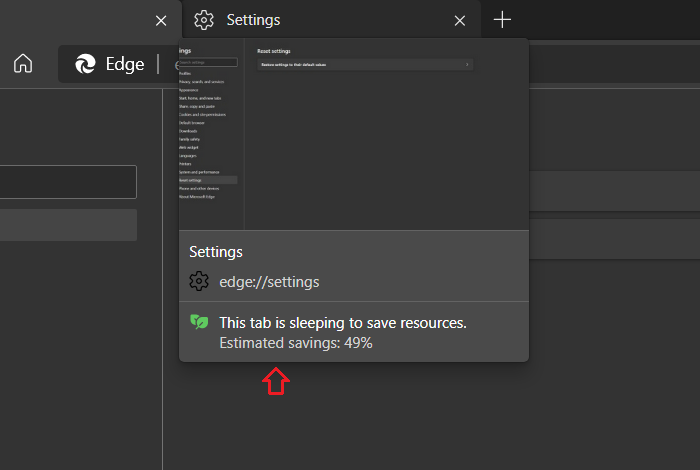
Puede ver el ahorro de recursos colocando el cursor sobre la pestaña. En la tarjeta de vista previa que aparece, Edge le dirá su estimación en la parte inferior.
Desafortunadamente, parece que esta nueva característica aún no está lista para entrar en muchos detalles. La imagen que publicó u / Leopeva64-2 muestra a Edge haciendo un "ahorro estimado" del 49%, pero en realidad no entra en muchos más detalles que eso.
Con suerte, esta limitación se debe a que el rastreador de recursos aún está en desarrollo. Estamos hablando de la versión Canary de Edge, después de todo; Las nuevas funciones en Canary generalmente se terminaron el día anterior, por lo que no tienen funciones y tienen errores.
Con suerte, cuando este rastreador de recursos llegue a la rama principal de Microsoft Edge, compartirá un poco más de información sobre lo que está ahorrando. Hasta entonces, sigue siendo una herramienta útil para ver cuánto le agradece su computadora por usar un navegador con pestañas para dormir habilitadas.
Comprobación de la salud del sueño de Microsoft Edge
Las pestañas inactivas son una forma fantástica de ahorrar recursos de la computadora, pero a veces es difícil saber cuánto están ahorrando. Ahora, Microsoft Edge está obteniendo una herramienta útil que le dará una idea básica y, con suerte, llegará pronto a la rama principal.
Microsoft está realmente seguro de que esta nueva función de pestañas para dormir convertirá a Edge en un gran jugador en el mercado de los navegadores. De hecho, la compañía declaró oficialmente que Microsoft Edge es ahora el mejor navegador en Windows 10.
Las listas de reproducción son un componente central de Spotify. El popular servicio de transmisión de música no solo ha seleccionado colecciones de canciones para adaptarse a géneros y estados de ánimo específicos, sino que también puede crear tantas listas de reproducción como desee e incluso compartirlas con otros.
A continuación, compartimos algunos consejos para ayudarlo a administrar sus listas de reproducción de Spotify. Tenga en cuenta que la mayoría de estos trucos son para las aplicaciones de escritorio de Spotify. Pero una vez que los pone en práctica allí, también puede disfrutar de muchos de los mismos beneficios en las aplicaciones móviles de Spotify.
1. Cómo seleccionar varias canciones en Spotify
Probablemente sepa que puede hacer clic y arrastrar una canción en una lista de reproducción para moverla, o presionar Eliminar para eliminar una canción resaltada. Sin embargo, puede haber ocasiones en las que desee eliminar muchas canciones de una lista de reproducción. También es conveniente mover canciones por una lista de reproducción en lotes.
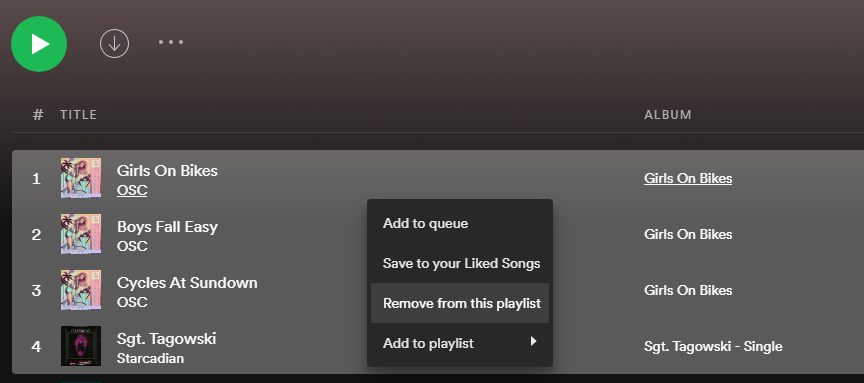
Para seleccionar varias canciones en Spotify, mantenga presionada la tecla Ctrl (o Cmd en una Mac) y haga clic para seleccionar varias canciones. Luego, arrástrelos y suéltelos en un grupo para moverlos a otra lista de reproducción, oa una posición diferente en la lista de reproducción actual. Para eliminar todas las canciones seleccionadas de una vez, haga clic con el botón derecho en una de las pistas elegidas y haga clic en Eliminar de esta lista de reproducción (o presione la tecla Eliminar ).
También puede seleccionar fácilmente varias canciones enumeradas consecutivamente en una lista de reproducción. Haga clic en el primero, luego mantenga presionada la tecla Mayús mientras selecciona el último. Esa acción resalta todas las pistas entre los dos. Después de eso, puede eliminar o mover el bloque de canciones como se indicó anteriormente.
Tenga en cuenta estos métodos, ya que se utilizan en varios de los siguientes trucos.
2. Cómo importar música local a Spotify
Con la aplicación de escritorio de Spotify, puede transferir música de otras fuentes a Spotify importándola. Primero, asegúrese de que las canciones deseadas estén en su computadora y colóquelas en una carpeta de fácil acceso.
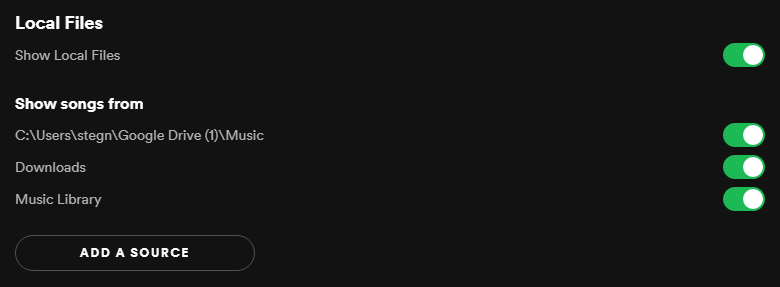
Una vez hecho esto, inicie Spotify. Haga clic en el botón de menú de tres puntos en la parte superior izquierda y vaya a Editar> Preferencias . Desplácese hacia abajo hasta Archivos locales y asegúrese de que el control deslizante Mostrar archivos locales esté habilitado.
Una vez que encienda este control deslizante, verá las fuentes de varias carpetas de música en su PC. Puede deshabilitar cualquiera que no necesite. Para importar nuevos, haga clic en Agregar una fuente .
En la ventana de selección de archivos que aparece, elija la carpeta de canciones que acaba de crear y haga clic en Abrir . A continuación, verá que aparece en la lista Mostrar canciones de ; asegúrese de que esté habilitado.
Si anteriormente ha importado música de otras fuentes locales, es posible que desee desmarcarlas aquí temporalmente antes de continuar. Esto hará que sea más fácil seleccionar solo la música que acaba de agregar y ponerla en una nueva lista de reproducción (o cualquier otra cosa que desee hacer).
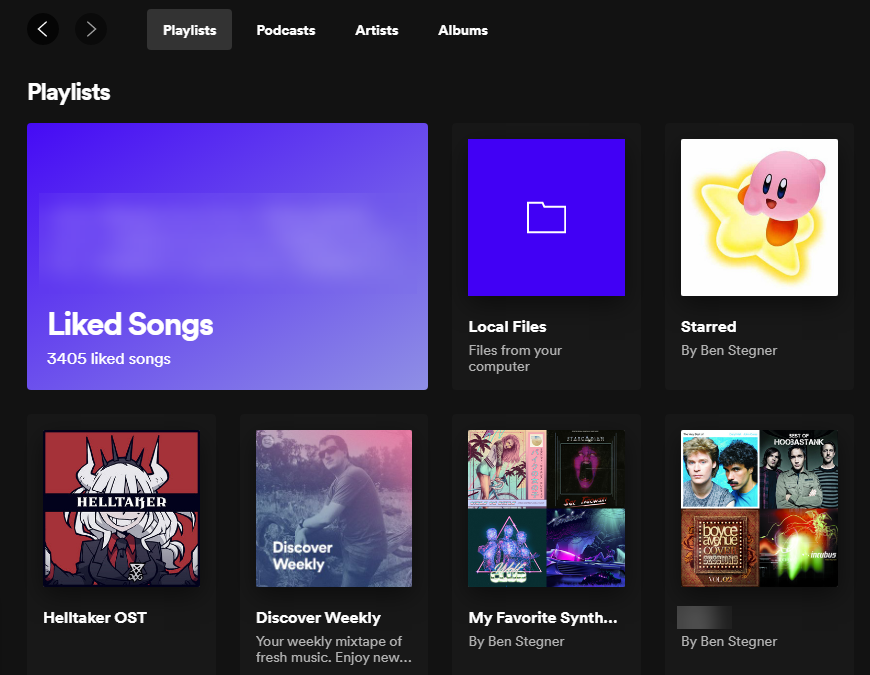
Ahora, haga clic en Su biblioteca en la parte superior izquierda de Spotify y en la pestaña Listas de reproducción , verá una nueva opción Archivos locales . Haga clic aquí y verá toda la música local que seleccionó anteriormente.
Dado que la música importada no cuenta con artistas y álbumes en los que se puede hacer clic, puede usar la opción de clasificación en la parte superior derecha de la lista de reproducción (probablemente configurada en Orden personalizado de manera predeterminada) para ordenar por artista, nombre de pista y similares. Haga clic en Crear lista de reproducción en la barra lateral izquierda para agregar su música local a una nueva lista de reproducción para facilitar la categorización.
Para mayor comodidad, puede seleccionar todas las canciones dentro de Archivos locales con Ctrl + A en Windows o Cmd + A en Mac. Luego, arrástrelos o cópielos y péguelos en la nueva lista de reproducción.
3. Cómo identificar la lista de reproducción actual de Spotify
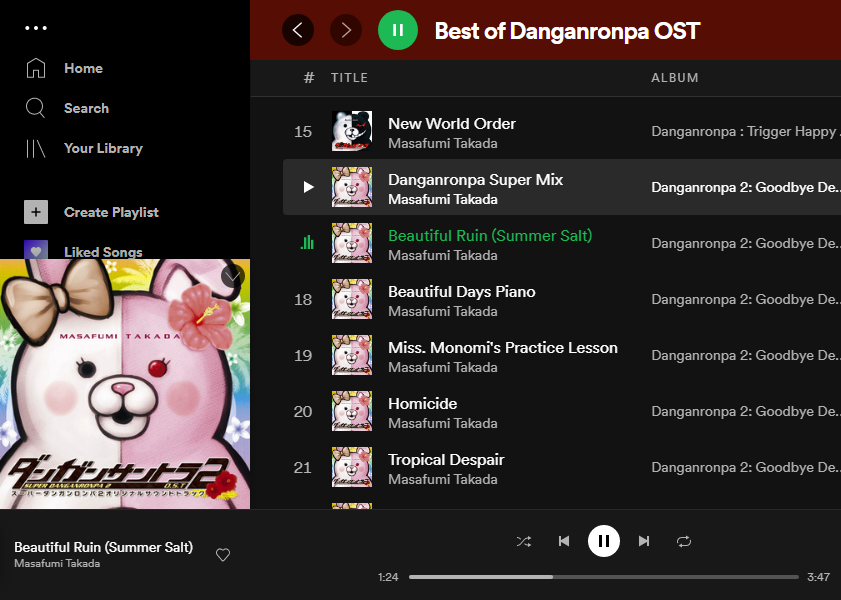
A veces, es posible que escuche una melodía mientras escucha Spotify y se pregunte en qué lista de reproducción está. Cuando use la aplicación de escritorio de Spotify, haga clic en la carátula del álbum en la esquina inferior izquierda para saltar inmediatamente a la lista de reproducción actual (o álbum). Debería ver la pista actual en reproducción, lo que le permitirá identificar de dónde proviene la canción.
Tenga en cuenta que cuando pase el mouse sobre la carátula del álbum, verá un ícono de flecha en la parte superior derecha. Deberá hacer clic en cualquier lugar menos en este para mostrar la lista de reproducción actual. Si hace clic en la flecha, hará que la portada del álbum sea más grande o más pequeña.
4. Cómo duplicar listas de reproducción de Spotify
Copiar una lista de reproducción de Spotify es útil si desea hacer una copia de seguridad o personalizar una lista de reproducción para enviársela a otra persona. Tienes que duplicar las listas de reproducción de Spotify manualmente, pero no es difícil.
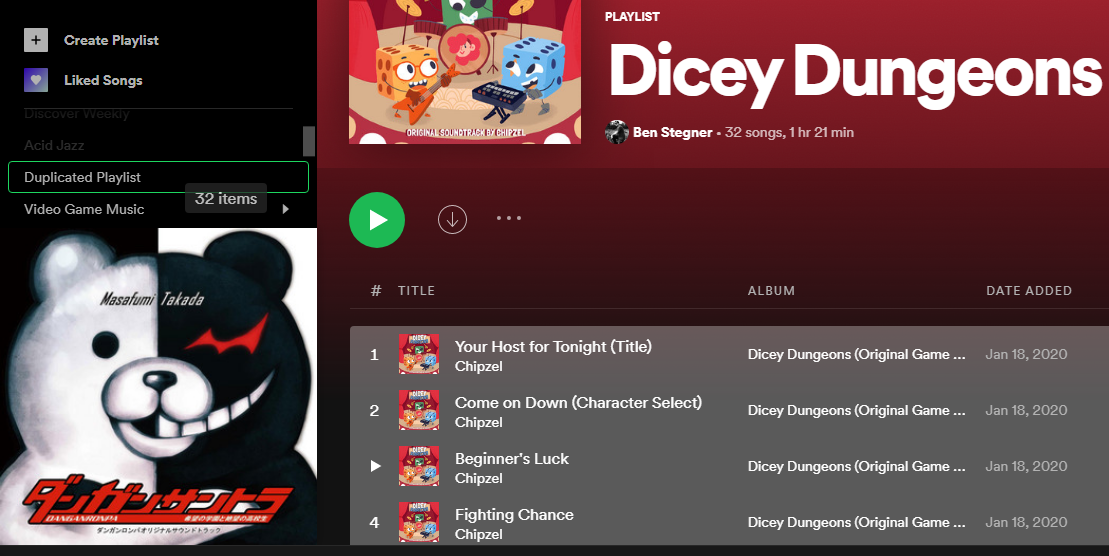
Para duplicar una lista de reproducción en Spotify, primero haga clic en Crear lista de reproducción en la barra lateral izquierda para crear una lista de reproducción vacía. Asígnele un nombre y luego abra la lista de reproducción que desea duplicar. Haga clic en el título de la primera canción una vez para seleccionar (pero no reproducir) la pista.
Luego presione Ctrl + A ( Cmd + A en Mac) para seleccionar todas las canciones en su lista de reproducción actual. Finalmente, haga clic y arrastre (o copie y pegue) las canciones resaltadas a la nueva lista de reproducción en el panel izquierdo.
Tenga en cuenta que si hace clic con el botón derecho en una lista de reproducción existente, verá la opción Crear lista de reproducción similar . Esto no duplica una lista de reproducción de Spotify; en su lugar, crea una que tiene música similar a su lista de reproducción actual. Es una excelente manera de descubrir más música que te encantará en Spotify , pero no duplica el contenido exacto de una lista de reproducción.
5. Cómo agregar todas las canciones que me gustan en una lista de reproducción de Spotify
Si desea crear una mega lista de reproducción de todas las canciones que ha guardado en su biblioteca, puede copiarlas en una nueva lista de reproducción utilizando un método similar al anterior. Esta es una excelente opción si tiene una suscripción a Spotify Premium y desea descargar una gran lista de reproducción para escuchar sobre la marcha sin usar datos.
Primero, cree una nueva lista de reproducción como se explicó anteriormente. A continuación, elija Canciones que le gustaron en el panel izquierdo de Spotify. Haga clic en una pista de la lista para resaltarla, luego presione Ctrl + A (o Cmd + A en Mac) para seleccionar todas las canciones. Finalmente, arrástrelos o cópielos y péguelos en la nueva lista de reproducción.
Tenga en cuenta que Spotify ahora trata las canciones que le gustan como su propia lista de reproducción. Por lo tanto, puede hacer clic en el botón Descargar para guardarlo para escucharlo sin conexión (siempre que tenga Premium). Esto es más conveniente que convertir las canciones que le gustan en una lista de reproducción manualmente, porque las canciones que le gustan se actualizarán automáticamente cuando le guste una nueva canción. Por el contrario, deberá actualizar una lista de reproducción copiada manualmente.
6. Cómo compartir listas de reproducción de Spotify con otros
¿Quieres compartir tus listas de reproducción favoritas de Spotify con un amigo o crear una nueva específicamente para ellos? Spotify facilita compartir listas de reproducción con cualquier persona que también use el servicio.
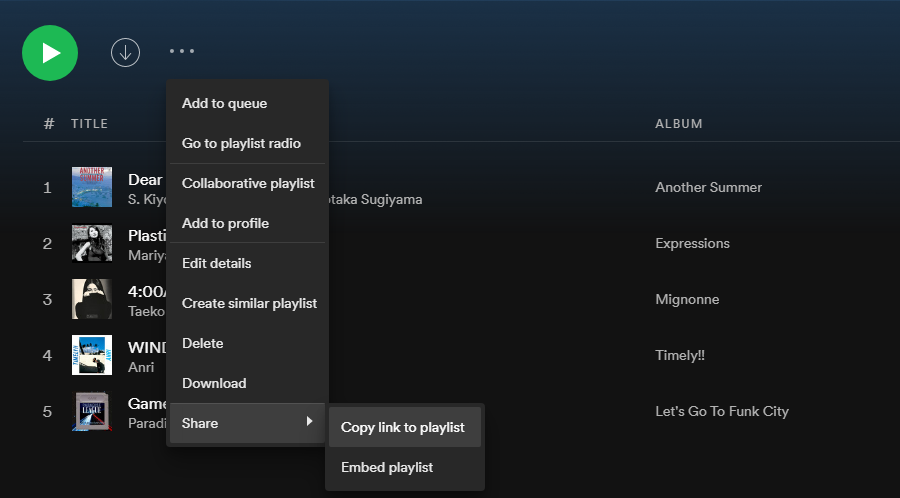
Para compartir, abra una lista de reproducción, haga clic en el menú de tres puntos en la parte superior y coloque el mouse sobre el campo Compartir . En las versiones modernas de Spotify, solo verá dos formas de compartirlo: copiar el enlace a la lista de reproducción o incrustar la lista de reproducción . Utilice el primero para obtener una URL que pueda pegar en cualquier lugar, como en una aplicación de mensajería o en las redes sociales. La incrustación se utiliza para agregar la lista de reproducción a su sitio web o similar.
Si desea permitir que otras personas agreguen canciones a la lista de reproducción, seleccione Lista de reproducción colaborativa en el menú de tres puntos. Esto permite que cualquier persona con acceso administre su contenido, por lo que es posible que desee hacer una copia de seguridad usted mismo primero.
7. Cómo cambiar las opciones de clasificación de la lista de reproducción en Spotify
De forma predeterminada, las listas de reproducción de Spotify suelen ordenar las pistas según el orden en que las agregaste. Sin embargo, puede cambiar esto haciendo clic en los encabezados en la parte superior. Esto funciona tanto para sus propias listas de reproducción como para las de otros.
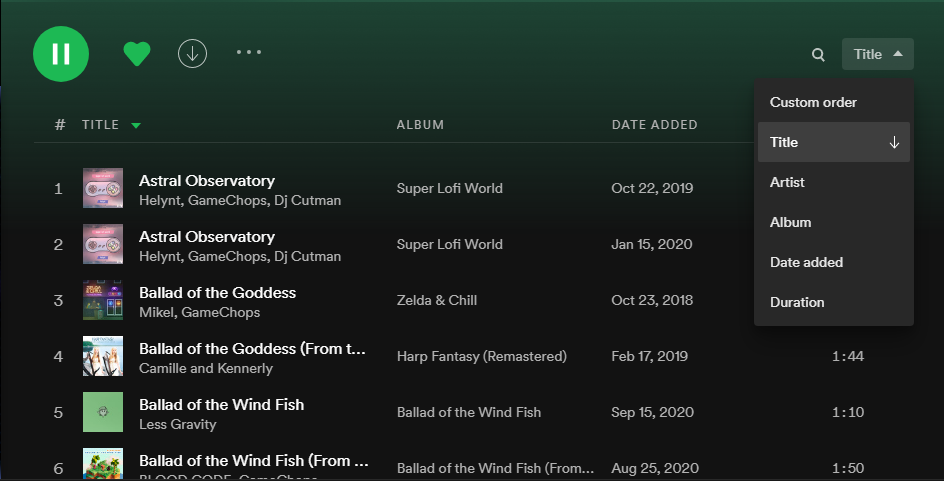
Haga clic en Título o Álbum para ordenar alfabéticamente por estos campos. El primer clic se ordenará de AZ, mientras que el segundo lo cambiará de ZA. Esto también funciona con el campo Fecha agregada , que le permite ordenar desde el más nuevo al más antiguo o del más antiguo al más nuevo. El icono de Reloj representa la duración de la pista y hacer clic en él le permite ordenar por las pistas más cortas o más largas.
Si lo prefiere, también puede cambiar las opciones de clasificación haciendo clic en el cuadro desplegable en la esquina superior derecha. Esto le brinda las mismas opciones que ordenar usando los encabezados, además de ordenar alfabéticamente por Artista . Un tercer clic en cualquier campo eliminará la clasificación.
Cuando no haya aplicado ninguna clasificación (no se muestran flechas verdes junto a ninguno de los encabezados), puede reorganizar manualmente las pistas en sus propias listas de reproducción. Simplemente haga clic y arrastre una canción y verá aparecer una línea verde. Déjalo ir para dejar esa canción en la nueva posición. También puede mover canciones de forma masiva, como se explicó anteriormente.
Esto le permite ajustar el orden de una lista de reproducción de Spotify antes de enviársela a alguien, aumentar gradualmente el tempo a medida que avanzan las canciones y hacer otros ajustes. ¡Solo recuerde que hacerlo no tendrá mucho efecto si activa el modo aleatorio!
8. Cómo editar la imagen de portada de las listas de reproducción de Spotify
De forma predeterminada, Spotify crea el arte de la lista de reproducción utilizando las primeras cuatro portadas de álbumes de las canciones de esa lista de reproducción. Para sus propias listas de reproducción, puede cambiar esa imagen genérica a lo que desee.
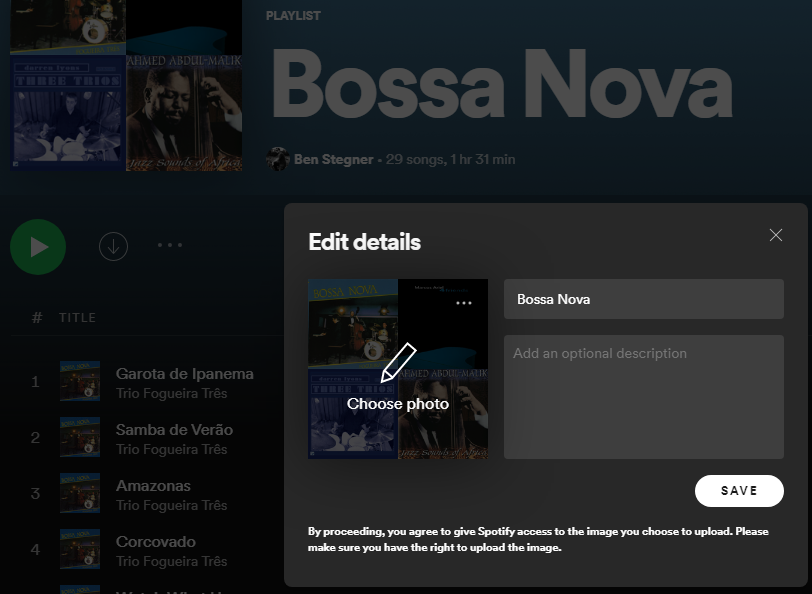
Abra la lista de reproducción, luego coloque el cursor sobre la imagen de la lista de reproducción existente y verá Elegir foto ; haga clic en esto. Esto abrirá un cuadro de Editar detalles .
Haga clic en la imagen del lado izquierdo para cargar una nueva imagen desde su computadora. Para confirmar, presione el botón Guardar en el cuadro Editar detalles de la lista de reproducción . Si lo desea, también puede escribir una breve descripción de la lista de reproducción, que puede proporcionar más información a las personas con las que la comparte.
9. Cómo dar me gusta a todas las canciones en una lista de reproducción en Spotify
Spotify te permite darle "Me gusta" a un álbum o canción haciendo clic en el ícono del corazón , que aparece a la izquierda del campo Duración de una pista, así como en la parte superior de la página de un álbum. Esto le permite agregar las canciones a la sección Su biblioteca para un fácil acceso, como una especie de estante de música virtual.
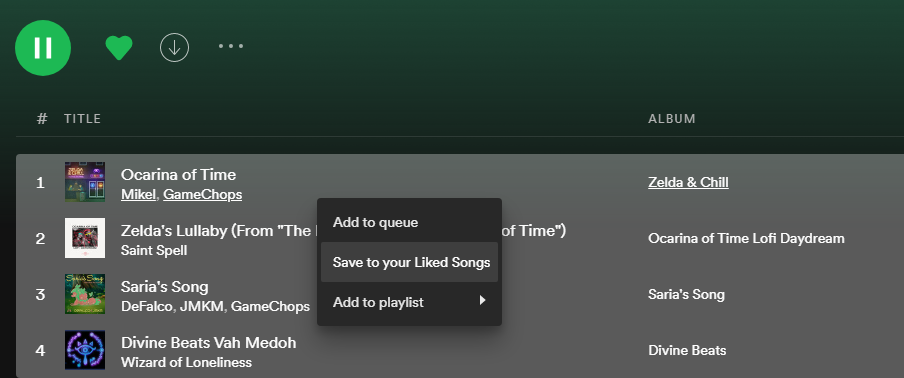
Si encuentra una lista de reproducción que le encanta y desea guardar todas (o muchas) sus canciones, simplemente selecciónelas como se explicó anteriormente. Use Ctrl + A (o Cmd + A ) para seleccionarlas todas, o mantenga presionada la tecla Ctrl (o Cmd ) para seleccionar varias canciones. Luego, haga clic con el botón derecho y elija Guardar en las canciones que le gustan o arrástrelas a la carpeta Canciones que le gustan en la barra lateral izquierda.
Desafortunadamente, no hay ninguna opción para guardar todos los álbumes representados en una lista de reproducción en su biblioteca, por lo que tendrá que hacerlo uno por uno.
10. Cómo filtrar y buscar listas de reproducción de Spotify
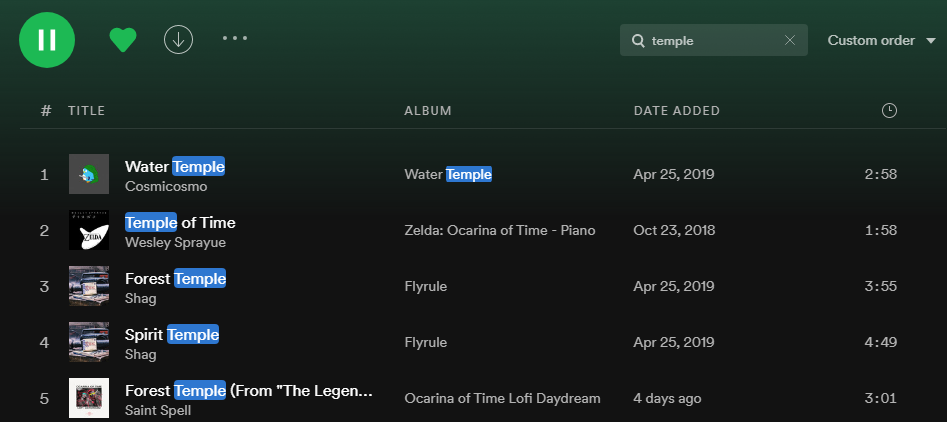
Las listas de reproducción de Spotify pueden contener miles de canciones, lo que dificulta encontrar rápidamente la pista correcta. Para buscar fácilmente una lista de reproducción, presione Ctrl + F ( Cmd + F en una Mac) con esa lista de reproducción abierta. También puede hacer clic en el pequeño icono de lupa que aparece a la izquierda del cuadro de clasificación.
Escribe en el cuadro que aparece y Spotify mostrará coincidencias en el título de la canción, el artista y el nombre del álbum. Puede usar esto para confirmar si una canción está en una lista de reproducción, ver todas las canciones de un determinado artista y similares.
Una vez que haya seleccionado esas canciones mediante la búsqueda, puede seleccionarlas todas fácilmente y hacer clic con el botón derecho para agregarlas a la cola, eliminarlas de la lista de reproducción, copiarlas en otro lugar o realizar otras acciones.
Administre sus listas de reproducción de Spotify como un profesional
Ahora, con la ayuda de estos prácticos consejos, sabrá cómo sacar mucho más provecho de sus listas de reproducción de Spotify. Tener la combinación adecuada para cada momento es uno de los puntos fuertes del servicio, y estos consejos le ayudarán a mantener su colección ordenada.
Los trucos de Spotify tampoco se limitan a las listas de reproducción. Hay muchas formas de maximizar su experiencia con la plataforma.
La mayoría de los usuarios de Internet estarán familiarizados con AliExpress, pero está lejos de ser el único sitio web chino que se envía a los EE. UU. Si bien es posible que no pueda encontrar artículos de lujo de las mejores marcas del mundo, los sitios de compras chinos son excelentes para artículos electrónicos baratos, ropa básica y artículos para el hogar.
Estos son los mejores sitios de compras chinos que realizan envíos a Estados Unidos.
AliExpress es posiblemente la tienda en línea china más conocida. Con ingresos de $ 55 mil millones, también es el más grande; gana más de cinco veces más dinero que eBay.
A diferencia de Amazon, AliExpress no vende ningún producto por sí mismo. En cambio, es una plataforma de comercio electrónico que lo conecta con vendedores externos. Los vendedores tienen su sede principalmente en China, pero también hay vendedores en otros países del sudeste asiático.
Muchos proveedores ofrecen envío gratuito, pero las entregas tardarán más en llegar. También puede utilizar DHL, UPS, FedEx y otros servicios de mensajería internacional, según el vendedor.
Si estás pensando en realizar una compra en AliExpress, asegúrate de consultar nuestra guía para evitar estafas en el servicio antes de presionar el botón "Comprar".
Hablamos de Banggood cuando revisamos los mejores sitios para comprar productos electrónicos baratos . Aunque la electrónica es el foco principal del sitio, también encontrará equipos deportivos, accesorios de moda, joyas y productos para la salud.
El negocio en sí existe desde 2004, lo que lo convierte en uno de los sitios chinos más antiguos que realiza envíos a Estados Unidos.
Algunos pedidos califican para envío gratuito. Una vez más, sin embargo, tenga en cuenta que las entregas gratuitas pueden tardar mucho en llegar. Estamos hablando de meses, no de semanas.
Banggood admite varios métodos de pago. Se admiten tarjetas de crédito, transferencias bancarias y PayPal, al igual que una gran cantidad de opciones de terceros como iDEAL y Dotpay.
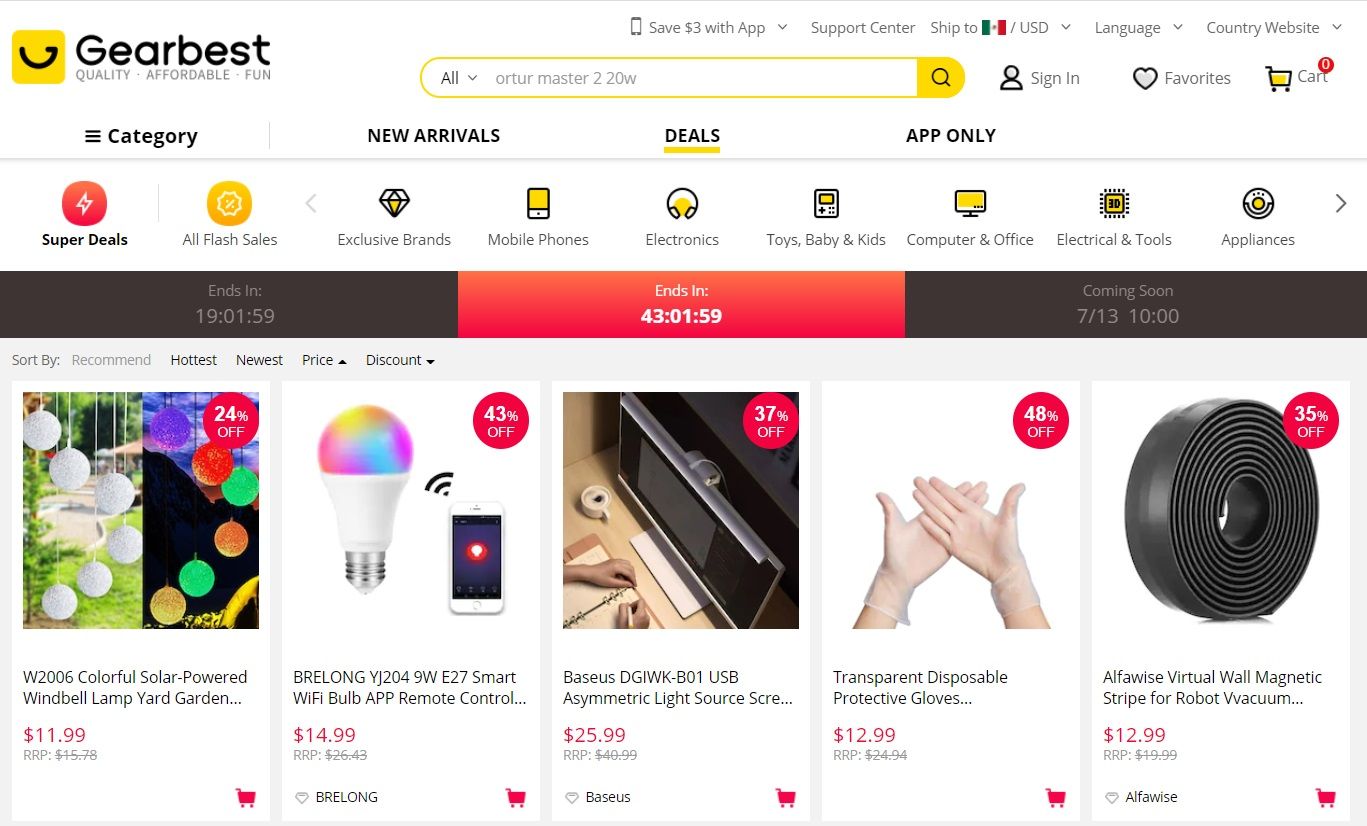
GearBest es una tienda en línea china más nueva que los dos primeros sitios que vimos. Solo existe desde 2014.
El sitio tiene estrechos vínculos con el fabricante chino de teléfonos inteligentes Xiaomi y ofrece ofertas mucho mejores en los productos de la compañía de las que podría encontrar en una tienda nacional. Otras categorías que cubre el sitio incluyen Bebés y niños, Hogar y jardín, Electrodomésticos y Electricidad y herramientas.
GearBest también es ideal para residentes no estadounidenses. Los únicos dos países a los que no enviará envíos son Palestina y Sudán del Sur.
El sitio ofrece cuatro métodos de envío: envío no registrado , registrado , prioritario y expedito . Los residentes estadounidenses pueden usar los cuatro planes. El envío no registrado es gratuito y demora hasta 40 días. El precio de la opción más rápida — acelerada — se calcula por peso. Tarda de tres a siete días.
GearBest tiene algunos almacenes en EE. UU., Lo que puede reducir significativamente el tiempo y mejorar la seguridad de las entregas no registradas.
Con sede en Beijing, DHgate es principalmente un sitio de moda (aunque tiene algunos artículos electrónicos y para el hogar disponibles). Si está buscando zapatos baratos, trajes de boda, relojes, productos para el cabello y el cuidado personal o bolsos, DHgate debería ser su primer puerto de escala.
El sitio se envía a todo el mundo. Si vive en los Estados Unidos, puede usar DHL o uno de los muchos servicios de mensajería locales de DHgate. DHL debería recibir su pedido dentro de una semana. Algunos transportistas menos conocidos, como China Post Air y Singapore Post, pueden tardar más de un mes.
Siguiendo con el tema de la moda, YesStyle vende ropa masculina, femenina, infantil y productos de estilo de vida. Encontrarás de todo, desde ropa de maternidad hasta trajes de cosplay.
A diferencia de otros sitios de esta lista, YesStyle vende marcas convencionales. Sin embargo, son etiquetas predominantemente japonesas y coreanas, por lo que es posible que no sean instantáneamente familiares para el público occidental. A las personas que tienen una afición particular por la moda en Japón y Corea les gustará el sitio; tiene secciones dedicadas a los últimos looks de cada país.
LightInTheBox, junto con el sitio hermano MiniInTheBox, realiza envíos a más de 200 países de todo el mundo. Vende productos en tres categorías principales: ropa, pequeños aparatos y hogar y jardín. La empresa fue fundada en 2007 y ha ido viento en popa. En 2013, incluso cotizó en la Bolsa de Valores de Nueva York.
Puede elegir entre varias opciones de envío, todas las cuales cobran por peso. No hay envío gratuito. Si desea utilizar un servicio de mensajería, LightInTheBox ofrece DHL, UPS, FedEx y TNT.
Shein es otro sitio web chino líder en compras en línea. Se especializa en moda femenina, aunque también hay algunos productos para hombres y niños disponibles.
Shein solo ofrece envío estándar y envío exprés a los Estados Unidos. El envío estándar cuesta $ 3.99 por pedido. Si su pedido supera los $ 49, el envío es gratuito. El envío exprés cuesta $ 12.90 pero es gratis en pedidos superiores a $ 99.
Los residentes de Puerto Rico, Hawái y Alaska no pueden usar la opción exprés.
GeekBuying es una tienda de electrónica. Encontrará teléfonos Android, cajas de transmisión, dispositivos portátiles, sistemas de seguridad inteligentes, tabletas y más. Al igual que GearBest, ofrece tarifas exclusivas en los teléfonos inteligentes Xiaomi. El sitio también tiene algunos dispositivos electrónicos "divertidos". Por ejemplo, hay una sección dedicada a los coches de control remoto y otra dedicada a los patinetes eléctricos.
El envío es gratuito si utiliza la entrega estándar. DHL y TNT también están disponibles.
RCMoment tiene un enfoque muy específico: dispositivos controlados a distancia. Encontrarás artilugios como drones, coches, barcos, aviones y robots.
Algunos productos califican para envío gratuito. Si desea el envío más rápido, diríjase a la sección US Warehouse de los sitios para ver qué productos ya se encuentran en suelo estadounidense.
El último sitio web chino de compras en línea de nuestra lista es DealExtreme. El sitio está a la altura de AliExpress en términos de popularidad. Ha estado en funcionamiento desde 2006 y envía sus productos directamente desde su almacén de Hong Kong.
Casi todos los productos son electrónicos. La variedad de productos es impresionante; encontrará de todo, desde monitores de glucosa hasta pistolas para tatuar. El sitio también vende muchos productos de marca. Hay dispositivos de SanDisk, Lenovo, Sony, Asus y más.
DealExtreme ofrece envío gratuito a todo el mundo en todos sus artículos. Puede enviar expreso con mensajería por una tarifa adicional.
Asegúrese de comprar de forma segura
Lamentablemente, muchas tiendas en línea del Lejano Oriente tienen problemas de entrega en los EE. UU. Antes de comprometerse con una compra grande, asegúrese de buscar en la web reseñas de la tienda para asegurarse de que no haya problemas continuos.
Las sentencias de selección son una estructura de control de programa en Java. Como sugiere el nombre, se utilizan para seleccionar una ruta de ejecución si se cumple una determinada condición.
Hay tres sentencias de selección en Java: if , if..else y switch . Echemos un vistazo más de cerca a ellos.
1. La declaración if
Esta es una declaración de selección única. Se llama así porque solo selecciona o ignora una única acción (o grupo de acciones).
Cuando desee que se ejecute una determinada declaración si una condición determinada es verdadera, utilice la declaración if . Una condición es cualquier expresión que dé un resultado booleano, es decir, verdadero o falso (1 o 0). Las operaciones relacionales, lógicas y de igualdad son tipos de expresiones que dan un resultado booleano.
Si la condición es falsa, se omitirá la ejecución de la supuesta acción.
Sintaxis:
 if (condition)
 statement
Código de muestra:
 if (mark >90)
 System.out.println("You got grade A");
Observe la sangría antes de la instrucción System.out.ln () . Es una buena práctica incluirlo para mostrar la estructura del programa. La mayoría de los IDE lo incluyen automáticamente a medida que avanza a la siguiente línea. Así que no debes preocuparte por olvidarte de incluirlo.
2. La declaración if..else
Esta es una declaración de doble selección. Se llama así porque elige entre dos acciones diferentes (o un grupo de acciones).
La instrucción if..else ejecuta una determinada acción en el bloque if cuando una condición es verdadera. De lo contrario, ejecuta una acción en el bloque else cuando la condición se evalúa como un resultado falso.
Sintaxis:
 if (condition)
 statement1
 else
 statement2
Código de muestra:
 if (age < 18)
 System.out.println("You are a minor.");
 else
 System.out.println("You are an adult.");
Anidado si … si no
Es posible tener sentencias if..else dentro de sentencias if..else , un escenario conocido como anidamiento.
Vea el ejemplo a continuación:
 if (temperatures > 6000){
 System.out.println(" Object's color likely blue");
 }
 else{
 if (temperatures > 5000){
 System.out.println(" Object's color likely white");
 }
 else{
 if(temperatures > 3000){
 System.out.println(" Object's color likely yellow");
 }
 else{
 System.out.println(" Object's color likely orange");
 }
 }
 }
El código anterior verifica si la temperatura de un objeto está dentro de un cierto rango y luego imprime su color probable. El código anterior es detallado y lo más probable es que le resulte confuso seguir la lógica.
Mira el de abajo. Alcanza el mismo objetivo, pero es más compacto y no tiene los {} después de lo demás innecesarios. La mayoría de los programadores lo prefieren a este último.
 if (temperatures > 6000){
 System.out.println(" Object's color likely blue");}
 else if (temperatures > 5000){
 System.out.println(" Object's color likely white");}
 else if (temperatures > 3000){
 System.out.println(" Object's color likely yellow");}
 else {
 System.out.println(" Object's color likely orange");}
Bloques
Las sentencias if y if..else generalmente esperan ejecutar una acción. Si desea ejecutar varias declaraciones con ellos, use llaves {} para agrupar estas acciones.
 if (condition){
 // statements
 } else {
 // statements
 }
3. Cambiar
Esta es una declaración de selección múltiple. Comprueba si una expresión coincide con uno de los casos dados y luego ejecuta una acción para ese caso.
Sintaxis:
 switch(expression) {
 case a:
 // statement
 break;
 case b:
 // statement
 break;
 case n:
 // statement
 break;
 default:
 // statement
 }
La sentencia break se utiliza para detener la ejecución de la sentencia switch cuando se encuentra una coincidencia. No es necesario perder tiempo de ejecución si se ha encontrado un caso.
La expresión dada en la instrucción switch debe ser una integral constante de tipo byte , corta (pero no larga ), int o char . También puede utilizar el tipo de datos String .
Código de muestra:
 String position= "E";
 switch(position) {
 case "N":
 System.out.println("You are in the North");
 break;
 case "W":
 System.out.println("You are in the West");
 break;
 case "S":
 System.out.println("You are in the South");
 break;
 case "E":
 System.out.println("You are in the East");
 break;
 default:
 System.out.println("Non-cardinal position");
 }
Una mirada a la declaración if de Python
Ahora que ha aprendido a utilizar sentencias de selección en Java, puede resultar interesante cambiar a Python.
La lógica de programación es similar, pero Python es más amigable para los principiantes y no tan prolijo. Aprender la lógica en varios idiomas ayuda a reforzar las ideas subyacentes que se practican. Nunca es mala idea diversificar su conocimiento de codificación.
Ya sea que haya comprado una nueva PC o reinstalado Windows, la primera tarea que probablemente hará será instalar aplicaciones. Si bien hay docenas de increíbles programas de Windows, saber cuáles son el software imprescindible para Windows 10 facilita la configuración de una nueva instalación.
Sin ningún orden en particular, veamos 15 aplicaciones esenciales para Windows 10 que todos deberían instalar de inmediato, junto con algunas alternativas.
1. Navegador de Internet: Google Chrome
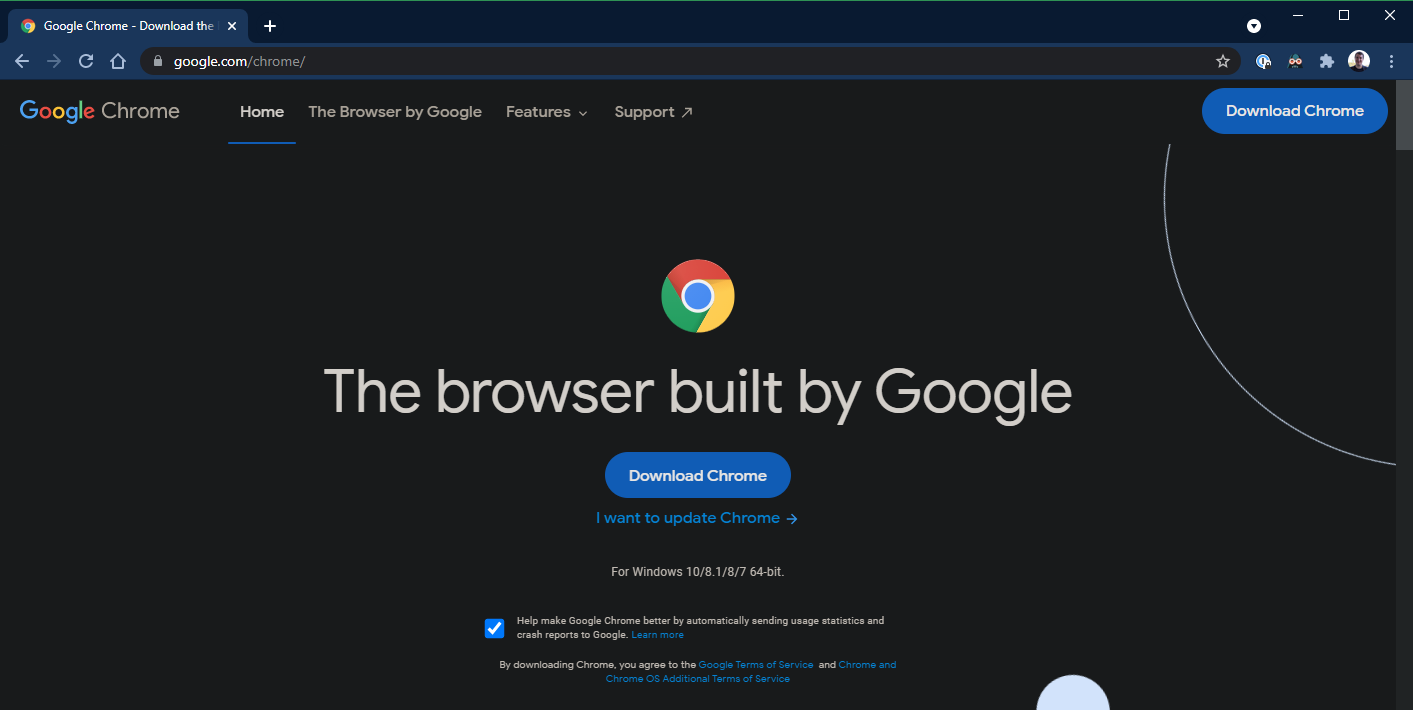
Como era de esperar, Google Chrome sigue siendo nuestra elección de navegador principal. Es súper rápido, incluye pequeñas comodidades como permitirle buscar instantáneamente una imagen en Google y tiene una amplia biblioteca de extensiones de Chrome. Agregue la sincronización multiplataforma que le permite abrir las pestañas de su escritorio en su teléfono y viceversa, y tendrá un navegador fantástico para todos los propósitos.
Sin embargo, Chrome no está exento de fallas. Mucha gente quiere evitar el rastreo omnipresente de Google en Chrome, y devora mucha RAM. Pero la buena noticia es que tiene muchos otros navegadores fantásticos para elegir, como Firefox y Opera.
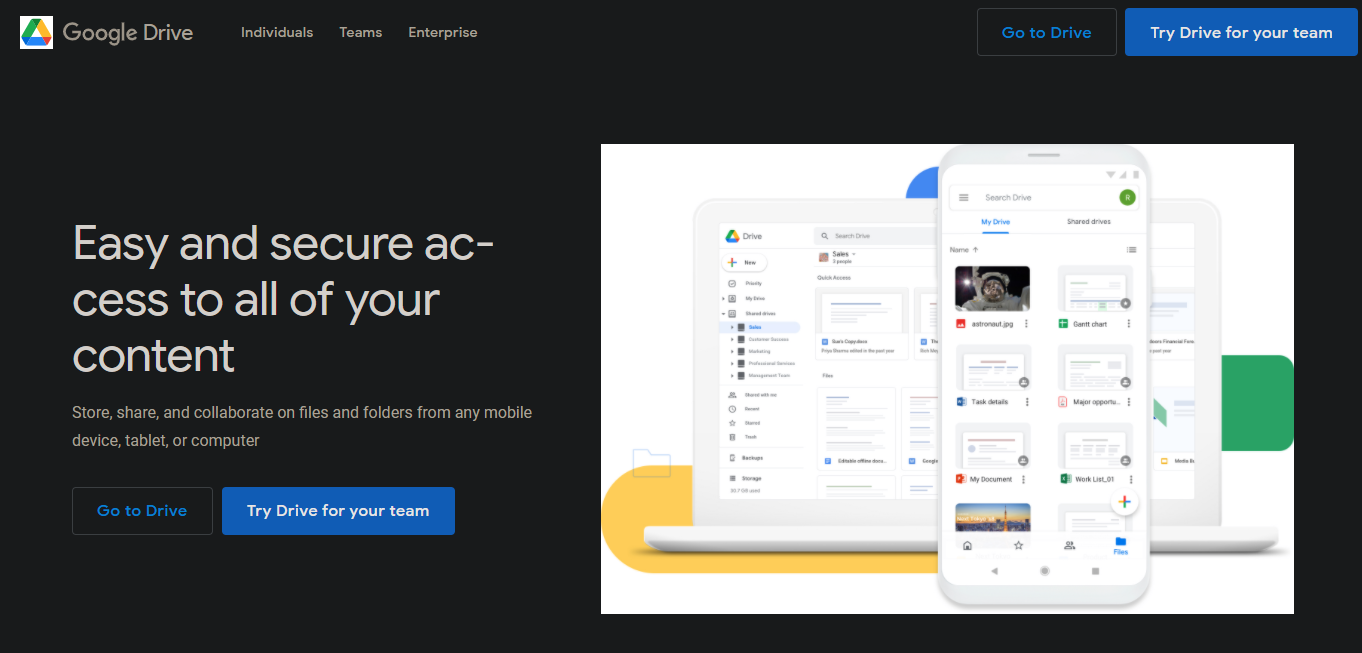
Si solo elige un servicio de aplicación en la nube, Google Drive es el que debe instalar. Ofrece 15 GB de almacenamiento gratuito, que se comparte en su cuenta de Google con Google Photos y Gmail también.
Google Drive ofrece una aplicación para todas las plataformas principales, por lo que puede llevar sus archivos a cualquier lugar. Además de sincronizar los archivos que coloca en la carpeta dedicada de Google Drive, la aplicación de escritorio facilita la copia de seguridad de las carpetas en su computadora y dispositivos externos.
También es muy fácil compartir archivos con otros, además el servicio funciona bien con el paquete de productividad de Google. Ya sea que lo use como parte de su plan de respaldo, como una unidad flash en la nube o para configurar carpetas compartidas con otros, Google Drive es una opción esencial para la aplicación de Windows 10.
Junto con OneDrive que viene integrado en Windows 10 u otro proveedor de almacenamiento en la nube gratuito , puede obtener mucho espacio de almacenamiento y separar sus archivos lógicamente por servicio.
Hace años, escuchar música en su escritorio significaba importar y organizar minuciosamente una colección de MP3. Ese ya no es el caso; Los servicios de transmisión de música eliminan la necesidad de comprar álbumes individuales física o digitalmente.
Hay muchos servicios de transmisión de música en el mercado, pero creemos que la elección esencial para Windows 10 es Spotify. Su plan gratuito con publicidad le permite escuchar tanta música como desee, y hay varios planes Spotify Premium que valen la pena para los oyentes ávidos. Spotify también alberga cientos de podcasts, lo que hace que todo esté disponible en un lugar conveniente.
Spotify también tiene una aplicación de Windows dedicada, a diferencia de algunos de sus competidores. Sin embargo, si ya ha invertido en otro ecosistema, Apple Music o YouTube Music podrían ser una mejor opción para usted.
Visita:Apple Music (se requiere suscripción, prueba gratuita disponible)
Visita:YouTube Music (gratis, suscripción disponible)
4. Paquete de Office: LibreOffice
Lo más probable es que necesite una herramienta que le permita trabajar con documentos, hojas de cálculo y presentaciones en algún momento. Puede pensar que pagar por Microsoft Office es la única forma de hacerlo, pero eso está lejos de la verdad.
Ningún usuario de Windows debería prescindir de LibreOffice. Es una suite ofimática completamente gratuita y poderosa que incluye alternativas a Microsoft Word, Excel, PowerPoint, Access y más. Una vez que se acostumbre a algunas pequeñas diferencias estéticas de MS Office, estará volando a través de su trabajo con LibreOffice.
Tenga en cuenta que OpenOffice, una alternativa que alguna vez fue popular, está básicamente muerta ahora. Si no desea utilizar LibreOffice, pruebe FreeOffice. También puede usar aplicaciones web como Word Online o Google Docs, pero aquí nos centramos en las descargas completas de escritorio.
Ya sea que desee probar la manipulación básica de imágenes, necesite una forma de difuminar información sensible en capturas de pantalla o desee retocar fotos antiguas, todos deben tener instalado un programa de edición de imágenes. Photoshop es el estándar de oro para esto, pero hay muchas herramientas gratuitas que son más accesibles.
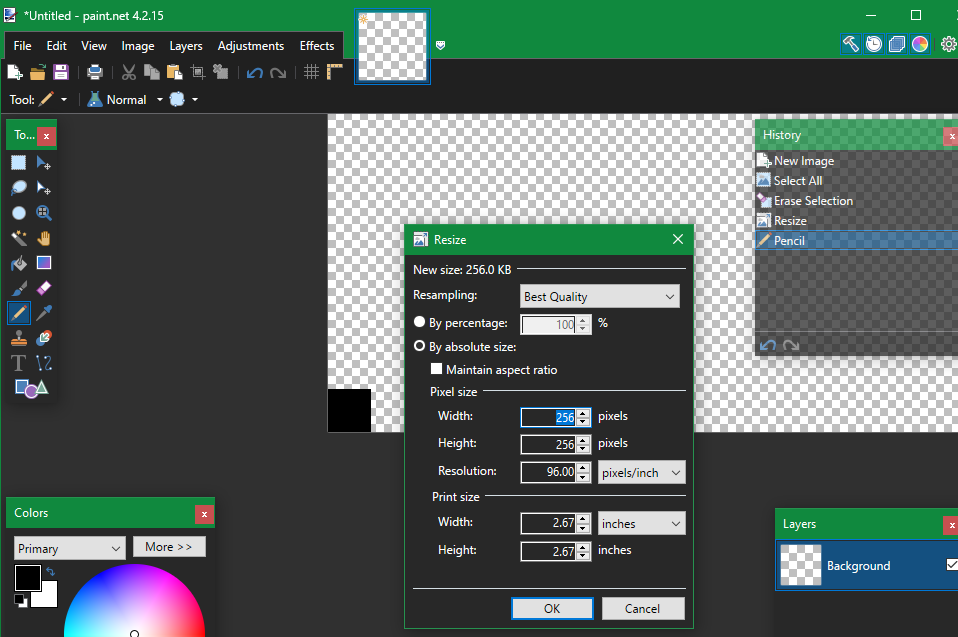
Paint.NET es una aplicación de Windows imprescindible para sus necesidades de edición de imágenes. Es mucho más poderoso que Microsoft Paint, pero no lo abruma con un montón de herramientas confusas. Puede difuminar fácilmente partes de una imagen, nivelar automáticamente las fotos para que se vean mejor y agregar texto y formas a sus imágenes con solo unos pocos clics. Muchos complementos también le permiten expandir su funcionalidad.
Si encuentra Paint.NET demasiado básico, GIMP es una solución más avanzada y también está disponible sin cargo.
Windows 10 incluye Windows Defender, que es un antivirus suficientemente bueno para la mayoría de los usuarios. Sin embargo, es aconsejable mantener instalado un programa de seguridad secundario.
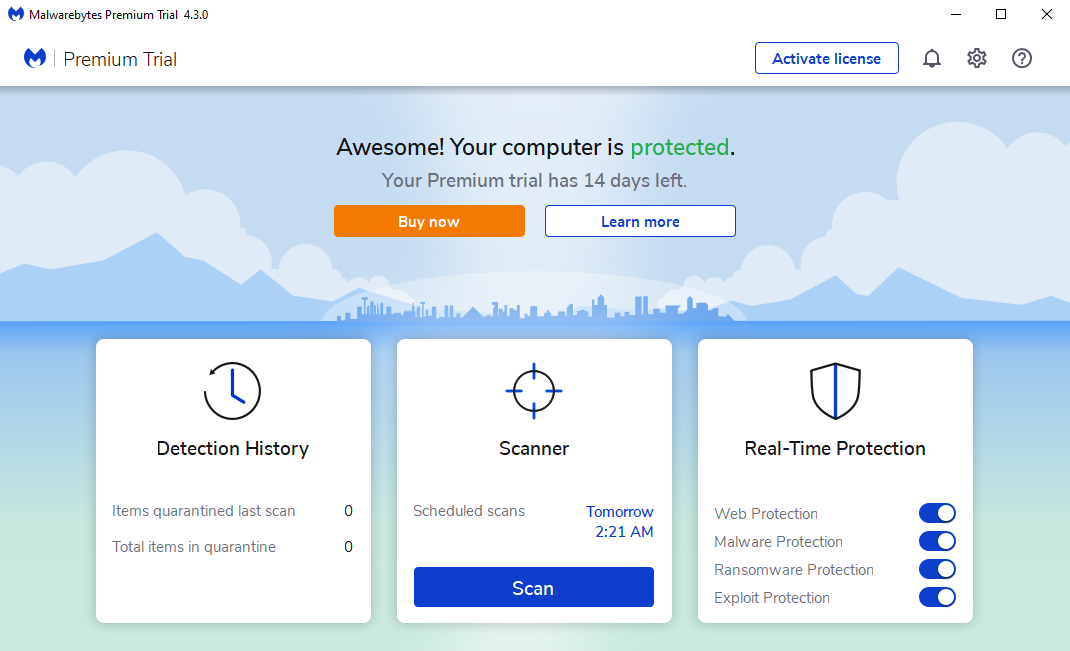
Para esto, no puedes vencer a Malwarebytes . La versión gratuita le permite escanear su sistema en busca de malware que su antivirus no detecte. Y para una potente solución de seguridad combinada, vale la pena actualizar a Malwarebytes Premium .
Gracias a la ubicuidad de YouTube, probablemente no veas videos locales con demasiada frecuencia. Sin embargo, todos deben tener un reproductor de video sólido en su escritorio para cuando necesite reproducir archivos multimedia localmente. Incluso si no es una de las cosas que piensa descargar en una computadora nueva de inmediato, algún día será útil.
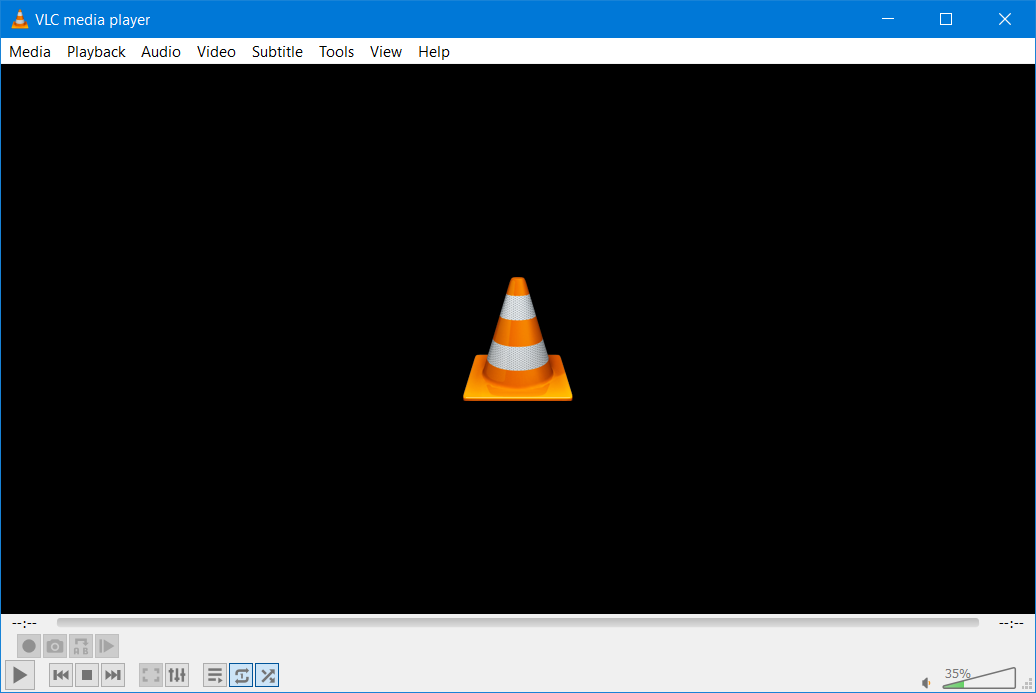
Para esta tarea, nada supera al VLC Media Player, que incluye un montón de funciones y es capaz de reproducir casi todos los formatos de audio y video imaginables. Es posible que no lo rompa con frecuencia, pero descargue VLC mientras configura su PC. Te ahorrarás la molestia de jugar con códecs de video o usar QuickTime, que ya no es compatible con Windows.
Tomar una captura de pantalla en Windows es útil para todo, desde capturar momentos divertidos hasta tener un registro de información importante. La herramienta de recorte básica y las aplicaciones Snip & Sketch solo proporcionan un conjunto de funciones básicas, por lo que necesita algo mejor en su paquete de aplicaciones esenciales de Windows.
No encontrará una herramienta de captura de pantalla gratuita más poderosa que ShareX. Con toneladas de métodos de captura, un editor integrado sólido, la capacidad de ejecutar pasos automatizados después de tomar una captura de pantalla y herramientas adicionales como un capturador de color y una regla, ShareX tiene un conjunto de características impresionante sin costo.
Si ShareX te abruma, prueba PicPick en su lugar. Es un poco más simple, pero no compromete las funciones.
Windows incluye soporte nativo para archivos comprimidos simples, pero cualquier cosa más allá de lo básico requiere una herramienta más poderosa. Si bien esta no es la categoría de software más emocionante, un extractor de archivos sigue siendo una aplicación de PC imprescindible para que pueda trabajar con cualquier tipo de archivo archivado que pueda encontrar.
7-Zip es el estándar de oro para aplicaciones de extracción y compresión de archivos . Es pequeño y se instala en segundos, es fácil de usar y se mantiene fuera de su camino cuando no lo está usando. Sin embargo, aquellos que necesitan funciones avanzadas las encontrarán en 7-Zip.
El único inconveniente de 7-Zip es su apariencia envejecida. Si no puede superar eso, eche un vistazo a PeaZip, que es una herramienta similar con una interfaz mucho más atractiva. De cualquier manera, ciertamente no necesita pagar por herramientas como WinRAR.
Lo más probable es que utilice al menos un servicio de mensajería para mantenerse en contacto con sus amigos durante el día. Con tantas opciones para elegir, no hay forma de que podamos elegir el mejor servicio de mensajería, porque todo depende de lo que usen tus amigos. Entonces, ¿por qué no tenerlos todos en un solo lugar?
Rambox es nuestra elección para la mejor aplicación de mensajería en Windows. Le permite agregar cuentas de docenas de servicios de mensajería populares, incluidos WhatsApp, Facebook Messenger, Skype, Telegram, GroupMe, Hangouts, Discord y muchos más.
La aplicación simplemente agrega una nueva pestaña para cada servicio que usa, lo que le permite mantenerse al día con cada grupo en una ventana. Incluye algunas características adicionales que lo hacen más útil que abrir estas aplicaciones en su navegador, y puede cerrar fácilmente un programa cuando sea el momento de concentrarse.
Si bien el plan gratuito de Rambox tiene algunas limitaciones, ofrece más gratis que competidores como Franz.
Un administrador de portapapeles es una aplicación importante de Windows porque le ahorra mucho tiempo. En lugar de solo poder mantener un elemento en el portapapeles de su PC a la vez, los administradores del portapapeles le permiten realizar un seguimiento de las últimas docenas de entradas que ha copiado.
ClipClip es un excelente administrador de portapapeles de Windows 10 para usar. Además de registrar lo que copia, la aplicación también le permite anclar fragmentos frecuentes para facilitar el acceso y crear carpetas para pegar fácilmente texto enlatado como direcciones, respuestas de correo electrónico y similares.
La aplicación no te abruma con opciones, pero te permite modificar sus teclas de acceso rápido, deshabilitar el monitoreo del portapapeles cuando sea necesario y elegir lo que la aplicación ignora. Agréguelo a su lista de software básico de Windows y nunca más tendrá que preocuparse por administrar el portapapeles de su PC .
No es humanamente posible crear contraseñas seguras para todas las cuentas y recordarlas todas. Por eso necesitas un administrador de contraseñas. Es un servicio seguro que crea buenas contraseñas para usted y las bloquea detrás de una contraseña maestra, que es la única que debe recordar.
Bitwarden es el mejor administrador de contraseñas gratuito y una de las piezas de software más importantes que puede descargar. Además de la aplicación de escritorio, deberá instalar la extensión Bitwarden en el navegador que elija para completar automáticamente las contraseñas. Siga nuestra guía completa para comenzar con un administrador de contraseñas para aprender cómo comenzar.
Hacer una copia de seguridad de su PC es esencial, ya que solo hay un desastre natural, un robo o un ataque de malware que podría borrar todos los archivos de su máquina. No quiere perder todos sus documentos, fotos y otros archivos y tiene que empezar desde cero.
Nos gusta Backblaze como un servicio de respaldo esencial para Windows 10. Por solo unos pocos dólares al mes, el servicio respalda todo en su PC, así como cualquier unidad externa que conecte, a la nube Backblaze. No tiene que preocuparse por elegir lo que se respalda, y tampoco hay límites para el tamaño de la copia de seguridad.
Si bien es la única aplicación en esta lista que no tiene una opción gratuita, vale la pena pagar por hacer una copia de seguridad. Si alguna vez perdió todos sus archivos, la aplicación se amortizará en un instante.
Como capa de respaldo adicional, o para su respaldo principal si no puede pagar Backblaze, debería probar EaseUS Todo Backup Free. Es una herramienta fácil de usar para realizar copias de seguridad locales de sus archivos.
Todo el mundo conoce la molestia de quedarse sin espacio de almacenamiento. Es por eso que una de las otras aplicaciones que debe instalar en todos los sistemas Windows es un analizador de disco.
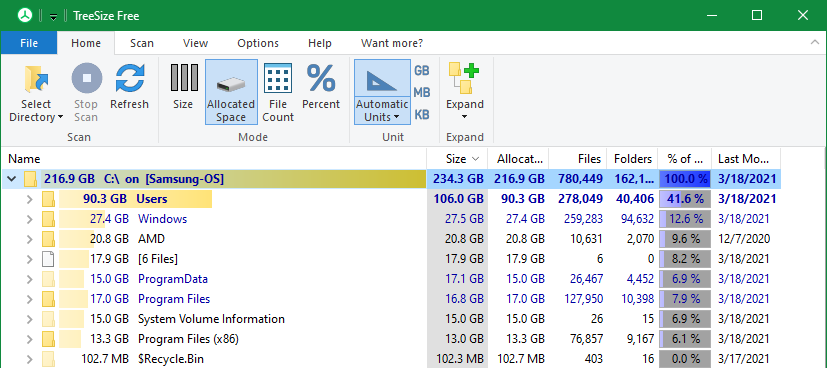
TreeSize Free es una forma sencilla de averiguar qué está ocupando espacio en su computadora. Simplemente ábralo y dígale qué disco escanear, y ordenará todas las carpetas en su PC según su tamaño. Luego, puede ver los archivos más grandes en su computadora y tomar medidas para eliminarlos o moverlos en consecuencia.
No pierda el tiempo tratando de buscar manualmente en carpetas y encontrar archivos grandes, deje que esta utilidad esencial lo haga por usted.
Si desea automatizar más en su computadora, entonces AutoHotkey es algo que debe descargar. Es una herramienta de scripting personalizada que le permite definir sus propios comandos, haciéndola tan útil como cualquier cosa que pueda imaginar.
Como solo algunos ejemplos, puede crear una expansión rápida de texto, habilitar la corrección automática de errores tipográficos, anular ciertas teclas del teclado y crear macros para realizar varias acciones con unas pocas pulsaciones de teclas.
Las aplicaciones imprescindibles para cada PC con Windows 10
Hemos analizado las aplicaciones esenciales para Windows 10 que todos deberían instalar de inmediato y casi todas son gratuitas. Si no prefiere una de nuestras selecciones, encontrará una alternativa adecuada sin muchos problemas. La mayoría de las personas sacarán mucho provecho de estos programas y los apreciarán más que el software predeterminado que viene instalado en Windows 10.
Ahora que conoce este software necesario para su PC, también debe tener en cuenta las aplicaciones inútiles de Windows que debe desinstalar.
OnePlus ha presentado oficialmente el OnePlus Nord 2, su última oferta de gama media con una pantalla de 90Hz y un potente chipset MediaTek. El OnePlus Nord 2 es el sucesor del popular OnePlus Nord de gama media del año pasado.
A pesar de un teléfono inteligente de gama media que es sustancialmente más barato que la serie OnePlus 9 más cara, el OnePlus Nord 2 incluye muchas de las características que se encuentran en sus hermanos más premium.
Especificaciones y características de OnePlus Nord 2
El OnePlus Nord 2 cuenta con un marco de policarbonato que está intercalado por paneles Gorilla Glass 5 en la parte delantera y trasera. El frente está dominado por la pantalla AMOLED FHD + 90Hz de 6.43 pulgadas que también cuenta con un escáner de huellas dactilares en pantalla. También hay un control deslizante de alerta ubicado en el borde derecho del dispositivo.
Dentro del teléfono OnePlus se encuentra el chip insignia Dimensity 1200 de MediaTek fabricado en el modo de 6 nm. Esta es la primera vez que OnePlus utiliza un chip que no es de Qualcomm en uno de sus dispositivos.
El chip MediaTek Dimensity 1200 cuenta con una CPU de ocho núcleos que consta de cuatro núcleos Cortex-A78 y cuatro núcleos Cortex-A55 a 2 GHz. Un núcleo Cortex-A78 de alta potencia tiene una frecuencia de 3GHz, mientras que los tres restantes funcionan a 2.6GHz.
Esto se combina con la GPU Mali-G77 MP9 y el módem Helio M70 que admite redes 5G de menos de 6 GHz. El OnePlus Nord 2 estará disponible con 6GB u 8GB de RAM LPDDR4X y 128GB o 256GB de almacenamiento UFS 2.1.
La alimentación del dispositivo es una batería de 4.500 mAh, que admite una carga de deformación de 65W. Esto significa que podrá cargar el OnePlus Nord 2 del 0 al 100 por ciento en menos de 35 minutos.
La parte trasera del OnePlus Nord 2 alberga una configuración de triple cámara. Esto incluye un sensor primario Sony IMX766 50MP f / 1.8 con OIS, un sensor ultra ancho de 8MP f / 2.2 y un sensor monocromo de 2MP. El sensor principal de 50MP es el mismo que OnePlus también usa en su buque insignia OnePlus 9 Pro. En la parte delantera, hay una cámara Sony IMX615 de 32MP f / 2.45 para selfies.
Otras características clave del OnePlus Nord 2 incluyen altavoces estéreo duales, Wi-Fi 6, Bluetooth 5.2, NFC, puerto USB-C y ranuras duales nano-SIM. En el frente del software, el OnePlus Nord 2 se ejecuta en OxygenOS 11.3 con algunas características de juego nuevas. El teléfono recibirá dos actualizaciones importantes de Android y tres años de actualizaciones de seguridad de OnePlus.
Este es el primer teléfono de OnePlus que se lanza después de anunciar su fusión más profunda con OPPO para ofrecer actualizaciones de software más rápidas.
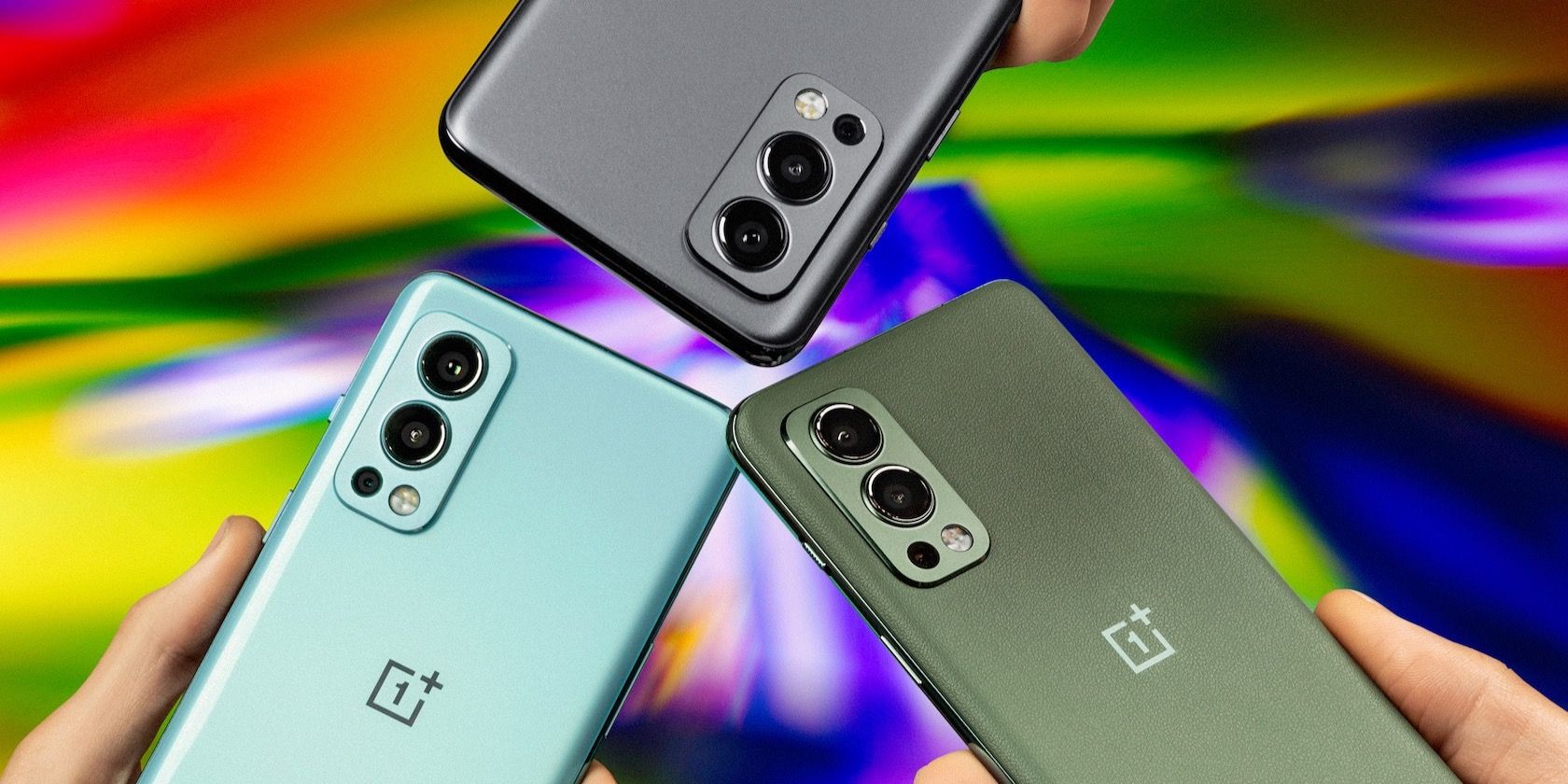
El OnePlus Nord 2 estará disponible con 6/8 GB de RAM y 128/256 GB de almacenamiento en los colores Blue Haze, Green Wood (exclusivo de India) y Gray Sierra. La variante de 6/128 GB estará disponible exclusivamente en India por 27.999 rupias.
En el Reino Unido, el precio del teléfono comienza desde £ 399 para la variante de 8/128 GB, y la variante OnePlus Nord 2 de 12/256 GB se vende al por menor por £ 469. El OnePlus Nord 2 también estará disponible en mercados seleccionados de la UE por 399 € y 499 €. El dispositivo saldrá a la venta en India y Europa a partir del 28 de julio.
Utilizamos cookies para asegurarnos de brindarle la mejor experiencia en nuestro sitio web. Si continúa utilizando este sitio, asumiremos que está satisfecho con él.