¿Oculus Quest 2 te deja con comezón en la cara después de usar los auriculares durante un largo período de tiempo? Si es así, es muy probable que su cuerpo esté reaccionando a la espuma de los auriculares, y Oculus está ayudando a solucionar este problema entregando mascarillas faciales gratuitas para aliviar la irritación.
El gran retiro de Oculus para los propietarios de Quest 2
La compañía de tecnología de realidad virtual anunció sus planes en el sitio web de Oculus . Desafortunadamente, un pequeño porcentaje de usuarios de Oculus Quest 2 ha notado que les pica la piel cuando usan los auriculares. Como tal, la compañía está emitiendo un retiro para resolver el problema.
El retiro es parte de un acuerdo entre Oculus y la Comisión de Seguridad de Productos de Consumo de EE. UU. Como tal, cualquier persona que posea un auricular Quest 2, un accesorio de interfaz facial Quest 2 o un Quest 2 Fit Pack puede beneficiarse de este retiro del mercado.
Sin embargo, a pesar de que se le llama "recuperación", en realidad no es necesario que devuelva el auricular. En su lugar, puede darle a Oculus su dirección y la compañía de realidad virtual le enviará una funda de silicona gratuita que protege su piel de la espuma.
Si está utilizando su Quest 2 sin sufrir problemas en la piel, no es necesario que haga nada. Sin embargo, si ha notado algo de irritación al usar Oculus Quest 2, se recomienda que deje de usarlo de inmediato y solicite una funda.
Afortunadamente, cualquier país que venda Oculus Quest 2 a nivel oficial también tiene acceso a una cubierta de silicona gratuita, por lo que no tiene que preocuparse por dónde vive. Si quieres una, dirígete a la página Mis dispositivos en el sitio web de Oculus y haz clic en el botón que dice "solicitar cubierta de interfaz facial de silicona".
Por lo tanto, si su piel se siente incómoda después de usar sus auriculares Oculus Quest 2, vale la pena pedir una de estas máscaras para ver si hace la diferencia. E incluso si no te afecta, puede que valga la pena conseguir uno en caso de que tengas invitados que quieran probárselo.
Un tiempo menos irritante con Oculus Quest 2
Si ha pasado más tiempo picando su piel que jugando juegos de realidad virtual, es posible que haya algo en la espuma de Oculus Quest 2 que le esté causando dolor. Afortunadamente, puede obtener una cobertura gratuita hoy y volver a lo que más le gusta hacer.
Desafortunadamente, los propietarios de Oculus Quest 2 han tenido más de qué preocuparse que los materiales utilizados para fabricar los auriculares. Dado que Facebook está al volante del desarrollo de Oculus, el dispositivo viene con su parte justa de preocupaciones de privacidad.
Si bien es posible que no use Microsoft Office todos los días, el software es omnipresente en el mundo profesional. Por lo tanto, no importa qué tipo de trabajo haga, es casi seguro que necesitará descargar Microsoft Office en algún momento.
Pero, ¿es posible obtener este conjunto de herramientas comerciales populares de forma gratuita? Hoy, le mostramos cómo reducir significativamente el costo de Microsoft Office. Así que entremos en ello.
¿Realmente se puede descargar Microsoft Office gratis?
Sí, pero hay algunas cosas que debe saber. Primero, incluso si obtiene Office de forma gratuita, necesitará una clave de activación para usarlo. El software en sí puede ser gratuito, en otras palabras, pero la clave de licencia es parte integral del software que funciona correctamente.
Además, a menos que desee correr el riesgo de sufrir malware o problemas legales, su clave de licencia debe ser 100% genuina. (En un momento, le contaremos sobre Mr. Key Shop , ¡nuestra forma favorita de obtener una clave de licencia 100% genuina sin pagar altos precios de Microsoft!) Ya hemos hablado de la tienda en este nuestro artículo sobre cómo comprar Microsoft. Oficina .
Dicho esto, siempre puede visitar el sitio web de Microsoft y utilizar las versiones de aplicaciones web gratuitas de sus herramientas de Office. Pero existen algunas limitaciones importantes, como la falta de acceso sin conexión, para usar las aplicaciones web de Microsoft.
La segunda alternativa aquí es utilizar una versión del software patrocinada por el trabajo o la escuela. Si eres un estudiante universitario, por ejemplo, es posible que puedas obtener Microsoft Office gratis en línea o en la librería del campus. Este método es la forma más rentable de instalar Office y la mayoría de las versiones educativas ofrecen los mismos beneficios que las versiones completas.
Los lugares de trabajo que dependen en gran medida de Microsoft Office también pueden ofrecer el software como un beneficio para los empleados. En este caso, querrá consultar con su departamento de TI y ver si tienen un programa implementado o si pueden ofrecer un reembolso.
Por último, siempre puede usar una copia anterior del software de Office desde una computadora que ya no usa. Si tiene un disco o un ISO para Microsoft Office, puede usarlo junto con su clave de licencia para instalar el software en su máquina. Sin embargo, necesitará una clave de licencia para activar Microsoft Office.
Finalmente, para la versión más reciente de Office 365, Microsoft solo ofrece servicios de suscripción en este momento. Si sigue esta ruta, puede pagar una suscripción familiar a $ 99 por año o pagar una suscripción personal a $ 69 por año. Este costo está lejos de ser gratuito.
¿Pero no hay otras alternativas a pagar el precio completo si ninguna de las opciones gratuitas está disponible? Sí, pero si ninguna de esas opciones está disponible, deberá buscar una ISO para Microsoft Office en línea. Y no le quedará más remedio que comprar una clave de licencia.
Cómo obtener Microsoft Office por poco dinero
Si tiene que comprar una clave de licencia, no le recomendamos que compre Office de Microsoft debido al costo. Una mejor alternativa es utilizar un revendedor de software. Estos revendedores le proporcionarán una ISO para descargar que le permitirá instalar el software de Microsoft Office como si tuviera un disco físico.
El problema aquí es que es difícil encontrar un buen revendedor en línea y ninguno de ellos es completamente gratuito. Si encuentra uno que sí lo es, es probable que la empresa no sea confiable y usted podría exponerse a fraude o ransomware. Algunos revendedores sospechosos también pueden intentar empeñar licencias de MSDN o licencias no genuinas como si fueran reales. Desafortunadamente, Microsoft comprueba periódicamente la autenticidad de las claves de licencia, y la empresa tiene la reputación de desactivar software que no es 100% auténtico.
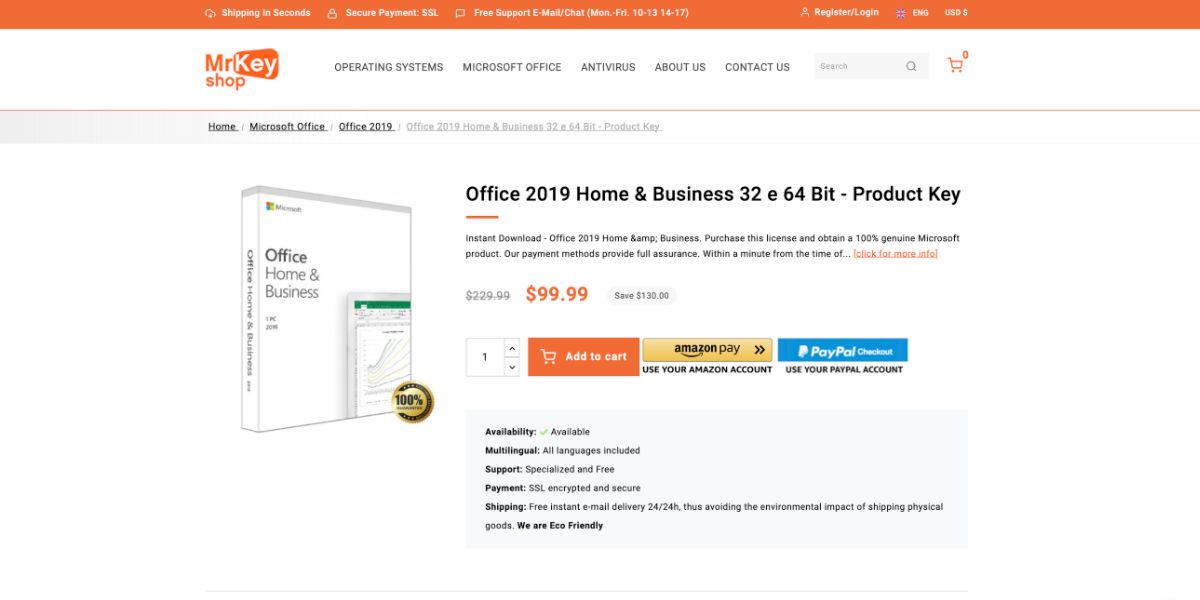
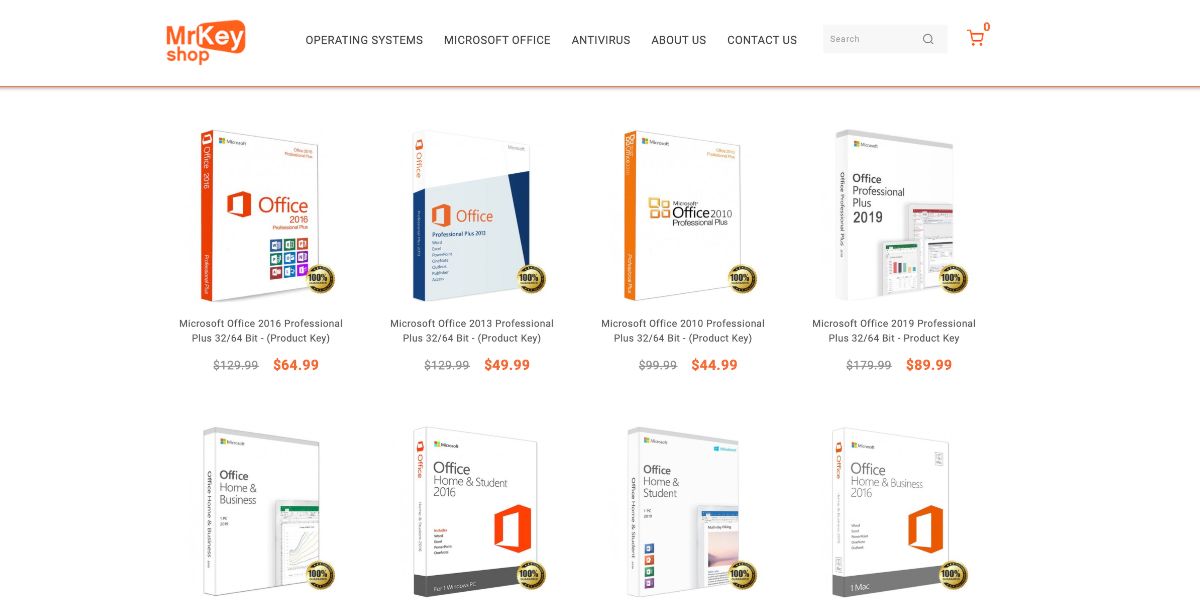
Pero buenas noticias. Hemos revisado muchos revendedores de software, y el que tiene la mejor reputación que hemos encontrado es Mr. Key Shop . En este sitio puede comprar licencias originales de Microsoft Office Suite para PC , así como licencias de Microsoft Office para MAC
Elija Mr. Key Shop para obtener las mejores ofertas en Microsoft Office
Aquí está la cuestión, si de todos modos va a tener que comprar una clave de licencia de Microsoft Office Suite, entonces no debería pagar el precio completo. Tampoco debería estar encadenado a un servicio de suscripción que le haga pagar una y otra vez por el mismo software todos los meses.
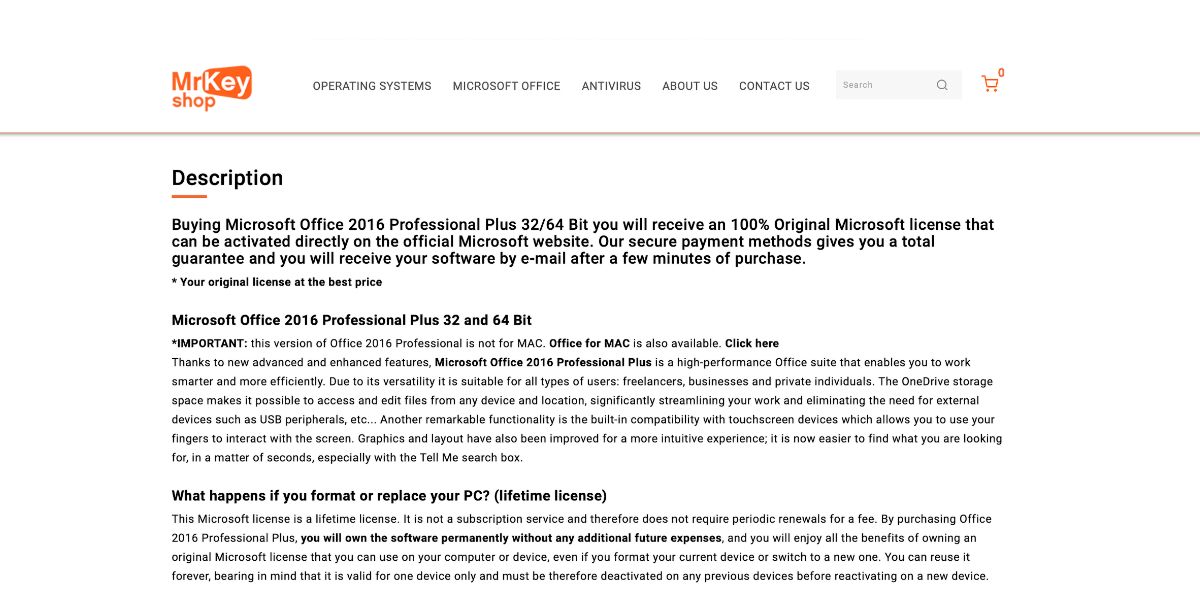
Con Mr. Key Shop , no tendrá que hacerlo. Sus licencias de Electronic Software Delivery (ESD) le darán acceso completo a Microsoft Office Suite sin tarifas de suscripción recurrentes. También puede estar seguro de que el software y la clave de licencia que está comprando son 100% genuinos y no serán revocados por Microsoft.
Además, Mr. Key Shop no es una organización que vuela por la noche. En Londres, la empresa ha estado en el negocio durante más de 15 años y ha prestado servicios a más de 250.000 clientes satisfechos. Mr. Key Shop ofrece los precios más competitivos, entrega instantánea de compras, un sistema de pago seguro y asistencia especializada, todo sin cargo.
Eso significa que puede estar seguro de que el producto de Microsoft Office que está comprando funcionará tan bien como el de Microsoft. Pero no solo confíe en nuestra palabra. El Sr. Key Shop también tiene una calificación de “excelente” en el sitio web de calificación independiente Trustpilot.com. Es por eso que sentimos que Mr. Key Shop es el mejor valor para cualquiera que busque comprar una clave de licencia para activar Microsoft Office. Además, en este sitio también puede comprar otros sistemas operativos de Microsoft anteriores, así como diferentes aplicaciones antivirus .
¿Cómo funciona Mr. Key Shop?
Solo hay tres pasos para obtener su producto 100% original de Microsoft Office de Mr. Key Shop.
Comprar : simplemente elija la clave de licencia de Microsoft Office que desea comprar y selecciónela en el sitio web de Mr. Key Shop . La empresa utiliza opciones de pago SSL como PayPal, Amazon Pay y Stripe, por lo que su transacción es segura. Mr. Key Shop también tiene una política de "satisfacción total o devolución de dinero" que asegura que estará 100% satisfecho con su copia de Office.
Descargar : a continuación, se le enviará un enlace de descarga para su producto. Simplemente use este enlace para descargar Microsoft Office en su computadora.
Instalar : instale Microsoft Office como lo haría normalmente, y cuando sea el momento de activar el software, ingrese la clave de activación que recibió de Mr. Key Shop.
Eso es. Ahora, puede disfrutar de su copia de Microsoft Office. Realmente es así de fácil. Y, en caso de que tenga algún problema, siempre puede iniciar sesión en el sitio web de Mr. Key Shop y aprovechar su asistencia especializada gratuita . La compañía ofrece una función de chat en línea para sus clientes, o puede enviarles un correo electrónico detallando sus inquietudes.
En la mayoría de los casos, Mr. Key Shop responderá de inmediato a cualquier solicitud para que no se sienta atascado si tiene problemas. Además, si está buscando comprar Microsoft Windows 7, Windows 10 o software antivirus, Mr. Key Shop también ofrece esas opciones. Todo con la misma política de "plena satisfacción o devolución de dinero".
El programa de afiliados de Mr. Key Shop
Por último, si eres un influencer que busca ganar unos dólares extra, entonces Mr. Key Shop también ofrece un programa de afiliados que te pagará por cada copia de software vendida a través de tu enlace de afiliado en línea.
Por lo tanto, si alguna vez ha querido dedicarse al marketing de afiliación o está buscando ingresos pasivos adicionales, debería consultar el programa de afiliados de Mr. Key Shop. Es una excelente manera de comenzar. Y podría ayudar a reducir aún más el costo de Microsoft Office.
Disfrute ahorrando dinero en Microsoft Office
Si bien es posible que pueda encontrar Microsoft Office de forma gratuita en línea, es probable que no pueda usarlo sin una clave de activación. Sin embargo, puede reducir significativamente el costo de Microsoft Office sin sacrificar la calidad. Mr. Key Shop es una excelente manera de obtener un producto de Microsoft 100% genuino sin pagar altos precios de Microsoft o tarifas de suscripción.
Por lo tanto, si está buscando descargar Microsoft Office con un gran descuento, no busque más que Mr. Key Shop. Su sistema de pago seguro, descargas rápidas y licencias genuinas lo convierten en una excelente manera de ahorrar dinero en productos populares de Microsoft. ¡No espere! ¡Visite Mr. Key Shop hoy!
iOS 14.7 se lanzó el 19 de julio y viene con algunas características notables junto con correcciones de errores generales.
Echemos un vistazo a todas las nuevas funciones a las que tendrá acceso después de actualizar a iOS 14.7.
1. Compatibilidad con el paquete de baterías MagSafe para iPhone 12
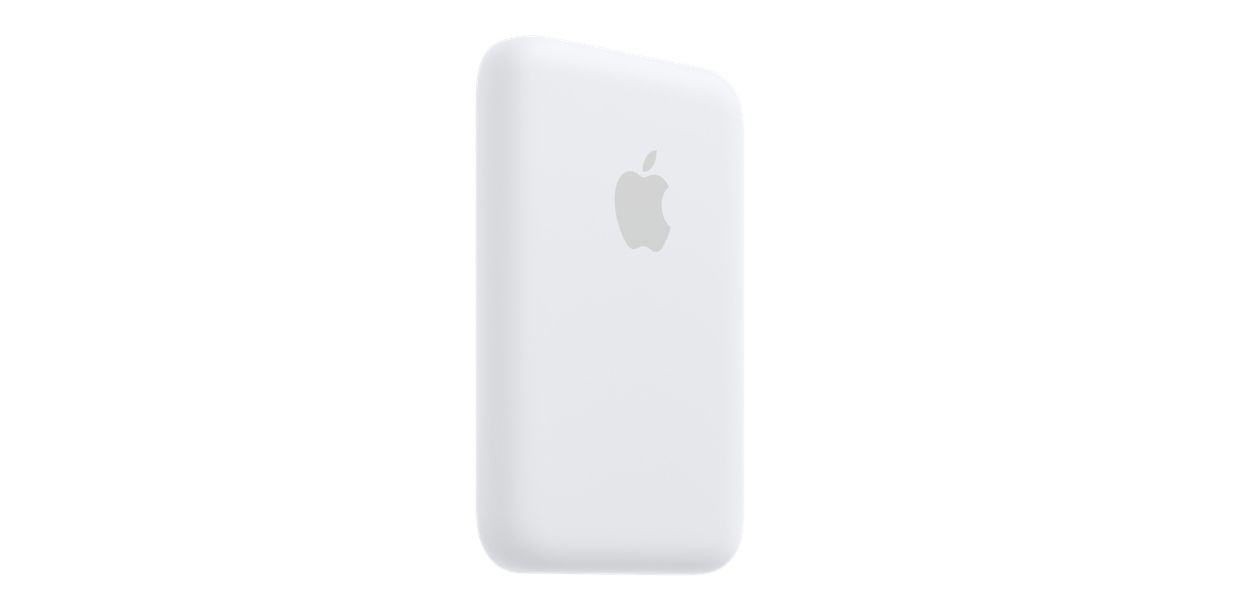
Apple anunció recientemente el lanzamiento del nuevo paquete de baterías MagSafe , que está diseñado para los cuatro modelos de la línea iPhone 12. El propósito de MagSafe es proporcionar carga inalámbrica portátil para cuando está en movimiento.
Si está buscando comprar el nuevo MagSafe para su iPhone 12, tendrá que actualizar el software de su iPhone a iOS 14.7 para habilitar su uso.
2. Ubicaciones de información sobre la calidad del aire
La aplicación Weather and Maps ya ofrecía información sobre la calidad del aire en varios países, pero la función ahora se ha expandido a más regiones.
Ahora puede verificar la calidad del aire en Canadá, Italia, España, Países Bajos, Corea del Sur y Francia también.
3. Gestionar varios temporizadores en HomePod
Apple ha descontinuado la producción del HomePod , un altavoz inteligente basado en Siri que se enfoca en una calidad de audio impecable. Sin embargo, las actualizaciones para HomePod se publican regularmente.
Con iOS 14.7, ahora puede configurar y administrar simultáneamente varios temporizadores en la aplicación HomePod.
4. Actualizaciones de podcasts
La aplicación Podcasts se sometió recientemente a un importante rediseño, por lo que no se ha actualizado mucho en este sentido. Apple ha agregado una nueva función en la biblioteca de Podcasts que le permitirá elegir ver todos los programas o solo los programas que sigue.
5. Combinando Apple Cards
Apple Card Family Sharing se anunció con iOS 14.6 y permitió que varios miembros de la familia compartieran una Apple Card. Sin embargo, hasta ahora no podías fusionar dos Apple Cards.
Con iOS 14.7, puede combinar dos Apple Cards y crear una sola cuenta de copropiedad a través de la aplicación Apple Wallet. Tendrá un límite de crédito compartido más alto en la cuenta fusionada.
6. Corrección de errores
Un problema al que se enfrentaron muchos de los propietarios del iPhone 11 fue el mensaje de servicio de la batería que desaparecía después de reiniciar. Este problema se ha resuelto en la nueva actualización.
Apple Music también se mantuvo al tanto en lo que respecta a la corrección de errores, ya que se reconocieron y solucionaron varias características problemáticas.
Actualización menor de software de Apple
iOS 14.7 vio actualizaciones menores en comparación con sus predecesores, especialmente iOS 14.5. Sin embargo, la actualización para el soporte de MagSafe llegó a los titulares y fue la característica más significativa de iOS 14.7.
Aparte de eso, iOS 14.7 también permite fusionar dos tarjetas de Apple, funciones adicionales para la aplicación Podcasts y Weather, y una opción de configuración de temporizador para HomePod.
Si bien trabajar desde casa tiene muchos beneficios, también presenta algunos obstáculos. Puede obtener una ventaja en el trabajo si deja la cama para ir a la oficina en casa, pero pierde algo de tiempo cuidando a su familia.
Identificar las distracciones frecuentes del trabajo desde casa es crucial para maximizar los beneficios de trabajar desde casa. Al usar la aplicación Serene, puede evitar distracciones y mantenerse productivo. Así es como funciona:
¿Qué es sereno?
Serene te ayuda a establecer una meta cada día, alentándote a encontrar la serenidad interior. Dividirá su día en segmentos mientras usa la aplicación. Llevará un registro de su eficacia y qué aplicaciones lo ponen en un círculo cada vez que las usa.
Serene puede bloquear todas las aplicaciones y sitios web mientras está en una sesión de trabajo. Esto asegura una experiencia sin distracciones. La gente de Serene también ha desarrollado una lista de reproducción que puede escuchar mientras trabaja.
La aplicación Serene te mantiene enfocado para que puedas terminar tu lista de tareas pendientes sin interrupciones. Esta es una aplicación premium con una prueba gratuita. Deberá proporcionar su dirección de correo electrónico para obtener una invitación cuando descargue la aplicación en su macOS.
Puede descargar las extensiones en su navegador web incluso si no usa macOS. Las extensiones vienen con un bloqueador de sitios web.
La aplicación Serene cuesta $ 4 / mes con una prueba gratuita de 14 días. Sin embargo, las extensiones del navegador son gratuitas. Veamos las principales características de Serene:
1. Bloqueador de sitios web
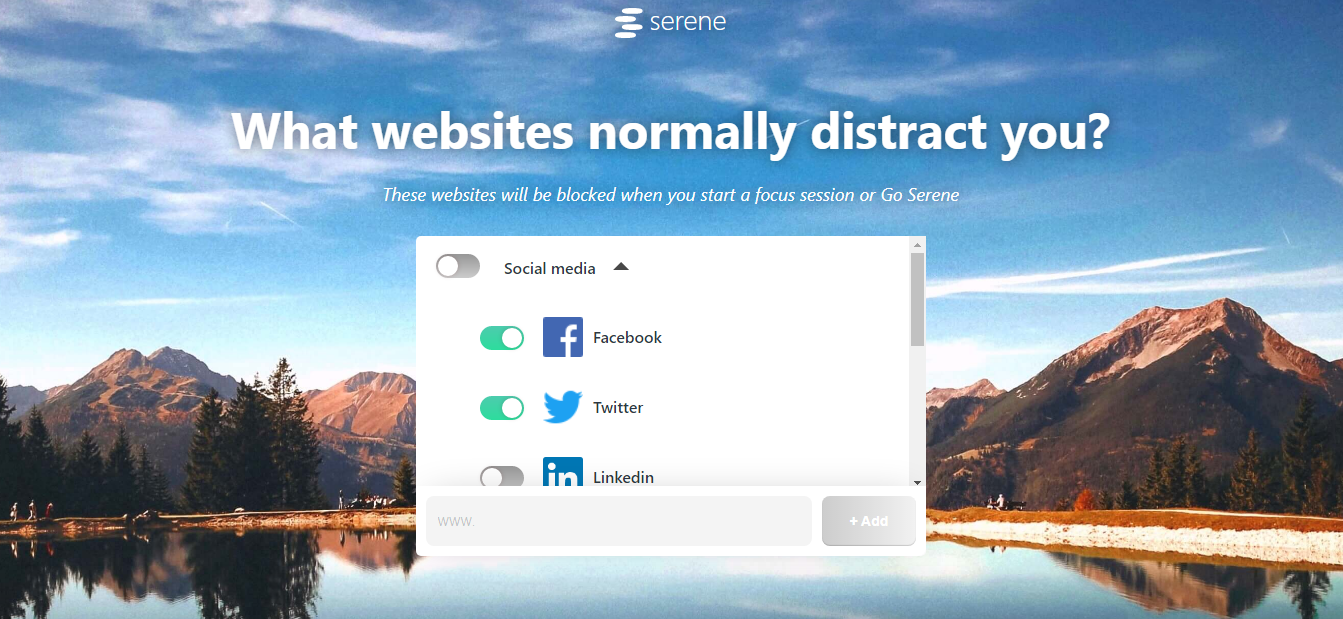
Mientras se sienta en su escritorio con la intención de ponerse a trabajar, termina perdiendo el tiempo en Internet. Las redes sociales están bien pensadas para despertar su interés. Cuando descarga la extensión del navegador web de Serene, habilita la función de bloqueo del sitio web. Para usarlo, simplemente abra una nueva pestaña.
Presione Go Serene para iniciar una sesión que dura 30 minutos. También puede pausar una sesión o salir de ella cuando lo desee. Si abre una nueva pestaña entre las sesiones, aparecerá una pantalla Serene que le informa de un medidor de cuenta regresiva de sesión.
Cuando abre una nueva pestaña mientras usa la aplicación, verá su objetivo y la información de la sesión actual. Puede reflexionar sobre su productividad después de terminar todas sus sesiones y si alcanzó su objetivo. Los conocimientos de informes de Serene disponibles con la aplicación le ayudan a medir la productividad.
Le permite recuperar su atención y manejar las distracciones, para que pueda concentrarse en lo que es importante. Serene le solicita que elija las aplicaciones que desea deshabilitar cuando la descarga. Con un clic, puede iniciar la sesión de Serene y bloquear las aplicaciones de escritorio.
3. Lista de tareas pendientes
Al igual que las típicas listas de tareas pendientes, Serene no deja en claro lo que debería estar haciendo. Por lo tanto, no le dice que se concentre en un objetivo todos los días. Sin embargo, puede establecer una meta para el día y dividirla en sesiones.
Puede crear un período de tiempo específico para cada actividad en su lista de tareas pendientes. Serene le informará sobre su tarea y el tiempo que tiene para hacerlo al comenzar la sesión.
Serene le permite establecer un objetivo diario y dividirlo en partes de trabajo concentrado. Puede intercalar esto con descansos programados. Cada mañana, decida su objetivo y luego divídalo en una serie de sesiones.
Defina sus objetivos para que pueda completar la tarea. Cada vez que comience una sesión, recibirá un recordatorio sobre los pasos necesarios para comenzar. Esto le ayudará a mantenerse concentrado y no atascarse.
Puede agrupar estas actividades en una sola sesión de concentración, o puede registrarse durante sus descansos para hacer pequeñas tareas.
5. Silenciador de teléfono
Puede mantener claras sus prioridades con el silenciador de teléfono de Serene y otros métodos. Además, evita interrupciones y que otras personas ingresen sigilosamente a su jornada laboral. Detiene las distracciones externas y lo alienta a concentrarse en un objetivo cada día.
6. Focus Music
Según los resultados de la investigación, la gente de Serence ha creado una lista de reproducción de Spotify. Esta lista de reproducción revive el enfoque y ayuda a ser productivo.
Hacia una productividad remota
El bloqueador de sitios web está disponible con las extensiones. El bloqueador de aplicaciones, la lista de tareas pendientes y el silenciador de teléfono están disponibles solo con la aplicación. Esta aplicación está dirigida a personas que tienen trabajos remotos. Con un aumento en el número de trabajadores que no son de oficina, las distracciones pueden tener un mayor impacto en la productividad y la producción.
No es solo el bloqueo de aplicaciones lo que puede ayudarlo a ser productivo. También son necesarias diferentes herramientas que hagan el trabajo más rápido y colaborativo. ¡Intenta aprender sobre ellos también!
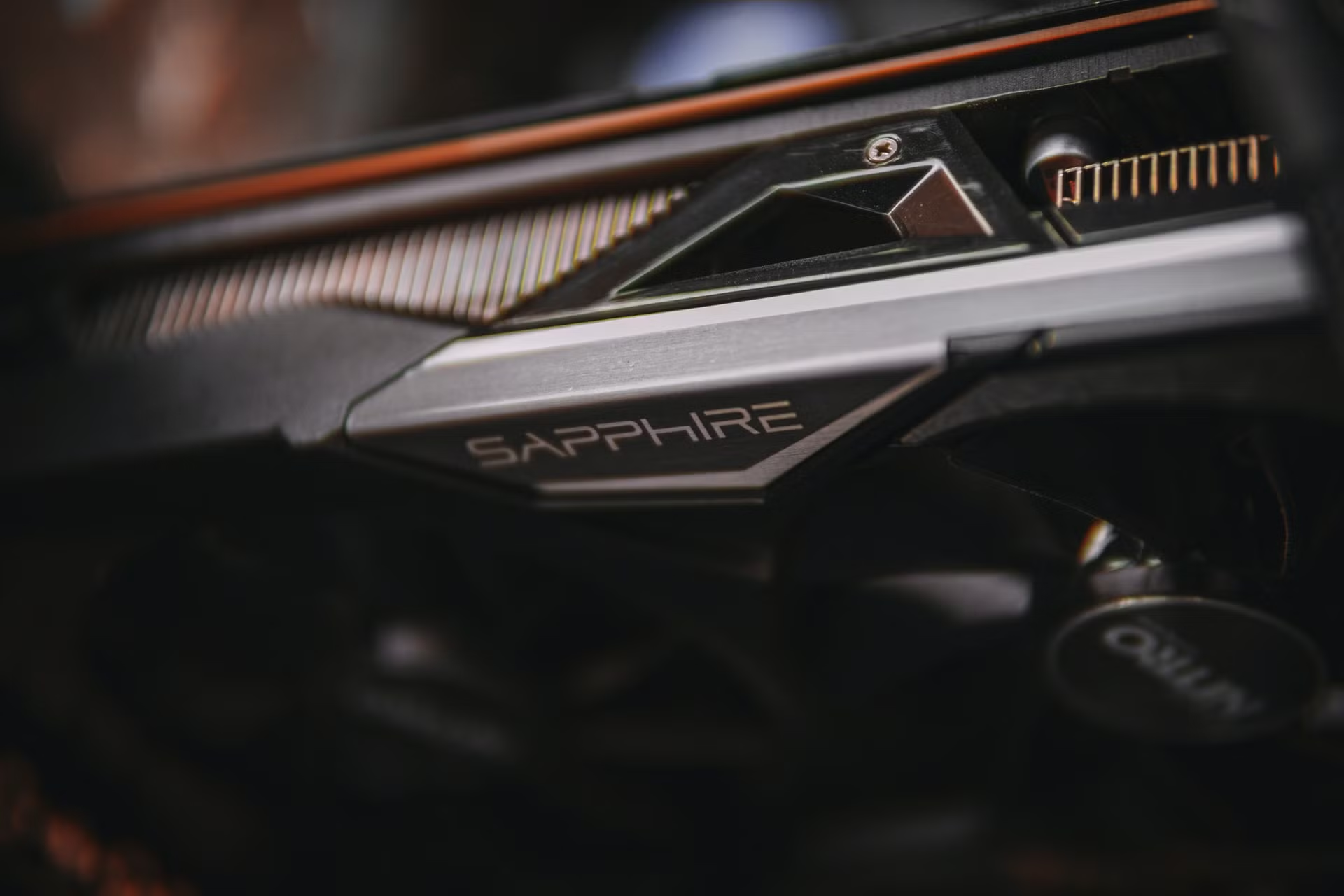
Las tarjetas gráficas son uno de los componentes más importantes dentro de una computadora moderna. Ya sea que sea un jugador, un editor de video o use otro software visual complejo con su máquina, es probable que tenga una poderosa GPU bajo el capó.
Cada año llegan al mercado nuevas tarjetas gráficas, y empresas como Nvidia y AMD trabajan en tecnologías de vanguardia que hacen que sus últimas GPU sean mucho más potentes que sus contrapartes más antiguas.
Pero, ¿realmente necesita reemplazar su PC para poder aprovechar los beneficios de estas mejoras anuales? ¡Ciertamente no! Puede instalar una nueva tarjeta gráfica y esta guía paso a paso le mostrará cómo hacerlo.
¿Qué es una tarjeta gráfica?
Antes de explorar el proceso de instalación de una tarjeta gráfica, tiene sentido comprender este componente. Estrictamente hablando, una GPU (unidad de procesamiento de gráficos) es el procesador dentro de la tarjeta gráfica, aunque la tarjeta en sí a menudo se conoce como GPU.
Como sugiere su nombre, una GPU es responsable de procesar datos gráficos y proporcionar una salida de pantalla para los monitores. Pero, ¿por qué no puede hacerlo una CPU normal en la PC?
En realidad, una CPU puede proporcionar funcionalidad de procesamiento gráfico, pero las CPU no están diseñadas para hacer esto como su único propósito. Esto significa que están limitados por el hecho de que también necesitan procesar otros tipos de datos.
Una GPU, por otro lado, es muy especializada, lo que le permite sobresalir cuando se trata de procesar la información necesaria para hacer su trabajo.
Junto con la GPU, una tarjeta gráfica está equipada con RAM e incluso con su propio enfriamiento, lo que lleva a algunas personas a verlas como una pequeña PC dentro de su PC. Estas cualidades también hacen que las tarjetas gráficas sean ideales para tareas como la minería de criptomonedas.
Elegir una nueva tarjeta gráfica
Elegir una nueva tarjeta gráfica puede ser un desafío. Hay muchas opciones disponibles en el mercado, y saber qué funcionará realmente como actualización puede ser un desafío.
Los sitios web como UserBenchmark pueden ayudarlo a determinar cómo se compara su tarjeta gráfica con las otras GPU del mercado. Esto hace que sea agradable y fácil elegir una nueva tarjeta que proporcionará un aumento genuino del rendimiento y al mismo tiempo se ajustará a su presupuesto.
Por supuesto, hay algunas otras consideraciones que debe tener en cuenta al comprar una nueva tarjeta gráfica. Es importante asegurarse de tener en cuenta todos estos elementos, lo que garantiza que la instalación de la tarjeta gráfica se realice sin problemas.
Espacio de la carcasa : las carcasas de PC tienen un espacio limitado en su interior y algunas no tienen espacio para tarjetas gráficas largas. En raras ocasiones, incluso puede encontrar casos que no tienen espacio para uno. Tiene sentido buscar la longitud de su nueva tarjeta gráfica para asegurarse de que quepa en el espacio que tiene. La mayoría de las tarjetas requieren dos ranuras de expansión, aunque algunas pueden ocupar hasta cuatro.
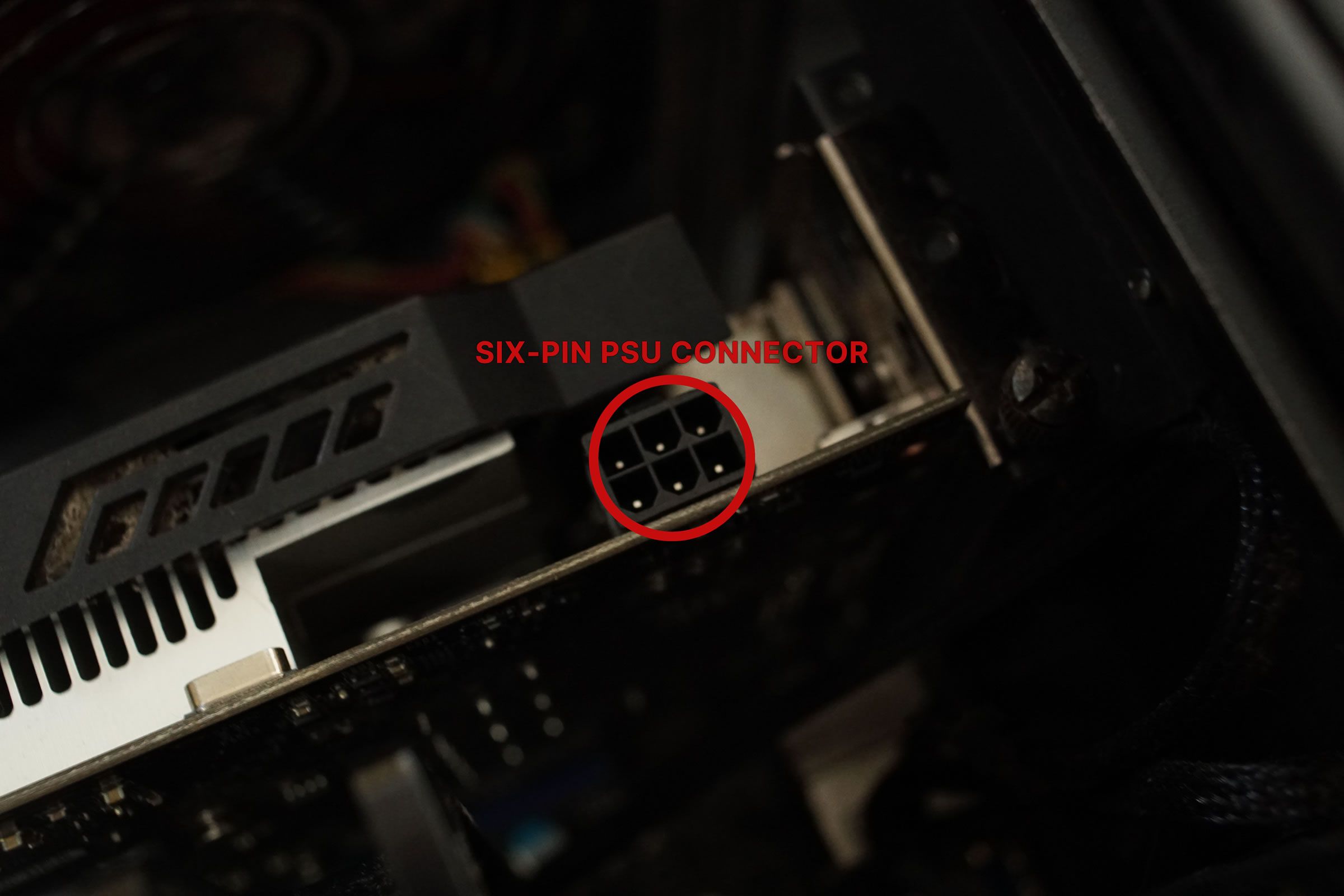
Requisitos de la fuente de alimentación : las diferentes tarjetas gráficas tienen diferentes requisitos de alimentación . Por lo general, tendrán conectores de alimentación en el lado opuesto a su conector PCIe, y algunos tendrán un conector de seis pines, uno de ocho pines o una combinación de los dos. También tendrán una potencia nominal que necesita para asegurarse de que su fuente de alimentación pueda mantenerse al día.
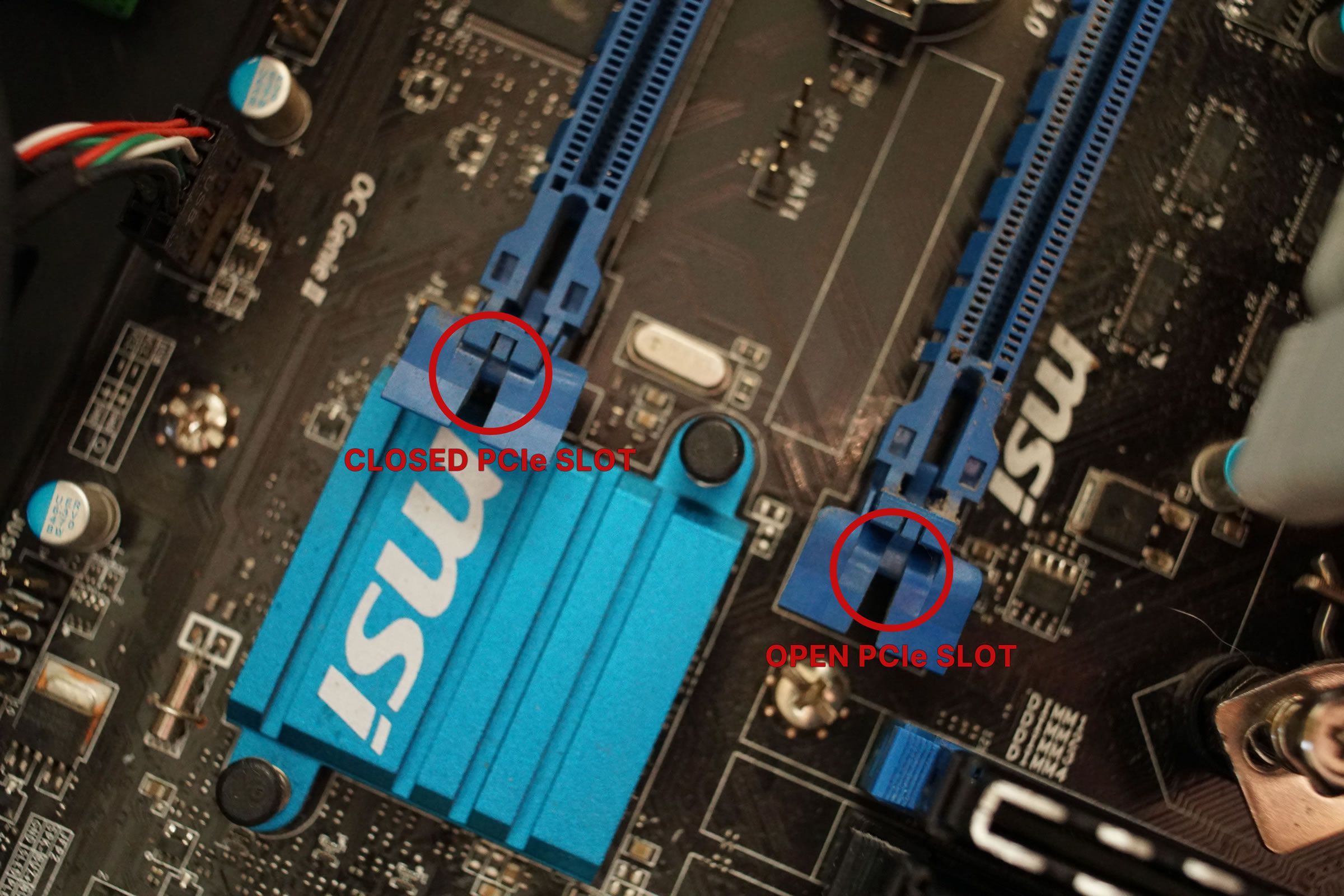
Ranuras de expansión : la mayoría de las placas base modernas tienen ranuras PCIe, aunque deberá asegurarse de tener una en su máquina para instalar una tarjeta gráfica. Esta ranura es más larga que otras ranuras de expansión y, por lo general, tendrá un clip en un extremo.
Enfriamiento de la carcasa : esta área no es tan importante como las otras en esta lista, aunque valdrá la pena asegurarse de que su carcasa tenga la refrigeración adecuada para la tarjeta gráfica que elija.
Ahora que lo hemos solucionado, echemos un vistazo a cómo instalar una nueva tarjeta gráfica en su PC.
La instalación de una nueva tarjeta gráfica es un proceso sencillo que la mayoría de los usuarios de computadoras podrán completar por sí mismos.
La seguridad es muy importante cuando realiza un trabajo como este, por lo que vale la pena explorar las pautas de seguridad que se deben seguir cuando se trabaja dentro de una computadora. Vamos a sumergirnos en los pasos que debe seguir.
Antes de que pueda instalar una nueva tarjeta gráfica, su PC debe estar preparada. Comience desconectando la fuente de alimentación de la pared, quitando los paneles laterales e inclinando la carcasa sobre un costado para que pueda ver los componentes en su interior.
Si ya tiene una tarjeta gráfica instalada, deberá quitarla, y esto se puede lograr siguiendo los pasos a continuación hacia atrás.
Para eliminar la electricidad estática , deberá conectarse a tierra o usar una pulsera antiestática cuando esté haciendo un trabajo como este.
Paso 2: Retire las placas de la ranura de expansión
La mayoría de las carcasas de PC vienen con pequeñas placas de metal que cubren los orificios que usan las tarjetas de expansión, como las GPU, para brindarle acceso a sus E / S. Por lo general, puede quitarlos simplemente girando sus tornillos de mariposa , aunque es posible que tenga que encontrar un destornillador para esta parte del trabajo.
Paso 3: abra su ranura PCIe
Todas las tarjetas gráficas convencionales modernas utilizan ranuras PCIe para interactuar con su placa base. Al igual que una ranura RAM / DIMM, estos conectores tienen un clip en el extremo que presiona para abrir e instalar su tarjeta gráfica. Puede ver cómo se ve una ranura PCIe abierta en la imagen de arriba.
Paso 4: instale la tarjeta gráfica
Ahora es el momento de instalar su tarjeta gráfica, y debe tener cuidado de hacerlo correctamente. Una ranura PCIe solo te permitirá instalar una GPU si tienes la tarjeta orientada correctamente. La placa de metal que aloja los conectores de la pantalla quedará orientada hacia la parte posterior de la carcasa, mientras que los ventiladores de la tarjeta gráfica generalmente mirarán hacia abajo.
Comience alineando el conector principal de su tarjeta gráfica con la ranura PCIe, teniendo especial cuidado de asegurarse de que las ranuras del conector coincidan con las del interior de la ranura PCIe. Esto puede ser complicado, ya que la placa de E / S de la tarjeta gráfica tiene que deslizarse en un pequeño espacio al lado de la placa base.
Una vez que tenga los conectores alineados, la tarjeta gráfica se deslizará fácilmente en su lugar. En este punto, deberá presionar la tarjeta hacia abajo hasta que escuche el cierre del clip en la ranura PCIe, y esto generalmente llegará con un ligero clic.
En este punto, debe volver a instalar los tornillos que sujetaban las placas de las ranuras de expansión en su lugar. Esta vez, se utilizarán para sujetar la tarjeta gráfica.
Paso 5: conecte los conectores de su fuente de alimentación
Algunas tarjetas gráficas no necesitan energía adicional, aunque esto se está volviendo más raro con el paso del tiempo. Por lo general, tendrá uno o dos conectores para conectar cuando instale una nueva GPU. Estos conectores no se encuentran en ningún otro lugar de su PC, por lo que es muy fácil identificarlos cuando salen de su fuente de alimentación.
Enchufe cada conector en la orientación correcta, asegurándose de que sienta o escuche un clic una vez que caigan en su lugar. Muchas fuentes de alimentación tienen enchufes 6 + 2 que pueden funcionar como un conector de seis u ocho clavijas. Puede ser complicado conectar conectores como este, aunque puede hacerlo más fácil conectando la parte de dos pines en la tarjeta gráfica antes que la de seis pines .
Paso 6: conecte sus monitores e inicie la PC
Una vez que todo esté instalado, será el momento de conectar sus monitores a la tarjeta gráfica e iniciar la PC para asegurarse de haber completado el trabajo correctamente. Es vital que se asegure de conectar sus monitores a la tarjeta gráfica y no a la placa base, ya que de lo contrario solo obtendrá una pantalla en blanco.
En la mayoría de los casos, su PC se iniciará y estará listo para pasar al siguiente paso. Sin embargo, si no es así, será el momento de iniciar el proceso nuevamente y reinstalar su nueva tarjeta gráfica para asegurarse de que no se haya perdido nada en el camino. Los problemas persistentes de la GPU se pueden solucionar en su tienda de reparación de computadoras local.
Paso 7: instale o actualice los controladores
Su nueva GPU podrá funcionar sin controladores dedicados instalados, pero deberá obtener los controladores lo antes posible para obtener el mejor rendimiento de su nueva tarjeta gráfica.
Tanto AMD como Nvidia ofrecen descargas de controladores en sus sitios web. Por lo general, es una pérdida de tiempo usar los controladores que vienen en el disco con su nueva GPU; estos ya estarán desactualizados.
Cómo instalar una nueva tarjeta gráfica: éxito
Como puede ver, el proceso de instalación de la GPU es sencillo. La mayoría de las personas son capaces de realizar un trabajo como este, y valdrá la pena disfrutar del rendimiento mejorado que puede ofrecer una nueva tarjeta gráfica.
Ya sea que sea un jugador o un usuario de computadora profesional, su nueva tarjeta gráfica será una mejora muy notable. Solo debe asegurarse de seguir estos pasos cuidadosamente para obtener los mejores resultados.
Si alguna vez tiene problemas graves con su dispositivo Android, o si planea venderlo, es posible que deba realizar un restablecimiento de fábrica.
Aquí, le enseñaremos cómo realizar un restablecimiento de fábrica en Android. También discutiremos cómo puede recuperar datos después de un restablecimiento de fábrica.
¿Qué es un restablecimiento de fábrica?
Un restablecimiento de fábrica es un proceso que se realiza en un dispositivo, como un teléfono o una tableta. Elimina todos sus datos personales almacenados en el dispositivo y lo devuelve al estado original en el que estaba cuando salió de fábrica, de ahí el nombre de restablecimiento de "fábrica".
También puede ver un restablecimiento de fábrica llamado "restablecimiento maestro" o "restauración del sistema". A veces, la gente se referirá coloquialmente a "borrar" un dispositivo, lo que generalmente significa un restablecimiento de fábrica.
¿Por qué realizar un restablecimiento de fábrica?
Existen varias razones por las que es posible que desee realizar un restablecimiento de fábrica en su dispositivo Android. Primero, si desea vender su dispositivo, no desea que el comprador tenga acceso a sus datos. Por lo tanto, siempre debe realizar un restablecimiento de fábrica antes de pasar su dispositivo a otra persona.
En segundo lugar, tal vez haya tenido su dispositivo por un tiempo y esté lleno de aplicaciones que no desea. Dado que se está realizando lentamente, realizar un restablecimiento de fábrica restablecerá todo a un estado limpio y debería hacer que su dispositivo funcione más rápido. Desde allí, puede reinstalar solo las aplicaciones que necesita.
Finalmente, si su dispositivo se ha encontrado con algún tipo de problema de software que no puede solucionar, realizar un restablecimiento de fábrica puede ayudar a resolver el problema.
Cómo restablecer de fábrica su dispositivo Android
Android viene con una opción para realizar un restablecimiento de fábrica en su configuración, por lo que es fácil realizar un restablecimiento de fábrica.
Antes de realizar un restablecimiento, asegúrese de haber realizado una copia de seguridad de todos los datos importantes en su dispositivo Android. También puede hacer una copia de seguridad de la configuración de la aplicación, una lista de sus aplicaciones favoritas y asegurarse de que los medios como fotos, videos y música se almacenen en Google Cloud .
Para realizar un restablecimiento de fábrica en un Google Pixel u otro dispositivo Android, haga lo siguiente:
Vaya a Configuración en su dispositivo Android, que encontrará en el cajón de aplicaciones.
Desplácese hasta la parte inferior del menú y seleccione Sistema .
Aquí, verá una serie de configuraciones y una opción para mostrar más en el subtítulo Avanzado . Toque Avanzado .
Ahora, seleccione Restablecer opciones .
Galería de imágenes (2 imágenes)
Expandir
Expandir
En este menú, verá una opción etiquetada Borrar todos los datos (restablecimiento de fábrica) . Esta es la opción que desea, así que tóquela.
Verá una página de confirmación titulada Borrar todos los datos (restablecimiento de fábrica) . Esta página le advierte que, si sigue adelante, se borrarán los datos de su dispositivo, como su cuenta de Google, la configuración del sistema y de las aplicaciones, las aplicaciones descargadas, la música, las fotos y otros datos del usuario.
La pantalla también indica en qué cuentas ha iniciado sesión en el dispositivo. Esto incluye cuentas de Google y otras como Telegram, Microsoft y WhatsApp.
Si está seguro de que desea realizar el restablecimiento, presione el botón Eliminar todos los datos en la parte inferior de esta página.
Galería de imágenes (2 imágenes)
Expandir
Expandir
El dispositivo le pedirá que ingrese su PIN o contraseña. Una vez que haya hecho esto, toque Siguiente .
Para confirmar la eliminación, toque Eliminar todo .
Esto comienza el proceso de restablecimiento de fábrica. Una vez que se haya reiniciado su dispositivo, puede configurarlo como si fuera un dispositivo nuevo.
Realizar un restablecimiento de fábrica en un dispositivo Samsung Galaxy
El proceso para realizar un restablecimiento de fábrica es un poco diferente en los dispositivos Samsung. En un teléfono inteligente Samsung con Android 11, esto es lo que debe hacer:
Vaya a Configuración en su dispositivo Samsung.
Desplácese hasta la sección titulada Administración general , o en Android más antiguos, Sistema .
Aquí, toca Restablecer .
Ahora verá una serie de opciones de restablecimiento. Para realizar un restablecimiento de fábrica en su dispositivo Samsung, toque Restablecer datos de fábrica .
Antes de que su teléfono se reinicie, verá una página de confirmación que explica los datos que se borrarán durante el proceso de reinicio. También verá una lista de aplicaciones que se desinstalarán de su dispositivo y una lista de cuentas en las que ha iniciado sesión actualmente.
Si está seguro de que desea realizar el restablecimiento, desplácese hasta la parte inferior y luego presione Restablecer .
Esto comienza el proceso de restablecimiento de fábrica. Una vez que se haya reiniciado su dispositivo, puede configurarlo como si fuera un dispositivo nuevo.
Galería de imágenes (4 imágenes)
Expandir
Expandir
Expandir
Expandir
¿Puede restablecer accidentalmente su teléfono de fábrica?
Un restablecimiento de fábrica puede tener consecuencias graves y, como tal, los desarrolladores de software han intentado asegurarse de que no sea posible realizar un restablecimiento de fábrica por accidente. Para realizar un restablecimiento de fábrica y borrar sus datos, deberá seguir varios pasos e incluso es posible que deba ingresar su código de acceso antes de que comience la eliminación.
Dicho esto, aún es posible realizar un restablecimiento de fábrica por accidente si está jugando con su configuración o no es 100% consciente de lo que está haciendo.
Si acaba de realizar un restablecimiento de fábrica en su teléfono y cree que ha perdido todo, aunque es posible que no pueda revertir el restablecimiento de fábrica, le alegrará saber que es posible que pueda recuperar parte de su datos.
¿Se pueden recuperar los datos después de un restablecimiento de fábrica?
Después de un restablecimiento de fábrica, ¿se pueden recuperar sus datos? La respuesta corta es sí. Las personas a menudo piensan que una vez que realizan un restablecimiento de fábrica, sus datos se eliminan por completo del dispositivo y ya no son accesibles. Sin embargo, este no es necesariamente el caso.
Es posible recuperar datos de un restablecimiento de fábrica. Esto puede ser beneficioso si ha realizado un restablecimiento accidentalmente y desea recuperar sus datos. Pero puede ser un problema si realizó el reinicio para proteger sus datos.
Android viene con cifrado integrado para proteger sus datos
Hace años, los dispositivos Android no estaban encriptados de forma predeterminada. Esto significaba que incluso después de realizar un restablecimiento de fábrica, algunos datos aún estaban accesibles en el almacenamiento interno del dispositivo.
Hay herramientas disponibles que podrían conectarse a un dispositivo ya reiniciado y extraer archivos eliminados, que podrían incluir datos personales como contactos, mensajes de texto o fotos. Para proteger sus datos, necesitaba cifrar su dispositivo antes de restablecerlo de fábrica.
Sin embargo, desde Android 6 Marshmallow, los dispositivos Android se envían encriptados de forma predeterminada. Esto significa que no tiene que preocuparse de que las personas accedan a sus datos eliminados mediante herramientas forenses. Incluso si las herramientas pueden extraer archivos eliminados de su dispositivo, estos archivos están encriptados, por lo que nadie más los puede leer. Esta es una de las muchas razones por las que es posible que desee habilitar el cifrado de un extremo a otro .
Las copias de seguridad en la nube pueden ser buenas y malas
Sin embargo, el cifrado no significa que sus datos hayan desaparecido por completo. La mayoría de los servicios ahora tienen algún tipo de respaldo en la nube, donde sus datos de usuario se almacenan en línea. Su cuenta de Google, por ejemplo, puede haber sincronizado datos de su dispositivo Android.
Estos datos pueden incluir datos de aplicaciones, calendario, datos del navegador (si usa Chrome), contactos, documentos y otros archivos almacenados en Google Drive o Docs, y sus datos de correo electrónico de Gmail. Si sus medios se almacenan automáticamente en la nube, esto facilita la recuperación de fotos después de un restablecimiento de fábrica. Si necesita restaurar estos datos, puede hacerlo después de un reinicio durante el proceso de configuración.
Si bien el almacenamiento en la nube es una gran red de seguridad, todavía existen algunos problemas de seguridad. La seguridad en la nube ha mejorado drásticamente en los últimos años, pero todavía hay pasos que puede tomar para mantener su almacenamiento en la nube seguro y protegido .
Aun así, sus datos pueden seguir siendo vulnerables debido a las inseguridades en las copias de seguridad en la nube. Para destruir sus datos por completo, deberá cerrar todas sus cuentas que usan copias de seguridad en la nube.
Cómo destruir datos en su dispositivo Android
Si desea asegurarse de que no se pueda acceder a sus datos después de un restablecimiento de fábrica, existen herramientas disponibles que pueden sobrescribir los datos de su dispositivo con datos basura. Esto asegura que sus archivos personales sean completamente inaccesibles. Para hacer esto, puede usar una aplicación como Shreddit . Esta aplicación borrará los datos del almacenamiento interno y externo de su dispositivo.
Para usar una aplicación de borrado, comience por asegurarse de que su dispositivo esté encriptado. Descargue y ejecute la aplicación de trituración, luego realice un restablecimiento de fábrica. Esto borrará por completo todos los datos de su dispositivo. Este es el mejor método si planea vender su dispositivo.
Realice un restablecimiento de fábrica en su dispositivo Android
Con estos pasos, puede realizar un restablecimiento de fábrica en su dispositivo Android para eliminar los datos. Esto puede ayudar a que su dispositivo funcione más rápido o resolver cualquier problema de software molesto. Sin embargo, restablecer su dispositivo no necesariamente eliminará todos sus datos personales.
Si planea vender su dispositivo, debe tomar medidas adicionales para proteger sus datos antes de pasarlos a otra persona. Las aplicaciones como Shreddit pueden destruir sus datos antes de realizar el reinicio para asegurarse de que nadie pueda recuperarlos.
Un restablecimiento de fábrica puede ser una forma útil de lidiar con problemas de software en su teléfono. Pero antes de elegir restablecer su dispositivo, asegúrese de haber agotado todas las demás opciones primero. Si ha realizado un restablecimiento de fábrica por accidente, es posible que pueda recuperar datos como imágenes y archivos de la nube.
Uno de los usos más comunes de VBScript es conectar bases de datos. Lo crea o no, el proceso es relativamente fácil e incluso los principiantes pueden establecer una conexión con facilidad. Aquí encontrará todo lo que necesita saber sobre cómo crear una conexión ODBC de VBScript.
¿Cuáles son los requisitos previos para establecer una conexión mediante VBScript?
Una base de datos, por supuesto
Cualquier fuente de datos, que puede ser otro archivo de Excel, archivo CSV o cualquier otra fuente de datos
En su mayor parte, los desarrolladores de VBScript tienden a utilizar objetos de base de datos ActiveX (ADO) de Microsoft para conectar y extraer datos de varias fuentes de datos.
Un ADODB se compone de 3 objetos diferentes:
Conexiones
RecordSets
Comandos
Conectarse a una base de datos
Una fuente de datos es esencialmente una conexión desde un servidor o una estación de trabajo a una base de datos. Esto puede estar en una máquina aislada que ejecuta SQL Server o en un archivo de base de datos en el servidor web. Para especificar el tipo de base de datos, debe identificar y agregar un Nombre de fuente de datos (DSN).
Los nombres de origen de datos establecen una conexión a una base de datos a través de un controlador ODBC. Un DSN contendría además los siguientes detalles:
Nombre de la base de datos
Directorio
Controlador de base de datos
ID de usuario
Clave
Tan pronto como cree un DSN, puede usarlo dentro de una aplicación para extraer información de la base de datos residente.
Además, los DSN se pueden dividir en dos partes:
DSN del sistema: un DSN del sistema se refiere a una fuente de datos creada en la web por el administrador del servidor.
DSN de archivo: DSN de archivo se refiere a la conexión que realiza un script cada vez que se accede a una base de datos. VBScript necesita tener la ruta y el nombre de la base de datos incrustados en ella. Además, la base de datos debe residir en el servidor dentro de un directorio para que funcione su script.
La conectividad abierta de bases de datos (ODBC) es un protocolo que se utiliza para conectar una base de datos de MS Access a datos externos, como un servidor SQL.
Agregar una conexión ODBC dentro de su sistema
Antes de continuar, es esencial instalar el controlador ODBC adecuado para la fuente de datos a la que desea conectarse.
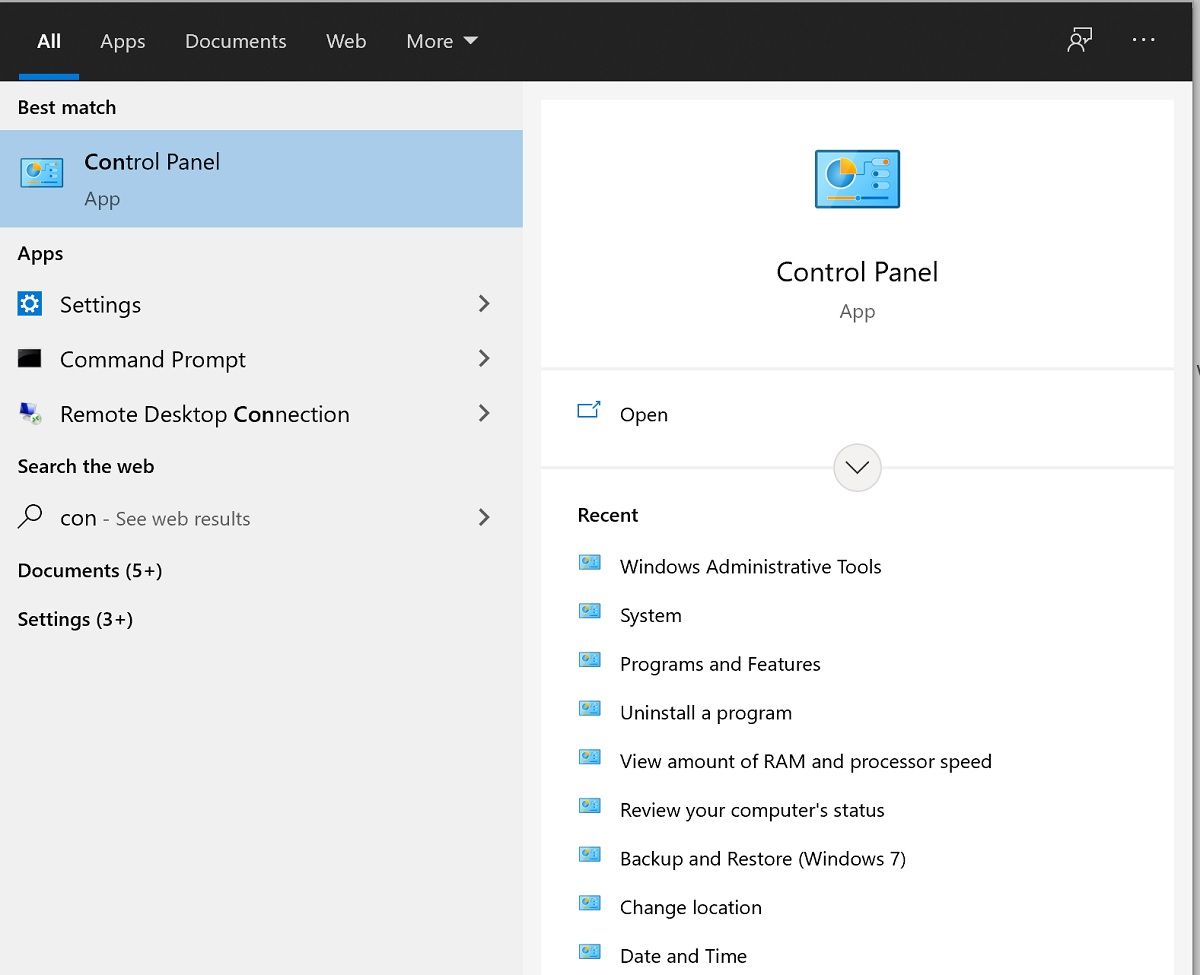
Haga clic en Inicio y luego en Panel de control .
Desde el Panel de control, abra Herramientas administrativas .
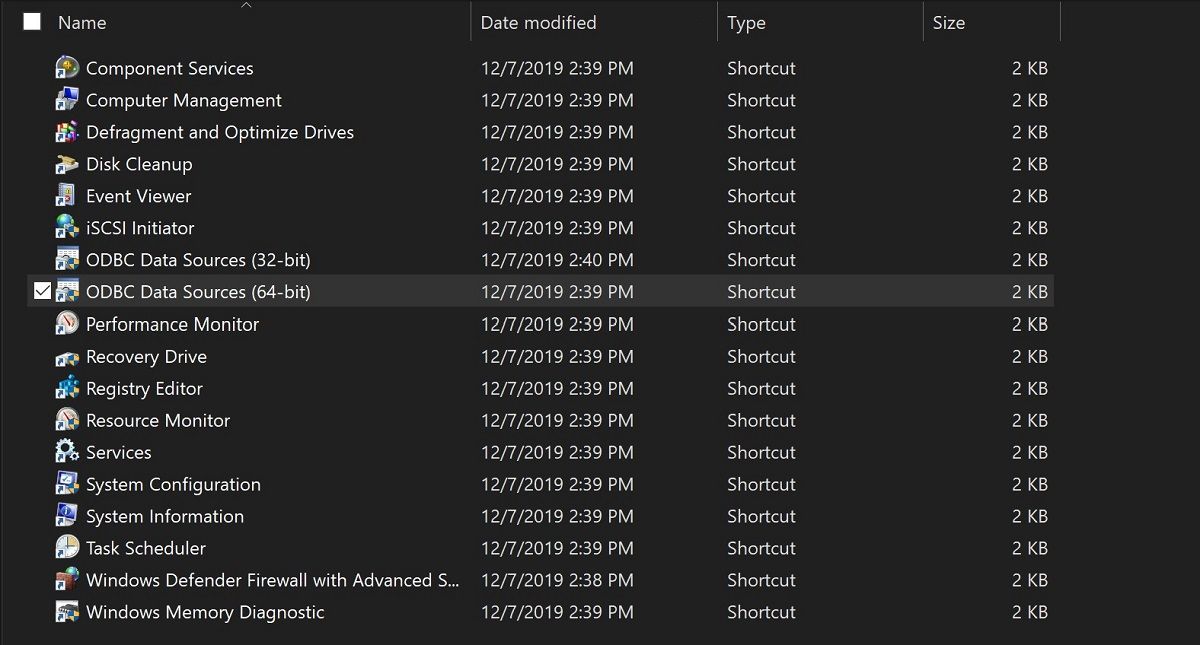
En el cuadro de diálogo Herramientas administrativas, haga clic en Fuentes de datos ODBC (32 bits) o Fuentes de datos ODBC (64 bits) , según su sistema.
El cuadro de diálogo Administrador de fuente de datos ODBC aparecerá una vez que llegue a la siguiente pantalla.
Haga clic en DSN de usuario , DSN desistema o DSN de archivo, según el tipo de fuente de datos que desee agregar.
Haga clic en Agregar .
Seleccione el controlador que desea utilizar, seguido de Finalizar o Siguiente .
Siga las instrucciones e ingrese la información de conexión requerida en los cuadros de diálogo siguientes.
Establecimiento de una conexión de base de datos mediante el objeto de conexión ADODB
 Set obj = createobject(“ADODB.Connection”) ' Creating an ADODB Connection Object
 Set obj1 = createobject(“ADODB.RecordSet”) ' Creating an ADODB Recordset Object
 Dim dbquery 'Declaring a database query variable bquery
 Dbquery=”Select acctno from dbo.acct where name = 'Wini Bhalla'” 'Creating a query
 obj.Open“Provider=SQLQLEDB;Server=.SQLEXPRESS;UserId=test;Password=P@123;Database =AUTODB” 'Opening a Connection
 obj1.Open dbquery,obj 'Executing the query using recordset
 val1 = obj1.fields.item(0) 'Will return field value
 msgbox val1 'Displaying value of the field item 0 ie column 1
 obj.close 'Closing the connection object
 obj1.close 'Closing the connection object
 Set obj1=Nothing ' Releasing Recordset object
 Set obj=Nothing ' Releasing Connection object
Configuración de su conexión ODBC
Establecer una conexión con su base de datos es bastante fácil con una conexión ODBC, incluso si no es un experto en programación. Al final del día, todos cometemos errores y esa es la mejor manera de aprender a programar.
Utilizamos cookies para asegurarnos de brindarle la mejor experiencia en nuestro sitio web. Si continúa utilizando este sitio, asumiremos que está satisfecho con él.