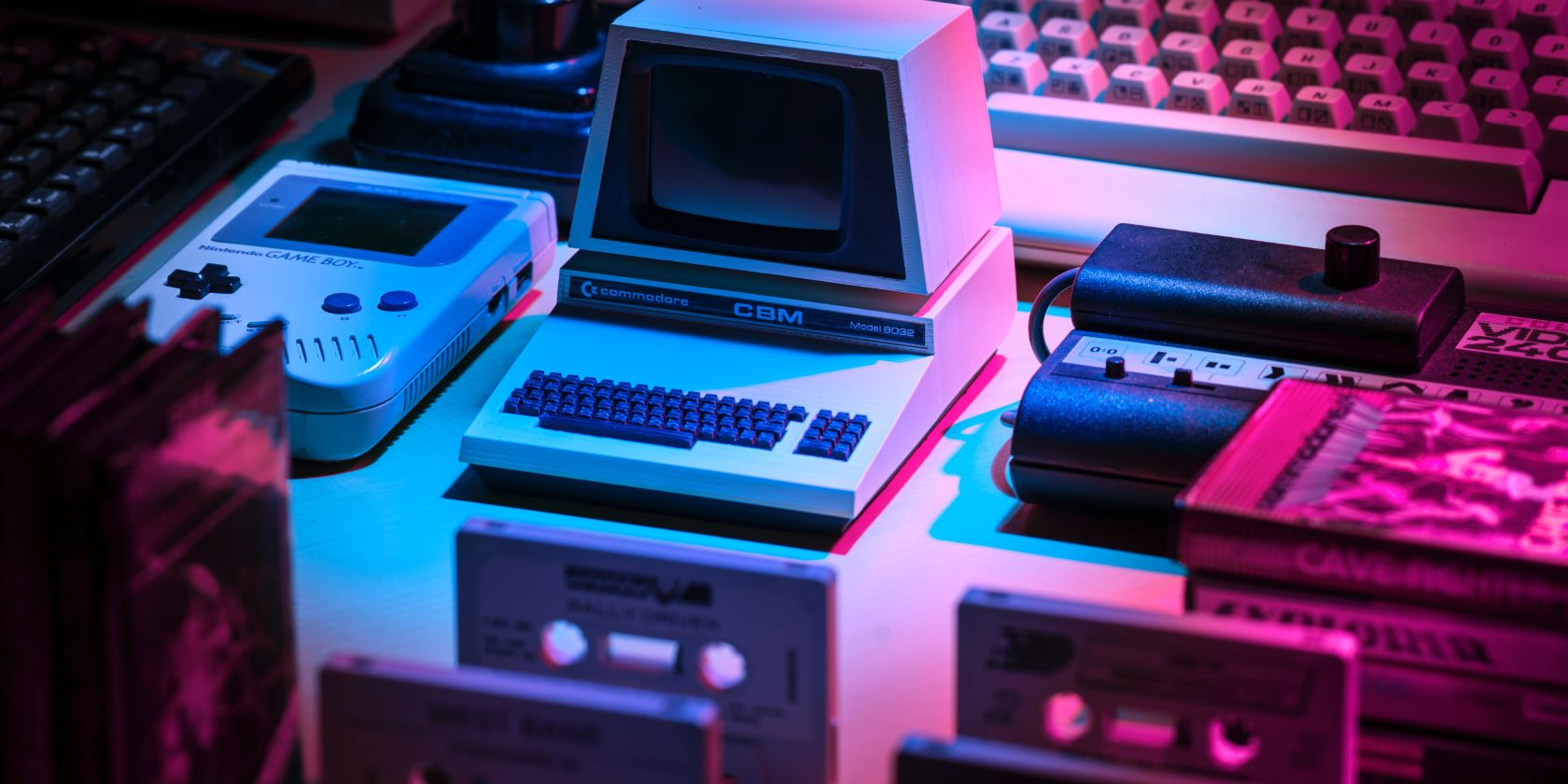
Cuando piensas en la cultura de los videojuegos y las personas que ayudaron a formarla, hay un puñado de estereotipos que pueden venir a la mente. Quizás bebidas energéticas, bollos de queso, muebles con luces LED de colores neón …
La mayoría de esos estereotipos son inofensivos (de hecho, burlarse de ellos puede generar algunos memes realmente divertidos), pero hay una cosa por la que sabemos que la comunidad de jugadores hace mucho más daño que ayuda.
Veamos qué es la vigilancia en los juegos.
¿Qué es el control de acceso en los juegos?
La palabra gatekeeping se refiere al acto de controlar o limitar el acceso general o los derechos a algo. Casi todas las comunidades ven algún tipo de control, aunque parece que afecta a los videojuegos y a sus jugadores de una manera única y destructiva.
El control de acceso a veces ocurre dentro de fandoms o bases de fanáticos específicos del juego, pero se ve más comúnmente en un sentido más amplio. Por ejemplo, con respecto a la etiqueta de jugador y en las discusiones sobre qué videojuegos califican como videojuegos reales.
¿Qué significa ser un jugador "real" o jugar juegos "reales"?
La lógica (y la comprensión general del idioma inglés) dictaría que, de la misma manera que un panadero es alguien que hornea y un carpintero es alguien que hace carpintería, un jugador debe ser alguien que simplemente juega, ¿verdad?
Creemos que eso es lo que debería significar la palabra, pero desafortunadamente, algunas personas en la comunidad de jugadores creen que hay un poco más de criterios que eso. Quizás alguna vez hayas escuchado a alguien decir que no eres un jugador "real" debido a una o más de las siguientes razones:
juegas solo / en su mayoría juegos casuales o simples
no has jugado suficientes juegos de un género en particular
no has jugado suficientes juegos en general
necesitas jugar juegos de manera competitiva
necesitas jugar en consolas o dispositivos específicos
Necesitas tener un alto nivel o clasificación en el juego.
necesitas dedicar más horas a jugar juegos
Estos son también algunos ejemplos. El control de la etiqueta de jugador no es un comportamiento nuevo.
Diablos, casi parece normal en este momento avergonzar a alguien por sus preferencias de juego, especialmente si no es del tipo que compite con otros jugadores o juega ciertos géneros. Los juegos de acción, los juegos de rol (RPG) y los juegos multijugador masivo en línea (MMO) parecen muy respetados. Rompecabezas, deportes y juegos de fiesta … no tanto.
Como se estableció anteriormente, existen varias formas diferentes de control en la comunidad de jugadores. Esto significa que también hay bastantes razones posibles por las que alguien querría hacerlo en primer lugar.
1. Para eliminar la competencia
La habilidad es definitivamente lo que más se necesita para llegar a la cima de los juegos competitivos. Sin embargo, sus estados emocionales y mentales también son de suma importancia. Es por eso que algunas personas tienen la brillante idea de tratar de molestarte de alguna manera para sacarte de tu juego. Especialmente si sabían que no pueden vencerte cuando te sientes bien y piensas con claridad.
2. Intentar hacer alarde de exclusividad o superioridad
Alguien que piense que ser un jugador requiere más que ser alguien que juega, también podría pensar que llamarse a sí mismo uno indica un nivel más alto de importancia o estatus.
3. Para preservar su espacio seguro
Antes de que la industria del juego explotara tan grande como lo es hoy, no era inusual ver que se burlaran de un niño por jugar videojuegos. Los jugadores de control de acceso pueden sentirse protectores en cuanto a a quién quieren "dejar" entrar en la comunidad de jugadores debido a ese hecho.
Cómo el control de acceso puede arruinar la diversión de los videojuegos
La razón por la que juegas videojuegos puede diferir de la razón por la que lo hace tu amigo, pero está claro que el medio atrae a millones de personas en todo el mundo. Ya sea que elija un controlador para divertirse, aliviar el estrés o disfrutar de una historia, se podría decir que los videojuegos tienen al menos algo para todos.
Pero eso puede ser difícil de encontrar … especialmente si otros te están empujando fuera de la comunidad, diciendo que no perteneces y / o tratando de convencerte de que tus experiencias no son tan válidas o valiosas como las de ellos.
Los videojuegos son una forma fantástica de unir a las personas, y el control de acceso puede cancelarlo por completo si las personas en el extremo receptor no tienen la piel muy gruesa. Es una pena, considerando que hay muchas habilidades sociales que puedes aprender de los videojuegos .
¿Se puede detener el control de acceso en los juegos?
El control de acceso es un problema tremendo en el mundo de los videojuegos. Parece que tiene solución, pero la solución no es rápida y fácil de aplicar. No hay palabras mágicas que puedas decir para hacer que todos los controles desaparezcan repentinamente de la comunidad de jugadores.
Dicho esto, si todas y cada una de las personas de la comunidad deciden activamente no juzgar a sus compañeros de juego, independientemente de lo que jueguen y de cómo elijan jugar, estaremos tomando medidas en la dirección correcta.
Los restablecimientos de fábrica son la solución nuclear para muchos problemas de Windows. Si su computadora es mucho más lenta de lo que era antes, tiene una infección de malware que no puede eliminar o planea vender su máquina, un restablecimiento de fábrica es la opción más conveniente.
Dependiendo de su configuración y versión instalada de Windows, tiene algunas formas diferentes de restablecer de fábrica una computadora portátil o de escritorio con Windows. Le mostraremos cómo restablecer una computadora con Windows 10, 8 o 7 lo más fácilmente posible.
Antes de reiniciar Windows, asegúrese de realizar una copia de seguridad.
Antes de que veamos cómo restablecer Windows, debe asegurarse de tener una copia de seguridad reciente de sus datos. Realizar un restablecimiento de fábrica borrará todos sus programas instalados y, en algunos casos, sus archivos. No quieres dejar nada atrás.
1. Cómo restablecer los valores de fábrica de Windows 10 mediante el método integrado
El restablecimiento de fábrica de Windows fue una vez un proceso inconveniente, pero Microsoft introdujo una forma mucho más fácil de hacerlo en Windows 8. Esto también se incluye en Windows 10 y es la mejor manera de restablecer de fábrica una computadora con Windows en la mayoría de los casos.
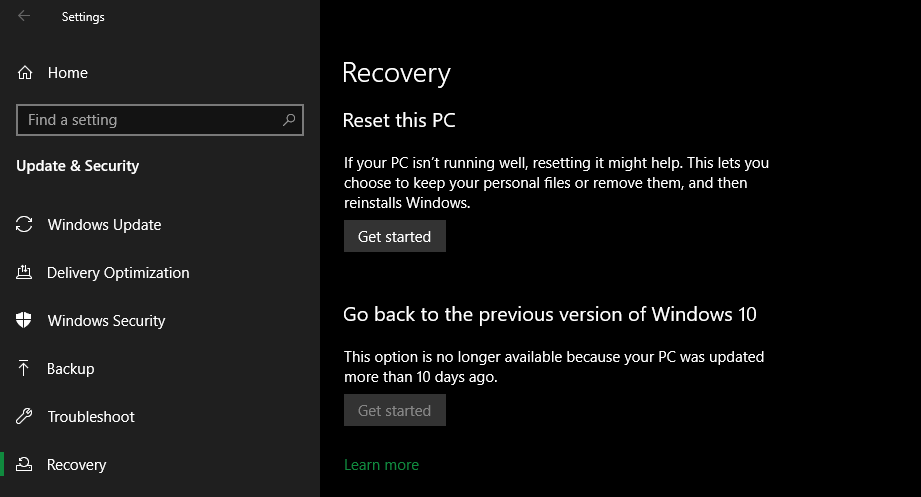
Para acceder a esta opción de reinstalación de Windows, diríjase a Configuración> Actualización y seguridad> Recuperación . Verá un encabezado Restablecer esta PC ; haga clic en el botón Comenzar debajo de esto para comenzar.
¿Conservar sus archivos o eliminar todo?
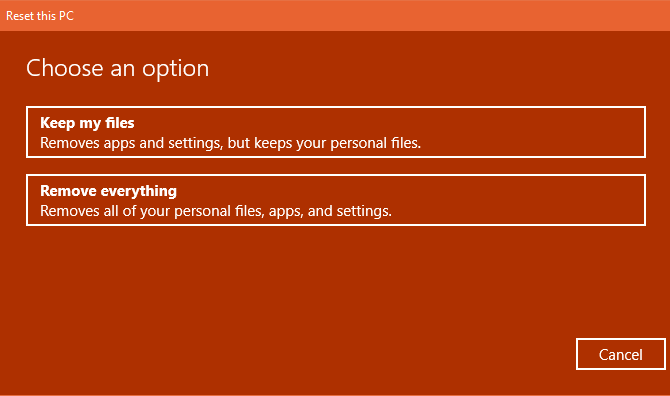
Tendrá dos opciones iniciales para elegir cuando reinicie Windows 10 de esta manera: Conservar mis archivos o Eliminar todo .
Si elige Conservar mis archivos, las opciones de su sistema operativo volverán a las predeterminadas y eliminará todas las aplicaciones instaladas (como navegadores, Microsoft Office y juegos), pero conservará sus archivos, como documentos y música. Fiel a su nombre, Eliminar todo es un restablecimiento completo de fábrica: devuelve todas las opciones a los valores predeterminados de fábrica y elimina sus archivos y aplicaciones. Después, Windows será como en una computadora nueva.
Aunque la opción Conservar mis archivos conservará sus datos personales, aún debe realizar una copia de seguridad antes de usarlos en caso de que algo salga mal.
Descarga en la nube frente a reinstalación local
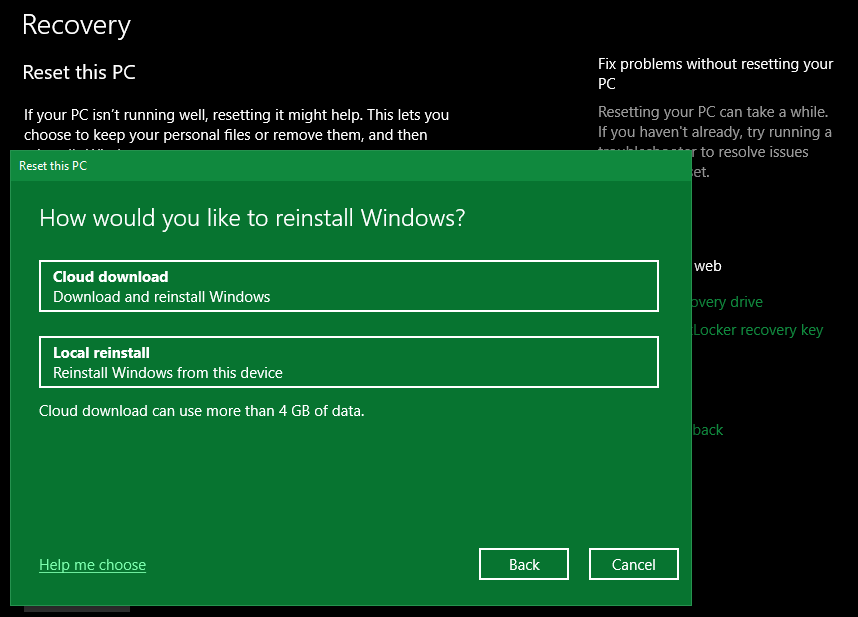
En las versiones modernas de Windows 10, a continuación, deberá elegir cómo desea reinstalar Windows. Hay dos formas: descarga en la nube o reinstalación local .
La reinstalación local usa archivos en su sistema actual para construir una copia nueva de Windows. Si bien le evita tener que descargar archivos de Internet, tampoco funcionará si su instalación de Windows está dañada.
Con la descarga en la nube , el proceso descargará una copia nueva de Windows 10 de Microsoft a través de Internet. Esto reinstala la versión de Windows 10 que está ejecutando actualmente (más cualquier actualización menor), por lo que no lo actualizará a una actualización de funciones más reciente.
Descargar Windows requiere varios gigabytes de datos, así que tenga cuidado si tiene una conexión limitada. Sin embargo, si tiene una conexión rápida a Internet, esta opción puede ser más rápida que la reinstalación local.
Opciones al restablecer Windows 10
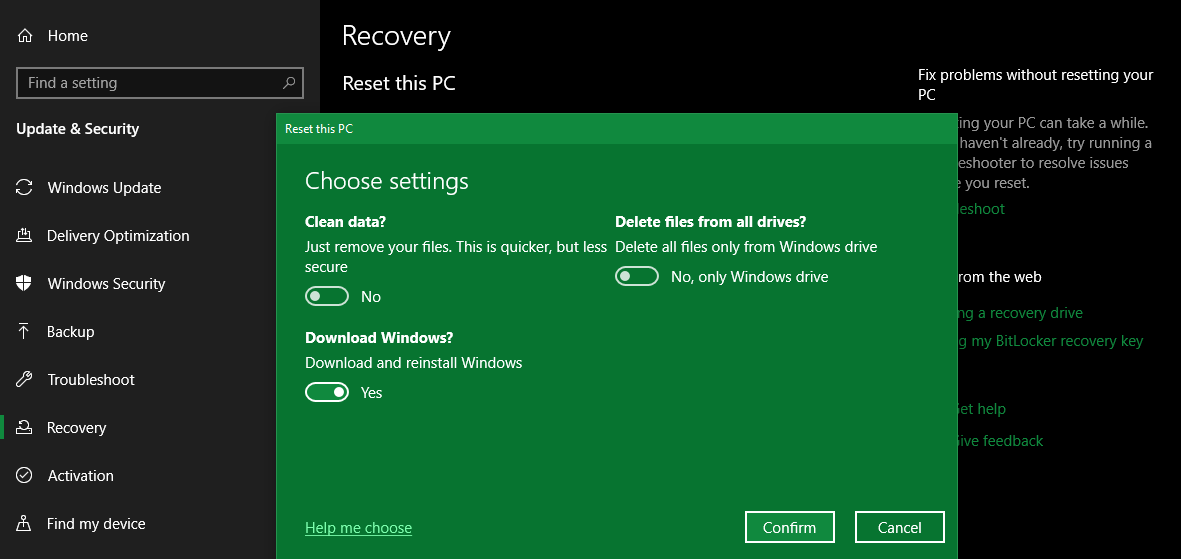
A continuación, verá un menú de configuración adicional que tiene una sección de configuración actual , que contiene un resumen de lo que ha elegido hacer hasta ahora. También hay un enlace Cambiar configuración en el que puede hacer clic para ver más opciones.
Si eligió Conservar mis archivos antes, la única opción en Cambiar configuración es una descarga redundante de Windows? alternar para reinstalación local o en la nube. Hay más opciones cuando eliges Eliminar todo .
¿Habilitando datos limpios? borrará todo en el disco para reducir la posibilidad de que alguien lo recupere más tarde. Aunque este proceso lleva algo de tiempo, debes usarlo si vas a deshacerte de tu computadora. No es necesario si se queda con su máquina.
¿Activar Eliminar archivos de todas las unidades? para borrar todo en todas las unidades que haya conectado a su computadora. Esto incluye discos duros externos y unidades de recuperación. Debido a que probablemente tenga copias de seguridad y otros archivos importantes en esas unidades, no debe usar esto a menos que desee borrar permanentemente todo lo relacionado con su computadora.
Si compró su PC lista para usar, también verá un mensaje ¿ Restaurar aplicaciones preinstaladas? deslizador aquí. Desactive esto y Windows no incluirá bloatware del fabricante y otras aplicaciones preinstaladas cuando se reinstale. Esta opción no aparecerá si inicialmente instaló Windows usted mismo.
Confirme la operación de reinicio de Windows 10
Haga clic en Confirmar cuando esté satisfecho con las opciones anteriores. La pantalla final antes de iniciar el restablecimiento de fábrica se titula Listo para restablecer esta PC .
Verá una lista de acciones que realizará el proceso. Haga clic en Ver aplicaciones que se eliminarán si desea volver a verificar qué aplicaciones se ven afectadas por este proceso.
Finalmente, confirme la operación haciendo clic en Restablecer , luego espere a que se complete el proceso. Si está restableciendo la configuración de fábrica de una computadora portátil, asegúrese de enchufarla para evitar perder energía durante la operación. Deberá seguir el procedimiento de configuración de Windows 10 una vez que haya terminado.
2. Restablecimiento de fábrica de Windows 10 mediante la opción "Nuevo inicio" (versiones anteriores)
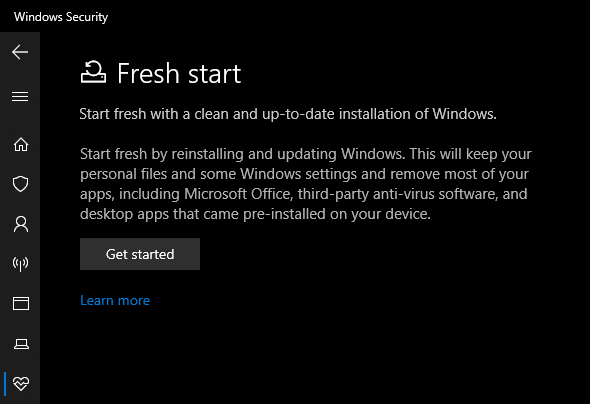
Si tiene una versión anterior de Windows 10, Microsoft ofrece una forma diferente de restablecer su computadora de fábrica, llamada Fresh Start. A partir de la versión 2004 de Windows 10, esta opción fue reemplazada por el proceso descrito anteriormente, así que utilícelo si está en una versión moderna.
Para acceder a Fresh Start, en la página Configuración> Actualización y seguridad> Recuperación , haga clic en el enlace Aprenda cómo comenzar de nuevo con una instalación limpia de Windows en la parte inferior. Esto abrirá la aplicación de seguridad de Windows, mostrando la opción Nuevo inicio . Haga clic en Comenzar para continuar.
Tenga en cuenta que si tiene al menos Windows 10 versión 2004, al hacer clic en el texto de este enlace se abrirá la página de inicio nuevo de Microsoft en su navegador.
Así es como funciona Fresh Start:
Fresh Start siempre conserva sus archivos personales, sin la opción de eliminar todo y hacer un restablecimiento completo de fábrica.
Fresh Start descarga la última versión de Windows 10 de Microsoft, sin opción de reinstalar desde archivos locales.
Debido a esto, Fresh Start evita el desorden al eliminar todas las aplicaciones de Windows no estándar, incluido el bloatware del fabricante. La única excepción son las aplicaciones de Microsoft Store que fueron instaladas por el fabricante, que permanecen.
Finalmente, Fresh Start mantiene "algunas configuraciones de Windows", pero no especifica cuáles. El proceso de restablecimiento anterior no conserva ninguna de sus configuraciones.
En resumen, Fresh Start descarga una copia nueva de la versión más reciente de Windows 10, mantiene sus archivos y algunas configuraciones, y no deja ningún software de relleno del fabricante, aparte de las aplicaciones de la Tienda. En comparación, la opción de restablecimiento estándar le permite elegir si desea conservar sus archivos, no guarda ninguna configuración, instala la misma versión de Windows y le permite elegir cómo reinstalar el sistema operativo.
Tenga en cuenta que después de realizar una reinstalación de esta manera, es posible que deba ingresar las claves de licencia para las aplicaciones premium nuevamente, y es probable que deba actualizar los controladores del sistema .
3. Reinstale Windows manualmente usando los medios de instalación de Windows
Si no está utilizando Windows 8 o 10, desea saber cómo restablecer los valores de fábrica de Windows 10 sin el menú Configuración, o no desea utilizar los métodos anteriores por alguna razón, siempre puede restablecer los valores de fábrica de Windows utilizando los medios de instalación. Esto le permite instalar una copia nueva de Windows en su computadora y borrar todo lo que tiene actualmente.
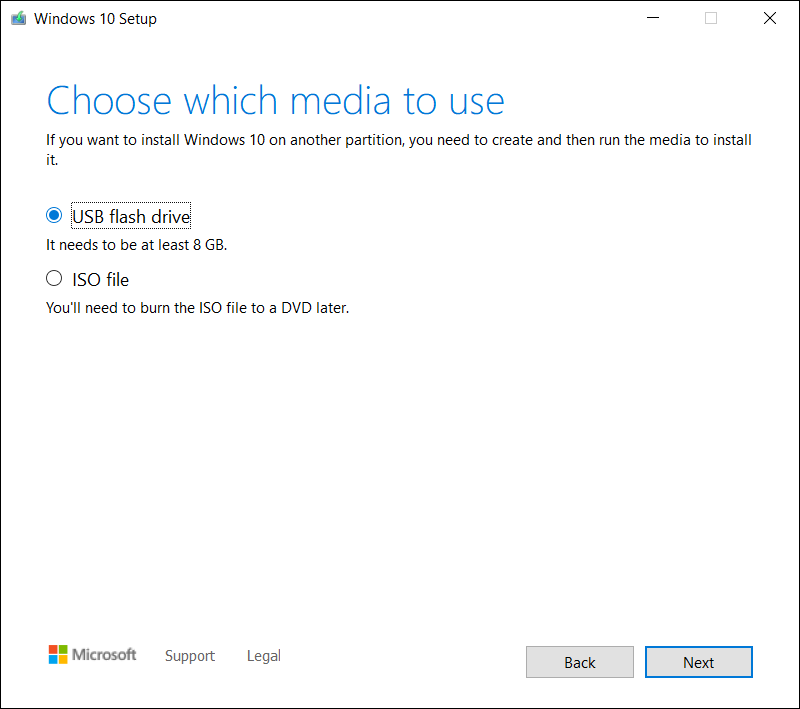
Para Windows 10, vea cómo instalar Windows 10 desde una unidad USB de arranque . Esto lo guiará a través del proceso de cargar el instalador de Windows 10 en una unidad flash, arrancar desde él y borrar su instalación actual con una copia nueva. Esto es gratis y fácil, siempre que tenga una unidad USB de repuesto.
De cualquier manera, simplemente inserte la unidad USB o el disco que contiene su medio de instalación, luego inicie desde el dispositivo extraíble . Será recibido con la pantalla de configuración de Windows, a través de la cual puede continuar para instalar una copia limpia. Recuerde que hacer esto eliminará todo lo que se encuentre actualmente en la unidad donde instala Windows.
Tenga en cuenta que los métodos en el n. ° 1 anterior le permiten reinstalar Windows de manera efectiva de la misma manera sin crear manualmente un instalador USB, por lo que son mucho más convenientes.
4. Restablecimiento de fábrica de Windows 10 desde el inicio mediante métodos avanzados
Si bien los tres métodos enumerados anteriormente funcionarán para la mayoría de los usuarios, existen algunas formas avanzadas de restablecer Windows, si las necesita.
Para ejecutar un restablecimiento de fábrica de Windows 10 desde el inicio (en caso de que no pueda ingresar a Windows normalmente, por ejemplo), puede iniciar un restablecimiento de fábrica desde el menú Inicio avanzado .
Para iniciar este menú si Windows funciona correctamente, visite Configuración> Actualización y seguridad> Recuperación . En la sección Inicio avanzado , haga clic en Reiniciar ahora para reiniciar en Inicio avanzado. Alternativamente, puede abrir el menú Inicio y expandir el menú de energía allí, luego mantenga presionada la tecla Shift mientras hace clic en el botón Reiniciar .
En caso de que no pueda hacer ninguno de estos, intente presionar F11 mientras arranca, lo que abrirá el Inicio avanzado en algunos sistemas. De lo contrario, Windows iniciará el inicio avanzado por sí solo después de tres arranques fallidos.
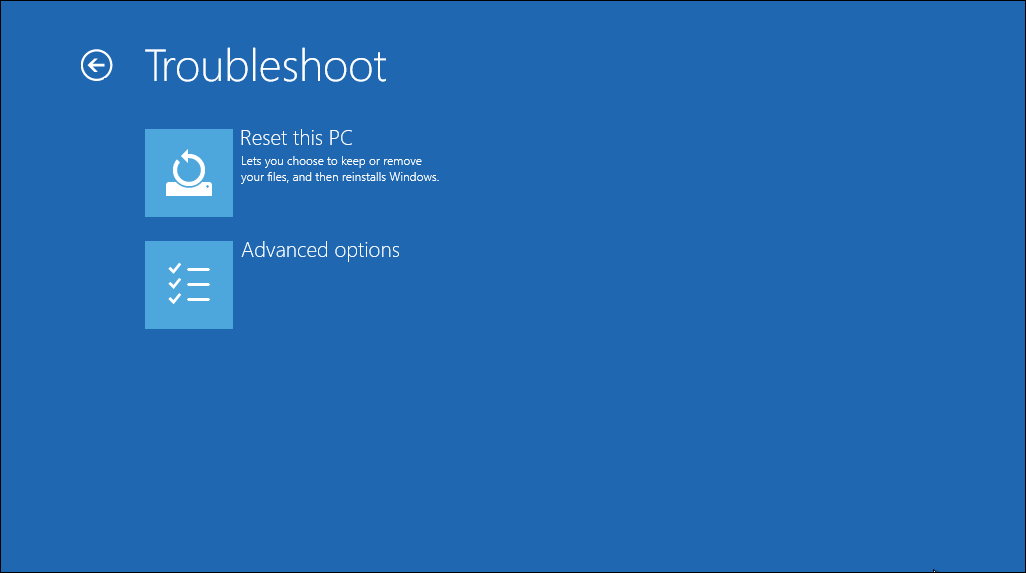
Una vez que el Inicio avanzado esté abierto, elija Solucionar problemas , luego seleccione Restablecer esta PC para comenzar el mismo procedimiento de restablecimiento de fábrica que el n. ° 1 anterior. Puede elegir opciones avanzadas para obtener más opciones, pero ninguna de ellas le permite restablecer Windows 10 de fábrica a menos que tenga una imagen del sistema guardada.
De lo contrario, es posible que pueda iniciar en el BIOS y cargar directamente la partición de recuperación en su disco duro, si el fabricante de su PC incluyó una. Sin embargo, si restablece la configuración de fábrica con este método, reinstalará todo el bloatware del fabricante. Si bien no es ideal, puede funcionar si no tiene otras opciones.
También puede escribir "crear una unidad de recuperación" en el menú Inicio para acceder a una herramienta que le permite crear la suya propia. Sin embargo, esto requiere bastante espacio y tendrá que hacerlo antes de tener un problema. Si aún no ha creado uno, es mejor que cree un nuevo disco de instalación de Windows 10, como se describe en el n. ° 3.
Solo para cubrir todas las bases: no hay forma de restablecer los valores de fábrica de Windows desde el BIOS. Nuestra guía para usar el BIOS muestra cómo restablecer su BIOS a las opciones predeterminadas, pero no puede restablecer los valores de fábrica de Windows a través de él. Tampoco hay forma de restablecer los valores de fábrica de su computadora portátil sin encenderla; necesita energía para realizar todas las operaciones anteriores.
Ahora ya sabe cómo restablecer los valores de fábrica de su computadora con Windows
Tiene varias opciones para restablecer los valores de fábrica de una computadora con Windows. Si está utilizando Windows 8 o 10, la opción de restablecimiento de fábrica incorporada es rápida y fácil. Los usuarios de Windows 7 deben descargar una imagen de Microsoft y realizar una instalación limpia de esa manera.
Ya sea que necesite restablecer completamente su computadora portátil antes de venderla, o simplemente desee actualizar su PC para aumentar el rendimiento, uno de estos métodos lo pondrá en camino lo más rápido posible.
La próxima vez, es posible que ni siquiera necesite restablecer Windows. Hay otras formas de hacer que su computadora esté limpia sin tener que reinstalarla.
Microsoft causó mucho entusiasmo y anticipación cuando anunció Windows 11. La última versión de Insider Preview Build 22000.71 fue lanzada recientemente a su Dev Channel, y viene con un puñado de mejoras y nuevas características. Esta es la tercera versión preliminar de Windows 11 en casi tres semanas.
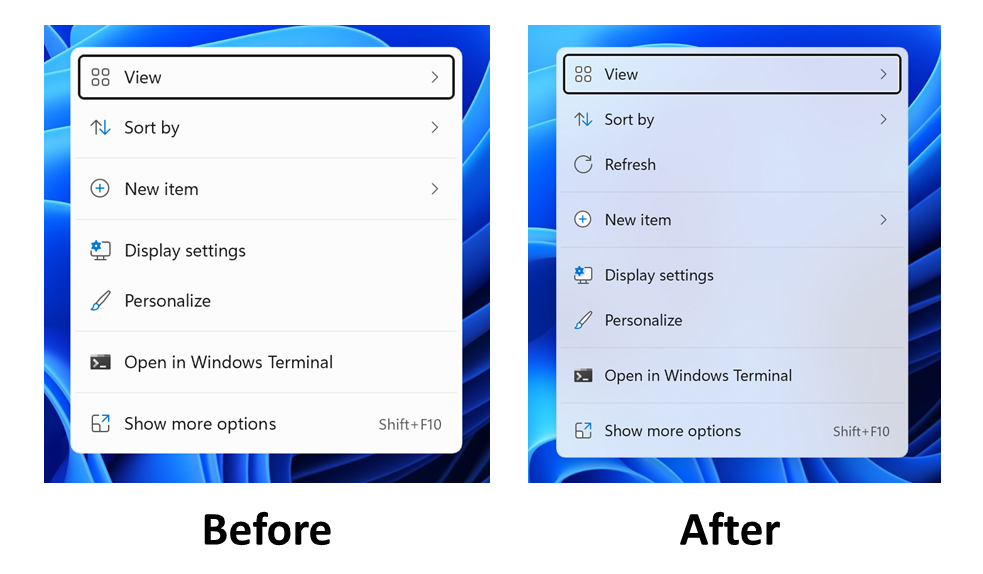
Con Microsoft lanzando nuevas funciones en casi todas las versiones preliminares, estamos muy emocionados de ver dónde termina Windows 11 cuando se lance oficialmente. El anuncio más significativo de la versión preliminar 22000.71 es un menú contextual mejorado y un nuevo widget de entretenimiento.
Impresionantes nuevos menús contextuales de Windows 11
Ya sabemos que Windows 11 no heredará los menús contextuales y de clic derecho de Windows 10. Los nuevos menús contextuales y los menús contextuales de Windows 11 tendrán un efecto acrílico Fluent Design. Esto le da a los menús contextuales una profundidad adicional y una textura física translúcida.
Si no es un fanático de los nuevos menús contextuales en Windows 11, es posible que exista la posibilidad de deshabilitarlo y volver a usar el menú contextual del botón derecho del ratón desde Windows 10.
Nuevo widget de entretenimiento de Windows 11
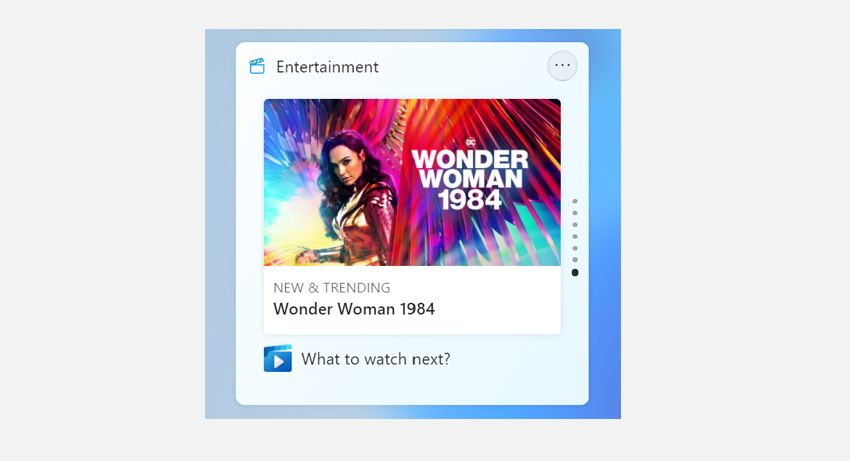
Los widgets jugarán un papel esencial en el nuevo Windows 11. El Insider Preview Build 22000.71 presenta un nuevo widget de entretenimiento que le mostrará películas destacadas y recientemente lanzadas disponibles en la Microsoft Store actualizada.
Una vez que haga clic en el título de una película, el widget lo dirigirá a Microsoft Store con más información sobre la película. Los iniciados pueden agregar el widget de entretenimiento navegando a Widgets> Agregar widgets y eligiendo el widget de Entretenimiento .
Actualmente, el widget de entretenimiento solo está disponible para Insiders en EE. UU., Reino Unido, Canadá, Francia, Japón, Alemania y Australia. Si está utilizando una compilación de vista previa de Insider fuera de estos países, no podrá probar el widget de entretenimiento.
Otras mejoras y correcciones
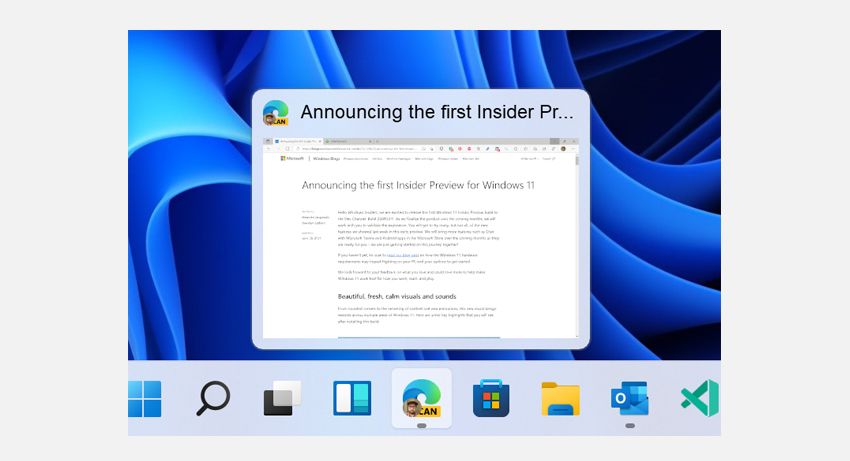
Microsoft también ha rediseñado las vistas previas de la barra de tareas para reflejar el nuevo diseño de Windows 11. Esto incluye tener esquinas redondeadas y relleno para separar la vista previa de la propia barra de tareas. Preview Build también viene con otras correcciones de errores de rutina para Windows Insiders.
Microsoft nos mantiene entusiasmados con las compilaciones de vista previa de Windows 11
Windows 11 aún no se ha lanzado públicamente, pero Microsoft nos tiene emocionados anticipando lo que viene a continuación. Si desea avanzar, puede registrarse en el programa Windows Insider y acceder a las últimas versiones de Windows 11 antes que nadie.
Con la pandemia global de COVID-19, más personas que nunca han comenzado a trabajar desde casa y ha surgido una oleada de nuevas soluciones digitales para satisfacer estas nuevas demandas.
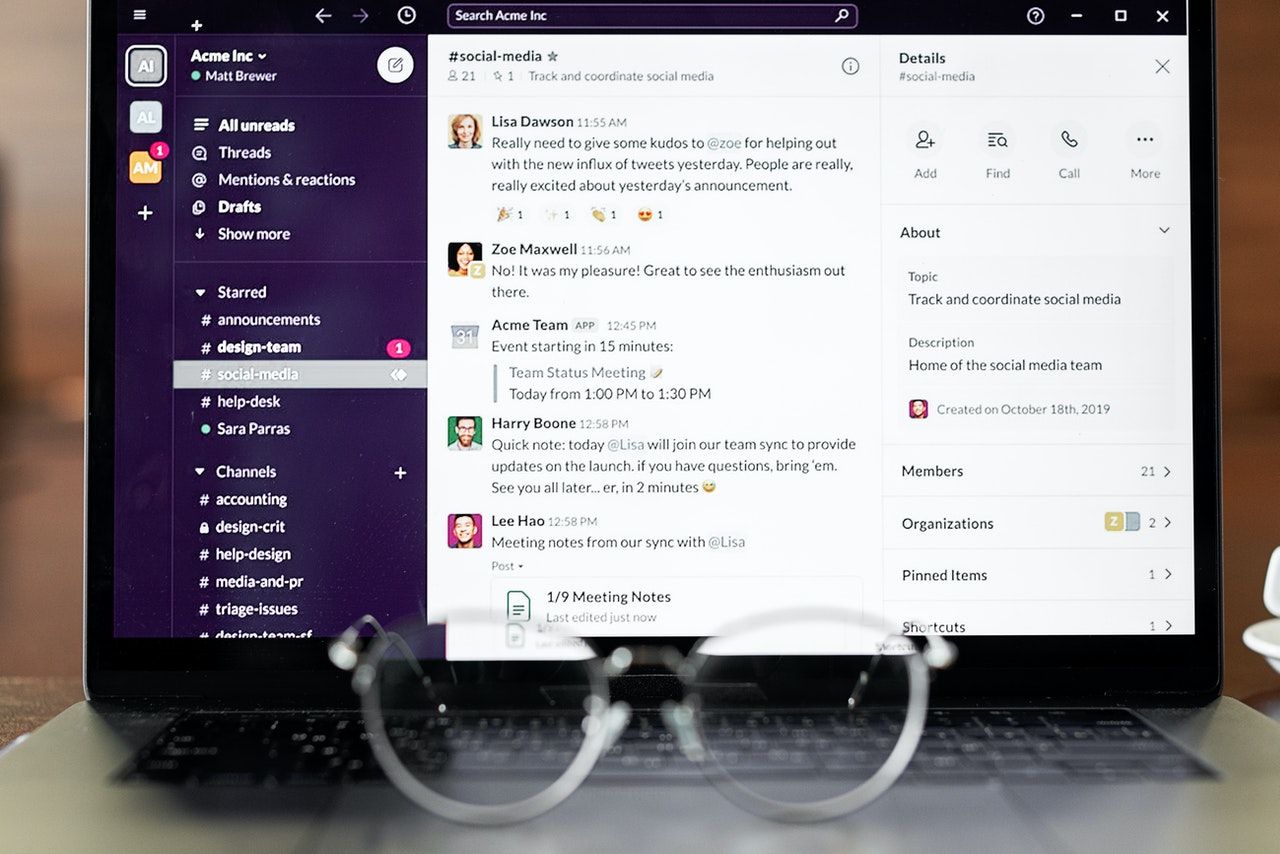
Sin embargo, Slack no es una de estas nuevas soluciones. Creada en 2013, Slack ha estado ayudando a empresas grandes y pequeñas a comunicarse digitalmente durante casi ocho años, y su función más nueva llamada Slack huddles busca llevar esto al siguiente nivel.
¿Qué es Slack huddles?
Slack huddles es una función de llamada de solo audio que tiene como objetivo llevar la naturaleza espontánea e informal de la comunicación de oficina en persona al ámbito digital.
Comenzar con Slack siempre ha sido fácil y su función de huddles no es una excepción. Con solo hacer clic en la palanca de auriculares en la parte inferior izquierda de la pantalla de Slack, puede crear una reunión de Slack en cualquier canal o incluso en un mensaje directo con uno de sus compañeros de trabajo.
Una vez dentro, puede crear una invitación para enviar a aquellos a los que desea unirse o esperar a que la gente ingrese por su propia cuenta. Podrán escuchar las voces de los demás sin la presión de prepararse para la cámara, e incluso pueden compartir su pantalla si surge la necesidad.
Una vez dentro, usted y sus compañeros de trabajo podrán entrar y salir como en cualquier conversación natural. El objetivo aquí es emular la sensación de estar en un espacio de oficina real donde pueden pasar por el escritorio del otro para discutir los detalles sin tener que programar una hora para una reunión.
Como tal, la reunión dura mientras haya gente en ella, lo que significa que puede iniciar una conversación mientras toma su café y luego dejarla cuando haya terminado sin tener que preocuparse por interrumpir la conversación para los demás.
Los grupos holgados pueden soportar hasta 50 personas . Incluso incluye subtítulos de lo que usted y sus compañeros de trabajo están diciendo para aquellos que lo deseen. Actualmente, esta función solo funciona en inglés, pero Slack tiene planes de ofrecer una gama más amplia de idiomas en el futuro.
¿Qué más tiene que ofrecer Slack?
Slack huddles no es la única característica nueva que se está implementando para facilitar el trabajo desde casa. Slack también ha anunciado dos nuevas funciones que se lanzarán en todo el mundo para aumentar su eficiencia.
Grabaciones asincrónicas de video, voz y pantalla
No se preocupe si eso suena complicado. Esta es una característica simple que puede tener un gran impacto en la forma en que se comunica digitalmente en el trabajo.
Encontrar un horario que funcione para todos puede ser bastante difícil, especialmente cuando los miembros de su equipo están trabajando en múltiples zonas horarias o en diferentes horarios.
Slack tiene una alternativa en la que cualquiera puede realizar grabaciones que se pueden enviar y ver en cualquier momento. Puede utilizar estas grabaciones de forma creativa: haga presentaciones breves, haga que las conversaciones breves sean más personales o incluso demuestre un problema visualmente.
Para admitir esta función, Slack ha agregado funciones de reproducción ampliadas para estas grabaciones y videos de terceros. Ahora podrá acelerar y ralentizar el contenido, leer transcripciones y verlas desde el teléfono cuando esté en movimiento.
Al igual que con los huddles de Slack, los subtítulos en vivo también están disponibles para ellos. Al igual que con los huddles, actualmente solo se admite el inglés, con más opciones de idioma a continuación.
Mensajería programada
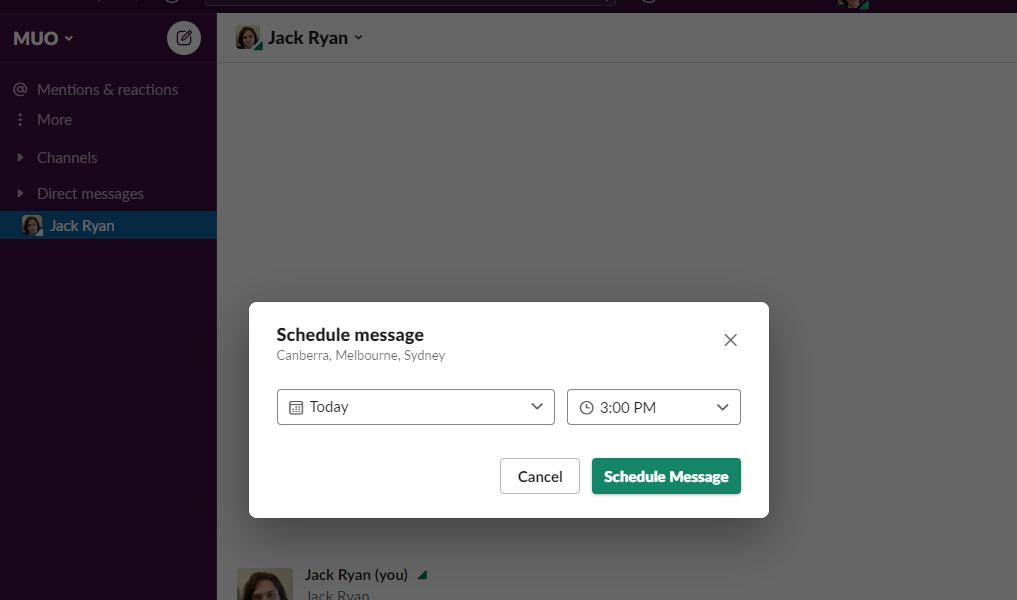
Como su nombre lo indica, la mensajería programada le permitirá elegir exactamente cuándo desea que se envíen sus mensajes. Esta función es un estándar con la mayoría de los proveedores de servicios de correo electrónico, pero se está introduciendo en servicios como Slack y Discord.
Una gama más amplia de opciones de mensajería encaja en diferentes escenarios de trabajo. Con la posibilidad de enviar mensajes en horarios programados, podrá automatizar reuniones digitales. Simplemente registre su idea, presentación o pensamientos a su conveniencia y luego configure el mensaje que se enviará al comienzo de la reunión.
¿Por qué son importantes estas actualizaciones de Slack?
Trabajar desde casa ha visto recientemente un aumento meteórico en popularidad. Aunque muchos de ustedes ya han comenzado a regresar al lugar de trabajo, está claro que trabajar desde casa está aquí para quedarse de una forma u otra.
Muchos quieren seguir trabajando desde casa, y las empresas globales con empleados que trabajan en todo el mundo se están volviendo cada vez más comunes. El lugar de trabajo híbrido está comenzando a emerger y el estilo de vida depende de que tecnología como Slack funcione a su máximo potencial.
Pero la fatiga del video, los conflictos de programación y la mala organización son problemas frecuentes en estos nuevos ecosistemas. Aunque estas nuevas características inevitablemente vendrán con sus propias preocupaciones, representan el comienzo de un lugar de trabajo más optimizado.
¿Cómo puedo acceder a estas nuevas funciones?
Slack está diseñado para usuarios remotos , pero desafortunadamente, Slack huddles no está disponible para todos todavía. La función se está implementando gradualmente y solo para clientes con suscripciones pagas de Slack.
Sin embargo, si está buscando probar sus funciones de grabación asincrónica, la implementación no comenzará hasta dentro de algún tiempo durante los próximos meses.
Slack ha declarado que sus funciones de mensajería programadas ya se están implementando independientemente de la suscripción o del tamaño de su empresa.
Utilice Slack para lograr más
Es fácil comenzar con Slack, pero siempre hay más que aprender para optimizar su productividad. Sin embargo, personalizar la plataforma para aprovecharla al máximo puede ser fácil y divertido para que usted y su empresa puedan aprovecharla al máximo.
Las nuevas funciones no son la única forma. Hay muchas características existentes que se esconden debajo de la superficie esperando que te sumerjas.
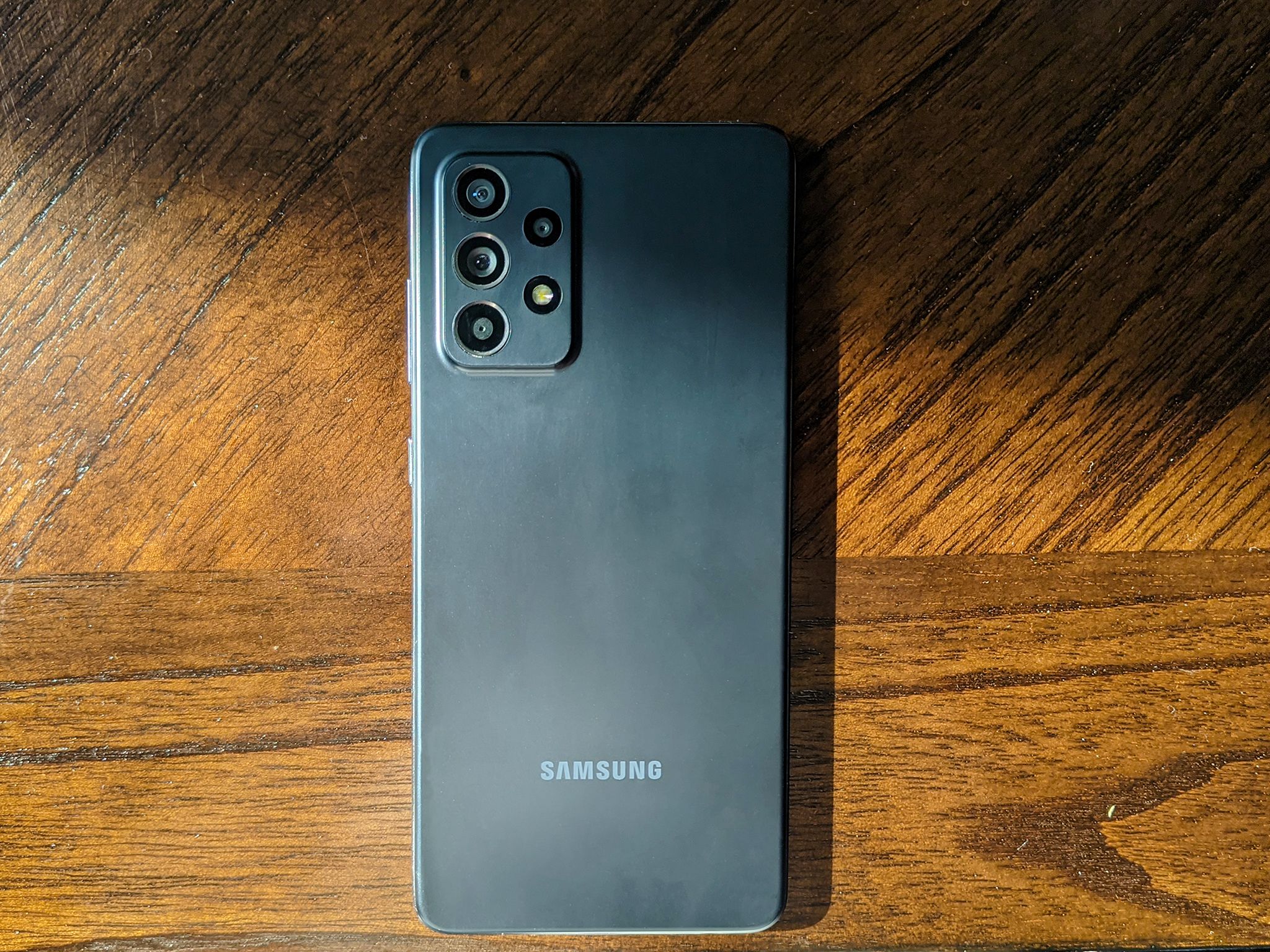
El Samsung Galaxy A52 5G es el dispositivo más domesticado de la compañía en su diverso ecosistema Galaxy, y es un teléfono decente para la gran mayoría de personas a este precio.
Características clave
Cámara principal de 64MP con video estabilizado
Frecuencia de actualización de 120 Hz
5G habilitado
Especificaciones
Marca: Samsung
Almacenamiento: 128 GB
CPU: Snapdragon 720G
Memoria: 8GB
Sistema operativo: Android 11 con One UI 3.1
Batería: 4500 mAh
Puertos: USB-C, conector para auriculares de 3,5 mm
Cámara (trasera, frontal): 64MP de ancho, 12MP ultraancho, sensor de profundidad de 5MP, macro de 5MP, autofoto de 32MP
Pantalla (tamaño, resolución): 6,5 pulgadas, 1080 x 2400, 120 Hz
Pros
La frecuencia de actualización de 120Hz hace que este teléfono se sienta súper sensible y ágil
Sorprendentemente, una interfaz de usuario no se siente demasiado hinchada
El teléfono se siente más liviano en comparación con dispositivos igualmente grandes
Contras
La cámara macro y el sensor de profundidad se sienten derrochadores
El escáner de huellas dactilares es lento
Comprar este producto
Samsung Galaxy A52 5Gamazon
Tienda
El año pasado, el teléfono inteligente Android más vendido en el mercado fue un dispositivo Sumsung, pero no era la línea insignia Galaxy S20 o Note 20 de la compañía. En cambio, el Galaxy A51 fue el teléfono inteligente Android más vendido de 2020, con 11,4 millones de unidades.
Naturalmente, Samsung lanzó la próxima versión de este dispositivo, el Galaxy A52 5G. Si bien no recibe tanta atención como otros dispositivos de Samsung, como la serie Galaxy S21 o su línea plegable, la serie de dispositivos Samsung Galaxy A son los que terminarán en manos de más personas. Entonces, ¿el Galaxy A52 5G está a la altura de su predecesor? Vamos a averiguar.
Diseño
El Galaxy A52 5G es tan simple como los teléfonos pueden ser; obtienes un diseño muy estándar, pero eso no es necesariamente algo malo. El Galaxy A52 5G se parece a sus primos más grandes, la serie de dispositivos Galaxy S. Curiosamente, el A52 se parece más a los dispositivos Galaxy S20 FE y Note 20 que al Galaxy S21 de Samsung.
La línea Galaxy S es la apuesta segura de Samsung en la línea insignia, y el A52 es el dispositivo más seguro que cualquiera puede recomendar, y eso es especialmente cierto cuando se trata de diseño; este dispositivo es un teléfono muy práctico y sin lujos.
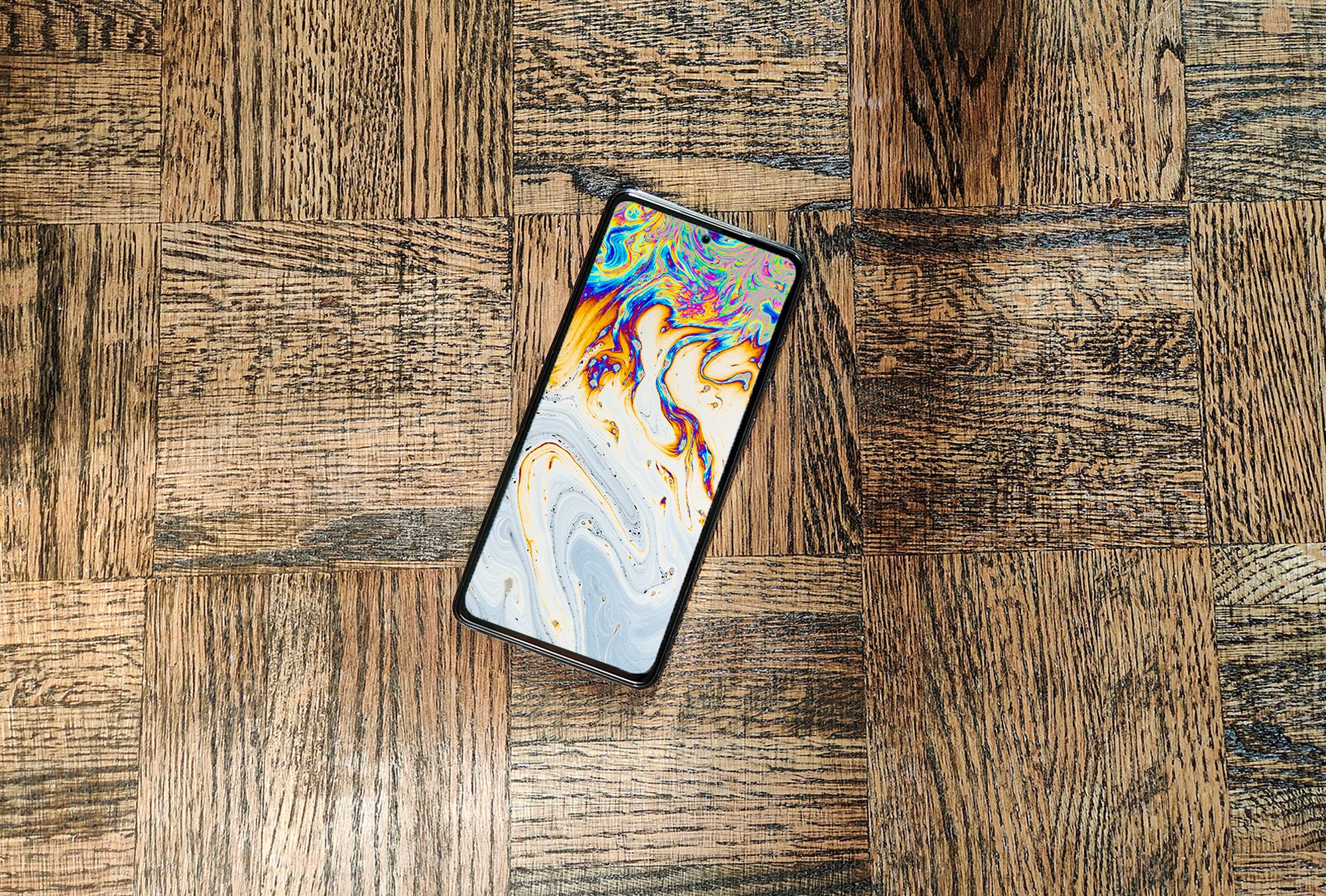
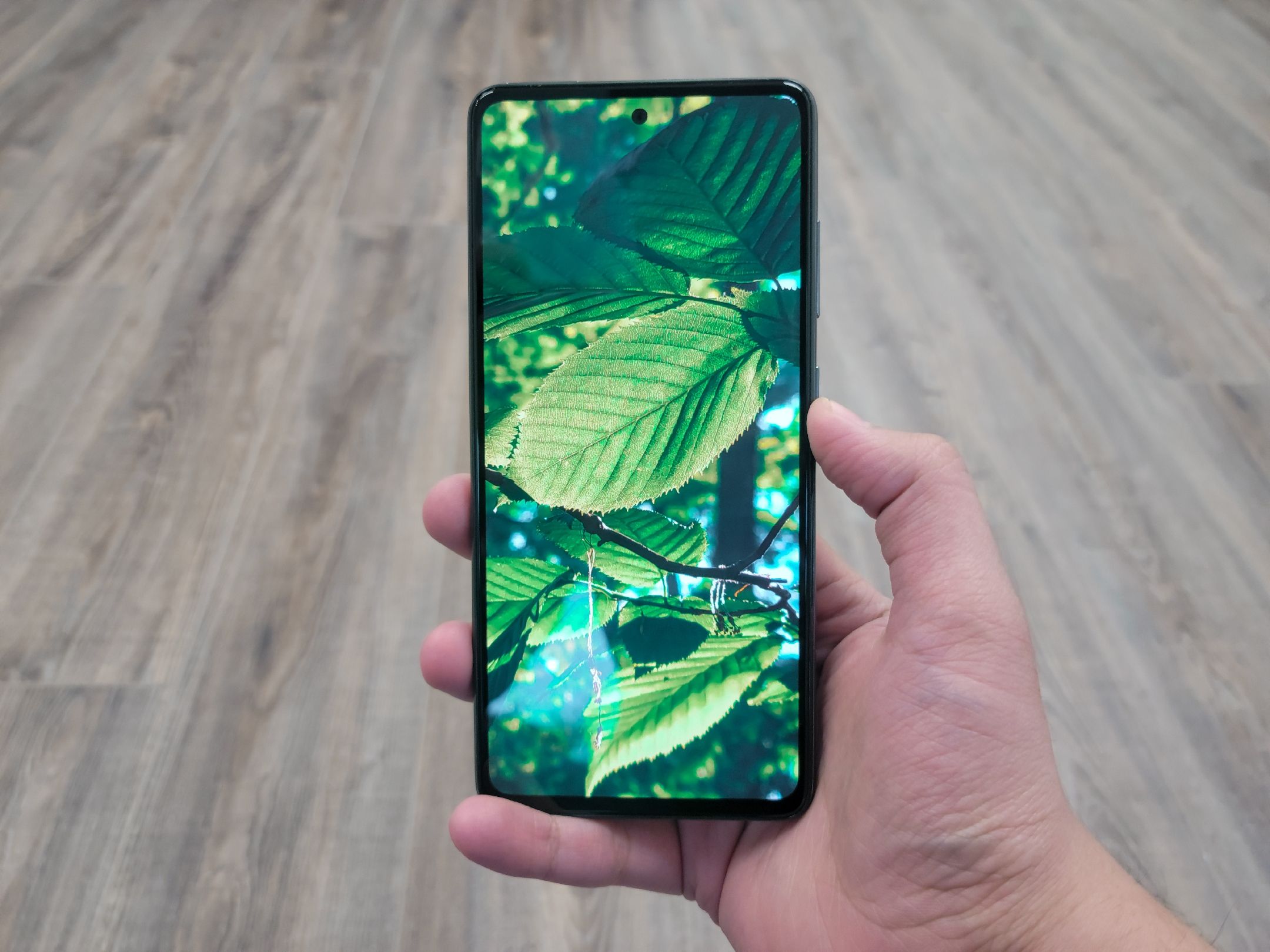
En la parte frontal, obtienes un panel de 1080p de tamaño considerable de 6.5 pulgadas con una cámara perforadora. La pantalla está hecha de Gorilla Glass 5 y debería brindarle una protección adecuada contra rayones.
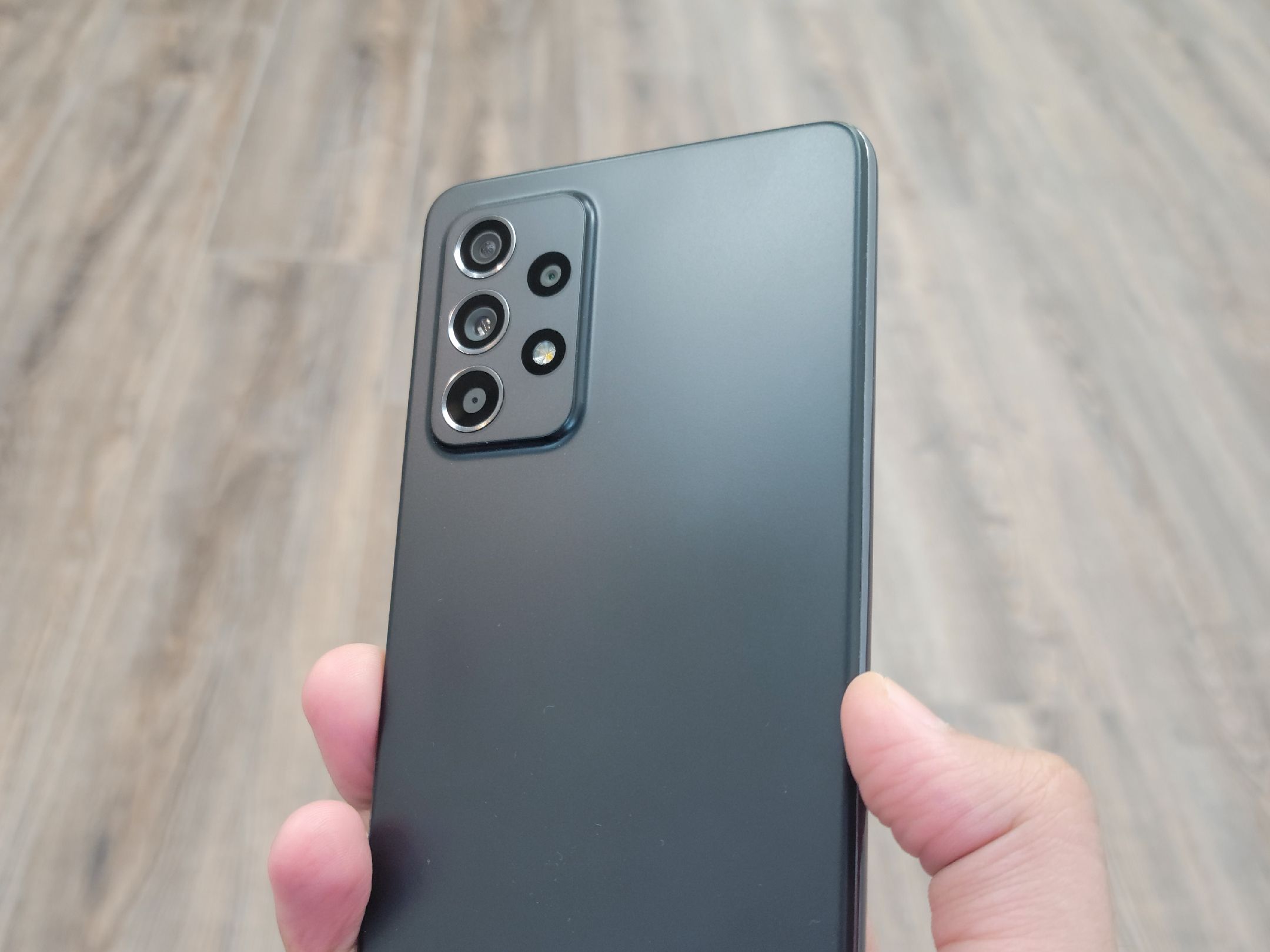
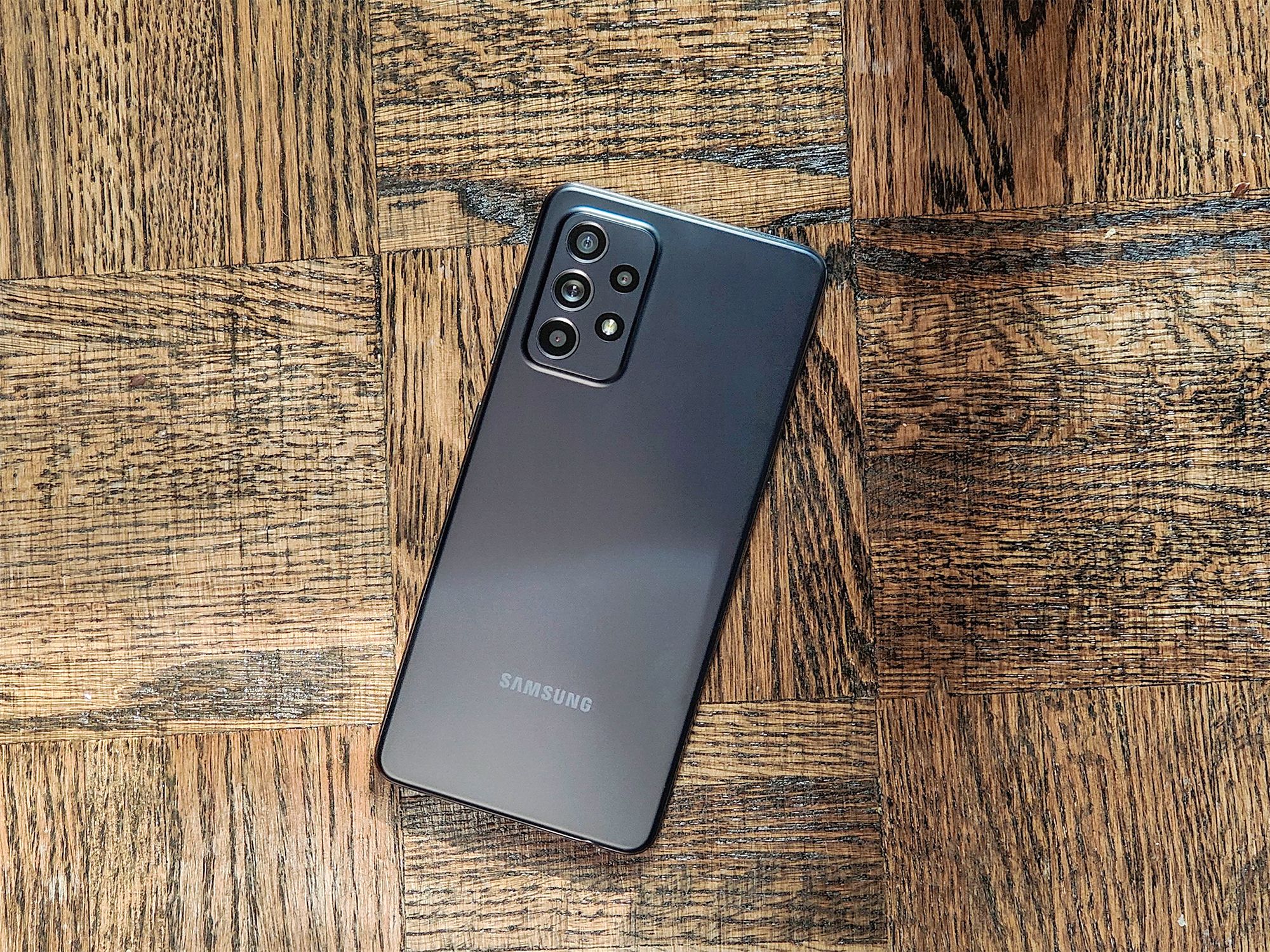
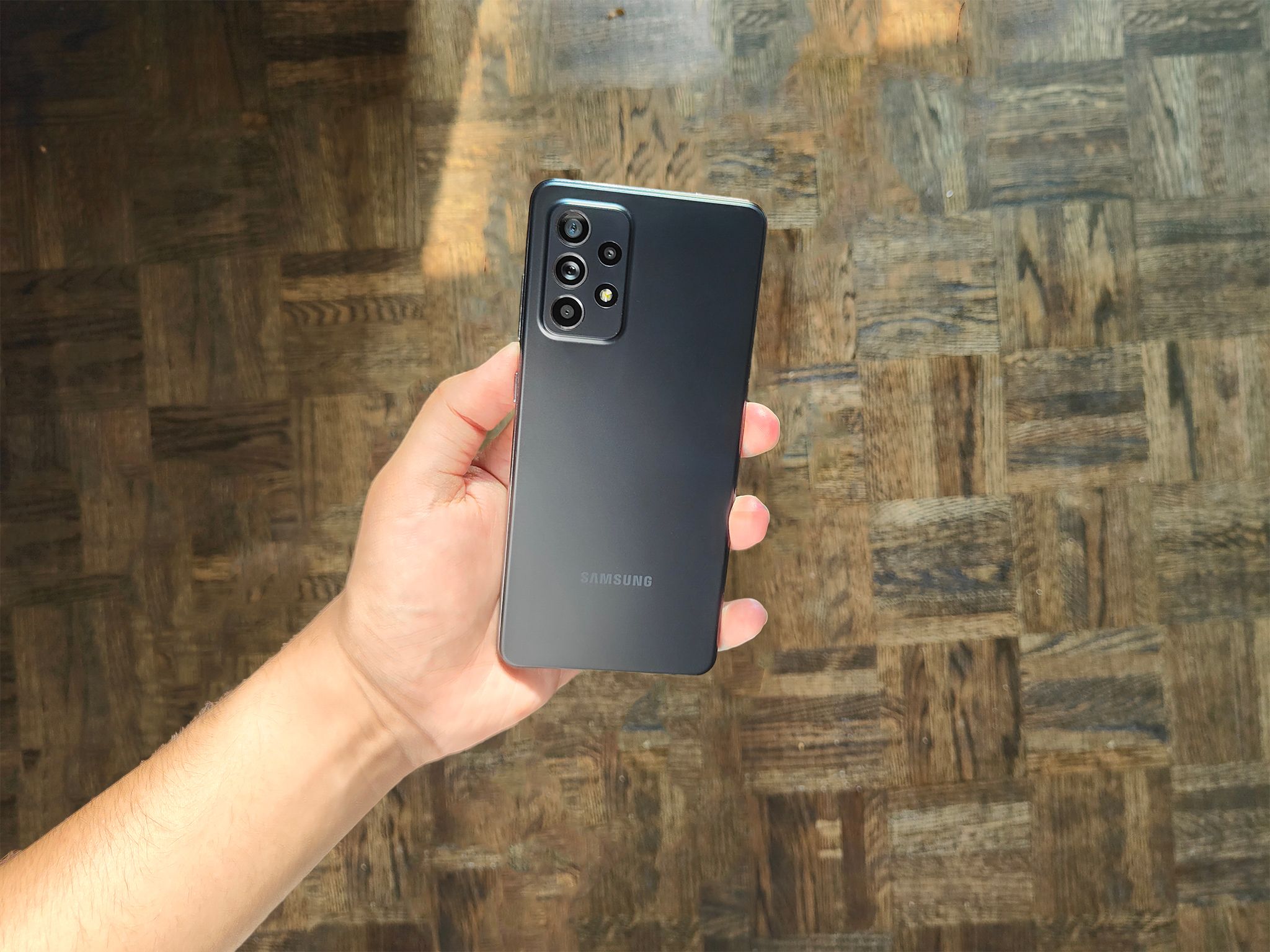
En la parte posterior, encontrará una estructura de plástico que tiene el mismo acabado mate que el modelo base del Galaxy S21; tiene una agradable sensación de tacto suave y se siente muy bien de sostener.
Samsung me envió la variante de color negro, y aunque se siente como el Galaxy S21 de gama alta, este acabado es un imán de huellas dactilares. Me resultó bastante engorroso limpiar la parte posterior de este dispositivo. Recomiendo encarecidamente obtener un estuche si terminas obteniendo este teléfono.
La parte posterior también alberga el sistema de cámara, que se parece al Galaxy S20 FE, pero Samsung refinó el diseño y tomó algunas colas de diseño de su último buque insignia. La línea S21 usó su marco de metal para combinar el módulo de la cámara con el resto del teléfono y, de manera similar, el módulo de la cámara del A52 se integra perfectamente con el resto del panel posterior, casi como si fuera una sola pieza de policarbonato.
Los lados del Galaxy A52 están hechos de plástico y tienen un aspecto de espejo para que parezca más metálico. No notaría que los lados son de plástico a menos que los raye o elija un dispositivo más premium para comparar.
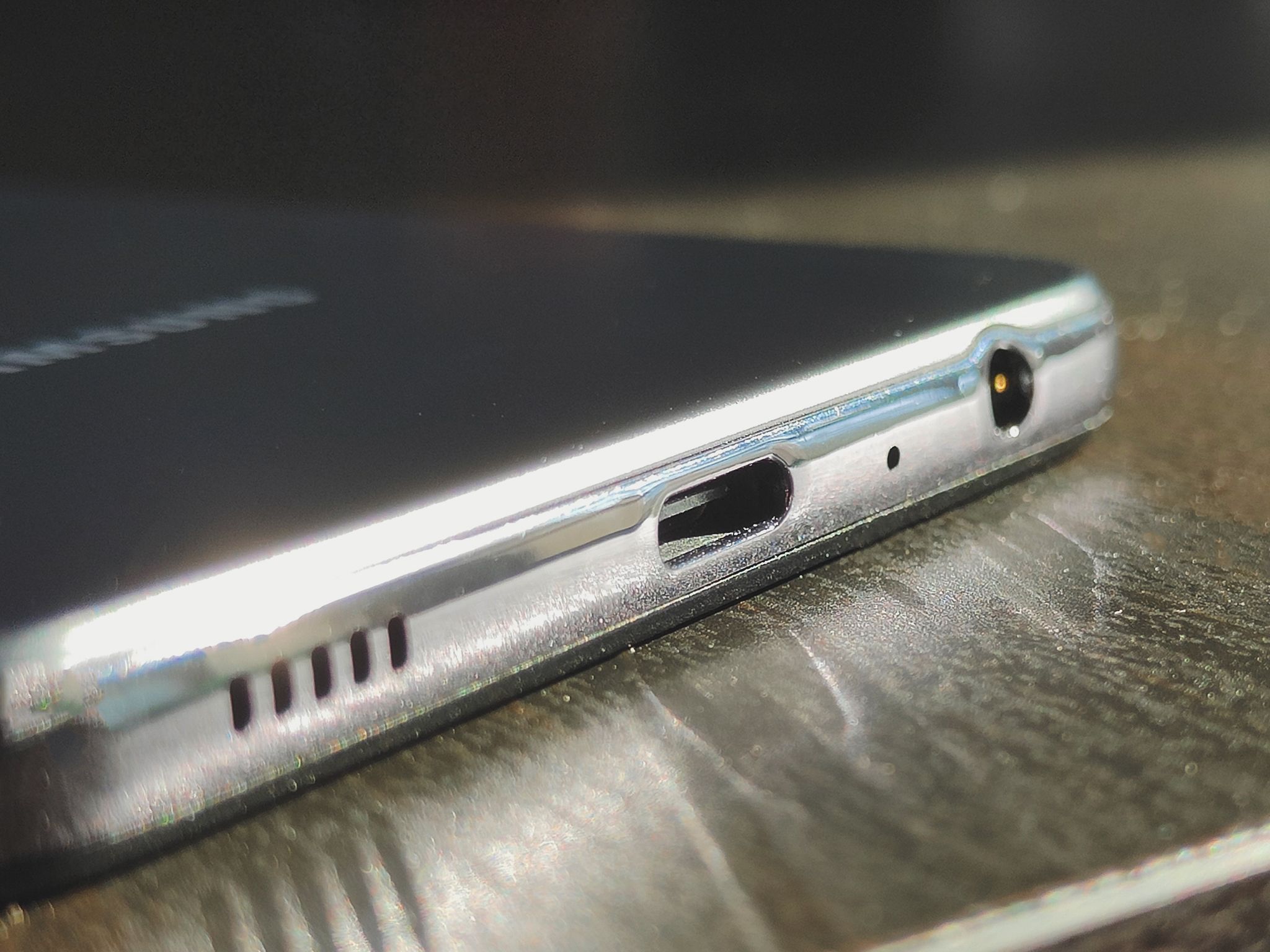
Los botones son indistinguibles de sus primos insignia, y en la parte inferior, incluso tiene un conector para auriculares de 3.5 mm, algo que falta en la línea insignia de Samsung.
Si bien muchos argumentarán que el plástico se siente menos premium, creo que Samsung tomó la decisión correcta con este teléfono. Comparado con mi S21, el A52 es un teléfono más grande, pero cuando lo levanté, en contraste con mi S21, pensé que el A52 era más liviano que mi dispositivo. En realidad, pesa 20 gramos más. Los teléfonos más grandes generalmente se sienten difíciles de manejar debido a su tamaño y peso, pero elegir una estructura de plástico completa hace que el A52 se sienta como un dispositivo mucho más pequeño al tiempo que obtiene los beneficios de una batería más grande y una pantalla más grande.
En general, Samsung no sorprenderá a nadie con el diseño de este teléfono, pero ese no es el punto. El Galaxy A52 es un dispositivo grande que brinda practicidad en un diseño minimalista y, para muchas personas, es suficiente para el uso diario.
Pantalla: Galaxy S21 Quality sin polaco
El Galaxy A52 tiene la mejor pantalla que he visto en un dispositivo de gama media, y no debería sorprendernos. Esta pantalla es esencialmente lo que encontrarás en el Galaxy S21 y S21 +, solo que sin el pulido. El Galaxy A52 incluye una pantalla de 1080p de 6.5 pulgadas con 120Hz. Este tamaño de pantalla está entre el S21 (6.1 pulgadas) y el S21 + (6.7 pulgadas). La resolución es la misma que la de esos dos dispositivos insignia, llegando a 1080 para 2400. La única diferencia entre el Galaxy S21 y este A52 es el brillo de la pantalla, la cámara perforadora de aspecto un poco peor y los biseles.
El A52 tiene un brillo máximo máximo a 800 nits, mientras que el S21 puede llegar hasta 1300. En el uso en el mundo real, se nota cuando comparas los dispositivos uno al lado del otro, pero aún podrás ver la pantalla. bajo la luz solar directa.
El perforador de la A52 está centrado, al igual que la serie S21, pero Samsung agregó un anillo plateado alrededor de la cámara por alguna razón. Es una distracción, incluso con la pantalla encendida. El anillo plateado es reflectante y siempre es visible independientemente del ángulo desde el que lo veas. Me he acostumbrado, pero creo que fue una estética de diseño innecesaria que no agrega nada significativo.
Finalmente, los biseles del A52 son los que lo hacen menos que sus primos insignia. Los biseles del A52 son generalmente más grandes que los del S21, pero el aspecto más notable es el mentón; La barbilla del A52 es muy prominente en comparación con los biseles laterales y superiores del teléfono.
Al final del día, comparar el A52 y el S21 parece innecesario. Los dos dispositivos tienen diferencias marginales en la calidad de la pantalla, y si terminas eligiendo el A52, no te decepcionará; La pantalla del Galaxy A52 es muy sensible, vibrante y tiene la misma experiencia de Samsung que a la mayoría de la gente le encanta. Si ve películas, juega y usa su dispositivo para editar fotos, la pantalla del A52 es una de las mejores que puede pedir en este rango de precios. La única competencia aquí es con los propios dispositivos de Samsung.
Cámaras
En lo que respecta a las cámaras, creo que Samsung hizo un gran trabajo al equilibrar el conjunto de funciones para este rango de precios. El Galaxy A52 viene con una cámara estándar de 64MP de ancho, una ultraancha de 12MP, una cámara macro de nicho de 5MP y un sensor de profundidad de 5MP que desperdicia. También hay una cámara para selfies de 32MP.
La cámara estándar de 64 megapíxeles captura fotos de 16 megapíxeles en el modo de disparo normal y ofrece imágenes utilizables que mantienen los detalles, incluso cuando la iluminación es inferior a la deseable. También está estabilizado con OIS, y los videos que salen de este dispositivo son solo el segundo o el tercero de algo como el iPhone SE (2020) o el Pixel 4A.
Galería de imágenes (5 imágenes)
Expandir
Expandir
Expandir
Expandir
Expandir
La cámara selfie de 32MP es otro aspecto excelente de esta experiencia de cámara; está obteniendo fotografías útiles que conservan una buena cantidad de detalles; el problema principal es el software de Samsung. La cámara frontal tiene suavizado de rostro y, a veces, puede emitir algunas fotos de aspecto poco natural.
Cuando se trata de ultraancho, obtendrá resultados utilizables, pero carece de la consistencia de sus contrapartes insignia, específicamente en color. El sensor funciona bien cuando le da mucha luz, pero no puede mantener el ritmo cuando se encuentra en entornos más oscuros o más duros. La diferencia en HDR, colores y detalles es notable en comparación con la cámara ancha estándar.
Galería de imágenes (3 imágenes)
Expandir
Expandir
Expandir
Cuando se trata de la cámara macro de 5MP y el sensor de profundidad de 5MP, estas cámaras se sienten un derroche en un dispositivo consciente del precio como el A52. Por un lado, el sensor de 5MP en la lente macro no funciona bien con una iluminación desafiante, pero lo que es más importante, no muchas personas buscan una cámara macro en un dispositivo destinado a brindar funciones esenciales. El sensor de profundidad supuestamente mejora el modo retrato, pero su propósito principal es hacer que el módulo de la cámara parezca más ocupado.
La diferencia en la distancia focal entre la cámara macro y la lente ancha estándar es muy pequeña, y obtendrá una imagen mucho más nítida y detallada si usa el sensor principal.
Galería de imágenes (4 imágenes)
Expandir
Expandir
Expandir
Expandir
Creo que Samsung debería haber invertido en un sensor ultraancho más confiable que instalar dos sensores adicionales que atraen a una base de usuarios muy delgada.
En general, el Galaxy A52 ofrece una experiencia de cámara adecuada, pero le recomiendo que se quede con el sensor estándar de 64MP si desea maximizar la salida de este sistema de cámara.
Rendimiento y duración de la batería
Cuando se trata de rendimiento, el A52 es un competidor digno; por supuesto, no puede igualar la velocidad de algo como el iPhone SE (2020) o el Galaxy S20 FE, pero el Snapdragon 720G tiene suficiente potencia para asegurarse de que este teléfono dure al menos 2-3 años de uso, y para el Para la gran mayoría de las personas que utilizan este dispositivo, será suficiente. El dispositivo viene con 8 GB de RAM y 128 GB de almacenamiento, y esa es una excelente configuración a este precio.
En el uso diario, el Galaxy A52 se sintió uno o dos latidos más lento que el Galaxy S21, pero la pantalla de alta frecuencia de actualización y la RAM asegurarán que este dispositivo se mantenga relativamente ágil por un tiempo.
Las dos cosas que afectan la usabilidad del A52 son su lento escáner de huellas dactilares en pantalla y su motor de vibración por debajo del promedio. Por alguna razón, el escáner óptico de huellas dactilares del A52 es simplemente lento en comparación con los escáneres de otros dispositivos de gama media, y esto refleja mal lo que este dispositivo es capaz de hacer; el dispositivo tarda uno o dos segundos en iniciar sesión en el teléfono.
El motor de vibración es otra deficiencia de este dispositivo; en comparación con el S21, las vibraciones en el A52 se sienten sueltas y excéntricas, pero esa es una de las compensaciones que Samsung decidió hacer.
Sin embargo, cuando se trata de la duración de la batería, el A52 es probablemente el mejor dispositivo en este rango de precios para elegir si desea un verdadero teléfono de dos días. Samsung incluyó una celda bestial de 4.500 mAh en este teléfono, y con su pantalla de 1080p y su procesador de menor potencia, el A52 ofrece la duración de batería más consistente en todos los ámbitos.
Con un uso típico, puede esperar usar este teléfono hasta bien entrado el día siguiente sin enchufarlo, e incluso con todas las funciones que consumen mucha batería habilitadas, como el brillo máximo y 120Hz, todavía me costó mucho esfuerzo apagar este dispositivo en un día; es tan bueno.
En general, el Galaxy A52 es un dispositivo de rango medio utilizable que puede entregar constantemente la energía adecuada para el uso diario. El panel de 120Hz ayuda a dar la impresión de un dispositivo más potente; junto con su gran batería, a la mayoría de los usuarios les encantará usar este teléfono.
¿Debería comprar el Samsung Galaxy A52 5G?
En su mayor parte, Samsung utilizó los hilos correctos para hacer del A52 un excelente dispositivo de rango medio; la pantalla es grande, vibrante y ágil, la duración de la batería es simplemente increíble y la cámara ofrece una calidad suficiente que completa la experiencia de este teléfono.
El principal competidor de este teléfono no es de otra marca, sino de la propia Samsung. El Galaxy A52 existe en un espacio donde aún puede elegir el S20 FE, y si los rumores son ciertos, Samsung lanzará el Galaxy S21 FE a finales de este verano, y la diferencia de precio entre el S20 FE y el A52 es marginal. delgado, especialmente si considera las promociones que Samsung y sus operadores ejecutan durante todo el año.
Recomiendo el Galaxy A52 por lo que ofrece a este precio, pero tendría que estar limitado al precio específico de este dispositivo para considerarlo sobre otras ofertas de Samsung, como el S20 FE, que posiblemente sea más competitivo.
Es posible que se haya encontrado con el nombre Lua en su tiempo en Internet y se haya sentido confundido acerca de lo que significa. Para los no iniciados, el término puede parecer un galimatías.
Este artículo le enseñará exactamente qué es Lua y para qué se utiliza.
¿Qué es Lua?
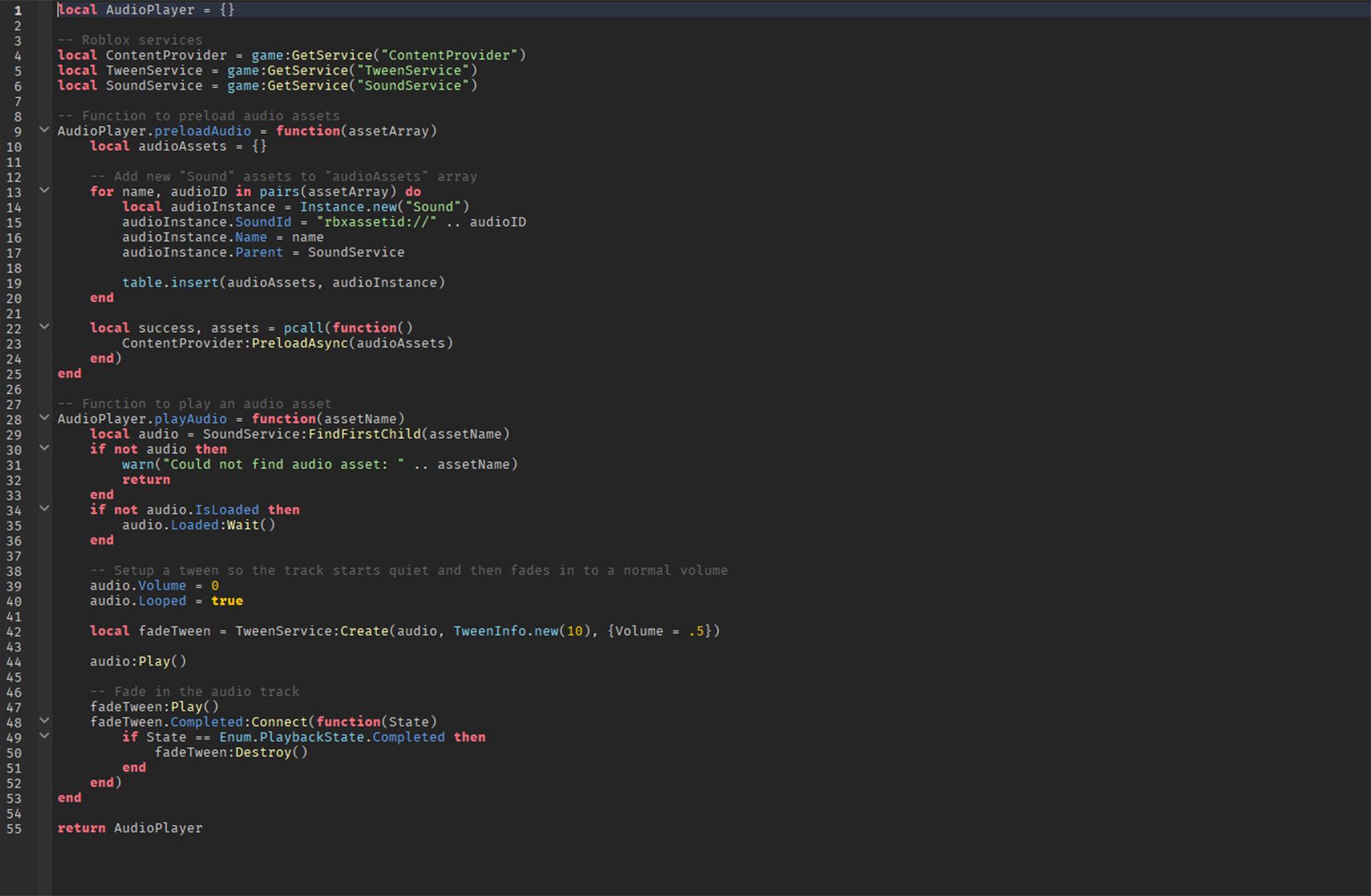
Lua es un lenguaje de programación ligero y de alto nivel inventado a mediados de los 90 en Brasil. Ligero significa que no requiere mucha memoria para ejecutarse y que es fácil de aprender y usar debido a su sintaxis menos complicada.
"Alto nivel" es un término que se usa en programación para referirse a lenguajes que generalmente son mucho más fáciles de entender para los humanos. Esto se debe a que tienden a utilizar términos más cercanos al lenguaje humano que al código de máquina. Los lenguajes de alto nivel también tienden a simplificar muchos de los procesos más complicados involucrados en el desarrollo de software.
El nombre, Lua, significa Luna en portugués, y el idioma se ha utilizado en muchas aplicaciones por su facilidad de uso. Se han desarrollado varios videojuegos utilizando el lenguaje, y algunos aspirantes a programadores jóvenes incluso aprenden Lua como su primer idioma.
La razón por la que tantos programadores nuevos usan Lua: los conceptos básicos se pueden aprender en unos pocos días.
Hay muchas aplicaciones que usan Lua en sus herramientas de desarrollo. Adobe Lightroom usa Lua para formar parte de su interfaz de usuario, y motores de juegos como CRYENGINE lo han usado para su script de usuario.
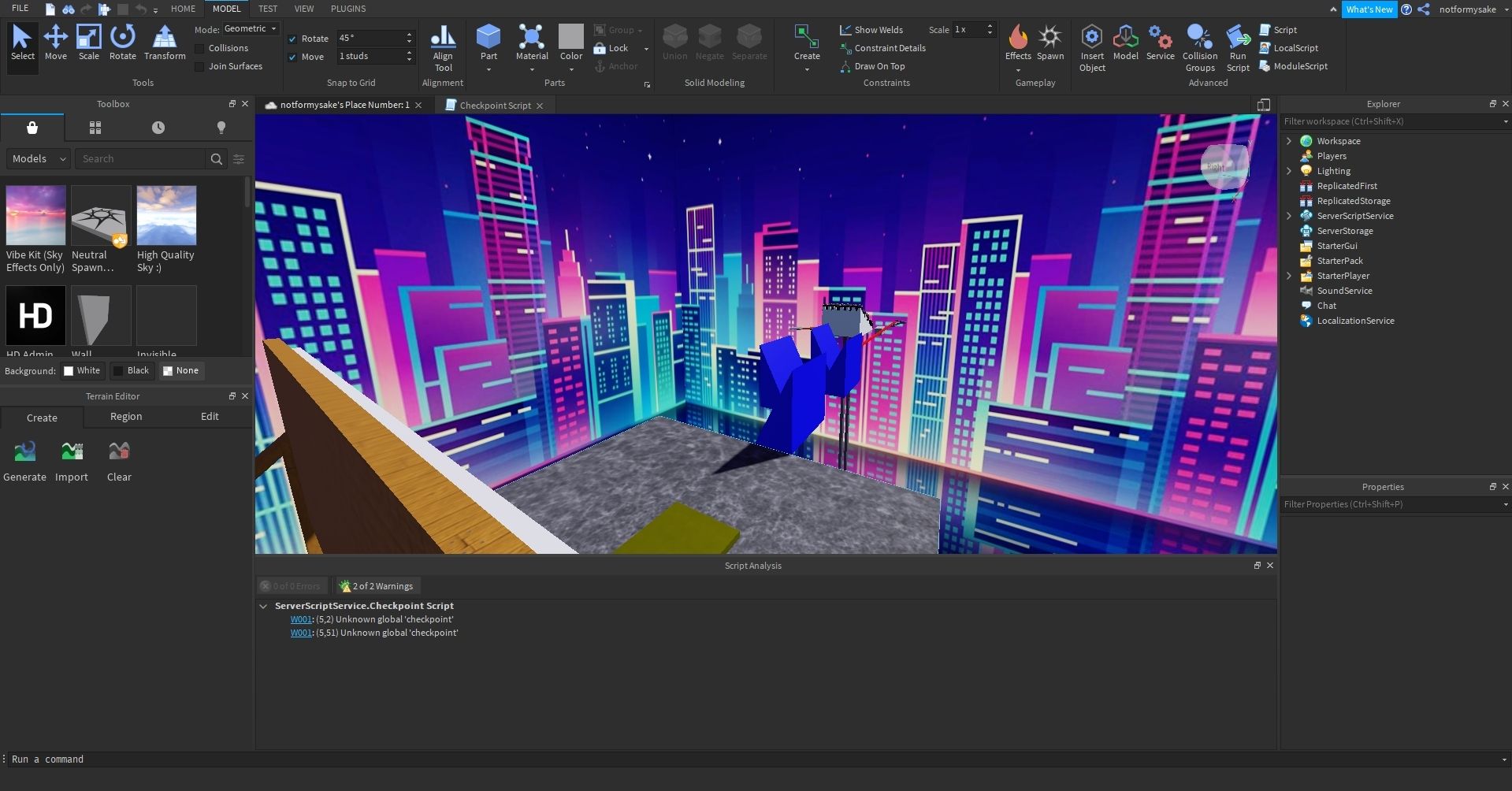
De lejos, uno de los usos más populares de Lua en línea es el juego Roblox. Esta plataforma de creación de juegos está dirigida a niños y les permite crear sus propios juegos. Lua se utiliza como lenguaje para programar estos juegos, principalmente por su facilidad de aprendizaje y uso.
Eso es lo que es Lua
Con suerte, ahora estarás mucho menos confundido acerca de qué es exactamente Lua. Si alguien más parece confundido al respecto, puede ayudarlo a orientarlo en la dirección correcta.
La gran noticia sobre Lua, entre la mayoría de los otros lenguajes de programación, es que puedes aprenderlo de forma gratuita desde cualquier número de recursos.
A menudo, no cerramos las pestañas de Chrome después de navegar en nuestros dispositivos móviles. Cerramos el navegador, pero las pestañas abiertas se siguen acumulando. Tratar de encontrar la pestaña correcta entre cientos de pestañas abiertas en cualquier navegador se vuelve muy desafiante la próxima vez que lo use.
Para administrar las pestañas abiertas de manera efectiva, Google Chrome ha introducido la función Grupos de pestañas que le permite agrupar las pestañas en grupos. Al hacerlo, puede filtrar fácilmente las pestañas que necesita.
Exploremos cómo puede crear y administrar grupos de pestañas en Chrome en Android.
Crear un nuevo grupo de pestañas en Android
La función Grupos de pestañas está habilitada de forma predeterminada y es completamente funcional en Chrome 88 y sus versiones más recientes. Por lo tanto, actualice su navegador antes de continuar.
Cree un nuevo grupo de pestañas siguiendo los pasos a continuación.
Navega hasta el selector de pestañas en Chrome.
En la parte superior derecha de Chrome, toca el botón de menú de tres puntos.
Seleccione Pestañas de grupo .
Elija las pestañas que desea agrupar en un grupo de pestañas.
Toque en Grupo .
Galería de imágenes (4 imágenes)
Expandir
Expandir
Expandir
Expandir
Esto creará un grupo de las pestañas seleccionadas, mientras que las pestañas restantes permanecerán como pestañas individuales.
Para agregar cualquiera de las pestañas abiertas restantes en un grupo de pestañas existente, simplemente mantenga presionada la pestaña y arrástrela al grupo.
Galería de imágenes (2 imágenes)
Expandir
Expandir
Al presionar el botón + en el grupo de pestañas, puede agregar una nueva pestaña al mismo grupo de pestañas. Si navega por cualquier pestaña dentro de un grupo de pestañas, verá una barra de pestañas en la parte inferior de la pantalla. Esto muestra iconos para todas las pestañas en el mismo grupo de pestañas.
Esto permite cambiar fácilmente entre diferentes pestañas en el mismo grupo mientras navega.
Galería de imágenes (2 imágenes)
Expandir
Expandir
También puede agregar directamente uno o más artículos al grupo de pestañas directamente a través de hipervínculos de artículos mientras navega por cualquier sitio web. He aquí cómo hacerlo:
Cuando esté navegando por un sitio web, mantenga pulsado el enlace de cualquier artículo.
Toque Abrir en una nueva pestaña del grupo .
Galería de imágenes (2 imágenes)
Expandir
Expandir
Los artículos agregados a través de un hipervínculo van a cualquier grupo de pestañas existente con la mayor cantidad de pestañas. Si no hay ningún grupo de pestañas disponible, se creará automáticamente uno nuevo.
Desagrupar y cerrar pestañas de grupos de pestañas
Mantenga presionada una pestaña y arrástrela al área Eliminar del grupo en la parte inferior del grupo de pestañas para desagruparla. Esto mantiene la pestaña abierta, pero simplemente la elimina del grupo.
Para cerrar cualquier pestaña en el grupo de pestañas y eliminarla también de Chrome, simplemente toque el botón Cerrar ( X ). Luego, su pestaña se eliminará del grupo de pestañas.
Galería de imágenes (2 imágenes)
Expandir
Expandir
Aparecerá una ventana emergente Deshacer en la parte inferior, lo que le dará una última oportunidad para traer de vuelta la pestaña cerrada al grupo de pestañas. Si cierra alguna pestaña por error, esta ventana emergente es útil, pero solo permanece durante cinco segundos.
Para cerrar todo el grupo de pestañas, toque el conmutador de pestañas para acceder a la lista de grupos de pestañas. Para cerrar permanentemente todo el grupo de pestañas, presione cerrar ( X ). De manera similar a cerrar una pestaña, puede deshacer esta acción en cinco segundos.
Diferencia entre agrupar pestañas en Android y escritorio
La función Grupo de pestañas en Chrome para escritorio es más flexible. Puede nombrar un grupo de pestañas y especificar un color predeterminado para un grupo. Con ambas funciones, es más fácil identificar las pestañas de cada grupo en lugar de abrir cada una individualmente.
Chrome para Android no tiene estas funciones. Por lo tanto, administrar varios grupos en Android es más desafiante que en el escritorio.
Sin embargo, Chrome para Android tiene la ventaja cuando se trata de fusionar varios grupos de pestañas. Mientras que el escritorio de Chrome solo le permite mover pestañas de un grupo a otro, Chrome para Android le permite fusionar grupos de pestañas enteros en uno.
¿Puede guardar un grupo de pestañas para acceder a él más tarde?
Ni Chrome para Android ni Chrome para el escritorio tienen una forma de guardar la lista de pestañas en un grupo de pestañas. Las extensiones de Chrome como OneTab y OneTab Plus pueden ayudarlo a guardar una lista de sitios web como un grupo, pero no hay forma de hacerlo en un dispositivo Android.
Si bien no hay limitación en la cantidad de pestañas que puede agrupar en una pestaña de grupo, tampoco puede abrir todas las pestañas de un grupo de una sola vez. Por lo tanto, tendrás que abrir cada uno manualmente tanto en Chrome para Android como en el escritorio.
Los grupos de pestañas fueron una función experimental en Chrome durante unos meses después de su introducción. En aquel entonces, podía habilitarlo o deshabilitarlo según su elección. Sin embargo, ahora es una característica completamente funcional en Chrome. Los grupos de pestañas y las banderas de vista de cuadrícula se han eliminado de las versiones más recientes de Chrome introducidas después de Chrome 88.
A pesar de que estos indicadores no están disponibles, existe una solución alternativa que puede intentar desactivar los grupos de pestañas o la vista de cuadrícula en Chrome. Así es como puede hacerlo:
Vaya al área de banderas de Chrome escribiendo chrome: // flags en la barra de direcciones.
Busque "Temporalmente sin expirar".
Deshabilite dos indicadores: los indicadores M89 que no expirantemporalmente y los indicadores M90 que no expiran temporalmente .
Reinicie el navegador una vez.
Ahora, encontrará las banderas para los grupos de pestañas y la vista de cuadrícula de pestañas en el área de las banderas de Chrome. Desactive ambas banderas y estará listo. Puede revertir en cualquier momento configurando los dos indicadores anteriores como predeterminados nuevamente.
Galería de imágenes (2 imágenes)
Expandir
Expandir
El método anterior para desactivar los grupos de pestañas también es temporal y puede eliminarse en cualquier nueva actualización. Si ese es el caso, la única solución posible que queda es degradar Chrome a una de sus versiones anteriores anterior a Chrome 88, o usar un navegador basado en Chromium diferente , como Brave.
Así es como puede deshabilitar los grupos de pestañas en versiones anteriores de Chrome.
Abre Chrome en tu teléfono.
Navega a la página de banderas de Chrome escribiendo chrome: // flags en la barra de direcciones.
En el cuadro de búsqueda, escriba "Tab gr" .
En el menú desplegable, cambie Habilitado a Predeterminado para todos los indicadores de pestaña.
Reinicie el navegador una vez.
Agrupar pestañas para mejorar el flujo de trabajo
Mantener las pestañas agrupadas en su navegador las mantendrá organizadas. De esta manera, puede cambiar entre pestañas estrechamente relacionadas de forma rápida y eficiente. Al colocar varias pestañas en un grupo, puede concentrarse en una tarea a la vez para sentirse menos abrumado, administrar proyectos más rápido y reducir la multitarea.
Utilizamos cookies para asegurarnos de brindarle la mejor experiencia en nuestro sitio web. Si continúa utilizando este sitio, asumiremos que está satisfecho con él.