La API de Windows Socket, también conocida como Winsock, es un tipo de interfaz de programación de aplicaciones (API) que se utiliza para comunicarse entre el software de red de Windows y los servicios de red. Se basa principalmente en el Protocolo de control de transmisión / Protocolo de Internet (TCP / IP) y tiene sus raíces en la interfaz de sockets Unix de Berkeley.
Siga leyendo para obtener más información sobre cómo Winsock continúa agregando un valor importante en nuestra vida cotidiana.
Los fundamentos de Winsock
Winsock permite que los programas y aplicaciones de Windows se conecten a Internet a través de TCP / IP.
Estas son algunas de sus características más importantes:
Winsock existe como una capa de enlace de datos y también se conoce como winsock.dll en nuestras computadoras. Es un enlace de extensión de biblioteca dinámica.
Winsock está preinstalado en todos los sistemas operativos de Microsoft Windows y también está disponible para macOS.
La API de Windows Socket incluye dos interfaces. La primera es una API para que los desarrolladores de aplicaciones desarrollen aplicaciones compatibles con la red. Por el contrario, la segunda API es una interfaz de proveedor de servicios que se utiliza para configurar nuevos protocolos de red.
El legado de Winsock
Winsock fue lanzado en la década de 1990. Desde entonces, ha dejado un legado inmejorable en el mundo de las redes. Dado el crecimiento de la demanda de redes y de los consumidores, los proveedores de hardware y software necesitaban un protocolo estándar para funcionar.
Inicialmente, Winsock recibió su financiamiento de gigantes tecnológicos, incluidos Microsoft, IBM, Novell y Hewlett-Packard. Desde entonces, el sistema operativo Windows se ha convertido en un nombre familiar común; por esta razón, casi todas las PC se envían con soporte Winsock para redes.
Winsock ha jugado un papel inimaginable en la popularidad de la World Wide Web. Por ejemplo, el primer navegador web del mundo, Mosaic, se creó en Windows con Winsock.
Muchos otros proveedores de servicios han seguido su ejemplo. Mozilla Firefox, Google Chrome y Microsoft Edge también utilizan el concepto de Winsock.
A continuación se muestra un resumen rápido para demostrar cómo funciona Winsock.
Winsock sirve como traductor para servicios de red básicos, como solicitudes de envío () o recepción () .
Estas solicitudes son muy genéricas y Winsock funciona convirtiéndolas en solicitudes específicas del protocolo de aplicación para realizar las tareas requeridas.
En términos generales, Winsock se ejecuta entre un programa de aplicación y un programa de Internet en su sistema informático, que hace uso de TCP / IP.
Usar Winsock como API de red
Winsock se ha convertido rápidamente en una API estándar aceptada para capas de red, y varios proveedores de red han aceptado admitirla. Antes de su introducción, todos tenían que desarrollar sus propias bibliotecas de interfaz.
Al hacer una clara distinción de tareas dentro del software del proveedor de red y la aplicación, Winsock ha introducido una estandarización conveniente en el desarrollo de estas API y aplicaciones. Otra razón de su éxito es que Winsock se puede adaptar y utilizar con muchas otras redes, incluso distintas de TCP / IP.
Disfrutando del éxito de Winsock
Debido a la naturaleza de código abierto de Winsock, incluso los desarrolladores de terceros están introduciendo sus propias modificaciones y cambios. Esto ha permitido que el software permanezca actualizado y adaptable incluso después de un cuarto de siglo.
Winsock ha penetrado en la mayoría de los sistemas informáticos. Y dada su naturaleza robusta y adaptabilidad, puede estar seguro de que está aquí para quedarse durante los próximos años.
AMP, abreviatura de Accelerated Mobile Pages, es una iniciativa de Google que tiene como objetivo acelerar el tiempo de carga de los sitios web en dispositivos móviles. Técnicamente, es un marco HTML de código abierto que elimina la mayor parte de JavaScript, ciertos estilos CSS y otros elementos que pueden ralentizar el rendimiento de carga de un sitio web.
Hoy, examinaremos los pros y los contras de Google AMP y le mostraremos cómo deshabilitarlo.
Los beneficios de Google AMP
¿Cómo se pueden distinguir las páginas AMP de las normales? Para verlo en acción, haga una búsqueda rápida en Google en su dispositivo Android o iPhone.
Puede buscar lo que quiera, pero buscar algo digno de noticias puede producir mejores resultados. Por ejemplo, así es como se ven los resultados de búsqueda de "Donald Trump":
Galería de imágenes (3 imágenes)
Expandir
Expandir
Expandir
Ahora, debería ver ciertos enlaces con un icono de rayo junto a ellos. Estos enlaces lo dirigirán a una versión AMP del sitio web. Al tocar ese enlace, notará que el sitio web se abre casi instantáneamente.
Esta es la gran ventaja de Google AMP: las páginas web se cargan mucho más rápido. De hecho, Google afirma que las páginas AMP pueden cargar un promedio de 4 veces más rápido que las páginas equivalentes que no son AMP. Esto puede resultar especialmente útil si su conexión Wi-Fi es lenta o inestable .
Además, Google afirma que las páginas AMP utilizan hasta 10 veces menos datos que las páginas equivalentes que no son AMP. Por lo tanto, puede ayudarlo a guardar datos si tiene una conexión de datos limitada .
Debido a que AMP mejora drásticamente los tiempos de carga, existe una alta posibilidad de que pueda resultar en una mejor clasificación de los motores de búsqueda en Google. Por lo tanto, muchos webmasters se están inclinando hacia la integración de AMP en sus sitios web.
El problema con Google AMP
Como puede ver, hay muchas cosas que me gustan de AMP: tiempos de carga más rápidos, menos consumo de datos y clasificaciones de búsqueda mejoradas. Pero hay otro lado de esta historia.
AMP presenta a los editores algunas desventajas, como opciones limitadas para anuncios y análisis de sitios web . Depende de los editores decidir si se debe implementar AMP, pero si quieren aprovechar cualquiera de las partes buenas de AMP, deben lidiar con esas compensaciones.
Para los usuarios, AMP puede parecer que está mal implementado porque estropea la URL original. Si elige compartir la página web, comparte el enlace con formato AMP en lugar del original.
En los dispositivos iOS, AMP parece romper muchas funciones. Rompe el gesto universal de desplazamiento hacia la parte superior de iOS y también se mete con la función Buscar en la página en Safari.
Algunos podrían argumentar que la mayoría de estos problemas se pueden solucionar, y eso es cierto, algunos de ellos lo son. Pero hay un problema fundamental con el concepto de AMP en sí. Desasocia el contenido de su creador. De hecho, se puede argumentar que podría acabar con la independencia y credibilidad de los creadores de contenido a largo plazo.
Cómo deshabilitar AMP en la búsqueda de Google
La mayoría de los usuarios con una conexión a Internet irregular pueden apreciar AMP. Pero no hay absolutamente ninguna razón por la que los usuarios con Internet de alta velocidad deban verse obligados a ver la versión simplificada de una página web. Para empeorar las cosas, Google no ofrece ninguna forma de desactivarlo en su motor de búsqueda.
Sin embargo, si encuentra AMP molesto, aquí hay algunas soluciones que puede usar para desactivarlo.
1. Utilice un motor de búsqueda diferente
Google AMP, como su nombre lo indica, es un producto de Google. Por lo tanto, puede eliminar Google AMP por completo utilizando un motor de búsqueda diferente.
Algunas de las mejores alternativas a Google son Microsoft Bing y DuckDuckGo . Estos motores de búsqueda no fuerzan las versiones AMP de los sitios a sus usuarios. También puede probar Yahoo , que es uno de los motores de búsqueda más antiguos, y sus resultados de búsqueda tampoco incluyen páginas web de AMP.
Aquí hay una comparación de los resultados de búsqueda en estos motores de búsqueda si busca el término AMP.DEV :
Galería de imágenes (3 imágenes)
Expandir
Expandir
Expandir
Como puede ver, el resultado de búsqueda de Google tiene un ícono de rayo al lado, lo que significa que es un enlace AMP. Por el contrario, otros motores de búsqueda lo dirigirán a sitios móviles que no son de AMP.
2. Pruebe un nuevo navegador
En el momento de escribir este artículo, Google Chrome no tiene ninguna opción para desactivar AMP. Entonces, si desea bloquear AMP, lo mejor que puede hacer es probar con un navegador diferente. Tiene muchas opciones aquí, pero analicemos las más efectivas.
Mozilla Firefox es uno de los mejores navegadores que existen. Tiene muchos sabores como Stable, Beta, Nightly y Focus. Todas estas versiones de Firefox desactivan AMP de forma nativa sin que tengas que hacer nada. El navegador DuckDuckGo también muestra sitios móviles que no son de AMP de forma predeterminada.
Galería de imágenes (3 imágenes)
Expandir
Expandir
Expandir
Para los usuarios de Android, Kiwi Browser es otra opción que vale la pena probar. Encontrará una opción para Eliminar AMP en el menú Configuración> Privacidad .
Galería de imágenes (3 imágenes)
Expandir
Expandir
Expandir
3. Cambiar a la vista de escritorio
Esta opción está disponible en todos los navegadores que existen. El nombre de la opción puede diferir ligeramente, pero los resultados serán los mismos.
AMP es una tecnología aplicable solo a sitios móviles. Por lo tanto, puede deshacerse de AMP cambiando al modo de escritorio en lugar del móvil. Puede hacerlo en Chrome tocando los tres puntos en la esquina superior derecha y revisando el sitio de escritorio .
Galería de imágenes (3 imágenes)
Expandir
Expandir
Expandir
4. Utilice la "i" para cambiar a un sitio móvil que no sea de AMP
Todos los métodos mencionados anteriormente son bastante intrusivos y requieren que realice cambios significativos. A nadie le gusta el cambio. Por lo tanto, existe un método que puede usar para deshabilitar Google AMP, que se aplica a Chrome y Google Search.
Siempre que abra un sitio AMP, verá un ícono de i en la esquina superior izquierda de su pantalla. Si lo toca, le muestra un enlace. Al tocar este enlace, se le redirigirá al sitio para móviles que no es de AMP.
Galería de imágenes (3 imágenes)
Expandir
Expandir
Expandir
Métodos populares que ya no funcionan
Aquí hay un par de soluciones comúnmente encontradas en Internet que han dejado de funcionar:
El uso de encrypted.google.com no funciona ahora.
Usar DeAMPify para Android es un poco impredecible. Rara vez funciona.
Desplácese fácilmente por Google AMP
En 2016, Google dijo que está trabajando para permitir que los usuarios deshabiliten AMP en la búsqueda de Google, pero todavía no parece haber ningún interruptor de apagado oficial. Mientras tanto, puede utilizar cualquiera de las soluciones anteriores para moverse por las páginas AMP de Google.
Los usuarios de Apple deberían echar un vistazo rápido a su área de notificación para una actualización de seguridad crítica lanzada en vivo el 26 de julio de 2021. La actualización de seguridad no programada parchea una vulnerabilidad de día cero bajo explotación activa, que cubre iOS, iPadOS y macOS.
La última actualización de seguridad crítica entregada por Apple llega pocas semanas después de un problema similar. En ese caso, el parche solucionó más de 30 problemas de seguridad diferentes y llega en un momento en el que parece que Apple está jugando a la vulnerabilidad whack-a-mole.
De hecho, solo este año se han revelado más de una docena de exploits de día cero, aunque no todas las vulnerabilidades afectan a todos los sistemas operativos de Apple.
Apple: parchea tus dispositivos inmediatamente
La vulnerabilidad en la ruta del problema, CVE-2021-30807 , explota una vulnerabilidad en el iGiant IOMobileFrameBuffer y, si se abusa, podría permitir que un atacante ejecute código malicioso en el dispositivo de destino.
Aunque se desconoce la identidad del investigador de seguridad que descubrió la vulnerabilidad, un investigador de seguridad publicó una prueba de concepto del exploit en Twitter.
Además, un segundo investigador de seguridad, Saar Armar, afirma haber encontrado el exploit del kernel por separado. Después de que Apple emitiera iOS 14.7.1 para parchear la vulnerabilidad, el investigador "se sorprendió" al descubrir que el exploit ya no estaba activo y decidió escribir su investigación detallando el problema.
Pero si bien Apple reveló que la vulnerabilidad de día cero estaba bajo explotación activa, no aludió a quién podría estar explotándola o la cantidad de posibles ataques relacionados con este problema.
Como Apple parece haberse movido rápidamente para parchear este exploit de día cero, el número de víctimas seguirá siendo desconocido. Lo importante es comprobar las actualizaciones de su sistema e instalar las actualizaciones pendientes.
En iOS y iPadOS:
Dirígete a Configuración> General> Actualización de software
Toca Descargar e instalar
En macOS:
Dirígete al menú de Apple
Haga clic en Actualización de software
Haga clic en Actualizar ahora
Es posible que deba reiniciar su dispositivo después de instalar la actualización.
¿Qué es una vulnerabilidad de día cero?
Un exploit de día cero es una vulnerabilidad de seguridad inédita que un atacante utiliza para violar un sitio, un servicio o de otro modo. Como las empresas de seguridad y tecnología desconocen su existencia, permanece sin parches y vulnerable.
En este caso, un investigador de seguridad descubrió una vulnerabilidad que afectaba a cada uno de los sistemas operativos de Apple y que, de ser explotada, permitiría al atacante ejecutar código como si fuera el usuario del dispositivo. Cuando eso sucede, el atacante puede ejecutar código malicioso para robar datos, credenciales y más, razón por la cual Apple lanzó una solución para el problema lo más rápido posible.
Aunque las vulnerabilidades de día cero son exploits nuevos e inesperados que se encuentran en el código existente, mantener su dispositivo actualizado es siempre la mejor opción.
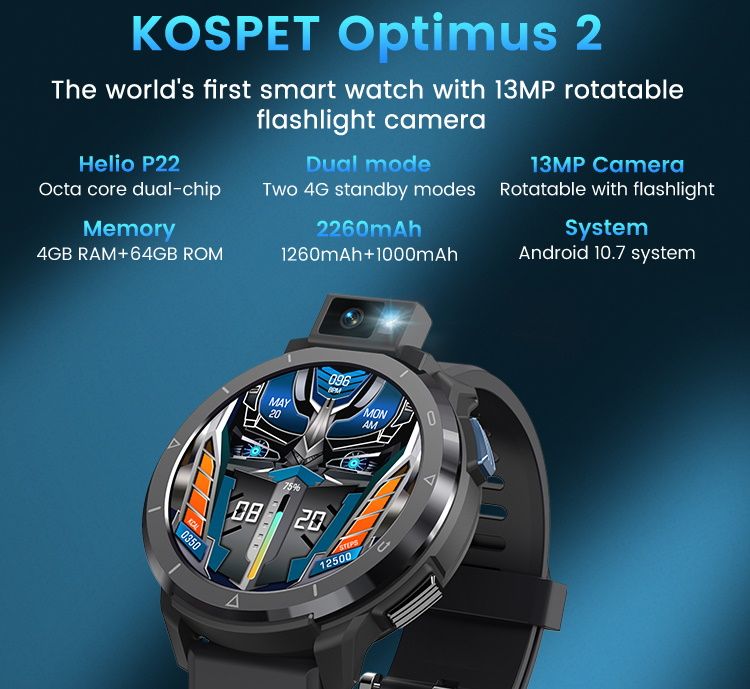
Aunque los relojes inteligentes han recorrido un largo camino desde sus inicios, todavía están por detrás de los teléfonos inteligentes en algunas áreas clave. Por ejemplo, los relojes inteligentes como Apple Watch no pueden ejecutar versiones completas de aplicaciones populares de redes sociales. El KOSPET Optimus 2 tiene como objetivo cambiar eso.
Y por $ 176.99, el KOSPET Optimus 2 podría ser el mejor reloj inteligente para la mayoría de las personas.
La promesa de un teléfono inteligente en su muñeca
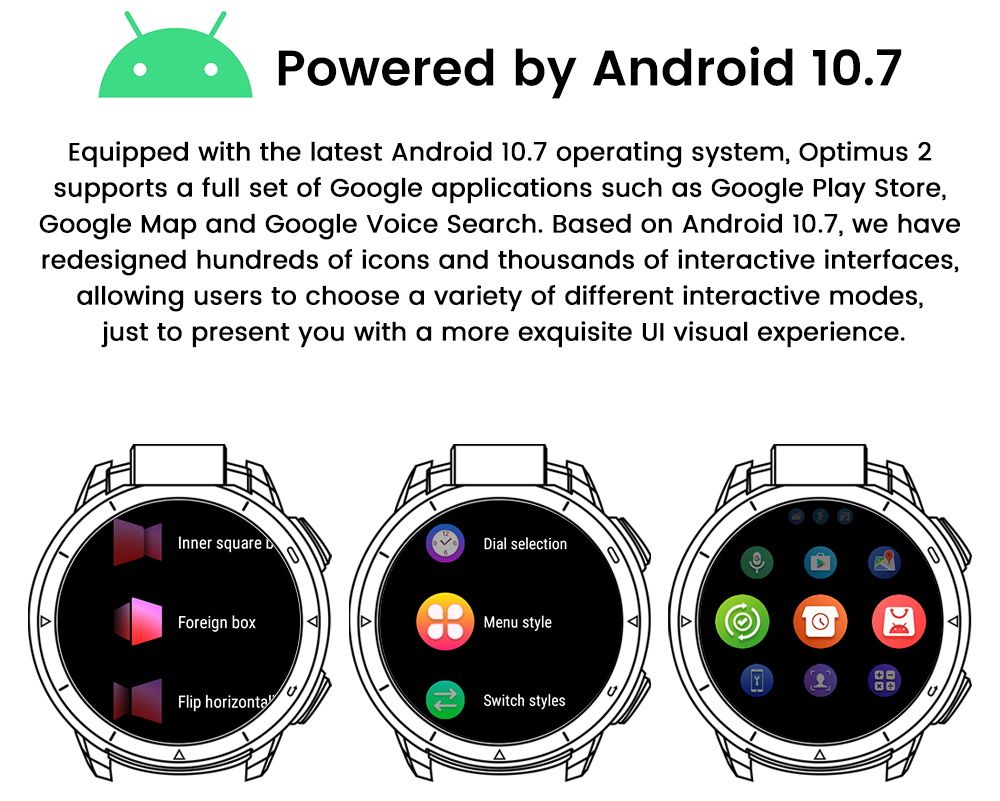
KOSPET anuncia su reloj inteligente Optimus 2 como un teléfono Android en su muñeca. Y está justo en el dinero, ya que el reloj ejecuta Android 10.7 con mejoras adicionales en la interfaz de usuario y ajustes de rendimiento.
En otras palabras, se puede acceder a su cuenta de Google en Optimus 2 e instalar cualquier aplicación -party 3º desde Play Store. Aplicaciones de redes sociales, juegos, aplicaciones de fitness, el Optimus 2 puede manejarlo todo.
Además, el Optimus 2 está preparado para 4G. Por lo tanto, puede insertar una tarjeta nano-sim para comenzar a llamar y enviar mensajes de texto directamente desde su muñeca.
También puede conectar el Optimus 2 a cualquier teléfono inteligente a través de la aplicación Gao Fit para recibir sus notificaciones móviles en su reloj.
Finalmente, un reloj inteligente que tiene como objetivo reemplazar su teléfono debe tener una cámara capaz. Y el Optimus 2 no defrauda. Incluye un sensor Sony IMX214 de 13MP giratorio de 90 grados con un flash dedicado para llevar la fotografía de su reloj inteligente al siguiente nivel.
En pocas palabras, si desea tener lo mejor del mundo de los teléfonos inteligentes y los relojes inteligentes, el KOSPET Optimus 2 debe estar en su radar. Y cuando lo pidas entre el 28 de junio y el 28 de julio, puedes obtener el Optimus 2 junto con un 50% de descuento en los accesorios que elijas .
Además, KOSPET ofrece una política de devolución de siete días sin preguntas para las personas que desean tranquilidad.
Los paquetes KOSPET Optimus 2 en hardware compatible
El KOSPET Optimus 2 viene equipado con un procesador MediaTek Helio P22 octa-core con una GPU IMG8320. El Helio P22 es el mejor procesador de reloj inteligente de su clase que puede aumentar a 2 GHz. Combine esto con la GPU IMG8320, y Optimus 2 no tendrá problemas para ejecutar cualquier aplicación que pueda lanzar.
Para asegurarse de que puede instalar y ejecutar muchas aplicaciones, el Optimus 2 incluye 4 GB de RAM LPDDR4 y 64 GB de almacenamiento eMMC 5.1.
Si bien un procesador rápido es imprescindible para un reloj inteligente repleto de funciones, puede ser atroz para la duración de la batería. Afortunadamente, el Optimus 2 tiene una gran batería Li-Po de 1260 mAh. KOSPET estima que con el uso normal de 4G, el Optimus 2 puede durar hasta dos días. La duración de la batería aumenta a cinco días cuando utiliza el modo básico integrado.
Además, KOSPET también utiliza un chip de control Bluetooth PAR2822 para mejorar la conectividad Bluetooth y la recopilación de datos de fitness. Este modelo de doble chip ayuda a Optimus 2 a conservar energía y funcionar mejor que la competencia.
En resumen, KOSPET no ha escatimado esfuerzos en lo que respecta al hardware del Optimus 2. El resultado es un reloj inteligente que funciona y se siente mejor que el resto.
El hardware potente se une al software inteligente
El KOSPET Optimus 2 ejecuta una versión personalizada de Android 10.7. Entonces, Optimus 2 tiene todas las aplicaciones de Google que te encantan. Y puede descargar más de Play Store utilizando el módem WiFi integrado.
Todas las aplicaciones que tiene se verán y se ejecutarán perfectamente en el panel IPS circular de 1.6 ''.
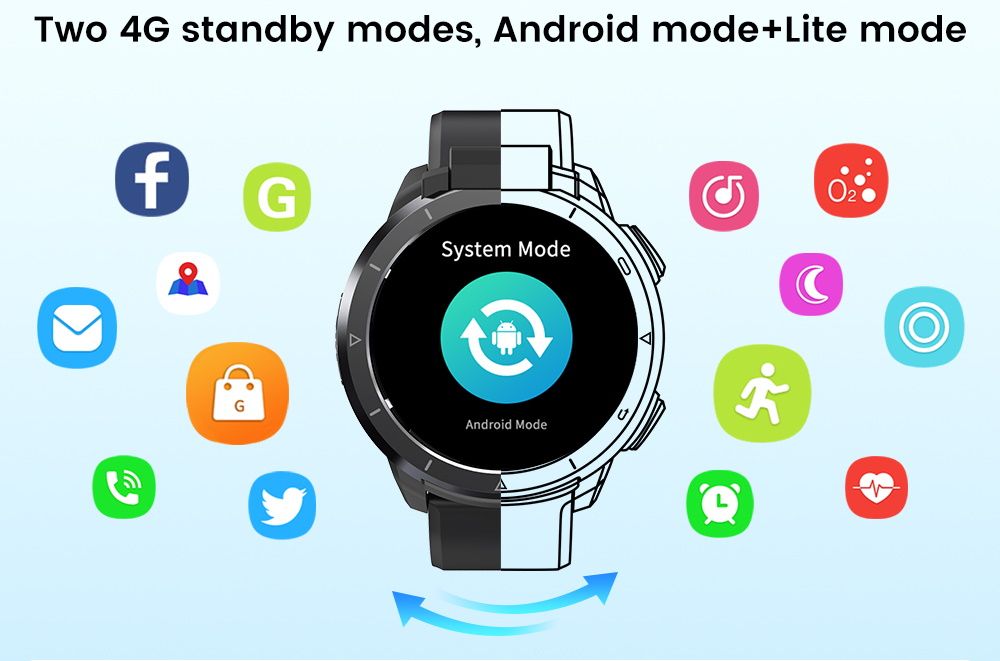
En situaciones en las que algunas aplicaciones no aprovechan la pantalla circular y la interfaz de usuario del reloj, puede mantener presionado el botón de encendido para alternar la pantalla cuadrada. El modo de pantalla cuadrada permite 3 aplicaciones rd -partido se ejecuten en un smartphone como el medio ambiente con controles de navegación tradicionales.
Finalmente, el Optimus 2 también tiene un modo Lite que aumenta la duración de la batería hasta cinco días. Pero en el modo básico, está restringido a realizar llamadas, enviar mensajes de texto y realizar un seguimiento de su estado físico. La pantalla táctil también se desactiva en este modo para ahorrar batería.
Seguimiento de actividad física versátil
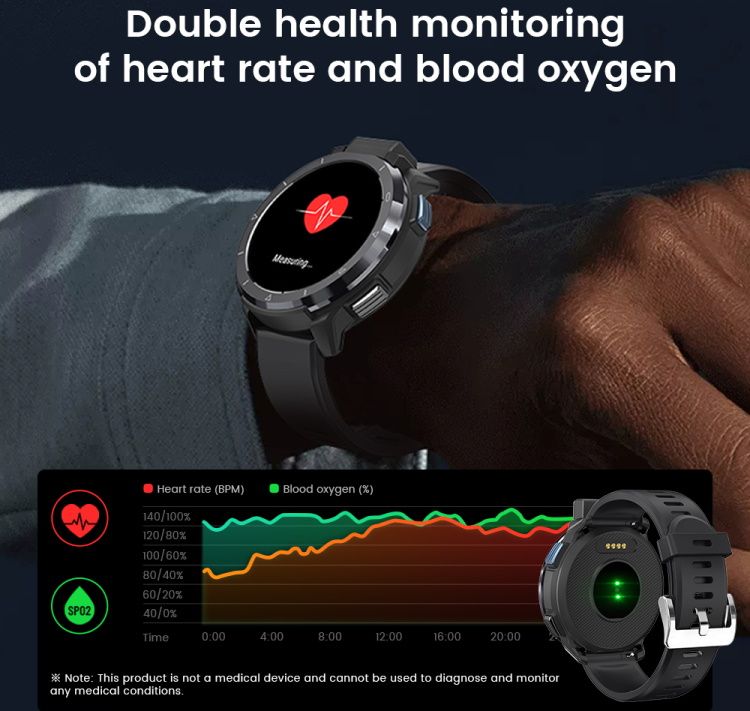
Si bien el Optimus 2 es un reloj inteligente de principio a fin, funciona tan bien como un rastreador de ejercicios. Incluye un monitor de frecuencia cardíaca, un sensor de oxígeno en sangre y puede realizar un seguimiento del sueño junto con 31 ajustes preestablecidos de seguimiento de actividad precargados.
Agregue impermeabilización y tendrá un reloj inteligente que también funciona como un poderoso rastreador de ejercicios.
Un potente reloj inteligente por menos de $ 200
El KOSPET Optimus 2 cubre todas las bases. Desde hardware capaz y un diseño elegante hasta software inteligente y seguimiento del estado físico, ningún reloj hace tanto por tan poco.
Y para celebrar el lanzamiento global de Optimus 2, KOSPET está dando accesorios gratuitos a los primeros 50 clientes. También puede obtener un 50% de descuento en accesorios si solicita su Optimus 2 antes del 28 de julio .
Basta decir que, a $ 176,99, el Optimus 2 tiene un gran valor.
Una buena aplicación de captura de pantalla es una parte esencial de su kit de herramientas de Windows. Las capturas de pantalla te permiten capturar momentos divertidos, así como información importante o documentar problemas para que puedas mostrarles a los demás lo que está sucediendo.
Pero, ¿cuál es la mejor aplicación de captura de pantalla para Windows? Veamos varias herramientas de captura de pantalla principales y veamos cuál es la mejor para sus necesidades.
1. La mejor herramienta básica de captura de pantalla: herramienta de recorte / recorte y boceto
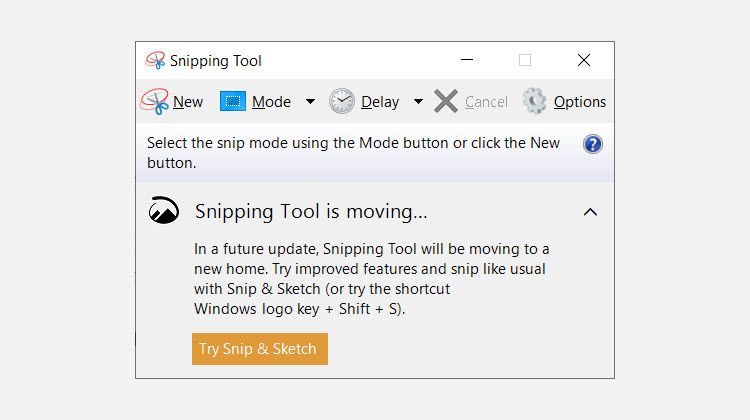
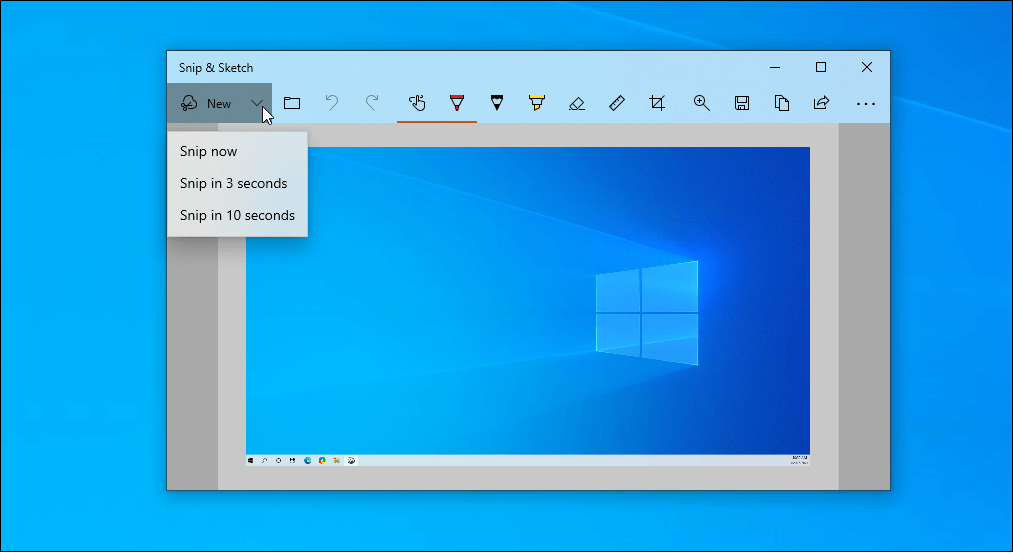
Snipping Tool, disponible desde Windows 7 en adelante, es la versión clásica de esta utilidad. Le permite capturar capturas de pantalla en varios modos y proporciona algunas herramientas de marcado simples.
En Windows 10, recomendamos utilizar la nueva herramienta Snip & Sketch, a la que se puede acceder inmediatamente desde cualquier lugar gracias a un atajo de teclado. También presenta algunas mejoras sobre la herramienta Recortes. Consulte nuestra guía sobre el uso de la herramienta Recortes para dominar el uso de estas dos aplicaciones.
Si rara vez toma capturas de pantalla, estas pueden ser suficientes para usted. Pero para un uso frecuente, especialmente si necesita marcar sus capturas de pantalla después de tomarlas, le recomendamos que consulte una mejor herramienta de captura de pantalla.
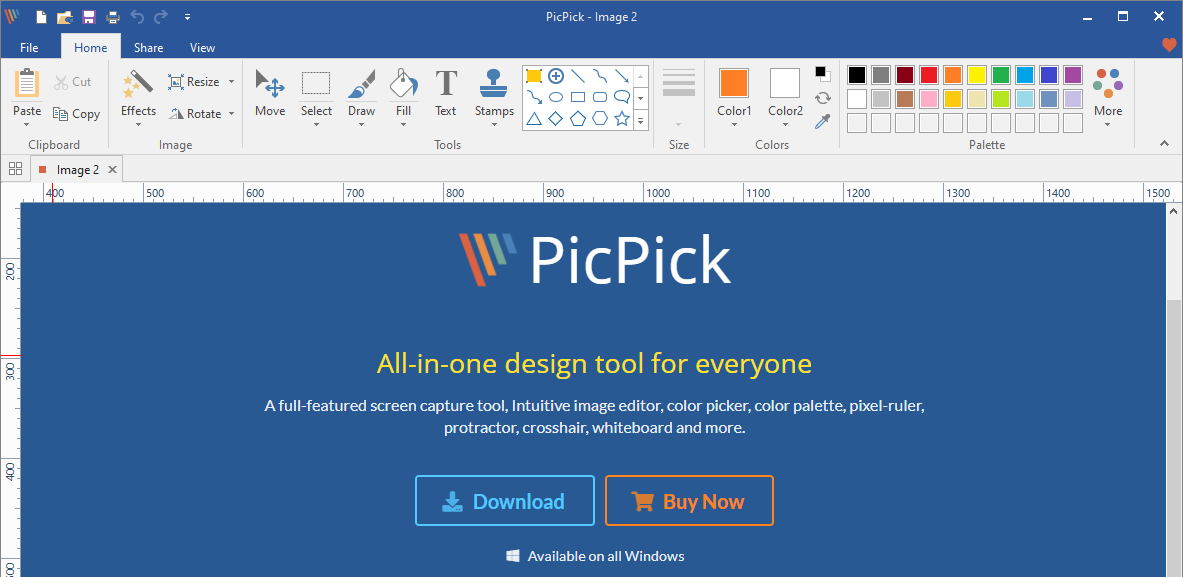
2. La mejor aplicación de captura de pantalla para la mayoría de las personas: PicPick
PicPick es una excelente opción para cualquier persona que necesite más de lo que la herramienta Recortes o Snip & Sketch pueden proporcionar. Es gratis para uso personal e incluye varias funciones para mejorar su proceso de captura de pantalla.
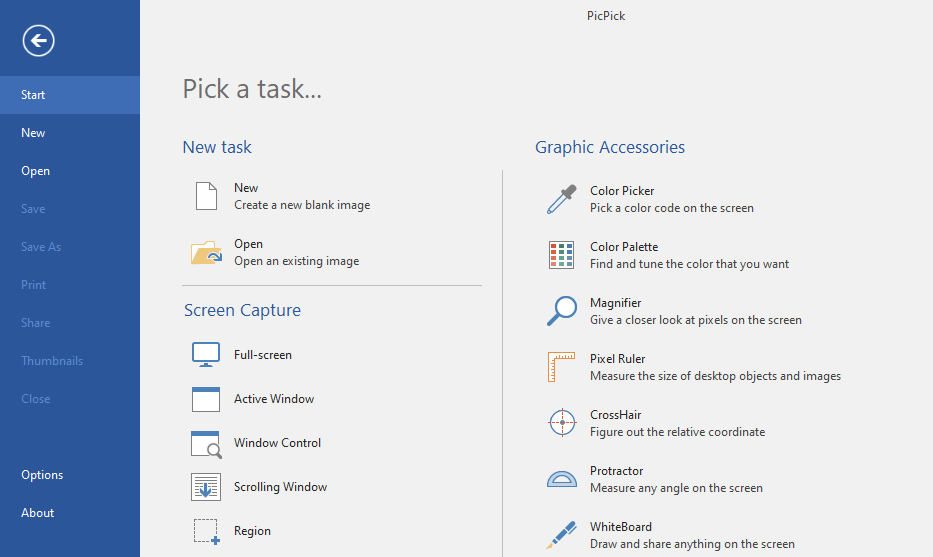
La interfaz de PicPick se parece bastante a las aplicaciones de Microsoft Office, lo que la hace familiar para cualquiera que haya usado la suite de Office. Incluye múltiples opciones de captura de pantalla para que pueda capturar exactamente lo que desea con un mínimo esfuerzo.
Por ejemplo, la ventana de desplazamiento le permite capturar páginas web largas todas a la vez, en lugar de tener que unir varias tomas. Esta es una función útil que generalmente se limita a las herramientas de captura de pantalla premium. Otras opciones, como FreeHand y Fixed Region , son útiles para capturar formas inusuales o capturas de pantalla de un tamaño exacto.
Después de capturar una imagen, PicPick realmente brilla con su editor de imágenes. El menú Efectos incluye acceso rápido a pixelación, marcas de agua, ajuste de contraste y similares. La herramienta Sellos le permite agregar rápidamente flechas, iconos de cursor y burbujas numeradas para ilustrar los pasos.
Puede agregar resaltados, así como texto y formas en cualquier color que elija. Y el editor cuenta con pestañas, lo que le permite trabajar en varias imágenes a la vez.
Una vez que haya terminado de editar, la pestaña Compartir le permite cargar en Imgur, almacenamiento en la nube o páginas de redes sociales. También puede enviar su imagen por correo electrónico o enviarla a otro programa en su PC, directamente desde este menú.
Combine este práctico conjunto de funciones con herramientas gráficas adicionales como una lupa, un selector de color y una cruz para determinar las coordenadas de la pantalla, y PicPick ofrece un paquete atractivo para la mayoría de las personas.
PicPick es gratuito para uso doméstico; hay una versión paga pero no agrega nada vital. Le recomendamos que lo pruebe si es nuevo en las capturas de pantalla y no necesita un conjunto enorme de herramientas. Si no hace lo que necesita, pase a una de las herramientas más completas a continuación.
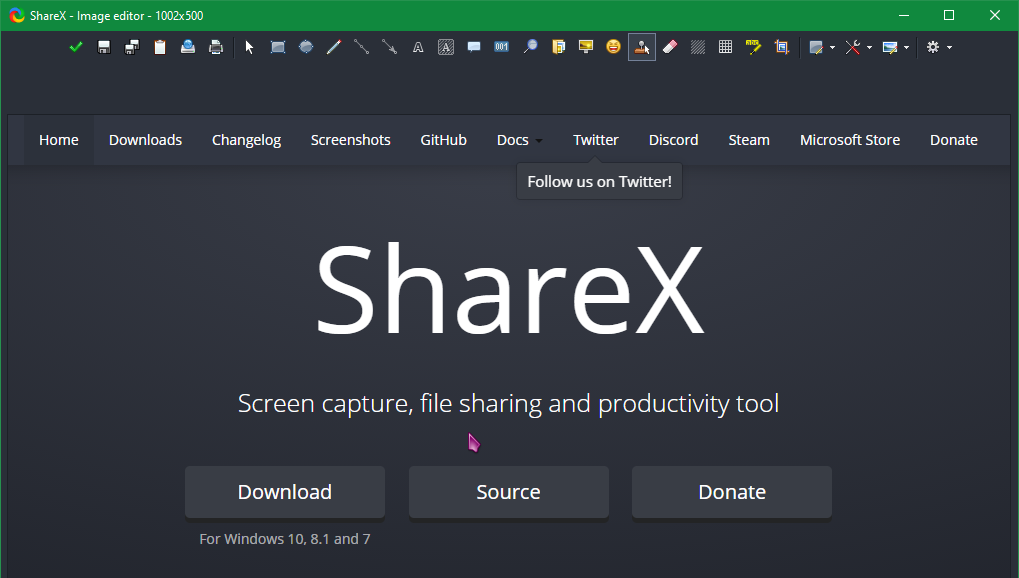
3. La mejor aplicación de captura de pantalla potente: ShareX
Si eres un entusiasta que busca una aplicación de captura de pantalla que haga prácticamente todo, ShareX es la mejor herramienta de captura de pantalla disponible para Windows. Es completamente gratis y ofrece un impresionante conjunto de funciones que debería satisfacer a todos.
Además de los modos de captura habituales, puede elegir cualquier ventana de aplicación (o monitor) de una lista para capturarla al instante. ShareX también le permite tomar grabaciones de pantalla fáciles en formato GIF, además tiene una función de captura de desplazamiento como PicPick.
Eso es solo el comienzo de lo que ShareX tiene para ofrecer. Después de realizar una captura de pantalla, incluye un editor de imágenes con opciones sencillas para desenfocar, recortar, resaltar, agregar un ícono de cursor del mouse y mucho más. No es tan limpio como PicPick, pero sigue siendo fácil de usar.
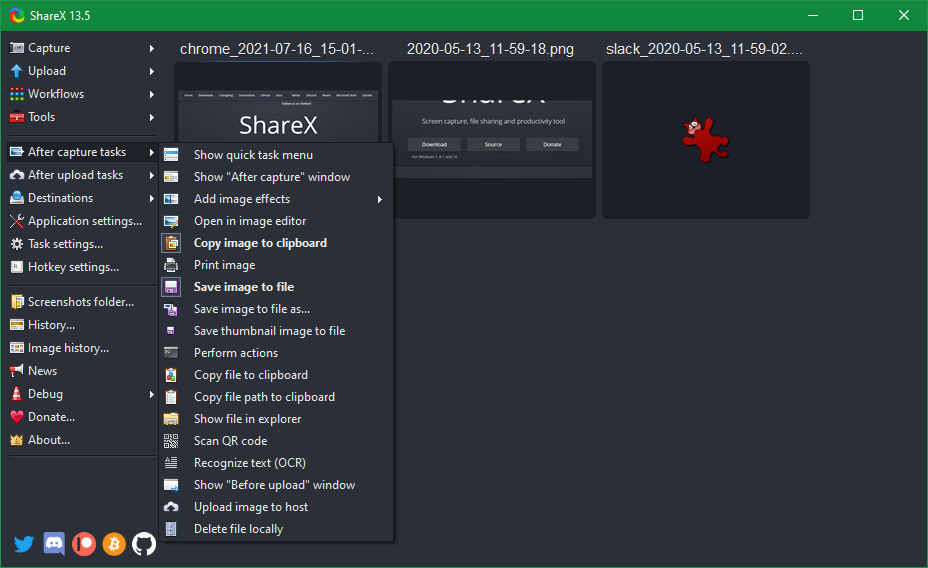
Una vez que haya terminado de editar, ShareX le permite cargar en muchos servicios de alojamiento de imágenes , incluidos Imgur, Flickr y Google Photos. También admite agregar fotos al almacenamiento en la nube como Dropbox y OneDrive.
Para lograr la máxima eficiencia, incluso puede definir tareas personalizadas que se ejecutan cada vez que toma una captura de pantalla. Por ejemplo, puede optar por guardar la captura de pantalla, copiarla en el portapapeles y luego abrirla en el editor de ShareX.
También le permite definir pasos para que se ejecuten automáticamente después de cargar la imagen, por lo que puede acortar la URL y copiarla en su portapapeles para compartirla rápidamente.
ShareX tiene mucho más que ofrecer, incluidas herramientas como un divisor de imágenes y una regla, así como toneladas de configuraciones y teclas de acceso rápido para personalizar. Puede abrumar a las personas que solo toman capturas de pantalla ocasionalmente, pero no puede esperar mucho más de forma gratuita.
4. La mejor herramienta de captura de pantalla premium: Snagit
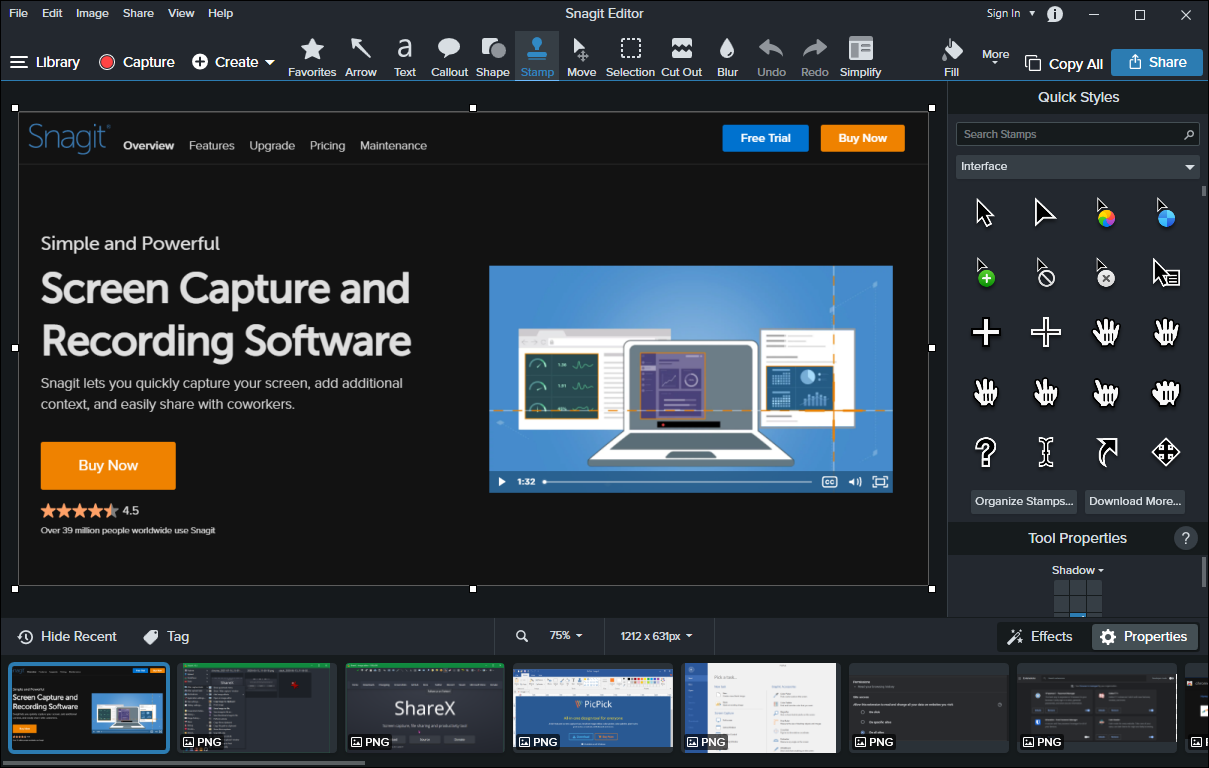
Snagit es la opción de lujo en el mundo de las aplicaciones de captura de pantalla. Si bien su precio de $ 50 puede parecer excesivo en comparación con las opciones gratuitas capaces anteriores, vale la pena la inversión para cualquiera que trabaje con capturas de pantalla con regularidad.
La impresionante lista de funciones de Snagit es demasiado larga para detallarla aquí, pero algunas de las más destacadas incluyen:
La biblioteca , que contiene todas las imágenes capturadas y las divide según la aplicación o el sitio web de donde las tomó.
Una herramienta de simplificación , que le permite eliminar información innecesaria de una captura de pantalla. Genera automáticamente formas e iconos utilizando colores extraídos de la imagen.
OCR, que le permite tomar texto de una imagen y usarlo en otro lugar. También puede seleccionar un texto y usar la opción Editar texto para cambiar la redacción dentro de una captura de pantalla.
Captura de video, que es ideal para crear capturas de pantalla breves cuando una captura de pantalla no es suficiente.
Una enorme biblioteca de sellos para agregar elementos comunes del sistema operativo, como símbolos de carga, interruptores de palanca y mucho más.
Una biblioteca de soporte excelente para ayudarlo a aprender a usar el software y obtener ayuda si algo sale mal.
Snagit tiene una cantidad realmente asombrosa de características y mejora todo el tiempo. Pero a menos que su trabajo implique crear y editar capturas de pantalla todos los días, probablemente sea excesivo para usted.
Después de una prueba gratuita, la compra inicial de $ 50 le permite usar la versión actual de Snagit durante el tiempo que desee. Puede agregar un plan de mantenimiento por $ 12.50 por año, lo que garantiza que obtendrá la próxima versión principal de Snagit cuando se lance e incluye algunas otras ventajas también.
Durante mucho tiempo, Greenshot fue la herramienta de captura de pantalla de Windows preferida por muchas personas. Ofrecía herramientas de captura sencillas, un editor práctico y sencillo y una variedad de opciones para compartir. Sin embargo, en el momento de escribir este artículo, Greenshot no ha visto una actualización desde agosto de 2017.
Si bien aún puede usar Greenshot si realmente le gusta, no recomendamos usar "aplicaciones zombies" que han estado inactivas durante años como este. Todas las opciones anteriores reciben actualizaciones periódicas y, por lo tanto, son más seguras que seguir utilizando software abandonado.
También incluyen más funciones, así que intente pasar a PicPick o ShareX si todavía está usando Greenshot. Para otra opción, también hemos mirado más de cerca a Lightshot .
¿Cuál es su editor de capturas de pantalla favorito para Windows?
Hemos echado un vistazo a varias herramientas de captura de pantalla gratuitas para Windows, además de Snagit como opción premium. Lo más probable es que uno de ellos se adapte perfectamente a sus necesidades, ya sea que solo necesite algo básico o desee opciones avanzadas para compartir.
Por supuesto, hay muchos otros programas de captura de pantalla disponibles, pero la mayoría ofrece características similares a las anteriores. La mejor manera de determinar cuál debe usar es integrarlos en su flujo de trabajo por un tiempo, para que pueda explorar sus características por completo.
Mientras tanto, no olvide que hay toneladas de aplicaciones que también le permiten tomar grabaciones de video de su escritorio. Éstas son una mejor opción cuando algunas capturas de pantalla no pueden describir claramente un proceso.
A veces, todo lo que quieres hacer es dejar salir a tu cantante interior, al menos durante unos minutos. Otras veces, desea llevarlo a un nivel superior y compartir sus habilidades para el canto con amigos, familiares y el mundo entero.
Si vas a llevar tu canto al siguiente nivel, ¿por qué no empiezas con estas increíbles aplicaciones de karaoke?
1. Smule: Cántalo a tu manera
Galería de imágenes (2 imágenes)
Expandir
Expandir
Smule existe desde 2012, así que sabes que es el verdadero negocio. Smule es una de las mejores aplicaciones para cantar a capella, solo o con amigos. Puede grabarse a sí mismo y luego agregar algunos efectos especiales a su voz o video con solo unos pocos toques.
Smule también te permite acercarte a tus artistas y cantantes favoritos. Puede encontrar muchos artistas grandes y pequeños en la plataforma, desde Ed Sheeran hasta Em Rossi. Y, por supuesto, puedes encontrar otros cantantes aficionados entusiastas como tú e interactuar con ellos cuando quieras.
Descargar: Smule para Android | iOS (gratis, suscripción disponible)
2. Karaoke de Yokee: millones de canciones solo para ti
Galería de imágenes (2 imágenes)
Expandir
Expandir
Si estás pensando en una canción que quieres cantar, lo más probable es que Karaoke by Yokee la tenga. Esta aplicación tiene más de un millón de canciones para que elijas y las cantes al contenido de tu corazón. Puedes elegir desde música clásica de los 80 hasta las últimas tendencias musicales. También puede grabarse a sí mismo y agregar efectos lindos y geniales después del hecho.
Lo bueno de Karaoke es que puedes compartir rápidamente tu interpretación con todo el mundo. Y en caso de que necesite inspiración adicional, puede acceder al feed de la aplicación con cientos de personas que comparten sus actuaciones. Puedes dejarles un comentario diciendo lo increíbles que son e incluso seguirlos para saber cuándo estará disponible su próxima portada.
Otro aspecto interesante de la aplicación es que puedes cantar muchas canciones gratis. Karaoke agrega canciones gratuitas todos los días. Por supuesto, si desea acceso completo a los últimos y grandes éxitos, deberá suscribirse.
Descargar: Karaoke de Yokee para Android | iOS (compra gratuita desde la aplicación disponible)
3. StarMaker: únase a una comunidad enorme
Galería de imágenes (2 imágenes)
Expandir
Expandir
Si no tienes el tipo de amigos a los que les gusta mucho el karaoke, puedes usar StarMaker para encontrar personas a las que les guste cantar tanto como a ti.
StarMaker tiene una gran comunidad de más de 50 millones de usuarios que disfrutan cantando y escuchando música en todo el mundo. No importa si te gusta el rock, el pop o el reggae, encontrarás a alguien que comparta tus gustos musicales y que quiera cantar contigo a dúo.
Si lo desea, también puede ir en solitario y transmitirse en vivo para que sus amigos y fanáticos lo escuchen cantar sus canciones favoritas y bailar con ellas. Siempre hay algo que hacer y alguien con quien hacerlo.
Descargar: StarMaker para Android | iOS (compras gratuitas en la aplicación disponibles)
4. Houseparty: más que solo karaoke
Galería de imágenes (2 imágenes)
Expandir
Expandir
Por otro lado, si tienes amigos que están dispuestos a cantar y quieren jugar juntos a otros juegos, Houseparty tiene todo lo que necesitas.
Esta aplicación te permite conectarte con tus amigos de una manera única y divertida. Puede conectarse y hablar con hasta 10 amigos o familiares, como lo haría en Zoom o FaceTime.
Lo diferente de Houseparty es que también puedes jugar y cantar con las personas con las que estás chateando. Puedes jugar a Uno, Quick Draw y, lo has adivinado, cantar karaoke.
Otra característica interesante es que Houseparty también te permite conectar tu cuenta de Fortnite para transmitir y mostrar tus habilidades sin salir de la aplicación. Es la aplicación perfecta para conectarse y divertirse con sus seres queridos, sin importar lo lejos que estén.
Descargar: Houseparty para Android | iOS (compras gratuitas en la aplicación disponibles)
5. Canta Karaoke: música para todos
Galería de imágenes (2 imágenes)
Expandir
Expandir
Si está buscando una aplicación sencilla con toneladas de canciones y géneros diferentes para elegir, la aplicación Sing Karaoke puede ser la adecuada para usted.
Hay miles de canciones disponibles que se adaptarán a todos tus estados de ánimo. Puedes cantar rap, pop, rock e incluso música latina. Y si quieres, también puedes grabarte a ti mismo, con o sin tus amigos, firmando tus canciones favoritas. Luego, puede guardar su interpretación en la aplicación o compartirla con el mundo.
Descargar: Sing Karaoke para iOS (gratis, suscripción disponible)
6. The Voice: la aplicación oficial de karaoke para fanáticos
Galería de imágenes (2 imágenes)
Expandir
Expandir
Si te gusta la aplicación Karaoke de Yokee, pero también eres fanático del programa de televisión The Voice, entonces debes probar su aplicación oficial de karaoke.
La aplicación Voice ofrece todas las fantásticas funciones de la aplicación Karaoke, lo que significa que podrás encontrar y cantar tus canciones favoritas de cualquier género y artista que te guste. Y también podrás compartir contenido con una comunidad de más de 100 millones de personas que aman el karaoke y The Voice como tú.
También puedes ver a miles de cantantes como tú e interactuar con ellos en la aplicación. Incluso puedes hacer un dueto con ellos y crear juntos una portada fantástica.
Descargar: The Voice: Sing Karaoke para Android | iOS (gratis, suscripción disponible)
7. Karaoke para bebés: deja que tus hijos se unan a la diversión
Lo crea o no, cantar es realmente útil para los bebés. Ayuda con el desarrollo del lenguaje y también ayuda a los niños a hablar antes y a tener un mejor vocabulario.
Por eso, una buena forma de que los niños aprendan y se diviertan es Baby Karaoke. Esta aplicación te permite reproducir canciones pegadizas que son geniales para los niños, pero probablemente también terminarás amándolas. Cada pieza también tiene algunas animaciones lindas y bien hechas para mantener a sus bebés entretenidos mientras cantan.
Descargar: Baby Karaoke para Android | iOS (gratis)
Es hora de cantar con todo tu corazón
Ahora no hay excusa para que reprimas al cantante que llevas dentro. Si eres un vocalista profesional o simplemente te gusta cantar por diversión, hay algo para ti en cualquiera de estas aplicaciones. Y una vez que hayas terminado de cubrir la música de otros artistas, puedes empezar a crear la tuya propia.
Google cerrará el servicio de marcadores de Google a partir del 30 de septiembre. No se preocupe, aún puede exportar sus marcadores a estas aplicaciones de marcadores gratuitas que posiblemente sean mejores.
El gigante de Internet se está ganando la reputación de descontinuar los productos de Google, por lo que tal vez esta vez debería buscar una aplicación que no sea de Google para guardar sus marcadores. También hay muchas alternativas a los marcadores de Google, desde administradores de marcadores clásicos hasta aquellos que se centran en organizar sus enlaces y recordar por qué los guardó en primer lugar.
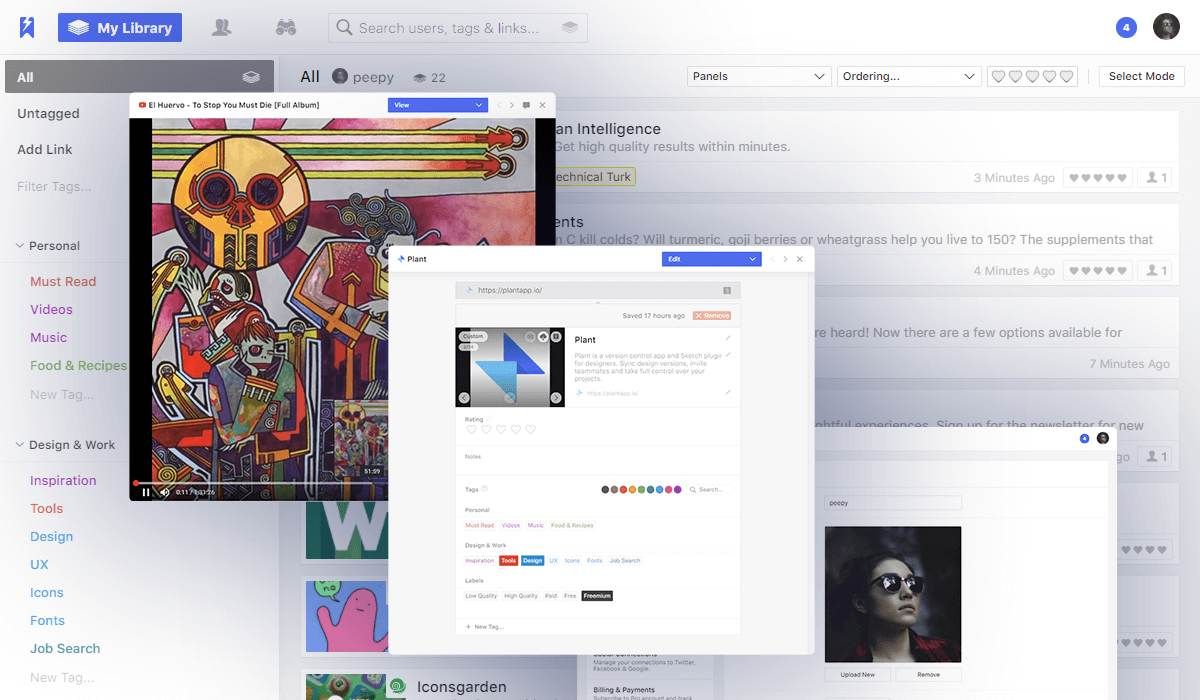
1. GGather (Web): alternativa clásica y rica en funciones a los marcadores de Google
GGather es un administrador de marcadores clásico y sensato con toneladas de funciones que lo convierten en una excelente alternativa a los marcadores de Google. La versión gratuita te permite importar hasta 2000 marcadores y tendrás que actualizar a profesional para obtener más.
Puede ver los marcadores como una lista de texto simple, una cuadrícula de imágenes, tarjetas que se mezclan entre texto e imagen. Estas imágenes en miniatura para cada enlace se pueden generar automáticamente o puede configurar su propia imagen. GGather no admite carpetas, pero puede agregar etiquetas para agrupar marcadores y ver todas las etiquetas en la barra lateral.
También puede agregar notas a cualquier marcador, que aparece debajo de la tarjeta principal. Para una toma de notas más profunda, puede agregar anotaciones con cualquier marcador.
En una desviación de la norma, GGather le pide que agregue calificaciones a un marcador en una escala de cinco estrellas. Al principio parece extraño, pero si califica constantemente sus marcadores, puede filtrarlos más tarde para encontrar los marcadores principales que vale la pena leer o volver a visitar.
La aplicación solo tiene una extensión de Chrome, pero puede usar el marcador en cualquier navegador , computadora de escritorio o dispositivo móvil. También puede agregar "GGather.com/" antes de cualquier enlace para guardarlo automáticamente en su cuenta de GGather.
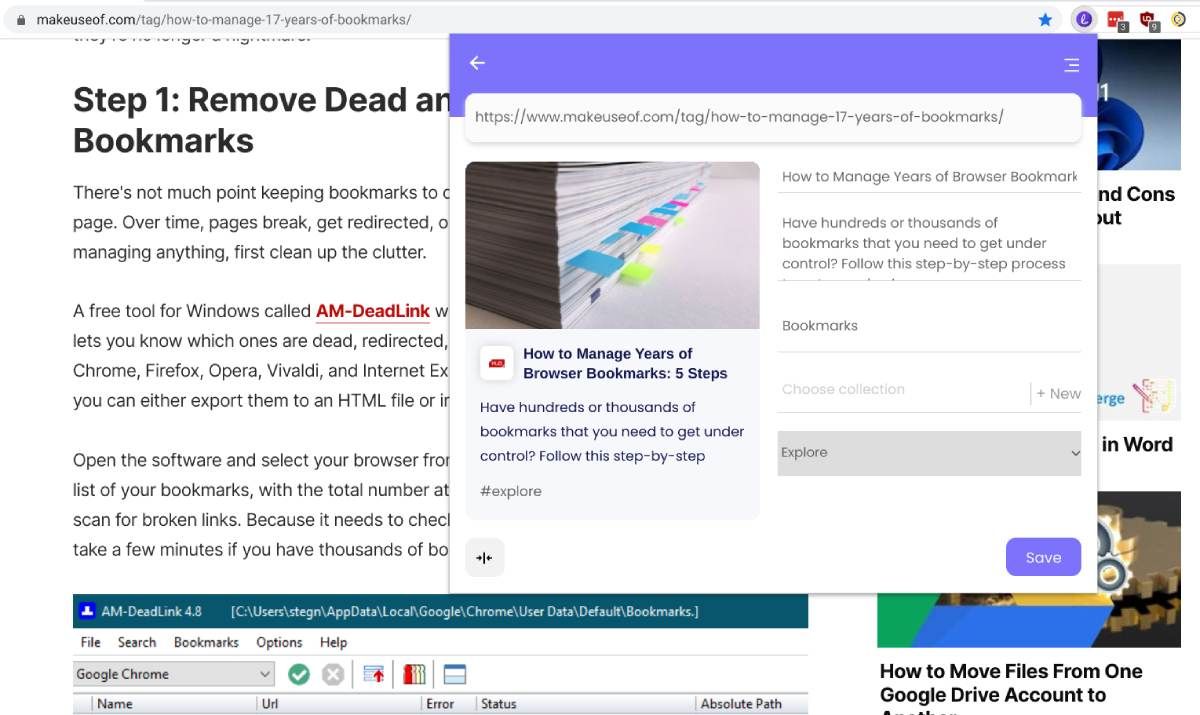
2. Linkish (Chrome, Firefox, Opera, Edge): potente administrador de marcadores con resaltador
Linkish es un potente administrador de marcadores que te ayudará automáticamente a ordenar los marcadores que has recopilado durante años. Cuando importe sus marcadores por primera vez, los filtrará en imágenes, videos, enlaces, texto y audio, lo que facilitará la navegación. Y puede crear colecciones (o carpetas) con subcarpetas para organizar sus enlaces.
Puede marcar rápidamente una página y agregarle etiquetas y notas con la extensión del navegador o el bookmarklet. Linkish también cuenta con una herramienta de resaltado con la que puede marcar texto en el enlace. Es una característica ingeniosa para recordar por qué ha marcado una página.
La versión gratuita de Linkish ofrece 500 marcadores, 50 colecciones y cinco destacados por página. La versión Pro de pago elimina estas restricciones y también te permite guardar marcadores como PDF (para que los cambios en la página no te afecten) y detecta enlaces rotos o duplicados.
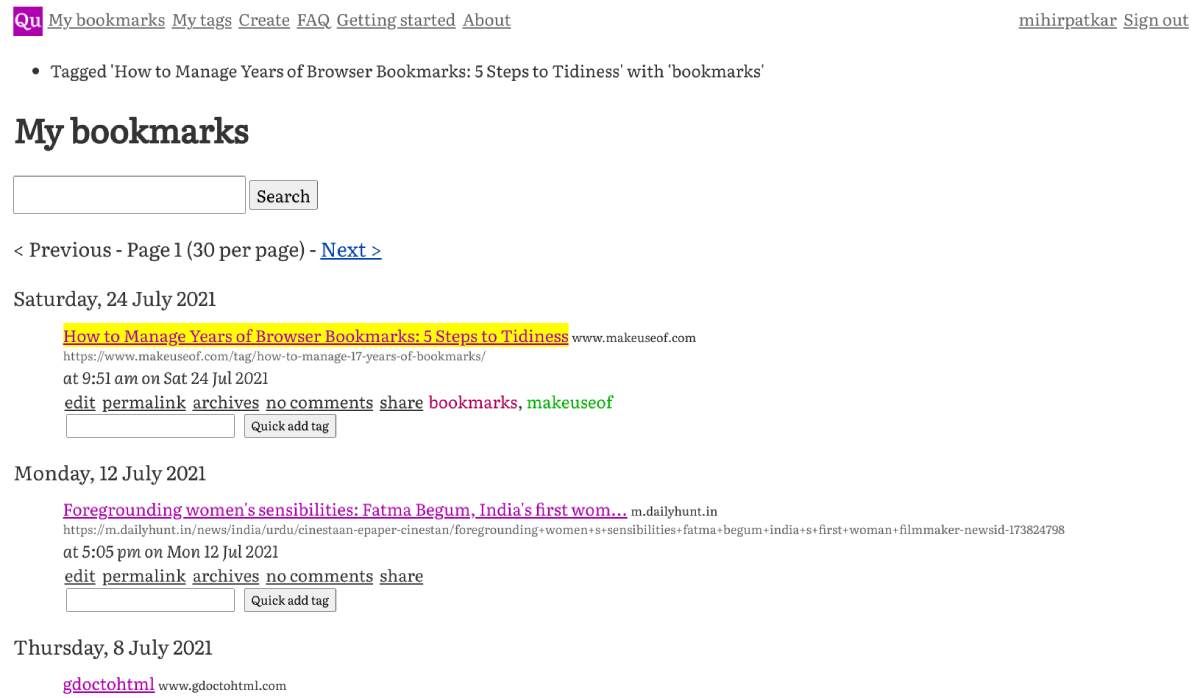
3. Quarchive (Chrome, Firefox): búsqueda de texto completo para marcadores
Quarchive es un poco diferente de otros administradores de marcadores. Su propósito es trabajar con los marcadores de su navegador, sincronizando automáticamente todos los favoritos existentes. Y una vez hecho esto, a través de Quarchive, puede obtener una búsqueda de texto completo en todos sus marcadores. Es una de las mejores aplicaciones para administrar años de marcadores .
Lea atentamente las instrucciones de Introducción sobre cómo configurar Quarchive, ya que necesita copiar y pegar una clave API en la extensión del navegador. Una vez que esté configurado, Quarchive importará todos los marcadores del navegador y luego los rastreará e indexará para realizar búsquedas de texto completo.
En el futuro, cuando marque cualquier página en su navegador, Quarchive la sincronizará. No hay una extensión móvil, pero si marca algo en su navegador móvil y lo sincroniza con su navegador de escritorio, Quarchive lo recuperará desde el de escritorio. Por supuesto, puede abrir su cuenta de Quarchive en cualquier lugar y acceder a la búsqueda de texto completo.
Una buena característica adicional en Quarchive son sus discusiones sobre Reddit y Hacker News. Si se habla de alguno de sus marcadores en cualquiera de estos foros en línea, Quarchive le mostrará enlaces a las conversaciones.
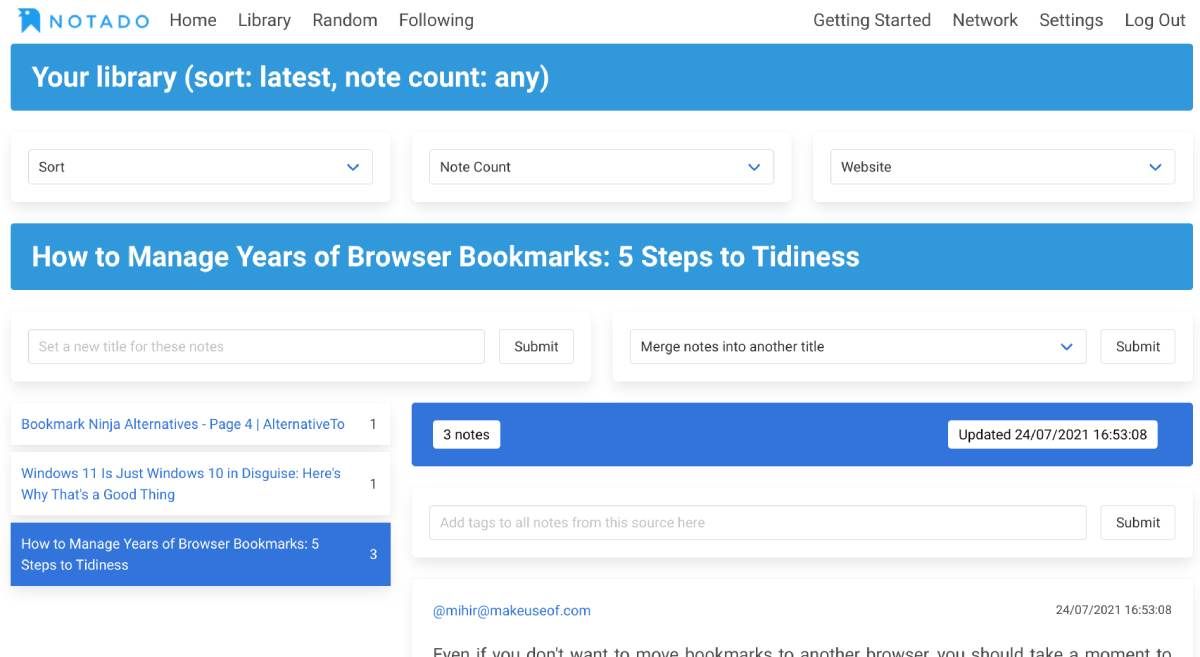
4. Notado (Chrome, Firefox): Marcado de favoritos con automatización para servicios.
Notado cambia la idea de los marcadores de guardar una página web a guardar fragmentos. Resalta un texto, haz clic derecho en él y envíalo a Notado. La aplicación lo guardará como una nota. A continuación, puede buscar notas dentro del panel de Notado o buscar enlaces y ver cuántas notas tiene para cada una.
Además del etiquetado normal que obtiene en cualquier aplicación, Notado cuenta con etiquetado automático. Puede crear reglas If-This-Then-That dentro del servicio de marcadores para que ciertas palabras o sitios se etiqueten automáticamente para una categorización más fácil.
La aplicación también se conecta a varias aplicaciones populares de lectura posterior como Readwise, Instapaper y Pinboard. También puede conectar su cuenta de Twitter para guardar automáticamente los tweets que le gustaron y conectarla a Reddit para importar cualquier comentario guardado.
Actualmente, Notado también está probando aplicaciones beta para iOS y Android. Una vez que inicie sesión en su cuenta, recibirá instrucciones sobre cómo descargar estas aplicaciones de prueba de forma gratuita.
5. HiTabs (Web): organice marcadores en carpetas y comparta carpetas
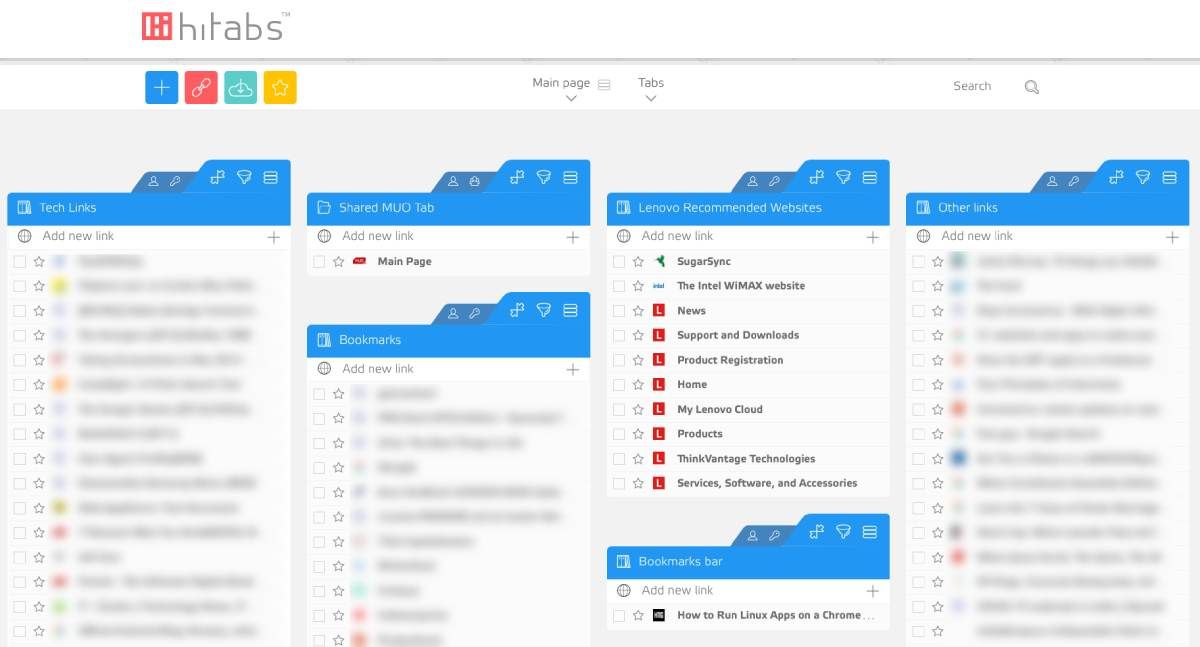
HiTabs es un administrador de marcadores para aquellos a quienes les gusta organizar sus marcadores en carpetas. Cada "pestaña" es esencialmente una carpeta, y puede mover enlaces hacia arriba y hacia abajo en su posición, o moverlos entre carpetas. Importe sus marcadores existentes y comience a crear pestañas.
Una pestaña se puede configurar como pública, privada o grupal. Las pestañas públicas vienen con su propio enlace que puede compartir con cualquier persona para que lo vean (incluso si no es un usuario de HiTabs). Las pestañas de grupo permiten que varios usuarios agreguen enlaces a una pestaña, lo cual es útil para equipos pequeños. Las pestañas privadas son visibles solo para ti.
Desafortunadamente, no hay una extensión, un marcador o un acceso directo para agregar marcadores a HiTabs rápidamente. En su lugar, tendrá que abrir la página HiTabs y agregar un enlace a la carpeta correspondiente. Es engorroso y echará mucho de menos la comodidad de una extensión. Quizás desee considerar usar los marcadores de su navegador para guardar favoritos regularmente y exportarlos periódicamente a HiTab para organizar sus enlaces.
¿Debería utilizar marcadores del navegador o una aplicación de marcadores?
Con tantas aplicaciones de marcadores como opción, es posible que se haya olvidado de la capacidad de marcadores incorporada de su navegador. Y como todos los navegadores modernos ahora le permiten sincronizar estos marcadores en computadoras de escritorio y dispositivos móviles, parece ser la mejor manera de guardar enlaces para más adelante.
No hay nada de malo en usar marcadores del navegador, pero limita su capacidad para acceder a ellos en otros lugares. Los marcadores del navegador no están disponibles en algunas páginas web que puede abrir en una computadora de terceros, necesita su propio dispositivo para ello. Es una limitación que, con suerte, los navegadores solucionarán en el futuro, pero por ahora, una aplicación de marcadores es más flexible.
Utilizamos cookies para asegurarnos de brindarle la mejor experiencia en nuestro sitio web. Si continúa utilizando este sitio, asumiremos que está satisfecho con él.