Blog

  • Cómo arreglar a Alexa cuando está & quot; teniendo problemas para entender en este momento & quot;

    Cómo arreglar a Alexa cuando está & quot; teniendo problemas para entender en este momento & quot;

    Un altavoz inteligente puede ser algo maravilloso, especialmente para personas ocupadas. Puede usarlo para agregar artículos a su lista de compras, llamar a su familia, buscar recetas, reproducir su música favorita o incluso jugar. Y todo eso es posible con solo el uso de su voz.

    Pero un altavoz inteligente, como un Amazon Echo con Alexa, también puede ser un dolor de cabeza, especialmente cuando no logra hacer lo único para lo que está diseñado: comprender sus comandos.

    Entonces, si su Alexa sigue diciendo "Tengo problemas para entenderte en este momento", estamos aquí para ayudarte a solucionarlo.

    ¿Por qué Alexa tiene problemas para entender?

    Tan inteligente como es, un Amazon Echo es solo un dispositivo, que puede sufrir problemas técnicos. Afortunadamente, la mayoría de los problemas son bastante fáciles de solucionar, una vez que se llega a la raíz del problema.

    Cuando Alexa tiene problemas para entender, lo primero que debe saber es que no está roto y que no necesita obtener un nuevo dispositivo. El problema aquí no es con el dispositivo en sí, sino con la conexión.

    Formas de solucionar problemas de comprensión de Alexa

    1. Intente un reinicio simple

    ¿Ha intentado apagarlo y encenderlo de nuevo? Este consejo es el más común en soporte técnico, ya que resuelve muchos problemas. Lo mismo ocurre con el Amazon Echo.

    Si no puede entenderlo, simplemente desconéctelo de su fuente de alimentación, que es la pared o un altavoz a batería. Espere unos segundos, conéctelo nuevamente y espere a que la luz azul deje de dar vueltas antes de intentar hablar con Alexa nuevamente.

    2. Verifique su Wi-Fi

    Alexa solo puede funcionar si está conectada a Internet. Entonces, si su conexión no funciona, el dispositivo no funcionará tan bien.

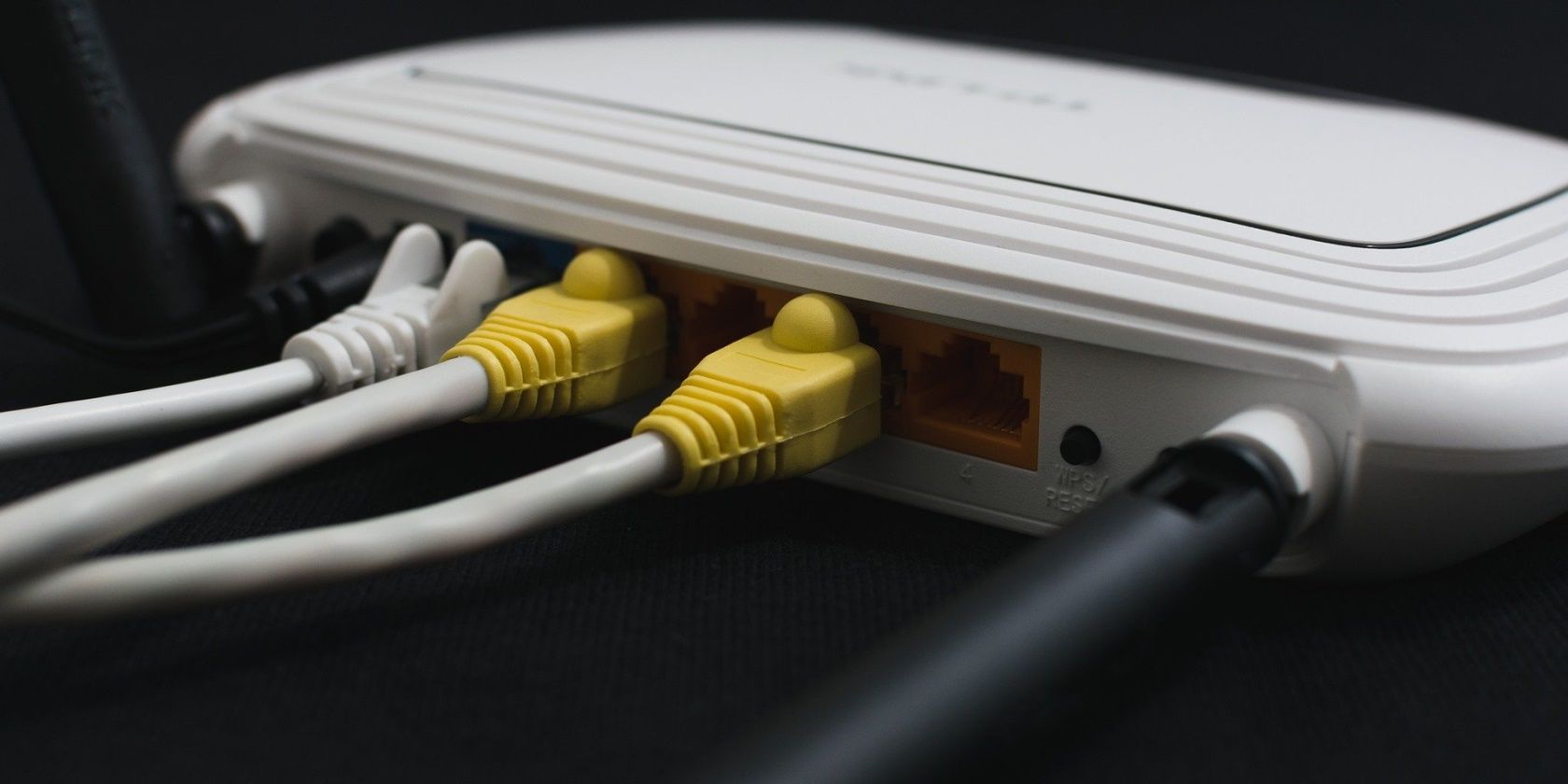
    Verifique si Internet funciona en otros dispositivos, como su computadora portátil o teléfono inteligente. Si es así, y Alexa aún no responde, intente restablecer su enrutador y espere unos minutos antes de hablar con el dispositivo.

    3. Vea si Alexa está conectada a la red correcta

    Galería de imágenes (3 imágenes)

    Tal vez acabas de mudarte de casa y olvidaste cambiar la red Wi-Fi en tu aplicación Alexa para iOS o Android . O tal vez cambió de proveedor de Internet y se olvidó de actualizar su Echo. Quizás alguien jugó con su Alexa y cambió la red por error.

    Todo esto puede hacer que Alexa no te entienda. Para verificar si ese es el caso, vaya a la aplicación Alexa en su teléfono, vaya a Dispositivos , seleccione su Echo y busque en Red Wi-Fi para ver que está conectado a la correcta. De lo contrario, toque Cambiar y siga los pasos en la pantalla.

    4. Acerque a Alexa al enrutador

    Incluso si su Internet está bien y el dispositivo está conectado, es posible que la señal no sea lo suficientemente fuerte para llegar a Alexa. Esto puede suceder si el enrutador está al otro lado de la casa o en un armario, por ejemplo.

    Para probar si este es el caso, coloque el Amazon Echo justo al lado de su enrutador. Si funciona cuando lo hace, es posible que desee dejar su Alexa en esa habitación o buscar una nueva ubicación para el enrutador.

    5.Asegúrese de que el software esté actualizado

    Alexa se conecta automáticamente a sus servidores a diario para buscar actualizaciones de software. Si su dispositivo tiene problemas para comprender, tal vez sea porque no pudo descargar la última versión por alguna razón.

    La forma más fácil de pedirle a Alexa que busque actualizaciones es presionar el botón de silencio durante 30 segundos. Sabrá que el dispositivo se está conectando al servidor, una vez que la luz roja se apague y aparezca la luz circular azul.

    6. Pruebe un restablecimiento de fábrica

    Galería de imágenes (2 imágenes)

    Como último recurso, puede optar por un restablecimiento de fábrica. Esto borrará sus rutinas guardadas, alarmas y recordatorios, y básicamente revertirá el dispositivo a cómo estaba cuando lo conectó por primera vez. Sin embargo, esto puede ser lo que lo haga funcionar nuevamente.

    Puede hacer un restablecimiento de fábrica a través de su aplicación. Busque su dispositivo en la aplicación, como se describe en el paso 3. En Configuración del dispositivo , desplácese hacia abajo hasta que vea Registrado en . Toca Anular registro para continuar con el restablecimiento. También puede utilizar los botones del dispositivo para hacer esto. Aquí está la guía completa sobre cómo restablecer su Amazon Echo .

    Después de completar el restablecimiento de fábrica, tendrá que volver a conectarlo a la red Wi-Fi de su hogar para que funcione. Aquí se explica cómo conectar Alexa a Wi-Fi con o sin la aplicación .

    Si nada funciona, vaya a la fuente

    Si sigue todos estos pasos y su Alexa todavía tiene problemas para comprender, el problema puede estar en el propio Amazon.

    Verifique si los servidores de Amazon están inactivos con un sitio como DownDetector, o comuníquese con el soporte de Amazon en su sitio web.

  • Revisión de Cricut Maker 3: la herramienta de artesanía definitiva

    Revisión de Cricut Maker 3: la herramienta de artesanía definitiva

    El Cricut Maker 3 logra mejorar la accesibilidad y la facilidad de uso sin aislar a los usuarios. Con la introducción de Cricut Smart Materials, se elimina otra pequeña barrera de uso; en cambio, los usuarios pueden centrarse en crear y mejorar sus fundamentos de elaboración. Si puede tolerar algunos problemas y limitaciones menores con el software Design Space, las amplias posibilidades de diseño ofrecerán algo para todos.

    Características clave

    • Con Cricut Smart Materials, corta hasta 2 veces más rápido que el Maker original (hasta 12 pies)
    • Corta más de 300 materiales
    • Admite 13 herramientas (cortar, escribir, marcar, frustrar y embellecer)
    • Potencia de corte 10 veces superior en comparación con Cricut Explore Air 2
    Especificaciones

    • Marca: Cricut
    • Dimensiones: 22.6 x 7.09 x 6.22 pulgadas
    • Peso: 22,7 libras
    • Conectividad: USB, Bluetooth
    Pros

    • Ideal para hacer pequeños lotes de artículos personalizados.
    • Adecuado para una amplia variedad de niveles de habilidad.
    • La velocidad de corte mejorada agiliza la realización de varios trabajos
    • Las herramientas son fácilmente intercambiables y se pueden almacenar en la propia máquina.
    • Cortes mucho más largos con Cricut Smart Materials
    Contras

    • El espacio de diseño ocasional se congela
    • Resolución de impresión disminuida en trabajos de Imprimir luego cortar
    • Restricción de tamaño de Imprimir luego cortar (9.25 "x 6.75" máximo)
    Comprar este producto

    Cricut Maker 3 amazon

    Tienda

    El Cricut Maker 3 proporciona una gran cantidad de actualizaciones útiles. Ahora hay un corte más rápido y resistente, además de nuevos materiales que renuncian al requisito del tapete. Sin embargo, dado que la accesibilidad es uno de los principales enfoques de Cricut, ¿se cumple allí?

    Veremos cómo esta actualización de Cricut Maker ofrece sus mejoras en la elaboración y creación para diferentes niveles de habilidad.

    Diseño de Cricut Maker 3

    Para aquellos que no están familiarizados con el Maker de la generación anterior, es una máquina bastante simplificada y sin pretensiones. Cuando está cerrado, hay una taza de herramientas dividida para ayudar a organizar cualquier herramienta y accesorio. En la parte posterior de la unidad, hay un puerto de alimentación y USB.

    Después de levantar la tapa, revelará las principales piezas operativas del Maker 3. Obtendrá su primer vistazo a los botones operativos de la unidad más sus rodillos, abrazadera de accesorios y abrazadera de cuchilla junto con sus guías de material y compartimentos de almacenamiento de artesanía adicionales. La ranura en la parte superior también proporciona un amplio espacio para una tableta si está trabajando directamente con el software Design Space de Cricut en Android o iOS.

    Para aquellos que ya están familiarizados con el Maker original, nada les sorprenderá aquí. Sin embargo, en comparación con el Maker, el Maker 3 solo está disponible en el color de huevo de un petirrojo azul pálido en la actualidad. Aún así, definitivamente hay más color en la unidad sin dejar de ser sutil.

    Especificaciones técnicas de Cricut Maker 3

    El Cricut Maker 3 comparte mucho con el Cricut Maker original en sus fundamentos. Las dimensiones del Maker 3 aún miden 22.6 x 7.09 x 6.22 pulgadas como el Maker original. Sin embargo, ofrece algunos alardes técnicos en el frente de la operación del hardware.

    En primer lugar, el Maker 3 corta dos veces más rápido cuando se trabaja con los nuevos materiales inteligentes de Cricut en comparación con el modo rápido del modelo anterior del Maker. Si ha utilizado el Maker anterior o visto imágenes de su corte, ya pensaría que la unidad corta bastante rápido. Sin embargo, con Cricut Smart Materials, hay una mejora notable en la velocidad incluso al cortar detalles intrincados.

    Además, el Maker 3 tiene diez veces la fuerza de corte en comparación con el Cricut Explore Air 2. Dada su capacidad para cortar más de 300 materiales, esto es muy importante cuando se trata de materiales más duros. Aún necesitará modificar algunos ajustes, como la fuerza de corte y el número de cortes, según el trabajo; el poder está ahí para hacerlo más simple.

    Diferencias clave entre Cricut Maker y Maker 3

    Al observar las diferencias de Cricut Maker, se reduce efectivamente a los beneficios de los materiales inteligentes y la conveniencia. En primer lugar, el Maker 3 ha actualizado el diseño de sus botones operativos. Esto afecta específicamente al botón de carga / descarga y al botón Ir.

    Como usuario nuevo, agradezco la nota de claridad visual. Anteriormente, el botón Ir era el logotipo de Cricut. Si bien el Design Space de Cricut en general hace que sea natural seguir y hacer clic en el botón apropiado, capté su funcionalidad desde el principio con el símbolo más universal.

    Dicho esto, los nuevos materiales inteligentes permiten un corte dos veces más rápido, un corte sin tapetes y un tamaño de corte mejorado. Anteriormente, el Maker tenía que trabajar con los tamaños de tapete de Cricut de 12 "x 12" o de 12 "x 24" para cortar sus materiales. Además del tamaño, también había diferentes variantes de agarre para administrar y comprar.

    Si bien el Maker 3 aún puede utilizar tapetes, puede cortar una longitud de hasta 12 'con Smart Materials sin tapetes. Sin embargo, si tiene menos de 6 "de materiales inteligentes sobrantes, deberá usar un tapete para cortarlo.

    Presentamos Cricut Smart Materials

    Los materiales inteligentes de Cricut permiten materiales listos para cortar directamente de su empaque. Simplemente cargue el material alineado con la guía de material izquierda, luego deslícelo por debajo de las guías y hasta los rodillos antes de presionar el botón de carga. Si bien el paso adicional de adherirse a un tapete puede no parecer mucho, los tapetes Cricut pierden su adherencia con el tiempo, por lo que ahora puede ahorrar en uso y mantenimiento.

    En general, si sigue las instrucciones de carga de Cricut, es un proceso muy sencillo de cargar y comenzar. Sin embargo, querrá asegurarse de incluir el espacio adecuado detrás del Maker 3 para la alimentación y la medición del material. En casos excepcionales, es posible que el material se amontone si carga los materiales inteligentes de forma incorrecta; es fácil descargar y volver a cargar los materiales para corregir este error.

    Es más probable que esto ocurra cuando se trabaja con un rollo largo de materiales inteligentes. Sin embargo, si compra el portarrollos Cricut, hace un gran trabajo manteniendo los materiales en rollo alineados mientras los introduce en el Maker 3. Después de completar su trabajo, es fácil de limpiar con la recortadora incorporada que permite un corte recto. – Recorte de sus materiales.

    Espacio y lienzo de Cricut Design

    Cuando se habla de la experiencia de Cricut, es primordial hablar de Design Space y Canvas. En general, Design Space ofrece una experiencia muy fácil de usar que le permite saltar a tareas creativas mientras obtiene orientación en el camino y establece parámetros para qué tipo de tareas de elaboración querrá realizar. Además, puede personalizar su experiencia para su máquina específica mientras observa los proyectos en los que la comunidad de Cricut está participando activamente.

    Además de la opción de buscar inspiración, también manejará los ajustes generales de la máquina aquí. Activará, calibrará y actualizará el firmware de su Cricut Maker 3 desde la barra lateral. Para los nuevos usuarios, también tendrá la opción de activar una prueba gratuita de Cricut Access para desbloquear imágenes, fuentes, descuentos y beneficios exclusivos.

    De lo contrario, puede optar por Cricut Access Standard por $ 9.99 al mes o pagar el precio anual de Cricut Access Standard o Premium.

    Con Canvas, está trabajando con un área de diseño accesible y semi-simplista. Para aquellos familiarizados con Photoshop o Illustrator, la menor complejidad facilita el acceso. Sin embargo, para aquellos que están aprendiendo a diseñar y quieren comenzar sus propios proyectos, es fácil hurgar y familiarizarse con sus características con bastante rapidez mediante prueba y error.

    Para sus propósitos, Canvas funciona muy bien en la mayoría de los casos. Sin embargo, a veces se congelará, especialmente si está sobrecargado con un diseño demasiado complejo para que lo maneje el Maker 3. Para casos menores de falta de respuesta, la opción Force Reload puede ser útil en lugar de salir siempre de Design Space.

    Calibración de Cricut e imprimir luego cortar

    Hay algunos casos de uso en los que necesitará calibrar su Maker 3. Si usa la herramienta rotativa, la hoja de un cuchillo o la opción Imprimir y luego cortar, es mejor hacerlo para obtener cortes más precisos. Para las pruebas, opté por seguir principalmente con la hoja de punta fina premium, así que decidí calibrar para Imprimir y luego cortar.

    En general, este fue un método bastante simple que requirió algunas calibraciones repetidas para hacerlo bien. En resumen, imprime la hoja de prueba en papel de copia estándar y luego la adjunta a un tapete Cricut. Notará los cortes y su precisión y seguirá las instrucciones en pantalla hasta que su Cricut Maker 3 esté calibrada correctamente.

    Para probar Imprimir y luego cortar, opté por hacer una prueba de un diseño de etiqueta anterior. Después de cargar mi archivo en Design Space, lo noté como una imagen compleja y lo configuré para Imprimir y luego Cortar. Como la mayoría de las indicaciones de Design Space, es un proceso muy simple seguir lo que solicita Cricut y comenzar.

    Sin embargo, hubo dos obstáculos notables para este proceso, por lo demás simple. Design Space tiene una limitación de tamaño en todo Imprimir y luego cortar. Su imagen no puede exceder el tamaño máximo del área de impresión de 9.25 "x 6.75".

    Si lo supera, recibirá una advertencia en Design Space que le indicará que lo cambie de tamaño. Si bien definitivamente no es un factor decisivo con todos los diseños, es un detalle a tener en cuenta.

    Cricut tampoco imprimirá a la capacidad de resolución máxima de su impresora.

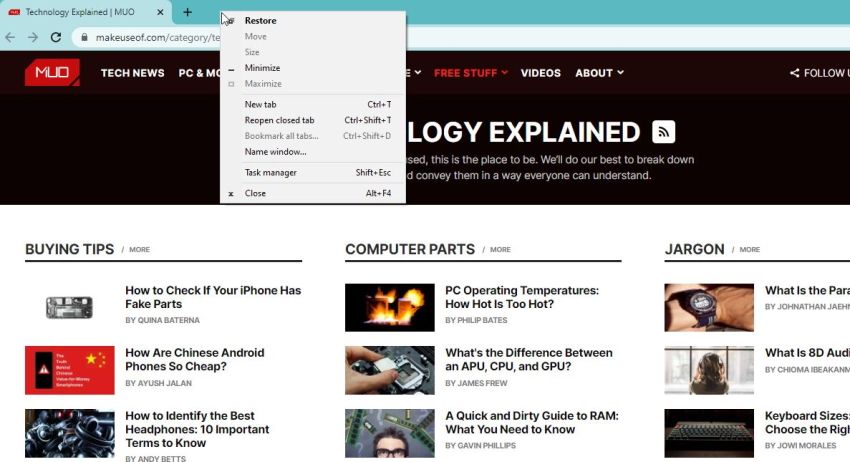
    Antes de iniciar el corte, Cricut se comunicará con su impresora para configurar una impresión. En esta etapa, se recomienda que habilite Usar el cuadro de diálogo del sistema para acceder a la configuración de su impresora. El cuadro de diálogo del sistema puede aparecer detrás de Design Space, por lo que deberá minimizar la pantalla si no aparece en la parte superior.

    Para esta prueba, estaba usando una Canon imagePROGRAF Pro-300 que es capaz de producir impresiones muy detalladas y vibrantes. Noté que esta resolución se degrada a pesar de configurar mi calidad de impresión al máximo. También probé esto en dos grados diferentes de papel adhesivo para asegurarme de que no fueran un factor.

    Para la mayoría, la resolución de impresión debería funcionar bien para uso personal. Sin embargo, si está considerando utilizar el Maker 3 con fines comerciales, es un detalle a tener en cuenta. Existen algunas soluciones si necesita un resultado de mayor calidad; es una compensación en el tiempo en esa etapa para permitir que el Maker 3 corte su proyecto.

    Para aquellos que no se preocupan por maximizar la resolución de impresión, la Maker 3 hace un buen trabajo recortando el material impreso. Dicho esto, tuve que editar la presión de corte y configurar el corte múltiple en dos veces para obtener los resultados de corte que quería.

    Cortar materiales inteligentes con Cricut 3

    Más allá de las pegatinas, quiero hablar específicamente sobre el corte de materiales inteligentes de Cricut con Maker 3. Como era de esperar, el corte recto de pegatinas, calcomanías y diseños para planchar es un proceso muy rápido con la velocidad mejorada de Maker 3 Fui con la configuración predeterminada en Design Space; Obtuve cortes muy limpios y eficientes que fueron fáciles de quitar y preparar para la transferencia.

    Al cargar diseños personalizados en Design Space, es una buena idea preparar los archivos de antemano. Si bien Design Space le permite realizar algunas ediciones antes de cargarlo para cortarlo, esto hace que todo el proceso sea un poco más fácil. Sin embargo, para los usuarios principiantes, todavía hay una gran cantidad de contenido en Design Space que se puede modificar a través de Canvas y sus herramientas.

    Para el diseño de plancha, no tenía ninguna de las prensas térmicas de Cricut, pero no son un requisito y, en cambio, simplifican enormemente el proceso. Pude transferir con un poco más de cuidado con una plancha estándar. Sin embargo, si recién está aprendiendo con las prensas de calor de Cricut, la guía de calor de Cricut puede ayudar a que el proceso sea aún más fácil.

    Dibujar y cortar arte personalizado de Cricut Maker 3

    Otro uso fuera de solo cortar con el Maker 3 es Dibujar y luego cortar de Cricut. Esto le permite cargar la ranura para accesorios con un bolígrafo Cricut para dibujar sus diseños. Para probar esta función en la cartulina adhesiva de papel inteligente, cargué un diseño personalizado simplista que podía dividir en dos colores.

    Cricut, especialmente con Cricut Access, tiene un montón de fuentes para elegir. Design Space también detecta cualquier fuente del sistema que se haya instalado en su computadora. Para intentarlo, probé una de las fuentes de Cricut Access y también la configuré en otro color.

    Si bien el proceso de corte tiene la mayoría de las variables con las que lidiar, cargar bolígrafos Cricut es un proceso muy simple. Cuando el Maker 3 esté listo para pasar al siguiente color especificado de su diseño, simplemente tiene que descargar el bolígrafo y cambiar al siguiente antes de presionar el botón Ir nuevamente. Una vez que Maker 3 termina de dibujar, le sigue otro rápido proceso de recorte.

    Amplias opciones y posibilidades de materiales

    Al considerar la compra del Maker 3, una gran cantidad de valor reside simplemente en la cantidad de materiales con los que puede trabajar. El Maker 3 es mucho más que una máquina cortadora y trazadora de vinilo, y tiene las herramientas para demostrarlo. Con la compatibilidad de trece máquinas-herramienta, puede abordar de manera eficaz cualquier proyecto que pueda imaginar.

    Ahora, el beneficio reside en que puede hacer esto sin abrumarse. Si desea grabar materiales más tarde, por ejemplo, puede comprar la herramienta de grabado por separado en ese momento. Todo está muy acelerado hacia el nivel de elaboración que estás listo para probar.

    Si bien la hoja preincluida aborda la mayoría de los materiales, decidí intentar grabar en algunas de las hojas de cuero de muestra de Cricut. Como estos no eran un material inteligente, acabo de hacer una pequeña muestra de grabado en el tapete StandardGrip Cricut con una pieza de cuero de 30 x 30 cm. Para grabar, utilicé la fina punta de grabado de Cricut para obtener resultados exitosos.

    El proceso general no fue tan rápido como trabajar con los materiales inteligentes; todavía fue bastante rápido considerando los pequeños detalles en la pieza terminada.

    ¿Debería comprar el Cricut Maker 3?

    Con toda esta charla de creación, ¿deberías comprar el Maker 3? Si es un usuario nuevo, el Maker 3 se ha actualizado y ha cumplido con su facilidad de acceso. Esto puede no ser suficiente para que todos consideren la actualización; esto también dependerá de la frecuencia con la que utilice su máquina Cricut actual.

    Desde un punto de vista de precio, el Maker 3 no cuesta mucho más que el Maker actual. Sin embargo, los materiales inteligentes pueden, inevitablemente, ahorrarle tiempo y dinero con sus cortes rápidos y sin tapetes. Para los recién llegados, Cricut también ofrece dos paquetes Maker 3 para ayudarlo a comenzar con una variedad de materiales y herramientas esenciales.

    Entonces, la pregunta en última instancia se reduce a si puede capitalizar la conveniencia de creación que ofrece Cricut. Si no le molestan las limitaciones relativamente menores, hay mucho espacio creativo para explorar con el Maker 3.

  • Cómo obtener una vista satelital de su casa usando Google Earth

    Cómo obtener una vista satelital de su casa usando Google Earth

    Google Earth (y Google Maps) es la forma más fácil de obtener una vista satelital de su casa y vecindario. Esto le brinda una aplicación fascinante que le permite a cualquier persona ver casi cualquier parte del mundo, obtener información geográfica instantánea de esa área e incluso ver su casa con una vista aérea.

    En este artículo, le mostraremos cómo aprovechar las imágenes satelitales de alta resolución de Google Earth y encontrar su casa para obtener una vista aérea.

    Google Earth Pro se puede descargar completamente gratis en computadoras de escritorio, e incluso puede usar la versión web en Chrome y las aplicaciones móviles en Android o iOS. Google Earth también se ejecuta en Firefox, Edge y Opera.

    Vista de satélite de Google Earth frente a Google Maps

    Google Earth y Google Maps utilizan las mismas imágenes satelitales / aéreas y de Street View para brindarte algunos datos asombrosos sobre nuestro planeta. Pocas cosas como la búsqueda y las direcciones también son similares en ambos.

    Relacionado: Formas únicas de usar Google Maps con otras herramientas de Google

    Pero también existen diferencias importantes entre Google Earth y Google Maps.

    • Google Earth es un globo virtual en 3D, mientras que Google Maps se usa más como un mapa en 2D, aunque tiene funciones en 3D.
    • Google Maps es una herramienta local más poderosa. Google Maps le permite buscar y compartir direcciones y explorar su localidad con un peine de dientes finos. También mantiene esta información sincronizada en todos sus dispositivos.
    • Google Earth y sus imágenes de satélite pueden tener el mismo aspecto cuando lo comparas con Google Maps. Ambos tienen la capa satélite. Pero ofrece una distinción importante: un mejor conjunto de capas .

    Gracias a la función Voyager dentro de Google Earth, puedes explorar culturas interesantes y la naturaleza de nuestro planeta en todo su esplendor. Como le dice el video a continuación, Google Maps es para encontrar su camino, Google Earth es para perderse.

    En resumen: cuando quieras ir del punto A al punto B, usa Google Maps. Cuando desee explorar el mundo en todo su esplendor 3D de alta resolución, utilice Google Earth.

    Inicie Google Earth para algunos viajes virtuales divertidos y luego aproveche sus muchos beneficios prácticos.

    1. Visualiza tu casa con Google Earth

    Los viajes virtuales le permiten visitar cualquier país de la Tierra. Pero seguirás adelante para encontrar tu propia casa. Puede volar desde el espacio exterior y hacer zoom hasta el nivel de la calle.

    La búsqueda de una vista satelital de su casa funciona en todas las versiones de Google Earth. La captura de pantalla a continuación es de Google Earth Pro para el escritorio que se puede utilizar para usos más avanzados como la importación y exportación de datos GIS.

    Para encontrar tu propia casa:

    1. Vaya al cuadro de búsqueda en la parte superior izquierda e ingrese su dirección.
    2. Haga doble clic en su dirección en los resultados de la búsqueda. Google Earth te llevará a tu vecindario.
      Vista aérea de Google Earth de una casa
    3. Arrastra el ícono del hombrecito naranja para acceder a Street View y ver de cerca tu casa. Usa el botón en la parte superior derecha para cambiar entre Street View y una vista a nivel del suelo de tu casa.
      Botón para salir de la vista a nivel del suelo en Google Earth
    4. Seleccione la vista Salir a nivel del suelo para volver a la vista aérea de su casa.

    Puede buscar cualquier ubicación por dirección, nombre de la empresa, coordenadas de latitud y longitud, palabras clave y nombre de la configuración regional. Si es un vecindario nuevo, puede caminar virtualmente y conocer los servicios y negocios alrededor de su localidad.

    Google Earth también cree que te diriges directamente a tu casa para disfrutar de una vista satelital. Es por eso que tomaron esta idea y crearon un proyecto de narración único llamado This is Home .

    Entonces, en lugar de quedarse en su propia casa y por ahí, ¿por qué no ir y ver cómo viven los inuit en iglús o en las únicas islas de Santorini en Grecia?

    2. Realice viajes virtuales desde su sofá

    Google Earth está diseñado para la exploración y los descubrimientos geográficos. Hay algunos recorridos virtuales fascinantes en Google Earth . Siempre se agregan nuevos lugares y recorridos oportunos, por lo que nunca se quedará sin lugares para explorar con Google Earth y su función Voyager.

    Por ejemplo, vaya a Voyager> Cultura> Ubicaciones de películas de superhéroes y diríjase a los lugares donde se han capturado con la cámara escenas de gran éxito en películas de superhéroes.

    3. Medir distancias grandes y pequeñas

    Estás viendo la vista aérea de tu casa en Google Earth. Tal vez, ahora le gustaría medir la parcela de tierra en la que se encuentra o calcular una parcela cercana que tenga en sus ojos.

    En lugar de estirar manualmente la cinta, use la herramienta de medición de Google Earth para hacerlo en unos minutos.

    En Google Earth Pro puedes usar líneas y formas para verificar distancias y estimar elevaciones. Por ejemplo, puede utilizar la información de elevación para planificar caminatas por su campo.

    En Google Earth Web, Android e iOS , puede usar la herramienta Medir para calcular el perímetro o la distancia entre puntos en el mapa (ver captura de pantalla).

    4. Utilice la vista histórica para volver al pasado

    Google Earth Pro tiene un control deslizante escondido en la barra de herramientas que funciona como una máquina del tiempo. Imagine que está mirando la vista satelital de su casa o cualquier otro lugar y le gustaría ver cómo se veía en el pasado. Puede hacer tres cosas para acceder a imágenes históricas de la ubicación.

    1. Vaya al menú y seleccione Ver> Imágenes históricas .
    2. Haga clic en el botón Imágenes históricas en la barra de herramientas (un reloj con una flecha apuntando hacia la izquierda).
    3. Haga clic en la fecha en la esquina inferior izquierda de la ventana de Google Earth. Google Earth pasará a las imágenes históricas más antiguas disponibles.

    5. Supervise las alertas de desastres casi en tiempo real

    Google creó un producto llamado Google Crisis Map para ayudar a las personas a estar al tanto del desarrollo de desastres naturales como huracanes, tormentas, terremotos y más.

    El mapa de crisis utiliza la tecnología de Google Maps para que esta información esté fácilmente disponible en tiempo casi real en cualquier dispositivo con un navegador. El mapa de crisis también recopila la información distribuida entre múltiples agencias y hace que sea más fácil de entender para el profano.

    Por supuesto, no le ofrecerá una vista satelital de su casa en tiempo real, pero al menos puede estimar las precauciones que debe tomar a medida que el desastre fluye o refluye. Para obtener un tutorial más detallado, diríjase a la página de ayuda de Google .

    Esté atento a las alertas de emergencia y advertencias de navegación. Google Maps en iOS y Android proporciona advertencias visuales de desastres en tiempo real en caso de huracanes, terremotos e inundaciones. Las superposiciones de mapas y las tarjetas de crisis le brindarán más información con números de teléfono de emergencia, consejos de seguridad e incluso alertas automáticas.

    6. Cree un recorrido por satélite de su casa

    Todas las visitas guiadas de Google Earth de Voyager se realizan de forma profesional. Pero Google Earth también te permite crear tus propios proyectos que pueden funcionar como recorridos virtuales de tu pueblo, ciudad o cualquier otro lugar favorito de tu elección.

    Este tutorial oficial de Google describe cómo su propio recorrido virtual con las vistas de satélite en Google Earth.

    Busca en Google Earth las mejores vistas

    Navegar por Google Earth puede ser adictivo. Revise las impresionantes imágenes satelitales de Google Earth en Earth View y estoy seguro de que se enganchará con las fotos de paisajes envolventes. Y sí, también puedes descargarlos como fondos de pantalla para tu escritorio.

  • Cómo obtener Wi-Fi sin un proveedor de servicios de Internet: 5 formas

    Cómo obtener Wi-Fi sin un proveedor de servicios de Internet: 5 formas

    Entrar en la web es caro. En los Estados Unidos, el costo promedio de una conexión a Internet en el hogar es de $ 60 por mes. ¿No te apetece pagar todo ese dinero? No te preocupes; incluso si no tiene un ISP regular, todavía hay formas de conectarse.

    A continuación, se muestran algunas formas de obtener Wi-Fi sin un proveedor de servicios de Internet.

    1. Punto de acceso móvil

    La mejor manera de asegurarse de tener Internet en su computadora portátil en todo momento es utilizar un punto de acceso móvil.

    Por supuesto, existe un costo inicial para hacerlo: deberá comprar un dispositivo de punto de acceso y suscribirse a un plan de Internet móvil. Unas cuantas empresas ofrecen hotspots móviles.

    Hay tres modelos de puntos de acceso móvil que recomendamos especialmente:

    Verizon Jetpack MiFi 8800L

    A pesar de tener un par de años, el Verizon Jetpack MiFi 8800L probablemente sigue siendo el mejor punto de acceso 4G disponible en este momento. Utiliza el módem X20 de Qualcomm y admite 11 bandas LTE. Proporciona redes móviles de 2,4 y 5 GHz, admite conexiones de invitados y le permite conectar hasta 15 dispositivos a la red a la vez.

    El dispositivo solo está disponible a través de Verizon. Puede obtener el dispositivo por $ 99 si se suscribe a un contrato de Internet móvil de dos años . Cuesta $ 199 si compra el dispositivo sin contrato.

    Eje HTC 5G

    El HTC 5G Hub es el mejor punto de acceso móvil 5G del mercado.

    El dispositivo tiene una CPU Qualcomm Snapdragon 855, un módem Snapdragon X50 5G, 4GB de RAM, soporte para conexiones Bluetooth y Ethernet, duración de la batería durante todo el día y la capacidad de conectar hasta 20 dispositivos al mismo tiempo. Funciona con Android.

    En el lado negativo, 5G todavía no está disponible en todas partes. Si está buscando un punto de acceso que funcione cuando esté fuera de los caminos trillados, es posible que el HTC 5G Hub no sea para usted.

    GlocalMe DuoTurbo

    Si necesita Wi-Fi temporal mientras viaja fuera de los Estados Unidos, necesita un punto de acceso móvil y un plan de Internet que funcionen a nivel internacional.

    Nos gusta el GlocalMe DuoTurbo. Funciona en más de 140 países, cubre más de 270 operadores locales y tiene precios a partir de $ 9 / día para datos. También se encuentran disponibles opciones de alquiler de dispositivos.

    Por supuesto, a esos precios, no es una opción doméstica adecuada. Pero si estás de vacaciones y necesitas estar conectado a casa, sigue siendo más barato que usar Internet en roaming en tu teléfono inteligente.

    2. Conecte su teléfono inteligente o tableta

    Galería de imágenes (2 imágenes)

    Si no necesita datos móviles regulares y, en cambio, solo necesita acceso ocasional a Internet en su computadora portátil, la forma más rápida y fácil de conectarse es a menudo conectando su teléfono inteligente.

    Anclar su teléfono inteligente o tableta tiene dos inconvenientes.

    1. Depende por completo de la señal de su operador de telefonía móvil. Eso está bien si estás en una ciudad, pero menos confiable si estás en el campo.
    2. Las computadoras portátiles generalmente usan muchos más datos que los teléfonos inteligentes, lo que significa que podría tener una desagradable sorpresa cuando su próxima factura telefónica llegue a su buzón.

    Si tiene un dispositivo Android, puede habilitar el anclaje a red dirigiéndose a Configuración> Red e Internet> Hotspot y Anclaje a red> Punto de acceso Wi-Fi , luego deslice la palanca junto a Punto de acceso Wi-Fi a la posición de Encendido .

    Los usuarios de iOS deben ir a Configuración> Punto de acceso personal y deslizar el interruptor.

    Tanto en Android como en iOS, debe establecer un nuevo nombre de usuario y contraseña para proteger la seguridad de su punto de acceso.

    3. Encuentra Wi-Fi público

    Dependiendo de dónde se encuentre cuando necesite conectarse a Internet sin un proveedor, es posible que pueda conectarse a una red Wi-Fi pública cercana. Por ejemplo, las bibliotecas, cafeterías, restaurantes y centros de transporte suelen tener redes a las que puede unirse.

    Puede encontrar Wi-Fi gratuito cercano usando aplicaciones como Wi-Fi Master Key en Android y Wi-Fi Finder en iOS.

    Nota: Si decide unirse a una red Wi-Fi pública, asegúrese de tomar las medidas necesarias para garantizar que su seguridad y privacidad sean seguras. Si desea obtener más información, consulte nuestro artículo sobre cómo detectar Wi-Fi público falso ejecutado por piratas informáticos .

    Descargar: Wi-Fi Master Key para Android (gratis)

    Descargar: Buscador de Wi-Fi para iOS (gratis)

    4. Dongle USB Wi-Fi

    Un dongle USB Wi-Fi, también conocido como "dispositivo de Internet", es una versión más barata y accesible de un punto de acceso móvil y Wi-Fi temporal. En lugar de comprometerse con un costoso plan de Internet móvil a largo plazo, puede insertar una tarjeta SIM estándar 3G o 4G y usar su conexión de datos.

    Debido a que los dispositivos de conexión a Internet para computadoras portátiles son más livianos y más pequeños que los puntos de acceso móvil, son más adecuados para las personas que necesitan una conexión web mientras viajan. En el lado negativo, no espere que la intensidad de la señal, la velocidad de Wi-Fi o el alcance sean tan buenos como usar un dispositivo de punto de acceso.

    Para obtener más información, consulte nuestro artículo sobre los mejores adaptadores USB Wi-Fi .

    5. Comparte la Internet de alguien

    Existe la posibilidad de que alguien más en su grupo tenga una conexión a Internet en su máquina. Por ejemplo, tal vez tengan credenciales de inicio de sesión para una red privada cercana y usted no.

    En esos casos, puede compartir el ancho de banda con una máquina Windows o macOS.

    Para compartir una conexión a Internet desde una computadora con Windows, vaya a Configuración> Red e Internet> Hotspot móvil . Elija la conexión que desea compartir y deslice el interruptor a la posición de Encendido .

    Si necesita compartir una conexión a Internet desde un dispositivo macOS, vaya a Apple> Preferencias del sistema> Compartir> Compartir Internet . Elija la conexión que desea compartir en Comparta su conexión en el menú desplegable, luego seleccione cómo desea compartir Internet en la lista de opciones a continuación.

    Comprenda su situación antes de elegir una opción

    La mejor manera de obtener Wi-Fi sin una conexión a Internet depende de dónde se encuentre y cómo desee utilizar la conexión.

    Las personas que trabajan mucho sobre la marcha deberían considerar un punto de acceso móvil completo. Es posible que los usuarios ocasionales deseen utilizar el tethering o comprar un dispositivo de conexión a Internet. En las zonas rurales, puede conectarse a través de Internet inalámbrico.

  • Por qué las últimas versiones beta para desarrolladores de Apple son las más estables hasta ahora

    Por qué las últimas versiones beta para desarrolladores de Apple son las más estables hasta ahora

    Cada año, en la conferencia de desarrolladores de Apple, la compañía anuncia nuevos lanzamientos de software para sus sistemas operativos. En el evento, o poco después, Apple lanza versiones beta para desarrolladores para que los desarrolladores puedan actualizar sus aplicaciones para la nueva versión del software.

    Las versiones beta en general, pero especialmente las versiones beta para desarrolladores, son conocidas por ser extremadamente inestables. Pero las últimas versiones beta para desarrolladores de Apple no lo son, en realidad son bastante estables. Vamos a ver por qué podría ser así.

    ¿Qué son las versiones beta para desarrolladores?

    Las betas para desarrolladores están dirigidas a desarrolladores. Las versiones beta permiten a los desarrolladores trabajar en sus aplicaciones y programas para el sistema operativo actualizado. Muchas empresas lanzan betas para desarrolladores y son un paso clave en el proceso de desarrollo de la aplicación.

    Dado que las herramientas en las actualizaciones de software son completamente nuevas, los desarrolladores necesitan algo de tiempo para implementarlas en sus aplicaciones para que puedan actualizarse. Las betas de desarrollador de Apple hacen exactamente esto. Esto significa que las aplicaciones funcionarán mejor en los nuevos sistemas operativos y no habrá ningún problema con los cambios de software.

    Si bien puede resultar bastante obvio por el nombre, estas versiones de software son versiones beta. Esto significa que el software aún se está desarrollando y cambiando, por lo que puede presentar errores y errores frecuentes. Como mencionamos anteriormente, las versiones beta de desarrollador son conocidas por tales errores, que van desde pequeños bloqueos hasta errores del sistema completo. Pero no los últimos lanzamientos de Apple.

    Relacionado: ¿Qué significa realmente "Software Beta"?

    Aunque las últimas versiones beta de Apple son bastante estables, recomendamos encarecidamente que no instales ninguna de las versiones beta de los desarrolladores en tus dispositivos principales para evitar cualquier problema que surja de errores o errores. Si elige instalar estas versiones beta, lo hace bajo su propio riesgo. Asegúrese de seguir el proceso de instalación correcto .

    ¿Por qué las últimas versiones beta de Apple son más estables?

    Cuando hablamos de que las últimas versiones beta para desarrolladores de Apple son más estables, no hay una prueba objetiva para esto. Tim Cook no se subió al escenario y dijo "Oye, esta vez no pusimos tantos errores", y no hay una tabla para medir las betas.

    Muchos usuarios han informado en línea que su experiencia con las betas para desarrolladores de este año ha sido más estable que en años anteriores. Por supuesto, estas experiencias son completamente subjetivas, pero encontramos lo mismo cuando miramos las betas nosotros mismos.

    He aquí por qué las últimas versiones beta de Apple podrían ser más estables que los lanzamientos del año anterior.

    Apple ha mejorado su propio desarrollo de software

    Es lógico que Apple haya mejorado su propio desarrollo de software. Con equipos en crecimiento, talentos cambiantes y cantidades cada vez mayores de comentarios sobre el software, sería difícil para Apple no mejorar su propio desarrollo.

    Una gran empresa como Apple invierte millones en el desarrollo de software cada año, contrata a los mejores talentos y tiene montones de comentarios previos sobre software para trabajar. Combinando todos estos factores, Apple está en el camino correcto para mejorar sus betas.

    A medida que mejoren estas versiones beta, se volverán cada vez más estables. Por ejemplo, si la versión beta del año pasado tiene un error particular para la aplicación Calendario, el equipo de desarrollo de software puede buscar la solución para ese error para prevenirlo en el futuro.

    Las actualizaciones de software de este año son menos importantes que las de años anteriores

    Ahora, esta es otra métrica subjetiva. Podría decirse que las versiones de software de este año contienen menos cambios o nuevas funciones que las actualizaciones del año anterior.

    Si Apple está agregando menos funciones y haciendo menos cambios en el software, naturalmente el código no será muy diferente al de la versión anterior. Como resultado, hay menos espacio para que los desarrolladores de software cometan errores.

    Leer más: Por qué iOS 15 es solo la mitad de una actualización

    Piénsalo. Si el software existente ya funciona sin errores, tomarlo y cambiarlo solo un poco deja menos margen de error. Por supuesto, Apple ha incluido nuevas funciones en el software de este año, pero estos cambios son posiblemente menos drásticos que las versiones anteriores.

    Mejoras generales de desarrollo de software

    Una última razón por la que las versiones beta de Apple de este año podrían ser más estables se debe a las mejoras generales de desarrollo de software.

    A medida que el software en su conjunto continúa evolucionando, el proceso de desarrollo de software crece con él. El equipo de software de Apple lanza software nuevo cada año, por lo que los propios desarrolladores mejorarán con la experiencia. Además de esto, buscar otras mejoras en la comunidad de desarrolladores solo puede ayudar.

    Relacionado: Agile vs Scrum vs Waterfall: Elija el enfoque de desarrollo de software adecuado

    La notoriedad de Betas por ser inestable viene de hace años. Para los desarrolladores en la sala: ¿cuándo fue la última vez que usó una versión beta que estaba completamente inutilizable? En los últimos años, el software beta en su conjunto ha seguido creciendo de manera más estable, y los lanzamientos de Apple no son una excepción.

    Tres hurras por las últimas versiones beta de Apple

    Las últimas versiones beta para desarrolladores de Apple son indudablemente más estables que las versiones del año anterior. Si bien parte de esta mejora se debe a los cambios en el desarrollo de software en su conjunto, Apple debe ser reconocida por su mejora individual.

    El software beta afecta el eventual lanzamiento general, por lo que es un tema que afecta a todos. Incluso si no es un desarrollador, debería alegrarse de que las versiones beta de Apple sean más estables.

  • ¿Por qué no se encuentra mi sistema operativo? Como arreglarlo

    ¿Por qué no se encuentra mi sistema operativo? Como arreglarlo

    De todos los errores, fallas y problemas que puede encontrar al usar Windows 10, pocos generan tanto miedo como la temida pantalla "Sistema operativo no encontrado". Visiones de perder toda su colección de medios, su trabajo y sus preciosas fotos pasan ante sus ojos.

    Detener. Tomar una respiración profunda. Sus datos siguen ahí y, lo que es más importante, puede solucionar el problema. Echemos un vistazo a cómo solucionar el error "sistema operativo no encontrado" en Windows 10.

    1. Verifique la BIOS

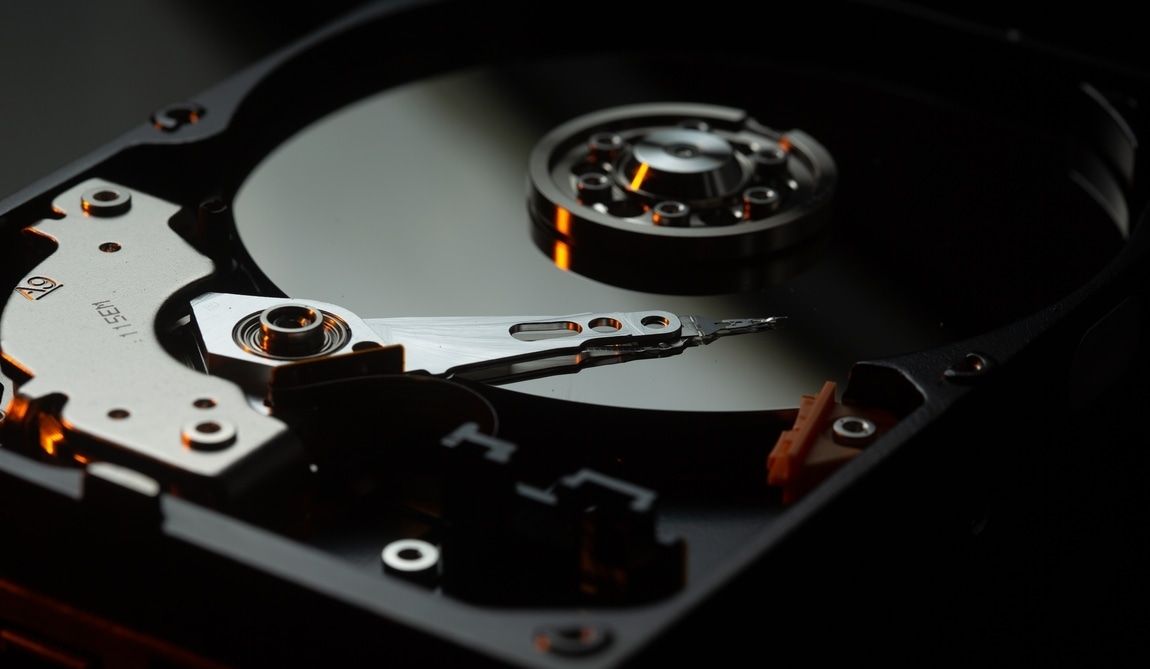
    Debe verificar dos cosas en el BIOS. En primer lugar, debe asegurarse de que su máquina reconozca su disco duro. En segundo lugar, debe asegurarse de que la unidad en la que instaló Windows aparezca como la unidad de arranque preferida.

    El método para ingresar al BIOS cambia de un fabricante a otro. Por lo general, deberá presionar Escape , Eliminar o una de las teclas de función durante el proceso de inicio, antes de que se cargue Windows. Debería ver un mensaje en pantalla indicándole cuál es la clave correcta durante el proceso de arranque.

    El menú del BIOS en sí también varía entre dispositivos. En términos generales, debe ubicar la pestaña Arranque en la parte superior de la pantalla. Desafortunadamente, solo puede usar su teclado para navegar por el menú de la BIOS, así que esté atento a la lista de controles en la pantalla de la BIOS.

    Dentro de la pestaña Arranque, resalte Disco duro y presione Entrar . Asegúrese de que Disco duro esté en la lista sobre Almacenamiento USB , CD DVD BD-ROM , Dispositivos extraíbles y Arranque de red . Puede ajustar el orden usando las teclas + y .

    Si todo en el menú de su BIOS se veía bien, vaya al paso tres. Si no vio el disco duro en la lista, vaya al paso dos.

    2. Restablecer la BIOS

    Si su máquina no reconoce su disco duro, existen muchas causas posibles. Para los usuarios que no son expertos en tecnología, la única solución fácil es intentar restablecer todo el menú del BIOS a sus valores predeterminados.

    En la parte inferior del menú de la BIOS, debería ver una clave para los valores predeterminados de configuración o Restablecer la BIOS . En algunas máquinas es F9 , pero puede ser diferente en la suya. Confirme su decisión cuando se le solicite y reinicie su máquina.

    Si aún no se encuentra el sistema operativo, puede dejar de leer este artículo. A menos que sepa mucho sobre la construcción de computadoras, deberá llevar su máquina a un taller de reparación de computadoras.

    3. Reparar los registros de arranque

    Microsoft Windows se basa principalmente en tres registros para iniciar su máquina. Son el registro de arranque maestro (MBR), el registro de arranque de DOS (DBR) y la base de datos de configuración de arranque (BCD).

    Si alguno de los tres registros se daña o se corrompe, es muy probable que encuentre el mensaje "Sistema operativo no encontrado".

    Afortunadamente, arreglar estos registros no es tan complicado como podría pensar. Solo necesita una unidad de instalación de Windows extraíble. Utilice la herramienta de creación de medios de Microsoft para crear algunos medios de instalación de Windows 10.

    Cuando su herramienta esté lista, debe usarla para arrancar su máquina. Dependiendo de su dispositivo, es posible que solo necesite presionar una tecla durante el proceso de inicio, o puede que tenga que cambiar el orden de inicio en el menú de la BIOS.

    Finalmente, verá la pantalla de configuración de Windows. Ingrese su idioma, teclado y formato de hora preferidos y haga clic en Siguiente . En la siguiente pantalla, seleccione Reparar su computadora .

    A continuación, vaya a Solucionar problemas> Opciones avanzadas> Símbolo del sistema . Cuando se cargue el símbolo del sistema, escriba los siguientes tres comandos. Presione Enter después de cada uno de ellos:

    • bootrec.exe / fixmbr
    • bootrec.exe / fixboot
    • bootrec.exe / rebuildbcd

    Cada comando puede tardar varios minutos en completarse. Una vez finalizados todos los procesos, reinicie su PC y vea si se inicia correctamente.

    4. Habilite o deshabilite el arranque seguro UEFI

    Casi todas las máquinas con Windows se envían con firmware UEFI y Arranque seguro habilitado. Sin embargo, en algunos casos, es posible que no funcione. Por ejemplo, si Windows está instalado en una tabla de particiones GUID, solo puede arrancar en modo UEFI. Por el contrario, si Windows 10 se ejecuta en un disco MBR, no puede iniciarse en modo UEFI.

    Como tal, es prudente habilitar o deshabilitar UEFI Secure Boot y ver si hace una diferencia. Realiza los ajustes en el menú de la BIOS. Por lo general, la opción se llamará Arranque seguro y se puede encontrar en la pestaña Seguridad .

    5. Active la partición de Windows

    Es posible que la partición de Windows esté desactivada. Puede solucionar este problema con la herramienta diskpart nativa de Windows. Para seguir los siguientes pasos, necesitará una vez más un medio de instalación de Windows USB.

    Relacionado Cómo usar DiskPart para particionar su disco duro

    Encienda su máquina y arranque desde la herramienta. Como en el paso tres, deberá ingresar sus preferencias de idioma, etc., haga clic en Siguiente , seleccione Reparar su computadora y vaya a Solucionar problemas> Opciones avanzadas> Símbolo del sistema .

    En el símbolo del sistema, escriba diskpart y presione Enter , luego escriba list disk y presione Enter . Verá una lista de todos los discos conectados a su máquina. Anote el número de disco que necesita. Normalmente, es el más grande.

    A continuación, escriba seleccionar disco [número] , reemplazando [número] con el número mencionado anteriormente. Presione Entrar .

    Ahora escriba el volumen de la lista y presione Entrar . Le mostrará todas las particiones en el disco que seleccionó. Establezca en qué partición está instalado Windows y anote el número, luego escriba seleccionar volumen [número] , nuevamente reemplazando [número] con el número que acaba de anotar.

    Finalmente, escriba active y presione Enter . Para ver si el proceso fue exitoso, reinicie su máquina.

    6. Utilice Easy Recovery Essentials

    Easy Recovery Essentials es una aplicación de terceros que se especializa en solucionar problemas de arranque. Si ninguno de los cinco pasos anteriores ha funcionado, vale la pena intentarlo.

    Además de corregir el mensaje "Sistema operativo no encontrado", también puede resolver otros mensajes de error de inicio comunes. Incluyen:

    • INACCESSIBLE_BOOT_DEVICE.
    • INACCESSIBLE_BOOT_VOLUME.
    • UNMOUNTABLE_BOOT_VOLUME.
    • Falta BOOTMGR.
    • Los datos de configuración de arranque de su PC faltan o contienen errores.
    • Se produjo un error al intentar leer los datos de configuración de arranque.
    • Boot.ini no encontrado.
    • … y más.

    Simplemente descargue la aplicación, grabe la ISO en un CD y use el CD para iniciar su máquina. El asistente de la aplicación lo guía a través del proceso de reparación.

    Descargar: Easy Recovery Essentials ($ 30)

    Último recurso: dirígete a las tiendas

    Nuestros consejos deberían ayudarlo a corregir el error del sistema operativo no encontrado en Windows 10 en todas las circunstancias, excepto en las más difíciles. Sin embargo, desafortunadamente, es solo uno de los muchos mensajes de error que probablemente encontrará al usar el sistema operativo de Microsoft.

    Si no puede averiguar qué le pasa a su máquina, no tiene mucho sentido seguir jugando. Si no eres un experto en tecnología, podrías hacer más daño que bien. Como último recurso, diríjase a su taller de reparación de PC local y ellos deberían poder ponerlo en funcionamiento nuevamente en poco tiempo.

    Hacer que Windows vuelva a funcionar

    Independientemente de si soluciona el problema usted mismo o necesita ayuda profesional, es de esperar que obtenga una PC que recuerde que tiene un sistema operativo nuevamente. Lo mejor de todo es que todos sus archivos deben estar sanos y salvos.

    Microsoft Windows, por sí solo, está lleno de errores potenciales, y su tienda oficial no es diferente. Sin embargo, hay formas de solucionar cualquier problema que surja con Microsoft Store.

  • Los 3 mejores sitios de fondos de pantalla dinámicos para Mac (y cómo crear el tuyo propio)

    Los 3 mejores sitios de fondos de pantalla dinámicos para Mac (y cómo crear el tuyo propio)

    Los fondos de pantalla en tu Mac no tienen que verse iguales todo el día. Si está ejecutando algún software desde macOS Mojave en adelante, puede configurar fondos de pantalla dinámicos que se adapten automáticamente a la hora o al tema de su sistema.

    Apple incluye alrededor de 21 fondos de pantalla dinámicos por defecto, pero la mayoría son gráficos y solo algunos son fotos reales. Probablemente pronto se encontrará deseando más opciones.

    Estos son los mejores lugares para encontrar nuevos fondos de pantalla dinámicos para macOS, además de cómo crear uno a partir de sus propias imágenes.

    Cómo configurar un fondo de pantalla dinámico en macOS

    Hay dos formas de configurar un fondo de pantalla dinámico de terceros en macOS.

    La forma más fácil y familiar es dirigirse a Preferencias del sistema > Escritorio y salvapantallas . Una vez dentro de esta pantalla, haga clic en el botón más en la parte inferior y seleccione el fondo de pantalla dinámico que desea agregar.

    Relacionado: El último recurso de fondos de pantalla de Mac: aplicaciones, trucos y consejos

    Alternativamente, puede hacer clic con el botón derecho en cualquier archivo HEIC (use Obtener información para verificar una imagen) y haga clic en la opción Establecer fondo de escritorio . Esto es como lo haría normalmente con cualquier otro fondo estático.

    Cómo crear tu propio fondo de pantalla dinámico

    Desarrollar un fondo de pantalla dinámico personal es sencillo: todo lo que necesita son un par de imágenes.

    Normalmente, los fondos de pantalla dinámicos muestran la misma imagen de día y de noche. Pero su fondo de pantalla dinámico no necesita hacerlo. Puede emplear la función de fondos de pantalla dinámicos para cambiar a una foto completamente diferente si lo desea. La idea detrás de los fondos de pantalla dinámicos es brindar más opciones de personalización al usuario.

    Relacionado: Principales formas de personalizar su escritorio Mac

    1. Tome su propia imagen HEIC

    Convenientemente, los iPhones pueden tomar fotos en el formato de archivo HEIC. Es posible que incluso haya visto este formato al transferir fotos a su computadora.

    Para tomar fotos HEIC en su iPhone, asegúrese de que Live Photos esté habilitado. Para hacerlo, asegúrese de tocar el botón redondo en la esquina superior derecha de la aplicación Cámara antes de tomar una foto.

    La foto que tome se guardará como un videoclip corto. Si algo se mueve frente a su cámara, por ejemplo, verá cómo se desarrolla. A continuación, puede configurar esta imagen HEIC como un fondo de pantalla dinámico.

    2. Club dinámico de fondos de pantalla

    Una vez que haya recopilado algunas imágenes para su fondo de pantalla, diríjase a la aplicación web Dynamic Wallpaper Club. Haga clic en el botón Crear en la parte superior y regístrese para obtener una nueva cuenta. En la página siguiente, verá la herramienta de creación de fondos de pantalla dinámicos. Aquí, arrastre y suelte sus imágenes en la sección derecha.

    Los fondos de pantalla dinámicos pueden actualizarse según la hora del día o la posición del sol en su ubicación. Para esto último, sus disparos deben tener datos EXIF ​​válidos. En caso de que no lo hagan, puede vincularlos manualmente a los temas Claro y Oscuro haciendo uso de los botones disponibles. Cuando elige cambiar su fondo de pantalla según la hora, debe especificar la hora exacta en la que una imagen en particular debe cobrar vida.

    Después de finalizar, Dynamic Wallpaper Club carga sus fondos de pantalla dinámicos en su biblioteca pública. Si desea optar por no participar, desmarque la casilla Fondo de pantalla público .

    En la sección Vista previa , debería poder ver cómo se ve el resultado. Presione Crear cuando haya terminado con la configuración. Dynamic Wallpaper Club agregará el nuevo archivo a la sección Mis fondos de pantalla de su cuenta. Allí, seleccione el fondo de pantalla que desea guardar y haga clic en el botón Descargar .

    3. Dynaper

    También hay una aplicación para Mac que puede instalar para transformar sus imágenes personales para admitir la función dinámica. Se llama Dynaper y viene con una interfaz de arrastrar y soltar que le permite producir rápidamente fondos de pantalla dinámicos. Simplemente tienes que importar un conjunto de fotos y en poco tiempo, el fondo de pantalla dinámico estará listo.

    Al igual que Dynamic Wallpaper Club, Dynaper también le permite ajustar específicamente los tiempos. La aplicación incluso le sugiere tiempos leyendo los metadatos de los archivos. Sin embargo, si lo prefiere, también puede ver los metadatos manualmente.

    Además de esto, Dynaper tiene una función titulada Asistente solar que puede detectar las coordenadas del sol en su área y establecer los períodos en consecuencia. Dynaper se puede descargar gratis, pero para deshacerse de la marca de agua, debe actualizar al plan premium.

    Descargar: Dynaper para Mac (versión premium gratuita disponible)

    Dónde encontrar nuevos fondos de pantalla dinámicos para macOS

    ¿No tienes ganas de crear tus propios fondos de pantalla? Pruebe estos recursos para encontrar excelentes fondos de pantalla dinámicos listos para usar para su Mac.

    1. Club dinámico de fondos de pantalla

    Además de la utilidad de fondos de pantalla dinámicos personalizados, Dynamic Wallpaper Club cuenta con una amplia biblioteca de fondos de pantalla dinámicos que puede descargar de forma gratuita. La colección del sitio se basa principalmente en su comunidad de fondos de pantalla. Debido a esto, descubrirá uno nuevo casi todos los días.

    Cuando llegue a la página de inicio del sitio web, diríjase a la pestaña Galería para explorar su conjunto existente de fondos. Dynamic Wallpaper Club incluso alberga fondos de pantalla dinámicos de 5K que no cuestan nada.

    2. Fondo de pantalla de 24 horas

    24 Hour Wallpaper es una aplicación para Mac que te ofrece 58 fondos de pantalla dinámicos exclusivos. Cada secuencia consta de más de 30 imágenes que cubren la duración total de 24 horas de un día.

    El catálogo de la aplicación incluye ubicaciones como Nueva York, Londres, París, Ámsterdam, Tokio, Mojave Preserve, Yosemite, Joshua Tree, High Sierra y más. En lugar de imágenes de archivo o degradados, el fondo de pantalla de 24 horas contiene tomas capturadas por profesionales.

    Además, los desarrolladores se jactan de que la mitad de los fondos de pantalla provienen de un solo punto de vista, lo que le permite experimentar realmente el ambiente del lugar. Similar al Dynamic Wallpaper Club, el Fondo de pantalla de 24 horas se puede sincronizar tanto con la hora local como con las posiciones del sol. La aplicación también admite varios monitores. Incluso puede personalizar la duración de algunos fondos de pantalla y cambiar a una ubicación diferente.

    Dado que 24 Hour Wallpaper contrata profesionales para fondos de pantalla, no es un servicio gratuito. Sin embargo, puede consultar algunos de ellos de forma gratuita, ya que los desarrolladores han hecho que cuatro de los fondos de pantalla estén disponibles en la web. Dirígete al sitio web de 24 Hour Wallpaper para echarles un vistazo antes de comprar la aplicación.

    Descargar: Fondo de pantalla de 24 horas para Mac ($ 7)

    3. Dynwalls

    Dynwalls ofrece un puñado de fondos de pantalla dinámicos. La mayoría de ellos son de temática espacial, diseñados con recursos de la NASA.

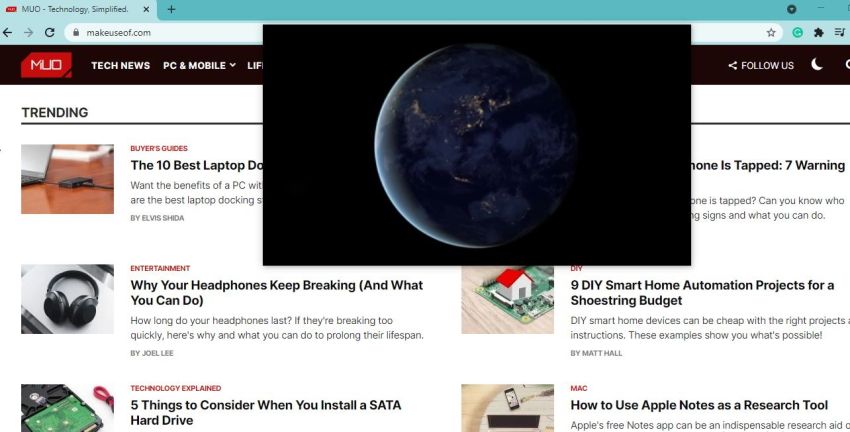
    Por ejemplo, hay uno que sigue la trayectoria de la Estación Espacial Internacional. Otro está compuesto por fotos reales y fascinantes de la Tierra del satélite Himawari-8 que muestran la rotación del planeta a lo largo de un día.

    Además de los fondos planetarios, Dynwalls alberga dos fondos de pantalla de paisajes urbanos en el momento de escribir este artículo. Los fondos de pantalla dinámicos en Dynwalls se pueden descargar gratis. Pero por unos pocos dólares, puede convertirse en patrocinador y obtener acceso anticipado a los fondos de pantalla más recientes.

    Si te gustan los fondos espaciales, considera echar un vistazo a algunos sitios de fondos de pantalla oscuros que son perfectos para tu escritorio .

    Más formas de personalizar el escritorio de tu Mac

    Nunca te aburrirás con el fondo de pantalla de tu Mac gracias a estas herramientas y aplicaciones en línea. Y puede crear fácilmente un fondo de pantalla dinámico usted mismo cuando haya probado todas las opciones preexistentes en línea y en su Mac.