Blog

  • 8 alternativas a Omegle

    8 alternativas a Omegle

    Las personas a las que les gusta interactuar y chatear en línea están bastante familiarizadas con Omegle, un sitio web de chat donde puede chatear por texto o video en línea con personas desconocidas.

    Sin embargo, dado que Omegle se está abarrotando, muchos han buscado alternativas debido a la desagradable experiencia del usuario. Hay muchas otras plataformas que puede probar, aquí están las ocho principales.

    1. TinyChat
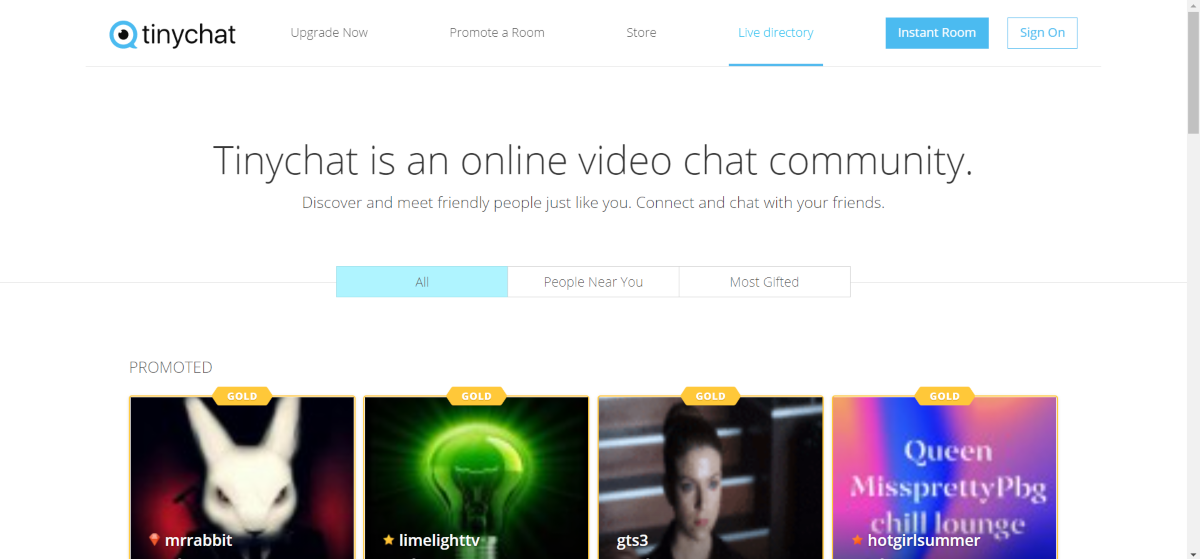
    TinyChat es una de las mejores alternativas a Omegle y es de uso gratuito. También puede actualizar al nivel Pro para acceder a funciones premium, como videos ilimitados sin publicidad, pagando una pequeña tarifa.

    El sitio le permite conectarse con personas como usted de todo el mundo. También puede participar en una de las salas de chat en curso o crear una propia.

    TinyChat está bien estructurado y lleno de funciones. Sigue un formato de sala de chat, además de ofrecerte un chat aleatorio. Se le pedirá que cree una cuenta para acceder a las salas de chat, pero el proceso es bastante simple.

    2. Susurro
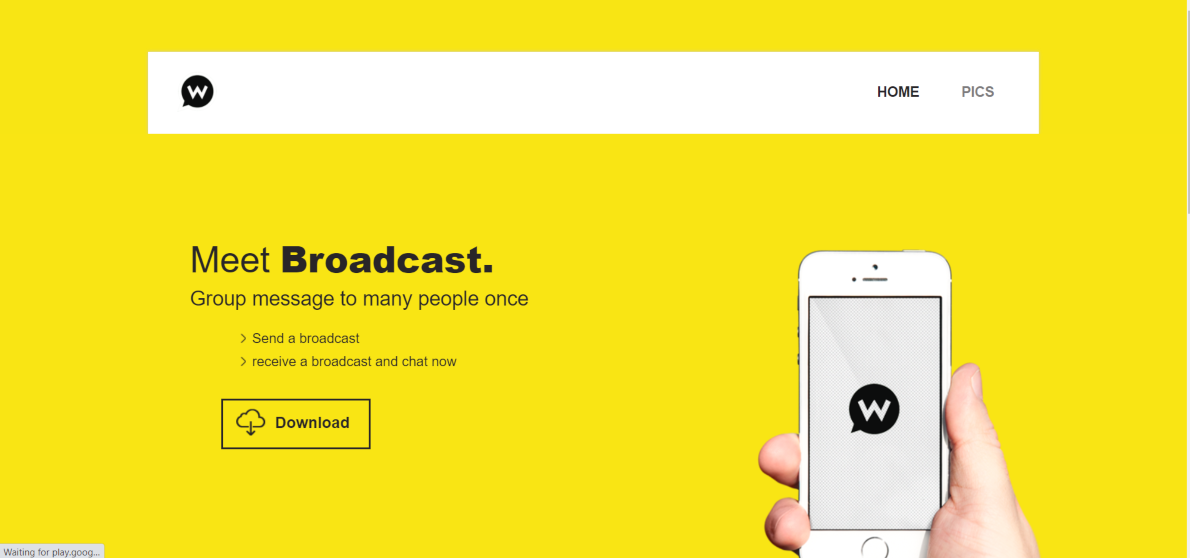
    Whisper es una plataforma de chat en la que puede iniciar un chat aleatorio diciendo "Hola" o enviando un transmitir a una persona de su elección. Whisper es un sitio lleno de diversión para conocer a extraños cercanos y de todo el mundo.

    Este sitio apoya a las mujeres, por lo que las usuarias pueden incluso ganar una recompensa al subir contenido de fotos o videos a la plataforma.

    Relacionado: Las mejores aplicaciones de chat de voz gratuitas para juegos

    3. ChatHub

    ChatHub ofrece una plataforma de chat anónima y ni siquiera tiene que registrarse. Simplemente presione el botón Inicio y conéctese al emocionante mundo del chat en línea. El sitio es amigable y fácil de usar con computadoras y teléfonos inteligentes.

    El sitio ofrece a los usuarios seleccionar el tipo de habitación que desean ingresar. Puede ingresar a la sala principal para conversaciones normales o ir a una sala específica de su elección. También puede elegir un género específico si desea chatear solo con mujeres o hombres.

    Conos de ChatHub con filtros faciales y de audio, para que pueda hablar con personas con o sin cámara. Además, también puede filtrar a las personas por los idiomas que hablan o por los países en los que viven.

    4. EmeraldChat

    EmeraldChat te permite de todo el mundo. Puede disfrutar de chats limpios y obtener una experiencia sin bots. Tiene una interfaz simple y es fácil de navegar para los principiantes.

    El sitio también tiene un mecanismo de coincidencia automatizado, donde puede emparejar personas relacionadas con sus intereses. Todo lo que tienes que hacer es registrarte con tu correo electrónico y seguir los sencillos pasos para ingresar a la comunidad de EmeraldChat.

    Tiene opciones para elegir entre el modo de chat de texto uno a uno, el modo de chat de video y el modo de chat grupal. El sitio también ofrece varios filtros para que coincidan con el género, la clasificación de karma y mucho más.

    5. Chatroulette

    Este sitio, fundado por un adolescente de 17 años, es tan antiguo como Omegle. Cuando se introdujo Chatroulette por primera vez, se convirtió en una de las mejores plataformas para chats de video aleatorios. El sitio es fácil de usar con una interfaz amigable para principiantes.

    Puede elegir chatear al azar con otra persona o con un género preferido. Chatroulette permite a los usuarios dibujar en el chat para hacer que las conversaciones sean aún más divertidas. Puede cambiar el tamaño de fuente y guardar sus conversaciones para su uso posterior.

    Relacionado: Alternativas de Chatroulette para chatear con extraños en línea gratis

    6. Shagle

    Shagle es una plataforma gratuita de video chat aleatorio donde puede enviar y recibir archivos de audio, imágenes y video chat con otras personas. Puede seleccionar una sala de chat de su agrado y comenzar a interactuar con personas del mismo interés.

    El sitio tiene una función especial incorporada que le permite eliminar contenido ofensivo, lo que lo convierte en uno de los mejores sitios de chat. Puede aplicar filtros para seleccionar un género con el que conversar y enviar obsequios virtuales a las personas que le agradan durante las sesiones de chat.

    7. CamSurf

    CamSurf es el sitio web ideal para mantener la privacidad de los datos de las personas. Esta es una de las plataformas gratuitas de rápido crecimiento con más de 40.000 usuarios y proporciona filtros para elegir criterios como género, país y más.

    El sitio ocupa muy poco espacio y ofrece conexiones ultrarrápidas. Puede hacer amigos sobre la marcha o encontrar gente interesante con los chats de video aleatorios. CamSurf tiene una interfaz de usuario sencilla. Una vez que haya aceptado los términos, haga clic en el botón Inicio para conectarse instantáneamente con las personas de su agrado.

    8. Bazoocam
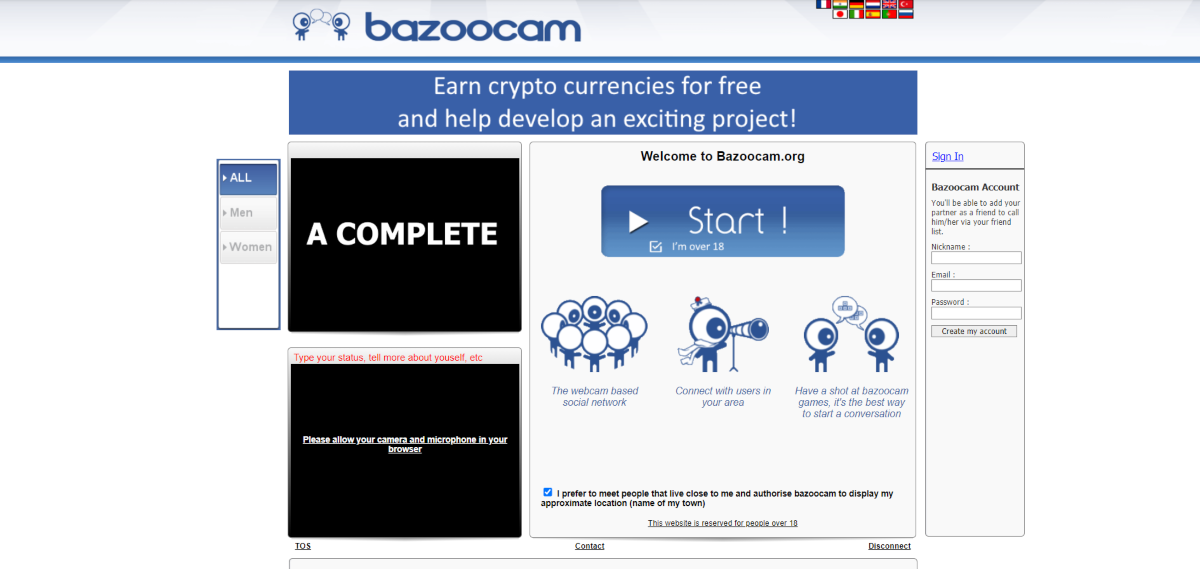
    Bazoocam es un sitio que toma medidas estrictas para proteger a los usuarios de estafadores y abusadores. Una característica única de este sitio son los juegos multijugador que ofrece. Esta función permite a los usuarios divertirse mientras juegan y acerca a las personas.

    El sitio también utiliza un algoritmo de geolocalización para ayudarlo a conectarse con las personas que viven cerca. Es fácil de usar. Todo lo que tienes que hacer es hacer clic en el botón Iniciar para chatear con un extraño al azar. El botón Siguiente le permite pasar rápidamente a nuevos chats.

    Relacionado: Consejos para citas en línea si quieres mantenerte feliz y esperanzado

    Haga nuevas conexiones con las alternativas de Omegle

    Hay miles de sitios de chat en Internet. Pero antes de registrarse, es crucial revisar todos los términos y condiciones para asegurarse de que su privacidad siga siendo una prioridad. Pruebe el sitio antes de cometer cualquier cosa para disfrutar de una conexión segura con extraños.


  • Cómo eliminar anuncios de sus dispositivos de transmisión

    Cómo eliminar anuncios de sus dispositivos de transmisión

    Los anuncios suelen verse como algo que se debe evitar. De hecho, eliminarlos es un punto de venta principal para muchos servicios de transmisión de pago. Pero, en esta guerra entre las empresas que promocionan sus productos y los clientes que evitan esos lanzamientos, ha surgido un nuevo campo de batalla … sus dispositivos de transmisión.

    Este artículo analiza qué dispositivos de transmisión presentan anuncios en sus pantallas de inicio, qué tan intrusivos son estos anuncios y qué se puede hacer (si es que se puede hacer algo) para evitarlos.

    La definición de un anuncio

    Los anuncios probablemente parezcan uno de esos tipos de cosas de "lo sabrás cuando lo veas". Sin embargo, en este caso, la línea entre un anuncio y una sugerencia útil puede ser bastante borrosa, especialmente cuando muchos anunciantes dan formato a los anuncios en dispositivos de transmisión para que se parezcan a una sugerencia o recomendación.

    La mayoría de los usuarios de servicios de transmisión esperan ver recomendaciones o sugerencias personalizadas basadas en su visualización anterior. Algunos clientes incluso confían en estas sugerencias para encontrar algo que mirar.

    Los anunciantes se han dado cuenta de esto y ahora están intentando explotarlo mezclando recomendaciones legítimas de contenido propio o disponible con anuncios de servicios no relacionados, generalmente pagos, a los que no se suscribe actualmente.

    Relacionado: Los mejores servicios de transmisión de TV (gratuitos y de pago)

    ¿Qué diferencia a un anuncio de una sugerencia?

    El quid de lo que distingue a un anuncio de una sugerencia para los fines de esta comparación es si el producto presentado es uno para el que ya tiene una membresía o suscripción, o si no está completamente asociado con usted y no está relacionado con lo que está navegando actualmente. .

    Por ejemplo, su Apple TV mostrando una miniatura de la última serie original de Apple es claramente una sugerencia. Sin embargo, su Roku que le muestra un enlace a un programa de Discovery +, mientras navega por la aplicación Hulu, es casi con certeza un anuncio.

    A veces es difícil diferenciar entre anuncios y sugerencias, por lo que le proporcionaremos ejemplos de ambos a continuación para ayudarlo a sintonizar cuál es cuál. También lo ayudaremos a limitar la cantidad de anuncios a los que estará expuesto mientras usa su dispositivo de transmisión.

    Anuncios en Roku

    Roku coloca anuncios en dos ubicaciones. Si bien pueden mostrar contenido de los servicios de transmisión a los que se suscribe, no están restringidos de ninguna manera a sus servicios y mostrarán promociones de cualquier producto que Roku permita para colocar un anuncio.

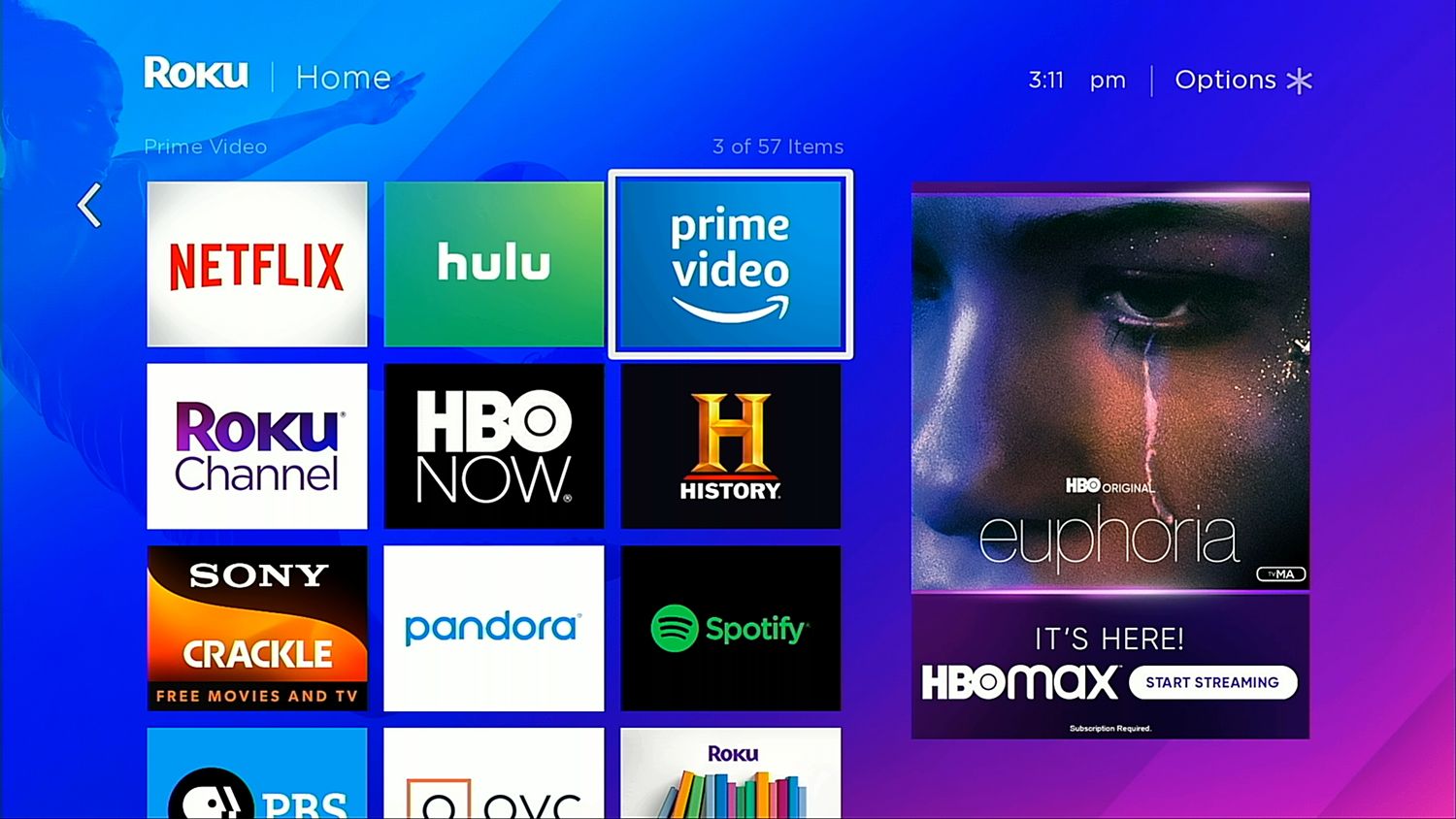
    Los dispositivos Roku incluyen un espacio publicitario principal en sus pantallas de inicio. Rota las promociones para la mayoría de los principales servicios de transmisión y su contenido, independientemente de si esos servicios están instalados en su dispositivo o no.

    Roku también usa su protector de pantalla para publicar anuncios. Se desplazan como parte del protector de pantalla de paisaje urbano predeterminado en forma de cartelera digital. Al hacer clic en uno, se reproduce el contenido anunciado (si tiene una suscripción correspondiente) o se abre una página de descarga para la aplicación requerida (si no la tiene instalada).

    Cómo limitar los anuncios en sus dispositivos Roku

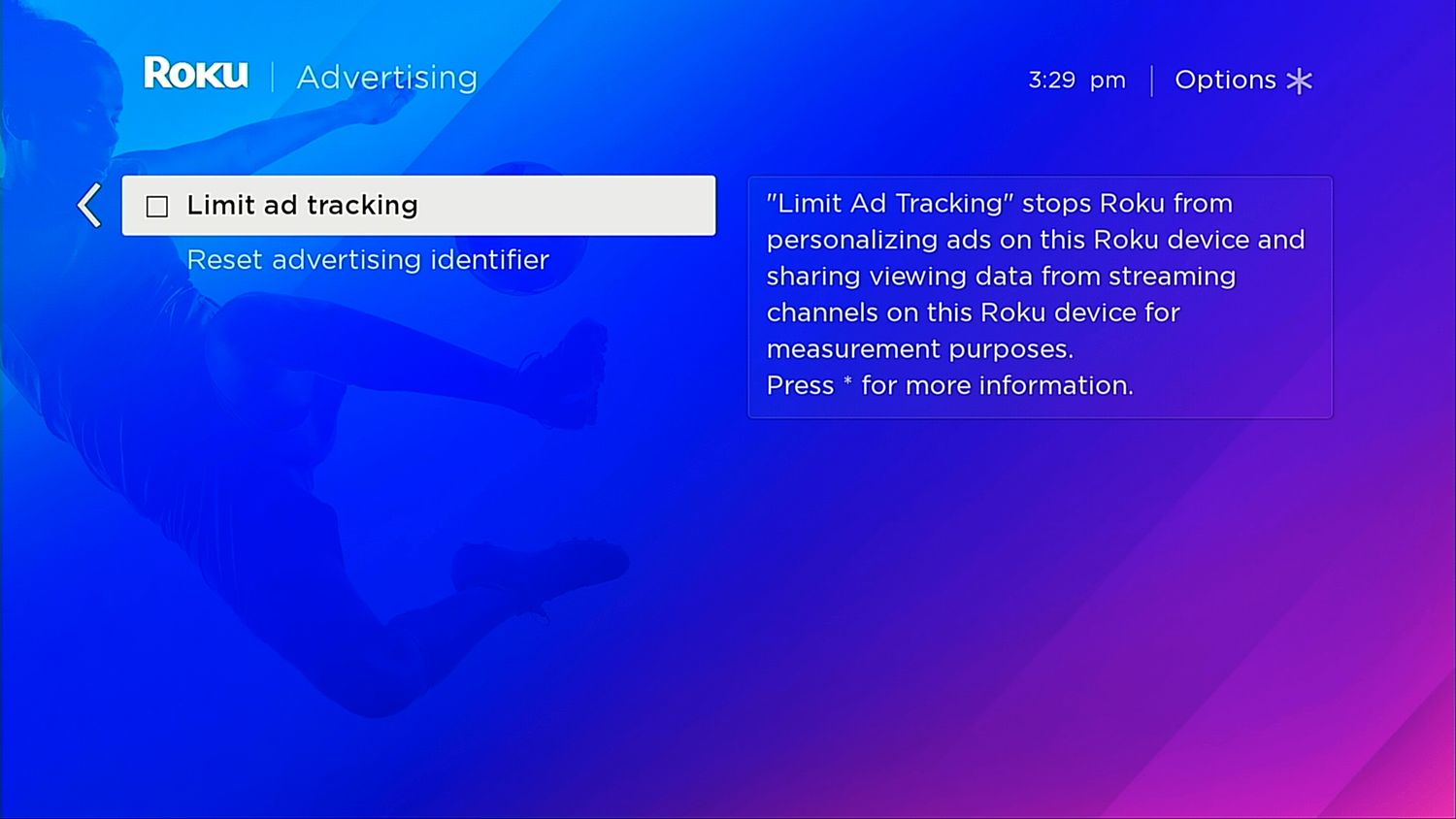
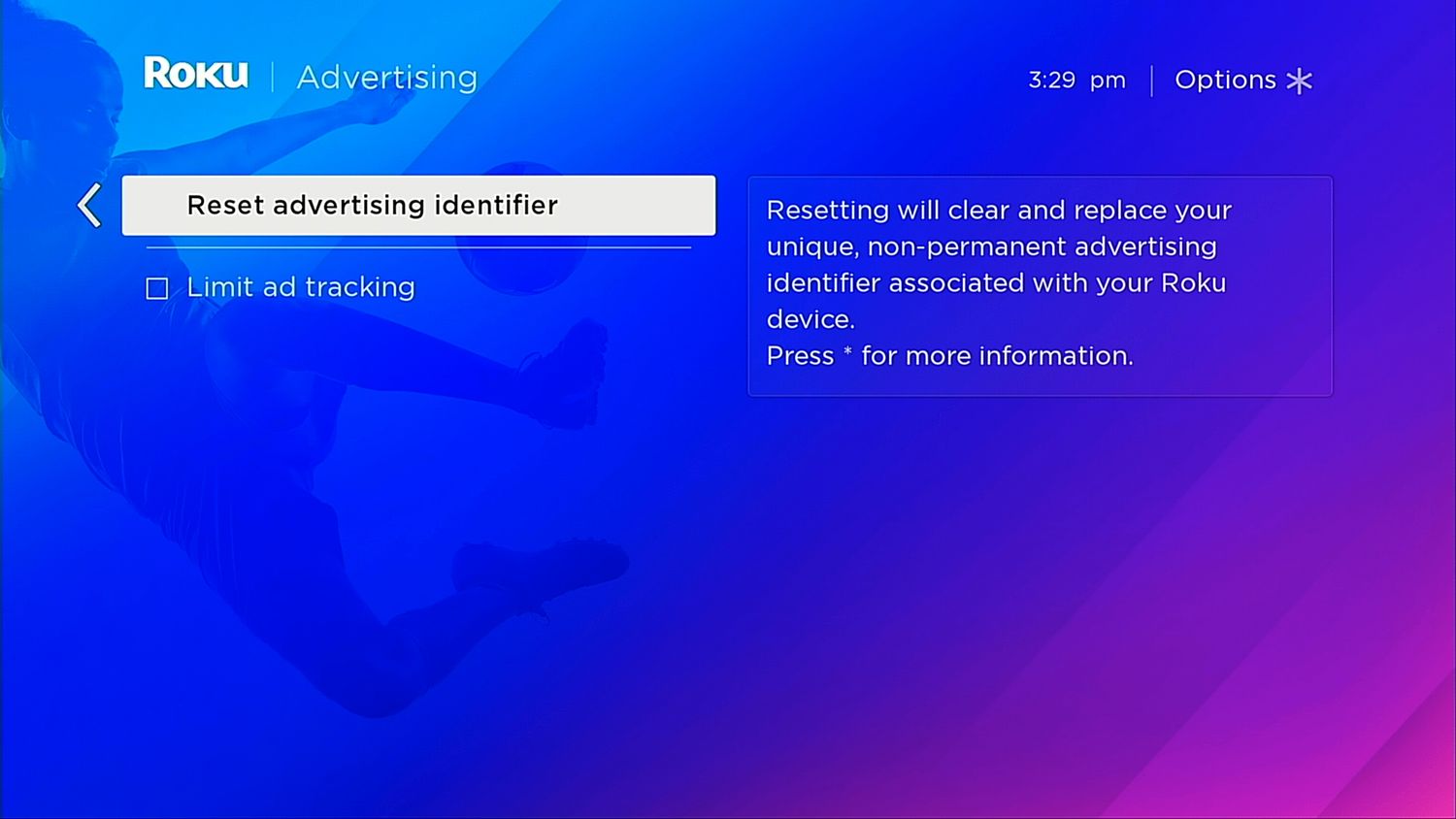
    Al igual que con la mayoría de los dispositivos aquí, no puede eliminar por completo los anuncios de su dispositivo Roku. Sin embargo, hay dos funciones centradas en la privacidad que se pueden alternar para limitar la recopilación de datos personales: "Limitar el seguimiento de anuncios" y "Restablecer el identificador de publicidad".

    Limitar el seguimiento de anuncios reduce la cantidad de datos sobre sus hábitos de visualización que su dispositivo comparte con Roku.

    Restablecer el identificador de publicidad borra todos los datos recopilados anteriormente y es útil cuando se activa la opción Limitar seguimiento de anuncios por primera vez.

    Anuncios en Amazon Fire TV

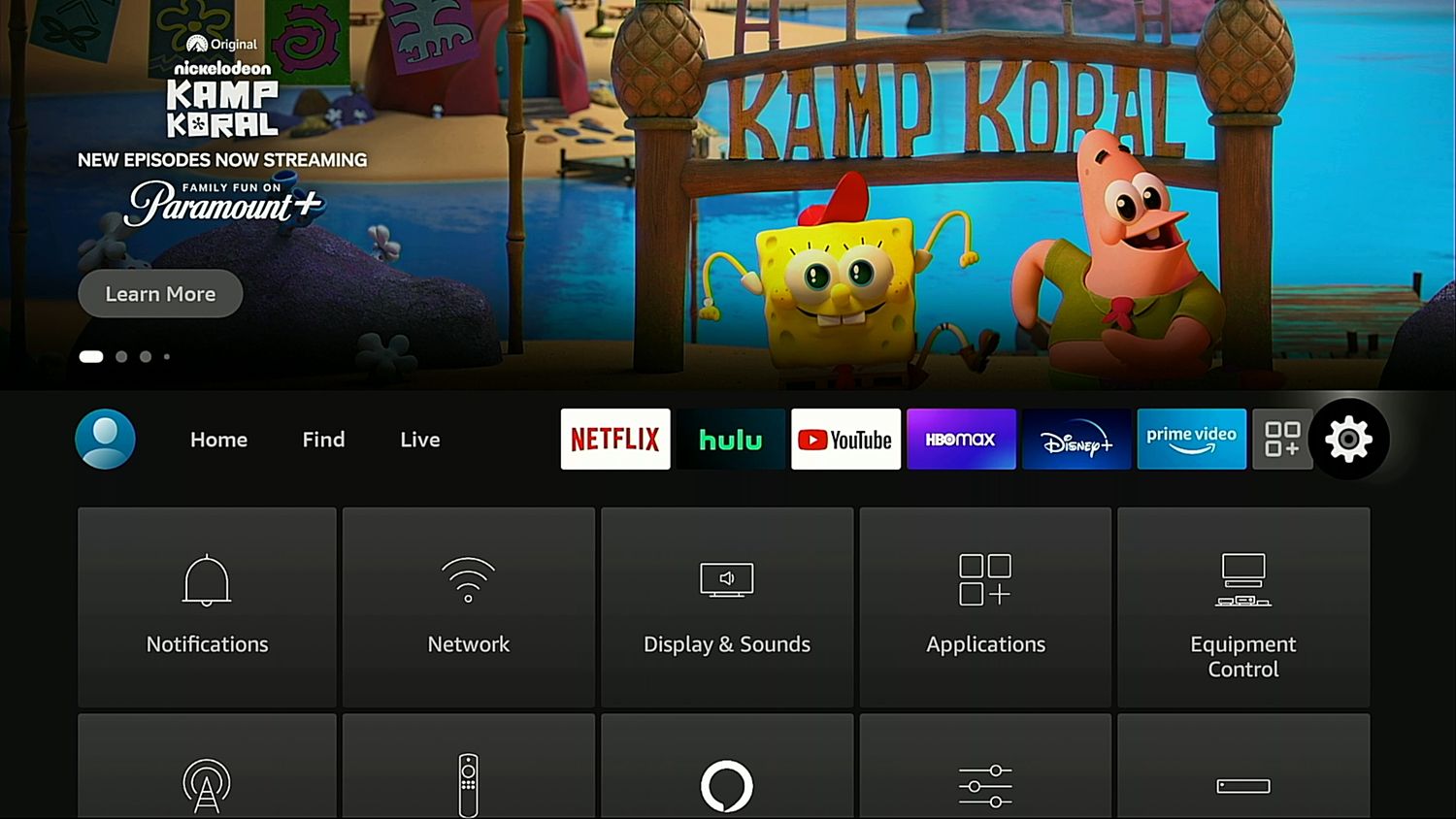
    Amazon Fire TV también cuenta con dos espacios publicitarios de anuncios de video de reproducción automática, así como imágenes estáticas.

    La primera es una ranura persistente en la parte superior de la pantalla que permanece presente mientras se desplaza por los menús Inicio , Buscar , En vivo y Configuración . El contenido incluye medios de servicios instalados y no instalados.

    Al hacer clic en Más información o desplazarse hacia arriba, la mayoría de los anuncios mostrarán un avance a pantalla completa del contenido en cuestión.

    Además, las entradas promocionales aparecen en la fila Patrocinado de la interfaz de usuario. Estos incluyen programas y películas específicos de servicios suscritos y no suscritos, así como servicios completos de transmisión y canales de video Prime, como Shudder y AMC +. Algunas de estas entradas también incluyen avances de reproducción automática.

    Cómo limitar los anuncios en su Fire TV

    Al igual que con Roku, Fire TV solo le permite limitar los datos que comparte con Amazon. No admite la desactivación completa de los espacios de colocación de anuncios.

    Las opciones para limitar la recopilación de datos incluyen:

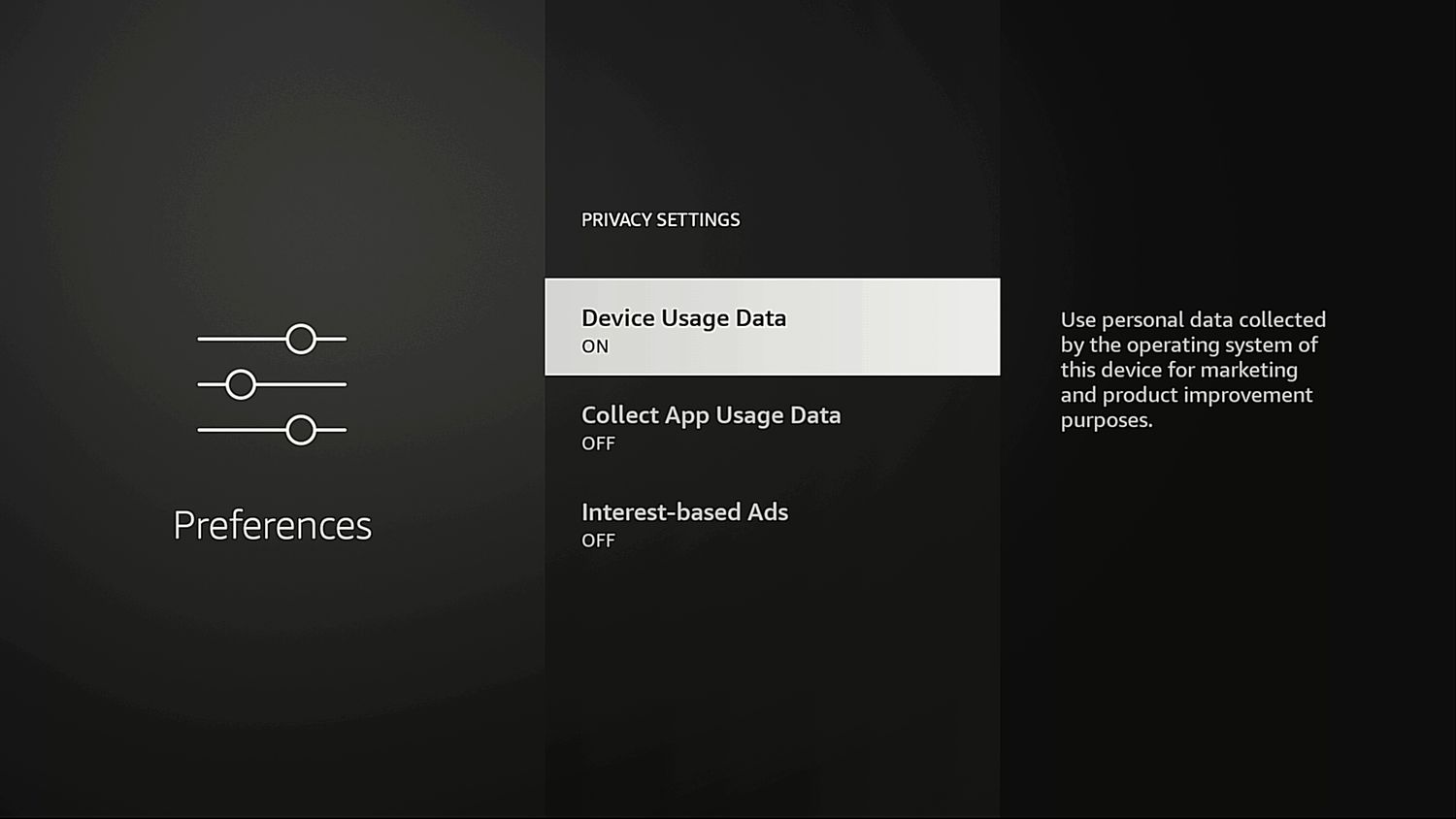
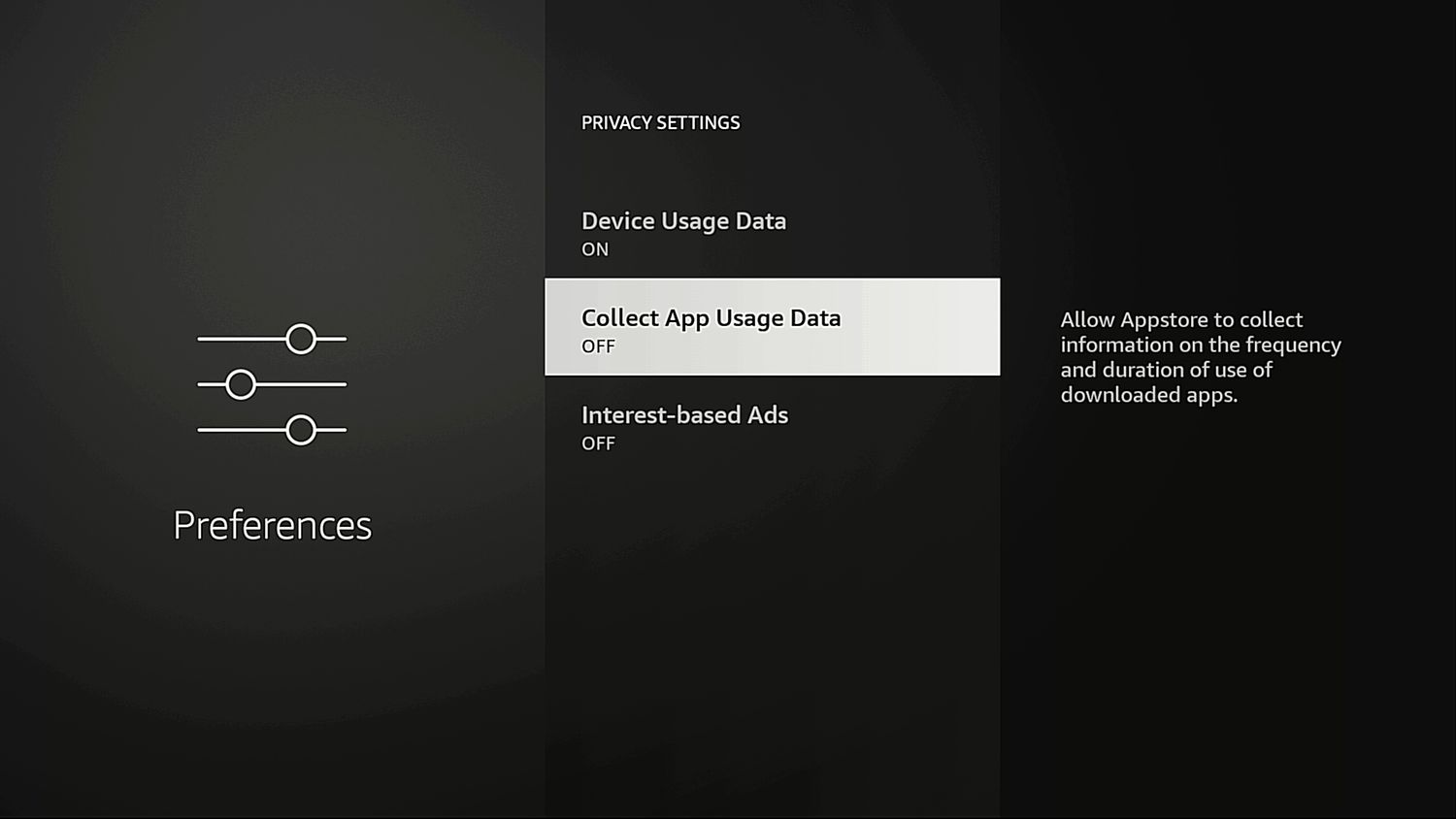
    Una opción de Datos de uso del dispositivo que habilita o deshabilita la recopilación de datos personales para "fines de marketing y mejora de productos".

    Un conmutador Recopilar datos de uso de aplicaciones , que habilita / deshabilita la recopilación de datos de frecuencia y duración de uso para las aplicaciones instaladas.

    Una opción de anuncios basados ​​en intereses que determina si los anuncios se basan en los datos recopilados por las dos opciones anteriores.

    Anuncios en Apple TV

    Apple TV no incluye anuncios dentro de la interfaz predeterminada de la línea del dispositivo. Sin embargo, hay varios espacios para sugerencias, que se detallarán a continuación.

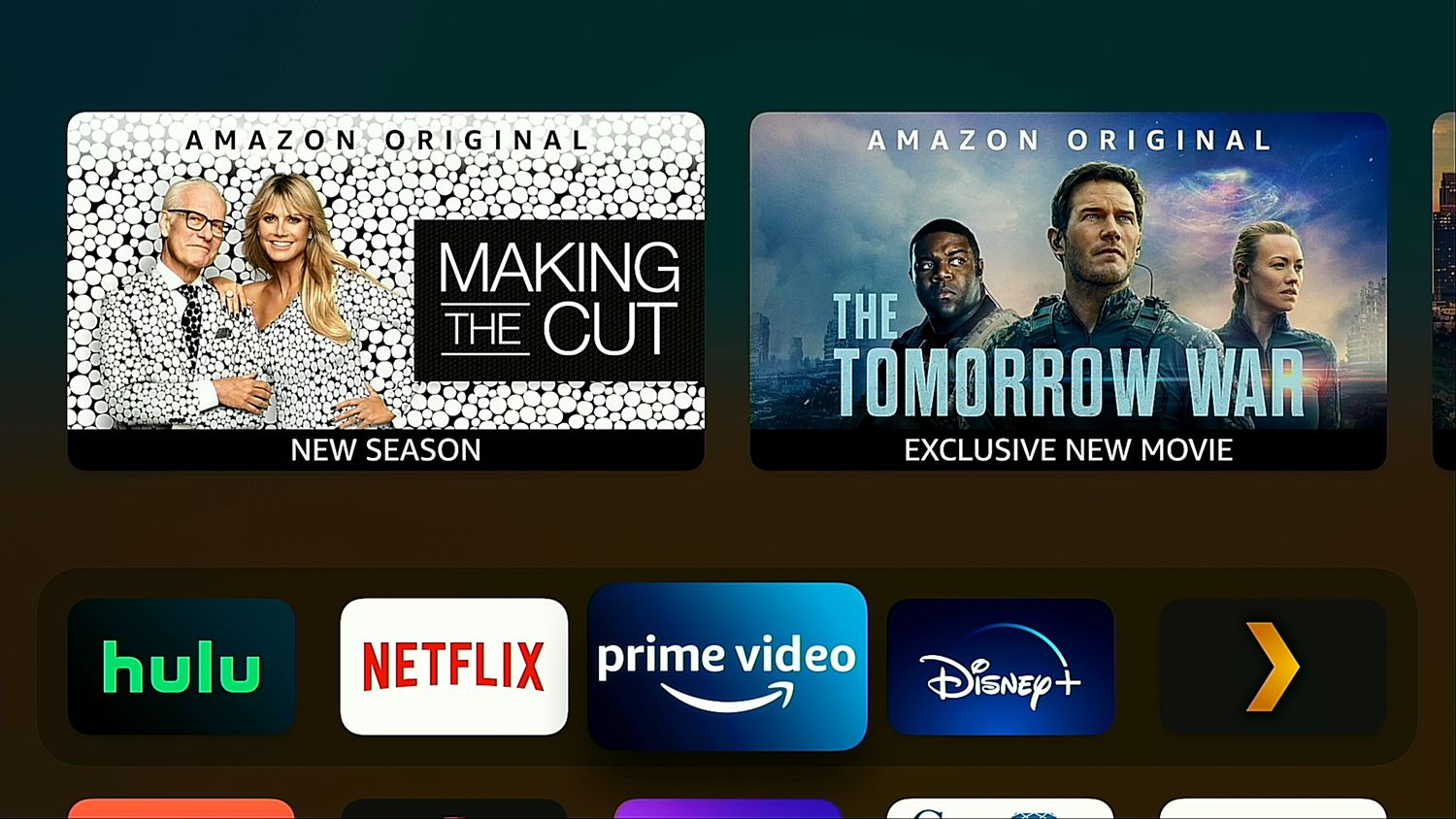
    Seleccionar una aplicación del estante superior de Apple TV dará como resultado un logotipo grande (visto arriba) para muchas aplicaciones.

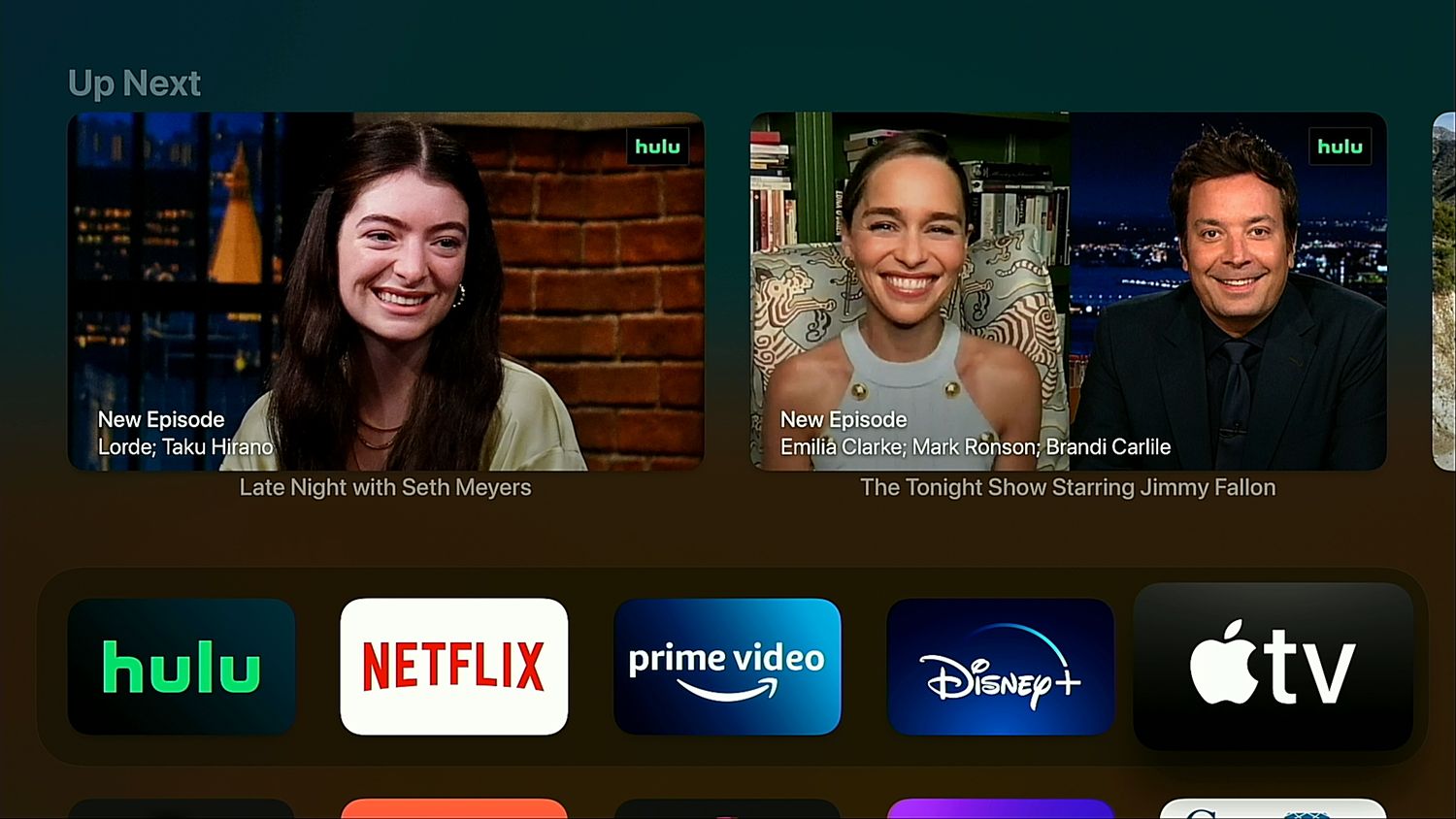
    O, si la aplicación lo admite, el dispositivo mostrará sugerencias sobre qué mirar dentro de su biblioteca.

    Algunas aplicaciones también mostrarán anuncios a pantalla completa.

    Si deja estas aplicaciones seleccionadas o se desplaza hacia arriba desde ellas, se reproducirá un avance o un comercial de video para el contenido, con flechas para desplazarse entre avances adicionales.

    Cómo limitar las sugerencias en su Apple TV

    Esencialmente, la única opción impactante para dar forma a las sugerencias es una sola palanca que cambia el contenido de "Qué mirar" que se ve en la imagen de ejemplo de Amazon Prime arriba a "A continuación".

    Up Next lleva el enfoque del contenido no visto que puede disfrutar al contenido que ha visto parcialmente, o del que ha visto una parte, precuela o temporada anterior. Si esta opción no es compatible, las aplicaciones simplemente mostrarán un logotipo grande en su lugar.

    Anuncios en Android TV

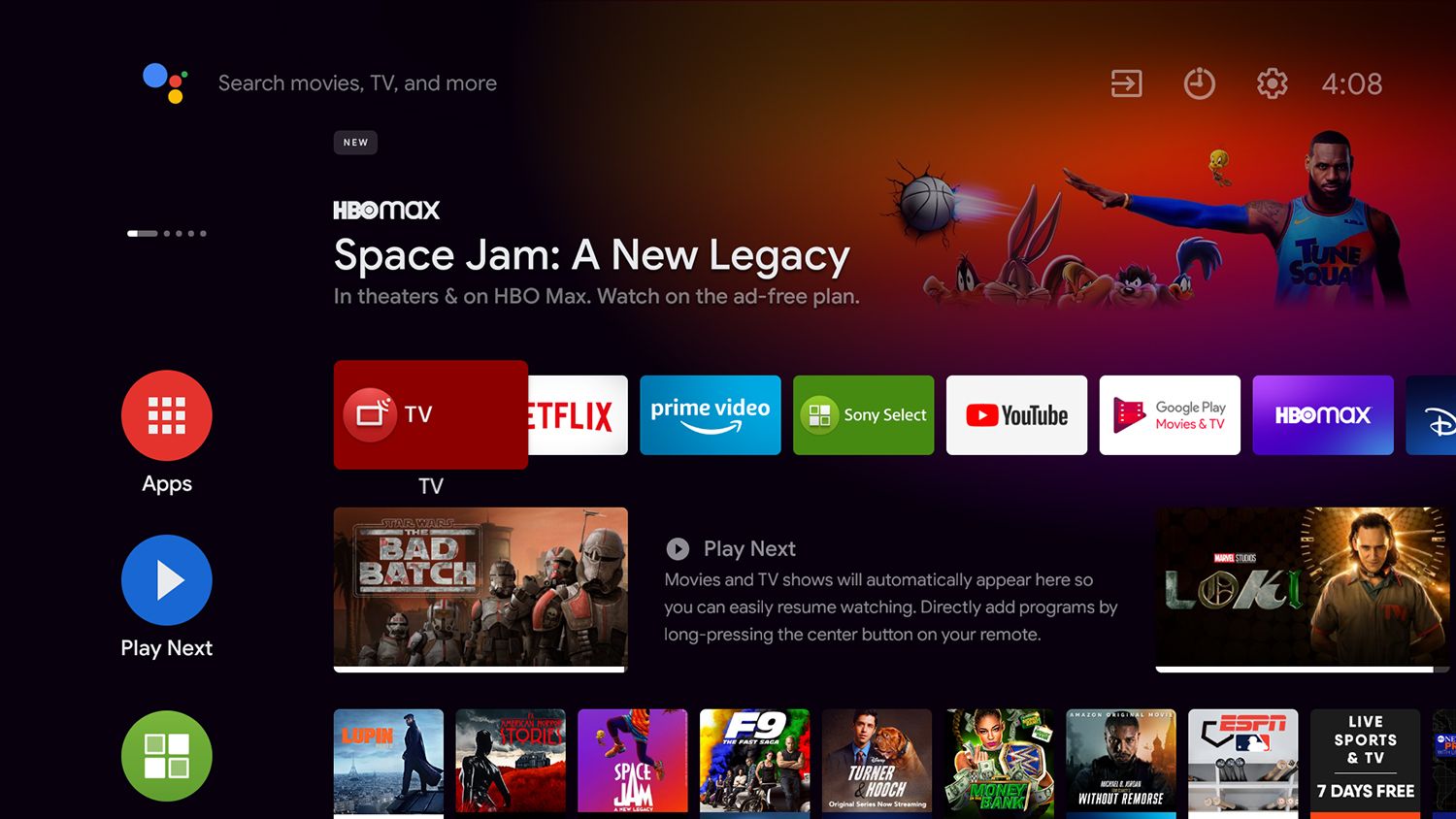
    Android TV es una oferta más variada que las anteriores, debido a su presencia en hardware y televisores de Google de origen y dispositivos de transmisión de terceros, como Sony y NVIDIA. Debido a esto, las ubicaciones de anuncios y sugerencias varían ligeramente, pero generalmente se ajustan mucho a los ejemplos que se ven aquí.

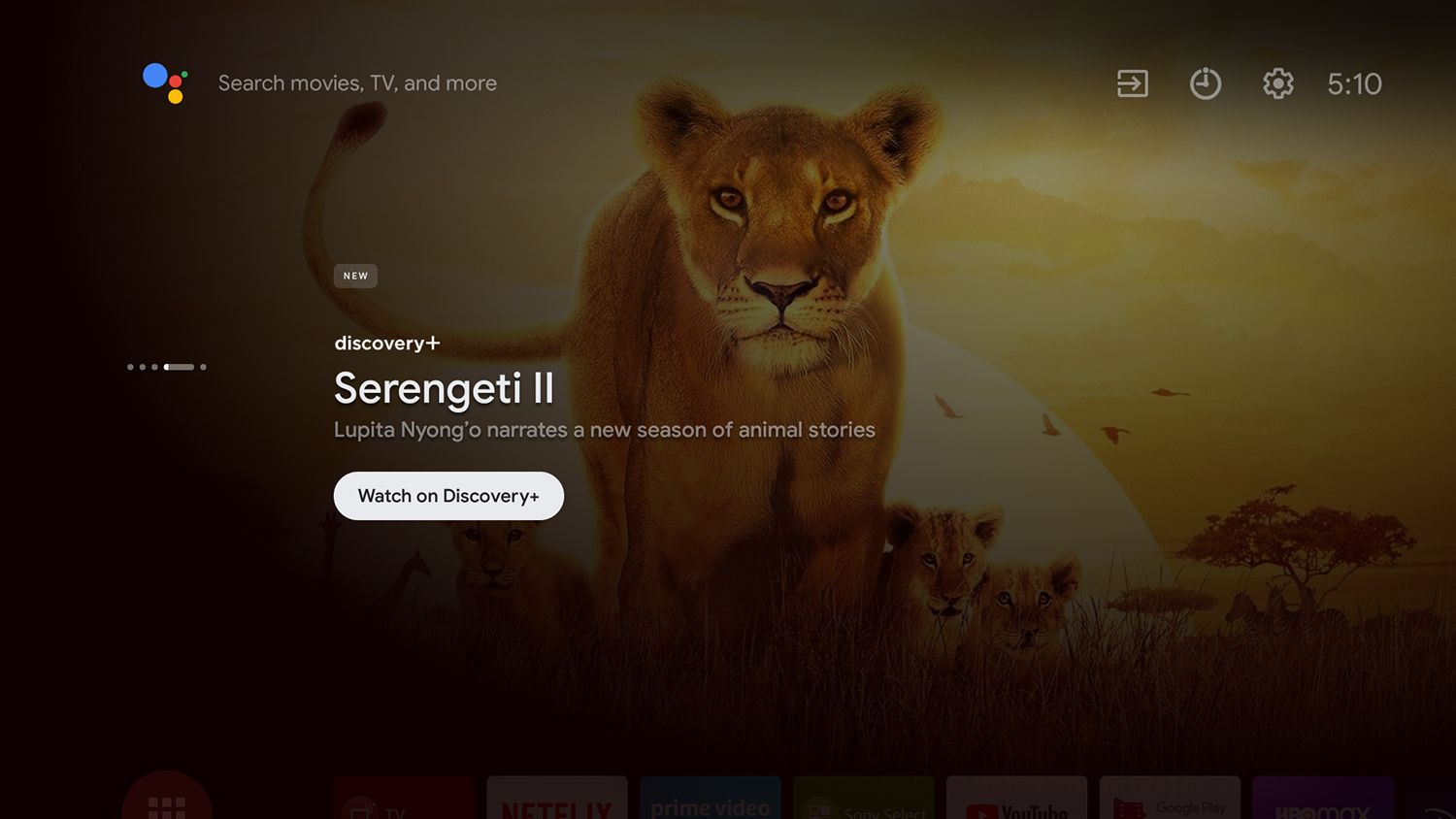
    Básicamente, todos los dispositivos basados ​​en Android TV muestran un banner publicitario en la parte superior de la pantalla de inicio. Su contenido incluye fuentes instaladas y desinstaladas.

    Al igual que con Apple TV, desplazarse hacia arriba dará como resultado un avance de pantalla completa.

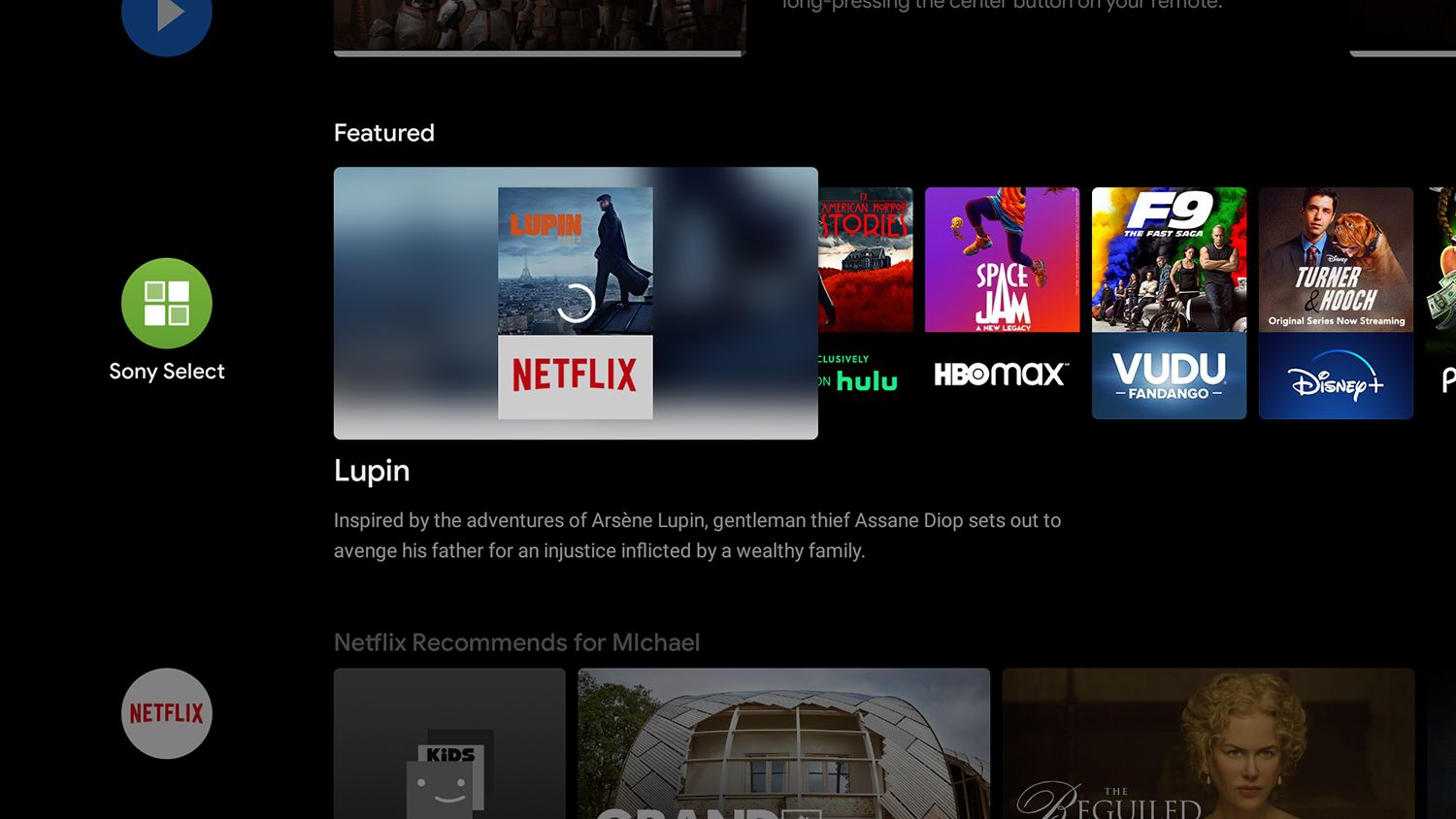
    La mayoría de los dispositivos Android TV también incluyen una fila Destacados , que promueve programas y películas específicos de los servicios de transmisión instalados, así como aquellos con los que el usuario que inició sesión no tiene conexión.

    Cómo limitar los anuncios en Android TV

    Desafortunadamente, no hay conmutadores útiles para deshabilitar anuncios o reducir significativamente la recopilación de datos en la mayoría de las interfaces de Android TV.

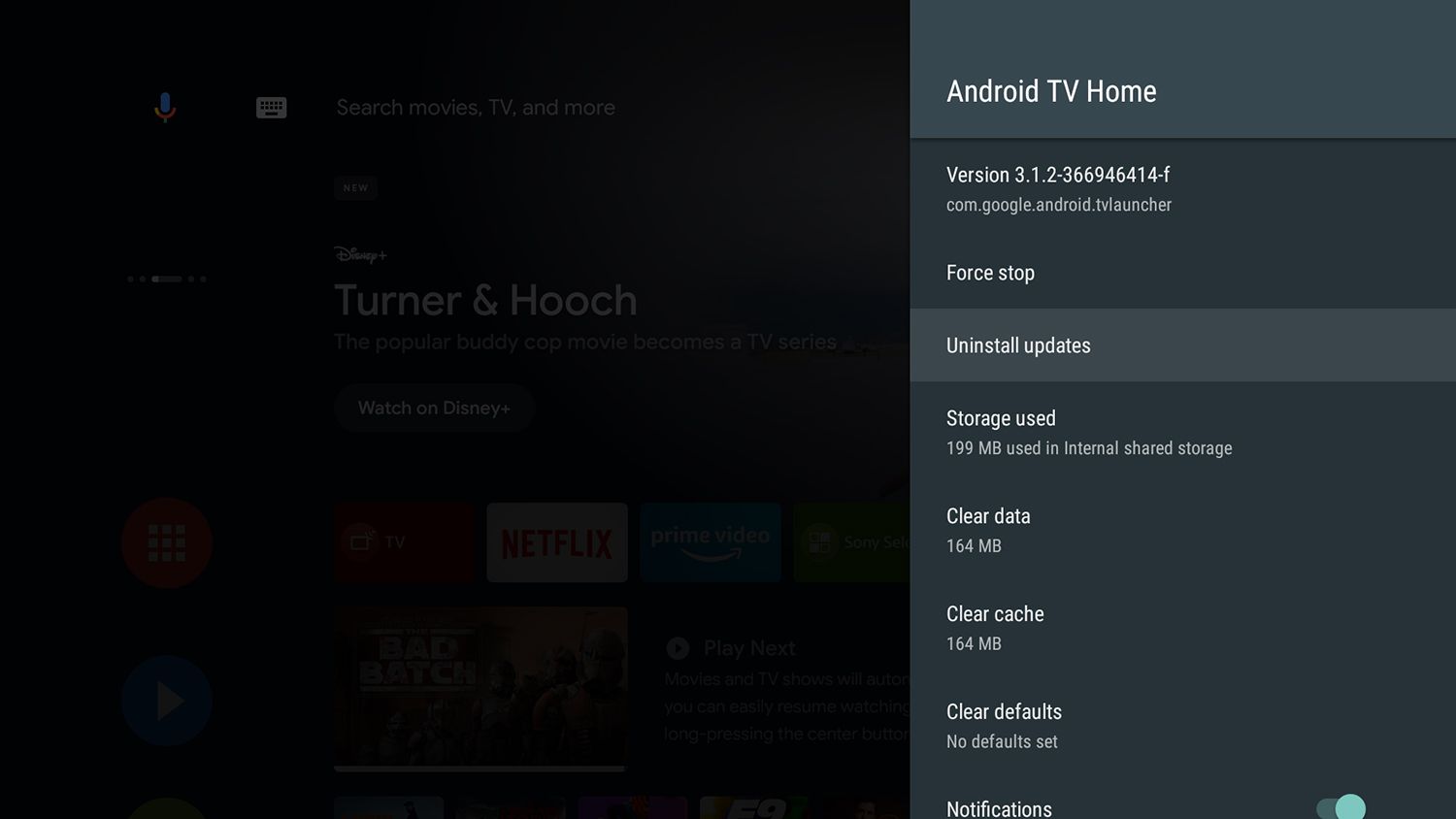
    Sin embargo, existen varias opciones drásticas para evitar anuncios, como instalar un dispositivo de filtrado de red físico para bloquear los dominios web que publican anuncios, desinstalar todas las actualizaciones para la aplicación Android TV Home e instalar un lanzador de aplicaciones de terceros para reemplazar completamente el predeterminado. Interfaz de Android TV.

    Relacionado: Android TV vs. Google TV: ¿Cuál es la diferencia?

    Todas estas opciones tienen grandes inconvenientes, que incluyen, respectivamente, un dispositivo adicional para instalar y monitorear, la pérdida de acceso a los servicios de Google de primera parte o lidiar con un lanzador alternativo menos estable.

    Por esta razón, recomendamos evitar cualquier medida drástica a menos que se sienta muy cómodo jugando con aspectos de su dispositivo que podrían requerir un restablecimiento completo de fábrica.

    Relacionado: Cómo obtener recomendaciones personalizadas en Android TV

    ¿Qué debe hacer acerca de la transmisión de anuncios en dispositivos?

    En última instancia, es su elección cuántos anuncios y qué tipos de anuncios encuentra aceptables. Aquellos que odian todas las promociones probablemente querrán ir con un Apple TV. Sin embargo, su falta de anuncios viene con uno de los precios iniciales más altos para las líneas de dispositivos de marca entre los que se cubren aquí.

    Relacionado: El nuevo Apple TV 4K: todo lo que necesita saber

    Desafortunadamente, también existe la posibilidad de que Apple pueda agregar promociones de terceros o aumentar la ubicación de anuncios en su propia interfaz en el futuro.

    Algo similar les sucedió a los propietarios de NVIDIA Shield que habían comprado ese dispositivo debido a su falta inicial de anuncios. Esto causó una reacción violenta masiva en línea y resultó en gran parte de la investigación impulsada por el usuario sobre las opciones extremas de bloqueo de anuncios para Android TV mencionadas anteriormente.

    Desafortunadamente, los anuncios se están volviendo parte del curso en los dispositivos de transmisión de la misma manera que lo han hecho en el resto de la web. Si bien los clientes pueden votar sobre cómo se sienten al respecto con sus billeteras, parece que están aquí para quedarse en la mayoría de las plataformas.

    Crédito de la imagen: Wonderferret / Flickr

  • ¿Qué es Intel Thermal Velocity Boost?

    ¿Qué es Intel Thermal Velocity Boost?

    Los modos Boost han sido una parte tradicional de la arquitectura del procesador durante aproximadamente una década, particularmente del lado de Intel. La tecnología ha demostrado ser extremadamente útil en determinadas situaciones, lo que ha llevado a varias mejoras a lo largo de los años que la han hecho aún más atractiva para quienes buscan un alto rendimiento y una experiencia controlada.

    Thermal Velocity Boost es la última incorporación de Intel a esta línea de tecnología, destinada a abordar el problema de una manera innovadora. La tecnología ya está presente en varios procesadores que llevan un tiempo en el mercado.

    Con todo esto en mente, echemos un vistazo a lo que realmente hace Thermal Velocity Boost y cómo se compara con los modos de impulso anteriores.

    ¿Qué son los modos de impulso?

    Los modos de impulso están pensados ​​para hacer que su procesador funcione más rápido cuando aumenta la demanda; es tan simple como eso. Esta es una técnica de optimización que reduce el estrés en el sistema cuando en realidad no está exigiendo todo su potencial y le ayuda a consumir menos electricidad a largo plazo.

    Los modos de impulso son excelentes para las personas que se encuentran regularmente en situaciones de alta demanda. Esto incluye jugadores, personas que realizan ediciones complejas como modelado 3D y montajes de video, y científicos que trabajan en proyectos de investigación. Intel ha estado produciendo unidades de procesamiento de computadora (CPU) CPU con capacidades de impulso integradas durante más de una década, aunque la tecnología tiene algunos predecesores.

    Relacionado: ¿Qué es la tecnología de CPU?

    Modos de refuerzo de computadora tradicionales

    Turbo Boost 2.0 y 3.0, que solía ser la tecnología dominante en el mercado por parte de Intel antes de la introducción de Thermal Velocity Boost, funcionaba centrándose en uno o dos núcleos de un procesador de múltiples núcleos. Los núcleos de procesador no se fabrican de la misma forma; pequeños defectos en el proceso dan como resultado una disminución de la capacidad en algunas copias.

    Relacionado: ¿Qué es Intel Turbo Boost? Así es como funciona

    De hecho, así es como se produce un hardware menos potente y menos costoso. Algunos procesadores más baratos son, literalmente, uno caro con varios núcleos que han fallado en las pruebas durante la producción y, como resultado, se han desactivado. El proceso se denomina agrupamiento y también se puede utilizar para identificar qué núcleos de un procesador tienen el mayor potencial de carga.

    Turbo Boost luego se enfoca en uno o dos de esos núcleos (dependiendo de la versión exacta de la tecnología) y los empuja a sus límites cuando el sistema identifica una demanda más alta. Esto requiere que se cumplan ciertas condiciones. En particular, el núcleo debe estar funcionando por debajo de un nivel de temperatura específico y por debajo de sus condiciones óptimas de funcionamiento, como energía y consumo de corriente.

    Una descripción general del aumento de velocidad térmica

    Thermal Velocity Boost es el nombre de un tipo relativamente nuevo de tecnología turbo boost, que utiliza un enfoque similar al de Turbo Boost, pero empuja el procesador aún más. En las CPU compatibles, Thermal Velocity Boost puede impulsar un núcleo a velocidades más rápidas de lo que antes era posible solo con Turbo Boost, y sin exponer el procesador a ningún riesgo adicional de daño a largo plazo.

    Sin embargo, esta tecnología solo funciona en procesadores fabricados recientemente, a partir de la décima generación de Intel. También hay una versión de todos los núcleos del modo boost, que mejora las velocidades de reloj de todos los núcleos simultáneamente, pero genera una tensión adicional en el procesador. Este modo también requiere que se alcancen ciertos umbrales de temperatura, lo que puede dificultar su uso si uno o más núcleos se calientan actualmente después de un uso prolongado.

    Compatibilidad de hardware

    Como mencionamos anteriormente, la tecnología solo está disponible en CPU posteriores a la línea de décima generación de Intel. Es probable que sea algo que también se apoyará en el futuro, aunque esos planes, por supuesto, podrían cambiar. También es importante tener en cuenta que las tasas de impulso exactas pueden variar mucho de un modelo específico a otro.

    Por ejemplo, la diferencia entre solo un i9-10900 y un i9-10900K puede ser de alrededor de 0,3 gigahercios (GHz) en el modo de todos los núcleos. Puede que esto no parezca mucho, pero en una aplicación multiproceso adecuada que puede aprovechar al máximo el procesamiento multinúcleo, la diferencia puede ser significativa.

    Por otro lado, los modos de refuerzo tradicionales de un solo núcleo (incluida la versión Thermal Velocity Boost de ellos) se utilizan con más frecuencia para aplicaciones de consumo genéricas, porque tienden a adaptarse mejor al procesamiento de un solo hilo. Las tendencias actuales en el desarrollo de software podrían cambiar esto, porque recientemente se ha prestado mucha atención a la paralelización adecuada. El hardware ha comenzado a acercarse a sus límites en términos de velocidades de reloj base, lo que significa que el siguiente paso para optimizar el software que usamos es hacerlo funcionar mejor con múltiples subprocesos.

    Es probable que esta tecnología esté aquí para quedarse y solo seguirá mejorando en el futuro cercano. Invertir en un procesador con Thermal Velocity Boost puede ser una buena idea para aquellos que anticipan que van a necesitar un rendimiento extra. Esto incluye tanto a los jugadores como a aquellos con aplicaciones más "serias".

    También es algo que mejorará el estado a prueba de futuro de una computadora comprada hoy, que es otro detalle importante a señalar. En el clima actual de escasez de chips y otros problemas del mercado, esto puede ser muy importante.

    También es el tipo de tecnología en la que invertir temprano probablemente dará sus frutos en un futuro próximo. Como mencionamos anteriormente, el desarrollo de software se ha desplazado hacia la optimización para hardware de subprocesos múltiples en gran medida, por lo que este tipo de mejoras de hardware serán aún más relevantes en el futuro.

    ¿Necesito Intel Thermal Velocity Boost?

    Con todo lo anterior en mente, ¿es Intel Thermal Velocity Boost una inversión que vale la pena hacer en este momento? Todas las señales apuntan a que sí, al menos si eres un usuario serio de computadoras.

    Si no confía con frecuencia en aplicaciones con demandas serias, es posible que no sea relevante para usted en este momento.

    Pero con la forma en que están cambiando las cosas, no es improbable que este sea un requisito básico para ejecutar algunas aplicaciones más complejas dentro de unos años, y prepararse para ese momento definitivamente no es una mala idea en este momento.

  • Cómo cambiar (o restablecer) su contraseña de Hulu

    Cómo cambiar (o restablecer) su contraseña de Hulu

    Hulu ofrece una amplia variedad de programas de televisión y películas a los usuarios de Estados Unidos. Es un servicio fácil de usar, pero uno de los obstáculos que puede encontrar es olvidar su contraseña. Restablecer su contraseña de Hulu con frecuencia también es una forma inteligente de mantener segura su cuenta.

    A continuación, le mostramos cómo cambiar su contraseña de Hulu o usar la función de contraseña olvidada de Hulu.

    Cómo cambiar su contraseña de Hulu

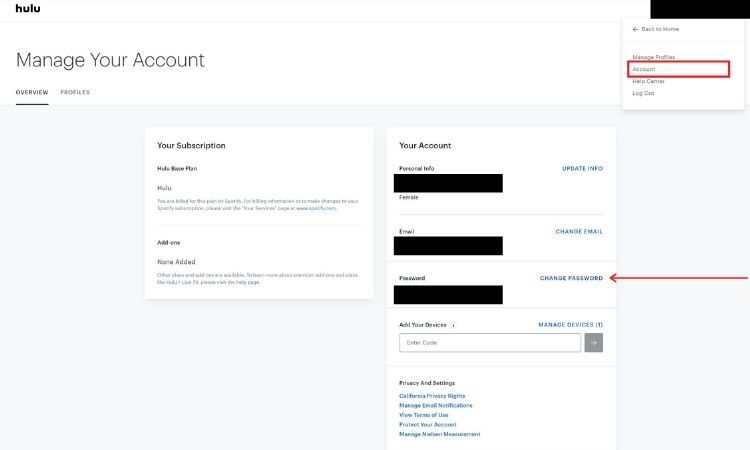
    Si conoce su contraseña y desea cambiarla, Hulu le permite hacerlo desde la sección Su cuenta , accesible a través de un navegador web o móvil.

    A continuación, le indicamos cómo cambiar una contraseña de Hulu de esa manera:

    1. Vaya a hulu.com/account
    2. Vaya a su cuenta .
    3. En la pestaña Descripción general , observe la sección Su cuenta a la derecha.
    4. Junto a Contraseña , haga clic en el botón azul Cambiar contraseña .
    5. Ingrese su contraseña actual y la nueva contraseña en los campos correspondientes.

    Hulu ofrece algunos consejos generales para crear una nueva contraseña segura. Por ejemplo, las sugerencias incluyen evitar números y letras secuenciales, hacer que la contraseña sea lo más larga posible y asegurarse de que lo que ingrese no incluya información personal o la palabra "contraseña".

    Si tiene problemas para elegir algo, considere usar un generador de contraseñas aleatorias para encontrar una opción que siga las mejores prácticas.

    A veces, puede intentar restablecer una contraseña y llegar a una página de error interno de Hulu mientras lo hace. Borrar la memoria caché de su navegador puede resolver el problema y ayudarlo a usar el sitio sin más problemas.

    Cómo usar la función de contraseña olvidada de Hulu

    Hulu ofrece numerosas funciones para que el servicio sea lo más agradable posible. Por ejemplo, puede usar su teléfono inteligente como un control remoto de Hulu o cambiar el aspecto de los subtítulos. La compañía también creó una página dedicada para usar si no recuerda su contraseña.

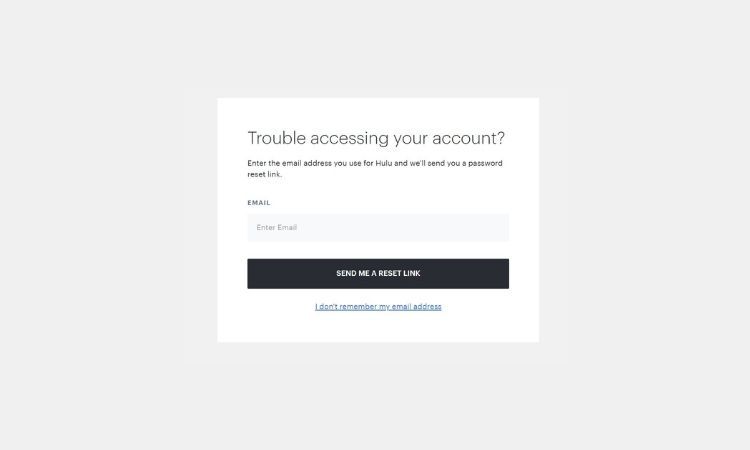
    1. Vaya a hulu.com/forgot
    2. Ingrese su dirección de correo electrónico en el cuadro.
    3. Presione el botón Enviarme un enlace de reinicio .

    La documentación de Hulu menciona que puede tomar hasta 15 minutos recibir el correo electrónico de restablecimiento. Si no lo ve en la bandeja de entrada después de ese período de tiempo, verifique la carpeta de correo no deseado para ver si llegó allí. Otra cosa a tener en cuenta es que el enlace caduca a las tres horas.

    Cómo cambiar su contraseña de Hulu sin conocer su correo electrónico

    Quizás ha pasado un tiempo desde que usó Hulu y no puede recordar el correo electrónico asociado con la cuenta. En ese caso, siga estos pasos:

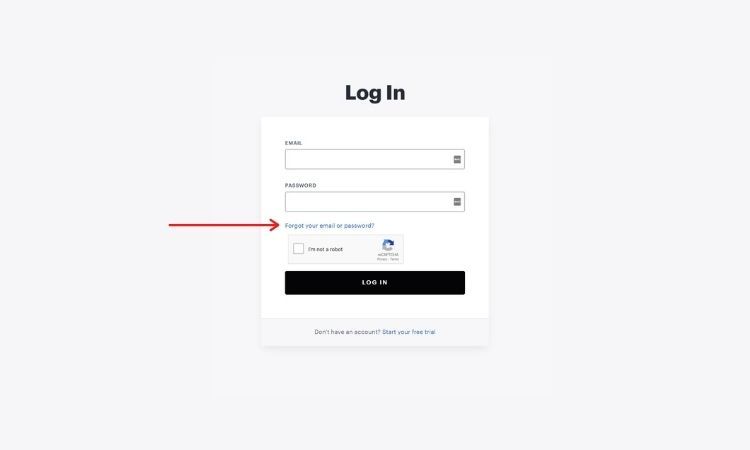
    1. Vaya a hulu.com/login
    2. Haz clic en ¿Olvidaste tu correo electrónico o contraseña?
    3. Haz clic en No recuerdo mi dirección de correo electrónico .
    4. Ingrese la información requerida en la siguiente pantalla y haga clic en Continuar .

    Si confía en la función de restablecimiento de contraseña de Hulu con frecuencia, usar un administrador de contraseñas gratuito o de pago podría ser una solución fácil. Después de todo, la mayoría de las personas tienen docenas o más de contraseñas para recordar, por lo que no es de extrañar que a menudo olviden algunas de ellas.

    Es fácil cambiar o restablecer una contraseña de Hulu

    Ahora que sabe cómo restablecer una contraseña de Hulu o cambiarla, solo le llevará un minuto más o menos. Olvidar una contraseña es algo que nos sucede a la mayoría de nosotros.

    Alternativamente, es posible que desee cambiar una contraseña después de que un compañero de piso se mude, o después de romper con alguien que tiene acceso a la cuenta. Considere esta guía como un recurso útil en esas y otras situaciones.

  • Cómo vincular a una parte específica de un video de YouTube

    Cómo vincular a una parte específica de un video de YouTube

    YouTube le facilita el enlace a una parte específica de un video, por lo que no tiene que obligar a su amigo a verlo todo. La función ahorra mucho tiempo al no tener que ajustar el tiempo del video manualmente.

    En realidad, hay tres métodos diferentes que puede utilizar. A continuación, le mostramos cómo puede vincular una parte específica de un video de YouTube usando su computadora de escritorio.

    Cuando comparte un enlace de YouTube, la persona que hace clic en el enlace se dirigirá directamente al video al que hace referencia. El problema es que cuando desea mostrar una parte específica del video de YouTube, un enlace de YouTube normal iniciará el video desde el principio.

    Relacionado: Cómo ver videos de YouTube con amigos

    En realidad, le cuesta más trabajo anotar la hora correcta, enviarla a la otra persona y hacer que ajuste la hora, que tomar un enlace a la parte específica usted mismo.

    Por lo tanto, ahórrese un poco de trabajo a usted y a su amigo utilizando uno de los tres métodos a continuación para vincular una parte específica de un video de YouTube.

    Utilice los tres métodos siguientes con una computadora de escritorio. Discutiremos en cada sección por qué es posible que desee utilizar un método sobre el otro.

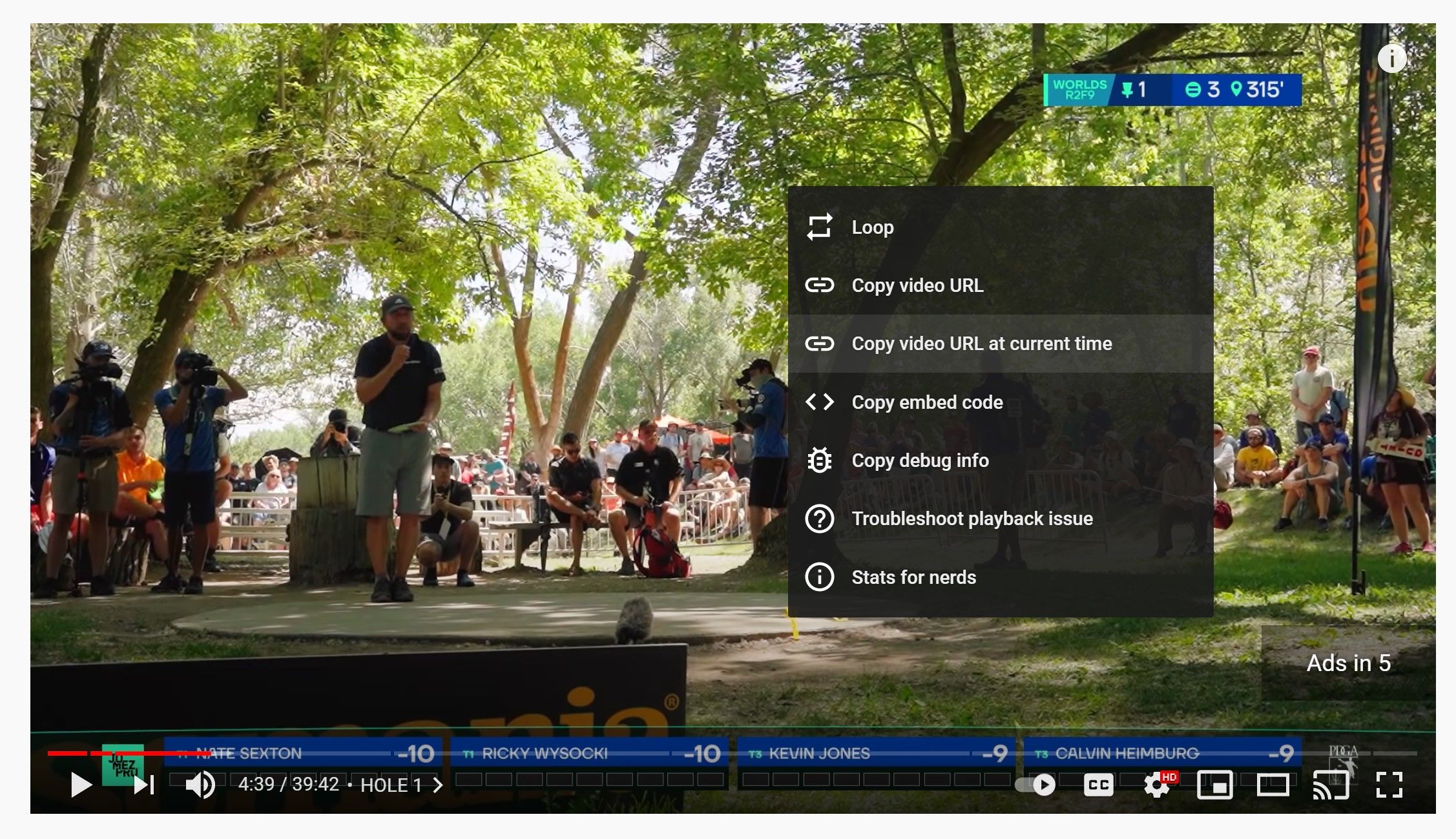
    Vinculación a una parte específica en un video de YouTube usando el botón derecho del ratón

    Este método se usa mejor cuando ya está viendo un video de YouTube y observa una parte específica que desea compartir.

    1. Pausa el video.
    2. Haz clic derecho en el video.
    3. Seleccione Copiar URL de video en el momento actual .
    4. Comparte la URL.

    Cuando copie la URL, se copiará desde el momento en que pausó el video. El enlace se guardará en su portapapeles, para que pueda compartirlo más tarde. Cuando alguien haga clic en el enlace que compartiste, se le enviará a la hora exacta del video.

    Vinculación a una parte específica en un video de YouTube usando Share

    El siguiente método funciona creando su propia hora de inicio. Es mejor usarlo cuando sepa la hora en el video, pero no lo está viendo actualmente.

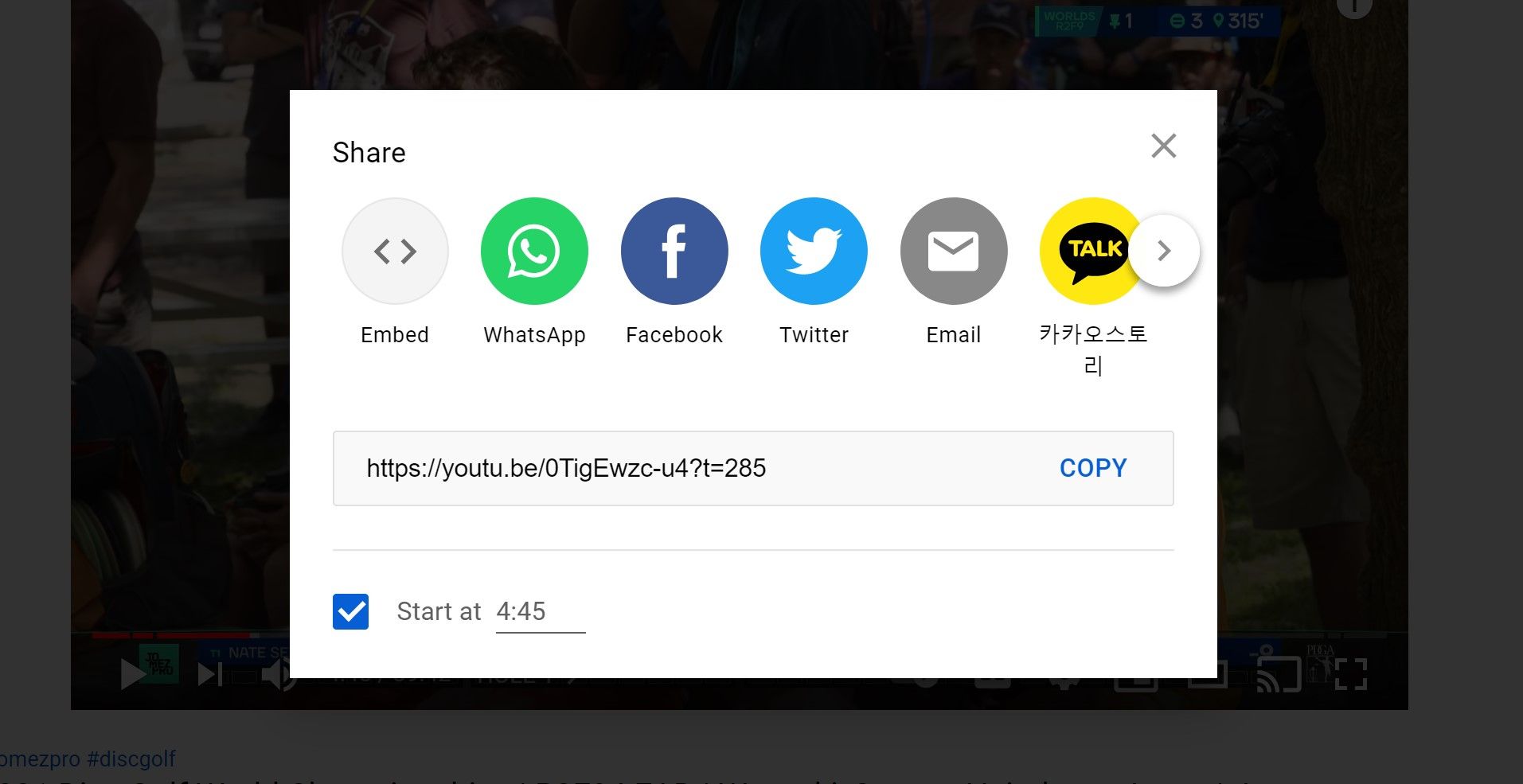
    1. Haz clic en Compartir .
    2. Marque la casilla Comenzar en .
    3. Ingrese una hora para que comience el video.
    4. Haga clic en Copiar .
    5. Comparte la URL.

    Si ya está viendo un video y ha presionado pausa, al hacer clic en Compartir, se completará automáticamente la marca de tiempo junto al cuadro Comenzar a las. De lo contrario, deberá ingresar su propia hora de inicio.

    Vinculación a una parte específica en un video de YouTube usando aplicaciones

    Este método debe usarse principalmente si está tratando de vincular varios videos de YouTube y necesita una herramienta rápida para hacer la mayor parte del trabajo por usted. Será de gran ayuda si ya conoce las horas de inicio, por lo que puede jugar, ingresarlas en la herramienta.

    1. Abre la herramienta Hora de YouTube .
    2. Ingrese la URL del video de YouTube y la hora de inicio.
    3. Haga clic en Obtener enlace .
    4. Copie la URL y compártala más tarde.

    YouTube ya crea enlaces específicos de tiempo para usted en la plataforma, por lo que no tiene sentido usar esta herramienta para escenarios de un solo caso. Pero, si tiene un lote de videos de YouTube que necesita vincular a una parte específica, esto facilitará mucho su trabajo.

    ¿Puede compartir una parte específica de un video de YouTube en un dispositivo móvil?

    La aplicación para dispositivos móviles de YouTube no puede crear un vínculo basado en la hora exacta que desea en un video. El navegador web móvil que usa para YouTube tampoco tendrá esta función.

    Relacionado: 9 trucos de URL de YouTube que debe conocer

    Para obtener una opción Comenzar en al compartir, deberá cambiar la configuración de su navegador, para que cargue la versión de escritorio del sitio en lugar de la versión móvil. Luego, verá el cuadro Comenzar en cuando vaya al menú Compartir .

    Compartir una parte específica de un video de YouTube

    YouTube tiene varias formas de compartir una parte específica de un video con su comunidad. Puede hacer clic con el botón derecho en el video para obtener el enlace de inmediato, usar el botón de compartir o usar una aplicación de terceros.

    No solo puede compartir una parte específica de un video, sino que también puede enviar un clip abreviado del video de YouTube si sabe lo que está haciendo.

  • Cómo usar iCloud con una PC con Windows

    Cómo usar iCloud con una PC con Windows

    Si sincroniza fotos y realiza copias de seguridad de archivos en iCloud, no tiene que limitarse a utilizar el servicio de almacenamiento en la nube de Apple en un iPhone o Mac. Con iCloud para Windows, puede trabajar sin problemas con servicios como Fotos de iCloud y Drive en una PC con Windows, e incluso sincronizar cosas como su correo, contactos y marcadores.

    Veamos lo que debe hacer para descargar, configurar y usar iCloud para Windows en la PC.

    Cómo descargar e instalar iCloud para Windows

    iCloud para Windows está disponible como descarga gratuita desde el sitio web de Apple . Si desea omitir el uso de un instalador tradicional, puede optar por la versión de Microsoft Store, ya que es más rápida de instalar y más fácil de actualizar.

    Después de instalar iCloud para Windows, inicie sesión con su ID de Apple o credenciales de iCloud. Si ha configurado la autenticación de dos factores, toque Permitir en cualquiera de sus dispositivos Apple e ingrese el código de seis dígitos que ve en su PC.

    La aplicación iCloud debería abrirse automáticamente. Debe usarlo para administrar sus servicios de iCloud. Si lo cierra, puede abrirlo seleccionando el acceso directo de iCloud en la bandeja del sistema o en el menú Inicio.

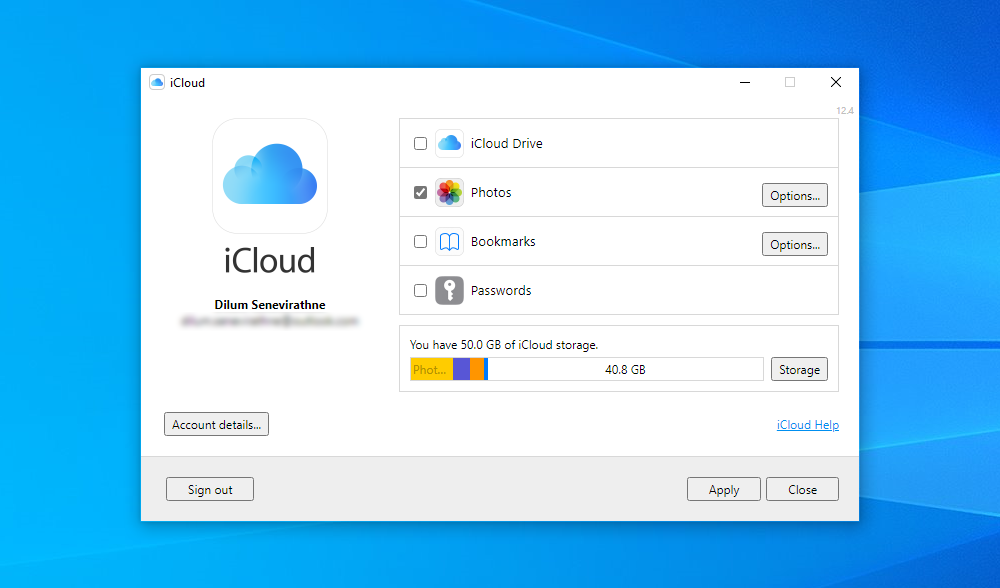
    Verá las siguientes opciones dentro de iCloud para Windows:

    • iCloud Drive: sincroniza archivos y documentos en iCloud Drive.
    • Fotos: sincroniza fotos, videos y álbumes compartidos en Fotos de iCloud con su PC.
    • Correo, contactos y calendarios: sincroniza el correo, los contactos y los calendarios. No verá esta opción si no tiene Microsoft Outlook instalado en su PC.
    • Marcadores: sincroniza marcadores con Google Chrome y Mozilla Firefox.
    • Contraseñas: inserta las contraseñas almacenadas en el llavero de iCloud en Google Chrome.

    Además, debería ver un indicador de almacenamiento que muestra el estado de su almacenamiento de iCloud, junto con una opción para administrarlo.

    Cómo sincronizar archivos con iCloud Drive en Windows

    iCloud para Windows le permite sincronizar archivos almacenados en iCloud Drive con su PC. Simplemente marque la casilla junto a la opción iCloud Drive en la aplicación iCloud y seleccione Aplicar para activar el servicio de almacenamiento en la nube de Apple en Windows.

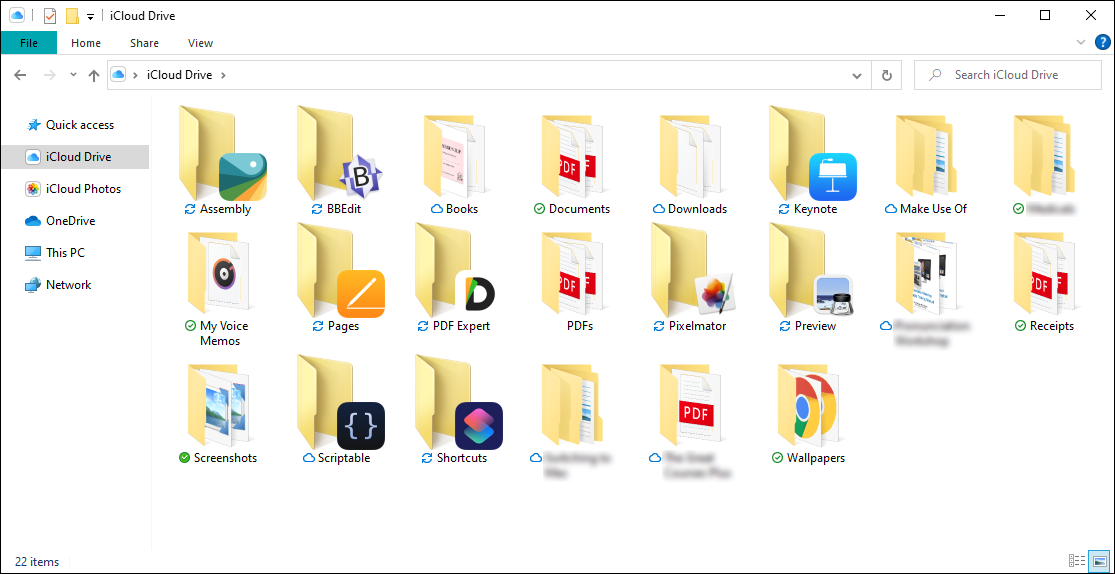
    Para acceder a iCloud Drive, seleccione el icono de iCloud dentro de la bandeja del sistema y elija la opción Abrir iCloud Drive . O abra el Explorador de archivos y seleccione iCloud Drive en la barra lateral.

    Ahora debería ver los archivos que ya ha almacenado en iCloud Drive. Puede mover elementos o eliminarlos, y cualquier elemento que pegue en el directorio debe copiarse en sus dispositivos Apple.

    iCloud Drive también es compatible con la funcionalidad de Archivos a pedido , que ayuda a ahorrar espacio en el disco al descargar archivos solo cuando accedes a ellos. Puede elegir descargar un elemento manualmente o descargarlo del almacenamiento local haciendo clic con el botón derecho y seleccionando las opciones Mantener siempre en este dispositivo o Liberar espacio .

    También es posible compartir archivos y carpetas de iCloud Drive con otras personas. Simplemente haga clic con el botón derecho en un elemento, seleccione Compartir con iCloud Drive y especifique los contactos y los permisos.

    Relacionado: Liberar espacio en disco automáticamente con Windows 10 Storage Sense

    Cómo sincronizar fotos con fotos de iCloud en Windows

    Fotos de iCloud tiene dos propósitos. Primero, sincroniza fotos de un iPhone o Mac entre dispositivos. Y segundo, funciona como una función de respaldo vital. Con iCloud para Windows, puede llevar esta funcionalidad a su PC.

    Comience marcando la casilla junto a Fotos junto a la aplicación iCloud. También puede seleccionar el botón Opciones y activar Álbumes compartidos también. Finalmente, seleccione Aplicar para comenzar a activar Fotos de iCloud. La aplicación iCloud debería comenzar a descargar fotos a su PC de inmediato.

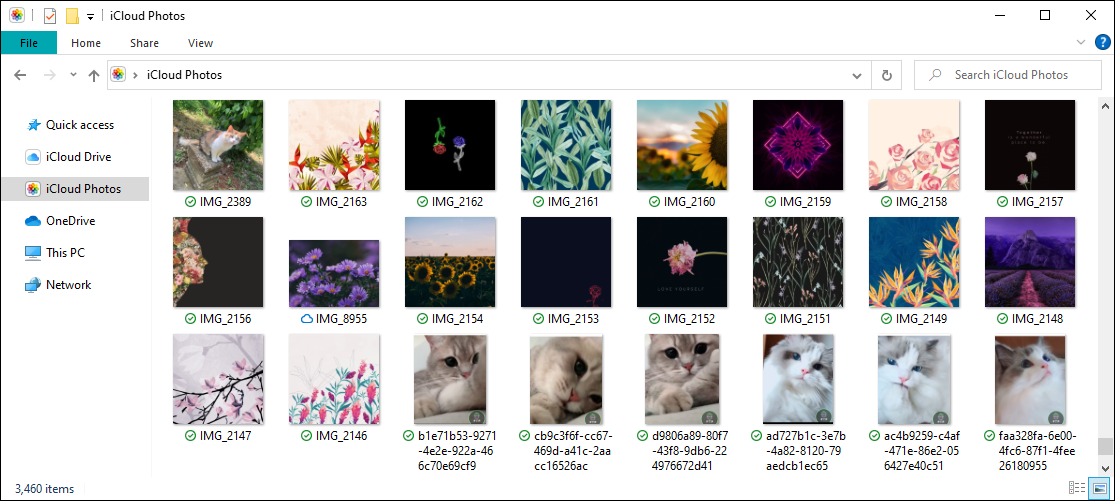
    Puede acceder y ver su biblioteca de fotos en Fotos de iCloud seleccionando iCloud > Abrir fotos de iCloud en la bandeja del sistema. O abra el Explorador de archivos y seleccione Fotos de iCloud en la barra lateral. Cualquier foto que pegue en esa carpeta debe cargarse en iCloud Drive y sincronizarse con dispositivos Apple como su iPhone o Mac.

    Cómo sincronizar correo, contactos y calendarios de iCloud en Windows

    Si tiene Microsoft Outlook instalado en su máquina con Windows, puede elegir sincronizar su correo, contactos y calendarios de iCloud con su PC.

    Comience marcando la casilla junto a Correo, contactos y calendarios en la aplicación iCloud. Luego, seleccione iCloud en el panel de carpetas en la barra lateral de Outlook para acceder a su correo, contactos y calendarios almacenados en iCloud.

    Cómo completar automáticamente las contraseñas del llavero de iCloud en Windows

    Si usa Google Chrome como su navegador de acceso en Windows, puede usar iCloud para Windows para completar automáticamente las contraseñas que ha almacenado en iCloud Keychain . En la aplicación iCloud, marque la casilla junto a Contraseñas y seleccione Aplicar . Siga eso instalando la extensión iCloud Passwords en Chrome.

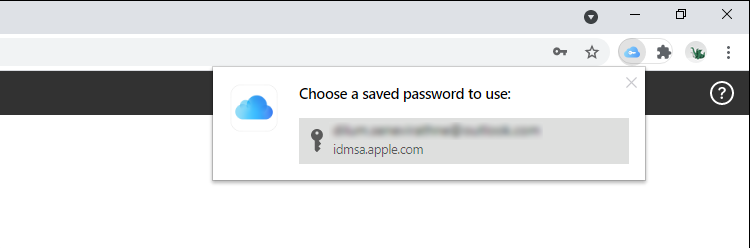
    Siempre que acceda a un portal de inicio de sesión que contenga contraseñas almacenadas en el llavero de iCloud, el icono de contraseñas de iCloud junto a la barra de direcciones de Chrome debería volverse azul. Selecciónelo para completarlos en el formulario.

    También puede almacenar nuevas contraseñas en iCloud Keychain, pero no podrá guardar ni sincronizar nada con el administrador de contraseñas integrado de Chrome.

    Relacionado Cómo usar las contraseñas del llavero de iCloud en una PC con Windows

    Cómo sincronizar marcadores de iCloud en Windows

    Dejando a un lado las contraseñas, iCloud para Windows también te permite sincronizar los marcadores que has creado en Safari con Chrome y Firefox, y viceversa.

    Simplemente habilite la opción Marcadores dentro de la aplicación iCloud y siga instalando la extensión Marcadores iCloud desde Chrome Web Store o la Tienda de complementos de Firefox .

    Cómo administrar el almacenamiento de iCloud en Windows

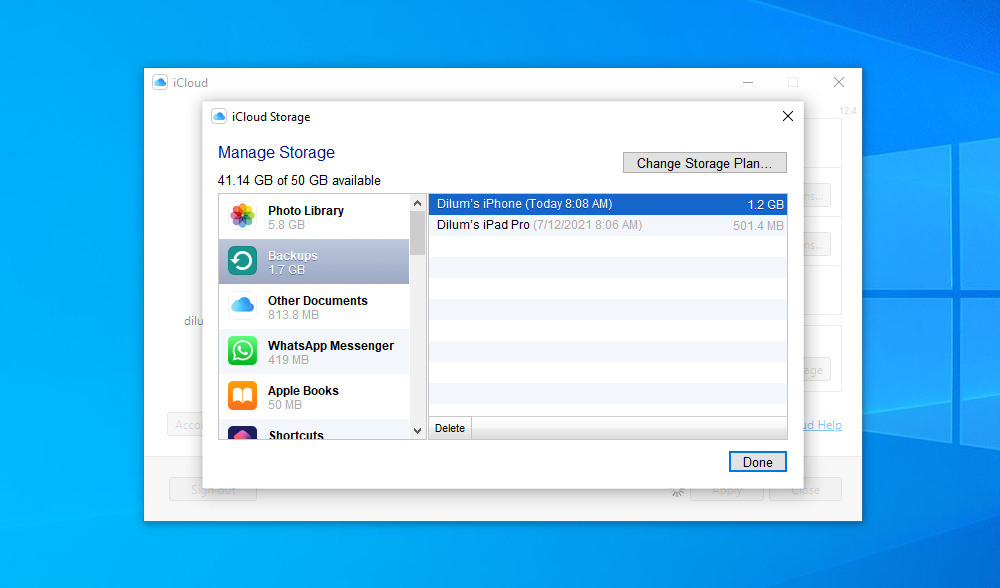
    La aplicación iCloud para Windows muestra visualmente la cantidad de almacenamiento usado y restante. Si parece que está a punto de quedarse sin almacenamiento, seleccione el botón Almacenamiento junto al indicador para que aparezca una lista de tipos de datos que ocupan almacenamiento en iCloud. Luego, puede optar por eliminar las copias de seguridad de iPhone obsoletas o los datos relacionados con la aplicación que ya no usa.

    Relacionado: Cómo actualizar su almacenamiento de iCloud en un iPhone, Mac o PC con Windows

    No olvide mantener iCloud actualizado

    Como acaba de ver, puede aprovechar fácilmente varios servicios de iCloud en su PC con Windows. Sin embargo, las últimas versiones de iCloud para Windows también vienen con numerosas correcciones de errores, mejoras de rendimiento y adiciones de funciones. Por lo tanto, es una buena idea mantener la aplicación actualizada.

    Si descargó e instaló iCloud para Windows desde el sitio web de Apple, use la utilidad Actualización de software de Apple (a la que puede acceder a través del menú Inicio) para aplicar las actualizaciones pendientes. Si usa la versión de Microsoft Store, debería actualizarse automáticamente. Pero si ha desactivado las actualizaciones automáticas de Microsoft Store, debe actualizar iCloud para Windows manualmente.

  • Apple: instale esta actualización de seguridad crítica ahora

    Los usuarios de Apple deberían echar un vistazo rápido a su área de notificación para una actualización de seguridad crítica lanzada en vivo el 26 de julio de 2021. La actualización de seguridad no programada parchea una vulnerabilidad de día cero bajo explotación activa, que cubre iOS, iPadOS y macOS.

    La última actualización de seguridad crítica entregada por Apple llega pocas semanas después de un problema similar. En ese caso, el parche solucionó más de 30 problemas de seguridad diferentes y llega en un momento en el que parece que Apple está jugando a la vulnerabilidad whack-a-mole.

    De hecho, solo este año se han revelado más de una docena de exploits de día cero, aunque no todas las vulnerabilidades afectan a todos los sistemas operativos de Apple.

    Apple: parchea tus dispositivos inmediatamente

    La vulnerabilidad en la ruta del problema, CVE-2021-30807 , explota una vulnerabilidad en el iGiant IOMobileFrameBuffer y, si se abusa, podría permitir que un atacante ejecute código malicioso en el dispositivo de destino.

    Aunque se desconoce la identidad del investigador de seguridad que descubrió la vulnerabilidad, un investigador de seguridad publicó una prueba de concepto del exploit en Twitter.

    Además, un segundo investigador de seguridad, Saar Armar, afirma haber encontrado el exploit del kernel por separado. Después de que Apple emitiera iOS 14.7.1 para parchear la vulnerabilidad, el investigador "se sorprendió" al descubrir que el exploit ya no estaba activo y decidió escribir su investigación detallando el problema.

    Pero si bien Apple reveló que la vulnerabilidad de día cero estaba bajo explotación activa, no aludió a quién podría estar explotándola o la cantidad de posibles ataques relacionados con este problema.

    Relacionado: iOS 14.5.1 y otras actualizaciones del sistema operativo Apple corrigen una vulnerabilidad que puede haber sido explotada

    ¿A quién afectará la vulnerabilidad?

    Como Apple parece haberse movido rápidamente para parchear este exploit de día cero, el número de víctimas seguirá siendo desconocido. Lo importante es comprobar las actualizaciones de su sistema e instalar las actualizaciones pendientes.

    En iOS y iPadOS:

    1. Dirígete a Configuración> General> Actualización de software
    2. Toca Descargar e instalar

    En macOS:

    1. Dirígete al menú de Apple
    2. Haga clic en Actualización de software
    3. Haga clic en Actualizar ahora

    Es posible que deba reiniciar su dispositivo después de instalar la actualización.

    ¿Qué es una vulnerabilidad de día cero?

    Un exploit de día cero es una vulnerabilidad de seguridad inédita que un atacante utiliza para violar un sitio, un servicio o de otro modo. Como las empresas de seguridad y tecnología desconocen su existencia, permanece sin parches y vulnerable.

    En este caso, un investigador de seguridad descubrió una vulnerabilidad que afectaba a cada uno de los sistemas operativos de Apple y que, de ser explotada, permitiría al atacante ejecutar código como si fuera el usuario del dispositivo. Cuando eso sucede, el atacante puede ejecutar código malicioso para robar datos, credenciales y más, razón por la cual Apple lanzó una solución para el problema lo más rápido posible.

    Aunque las vulnerabilidades de día cero son exploits nuevos e inesperados que se encuentran en el código existente, mantener su dispositivo actualizado es siempre la mejor opción.