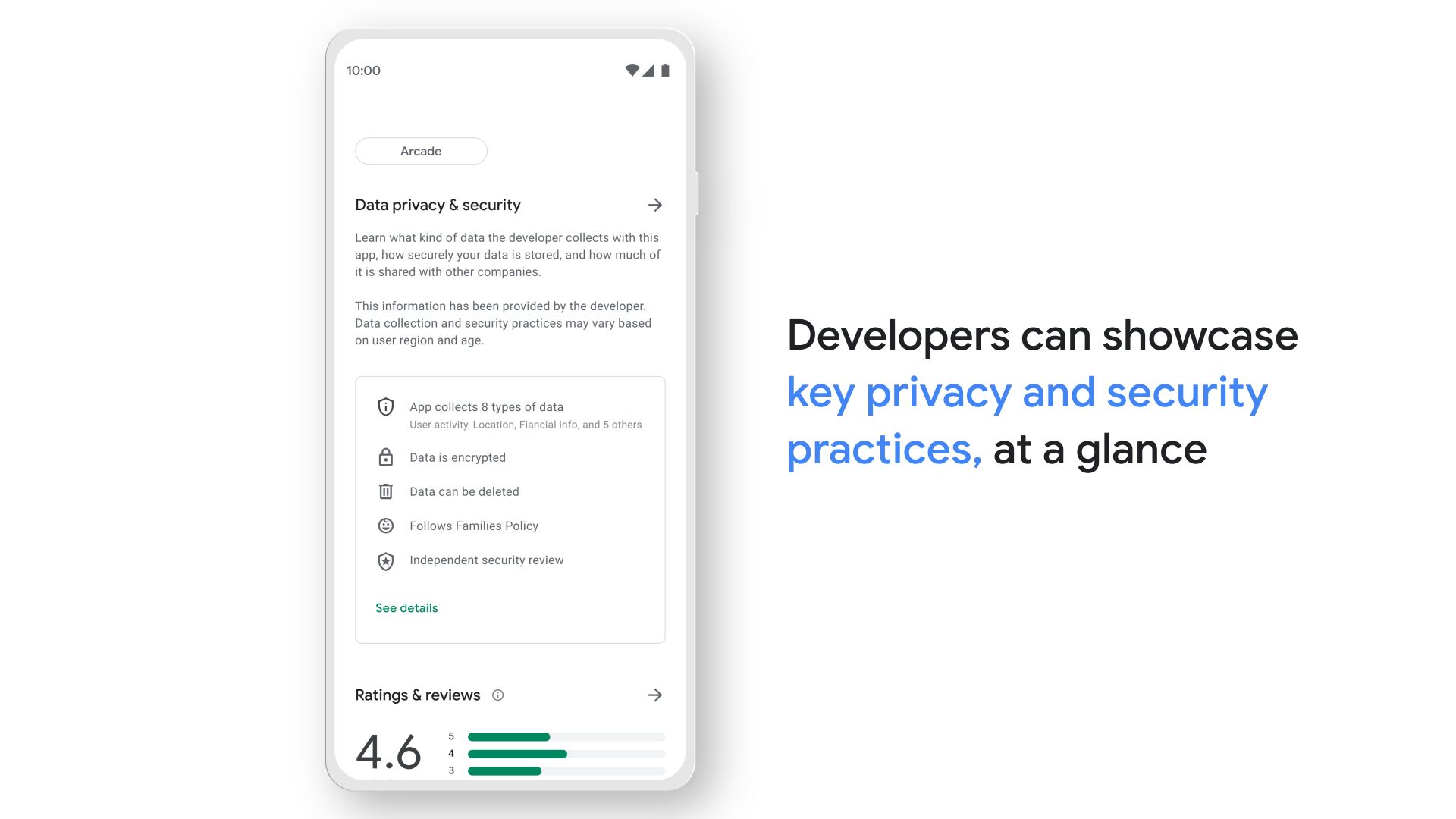
Siguiendo la iniciativa de Apple de agregar "etiquetas nutricionales" de privacidad a las aplicaciones en la App Store, Google ha decidido introducir el mismo concepto en Google Play Store. Google presentó una vista previa de la nueva sección de seguridad, que mostrará información sobre las políticas de privacidad y seguridad de una aplicación.
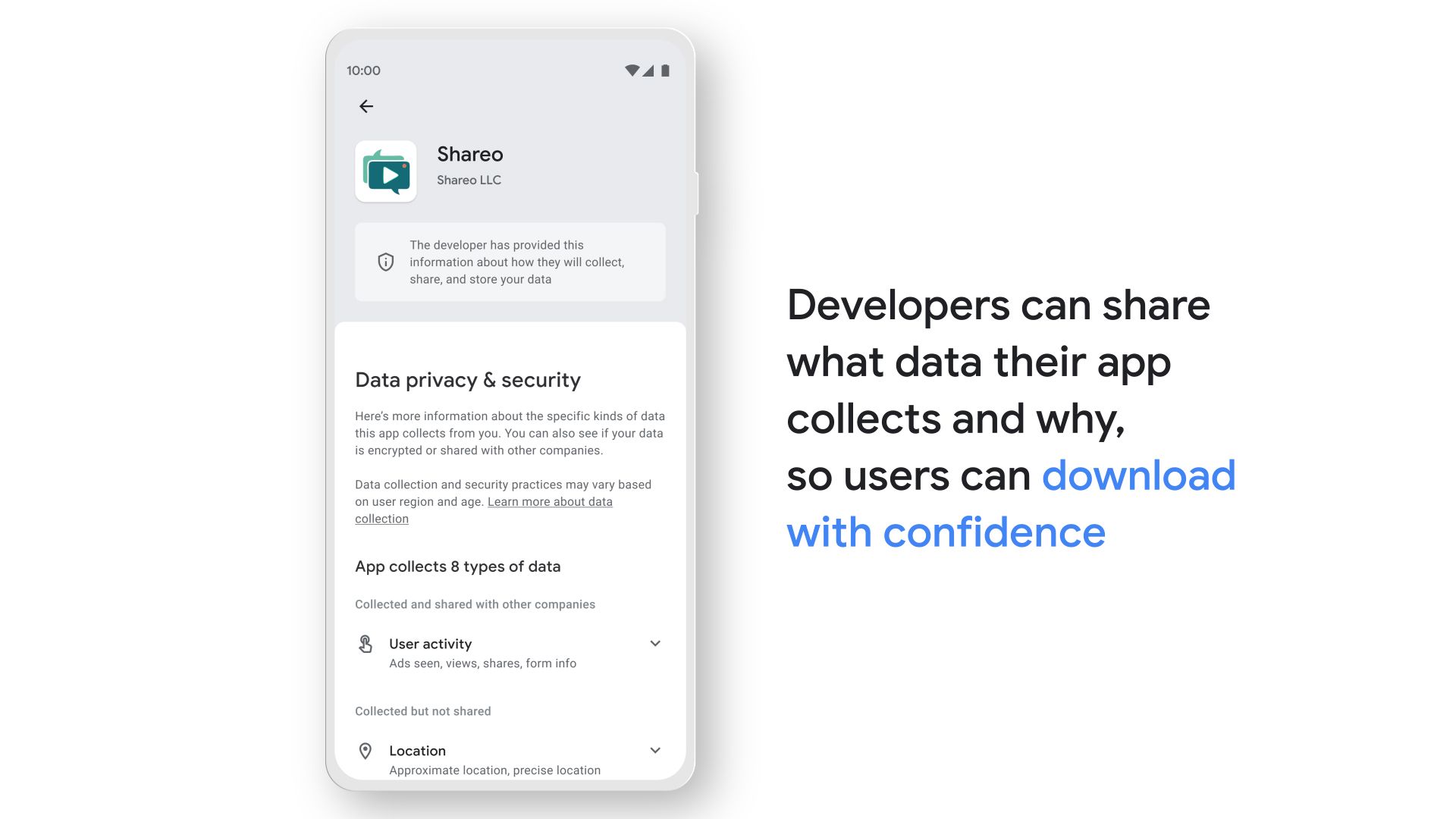
El panel proporciona una breve descripción general de las políticas de privacidad y seguridad de la aplicación. Le mostrará si la aplicación recopila datos o no, si los datos se pueden eliminar, el protocolo de cifrado de la aplicación y si la aplicación cumple con la Política de familias de Google.
Si desea más detalles, puede tocar el panel para ver exactamente qué tipo de datos recopila la aplicación (si corresponde), como su nombre, dirección de correo electrónico, ubicación y contactos. También puede ver un análisis más detallado de cómo se utilizan sus datos y si la recopilación de datos es opcional o no.
Aunque el diseño parece bastante elaborado en este momento, Google dice que todavía está sujeto a cambios. El centro de seguridad no se activará hasta el primer trimestre de 2022, por lo que todavía pasará bastante tiempo hasta que comencemos a verlo en Play Store.
La fecha de lanzamiento se establece en un futuro lejano para que los desarrolladores tengan tiempo de ajustar y averiguar la información que deben enviar. Los desarrolladores pueden comenzar a ingresar información de seguridad en Google Play Console en octubre de 2021, y Google los alienta a avanzar.
En abril de 2022, Google requerirá que todas las aplicaciones tengan una política de privacidad y una sección de seguridad aprobada. De lo contrario, los desarrolladores pueden correr el riesgo de que se rechacen los envíos o actualizaciones de sus aplicaciones. Si el desarrollador no proporciona la información requerida, la sección de seguridad dirá "No hay información disponible".
Pero ahora que Google finalmente se ha puesto al día, le dará una mejor idea de qué tipo de aplicación está descargando. Las políticas de una aplicación sobre la recopilación de datos pueden marcar la diferencia entre si decide descargar una aplicación o no.
Ser productivo es el secreto para estar al tanto de su trabajo y convertirse en un profesional exitoso. Si desea aumentar la productividad, existen numerosos consejos y trucos para aplicar.
Sin embargo, creer ciegamente en mitos que no son ciertos le impedirá maximizar su productividad. Exploremos algunos mitos de la productividad y la verdad detrás de ellos.
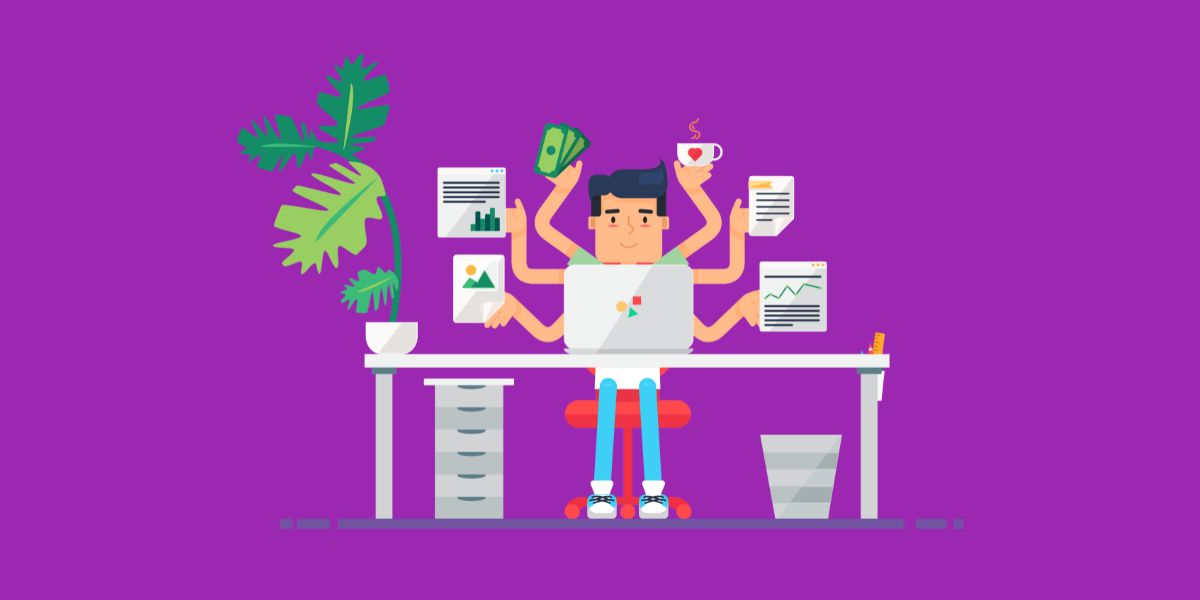
1. Los multitarea son más productivos
Es uno de los mitos más frecuentes sobre la productividad. La multitarea en la vida personal es posible porque no tienes que prestar una atención al 100% a todas las tareas. Sin embargo, la atención dividida no es algo que funcione en los negocios. En lugar de realizar múltiples tareas, practique la agrupación de tareas para hacer más cosas en poco tiempo.
Agrupe tareas similares una tras otra en Google Calendar y realícelas juntas. También puede codificar por colores las tareas para resaltar trabajos similares para una fácil diferenciación. Con herramientas de gestión del tiempo visual como HourStack , puede realizar un seguimiento de cuánto tiempo lleva terminar una tarea o un lote de tareas. Analice los datos de una semana y luego será más preciso al agrupar tareas similares en lotes.
2. Levantarse temprano en la mañana
Despertarse temprano en la mañana puede hacer que algunas personas sean superproductivas, pero es posible que esta no sea la mejor opción para usted. Puede que seas un noctámbulo que es más productivo por la noche. No importa cuando te despiertes. Completar la tarea más difícil al comienzo del horario laboral hará que su día sea más productivo.
La aplicación Clockify te permite conocer tus horas más productivas del día usando el método de timeboxing. El software de seguimiento del tiempo Toggl Track es otra forma beneficiosa de comprobar el tiempo necesario para las tareas que le ayudarán a ser más productivo.
3. El trabajo remoto afecta la productividad
La mayoría de las personas creían que trabajar de forma remota brindaría la mejor oportunidad de productividad, ya que no hay nadie que las supervise. Sin embargo, el cambio global hacia el trabajo desde casa demostró que puede ser igualmente productivo incluso desde casa.
Ya sea que trabaje desde su casa, la oficina o ambos como parte del modelo de trabajo híbrido, puede ofrecer el mejor rendimiento con Google Workspace .
Tiene una colección completa de herramientas accesibles las 24 horas, los 7 días de la semana que necesita mientras trabaja de forma remota. El uso de la herramienta de gestión de proyectos Basecamp se asegurará de que tenga un flujo de trabajo ininterrumpido.
4. Trabajar más para lograr una mayor productividad
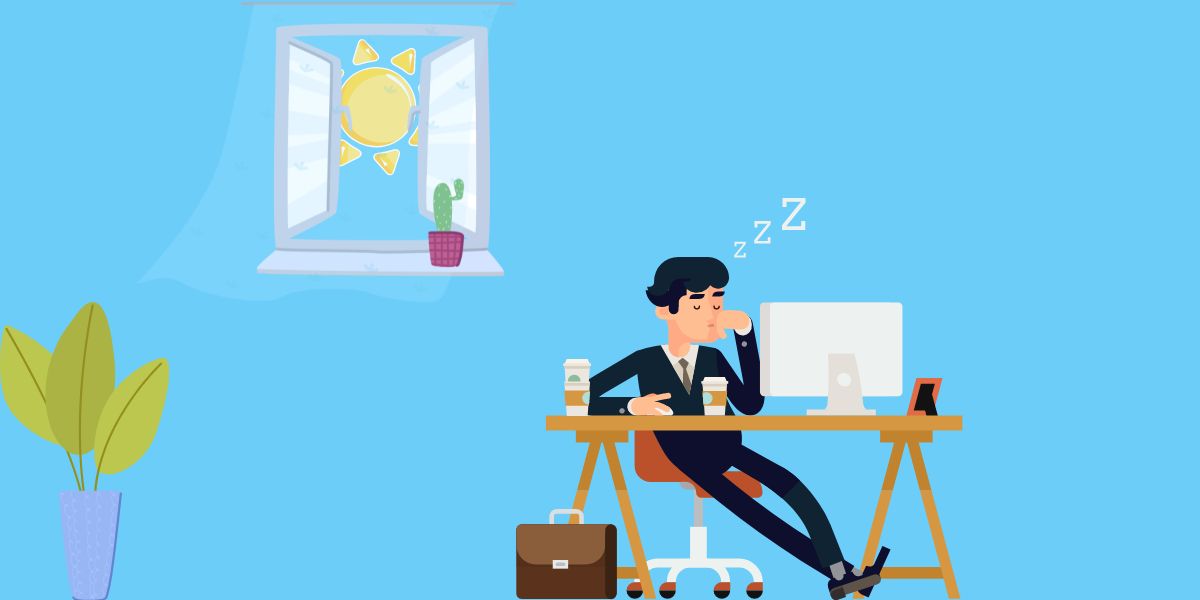
Trabajar más horas equivale a más trabajo; esta noción es un mito. Si trabaja durante muchas horas, seguramente tendrá una menor productividad y un peor rendimiento. Cuando trabajas en un tramo durante horas, la concentración tiende a disminuir.
Por tanto, la productividad no se correlaciona con las largas jornadas laborales. Puede ser más productivo incluso después de trabajar menos horas con descansos frecuentes.
Time Doctor es una aplicación de seguimiento del tiempo que puede usar para rastrear su productividad y cuánto tiempo le toma completar cada tarea. Desktime es otra aplicación que puede probar para identificar sus hábitos ineficientes que afectan la productividad. La aplicación también puede ayudarlo a automatizar el seguimiento del tiempo.
5. Trabajar bajo presión aumenta la productividad
Para algunas personas, trabajar bajo presión puede desencadenar la creatividad. Para otros, sin embargo, las condiciones estrictas crean más posibilidades de errores e ineficiencia. La carga cognitiva adicional hace que sea difícil desempeñarse mejor y terminar el trabajo dentro de la fecha límite. Por lo tanto, debe cambiar a tareas menos complejas o tomar descansos con más frecuencia.
Prueba la Técnica Pomodoro que promueve un descanso de 5 minutos después de cada 25 minutos de trabajo con la ayuda de la aplicación Todoist. Le permite tomar descansos aún más largos después de múltiples tareas. PomoDone es otra aplicación útil que funciona con el principio de Pomodoro.
6. Hacerlo todo por sí mismo te hace productivo
Como autónomo, eres tu propio jefe. Sin embargo, cuando se trata de la productividad de la oficina, asumir la responsabilidad de todo por su cuenta no es la mejor estrategia. En su lugar, delegue las tareas entre los miembros del equipo en función de sus capacidades para completar los proyectos antes de la fecha de vencimiento.
Si está trabajando en un proyecto y desea automatizar la gestión de tareas, Teamwork es una buena opción. Esta plataforma de gestión de proyectos todo en uno le permite asignar tareas entre compañeros de equipo y mostrar quién es responsable de qué tarea. Trello también lo ayudará a alcanzar el nuevo pico de productividad al colaborar con sus colegas.
7. La rutina diaria de trabajo restringe la productividad
Contrariamente a la creencia popular, establecer una rutina de trabajo diaria es útil para su productividad. Tener una rutina diaria específica alinea su vida y la mantiene en un flujo perfecto.
Para mantener su productividad en la selección mientras rastrea y administra sus hábitos diarios, use Streaks . Al usar esta aplicación, puede incluir buenos hábitos en su rutina diaria. También le recuerda si no logra el objetivo de alguna tarea.
Si desea comenzar a desarrollar nuevos hábitos, Loop Habit Tracker es la aplicación para usted. Te alerta para que hagas las tareas a diario para que puedas tener una vida rutinaria.
8. La meditación es una pérdida de tiempo y productividad
Eso no es verdad. Se estresa y se agota en la carrera diaria para volverse más productivo. Puede superar el estrés a través de la meditación y aumentar la paciencia, la tolerancia, la imaginación y la creatividad.
Con la ayuda de la aplicación de meditación Insight Timer , puede elegir entre una extensa biblioteca que contiene más de 45.000 meditaciones guiadas gratuitas. Si no tienes mucho tiempo libre, puedes probar Aura para la meditación consciente con pistas de tan solo 3 minutos. También te permite meditar en función de tu estado mental actual.
9. La productividad no tiene nada que ver con una dieta sana y el sueño
Recuerda, eres lo que comes y cómo duermes. Tanto la dieta como el sueño están directamente relacionados con su bienestar y garantizan la energía y la atención necesarias para la productividad. Por lo tanto, comience a desarrollar hábitos saludables de alimentación y sueño para mejorar el desempeño laboral.
La aplicación MyFitnessPal tiene una base de datos de más de 6 millones de alimentos y 4 millones de códigos de barras de alimentos. Por lo tanto, puede realizar un seguimiento de sus calorías mientras compra cualquier cosa. Registre todas sus comidas en esta aplicación y obtenga información sobre calorías, colesterol, fibra y otros nutrientes.
Puede usar la aplicación Sleep Cycle para analizar su sueño y dejar que la aplicación lo despierte durante la fase de sueño más ligera.
Deje de seguir los mitos de la productividad para un mejor rendimiento
La productividad no viene preinstalada. Necesitas desarrollarlo, improvisarlo y mejorarlo a través de la práctica. Tratar la productividad como otra habilidad esencial le permitirá desarrollar una nueva mentalidad al respecto.
Manténgase alejado de estos mitos sobre la productividad y siga las sugerencias para ver florecer los cambios. La asociación con aplicaciones de administración de tareas puede ayudarlo a optimizar sus tareas rutinarias en el trabajo o en el hogar para lograr una productividad sostenible.
La Papelera de reciclaje de Windows es una herramienta bastante conveniente, especialmente cuando se restauran los archivos que ha eliminado accidentalmente. Cuando desee utilizar esta herramienta, normalmente encontrará su icono en la parte superior izquierda de su escritorio.
Pero, ¿cómo accedes a la Papelera de reciclaje cuando su icono no aparece en tu escritorio? Vamos a averiguar.
¿Qué es la papelera de reciclaje y cómo funciona?
La Papelera de reciclaje de Windows es una carpeta especial que ayuda a almacenar sus archivos y carpetas eliminados. Cuando elimine elementos de su PC, llegarán a la Papelera de reciclaje en lugar de eliminarse permanentemente. Esto siempre resulta útil si elimina sus archivos por error.
Una forma fácil de mover un elemento a la Papelera de reciclaje es haciendo clic en él y presionando la tecla Suprimir . Alternativamente, puede hacer clic con el botón derecho en el elemento y seleccionar Eliminar en el menú emergente.
Si bien esta es una característica conveniente, sus archivos eliminados seguirán ocupando espacio en su disco duro hasta que los elimine permanentemente. Pero dependiendo de la configuración de la Papelera de reciclaje, la Papelera de reciclaje puede eliminar permanentemente algunos elementos después de un tiempo.
Veamos ahora las diversas formas de abrir la Papelera de reciclaje.
1. Utilice la barra de búsqueda de Windows
La barra de búsqueda de Windows es una herramienta útil que puede ayudarlo a encontrar varios programas en su dispositivo. En este caso, puede usarlo para encontrar su Papelera de reciclaje siguiendo estos pasos:
Presiona el ícono de la barra de búsqueda de Windows en la parte inferior izquierda de la barra de tareas.
Escriba Papelera de reciclaje en el cuadro de búsqueda.
Haga clic en la opción Papelera de reciclaje de los resultados que aparecen.
2. Utilice el cuadro de diálogo Ejecutar comando
El cuadro de diálogo Ejecutar comando es otra increíble herramienta de Windows que puede ayudarlo a abrir varios programas del sistema. Al escribir los comandos Ejecutar correctos, puede acceder a diferentes aplicaciones en unos sencillos pasos.
Así es como puede abrir la Papelera de reciclaje usando el cuadro de diálogo Ejecutar comando:
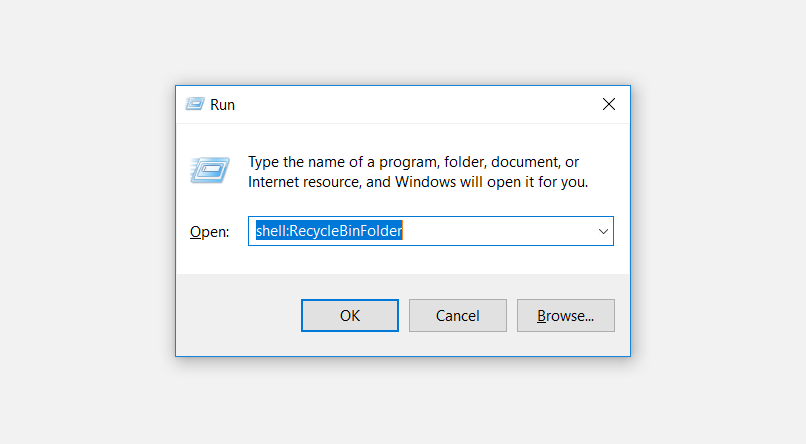
Presione la tecla de Windows + R para abrir el cuadro de diálogo Ejecutar comando.
Escriba shell: RecycleBinFolder en la barra de búsqueda y luego presione Entrar . Alternativamente, escriba shell: RecycleBinFolder y luego presione Enter .
3. Utilice el icono de la papelera de reciclaje en el menú Inicio
Otra forma sencilla de abrir la Papelera de reciclaje es mediante el icono del menú Inicio de Windows. He aquí cómo puede hacer esto:
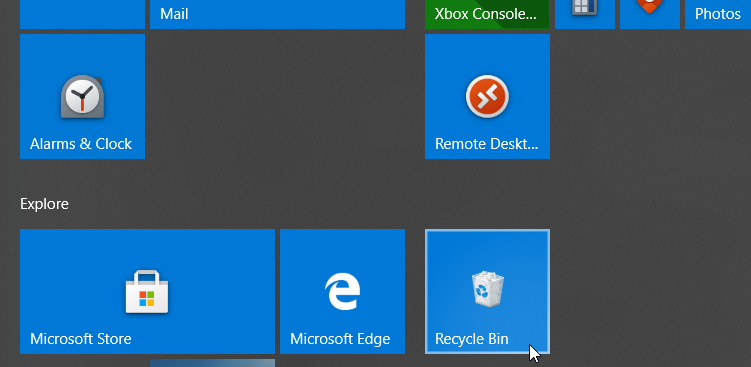
Presione la tecla de Windows y haga clic en la opción del menú Inicio .
Busque el icono de la Papelera de reciclaje y haga clic en él.
Si la Papelera de reciclaje no está en el menú Inicio, aquí se explica cómo agregarla:
Primero, presione el ícono de la barra de búsqueda de Windows en la parte inferior izquierda de la barra de tareas.
Escriba Papelera de reciclaje en el cuadro de búsqueda.
Haga clic con el botón derecho en la opción Papelera de reciclaje de los resultados que aparecen.
Seleccione la opción Pin to Start . Cuando termine, debería poder acceder a la Papelera de reciclaje siguiendo los pasos anteriores.
4. Utilice el Explorador de archivos de Windows 10
También puede abrir su Papelera de reciclaje rápidamente usando el Explorador de archivos. Así es cómo:
Escriba Explorador de archivos en la barra de búsqueda de Windows y seleccione la mejor coincidencia .
Haga clic con el botón derecho en un área en blanco en el lado izquierdo de la ventana del Explorador de archivos.
Seleccione Mostrar todas las carpetas en las opciones del menú contextual. Debería ver una lista completa de sus archivos, incluida la Papelera de reciclaje.
Haga clic en la opción Papelera de reciclaje .
5. Use la barra de direcciones en el Explorador de archivos
La barra de direcciones del Explorador de archivos es una función útil que muestra el nombre y la ruta del archivo con el que está trabajando. Pero esta función también puede ayudarlo a abrir algunos programas, incluida la Papelera de reciclaje.
Así es como puede abrir la Papelera de reciclaje usando la barra de direcciones del Explorador de archivos:
Escriba Explorador de archivos en la barra de búsqueda de Windows y seleccione la mejor coincidencia .
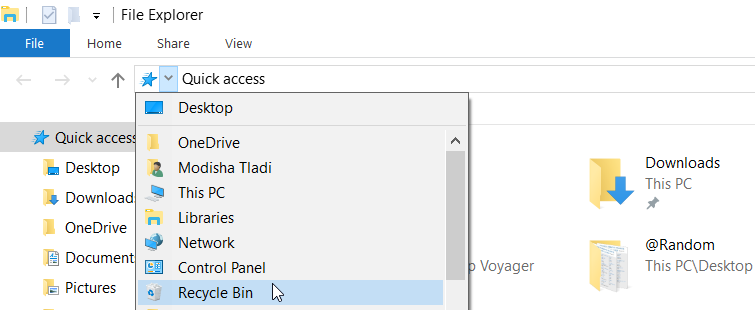
En la ventana del Explorador de archivos, haga clic en la flecha que apunta hacia la derecha en el extremo izquierdo de la barra de direcciones. Ahora debería tener una flecha que apunta hacia abajo con algunas opciones de menú.
Seleccione Papelera de reciclaje en las opciones del menú.
A continuación, le indicamos cómo puede abrir la Papelera de reciclaje mediante el símbolo del sistema:
Primero, presione la tecla de Windows + R para abrir el cuadro de diálogo Ejecutar comando.
Escriba CMD y presione Ctrl + Shift + Enter para abrir un símbolo del sistema elevado.
A continuación, escriba el siguiente comando y presione Entrar :
start shell:RecycleBinFolder
7. Utilice PowerShell
Windows PowerShell le permite realizar varias operaciones, como automatizar tareas repetitivas. Pero esta herramienta también puede ayudarlo a abrir la Papelera de reciclaje y otros programas.
A continuación, le mostramos cómo puede usar PowerShell para abrir su Papelera de reciclaje:
Primero, presione la tecla de Windows + R para abrir el cuadro de diálogo Ejecutar comando.
Escriba PowerShell y presione Ctrl + Shift + Enter para abrir una ventana elevada de PowerShell.
A continuación, escriba el siguiente comando y presione Entrar :
start shell:RecycleBinFolder
8. Configure sus ajustes para mostrar los iconos del escritorio
El icono de la Papelera de reciclaje podría simplemente faltar en el escritorio debido a la configuración de su sistema. En este caso, configurar los ajustes de su escritorio podría ayudar a recuperar el icono de la Papelera de reciclaje. Así es cómo:
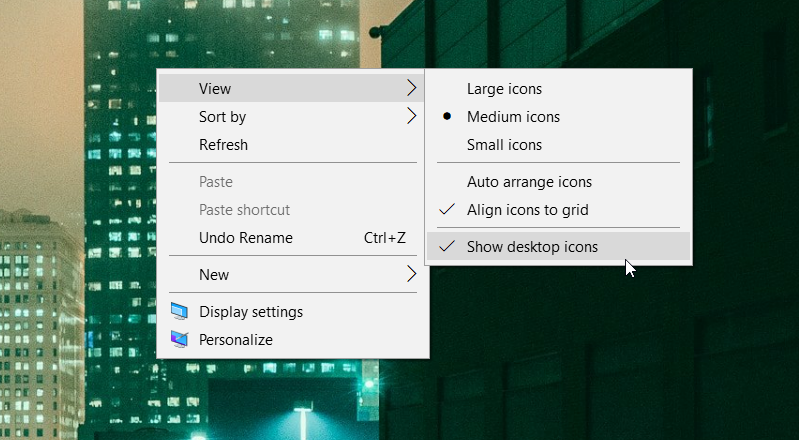
Haga clic con el botón derecho en un área en blanco de su escritorio.
Seleccione Ver en el menú contextual.
Marque la opción Mostrar iconos del escritorio .
9.Asegúrate de no estar en modo tableta
El modo de tableta de Windows es una característica útil, excepto que oculta los íconos de su escritorio, incluida la Papelera de reciclaje.
Si su PC está en modo Tableta, aquí le mostramos cómo puede restaurarla al modo Escritorio:
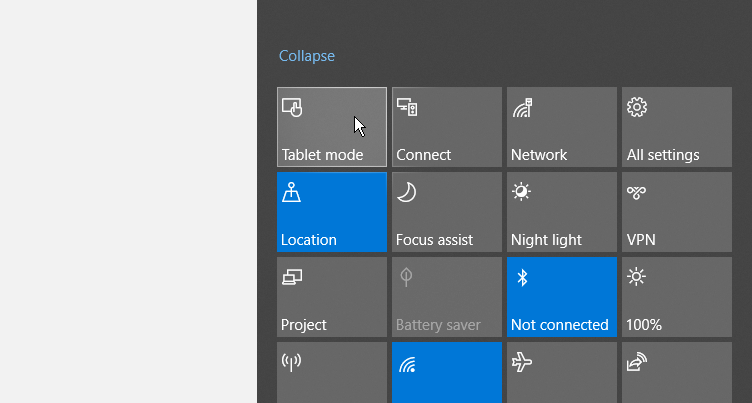
Haga clic en el icono de Notificaciones del sistema en el extremo derecho de la barra de tareas.
Busque el widget del modo de tableta . Si este icono es de color azul, entonces su PC está en modo Tablet. Haga clic en el widget para volver al modo de escritorio .
Cuando termine, verifique si puede ubicar el ícono de la Papelera de reciclaje en su escritorio.
Abra su papelera de reciclaje de la manera más fácil
La Papelera de reciclaje de Windows es una función útil que hace que la recuperación de archivos sea un proceso sencillo. Si el icono de la Papelera de reciclaje no se encuentra en su escritorio, aún puede abrirlo usando los métodos de este artículo. Pero si aún desea abrir la Papelera de reciclaje desde su escritorio, hay formas de restaurarla nuevamente.
Con el auge de la cultura de los influencers en Internet, las marcas están ansiosas por colaborar con los creadores para llegar a nuevos clientes. Anteriormente, las pautas tradicionales de la comunidad de marcas y redes sociales impedían a los usuarios promocionar publicaciones de marca sin que fueran eliminadas.
Sin embargo, Facebook ha realizado ajustes que lo hacen posible con las listas blancas. Esto es lo que debe saber sobre las listas blancas en la plataforma de redes sociales.
¿Qué es la lista blanca?
La lista blanca es un proceso mediante el cual las marcas otorgan permiso publicitario a sus socios, como personas influyentes. Este proceso también funciona al revés, con influencers que dan permiso a las marcas para usar sus perfiles para realizar acciones relacionadas con la publicidad.
Hay varias ventajas que vienen con las listas blancas, como el seguimiento del rendimiento de las publicaciones, el ajuste de copia remota y la extensión de la vida útil de las publicaciones. Por ejemplo, las publicaciones en las Historias de Facebook que se supone que solo deben durar 24 horas pueden extenderse más allá de eso.
La inclusión en la lista blanca también aumenta la transparencia al agregar etiquetas en la parte superior de la publicación en la lista blanca, lo que indica que se trata de una asociación paga. Esta función es increíblemente útil para personas influyentes que se encuentran en países donde la ley exige divulgar las asociaciones de marcas.
Cuando una cuenta de influencer está incluida en la lista blanca, las marcas también pueden publicar anuncios a través de la cuenta y modificar el contenido para un nicho en particular. Además, las marcas también pueden realizar publicaciones oscuras, donde el contenido patrocinado de Facebook no aparece en la línea de tiempo, la página o las historias del creador.
Pasos para incluir en la lista blanca las páginas de Facebook de influencers
Si eres un influencer que busca incluir en la lista blanca tu página de Facebook con un socio de marca, esto es lo que debes hacer. Primero, debes asegurarte de que tu Facebook Business Manager esté configurado y vinculado a tus perfiles sociales. Si es posible, también debe intentar verificar su página de Facebook .
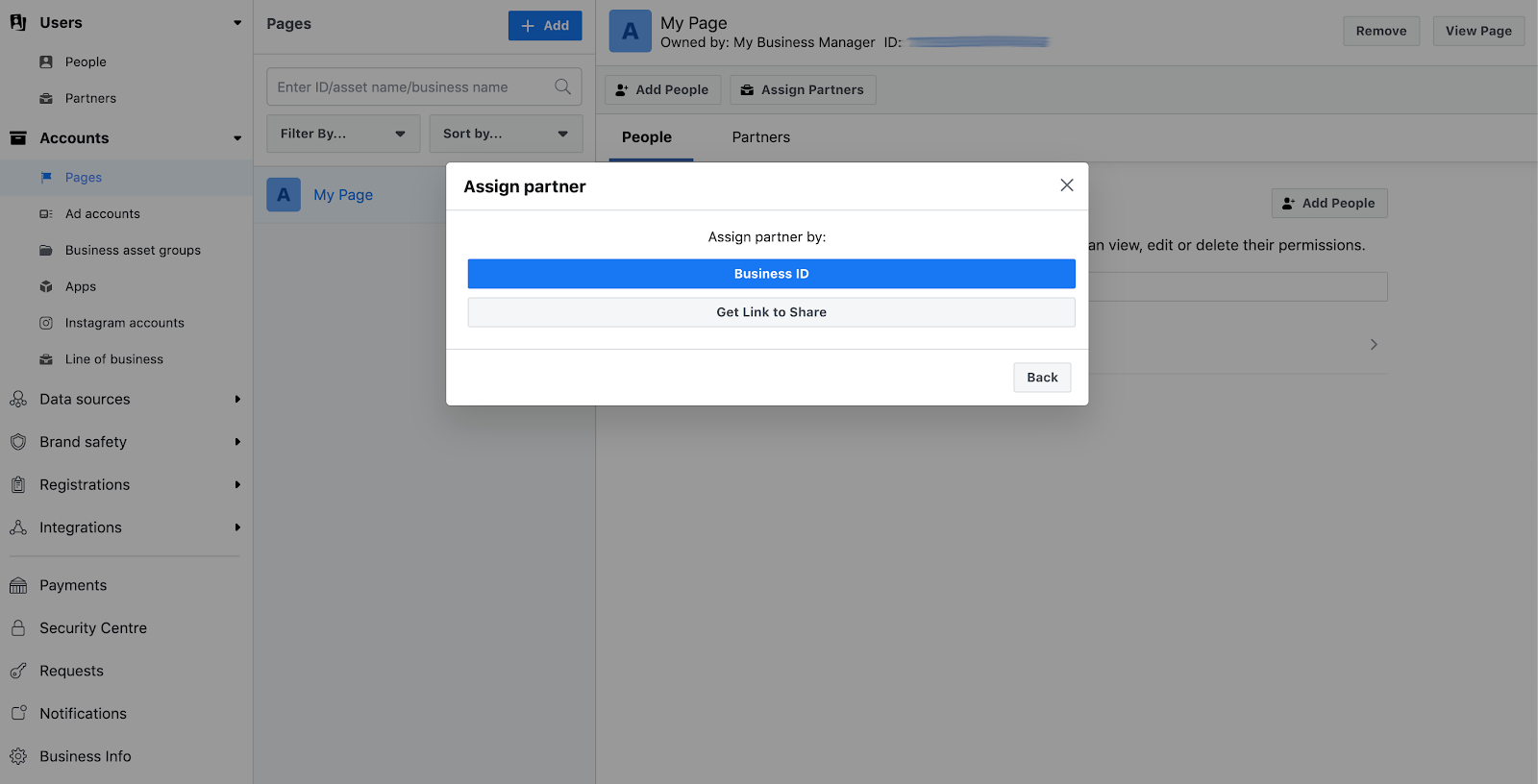
Desde la página de Business Manager de su marca, vaya a Cuentas y haga clic en Páginas . Luego, seleccione Asignar socios . Tendrá la opción de ingresar el ID de administrador comercial de la empresa con la que desea trabajar u obtener un enlace para compartir.
Si tiene el ID de Business Manager de la marca con la que planea trabajar, seleccione Business ID y escríbalo.
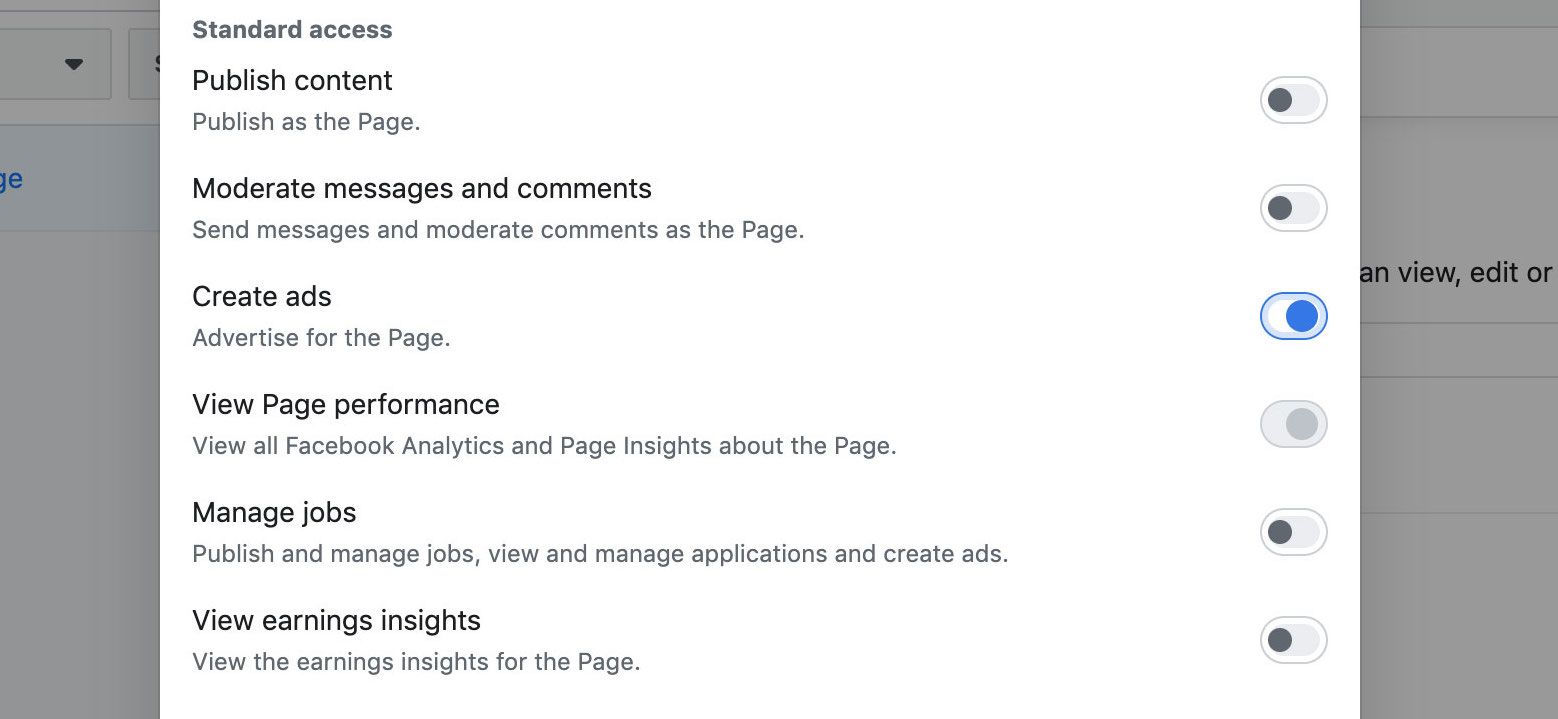
A continuación, seleccione el nivel de acceso que desea que las marcas tengan sobre su cuenta. La mayoría de las marcas solo se preocuparán por tener acceso estándar, por lo que no es necesario otorgarles acceso administrativo completo.
Algunas de las funciones que puede permitir que utilicen los socios comerciales incluyen la publicación de contenido, la moderación de mensajes y comentarios, la creación de anuncios, la visualización del rendimiento, la gestión de trabajos y la visualización de ingresos.
Las asociaciones variarán según las marcas, por lo que puede personalizar el acceso según lo que haya acordado de antemano. Asegúrese de aclarar estos términos y no habilitar nada que crea que pueda dañar su marca personal.
Por último, copie el enlace para compartir y envíelo a su socio de marca. Con este enlace, las marcas podrán acceder a sus canales a través de sus propias cuentas de Business Manager. Podrán crear anuncios, responder a publicaciones o hacer cualquier cosa que les haya permitido hacer a través de los pasos anteriores.
Aproveche al máximo las listas blancas de Facebook
Cuando se hace correctamente, las listas blancas ayudan a ambas partes a crear y compartir contenido eficaz. Como influencer, puede hacer crecer su marca haciendo uso de la investigación de mercado y el presupuesto de un socio. Por otro lado, las marcas se benefician de tener un rostro humano identificable en sus productos o servicios.
La lista blanca es solo una de las muchas cosas que puede hacer como influencer para aumentar su alcance. Si bien aumentar el seguimiento y la presencia en las redes sociales puede parecer mucho trabajo, hay muchas innovaciones que pueden ayudarlo en el camino.
El año pasado, OnePlus fue noticia con su nueva línea de teléfonos inteligentes de gama media con OnePlus Nord. Como recordará, el dispositivo fue muy bien recibido por los fanáticos de OnePlus, así como por los compradores que buscaban un teléfono asequible con compromisos mínimos.
Naturalmente, esto puso el listón bastante alto para el sucesor OnePlus Nord 2 5G. Si bien la exageración en torno al dispositivo es comprensible, hay algunas advertencias. Por un lado, no es obvio por qué OnePlus decidió lanzar el Nord 2 tan cerca del lanzamiento del Nord CE que salió un mes antes.
Además de eso, OnePlus anunció recientemente su fusión con Oppo . Como resultado, el querido OxygenOS del primero ahora compartirá su base de código con el ColorOS del segundo. Veamos cómo todo eso y más puede afectar su decisión de compra.
1. Cámara
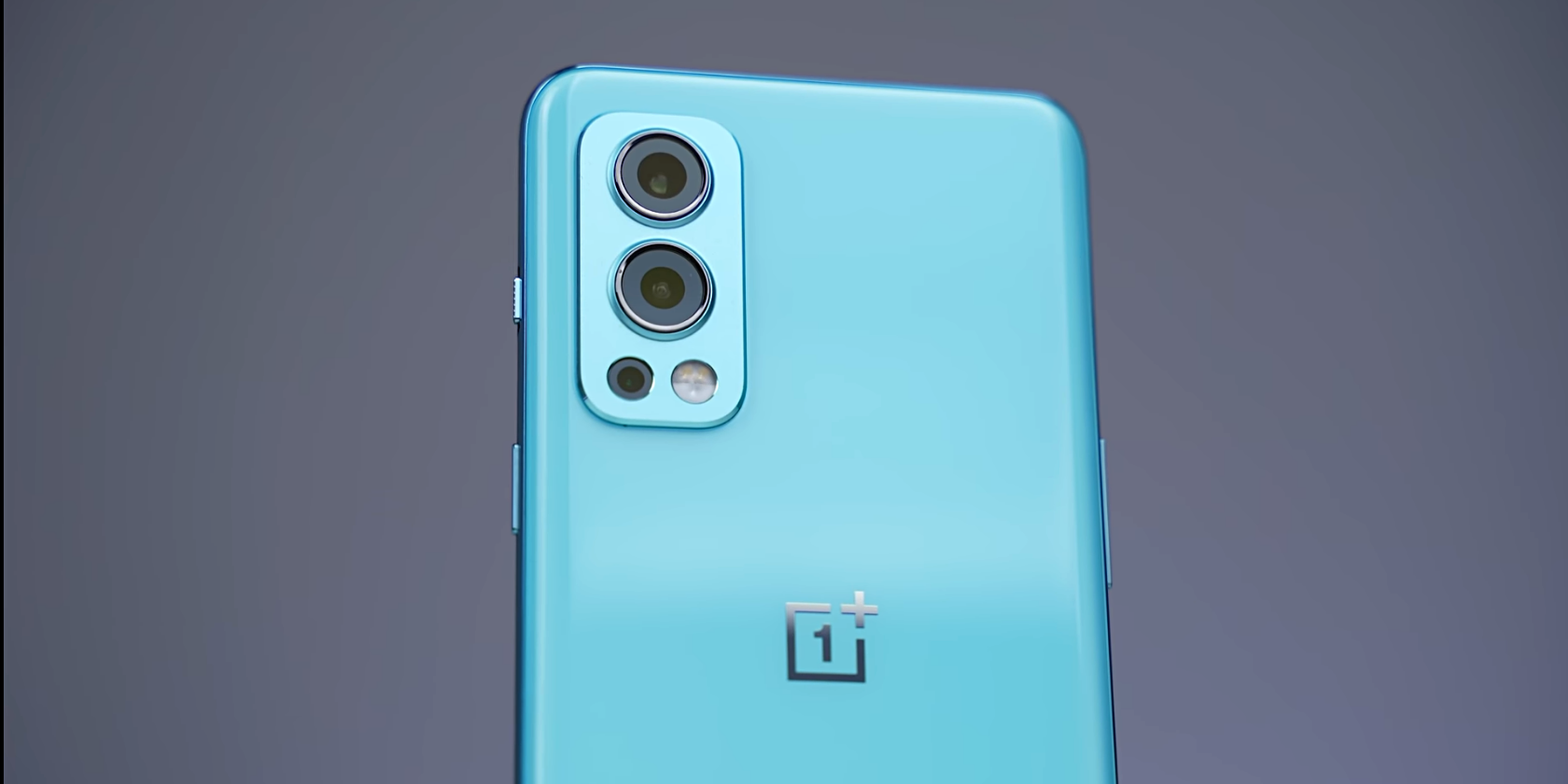
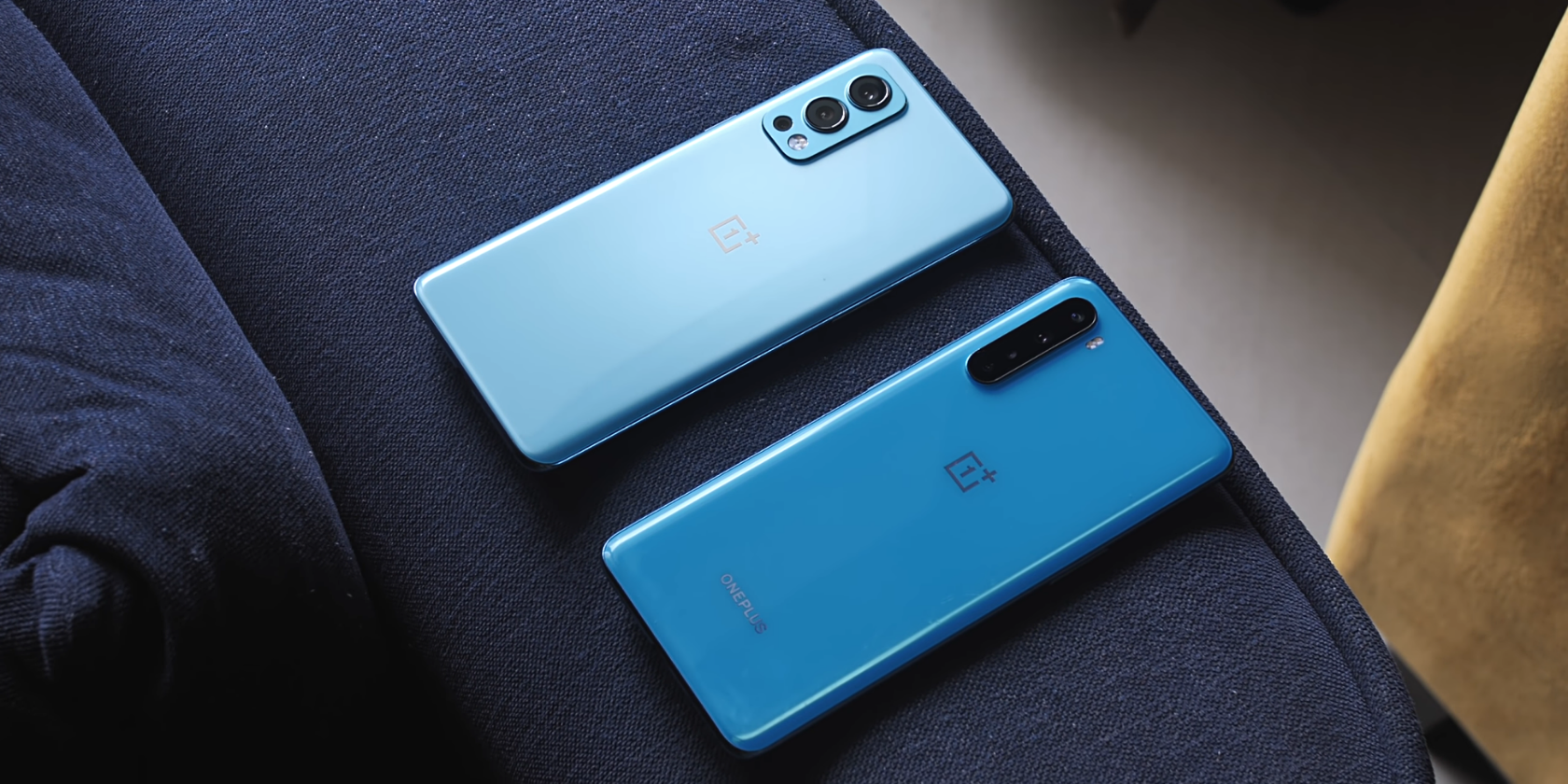
El OnePlus Nord 2 5G se ha rediseñado por dentro y por fuera. Inspirado en el buque insignia OnePlus 9, el módulo de la cámara del Nord 2 es la distinción visual más destacada entre este y su predecesor. Dentro del dispositivo hay una "nueva" interfaz de usuario de la aplicación de cámara replicada de la contraparte ColorOS de Oppo lista para sorprender a los fanáticos de OnePlus.
Aunque tiene características adicionales, la nueva interfaz de usuario de la cámara ColorOS puede decepcionarlo si es un fanático leal de OnePlus. Una gran parte de lo que le dio a los dispositivos OnePlus su identidad única es la interfaz de usuario limpia e intuitiva de OxygenOS. En comparación, ColorOS simplemente no ofrece el mismo nivel de consistencia y no se siente tan parecido a OnePlus como cabría esperar.
A diferencia de su predecesor con seis lentes, el OnePlus Nord 2 5G tiene cuatro lentes en total.
Estos incluyen un sensor primario Sony IMX766 de 50MP (igual que la lente ultra ancha de OnePlus 9) con estabilización de imagen óptica, una lente ultra ancha de 8MP, una lente monocromática de 2MP y una cámara frontal de 32MP. Puede grabar videos de hasta 4K en la parte posterior y videos autofotos de 1080p en la parte frontal a 30 fps.
El predecesor Nord puede grabar videos autofotos de hasta 4K a 60 fps y cuenta con una lente ultra ancha de 8MP adicional en la parte frontal. Si bien estamos felices de habernos deshecho de la profundidad de 5MP francamente inútil y la lente macro de 2MP que se encuentra en el Nord, la lente monocromática de 2MP en el Nord 2 tampoco tiene ningún propósito real. En su lugar, preferiríamos un teleobjetivo de 5MP.
En lo que respecta a la calidad de la imagen y el video, el rendimiento de la cámara tiene algunos refinamientos notables. Aunque el Nord 2 tiene problemas con el rango dinámico y a veces puede enfocar demasiado las imágenes, generalmente logra tomar fotos más detalladas, funciona mejor en condiciones de poca luz y viene con más funciones que su predecesor y el buque insignia OnePlus 9.
En una entrevista reciente con el YouTuber de tecnología Dave Lee (Dave2D), el gerente de productos senior de OnePlus, Sam Twist, reflexionó sobre las mejoras de la cámara del Nord 2 como tales:
También se ha mejorado mucho de lo que llamamos "Fotografía situacional". Así que cosas como Nightscape, todo eso está subiendo de nivel en función del trabajo de MediaTek y, obviamente, el fenomenal hardware que estamos instalando.
La mayoría de estas mejoras se deben a las funciones de IA de Oppo, como Mejora de fotos con IA, Mejora de vídeo con IA y Vídeo de doble vista, ahora integradas directamente en los dispositivos OnePlus. Si bien estos son útiles, pueden hacer que las imágenes y los videos parezcan demasiado procesados o poco naturales.
El Nord 2 es capaz de un zoom óptico 2x regular, pero puede llevarlo a un zoom digital máximo de 10x si no le importa perder un poco de claridad.
2. Desempeño
El OnePlus Nord 2 5G funciona con el último chipset MediaTek Dimensity 1200-AI de 6nm listo para 5G, comparable al chipset Qualcomm Snapdragon 870. Aunque no es el mejor, el rendimiento del Nord 2 es respetable para un teléfono de gama media. El teléfono viene con la piel OxygenOS 11.3 pegada junto con ColorOS en la parte superior de Android 11.
En cuanto a la potencia, el chip MediaTek Dimensity 1200 alberga una CPU de ocho núcleos combinada con una GPU ARM Mali-G77 de 9 núcleos. El Nord 2 viene con 6GB / 8GB / 12GB de RAM y un robusto almacenamiento UFS3.1 de 128GB / 256GB.
El puntaje AnTuTu (v8) para los relojes Nord 2 en algún lugar alrededor de 512164, que es aproximadamente un 60% más alto que el puntaje de su predecesor en 315641.
Si bien OxygenOS no es tan atractivo como solía ser, sigue siendo muy fluido. Además, hay muchos gestos y funciones de personalización disponibles como el Modo Zen y las herramientas de conveniencia para cambiar la sensación y la funcionalidad del dispositivo.
La baja latencia, la generación de calor reducida, la mejor optimización de la batería, el modo de juego y los parlantes estéreo duales son actualizaciones bienvenidas que hacen que el consumo de medios y los juegos sean más envolventes en el Nord 2.
3. Pantalla
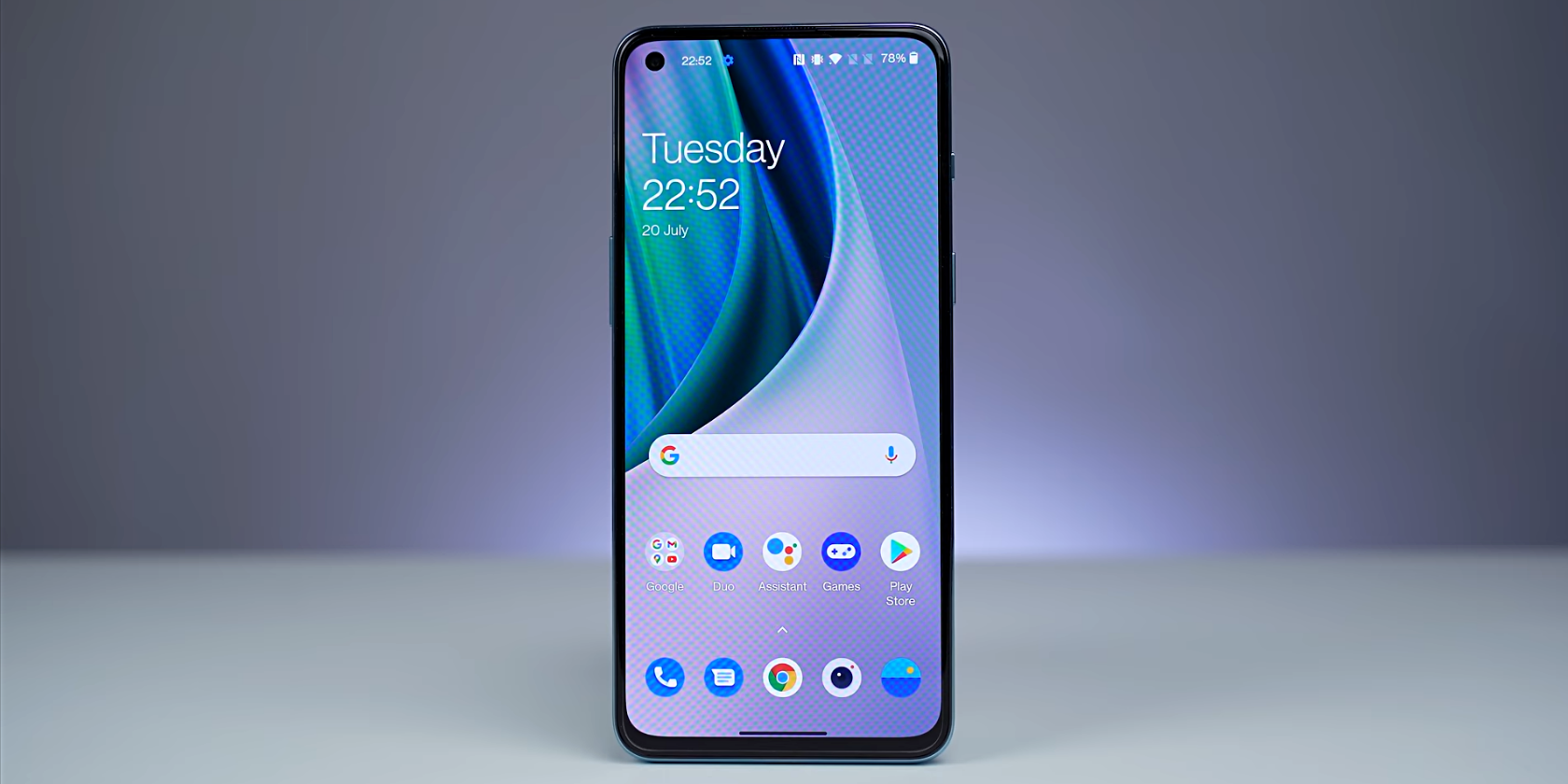
El OnePlus Nord 2 5G cuenta con un panel AMOLED fluido adaptable de 90Hz con soporte HDR 10+ y puede alcanzar un brillo máximo de 630 nits. Aunque es adecuado para uso en interiores, es posible que tenga dificultades para utilizar el dispositivo en exteriores, especialmente bajo el sol brillante de la tarde.
La pantalla del OnePlus Nord 2 5G se extiende a 6.43 pulgadas con resolución FHD a 1080×2400 píxeles con una densidad de 409 ppi. Se escala a una relación de pantalla a cuerpo de aproximadamente el 85,8%, con una relación de aspecto alta de 20: 9.
Aunque no hay muchas novedades sobre la pantalla del Nord 2, OnePlus logró introducir dos nuevas funciones en el sucesor: AI Color Boost y AI Resolution Boost.
El primero ayuda a mejorar los colores y convertirá automáticamente SDR a HDR para ofrecer una experiencia de visualización más vibrante y vívida. Este último puede mejorar la resolución de video a HD en aplicaciones populares de redes sociales para videos borrosos.
4. Batería
El OnePlus Nord 2 5G incluye una batería decente de 4500 mAh, que es una mejora del 10% con respecto a la batería de 4115 mAh de su predecesor. El teléfono es compatible con la característica Warp Charge de 65 W de OnePlus. Afortunadamente, el adaptador de corriente y el cable tipo C vienen incluidos dentro de la caja.
La carga de deformación de 65 W puede llevar el dispositivo de vacío a lleno en aproximadamente 30 minutos. La batería del OnePlus Nord 2 está dividida en dos celdas que son monitoreadas por 12 sensores de temperatura para evitar el sobrecalentamiento. Lamentablemente, el teléfono no admite la carga inalámbrica ni la carga inalámbrica inversa.
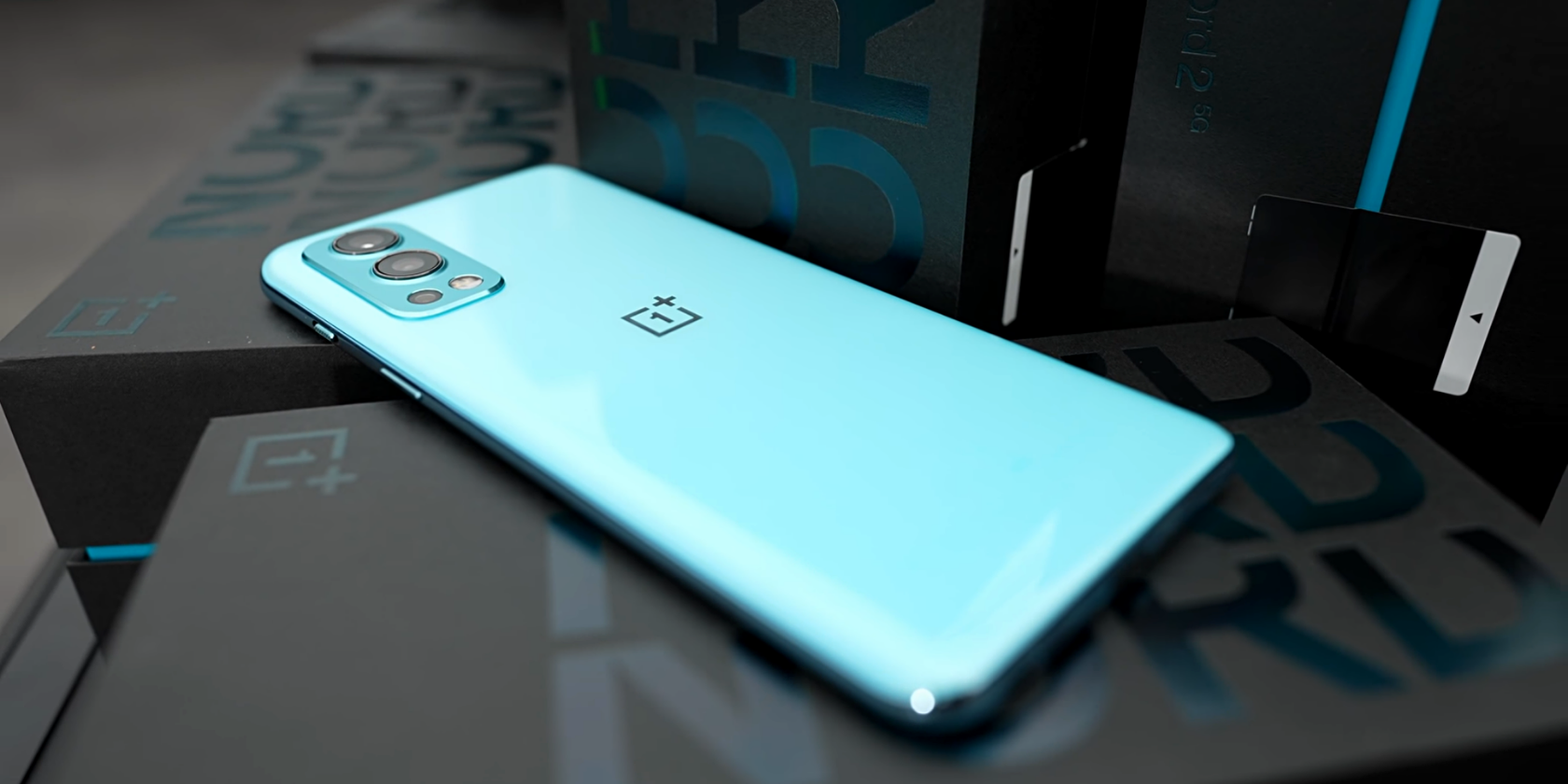
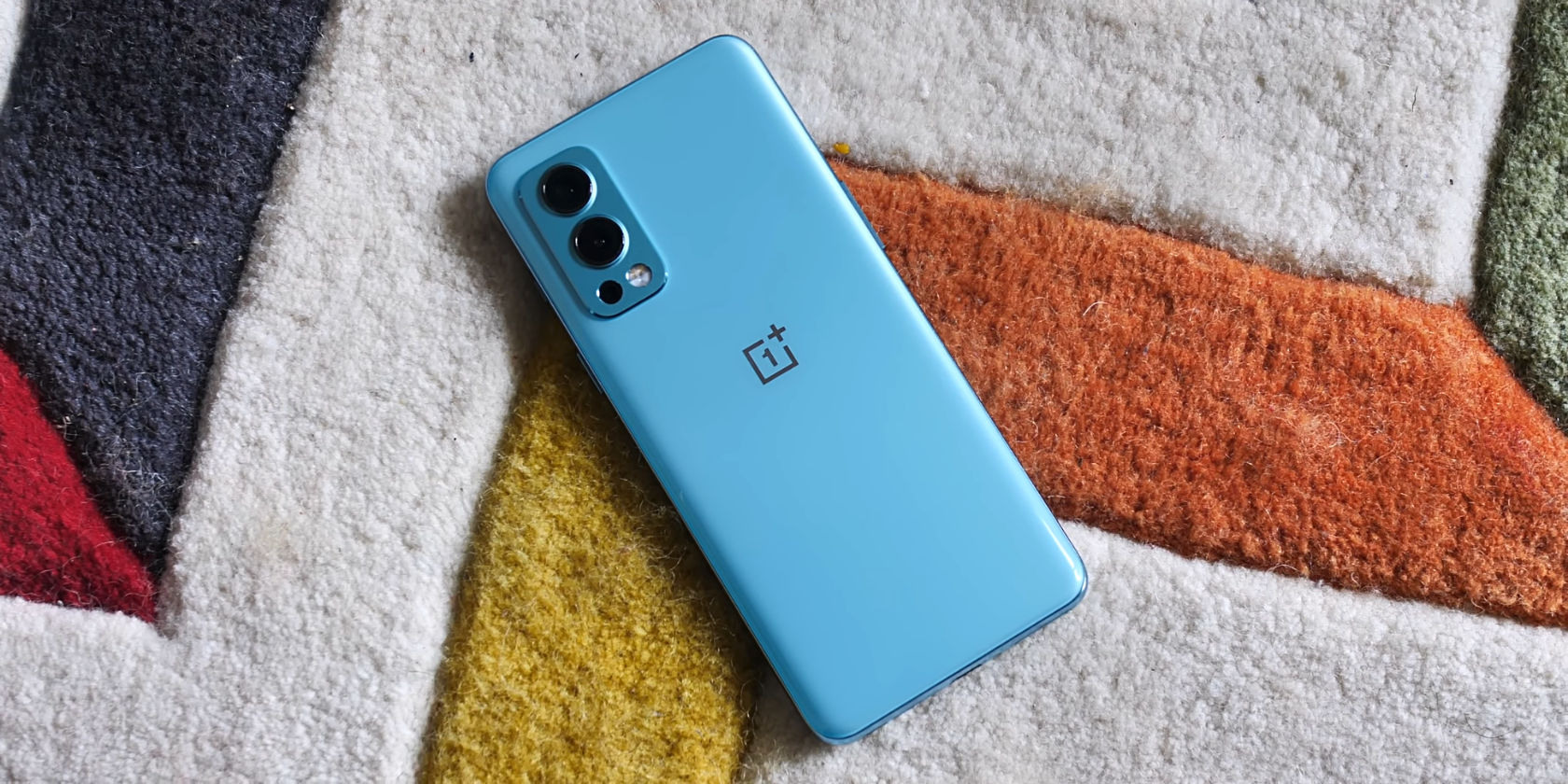
El OnePlus Nord 2 5G viene con protección Gorilla Glass 5 tanto en la parte trasera como en la delantera, con un polímero de fibra de vidrio que es esencialmente un marco de plástico recubierto de metal. La parte posterior tiene un acabado brillante y se ve elegante, lo que emite un ambiente insignia de primera calidad (aunque sería bueno tener una opción mate).
La leve barbilla en el bisel inferior distrae un poco, pero la sensación y el aspecto generales lo equilibran. Aunque es un poco más voluminoso que su predecesor, el Nord 2 se sienta cómodamente en la mano. El atractivo del diseño es bastante similar al primer Nord, pero tiene más curvas y parece más redondeado en los bordes y esquinas.
Después de quitar el icónico Alert Slider en el recientemente lanzado OnePlus Nord CE , OnePlus lo trae de vuelta al Nord 2. Al igual que el primer Nord y Nord CE, el Nord 2 no viene con una clasificación IP oficial para resistencia al polvo o al agua, pero tiene sellos incorporados que pueden manejar contratiempos diarios.
Un mejor Nord con compromisos inteligentes
El OnePlus Nord 2 5G está lleno de mejoras y compromisos. Afortunadamente, los primeros triunfan sobre los segundos. Por supuesto, la lente ultra ancha frontal que falta, el no tan OnePlus OxygenOS y el monocromo sin sentido de 2MP no inspiran confianza.
Sin embargo, la gran cantidad de funciones de inteligencia artificial agregadas, un procesador más potente, un diseño posiblemente mejor, la capacidad mejorada de la batería y la velocidad de carga, actualizaciones de software potencialmente más rápidas y toneladas de otros ajustes detrás de escena hacen que el OnePlus Nord 2 5G sea muy impresionante teléfono de gama media.
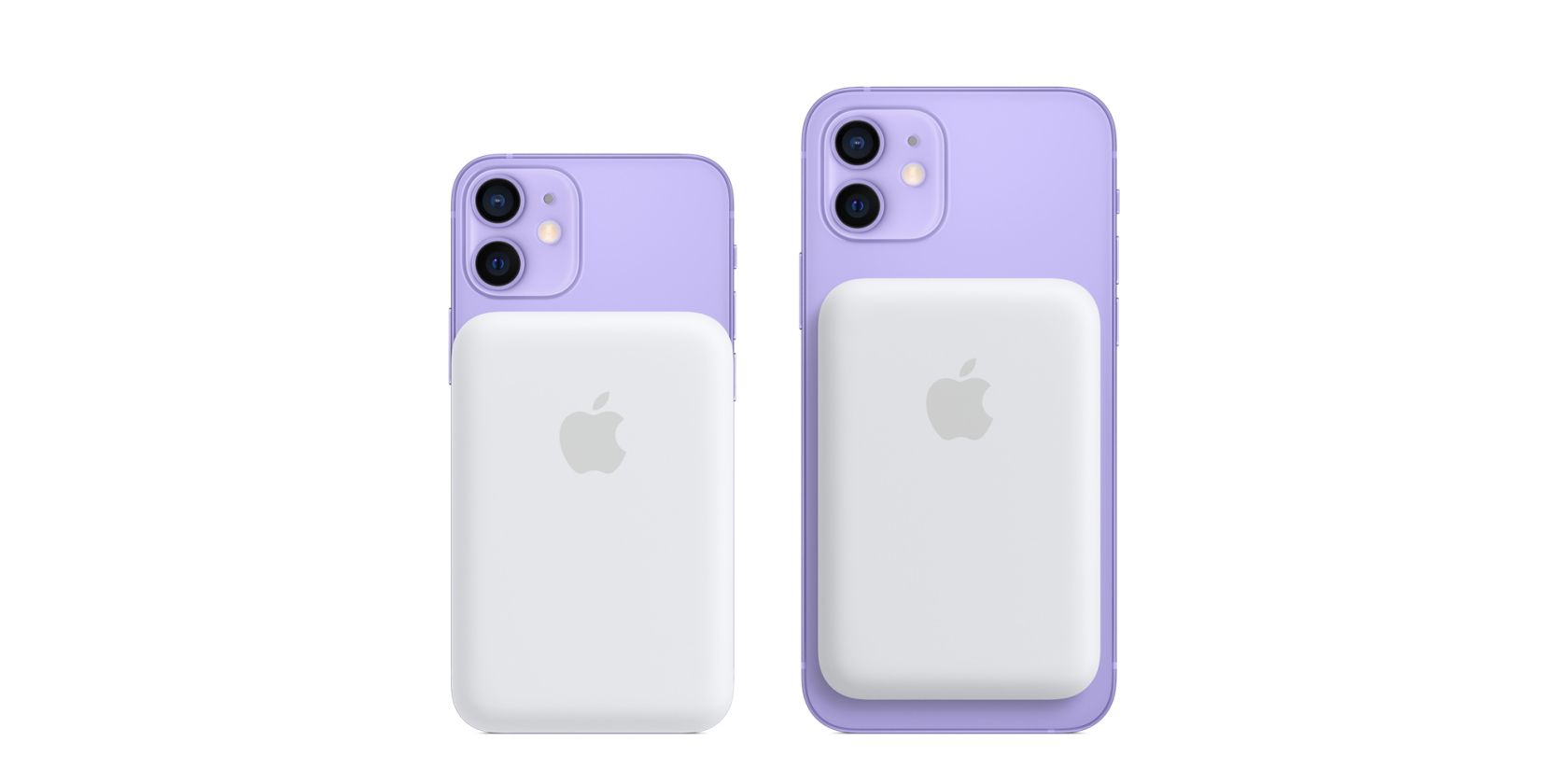
A diferencia de años anteriores, Apple no lanzó una funda de batería para la serie iPhone 12 y, por lo tanto, la gente ha estado esperando un accesorio similar con soporte MagSafe. El nuevo paquete de baterías MagSafe, que se coloca en la parte posterior de su iPhone 12 o iPhone 12 Pro, es lo más cercano que puede comprar en este momento.
Sin embargo, le sugerimos que evite este accesorio ya que no cumple con las expectativas de todos. El paquete de baterías MagSafe de Apple se queda corto en varios departamentos, especialmente cuando se compara con alternativas de terceros.
Aquí, discutiremos tres razones por las que el paquete de baterías MagSafe no vale su dinero.
¿Qué es el paquete de baterías MagSafe?
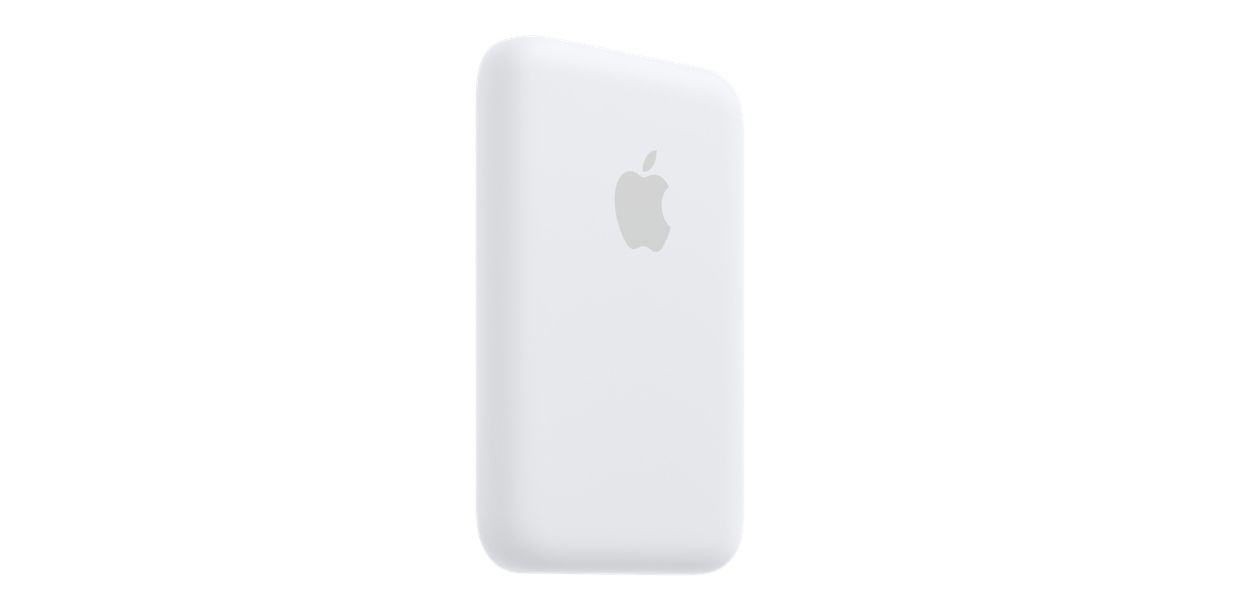
El paquete de baterías MagSafe de Apple es básicamente un banco de energía que puede usar para cargar su iPhone 12. Dado que es compatible con MagSafe, no tiene que usar cables. Todo lo que tienes que hacer es alinear los imanes y colocar la batería en la parte posterior de tu iPhone para cargarlo de forma inalámbrica. El paquete de baterías MagSafe también funciona como una plataforma de carga inalámbrica y, en teoría, admite velocidades de hasta 15 W cuando se conecta a la alimentación de CA.
1. Velocidades de carga más lentas de lo esperado
El paquete de batería MagSafe solo puede cargar su iPhone a poco menos de 5W, lo cual es decepcionante ya que la gente esperaba velocidades más rápidas de un accesorio oficial. Si la batería se está calentando, se cargará aún más lento, lo que significa que no puede jugar y cargar su iPhone de manera eficiente. Por otro lado, los bancos de energía magnéticos de terceros admiten más de 5W, y algunos incluso tocan velocidades de 7W.
Si tiene la intención de usarlo como plataforma de carga, Apple afirma velocidades de carga inalámbrica de hasta 15W, pero debe darse cuenta de que esta no es la velocidad a la que la batería carga su iPhone. Según Max Tech (enlace de video de YouTube), la potencia que ingresa a su iPhone es aproximadamente de 9W cuando se conecta a la alimentación de CA. Esto hace que el paquete de baterías MagSafe sea un 40% más lento que el cargador MagSafe estándar para el iPhone 12.
2. Capacidad de batería mucho menor que las opciones de terceros
El paquete de baterías MagSafe de Apple es delgado y compacto, sin duda, pero su elegancia se produce a costa de la capacidad de la batería. Si es alguien que prefiere la función a la forma, se sentirá decepcionado con el paquete de baterías MagSafe. Su capacidad de batería es de solo 1.460 mAh (7,62 V, 11,13 Wh), lo que ni siquiera se acerca a lo que ofrece la competencia.
Teniendo en cuenta que el iPhone 12 y el iPhone 12 Pro incluyen una batería de 2815 mAh, la batería MagSafe de Apple no será suficiente para cargarlos por completo. Como aprendimos de las pruebas del mundo real de Max Tech , solo es lo suficientemente bueno para llevar su iPhone al 50-60%. El PowerCore Magnetic 5K de Anker, que incluye una batería de 5000 mAh (3,6 V, 18,5 Wh) tampoco puede cargarlos por completo, pero te llevará al 85-90%.
3. El paquete de baterías MagSafe de Apple es realmente caro
Todos sabemos lo caros que son los accesorios oficiales de Apple, pero todavía no podemos pasar por alto el hecho de que puede comprar una opción de terceros por la mitad del precio. En este caso, estas opciones también son mejores. El paquete de baterías MagSafe le costará $ 99, lo cual es absurdo para su capacidad y velocidades de carga.
En comparación, la batería magnética de 5000 mAh de Anker cuesta solo $ 45,99. Sí, no es tan elegante como la oferta de Apple, pero ciertamente puede sacarle más carga. Además, no tiene problemas para cargar su iPhone cuando juega, a diferencia del paquete de batería MagSafe. Además, si desea velocidades de carga más rápidas, puede obtener el paquete de batería inalámbrica magnética HyperJuice en su lugar por solo $ 39.99.
El paquete de baterías MagSafe decepciona
La mayoría de nosotros tenía grandes expectativas para el paquete de baterías MagSafe, especialmente porque es un accesorio oficial y el primer banco de energía de Apple. Aunque la capacidad no es mala para su tamaño, la velocidad de carga es decepcionante para los estándares de MagSafe. Parece que Apple limita el rendimiento del paquete de baterías MagSafe para minimizar los problemas de calentamiento y asegurarse de que dure a largo plazo.
YouTube permite a los creadores de contenido crear sus propias URL personalizadas que facilitan a los espectadores recordar y acceder a su canal. Aunque esta función puede ayudarlo a aumentar el conocimiento de su marca, debe realizar el cambio manualmente en Studio.
Estos son todos los requisitos para configurar una URL personalizada para su canal de YouTube y cómo puede crear una en unos minutos.
Por qué es importante una URL personalizada
YouTube genera automáticamente una URL para cada canal cuando se crea. Contiene una identificación única mezclada aleatoriamente con números y letras, al final de la URL.
Estas URL predeterminadas son casi imposibles de recordar, pero en realidad puede cambiarlas por el nombre de su marca o algo más memorable. Esto hará que tu canal se vea más profesional y ayudará a las personas a recordar cómo acceder a él.
Así es como se verá la URL de un canal de YouTube común:
La combinación de letras y números al final de la URL es lo que puede cambiar para que sea más reconocible. Tenga en cuenta que el ID único es UCjdbIyuiqLEpAsZkjI2bDhA .
En su lugar, la URL de un canal de YouTube personalizado podría parecerse más a esto:
https://www.youtube.com/c/TomBilyeu
No solo tiene el nombre de la marca al final de la URL, sino que también tiene una "c" en lugar de la palabra "canal". Una URL personalizada hace que sea mucho más fácil para las personas que desean visitar su canal de YouTube recordar cómo llegar allí.
Qué se requiere para obtener una URL personalizada
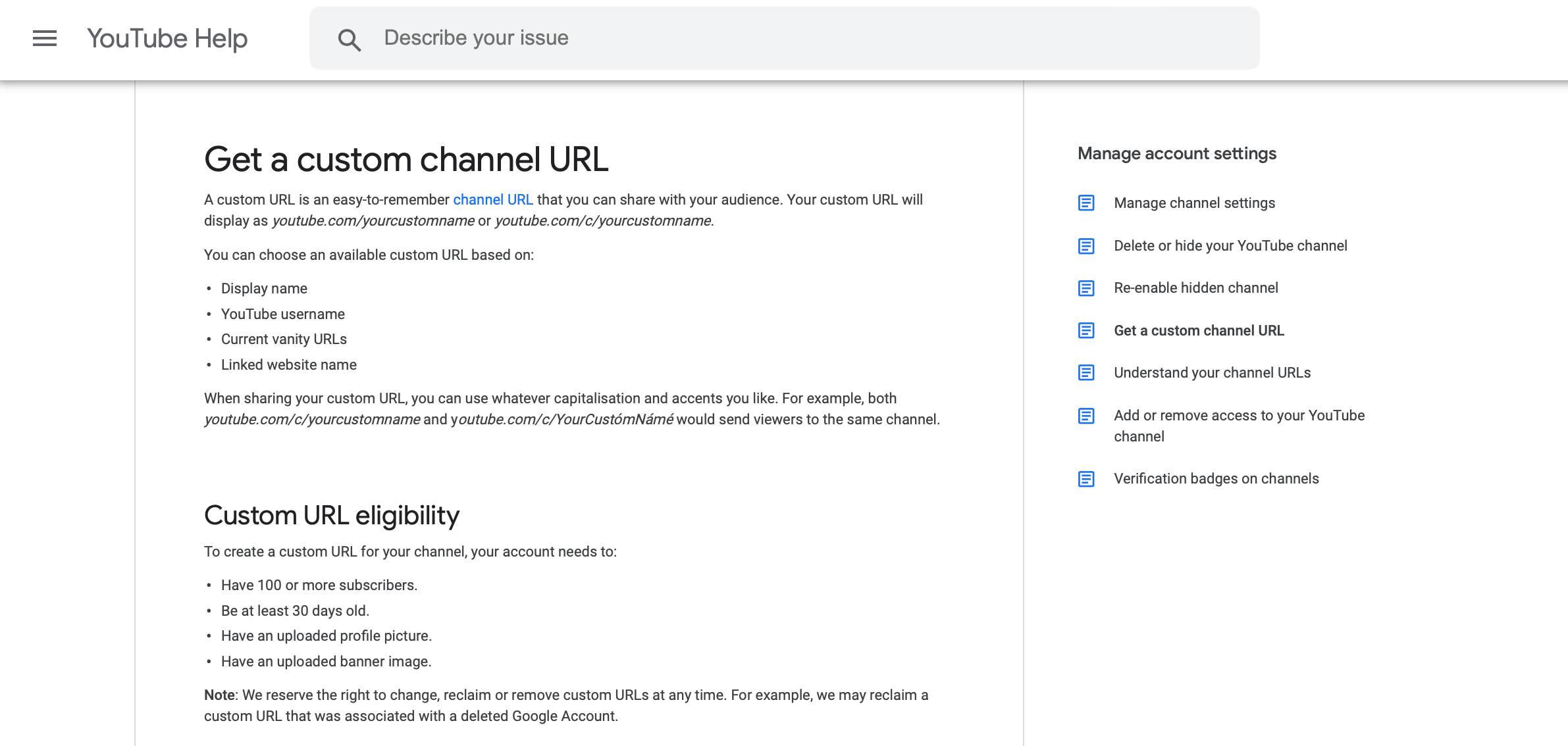
Si acaba de iniciar un canal de YouTube hoy, todavía no podrá obtener su URL personalizada. Debes cumplir con los requisitos mínimos para poder postularte.
Tenga al menos 100 suscriptores en su cuenta.
La cuenta debe tener al menos 30 días de antigüedad.
Una foto de perfil cargada
Una imagen de banner cargada
YouTube quiere asegurarse de que eres un creador de contenido comprometido antes de distribuir más URL personalizadas. Tener las imágenes adecuadas en su lugar y crear un pequeño número de seguidores ayudará a mostrar la plataforma en la que está comprometido con su marca.
Además de cumplir con estos requisitos, su URL personalizada debe basarse en cuatro elementos diferentes. Estos incluyen: su nombre para mostrar, su nombre de usuario de YouTube, URL personalizadas actuales o un sitio web vinculado.
También puede usar cualquier variación de mayúsculas de su URL personalizada. Cualquiera de las variaciones llevará a las personas a su canal de YouTube.
YouTube se reserva el derecho de reclamar una URL por cualquier motivo. Si su URL personalizada resulta ser la misma que una cuenta eliminada, YouTube puede reclamarla y no podrá usarla. Estas situaciones son raras, por lo que no debe preocuparse demasiado por ellas.
Cómo crear una URL personalizada en YouTube
YouTube enviará varias notificaciones para informarle que es elegible para recibir una URL personalizada después de que cumpla con los requisitos. El panel de tu canal puede contener una notificación, tu configuración de información básica puede tener una y se enviará una a tu dirección de correo electrónico registrada.
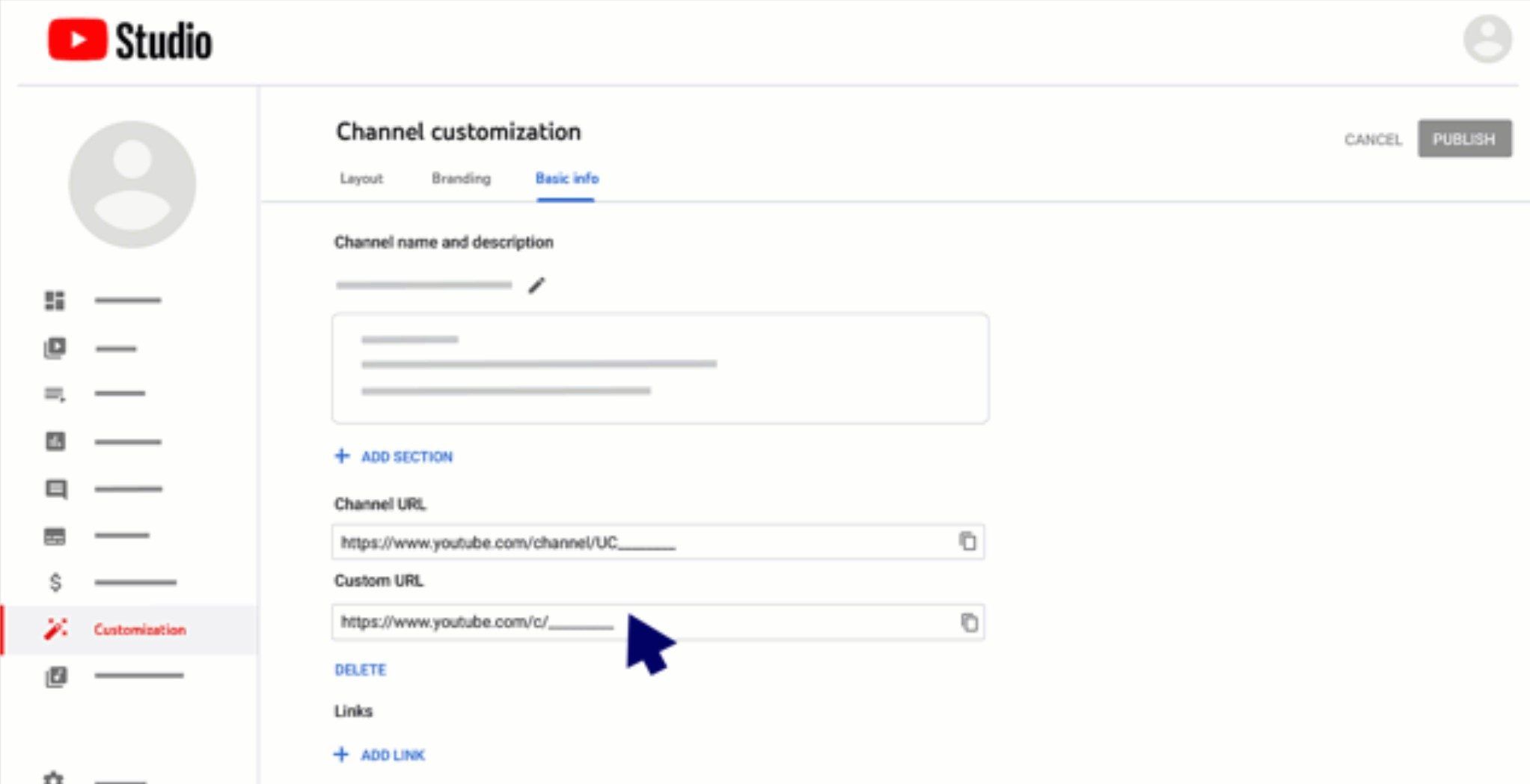
Así es como puede crear una URL personalizada en YouTube:
Abra YouTube Studio y haga clic en Personalización .
Seleccione Información básica .
Haz clic en Establecer una URL personalizada para tu canal .
Ingrese su URL personalizada.
Haga clic en Publicar y luego en Confirmar .
Una vez que confirme la URL, no podrá editarla más adelante. Si desea cambiarlo por cualquier motivo, tendrá que reclamar uno nuevo. Tampoco podrá transferir la URL a ningún otro canal si crea uno nuevo.
Agregar una URL personalizada a su canal de YouTube
No tiene que conformarse con una mezcla caótica de números y letras para la URL de su canal de YouTube. Puede crear una URL personalizada, siempre que cumpla con todos los requisitos, para que las personas puedan acceder fácilmente a su contenido y recordar su marca.
YouTube Studio tiene varios trucos bajo la manga que pueden ayudarte a convertirte en un mejor creador de contenido, si estás dispuesto a aprender.
Utilizamos cookies para asegurarnos de brindarle la mejor experiencia en nuestro sitio web. Si continúa utilizando este sitio, asumiremos que está satisfecho con él.