Blog

  • ¿Es ilegal la Dark Web?

    ¿Es ilegal la Dark Web?

    Probablemente hayas escuchado mucho sobre la web oscura. Con una reputación de albergar y facilitar actividades delictivas como piratería, tráfico de drogas e incluso terrorismo, es probable que tenga dudas sobre todo lo relacionado con la web oscura, incluida la web profunda, el navegador Tor y quizás la navegación anónima.

    Entonces, ¿qué es la web oscura y es realmente real? ¿Y es ilegal acceder a la web oscura? Vamos a ver.

    ¿Qué es la Dark Web?

    En primer lugar, necesita saber qué es realmente la web oscura . Suena aterrador y ciertamente no es algo que deba explorar activamente. De hecho, suena ilegal.

    Pero no es tan intimidante como parece.

    La web oscura es un subconjunto de la Internet principal, que existe en redes superpuestas llamadas "redes oscuras" y requiere un software específico para acceder. La forma más popular y conocida de acceder a la web oscura es a través del navegador Tor, que es similar a cualquier otro navegador como Google Chrome y Firefox, pero le permitirá ver contenido que otros motores de búsqueda no indexan.

    Tor es una excelente forma de pensar sobre la web oscura. Significa The Onion Router, así que considere la red principal como la capa principal de una cebolla. Tor te permite despegar las capas superiores para ver la tercera capa a menudo oculta (y volveremos a la segunda capa más adelante).

    ¿Es ilegal acceder a la Dark Web?

    Todo eso suena bien, ¿verdad? Simplemente está explorando una parte diferente de Internet.

    No obstante, ese anonimato genera actividad delictiva. La web oscura tiene cierta reputación. Efectivamente, la web oscura está llena de mercados negros. Aquí es donde las personas van a buscar datos recuperados de ataques de ransomware y robos de identidad, comprar drogas, financiar y promover el terrorismo y vender sus servicios de piratería.

    Otra terrible realidad de la dark web es la proliferación de la pornografía infantil.

    Por lo tanto, es natural pensar que tiene prohibido acceder a la web oscura. Pero ese no es necesariamente el caso.

    La web oscura no es ilegal. Al menos, no en la mayoría de los lugares.

    No está haciendo nada dudoso simplemente descargando software para acceder a una parte de Internet. Después de todo, la web fue creada para ser una entidad libre, aunque eso no se mantuvo del todo cierto en todo el mundo.

    Sin embargo, algunas de las cosas que haces en la web oscura son ilegales. Visitar ciertos sitios o participar en ciertas actividades es ilegal.

    Y esto depende enteramente de los territorios. Por lo general, en países donde la actividad en línea está controlada, acceder a la web oscura es ilegal. Eso incluye a Rusia, China e Irán.

    ¿Por qué? El navegador Tor (y otros medios para explorar la web oscura) utiliza cifrado, por lo que cualquier lugar que prohíba el uso de VPN, por ejemplo, también prohíbe a los ciudadanos otros medios de anonimizar sus actividades.

    ¿Es la web oscura en sí misma ilegal? Generalmente no. Ciertamente no en Estados Unidos, Reino Unido e India, por ejemplo. Pero si está acostumbrado a la vigilancia y las restricciones gubernamentales, es probable que la web oscura sea ilegal en su territorio.

    ¿Es ilegal el navegador Tor?

    Del mismo modo, el navegador Tor no es ilegal.

    Sí, se puede usar para acceder a la web oscura (nuevamente, una subsección que no es ilegal en sí misma de todos modos), pero muchas personas también usan Tor para la navegación regular. Incluso podría estar leyendo esto a través de Tor.

    ¡Diablos, puedes encontrar Facebook a través de la web oscura! Eso es especialmente útil si vives en un lugar donde Facebook está prohibido, o si solo quieres escapar del ojo vigilante de las redes sociales: las cookies y los registros no se guardan, por lo que tus datos permanecen más privados.

    El problema es que muchos de los que usan la web oscura tienen intenciones maliciosas, por lo que las agencias gubernamentales y los servicios secretos monitorean las actividades allí.

    Relacionado: Cómo acceder a la Dark Web de forma segura y anónima

    Hay una gran diferencia entre entrar en la web oscura (que es, en general, legal) y lo que accedes a través de ella (que podría ser ilegal).

    ¿Es segura la Dark Web?

    Aquí está la cuestión: la web oscura puede ser legal donde vive, pero eso no significa necesariamente que sea segura. Lejos de eso, de hecho. Por otra parte, la web oscura tampoco tiene por qué ser insegura.

    Al igual que con la Internet normal, encontrará lo bueno y lo malo en la web oscura. Si desea buscar algo ilegal, la web oscura se lo proporcionará. Pero también es una forma sólida de encontrar cosas nuevas y alejarse de la vigilancia.

    Hay muchos sitios web geniales en la web oscura que no encontrarás en Google. Por ejemplo, el sitio de noticias ProPublica tiene como objetivo "exponer los abusos de poder y las traiciones a la confianza pública por parte del gobierno, las empresas y otras instituciones, utilizando la fuerza moral del periodismo de investigación".

    Aún así, existen muchos peligros en la web oscura. No es algo que se pueda navegar fácilmente. Por un lado, necesita saber la URL exacta de un sitio, aunque hay directorios que puede usar como TorLinks y The Hidden Wiki.

    Si se encuentra en el sitio equivocado y podría estar expuesto a actividades delictivas. Y sí, eso podría llevarte a la cárcel, especialmente si compras algo ilegal en cualquiera de los numerosos mercados de la web oscura. También podría descargar accidentalmente software malintencionado, como ransomware, keyloggers y botnets.

    Relacionado: ¿Cómo afecta la Dark Web a su seguridad?

    Entonces, ¿es segura la dark web? Bueno, no es la cosa más segura para acceder. Sin embargo, tampoco es del todo peligroso.

    Si no está seguro, no visite la web oscura. Realmente no vale la pena el riesgo para el usuario promedio.

    ¿Es ilegal estar en la Web profunda?

    ¿Recuerdas esa segunda capa de cebolla? Esa es la web profunda, y sí, hay una diferencia entre eso y la web oscura. Sin embargo, muchos los confunden. La web oscura es parte de la web profunda, pero esta última se usa más ampliamente.

    La web profunda, también conocida como la web invisible o la web oculta, es otra sección de Internet que no está indexada por los motores de búsqueda. No obstante, ha accedido a la web profunda.

    No puedes visitar todo a través de Google. Sí, puede acceder a Gmail o Hotmail, pero no puede utilizar Google de forma activa para buscar sus correos electrónicos. Tampoco puede acceder a su banca en línea. Escriba "Bandeja de entrada de MUO" en un motor de búsqueda y en realidad no se encontrará hurgando en el correo electrónico de MUO.

    La deep web consiste en todo lo que está oculto, no necesariamente con fines engañosos. Esto incluye contenido protegido con contraseña, oculto detrás de un muro de pago o que no usa HTTPS / HTTP estándar (sí, eso incluye sitios .onion encontrados a través de Tor).

    Y así, como tal, ciertamente no es ilegal acceder a la deep web.

    ¿Es real la Dark Web?

    La web oscura es definitivamente real y muchas actividades ilegales tienen lugar allí. Pero no le tengas miedo. Como todas las cosas, tiene aspectos buenos y malos.

    Generalmente, si no está seguro acerca de la web oscura, no debe acceder a ella; los riesgos para su seguridad son demasiado numerosos para contarlos. Dependiendo de su localidad, puede ser ilegal acceder a la web oscura, pero en gran parte del mundo, es legal visitarla. Sin embargo, ese no es un pase gratuito para hacer lo que te guste allí.

  • Cómo configurar su PC con Windows para obtener la máxima productividad

    Cómo configurar su PC con Windows para obtener la máxima productividad

    Solía ​​haber un tiempo en que la gente solo usaba las computadoras como una herramienta de trabajo. En aquel entonces, la mayoría de las computadoras apenas tenían suficiente capacidad de procesamiento para ejecutar aplicaciones básicas. Y, en cierto sentido, podríamos argumentar que esas limitaciones permitieron a las personas concentrarse en el trabajo.

    Sin embargo, nuestro mundo ahora está impulsado por potentes ordenadores y estamos rodeados de distracciones. No hay tiempo para volver atrás, pero existen estrategias que puede aprovechar para ayudarlo a trabajar de manera más productiva en su computadora.

    1. Planifique su día con Toggl Track

    En estos días, puede ser bastante fácil para usted pasar un día entero frente a la pantalla de su computadora sin hacer nada productivo. Eso es porque la mayoría de las distracciones en línea tienen una prioridad principal: competir por tu atención.

    Esta es la razón por la que las plataformas de redes sociales, los medios de comunicación, los servicios de transmisión, etc., se seleccionan cuidadosamente para lograr la participación y aumentar sus márgenes de ganancia. Reed Hastings, director ejecutivo de Netflix, dice que la mayor competencia de la compañía es el sueño .

    Entonces, ¿cuáles son tus prioridades?

    Si desea utilizar su computadora como una herramienta de trabajo eficaz, debe planificar su día y ser consciente de lo que está haciendo mientras usa el dispositivo.

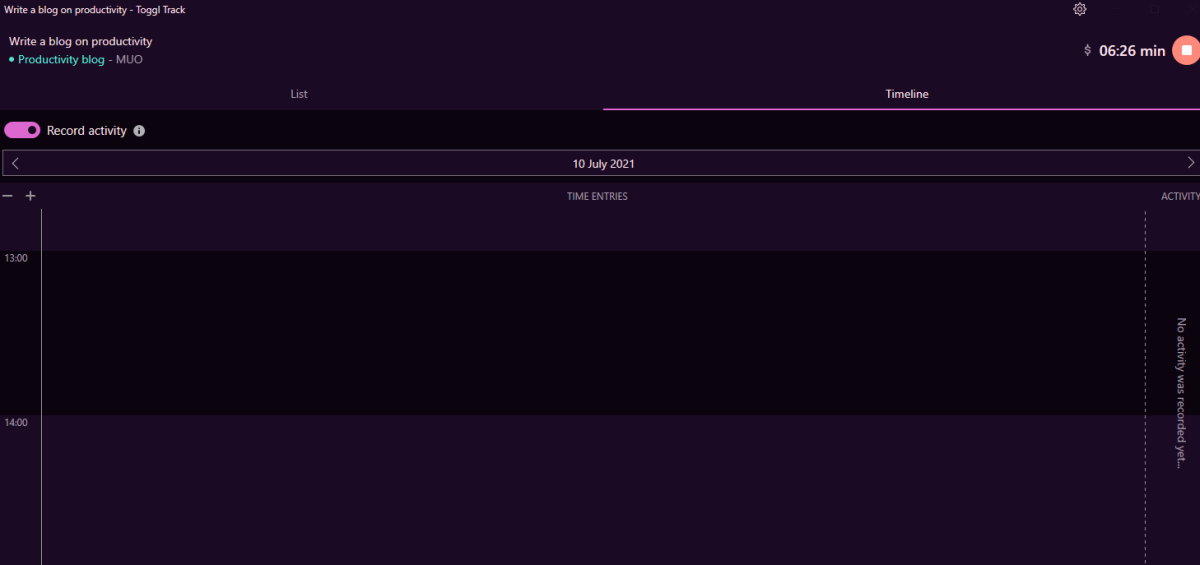
    Puede utilizar un software de seguimiento del tiempo como Toggl Track para delinear sus tareas del día y concentrarse en cumplirlas. Puede usarlo para aumentar su productividad y tomar descansos muy necesarios en intervalos de tiempo preestablecidos activando funciones como recordatorios, detección de inactividad y el temporizador Pomodoro .

    Descargar: Toggl Track para Android | iOS | Escritorio

    2. Mantener el rumbo con impulso

    Lo más probable es que aún te encuentres deambulando por la web después de describir tus tareas del día. Sigue recibiendo notificaciones de todo tipo de aplicaciones y desea poder activar el modo No molestar , tal como lo hace en su teléfono inteligente. ¡No te preocupes! Su computadora con Windows lo tiene cubierto con Focus Assist .

    Puede activarlo abriendo Configuración a través del ícono de engranaje en su menú Inicio . Haga clic en Sistema y luego en Asistencia de enfoque. Puede configurarlo para que se encienda automáticamente o habilitarlo manualmente según le convenga.

    ¿Tu tarea requiere tu total concentración y mucha escritura? Puede usar Calmly Writer para hacerlo evitando todas las numerosas opciones de los procesadores de texto convencionales, como los estilos y tamaños de fuente. Solo puedes concentrarte en escribir.

    ¿Está a punto de abrir una nueva pestaña en un sitio de recomendación de películas para películas nuevas ? Momentum mostrará una hermosa fotografía en la nueva pestaña con su área de enfoque preestablecida para el día y una cita motivadora. Con suerte, esto será suficiente para recordarle que debe mantenerse en el camino y evitar que abra las 13 pestañas posteriores.

    Descargar: Momentum para escritorio

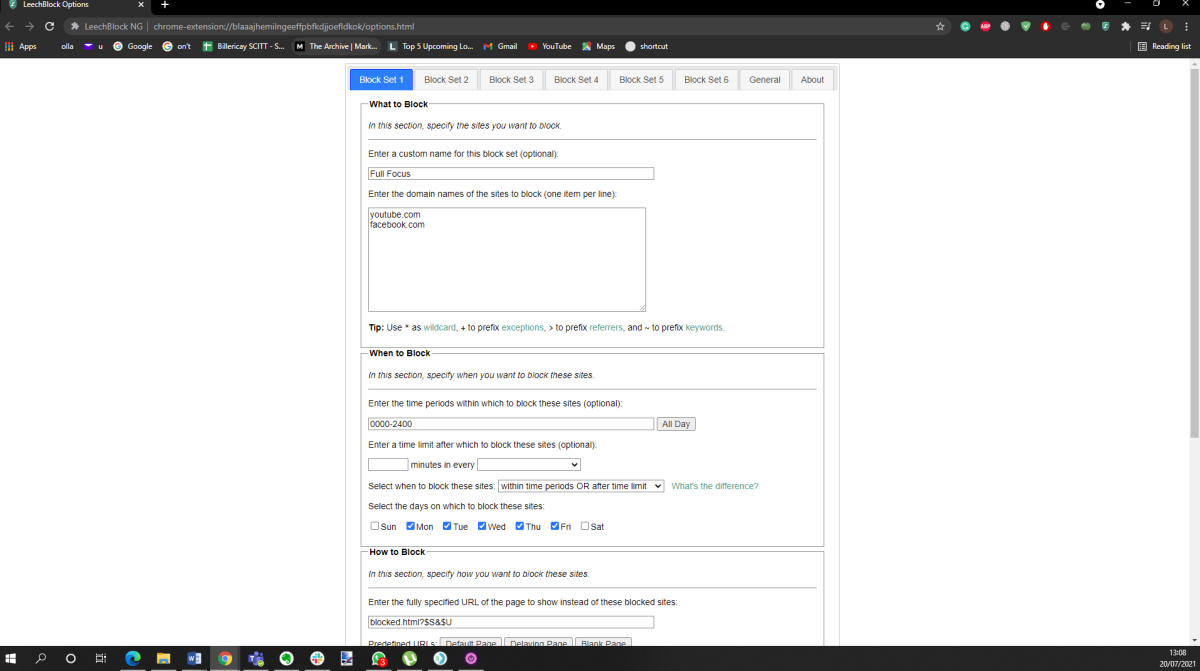
    3. Reduzca el tiempo de navegación con LeechBlock

    En estos días, parece que estar en línea todo el tiempo se ha convertido en una regla tácita de nuestra sociedad. Y esa es probablemente la razón por la que haces todo lo posible para responder a los mensajes de todos, incluso durante las horas de trabajo.

    Pero la pregunta es, ¿necesita estar en línea cuando trabaja en su computadora? ¿Te están ayudando esos mensajes a hacer las cosas? Si su respuesta es no, apagar su Wi-Fi le permitirá concentrarse en el trabajo.

    Pero si necesita que Internet funcione, puede reducir las distracciones en línea utilizando una extensión de navegador como LeechBlock. Esta extensión le permite programar horarios para bloquear aplicaciones o páginas web que distraen. Alternativamente, también puede optar por limitar su tiempo en dichos sitios / aplicaciones. Por ejemplo, puede optar por acceder a su perfil de Facebook durante 15 minutos entre un intervalo de tiempo establecido.

    Descargar: LeechBlock para escritorio

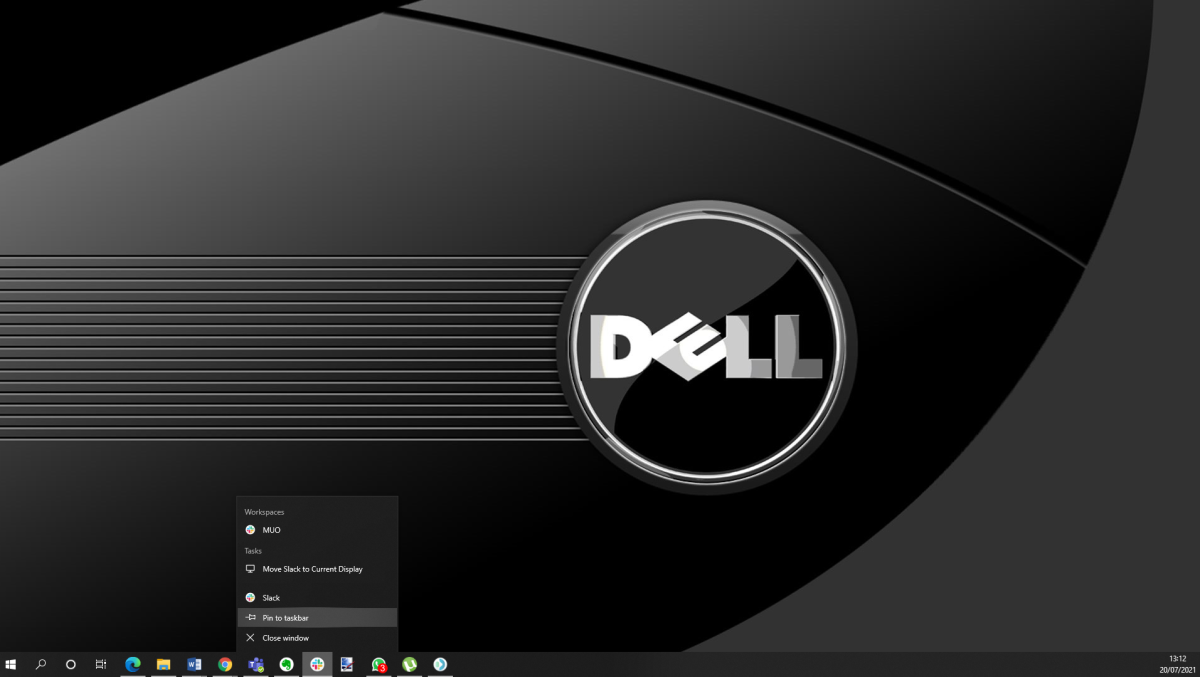
    4. Fije iconos útiles en su barra de tareas

    Otro truco útil para convertir su PC en una herramienta de trabajo más eficaz es fijar sus prácticos atajos en la barra de tareas. Esto le ahorrará un tiempo precioso al facilitar su localización.

    Puede hacerlo haciendo clic derecho en el programa y eligiendo la opción Anclar a la barra de tareas . Puede hacer lo mismo con los sitios web que utiliza habitualmente para funcionar. Abra Microsoft Edge, vaya al sitio web que desea anclar y haga clic en los tres puntos horizontales en la esquina superior derecha. Vaya a Más herramientas y haga clic en Anclar a la barra de tareas.

    Puede revertir el proceso si desea liberar su barra de tareas eliminando los accesos directos que no usa con frecuencia. Vaya a la barra de tareas, haga clic con el botón derecho en el acceso directo que desea eliminar y seleccione Desanclar de la barra de tareas .

    5. Trabajar en modo de pantalla completa

    Para la mayoría de las personas, la multitarea no es una práctica alcanzable , pero las computadoras son muy efectivas en ello. Las nuevas opciones de pestañas en los navegadores web y la barra de tareas en su escritorio son recordatorios regulares de que podría estar trabajando en más páginas o aplicaciones, lo que gradualmente desvía su atención de su tarea principal.

    El rebote constante entre diferentes aplicaciones perjudica su enfoque y lo hace más propenso a cometer errores. Puede resolver esto rápidamente trabajando en modo de pantalla completa. Simplemente presione F11 para activar el modo de pantalla completa. Si eso no funciona, simplemente puede ocultar la barra de tareas.

    Relacionado Cómo ocultar la barra de tareas en Windows

    6. Limpia tu escritorio

    No podrá trabajar de manera productiva si siempre está buscando archivos o aplicaciones en su escritorio porque está lleno de todo tipo de capturas de pantalla, imágenes y documentos. Además, un escritorio desordenado también puede ser una fuente adicional de distracción.

    Puede ordenar su escritorio eliminando archivos innecesarios y organizando los útiles en carpetas. También puede usar un Organizador de fondos de escritorio con la organización incorporada para agregar un toque personal a su escritorio.

    Relacionado: Fondos de escritorio para inspirar tu trabajo todos los días

    Prepárese para un día productivo

    Al final, estás a cargo. Depende de usted utilizar su computadora para deambular por la web o como una herramienta de trabajo eficaz. Si elige lo último, estas estrategias lo ayudarán a optimizar su productividad cuando trabaje en su computadora.

  • 13 funciones en iOS 15 que no funcionan en iPhones más antiguos

    13 funciones en iOS 15 que no funcionan en iPhones más antiguos

    Algunas de las mejores funciones nuevas de iOS 15 y iPadOS 15 son exclusivas de los dispositivos más nuevos. Necesitará un modelo de iPhone o iPad fabricado en 2018 o posterior para disfrutar de todo lo que ofrece esta actualización.

    Algunas de estas funciones actualizadas requieren soporte de hardware subyacente, por lo que solo los dispositivos con al menos el chip A12 Bionic pueden usarlas. He aquí por qué y qué funciones no estarán disponibles en todos los modelos de iPhone.

    Por qué ciertas funciones de iOS 15 necesitan el chip biónico A12

    Algunas capacidades de iOS 15, como las instrucciones para caminar inmersivas, requieren mucha potencia de procesamiento. Para ofrecer un cierto nivel de experiencia de usuario y fluidez, ciertas funciones requieren un chip de Apple específico. Apuntar a un chip preciso simplifica el desarrollo y asegura una experiencia de usuario consistente en varios iPhones y iPads.

    Relacionado: ¿Qué es el texto en vivo de Apple y cómo funciona?

    iOS 15 requiere al menos un iPhone XS para disfrutar de las funciones optimizadas para el chip A12 Bionic de Apple o posterior. Como referencia, los siguientes dispositivos utilizan el chip A12 Bionic:

    • Serie iPhone XS (2018)
    • Teléfono XR (2018)
    • iPad Pro (2018)
    • iPad 6 (2018)
    • iPad Air 3 (2019)
    • iPad mini 5 (2019)

    Si su iPhone o iPad en particular se fabricó en 2018 o después, debería estar listo para usar las capacidades específicas de iOS 15. Pero, ¿cuáles son exactamente las funciones de iOS 15 que solo funcionan en dispositivos más nuevos? Aquí tienes una lista.

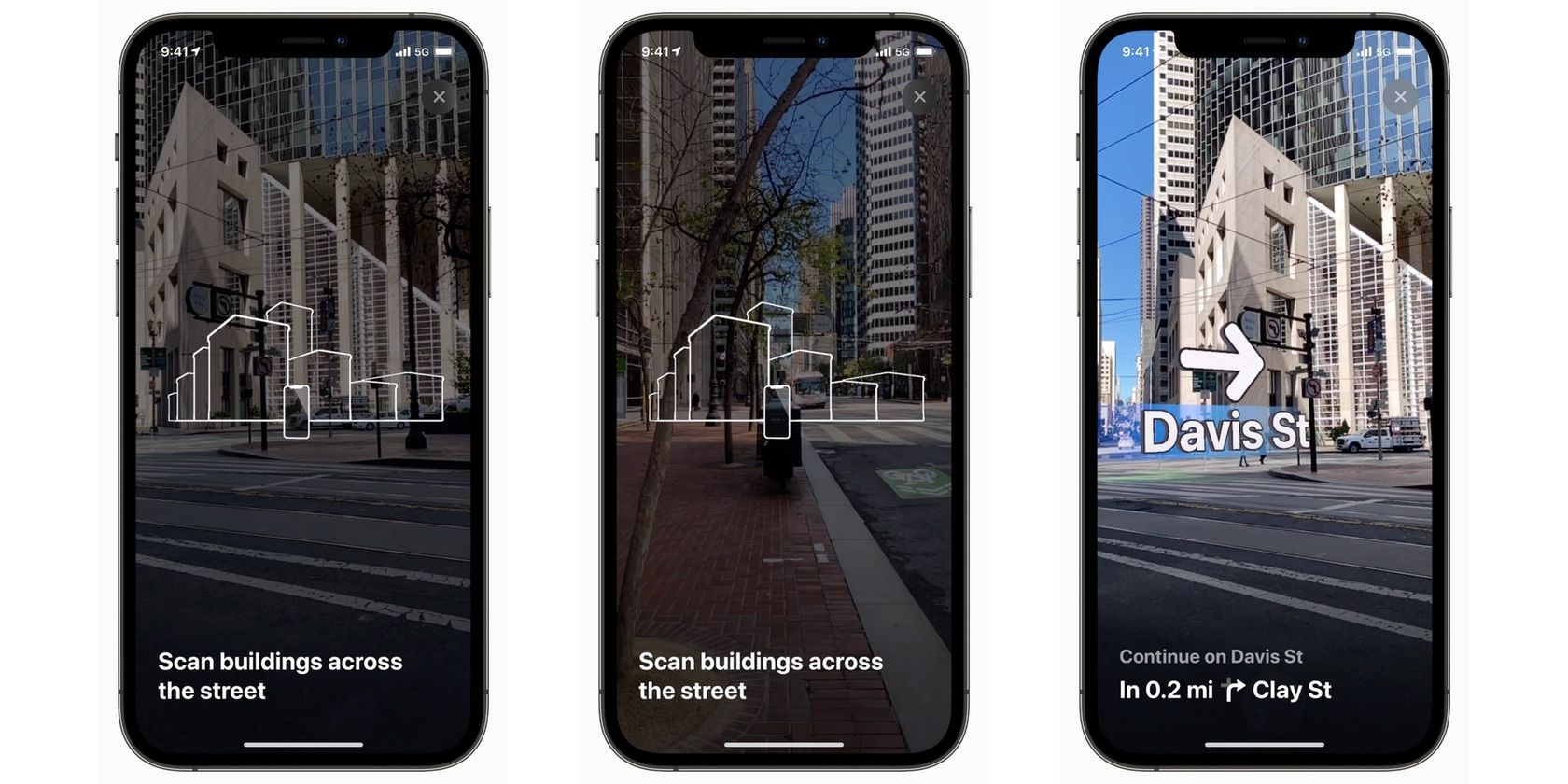
    1. Apple Maps: indicaciones para caminar inmersivas basadas en realidad aumentada

    Apple Maps en iOS 15 ofrece instrucciones para caminar inmersivas en realidad aumentada (AR). Simplemente escanee los edificios y la infraestructura a su alrededor con la cámara de su dispositivo para obtener indicaciones detalladas para caminar, incluidos giros estrechos y cruces peatonales.

    Cuando viaja a pie con un dispositivo compatible, la navegación paso a paso basada en AR sin duda le ayuda a llegar a su destino más rápido.

    2. Apple Maps: Globo 3D interactivo

    La renovada aplicación Mapas de iOS 15 tiene un rico e interactivo globo terráqueo en 3D que puede hacer zoom y girar en cualquier dirección para "descubrir la belleza natural de la Tierra". Es una buena forma de descubrir nuevas áreas, pero necesitará un iPhone XS o posterior para usar la nueva vista de globo de Maps.

    3. Apple Maps: mapas de la ciudad más detallados

    La solución de mapas de Apple en iOS 15 proporciona mapas mucho más detallados en ciudades como San Francisco, Los Ángeles, Nueva York y Londres. Vienen completos con carreteras, árboles, edificios y elevaciones, todos mostrados con más información que antes.

    Además de eso, los principales puntos de referencia como el puente Golden Gate ahora se representan como objetos 3D. Los mapas detallados de la ciudad solo se muestran si tiene el chip A12 Bionic o posterior.

    4. Visión por computadora: texto en vivo

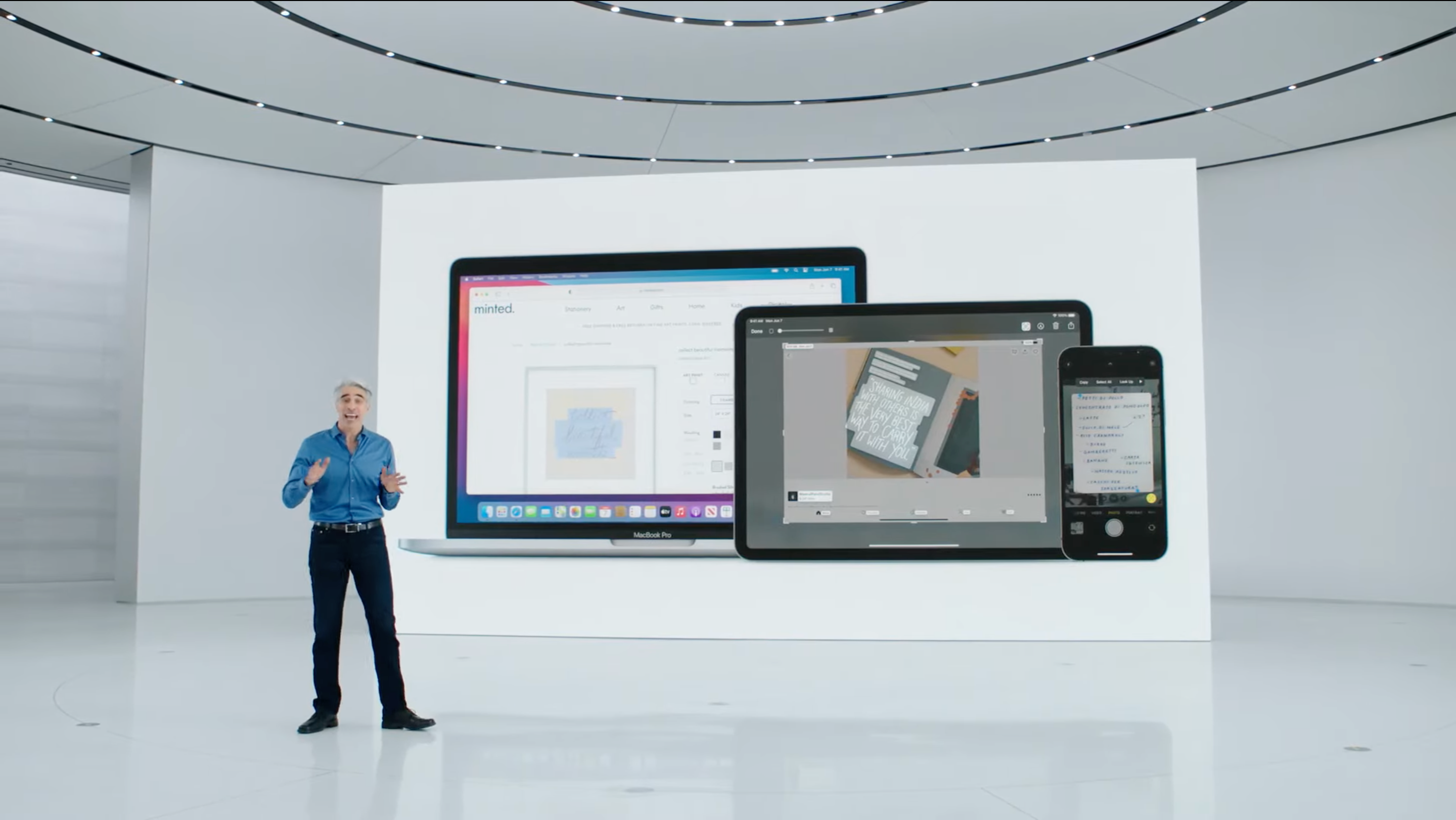
    Posiblemente la mejor nueva característica de iOS 15 , Live Text es su escáner OCR en tiempo real para copiar texto de imágenes y pegarlas en otro lugar. Puede detectar texto de imágenes web, sus propias fotos y transmisión de video en vivo en la aplicación Cámara. Esta increíble función funciona en tiempo real en cualquier dispositivo compatible como se mencionó anteriormente.

    5. Fotos: búsqueda visual

    En la aplicación Fotos de iOS 15, puede abrir una imagen para buscar detalles en cualquier objeto y escena reconocidos. Esto funciona en elementos como libros, razas de mascotas, arte popular y puntos de referencia, y más.

    6. FaceTime: modo retrato

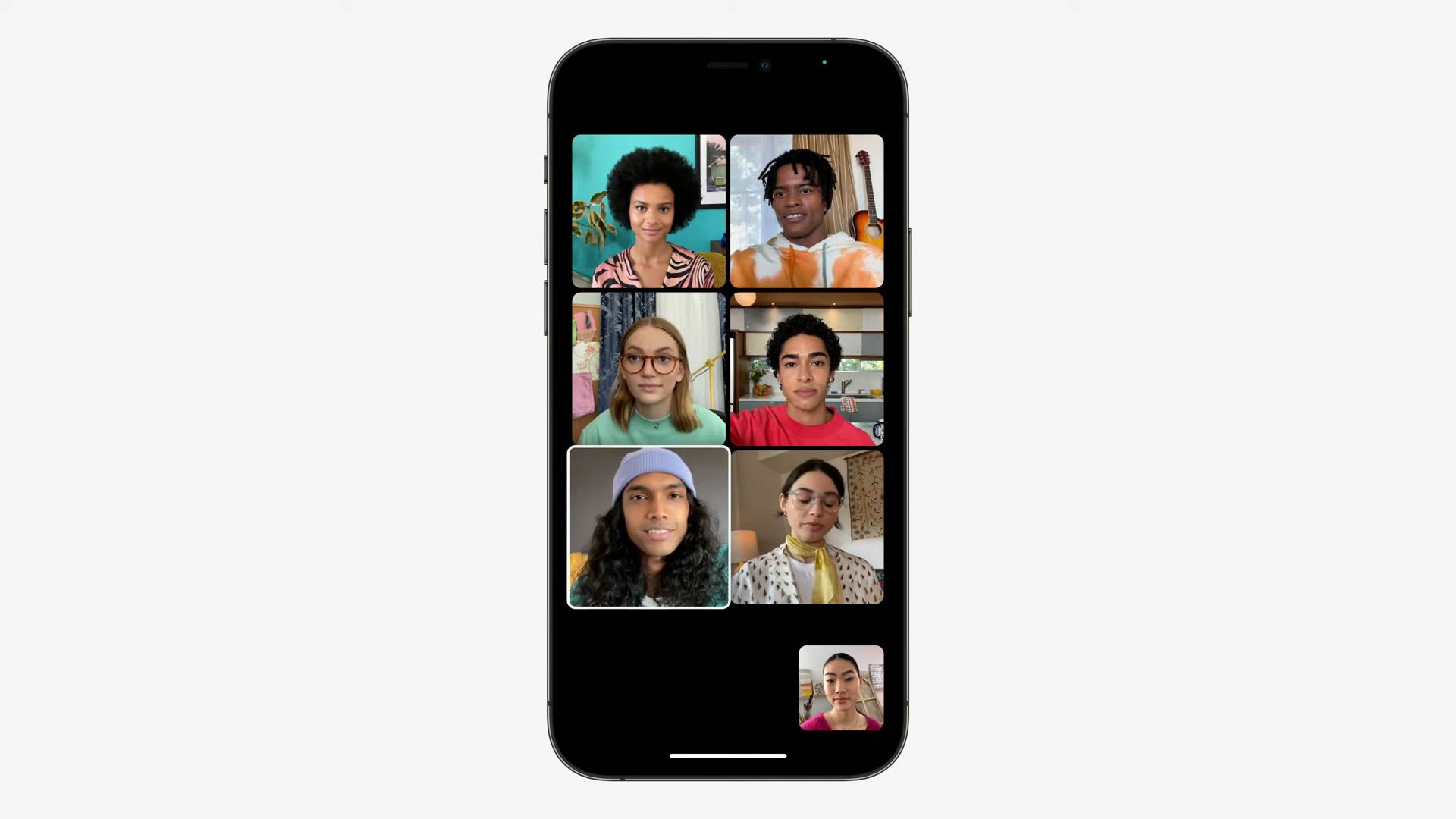
    Similar a la fotografía de retrato en la aplicación Cámara, el modo Retrato ahora está disponible durante las videollamadas FaceTime para desenfocar el fondo y enfocar su rostro.

    El modo retrato en FaceTime te ayuda a lucir lo mejor posible mientras ocultas detalles llamativos en el fondo. Pero para usarlo, necesitará un iPhone o iPad de 2018 o más reciente.

    7. FaceTime: audio espacial

    El audio espacial, una técnica que le permite escuchar el audio como si viniera de varias direcciones, ahora se usa en FaceTime. Esto es para crear lo que Apple describe como llamadas "más naturales, cómodas y realistas".

    iOS 15 usa efectos de audio para difundir las voces de los participantes; esto hace que parezca que el audio de cada persona proviene de su posición en la pantalla.

    8. Siri: personalización en el dispositivo

    Siri de iOS 15 puede aprender mucho sobre ti, como temas sobre los que leíste. Luego usa esto para crear experiencias personalizadas sin enviar nada a la nube. Por ejemplo, el asistente aprende los contactos con los que interactúa más para brindar sugerencias útiles sobre la marcha.

    Relacionado: Aquí está todo lo nuevo con Siri en iOS 15

    La inteligencia de Siri también mejora la función de autocorrección de su iPhone al aprender nuevas palabras que escribe.

    9. Siri: procesamiento de voz en el dispositivo

    En iOS 14 y versiones anteriores, antes de que Siri pueda entenderlo, debe cargar el audio de su solicitud en los servidores de Apple, donde se analiza, analiza y convierte en texto sin formato. En iOS 15, este procesamiento de voz a texto lo maneja su dispositivo.

    El procesamiento en el dispositivo hace que Siri se ejecute más rápido y aumenta su privacidad en comparación con el reconocimiento de voz basado en servidor. En el lado negativo, convertir texto en voz en tiempo real es costoso en términos de potencia de la CPU, por lo que esta es otra característica de iOS 15 que necesita un iPhone XS o más nuevo.

    10. Siri: soporte sin conexión

    Siri en iOS 15 puede configurar temporizadores y alarmas, cambiar configuraciones, enviar mensajes, manejar llamadas y más, todo sin una conexión a Internet. Esto será útil si a menudo no tiene Wi-Fi en áreas con poca cobertura móvil.

    11. Control universal entre iPhone, iPad y Mac

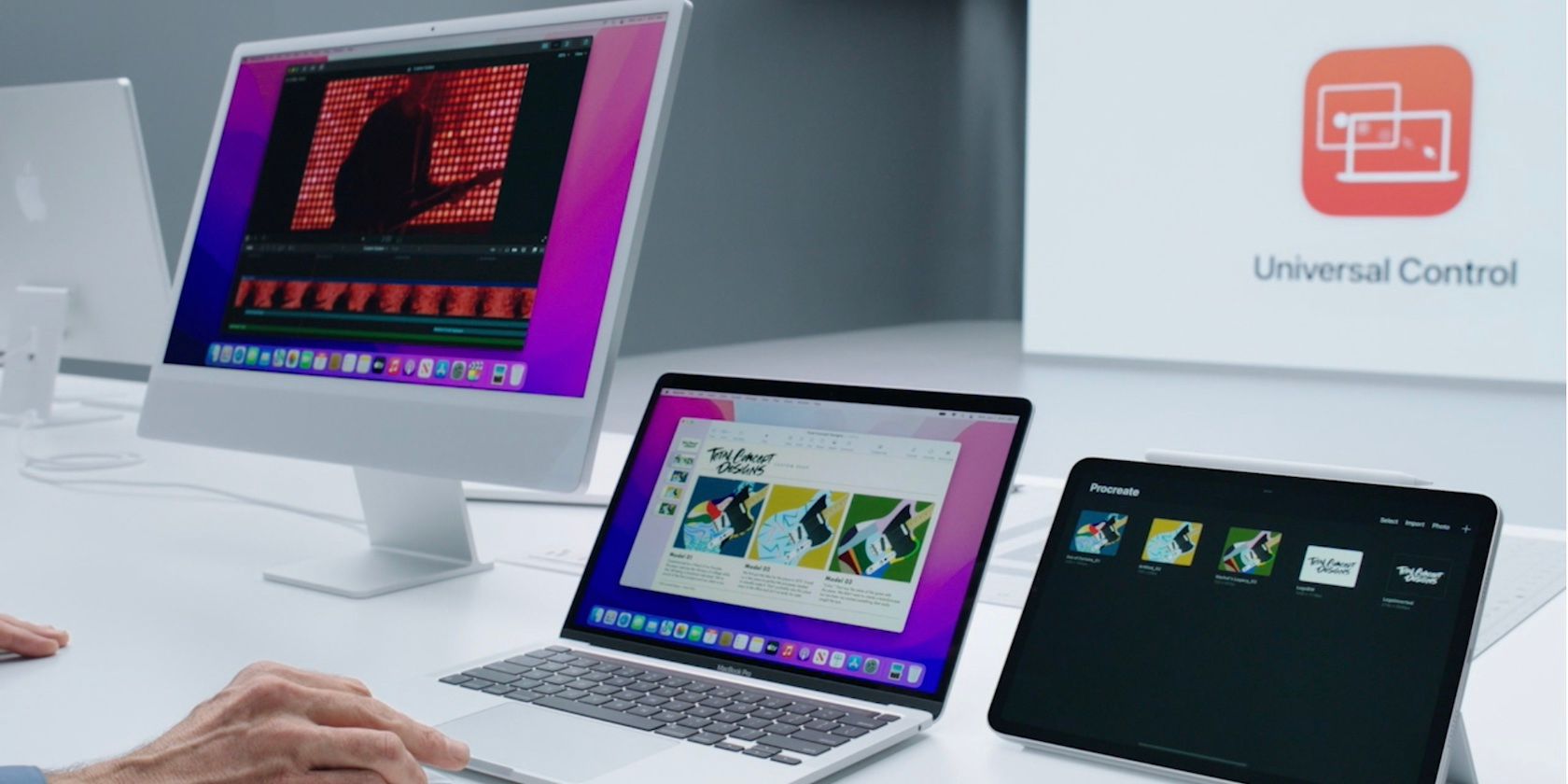
    Con Universal Control, puede usar su teclado, mouse y trackpad en Mac y iPads sin tener que configurar nada. Usarlo en su iPad requiere un modelo con tecnología A12 Bionic, lo que significa que necesita un iPad Pro, iPad Air 3, iPad 6 o iPad mini 5 o más reciente.

    12. Billetera: llaves de casa, hotel, oficina y coche

    Apple tiene como objetivo reemplazar las billeteras físicas con su aplicación Wallet. En iOS 15, admite llaves digitales para cerraduras de puertas de casas, oficinas, hoteles y automóviles compatibles con HomeKit. Esto facilita el desbloqueo sin problemas de las puertas de su hogar, oficina corporativa, hotel y automóvil.

    Relacionado: ¿Qué es Apple Wallet y cómo se usa?

    La elegibilidad de estas funciones varía según el dispositivo y la ubicación. La compatibilidad con claves digitales en Wallet está limitada a iPhone XS y versiones posteriores, y no está disponible en iPad. Además, Apple señala que los requisitos del dispositivo para la función pueden variar según el hotel y el lugar de trabajo.

    13. Clima: Nuevos fondos animados

    La aplicación Weather más estéticamente agradable en iOS 15 incluye fondos en movimiento con miles de variaciones que, según Apple, representan con precisión la posición del sol, las nubes y la precipitación. Estos fondos animados requieren el chip A12 Bionic o más reciente.

    Otras limitaciones de las funciones de iOS 15

    Tener un iPhone o iPad compatible no es garantía de que tendrá acceso a cada una de las funciones anteriores; la disponibilidad de las funciones de iOS 15 también varía según la región.

    Por ejemplo, compartir datos de salud y análisis de glucosa en sangre son funciones exclusivas de EE. UU. Por el momento. De manera similar, los índices de calidad del aire en la aplicación Mapas se limitan actualmente a los EE. UU., Reino Unido, Canadá, Alemania, Francia y algunos otros lugares. Lo mismo ocurre con la notificación de precipitación de la próxima hora, que actualmente solo funciona en los EE. UU., El Reino Unido e Irlanda.

    Un práctico documento de soporte enel sitio web de Apple se actualizará cuando llegue la actualización para reflejar la disponibilidad de las funciones de iOS 15 y iPadOS 15.

    Las funciones como HomeKit Secure Video pueden requerir un plan de iCloud pago para funcionar.

    Tampoco podrá usar las capacidades de iOS 15 como Siri integrado sin comprar un electrodoméstico inteligente compatible. Además, hacer que Siri anuncie notificaciones urgentes se limita a los AirPods, AirPods Pro y AirPods Max de segunda generación.

    Los requisitos del dispositivo para funciones como agregar llaves físicas a la aplicación Wallet pueden variar según el hotel y el lugar de trabajo. Además de eso, un puñado de funciones no se implementarán hasta después de que iOS 15 esté disponible para el consumo público más adelante en 2021, incluidas estas:

    • Ocultar mi correo electrónico: las direcciones de correo electrónico aleatorias se actualizarán más adelante en 2021.
    • Claves físicas en Wallet: la compatibilidad con las claves físicas en Wallet también se entregará después del lanzamiento de iOS 15.
    • Identificación en Wallet: la adición de la licencia de conducir y las identificaciones estatales a Wallet se lanzará a fines de 2021.
    • Mapas detallados de la ciudad: mapas mucho más detallados llegarán a CarPlay más adelante en 2021.
    • Informe de privacidad de la aplicación: una nueva sección en Configuración llegará más tarde a través de una actualización de iOS 15.

    Una actualización digna, incluso en iPhones más antiguos

    Por último, tenga en cuenta que iOS 15 y iPadOS 15 todavía están en versión beta. En este punto, las funciones están sujetas a cambios y pueden hacerlo de una versión beta a la siguiente.

    Un buen ejemplo de esto es la interfaz desordenada de Safari, con comentarios negativos de los usuarios que incitan a Apple a actualizar la confusa configuración de pestañas en la tercera versión beta.

    Con algunas versiones beta más en proceso antes de que iOS 15 esté listo para su lanzamiento, espere ajustes de funciones adicionales y cambios bajo el capó. iOS 15 está programado para lanzarse públicamente en algún momento más adelante en 2021, probablemente antes de los nuevos iPhones en septiembre.

    Créditos de imagen: Apple

  • Microsoft finalmente corrige un error de juego desagradable en Windows 10

    Si ha notado que su máquina de juegos con Windows 10 no ha alcanzado las tasas de cuadros que debería recientemente, Microsoft tiene una posible solución para usted. La compañía acaba de lanzar un parche para Windows 10 que ayuda a mejorar el rendimiento de los juegos que se ejecutan en el sistema operativo de Microsoft.

    Una posible solución para los problemas de los juegos en Windows 10

    El gigante tecnológico de Redmond anunció el parche en el sitio web de soporte de Microsoft . La actualización trae algunas características nuevas y correcciones, pero lo más importante es la corrección que se enfoca en un problema que los jugadores han tenido con Windows 10 por un tiempo.

    Como explica Microsoft en las notas del parche:

    Actualiza un problema que impide que los planes de energía y el modo de juego funcionen como se esperaba. Esto da como resultado velocidades de cuadro más bajas y un rendimiento reducido mientras se juega.

    Como tal, si ha tenido problemas de velocidad de fotogramas al jugar juegos en Windows 10, ahora sería un momento fantástico para ver si sus problemas se han solucionado.

    La actualización aparece como "opcional", por lo que Windows Update no lo obligará a descargar la actualización por sí solo. En su lugar, es mejor si se dirige a Configuración> Actualización y seguridad> Actualización de Windows y luego verifica en la sección de actualizaciones opcionales. Busque una actualización con la etiqueta "KB5004296"; ese es el parche que desea.

    Relacionado: Cómo actualizar Windows, aplicaciones y controladores: la guía completa

    Por supuesto, esta actualización no solo soluciona los problemas de velocidad de fotogramas con los planes de energía de Windows 10 y el modo de juego. A continuación, se muestran algunas opciones destacadas de las notas de actualización:

    – Actualiza un problema que impide que los servicios de juegos abran ciertos juegos para usuarios de escritorio.

    – Actualiza un problema que reproduce el sonido para seleccionar algo en un juego en voz alta cuando presionas el botón disparador en un dispositivo de juego.

    – Actualiza un problema que no detecta que está conectado a Internet después de conectarse a una red privada virtual (VPN).

    Hay muchas funciones útiles para los jugadores en este parche, así que asegúrese de descargarlo en su PC de juegos con Windows para un mejor momento.

    Juega con Windows 10

    Windows 10 ha tenido algunos problemas molestos relacionados con los juegos durante un tiempo, pero Microsoft finalmente lanzó una actualización. Asegúrese de descargarlo y ver si soluciona todos sus problemas.

    Microsoft ha trabajado arduamente para hacer de Windows 10 una plataforma poderosa para videojuegos. Hay muchas configuraciones y ajustes que puede hacer para exprimir hasta la última gota de energía de su sistema para una experiencia de juego óptima.

  • Snapchat no funciona: actualice manualmente la aplicación para resolver el problema

    Si Snapchat no funcionaba para ti recientemente, no te preocupes; no fuiste solo tú. La aplicación de redes sociales sufrió una interrupción que duró unas horas, y ahora la compañía lo insta a actualizar manualmente la aplicación si aún tiene problemas para conectarse.

    Declaración de Snapchat sobre su reciente tiempo de inactividad

    Los problemas comenzaron a surgir durante las últimas horas del 29 de julio de 2021. La compañía emitió un comunicado en su Twitter declarando que había problemas y que todos tendrían que esperar mientras trabajaban en una solución para el problema.

    Desafortunadamente, no fue una solución rápida. El gigante de las redes sociales tardó cinco horas en resurgir de su trabajo e informar que el problema se había solucionado. Sin embargo, si aún tiene problemas para abrir la aplicación, el soporte de Snapchat le recomienda que actualice manualmente su aplicación.

    Los usuarios acudieron a las respuestas e intervinieron con sus propias soluciones al problema. Por ejemplo, si descargar la nueva actualización no funciona, algunos usuarios han tenido éxito al desinstalar y reinstalar la aplicación desde la tienda de aplicaciones.

    Sin embargo, a pesar de todas estas soluciones, muchos usuarios aún afirman que no pueden acceder a la aplicación, incluso después de actualizarla o volver a descargarla. Por ejemplo, algunas personas sufrieron un mensaje de error que decía que algo andaba mal con su conexión, mientras que otras tenían problemas de autenticación.

    Como tal, los fanáticos de Snapchat aún no están fuera de peligro. Si ha estado luchando para que la aplicación se ejecute desde anoche, asegúrese de consultar nuestra guía sobre cómo arreglar Snapchat cuando está inactivo o no funciona . Hay muchos trucos que puede intentar para volver a conectarse, pero si el problema proviene de los servidores de Snapchat, es probable que lo único que pueda hacer sea esperar.

    No rompas Snapchat por el momento

    Si tiene problemas para acceder a Snapchat, no se desespere todavía. Antes de tirar su teléfono por la ventana, intente actualizar manualmente la aplicación, borrar el caché o realizar una reinstalación nueva. Si estos no funcionan, puede ser una señal de que el problema es un poco más avanzado de lo que los usuarios pueden manejar por sí mismos.

    Ser expulsado de Snapchat puede hacer que te des cuenta de lo importante que es la aplicación para ti. Por eso es tan importante aprender todas las formas en las que se te puede prohibir Snapchat para que no pierdas el acceso para siempre. Por ejemplo, el uso repetido de aplicaciones de terceros no autorizadas para acceder a Snapchat es motivo para que su cuenta sea prohibida para siempre.

  • Cómo importar y editar un archivo PDF en CorelDRAW

    Cómo importar y editar un archivo PDF en CorelDRAW

    Un PDF es un formato de archivo ampliamente utilizado creado por Adobe. Básicamente, utiliza archivos PDF cuando desea guardar archivos que no se pueden modificar fácilmente, pero que se pueden compartir e imprimir fácilmente. La mayoría de nosotros tenemos programas que pueden leer archivos PDF.

    Sin embargo, ¿qué sucede si desea editar el contenido de un PDF? Hay algunos programas que le permiten hacer eso, y CorelDRAW es uno de ellos. Aquí, le mostraremos cómo editar el texto y las imágenes en un PDF con CorelDRAW.

    Importación de un archivo PDF a CorelDRAW

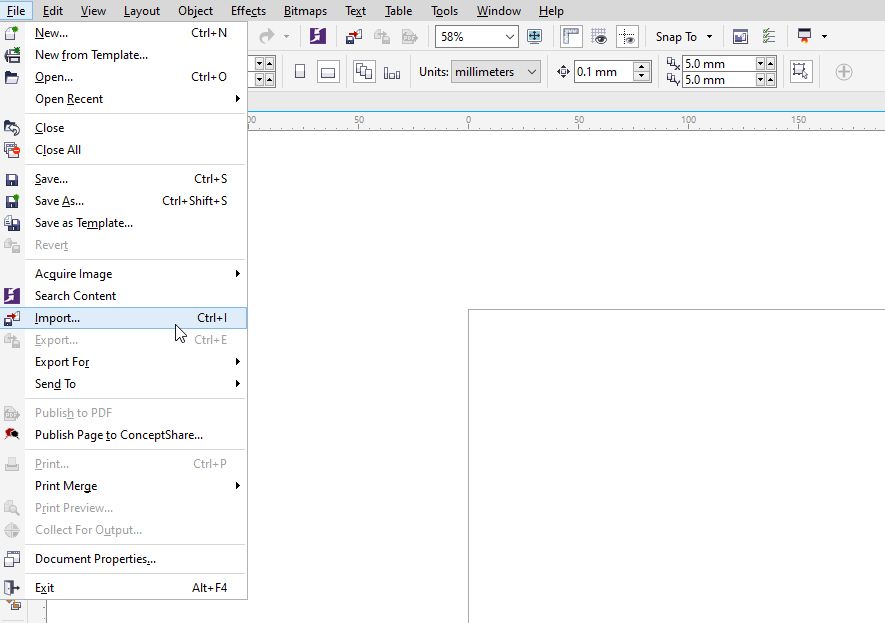
    El primer paso para editar su PDF es importarlo a CorelDRAW. Puede hacer esto haciendo clic en Archivo> Importar . Desde aquí, seleccione su PDF. También puede presionar Ctrl + I en su teclado para acceder al mismo menú.

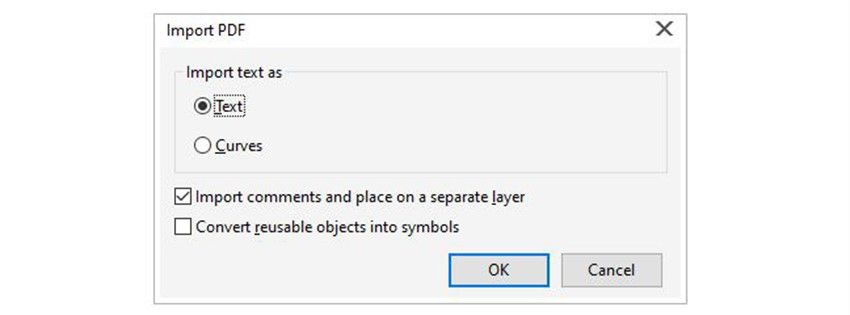
    Después de hacer clic en Importar , aparecerá una pequeña ventana que le preguntará si desea importar el PDF como texto o curvas. Debe seleccionar Texto . ¿Por qué? Bueno, cuando selecciona Texto , puede editar fácilmente un PDF con mucho texto. Puede cambiar la fuente, el color, el tamaño y otros aspectos del texto con solo un clic.

    Relacionado: Maneras creativas de utilizar CorelDRAW

    Sin embargo, si elige importar el PDF como Curvas , todo, desde el fondo hasta el texto de su PDF, se convertirá en curvas / vectores. Esto significa que no podrá cambiar la fuente, el color, el tamaño y otros aspectos del texto dentro de ese archivo.

    En caso de que esté editando el PDF de un cliente, debe marcar la casilla para Importar comentarios y colocarlo en una capa separada . Esto te permitirá ver los comentarios que el cliente ha agregado sobre ciertas partes que quieren que cambies.

    Una vez que haga clic en Aceptar , puede hacer clic en cualquier lugar de CorelDRAW para importar el PDF en su tamaño original, o puede hacer clic y arrastrar para decidir el tamaño del documento usted mismo.

    Clasificación de texto y curvas

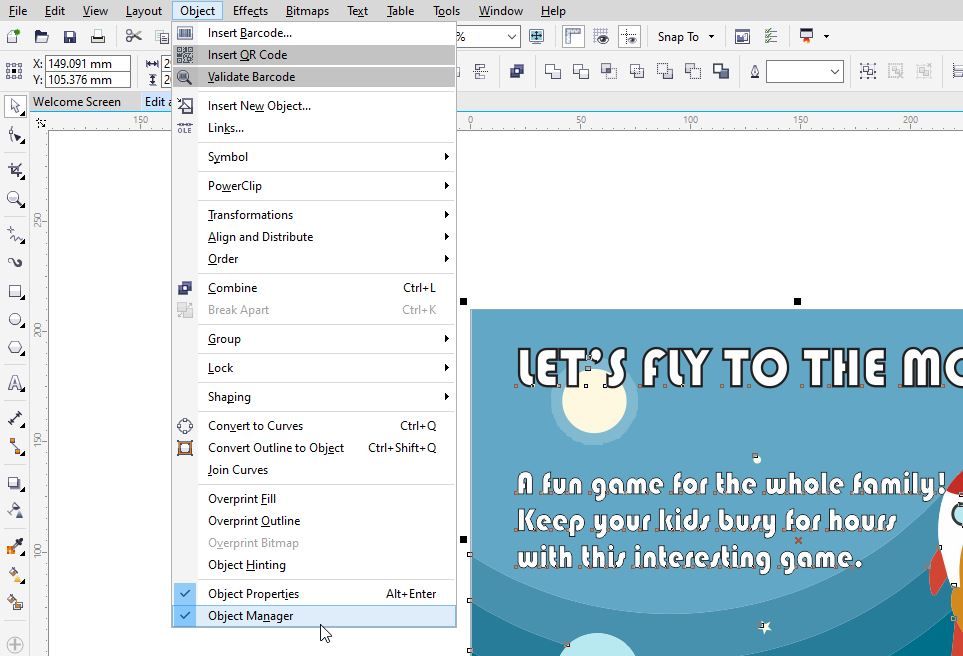
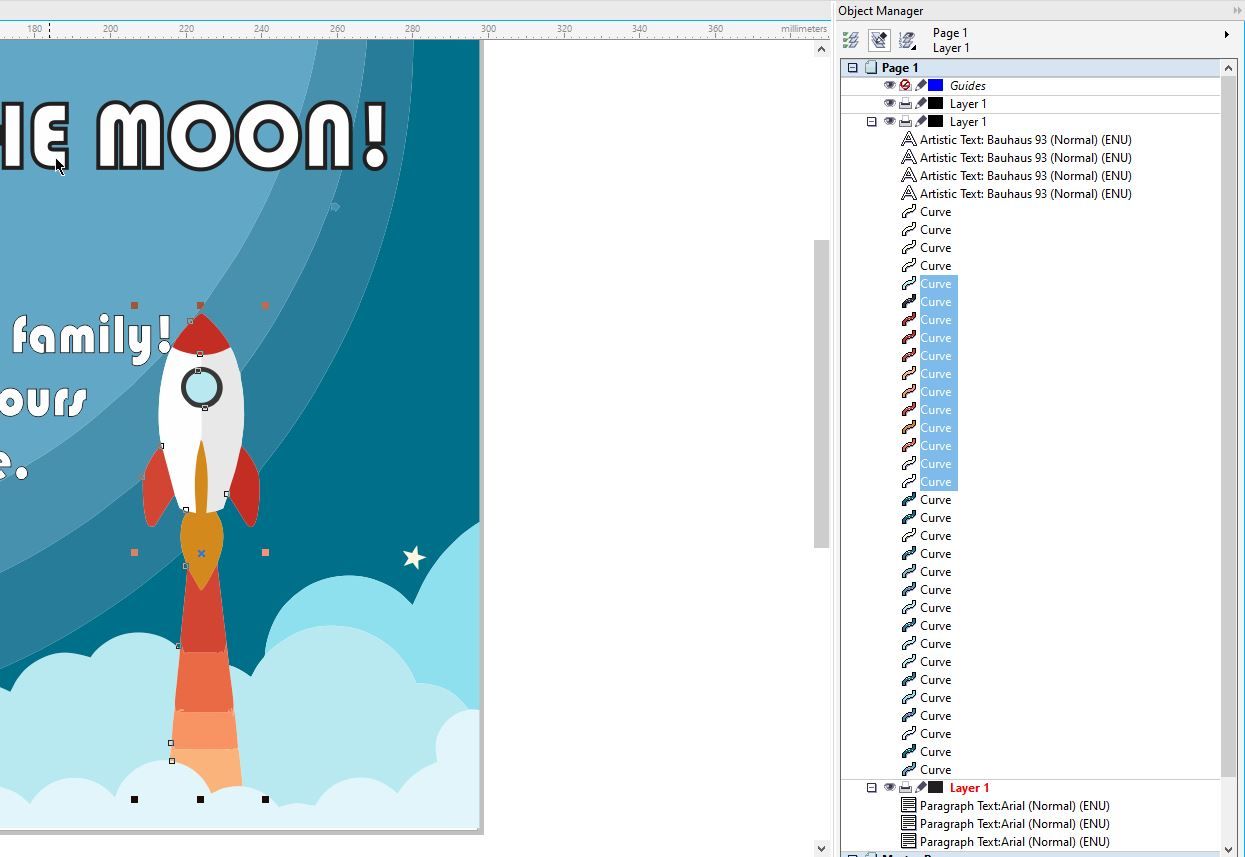
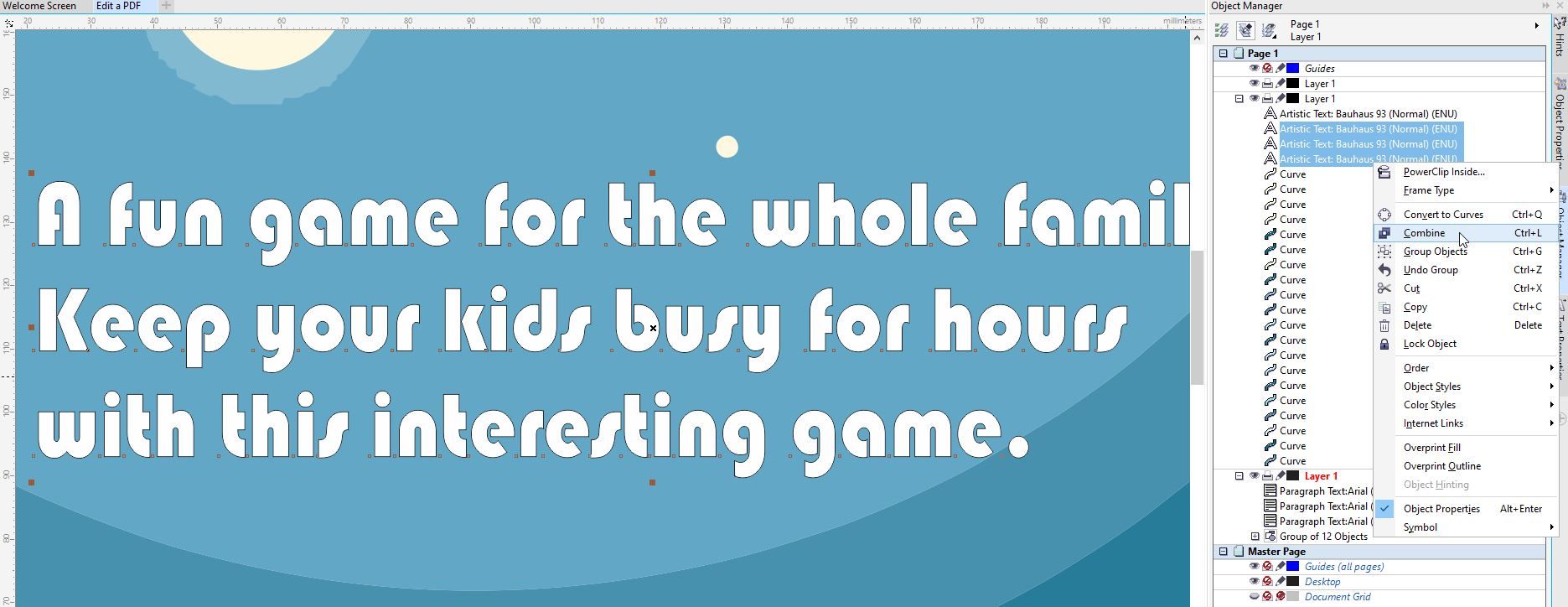
    Todos los elementos de texto ahora se importan como objetos de texto artísticos, que puede ver en el Administrador de objetos en el lado derecho de la pantalla. En caso de que CorelDRAW no abra automáticamente esta ventana, haga clic en Objeto> Administrador de objetos .

    Las fuentes deben ser idénticas a las del PDF, siempre que las tenga en su sistema. En caso de que solo desee editar fuentes, tamaño de texto o colores, no necesita ningún software adicional para hacerlo.

    Como se mencionó, al importar su PDF como texto , podrá editar libremente cualquier texto simplemente haciendo clic en lo que desea cambiar.

    Puede seleccionar el objeto (en este caso, la nave espacial) y el fondo por separado, pieza por pieza. Puede hacer esto en el lado derecho de la pantalla en el Administrador de objetos, o simplemente puede hacer clic en la imagen.

    Para seleccionar varios objetos de esta manera, mantenga presionada la tecla Mayús en su teclado y haga clic en todos los objetos que desea seleccionar. Todas las imágenes se importan como curvas, por lo que tiene la libertad de cambiarlas como desee.

    En el lado izquierdo de la pantalla, haga clic en la herramienta Forma ( F10 ) y luego haga clic en la forma que desea cambiar. Puede editar su color, forma o agregar sus propios dibujos vectoriales.

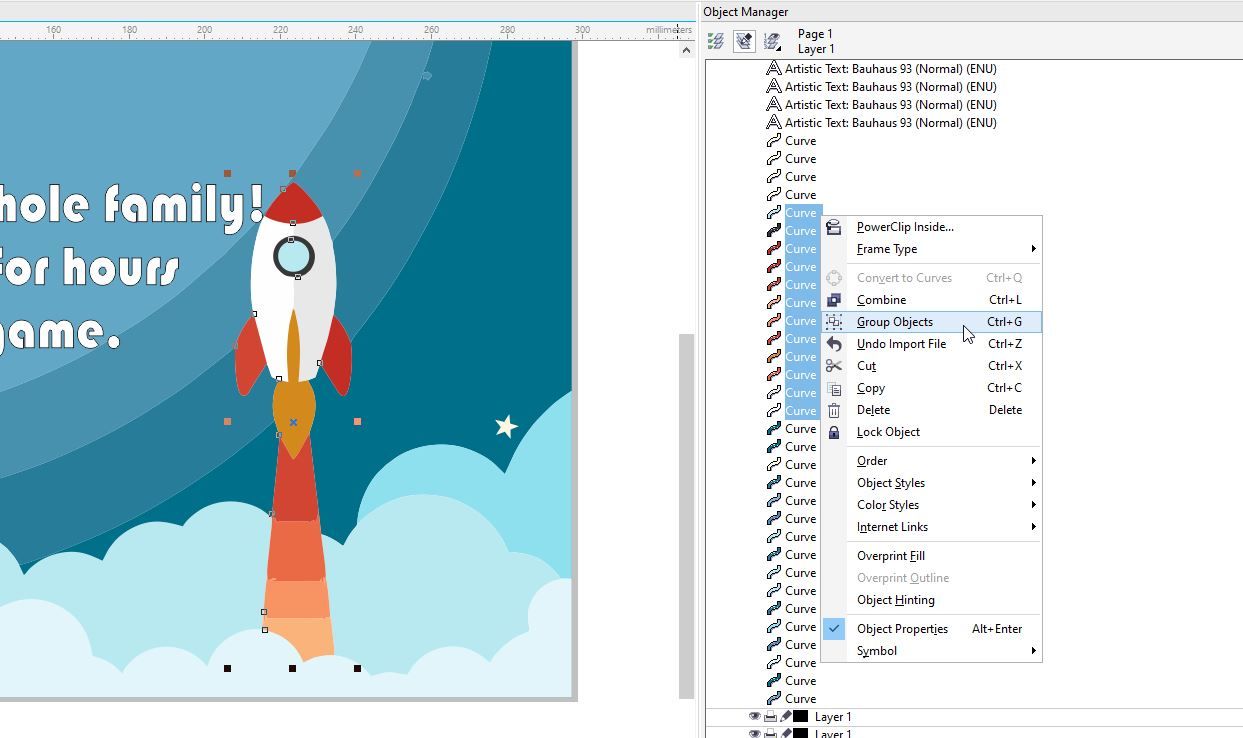
    Si está satisfecho con el fondo y / o las formas que ha creado, puede agruparlos todos para maniobrar más fácilmente. Para hacer esto, seleccione todas las curvas que desee agrupar y haga clic en Objeto> Agrupar> Agrupar objetos . También puede presionar Ctrl + G en el teclado, o hacer clic derecho en el objeto y hacer clic en Agrupar objetos .

    Al agrupar el objeto y el fondo por separado, puede exportarlos posteriormente como objetos para usarlos en otro lugar.

    Cómo editar el texto del PDF

    Cambiar la fuente y el color del texto no es difícil. Sin embargo, para una edición más compleja, debe convertir su texto a texto de párrafo . El texto artístico en CorelDRAW se usa generalmente para encabezados y títulos, por lo que es probable que lo vea en su PDF si es un folleto o póster.

    Relacionado: Cómo diseñar un póster simple en CorelDRAW

    Al seleccionar el texto artístico que desea convertir en texto de párrafo, debe prestar atención al orden en el que los selecciona. Por lo general, el orden del texto es inverso, como puede ver en el Administrador de objetos una vez que hace clic en su texto.

    Por lo tanto, debe seleccionar la primera línea (que es la última línea de Texto artístico en el Administrador de objetos), mantenga presionada la tecla Mayús y luego seleccione la última línea (que es la primera línea de Texto artístico en el Administrador de objetos). Es una buena práctica hacer esto en el Administrador de objetos, para que no tenga que preocuparse por no seleccionar accidentalmente un fragmento de texto.

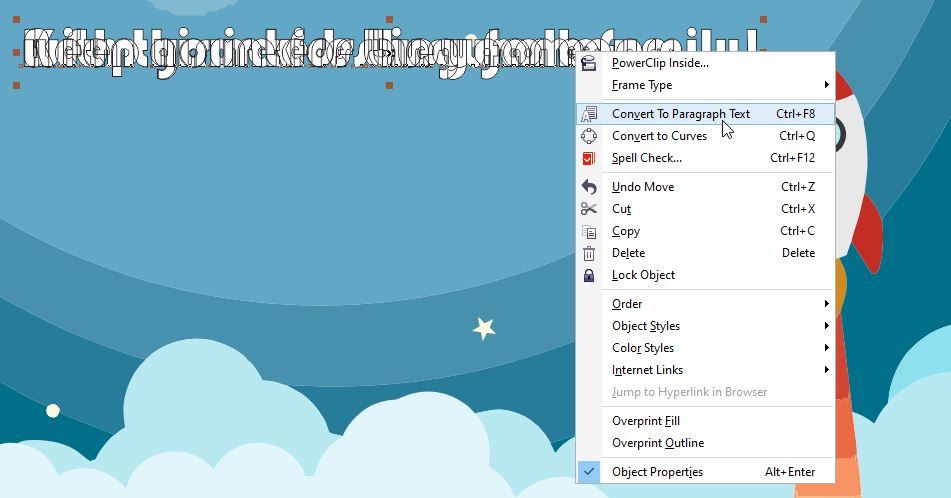
    Una vez que haya seleccionado todo el texto en el orden correcto, haga clic con el botón derecho en su selección en el Administrador de objetos y haga clic en Combinar . También puede mantener presionadas las teclas Ctrl + L. Eso traerá todo en una sola línea. Después de esto, puede hacer clic derecho en su texto y seleccionar Convertir a texto de párrafo o presionar Ctrl + F8 en su teclado.

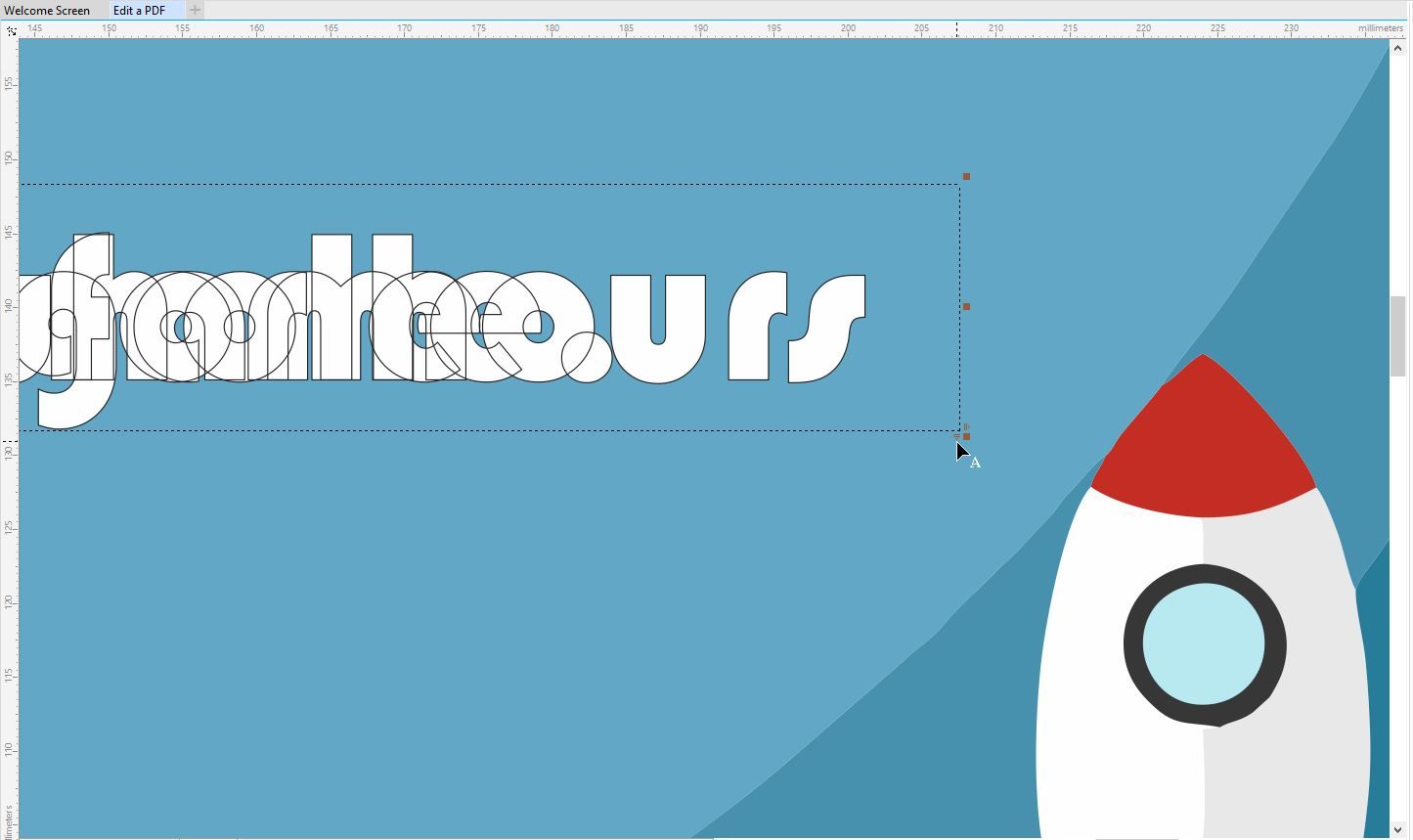
    Para separar las líneas, todo lo que tiene que hacer es arrastrar hacia abajo el icono principal que aumentará el espacio entre las líneas. Para eliminar los saltos de línea, puede acceder al texto en sí haciendo doble clic dentro del párrafo.

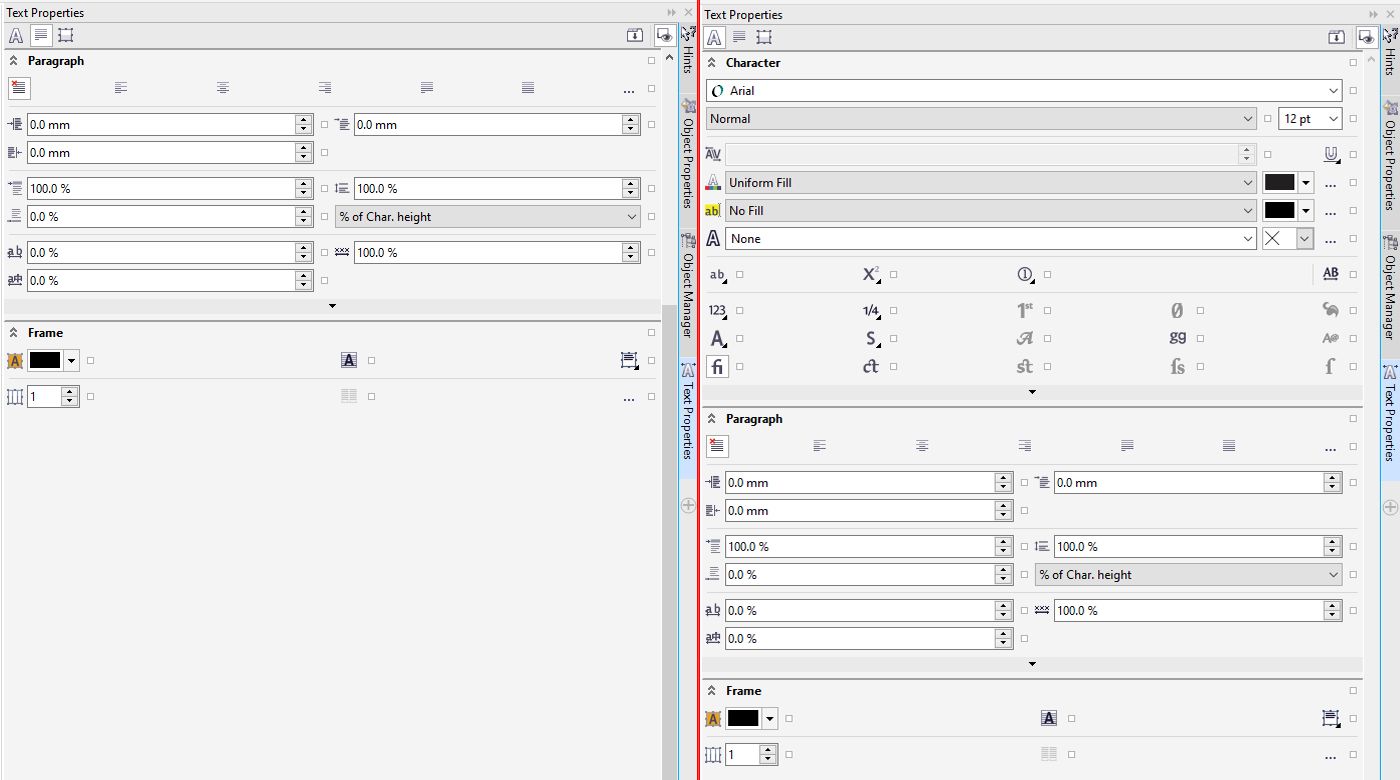
    Para un control más preciso del espaciado, puede hacer clic en Propiedades del texto y seleccionar Párrafo . Aquí, tendrá un mejor control del espacio entre párrafos, mientras que la opción Carácter le dará más control sobre cada carácter.

    Al convertir el texto artístico en texto de párrafo, puede editar el texto como lo haría normalmente en CorelDRAW. Todo lo demás se convertirá en curvas, lo que significa que puede editar los objetos como lo haría normalmente en CorelDRAW. Puedes cambiar los colores, las formas y todo lo que quieras.

    Edite sus archivos PDF con facilidad

    CorelDRAW le brinda mucha flexibilidad a la hora de editar sus archivos PDF, ya que le brinda todas las herramientas que necesita para editar tanto las imágenes como el texto dentro de un PDF. Esto significa que no necesita un software diseñado específicamente para la edición de PDF.

  • Informe: El Xbox Game Pass puede estar dirigido a Android TV

    Informe: El Xbox Game Pass puede estar dirigido a Android TV

    Xbox Game Pass es una forma fantástica de desbloquear muchos juegos por un precio mensual, y Microsoft ha trabajado arduamente para llevar la aplicación a tantos dispositivos como sea posible. Ahora, un Redditor atento ha detectado evidencia de que el servicio de juegos de Microsoft puede llegar a Android TV.

    Android TV: una nueva plataforma potencial para Xbox Game Pass

    Microsoft no ha dicho nada sobre si quiere llevar Xbox Game Pass a Android TV o no. La compañía ha insinuado que quiere la aplicación en tantos dispositivos como sea posible (incluida la declaración de que está abierta a llevar Project xCloud a Nintendo Switch ), pero ese es el alcance de las afirmaciones de Microsoft.

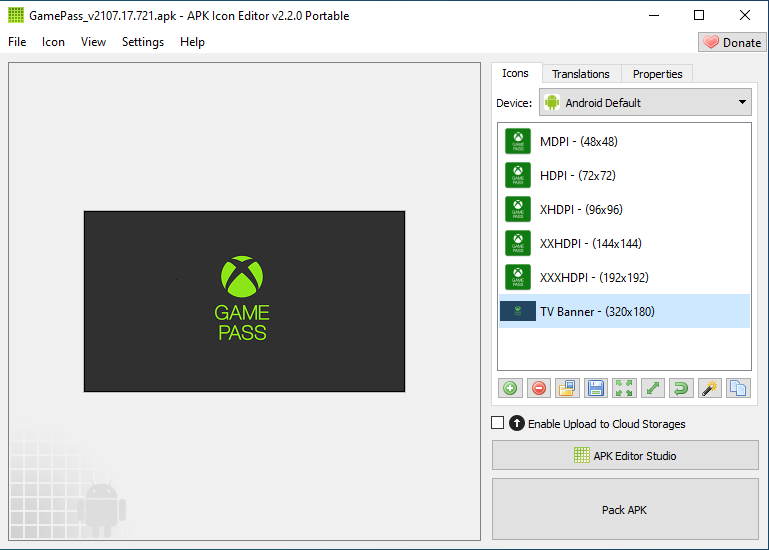
    Ahora, un Redditor con ojos de águila ha descubierto una prueba potencial de que Microsoft está trayendo Xbox Game Pass a Android TV. En el subreddit no oficial de Android TV, el usuario u / el_gonz87 publicó un hilo llamado "¡La última aplicación de Game Pass tiene un banner de Android incorporado! "

    La publicación no se anda con rodeos:

    Acabo de extraer el último APK de Game Pass actualizado a través de Google Play Store desde mi tableta Android y, para mi sorpresa, tenía un banner de Android TV integrado … ¡Parece que podemos obtener Game Pass oficialmente en Android TV muy pronto!

    u / el_gonz87 luego publicó esta imagen como prueba:

    Los usuarios en el hilo expresaron su esperanza de que la aplicación Xbox Game Pass llegue a Android TV, y uno incluso afirma que puede ser el punto de inflexión para que compren un Chromecast con el servicio.

    ¿Aparecerá Xbox Game Pass en Android TV?

    Antes de salir corriendo y comprar un Chromecast, vale la pena señalar que la industria tecnológica ve este tipo de fugas todo el tiempo. A veces, las filtraciones descubren una función en la que el desarrollador está trabajando, que se lanza o se anuncia oficialmente poco después. Sin embargo, a veces las filtraciones encuentran materiales utilizados en pruebas o investigaciones que desde entonces han sido abandonados, pero los archivos no se eliminan.

    Como tal, este descubrimiento no es de ninguna manera una prueba definitiva de que Microsoft está trayendo Xbox Game Pass a Android TV. Existe la posibilidad de que la empresa estuviera jugando con la idea y luego la descartó por alguna razón sin eliminar los activos. Sin embargo, es igualmente posible que estos activos estén en preparación para lo que vendrá, y que Microsoft tenga la intención de seguir adelante con la idea de Xbox Game Pass en Android TV.

    Como tal, por muy molesto que sea, lo único que podemos hacer ahora es sentarnos y esperar. Esta filtración ha dado un pequeño rayo de esperanza a los usuarios de Android TV, pero no será más que un rayo hasta que Microsoft finalmente confirme o niegue la existencia de la función.

    ¿Tiene Android TV un pase para Xbox Game Pass?

    No hay pruebas definitivas de que Xbox Game Pass llegue a Android TV, pero hay indicios de que puede suceder. Todo lo que podemos hacer ahora es esperar y ver si Microsoft decide seguir adelante con su plan.

    Si aún no se ha registrado en Xbox Game Pass, Microsoft realmente ha estado mimando a sus fanáticos últimamente. Por ejemplo, los suscriptores ahora pueden obtener cuatro meses de Spotify Premium gratis.