Blog

  • Así es como Windows 11 se inspira en macOS

    Así es como Windows 11 se inspira en macOS

    Cuando Microsoft anunció Windows 11 junto con su visión de un sistema operativo nuevo y moderno, muchos lo compararon con macOS y ChromeOS. Si bien no todo en Windows 11 es una copia de otros sistemas operativos, Microsoft toma prestado algunas cosas de la competencia.

    Entonces, veamos las cosas que Windows 11 toma prestado de macOS y veamos si las adiciones mejoran el sistema operativo en general.

    1. Una nueva barra de tareas centrada
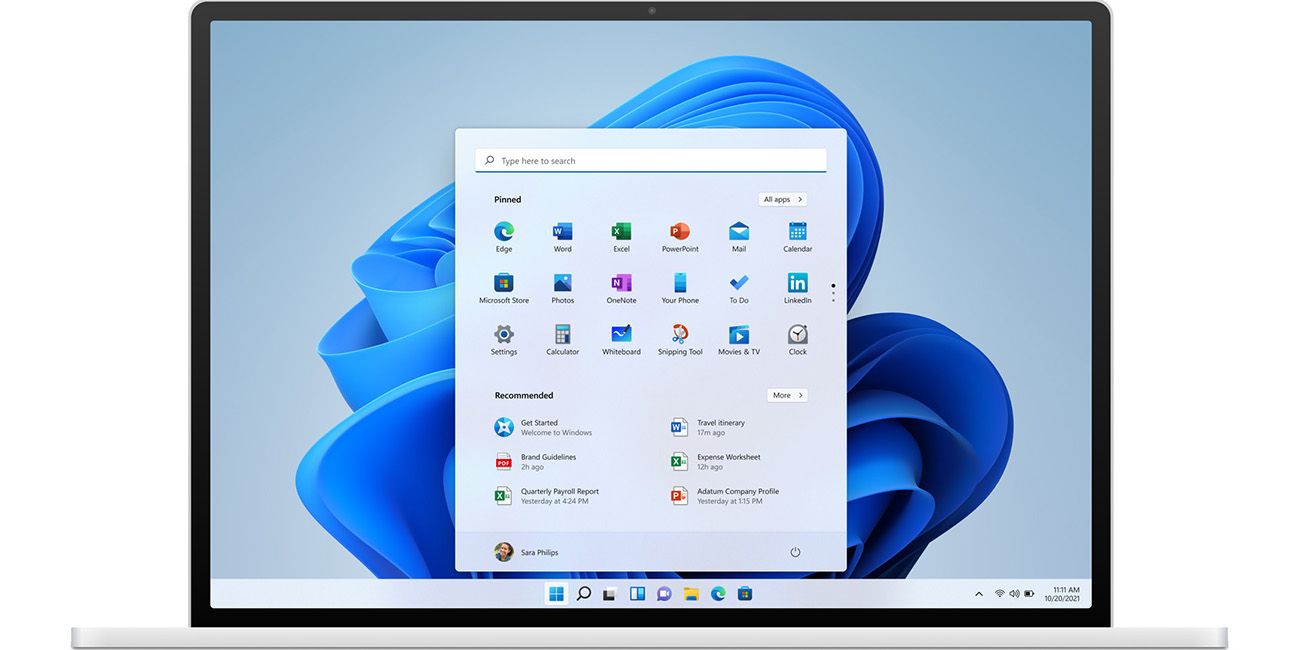
    Uno de los mayores cambios visuales que vienen a Windows 11 es la barra de tareas centrada. Es lo primero que nota cuando inicia Windows 11. Si bien las personas a las que les gusta el diseño clásico de la barra de tareas pueden burlarse de él, es un cambio bienvenido que muchos elogian.

    El cambio representa un enfoque moderno y minimalista de la fila de íconos alineados a la izquierda que se encuentran en Windows 10. Y, dado que macOS ha tenido el Dock centrado durante años, nadie puede negar la influencia de macOS aquí.

    Dicho esto, Microsoft ha experimentado con una barra de tareas centrada antes con Windows 10X. Pero ese experimento duró poco ya que Windows 10X nunca se lanzó . Y aunque Windows 10X fue un esfuerzo fallido, características como la barra de tareas centrada llegaron a Windows 11.

    En general, la barra de tareas centrada parece moderna y atractiva, incluso si ese atractivo proviene del robo de las mejores partes de la competencia.

    2. Una nueva interfaz de usuario con esquinas redondeadas
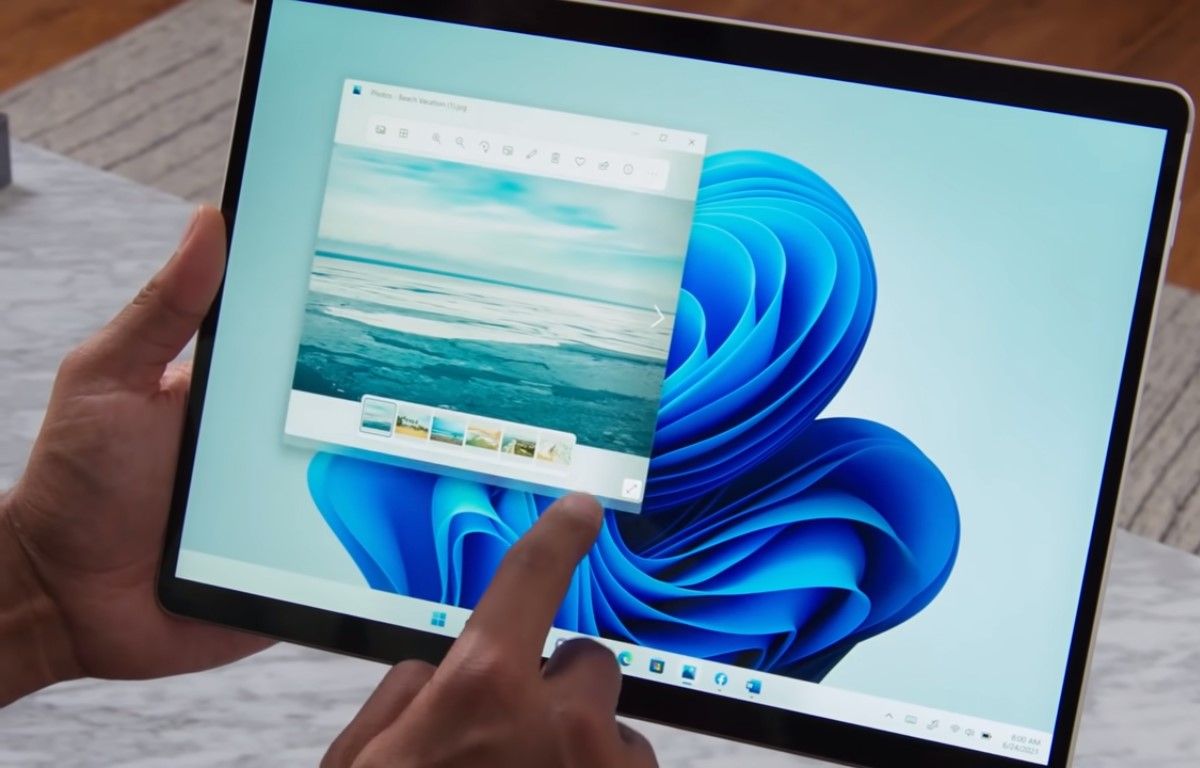
    Microsoft siempre ha evitado la idea de esquinas redondeadas en la interfaz de usuario de Windows. Por ejemplo, Windows XP tenía esquinas ligeramente redondeadas para elementos de la interfaz de usuario como Windows. El mismo tema continuó con Windows Vista y Windows 7.

    Con Windows 8 y 10, Microsoft introdujo su lenguaje de diseño "Metro", que introdujo algunos bordes duros. Como resultado, todos los elementos de la interfaz de usuario, incluidas las aplicaciones de terceros, tienen bordes duros en las esquinas de la interfaz de usuario en Windows 8 y 10.

    Ahora, con Windows 11, Microsoft está volviendo a las esquinas redondeadas para todos los elementos de la interfaz de usuario. Las aplicaciones de terceros también tendrán bordes menos puntiagudos, incluso si no han sido programadas específicamente para ello. ¿Y de dónde viene la inspiración para las esquinas redondeadas? Una mirada a los bordes más suaves y redondos de Windows 11 e inmediatamente establece la conexión con macOS.

    Una vez más, no importa si las esquinas redondeadas en Windows 11 se parecen a las de macOS si el cambio hace que todo se vea limpio y simple.

    3. Efectos de transparencia refinados
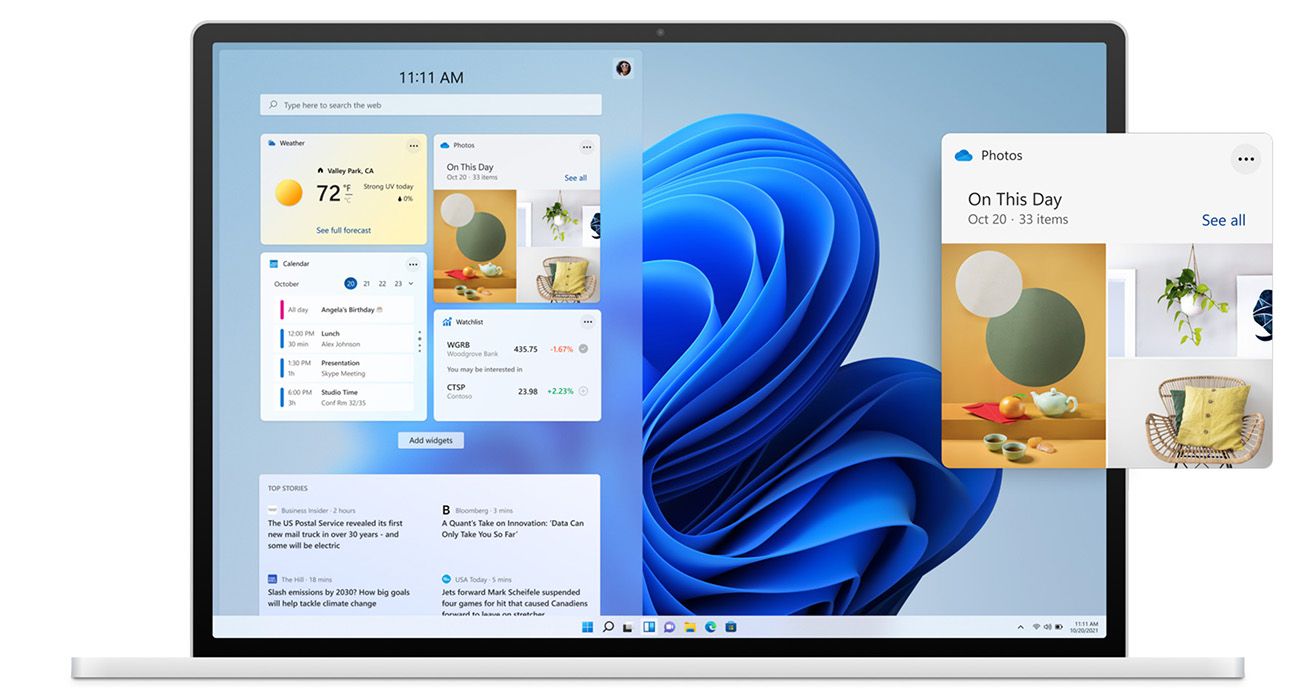
    Los efectos de transparencia son una de esas cosas que Microsoft siempre ha querido incluir en Windows. Y en un mundo donde todos los principales sistemas operativos utilizan mucho los efectos de transparencia, era solo cuestión de tiempo antes de que Microsoft se comprometiera con ellos.

    Sin embargo, cuando se trata de efectos de transparencia, este compromiso no es nuevo. El fabricante del sistema operativo hizo su primer intento con la introducción del lenguaje de diseño “Windows Aero” en Windows Vista.

    Desafortunadamente, Windows Aero no tuvo éxito como esperaba Microsoft, y hubo un par de razones para ello. Primero, los requisitos de hardware para ejecutar los efectos de transparencia de Windows Aero eran bastante altos, por lo que muchas personas no podían ejecutarlo en ese momento. En segundo lugar, la función estaba a medias y no cambió mucho.

    Después de Windows 7, Microsoft abandonó Windows Aero con la introducción de un nuevo lenguaje de diseño con Windows 8 y 10. Y ahora, Microsoft está recuperando los efectos de transparencia en Windows 11.

    A diferencia de los intentos anteriores, esta vez, la compañía está avanzando a toda máquina con ventanas translúcidas, un panel de widgets con forma de hoja de vidrio, etc. Sin embargo, tras una inspección más cercana, la forma en que Microsoft maneja los efectos de transparencia en Windows 11 toma mucho Mac OS. Por ejemplo, apilar ventanas translúcidas una encima de la otra en Windows 11 y macOS produce gran parte del mismo efecto.

    4. Una sección dedicada a los widgets
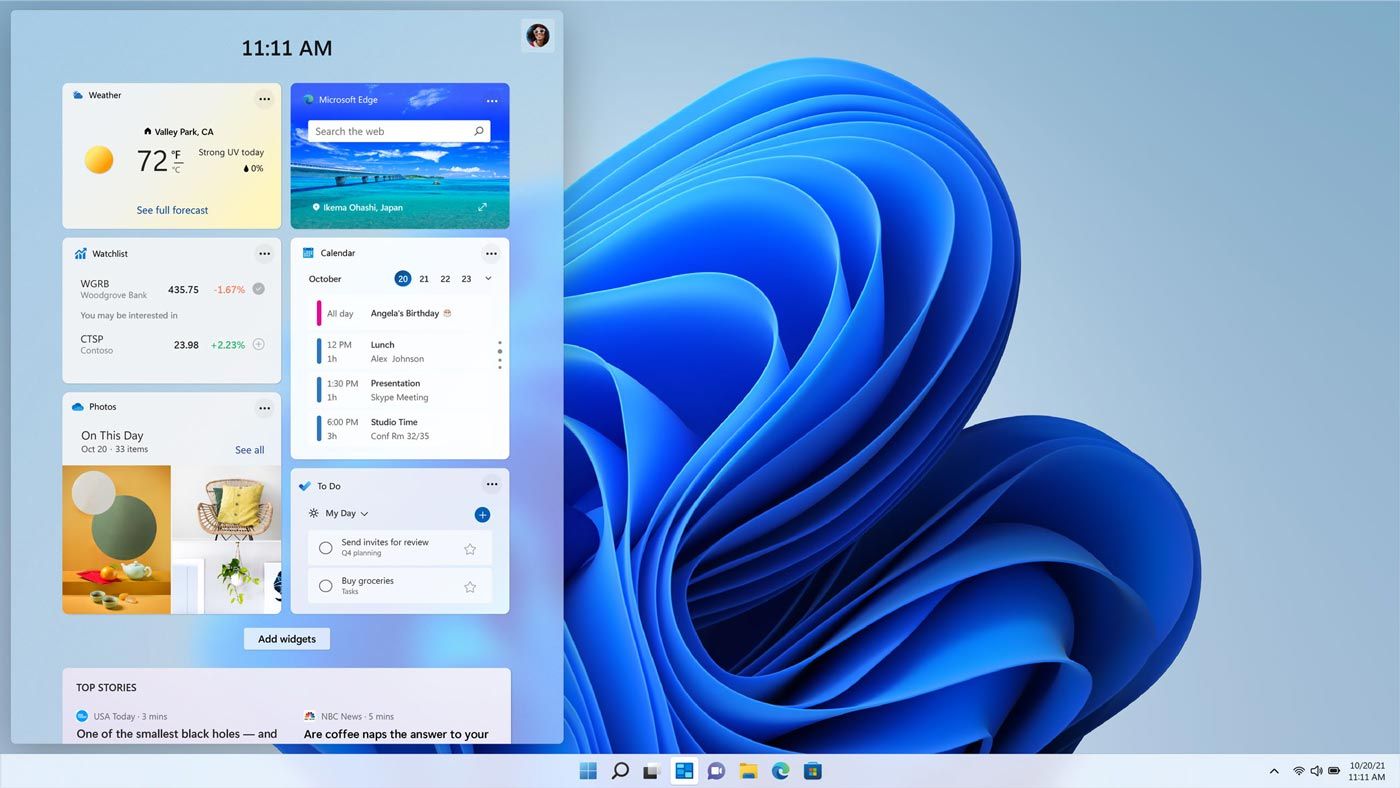
    Tomando una hoja directamente del libro de Apple, Microsoft presenta una sección de widgets dedicada en Windows 11.

    Como le gusta decir a Microsoft, la sección de widgets se parecerá a una “hoja de vidrio” y servirá como un centro para las aplicaciones de origen de Microsoft. También le mostrará noticias y otras cosas relacionadas al final.

    Finalmente, existen ligeras diferencias entre la sección del widget de macOS y la oferta de Windows 11. Por ejemplo, la posición de la sección. Mientras que los widgets de macOS provienen del lado derecho de la pantalla, los widgets de Windows 11 provienen del lado izquierdo.

    En general, los widgets en ambos sistemas operativos tienen el mismo propósito. Sin embargo, tendremos que esperar y ver cómo evoluciona la función en Windows 11 para emitir un juicio final sobre su utilidad.

    5. Soporte integrado para aplicaciones móviles

    Windows 11 trae soporte nativo para aplicaciones de Android a Windows 11. Esta es una respuesta clara de Microsoft para ponerse al día con dos de sus competidores: la capacidad de macOS para ejecutar aplicaciones de iOS y ChromeOS para ejecutar aplicaciones de Android. Por lo tanto, es bastante fácil ver cómo macOS influyó en Windows 11 en este sentido.

    Relacionado: Las mejores aplicaciones de iPhone para potenciar su MacBook o iMac

    Sin embargo, lo que queda por ver es qué tan bien se ejecutan las aplicaciones móviles en la plataforma. El tema de la compatibilidad también es una gran preocupación. Del mismo modo, tampoco sabemos si todas las aplicaciones de Android funcionarán en todos los dispositivos y si Intel Bridge dará una ventaja a los dispositivos Intel al emular aplicaciones de Android.

    Entonces, hasta que Microsoft explique todo lo relacionado con las aplicaciones de Android que llegan a Windows 11 , tendremos que ver a la competencia para ver qué ruta podría tomar Windows 11. Por ejemplo, ver cómo macOS trata las aplicaciones IOS puede decirnos mucho sobre la dirección de Microsoft con su nuevo sistema operativo.

    Microsoft está tomando prestadas muchas ideas de macOS … pero no es algo malo

    El estancamiento nunca es bueno. Se necesitan nuevas ideas, sin importar de dónde se originen, para terminarlo. Esto también es cierto para Windows. El hecho de que Microsoft tome prestadas ideas de macOS es algo bueno si significa que Windows 11 será un sistema operativo más optimizado y moderno que Windows 10.

    Esto no significa que queramos que Microsoft siga poniéndose al día con macOS. Queremos que innoven, pero también tenemos que darnos cuenta de que la innovación siempre sigue a la inspiración. Entonces, esperemos que Microsoft innove con Windows 11 e introduzca muchas cosas nuevas.

  • ¿Eres un estudiante de medicina o un profesional? Aquí hay 5 aplicaciones que necesita usar

    Si te encuentras luchando como estudiante de medicina o como profesional médico y has renunciado a los libros para ayudarte, podría ser el momento de mirar en una nueva dirección.

    Aquí hay una lista de las mejores aplicaciones que todo estudiante y profesional de medicina debe tener en su teléfono móvil para ayudarlos a convertirse en mejores profesionales de la salud.

    1. Medscape

    Galería de imágenes (3 imágenes)

    Si eres un estudiante de medicina de primer año o un profesional de la salud con experiencia, esta aplicación es para ti. Medscape tiene toneladas de funciones destinadas a brindarle noticias, información y respuestas clínicas.

    Puede obtener una experiencia personalizada si elige recibir noticias médicas y las últimas actualizaciones en su campo de especialización. Puede consultar los comentarios de expertos posteriores y las discusiones relacionadas con los últimos desarrollos. La aplicación también tiene más de 400 calculadoras médicas disponibles para usar cuando lo desee.

    Medscape Decision Point también le brinda respuestas y un tratamiento confiable basado en la investigación y la evidencia de afecciones clínicas en cardiología, dermatología, alergias y más. ¿Necesita comprobar la validez de un medicamento? La información de seguridad más reciente para miles de medicamentos y recetas está disponible. Otras características incluyen el identificador de píldoras y el verificador de interacción de medicamentos .

    Suponga que todas las noticias e información pueden ser difíciles de clasificar y aún así no puede encontrar una respuesta. En ese caso, puede interactuar con la red masiva de médicos y estudiantes de medicina de la aplicación utilizando la función Consultar o ver algunos videos de procedimientos paso a paso para una comprensión visual. La aplicación también es completamente gratuita.

    Descargar: Medscape paraiOS | Android (gratis)

    2. VisualDx

    Galería de imágenes (3 imágenes)

    Esta aplicación utiliza un enfoque visual para enseñar mejor y ayudar a un estudiante o profesional de medicina a tomar una decisión terapéutica. Puede usarlo para obtener ayuda con el diagnóstico, los diferenciales y el acceso a guías rápidas de tratamiento.

    Relacionado: Los mejores recorridos virtuales del cuerpo humano para anatomía interactiva

    Puede ver excelentes imágenes médicas para ver la propagación y variación de una enfermedad o infección en un ser humano. La aplicación se especializa en imágenes médicas para la piel de personas de color. Las imágenes lo ayudarán a comprender reacciones médicas específicas y le enseñarán cómo identificar infecciones y enfermedades relacionadas con los viajes. Su biblioteca consta de más de 3.200 diagnósticos y más de 45.000 imágenes médicas.

    También puede acceder a la terapia y conocer las mejores opciones de prueba disponibles para un paciente. Esta aplicación y sus herramientas visuales ayudarán en cualquier decisión clínica que deba tomar, para que pueda obtener una visión del cuerpo humano desde diferentes puntos de vista.

    Un uso esencial de esta aplicación también podría ser educar y dar seguridad a los pacientes mostrándoles imágenes de referencia de una enfermedad que se les puede diagnosticar.

    Descargar: VisualDx paraiOS | Android (compras gratuitas en la aplicación disponibles)

    3. Todoist

    Galería de imágenes (3 imágenes)

    Una de las tareas más desafiantes que uno enfrenta en el campo médico es la administración del tiempo. Siempre hay mucho que hacer y no hay tiempo suficiente para cubrir todo. Puede resultar en que se sienta desorientado y, en consecuencia, desmotivado en general.

    Todoist es una aplicación que resuelve ese problema. Está clasificada como una de las mejores aplicaciones de listas de tareas pendientes y es utilizada por más de 25 millones de personas para organizar y planificar. Definitivamente, esto es esencial para resolver su agitada rutina.

    Puede poner instantáneamente cualquier tarea que se le ocurra y establecer un recordatorio o una fecha límite para ello. Si tiene una lista extensa de tareas por hacer, puede establecer diferentes niveles de prioridad para cada una de ellas. Si hay algo que olvida repetidamente, también puede establecer fechas de vencimiento y recordatorios recurrentes.

    Tiene excelentes tableros visuales para crear y montar proyectos también. ¿Necesita vincular documentos, trabajos o proyectos con compañeros de clase o colegas? Puede integrar Gmail, Google Calendar, Slack y más. Si tiene un dispositivo Apple, la aplicación tiene aún más que ofrecer con sus múltiples interfaces de usuario en iPhone, iPad e incluso Apple Watch.

    Estar en el campo de la salud no tiene por qué ser solo trabajo y nada de diversión si aprendes a administrar tu tiempo correctamente con Todoist.

    Descargar: Todoist para iOS | Android (compras gratuitas en la aplicación disponibles)

    4. Diccionario médico de Farlex

    Galería de imágenes (3 imágenes)

    Memorizar toneladas de terminología nueva e interminable es una tarea bastante desafiante. Bueno, no hay necesidad de preocuparse si tiene esta aplicación en su iPhone o dispositivo Android.

    Medical Dictionary by Farlex cuenta con una biblioteca de más de 180,000 términos médicos, más de 50,000 pronunciaciones de audio y más de 12,000 imágenes recopiladas de varias fuentes confiables como Gale, McGraw-Hill y Elsevier. La terminología y las definiciones detalladas cubren una amplia gama de campos de la medicina, por ejemplo, anatomía, fisiología, enfermedades, enfermería, odontología y mucho más.

    Si se encuentra con un término y no puede recordar de dónde proviene o qué significa, todo lo que tiene que hacer es escribirlo y realizar una búsqueda rápida. La aplicación incluso se ejecuta sin conexión para más de 40.000 entradas. Puede ver sus búsquedas recientes y agregar marcadores sobre la marcha. También se encuentran disponibles abreviaturas y acrónimos.

    ¿Parece que no puede recordar un término? Utilice la función de búsqueda avanzada, que incluye opciones como "Empieza por", "Termina por", "Contiene" y "Comodín".

    Descargar: Diccionario médico de Farlex para iOS | Android (compras gratuitas en la aplicación disponibles)

    5. Calculadora médica MDCalc

    Galería de imágenes (3 imágenes)

    Esta es una calculadora clínica creada por médicos confiables para ayudar en el diagnóstico médico. Consta de más de 550 herramientas, que incluyen fórmulas, algoritmos, clasificaciones, calculadoras de dosificación de medicamentos y puntuaciones de riesgo. Existe una opción de búsqueda que puede usar para buscar y acceder a nuevas calculadoras, que luego puede agregar a listas personalizables, como las favoritas y las usadas recientemente.

    La aplicación funciona sin conexión, a menos que esté rastreando CME. Las funciones suelen tener citas bibliográficas actualizadas y evidencia basada en investigaciones, lo que la distingue de otras aplicaciones similares disponibles. MDCalc es conocido por sus consejos confiables, su conocimiento y su capacidad para ayudarlo a crear eficiencia en su flujo de trabajo.

    Sus herramientas de decisión clínica admiten más de 35 especialidades, incluida la medicina de emergencia y las enfermedades infecciosas. Siempre se proporcionan valores de referencia, considerando la posibilidad de errores.

    Descargar: Calculadora médica MDCalc para iOS | Android (gratis)

    Haga su vida más fácil con estas excelentes aplicaciones médicas

    La medicina es una de las profesiones más difíciles para trabajar. Requiere largas horas de estudio y el trabajo puede ser agotador en ocasiones. A pesar de eso, muchas personas optan por seguirlo debido a su importancia clínica y su fascinante estudio.

    Si alguna vez se encuentra luchando en la profesión médica, existen muchas aplicaciones excelentes para ayudarlo en el camino. Desde diccionarios hasta calculadoras, imágenes profesionales y diagnósticos clínicos, estas aplicaciones los tienen todos.

  • Cómo guardar imágenes de Pinterest

    Cómo guardar imágenes de Pinterest

    Pinterest es un sitio de descubrimiento visual creado principalmente para ayudar a los usuarios a encontrar fotos de cosas que les gustan, incluidas ideas de decoración del hogar, recetas deliciosas, ideas de jardinería y más.

    Si bien la mayoría de los usuarios están acostumbrados a guardar Pines en sus tableros, también puede descargar una imagen de Pinterest en su computadora o teléfono inteligente y guardarla para usarla sin conexión.

    Esto es lo que necesita saber sobre cómo guardar imágenes de Pinterest …

    Descarga de Pinterest: Cómo guardar imágenes de Pinterest en la Web

    El sitio web de Pinterest no ofrece una opción de descarga directa, por lo que debe utilizar la función de descarga nativa de su navegador.

    Siga estos pasos para descargar una imagen en el sitio web de Pinterest:

    1. Inicie sesión en su cuenta de Pinterest. Si no tiene uno, primero cree su cuenta de Pinterest.
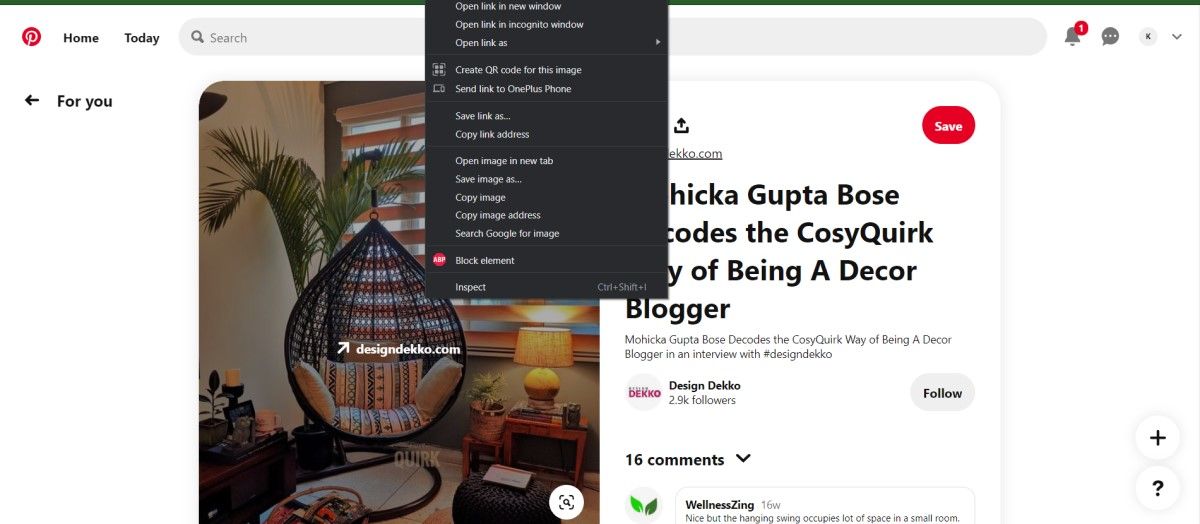
    2. Busque la imagen que desea descargar y haga clic con el botón derecho en la imagen.
    3. En la lista desplegable, seleccione Guardar imagen como una opción.
    4. Seleccione la ruta de la carpeta requerida donde desea guardar la imagen y haga clic en Guardar .

    Cómo guardar imágenes de Pinterest en Android

    Puede descargar imágenes de Pinterest en Android con la ayuda de la aplicación móvil de Pinterest.

    Galería de imágenes (3 imágenes)

    Si tiene la aplicación y ha iniciado sesión, siga estos pasos para descargar una imagen de Pinterest:

    1. Abra la aplicación Pinterest en su dispositivo móvil e inicie sesión en su cuenta. En el cuadro de búsqueda, ingrese la consulta de imagen y elija la imagen que desea guardar.
    2. Después de la selección de la imagen, toque el icono de tres puntos en la esquina superior izquierda de la pantalla de su móvil.
    3. En el menú, seleccione Descargar imagen .
    4. Se le solicitará un mensaje emergente de Pinterest pidiendo su permiso para acceder a la galería de su dispositivo. Toque Permitir para guardar la imagen en la galería de su teléfono.
    5. Después de descargar la imagen, recibirá un mensaje de confirmación en la parte inferior de la pantalla, indicando que la imagen se ha guardado.

    Relacionado: Ahora puede incrustar pines de Pinterest en Word y OneNote

    Cómo guardar imágenes de Pinterest en iPhone

    Los pasos para descargar imágenes en iOS son muy similares a los de Android.

    Galería de imágenes (3 imágenes)

    1. Abra la aplicación Pinterest en su dispositivo iOS y navegue hasta la imagen que desea descargar.
    2. Una vez que haya encontrado la imagen requerida, tóquela.
    3. Toque el icono de tres puntos en la esquina superior izquierda de la pantalla de su móvil.
    4. En el menú emergente, seleccione Descargar imagen .
    Galería de imágenes (3 imágenes)

    En caso de que reciba un error de permiso para su iPhone, abra la configuración del teléfono y haga clic en Privacidad. En privacidad, toque Fotos y elija Pinterest.

    Se le pedirá permiso para acceder a sus fotos. Seleccione Todas las fotos . Siga los pasos anteriores para poder descargar las fotos en su dispositivo.

    ¿Puedo descargar todas las imágenes de un tablero de Pinterest?

    Puede descargar varias imágenes de Pinterest Boards en una PC, pero deberá instalar y usar una extensión de Chrome llamada Image Downloader .

    Luego puede seguir estos pasos para descargar todas las imágenes en el tablero:

    1. Abra Pinterest y navegue hasta el tablero desde donde se requieren varias imágenes para descargar.
    2. Haga clic en el ícono Image Downloader en la esquina superior derecha de la barra de extensión de Chrome.
    3. Puede seleccionar varias imágenes o Seleccionar todo para descargar las imágenes.
    4. Finalmente, haga clic en Descargar y haga clic en para confirmar la descarga.

    Dependiendo de la configuración de Google Chrome, verá varias ventanas emergentes que requieren su permiso para cada descarga. Para evitar esto, vaya a la configuración de Chrome y haga clic en Avanzado. Desmarque Preguntar dónde guardar cada archivo antes de descargarlo.

    Ahora repita los pasos 3 y 4 para descargar las imágenes y cuando la extensión de Chrome solicite continuar con la descarga, haga clic en .

    Las imágenes de Pinterest están protegidas por derechos de autor y no se pueden reutilizar de ninguna manera. El contenido de Pinterest se puede guardar para referencia personal, pero no está permitido publicarlo en otro lugar.

    Si aún desea una imagen de Pinterest para uso comercial o personal, debe obtener el permiso del propietario de los derechos de autor. La mayoría de las imágenes de Pinterest están fácilmente disponibles para su licencia en línea con cargos mínimos y se pueden pagar con una tarjeta de crédito.

    Relacionado: Las mejores alternativas de Pinterest para usar en su lugar

    Guarde y disfrute de las imágenes de Pinterest

    Con la función para descargar imágenes en Pinterest, no tendrá que tomar capturas de pantalla cada vez que desee guardar una imagen. Siga los sencillos pasos para descargar una imagen nítida de Pinterest.

    Utilice estas imágenes para explorar nuevas ideas y agregar creatividad a sus diversos proyectos.

  • Cómo averiguar qué versión de iOS se está ejecutando en su iPhone

    Cómo averiguar qué versión de iOS se está ejecutando en su iPhone

    Apple introduce cambios de diseño, nuevas funciones y mejoras a través de importantes actualizaciones de iOS. También lanza actualizaciones menores de iOS para corregir errores, agregar mejoras y actualizar los estándares de seguridad.

    Como resultado, puede haber funciones, aplicaciones y accesorios que no puede usar a menos que su iPhone esté ejecutando una versión particular de iOS. Entonces, ¿cómo averiguas qué versión de iOS está ejecutando tu iPhone?

    Encuentra la versión del software de tu iPhone en la configuración

    Si bien su iPhone no necesita ejecutarse en la versión más reciente de iOS, las aplicaciones y accesorios más nuevos generalmente están diseñados para ejecutarse de manera más eficiente en él.

    Para saber qué versión de iOS tiene su iPhone:

    1. Vaya a Configuración .
    2. Toque General> Acerca de .
    3. Busque el número junto a la versión de software .
    Galería de imágenes (3 imágenes)

    Actualice a la versión más reciente de iOS

    Si desea ver si su iOS está actualizado, vuelva a General , luego toque Actualización de software . La ventana le mostrará el iOS en el que se está ejecutando su dispositivo y si está actualizado. Los dispositivos actualizados mostrarán que iOS está actualizado por debajo de la versión de iOS.

    Relacionado : ¿Qué es iOS? Explicación del software del iPhone de Apple

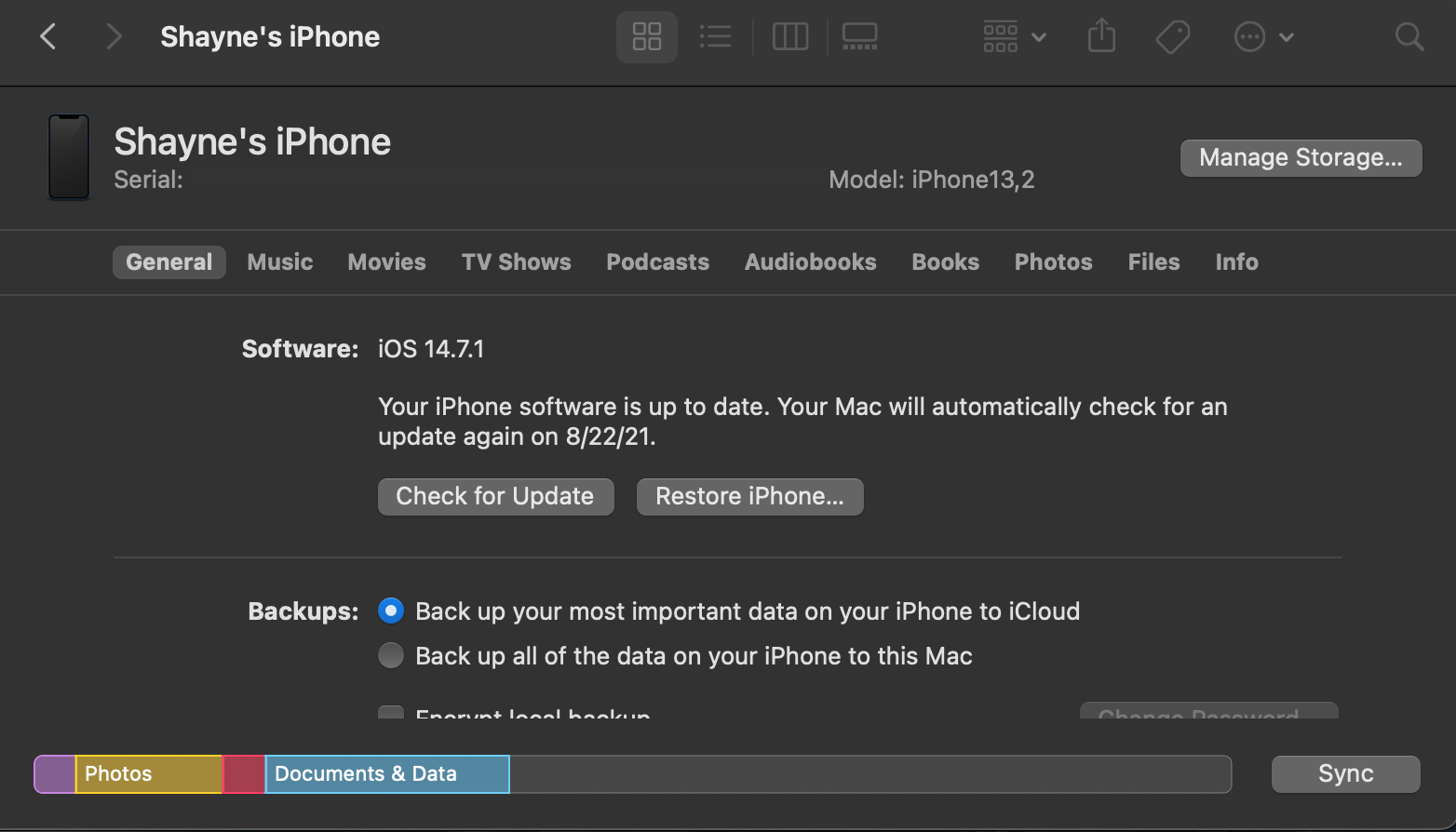
    Alternativamente, también puede verificar la versión de software de su iPhone usando su Mac. Para hacer esto:

    1. Conecte su dispositivo a su Mac.
    2. Buscador abierto. Si es la primera vez que conecta los dispositivos, es posible que aparezca un mensaje en ambos que le preguntará si confía en el otro. Elija Confiar en ambas indicaciones.
    3. Vaya a la pestaña General para ver la versión del software de su iPhone. También le dirá si su dispositivo está actualizado.

    Cómo habilitar las actualizaciones automáticas

    A menos que sea un entusiasta de Apple, es fácil perderse el lanzamiento de nuevas actualizaciones de iOS. Si desea asegurarse de no perderse las nuevas actualizaciones de software, puede habilitar las actualizaciones automáticas en su iPhone. Para hacer esto:

    1. Dirígete a Configuración> Actualizaciones de software .
    2. Active el interruptor para actualizaciones automáticas .
    Galería de imágenes (2 imágenes)

    La mayoría de las aplicaciones necesitan una versión reciente de iOS

    No es necesario que actualice a la versión de software más reciente siempre que la actual funcione bien para usted. Sin embargo, la mayoría de las aplicaciones y accesorios necesitarían un iOS reciente para funcionar. Del mismo modo, hay muchas características nuevas en las actualizaciones recientes que vale la pena revisar.

  • 5 consejos para lidiar con el Technostress

    5 consejos para lidiar con el Technostress

    Como muchos, probablemente esté buscando formas de hacer más trabajo en menos tiempo. Y en el mundo tecnológicamente avanzado de hoy, eso equivale a adoptar las herramientas digitales adecuadas.

    Pero esto puede tener un lado oscuro, especialmente cuando las empresas están introduciendo nuevas herramientas más rápido que nunca para adaptarse a los modelos de trabajo cambiantes. En este artículo, discutiremos métodos para desarrollar una relación saludable con la tecnología y lidiar con el tecnoestrés.

    ¿Qué es Technostress?

    El tecnoestrés es el impacto físico, psicológico y conductual dañino que las personas experimentan cuando se sienten abrumadas o incapaces de hacer frente a la adopción de nuevas tecnologías. Sus consecuencias incluyen dolor de cabeza, agotamiento, ataque de pánico, fatiga visual, dolor de cuello, insomnio, ansiedad, depresión, etc.

    El término ganó popularidad inicialmente en 1984 a través del libro de Craig Brod, titulado Technostress: The Human Cost of the Computer Revolution, que explora el impacto negativo de nuestra dependencia de la tecnología.

    Como era de esperar, nuestra dependencia de la tecnología solo ha crecido desde entonces, ya que se ha convertido en una parte integral de nuestra vida profesional y personal. Lamentablemente, el tecnoestrés también se ha convertido recientemente en una preocupación creciente. Los equipos deben adoptar nuevas herramientas para la colaboración y la comunicación remotas.

    Tipos de tecnoestresores

    Las principales causas del tecnoestrés se pueden agrupar en cinco categorías:

    • Techno-Overload : esto ocurre cuando las personas tienen que lidiar con interrupciones constantes de correos electrónicos, demasiadas tareas y notificaciones de múltiples fuentes.
    • Tecnoinvasión : ocurre cuando las personas luchan por crear límites claros entre el lugar de trabajo y su vida personal, ya que siguen recibiendo notificaciones de trabajo después del horario laboral y sienten la necesidad de actuar en consecuencia.
    • Tecnocomplejidad : cuando las personas luchan por adoptar nuevas herramientas porque sienten que son demasiado complicadas.
    • Tecno-inseguridad : ocurre cuando los empleados se preocupan de ser reemplazados por otra persona o por IA si no pueden mantenerse al día.
    • Incertidumbre tecnológica : la abrumadora sensación de incertidumbre que experimentan las personas debido a los rápidos y continuos cambios y actualizaciones en las tecnologías.

    Pero, ¿cómo lidias con el tecnoestrés cuando la tecnología se ha convertido en una parte integral de tu vida? Puede hacerlo reevaluando su relación con la tecnología y adoptando hábitos que le ayuden a sobrellevar la sobrecarga tecnológica. A continuación, se ofrecen algunos consejos que le ayudarán a conseguirlo.

    1. Establecer límites de trabajo

    La tecnología nos ha dado la posibilidad de trabajar desde cualquier parte del mundo. Esto ha sido útil durante toda la pandemia, y muchos han tenido que trabajar de forma remota. Para aquellos que trabajan desde casa, los días en que los gerentes o compañeros de trabajo estaban en oficinas al otro lado del piso ya no existen.

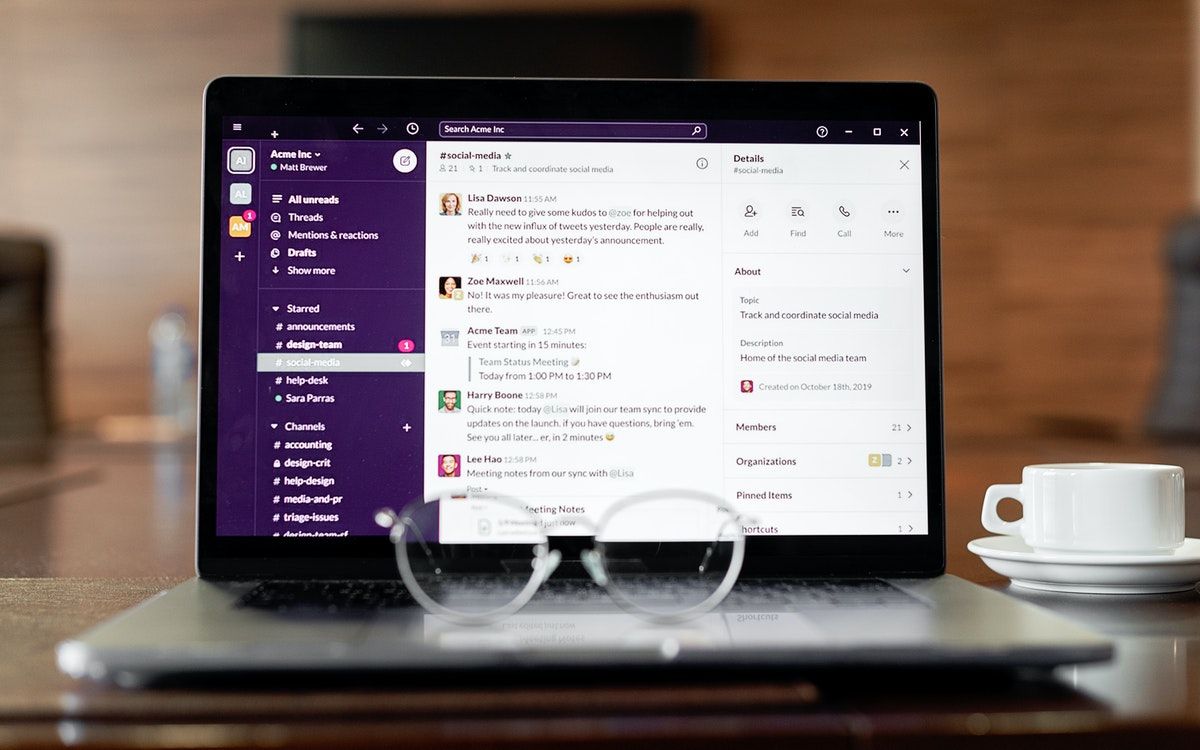
    Hoy, puedes enviarles un correo electrónico o un mensaje de Slack desde tu cocina, sala de estar o dormitorio. Esto ha hecho que sea más difícil separar el trabajo de la vida personal . Pero es vital que mejore su equilibrio entre el trabajo y la vida personal para lidiar con la sobrecarga tecnológica y la invasión tecnológica.

    Establecer límites laborales claros se ha vuelto más crítico que nunca. Aquí hay algunos consejos que puede seguir:

    • Intente tanto como sea posible trabajar solo durante sus horas de trabajo.
    • Desactive las notificaciones de las aplicaciones de redes sociales y otras aplicaciones no esenciales durante el horario laboral.
    • Establezca un período de tiempo para revisar y responder correos electrónicos. Trate de evitar hacerlo temprano en la mañana cuando se despierte o tarde en la noche antes de dormir.
    • Evite la multitarea.
    • Evite el uso de herramientas / software relacionados con el trabajo durante su tiempo libre o con familiares / amigos.
    • Limite las tareas relacionadas con el trabajo y las personales a diferentes dispositivos si puede.

    2. Capacitación

    El lugar de trabajo ha experimentado cambios significativos en los últimos años debido a la adopción de tecnología para respaldar los flujos de trabajo. Ahora parece inimaginable trabajar sin algunas de estas herramientas. Pero por maravillosos que sean, también pueden ser intimidantes y una fuente importante de estrés para quienes no saben cómo usarlos.

    Capacitarse a usted mismo y a su personal es una forma eficaz de lidiar con la tecnocomplejidad. Enseñar a sus empleados a utilizar las tecnologías de la información y la comunicación de manera eficaz los ayudará a sentirse más cómodos y menos estresados, lo que aumentará su productividad como resultado.

    Dado que muchos temen que la automatización y los avances en inteligencia artificial los reemplacen, el reentrenamiento y la mejora de las habilidades de su personal pueden brindarles la seguridad necesaria de que tienen un papel importante que desempeñar y ayudar a evitar la inseguridad tecnológica.

    3. Introducir nuevas tecnologías de forma gradual

    A medida que introduce varias herramientas y software en un equipo remoto o modelo de trabajo híbrido, corre el riesgo de abrumar a su equipo, por lo que no debe hacerlo todo a la vez.

    Continúe brindando capacitación a medida que introduce gradualmente nuevas tecnologías para mantenerse en la cima y lidiar con la incertidumbre tecnológica. Puede discutir los beneficios y el propósito de las nuevas herramientas con su personal antes de adoptarlas.

    Además, invertir en software fácil de usar que combine múltiples funciones y permita integraciones también puede ayudar a superar el estrés técnico. En lugar de utilizar herramientas independientes para la comunicación, la colaboración y la organización de tareas, puede utilizar una plataforma unificada como ClickUp o Asana para optimizar todos estos procesos.

    4. Bloquear las distracciones

    El uso intensivo de la tecnología para el trabajo conduce a un flujo constante de sitios web, titulares de noticias, aplicaciones, etc., todos compitiendo por su atención. Todas estas distracciones contribuyen a hacer menos productivo y también pueden conducir al agotamiento mental.

    Bloquear o pausar estas distracciones es una excelente manera de evitar la sobrecarga tecnológica y recuperar la concentración. Puede utilizar muchas herramientas para reducir las distracciones digitales, por ejemplo, Freedom , Unweb , Intention , Cold Turkey , etc.

    Pero las distracciones no se limitan solo a las actividades mencionadas anteriormente. A veces, es fácil pasar por alto las pérdidas de tiempo en el trabajo, como las comunicaciones innecesarias, las reuniones improductivas o la multitarea. También deberá reducirlos para evitar el estrés asociado.

    5. Practique la relajación y desconéctese cuando sea necesario

    Muchas personas han estado trabajando las veinticuatro horas del día utilizando tecnología desde que nos golpeó la pandemia. Sin embargo, sería mejor si se tomara un tiempo para relajarse y superar las consecuencias del tecnoestrés.

    Cuando estés en el trabajo, puedes programar descansos para hacer algo que te calme y te ayude a relajarte, como salir a caminar, escuchar música, meditar, etc. También puedes evitar las pantallas antes de irte a dormir porque la luz azul emitir puede interrumpir su ciclo de sueño.

    Por último, no tenga miedo de desconectarse cuando se sienta abrumado para volver a conectarse con usted mismo, estar presente en otras actividades de su vida y recuperarse del agotamiento .

    Cree una relación saludable con la tecnología para impulsar su productividad

    Technostress ha existido durante mucho tiempo, pero ha ido en aumento recientemente, en parte porque la tecnología está mejorando continuamente. Por esta razón, puede implementar los consejos anteriores para ayudarlo a adaptarse y utilizar la tecnología de manera saludable, mientras aumenta su productividad en el proceso.

  • 6 formas de corregir el error “La unidad del historial de archivos se desconectó durante demasiado tiempo” en Windows

    6 formas de corregir el error “La unidad del historial de archivos se desconectó durante demasiado tiempo” en Windows

    Cuando se trata de recuperar archivos en una PC con Windows, tiene varias herramientas a su disposición. Uno de ellos es la función Historial de archivos, una herramienta que le permite realizar copias de seguridad de archivos en un disco duro externo.

    El único problema con esta herramienta es que a menudo aparecen mensajes de error como "La unidad del historial de archivos estuvo desconectada durante demasiado tiempo".

    Sin embargo, estos problemas no deberían impedirle recuperar sus datos. En este artículo, veremos cómo puede volver a poner en funcionamiento la herramienta Historial de archivos.

    ¿Qué es la herramienta Historial de archivos de Windows?

    Antes de sumergirnos en la reparación del error "La unidad del historial de archivos se desconectó durante demasiado tiempo", debemos desglosar qué es exactamente el historial de archivos y por qué le genera problemas.

    Historial de archivos es una herramienta de recuperación de archivos de Windows que realiza copias de seguridad de versiones de sus archivos en un disco duro externo. Analiza regularmente su sistema y guarda cualquier cambio en los archivos en su disco externo. Al hacerlo, minimiza el riesgo de perder todos sus datos si el sistema falla.

    El Historial de archivos también le permite restaurar diferentes versiones de sus archivos. Por ejemplo, si desea restaurar una versión de archivo anterior, puede navegar a través de una línea de tiempo, seleccionar la versión del archivo y restaurarla.

    ¿Por qué el historial de archivos le está dando problemas?

    Si se pregunta por qué la herramienta Historial de archivos le está dando problemas, existen algunas causas potenciales de este problema:

    • Como sugiere el mensaje de error, es posible que haya desconectado su disco duro externo. En este caso, el Historial de archivos no puede realizar una copia de seguridad de sus archivos en el disco duro externo.
    • La unidad de respaldo o algunos de los archivos de su PC están dañados.
    • Ha realizado cambios en la unidad de respaldo y el Historial de archivos ya no reconoce la unidad.

    Ahora echemos un vistazo a cómo puede reparar la herramienta Historial de archivos.

    1. Vuelva a conectar la unidad de respaldo

    Si ha confirmado que su unidad externa está desconectada, intente volver a conectarla y luego vuelva a ejecutar el Historial de archivos. Su PC debería detectar la unidad y reanudar automáticamente el proceso de copia de seguridad. Sin embargo, si el problema persiste, es posible que deba reparar la unidad.

    2. Repare la unidad de respaldo conectada

    El Historial de archivos a veces puede causarle problemas incluso cuando haya conectado la unidad externa correcta. En este caso, reparar el disco externo podría ayudar.

    A continuación, le indicamos cómo puede reparar su disco duro:

    1. Presione Win + R para abrir el cuadro de diálogo Ejecutar comando.
    2. Escriba CMD y presione Ctrl + Shift + Enter para abrir un símbolo del sistema elevado.
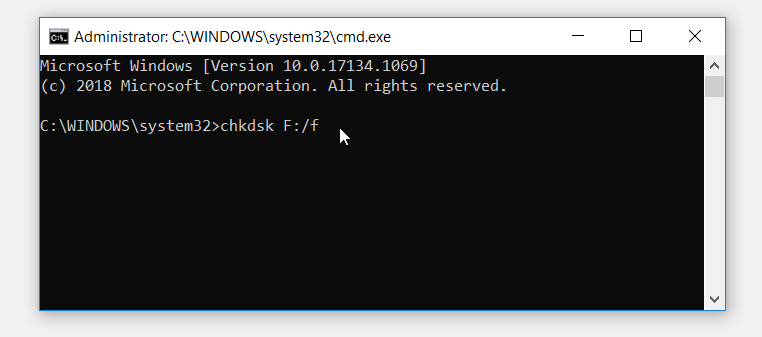
    3. Escriba el siguiente comando y reemplace el comando drive_letter con el nombre real de la letra de la unidad:
     chkdsk drive_letter:/f

    Por ejemplo, si su disco externo tiene el nombre Disco local (F , su comando debería ser:

     chkdsk F:/f

    Presione Enter y luego reinicie su PC cuando el proceso se complete.

    3. Habilitar el historial de archivos

    Podría encontrarse con este problema si la herramienta Historial de archivos estuvo deshabilitada durante un período determinado. En este caso, conectar su disco externo e intentar recuperar sus archivos no funcionará.

    Para resolver este problema, deberá habilitar el Historial de archivos y asegurarse de realizar copias de seguridad periódicas de sus archivos .

    A continuación, se explica cómo habilitar el historial de archivos:

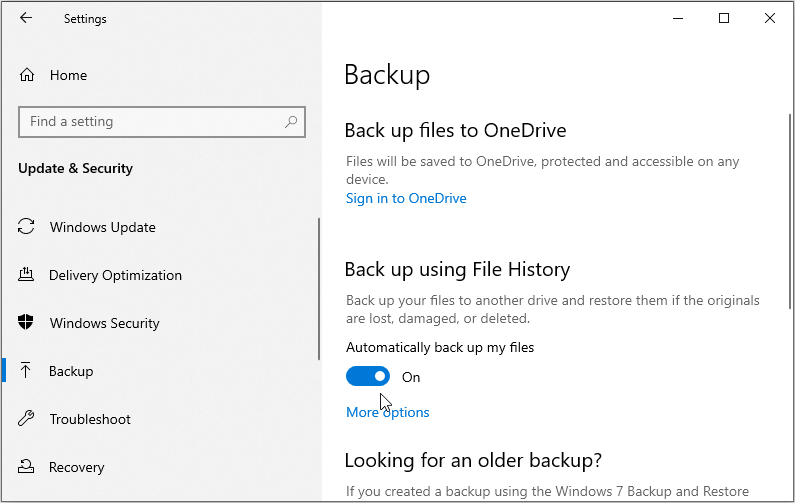
    1. Vaya al menú Inicio de Windows> Configuración de PC> Actualización y seguridad> Copia de seguridad .
    2. Haga clic en el botón Agregar una unidad debajo de la opción Copia de seguridad usando el historial de archivos .
    3. Elija la unidad adecuada en la siguiente ventana.
    4. Por último, active el botón Realizar una copia de seguridad automática de mis archivos en la ventana Configuración de la copia de seguridad .

    Alternativamente, intente habilitar el Historial de archivos a través del Panel de control siguiendo estos pasos:

    1. Escriba Panel de control en la barra de búsqueda de Windows y seleccione la mejor coincidencia .
    2. Haga clic en el menú desplegable Ver por y seleccione Iconos pequeños .
    3. A continuación, haga clic en Historial de archivos en los elementos del menú del Panel de control.
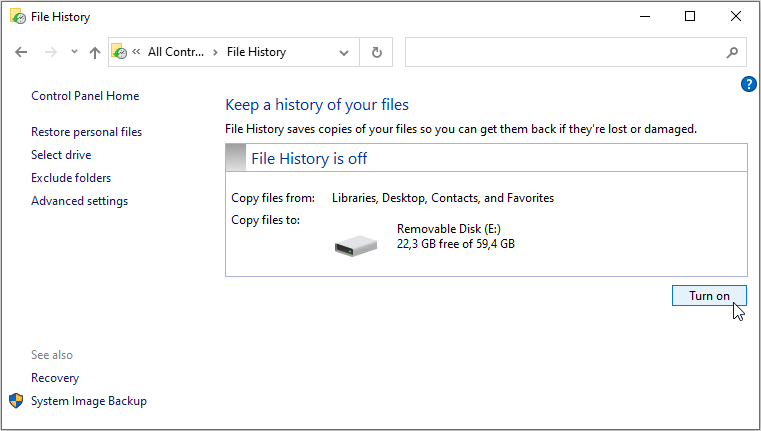
    4. En la siguiente ventana, habilite el Historial de archivos haciendo clic en el botón Activar .

    Siga las instrucciones en pantalla para finalizar el proceso. Cuando termine, cierre el Panel de control y reinicie su PC.

    4. Cambie la unidad de copia de seguridad del historial de archivos

    Restaurar sus archivos en una unidad diferente podría ayudar a resolver este problema. He aquí cómo puede hacer esto:

    1. Escriba Panel de control en la barra de búsqueda de Windows y seleccione la mejor coincidencia .
    2. Haga clic en el menú desplegable Ver por y seleccione Iconos pequeños .
    3. Seleccione Historial de archivos en los elementos del menú del Panel de control.
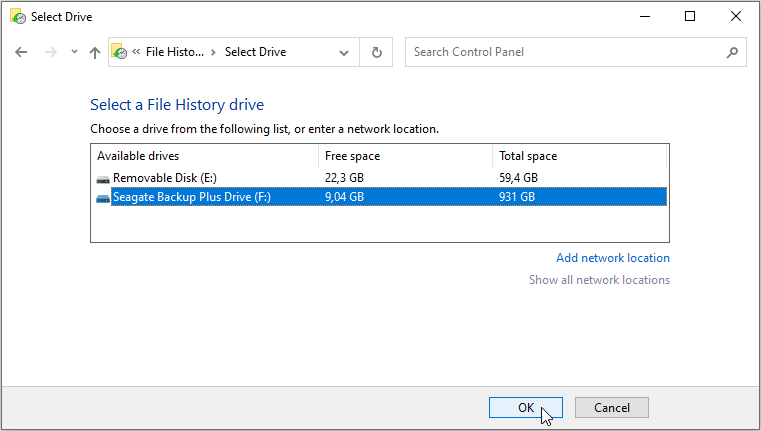
    4. A continuación, haga clic en la opción Seleccionar unidad , seleccione su unidad preferida y luego presione Aceptar .

    5. Agregue una nueva unidad de red

    Si el Historial de archivos no funciona en su unidad externa, intente hacer una copia de seguridad de sus archivos en una unidad de red.

    He aquí cómo hacer esto:

    1. Cree una carpeta en una unidad de red y asígnele el nombre File_History_Drive .
    2. Haga clic con el botón derecho en la carpeta y seleccione la opción Propiedades .
    3. Vaya a la pestaña Compartir y haga clic en el botón Compartir .
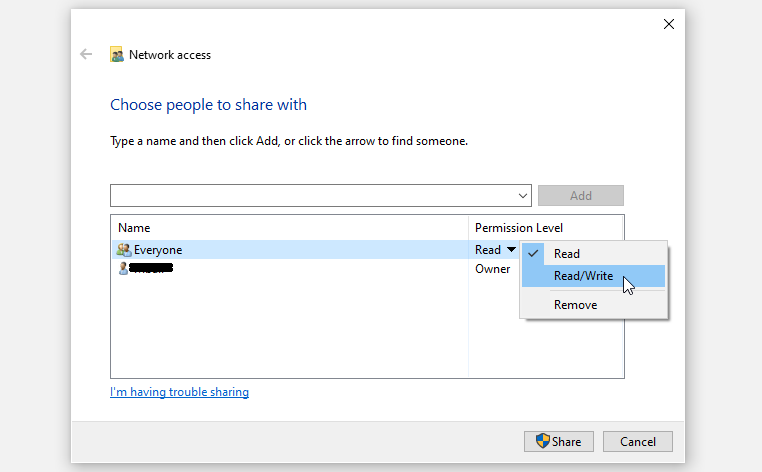
    4. En la siguiente ventana, haga clic en la flecha desplegable , Seleccionar todos y haga clic en el botón Agregar .
    5. En la nueva ventana, haga clic en la opción Todos de los nombres de usuario y seleccione la opción Lectura / Escritura .

    Una vez que haya terminado, haga clic en el botón Compartir y haga clic en Listo .

    A continuación, navegue hasta la herramienta Historial de archivos en su PC y agregue la nueva unidad de red. Así es cómo:

    1. Escriba Panel de control en la barra de búsqueda de Windows y seleccione la mejor coincidencia .
    2. Haga clic en el menú desplegable Ver por y seleccione Iconos pequeños .
    3. A continuación, haga clic en Historial de archivos en los elementos del Panel de control.
    4. En la siguiente ventana, haga clic en la opción Seleccionar unidad .
    5. Haga clic en Agregar ubicación de red y seleccione la carpeta File_History_Drive en la unidad de red.

    6. Eliminar AppData del historial de archivos

    Eliminar el historial de archivos AppData podría ayudar a resolver este problema. Pero primero, deberá asegurarse de que su PC esté configurada para mostrar archivos y carpetas ocultos. He aquí cómo puede hacer esto:

    1. Presione Win + E para abrir el Explorador de archivos.
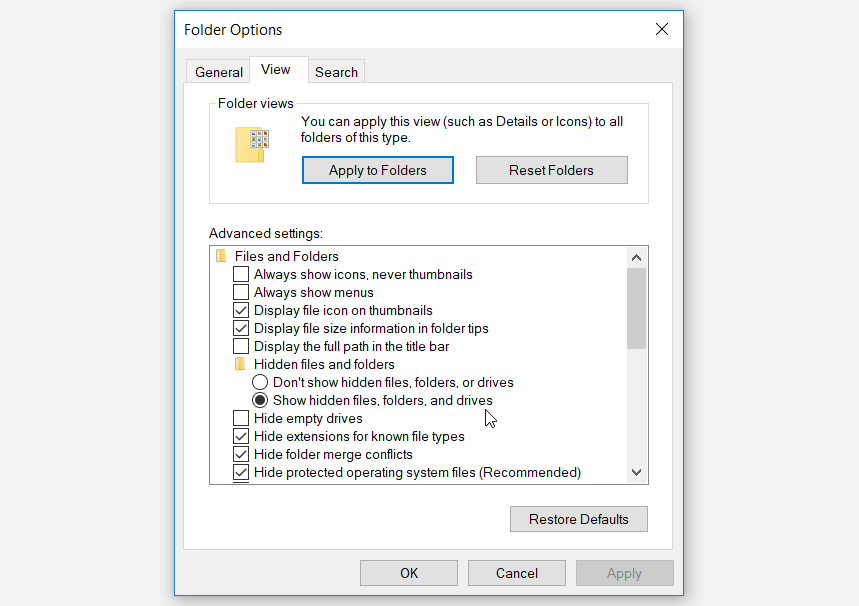
    2. Haga clic en la pestaña Ver en la esquina superior izquierda de la pantalla, haga clic en el menú desplegable Opciones y seleccione Cambiar carpeta y opciones de búsqueda .
    3. En la siguiente ventana, navegue hasta la pestaña Ver y marque la opción Mostrar archivos, carpetas y unidades ocultos . Finalmente, haga clic en Aplicar y luego haga clic en Aceptar para aplicar estos cambios.

    A continuación, elimine la carpeta AppData siguiendo estos pasos:

    1. Presione Win + R para abrir el cuadro de diálogo Ejecutar comando.
    2. Escriba AppData y presione Entrar .
    3. A continuación, vaya a Local> Microsoft> Windows .
    4. Haga clic con el botón derecho en la carpeta Historial de archivos y haga clic en Eliminar .

    Los problemas del historial de archivos ya están resueltos

    Siempre puede confiar en la herramienta Historial de archivos cuando desee realizar una copia de seguridad de sus datos críticos de Windows. En caso de que esta herramienta le dé problemas, pruebe una de las soluciones que le proporcionamos. Pero si el historial de archivos aún le da problemas, es posible que desee consultar las otras herramientas de recuperación de archivos de Windows.

  • ¿Qué es el metaverso?

    ¿Qué es el metaverso?

    Aunque es posible que algunos hayan escuchado el término "metaverso" recientemente, ha estado en uso durante un par de décadas. Se utilizó por primera vez en la década de 1990 en una obra de ficción y, por lo general, describe una versión futura hipotética de Internet que existe junto con la realidad como un mundo virtual persistente compartido.

    Durante mucho tiempo, tanto los escritores de ficción como los tecnólogos han imaginado el metaverso como la evolución de Internet. Y, aunque algunos de los intentos de construir algo parecido al metaverso fracasaron, sentaron un precedente.

    Entonces, ¿qué es el metaverso?

    Etimología y origen del término "metaverso" y su concepto

    La palabra "metaverso" se creó juntando el prefijo griego "meta", que significa más allá, y la raíz "verso", una retroformación de la palabra "universo". El término apareció por primera vez en Snow Crash, una novela de ciencia ficción de Neal Stephenson, en 1992.

    Sin embargo, el concepto al que se refiere el metaverso ya se había descrito de alguna manera bajo un término diferente: "ciberespacio". El concepto apareció por primera vez bajo este término en la historia de William Gibson Burning Chrome en 1982, pero fue popularizado por su novela de 1984, Neuromancer.

    En Neuromancer, Gibson describe su ciberespacio como “una alucinación consensuada experimentada a diario por miles de millones de operadores legítimos, en todas las naciones. . . una representación gráfica de datos extraídos de los bancos de todas las computadoras del sistema humano ".

    No obstante, después de la llegada de la World Wide Web, la gente comenzó a utilizar el término ciberespacio como sinónimo de Internet en su estado actual. Para cuando Snow Crash de Stephenson llegó a los estantes, el término “metaverso” se hizo popular y el uso común lo estableció como el significante del concepto.

    ¿Qué es el metaverso?

    Stephenson, por su parte, describe su metaverso en Snow Crash, en lugar de como una alucinación, sino como "representaciones gráficas, las interfaces de usuario, de una miríada de piezas de software diferentes que han sido diseñadas por grandes corporaciones" y como "disponibles para el público a través de la red mundial de fibra óptica ". Esto es ciencia ficción hablando, por supuesto. El metaverso no existe realmente.

    Todavía.

    En una presentación a los trabajadores de su empresa, el CEO de Facebook, Mark Zuckerberg, expresó su deseo de construir un metaverso real. Más tarde, en una entrevista con The Verge , Zuckerberg dijo: "Puedes pensar en él [el metaverso] como el sucesor de Internet móvil", al tiempo que reconoció que "ciertamente no es algo que una sola empresa vaya a construir".

    Puedes pensar en ello como una Internet incorporada, donde en lugar de simplemente ver el contenido, estás en él. Y te sientes presente con otras personas como si estuvieras en otros lugares. . . pero el metaverso no es solo realidad virtual. Será accesible en todas nuestras diferentes plataformas informáticas; VR y AR, pero también PC, y también dispositivos móviles y consolas de juegos

    Entonces, ¿qué es exactamente el metaverso? Bueno, dado que el metaverso es un concepto sacado directamente de una novela de ciencia ficción y no tiene un referente real en el mundo real, probablemente deberíamos hacernos una pregunta diferente: ¿Qué pretende ser el metaverso?

    Leer más: El metaverso no será como piensas: este es el motivo

    Internet contra metaverso

    Desde el comienzo del artículo, hemos dicho que el término se refiere a una versión futura hipotética de Internet. Pero, tal como sugiere Zuckerberg, deberíamos pensar en él como el sucesor de Internet móvil.

    Pero, ¿qué es Internet? ¿Es la información que ve en la pantalla de su teléfono inteligente? ¿O son los servidores que almacenan esa información? ¿O son las líneas terrestres transoceánicas físicas las que permiten que la red World Wide Web se una?

    Cuando estamos en nuestros teléfonos revisando nuestros correos electrónicos, decimos que estamos en Internet, tal como lo hacemos cuando nos desplazamos por Facebook o Google. Sin embargo, el lugar al que damos atributos espaciales y llamamos ciberespacio, o Internet, no es solo la información, o los servidores que la almacenan, o los teléfonos fijos que ponen la red en su lugar, sino la síntesis de todos ellos en una única herramienta funcional.

    Relacionado: ¿Cuál es la diferencia entre Internet y la World Wide Web?

    Entonces, si ya sabemos que el metaverso será el sucesor de Internet, y tenemos en cuenta las definiciones de Stephenson y Zuckerberg y la seguridad de este último de que será accesible a través de todos nuestros diferentes sistemas informáticos, incluidos PC y dispositivos móviles, podemos conceptualizar con seguridad lo que es el metaverso. En teoría, al menos.

    El metaverso es una colección de información y software vinculados entre sí y puestos a disposición del público a través de una red mundial, ya sea como espacios virtuales persistentes compartidos en 3D o en forma de imágenes en 2D.

    ¿Qué tan lejos estamos del metaverso?

    Desde que se concibió Internet, tanto los escritores de ciencia ficción como los tecnólogos lo han imaginado como mucho más que una simple red de telecomunicaciones.

    En 1982, en un momento en que Internet todavía se estaba desarrollando, William Gibson ya publicaba Burning Chrome con su propia versión futurista, seguido del metaverso de Neal Stephenson en Snow Crash diez años después. Aunque, en ese momento, no teníamos la tecnología para crear una versión tan expansiva, es posible que podamos lograrlo en un futuro no muy lejano, por no decir que no lo hemos intentado.

    Los precursores del metaverso

    Desde el momento en que Internet se convirtió en lo que sabemos que es hoy, ha habido intentos de crear este "mundo virtual" por el que el metaverso es famoso. Algunos de los intentos más notables son:

    • Active Worlds (1995) : este mundo virtual en línea fue desarrollado por ActiveWorlds Inc. Active Worlds permitió a los usuarios iniciar sesión, asignarse un nombre y explorar mundos virtuales en 3D creados por otros, así como crear sus propios mundos.
    • There (2003) : creado por Will Harvey y Jeffrey Ventrella, permitió a los usuarios crear avatares, explorar, socializar y comprar artículos y servicios utilizando una moneda virtual del juego, Therebucks.
    • Second Life (2003) : desarrollado por Linden Lab, el objetivo declarado del proyecto era crear un mundo virtual en el que las personas pudieran sumergirse, interactuar, jugar, hacer negocios y mucho más.
    • Entropia Universe (2003) : desarrollado por MindArk, este videojuego es famoso por ser el primer MMORPG que presenta una economía de efectivo real en funcionamiento.
    • Facebook Horizon (2019) : un mundo social de realidad virtual de Facebook.
    • Fortnite Creative (2018) : Epic Games lanza Fortnite Creative, un modo sandbox que permite a los jugadores interactuar con su entorno e invitar amigos a su isla privada. Epic Games está redirigiendo cada vez más a Fortnite hacia una narrativa de Metaverso.

    El metaverso es el futuro de Internet

    Los escritores de ciencia ficción pueden producir ideas que pueden parecer inverosímiles. Aun así, es innegable que han predicho grandes avances en tecnología mucho antes de que ocurrieran.

    ¿Te acuerdas de From the Earth to the Moon de Julio Verne? ¿Qué tal RUR (Rossum's Universal Robots), la obra de 1920 que predijo la invención de los robots?

    Ya llegamos a la luna, la industria de la robótica crece día a día y ya tenemos Internet. Con los científicos trabajando arduamente para mejorar la tecnología de realidad virtual y los avances en las telecomunicaciones, ¿qué nos impide construir este universo virtual persistente compartido?