Blog

  • ¿Es el Framework Laptop el portátil modular que ha estado esperando?

    ¿Es el Framework Laptop el portátil modular que ha estado esperando?

    Framework Laptop es una nueva computadora portátil modular que tiene a los críticos de tecnología y a los entusiastas hablando.

    Pero, ¿por qué la gente está encantada con el lanzamiento de Framework Laptop? ¿Y qué lo hace diferente de otras computadoras portátiles modulares que vinieron antes? Profundicemos un poco más en Framework Laptop y veamos de qué se trata el bombo.

    ¿Qué es una computadora portátil modular?
    Mucha gente compra computadoras portátiles por su tamaño compacto y portabilidad. Sin embargo, tienen una gran desventaja sobre las computadoras de escritorio: la capacidad de actualización. Las torres de CPU se pueden actualizar fácilmente, lo que les permite durar hasta diez años.

    Cuando tiene una computadora de escritorio, puede actualizar fácilmente cualquier componente simplemente reemplazándolo. Por ejemplo, debido a que las GPU son prohibitivamente caras hoy en día, muchos compradores compran una computadora de escritorio sin una tarjeta de video discreta, o al menos con solo una tarjeta de nivel de entrada. Luego lo actualizarán más tarde con una GPU más potente una vez que los precios se hayan normalizado.

    Pero si tiene una computadora portátil, no tiene esta opción. Para la mayoría de las computadoras portátiles, está atascado con cualquier parte que el fabricante instale en su dispositivo. Aunque algunos dispositivos de gama alta tienen RAM y SSD actualizables, eso es todo. No puede obtener una GPU o un procesador mejor más adelante en el futuro.

    Relacionado Cómo actualizar la RAM de su computadora portátil

    Algunos fabricantes de portátiles venden portátiles actualizables. Sin embargo, no son lo que piensas. Estos dispositivos totalmente modulares están diseñados para uso en campo. Por lo tanto, encontrará que estos dispositivos son gruesos y muy protegidos, además de modulares.

    Dell presentó una computadora portátil completamente modular (más como un reemplazo de computadora de escritorio) en 2019 llamada Alienware Area 51M . Es un dispositivo gigante de 17 pulgadas que viene con un procesador y una GPU con especificaciones de escritorio. Lo mejor de todo es que puede reemplazar estos componentes en el futuro, siempre que Dell lance una GPU diseñada para el sistema.

    Pero después de un año, la compañía dejó de lanzar nuevo hardware para el Area 51M y, en cambio, se centró en computadoras portátiles más nuevas y potentes con un procesador fijo y GPU.

    Según algunos críticos, el Area 51M era una computadora portátil poco práctica. Pesaba más de 8 libras, requería dos bloques de energía, uno de los cuales pesaba más que una computadora portátil ultraligera, y los ventiladores hacían mucho ruido.

    La razón clásica por la que los fabricantes no pueden fabricar una computadora portátil completamente modular es que el espacio es un bien escaso al fabricar dispositivos portátiles. No puede simplemente calzar un procesador normal o GPU en dispositivos delgados y livianos, y si lo intenta, tendrá que comprometer el rendimiento, el tamaño o ambos.

    El argumento más cínico es que las computadoras portátiles modulares generan menos dinero en comparación con los dispositivos estandarizados. Esto se debe a que la investigación y la fabricación de piezas extraíbles cuesta más. En cambio, las empresas se centrarían en computadoras portátiles que cuestan menos de producir y simplemente obligarían a los usuarios a comprar un nuevo dispositivo cuando quieran actualizar.

    Entonces, ¿qué es el portátil modular Framework?
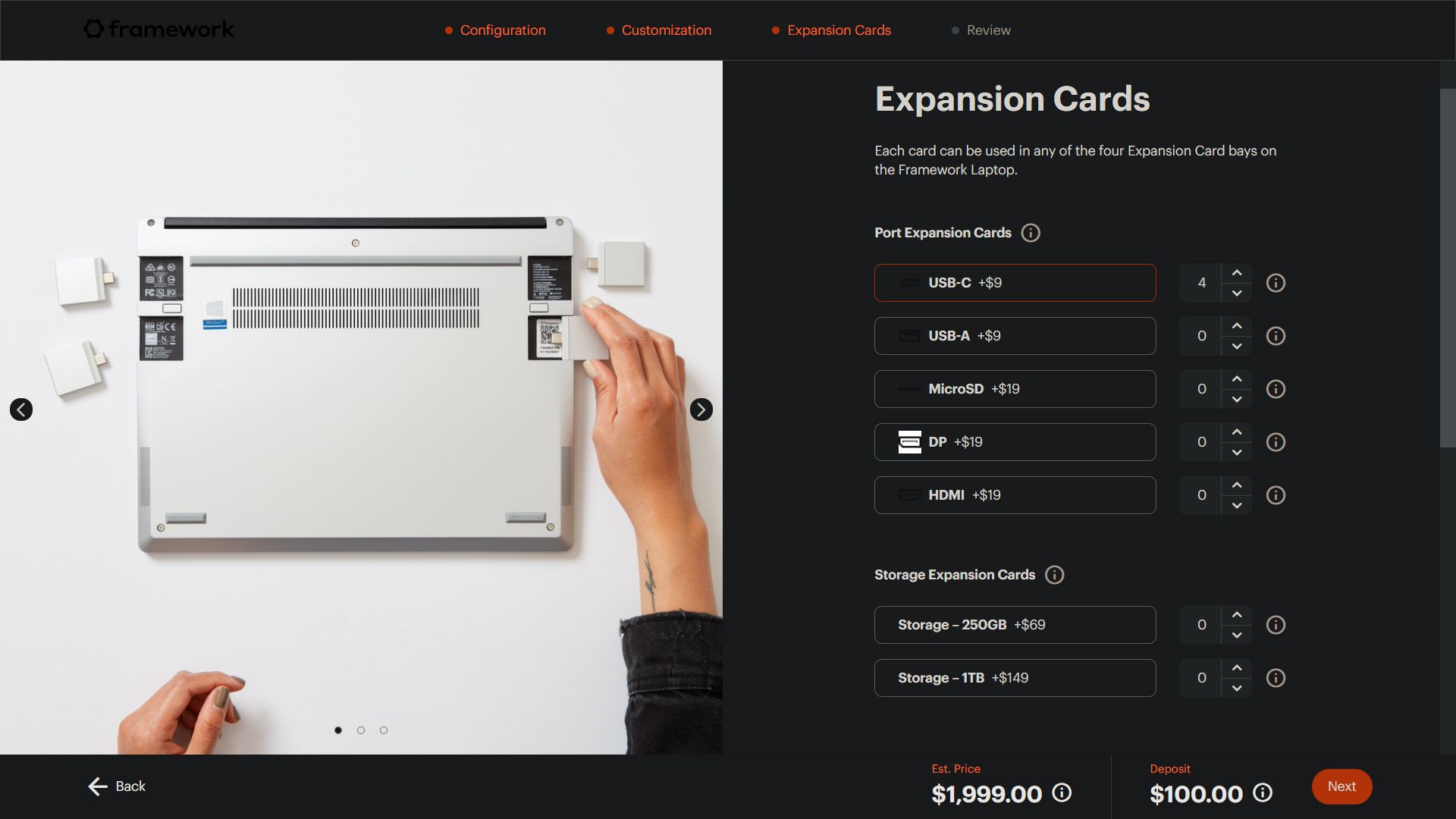
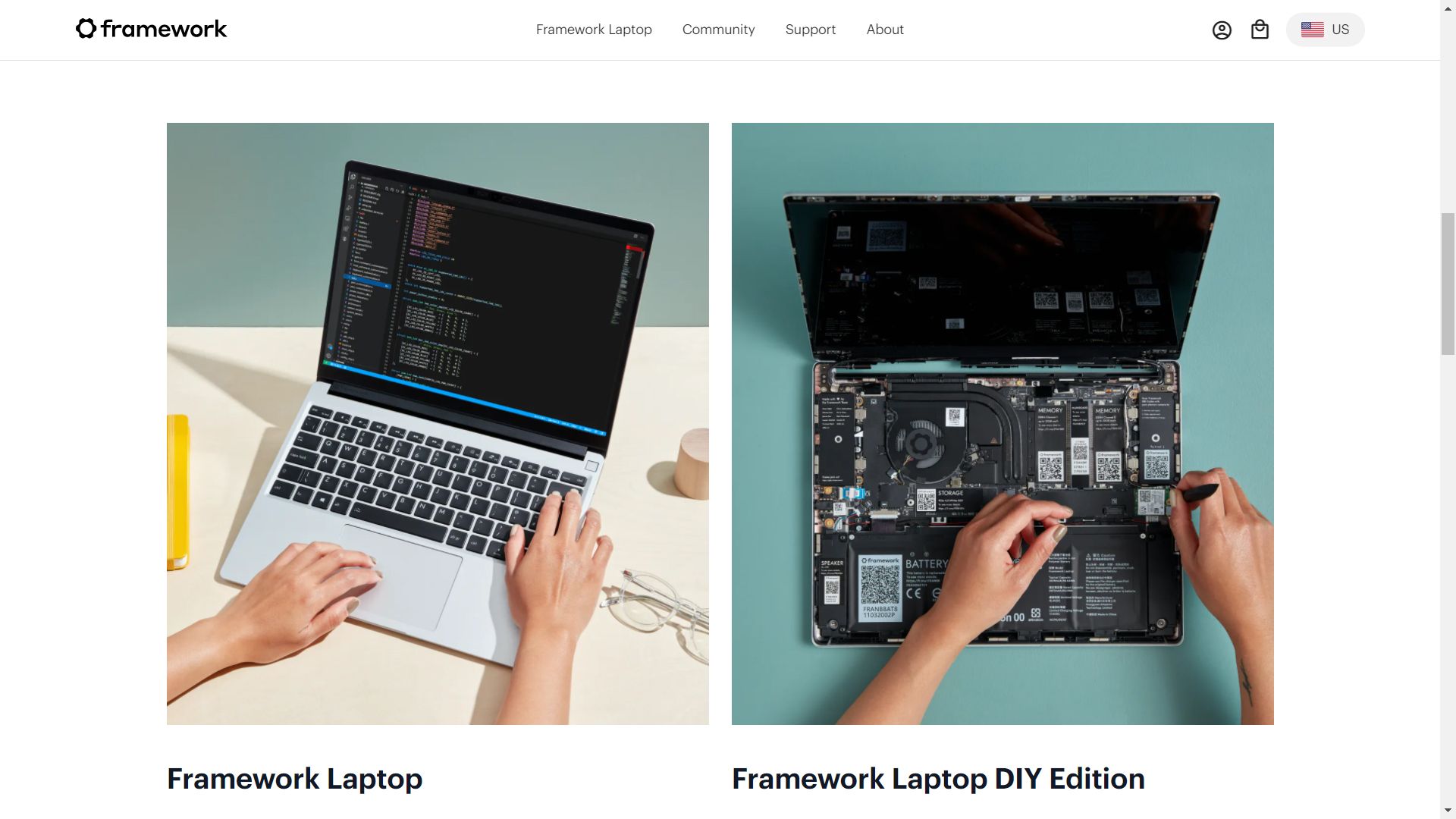
    La empresa Framework Computer lanzó Framework Laptop en 2021, y entusiasmó a la gente. Esto se debe a que es la primera computadora portátil delgada y liviana con una construcción completamente modular. Como resultado, puede cambiar muchas partes del dispositivo, desde la RAM y las SSD hasta la placa base y la unidad del procesador.

    Pero va más allá de eso. Tiene un máximo de cuatro puertos en la computadora, todos los cuales puede elegir y elegir entre hasta nueve opciones de puerto. Incluso puede reemplazar el teclado y la pantalla. Entonces, si la compañía lanza una pantalla de mayor resolución o si dañas tu teclado, solo tomará unos pocos pasos para reemplazarlos.

    Sin embargo, hay un par de desventajas en toda esta capacidad de actualización. La primera es que la computadora portátil no es tan rígida como los dispositivos comparables. El teclado se flexiona ligeramente cuando lo empuja hacia abajo y el monitor se gira si empuja una esquina para levantarlo.

    Otro inconveniente es que es comparativamente más caro que los portátiles de especificaciones similares. Por lo tanto, si está buscando la unidad más potente que pueda comprar con su presupuesto, este dispositivo no es para usted.

    ¿Para quién es el portátil Framework?

    Si es un entusiasta de las computadoras que quiere una computadora portátil pero quiere actualizarla más adelante, este dispositivo es para usted. Esta también es una excelente opción para las empresas que necesitan aprovechar al máximo sus equipos.

    Dado que simplemente puede cambiar las piezas según sea necesario, no es necesario enviarlo al fabricante para su reparación. Tampoco es necesario comprar una computadora portátil nueva para actualizar cualquiera de sus partes. Simplemente busque el número de pieza apropiado y solicítelo a la empresa.

    Y debido a que es completamente modular, no necesita herramientas especiales para instalar piezas nuevas. Todo lo que necesita es un destornillador y listo. Si no está seguro, puede ir al sitio web de la empresa y ver sus videos instructivos para ver cómo se hace.

    Las laptops modulares son geniales, pero ¿durará la empresa?

    Una gran pregunta en la mente de todos es: "¿Durará la empresa?" Ha habido intentos de crear portátiles de consumo modulares que no han funcionado. Naturalmente, aquellos que compran el Framework Laptop quieren saber si obtendrán módulos actualizados en el futuro.

    Después de todo, la razón por la que la gente compra esta computadora portátil es por su capacidad de actualización. Entonces, si la compañía deja de fabricar componentes actualizados dos o tres años después, comprar esta computadora portátil no es más que un ejercicio inútil.

    Sin embargo, la empresa se basa en el principio de capacidad de actualización y reparación. Muchas personas esperan ser fieles a su palabra y respaldar sus productos durante muchos años.

    Relacionado Cómo arreglar una computadora portátil que se sobrecalienta

    Una victoria para el movimiento por el derecho a reparar

    Los fundadores de la empresa Framework Computer defienden el derecho a reparar el movimiento. En su sitio web, esto es lo que dicen:

    "Nuestra filosofía es que al hacer concesiones de diseño bien consideradas y confiar en los clientes y los talleres de reparación con el acceso y la información que necesitan, podemos crear dispositivos fantásticos que aún son fáciles de reparar. Aún mejor, lo que hemos hecho para permitir la reparación también abre la posibilidad de actualización y personalización. Esto le permite obtener exactamente el producto que necesita y también prolonga la vida útil ".

    Esta mentalidad podría llevar a otros fabricantes a permitir una mejor capacidad de reparación y rutas de actualización para sus dispositivos. Y si la mayoría de las computadoras portátiles tienen partes fácilmente intercambiables, podríamos esperar un futuro en el que las computadoras portátiles duren el doble o más. Eso, a su vez, significa que generaremos menos desechos electrónicos durante nuestra vida.
  • Cómo habilitar la salida de 120Hz en PS5

    Cómo habilitar la salida de 120Hz en PS5

    La PS5 es una poderosa máquina de juego, capaz de hermosos gráficos y hogar de algunas nuevas y destacadas exclusivas de PlayStation como Ratchet & Clank: Rift Apart y Demon's Souls. También es capaz de una salida de 120Hz, lo que ayuda a que tus juegos se vean fluidos y se sientan geniales.

    Siempre que su televisor sea capaz, es fácil aumentar su frecuencia de actualización a 120Hz, pero ¿cómo lo hace? Vamos a analizarlo.

    ¿Qué necesitas para habilitar la salida de 120Hz en tu PS5?

    Para habilitar una salida de 120Hz en su PS5 (no está predeterminada en esta salida de fábrica), necesita un televisor o monitor de juegos que lo admita y una conexión HDMI 2.1. Algunos televisores que pueden no haber admitido 120 Hz en el pasado lo admiten ahora después de las actualizaciones de firmware, así que asegúrese de que el firmware de su dispositivo esté completamente actualizado.

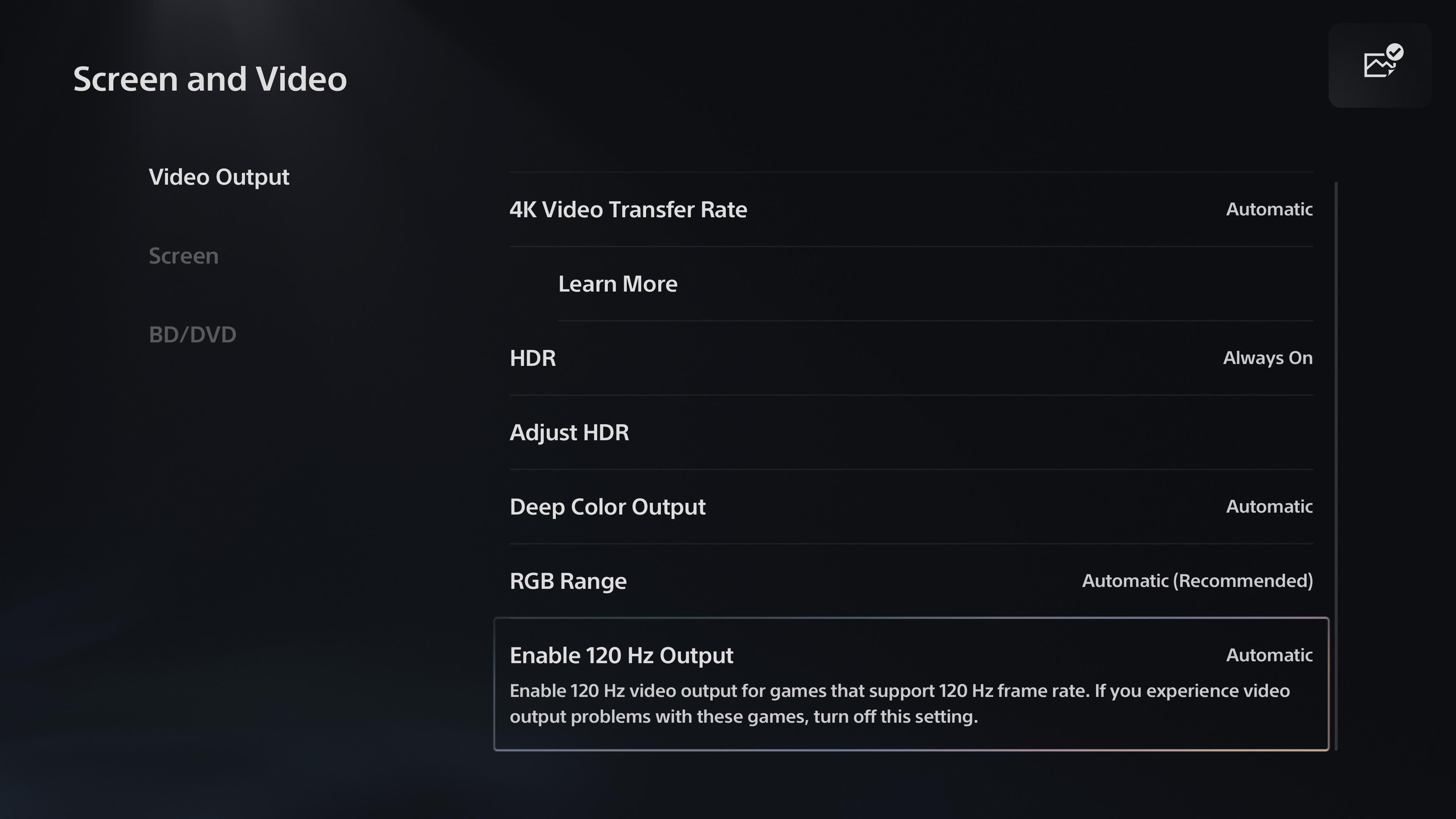
    Relacionado: Lecciones que Sony debería aprender del lanzamiento de PS5 Para verificar si su televisor o monitor de juegos actual admite una salida de 120Hz, navegue hasta el engranaje de Configuración de su PS5 en la pantalla de inicio. Una vez que esté en la configuración, vaya a Pantalla y video> Salida de video> Información de salida de video . Luego, en 'Información para el dispositivo HDMI conectado', debería ver qué frecuencias admite su dispositivo. Si 120Hz no está en la lista, su dispositivo no admite actualmente una frecuencia de actualización de 120Hz.

    Y si su dispositivo no lo admite actualmente, no está solo. Muchos televisores, incluso los televisores modernos de 2021, aún no son capaces de admitir 4K a 120Hz. De forma lenta pero segura, se están volviendo más convencionales.

    ¿Cómo se habilita la salida de 120Hz en su PS5?

    Una vez que haya determinado si su televisor puede emitir a 120Hz, es hora de encender su PlayStation 5. Activar 120Hz en su PS5 es un proceso simple.

    En la pantalla de inicio de la PS5, navega hasta el engranaje de engranaje de configuración en la esquina superior derecha de la pantalla. Desde allí, seleccione Pantalla y video > Salida de video . Cuando seleccione Habilitar salida de 120 Hz , podrá configurarlo en 'Automático' si aún no lo está.

    Aunque habilites 120Hz en tu configuración, esto no significa que todos tus juegos admitirán una frecuencia de actualización de 120Hz. Algunos de los juegos que actualmente admiten una frecuencia de actualización de 120Hz incluyen Borderlands 3, Call of Duty: Black Ops Cold War, Doom Eternal y Destiny 2. Aunque puede que no haya muchos juegos en este momento que admitan una frecuencia de cuadros tan alta, es Es bueno que la PS5 pueda admitirlo para juegos futuros.

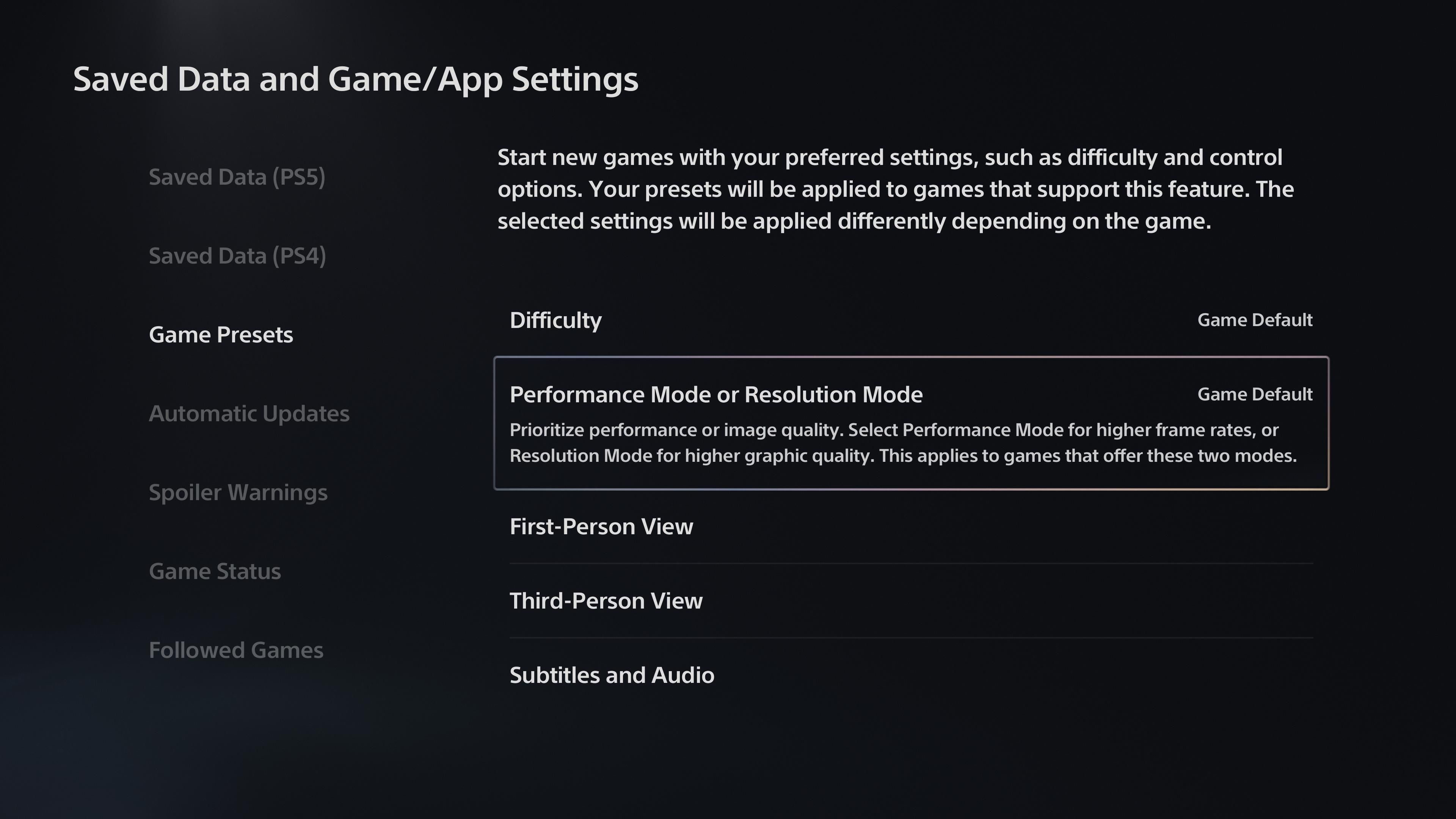
    Relacionado: Consejos útiles de PlayStation 5 para mejorar su experiencia Habilitar 120Hz en la configuración de su PS5 tampoco significa que sus juegos automáticamente tendrán una frecuencia de actualización más alta. Sin embargo, hay otra configuración que puede cambiar para priorizar velocidades de cuadro más altas sobre las mejoras visuales. En la configuración de su PS5, vaya a Datos guardados y Configuración de juegos / aplicaciones> Ajustes preestablecidos del juego .

    En Modo de rendimiento o Modo de resolución , puede cambiar la preferencia predeterminada de sus juegos. Tradicionalmente, se establece en 'Juego predeterminado', lo que significa que cualquier juego que juegues se establecerá automáticamente en lo que crean que es mejor para el juego, la velocidad o los gráficos.

    Si lo configura en 'Modo de rendimiento', todos sus juegos automáticamente tendrán una frecuencia de actualización más alta si un juego tiene esa opción. Alternativamente, el 'Modo de resolución' dará prioridad a mejores gráficos y mejoras visuales, como el trazado de rayos.

    Como ejemplo, en Marvel's Spider-Man: Miles Morales, hay dos modos de juego diferentes. Uno juega a 30 cuadros por segundo y se ve magnífico; es nítido y puede ver el trazado de rayos en todo su esplendor. El otro se reproduce a 60 fps y, aunque pierdes los impresionantes gráficos, el juego aún se ve genial y se siente suave como la mantequilla. El 'Modo de rendimiento' en la PS5 haría que el juego fuera predeterminado a 60 fps y el 'Modo de resolución' lo haría por defecto a 30 fps con mejores gráficos.

    Ahora puede cambiar la frecuencia de Hz de su PS5

    Si ha logrado enganchar una PS5, sabe lo grandiosa que es una consola. Aunque Sony podría hacer muchas mejoras, sigue siendo una consola brillantemente poderosa. Los tiempos de carga son exponencialmente más rápidos y, por supuesto, los gráficos se ven muchísimo mejor. Hay muchas otras cosas que me encantan de la PS5, pero habilitar una salida rápida de 120Hz es sin duda una de ellas.

  • ¿Qué es el algoritmo de consenso híbrido de prueba de actividad?

    ¿Qué es el algoritmo de consenso híbrido de prueba de actividad?

    Es probable que haya oído hablar de los algoritmos de consenso de criptomonedas Proof of Work (PoW) y Proof of Stake (PoS) y cómo agregan valor a la minería de criptomonedas.

    Bitcoin usa PoW y Ethereum está configurado para hacer la transición a PoS. Ambos son los algoritmos de consenso dominantes en el espacio de las criptomonedas, pero un algoritmo busca actualizar tanto PoW como PoS a través de un híbrido de los dos: Prueba de actividad (PoA).

    Entonces, ¿qué es PoA y qué puede lograr exactamente?

    ¿Qué es prueba de actividad (PoA)?

    PoA es un algoritmo de consenso de blockchain que combina los mejores aspectos de PoW y PoS y sus creadores lo describen como "una extensión elaborada del protocolo Bitcoin (PoW)" para remediar las probables amenazas a la seguridad.

    La idea de PoA provino de cuatro figuras influyentes en la comunidad de criptomonedas, una de ellas es el fundador de Litecoin, Charlie Lee. En su documento técnico de Prueba de trabajo , publicado en 2014, cuatro autores escribieron que al combinar los poderes de PoW y PoS, PoA “ofrece una buena seguridad contra posibles futuros ataques prácticos en Bitcoin, y tiene una penalización relativamente baja en términos de comunicación y almacenamiento de red. espacio."

    En otras palabras, PoA se propone mejorar la seguridad general del PoW de Bitcoin y proporcionar a los mineros los beneficios de PoS sin tráfico de red adicional.

    ¿Cómo funciona la prueba de actividad?

    Como está escrito en el documento, el algoritmo PoA comienza con PoW y termina con PoS. Pero en medio de la minería de un bloque, PoA introduce lo que se llama una subrutina "follow-the-satoshi", donde el algoritmo “[transforma] algún valor pseudoaleatorio en un satoshi (la unidad más pequeña de la criptomoneda) que se selecciona uniformemente entre todos los satoshis que se han acuñado hasta ahora ".

    Aquí hay una guía paso a paso sobre cómo funciona PoA, de acuerdo con la propuesta de PoA:

    1. La minería comienza con PoW. Un minero gasta poder hash para generar un encabezado de bloque vacío.
    2. El encabezado del bloque generado con éxito se transmite a la red PoA.
    3. Aquí, se invoca la subrutina follow-the-satoshi : los mineros en la red que están en línea luego verifican si el encabezado del bloque transmitido es válido o no. Al realizar la validación, también comprueban si son o no los "afortunados" que tienen el satoshi generado aleatoriamente.
    4. En esta etapa, tiene lugar PoS. Según Charlie Lee , los "afortunados" elegidos están "distribuidos uniformemente por las monedas que tienen". Esto significa que si A tiene 200 monedas y B tiene 100, A tiene el doble de probabilidades de ser el "afortunado ganador".
    5. Los "afortunados ganadores" luego firman el hash del encabezado del bloque, según el protocolo estándar de PoW, y transmiten su firma a la red PoA.
    6. Este proceso continúa hasta que el último "ganador" firma el bloque y procede a crear un encabezado de bloque envuelto, y lo transmite a la red PoA para su validación.
    7. Las recompensas en bloque generadas se comparten entre el último minero y los afortunados ganadores.

    Si los "ganadores" seleccionados no están presentes para firmar un hash, el protocolo pasará al siguiente bloque ganador. Este proceso se repite hasta que el bloque obtiene las firmas requeridas del primer minero y todos los "ganadores".

    Prueba de actividad: ventajas y desventajas

    La principal ventaja de PoA es su seguridad mejorada: al combinar las fortalezas de PoW y PoS, PoA minimiza en gran medida el riesgo de un ataque del 51% . Esto se debe a que un atacante tiene que abrumar los sistemas PoW y PoS, es decir, poseer una tasa de hash de más del 50% y poseer una cantidad sustancial de monedas, antes de poder eliminar PoA.

    Los defensores del PoA afirman que el paso de seguir el satoshi puede medir el nivel de participación de los mineros y las partes interesadas en la red, lo que los incentiva a participar en el proceso de validación. A su vez, al permitir que los nodos PoW y PoS interactúen entre sí, PoA promueve una "topología de red mejorada".

    Sin embargo, la combinación de PoW y PoS también requiere el doble de la potencia computacional necesaria para ejecutar el protocolo. Esto conduce a un consumo excesivo de carbono, que evidentemente es perjudicial para el medio ambiente. Aunque PoA afirma tarifas de transacción más bajas, ejecutar un algoritmo de consenso computacionalmente exigente como PoA requiere hardware de minería avanzado, una inversión considerable para algunos mineros.

    Algunos miembros de la comunidad criptográfica también piensan que, a pesar de un proceso de validación más sólido, PoA aún no detendrá el problema de la doble firma.

    ¿Alguna criptomoneda utiliza prueba de actividad?

    Al momento de escribir, solo hay dos criptomonedas que usan PoA:

    • Decred (DCR) : los bloques nuevos son cada 5 minutos en Decred. Cuando se extraen nuevos bloques, el 60% de la recompensa del bloque se destina a los mineros de PoW, el 30% a los titulares de PoS y el 10% restante se destina a financiar el desarrollo del protocolo.
    • Espers (ESP) : lanzado en 2016, ESP se marca a sí mismo como un proyecto de cadena de bloques con el objetivo de "ofrecer mensajería segura, sitios web en la cadena y una experiencia general agradable para el usuario".

    La prueba de actividad es segura pero consume mucha energía

    PoA es un algoritmo de consenso ambicioso que fusiona lo mejor de PoW y PoS y proporciona capas adicionales de defensa a una cadena de bloques. Sin embargo, como se describió anteriormente, el protocolo todavía tiene sus desventajas y no previene por completo los ataques de blockchain.

    Sin embargo, PoA es un ejemplo de la vida real de cómo los investigadores de blockchain intentan constantemente mejorar los algoritmos de consenso para permitir transacciones más seguras y rentables.

  • Cómo descargar películas y programas de Disney + para verlos sin conexión

    Disney + te permite descargar todas sus películas y programas para verlos sin conexión. Si está viajando o está en algún lugar con Internet poco fiable, es una función muy útil. Puedes disfrutar de todo en Disney + sin interrupciones.

    Te contaremos todo lo que necesitas saber sobre la visualización sin conexión en Disney +: dispositivos compatibles, cómo descargar algo y cómo administrar tus descargas.

    ¿Qué dispositivos admiten la visualización sin conexión en Disney +?

    Puedes descargar todo en Disney +, desde la última película de Marvel hasta cualquier episodio de Los Simpson. Sin embargo, la compatibilidad con la visualización sin conexión solo está disponible en dispositivos móviles. Esto incluye teléfonos y tabletas Android y Apple, y tabletas Amazon Fire.

    No puede descargar contenido en otros dispositivos como un navegador web, un televisor inteligente o una consola de juegos.

    Sin embargo, eso no significa que tenga que ver el contenido descargado en la pantalla de un teléfono pequeño. Disney + admite screencasting, por lo que puede usar Chromecast para transmitir a su televisor .

    Cómo personalizar la configuración de visualización sin conexión en Disney +

    Antes de descargar cualquier cosa, primero debe personalizar su configuración. Puede controlar si desea descargar solo en Wi-Fi, la calidad del video y dónde se almacenan las descargas.

    Galería de imágenes (3 imágenes)

    Para personalizar esta configuración, toque su foto de perfil en la esquina inferior derecha, luego toque Configuración de la aplicación . Las configuraciones relevantes están debajo del encabezado Descargas .

    Habilite la opción Descargar solo a través de Wi-Fi si tiene límites de datos móviles que no desea exceder. Una vez habilitada, las descargas pendientes solo comenzarán cuando esté utilizando una conexión Wi-Fi.

    Relacionado: Cómo controlar la cantidad de datos que usa Disney +

    Toque Calidad de descarga y puede configurar Alta , Media o Estándar . Cuanto menor sea la calidad, más rápida será la descarga y menos espacio de almacenamiento requiere. Le dirá aproximadamente cuánto contenido puede descargar para cada calidad con su capacidad de almacenamiento actual.

    Finalmente, toque Ubicación de descarga para elegir entre Almacenamiento interno o Almacenamiento externo (como una tarjeta microSD). Obviamente, si no tiene ningún almacenamiento externo, esto no será posible.

    Cómo descargar cualquier cosa en Disney + para visualización sin conexión

    Es fácil descargar algo para verlo sin conexión en Disney +. Primero, navegue hasta la película o serie de televisión.

    Galería de imágenes (3 imágenes)

    Para una película, toque el icono de descarga (es una flecha hacia abajo que apunta a una línea horizontal) a la derecha del botón Reproducir .

    Para una serie de televisión, desplácese hacia abajo hasta Episodios . Para descargar la temporada completa, toque el ícono de descarga junto a Temporada , luego toque el mensaje de confirmación. Alternativamente, toque el ícono de descarga al lado de un episodio individual.

    Puede navegar fuera de la aplicación y la descarga continuará en segundo plano; cuando termine, recibirás una notificación.

    Relacionado: Cómo administrar su lista de observación de Disney +

    Todo permanecerá en tus descargas mientras seas suscriptor de Disney +. También debe conectarse a Internet al menos una vez cada 30 días.

    Cómo ver y eliminar descargas de Disney +

    Para ver sus descargas, toque el ícono de descarga persistente en el menú inferior. Esto muestra todo lo que está descargando y ha descargado. Cuando esté listo (el ícono de progreso del círculo se convertirá en una marca de verificación), simplemente seleccione algo para comenzar a verlo.

    Galería de imágenes (3 imágenes)

    Para eliminar una descarga, toque Editar , seleccione lo que desea eliminar y luego toque el icono de la papelera . Para seleccionar todo a la vez, toque el icono cuadrado en la esquina superior derecha. Si desea eliminar episodios individuales de una serie, primero navegue dentro de ese programa.

    Las descargas se comparten en todos los perfiles de Disney +

    Puedes tener hasta siete perfiles en una sola cuenta de Disney +, lo cual es perfecto para familias numerosas. Si bien cada perfil recibe recomendaciones personalizadas y puede mantener su propia lista de seguimiento, las descargas se comparten en una sola cuenta.

    Sin embargo, se cumplen las restricciones de contenido, por lo que si descarga algo para adultos, como The Walking Dead, en su perfil principal de adulto, un niño no lo verá en su página de descargas.

  • Aprenda cómo iniciar un blog gratis hoy con estos 7 sitios

    Aprenda cómo iniciar un blog gratis hoy con estos 7 sitios

    Crear un blog, incluso uno gratuito, es un gran paso, así que no lo hagas sin prepararte primero. Conozca los pasos y los mejores sitios web para nuevos blogueros.

    Esta guía sobre blogs contiene varios consejos que debe tener en cuenta al desarrollar su dominio. Rápidamente se dará cuenta de que no hay una respuesta simple sobre cómo iniciar un blog, pero existen opciones para hacer que el proceso sea lo más sencillo posible.

    Cómo iniciar un blog

    Antes de comenzar su aventura de blogs, vale la pena tener en cuenta algunos consejos. Aquí están los imprescindibles a tener en cuenta.

    1. Encuentra un nicho y un nombre

    Haz tu investigación. Mira lo que es popular y lo que hacen tus competidores. Más importante aún, ¿qué puede ofrecer y mantener? Al final, necesitas un nicho enfocado e interesante.

    Entonces, el nombre del blog debería ser natural. Asegúrese de que sea simple, pegadizo y que no esté en uso. La mayoría de las plataformas incluso te ayudarán a encontrar un nombre disponible.

    2. Elija una plataforma de blogs

    ¿Cómo iniciar un blog gratis y hacerlo exitoso? ¿Te oímos preguntar? Eso se reduce en parte a elegir una plataforma para alojar sus datos y brindarle las mejores herramientas posibles.

    Para ser exactos, lo que está buscando son plataformas que ofrezcan blogs alojados de forma gratuita. Esto significa que el proveedor almacena los datos de su sitio en sus servidores sin que tenga que pagar una tarifa.

    Una desventaja es que comparte ese espacio con otros clientes. Con una cuenta gratuita, el proveedor también expande la URL de su blog, adjuntando el subdominio al que pertenece. Entonces, su sitio web leerá algo como: myblog.wordpress.com.

    Las opciones pagas le brindan un nombre personalizado, un dominio y su propio servidor. Esto se conoce como autohospedaje porque tiene más control sobre su almacenamiento y espacio. Es algo que vale la pena considerar una vez que su blog gratuito comience a ganar tracción.

    Relacionado: Los mejores servicios de alojamiento web: compartido, VPS y dedicado

    3. Seleccione un tema y diseñe su blog

    Los blogs gratuitos también tienen una selección de temas gratuitos para elegir. Estos estilizan su sitio con ciertos diseños, combinaciones de colores e incluso fuentes.

    Luego puede personalizar su tema hasta que su blog sea tal como lo desea. Pruebe diferentes efectos, widgets, complementos y redacciones, pero tenga cuidado de no abrumar a su blog y a los visitantes.

    Tenga en cuenta que existen límites en cuanto a cuánto puede personalizar cada tema. Para mayor libertad, busque trucos de diseño como la codificación CSS simple para optimizar su sitio web .

    4. Publique y administre sus publicaciones

    Aprenda técnicas de SEO antes de escribir nada. Básicamente, las palabras y la estructura de su contenido en línea afectan su desempeño en los motores de búsqueda, si es que descubren su blog.

    Otro problema que hay que tener en cuenta al elegir una buena plataforma es que algunos servicios en realidad impiden que los bots ingresen a blogs alojados y los indexen en sus respectivos motores de búsqueda. En otras palabras, conseguir que su sitio esté en Google o Bing es más difícil.

    Además de ordenar su visibilidad, asegúrese de mantener el blog, publicar regularmente y presentar sus publicaciones de una manera atractiva. El texto legible, las categorías claras y un diseño fácil de usar deberían ser suficientes.

    Relacionado: Cómo escribir contenido compatible con SEO con Google Docs

    5. Promocione su blog

    Convertir tu blog en un centro para tu nicho requiere trabajo. Publicar contenido que interese a las personas es un buen primer paso, pero ellos también tienen que encontrarlo.

    Las redes sociales son la mejor ruta gratuita. Crea una página de Facebook dedicada, por ejemplo, y comparte tus publicaciones con seguidores. También puede unirse a grupos en LinkedIn o Reddit que permiten la promoción y colocar los enlaces de su blog allí.

    También considere las herramientas gratuitas en servicios como Pingler y GrowthHackers, que pueden aumentar su popularidad y visibilidad, incluso en los motores de búsqueda.

    Los mejores sitios web para blogs gratuitos

    Entonces, ahora sabe lo que debe considerar antes de comenzar su blog. ¿Qué sitios web puedes utilizar para convertir tus sueños en realidad?

    Aquí hay siete sitios web que admiten blogs gratuitos para principiantes.

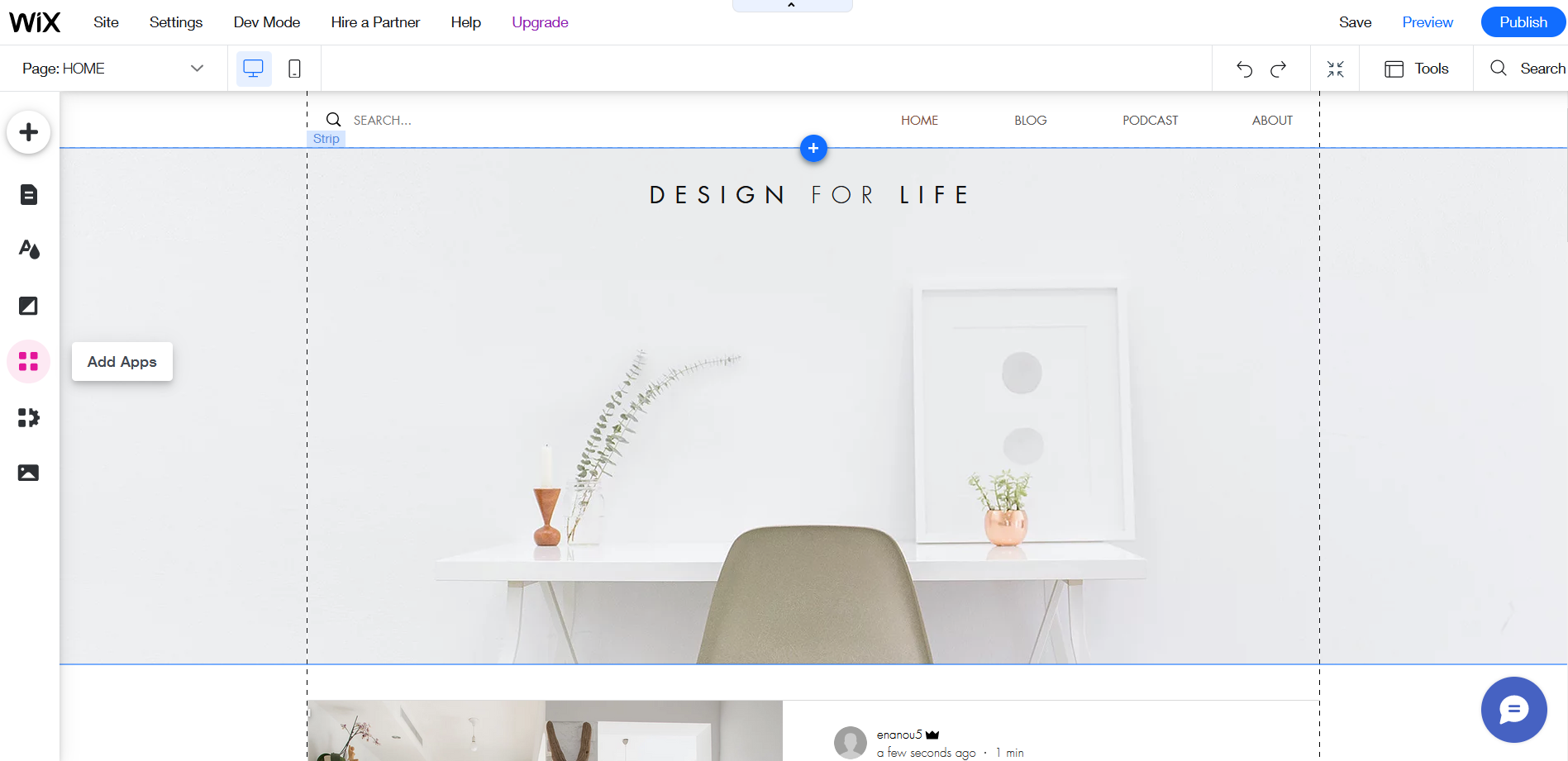
    1. Wix

    El prestigio de Wix rivaliza con WordPress, al mismo tiempo que da la bienvenida a los usuarios gratuitos con una variedad de beneficios, que incluyen herramientas de gestión, marketing y SEO. Aún tendrás wixsite.com adjunto a tu URL, pero el servicio que recibes vale la pena las molestias.

    Wix hace algunas preguntas y luego se ofrece a crear el sitio basado en sus respuestas o le permite elegirlo y diseñarlo usted mismo. Si opta por lo último, hay varios y hermosos temas disponibles.

    El editor de sitios web es fácil de usar y está lleno de formas de ajustar su blog. Puede cambiar los colores y las fuentes, agregar páginas y aplicaciones gratuitas e incluso crear videos o mejorar imágenes. El editor de publicaciones es igualmente útil y te inspira a hacer tu mejor trabajo.

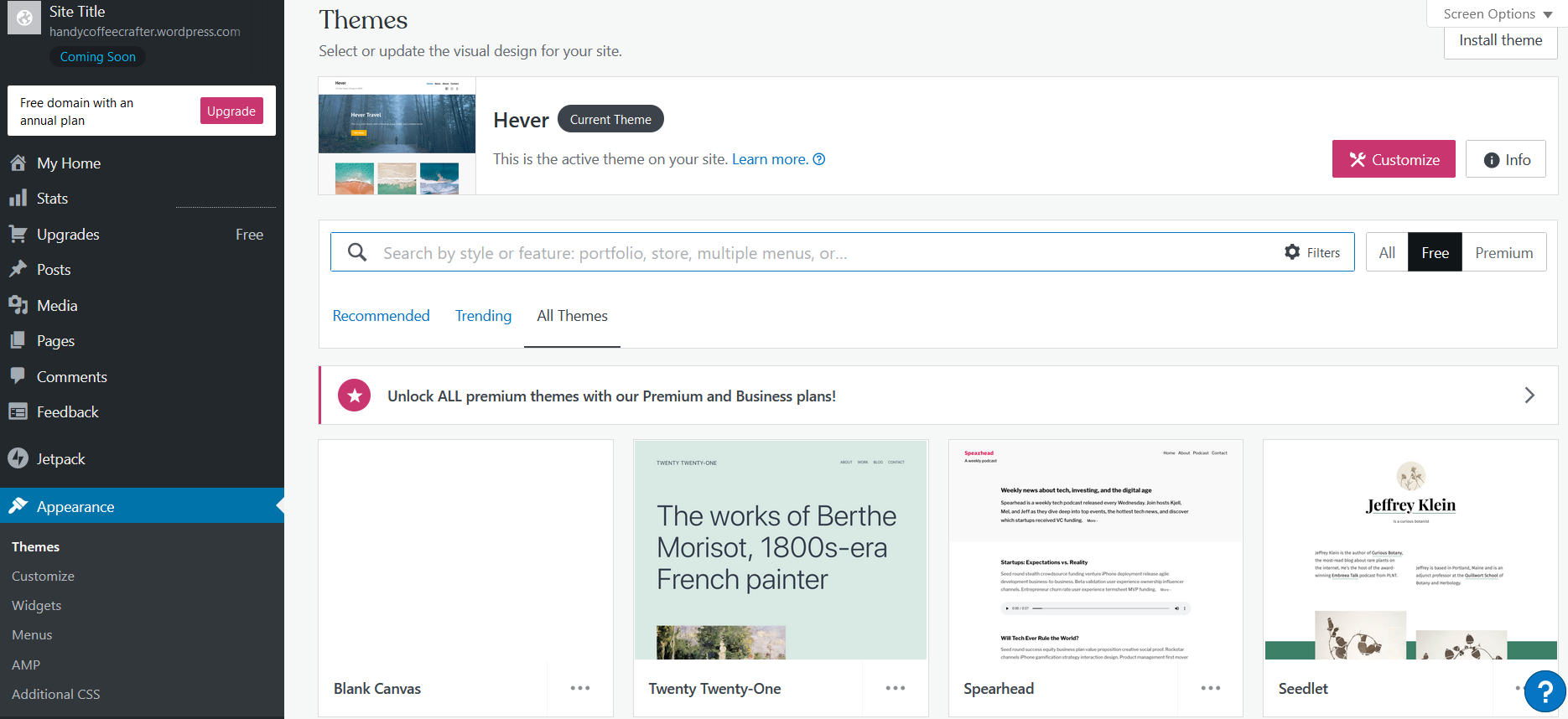
    2. WordPress

    Los blogs para principiantes siempre involucran a WordPress, ya sea .org o .com. La última plataforma ofrece dominios gratuitos y menos técnicos para blogs y muchos temas impresionantes para diferentes tipos de contenido. Elija el mejor y personalice su diseño, imágenes, pestañas y widgets.

    El editor de publicaciones predeterminado funciona con bloques de contenido, desde párrafos y encabezados normales hasta galerías de imágenes y formularios de comentarios. Hay muchas cosas que puede hacer para que las publicaciones de su blog sean interesantes.

    En términos de herramientas adicionales, tiene acceso limitado a Jetpack, un complemento que puede encargarse de su monitoreo, marketing y seguridad. Para obtener más información, necesita una actualización. De hecho, no puede instalar otros complementos o realizar cambios más profundos en su dominio sin un plan de negocios.

    En general, es posible crear un blog gratuito en WordPress, pero sin juguetes geniales que lo ayuden a administrarlo. Deberá tomar el asunto en sus propias manos con problemas como el SEO y el seguimiento del tráfico del sitio web.

    Relacionado: Verifique el tráfico de su sitio web con estas herramientas principales

    3. Weebly

    Weebly se parece más a Wix en diseño y variedad de herramientas, desde temas y secciones hasta metadatos y configuraciones de blog para tu barra lateral, botones para compartir publicaciones y más.

    Aunque el editor de dominios es menos hábil que algunos de los otros sitios de esta lista, estará satisfecho con el resultado de su sitio. A pesar de los límites de un dominio gratuito, puedes hacerlo muy atractivo y eficiente.

    4. Jimdo

    Una plataforma más profesional para verificar es Jimdo. Además de crear sitios web para diseñadores nuevos y experimentados, también puede ayudarlo a desarrollar un logotipo para su empresa.

    Para crear tu blog, Jimdo puede llevarte a través de más pasos que Wix, ya que intenta determinar si tu dominio es para un pasatiempo o un proyecto profesional.

    Cuando llega al editor web, sus opciones dependen del tema que elija, pero en su mayoría son fáciles de usar. Incluso con un plan gratuito, aún puede modificar la apariencia de su blog e incluir algunas funciones para SEO y ventas.

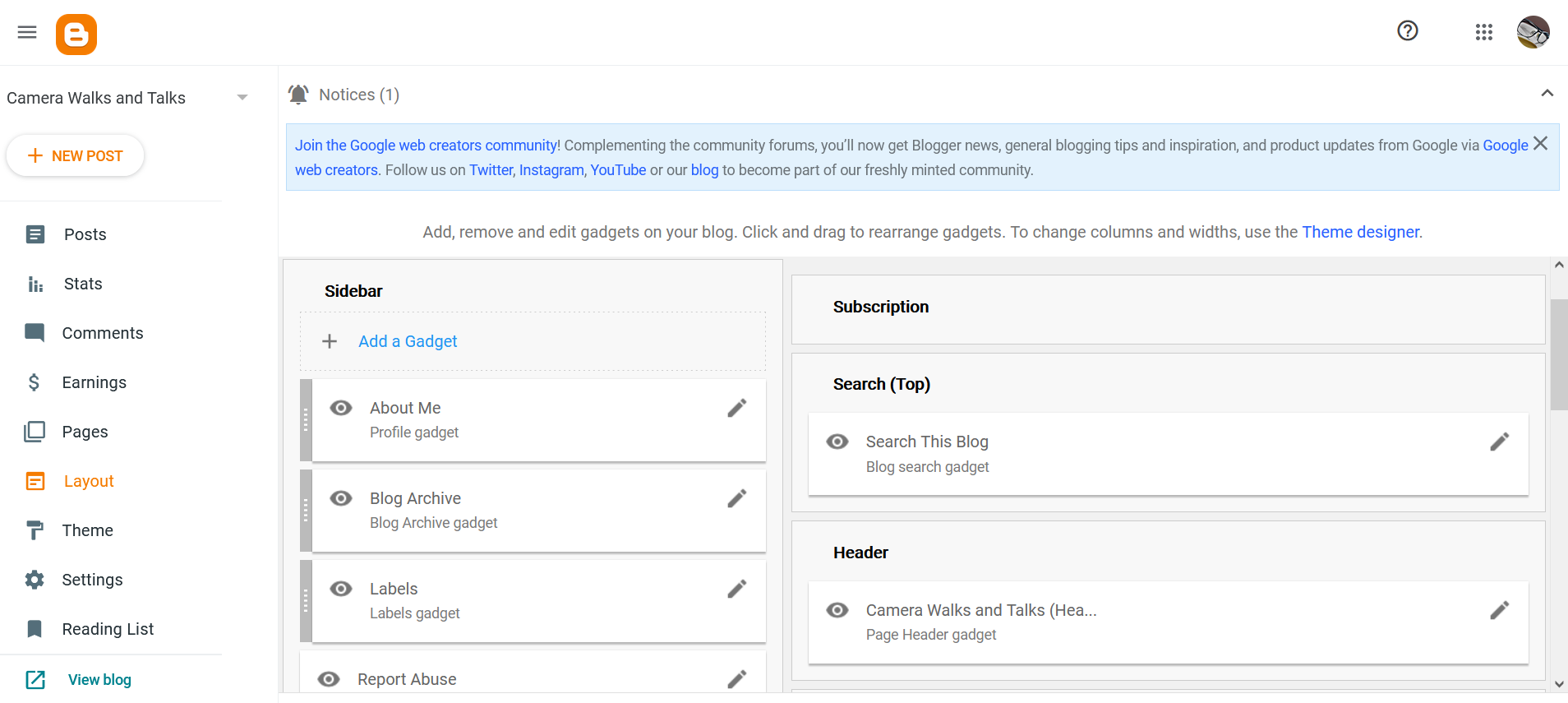
    5. Blogger

    Para una plataforma simple, pruebe Blogger. Como sugiere su nombre, está diseñado específicamente para blogs. Ya sea que esté publicando artículos, fotos o recetas de cocina, tendrá un dominio limpio para mostrar su contenido de forma gratuita.

    Cómo iniciar un blog no es más fácil ni más libre que esto, pero no espere que su dominio se vea o funcione tan bien como en Wix. Dicho esto, hay temas atractivos para elegir, así como formas de personalizarlos para lograr un efecto muy agradable.

    Blogger es un servicio de Google, por lo que tendrá acceso rápido a herramientas como Google Analytics, AdSense y un simple botón de visibilidad del motor de búsqueda. Además de administrar, promover y monetizar su blog, existe una comunidad de creadores de sitios web a los que unirse y compartir sus publicaciones.

    6. Tumblr

    Si ni siquiera te importa tener un sitio web, considera Tumblr. Es una red social gratuita para bloggers, que ofrece una plataforma para publicar sus pensamientos y creaciones con unos pocos clics. Además, tiene una audiencia para su nicho lista y esperando.

    Puede personalizar los colores, las imágenes y la configuración de su perfil. En términos del editor de publicaciones, parece simple pero te brinda una buena variedad de herramientas, dependiendo de lo que quieras compartir. Texto, videos, audio, guiones y más están sobre la mesa.

    Tumblr es, con mucho, una de sus opciones más fáciles, pero aún necesita captar la atención de las personas con palabras clave, etiquetas, menciones y contenido agradable.

    7. Medio

    Una plataforma final que puede enseñarte los conceptos básicos de cómo escribir un blog es Medium. Su perfil gratuito es fácil de crear y está en algún lugar entre un sitio web y una cuenta de redes sociales, pero no tan funcional como un dominio dedicado.

    Esto significa que puede publicar artículos hermosos como desee, personalizar su perfil de Medium y obtener seguidores en la plataforma y más allá sin el estrés de administrar su propio sitio. Sin embargo, las herramientas que se ofrecen son pocas, lo que restringe cuánto puede hacer como bloguero.

    Crea buen contenido para tu nuevo blog

    Gracias a estos servicios, iniciar un blog es tan simple como elegir la plataforma adecuada y diseñar su centro. En última instancia, su elección depende de sus objetivos y habilidades de diseño web.

    A partir de ahí, su contenido debe seguir atrayendo visitantes. Por lo tanto, trabaje en la estructura, la legibilidad y el atractivo de su contenido. ¡Lo más importante es crear de forma coherente!

  • Cómo limpiar la caché de paquetes en Arch Linux

    Entonces está ejecutando Arch Linux e ingresa sudo pacman -Syu para actualizar su sistema, pero la utilidad pacman dice que no tiene suficiente espacio en disco. ¿Qué sucedió? Es probable que solo necesite vaciar la caché de paquetes de su sistema.

    ¿Qué pasó con mi espacio en disco?

    Si se está preguntando a dónde fue su espacio en disco, el culpable probable es el caché de paquetes de Arch. Arch Linux almacena una copia de cada paquete que descarga en el directorio / var / cache / pacman / pkg / . Esto incluye todos los paquetes que descargue, incluso las actualizaciones. Puede retroceder a versiones anteriores en caso de que una actualización rompa un paquete, lo que es útil en una distribución de lanzamiento continuo como Arch.

    Si bien tener varias copias de un paquete es útil para la recuperación, ocupa espacio. Es posible que olvide eliminar las versiones anteriores de los paquetes. Los desarrolladores de Arch Linux decidieron que sería mejor para el usuario administrar este caché en lugar de crear alguna utilidad automática para deshacerse de las versiones obsoletas. Entonces, ¿cómo recuperas tu espacio?

    Borrar la caché de paquetes en Arch Linux

    Afortunadamente, la utilidad pacman le permite borrar el caché de paquetes. Para hacer eso, escriba:

     pacman -Sc

    Esto eliminará los paquetes de la caché que no estén instalados actualmente. Agregar otro indicador -c en el comando eliminará todos los paquetes almacenados en caché.

     pacman -Scc

    Relacionado Cómo instalar y eliminar paquetes en Arch Linux

    La utilidad paccache

    Limpiar la caché de paquetes con pacman es una propuesta de todo o nada. Querrá tener algunas versiones anteriores a las que recurrir sin dejar de tener suficiente espacio en el disco. La utilidad paccache le ayudará a equilibrar estas necesidades. Es parte del paquete pacman-contrib .

    Para instalarlo, escriba:

     sudo pacman -S pacman-contrib

    Para eliminar todos los paquetes almacenados en caché, excepto las últimas tres versiones, escriba:

     sudo paccache -r

    Si desea mantener la última versión, use la opción -k , especificada con el número de paquetes más recientes que desea. En este caso, uno:

     sudo paccache -rk1

    Relacionado Cómo instalar Arch Linux en VirtualBox usando el instalador guiado

    Ahora tienes más espacio en disco

    Arch requiere más esfuerzo de administración que otras distribuciones. La administración de paquetes no es una excepción, pero con estos consejos, puede recuperar su espacio en disco sin dejar de poder recurrir a paquetes más antiguos si es necesario.

    Si aún no ha probado Arch Linux, o si el complejo proceso de instalación le parece desalentador, puede instalar Arch Linux fácilmente utilizando el instalador guiado.

  • Cómo corregir el & quot; Se requiere autenticación de Google Play & quot; Error

    Uno de los errores más comunes que encuentran los usuarios al acceder a Play Store es el error "Se requiere autenticación de Google Play". Puede aparecer de la nada y puede parecer problemático, pero es muy fácil de solucionar.

    Si está atascado con el error, hemos creado una lista de soluciones para ayudarlo a deshacerse de él.

    ¿Por qué ocurre el error?

    El error aparecerá y mostrará el siguiente texto, "Se requiere autenticación. Debe iniciar sesión en su cuenta de Google". Esto puede parecer desconcertante porque lo más probable es que ya haya iniciado sesión en su cuenta de Google. Entonces, ¿por qué pasa ésto?

    Bueno, lo más probable es que esto pueda ocurrir debido a problemas de caché. Sus archivos de caché se crean con una fecha de caducidad y si pasa su fecha de caducidad, esto puede causar problemas. Entonces, cuando intente iniciar sesión, el teléfono leerá información antigua de los archivos de caché y la considerará inválida.

    Del mismo modo, el problema también puede deberse a un problema de sincronización o un error de actualización de Play Store. Veamos algunas soluciones para solucionar este problema.

    Relacionado: Cómo solucionar el error "Google sigue deteniéndose" de Android

    1. Quite y vuelva a agregar su cuenta de Google

    El error se puede solucionar eliminando y volviendo a agregar su cuenta de Google. Esto hace que todos los archivos relacionados con su cuenta se eliminen y se creen nuevos cuando vuelva a agregar su cuenta de Google. Para eliminar su cuenta de Google, siga los pasos a continuación.

    1. Vaya a Configuración> Cuentas .
    2. Seleccione su cuenta de Gmail .
    3. Seleccione Eliminar cuenta .
    Galería de imágenes (3 imágenes)

    Para volver a agregar su cuenta de Google, seleccione Agregar cuenta en el menú Cuentas y seleccione la opción de Google . Ingrese sus datos de inicio de sesión y recuperará su cuenta.

    2. Realice una nueva sincronización

    Como se mencionó anteriormente, una de las principales causas puede deberse a una mala sincronización o una interrupción durante una. Esto puede suceder si su conexión a Internet se corta durante la sincronización o si la batería se agota. Para solucionarlo, solo tenemos que realizar una nueva sincronización nuevamente.

    Asegúrese de que su teléfono esté en buenas condiciones con una conexión a Internet estable, luego realice los siguientes pasos.

    1. Ve a tu Configuración .
    2. Seleccione Cuentas , luego seleccione su cuenta de Gmail .
    3. Seleccione Sincronización de cuenta .
    4. Toque el menú de tres puntos y toque Sincronizar ahora .
    Galería de imágenes (3 imágenes)

    3. Deshabilite la autenticación para compras

    Google requiere autenticación para cualquier compra que realice. Si sigue viendo este error al intentar comprar algo, es posible que los servidores de Play Store no puedan autenticar su cuenta de Google.

    Para solucionar este problema, puede cambiar los requisitos de autenticación siguiendo los pasos a continuación.

    1. Ve a Play Store y toca el ícono de tu cuenta
    2. Vaya a Configuración> Autenticación .
    3. Seleccione Requerir autenticación para compras .
    4. Seleccione Cada 30 minutos o Nunca .
    Galería de imágenes (3 imágenes)

    Le recomendamos que eventualmente vuelva a habilitar esta opción después de realizar su compra para la seguridad de su cuenta.

    4. Detenga el marco de servicios de Google

    A veces, otras aplicaciones y procesos pueden afectarse entre sí y generar errores. El marco de servicios de Google es un proceso importante que mantiene todas las aplicaciones de Google que utiliza. El servicio Marco de servicios de Google puede interferir accidentalmente con otras aplicaciones de Google y provocar la activación del error.

    Para comprobar si esta es la causa, puede detener la ejecución del servicio e intentar acceder a su Play Store. Así es como se hace:

    1. Vaya a Configuración> Aplicaciones y notificaciones y seleccione Ver todas las aplicaciones .
    2. Toque el menú de tres puntos y seleccione Mostrar sistema .
    3. Desplácese hacia abajo hasta Marco de servicios de Google .
    4. Seleccione Forzar detención .
    Galería de imágenes (3 imágenes)

    Si esto no funciona, regrese y seleccione Borrar datos y vuelva a intentarlo. No tiene que preocuparse por nada, ya que Google Services Framework recreará inmediatamente todos los datos que necesita para funcionar.

    5. Desinstalar las actualizaciones de Play Store

    Las actualizaciones de aplicaciones que tienen errores son una ocurrencia común. Puede ser difícil probar todo y ocasionalmente uno puede escabullirse fácilmente. El problema no tiene que estar en tu cuenta o en tu cuenta, sino en la propia aplicación.

    En este caso, podemos desinstalar las actualizaciones de Play Store para comprobar si el error desaparece. He aquí cómo puede hacer eso.

    1. Selecciona Configuraciones .
    2. Seleccione Aplicaciones y notificaciones y Ver todas las aplicaciones .
    3. Desplácese hacia abajo hasta Google Play Store .
    4. Toque el menú de tres puntos y seleccione Desinstalar actualizaciones
    Galería de imágenes (3 imágenes)

    Esto le dará la versión de fábrica de Play Store. Intente iniciar sesión y si el error desapareció, puede utilizar esta versión de Play Store hasta que aparezca una actualización para corregir el error en las versiones posteriores.

    Relacionado: ¿ Google Play Store no actualiza automáticamente las aplicaciones? Pruebe estas soluciones

    6. Borrar datos de Google Play Store

    Si los pasos anteriores no funcionaron, significa que hay un problema con sus archivos de Play Store. Los archivos de caché tienden a ser la causa más importante de errores y el método más eficaz es eliminarlos. Cuando borra el caché, elimina los archivos temporales que se utilizan para hacer que sus aplicaciones funcionen más rápido.

    Esto no afectará a ninguno de sus archivos y es posible que solo note que su Play Store se carga más lento por un tiempo. Para eliminar el caché de Play Store, siga las instrucciones a continuación.

    1. Vaya a Configuración> Aplicaciones y notificaciones y seleccione Ver todas las aplicaciones .
    2. Desplácese hacia abajo hasta Google Play Store y seleccione Forzar detención .
    3. Seleccione Almacenamiento y caché .
    4. Seleccione Borrar caché .
    Galería de imágenes (3 imágenes)

    Abra Play Store y verifique si el error ha desaparecido. Si no es así, tendrá que borrar sus datos de Play Store. La eliminación de datos hará que se borren todos los datos de Play Store, esencialmente restableciéndolos en una aplicación nueva. Perderás todos tus permisos, configuraciones de notificaciones y otros para Play Store.

    Para borrar sus datos de Play Store, siga las instrucciones anteriores, pero seleccione Borrar almacenamiento en su lugar.

    Si el error persiste después de esto, le recomendamos que intente sincronizar nuevamente para ver si desaparece. Es posible que realizar una sincronización no haya anulado los archivos de caché, por lo que vale la pena intentarlo de nuevo.

    Lidiar con los errores

    Las soluciones enumeradas anteriormente deberían haber solucionado su error. Los errores pueden ser molestos de tratar, pero la mayoría de ellos también son muy fáciles de corregir. Todo lo que necesitas es un poco de paciencia e investigación y tendrás tus problemas resueltos en poco tiempo.