Si bien Disney + es un excelente servicio de transmisión, no es para todos. Si se registró en Disney + y decidió que no es el esperado, puede solicitar un reembolso. Sin embargo, hay ciertas condiciones que debe cumplir.
Vamos a detallar todo lo que necesita saber sobre cómo solicitar un reembolso en Disney +.
¿Qué es la política de reembolso de Disney +?
La política de reembolso de Disney + es diferente según el país. Como tal, para obtener detalles exactos, debe consultar el acuerdo de suscripción de Disney + para su región.
En los EE. UU., Puede solicitar un reembolso en una suscripción de Disney + o una compra de Premier Access dentro de los tres días posteriores a la compra, siempre que no haya visto nada.
En el Reino Unido, puede solicitar un reembolso en una suscripción de Disney + dentro de los 14 días posteriores a la compra, siempre que no haya visto nada. Premier Access es diferente y, según el representante con el que hablamos, se revisa caso por caso. Sin embargo, es probable que se otorgue su reembolso si no ha visto la compra y cumple con los 14 días.
Disney + de ninguno de los países ofrecerá reembolsos por períodos de facturación parcialmente utilizados ni por un servicio no utilizado comprado como parte de un paquete.
No hay forma de solicitar un reembolso de Disney + a través de su cuenta. En su lugar, debe hablar directamente con un representante de servicio al cliente.
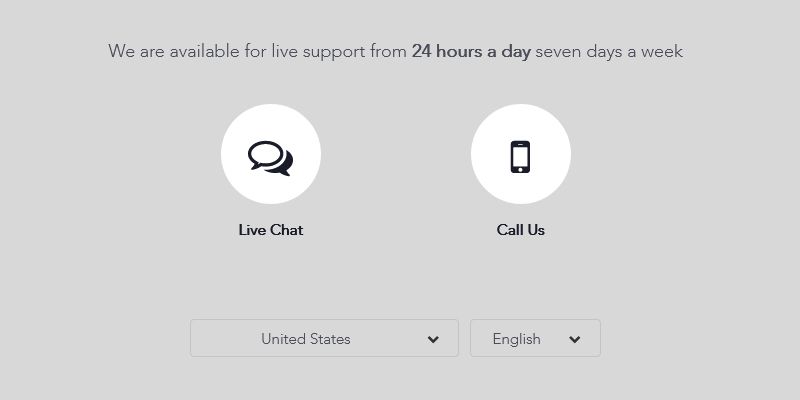
Para hacer esto, vaya al Centro de ayuda de Disney + . Seleccione Chat en vivo o Llámenos . Si opta por el chat en vivo, primero se conectará a un agente virtual; continúe con las opciones hasta llegar a un humano. Cuando lo haga, solicite su reembolso y el representante revisará su cuenta para verificar su elegibilidad para el reembolso.
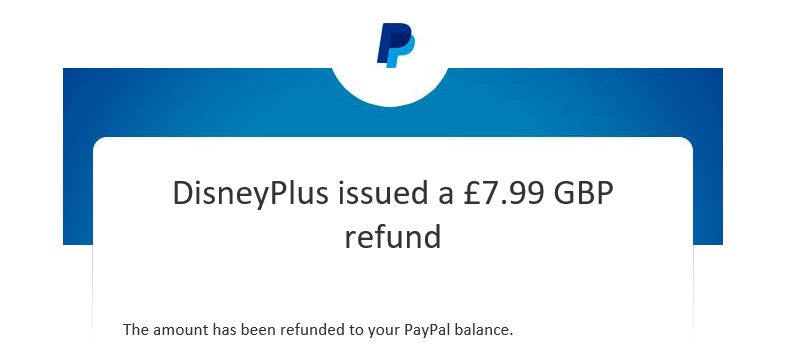
Si se aprueba su reembolso, el dinero debe devolverse a su método de pago original dentro de los siete días.
Si realizó una compra accidental de Disney +, es probable que reciba un reembolso. Sin embargo, no espere tener tanta suerte si ha atravesado varios de los programas y películas del servicio.
Si consiguió que Disney + entretuviera a sus hijos y no estuvo a la altura de las expectativas, no tema. Hay muchos otros excelentes servicios de transmisión que son perfectos para los niños.
El iPhone 13 será el próximo teléfono inteligente que se lanzará en la línea icónica de Apple. Con una pantalla LTPO de 120Hz anticipada y una capacidad satelital potencial, el suspenso y la emoción entre los consumidores está creciendo.
Pero, ¿cuándo podemos esperar que Apple lance el próximo iPhone?
Se predice un lanzamiento en septiembre
Si bien el iPhone, el iPhone 3G, el iPhone 3GS y el iPhone 4 originales debutaron en junio y julio, se espera que el iPhone 13 se lance en septiembre.
Con la excepción del iPhone SE (primera generación) y el iPhone X, todos los iPhone desde el iPhone 4S se lanzaron un viernes de la segunda quincena de septiembre. Según las fechas de lanzamiento históricas del iPhone en Wikipedia , septiembre parece una opción probable para el lanzamiento del iPhone 13.
La serie iPhone 11 se anunció el 10 de septiembre de 2019, la serie iPhone XS el 12 de septiembre de 2018 y la serie iPhone 8 el 12 de septiembre de 2017. Esto coloca las fechas de anuncio alrededor de una semana y media antes de las fechas de lanzamiento reales.
Si el iPhone 13 se lanza el viernes 17 de septiembre, deberíamos esperar un anuncio alrededor del 7 de septiembre. Si el lanzamiento cae el último viernes del mes, la fecha prevista del anuncio sería alrededor del 14 de septiembre de 2021.
Debido al brote de Coronavirus, el iPhone 12 y el iPhone 12 Pro se retrasaron hasta el 23 de octubre de 2020.
La compañía registró ingresos récord en el trimestre de junio de $ 81.4 mil millones, un aumento del 36 por ciento interanual, y ganancias trimestrales por acción diluida de $ 1.30.
Si los lanzamientos anteriores de iPhone de Apple son algo por lo que pasar, los pedidos anticipados para el iPhone 13 podrían comenzar el 17 de septiembre, con una fecha de lanzamiento el 24 de septiembre, el cuarto viernes de septiembre de 2021.
A pesar de no tener detalles confirmados para el iPhone 13, esperamos que Apple lance varios modelos de iPhone 13, incluidos un iPhone 13 Pro, iPhone 13 Pro Max y iPhone 13 mini. Sin embargo, es muy posible que Apple pueda lanzar una llave inglesa en las obras y cambiar la convención de nomenclatura predicha al iPhone 12S o similar.
¿Vale la pena esperar?
Se espera que poco cambie el diseño del iPhone 12, continuando con el nuevo diseño cuadrado de Apple.
Mirando hacia atrás en los lanzamientos anteriores de iPhone, esperamos ver un cambio en la cámara trasera del teléfono y una batería más grande para acompañar la supuesta frecuencia de actualización más alta.
El conjunto de chips Apple A14 Bionic se introdujo en la serie iPhone 12, por lo que es muy probable que Apple revele un conjunto de chips A15, lo que hará que el iPhone 13 sea una inversión digna.
La IA o Inteligencia Artificial ya no es una mera palabra de moda. Una cantidad significativa de aplicaciones ya incluyen tecnología de inteligencia artificial. Cuando se trata de usar IA, las herramientas de productividad no se quedan atrás en comparación con otras aplicaciones. Estas son algunas de las mejores aplicaciones de productividad que utilizan IA para facilitarle las tareas.
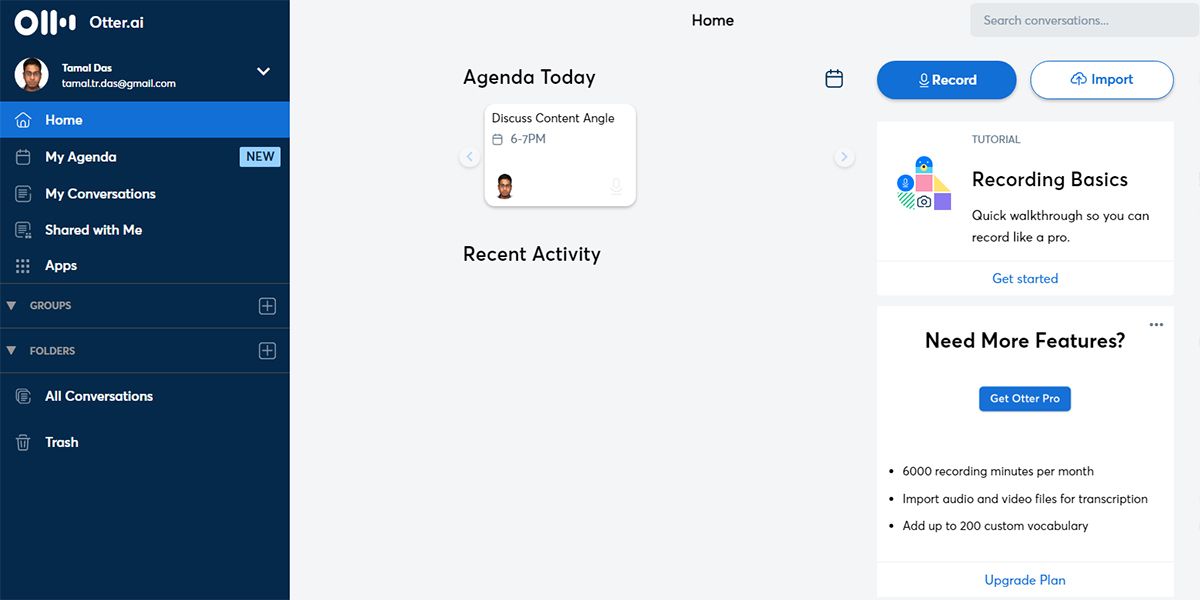
Otter.ai es un asistente de reuniones virtual y un bot que lo ayuda a administrar reuniones en línea. La empresa desarrolló un algoritmo basado en inteligencia artificial que aprende continuamente de sus acciones y tareas.
Es una de las mejores aplicaciones para tomar notas para reuniones híbridas y remotas. Ni siquiera tiene que perderse ninguna videollamada, ya que la aplicación puede ocupar su lugar durante una reunión.
Las aplicaciones de videoconferencia de mayor rango como Google Meet, Zoom, Microsoft Teams, Cisco Webex, etc., no ofrecen bots de inteligencia artificial. Además, las funciones de transcripción y subtítulos en estas aplicaciones se encuentran en un nivel básico. Otter.ai puede mejorar su experiencia con estas aplicaciones para reuniones a través de módulos de integración avanzados.
Lo que es fascinante es saber que la aplicación ofrece una suscripción gratuita a usuarios individuales. El plan de uso gratuito permite la transcripción en vivo, la grabación de reuniones, la grabación de reproducción, la búsqueda de registros, la inserción de comentarios y las secciones destacadas.
¿Quiere mejorar su enfoque y concentración mientras trabaja? En lugar de escuchar cualquier banda sonora ordinaria aleatoria, cambie a contenido de audio optimizado para mejorar la productividad.
Brain.fm, con tecnología de inteligencia artificial, es una aplicación de transmisión de audio perfecta que ofrece contenido diseñado específicamente para mejorar la función cerebral. Ya sea que sea un profesional o un estudiante, puede escuchar el audio en esta plataforma para excluir los sonidos que distraen y obtener una mejor atención.
La aplicación genera contenido automáticamente para usted, lo que le ahorra tiempo para elegir y crear una lista de reproducción. Lo mejor de esta herramienta es que el contenido de audio nunca se agota y ni siquiera tienes que escuchar una pista dos veces. Las listas de reproducción de la aplicación generadas por IA también ofrecen opciones para dormir mejor y meditar.
Los equipos de desarrollo de productos o servicios ágiles requieren aplicaciones sofisticadas para mejorar el rendimiento. Tara es la herramienta de productividad basada en IA adecuada que acelera el proceso de desarrollo y completa otros proyectos dentro del tiempo estipulado.
Además de mejorar la velocidad de finalización del proyecto, también aumenta la precisión durante el flujo de trabajo del proyecto. Además de crear listas de tareas, también permite implementar desarrolladores bajo demanda y acelerar el desarrollo de productos. También puede procesar automáticamente varias precalificaciones como NDA, nómina y verificación de identidad.
También puede utilizarlo para automatizar el alcance del producto. La herramienta utiliza IA para analizar millones de proyectos de software en línea y proporcionar un perímetro personalizado a sus usuarios. Puede crear instantáneamente tareas y programas esenciales para su proyecto y desarrollo con esta aplicación.
La administración del tiempo puede ayudarlo a ser más productivo. Timely es una aplicación que rastrea tu tiempo usando inteligencia artificial para descubrir cómo lo gastas. Según el análisis, puede administrar las tareas de manera más eficiente dentro del período de tiempo.
La aplicación registra automáticamente el tiempo que pasa en todos los dispositivos para brindarle una descripción general completa de la línea de tiempo diaria. Su seguimiento se extiende a las aplicaciones web y de escritorio. La herramienta genera hojas de tiempo precisas que combinan todos los datos.
Puede consultar los datos analíticos para averiguar cuánto tiempo dedicó a diferentes tareas. Le ayudará a identificar pérdidas de tiempo en el flujo de trabajo para que pueda concentrarse en sus prioridades. También puede controlar los gastos del presupuesto del proyecto con esta aplicación.
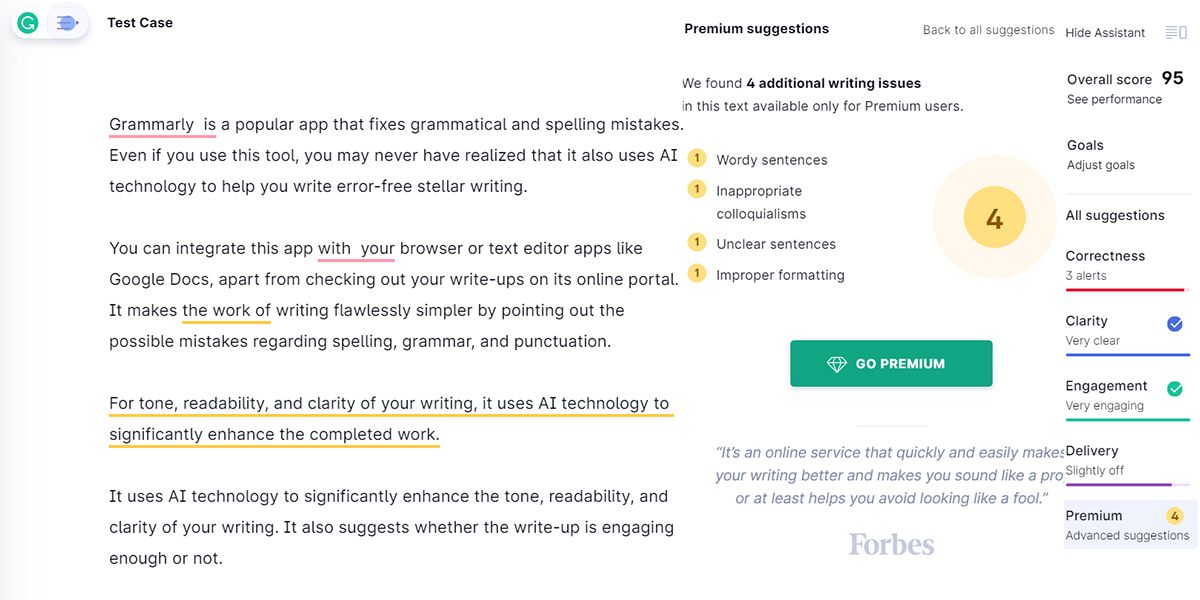
Grammarly es una aplicación popular que corrige errores gramaticales y ortográficos. Incluso si usa esta herramienta, es posible que nunca se haya dado cuenta de que también usa tecnología AI para ayudarlo a escribir escritura estelar sin errores.
La aplicación se integra con su navegador o aplicaciones de edición de texto como Google Docs, además de permitirle verificar su escritura en línea. Le ayuda a escribir sin problemas al señalar errores de ortografía, gramática y puntuación.
Utiliza tecnología de inteligencia artificial para mejorar significativamente el tono, la legibilidad y la claridad de su escritura. Asimismo, también sugiere si el artículo es lo suficientemente atractivo o no.
Su sistema de procesamiento del lenguaje natural (PNL) le permite comprender la escritura como un ser humano. La aplicación también recopila comentarios de sus usuarios para comprender cuándo alguien quiere ignorar una sugerencia.
¿Quieres crear gráficos, videos, animaciones, collages o folletos profesionales en solo unos minutos? Adobe Spark está aquí para ayudarlo a crear hermosos gráficos e historias en video para una presencia sorprendente en las redes sociales. Con esta herramienta basada en IA, los no diseñadores no tendrán problemas para crear diseños únicos.
Adobe Spark ofrece una amplia gama de colores, fuentes y plantillas para crear gráficos, videos y páginas web geniales. Su historia también se puede contar mejor con los impresionantes diseños, creados en poco tiempo.
Esta plataforma cambia automáticamente el texto, las imágenes y otros elementos a medida que crea diseños. Además, la herramienta recomienda diseños basados en la orientación de la imagen.
Independientemente de su campo de trabajo, seguramente se enfrentará a una dura competencia. Para hacer crecer su negocio, debe saber qué están haciendo sus competidores y qué estrategias están utilizando.
El seguimiento y el análisis de la competencia en línea de forma manual es una tarea tediosa. Con Crayon, puede ahorrar tiempo y esfuerzo mediante el uso de una aplicación de inteligencia competitiva impulsada por IA. Esta plataforma le permite recopilar, analizar y actuar en cada paso que dan sus competidores.
La herramienta rastrea los datos de la competencia en diferentes canales en línea y los coloca todos en un solo tablero para obtener una vista completa de las huellas digitales de la competencia. También analiza e identifica las tendencias del mercado para ofrecerle actualizaciones importantes.
Esto hace que el proceso de toma de decisiones estratégicas rápidas sea fluido para los especialistas en marketing. Le ayuda a mantenerse un paso por delante de su competencia al brindar información precisa a los equipos adecuados.
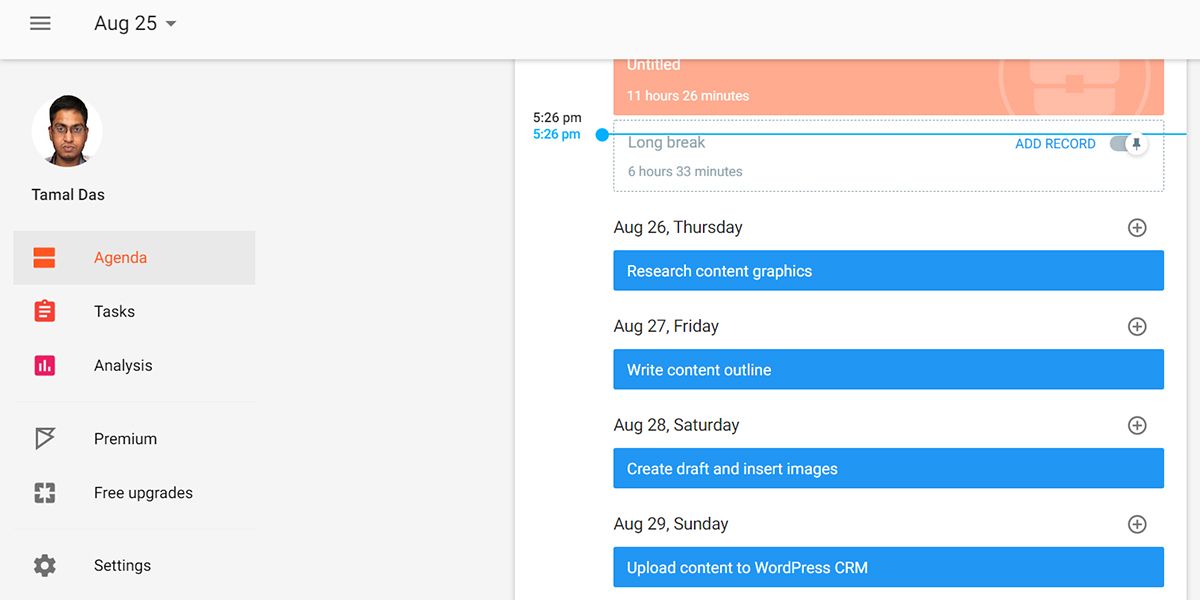
La tecnología de inteligencia artificial también puede ayudarlo a planificar sus tareas diarias. Futurenda usa Inteligencia Artificial para programar tareas y crear agendas de calendario. Puede organizar automáticamente sus tareas y eventos con esta aplicación de planificación de próxima generación.
Requiere que agregue sus tareas y tareas pendientes manualmente. Además, ingrese la fecha límite para cada tarea junto con el tiempo estimado para terminarlas. Esta aplicación se encargará del resto. Las tareas se organizarán y programarán según su conveniencia.
Tiene una interfaz agradable para que pueda ingresar fácilmente tareas y eventos en el planificador. Además, estima cuándo se puede completar una tarea. Por lo tanto, puede ajustar su carga de trabajo después de tomar descansos según sea necesario.
Aplicaciones de productividad preparadas para el futuro impulsadas por IA
Si bien las aplicaciones de inteligencia artificial no pueden reemplazar a los humanos, ciertamente pueden aligerar su carga de trabajo. Puede ahorrar su valioso tiempo utilizando los programas de productividad mencionados anteriormente que utilizan tecnología de inteligencia artificial. Como resultado, puede concentrar su tiempo en crear estrategias efectivas para los próximos proyectos.
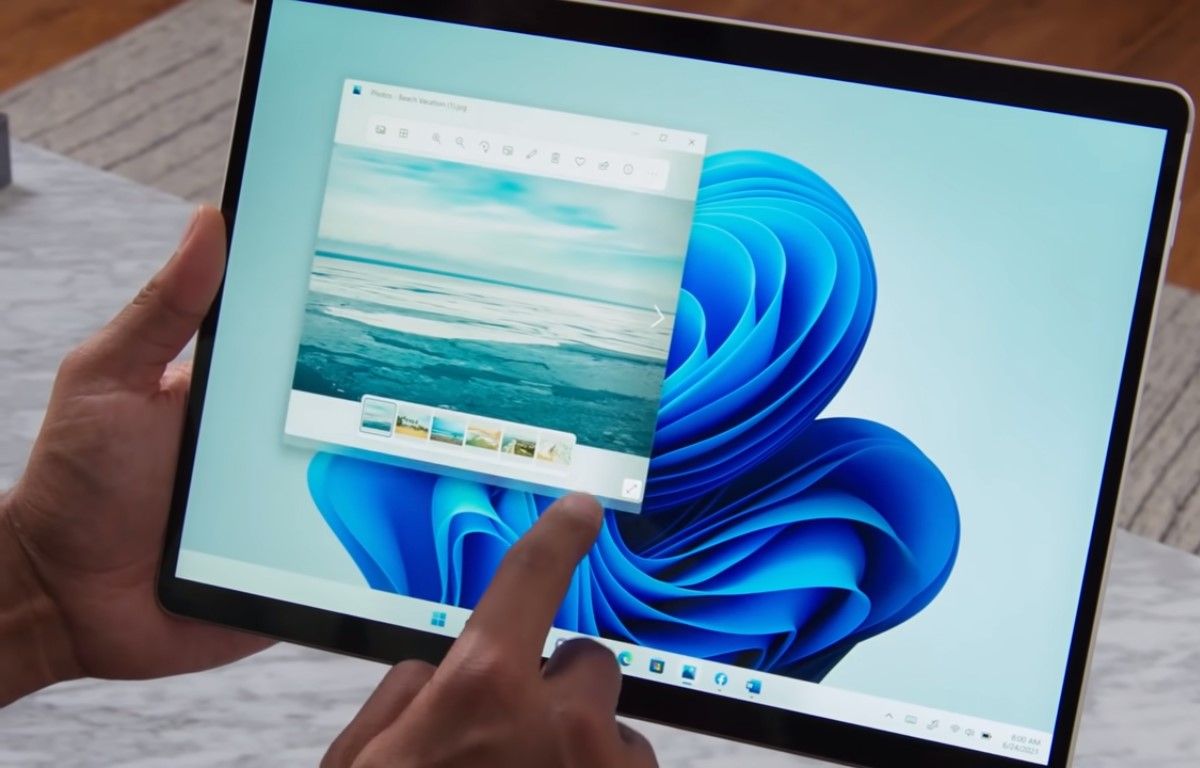
Tres meses después del evento de revelación de Windows de Microsoft, finalmente tenemos una fecha confirmada para el lanzamiento final del próximo gran sistema operativo de Microsoft. Windows 11 se lanzará el 5 de octubre de 2021 con un nuevo diseño y muchas características nuevas.
Microsoft ha confirmado previamente que todas las PC elegibles que ejecutan Windows 10 obtendrán el nuevo sistema operativo de forma gratuita. Pero la compañía no explicó cuándo comenzará a implementarse la actualización hasta hace poco.
Entonces, veamos cuándo podrá actualizar a Windows 11.
No todos obtendrán Windows 11 este año
El 31 de agosto de 2021, Microsoft anunció en los blogs de Windows que Windows 11 se implementará en las PC que cumplan con los requisitos de elegibilidad el 5 de octubre de 2021. La implementación se realizará en fases. Por lo tanto, un lote de dispositivos recibirá la actualización antes que el resto.
Este enfoque por fases se dirigirá primero a las nuevas PC elegibles. Por ejemplo, las nuevas computadoras portátiles que se lanzarán en el otoño de 2021 vendrán preinstaladas con Windows 11.
Más tarde, la actualización llegará a los dispositivos que los usuarios hayan comprado antes del otoño de 2021. Esto incluye PC y portátiles que cumplan con los requisitos de hardware de Windows 11 .
Sin embargo, los requisitos de hardware no se refieren solo a la potencia de sus procesadores. Microsoft también está considerando factores como la confiabilidad y la antigüedad de las PC. Por lo tanto, si su PC es relativamente nueva, obtendrá la actualización más rápido que aquellos con hardware considerablemente más antiguo.
Por último, los dispositivos que cumplen con los requisitos mínimos pero que son antiguos y poco fiables recibirán la actualización más adelante. Microsoft apunta a mediados de 2022 como una fecha límite suave para completar este lanzamiento por fases.
En resumen, si tiene una PC relativamente nueva, es más probable que obtenga Windows 11 este año. De lo contrario, tendrá que esperar hasta mediados de 2022 para tener en sus manos Windows 11.
Windows 11 llegará a usted … si su PC está lista
Verifique los requisitos de hardware para Windows 11 y vea si su computadora los cumple. Y si su PC no cumple con los requisitos mínimos y no puede actualizar, no se preocupe, ya que Microsoft se ha comprometido a admitir Windows 10 hasta 2025.
Además, si está en el proceso de comprar una nueva computadora portátil, es mejor esperar a los dispositivos que vienen con Windows 11 listos para usar.
Los virus y el malware no son nada nuevo para Android. Si bien Google ha hecho todo lo posible para crear un sistema seguro para proteger su dispositivo y la información confidencial, de vez en cuando un virus malicioso logra colarse.
Los investigadores han descubierto un troyano de Android, llamado FlyTrap, que ha comprometido más de 10,000 dispositivos en 144 países. Utiliza una variedad de métodos para propagarse, a través del secuestro de redes sociales, tiendas de aplicaciones de terceros y aplicaciones de carga lateral. El malware todavía está activo y es una amenaza para quienes no lo saben.
¿Qué es el malware FlyTrap?
El malware FlyTrap secuestra las cuentas de Facebook de un usuario. La información recopilada del dispositivo Android de la víctima incluye su ID de Facebook, ubicación, dirección de correo electrónico, dirección IP y las cookies y tokens asociados con la cuenta de Facebook.
Estas sesiones de Facebook secuestradas se utilizan para propagar el malware mediante el envío de mensajes personales con enlaces a los contactos de la víctima. El troyano también utiliza los detalles de geolocalización de la víctima en campañas de propaganda y desinformación para difundirse a un público más amplio.
Este tipo de técnicas de ingeniería social son algunos de los métodos clave que los ciberdelincuentes utilizan para difundir malware.
¿Cómo funciona el malware FlyTrap?
El malware FlyTrap se disfraza a través de una variedad de aplicaciones móviles que brindan a los usuarios cupones gratuitos para varios servicios como Netflix y campañas de votación deportiva donde se le pide que determine los mejores jugadores y equipos.
La aplicación involucra al usuario y eventualmente le pide que inicie sesión en su cuenta de Facebook para emitir su voto o recolectar el código de cupón.
Como todo esto es falso, después de iniciar sesión, el usuario recibe un mensaje que indica que "El cupón caducó después del canje y antes de gastar". Con esto, se han registrado los detalles de su cuenta de Facebook; todo ello sin que el usuario lo sepa.
Según Zimperium, la empresa de seguridad móvil que descubrió FlyTrap, fue eficaz al utilizar diseños de alta calidad que se parecían mucho a un servicio auténtico para engañar a los usuarios para que lo descargaran.
Si bien Google eliminó las aplicaciones originales que llevaban el troyano, las aplicaciones aún están alojadas en tiendas de aplicaciones de terceros y, al compartir enlaces a estas a través de cuentas pirateadas de Facebook e ingeniería social, el malware continúa propagándose y estando vivo.
Cómo protegerse del malware
No existe una solución a largo plazo para hacer frente al malware. Siempre aparecerán y aparecerán nuevos métodos para tratar de obtener su información. Por eso es importante conocer los signos reveladores de que algo es una estafa o una forma de ciberataque.
Lo más importante a tener en cuenta son los enlaces desconocidos. Incluso si parecen auténticos, ya sea que los envíe a su correo electrónico o un mensaje de un amigo, échele un segundo vistazo y evite ingresar su información personal. Nunca inicie sesión en ninguna de sus cuentas si lo solicita una aplicación, un anuncio o un correo electrónico de terceros. Esta es una señal de alerta inmediata a la que debe estar atento.
Hoy en día, muchas aplicaciones solicitan una variedad de permisos desde su teléfono. Es una buena idea comprobar lo que quieren y si es necesario. Utilice aplicaciones anti-malware y antivirus para proteger su dispositivo y escanee las aplicaciones que planea instalar en busca de amenazas conocidas antes de proceder a descargarlas.
El malware es problemático de tratar. La mayoría de la gente asume que una entidad como Google ofrece la mejor seguridad en sus plataformas, pero la realidad es que siempre hay grietas por las que se escapan cosas como FlyTrap.
Para quienes no lo saben, esto puede ser serio y su información privada puede verse comprometida. Es importante practicar la seguridad en Internet y enseñar también a sus seres queridos.
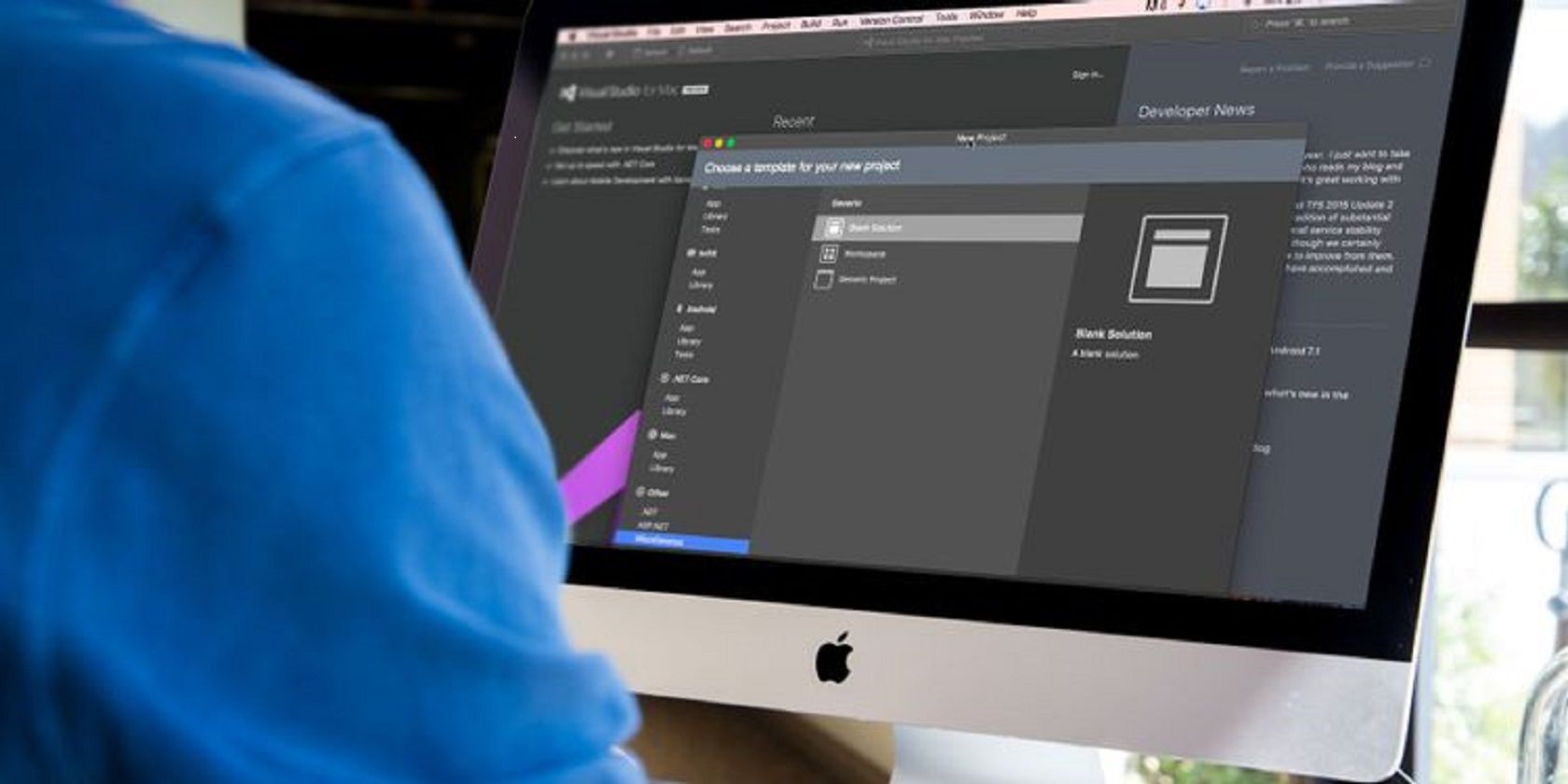
A principios de este año, Microsoft lanzó la versión preliminar de Visual Studio 2022 en el salvaje mundo de la programación. ¡Estas son buenas noticias! Es un IDE extremadamente popular, pero debido a una puesta a punto o tal vez incluso una revisión, dado el ritmo de cambio en el ecosistema DevOps en el que prospera.
Si bien los desarrolladores de todos los niveles de experiencia generalmente han tenido opiniones favorables de VS 2019, no hay ningún IDE que no pueda mejorar. ¿VS 2022 es mucho mejor? ¿Vale la pena convertirse en uno de los primeros usuarios y actualizar a la última edición?
Esto es lo que necesita saber.
Historia de Visual Studio: hasta ahora, mayormente buena
Visual Studio 2019 y Visual Studio Code han sido promocionados como fáciles de usar para principiantes, pero también han recibido elogios constantes de programadores avanzados y experimentados.
Por ejemplo, su integración con Azure, Git / GitHub, y la reciente incorporación de plataformas como Live Share y Xamarin , permite un fácil almacenamiento basado en la nube, colaboración en tiempo real y desarrollo multiplataforma.
Pero por muy buenos que sean VS 2019 y VS Code, VS 2022 trae varias mejoras nuevas que son bastante tentadoras.
La mejora más importante en VS 2022
Una de las principales mejoras en la nueva versión aborda una queja recurrente sobre VS 2019, a saber, su intensa demanda de memoria.
Para los desarrolladores que trabajan en aplicaciones complejas que requieren grandes cantidades de potencia informática, esto promete ser un beneficio sustancial. Esta es una preocupación (típicamente) para los desarrolladores que trabajan en proyectos comerciales e institucionales.
En el momento de redactar este documento, la versión preliminar no tiene licencia para aplicaciones de producción.
¿Qué más hay de nuevo en VS 2022?
La página de la hoja de ruta 2022 en la documentación en línea de Microsoft afirma que el equipo que trabaja en esta última versión tiene estos temas en mente: "productividad personal y de equipo, desarrollo moderno e innovación constante".
¡A todos nos gusta el sonido de estos! Pero, ¿qué significa este compromiso para la experiencia diaria de trabajar con la última versión de VS 2022?
El lanzamiento de 2022 promete las siguientes mejoras adicionales:
Funcionalidad mejorada de finalización de código
Intellicode en VS 2022 puede completar líneas completas de código utilizando una comprensión mejorada del contexto de codificación.
En el modo de vista previa actual, esto solo funciona con C #, pero Microsoft agregará idiomas adicionales a medida que se acerque la fecha de lanzamiento oficial.
Capacidades de depuración más potentes
El depurador central presenta una descompilación más eficiente e intuitiva con un paso a través más fácil de leer, puntos de interrupción contingentes y la adición de gráficos de llama para ayudar a los programadores a detectar problemas que ocurren con el código, ya sea de forma local o remota.
Una interfaz de programación mejorada
Visual Studio 2022 ofrece una interfaz de entorno de codificación más intuitiva y fácil de usar.
Esto incluye más opciones para personalizar la apariencia del IDE (por ejemplo, puede combinarlo con su tema de Windows), así como la capacidad de implementar un sistema de administración de documentos que funcione para usted.
Accesibilidad mejorada
Visual Studio 2019 tenía varias características que mejoraron la accesibilidad general, y VS 2022 mejora agrega aún más características de accesibilidad.
En lugar de depender de complementos o complementos, los usuarios pueden modificar la interfaz para mejorar la visibilidad y la organización y trabajar mejor con las extensiones aprobadas. Todo esto es impulsado por el trabajo continuo de Microsoft para hacer que sus productos sean accesibles de forma nativa.
Soporte mejorado para la última compilación de C ++
VS 2022 incluye el conjunto completo de herramientas para C ++ 20. Ese es el lenguaje en el que está escrito Windows, por lo que los desarrolladores de Windows deberían encontrar esa inclusión bienvenida.
Las notas de vista previa para VS 2022 enumeran nueve mejoras al momento de escribir este artículo. Esto debería facilitar la programación en C ++ en la nueva versión del IDE con una mejor funcionalidad de IntelliSense y capacidades de análisis y depuración más poderosas.
Desarrollo mejorado de aplicaciones de Windows
Ahora es posible usar Hot Reload (introducido por primera vez en VS 2019) para actualizar las compilaciones de su aplicación en .NET o C ++ mientras se está ejecutando. ¡Todos los desarrolladores han vivido o pueden imaginar situaciones en las que esto será útil!
También encontrará mejoras en la integración de Git, como la capacidad de trabajar de forma nativa con varios repositorios desde una instalación local del IDE.
Para los desarrolladores que crean aplicaciones en contenedores, se prometen capacidades adicionales para trabajar u orquestar proyectos utilizando Kubernetes , Docker y Service Fabric . (La documentación no es muy específica sobre lo que implicarán, pero se está trabajando para mejorar la experiencia de creación de aplicaciones y mejorar los diagnósticos).
¿Debería actualizar a VS 2022 ahora?
La respuesta depende de cómo esté usando Visual Studio en este momento.
Desafortunadamente, la versión preliminar de VS 2022 no tiene licencia para uso de producción en el momento de escribir este artículo.
Aquellos que trabajan principalmente con aplicaciones en contenedores pueden querer esperar hasta que las mejoras adicionales prometidas estén implementadas antes de probar la vista previa.
Los desarrolladores individuales de todos los niveles probablemente se beneficiarán de las mejoras ofrecidas en VS 2022 y querrán familiarizarse lo antes posible con las nuevas y mejoradas funcionalidades antes de que llegue el lanzamiento oficial.
Si decide actualizar, tiene varias opciones para comenzar a usar la Vista previa de VS 2022.
La ruta más fácil es instalar VS 2022 en paralelo con su versión actual de VS 2019. Si no desea instalarlo en su máquina local, puede probar la versión basada en la nube. (¿Quizás tenga algo de experiencia en el uso de MS Visual Studio Online ?) O puede trabajar con él desde la línea de comandos.
¡Y no olvides que puedes contribuir al proyecto VS 2022! Se buscan activamente opiniones y comentarios de los desarrolladores durante el período de vista previa. La documentación en línea " Novedades de Visual Studio 2022 " incluye un vínculo a la página Sugerir una característica .
Para los desarrolladores entusiastas de cualquier nivel de habilidad, la oportunidad de dar su opinión es atractiva por sí sola, crea o no que las mejoras tendrán un impacto sustancial en sus actividades diarias de programación y diseño.
Si no está listo para comenzar con los dos pies, una actualización provisional (mantener Visual Studio 2019 en su lugar y usar la versión en la nube o la instalación separada de Visual Studio 2022) es la mejor manera de avanzar en la construcción de la familiaridad necesaria para utilice la nueva edición.
La vista previa de Visual Studio 2022, explicada
Es probable que a la mayoría de los usuarios individuales les resulte útil comenzar a usar la versión preliminar de VS 2022, especialmente porque no tiene que renunciar a VS 2019.
La falta actual de licencias de producción puede hacer que la descarga de la vista previa sea menos atractiva para aquellos que están involucrados en un desarrollo intensivo en este momento, pero descargarla como un usuario individual ahora puede ahorrar algo de tiempo más tarde cuando la licencia esté disponible y usted (y su equipo) desea mover sus aplicaciones a la nueva versión.
Si usa Instagram, pronto verá un mensaje para ingresar su fecha de nacimiento, asumiendo que aún no lo haya agregado a su cuenta. Pero, ¿por qué sucede esto y qué va a hacer Instagram con la información de tu cumpleaños?
Veamos por qué Instagram obliga a los usuarios a ingresar su fecha de nacimiento y los cambios que lo acompañan que se realizan en el servicio.
Agregar tu cumpleaños a Instagram se vuelve obligatorio
Instagram anunció en una publicación de blog el 30 de agosto de 2021 que pronto requerirá que todos los usuarios agreguen su cumpleaños a su cuenta.
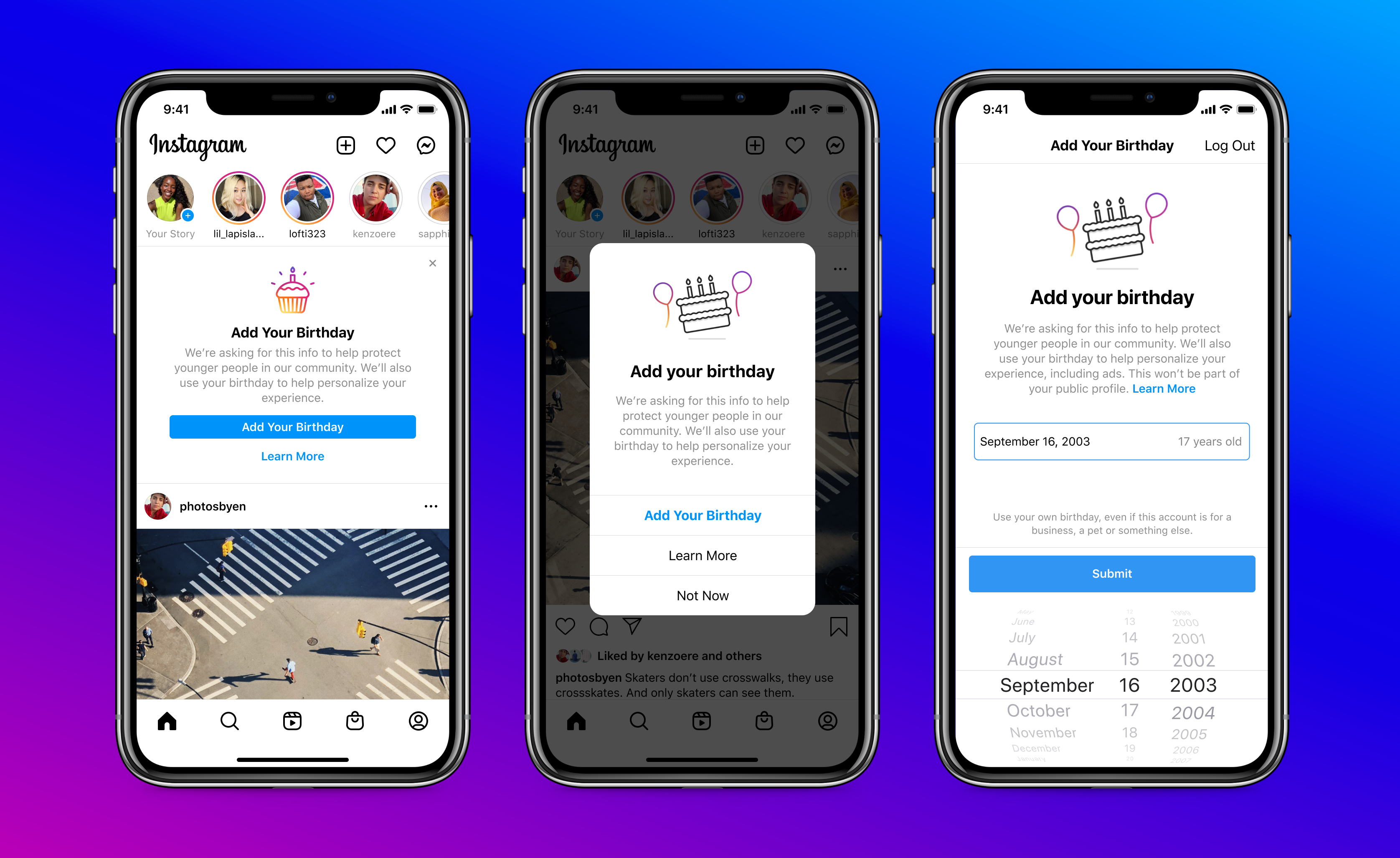
Si no ha proporcionado su fecha de nacimiento al servicio, eventualmente verá mensajes pidiéndole que lo ingrese. Puede descartarlos varias veces, pero después de un tiempo, se le pedirá que ingrese su fecha de nacimiento para seguir usando su cuenta.
Además de esto, también verá un mensaje para ingresar su cumpleaños cuando cargue una foto etiquetada como Contenido sensible . Instagram los usa para difuminar fotos que contienen contenido "perturbador u ofensivo". Si aún no ha ingresado su fecha de nacimiento, es necesario que lo haga para ver este tipo de fotos.
Instagram ha proporcionado un campo para su fecha de nacimiento durante algún tiempo, por lo que es posible que ya lo tenga en su cuenta. Si no recuerda si agregó su fecha de nacimiento cuando creó su cuenta, es fácil de verificar.
Visite la página de su perfil en la parte inferior derecha de la aplicación de Instagram, luego toque el Menú de tres barras. Vaya a Configuración> Cuenta> Información personal para agregar su cumpleaños si aún no está allí. Es posible que desee hacer esto ahora para evitar el mensaje más adelante.
Galería de imágenes (3 imágenes)
Expandir
Expandir
Expandir
Tenga en cuenta que si ha conectado sus cuentas de Facebook e Instagram, Instagram completará automáticamente su cumpleaños desde Facebook. No importa cómo agregue su cumpleaños, no es público en su perfil de Instagram.
Con el tiempo, Instagram ha agregado varias protecciones para adolescentes . Estos incluyen hacer que los perfiles de cualquier persona menor de 16 años sean privados de forma predeterminada, evitar que los adultos envíen mensajes a personas menores de 18 si el adolescente no sigue al adulto y ocultar los perfiles de los adolescentes a los adultos en espacios públicos como la página Explorar.
Por supuesto, para que Instagram emplee estas protecciones de manera efectiva, necesita saber cuántos años tienes. Al ingresar tu cumpleaños, le estás facilitando a Instagram saber si eres un adolescente o un adulto, para que pueda configurar las protecciones en consecuencia. La compañía también afirma que está desarrollando más funciones para proteger a los jóvenes, lo que podría llegar en el futuro.
Cómo Instagram está detectando cumpleaños con mayor precisión
Por supuesto, no todo el mundo dice la verdad. Debido a esto, Instagram también está trabajando en nuevos métodos para detectar el cumpleaños real de alguien si difiere de lo que ingresó. Por ejemplo, la inteligencia artificial puede detectar una publicación que diga "¡Feliz cumpleaños número 16!" y compárelo con el cumpleaños que ingresó esa persona.
Instagram planea tomar más medidas sobre las personas que mienten sobre sus cumpleaños. La empresa declara:
En el futuro, si alguien nos dice que tiene más de cierta edad y nuestra tecnología nos dice lo contrario, le mostraremos un menú de opciones para verificar su edad. Este trabajo aún se encuentra en las primeras etapas y esperamos compartir más pronto.
Pastel y velas de Instagram
Ahora sabes por qué Instagram pide tu cumpleaños. Si aún no lo ha agregado, deberá agregarlo pronto para continuar usando la aplicación. Puede notar algunos pequeños cambios después de agregar su fecha de nacimiento, pero estos no son nada importantes y todos giran en torno a proteger a las personas más jóvenes que usan la aplicación.
Tenga en cuenta que cualquier persona, adolescente o adulto, puede seguir pasos sencillos para hacer que su cuenta de Instagram sea más privada.
Utilizamos cookies para asegurarnos de brindarle la mejor experiencia en nuestro sitio web. Si continúa utilizando este sitio, asumiremos que está satisfecho con él.