Blog

  • 4 formas de abrir la configuración de sonido en una PC con Windows

    4 formas de abrir la configuración de sonido en una PC con Windows

    Cuando encuentre problemas de sonido o cuando desee mejorar los niveles de sonido de su PC, es hora de acceder a la configuración de sonido de Windows y hacer algunos ajustes. Sin embargo, ¿sabías que existen múltiples atajos y trucos que puedes usar para llegar rápidamente a donde necesitas estar?

    En este artículo, le mostraremos cuatro formas sencillas de acceder a la configuración de sonido en su PC con Windows.

    1. Cómo abrir la configuración de sonido del sistema principal
    Si desea acceder a las principales funciones de audio de su computadora, puede encontrarlas todas en la configuración de sonido principal de la PC. Esto incluye configurar mejoras de audio , modificar los sonidos de las aplicaciones, elegir su dispositivo de entrada o salida, y más.

    Estas configuraciones también tienen varios botones de solución de problemas que lo ayudarán a resolver fácilmente los problemas de su altavoz y micrófono. Como tales, es útil tenerlos a mano siempre que encuentre problemas de sonido críticos en su dispositivo.

    Si desea abrir la configuración de sonido del sistema principal, hay varias formas de hacerlo:

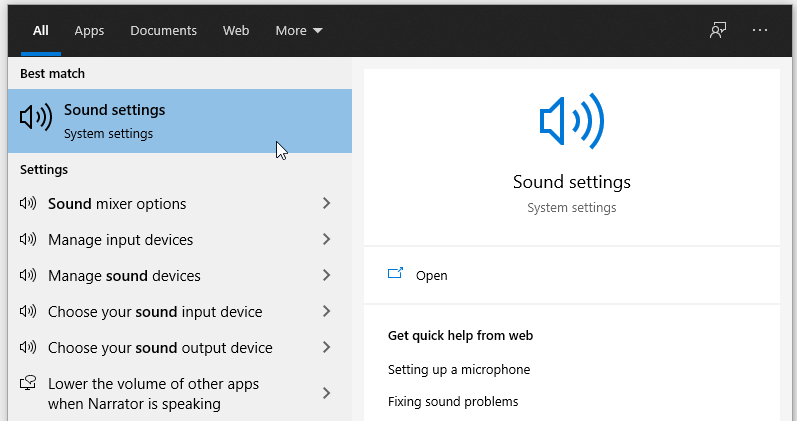
    La barra de búsqueda de Windows es una herramienta bastante útil que puede utilizar para buscar varios programas y configuraciones del sistema. Para abrir la configuración de sonido del sistema principal con esta herramienta, escriba la configuración de sonido en la barra de búsqueda de Windows y seleccione la mejor coincidencia . Si desactivó la barra de búsqueda, aún puede acceder a ella haciendo clic en el botón Inicio y escribiendo lo que desea buscar.
    Utilice el menú Inicio de Windows, el icono de sonido y un atajo de teclado

    Alternativamente, puede abrir la ventana principal de configuración de sonido usando el menú Inicio, un atajo de teclado o el ícono de sonido en la barra de tareas

    • Para usar el menú Inicio, vaya al menú Inicio de Windows> Configuración de PC> Sistema> Sonido.
    • Para usar un atajo de teclado, presione Win + I.
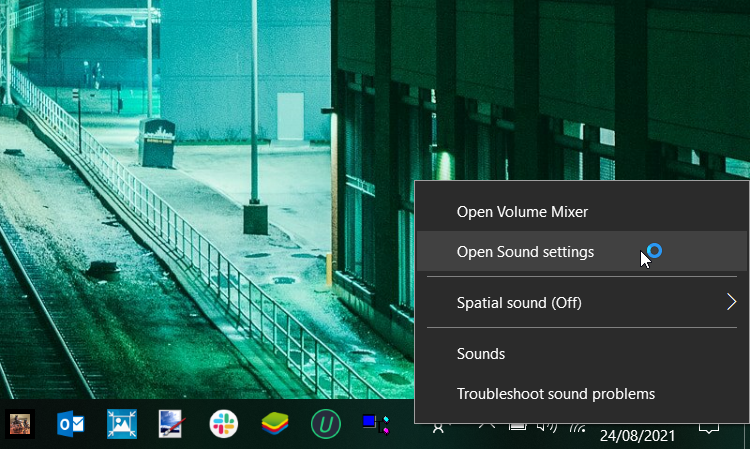
    • Para usar el icono de sonido, haga clic con el botón derecho en el icono de sonido en la barra de tareas y seleccione Abrir configuración de sonido .
    2. Abra la ventana del Panel de control de sonido.
    La ventana del panel de control de sonido es muy útil para configurar los ajustes de reproducción, grabación, sonidos y comunicaciones. Estos ajustes pueden resultar útiles si desea reparar los altavoces de la computadora defectuosos , configurar ajustes como el reconocimiento de voz o elegir varias opciones de reproducción.

    Ahora, echemos un vistazo a las distintas formas de abrir la ventana del panel de control de Sonido:

    Utilice el cuadro de diálogo Ejecutar comando o el símbolo del sistema

    Al igual que la barra de búsqueda de Windows, el cuadro de diálogo Ejecutar comando puede resultar muy útil en diversas situaciones. Por ejemplo, es muy útil cuando desea abrir rápidamente ciertos programas de software o configuraciones del sistema.

    A continuación, le mostramos cómo puede abrir la ventana del panel de control de sonido mediante el cuadro de diálogo Ejecutar comando:

    1. Presione Win + R para abrir el cuadro de diálogo Ejecutar comando.
    2. Escriba control mmsys.cpl sounds y presione Entrar .
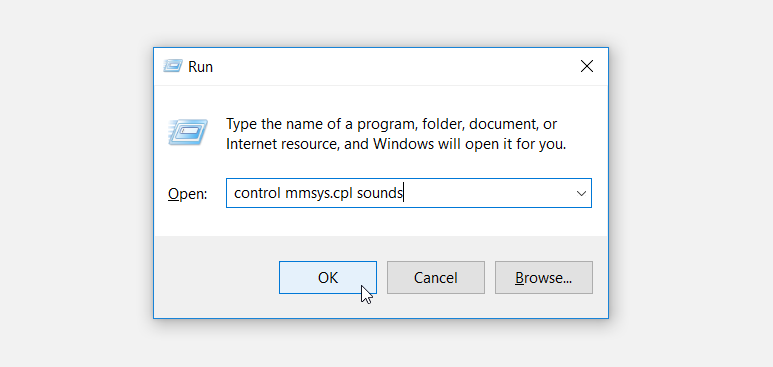
    También puede abrir la ventana del panel de control de sonido mediante el símbolo del sistema. Así es cómo:

    1. Abra el cuadro de diálogo Ejecutar comando según los pasos anteriores.
    2. Escriba CMD y presione Ctrl + Shift + Enter para abrir un símbolo del sistema elevado.
    3. Escriba el siguiente comando y presione Entrar :
     control mmsys.cpl sounds

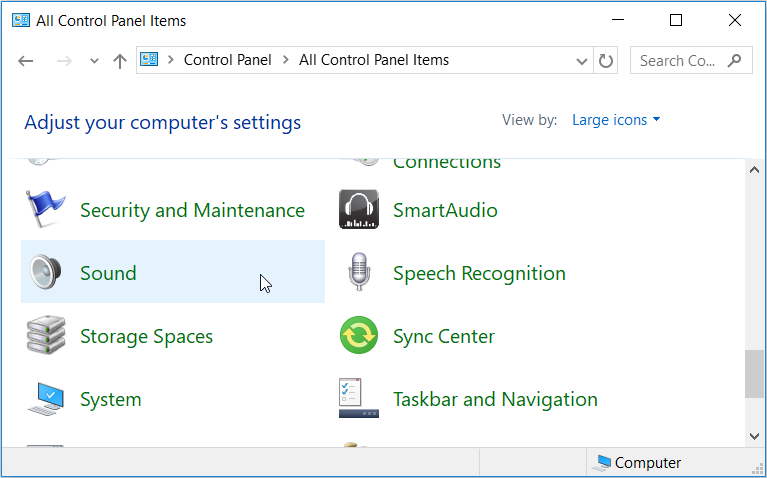
    Usar el panel de control

    El Panel de control es otra útil herramienta de Windows que puede utilizar para diversos fines. Para abrir la configuración de sonido a través del Panel de control, esto es lo que debe hacer:

    1. Escriba Panel de control en la barra de búsqueda de Windows y seleccione la mejor coincidencia .
    2. Haga clic en el menú desplegable Ver por y seleccione Iconos grandes .
    3. Seleccione Sonido en los elementos del menú del Panel de control.
    Utilice el menú Inicio o el icono de sonido

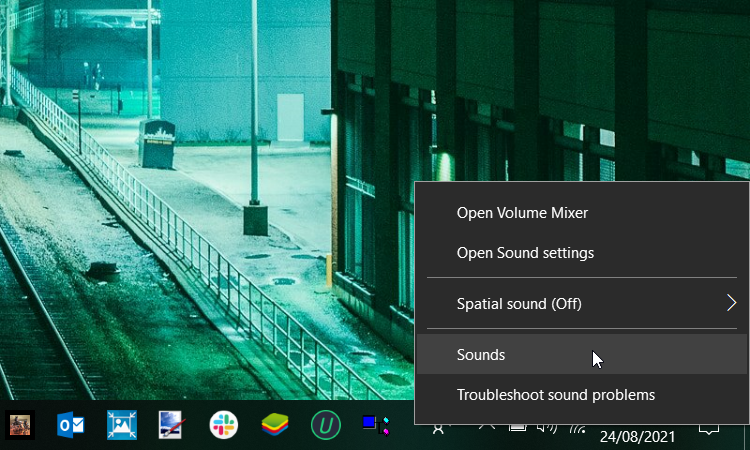
    Alternativamente, puede abrir la ventana del panel de control de sonido a través del menú Inicio o el icono de sonido en la barra de tareas. He aquí cómo puede hacer esto:

    1. Para usar el menú Inicio, vaya al menú Inicio de Windows> Configuración de PC> Sistema> Sonido> Panel de control de sonido .
    2. Para usar el icono de sonido, haga clic con el botón derecho en el icono de sonido en la barra de tareas y seleccione Sonidos .
    3. Abra rápidamente las pestañas del panel de control de sonido

    La ventana del panel de control de sonido es muy útil para configurar varios ajustes del sistema. Sin embargo, ¿sabía que puede crear un comando personalizado que pueda abrir una pestaña específica de inmediato? Luego, puede crear un acceso directo en el escritorio del símbolo del sistema precargado con estos comandos para que pueda ejecutarlos con un doble clic desde su escritorio.

    Abra la pestaña de reproducción

    Para abrir directamente la pestaña Reproducción, abra el cuadro de diálogo Ejecutar comando, escriba el siguiente comando y presione Entrar :

     rundll32.exe Shell32.dll,Control_RunDLL Mmsys.cpl,,0

    Abra la pestaña de grabación

    ¿Necesita ir directamente a la pestaña Grabación sin problemas? Abra el cuadro de diálogo Ejecutar comando, escriba el siguiente comando y presione Entrar :

     rundll32.exe Shell32.dll,Control_RunDLL Mmsys.cpl,,1

    Abra la pestaña de sonido

    Para ir directamente a la pestaña Sonidos, abra el cuadro de diálogo Ejecutar comando, escriba el siguiente comando y presione Entrar :

     rundll32.exe Shell32.dll,Control_RunDLL Mmsys.cpl,,2

    Abra la pestaña Comunicaciones

    Finalmente, para dirigirse directamente a la pestaña Comunicaciones, abra el cuadro de diálogo Ejecutar comando, escriba el siguiente comando y presione Entrar :

     rundll32.exe Shell32.dll,Control_RunDLL Mmsys.cpl,,3​​​​​​

    4. Abra rápidamente la configuración de sonido espacial, el mezclador de volumen y el solucionador de problemas
    Hay varias configuraciones de sonido del sistema que, a veces, es posible que deba buscar en profundidad. Hasta ahora, hemos explorado cómo el ícono de sonido en la barra de tareas puede ayudarlo a acceder fácilmente a algunos de ellos. Pero hay algunas configuraciones de sonido más a las que puede acceder usando el ícono de sonido.

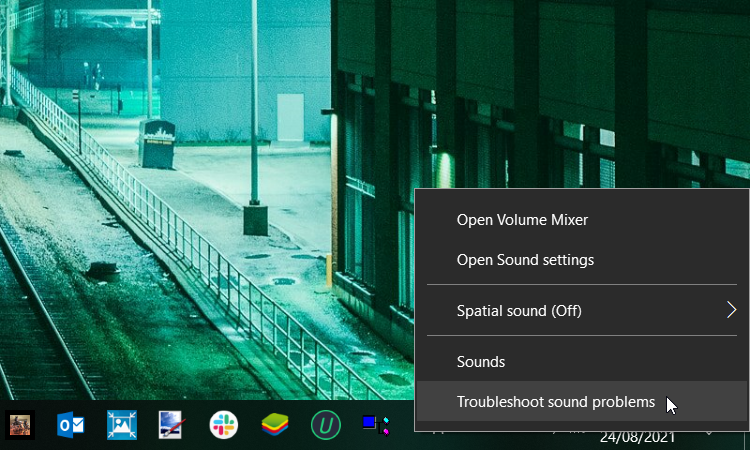
    Por ejemplo, puede abrir el Mezclador de volumen, configurar sonidos espaciales e iniciar rápidamente el solucionador de problemas de sonido utilizando el icono de sonido. Veamos cómo puedes hacer todo esto:

    • Para abrir el Mezclador de volumen, haga clic con el botón derecho en el icono de sonido y haga clic en Abrir mezclador de volumen .
    • Para abrir la configuración de Sonidos espaciales, haga clic con el botón derecho en el icono de sonido y seleccione Sonido espacial . Desde allí, puede configurar los ajustes de sonido en la ventana adyacente.
    • Para ejecutar rápidamente el solucionador de problemas de sonido, haga clic con el botón derecho en el icono de sonido y seleccione Solucionar problemas de sonido .
    Acceda a la configuración de sonido de Windows de forma sencilla

    Saber cómo configurar los ajustes de sonido puede ser útil, ya sea que se encuentre con dificultades de sonido o simplemente quiera jugar con los ajustes de sonido. Simplemente siguiendo los consejos que hemos cubierto, debería poder acceder a todo tipo de configuraciones de sonido en su dispositivo.

    Y si domina estos métodos, debería poder navegar rápidamente a la configuración de sonido relevante sin problemas.

  • ¿Qué es la limpieza en la animación? Cómo agregar esos toques finales

    ¿Qué es la limpieza en la animación? Cómo agregar esos toques finales

    La limpieza en la animación es una de las partes más importantes del proceso de producción. Es lo que transforma una historia animada ya interesante en una experiencia inmersiva y placentera.

    Matt Groening es, objetivamente, un escritor muy talentoso. Sin embargo, ¿habrían logrado Los Simpson el mismo nivel de éxito sin el encanto del diseño? Una mirada memorable llama la atención de la audiencia. La mayor parte de lo que amamos del estilo de un programa animado no sucede hasta que cada episodio se somete al proceso de limpieza.

    Empieza por los rudos

    Antes de poder finalizar una secuencia animada, primero debe animarse.

    Los animadores comienzan con nada más que una animación o guión gráfico y una cama de sonido. Toda la producción se divide en escenas, que luego se desglosan en tomas individuales. Estos planos se asignan posteriormente y cada animador hace su parte.

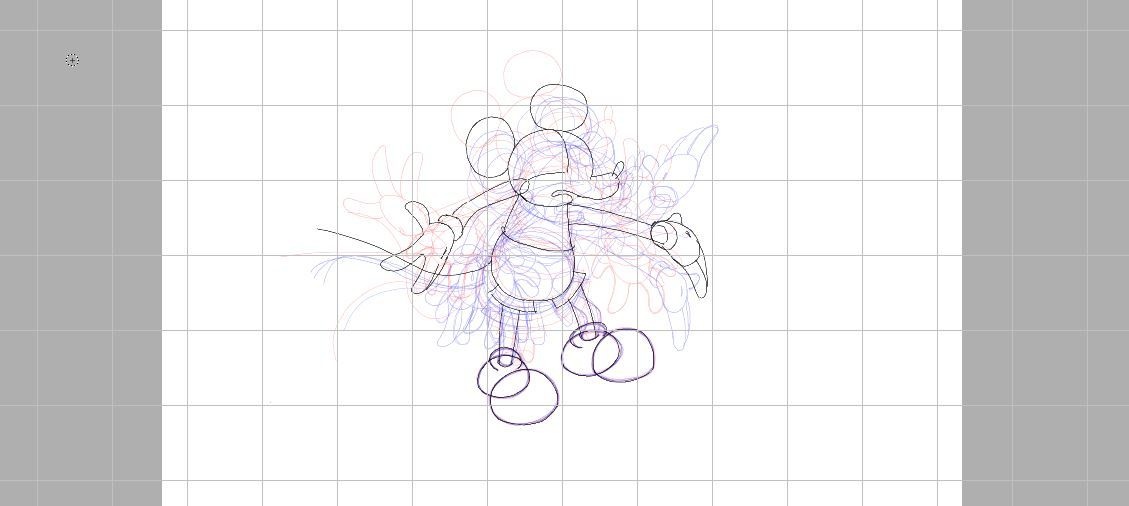
    Una animación exitosa depende en gran medida de dos cosas: dibujo sólido y construcción. Las elipses superpuestas se utilizan a menudo para implicar volumen de forma coherente. Las características de cada personaje se pueden aplicar a las primitivas con las que se han construido. Antes de que esto suceda, estos dibujos preliminares se denominan "toscos".

    Si bien dibujar de esta manera es la mejor manera de terminar con una forma y un movimiento que se sientan auténticos y realistas, los ásperos dejan poco a la imaginación. Si alguna vez has visto una hoja de modelo de animación clásica, ya sabes que los personajes como Mickey Mouse en realidad no son más que unos pocos círculos apilados unos sobre otros.

    Para vender la historia, estos detalles geométricos se hacen menos evidentes cubriéndolos con una capa de limpieza superior. Es un proceso que requiere mucho tiempo, pero que mejora enormemente el trabajo.

    ¿Qué es la limpieza en la animación?

    Como una nueva capa de pintura, la animación de limpieza es lo que hace que Bugs Bunny se parezca a Bugs Bunny y no un plano extraño de algo que se parezca a él. La limpieza le da a una producción animada un aspecto globalmente consistente. Todo esto está de acuerdo con el canon oficialmente reconocido de cómo se diseñó originalmente el personaje.

    Tex Avery no tuvo tiempo de animar y limpiar todos y cada uno de los dibujos de Bugs Bunny necesarios para realizar una producción de 22 minutos. En cambio, su equipo de artistas de limpieza seguiría las hojas de referencia creadas para esta tarea después de que se animara cada fotograma.

    La limpieza tradicional de Disney, cuando no se asignaba a un asistente de animación, era en realidad un trabajo que se asignaba casi exclusivamente a mujeres. Los hombres se encargaron de la mayor parte de la animación real, pero se confió sobre todo en el trabajo cuidadoso y preciso de las mujeres para la presentación final de la caricatura.

    Relacionado: ¿Qué es la animación CGI?

    ¿Por qué dividir el proceso en dos partes?

    Un hecho indiscutible: no hay razón para dedicar el alma a dibujar el rostro de un personaje cuando el cuerpo aún no se ha descifrado por completo. ¿Por qué?

    A medida que un animador se abre camino a través de la toma, la cabeza del sujeto deberá volver a dibujarse con cada nueva versión de cada fotograma aún en progreso. Si la acción principal del cuerpo no se ha finalizado hasta cierto punto, todo el esfuerzo invertido en esta única cara se desperdiciará por completo si es necesario reconsiderar toda la pose.

    Esto se aplica a los detalles adheridos rígidamente al cuerpo, la acción secundaria del cabello y la ropa a medida que se mueven, y la cara cuando emita. Es mucho más fácil volver a dibujar una forma básica como un círculo a medida que resuelve las torceduras en una secuencia. Una vez que se hayan planchado por completo, su lienzo estará listo para ser adornado con más detalles.

    Quizás se pregunte qué tiene que ver todo esto con la limpieza. Mencionamos este lado de la moneda para describir la gravedad de tener algo menos que completo que supere todo el proceso de limpieza, solo para desperdiciarlo en el piso de la sala de corte. Se necesitan dos para bailar un tango; los animadores y los artistas de la limpieza satisfacen dos necesidades indispensables y se ahorran mucho tiempo y energía al ser conscientes unos de otros.

    ¿Cómo limpia una animación un artista de limpieza?

    La mayoría de los artistas de limpieza comenzarán con los toscos que caen en cada fotograma clave, generalmente las poses más articuladas del grupo. Una vez que se ha cuidado lo mejor, los intermedios un poco menos importantes pueden seguir el ejemplo de las teclas. Esto asegura una progresión suave y atractiva que favorece la carne de la acción.

    El enfoque del artista de limpieza dependerá en gran medida de la naturaleza de la animación. Los dibujos animados de la vieja escuela y las personas que los crearon popularizaron el uso de colores brillantes y contornos gruesos. El arte lineal de muchos clásicos de Disney, como Blancanieves, generalmente se realizaba con tinta china en un lado de la celda y luego se coloreaba con acrílicos por detrás.

    Relacionado: Aplicaciones y sitios gratuitos para aprender a dibujar en línea para principiantes o artistas

    Ahora, la conveniencia de la animación digital hace mucho más posible. La animación de limpieza sin líneas, por nombrar un ejemplo, era mucho más difícil antes de que la animación digital se convirtiera en algo común. Imagínese pintando a mano un largometraje completo al óleo, fotograma a fotograma y sin medios de reproducción. Un movimiento audaz, pero uno que muchos artistas probablemente encontrarían como un verdadero pantano.

    Si bien no se puede negar el poder de algo animado por el marco, los artistas de limpieza ahora tienen muchos sistemas de software de animación 2D a su disposición para agilizar el proceso.

    Cómo limpiar la animación

    Practicar el proceso de limpieza en casa nunca ha sido tan fácil. Para empezar, todo lo que necesitas es una animación corta, preferiblemente algo divertido que se reproduzca en un bucle.

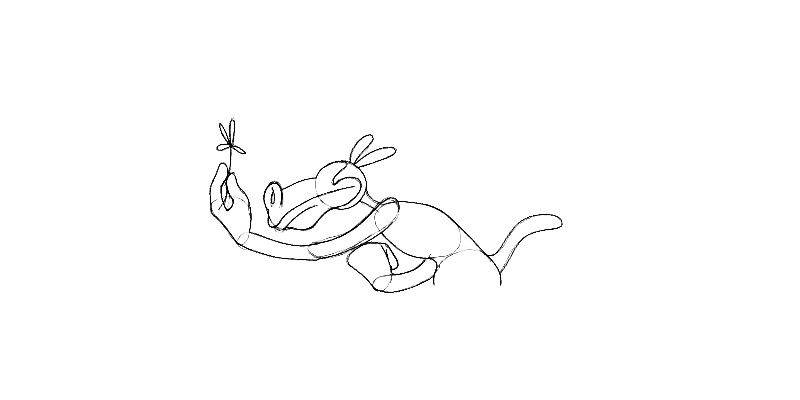
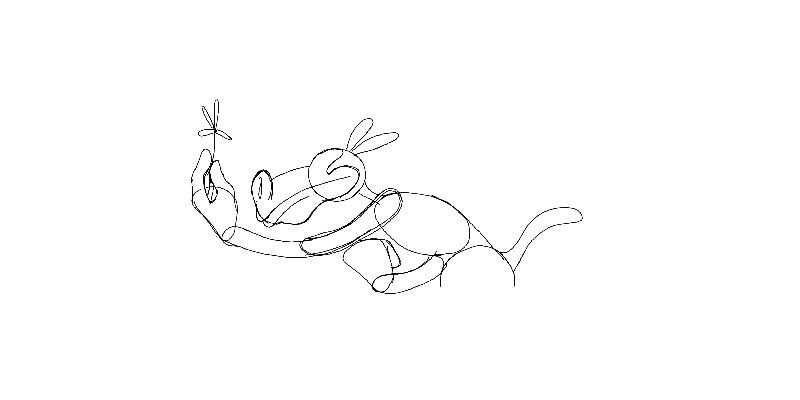
    Comencemos con lo aproximado de la primera pose clave. Primero, el arte lineal. Todo lo que tenemos que hacer es trazar sobre el tosco lo más prolijamente posible. Ya se ve mucho menos patético. Hacia adelante.

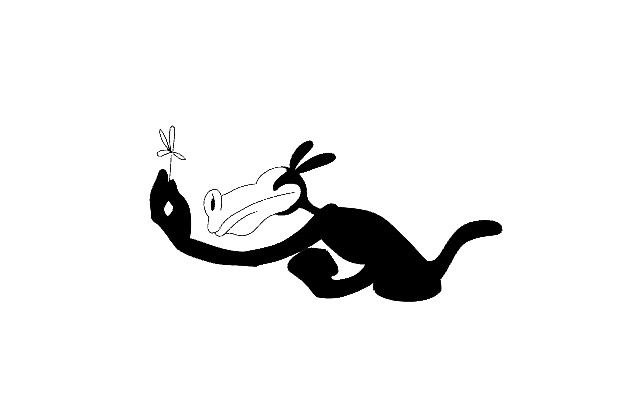
    Pintar en animación es el proceso de llenar el arte lineal con color. En producciones a gran escala, la responsabilidad de "pintar" cada cuadro recae sobre los hombros de uno o más miembros del equipo dedicados. Otras veces, los artistas de la limpieza simplemente lo hacen ellos mismos. En este ejemplo, Horace no necesita nada más que el relleno negro en su piel.

    Cuando todo esté dicho y hecho, te quedarás con algo que se siente mucho más pulido que los toscos que vinieron antes. Felicidades, ¡es así de simple!

    Animación de limpieza: puesta en el Ritz

    La limpieza en la animación se presenta de muchas formas. La producción incluso se puede mejorar más allá de este punto con efectos compuestos que dan vida a cada centímetro de su pequeño mundo.

    Si eres un perfeccionista serio, pocas carreras ofrecerán una forma más adictiva de canalizar la locura de manera productiva. ¿Por qué no probar suerte con la animación?

  • Animación de pose a pose: una guía paso a paso para principiantes

    Animación de pose a pose: una guía paso a paso para principiantes

    Antes de la animación digital, los animadores tenían que dibujar cada movimiento desde cero. Desarrollaron un método llamado animación pose a pose, un enfoque sistemático que les ayudó a producir muchas de las producciones animadas más famosas de todos los tiempos.

    Aquí hay una descripción general de qué es la animación de pose a pose y cómo puedes probar la técnica por ti mismo.

    ¿Qué es la animación de pose a pose?

    Al animar pose a pose, la mayor parte del tiempo y el esfuerzo del animador se dedica a dibujar los ritmos "clave" en una escena: un personaje desconcertado que hace contacto visual con la cámara o el Rey Arturo sosteniendo a Excalibur por encima de él cuando se libera. lo de la piedra.

    Con estos encuadres esenciales ya cuidados, la escena comienza a fusionarse y tomar forma. En un contexto de estudio, se les pide a los animadores de nivel junior que llenen los espacios con intermedios, llevando a la audiencia a través de cada ritmo. En otras circunstancias, el animador original simplemente regresa a sí mismo. De cualquier manera, el resultado es una animación completa.

    ¿Por qué animar pose a pose?

    Pose-to-pose prepara el escenario para una gran animación por varias razones: el factor antes mencionado de la planificación es uno de los principales puntos de venta. Otro es la asignación de energía creativa. ¿Cuál es la diferencia entre dedicar una hora a un dibujo y cuatro horas a 200 dibujos?

    En el último caso, los primeros dibujos probablemente serán tan buenos como el dibujado en el primer caso. Sin embargo, después de un par de horas, muchos de nosotros naturalmente perderemos el entusiasmo.

    Para los momentos más dramáticos y emocionantes de una animación, tiene sentido concentrar sus esfuerzos, delegando el trabajo más mecánico de entremediar a otros oa nosotros mismos en un momento posterior.

    La anatomía de una secuencia de pose a pose

    Hay algunos ingredientes que incluirán la mayoría de los ejemplos de animación de pose a pose. Repasemos cada uno de ellos.

    Las Poses Clave

    Estas "miniaturas" suelen ser los momentos que transmiten más significado y emoción. Una comprensión repentina, el pico de un arrebato de ira o el segundo en que un personaje aterriza después de caer de un acantilado, todos califican.

    Los In-Betweens

    Si el brazo está hacia arriba en la primera postura y hacia abajo en la segunda, debe llenar el espacio intermedio con al menos un marco donde el brazo está en algún lugar en el medio. Cuantos más fotogramas llenen este espacio intermedio, más suave se verá la animación.

    Las averías

    La conexión en cadena de cada fotograma clave directamente puede funcionar si está animando algo muy simple. Sin embargo, después de unas pocas secuencias sin interrupciones por ningún tipo de acción secundaria o período de pausa, sentirá una sensación de "inquietud". Los desgloses le dan a su audiencia el descanso que necesitan mientras asimilan su animación.

    Actúan como "fotogramas clave" entre fotogramas clave. Antes de que un personaje reaccione a algo, es posible que se estremezca, rebote o parpadee. Estas pequeñas acciones mejoran su rendimiento, haciéndolas menos aburridas.

    Relacionado: Las mejores aplicaciones de dibujo y pintura para Android

    Cómo practicar la animación de pose a pose

    Sus tres principales prioridades como animador: tiempo, espaciado y consistencia. La animación de pose a pose es la técnica perfecta para un principiante que quiere fortalecer sus habilidades en las tres áreas.

    Cuando empiezas, no hay nada como aprender de los maestros. Si buscas en Google el nombre de tu personaje de dibujos animados favorito seguido de la frase "hoja modelo", es probable que obtengas un tesoro de instrucciones técnicas sobre cómo construir el personaje de manera profesional.

    Si no es así, recomendamos una hoja de modelo clásico de Mickey Mouse. Una vez que haya encontrado uno que le guste, inicie el programa de animación que elija .

    1. Elija dos poses clave

    Después de elegir tus poses, dibujalas en dos marcos diferentes. Ponga todo el esfuerzo posible en estos dibujos clave. La calidad en esta etapa es fundamental.

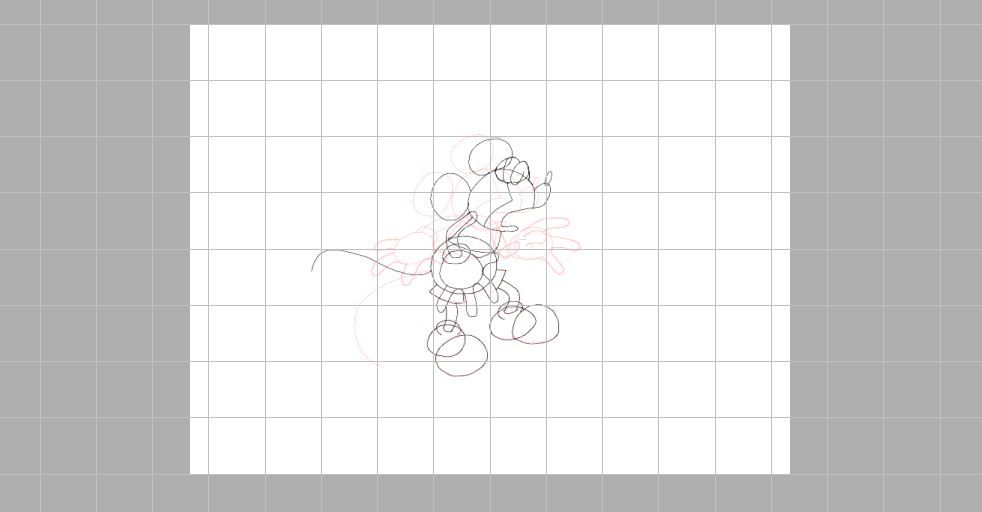
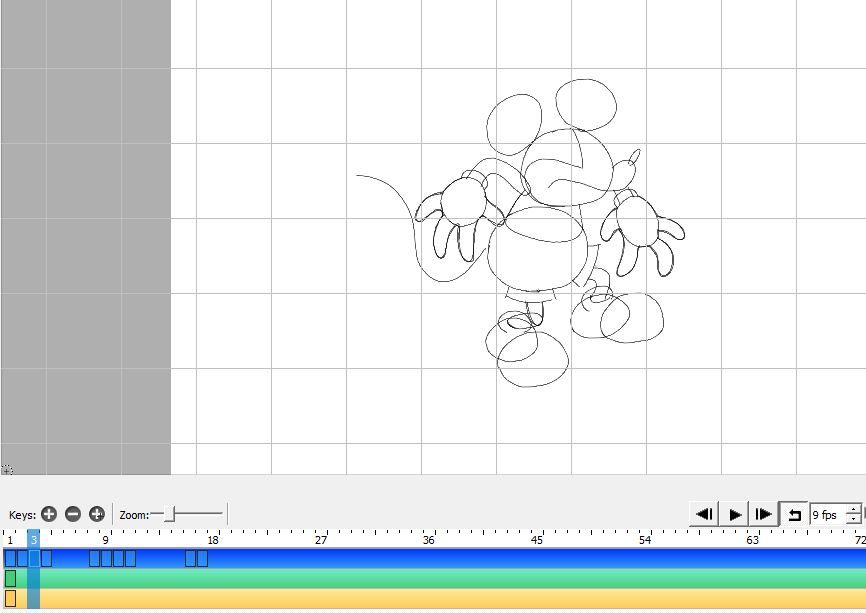
    Aquí puede ver que hemos mantenido las cosas muy simples. Pasando de un lado a otro, queda claro que dos fotogramas no son suficientes para contar esta pequeña historia. Para crear una animación en bucle, vamos a copiar el primer fotograma clave y poner otra instancia después de nuestra pose del segundo fotograma clave. Pasamos a la siguiente fase.

    2. Agregue un desglose (o varios)

    Interrumpa esta simple progresión con algo en medio de las dos primeras poses.

    Ahora, Mickey retrocede antes de aturdirse. Las rodillas se doblan y los hombros rodean su cuello. Al reproducir esto, la secuencia se siente mucho mejor que solo las dos poses de fotogramas clave, pero todavía hay una sensación de que algo … falta. En casos como estos, a veces otra avería será una solución adecuada.

    Dejemos atrás este primer desglose un cabello. En lugar de saltar directamente a la pose del segundo fotograma clave, podemos hacer que rebote ligeramente antes de aterrizar en su facepalm. También podemos empujar la pose de la segunda clave y el cuadro final hacia atrás para tener más espacio para respirar.

    Ahora, recorra su propia secuencia corta. Si la acción se siente sólida, todo lo que queda por hacer es completar los espacios entre lo que ya tiene.

    3. Dibuja algunos In-Betweens

    Recomendamos dibujar su primer punto intermedio exactamente en el medio del espacio que separa los dos primeros fotogramas clave en su línea de tiempo, incluidos los desgloses.

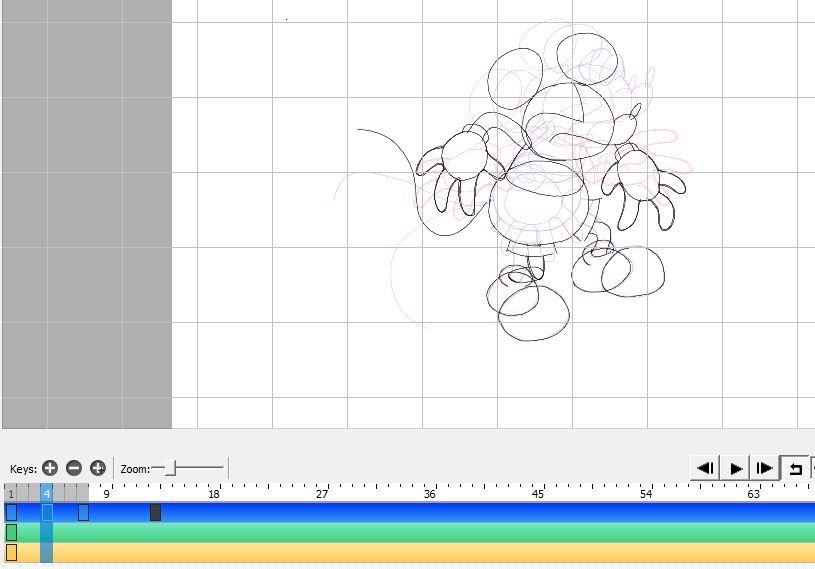
    Una vez que tenga algo que los vincule, mírelo varias veces y continúe llenando los espacios en blanco hasta que todo comience a unirse. Esta parte se explica por sí misma, especialmente si tiene habilitadas las superposiciones de piel de cebolla en cualquier programa de animación que esté utilizando. Todo lo que tienes que hacer es dibujar cada parte del cuerpo entre los análogos que preceden y siguen.

    Estos dibujos de planos más sueltos y esquemáticos se denominan "toscos", y con razón. No deben considerarse finales, especialmente durante este proceso exploratorio inicial. Su propósito es trazar la secuencia alrededor de cada pose de fotograma clave. Con el tiempo, volverá a revisar estos aspectos preliminares, agregará una acción secundaria y los limpiará en algún momento.

    Concéntrese menos en la perfección en esta etapa y más en sus fundamentos: acción bien representada a grandes rasgos y una actuación que se siente auténtica.

    4. Evaluar y perfeccionar

    Después de realizar su primer pase, eche un vistazo a lo que tiene. Si algunas partes se sienten demasiado rápidas, puede continuar empujando los fotogramas hacia adelante, dejando espacio para más elementos intermedios. Lo mismo ocurre con las secciones que se prolongan. Siéntase libre de volver a colocar algunas partes, incluso eliminando las partes intermedias si es necesario.

    Una cosa que vale la pena mencionar: notará que no todos los cuadros son únicos en este momento. Tenemos algunos marcos de "retención"; aire muerto que evita que la secuencia pase demasiado rápido. Estos pueden volver a dibujarse o no a medida que continúe. Todo depende del estilo que elijas.

    En teoría, realmente no hay línea de meta. En este ejemplo, ciertamente podríamos ir más allá, por ejemplo, dándole algunos ojos o agregando los botones a sus pantalones. Algo importante a recordar es que la gran animación nunca se hace de una vez. No se pueden agregar detalles a algo amorfo y vago; siempre se debe establecer una base sólida en primer lugar.

    Relacionado: La guía para principiantes de Adobe Character Animator

    Dominando el arte de la animación

    Un poco de lógica y pensamiento creativo hará que incluso las escenas más desafiantes sean mucho más manejables. Hay pocos escenarios en los que la animación de pose a pose no iluminará, como mínimo, el camino que tienes por delante.

    Con el tiempo, probablemente te sentirás lo suficientemente seguro como para diseñar tu propia progresión de poses. Comience con los dos primeros que pueda imaginar con claridad y proceda exactamente como se describe aquí. Con estos principios en mente, nada podrá detenerte.

  • Qué es & quot; Artículo no recibido & quot; Fraude del comprador?

    Qué es & quot; Artículo no recibido & quot; Fraude del comprador?

    Si lee acerca de las estafas de compras en línea, es probable que haya notado un patrón. La mayoría de estas estafas las llevan a cabo vendedores deshonestos, y la víctima suele ser la persona que compra.

    Los minoristas, sin embargo, no son inmunes a ser estafados. De hecho, hay toda una industria de personas que se ganan la vida haciendo exactamente eso.

    Un ejemplo de esto es la estafa de "artículo no recibido". ¿Entonces cómo funciona exactamente?

    ¿Qué es la estafa de "artículo no recibido"?

    La estafa de "artículo no recibido" es relativamente simple. El perpetrador compra un producto en línea, lo envía y, al recibirlo, afirma que nunca lo recibió.

    El propósito de la estafa es obtener un reembolso y, por lo tanto, obtener el artículo en cuestión sin pagarlo.

    El perpetrador puede hacer esto porque quiere ahorrar dinero en una compra personal. O podría ser parte de una operación más organizada en la que varios artículos se compran de manera efectiva de forma gratuita y luego se revenden con fines de lucro.

    ¿Cómo funciona la estafa "Artículo no recibido"?

    La mayoría de las transacciones de compras en línea las realizan compradores legítimos que están felices de pagar por un artículo siempre que lo reciban. Debido a esto, muchos minoristas en línea no son particularmente estrictos a la hora de obtener un comprobante de entrega.

    Algunos minoristas entregarán artículos sin solicitar una firma. E incluso aquellos que solicitan una firma a menudo no solicitan una identificación.

    Esto permite a los compradores sin escrúpulos recibir una entrega y luego reclamar lo contrario. En algunos casos, no hay forma de probar que se entregó el paquete.

    Al hacerlo, el comprador generalmente puede obtener un reembolso del minorista. O si el minorista se niega, es posible que pueda presentar una devolución de cargo a la compañía de su tarjeta de crédito.

    Algunos grandes minoristas también tienen políticas que fomentan aún más esta dudosa actividad. Por ejemplo, podría ser política no investigar las reclamaciones si el artículo en cuestión está por debajo de cierto valor.

    Esto permite a las personas llevar a cabo la estafa con una mínima amenaza de enjuiciamiento.

    ¿A quién se dirige?

    La estafa de "artículo no recibido" es cada vez más popular y se puede atacar a casi cualquier minorista en línea.

    Los grandes minoristas como Amazon y Walmart son los objetivos más populares, por varias razones.

    • Tienen una amplia selección de productos potenciales para revender.
    • Reciben tantos pedidos legítimos que es fácil que los pedidos fraudulentos pasen desapercibidos.
    • Son conocidos por tener políticas diseñadas para reducir costos incluso si las dejan expuestas al fraude.

    Sin embargo, los pequeños minoristas también son objeto de ataques con frecuencia. Muchos tienen políticas de entrega igualmente cuestionables y es menos probable que tengan los recursos disponibles para luchar contra un reclamo si así lo desean.

    Relacionado: Cómo vender más en eBay

    Los particulares también pueden ser víctimas cuando venden artículos en mercados populares como eBay. Las políticas de estos mercados a veces favorecen injustamente al comprador. Y esto permite que algunas compras se reembolsen automáticamente cuando el sentido común dicte que se está produciendo una estafa .

    ¿Por qué es eficaz?

    La estafa de "artículo no recibido" no es una idea nueva, pero tampoco ha existido tanto tiempo como el fraude con tarjetas de crédito . Esto significa que muchos minoristas en línea simplemente no han puesto suficientes recursos para resolverlo.

    La mayoría de los grandes minoristas eligen políticas de entrega basadas en el precio y la velocidad. Esto ha dado como resultado que muchos minoristas tengan políticas que son fáciles de aprovechar.

    Otro problema al que se enfrentan los minoristas es que muchas soluciones posibles corren el riesgo de ofender a los clientes legítimos. Por ejemplo, a la mayoría de los clientes no les agradaría que se les registre mientras reciben algo. Existe una delgada línea entre prevenir el robo e insinuar que todos los clientes son posibles ladrones.

    Como muchas estafas, a medida que los minoristas introducen nuevas medidas, los perpetradores crean nuevos trucos.

    ¿Cómo pueden los minoristas evitar la estafa?

    Los minoristas pueden tomar una serie de medidas para evitar esta estafa. Estos incluyen trabajar con las empresas de entrega para obtener un comprobante de recepción y hacer más difícil el acto de presentar una reclamación.

    Algunas empresas de mensajería ahora toman fotografías de los artículos que se entregan. También registran las coordenadas GPS de sus conductores.

    Los minoristas deben eliminar cualquier política que permita que las solicitudes de reembolso, por pequeñas que sean, se procesen automáticamente.

    ¿Cómo pueden los vendedores privados evitar la estafa?

    Si bien los minoristas pueden encontrar la estafa difícil de evitar, hay algunas formas en que los particulares pueden combatir la actividad:

    • Evite venderle a cualquier persona sin comentarios positivos.
    • Evite venderle a cualquier persona que viva a una distancia considerable. Los estafadores prefieren pedir artículos desde lejos, ya que es menos probable que el vendedor se presente en su puerta.
    • Siempre que sea posible, venda los artículos en persona. No hace falta decir que esto conlleva sus propios riesgos y, por lo tanto, es importante hacerlo en un lugar público.

    Alternativas a la estafa "Artículo no recibido"

    La estafa de "artículo no recibido" es solo una de las muchas formas en que un comprador puede intentar obtener un reembolso fraudulento. Aquí hay otros dos ejemplos.

    El artículo es defectuoso

    Si un comprador afirma que un artículo no funciona, normalmente se le pedirá que lo devuelva. Sin embargo, algunos defectos califican para un reembolso sin devolución. Por ejemplo, si a un minorista se le informa sobre una batería con fugas, generalmente no le pedirá al comprador que la devuelva.

    Boxeo

    El boxeo es una estafa en la que un comprador solicita un reembolso a cambio de devolver un artículo. El problema es que en lugar de devolver el artículo que se compró, devuelven algo más de menor valor.

    Dependiendo de la sofisticación de la estafa, el artículo que se devuelve puede ser una réplica barata o simplemente un artículo aleatorio que encaja en la caja.

    ¿Quién paga el precio?

    A primera vista, puede parecer que las estafas de reembolso solo perjudican a las grandes corporaciones. Sin embargo, la realidad es que el costo de un fraude como este finalmente se traspasa a los consumidores en términos de precios más altos y políticas de devolución más estrictas.

    Y cuando las estafas de devolución se dirigen a las pequeñas empresas, el impacto es aún peor. Las pequeñas empresas tienden a tener pequeños márgenes de beneficio y no se necesitan muchos casos de fraude para cerrarlas.

  • Cómo Intel está haciendo que GTA V parezca terriblemente realista

    Cómo Intel está haciendo que GTA V parezca terriblemente realista

    Cuando se trata de imágenes, los videojuegos han recorrido un largo camino en el siglo XXI. Todo lo que necesitas hacer es recordar el GTA Vice City de 2002, que parece una especie de juego de arcade de la vieja escuela para los estándares actuales.

    Incluso GTA V, su sucesor más reciente, ha pasado por una revisión visual significativa desde su lanzamiento en septiembre de 2013. Y ahora, Intel quiere llevar el realismo a otro nivel.

    Entonces, ¿qué está haciendo Intel? ¿Cómo funcionan las tácticas que está usando y dónde podríamos verlas en el futuro? Vamos a ver.

    ¿Qué está haciendo Intel dentro de GTA V?

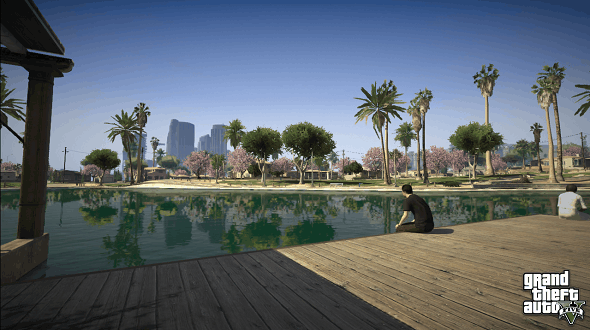
    Intel busca hacer que GTA V se vea aún más realista al mejorar la forma en que ves los paisajes urbanos dentro del juego.

    El proyecto mejorará las imágenes que ve mientras juega en varias áreas. Por ejemplo, los árboles que bordean las calles por las que conduces parecerán más deliciosos y, bueno, vivos.

    La textura de las carreteras, edificios y aceras, además de otras áreas, también se verá más realista. Si ha utilizado Google Maps , piense en Street View; solo que está jugando desde la comodidad de su silla en lugar de buscar direcciones a la casa de su amigo.

    ¿Cómo está haciendo esto posible Intel?

    Los investigadores responsables de este proyecto son Hassan Abu Alhaija, Vladlen Kolten y Stephan R. Richter. El trío está utilizando el fotorrealismo para mejorar las imágenes de GTA V y utilizó el conjunto de datos de paisajes urbanos, que se basa en varias ciudades de Alemania, para hacer avanzar su proyecto.

    Como puede ver en el video de arriba, una diferencia sorprendente en comparación con otros intentos de aprendizaje automático es cuán estable era el metraje. No tuvo que lidiar con el retraso, la falta de claridad o cualquier otro problema técnico mientras miraba las muestras que incluían.

    ¿Qué es el fotorrealismo y cómo funciona?

    En su forma más simple, el fotorrealismo es el proceso de tomar una foto existente y tratar de hacerla lo más realista posible. Sin embargo, esto no significa salir y capturar otra foto o video con una cámara. En cambio, el objetivo es hacerlo a través de algo como dibujar, pintar o, en este caso, gráficos de videojuegos.

    Es posible que ya haya oído hablar del fotorrealismo en la vida real por su otro nombre de uso frecuente; superrealismo. Artistas famosos en esta disciplina incluyen al fallecido Chuck Close y los alemanes Gerhard Richter y Audrey Flack de los Estados Unidos.

    En los videojuegos, ya puedes ver ejemplos de fotorrealismo en otros lugares. Por ejemplo, el juego de fútbol eFootball PES 2022 quiere centrarse en permitir que los jugadores "puedan jugar en fotorrealismo", como se mencionó en una entrevista de opattack.com a principios de 2021.

    Otro ejemplo de fotorrealismo en un juego es Death Stranding, en el que encontrarás paisajes que parecen casi reales, mientras que lo mismo ocurre con los personajes. Volviendo a GTA V (y posibles lanzamientos futuros), podríamos encontrar que Rockstar les da a los personajes del juego un aspecto más realista, al igual que para objetos como la ropa.

    ¿Dónde más podríamos ver el fotorrealismo en el futuro?

    Teniendo en cuenta la dirección que han tomado los videojuegos a lo largo del siglo XXI, es seguro decir que GTA V no será el único videojuego con fotorrealismo. De hecho, Strauss Zelnick, director ejecutivo de Take-Two Games (la empresa propietaria de Rockstar), dijo en un artículo de gamesindustry.biz de 2020:

    “Parte de lo que hacemos ahora se parece mucho a una acción en vivo, pero sigue siendo animación. En 10 años, tendrá la opción si desea hacer cosas que parezcan completamente realistas, todo hecho dentro de una computadora, sin importar todos los demás avances que la tecnología permitirá ".

    Sin embargo, podríamos ver que el fotorrealismo también se abre camino en otras industrias. Ya ha estado en la atención médica por un tiempo y, con la cantidad cada vez mayor de conocimiento que obtenemos en este sector, es posible que veamos que se convierta en algo aún más común.

    Otro posible uso interesante del fotorrealismo es el militar. En 2021, Microsoft y las Fuerzas Armadas de EE. UU. Firmaron una asociación de una década por valor de miles de millones de dólares.

    Relacionado: Cómo el ejército de los EE. UU. Va a usar los auriculares AR de Microsoft

    El fotorrealismo permite a los soldados la oportunidad de practicar para situaciones de la vida real sin ponerlos literalmente en la línea de fuego. Como tal, otros ejércitos de todo el mundo podrían adoptar estas tácticas de entrenamiento en el futuro.

    GTA V: un clásico que se vuelve un poco más realista

    Las imágenes de GTA V han seguido mejorando a medida que se han migrado a diferentes consolas de juegos y aprendemos más sobre los gráficos en los juegos. Y para los jugadores de PC, el fotorrealismo de Intel podría hacer que el juego sea realista hasta el punto de que el original sea irreconocible.

    El fotorrealismo ya está teniendo lugar tanto en los videojuegos como en otros ámbitos de la vida. Sin embargo, estas pruebas plantean la pregunta: ¿pueden los videojuegos ser demasiado realistas? La jugabilidad es igualmente importante y los desarrolladores no deben olvidar esto.

  • 7 formas de arreglar la herramienta Windows Microsoft Print to PDF

    7 formas de arreglar la herramienta Windows Microsoft Print to PDF

    La función Microsoft Print to PDF es una herramienta increíble que le ayuda a guardar páginas web y otros archivos como PDF. Sin embargo, esta herramienta es propensa a varios problemas y, a menudo, no responde.

    Entonces, ¿qué haces cuando la herramienta Microsoft Print to PDF no funciona? Vamos a averiguar.

    1. Deshabilite y vuelva a habilitar la herramienta Microsoft Print to PDF

    Cuando la herramienta Microsoft Print to PDF no funciona correctamente, deshabilitarla y volver a habilitarla podría ayudar a solucionarlo. He aquí cómo hacerlo:

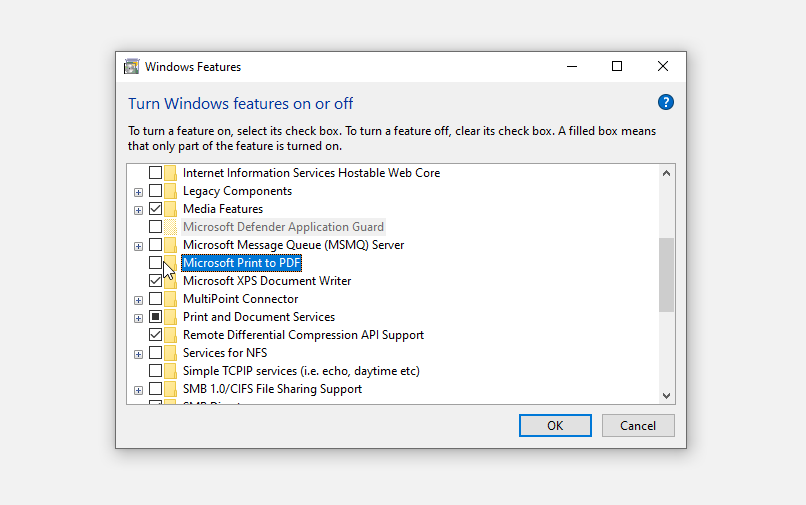
    1. Escriba Activar o desactivar las funciones de Windows en el cuadro de búsqueda de Windows y seleccione la mejor coincidencia .
    2. En la ventana Características de Windows , busque y desmarque la casilla Microsoft Print to PDF . Desde allí, haga clic en Aceptar y reinicie su computadora para guardar estos cambios.
    3. A continuación, abra la ventana Características de Windows nuevamente según los pasos anteriores. Desde allí, marque la casilla Microsoft Print to PDF y luego haga clic en Aceptar .

    2. Configure la herramienta Microsoft Print to PDF como impresora predeterminada

    Intente configurar la herramienta Microsoft Print to PDF como su impresora predeterminada y verifique si esto resuelve su problema. He aquí cómo puede hacer esto:

    1. Presione Win + R para abrir el cuadro de diálogo Ejecutar comando.
    2. Escriba control de impresoras y presione Entrar .
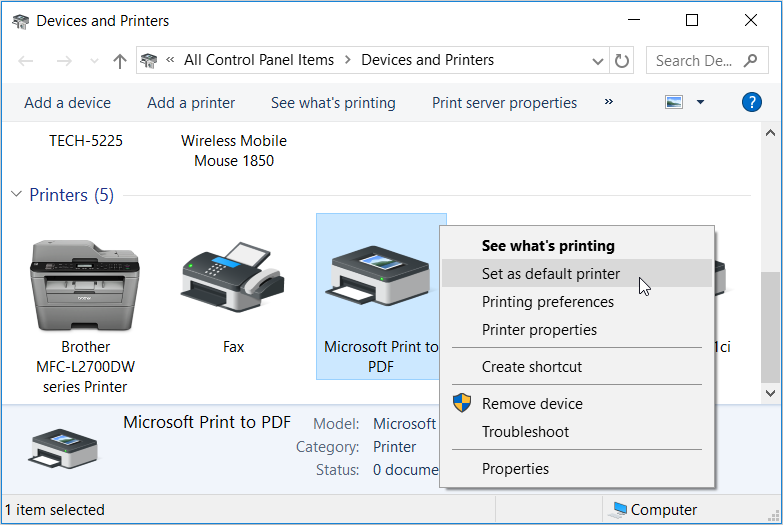
    3. A continuación, busque la función Microsoft Print to PDF , haga clic con el botón derecho en ella y seleccione Establecer como impresora predeterminada .

    Cuando termine, reinicie su dispositivo para guardar estos cambios.

    3. Desinstale y vuelva a instalar la función Microsoft Print to PDF

    Desinstalar y reinstalar la función Microsoft Print to PDF también podría ayudar. He aquí cómo hacerlo:

    1. Presione Win + R para abrir el cuadro de diálogo Ejecutar comando.
    2. Escriba control de impresoras y presione Entrar para abrir la ventana Dispositivos e impresoras .
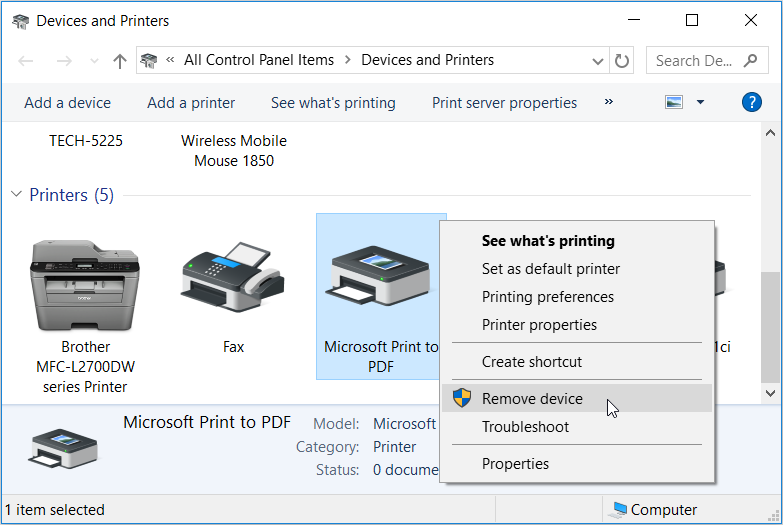
    3. A continuación, busque la función Microsoft Print to PDF , haga clic con el botón derecho en ella y seleccione Eliminar dispositivo .

    Cuando termine, reinstale la herramienta siguiendo estos pasos:

    1. Abra la ventana Dispositivos e impresoras según los pasos anteriores.
    2. Haga clic en la pestaña Agregar una impresora en la parte superior izquierda de la ventana.
    3. En la siguiente ventana, haga clic en La impresora que quiero no aparece en la lista .
    4. A continuación, haga clic en Agregar una impresora local o una impresora de red con configuración manual y haga clic en el botón Siguiente .
    5. En la siguiente ventana, marque la opción Usar un puerto existente . A continuación, haga clic en el menú desplegable junto a esta opción y seleccione PORTPROMPT: (Puerto local) . Haga clic en Siguiente cuando termine.
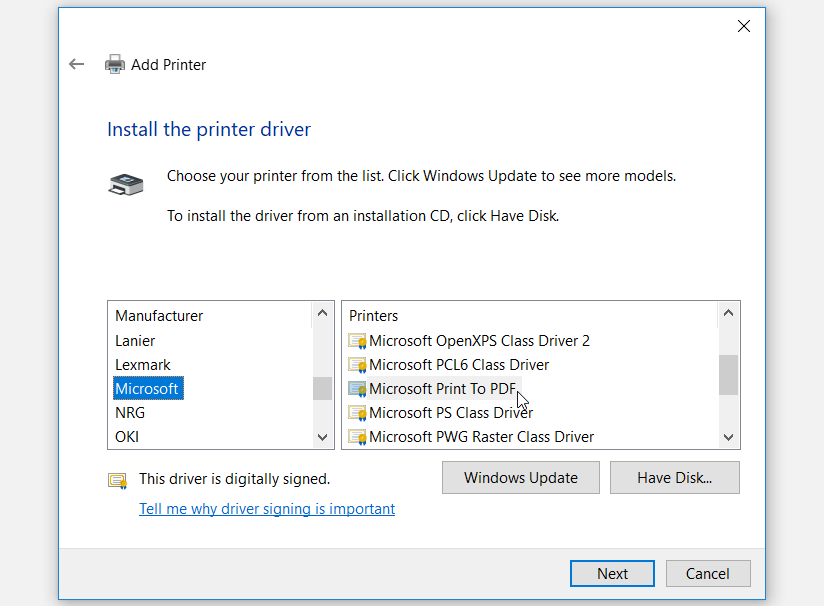
    6. En la siguiente ventana, seleccione Microsoft en las opciones de Fabricante y seleccione Microsoft Print To PDF de las opciones de Impresoras . Haga clic en Siguiente para continuar.

    Si no puede encontrar Microsoft Print to PDF en la opción Impresoras , haga clic en el botón Windows Update y espere a que se actualice la lista de impresoras. Luego, seleccione la opción Microsoft Print to PDF según los pasos anteriores.

    4. Reinicie o reinstale el controlador Microsoft Print to PDF

    Es posible que se enfrente a este problema porque el controlador Microsoft Print to PDF está dañado. En este caso, puede resolver el problema reiniciando o reinstalando el controlador Microsoft Print to PDF.

    Primero echemos un vistazo a cómo puede reiniciar este controlador:

    1. Presione Win + X y seleccione Administrador de dispositivos de las opciones.
    2. Expanda la opción Colas de impresión haciendo doble clic en ella.
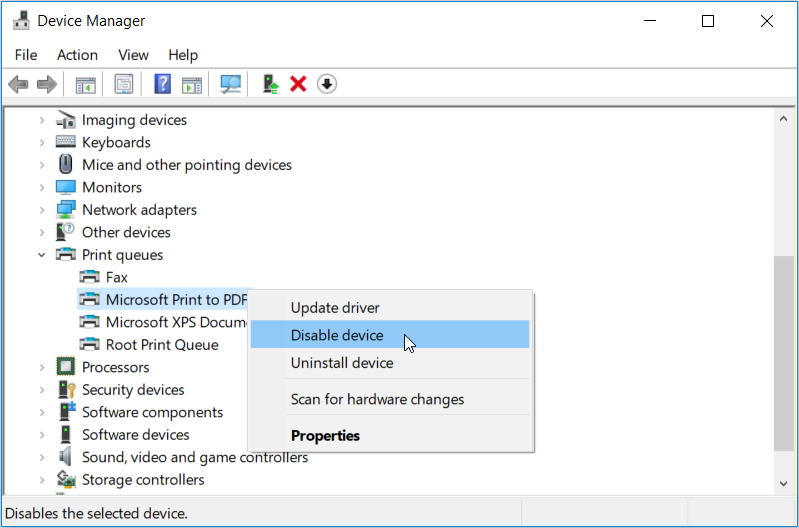
    3. Haga clic con el botón derecho en el controlador Microsoft Print to PDF y seleccione Desactivar dispositivo .
    4. Finalmente, haga clic con el botón derecho en el controlador Microsoft Print to PDF y haga clic en Habilitar dispositivo . Reinicie su PC cuando termine.

    En caso de que el problema persista, intente reinstalar el controlador siguiendo estos pasos:

    1. Abra el Administrador de dispositivos y el controlador Microsoft Print to PDF según los pasos anteriores.
    2. Haga clic con el botón derecho en el controlador Microsoft Print to PDF y seleccione Desinstalar dispositivo .
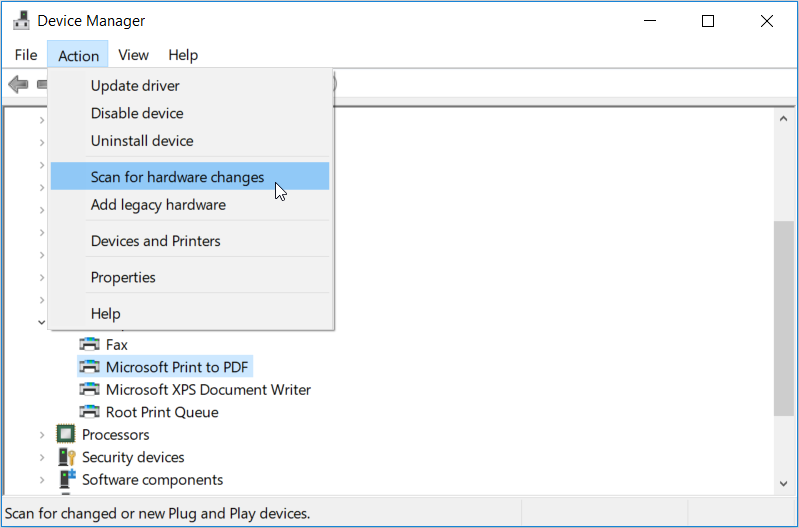
    3. Navegue a la pestaña Acción y luego seleccione Buscar cambios de hardware . Espere a que se complete el proceso y luego reinicie su PC.

    5. Utilice el solucionador de problemas de hardware y dispositivos

    En otros casos, este problema podría deberse a problemas específicos del sistema. En este punto, puede usar los solucionadores de problemas de Windows y ver si solucionan su problema.

    Para empezar:

    1. Haga clic en el botón Inicio , escriba Solucionar problemas en la barra de búsqueda de Windows y seleccione la mejor coincidencia .
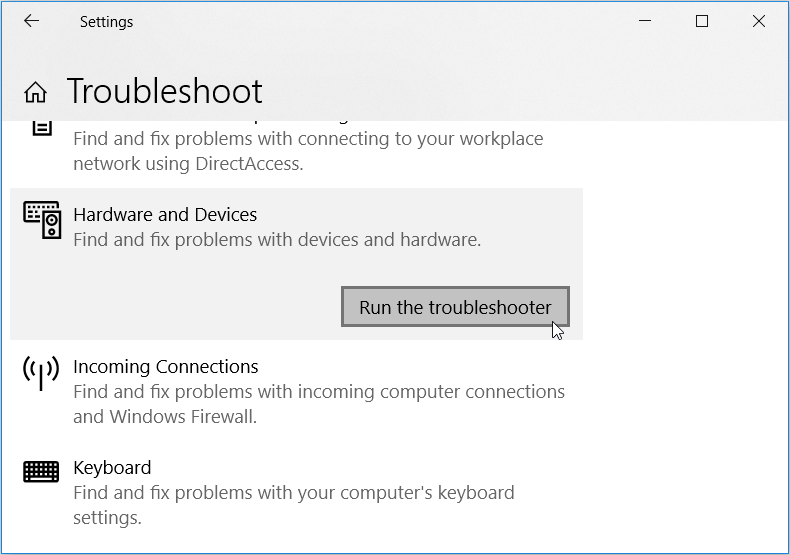
    2. Desplácese hacia abajo en el panel lateral derecho, haga clic en Hardware y dispositivos y luego presione Ejecutar el solucionador de problemas .

    Cuando termine, cierre el solucionador de problemas y reinicie su PC para aplicar estos cambios.

    6. Realice un inicio limpio y elimine los programas defectuosos

    Si este problema es causado por un programa de terceros dañado, entonces deberá hacer algo con la aplicación maliciosa. Idealmente, puede resolver el problema realizando un inicio limpio y ver si el problema persiste. Si no es así, puede comenzar a eliminar o actualizar cualquier programa que haya instalado recientemente en su sistema.

    Si decide eliminar cualquier programa, podría considerar desinstalarlo sin dejar datos basura . Esto eliminará los archivos residuales que puedan quedarse y causar más problemas en la PC.

    7. Actualice su navegador

    Si su navegador tiene problemas, podría afectar el rendimiento de la herramienta Microsoft Print to PDF. En este caso, actualizar su navegador podría ayudar.

    Por lo general, los navegadores web se actualizan automáticamente cuando los cierra y los vuelve a abrir. Sin embargo, si no ha cerrado el suyo por un tiempo, es posible que haya una actualización pendiente que esté disponible. Entonces, echemos un vistazo a cómo puede actualizar Google Chrome, Mozilla Firefox y Microsoft Edge:

    Cómo actualizar Google Chrome:

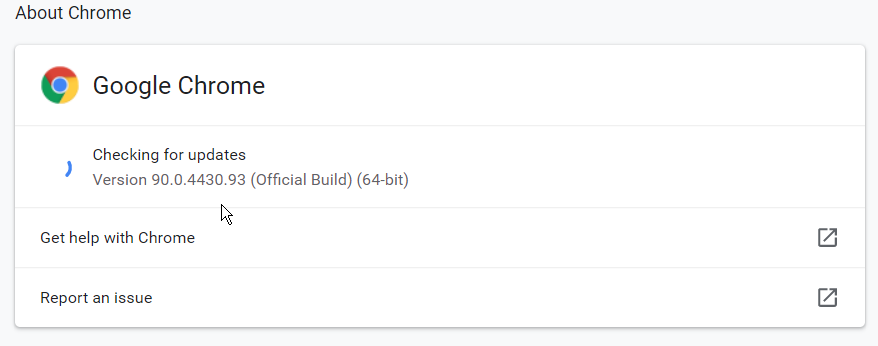
    1. Abra Chome y haga clic en el botón de menú (tres puntos verticales) en la esquina superior derecha.
    2. Vaya a Ayuda> Acerca de Google Chrome .
    3. Haga clic en la opción Relanzar para aplicar las actualizaciones disponibles.

    Cómo actualizar Mozilla Firefox:

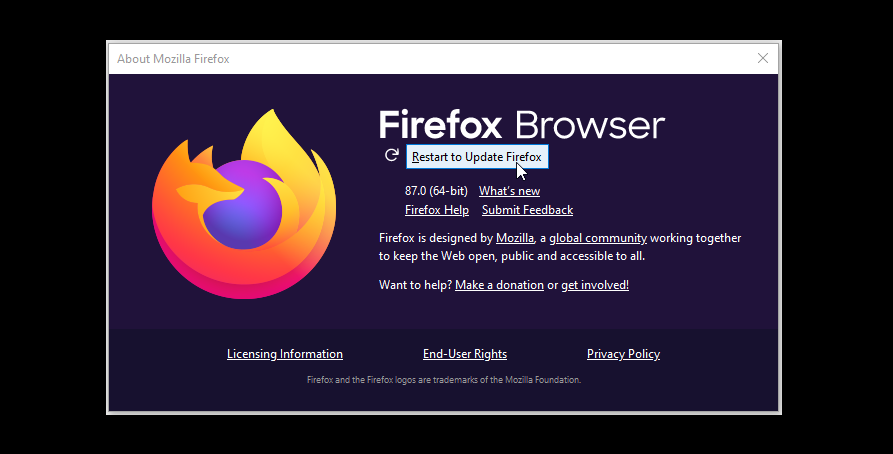
    1. Abra Firefox y haga clic en el botón de menú (tres líneas horizontales) en la esquina superior derecha.
    2. Vaya a Ayuda> Acerca de Firefox .
    3. Haga clic en el botón Reiniciar para actualizar Firefox .

    Cómo actualizar Microsoft Edge:

    1. Abra Edge y haga clic en el botón de menú (tres puntos horizontales) en la esquina superior derecha.
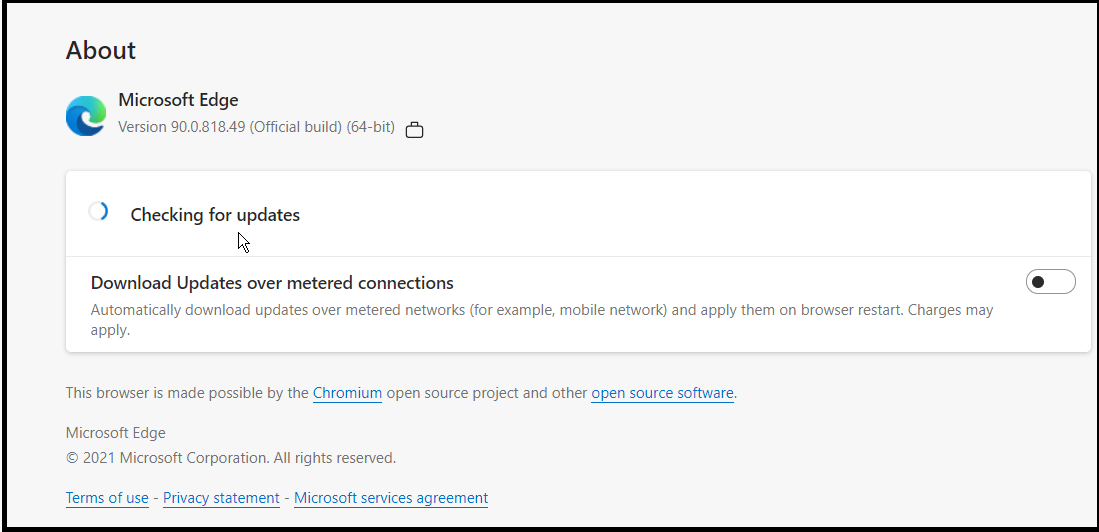
    2. Vaya a Ayuda y comentarios> Acerca de Microsoft Edge .
    3. Haga clic en el botón Reiniciar .

    Si actualizar su navegador no le ayuda, intente usar un navegador diferente.

    Relacionado: Los navegadores más seguros comparados

    Guarde archivos fácilmente con la herramienta Microsoft Print to PDF

    La función Microsoft Print to PDF es una herramienta conveniente, pero es realmente frustrante cuando de repente se encuentra con problemas. Pero si sigue los consejos que hemos cubierto, debería poder volver a poner en funcionamiento esta herramienta.

  • ¿Está bien instalar Windows 11 en una PC incompatible?

    ¿Está bien instalar Windows 11 en una PC incompatible?

    Windows 11 es un nuevo y emocionante sistema operativo para los fanáticos de Microsoft, pero nada frena más el entusiasmo que saber que su computadora no puede ejecutarlo. Sin embargo, los usuarios ahora pueden descargar la ISO de Windows 11 e instalarla en sus PC más antiguas, omitiendo así la verificación de hardware por completo.

    Sin embargo, ¿es una buena idea pasar por debajo de las comprobaciones del sistema de Microsoft? ¿Y qué pasará si lo haces? Vamos a averiguar.

    El problema de incompatibilidad de Windows 11

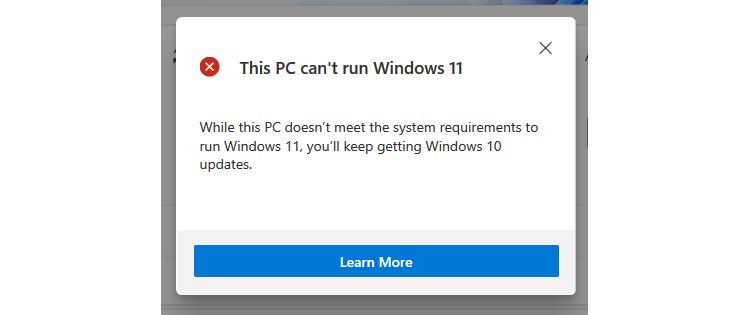
    Los problemas comenzaron cuando Microsoft lanzó una herramienta que analizaba si su PC era compatible con Windows 11. Muchos usuarios descargaron la herramienta, ansiosos por obtener el visto bueno oficial para Windows 11 … solo para encontrarse con un mensaje de error de que su PC no era lo suficientemente buena.

    Relacionado: ¿Puede su PC ejecutar Windows 11? Verifique estos requisitos del sistema

    La gente estaba legítimamente confundida cuando Microsoft rechazó las PC de juegos de alta especificación y las declaró no aptas para ejecutar Windows 11. Sin embargo, resultó que Microsoft no estaba mirando cuán poderoso es su hardware, sino cuán reciente es.

    Esto se debe a que los procesadores de hoy en día tienen medidas de seguridad integradas especiales que Microsoft quiere usar en Windows 11. Como tal, si su procesador no es lo suficientemente reciente e intenta actualizar a Windows 11 a través de las actualizaciones de Windows, el servicio denegará usted porque su hardware es demasiado antiguo.

    Entonces, ¿qué tan reciente es "lo suficientemente reciente"? Después de la confusión inicial, Microsoft publicó la lista de procesadores Intel compatibles con Windows 11 para aclarar las cosas. Desafortunadamente, parece que nada más antiguo que la octava generación de Intel no es compatible con Windows 11, sin importar cuán poderoso sea.

    Sin embargo, apareció una chispa de esperanza para los propietarios de PC más antiguas. Microsoft lanzó ISO oficiales para Windows 11, lo que le permite instalar el sistema operativo en cualquier computadora que desee. Debido a que la instalación de ISO omite la verificación de actualizaciones de Windows, significa que no se fija en qué tan reciente es su procesador. Como tal, puede instalar Windows 11 en cualquier hardware que desee.

    Relacionado: Windows 11 se ejecutará en PC antiguas después de todo

    Esta revelación dio a los usuarios un rayo de esperanza de que Windows 11 se ejecutará en sus PC más antiguas. Sin embargo, poco después de lanzar los ISO de Windows 11, Microsoft hizo un anuncio que le quitó todo el viento a las velas de esta nueva emoción.

    Un desagradable inconveniente para Windows 11 en PC más antiguas

    En una declaración a The Verge , Microsoft declaró que sabía muy bien que las personas podían instalar Windows 11 a través de una ISO en una PC no compatible. Sin embargo, si alguien toma esta ruta, Microsoft no puede garantizar que pueda respaldar su PC con futuras actualizaciones.

    Esto significa que si toma la ruta ISO con una PC vieja, es posible que no tenga acceso a las actualizaciones de Windows. Es posible que tampoco pueda utilizar la función de búsqueda e instalación automática de controladores, lo que significa que deberá descargar todos los controladores manualmente.

    ¿Por qué Microsoft hace esto? La compañía no ha hecho una declaración oficial sobre sus intenciones, pero hay dos razones igualmente posibles por las que ha decidido hacer las cosas de esta manera.

    Por un lado, Microsoft ha diseñado Windows 11 para que se ejecute en un hardware específico. Esto incluye el uso de funciones relacionadas con la seguridad en los procesadores modernos que los modelos más antiguos no tienen. Si Microsoft fuera compatible con hardware más antiguo, eso significaría invertir mucho tiempo y dinero para hacer que Windows 11 funcione en computadoras que probablemente pronto serán reemplazadas de todos modos.

    Por otro lado, tener este inconveniente les da a las personas un incentivo para comprar una nueva PC. Esto es genial para Microsoft por dos razones: primero, promueve las ventas generales de hardware oficial "listo para Windows 11", que se ve bien en los libros de Microsoft. En segundo lugar, anima a las personas a comprar las propias PC y portátiles de Microsoft diseñadas específicamente para ejecutar Windows 11.

    ¿Está bien ejecutar Windows 11 en una PC incompatible?

    Dada la postura de Microsoft hacia las PC incompatibles que ejecutan Windows 11, actualmente no recomendamos tomar la ruta ISO a menos que realmente sepa lo que está haciendo.

    Para tener una experiencia agradable con una copia no compatible de Windows 11, es probable que deba seguir actualizando manualmente tanto el sistema operativo como los controladores. Si bien no es imposible, es mucho trabajo mantener un sistema operativo funcionando. Como tal, quedarse con Windows 10 será menos un dolor de cabeza a largo plazo.

    Después de todo, Windows 11 es simplemente Windows 10 disfrazado , por lo que es mejor que te quedes con tus armas por ahora. De esa manera, puede disfrutar de soporte y actualizaciones oficiales hasta que llegue el momento de una actualización, momento en el que puede obtener una PC que cumpla con todos los requisitos de Windows 11.

    Si su PC es vieja, es mejor sostenerla

    Si bien es posible hacer que Windows 11 se ejecute en PC más antiguas, la falta de soporte hará que sea difícil mantenerlo en buen estado. Como tal, le recomendamos que se quede con Windows 10 hasta que Microsoft reduzca los requisitos del sistema de Windows 11 o su PC actual se demore demasiado.

    Por supuesto, aunque Windows 11 es emocionante, hay muchos aspectos con los que los usuarios no están de acuerdo. Como tal, debe leer más sobre cómo Windows 11 cambia la fórmula y decidir si vale la pena actualizar o no.