Blog

  • 6 formas de traducir cualquier página web que visite

    6 formas de traducir cualquier página web que visite

    Al navegar por Internet, es muy probable que encuentre páginas web en otros idiomas además del inglés. Para leer el contenido de estos sitios web, deberá traducirlos a un idioma que pueda comprender.

    Aquí hay seis métodos para traducir el idioma en cualquier página web que visite, de modo que pueda acceder a la web sin verse atrapado por una barrera del idioma.

    1. Traduzca cualquier página web con Google Translate

    Sin duda, ha utilizado Google Translate para interpretar frases en varios idiomas. Google también le permite traducir páginas web enteras entre los idiomas que prefiera.

    A continuación, le indicamos cómo traducir páginas web con el Traductor de Google:

    1. Abra Google Translate en su navegador web preferido.
    2. En el cuadro del Traductor de Google, pegue la URL del sitio web que desea traducir.
      Traductor de google
    3. Seleccione el idioma al que desea traducir su página web haciendo clic en la flecha hacia abajo en el centro a la derecha de su pantalla.
    4. Para ver el sitio, vaya al lado de Traducción de Google Translate y haga clic en el enlace .

    También puede usar Google Translate en cualquier aplicación en dispositivos Android y dispositivos iOS también.

    2. Traduzca fácilmente con el traductor de Microsoft Bing

    El traductor de Bing funciona de la misma manera que el traductor de Google. Si prefiere el motor de búsqueda de Microsoft Bing, puede utilizar el Traductor de Bing para traducir cualquier página en línea.

    Los pasos a seguir son:

    1. Abra Bing Microsoft Translator en su navegador web.
    2. Para traducir, copie el enlace y péguelo en el cuadro de texto.
    3. A continuación, seleccione su idioma preferido .
    4. Para leer el contenido en línea en su idioma favorito, haga clic en el enlace .
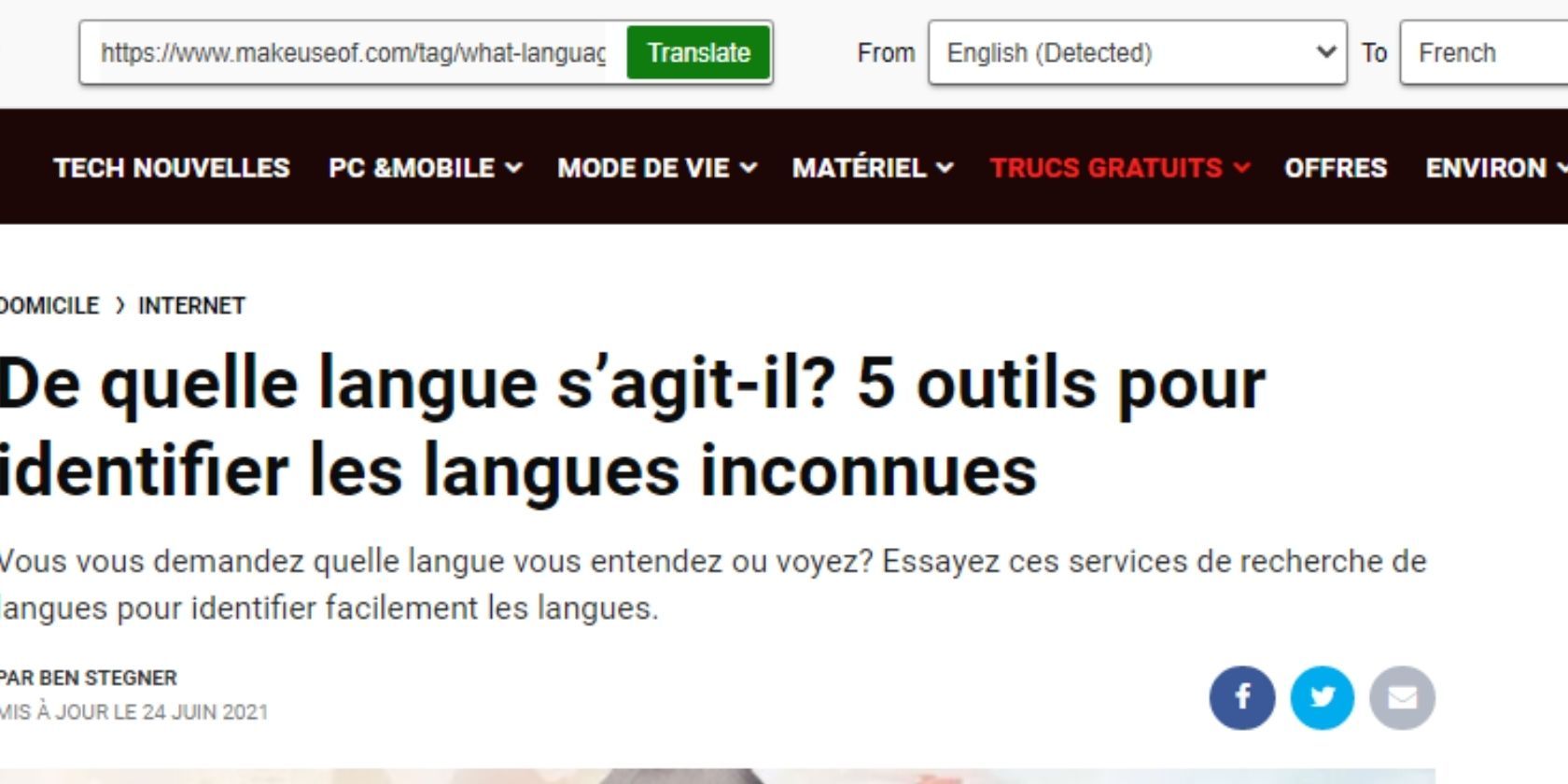
    3. Traducir páginas web en Google Chrome

    Si Google Chrome es su preferido, no necesita molestarse en buscar herramientas de traducción en línea, ya que su navegador web lo manejará por usted.

    A continuación, le indicamos cómo puede traducir páginas web con el navegador Google Chrome:

    1. Abra cualquier sitio web en un idioma regional en su navegador Chrome. Aparecerá una ventana emergente con el logotipo de Google Translate en el extremo derecho de la barra de direcciones.
    2. Seleccione su idioma . Su idioma predeterminado será preseleccionado, pero puede hacer clic en Más para traducir la página web a cualquier otro idioma.

    4. Instale complementos en Mozilla Firefox para traducir

    En su navegador Mozilla Firefox, deberá descargar complementos para cambiar el idioma de la página web.

    A continuación, le indicamos cómo encontrar y utilizar un complemento de traductor en Firefox:

    1. Busque complementos de traductor en Firefox.
    2. Agregue cualquier complemento de traductor a Firefox. Con la mayoría de los complementos, puede elegir Traducir páginas web, que aparece en la parte superior de la ventana.
    3. Configure la configuración del complemento agregando sus idiomas preferidos.
    4. Ahora, cuando abra un sitio web en un idioma diferente, verá un icono de traducción en el extremo derecho de la barra de direcciones.
    5. Haga clic en el icono de traducción para leer el contenido del sitio web en su propio idioma.

    5. Traducción de idiomas en Microsoft Edge

    Si navega por Internet en el navegador web predeterminado de Windows, Microsoft Edge, también puede traducir automáticamente las páginas web a cualquier idioma que desee en este navegador.

    Aquí se explica cómo traducir en el navegador Edge:

    1. Abra cualquier sitio web en un idioma extranjero en su navegador.
    2. Aparecerá un logotipo de Bing Translate en la barra de direcciones.
      traductor de borde
    3. Haga clic en el botón Traducir para interpretar la página web a su idioma.

    6. Traducir páginas web en Safari

    Los propietarios de dispositivos Apple pueden traducir páginas web con una función de traducción incorporada. Cualquier dispositivo Mac o iOS que ejecute una versión de Safari después del lanzamiento de 2020 puede aprovechar esta función.

    Para traducir cualquier página web en Safari:

    1. Haga clic en el botón Traducción en la esquina superior izquierda de la barra de direcciones en Safari.
    2. En el menú desplegable , puede elegir traducir al inglés o al idioma que prefiera.

    La traducción web es una gran ayuda en línea

    Las herramientas de traducción de idiomas son muy beneficiosas cuando se navega por Internet, para que los sitios web sean accesibles para todos y la navegación por Internet sea más conveniente.

    Vale la pena señalar que las traducciones de estas herramientas no siempre son precisas y es posible que no siempre traduzcan el texto a su significado exacto. En su mayor parte, debería poder resolver cualquier error, pero no confíe únicamente en las herramientas de traducción.
  • Cómo enviar fotos y videos sin comprimir en Telegram

    Cómo enviar fotos y videos sin comprimir en Telegram

    Compartir fotos de sus vacaciones o fiesta con amigos y familiares puede ser una tarea tediosa.

    No puede simplemente enviar esas fotos a través de las redes sociales o plataformas de mensajería porque la calidad nunca es la misma cuando llega al otro lado, y eso se debe a las diversas técnicas de compresión de imágenes que utilizan las plataformas en línea.

    ¡No hay problema! En este artículo, aprenderá cómo enviar fotos y videos sin comprimir de alta calidad a sus amigos en Telegram usando su teléfono inteligente y computadora.

    Cómo enviar imágenes de alta calidad en Telegram Mobile

    A continuación, le indicamos cómo enviar imágenes sin comprimir en la aplicación móvil de Telegram:

    1. Abra el chat al que desea enviar imágenes o videos en la aplicación móvil de Telegram.
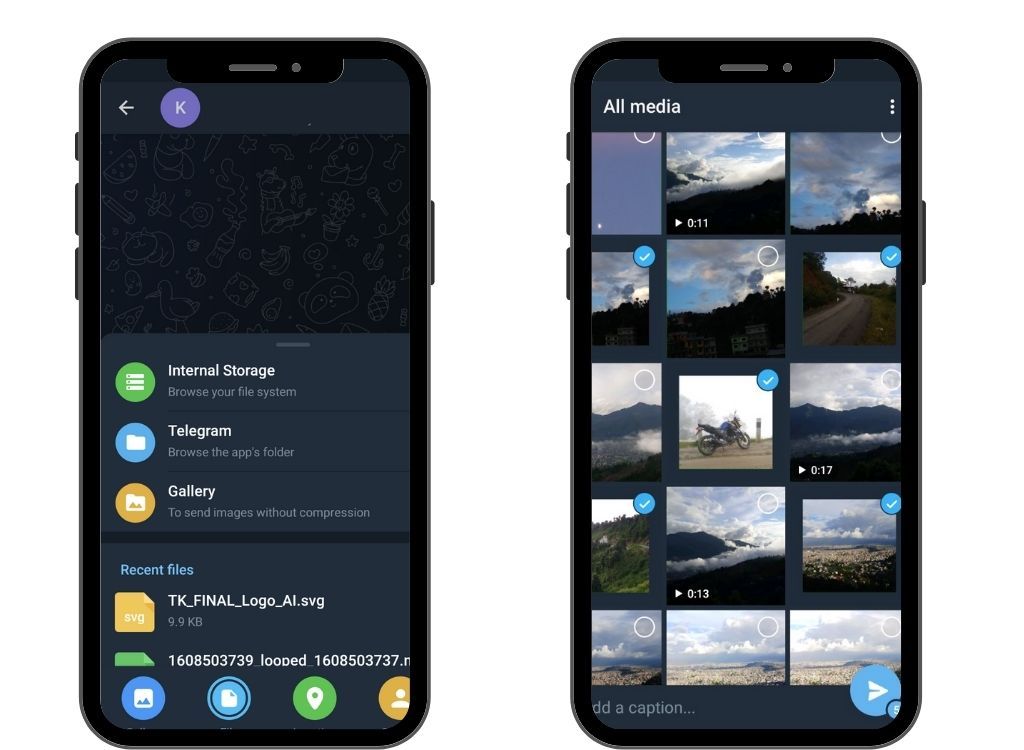
    2. Presiona el ícono Adjunto al lado del cuadro de mensaje en la parte inferior de tu pantalla.
    3. Toque la opción Archivo, que está al lado del botón Galería.
    4. Tendrá tres opciones: Almacenamiento interno, Telegram y Galería. Toque la tercera opción, que es Galería.
    5. Aparecerá una nueva pantalla con todas tus fotos de la Galería. Elija las fotos de la Galería que desea compartir.
    6. Toque el botón Enviar.

    Con estos seis pasos, puede enviar fotos y videos con éxito en Telegram sin perder su calidad real.

    También hay otro método simple para enviar imágenes sin comprimir en la aplicación móvil de Telegram:

    1. Abra el chat al lugar donde desea enviar las fotos y videos.
    2. Toque el ícono Adjunto y elija las fotos que desea compartir de la Galería.
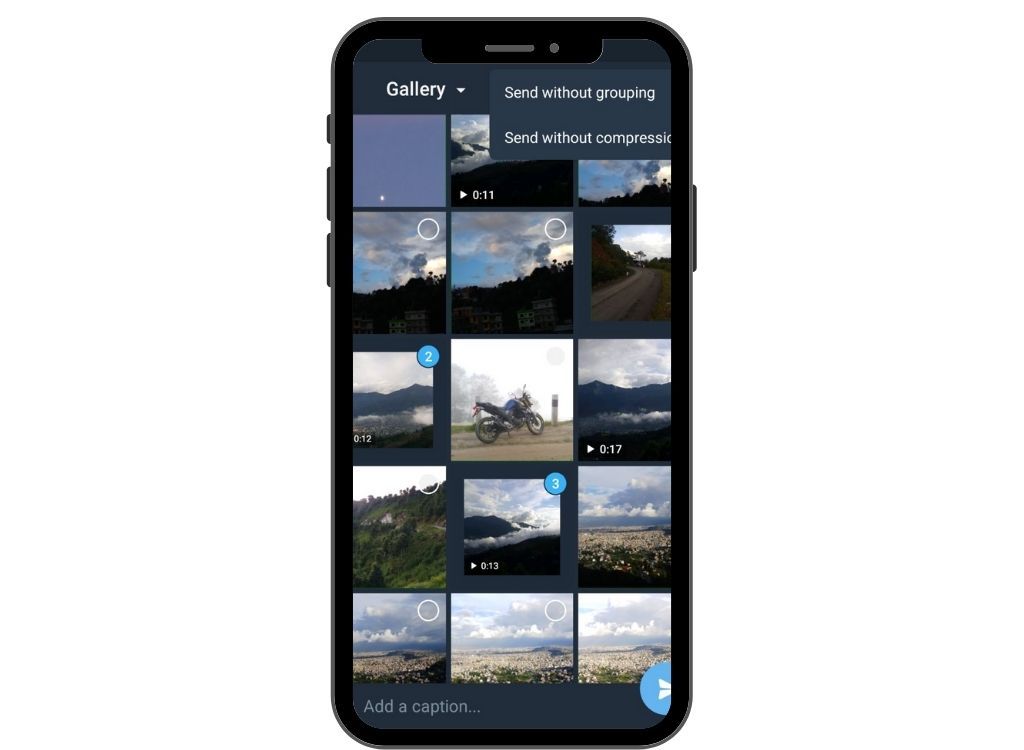
    3. Toque el menú Más (las tres líneas verticales en la parte superior de la pantalla de su teléfono).
    4. Seleccione Enviar sin compresión para enviar las fotos sin comprimirlas.

    Elija cualquier método que prefiera para compartir hermosas imágenes y videos desde su teléfono sin verse reducido por la compresión en línea de Telegram.

    Cómo enviar imágenes y videos sin comprimir en Telegram Desktop

    ¿Quiere compartir imágenes y videos sin compresión en línea usando Telegram en su computadora?

    Siga estos pasos para enviar fotos de alta calidad guardadas en su computadora:

    1. Abra la aplicación Telegram Desktop o Telegram Web.
    2. Abre el chat de Telegram para enviar imágenes.
    3. Haga clic en el icono de archivo adjunto. (Lo encontrará a la izquierda del cuadro de mensaje).
    4. Después de seleccionar las imágenes de su computadora, haga clic en el botón Abrir .
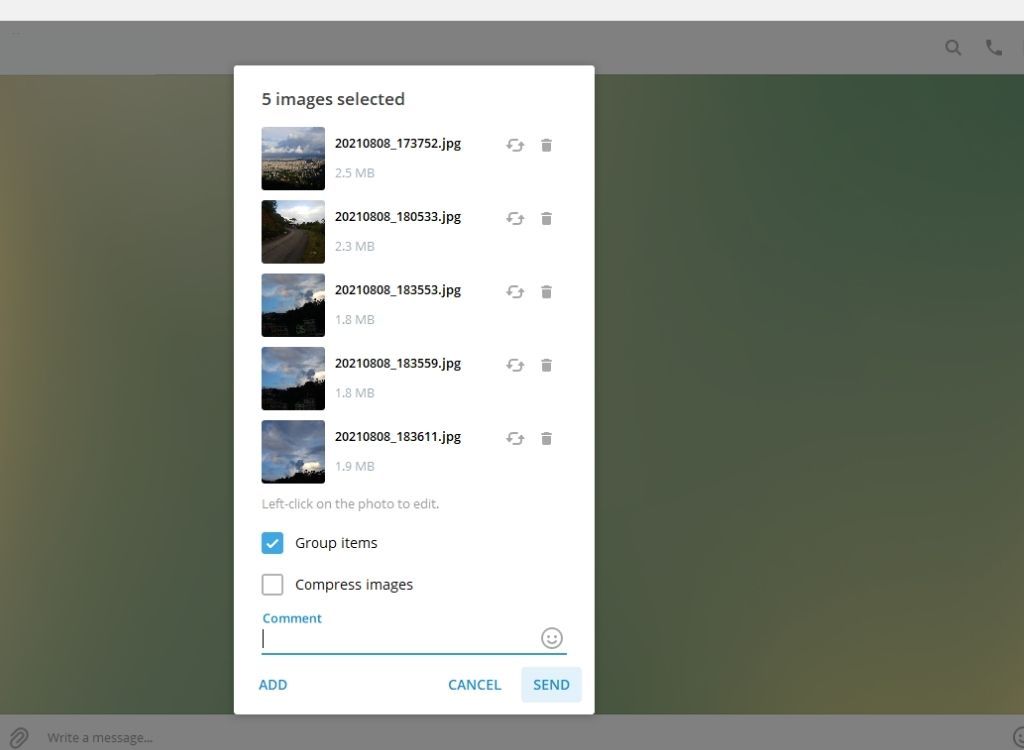
    5. Aparece una ventana emergente; desmarque la opción Comprimir imágenes y envíe el archivo.

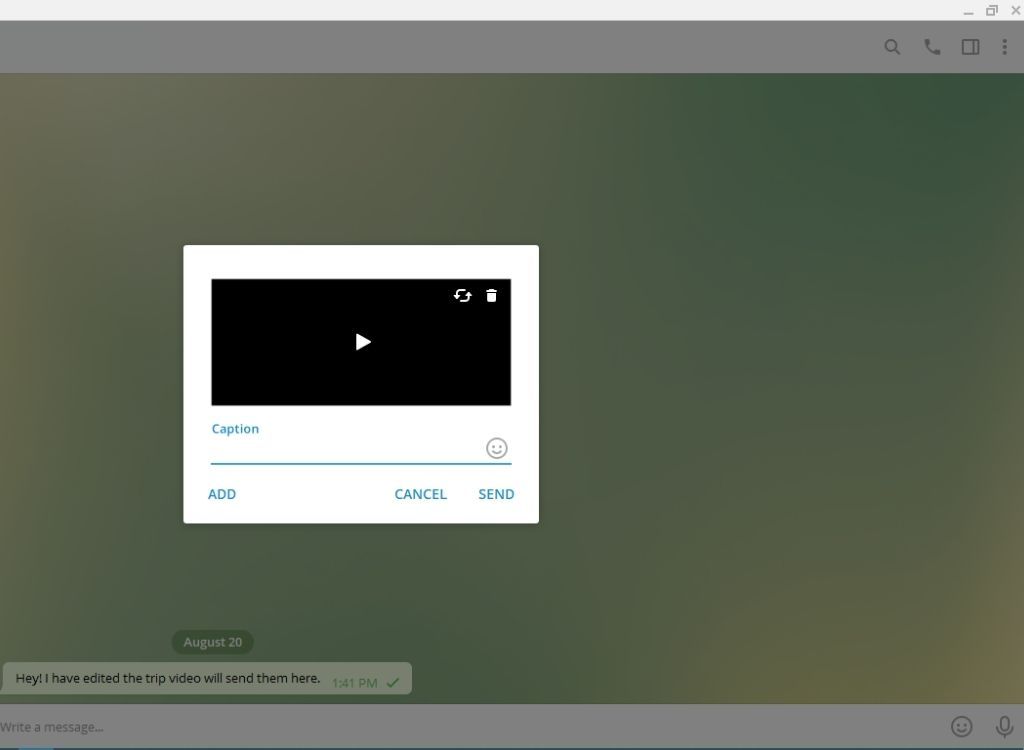
    Si desea enviar videos, los pasos son los mismos que hizo para las imágenes, pero no verá la opción de comprimir imágenes porque Telegram no comprime la calidad del video.

    A la gente le encantan muchas funciones de Telegram Messenger, y compartir imágenes y videos de alta calidad es una de esas funciones. Hay varias funciones útiles adicionales en Telegram que debe aprovechar para enriquecer su experiencia de mensajería.

    ¿Cuál es el tamaño máximo de archivo para transferencias a través de Telegram?

    En Telegram, no tiene que preocuparse por el tamaño del archivo porque la plataforma de mensajería le permite transferir archivos grandes.

    Telegram le permite compartir archivos individuales de hasta 2 GB de tamaño , que es mucho más grande que otras plataformas de mensajería. Como resultado, compartir imágenes y videos sin comprimir de alta calidad en la plataforma no debería ser un problema en absoluto.

    Puede enviar fotos y videos con su calidad y tamaño completos, hasta 2 GB por archivo. Abra el menú de archivos adjuntos, seleccione Archivo y luego elija sus imágenes para enviarlas sin compresión. #TelegramTips pic.twitter.com/JfE8SRD4BB

    – Telegram Messenger (@telegram) 5 de abril de 2021

    Además, la plataforma ofrece almacenamiento ilimitado en la nube para sus datos. Si tiene un archivo en Telegram que borró accidentalmente de su teléfono, no tiene que preocuparse por eso. ¡Puedes descargarlo de nuevo cuando quieras!

  • ¿Qué es el procesamiento del lenguaje natural y cómo funciona?

    ¿Qué es el procesamiento del lenguaje natural y cómo funciona?

    ¿Alguna vez te has preguntado cómo funcionan los asistentes virtuales como Siri y Cortana? ¿Cómo entienden lo que dices?

    Bueno, parte de la respuesta es el procesamiento del lenguaje natural . Este interesante campo de la inteligencia artificial ha dado lugar a grandes avances en los últimos años, pero ¿cómo funciona exactamente?

    Siga leyendo para obtener más información sobre el procesamiento del lenguaje natural, cómo funciona y cómo se utiliza para hacer nuestras vidas más cómodas.

    ¿Qué es el procesamiento del lenguaje natural?

    El procesamiento del lenguaje natural, o PNL, es la forma en que las computadoras pueden entender los lenguajes humanos. Por ejemplo, cuando habla con asistentes virtuales activados por voz como Alexa o Siri , ellos escuchan, comprenden su discurso y realizan una acción basada en lo que ha dicho.

    Tradicionalmente, los humanos solo podían comunicarse con las computadoras a través del lenguaje de programación que estaban codificados a través de comandos particulares. El código es intrínsecamente estructurado y lógico, y los mismos comandos siempre producirán la misma salida.

    Por el contrario, el lenguaje humano no está estructurado y es mucho más complejo. La misma palabra u oración puede tener múltiples significados según las inflexiones y el contexto. Y hay muchos idiomas diferentes.

    Entonces, ¿cómo puede la IA entender lo que estamos diciendo?

    ¿Cómo funciona la PNL?

    La PNL está capacitada con aprendizaje automático. El aprendizaje automático es una rama de la inteligencia artificial que incorpora grandes cantidades de datos a un algoritmo que se entrena a sí mismo para producir predicciones precisas. Cuantos más datos y tiempo tenga el algoritmo, mejor será. Ésta es la razón por la que las máquinas de PNL son mucho mejores hoy que hace diez años.

    La PNL funciona procesando previamente el texto y luego ejecutándolo a través del algoritmo entrenado en aprendizaje automático.

    Pasos de preprocesamiento

    Estos son cuatro de los pasos de preprocesamiento comunes que utilizará una máquina de PNL.

    • Tokenización: la tokenización es el proceso de dividir el discurso o el texto en unidades más pequeñas (llamadas tokens). Estas son palabras o cláusulas individuales. La tokenización es importante porque permite que el software determine qué palabras están presentes, lo que conduce a las siguientes etapas del procesamiento NLP.
    • Derivación y lematización : La derivación y la lematización son procesos simplificadores que reducen cada palabra a su raíz. Por ejemplo, "ejecutar" en "ejecutar". Esto permite que la PNL procese el texto más rápidamente.

    La derivación es un proceso más simple e implica eliminar los afijos de una palabra. Los afijos son adiciones al principio y al final de la palabra que le dan un significado ligeramente diferente. Sin embargo, la derivación puede generar errores cuando palabras similares tienen raíces diferentes. Considere las palabras "camello" y "vino". La derivación puede reducir "camello" a "vino" a pesar de tener significados completamente diferentes.

    La lematización es mucho más complicada y precisa. Implica reducir una palabra a su lema, que es la forma básica de una palabra (como se encuentra en el diccionario). La lematización tiene en cuenta el contexto y se basa en el vocabulario y el análisis morfológico de las palabras. Un buen ejemplo es "cariñoso". La derivación puede reducir el "cuidado" a "coche", mientras que la lematización lo reducirá con precisión a "cuidado".

    Otra técnica funciona junto con ambos procesos, conocida como Eliminación de palabras de detención. Esta es la simple eliminación de palabras que no agregan información relevante al significado del discurso, como "en" y "a".

    Tareas de algoritmos de aprendizaje automático

    Una vez que el texto ha sido preprocesado, una máquina de PNL puede hacer varias cosas según su intención.

    • Análisis de sentimiento: El proceso de clasificar el sentimiento del texto. Por ejemplo, si la reseña de un producto es positiva, neutral o negativa.
    • Clasificación de temas: aquí es donde se identifica el tema principal del texto. Una máquina de PNL puede etiquetar documentos, párrafos y oraciones con el tema que les concierne.
    • Detección de intención: este es el proceso de determinar cuál es la intención detrás de un texto en particular. Por ejemplo, puede ayudar a las empresas a determinar si los clientes quieren darse de baja o si están interesados ​​en un producto.
    • Etiquetado de parte del discurso: después de la tokenización, una máquina de PNL etiquetará cada palabra con un identificador. Estos incluyen marcar palabras como sustantivos, verbos, adjetivos, etc.
    • Reconocimiento de voz: esta es la tarea de convertir el habla en texto y es particularmente desafiante debido a las diferencias de acento, entonación, gramática e inflexión entre las personas.
    • Reconocimiento de entidad nombrada: el proceso de identificación de nombres útiles como "Inglaterra" o "Google". Esto se combina con la resolución de correferencia, determinando si dos palabras se refieren a la misma cosa, como "Alice" y luego "ella".
    • Generación de lenguaje natural: esto es lo opuesto a la conversión de voz a texto y es la forma en que las máquinas de PNL pueden generar voz o texto para comunicarse.

    ¿Por qué es tan importante la PNL?

    El procesamiento del lenguaje natural es un campo enorme y en constante crecimiento que abarca muchas funciones. Algunos de los principales usos de la PNL son:

    • Análisis de información en línea: las empresas y los investigadores pueden utilizar la PNL para analizar grandes cantidades de datos basados ​​en texto y convertirlos en información utilizable. Por ejemplo, comentarios en redes sociales, reseñas, tickets de atención al cliente e incluso artículos. La PNL puede analizarlos en busca de tendencias y conocimientos de valor para el negocio.
    • Traducción de idiomas: aplicaciones como Google Translate utilizan máquinas de PNL para convertir un idioma en otro.
    • Verificación ortográfica y gramatical: los procesadores de texto y aplicaciones como Grammarly verifican su texto en busca de errores ortográficos y gramaticales, legibilidad, voz pasiva, etc., para mejorar su escritura.
    • Respuesta de voz interactiva (IVR): los robots telefónicos permiten a los humanos comunicarse con un sistema telefónico operado por computadora para realizar redirecciones y otras tareas.
    • Asistentes virtuales: los asistentes personales como Siri, Cortana, Bixby, Google Assistant y Alexa usan NLP para escuchar sus consultas y producir respuestas o realizar acciones basadas en lo que usted dice.
    • Texto predictivo : su teléfono inteligente proporciona automáticamente palabras predichas basadas en algunas letras o lo que ya ha escrito en la oración. El teléfono inteligente aprende en función de las oraciones que escribe habitualmente y ofrece las palabras que es más probable que utilice. De hecho, Microsoft Word pronto implementará esto como una característica .
    • Chat Bots: muchos sitios web ahora tienen bots virtuales de servicio al cliente que intentarán ayudar a los clientes antes de que sean remitidos a un operador humano.

    Conversacionalistas robot

    El procesamiento del lenguaje natural está cambiando la forma en que nos comunicamos con los robots y cómo se comunican con nosotros. Bloomberg News utiliza un sistema de inteligencia artificial llamado Cyborg para producir casi un tercio de su contenido. Mientras tanto, Forbes, The Guardian y The Washington Post utilizan IA para escribir artículos de noticias.

    ¡Y todo esto solo es posible gracias a la PNL!

  • Llegó Chrome 93: las 4 mejores funciones nuevas para probar

    Llegó Chrome 93: las 4 mejores funciones nuevas para probar

    Google Chrome 93 ahora está disponible en el canal de escritorio estable, lo que significa que todos los usuarios recibirán la actualización. Esta actualización ofrece algunas funciones excelentes para brindarle una experiencia en línea más conveniente.

    Aquí, echaremos un vistazo a cuatro de las mejores funciones nuevas de Chrome 93.

    1. Manejo de URL de aplicaciones web progresivas de escritorio

    Chrome 93 presenta una forma más conveniente de abrir enlaces URL. Si tiene aplicaciones web progresivas (PWA) guardadas en su dispositivo, Chrome ahora abrirá estas aplicaciones web directamente a través de un enlace URL. Por ejemplo, si hace clic en un hipervínculo de YouTube, el video se abrirá en la aplicación web de YouTube en lugar de en una nueva pestaña.

    Para activar esta función, siga estos pasos:

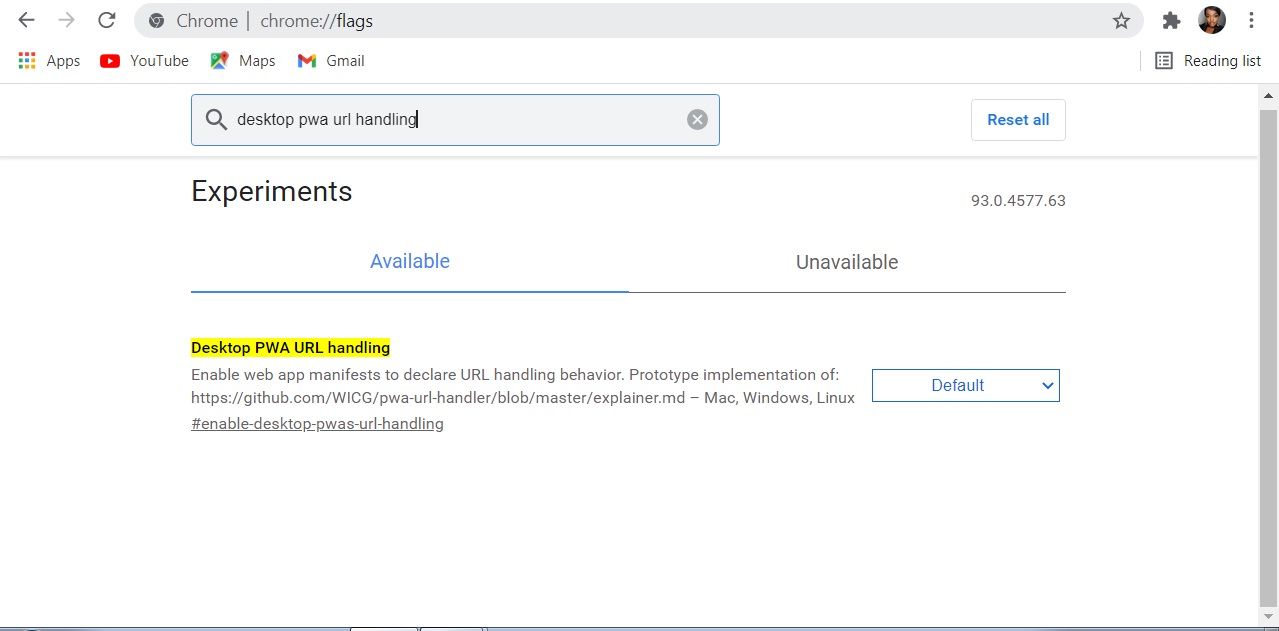
    1. Vaya a chrome: // flags / .
    2. Busque "desktop-PWA-URL-handling".
    3. Cambie la configuración predeterminada a Activado .
    4. Seleccione Reiniciar Chrome.

    Aunque esta función está activa en la actualización de Chrome 93, la mayoría de las PWA aún no la admiten. Los desarrolladores deberán actualizar estas aplicaciones web para agregar la funcionalidad adicional.

    2. Soporte multipantalla mejorado para aplicaciones web

    La API de ubicación de ventanas multipantalla permite que las aplicaciones coloquen ventanas en lugares específicos en varias pantallas. Una vez que los desarrolladores hayan implementado esta función, podrá utilizar varias ventanas con mucha más facilidad.

    Relacionado: Su Chromebook recibirá actualizaciones mensuales de Chrome OS a partir de noviembre

    Un ejemplo de esto es presentar presentaciones de diapositivas en Google Slides. Las diapositivas aparecerán a pantalla completa en una pantalla de presentación, como un proyector, y las notas del orador aparecerán en la otra pantalla, como una computadora portátil.

    3. Autenticación de dos factores en todos los dispositivos

    Chrome ahora reconocerá y sincronizará automáticamente los códigos de inicio de sesión por SMS para la autenticación de dos factores. Esto significa que las contraseñas de un solo uso se detectarán automáticamente en su teléfono y se completarán en Chrome en el escritorio.

    Esta función requiere que inicie sesión en su cuenta de Google en Chrome tanto en su teléfono como en su escritorio. Por el momento, esta función aún se encuentra en sus primeras etapas y no hay muchos sitios web que admitan esta función.

    La navegación de búsqueda continua le permite ver los resultados de la búsqueda de Google en una franja continua debajo de la barra de direcciones. Esto crea una experiencia de búsqueda más conveniente, ya que no necesita retroceder una página para abrir otro resultado.

    Cuando toca un resultado, verá una barra superior adicional con resultados de búsqueda alternativos debajo de la barra de direcciones. Puede desplazarse horizontalmente por estos resultados mientras permanece en la página inicial que visitó.

    Galería de imágenes (3 imágenes)

    Para cambiar a otro sitio web, puede tocar uno de los resultados. O para volver a la descripción general de los resultados, puede tocar el icono de Google a la izquierda de la barra de resultados.

    Para acceder a esta función, siga estos pasos:

    1. Vaya a chrome: // flags / .
    2. Escriba "búsqueda continua" en la barra de búsqueda.
    3. Cambie la configuración predeterminada a Activado .
    4. Seleccione Reiniciar Chrome .

    Controle sus actualizaciones de Chrome

    En muchos casos, las actualizaciones de Chrome traen cambios muy necesarios. Pero es posible que desee tener más control sobre su Chrome y optar por actualizar manualmente, en su propio momento.

    Si bien Google advierte contra la desactivación de sus actualizaciones, ya que puede perderse importantes funciones de seguridad, no hay nada que lo restrinja. Afortunadamente, la decisión sigue siendo suya y hay formas de detener las actualizaciones automáticas.

  • Cómo crear escritorios virtuales en Windows 11

    Cómo crear escritorios virtuales en Windows 11

    Los escritorios virtuales están regresando en Windows 11, lo que le brinda la opción de crear un escritorio secundario para ayudarlo a pasar del trabajo al juego, crear un entorno de trabajo diferente para diferentes trabajos, etc.

    Entonces, ¿cómo se crea un escritorio virtual en Windows 11? ¿Vale la pena usarlo ahora?

    Cómo crear un escritorio virtual en Windows 11

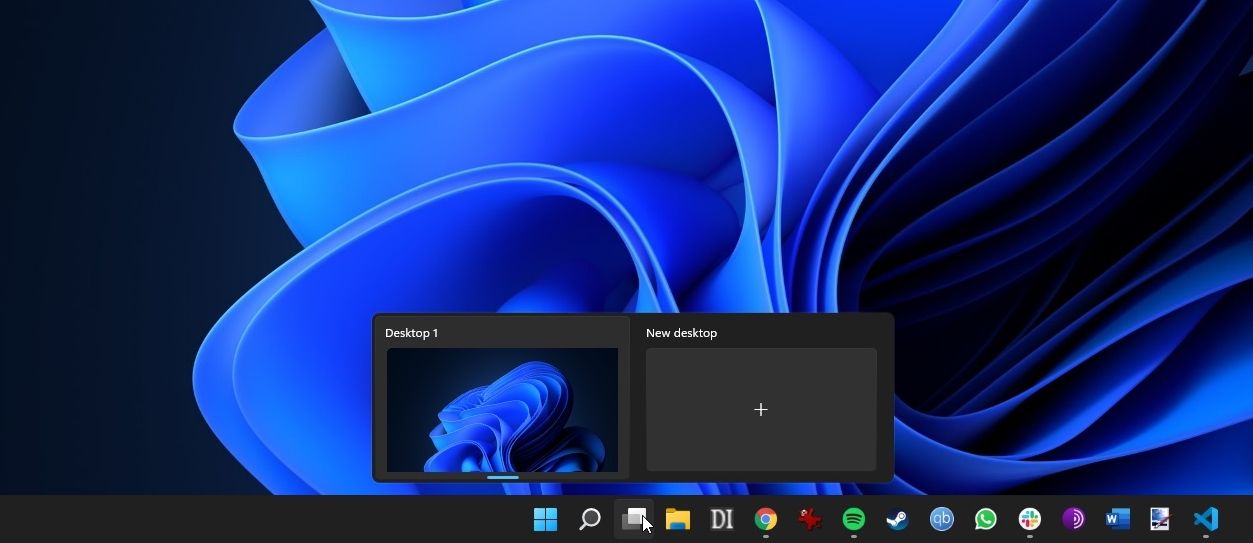
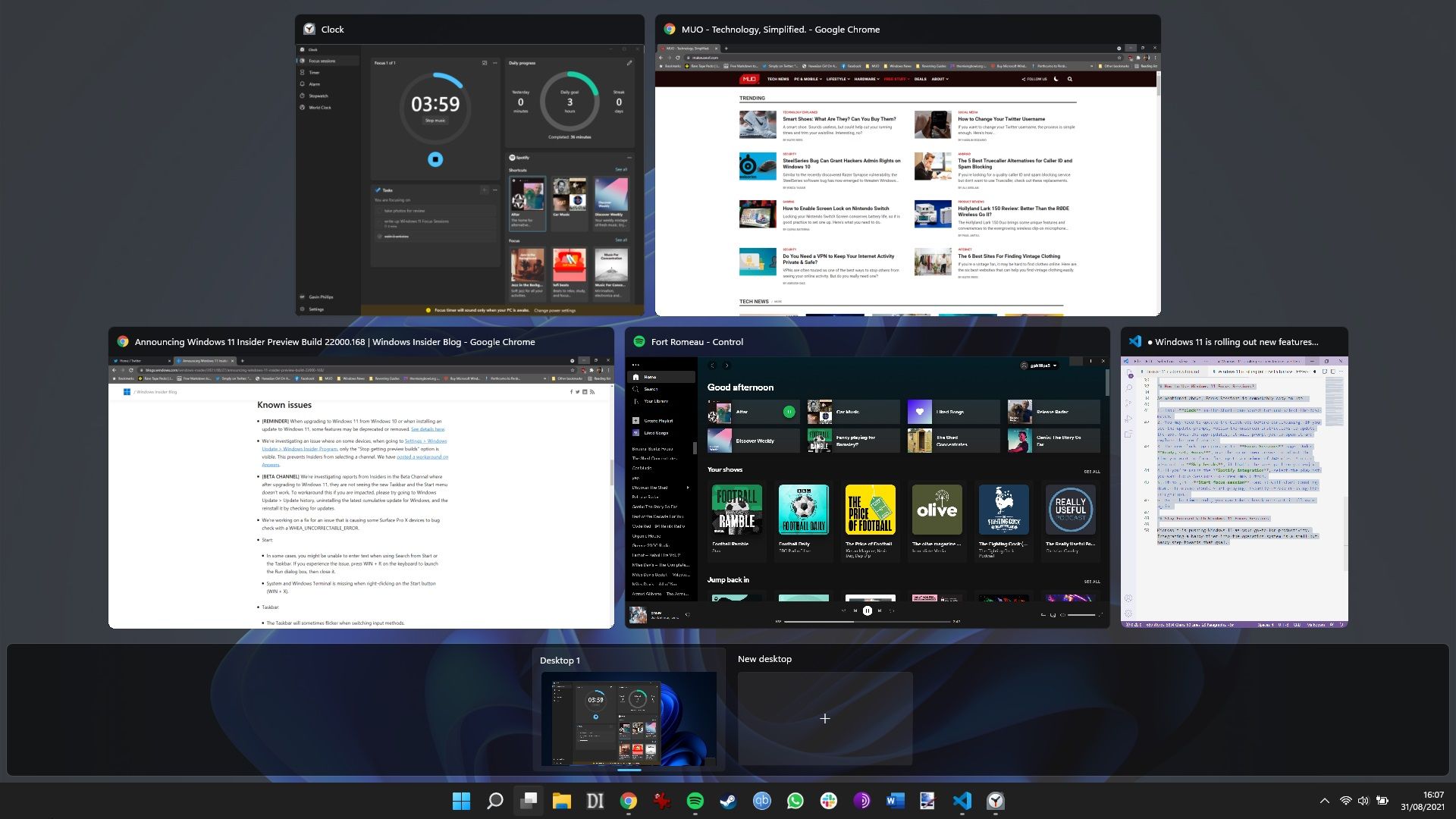
    Los escritorios virtuales son fáciles de configurar en Windows 11 con la adición de un nuevo icono de Vista de tareas en la barra de tareas. Al pasar sobre el icono de Vista de tareas, se muestran los escritorios virtuales activos, junto con la opción de crear uno nuevo.

    Entonces, así es como se crea un nuevo escritorio virtual en Windows 11.

    1. Coloca el cursor sobre el ícono de Vista de tareas .
    2. Seleccione Nuevo escritorio .

    Alternativamente, presione la tecla de Windows + CTRL + D atajo para crear un nuevo escritorio virtual.

    Eso es todo: le espera un nuevo escritorio virtual, accesible a través del botón Vista de tareas.

    ¿Dónde está el icono de la vista de tareas?

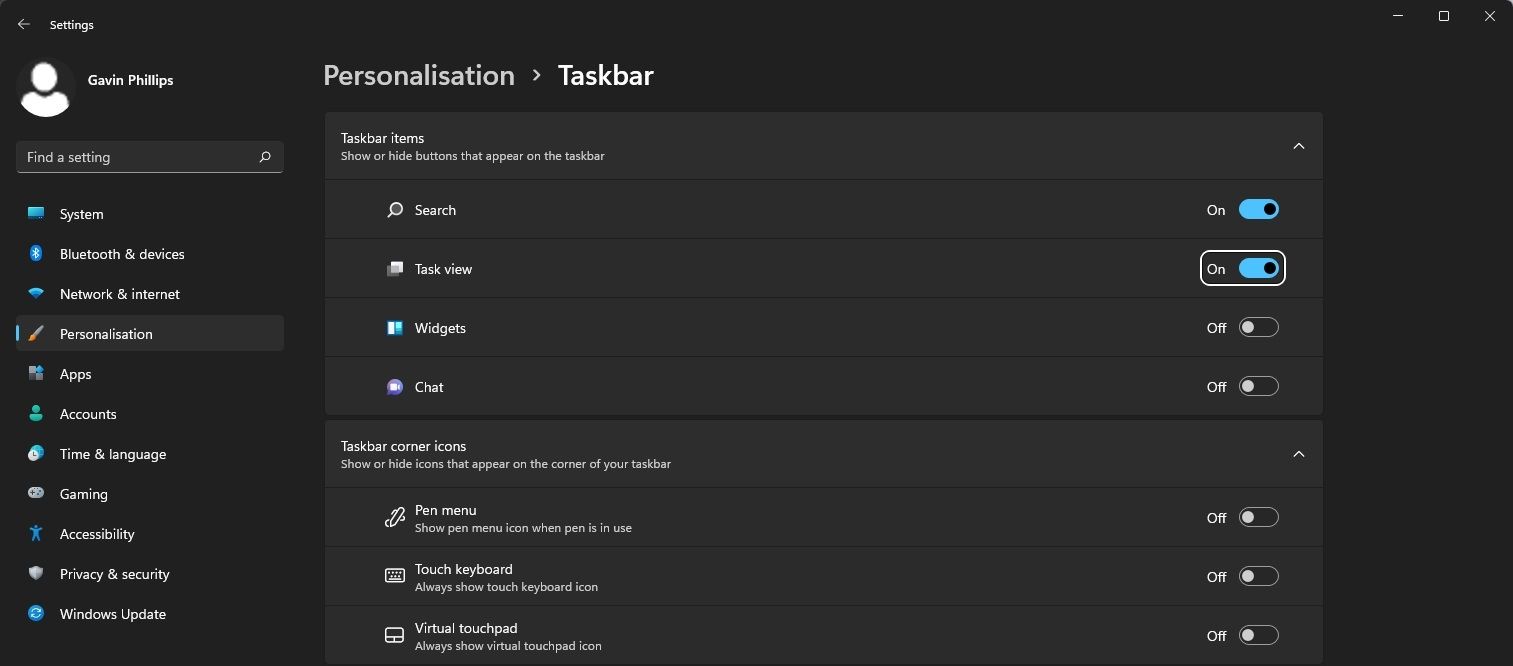
    Si no puede ver el botón Vista de tareas en su barra de tareas en Windows 11, es probable que esté oculto a la vista. Puede restaurarlo usando la aplicación Configuración.

    1. En la barra de búsqueda del menú Inicio, ingrese la configuración de la barra de tareas y seleccione la mejor coincidencia.
    2. Alterne la Vista de tareas para activar el icono.

    Ahora debería ver el botón Vista de tareas en su barra de tareas.

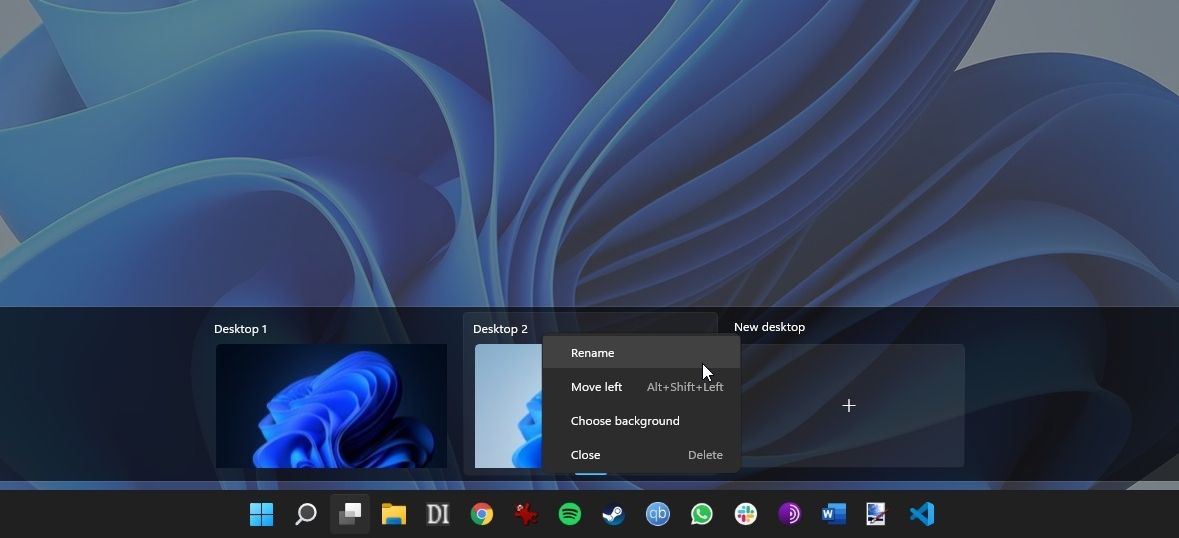
    Cómo cambiar el nombre de un escritorio virtual en Windows 11

    Si desea mantener su vida laboral y doméstica separadas, puede nombrar sus escritorios virtuales en consecuencia .

    En la Vista de tareas, haga clic con el botón derecho y seleccione Cambiar nombre .

    Cómo cambiar el fondo de su escritorio virtual de Windows 11

    Una de las mejores características nuevas para escritorios virtuales en Windows 11 es la opción de establecer diferentes fondos. Es una característica solicitada desde hace mucho tiempo que Microsoft se ha resistido a introducir hasta ahora.

    Establecer un fondo separado hace que sea más fácil identificar qué escritorio virtual necesita de un vistazo, lo cual es útil.

    1. Coloca el cursor sobre el ícono de la barra de tareas de la Vista de tareas.
    2. Haga clic con el botón derecho en el escritorio virtual para el que desea establecer un fondo diferente y seleccione Elegir fondo .
    3. La aplicación Configuración se abrirá en la página Fondo , desde la cual puede elegir un fondo para su escritorio virtual.

    Cómo cambiar entre escritorios virtuales en Windows 11

    Si está utilizando varios escritorios virtuales (o solo uno adicional), querrá cambiar entre ellos con facilidad. Hay dos formas de cambiar entre escritorios virtuales: la Vista de tareas o mediante accesos directos.

    1. Desplácese sobre el botón Vista de tareas y seleccione el siguiente escritorio virtual, o
    2. Presione la tecla de Windows + TAB y seleccione el escritorio virtual que desee.

    También existe la opción de usar un atajo de teclado:

    • Presione la tecla de Windows + CTRL + tecla de flecha para moverse entre escritorios virtuales (usando la tecla de flecha izquierda o derecha).

    Los escritorios virtuales de Windows 11 están aquí

    Los escritorios virtuales no son una característica nueva de Windows 11, pero Microsoft está trabajando para hacerlos más útiles.

    La iteración de Windows 10 de la misma herramienta tenía muchas deficiencias, y aunque podía usarla para colocar diferentes aplicaciones en una pantalla diferente o crear un entorno diferente para ciertas tareas, carecía de las características necesarias para convertirse en una herramienta completamente útil para la mayoría.

    Como puede ver en nuestro artículo sobre cómo mejorar los escritorios virtuales de Windows 10 , algunas de las ideas que requerían una aplicación de terceros en ese entonces ahora se están convirtiendo en características estándar en la versión de Windows 11.

    Sin embargo, algunas funciones, como iniciar una aplicación directamente en un escritorio virtual específico o la capacidad de trabajar con diferentes escritorios virtuales en configuraciones de varios monitores, aún no están disponibles, lo que restringe su uso y funcionalidad.

    Como ha visto con el artículo sobre el escritorio virtual de Windows 10 vinculado anteriormente, es probable que las aplicaciones de terceros comiencen a aparecer para los escritorios virtuales de Windows 11, agregando algunas de las funciones adicionales que los usuarios desean. Además, también existe la posibilidad de que Microsoft implemente algunas de estas características adicionales por sí mismo, sin olvidar que Windows 11 todavía se encuentra en su fase de prueba de Insider Preview en el momento de escribir este artículo.

    De cualquier manera, la opción de usar escritorios virtuales en Windows 11 está aquí, y ahora sabe cómo hacerlo.

  • Cómo crear y usar carpetas de chat en Telegram

    Cómo crear y usar carpetas de chat en Telegram

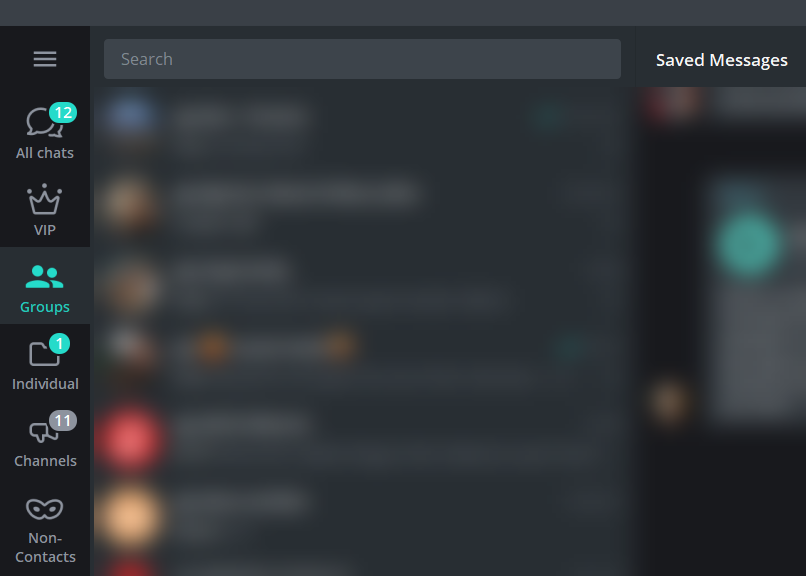
    Después de haber usado Telegram por un tiempo, es fácil terminar con un lío de chats, canales e incluso conversaciones de bots. Fijar chats en la parte superior solo llega hasta cierto punto; para una mejor organización, debe utilizar las carpetas de Telegram.

    A continuación, le mostramos cómo configurar y editar carpetas para organizar sus chats de Telegram y facilitar la navegación por el servicio.

    Cómo crear carpetas en Telegram

    Puede crear carpetas de Telegram utilizando las aplicaciones móviles o de escritorio; el proceso es casi idéntico en todas las plataformas. Independientemente del dispositivo que esté utilizando, deberá abrir el menú Configuración .

    En Android o computadora de escritorio, haga clic en el menú de tres líneas en la parte superior izquierda de Telegram y elija Configuración . En un iPhone o iPad, simplemente toque Configuración en la parte inferior. Una vez allí, toque Carpetas (o Carpetas de chat ) para acceder a la interfaz. Si tiene carpetas, las verá aquí.

    Galería de imágenes (2 imágenes)

    En la parte inferior de la página Carpetas , Telegram mostrará Carpetas recomendadas que puede seleccionar Agregar para crear con un toque. Estos son útiles, pero también es fácil hacer los tuyos.

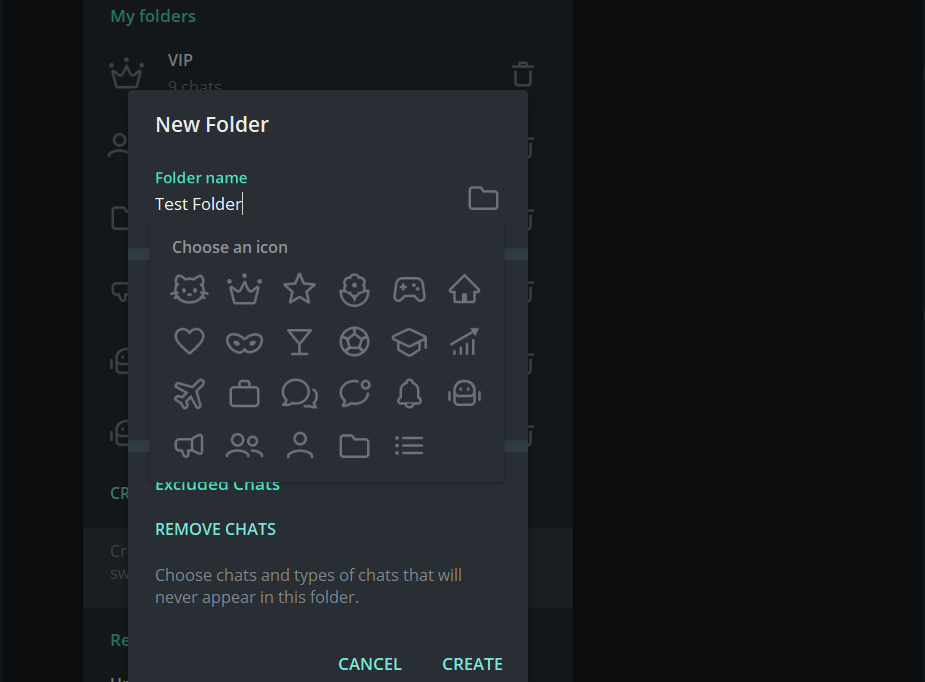
    Toque Crear nueva carpeta para configurar una nueva. Primero, establezca el Nombre de la carpeta en algo que describa claramente su contenido. En el escritorio, puede hacer clic en la silueta del icono de carpeta para distinguirlo de un vistazo; esta no es una opción en dispositivos móviles.

    Configurar los chats incluidos en la carpeta

    A continuación, deberá configurar los Chats incluidos . Seleccione Agregar chats en esta opción y verá una lista. La parte superior tiene Tipos de chat , que incluye cinco grupos dinámicos:

    • Contactos: chatea con cualquier persona que haya guardado en su cuenta como contacto.
    • No contactos: sus conversaciones con personas que no ha guardado como contactos, como las que conoce a través de los canales.
    • Grupos: cualquier chat con tres o más personas. No confundir con los canales de Telegram.
    • Canales: grupos de transmisión de uno a varios. Por lo general, estos son canales a los que se ha unido (a menos que ejecute uno).
    • Bots: hilos de mensajes con bots de Telegram no humanos. Echa un vistazo a los mejores bots de Telegram si eres nuevo en ellos.
    Galería de imágenes (2 imágenes)

    Debajo de estos, verá una lista de Chats . Este contiene todos los chats activos en su cuenta; si alguno de ellos ya está en una carpeta, verá su nombre a continuación. Seleccione tantos como desee incluir en la carpeta; puede mezclar y combinar chats y tipos de chat específicos.

    Cuando hayas terminado, presiona Listo . Verá lo que seleccionó en Chats incluidos .

    Exclusión de chats de una carpeta

    Ahora, puede seleccionar Agregar chats en Chats excluidos para elegir cualquier cosa que no desee que aparezca en la carpeta. Los tipos de chat dinámicos para esto son diferentes:

    • Silenciado: use esto para excluir los canales en los que desactivó las notificaciones.
    • Leer: habilite esta opción para mostrar solo los canales que tienen mensajes no leídos.
    • Archivado: oculta los chats archivados. Archivar un chat lo oculta de su cuenta, pero volverá a aparecer cuando llegue un nuevo mensaje.

    Debajo de estos, puede seleccionar cualquier hilo individual que desee. Por ejemplo, es posible que desee excluir una discusión particularmente ocupada de su lista de chats grupales favoritos.

    Galería de imágenes (2 imágenes)

    Una vez que haya terminado, presione Crear y tendrá una nueva carpeta en Telegram. Repita esto para hacer tantos como desee. Para realizar cambios, simplemente seleccione un chat de la lista.

    Uso y organización de carpetas de Telegram

    En dispositivos móviles, sus carpetas aparecen en la parte superior de la página; solo toca uno para mostrar los chats en el interior. Mantenga presionada una carpeta para acceder a un acceso directo para editarla, eliminarla o reordenar sus carpetas.

    También puede volver a la página Carpetas para hacer esto. Deslice el dedo hacia la izquierda en una carpeta para mostrar el botón Eliminar , o presione Editar para arrastrarlos. Tenga en cuenta que cuando elimina una carpeta de Telegram, no afecta los chats internos. Eliminar una carpeta solo borra ese grupo organizativo.

    Galería de imágenes (2 imágenes)

    En el escritorio de Telegram, las carpetas aparecen en el lado izquierdo de la pantalla y muestran los íconos que seleccionó para ellas. Haga clic derecho y presione Editar carpeta para una forma rápida de ajustar una, o haga clic en Editar en la parte inferior de la lista para volver a la página Carpetas . Para reorganizar las carpetas, simplemente haga clic en ellas y arrástrelas.

    Tenga en cuenta que los cambios de carpeta se sincronizarán en todos los dispositivos, por lo que no es necesario que los vuelva a configurar si usa Telegram en todas las plataformas. El pedido y su contenido se sincronizarán inmediatamente.

    Dentro de cada carpeta, se aplican las opciones de organización habituales de Telegram. Cuando un hilo recibe un mensaje nuevo (ya sea de usted o de otro participante del chat), se moverá a la parte superior. Haga clic con el botón derecho en el chat (en el escritorio) o manténgalo presionado (en el dispositivo móvil) para mostrar la opción Pin , que mantendrá el hilo por encima de todos los demás. Telegram te permite anclar tantos mensajes como quieras, y pueden ser diferentes en cada carpeta.

    Relacionado: Los mejores canales de Telegram y cómo usarlos

    Y si anhelas los viejos tiempos de chats desordenados, regresa a la carpeta Todos para ver todo mezclado en uno.

    Carpetas de Telegram para probar

    ¿Qué pasa si le gusta la idea de las carpetas, pero no está seguro de cómo ponerlas en práctica? Aquí hay algunas ideas de carpetas de Telegram para comenzar:

    • Una carpeta VIP (o con un nombre similar), que contiene los grupos e individuos con los que habla más.
    • Una carpeta No leídos que contiene todos sus chats, pero excluye los mensajes leídos . Esto hace que sea más fácil ver a qué hilos no ha vuelto todavía.
    • Un chat de canales para que pueda mantenerse al día con los canales, que a menudo son ruidosos, por separado de sus chats individuales.

    Leer más: Cómo organizar un chat de voz en su canal de Telegram

    Estas son solo algunas ideas para comenzar. Piense en los chats a los que más accede y en lo que se interpone en su camino, luego intente configurar carpetas alrededor de ellos.

    Carpetas de Telegram para controlar el caos

    Ahora ya sabes cómo crear carpetas en Telegram para ordenar tus chats. Ya sea que solo desee dividir los chats laborales y personales en dos carpetas, o usar una docena de carpetas para realizar un seguimiento de todo lo que sigue, vale la pena configurarlos.

    Mientras tanto, esta es solo una de las muchas funciones excelentes de Telegram que debe conocer.

  • Qué son los interruptores inteligentes de 3 vías (y por qué los necesita)

    Qué son los interruptores inteligentes de 3 vías (y por qué los necesita)

    Los interruptores inteligentes hacen que la vida diaria sea más fácil que nunca. Además de la conveniencia de encender y apagar las luces de forma remota, los interruptores inteligentes ahorran energía y se pueden operar fácilmente con IA (inteligencia artificial) controlada por voz.

    Los interruptores inteligentes de 3 vías actúan como reemplazos de sus interruptores tradicionales de 3 vías, brindándole nuevas formas de controlar las luces y los dispositivos en sus hogares inteligentes. Funcionan de forma intuitiva con la red Wi-Fi de su hogar y se pueden instalar sin tener que revisar todo el sistema de iluminación de su hogar.

    En este artículo, echamos un vistazo a los interruptores inteligentes de 3 vías, sus características y sus beneficios. Decirte qué son, qué hacen y por qué necesitas uno.

    ¿Qué es un interruptor inteligente de 3 vías?

    Un interruptor inteligente de 3 vías es un interruptor habilitado para Wi-Fi que le permite controlar luces y otros dispositivos desde dos ubicaciones diferentes. Está un paso por delante de los interruptores manuales normales y el interruptor principal funciona junto con el interruptor adicional.

    Relacionado: Los mejores interruptores de luz Wi-Fi para ahorrarle tiempo y dinero

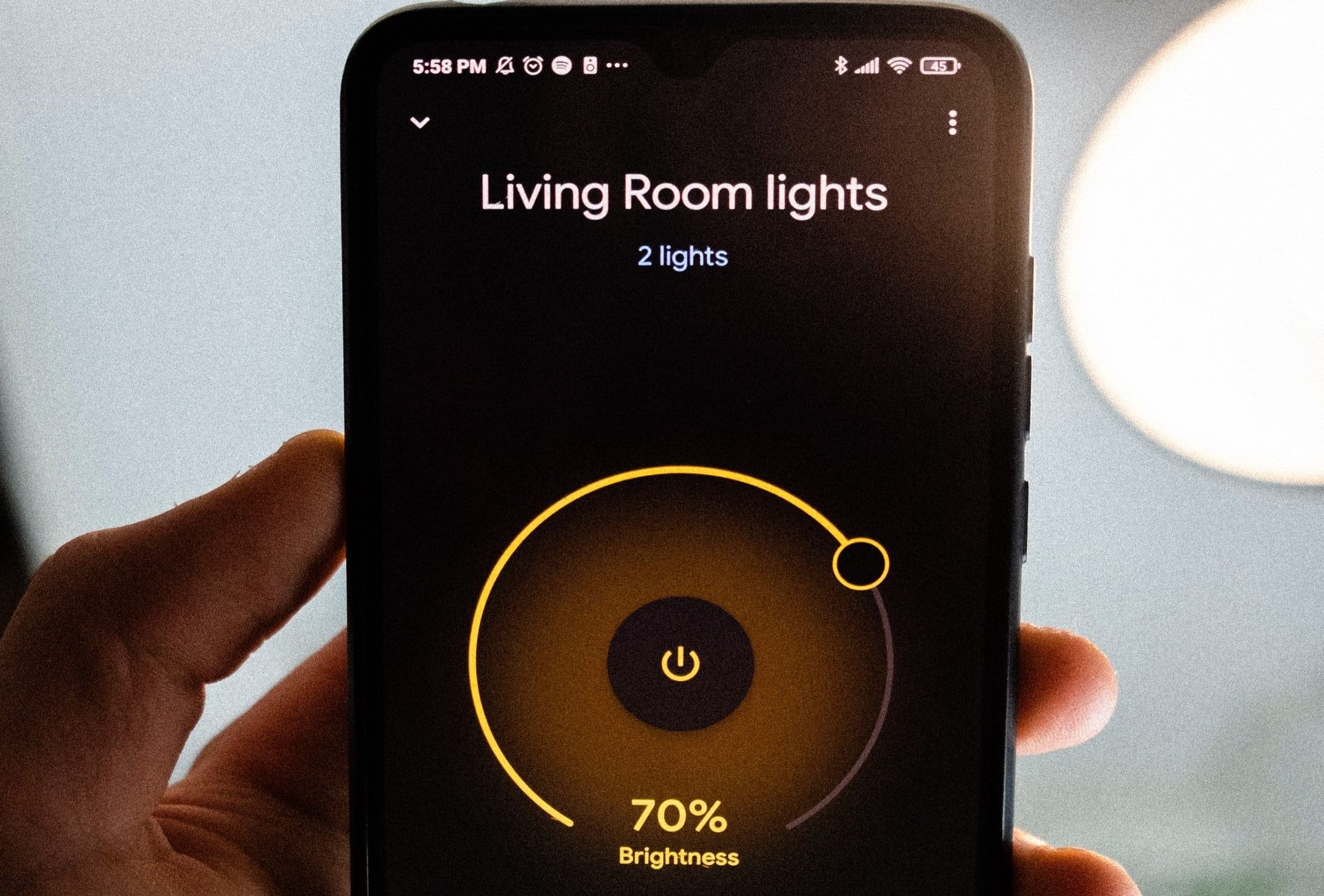
    Por ejemplo, si está sentado en el pasillo, puede encender las luces de su dormitorio, junto con el interruptor separado presente dentro del dormitorio. Estos interruptores inteligentes también vienen con tecnologías de detección de movimiento que se apagan automáticamente cuando no hay nadie presente en la habitación. Se pueden operar de forma remota mediante aplicaciones móviles desde cualquier ubicación.

    Algunas características o beneficios destacados de un interruptor inteligente de 3 vías son:

    • Vienen con una opción de bloqueo de seguridad que se integra con los sistemas de seguridad de alarma para mantener su hogar seguro mientras está fuera.
    • Se pueden operar con asistentes controlados por voz de IA.
    • Puede instalar estos interruptores inteligentes fácilmente usted mismo.
    • Se integran con múltiples dispositivos inteligentes.
    • No requieren un concentrador separado para funcionar.
    • Puede establecer horarios a través de aplicaciones.
    • Incluyen una función de temporizador para encender / apagar automáticamente después de la duración establecida.

    ¿Por qué debería adquirir un interruptor inteligente de 3 vías?

    Además de la ventaja obvia de poder controlar las luces de su hogar desde la comodidad de su dispositivo inteligente, existen otras razones por las que obtener un interruptor inteligente es una buena idea. Éstos incluyen:

    Ofrecen un funcionamiento remoto sencillo

    Un interruptor inteligente Wi-Fi de 3 vías está (como su nombre indica) habilitado para Wi-Fi y se puede operar desde cualquier rincón de la casa. Son fáciles de instalar y, a menudo, vienen con una aplicación móvil que le permite controlar la iluminación de su hogar sin barreras geográficas.

    Pueden ahorrarle tiempo y dinero

    Un interruptor inteligente Wi-Fi de 3 vías para su hogar también ahorra tiempo. Puede operarlo en una aplicación móvil y apagar las luces sin moverse a diferentes habitaciones. Esto podría ayudarlo a ahorrar dinero en sus facturas de electricidad.

    Operan automáticamente

    Muchos de nosotros a menudo nos olvidamos de apagar las luces cuando salimos del baño o vamos a una habitación separada. Con tecnología de detección de movimiento , las luces se apagan automáticamente cuando la gente sale de la habitación. Por lo tanto, no hay necesidad de recordatorios. Esta tecnología de detección de movimiento también puede ayudar a las personas con problemas de visión o movilidad, que ya no necesitarán buscar el interruptor de la luz.

    Se integran con dispositivos controlados por voz

    Un interruptor inteligente Wi-Fi de 3 vías se puede integrar fácilmente con dispositivos domésticos inteligentes controlados por voz, ya sea Google Nest o Echo. Todo lo que tienes que asegurarte es que la conectividad Wi-Fi de tu hogar sea buena para que sea funcional.

    Le permiten controlar la iluminación a su conveniencia

    Con un interruptor inteligente Wi-Fi de 3 vías, puede controlar el sistema de iluminación de su hogar. Puede elegir hacer que las luces sean más tenues o más brillantes según los requisitos o su estado de ánimo. Puede optar por iluminar solo una esquina de su dormitorio para leer hasta altas horas de la noche. Con la función de modo de reposo, las luces se pueden apagar en el momento en que te vas a dormir.

    Relacionado: Razones por las que todavía amamos Philips Hue

    También puede usar un interruptor inteligente Wi-Fi de 3 vías para iluminar su hogar durante ocasiones especiales. Si va a tener una fiesta en el jardín, puede usarlo para iluminación exterior. Una vez finalizado el evento, las luces se pueden apagar automáticamente.

    Pueden mejorar la seguridad de su hogar

    Se puede integrar un interruptor inteligente Wi-Fi de 3 vías con el sistema de alarma de seguridad de su hogar. Vienen con una función de modo "Ausente" que apaga las luces cuando no estás en casa y solo se puede encender cuando regresas.

    También puede usarlo para iluminación exterior, que se activa con los sensores de movimiento y enciende el sistema de alarma. Por lo tanto, un interruptor inteligente Wi-Fi de 3 vías puede ser una adición bienvenida para hacer que su hogar sea más seguro.

    Le permiten establecer un horario de iluminación diario

    Con un interruptor inteligente de 3 vías, puede configurar un temporizador para cuánto tiempo estarán funcionando las luces en diferentes habitaciones. También puede configurar operaciones automatizadas. Por ejemplo, puede configurar las luces para que se apaguen con el amanecer o se atenúen durante el atardecer o el mediodía. Esto ayuda a un uso óptimo de la electricidad y reduce el desperdicio innecesario de energía.

    Los interruptores inteligentes son la forma inteligente de controlar la iluminación de su hogar

    Los interruptores inteligentes de 3 vías pueden reducir su consumo de energía, ayudar a crear un hogar más seguro y permitirle controlar toda la iluminación de la casa de forma remota, ya sea que se encuentre en su oficina o al otro lado del mundo. Con el control por voz o una aplicación móvil, puede administrar fácilmente las luces de todo su lugar.

    Sin embargo, recomendamos contratar a un electricista para que revise el cableado de su hogar antes de instalar un interruptor inteligente. Sin embargo, vale la pena dar este paso adicional, ya que una vez que haya instalado un interruptor inteligente de 3 vías habilitado para Wi-Fi, hará que su hogar y sus soluciones de iluminación sean fáciles de controlar y muy flexibles.

    Esperamos que este artículo le haya ayudado a comprender qué son los interruptores inteligentes de 3 vías, cómo funcionan los interruptores inteligentes de 3 vías y por qué su hogar inteligente se beneficiaría de ellos.