Blog

  • 3 razones por las que debería considerar la protección de la privacidad del dominio

    3 razones por las que debería considerar la protección de la privacidad del dominio

    Los datos personales son un bien candente entre los piratas informáticos. Sus datos se pueden utilizar por varias razones ilegales, y encontrar formas de proteger su información personal lo ayudará a evitar muchos problemas.

    La protección de la privacidad de los dominios es un servicio que ofrecen los registradores de dominios. Este servicio mantiene sus datos personales seguros en el directorio de WHOIS.

    Invertir en este servicio asegurará que su información personal esté a salvo de los piratas informáticos y oculta al público. Aquí hay tres razones por las que debería considerar la protección de la privacidad del dominio.

    1. Proteja su información personal

    La protección de privacidad de dominio dificulta que los piratas informáticos accedan a su información.

    Su información personal está expuesta en la base de datos pública de WHOIS sin este servicio, lo que significa que cualquiera puede ver sus datos. La protección de la privacidad del dominio protege su información personal al garantizar que sus números de teléfono, direcciones de empresa, direcciones de correo electrónico y otra información personal no sean accesibles a través del sistema de WHOIS.

    Incluso si no ha registrado su dominio y todavía está buscando los mejores registradores de dominios para comenzar su negocio , es importante considerar los beneficios de proteger su dominio.

    ¿Qué es WHOIS?

    WHOIS es una base de datos pública que almacena un registro de todos los registros de dominio en línea. Su información se almacena en el directorio de WHOIS cada vez que registra un nombre de dominio. Cualquiera puede acceder a esta base de datos, desde pequeñas empresas hasta grandes corporaciones y fuerzas del orden. Los usuarios individuales también pueden acceder y utilizar la base de datos de WHOIS para averiguar quién está detrás de un nombre de dominio.

    2. Prevenir ataques en línea

    Si bien existen formas comprobadas de ayudarlo a detener los correos electrónicos no deseados , la protección de la privacidad del dominio protege su número de teléfono y la información de correo electrónico de ataques en línea como el phishing por correo electrónico. Los piratas informáticos utilizan la suplantación de identidad del correo electrónico para disfrazar los correos electrónicos no deseados haciéndolos parecer como algo que le gustaría ver. Los piratas informáticos pueden disfrazarse de una empresa legítima y poner en peligro sus datos.

    Cada año, el phishing por correo electrónico estafa a miles de personas. La táctica se puede utilizar para estafarlo o robar su identidad. Los estafadores usan estos correos electrónicos para pedirle que proporcione detalles como contraseñas, números de seguro social o números de cuenta. Al hacer esto, los ciberdelincuentes pueden acceder a sus cuentas bancarias y robar su dinero.

    A nadie le gusta recibir llamadas no deseadas. Pero estas llamadas no solo son una pérdida de tiempo; pueden ser peligrosos. Es posible que no sepa cómo saber si el número que llama es una estafa telefónica . La protección de la privacidad del dominio también mantiene su número seguro, lo que le ayuda a evitar estas llamadas no deseadas.

    3. Proteja su sitio web de los piratas informáticos

    La protección de la privacidad del dominio lo mantiene a salvo del secuestro de dominios.

    El secuestro de dominio se realiza cuando alguien obtiene acceso no autorizado a su cuenta de dominio. Los piratas informáticos utilizan su cuenta de dominio para desconectarla o transferirla a otra persona.

    Su dominio podría ser secuestrado con la intención de robar clientes, datos de clientes o hacer que su negocio se convierta en un competidor. Esta forma de secuestro a menudo se logra utilizando la información personal del dominio, como una dirección de correo electrónico.

    Proteja su sitio web con protección de privacidad de dominio

    Si bien proteger su dominio es muy importante, hacerlo no es suficiente. También es crucial para cualquier sitio web proteger los datos de sus visitantes y protegerse contra otras amenazas de seguridad en línea. Los ciberdelincuentes han encontrado formas de hacer que los ataques en línea sean más complejos día a día.

    Equipar su negocio con las herramientas necesarias para la seguridad lo ayudará a largo plazo. El uso de un firewall de aplicaciones web (WAF) basado en la nube es otra de las mejores medidas a tomar para implementar la seguridad del sitio web. Una vez que tenga un WAF en su lugar y utilice las prácticas de diligencia debida estándar, tendrá que preocuparse mucho menos por la seguridad comprometida.


  • ¿Qué es la fotografía infrarroja? Una guía para principiantes

    ¿Qué es la fotografía infrarroja? Una guía para principiantes

    La fotografía es un poco alucinante. Cuando tomamos una foto, esencialmente no estamos capturando el mundo, sino simplemente evidenciando que existe.

    Cuando se usa una cámara que imita de cerca la forma en que vemos, esta verdad evidente es una que puede ser fácil de olvidar. La fotografía infrarroja nos disipa esta ilusión mostrándonos las cosas desde una perspectiva ligeramente diferente.

    ¿Qué es la luz infrarroja?

    La luz visible, como probablemente ya sepa, constituye solo un segmento muy pequeño del espectro de radiación electromagnética. En un extremo de esta cuña visible hay luz azul de alta energía. En el otro extremo está la luz roja, caracterizada por longitudes de onda de actividad mucho más largas y lentas.

    La luz infrarroja es más lenta que incluso la luz roja más lenta visible para nosotros. Esto lo hace totalmente imperceptible visualmente para nosotros, pero eso no lo hace menos importante.

    ¿Cómo funciona la fotografía infrarroja?

    La forma en que funciona la fotografía convencional se parece mucho a nuestro propio mecanismo de visión. Entonces, ¿cómo puede una cámara normal "ver" algo que nosotros no podemos?

    En el fondo, tanto la visión humana como la visión de la cámara son, de hecho, muy similares. Sin embargo, los sensores de la cámara son mucho más sensibles mecánicamente. Son capaces de "percibir" la luz infrarroja como una extensión del espectro visible, aunque entre la luz visible mucho más fuerte que la acompaña.

    Para producir una imagen caracterizada por luz infrarroja exclusivamente, todo lo que necesita una cámara es un filtro que bloquee cualquier otra longitud de onda de luz dentro del espectro visible, así como la luz ultravioleta de arriba.

    ¿Qué es un filtro de infrarrojos?

    Los filtros ópticos vienen en muchas formas, algunas más prácticas que otras. Muchos fabricantes de filtración producen un filtro bloqueador de infrarrojos. Estos tipos de filtros realmente evitan que la luz infrarroja pase a través del sensor. Filtros como este no deben confundirse con un filtro IR, simple y llanamente, que en realidad hace lo contrario.

    Al igual que muchos tipos de filtros de cámara, los filtros de cámara infrarroja permiten la entrada de luz de forma selectiva por longitud de onda. Tiffen es el estándar de la industria para filtros infrarrojos, pero también hay disponibles muchas opciones más razonables.

    ¿Para qué sirve la fotografía infrarroja?

    Los objetos distantes en el espacio emiten o reflejan la luz que nos llega a lo largo del tiempo. A medida que la luz viaja, gasta energía. Cuanto más lejos esté la luz de la fuente, más lento viajará cada fotón a lo largo de cada rayo.

    Si un objeto en el espacio profundo está lo suficientemente lejos de nosotros, este efecto esencialmente los hace "demasiado oscuros" para verlos por medios ordinarios. Es posible que la luz originalmente visible que emite ya se esté moviendo demasiado lento para ser vista en el momento en que nos golpea, cayendo por debajo del fondo del espectro visible y extendiéndose hacia la región del infrarrojo cercano.

    La fotografía espacial infrarroja es capaz de captar este tipo de luz, lo que hace que estos cuerpos celestes sean mucho más fáciles de estudiar desde casa.

    La fotografía infrarroja también tiene algunas aplicaciones prácticas aquí en la Tierra. Algunos tipos de moneda legal, por ejemplo, tienen diseños con tinta "invisible" que refleja la luz infrarroja. Los billetes falsos se pueden distinguir de los reales mediante un filtro de infrarrojos.

    En el mundo de la medicina forense, la fotografía de infrarrojos se puede utilizar para ver cosas que el ojo humano puede no notar de inmediato. Las manchas de sangre pueden ser difíciles de recoger cuando se esparcen sobre alfombras oscuras. Debido a que la sangre absorbe más luz infrarroja que la alfombra o la tela, las fotos infrarrojas pueden ayudar a los investigadores a ver lo que tienen frente a ellos con mayor claridad.

    Relacionado: ¿Qué hace un analista forense?

    Cómo tomar fotografías con lentes infrarrojos

    Para comenzar a tomar fotografías de infrarrojos, todo lo que necesita hacer es invertir en un filtro de cámara de infrarrojos. Pero, ¿cómo afecta un filtro de infrarrojos a la foto que se está tomando? Nos alegra que lo hayas preguntado.

    Espectro de color infrarrojo

    La fotografía con lentes infrarrojos cambia drásticamente el esquema de color de lo que estamos acostumbrados a ver. La representación de color falso de la luz infrarroja invisible hará que parezca que alguien ha ajustado la configuración de "tono" en todo el mundo.

    El cielo aparecerá como una pesadilla oscura. Los retratos de personas adquieren una extraña cualidad extraterrestre. Las pecas desaparecen, la melanina sobrante es indiscernible del resto de la piel.

    Sin embargo, la diferencia más notable entre las imágenes infrarrojas y la fotografía normal es la apariencia de la naturaleza. El color verde de las plantas y las hojas ahora parecerá blanco de titanio. Si bien no es particularmente útil cuando se toman fotografías en color, este efecto a menudo creará una fotografía en blanco y negro mucho más atractiva visualmente cuando se dispara en la naturaleza.

    Enfoque infrarrojo

    Otra consideración es el enfoque. Debido a su longitud de onda más larga, converge a un punto que será diferente al de la luz visible que emana de la misma fuente.

    Relacionado: ¿Qué es la profundidad de campo y cómo ocurre?

    Cualquier tipo de cámara réflex de un solo objetivo se basa en espejos para funcionar. Los espejos reflejan la luz infrarroja solo en un sentido térmico. Este hecho desafortunado hace que estos sistemas sean prácticamente inútiles al disparar luz infrarroja; Las SLR y las DSLR dependen de las propiedades intrínsecas de la luz visible para predecir dónde se encontrarán los rayos entrantes.

    Ajustar estas herramientas para que puedan adaptarse a la fotografía infrarroja básicamente significa recalibrarlas. Algunas lentes vienen impresas con una marca de índice infrarroja, generalmente en forma de un punto rojo que se desplaza ligeramente de la marca que indica el enfoque correcto normalmente. Cumplir con la marca correcta para el tipo de fotografía en la que está participando producirá los resultados adecuados.

    Para enfocar un objeto a 50 pies de distancia al tomar una fotografía normal, debe girar el cañón hasta que la marca de 50 pies esté alineada con este indicador de índice de enfoque predeterminado. Al disparar con luz infrarroja, haría lo mismo, solo usando la marca roja justo al lado.

    Si dispara con una cámara sin espejo, está de suerte. Sin espejos que separen el plano de la fotografía del sujeto, el enfoque se determina directamente en el sensor. No será necesario tomar medidas especiales para enfocar la imagen adecuadamente.

    Fotografía de película infrarroja

    Otra opción es utilizar película infrarroja, como los fotógrafos que existieron mucho antes que nosotros.

    La fotografía con película infrarroja es un proceso que tiene lugar a lo largo de toda la vida de la fotografía. Requiere un tipo específico de película de infrarrojos que no se pueda procesar y revelar con el mismo tipo de productos químicos que la película normal. Aunque la película de infrarrojos es sensible a la luz infrarroja, un filtro de infrarrojos seguirá siendo necesario para obtener el resultado más eficaz posible.

    En cualquier caso, para obtener el resultado final más sorprendente, debe fotografiar sujetos que estén iluminados generosamente por una fuente potente, como el sol. Las fuentes de luz más pequeñas también pueden funcionar, pero generalmente solo si dispara muy cerca de ellas. Intensidad es lo que buscas aquí. Una fuente débil o difusa se convierte en luz infrarroja aún más débil, que será más difícil de fotografiar.

    Fotos infrarrojas: algo un poco diferente

    La fotografía infrarroja ciertamente tiene su propio encanto único.

    Si bien no es exactamente el camino a seguir si su objetivo es pintar una imagen del mundo tal como lo conocemos, las imágenes infrarrojas ofrecen una visión de lo que se siente como una versión alternativa de la realidad. Para algunos, esto puede ser una desviación bienvenida y refrescante de lo común.

  • Cómo descargar juegos a tu PS4 con tu teléfono

    Descargar archivos grandes en tu PS4 puede ser una pesadilla, especialmente si estás fuera a menudo. Afortunadamente, tienes la opción de descargar juegos y complementos en tu PS4 donde sea que estés con tu teléfono, lo que puede ser un gran ahorro de tiempo.

    A continuación, le mostramos cómo puede descargar juegos y complementos de forma remota en su PS4 con su teléfono.

    Configuración de su PS4 y teléfono para descargas remotas

    Galería de imágenes (3 imágenes)

    Por lo tanto, necesitará marcar algunas cosas antes de descargar juegos en su PS4 a través de su teléfono.

    Y, tenga en cuenta, solo puede descargar contenido en su PS4 de forma remota si está encendido o en modo de reposo. Si su PS4 está apagada, entonces no puede comunicarse con su teléfono y viceversa para iniciar las descargas.

    Asegúrese de haber completado lo siguiente:

    1. Configura una conexión a Internet en tu PS4. Puede hacerlo a través de Configuración> Red> Configurar conexión a Internet .
    2. Permita que su PS4 permanezca conectada a Internet en modo de reposo. Puede hacerlo a través de Configuración> Configuración de ahorro de energía> Establecer funciones disponibles en el modo de reposo> Mantenerse conectado a Internet .
    3. Descargue la aplicación PlayStation en su teléfono e inicie sesión con su cuenta de PSN.
    4. Vincula tu PS4 a tu teléfono con la aplicación PS. Para hacer esto, seleccione la sección Reproducir , toque el ícono de engranaje para acceder a su configuración y, en Administración de la consola , seleccione Vincular consola a la aplicación , luego siga los pasos apropiados.

    ¡Ahora estás listo para descargar juegos de PS4 con tu teléfono!

    Relacionado: ¿Qué es la función de mensajería de PlayStation y para qué se utiliza?

    ¿Cómo descargo juegos en mi PS4 con mi teléfono?

    Galería de imágenes (3 imágenes)

    Puede descargar contenido en su PS4 en unos pocos pasos rápidos:

    Primero, seleccione el juego o complemento que desea descargar a su PS4 en la aplicación de PS. Puede ser algo nuevo o algo que haya comprado pero eliminado, que puede encontrar en la sección Biblioteca de juegos de la aplicación PS, en Comprado . Ahora debería ver la opción para descargar ese contenido a su consola vinculada (que debería ser su PS4). Seleccione Descargar a consola .

    Luego, en poco tiempo, su teléfono debería decir que se está descargando. Ahora puedes relajarte sabiendo que tu contenido se está descargando en tu PS4. Y, si ha descargado algo incorrecto o ha cambiado de opinión, puede cancelar la descarga; simplemente seleccione el signo azul Cancelar y confirme su decisión.

    Relacionado: Cómo controlar las notificaciones en la aplicación móvil de PlayStation

    Usa la aplicación PS con tu PS5

    La opción de descargar juegos en su PS4 a través de su teléfono debería ser útil y ahorrarle tiempo, especialmente si está fuera por unos días y quiere uno o dos juegos nuevos listos para jugar cuando regrese.

    También puede usar la aplicación PS en su PS5; es una excelente aplicación para tener si está buscando una experiencia de juego más conveniente.

  • Cómo instalar CBL-Mariner de Microsoft en VirtualBox

    Cómo instalar CBL-Mariner de Microsoft en VirtualBox

    Microsoft lanzó su propia distribución de Linux: Common Base Linux Mariner (CBL-Mariner). Es una noción general que Linux y Windows son archirrivales, considerando el hecho de que están constantemente tratando de ganarse a los usuarios de computadoras con sus ofertas.

    El lanzamiento de CBL-Mariner tomó a mucha gente por sorpresa, pero así es como funciona el mundo plagado de tecnología. Tenga la seguridad de que Microsoft no está reemplazando Windows con CBL-Mariner. De hecho, CBL-Mariner está diseñado para ayudar al equipo de ingeniería interno de Microsoft.

    Exploremos CBL-Mariner en profundidad y veamos los pasos para instalarlo en una máquina virtual.

    ¿Qué es CBL-Mariner?

    Linux Systems Group de Microsoft creó y desarrolló CBL-Mariner. No es simplemente otra distribución de Linux, ya que tiene un propósito más amplio para Microsoft. El objetivo principal de CBL es allanar el camino para el desarrollo de productos y servicios de borde de Microsoft, además del desarrollo de infraestructura en la nube.

    El código fuente para el sistema operativo se licencia bajo diferentes licencias de código abierto, incluida la Licencia Pública General GNU y la Licencia MIT. Actualmente existe como un repositorio de GitHub y no hay una imagen ISO para instalar el sistema operativo en su máquina. La buena noticia es que aún puede usar la distribución creando su propia imagen ISO e instalándola en su propia máquina virtual.

    Relacionado: ¿Debería ejecutar Linux en una máquina virtual o WSL?

    CBL-Mariner no es nuevo en el mundo de la tecnología. Anteriormente, Microsoft lo usaba internamente para mantener la infraestructura en la nube de Azure. Redmond ha mejorado la seguridad de CBL reforzando el kernel, proporcionando actualizaciones firmadas, utilizando el endurecimiento basado en el compilador, el registro a prueba de manipulaciones junto con muchas más funciones.

    Cómo instalar CBL-Mariner en VirtualBox

    Convertir el código fuente en una imagen ISO es probablemente la forma más sencilla de poner en marcha la distribución en una máquina virtual. Este método incluye descargar el código del repositorio y convertirlo en una imagen ISO.

    A los efectos de este artículo, la instalación se ha realizado en VirtualBox, que es un hipervisor de máquina virtual popular.

    Paso 1: Descarga VirtualBox

    En caso de que aún no tenga VirtualBox instalado en su sistema, puede descargarlo del sitio web e instalarlo antes de crear la imagen ISO.

    Descargar : Oracle VirtualBox

    Paso 2: instalar las dependencias necesarias

    Antes de comenzar la instalación real, deberá instalar algunas dependencias en su máquina Linux. Es posible que ya tenga algunos de ellos, pero siempre es bueno volver a verificar.

    Para instalar las dependencias en una distribución basada en Debian como Ubuntu, escriba lo siguiente:

     sudo apt-get install git make tar wget curl rpm qemu-utils golang-go genisoimage python2.0 bison gawk

    Producción:

    Paso 3: Clonación del repositorio de GitHub

    El siguiente paso es clonar el repositorio oficial de GitHub de CBL usando el comando git clone .

     git clone https://github.com/microsoft/CBL-Mariner.git

    Producción:

    Paso 4: Generación de la imagen ISO

    Después de descargar el código fuente, el siguiente paso es acceder a un directorio específico para generar la imagen ISO. Ingrese los siguientes comandos uno por uno para crear el ISO para el inicio:

     cd CBL-Mariner/toolkit
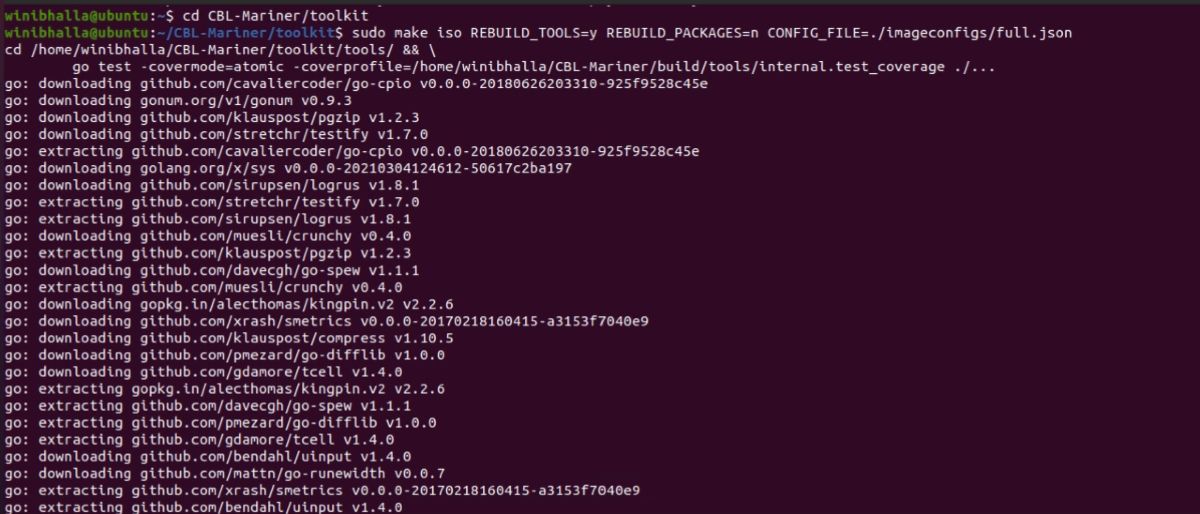
    sudo make iso REBUILD_TOOLS=y REBUILD_PACKAGES=n CONFIG_FILE=./imageconfigs/full.json

    Producción:

    El sistema enviará el archivo ISO al directorio / out / images / full después de una conversión exitosa.

    Paso 5: creación de la máquina virtual

    El primer paso es abrir VirtualBox. Luego, haga clic en el botón Nuevo para crear una nueva VM.

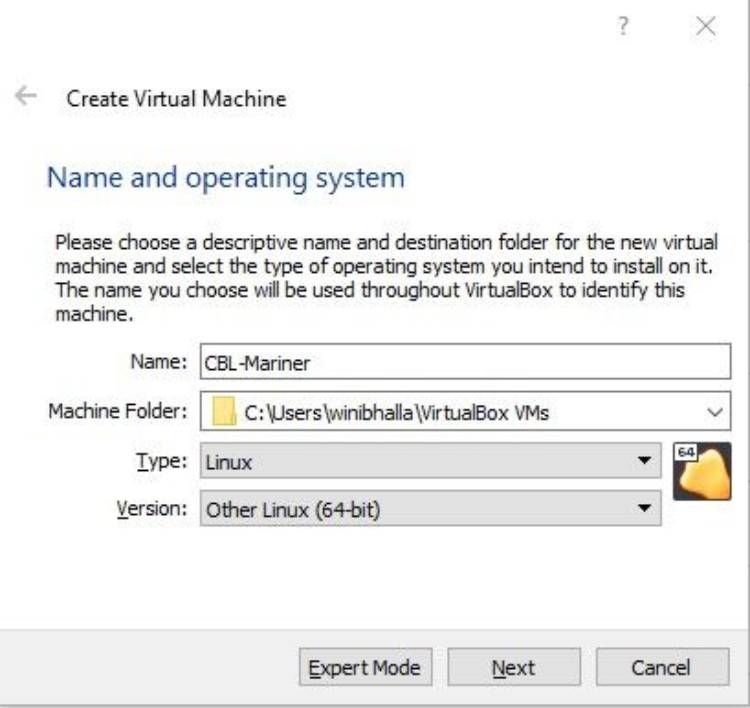
    Una vez que haga clic en Nuevo , se abrirá un cuadro de diálogo. En la columna del nombre, escriba CBL-Mariner como sistema operativo. En el menú desplegable Tipo , seleccione Linux . Además, debe seleccionar Otro Linux (64 bits) como versión.

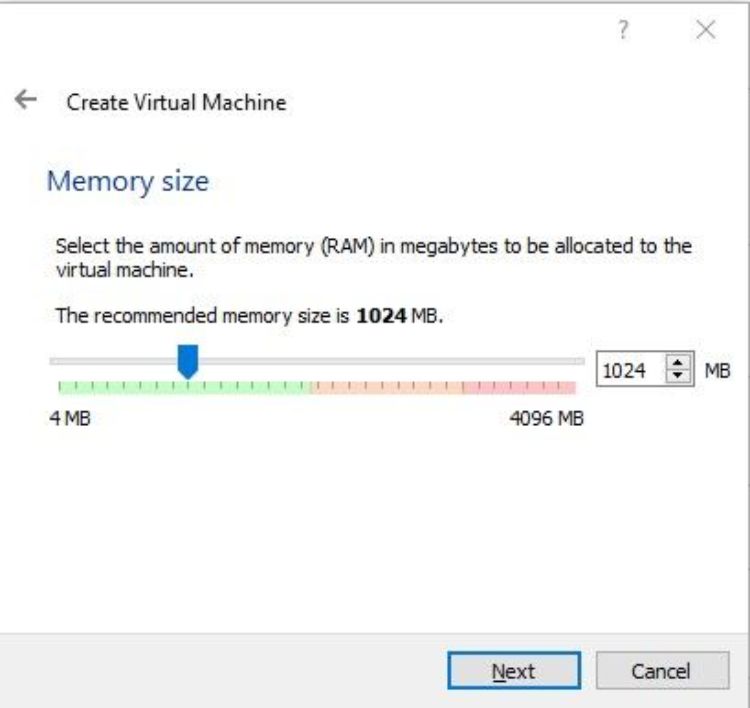
    En la siguiente pantalla, debe asignar el tamaño de memoria para su máquina. Idealmente, puede asignar 1 GB de RAM en este paso. Si puede asignar más, configure la memoria en consecuencia. Sin embargo, hay un límite superior, por lo que es mejor seguir las instrucciones en pantalla.

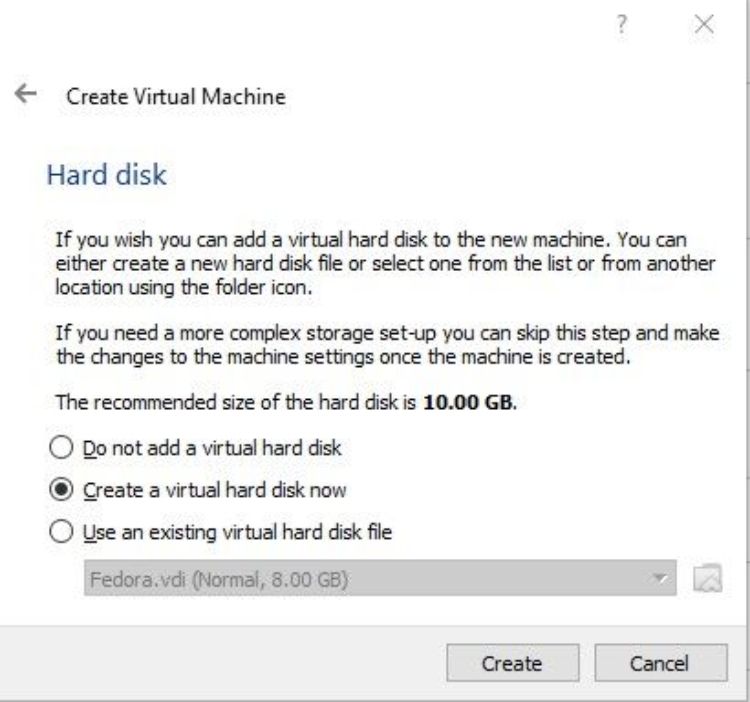
    En la siguiente pantalla, haga clic en la opción Crear un disco duro virtual ahora .

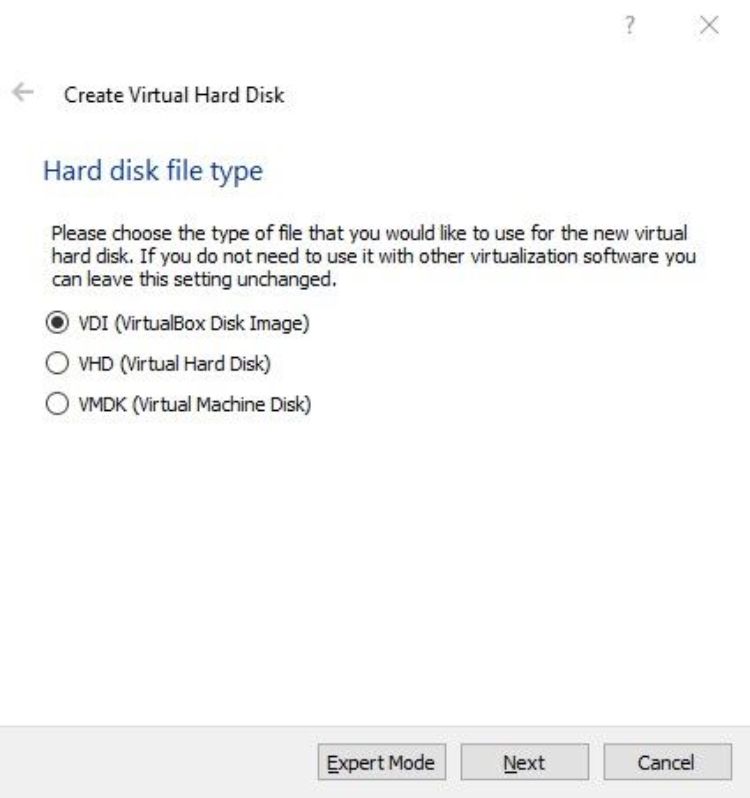
    En la siguiente pantalla, seleccione la opción VDI (VirtualBox Disk Image) .

    Luego, elija Asignado dinámicamente como la opción de Almacenamiento en disco duro físico .

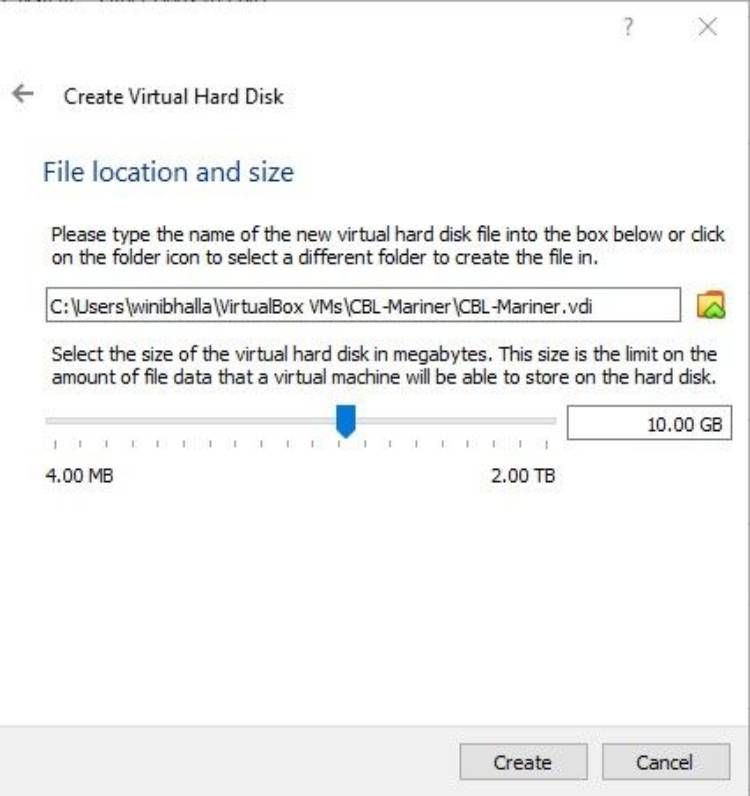
    Tan pronto como haga clic en Siguiente , llegará a la pantalla Tamaño y ubicación del archivo . Ingrese la ruta donde le gustaría guardar el archivo VDI . Además, también puede seleccionar el tamaño del disco duro virtual. Un tamaño ideal es de 10 GB de espacio en disco, pero puede asignar más si tiene suficiente espacio de almacenamiento gratuito en su sistema.

    Haga clic en Crear para completar la creación de la máquina virtual.

    Paso 6: configurar la máquina virtual

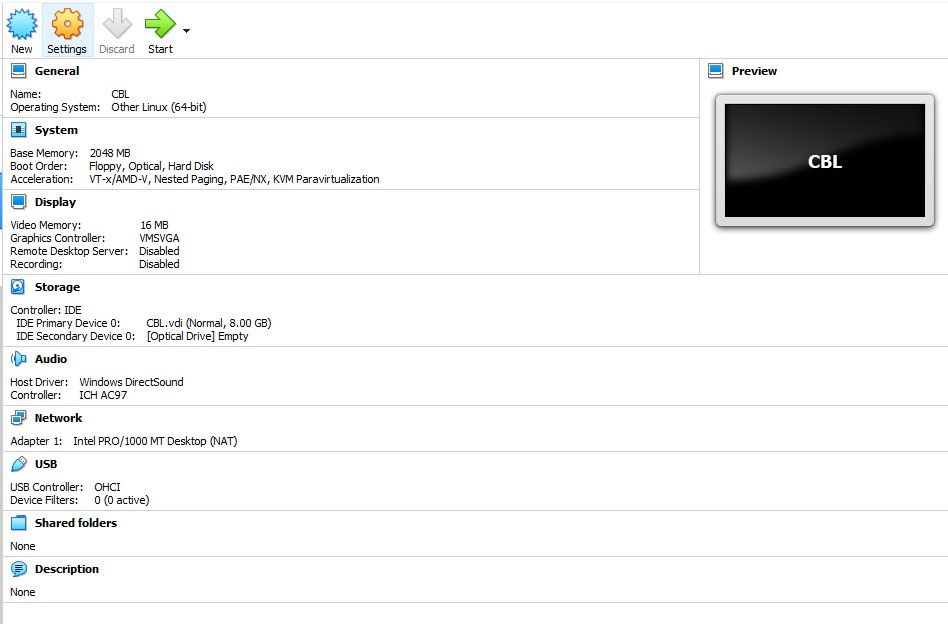
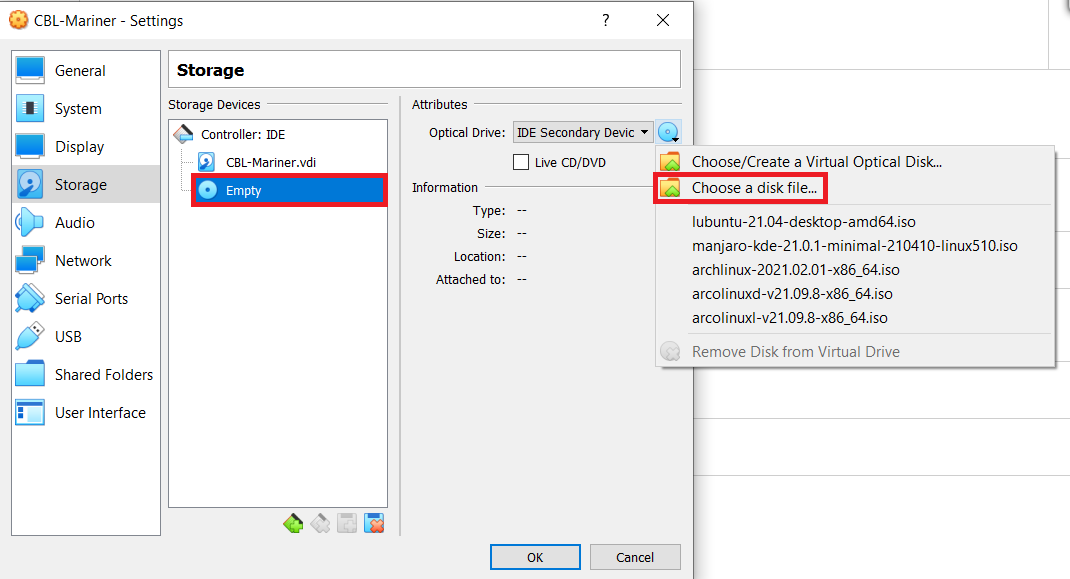
    Para configurar la máquina virtual, debe hacer clic en la máquina virtual recién creada en la barra lateral izquierda. Luego, seleccione CBL-Marine r, seguido de Configuración y finalmente la opción Almacenamiento . En la pestaña Almacenamiento, haga clic en el icono Unidad óptica y seleccione el archivo ISO creado anteriormente.

    Ahora puede iniciar la máquina virtual con la imagen ISO de CBL-Mariner haciendo clic en el botón Inicio .

    Paso 7: instalación de CBL-Mariner en su máquina virtual

    Comience a instalar el archivo ISO utilizando el instalador gráfico. Siga los pasos dados para continuar con la instalación.

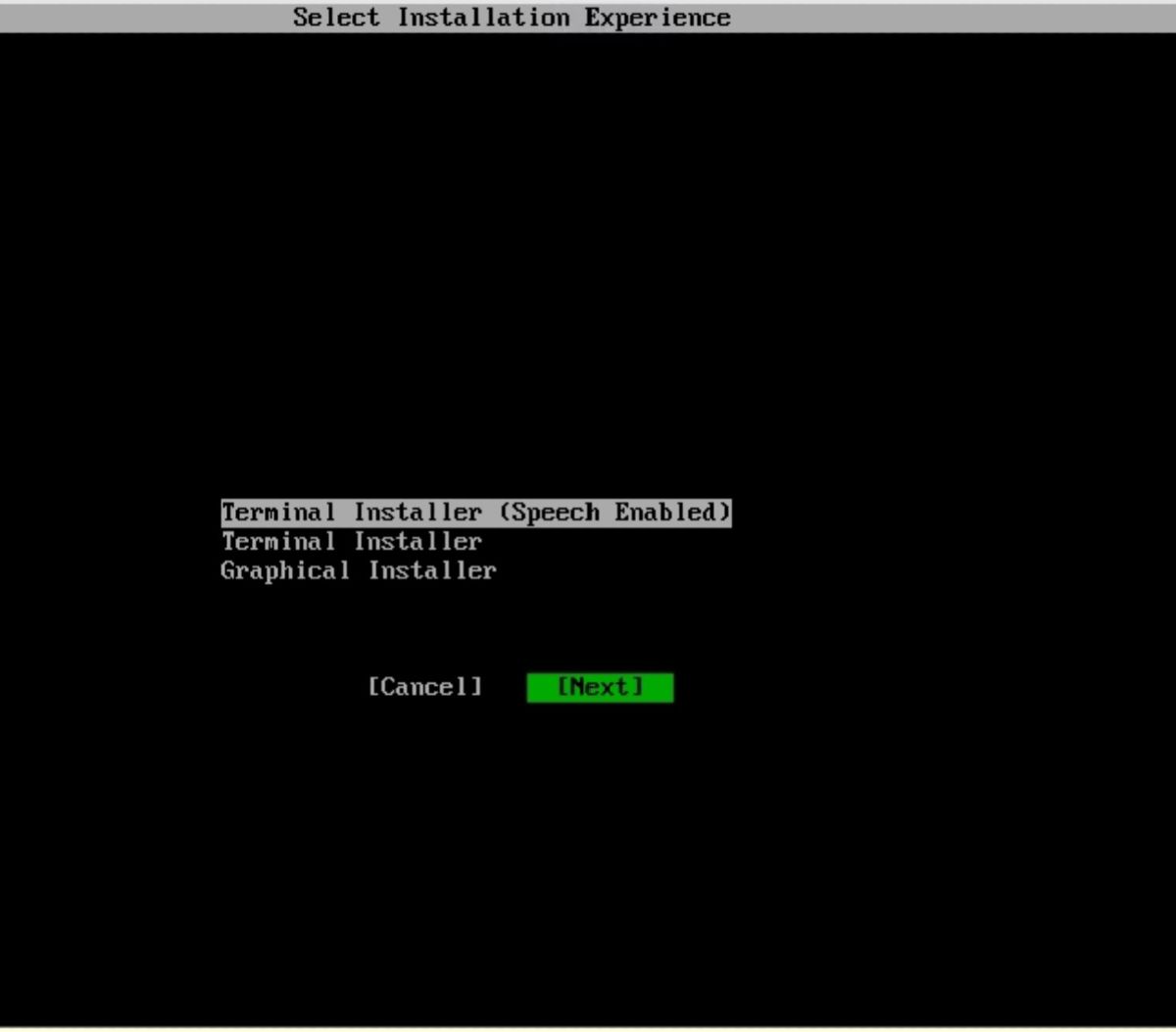
    Elija el instalador gráfico de la lista de opciones al comienzo de la instalación.

    Los siguientes pasos de instalación son muy similares a cualquier otra distribución de Linux .

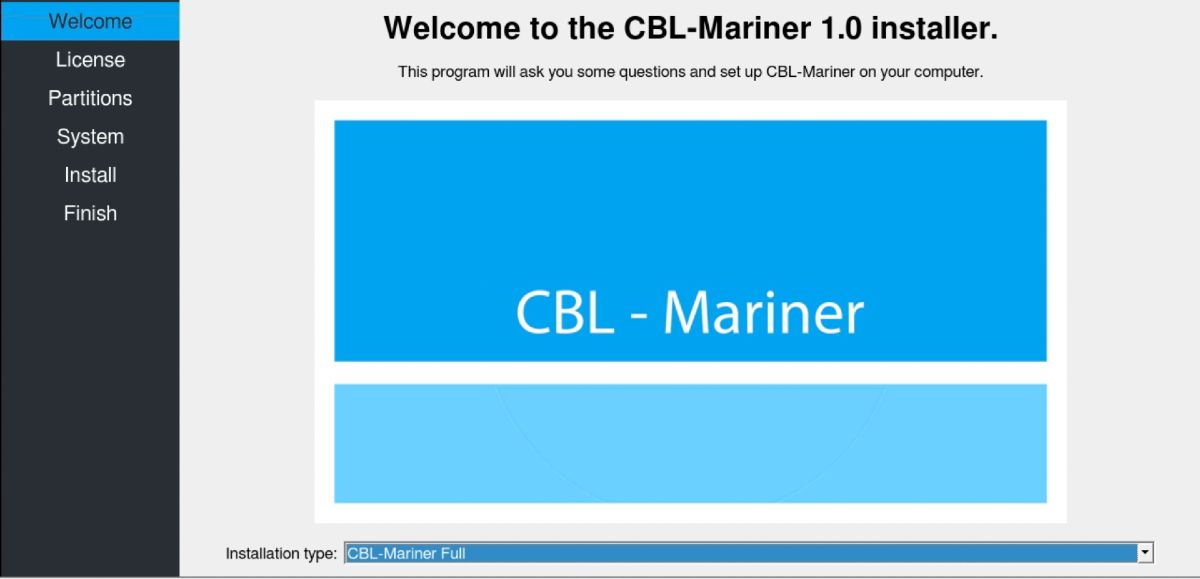
    Elija la opción CBL-Mariner Full en la ventana de instalación para una instalación completa. También puede optar por la opción de instalación Core si no desea ningún paquete precargado. La elección no hará mucha diferencia, ya que el sistema apenas incluye paquetes.

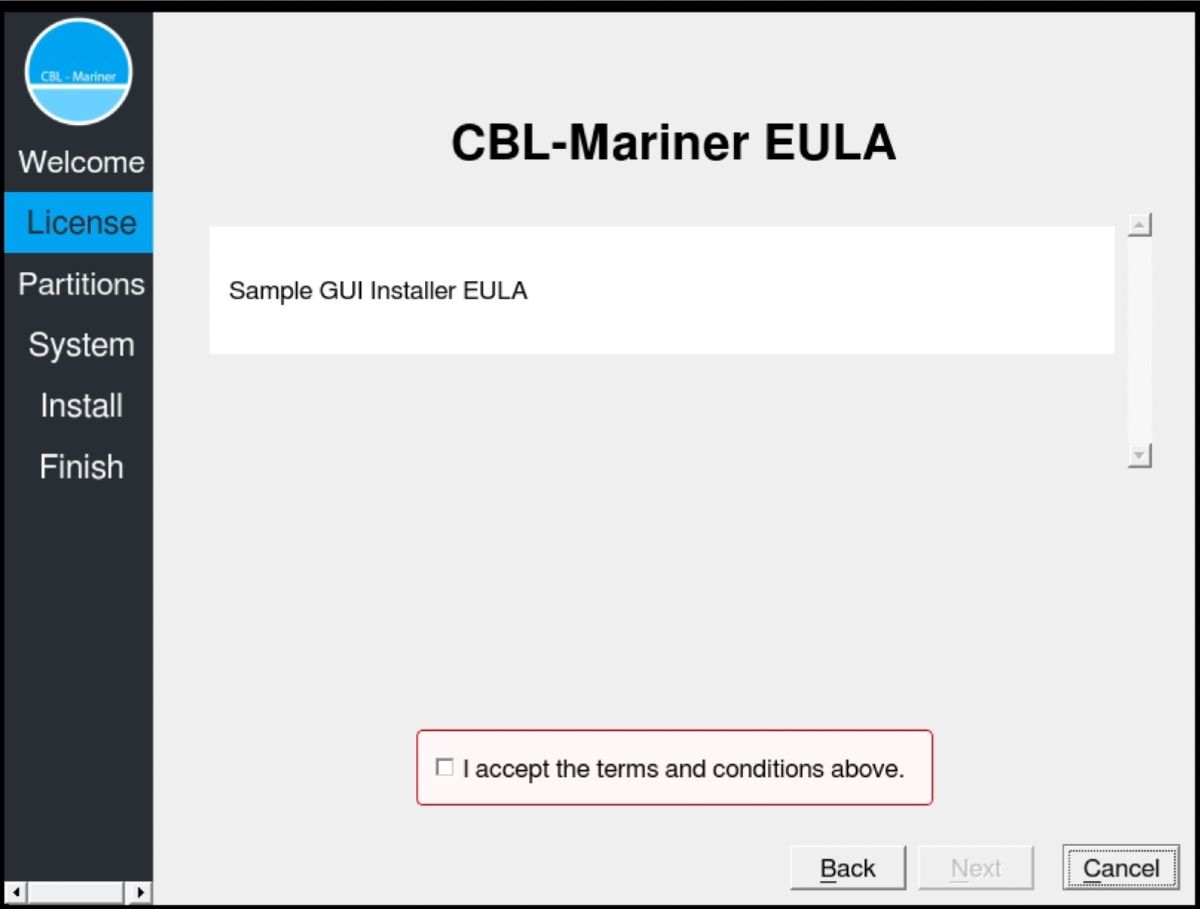
    Para pasar a la siguiente pantalla, acepte los términos de la licencia.

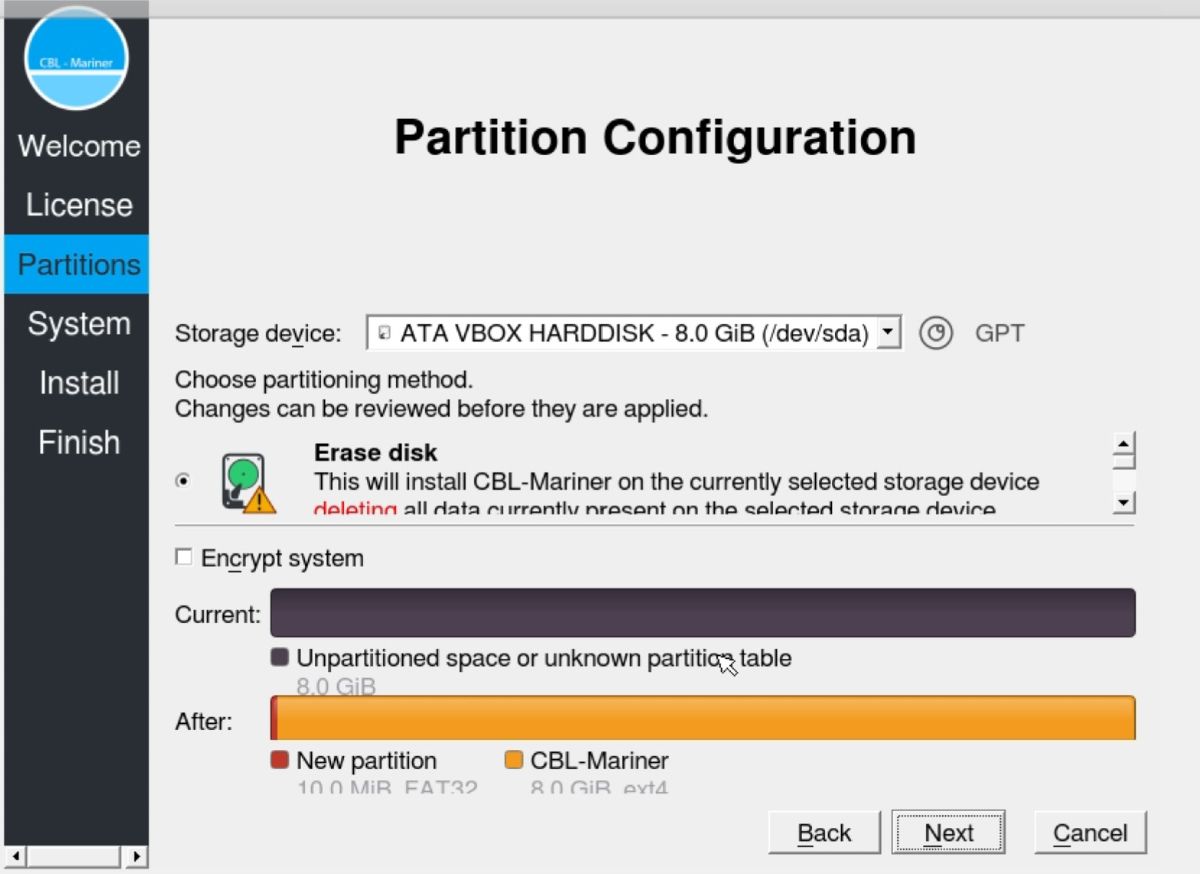
    La siguiente ventana de instalación solicita la partición del disco duro. Puede crear particiones de disco duro de acuerdo con sus necesidades en esta ventana. Si desea avanzar con las particiones predeterminadas, haga clic en Siguiente .

    Ingrese el nombre de host, el nombre de usuario y la contraseña de su sistema en la siguiente pantalla. La instalación debería comenzar después de esto. Reinicie la máquina virtual después de que la instalación sea exitosa.

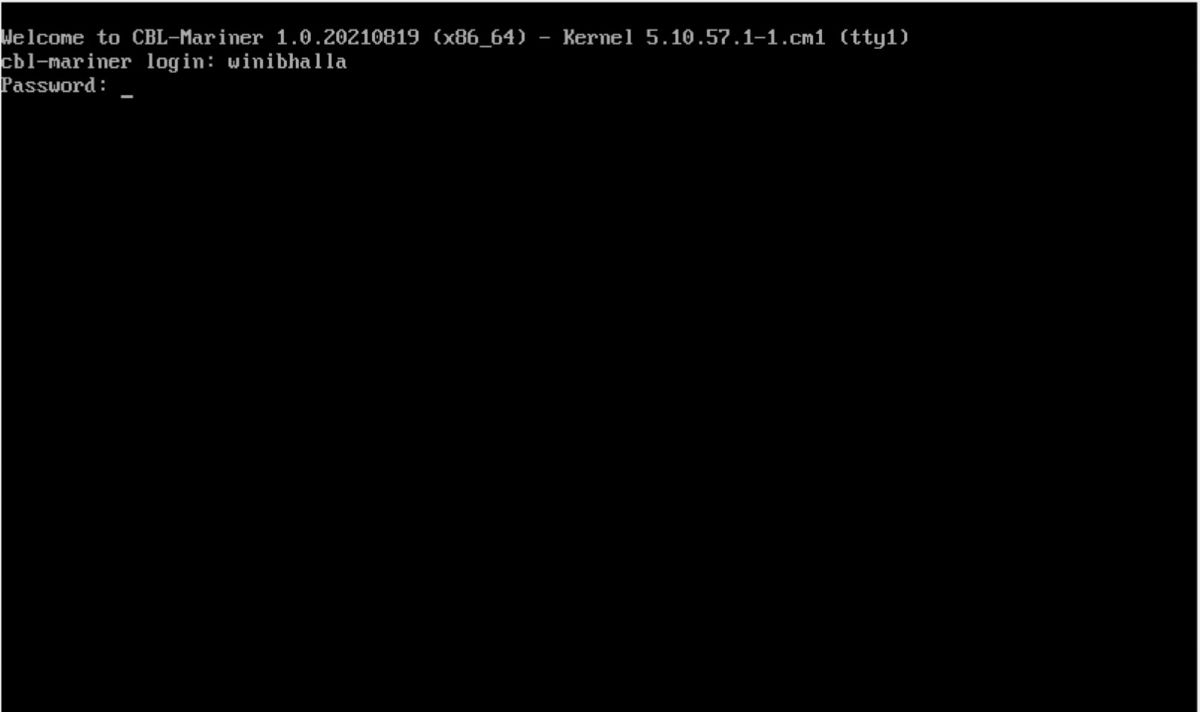
    Inicie sesión en el sistema ingresando el nombre de usuario y la contraseña que especificó anteriormente.

    ¡Felicidades! CBL-Mariner ahora está instalado en su máquina. Desafortunadamente, se inicia en el modo de línea de comandos, por lo que tendrá acceso directo a la ventana de la terminal.

    Ejecución de CBL-Mariner en una máquina virtual

    La instalación de CBL-Mariner no es un proceso muy sencillo. No obtiene un archivo ISO real, lo que hace que el proceso de instalación sea tedioso. Sin embargo, la instalación es muy similar a cualquier otra distribución convencional, especialmente una vez que generas el archivo ISO.

    Además, la distribución es elemental y no viene con muchos paquetes. Debería probar CBL-Mariner si está emocionado de ver la última oferta de Linux de Microsoft.

  • 10 empresas tecnológicas notables que le permiten trabajar de forma remota

    10 empresas tecnológicas notables que le permiten trabajar de forma remota

    Con una creciente demanda de oportunidades laborales de trabajo desde casa (FMH), el trabajo remoto ya no es una solución temporal para las empresas. Cada vez más organizaciones, especialmente empresas de tecnología, están contratando empleados para aperturas remotas.

    Este artículo discutirá algunas de las principales empresas de tecnología que ofrecen trabajos en puestos remotos y desde casa.

    1. Kaplan

    Kaplan ofrece servicios de preparación de exámenes y capacitación profesional a individuos, empresas e instituciones educativas. Esta empresa de educación con fines de lucro es popular por promover el equilibrio entre el trabajo y la vida personal a través de la cantidad de puestos remotos que ofrece. Durante los últimos tres años, ha sido una de las principales empresas tecnológicas mundiales que ofrece trabajos remotos.

    En Kaplan, puede postularse para puestos remotos como:

    • Redactor publicitario senior
    • Diseñador UX
    • Gerente de cuentas
    • Gerente de Investigación e Insights

    Puede visitar la página de carreras de Kaplan para obtener más información sobre las vacantes en curso para trabajar desde casa.

    2. Kelly Services

    Kelly Services es un proveedor confiable de soluciones de subcontratación y dotación de personal. También ofrece servicios como consultoría de gestión de recursos humanos, transición profesional y gestión de proveedores. Si desea un trabajo remoto que le permita trabajar con la mejor tecnología de la industria, esta es la opción adecuada para usted.

    Algunas posiciones en las que puede trabajar de forma remota con Kelly Services incluyen:

    • Reclutador científico
    • Reclutador de análisis de datos de RPO
    • Gerente de cuentas industriales
    • Estratega de abastecimiento

    Conozca todas las vacantes de trabajo remotas actuales de esta empresa en el sitio web de Kelly Services.

    3. Zoom

    Zoom es un programa basado en la nube que le permite conectarse con otras personas a través de videollamadas o teleconferencias. Las personas y las organizaciones empresariales utilizan esta plataforma para conferencias (audio / video), chat y seminarios web. La compañía vio un aumento en su número de usuarios durante la pandemia de COVID-19 y, desde entonces, ha crecido a una velocidad óptima.

    Quizás, como era de esperar, si se considera lo importante que fue para la colaboración remota durante la pandemia, Zoom le permite completar varios roles desde el lugar que más le convenga. Éstos incluyen:

    • Gerente de Proyecto Técnico
    • Gerente senior de habilitación de ventas
    • Ingeniero de aprendizaje automático
    • Ingeniero de macOS
    • Jefe de Estrategia de Ecosistemas

    Relacionado: Los mejores fondos virtuales de zoom para cualquier reunión

    Puede encontrar la lista completa de oportunidades de trabajo desde casa en el sitio web de Zoom .

    4. Dell

    Dell es un gran nombre en la fabricación de computadoras e instrumentos relacionados. Con sede en EE. UU., Esta empresa ofrece una gran cantidad de trabajos remotos en puestos de tiempo completo. Obtendrá una variedad de opciones de trabajo flexibles en Dell, que incluyen trabajo remoto a tiempo completo, modelo de trabajo híbrido y trabajo compartido.

    Con Dell, puede realizar las siguientes funciones y más desde una posición remota:

    • Arquitecto de software
    • Diseñador UX
    • Ingeniero de sistemas líder técnico global
    • Ingeniero principal de nube
    • Ingeniero Arquitecto de Soluciones

    Si está interesado en solicitar trabajos remotos en esta empresa de tecnología, visite el sitio web de Dell .

    5. Appen

    Appen es una empresa de software que se especializa en tecnología de búsqueda y voz. Sirve principalmente a empresas de comercio electrónico y tecnología ayudándolas a expandir sus servicios.

    Con más de 300 empleados, una gran cantidad de puestos de trabajo en esta empresa son remotos. Con sede en Sydney, Australia, estos puestos de trabajo desde cualquier lugar ayudaron a Appen a desarrollar un equipo que se ha extendido por todo el mundo.

    Algunas de las posiciones para las que Appen permite el trabajo remoto incluyen:

    • Arquitecto de Soluciones
    • Ingeniero de servicios profesionales
    • Científico de datos antifraude
    • Representante de desarrollo de ventas
    • Consultora Lingüística

    Puede buscar la posición remota de su deseo en el sitio web de Appen .

    6. Lionbridge

    Lionbridge ofrece servicios de traducción, marketing de contenidos y gestión a sus clientes globales. Su plantilla está repartida por los continentes, gracias a su larga trayectoria de contratación en puestos remotos. Actualmente, tiene empleados que trabajan en más de 5.000 ciudades de todo el mundo.

    Algunas de las funciones para las que Lionbridge permite el trabajo remoto incluyen:

    • Gerente de éxito del cliente
    • Evaluador de redes sociales
    • Ingeniero de desarrollo de software móvil
    • Traductores autónomos de ciencias biológicas
    • Autor técnico

    Puede consultar la lista completa de trabajos remotos de la empresa en el sitio de carreras de Lionbridge .

    7. Salesforce

    Salesforce es una plataforma basada en la nube que proporciona software CRM a gigantes globales como Unilever y T-Mobile. Puede unirse al equipo para ayudar a otras empresas a administrar y analizar los comentarios de los clientes. Además de tener sus sucursales en más de 25 países en el mundo, ofrece oportunidades de trabajar desde casa.

    Si desea trabajar para Salesforce, puede trabajar desde casa en varios roles. Éstos incluyen:

    • Arquitecto de automatización de pruebas
    • Entrenador de transformación ágil
    • Ingeniero jefe de soluciones
    • Director de excelencia en ventas
    • Gerente de participación del programa

    Puede obtener más información sobre las ofertas de trabajo remotas en el sitio web de Salesforce .

    8. Amazonas

    Amazon es enorme en el comercio electrónico y uno de los empleadores más grandes del sector tecnológico. Su lista de productos y servicios también incluye transmisión digital, inteligencia artificial, computación en la nube y logística y transporte. Todo esto la convierte en una de las cinco grandes empresas de TI de EE. UU.

    Si desea trabajar para Amazon en una posición remota, algunas de las posiciones permitidas incluyen:

    • Consultor de seguridad senior
    • Ingeniero senior de desarrollo de software
    • Ingeniero de DevOps
    • Gerente del programa de lanzamiento de seguridad

    Puede visitar el portal de carreras de Amazon para obtener una lista completa de las ofertas actuales de trabajo remoto.

    9. Verizon

    Verizon es un líder mundial en tecnología de la comunicación. Durante más de 20 años, la compañía ha estado sirviendo a sus clientes con comunicaciones, entretenimiento, tecnología, productos y servicios relacionados con la información. Tiene más de 129.000 empleados trabajando para ellos desde más de 150 ubicaciones globales.

    Algunas posiciones en las que puede completar el trabajo remoto para Verizon incluyen:

    • Director creativo
    • Representante de Atención al Cliente
    • Analista de GTM

    Encontrarás una lista completa de vacantes remotas y para trabajar desde casa en el sitio web de Verizon .

    Relacionado: ¿Qué es un trabajo de la FMH y qué significa?

    10. VMware

    VMware es una empresa de virtualización y computación en la nube. Con sus productos y servicios, sirve a una variedad de industrias. Estos incluyen comunicaciones, atención médica, finanzas y educación.

    Si está buscando unirse a VMWare, pero le gustaría trabajar de forma remota, estas son algunas de las posiciones en las que esto está permitido:

    • Diseñador de producto sénior
    • Investigador de UX
    • Consultora Senior
    • Gerente de programa de personal
    • Líder senior de gestión de cambios

    Visite el sitio oficial de VMWare para obtener una descripción general completa de sus vacantes para trabajar desde casa.

    Los trabajos remotos están dibujando un nuevo horizonte para la fuerza laboral global

    El trabajo remoto les está dando a más personas el poder de crear el estilo de vida que desean, mientras logran progresar en sus carreras. Y en el ámbito de la tecnología, varias empresas importantes se han dado cuenta de la tendencia y le brindan la oportunidad de contribuir a su misión sin necesidad de estar en la oficina.

    Cuando busque un puesto remoto en una empresa de tecnología, recuerde ser persistente. Con el tiempo, conseguirás el trabajo de tus sueños y ni siquiera tendrás que desplazarte desde él.

  • Cómo compartir archivos y carpetas desde iCloud

    Cómo compartir archivos y carpetas desde iCloud

    Todos sabemos que iCloud es una utilidad indispensable para realizar copias de seguridad de datos y almacenar todo tipo de medios, desde fotos hasta música y archivos, en todos sus dispositivos Apple. ¿Pero sabías que iCloud también facilita compartir tus archivos con otras personas?

    Con las funciones de intercambio de archivos de iCloud, los usuarios de Apple pueden compartir archivos y carpetas de forma rápida y sin problemas con otros usuarios de iCloud.

    Requisitos para compartir en iCloud

    Además de tener su propia cuenta de iCloud, su dispositivo debe cumplir con los requisitos del sistema a continuación para que esta función funcione:

    • Mac: macOS Catalina (10.15.4) o posterior
    • iPhone o iPad: iOS 13.4 o posterior
    • Windows: iCloud para Windows que se ejecuta en Windows versión 11.1 o posterior

    Cómo compartir archivos o carpetas de iCloud

    Para compartir un solo elemento, o una carpeta completa, desde su cuenta de iCloud, acceda a iCloud desde su dispositivo o vaya a iCloud.com en su navegador web para encontrar lo que desea compartir. Una vez que lo haya encontrado, siga las instrucciones a continuación para su dispositivo.

    En una Mac

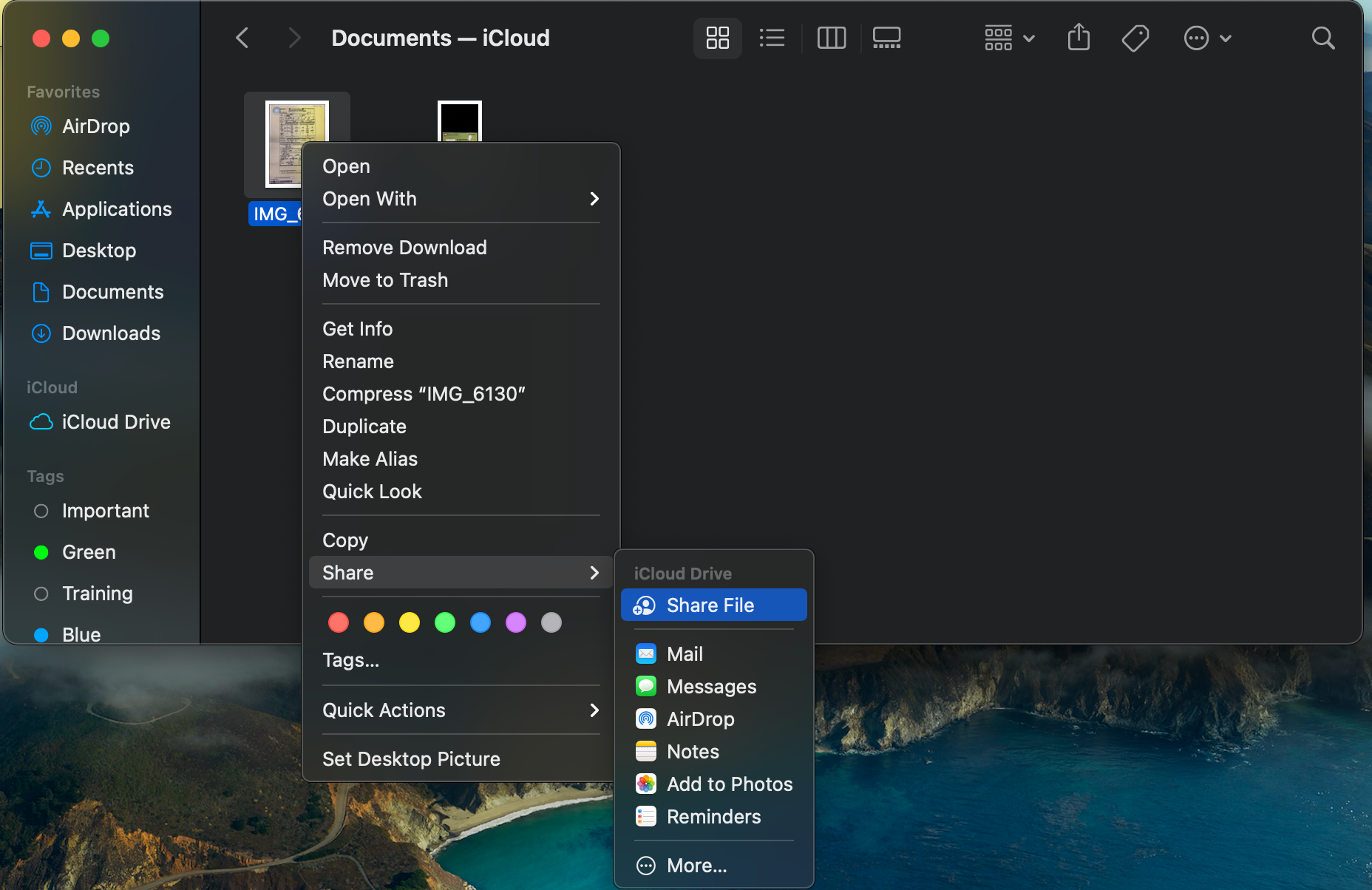
    1. Seleccione el archivo o carpeta, luego haga clic en el botón Compartir del conjunto de barras de herramientas en la ventana. Alternativamente, presione Control y haga clic en el elemento y elija Compartir> Compartir archivo .
    2. Elija enviar su invitación a través de correo , mensajes , AirDrop o compartirla manualmente con la opción Copiar enlace .

    En un iPhone o iPad:

    1. Mantenga pulsado el archivo hasta que aparezca un menú emergente. Elija Compartir> Compartir archivo en iCloud .
    2. Puede optar por enviar el archivo a través de Mensajes , Correo y plataformas de mensajería como Messenger , Skype , Viber y Slack .
    Galería de imágenes (4 imágenes)

    En un navegador web:

    1. Seleccione el archivo, luego haga clic en el botón Compartir archivo en la página web.
    2. Elija enviar su invitación por correo o usando la opción Copiar enlace .

    Relacionado Cómo usar iCloud en una PC con Windows

    Si opta por utilizar la opción Copiar enlace , aparecerá un cuadro de texto una vez que haga clic en él. Escriba las direcciones de correo electrónico de las personas con las que desea compartirlo. Si elige Correo electrónico, se le redirigirá a Correo ; De manera similar, al seleccionar Mensajes también se abrirá una ventana de Mensajes para que envíe el enlace como un mensaje.

    Si elige una plataforma de mensajería, como Slack, primero se le pedirá que ingrese una dirección de correo electrónico antes de ser redirigido a la ventana de la plataforma elegida.

    Modificar la configuración para compartir de iCloud

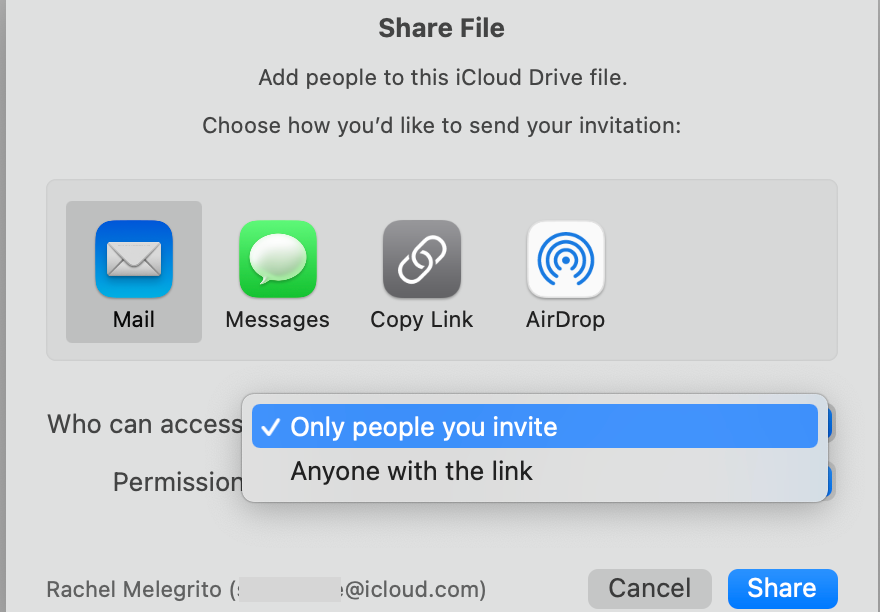
    Antes de presionar Compartir , asegúrese de modificar la configuración de uso compartido para limitar quién puede acceder al archivo o carpeta y qué pueden hacer con él.

    Aquí tienes tus opciones:

    • Quién puede acceder: elija entre Solo las personas a las que invite y Cualquiera que tenga el enlace . Si elige lo primero, solo las personas a las que invitó pueden abrir el archivo o la carpeta. Elegir este último permite que otros accedan al archivo o carpeta siempre que tengan el enlace.
    • Permiso: elija Ver solo si solo desea otorgar acceso de solo lectura. De lo contrario, elija Puede realizar cambios para permitir que sus invitados modifiquen los archivos o la carpeta que compartirá.

    Fácil acceso al almacenamiento en la nube

    Con las capacidades de intercambio de archivos de iCloud, no solo tiene fácil acceso a su almacenamiento en la nube en cualquier lugar con una conexión a Internet, sino que incluso puede extender este acceso a su familia, amigos y colegas. Utilice esta función para crear recuerdos y aumentar la productividad, en cualquier momento y lugar.

  • 7 nuevas funciones de Google Workspace que vale la pena probar en 2021

    7 nuevas funciones de Google Workspace que vale la pena probar en 2021

    Con el auge del trabajo remoto e híbrido, Google está trabajando activamente para mejorar su espacio de trabajo y brindar una experiencia de trabajo perfecta.

    De manera similar, Google ha agregado recientemente una serie de nuevas funciones a Workspace con el mismo propósito. Averigüemos más sobre estas nuevas y emocionantes funciones de Workspace.

    1. Perspectivas del tiempo

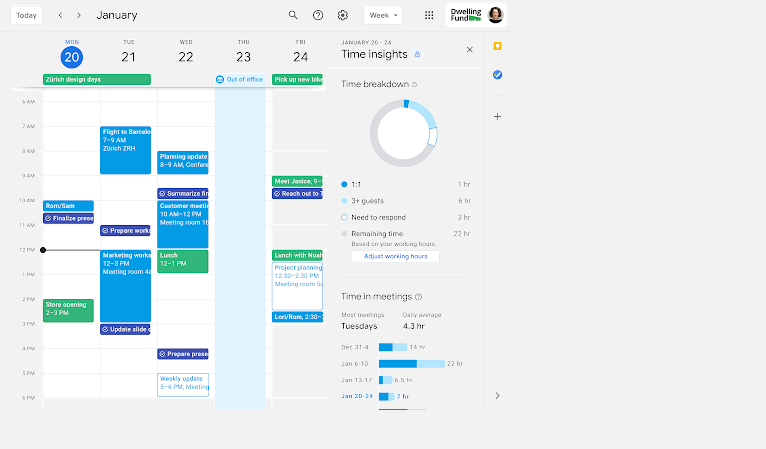
    Cuando se trabaja de forma remota, es difícil realizar un seguimiento del tiempo que dedica a un proyecto determinado. Con Time Insights en Google Calendar, puede ver cuánto tiempo dedica a reuniones, proyectos y otras cosas.

    Le proporciona un desglose de su tiempo, reuniones y personas que conoce con más frecuencia. Esta función permite a los trabajadores remotos recuperar el control de su tiempo y administrar sus horas de trabajo. Sin embargo, esta función solo está disponible para algunos planes de espacio de trabajo.

    Relacionado: ¿Qué es Google Workspace y cómo se usa?

    2. GIF y modo oscuro en el chat

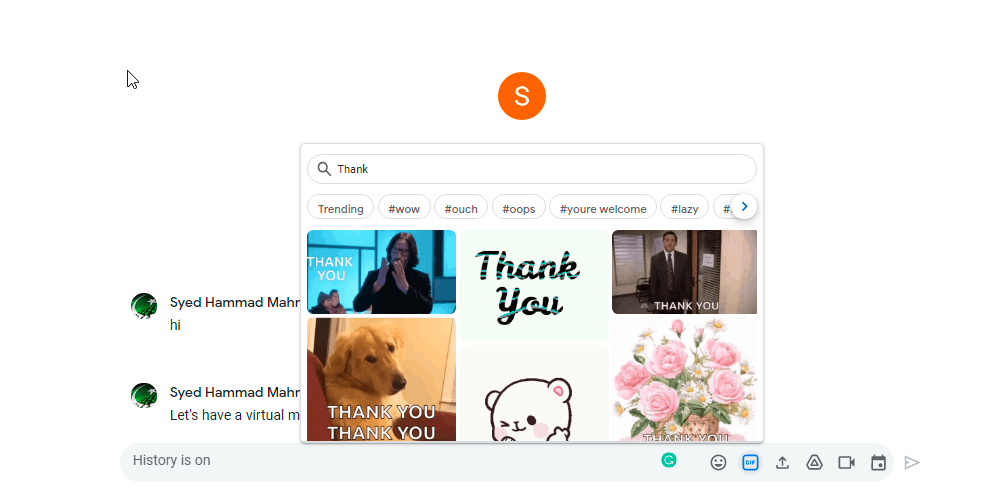
    Los GIF le permiten expresarse más fácilmente cuando se comunica en línea. Gracias a la integración con Tenor, Google Chat ahora le permite buscar y enviar GIF en la web. En la barra de redacción del chat, verá un icono GIF. Hacer clic en él le permite navegar, buscar y enviar GIF directamente en el chat.

    Además, Google Chat ha introducido un tema oscuro en la web y en la aplicación web, por lo que puede hablar fácilmente con sus colegas sin forzar la vista.

    3. Sugerencias de fórmulas en hojas

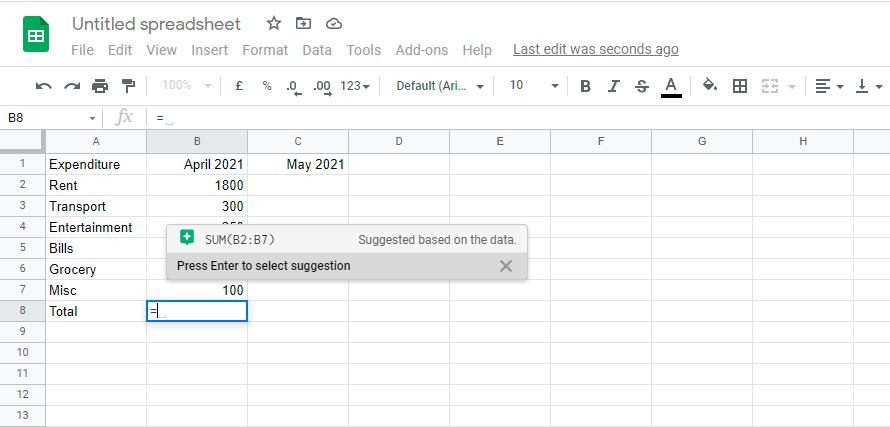
    El editor de Hojas de cálculo de Google ahora sugiere fórmulas y funciones basadas en sus datos y contexto. La práctica función le ahorra unos pocos clics y simplifica las operaciones.

    Cuando comience a ingresar una función o una fórmula, Hojas de cálculo mostrará recomendaciones según el contexto. Puede aceptar estas sugerencias usando las teclas Enter o Tab .

    Relacionado: Google Workspace vs. Google Spaces: ¿Cuál es la diferencia?

    4. Lugar de trabajo en el calendario

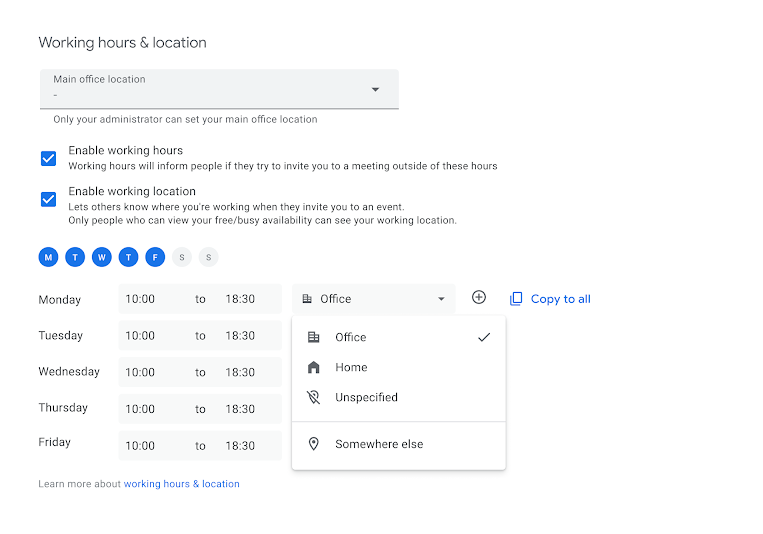
    Dado que el futuro del trabajo es híbrido, Google Calendar ha facilitado la configuración y el intercambio de su rutina semanal de ubicación de trabajo. También puede actualizar / cambiar su ubicación de trabajo en el Calendario si cambia de opinión.

    Aquellos que tienen acceso a su Calendario pueden ver su ubicación de trabajo y planificar colaboraciones en consecuencia. Al igual que Time Insights, esta función está disponible solo para usuarios limitados.

    5. Respuesta inteligente en Documentos

    Después de Gmail, Google ha lanzado Smart Reply para Docs. Al comunicarse en los comentarios de Documentos, ahora verá sugerencias de respuestas debajo del cuadro de respuesta. Gracias a esta función, puede ahorrar unos segundos cada vez que responde a un comentario.

    Relacionado: Actualización de redacción inteligente de Google Workspace, explicada (y cómo usarla)

    6. Detección de eco en Meet

    Para asegurarse de que todos puedan escuchar la voz del presentador con claridad, es importante reducir el ruido de fondo y los ecos. Pero detectar y controlar el eco en las reuniones en línea siempre ha sido un problema. Ahora, Google Meet detecta de forma inteligente al participante que está provocando el eco y le informa. Aunque Meet reduce el eco siempre que puede, también ofrece sugerencias a los usuarios para eliminarlo.

    Si eres el que está causando un eco, notarás un punto rojo en el ícono Más junto con una notificación. Al hacer clic en la notificación, puede ver las recomendaciones para evitar el eco.

    7. Saludos de audio personalizados en voz

    Google Voice ahora le permite agregar mensajes de audio y saludos personalizados al configurar la operadora automática. Aunque aún puede usar la voz estándar de texto a voz, el audio personalizado le da un toque humano a su asistente automático.

    Con las licencias de Google Voice, los usuarios ahora pueden cargar mensajes de audio y saludos personalizados, escuchar la reproducción y ver las transcripciones automáticas de los mensajes que cargan.

    Maximice su productividad con Google Workspace

    Desde un paquete de algunas aplicaciones hasta un paquete de productividad completo, Google Workspace ha recorrido un largo camino. Con la incorporación de estas nuevas funciones, puede trabajar y colaborar de manera más eficiente en Workspace.

    Si usa las aplicaciones de Google Workspace con regularidad, es mejor aprender los consejos y trucos de estas aplicaciones y dominarlas.