Blog

  • 20 funciones de Python que debes conocer

    Escribir menos código es una excelente manera de crear programas funcionales más legibles. No debe perder un tiempo valioso recreando funciones o métodos de Python que están fácilmente disponibles. Sin embargo, podría terminar haciendo esto si no está familiarizado con las herramientas integradas de Python.

    Aquí hay una lista de valiosas funciones y métodos de Python incorporados que acortan su código y mejoran su eficiencia.

    1. reducir ()

    La función reduce () de Python itera sobre cada elemento de una lista, o cualquier otro tipo de datos iterables, y devuelve un solo valor. Es uno de los métodos de la clase functools incorporada de Python.

    A continuación, se muestra un ejemplo de cómo utilizar reduce:

     from functools import reduce
    def add_num(a, b):
    return a+b
    a = [1, 2, 3, 10]
    print(reduce(add_num, a))
    Output: 16

    También puede formatear una lista de cadenas usando la función reduce () :

     from functools import reduce
    def add_str(a,b):
    return a+' '+b
    a = ['MUO', 'is', 'a', 'media', 'website']
    print(reduce(add_str, a))
    Output: MUO is a media website

    2. dividir ()

    La función split () rompe una cadena según criterios establecidos. Puede usarlo para dividir un valor de cadena de un formulario web. O incluso puede usarlo para contar la cantidad de palabras en un fragmento de texto.

    El siguiente código de ejemplo divide una lista siempre que haya un espacio:

     words = "column1 column2 column3"
    words = words.split(" ")
    print(words)
    Output: ['column1', 'column2', 'column3']

    Relacionado Cómo dividir una cadena en Python

    3. enumerar ()

    La función enumerate () devuelve la longitud de un iterable y recorre sus elementos simultáneamente. Por lo tanto, al imprimir cada elemento en un tipo de datos iterable, genera simultáneamente su índice.

    Suponga que desea que un usuario vea la lista de elementos disponibles en su base de datos. Puede pasarlos a una lista y usar la función enumerate () para devolver esto como una lista numerada.

    Así es como puede lograr esto usando el método enumerate () :

     fruits = ["grape", "apple", "mango"]
    for i, j in enumerate(fruits):
    print(i, j)
    Output:
    0 grape
    1 apple
    2 mango

    Considerando que, es posible que haya perdido un tiempo valioso utilizando el siguiente método para lograr esto:

     fruits = ["grape", "apple", "mango"]
    for i in range(len(fruits)):
    print(i, fruits[i])

    Además de ser más rápido, enumerar la lista le permite personalizar cómo aparecen los elementos numerados.

    En esencia, puede decidir comenzar a numerar desde uno en lugar de cero, al incluir un parámetro de inicio :

     for i, j in enumerate(fruits, start=1):
    print(i, j)
    Output:
    1 grape
    2 apple
    3 mango

    4. eval ()

    La función eval () de Python le permite realizar operaciones matemáticas en enteros o flotantes, incluso en sus formas de cadena. A menudo es útil si un cálculo matemático está en formato de cadena.

    Así es como funciona:

     g = "(4 * 5)/4"
    d = eval(g)
    print(d)
    Output: 5.0

    5. redondo ()

    Puede redondear el resultado de una operación matemática a un número específico de cifras significativas usando round () :

     raw_average = (4+5+7/3)
    rounded_average=round(raw_average, 2)
    print("The raw average is:", raw_average)
    print("The rounded average is:", rounded_average)
    Output:
    The raw average is: 11.333333333333334
    The rounded average is: 11.33

    6. max ()

    La función max () devuelve el elemento con la clasificación más alta en un iterable. Sin embargo, tenga cuidado de no confundir esto con el valor más frecuente.

    Imprimamos el valor clasificado más alto en el diccionario a continuación usando la función max () :

     b = {1:"grape", 2:"apple", 3:"applesss", 4:"zebra", 5:"mango"}
    print(max(b.values()))
    Output: zebra

    El código anterior clasifica alfabéticamente los elementos del diccionario e imprime el último.

    Ahora use la función max () para ver el número entero más grande en una lista:

     a = [1, 65, 7, 9]
    print(max(a))
    Output: 65

    7. min ()

    La función min () hace lo contrario de lo que hace max () :

     fruits = ["grape", "apple", "applesss", "zebra", "mango"]
    b = {1:"grape", 2:"apple", 3:"applesss", 4:"zebra", 5:"mango"}
    a = [1, 65, 7, 9]
    print(min(a))
    print(min(b.values()))
    Output:
    1
    apple

    8. mapa ()

    Al igual que reduce () , la función map () le permite iterar sobre cada elemento en un iterable. Sin embargo, en lugar de producir un solo resultado, map () opera en cada elemento de forma independiente.

    En última instancia, puede realizar operaciones matemáticas en dos o más listas utilizando la función map () . Incluso puede usarlo para manipular una matriz que contenga cualquier tipo de datos.

    A continuación, se explica cómo encontrar la suma combinada de dos listas que contienen números enteros usando la función map () :

     b = [1, 3, 4, 6]
    a = [1, 65, 7, 9]
    # Declare a separate function to handle the addition:
    def add(a, b):
    return a+b
    # Pass the function and the two lists into the built-in map() function:
    a = sum(map(add, b, a))
    print(a)
    Output: 96

    9. getattr ()

    Getattr () de Python devuelve el atributo de un objeto. Acepta dos parámetros: la clase y el nombre del atributo de destino.

    He aquí un ejemplo:

     class ty:
    def __init__(self, number, name):
    self.number = number
    self.name = name
    a = ty(5*8, "Idowu")
    b = getattr(a, 'name')
    print(b)
    Output: Idowu

    Relacionado: Métodos de instancia frente a estático frente a clases en Python: las diferencias importantes

    10. añadir ()

    Ya sea que esté profundizando en el desarrollo web o el aprendizaje automático con Python, append () es otro método de Python que a menudo necesitará. Funciona escribiendo nuevos datos en una lista sin sobrescribir su contenido original.

    Relacionado Cómo agregar una lista en Python

    El siguiente ejemplo multiplica cada elemento en un rango de números enteros por tres y los escribe en una lista existente:

     nums = [1, 2, 3]
    appendedlist = [2, 4]
    for i in nums:
    a = i*3
    appendedlist.append(a)
    print(appendedlist)
    Output: [2, 4, 3, 6, 9]

    11. rango ()

    Es posible que ya esté familiarizado con range () en Python. Es útil si desea crear una lista de números enteros entre números específicos sin escribirlos explícitamente.

    Creemos una lista de los números impares entre uno y cinco usando esta función:

     a = range(1, 6)
    b = []
    for i in a:
    if i%2!=0:
    b.append(i)
    print(b)
    Output: [1, 3, 5]

    12. rebanada ()

    Aunque la función slice () y el método slice tradicional dan resultados similares, usar slice () en su código puede hacerlo más legible.

    Puede cortar cualquier iterable mutable utilizando el método de corte:

     b = [1, 3, 4, 6, 7, 10]
    st = "Python tutorial"
    sliceportion = slice(0, 4)
    print(b[sliceportion])
    print(st[sliceportion])
    Output:
    [1, 3, 4, 6]
    Pyth

    El código anterior da un resultado similar cuando usa el método tradicional a continuación:

     print(b[0:4])
    print(st[0:4])

    13. formato ()

    El método format () le permite manipular la salida de su cadena. Así es como funciona:

     multiple = 5*2
    multiple2 = 7*2
    a = "{} is the multiple of 5 and 2, but {} is for 7 and 2"
    a = a.format(multiple, multiple2)
    print(a)
    Output:
    10 is the multiple of 5 and 2, but 14 is for 7 and 2

    14. tira ()

    Strip () de Python elimina los caracteres principales de una cadena. Elimina repetidamente el primer carácter de la cadena, si coincide con alguno de los caracteres proporcionados.

    Si no especifica un carácter, strip elimina todos los espacios en blanco iniciales de la cadena.

    El código de ejemplo a continuación elimina la letra P y el espacio antes de ella de la cadena:

     st = " Python tutorial"
    st = st.strip(" P")
    print(st)
    Output: ython tutorial

    Puede reemplazar ("P") con ("P") para ver qué sucede.

    15. abs ()

    ¿Quiere neutralizar las salidas matemáticas negativas? Luego pruebe la función abs () . Puede resultar útil en la programación computacional o en las operaciones de ciencia de datos.

    Vea el ejemplo a continuación para ver cómo funciona:

     neg = 4 - 9
    pos = abs(neg)
    print(pos)
    Output: 5

    16. superior ()

    Como su nombre lo indica, el método upper () convierte los caracteres de cadena en su equivalente en mayúsculas:

     y = "Python tutorial"
    y = y.upper()
    print(y)
    Output: PYTHON TUTORIAL

    17. inferior ()

    ¡Lo adivinaste! Lower () de Python es lo opuesto a upper (). Entonces convierte caracteres de cadena a minúsculas:

     y = "PYTHON TUTORIAL"
    y = y.lower()
    print(y)
    Output: python tutorial

    18. ordenado ()

    La función sorted () funciona haciendo una lista a partir de un iterable y luego ordenando sus valores en orden descendente o ascendente:

     f = {1, 4, 9, 3} # Try it on a set
    sort = {"G":8, "A":5, "B":9, "F":3} # Try it on a dictionary
    print(sorted(f, reverse=True)) # Descending
    print(sorted(sort.values())) # Ascending (default)
    Output:
    [9, 4, 3, 1]
    [3, 5, 8, 9]

    19. unirse ()

    La función join () le permite combinar elementos de cadena en una lista.

    Solo necesita especificar un delimitador y la lista de destino para usarlo:

     a = ["Python", "tutorial", "on", "MUO"]
    a = " ".join(a)
    print(a)
    Output: Python tutorial on MUO

    20. reemplazar ()

    El método replace () de Python le permite reemplazar algunas partes de una cadena con otro carácter. A menudo es útil en la ciencia de datos, especialmente durante la limpieza de datos.

    El método replace () acepta dos parámetros: el carácter reemplazado y el que le gustaría reemplazarlo.

    Así es como funciona:

     columns = ["Cart_name", "First_name", "Last_name"]
    for i in columns:
    i = i.replace("_", " ")
    print(i)
    Output:
    Cart name
    First name
    Last name

    Siga aprendiendo a aprovechar el poder de Python

    Como lenguaje de programación compilado de alto nivel, con un amplio apoyo de la comunidad, Python sigue recibiendo muchas funciones, métodos y módulos adicionales. Y aunque hemos cubierto la mayoría de los más populares aquí, estudiar características como las expresiones regulares y profundizar en cómo funcionan en la práctica lo ayudará a mantenerse al día con el ritmo de la evolución de Python.

  • Cómo hacer que su Mac lea texto en pantalla con un atajo de teclado

    Cómo hacer que su Mac lea texto en pantalla con un atajo de teclado

    Incluso con la creciente popularidad del contenido de video, gran parte de la información en la web todavía se transmite a través de texto. Sin embargo, si somos honestos con nosotros mismos, la lectura puede ser una tarea ardua, especialmente cuando no se tiene la mejor visión.

    Permita que su Mac le ayude haciendo que diga el texto en su pantalla con el uso de un atajo de teclado. Esta función también es útil si leer textos pequeños en la pantalla le causa fatiga visual.

    Cómo habilitar la selección de voz en Mac

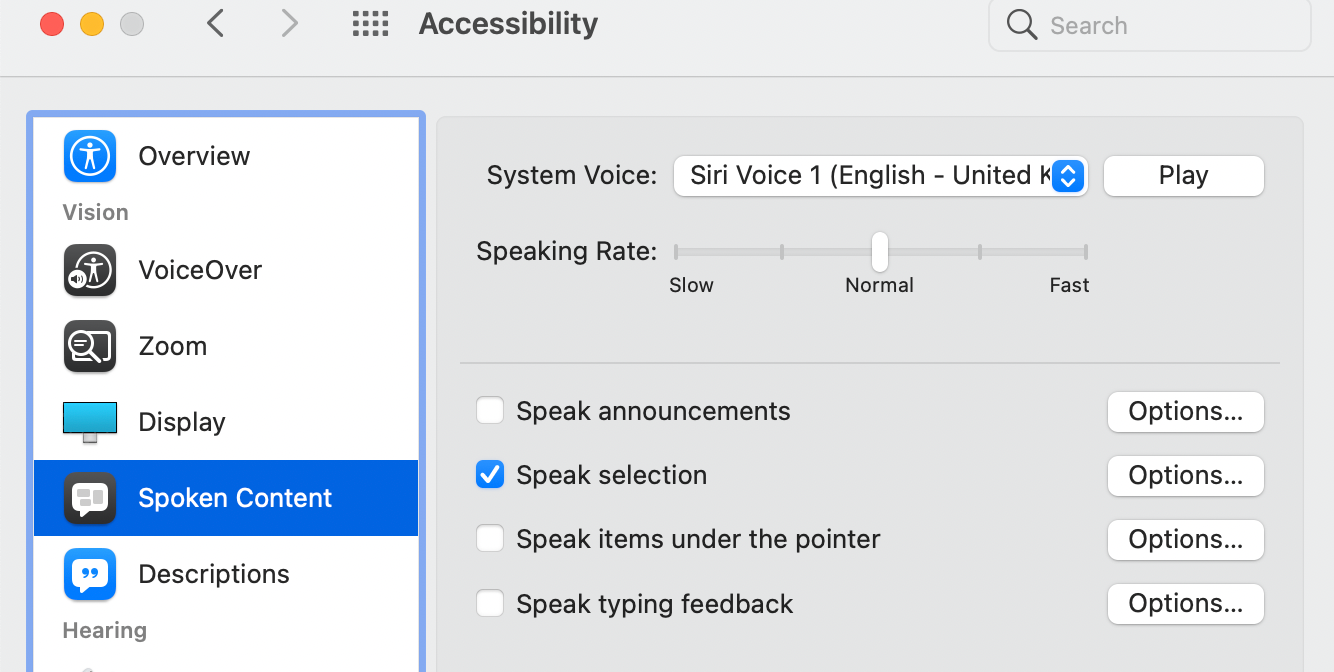
    La función de selección Hablar está desactivada de forma predeterminada en su Mac. Primero, asegúrese de que esté habilitado antes de probarlo en cualquier contenido escrito. Para hacer esto:

    1. Vaya a Preferencias del sistema> Accesibilidad .
    2. Haga clic en Contenido hablado , luego habilite la selección Hablar .

    Cómo utilizar el método abreviado de teclado de selección de voz

    El método abreviado de teclado predeterminado para la selección de Hablar es Opción + Esc . Sin embargo, puede cambiar el método abreviado haciendo clic en el botón Opciones junto a la selección Hablar y luego escribiendo un método abreviado de teclado diferente en el cuadro de texto.

    Una vez hecho esto, puede seleccionar cualquier texto en su pantalla y presionar su atajo de teclado para que su Mac lo lea en voz alta. Si no se selecciona nada, su Mac leerá cualquier texto que detecte en la ventana que está utilizando actualmente.

    Si está trabajando en un documento de procesamiento de texto, solo leerá el texto del documento en sí. Sin embargo, si está en una página web, leerá todo tipo de texto, incluida la barra de menú, los encabezados y los botones de la página web.

    Además de usar un atajo de teclado, también puede hacer que su Mac lea texto usando su función de Voz .

    Personaliza cómo aparece el texto mientras habla tu Mac

    Tiene la opción de modificar cómo desea que aparezca el texto mientras su Mac lo habla en voz alta. Es decir, puede optar por que las palabras y oraciones habladas estén subrayadas o resaltadas, o nada. También puedes personalizar sus colores.

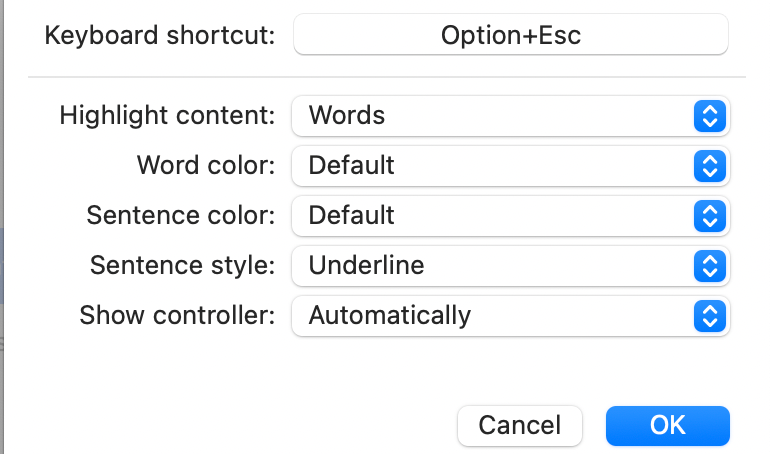
    Para realizar estos cambios, también debe hacer clic en el botón Opciones junto a la selección Hablar en las Preferencias del sistema. Estas son las opciones que le brinda:

    • Resaltar contenido: puede elegir resaltar palabras, oraciones o ambas. Puede hacer clic en Nunca si no desea que se resalte nada.
    • Color de palabra y color de oración: puede cambiar el color de resaltado de palabras y oraciones. De forma predeterminada, las oraciones se resaltan en azul mientras que las palabras se resaltan en amarillo.
    • Mostrar controlador: seleccione Automáticamente si desea que el controlador aparezca automáticamente una vez que presione el atajo de teclado. De lo contrario, elija entre Siempre o Nunca . El controlador es útil cuando lee contenido de formato largo. Le permite ajustar la velocidad del habla haciendo clic en los botones de tortuga (más lento) o conejo (más rápido), saltar hacia atrás, saltar hacia adelante, pausar y reproducir el contenido hablado.

    También puede cambiar la voz de la palabra hablada haciendo clic en Voz del sistema y eligiendo entre las opciones del menú desplegable.

    Escuchar texto es solo un atajo de teclado

    Con la función de selección Speak de Mac, puede ayudar a sus ojos y su mente a perseverar leyendo el contenido en su pantalla. Incluso puede personalizar cómo aparece en su pantalla para que la lectura sea más conveniente para usted.

  • Facebook lanza historias de Ray-Ban: ¿qué son y cuánto cuestan?

    Dado lo mucho que ha proliferado el teléfono inteligente en nuestra vida personal y comercial, puede ser difícil imaginar hacer las cosas sin uno. Sin embargo, Facebook planea hacer que los teléfonos inteligentes sean cosa del pasado con las nuevas gafas inteligentes diseñadas por Ray-Ban, llamadas Ray-Ban Stories.

    Entonces, ¿qué tiene el gigante de las redes sociales bajo la manga (o más bien, descansando sobre su nariz)? Vamos a averiguar.

    ¿Qué son las historias de Ray-Ban?

    Ray-Ban lanzó el tráiler anterior para mostrar las nuevas historias de Ray-Ban. Estas gafas fueron el resultado de la asociación de la empresa de gafas de sol de lujo con el gigante tecnológico Facebook. La idea detrás de Ray-Ban Stories es que pueden ayudarlo a capturar eventos que suceden a su alrededor sin necesidad de alcanzar su teléfono.

    Las gafas están equipadas con cámaras a los lados para que puedas capturar todo lo que sucede desde una perspectiva en primera persona. Puede usarlos para tomar fotos o grabar videos cortos para publicarlos más tarde cuando regrese a casa.

    Relacionado: ¿Cómo funcionan las gafas inteligentes?

    No solo eso, sino que las gafas inteligentes quieren que las uses como lo harías con un teléfono. Puede usar las gafas para reproducir música y podcasts mientras viaja, e incluso puede recibir llamadas telefónicas con ellas.

    El gran tema en torno a Ray-Ban Stories es brindarte la capacidad de capturar el mundo que te rodea sin necesidad de salir de él. No es necesario buscar su teléfono cuando sucede algo sorprendente, ni es necesario mirar a través de una pantalla cuando graba algo. Ahora puedes capturar cualquier cosa con solo mirarla, para que puedas concentrarte en vivir el momento.

    Especificaciones de Ray-Ban Stories

    Ray-Ban Stories captura el mundo que te rodea con dos cámaras de 5 megapíxeles. Los activa presionando un pequeño botón en el costado del marco de las gafas: un toque breve para grabar un video y una presión larga para una foto. Si te sientes valiente, también puedes decir: "Oye, Facebook, graba un video" para comenzar el proceso, pero prepárate para grabar nada más que personas mirándote confundidas.

    Si desea escuchar música o hacer llamadas mientras viaja, hay parlantes en miniatura en el marco cerca de sus oídos. Facebook no explicó si usaron alguna tecnología para evitar que las personas a tu lado en el tren escuchen tus podcasts, pero mencionaron que son "discretos".

    Relacionado: Formas poco comunes de descubrir podcasts que vale la pena escuchar

    Las gafas tienen espacio suficiente para almacenar 30 videos o 500 fotos. Una vez que esté lleno, puede descargar los medios a su teléfono usando una "aplicación complementaria de Facebook View". El anuncio no reveló si tiene que usar esta aplicación o si las aplicaciones de terceros también funcionarán con ella.

    Afortunadamente, Facebook le permitirá compartir los medios en otras plataformas. El video reveló que puede cargar sus medios en WhatsApp y Snapchat, y existe la posibilidad de que otras plataformas de redes sociales también funcionen con las gafas.

    Incluso si no es así, el video indica que puede guardar los medios en su teléfono. Esto implica que nada le impide cargar sus archivos donde quiera.

    Las gafas tendrán un interruptor de apagado, que desactivará toda la tecnología una vez que se encienda. Y Facebook se enorgullece de mostrar un LED iluminado en la cámara para mostrarles a los demás que los está grabando, lo que ayuda a mejorar la privacidad. En el video, Mark Zuckerberg afirma que esto es “más de lo que hacen los teléfonos inteligentes”, pero nosotros argumentaríamos que sostener un teléfono para grabar a alguien es más obvio que un LED.

    ¿Cuánto cuestan las historias de Ray-Ban?

    Si quieres un par de anteojos para ti, no te arruinarán demasiado. Puedes comprarlos por $ 299, que es un precio bastante razonable para lo que obtienes.

    ¿Cuándo saldrán las historias de Ray-Ban?

    Lo mejor es que, si te mueres por usar una prenda del futuro, puedes comprarlos de inmediato. Simplemente dirígete a la página de la tienda Ray-Ban Stories y compra un par hoy.

    Un nuevo capítulo en la historia de las gafas inteligentes

    Si te encanta capturar esos preciosos momentos, pero prefieres no experimentarlos a través de la pantalla de un teléfono, las Historias de Ray-Ban pueden ser lo tuyo. Ya están disponibles, así que asegúrese de tomar un par lo antes posible si esto suena como algo que desea.

  • Comprender la propiedad de posición CSS con ejemplos prácticos

    Comprender la propiedad de posición CSS con ejemplos prácticos

    ¿Quiere mejorar sus habilidades de diseño y mejorar la experiencia del usuario en su sitio web? Es más fácil con una comprensión completa de los diferentes métodos CSS para posicionar elementos. Puede crear una página web increíble con un conocimiento básico del diseño web. Pero el problema principal surge cuando su proyecto web se orienta más a los detalles, especialmente si requiere una alineación compleja de los elementos en la página.

    Afortunadamente, puede mejorar la funcionalidad de su sitio y acelerar su flujo de trabajo utilizando el posicionamiento CSS correcto. Exploremos diferentes propiedades de posicionamiento CSS y revisemos los diferentes diseños que puede usar para crear una página web moderna.

    ¿Qué es la propiedad de posición CSS?

    La propiedad de posición de CSS define la posición de un elemento. Puede manipular la ubicación de un elemento con propiedades de índice z , izquierda , derecha , superior e inferior . Aunque puede utilizar CSS Flexbox o CSS Grid para crear sitios web simétricos, las propiedades de posición le ayudan a crear sitios web asimétricos separando cada elemento de otros elementos.

    En otras palabras, la propiedad de posición CSS permite que los elementos se muevan libremente en un documento.

    La sintaxis de la propiedad de posición CSS es:

     position: value;

    Estos son los cinco valores que puede tomar la propiedad de posición:

    1. estático
    2. relativo
    3. absoluto
    4. reparado
    5. pegajoso

    NOTA: Puede colocar elementos utilizando las propiedades izquierda, derecha, superior e inferior. Pero estas propiedades se comportan de manera diferente, dependiendo del valor de la posición.

    Posicionamiento estático CSS

    Estático es la posición predeterminada para los elementos HTML. Veamos algunos ejemplos de HTML para entenderlo:

     <!DOCTYPE html>
    <html lang="en">
    <head>
    <meta charset="UTF-8">
    <meta http-equiv="X-UA-Compatible" content="IE=edge">
    <meta name="viewport" content="width=device-width, initial-scale=1.0">
    <title>CSS Position Property</title>
    <link rel="stylesheet" href="style.css">
    </head>
    <body>
    <div class="parent_container utility-flex">
    <div class="child_1 utility-flex">Child 01</div>
    <div class="child_2 utility-flex">Child 02</div>
    <div class="child_3 utility-flex">Child 03</div>
    </div>
    </body>
    </html>

    Hemos colocado a tres niños en un contenedor para padres. Usaremos este ejemplo para jugar con las diferentes propiedades de posición. Aquí está el CSS base que usará cada uno de nuestros ejemplos:

     .utility-flex {
    display: flex;
    justify-content: center;
    align-items: center;
    }

    .parent_container {
    background: rgb(255, 187, 98);
    padding: 10px;
    width: 600px;
    height: 400px;
    }

    .child_1,
    .child_2,
    .child_3 {
    font-family: 'Lucida Sans', 'Lucida Sans Regular', 'Lucida Grande',
    'Lucida Sans Unicode', Geneva, Verdana, sans-serif;
    font-weight: 600;
    background: #e961ee;
    border: 5px solid rgb(255, 255, 255);
    width: 300px;
    height: 100px;
    color: rgb(238, 238, 238);
    border-radius: 5px;
    margin: 5px;
    }

    Ahora, agreguemos position: static al segundo hijo con propiedades inferior y derecha.

     .child_2 {
    position: static;
    bottom: 40px;
    right: 50px;
    border: 8px solid purple;
    }

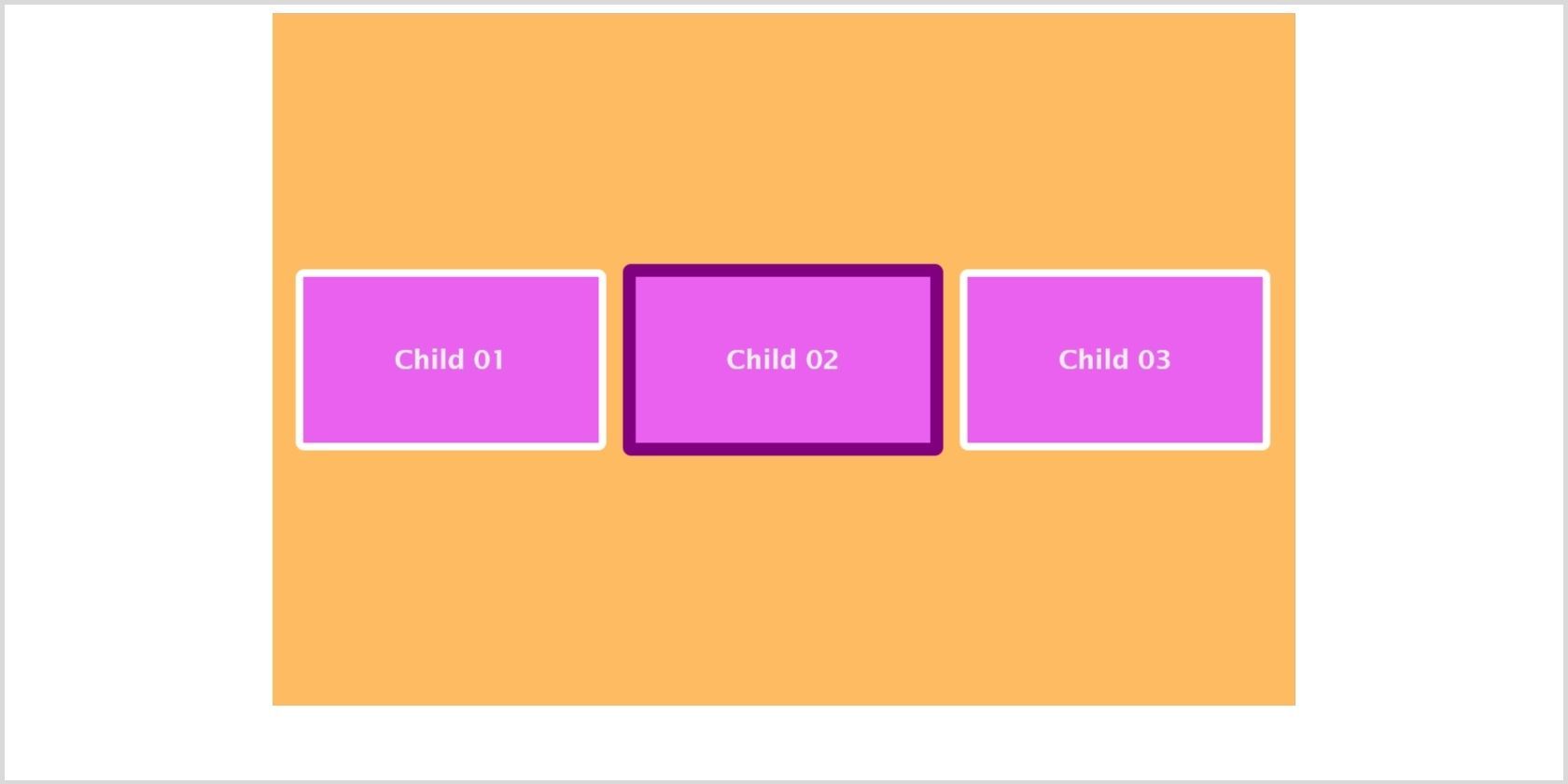
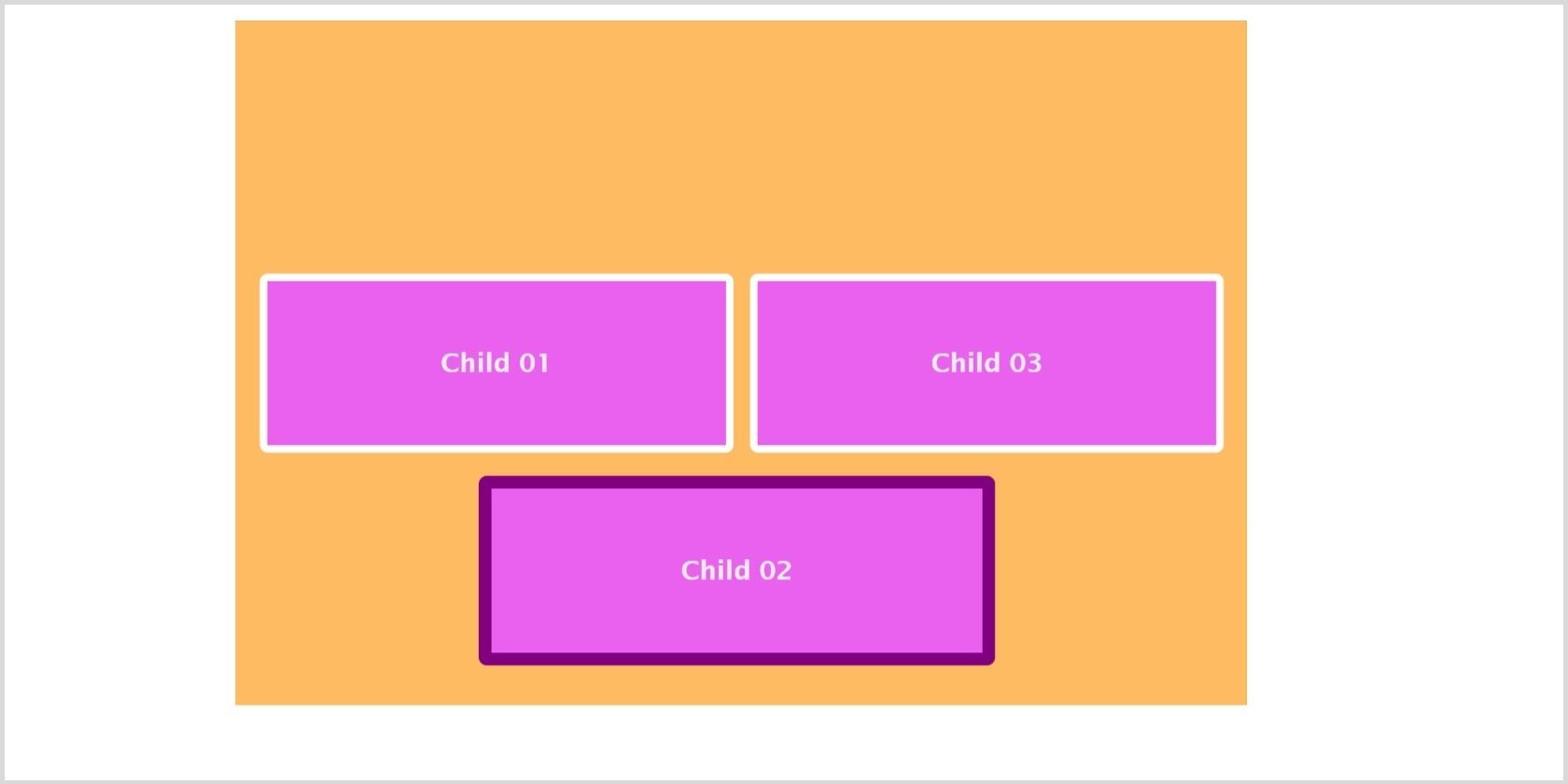
    Aquí está el resultado:

    Como puede ver, se aplica la propiedad de borde, pero no hay diferencia en la posición del segundo hijo. Si no aplica una propiedad de posición CSS, tomará static como valor predeterminado. Esto posiciona un elemento de acuerdo con el flujo de página estándar. Cualquier elemento con una posición estática ignorará las propiedades left, right, top, bottom y z-index.

    Posicionamiento relativo CSS

    Cuando aplica el posicionamiento relativo, un elemento se comportará inicialmente de la misma manera que para el posicionamiento estático. Pero ahora, las propiedades left, right, top, bottom y z-index funcionarán empujando el elemento seleccionado desde su posición original en la dirección especificada.

    Cambiemos el valor de posición del segundo hijo de estático a relativo con las mismas propiedades superior e inferior que antes.

     .child_2 {
    position: relative;
    bottom: 40px;
    right: 50px;
    border: 8px solid purple;
    }

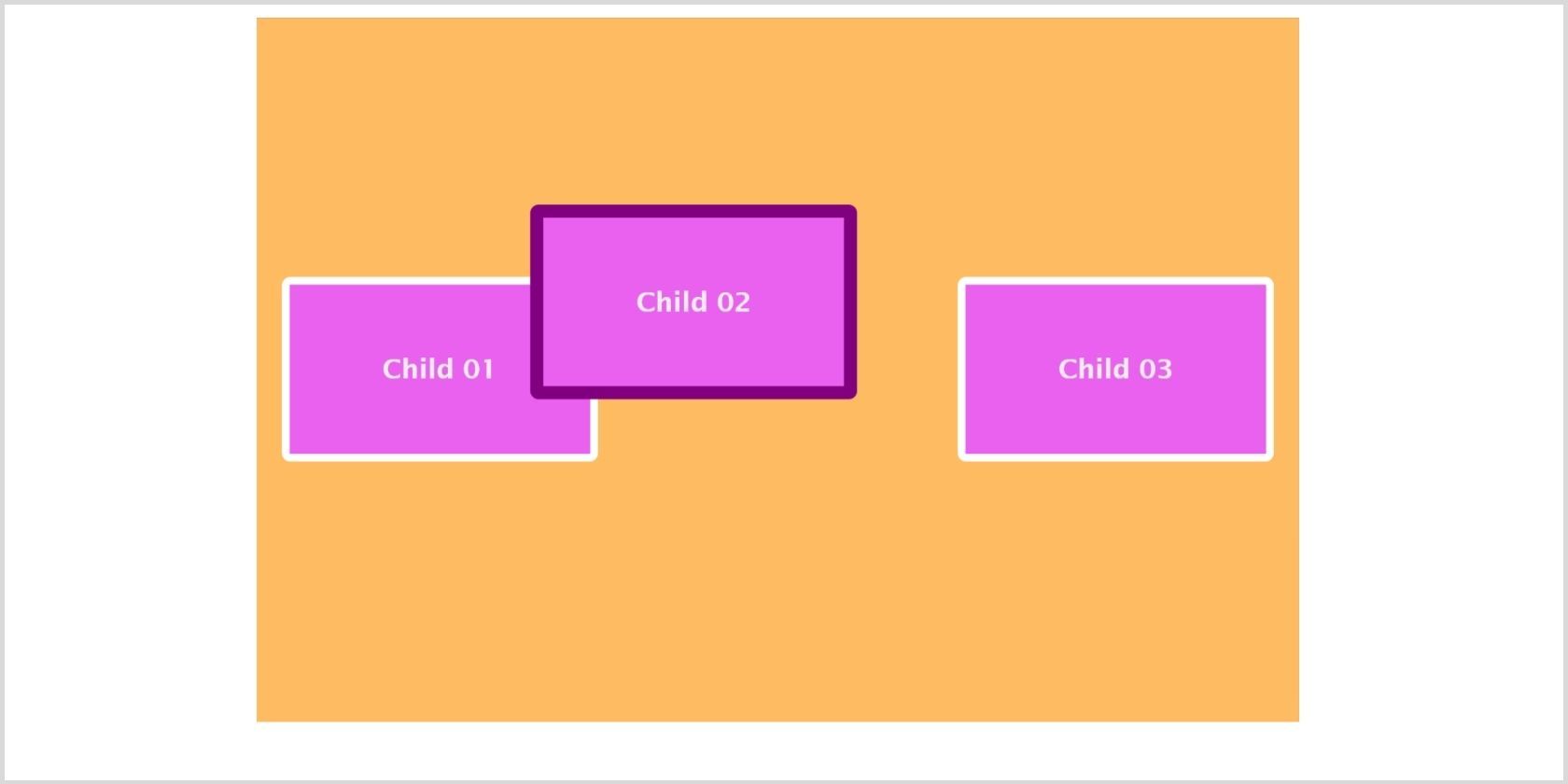
    Aquí está el resultado:

    Como puede ver, el segundo hijo se desplaza 40 px desde la parte inferior (hacia la parte superior) y 50 px desde la derecha (hacia la izquierda).

    Posicionamiento absoluto CSS

    Cualquier elemento con posicionamiento absoluto se elimina del flujo normal del documento. Otros elementos se comportarán como si ese elemento no existiera en el documento. La posición final del elemento la deciden las propiedades superior, inferior, izquierda y derecha.

    Tenga en cuenta que un elemento con posicionamiento absoluto se posiciona en relación con su antepasado posicionado más cercano (no estático). Si no hay un ancestro posicionado, se posiciona en relación con el bloque contenedor inicial .

    Entendamos esto usando dos ejemplos. Primero, un niño en posición absoluta sin antepasado en posición:

     .parent_container {
    background: rgb(255, 187, 98);
    padding: 10px;
    width: 600px;
    height: 400px;
    margin: auto;
    }

    .child_2 {
    position: absolute;
    bottom: 190px;
    right: 500px;
    border: 8px solid purple;
    }

    Aquí está el resultado:

    En este segundo ejemplo, el contenedor principal tiene una posición no estática:

     .parent_container {
    background: rgb(255, 187, 98);
    padding: 10px;
    width: 600px;
    height: 400px;
    margin: auto;
    position: relative;
    }

    .child_2 {
    position: absolute;
    bottom: 20px;
    right: 150px;
    border: 8px solid purple;
    }

    El niño ahora está posicionado con respecto a su contenedor:

    Posicionamiento fijo CSS

    Un elemento con una posición fija también se elimina del flujo normal del documento. No hay espacio creado para ese elemento en todo el diseño de la página. Se coloca en relación con el bloque contenedor inicial establecido por la ventana gráfica (excepto cuando alguno de sus antepasados ​​tiene una propiedad de filtro, transformación o perspectiva establecida en cualquier otro valor que no sea ninguno). Las propiedades superior, izquierda, derecha e inferior decidirán la posición final del elemento.

    Modifiquemos nuestro ejemplo actual agregando más niños. Anteriormente, arreglamos la altura del contenedor principal. Eliminémoslo y establezcamos flex-direction: column para que nuestro contenedor flexible sea lo suficientemente grande como para desplazarse hacia abajo y visualizar el resultado. Ahora, agregue la propiedad de posición fija al segundo hijo como se muestra a continuación:

     .utility-flex {
    display: flex;
    flex-direction: column;
    justify-content: center;
    align-items: center;
    }

    .parent_container {
    background: rgb(255, 187, 98);
    padding: 10px;
    width: 600px;
    /* height: 400px; */
    margin: auto;
    /* position: relative; */
    }

    .child_2 {
    position: fixed;
    bottom: 300px;
    right: 100px;
    border: 8px solid purple;
    }

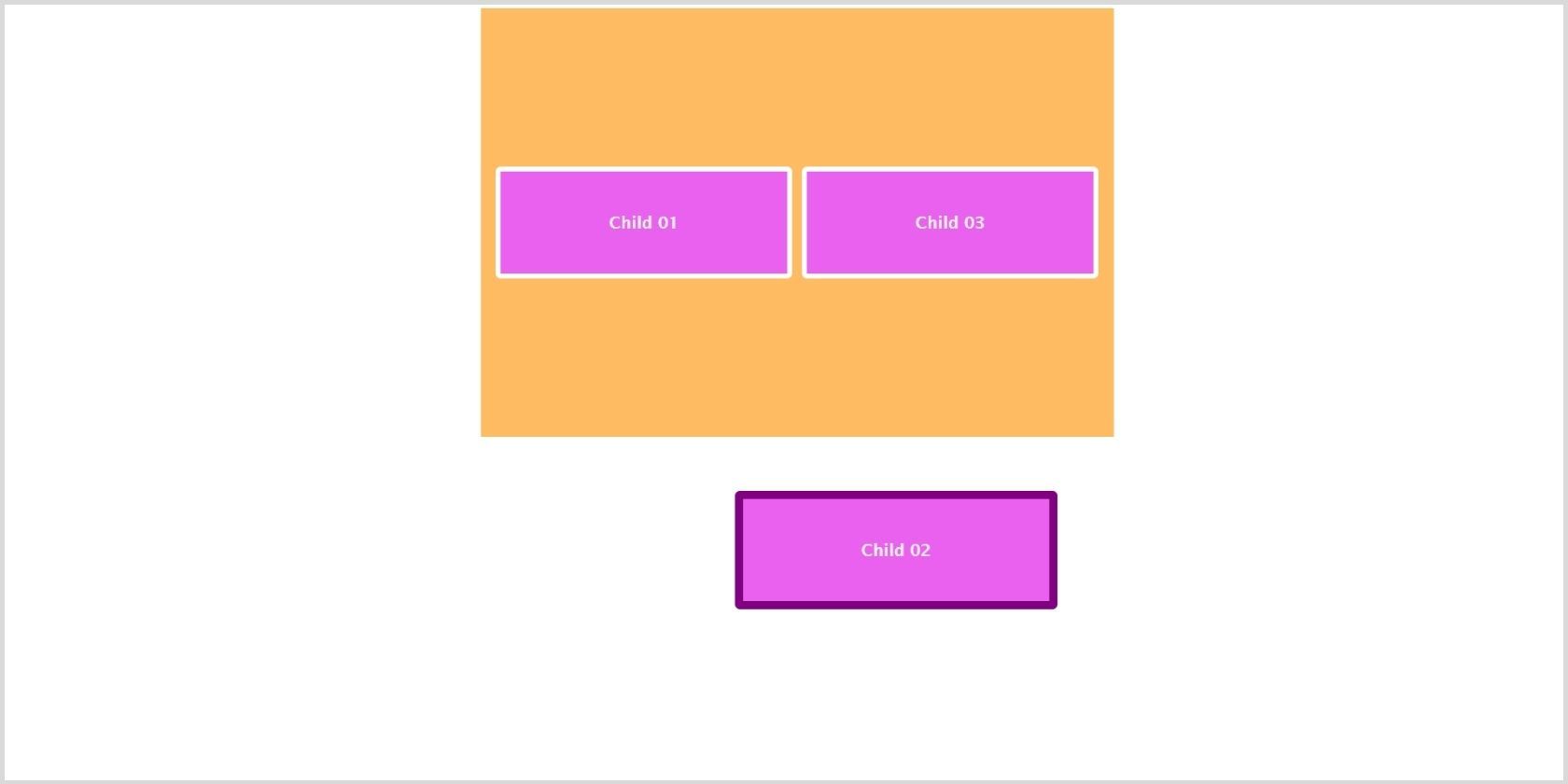
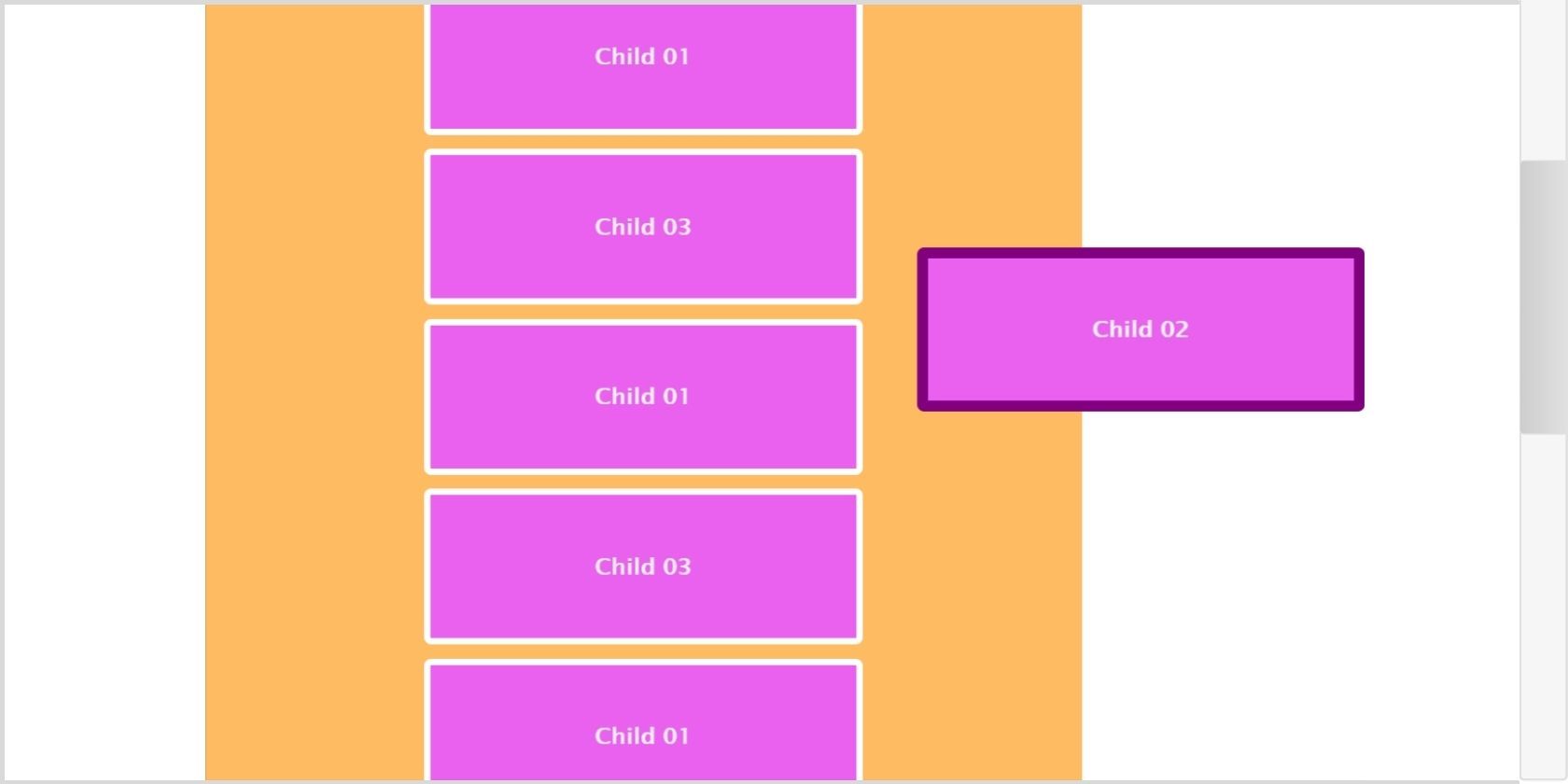
    Aquí está el resultado:

    Por lo tanto, el desplazamiento no afecta en absoluto la posición del segundo niño. Su posición se fija en relación con el bloque contenedor inicial establecido por la ventana gráfica. Ocasionalmente, los elementos de desplazamiento pueden causar problemas de rendimiento y accesibilidad. Puede crear un sitio web accesible utilizando HTML semántico y CSS .

    Posicionamiento adhesivo CSS

    Un elemento con posicionamiento fijo posee propiedades mixtas de posicionamiento relativo y fijo. Un elemento posicionado fijo seguirá las propiedades de posicionamiento relativo hasta que cruce el umbral especificado. Después de eso, se comportará como si estuviera fijo, hasta que alcance el límite de su padre.

    Puede especificar el umbral utilizando las propiedades izquierda, derecha, superior e inferior. Sin umbral, el elemento se comportará como si tuviera un posicionamiento relativo.

    Establezcamos la posición del segundo niño para que se adhiera a un umbral superior:

     .child_2 {
    position: sticky;
    top: 0px;
    border: 8px solid purple;
    }

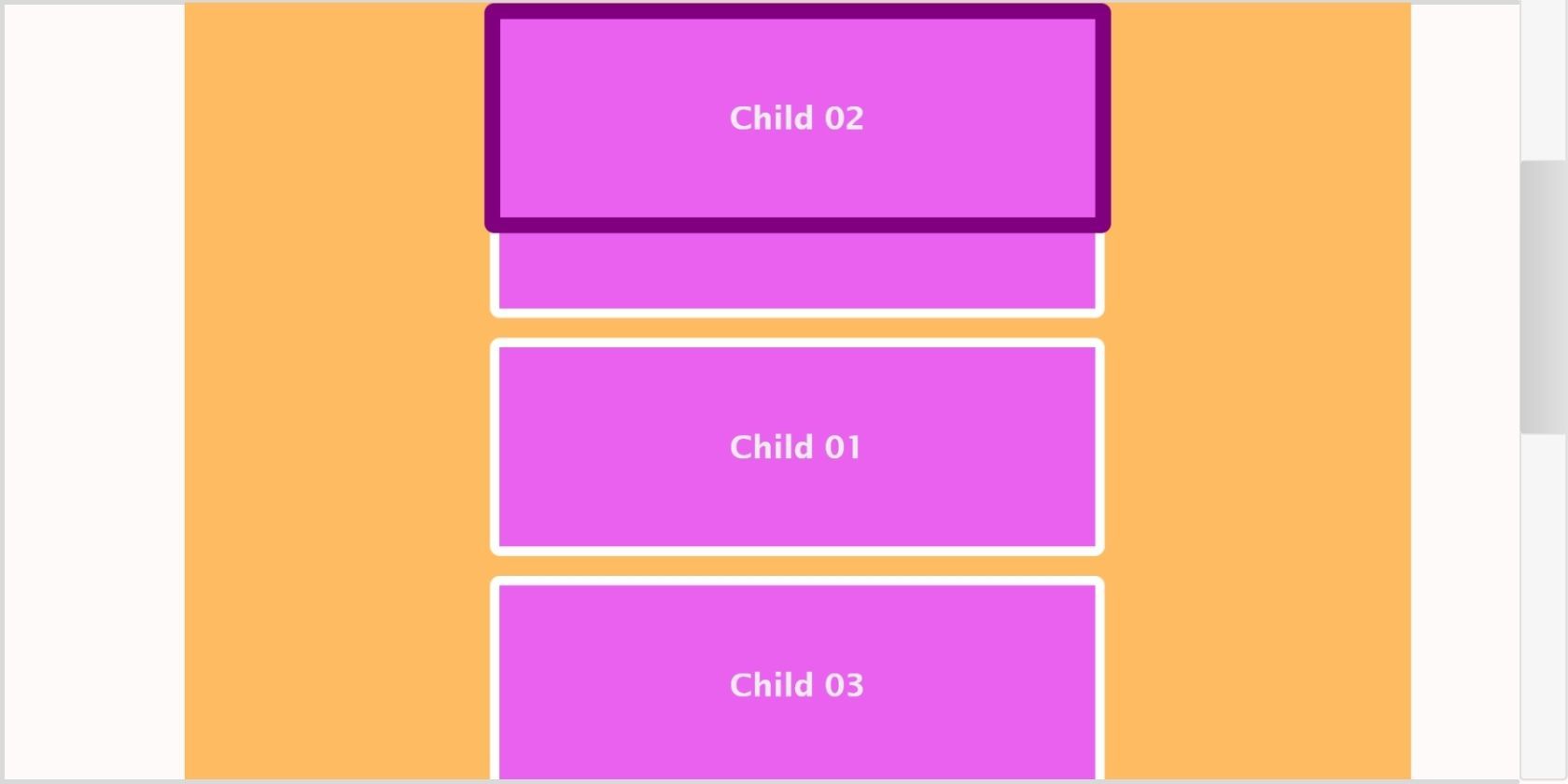
    Aquí está el resultado:

    Como puede ver, el segundo niño se comporta como los otros niños mientras se desplaza. Pero cuando alcanza el valor umbral (top: 0px), se comporta como si estuviera fijo y abandona el flujo normal de documentos. Puede hacer que una barra de navegación se adhiera al encabezado con un posicionamiento fijo.

    Conclusión

    La propiedad de posición CSS es una habilidad avanzada de diseño web. Se necesita algo de aprendizaje, pero todo lo que necesita hacer es jugar con diferentes valores, resultados y excepciones. Recuerde que nada puede vencer a la práctica cuando se trata de crear un diseño web impresionante. Así que sigue practicando y mejorarás. ¡Feliz codificación!

  • Cómo encontrar la media de una matriz en Python, C ++, JavaScript y C

    Una matriz es una colección de elementos almacenados en ubicaciones de memoria contiguas. Incluso si eres un principiante, es probable que hayas oído hablar de ellos, ya que son las estructuras de datos más utilizadas en programación.

    Debe saber cómo realizar operaciones básicas en una matriz, como encontrar la suma de elementos de una matriz, encontrar el producto de los elementos de una matriz, invertir una matriz, encontrar el elemento más grande y más pequeño en una matriz, etc. para estar completamente preparado para codificar entrevistas.

    En este artículo, aprenderá a encontrar la media de una matriz utilizando Python, C ++, JavaScript y C.

    Planteamiento del problema

    Se le da una matriz arr . Necesitas encontrar la media de arr .

    Ejemplo 1 : Sea arr = [1, 2, 3, 4, 5, 6, 7, 8]

    Media de arr = (1 + 2 + 3 + 4 + 5 + 6 + 7 + 8) / 8 = 4.5

    Por tanto, la salida es 4,5 .

    Ejemplo 2 : Sea arr = [1, 1, 1, 1, 1, 1]

    Media de arr = (1 + 1 + 1 + 1 + 1 + 1) / 6 = 1

    Por tanto, la salida es 1 .

    Fórmula para encontrar la media de una matriz :

    Media de una matriz = suma de todos los elementos de la matriz / no total. de elementos en la matriz

    Enfoque para resolver el problema

    Puede encontrar la media de una matriz siguiendo el enfoque que se describe a continuación:

    1. Inicialice una variable sumOfElements (con un valor de 0) para almacenar la suma de todos los elementos de la matriz.
    2. Repita la matriz y agregue cada elemento de la matriz con sumOfElements .
    3. Finalmente, devuelva sumOfElements / sizeOfArray .

    Programa C ++ para encontrar la media de una matriz

    A continuación se muestra el programa C ++ para encontrar la media de una matriz:

     // C++ program to find the mean of an array
    #include <iostream>
    using namespace std;
    float calculateMean(int arr[], int size)
    {
    int sumOfElements = 0;
    for(int i=0; i<size; i++)
    {
    sumOfElements += arr[i];
    }
    return (float)sumOfElements/(float)size;
    }
    void printArrayElements(int arr[], int size)
    {
    for(int i=0; i<size; i++)
    {
    cout << arr[i] << " ";
    }
    cout << endl;
    }
    int main()
    {
    int arr1[] = {1, 2, 3, 4, 5, 6, 7, 8};
    int size1 = sizeof(arr1)/sizeof(arr1[0]);
    cout << "Array 1:" << endl;
    printArrayElements(arr1, size1);
    cout << "Mean of the array: " << calculateMean(arr1, size1) << endl;
    int arr2[] = {1, 1, 1, 1, 1, 1};
    int size2 = sizeof(arr2)/sizeof(arr2[0]);
    cout << "Array 2:" << endl;
    printArrayElements(arr2, size2);
    cout << "Mean of the array: " << calculateMean(arr2, size2) << endl;
    return 0;
    }

    Salida :

     Array 1:
    1 2 3 4 5 6 7 8
    Mean of the array: 4.5
    Array 2:
    1 1 1 1 1 1
    Mean of the array: 1

    Relacionado Cómo encontrar el producto de todos los elementos en una matriz

    Programa Python para encontrar la media de una matriz

    A continuación se muestra el programa Python para encontrar la media de una matriz:

     # Python program to find the mean of an array
    def calculateMean(arr, size):
    sumOfElements = 0
    for i in range(size):
    sumOfElements += arr[i]
    return sumOfElements/size
    def printListElements(arr, size):
    for i in range(size):
    print(arr[i], end=" ")
    print()
    arr1 = [1, 2, 3, 4, 5, 6, 7, 8]
    size1 = len(arr1)
    print("Array 1:")
    printListElements(arr1, size1)
    print("Mean of the array:", calculateMean(arr1, size1))
    arr2 = [1, 1, 1, 1, 1, 1]
    size2 = len(arr2)
    print("Array 2:")
    printListElements(arr2, size2)
    print("Mean of the array:", calculateMean(arr2, size2))

    Salida :

     Array 1:
    1 2 3 4 5 6 7 8
    Mean of the array: 4.5
    Array 2:
    1 1 1 1 1 1
    Mean of the array: 1.0

    Relacionado: Cómo eliminar elementos duplicados de una matriz en JavaScript, Python y C ++

    Programa JavaScript para encontrar la media de una matriz

    A continuación se muestra el programa JavaScript para encontrar la media de una matriz:

     // JavaScript program to find the mean of an array
    function calculateMean(arr, size) {
    let sumOfElements = 0;
    for(let i=0; i<size; i++) {
    sumOfElements += arr[i];
    }
    return sumOfElements/size;
    }
    function printArrayElements(arr, size) {
    for(let i=0; i<size; i++) {
    document.write(arr[i] + " ");
    }
    document.write("<br>");
    }

    var arr1 = [1, 2, 3, 4, 5, 6, 7, 8];
    var size1 = arr1.length;
    document.write("Array 1:" + "<br>");
    printArrayElements(arr1, size1);
    document.write("Mean of the array: " + calculateMean(arr1, size1) + "<br>");
    var arr2 = [1, 1, 1, 1, 1, 1];
    var size2 = arr2.length;
    document.write("Array 2:" + "<br>");
    printArrayElements(arr2, size2);
    document.write("Mean of the array: " + calculateMean(arr2, size2) + "<br>");

    Salida :

     Array 1:
    1 2 3 4 5 6 7 8
    Mean of the array: 4.5
    Array 2:
    1 1 1 1 1 1
    Mean of the array: 1

    Relacionado: Cómo invertir una matriz en C ++, Python y JavaScript

    Programa C para encontrar la media de una matriz

    A continuación se muestra el programa en C para encontrar la media de una matriz:

     // C program to find the mean of an array
    #include <stdio.h>
    float calculateMean(int arr[], int size)
    {
    int sumOfElements = 0;
    for(int i=0; i<size; i++)
    {
    sumOfElements += arr[i];
    }
    return (float)sumOfElements/(float)size;
    }
    void printArrayElements(int arr[], int size)
    {
    for(int i=0; i<size; i++)
    {
    printf("%d ", arr[i]);
    }
    printf("⁠n");
    }
    int main()
    {
    int arr1[] = {1, 2, 3, 4, 5, 6, 7, 8};
    int size1 = sizeof(arr1)/sizeof(arr1[0]);
    printf("Array 1: ⁠n");
    printArrayElements(arr1, size1);
    printf("Mean of the array: %f ⁠n", calculateMean(arr1, size1));
    int arr2[] = {1, 1, 1, 1, 1, 1};
    int size2 = sizeof(arr2)/sizeof(arr2[0]);
    printf("Array 2: ⁠n");
    printArrayElements(arr2, size2);
    printf("Mean of the array: %f ⁠n", calculateMean(arr2, size2));
    return 0;
    }

    Salida :

     Array 1:
    1 2 3 4 5 6 7 8
    Mean of the array: 4.500000
    Array 2:
    1 1 1 1 1 1
    Mean of the array: 1.000000

    Relacionado: Introducción al algoritmo de clasificación por fusión

    Resolver problemas basados ​​en matrices

    Las matrices son uno de los temas más solicitados en las entrevistas de programación. Es aconsejable practicar algunos de los problemas más comunes basados ​​en matrices, como encontrar los elementos máximos y mínimos de una matriz, encontrar el producto de todos los elementos en una matriz, eliminar elementos duplicados de una matriz, invertir una matriz, ordenar una matriz, etc. .si realmente quieres conseguir un trabajo en el campo de la programación.

  • Cómo tomar una foto en 3D en su teléfono

    Cómo tomar una foto en 3D en su teléfono

    Tomar fotografías en 3D en su dispositivo Android o iOS es bastante fácil si tiene el conjunto de aplicaciones adecuado a su disposición. Estas aplicaciones convierten sus fotos 2D en imágenes 3D, haciéndolas animadas e interactivas.

    Sin lugar a dudas, una imagen en 3D es más efectiva en comparación con una foto en 2D. Puede crear fotos en 3D sin comprar ningún dispositivo adicional.

    ¿Qué significa exactamente 3D?

    Las fotos tomadas con teléfonos móviles son bidimensionales, lo que da una idea del largo y ancho de un objeto. El efecto 3D permite que las imágenes se vean más realistas ya que agrega profundidad a la imagen. Proporcionan imágenes en 2D con una sensación de movimiento y realismo. Básicamente, la tecnología 3D trae el tema al frente y lo mide contra el fondo.

    Para tomar una foto en 3D, descargue una de las aplicaciones de la lista y comience a capturar:

    1. LucidPix 3D Photo Creator

    Esta es una aplicación de fotos en 3D única que permite hacer clic en las imágenes sin mover el teléfono. Ni siquiera requiere un teléfono multicámara para capturar una imagen en 3D. Una imagen 2D normal se convierte en 3D con la ayuda de IA. La aplicación da una sensación de profundidad a la imagen cuando mueve o inclina su teléfono móvil.

    Con LucidPix, puede tomar fotografías con la cámara incorporada de su teléfono celular o usar la cámara de la aplicación (que también utiliza la cámara de su teléfono). La aplicación ofrece filtros especiales para crear imágenes 3D perfectas.

    Descargar: LucidPix para Android | iOS (versión gratuita y premium disponible)

    2. Loopsie – Creador de fotos en 3D

    Una aplicación con una interfaz fácil de usar y una navegación sencilla, Loopsie te ayuda a tomar fotos en 3D y grabar videos en alta resolución. Una característica única de esta aplicación es que tiene una herramienta de estabilización. Por lo tanto, incluso si tiene manos temblorosas, no tiene que preocuparse por terminar con fotos borrosas.

    Loopsie toma fotografías en las que puede elegir un área determinada de la imagen para reproducir en un bucle, lo que proporciona un efecto cinematográfico. Las imágenes en movimiento 3D se pueden guardar como videos cortos en resolución HD en varios formatos requeridos.

    Descargar: Loopsie para Android | iOS (compras gratuitas en la aplicación disponibles)

    3. Cámara Phogy 3D

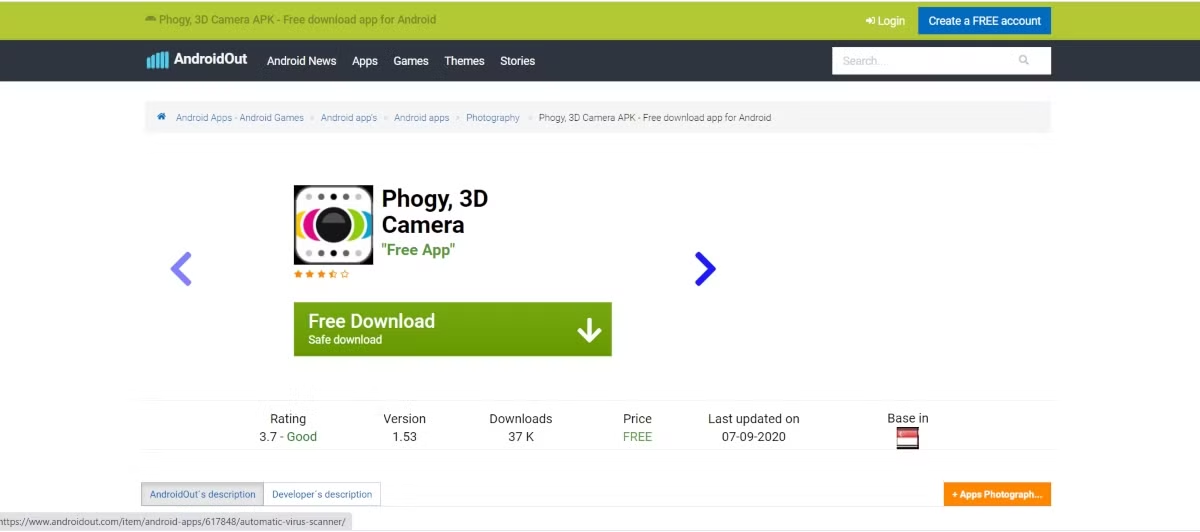
    Phogy es una aplicación 3D que te permite tomar fotos desde diferentes ángulos. Eso significa que, mientras apunta a su objetivo, debe mover la cámara ligeramente hacia la derecha y la izquierda y Phogy tomará varias tomas para producir una imagen en 3D. Esta aplicación también funciona con la cámara frontal del teléfono, lo que le permite tomar selfies innovadores.

    Relacionado: Cómo tomar mejores selfies: consejos para usar La aplicación Phogy también te permite crear imágenes en vivo para guardarlas como GIF y videos MP4. Puede compartir su trabajo con sus amigos o utilizarlo como fondo de pantalla para su teléfono móvil.

    Descargar: Phogy para Android | iOS (compras gratuitas en la aplicación disponibles)

    4. PopPic

    Con PopPic, puede disfrutar de la fotografía en 3D y también convertir las imágenes existentes en su galería en imágenes en 3D. Las herramientas de IA te dan una sensación de profundidad cuando mueves o inclinas tu teléfono móvil. Puede compartir sus imágenes 3D en Facebook y otras redes 3D compatibles. Para otras plataformas, puede compartirlo como un video corto.

    PopPic ofrece varios filtros y marcos 3D para elegir. También puede editar sus imágenes agregando más profundidad y alterando el enfoque de la imagen principal. Esta aplicación está disponible solo para usuarios de iOS.

    Descargar: PopPic para iOS (se requiere suscripción, prueba gratuita disponible)

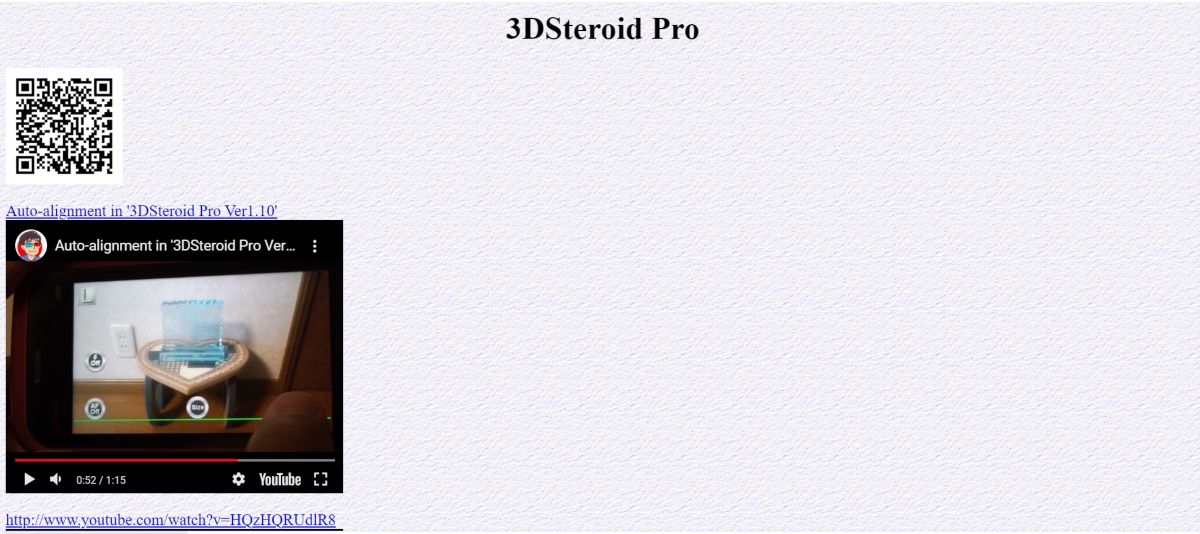
    5. i3DSteroid

    i3DSteroid es relativamente nuevo en el campo de las aplicaciones de creación de imágenes en 3D y se ha vuelto instantáneamente popular. La razón es su selección de efectos fotográficos. Proporciona efectos únicos a una imagen 2D para que parezca tridimensional. También ofrece varios filtros para dar vida a su imagen. Los filtros son compatibles con las imágenes de la cámara frontal y trasera.

    También puede editar sus imágenes antiguas con i3DSteroid. Incluye herramientas para ayudarlo a rotar, cambiar el tamaño o recortar sus imágenes según sus preferencias.

    Descargar: i3DSteroid para Android | iOS (gratis, suscripción disponible)

    6. Editor de fotos Parallax 3D

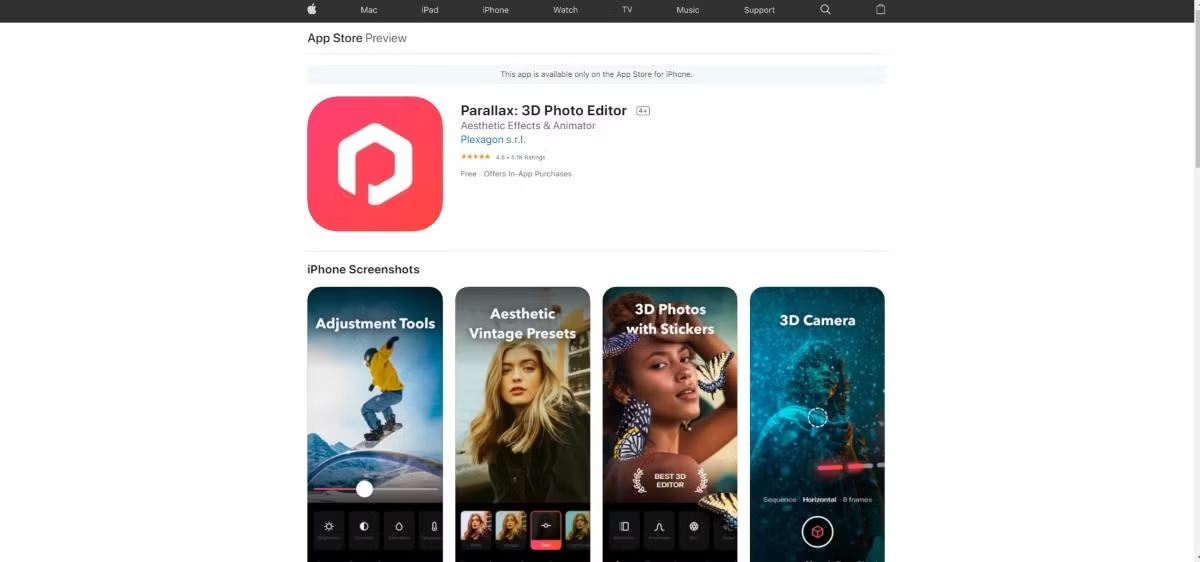
    Parallax le permite tomar fotografías en 3D y también grabar videos en 3D. Le permite convertir sus imágenes existentes en 3D con un solo toque. Puede cambiar la dirección de la imagen y desenfocar el fondo o fortalecer la profundidad con esta aplicación.

    Parallax tiene una cámara incorporada para tomar fotos en 3D para iPhone y ofrece cuatro modos de captura diferentes. Le permite regular la disminución de la amplitud del movimiento para que coincida con sus preferencias. Todos los proyectos se guardan en alta resolución y se pueden compartir directamente desde la aplicación. Parallax solo está disponible para dispositivos iOS.

    Descargar: Parallax para iOS (se requiere suscripción, prueba gratuita disponible)

    7. Fyuse 3D Photos

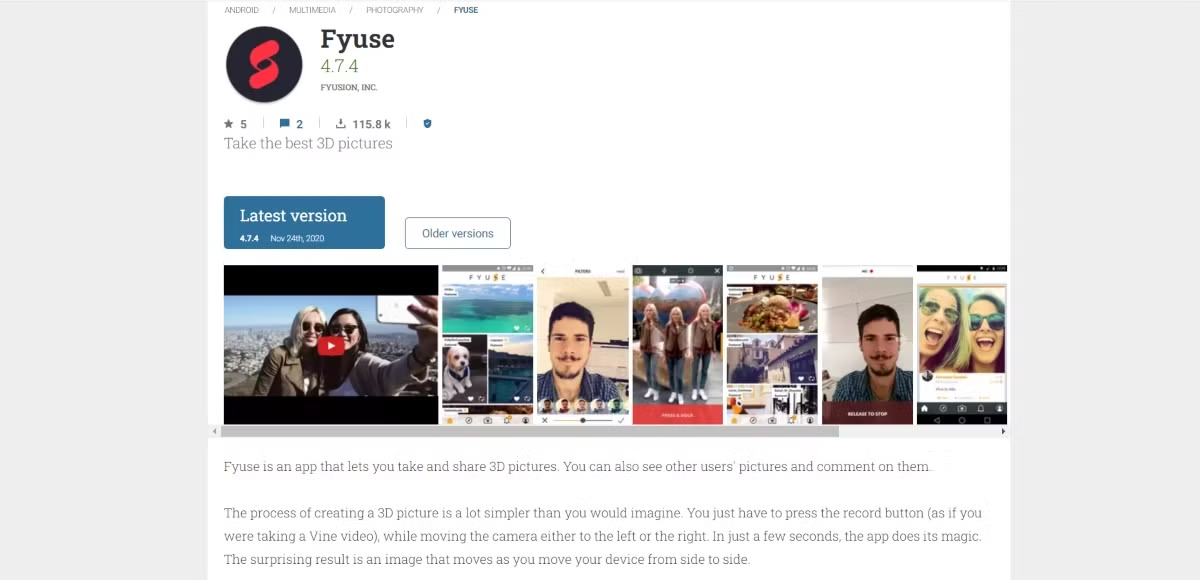
    Fyuse le brinda más espacio para moverse y crear una imagen 3D mejorada. Mejora la profundidad de sus clics y captura más espacio. Puede verlos desde diferentes ángulos.

    Fyuse es una aplicación de Android y ofrece varios tutoriales para tomar fotografías nítidas. Además de ofrecer imágenes en 3D, esta aplicación ofrece una plataforma de redes sociales incorporada. Le permite agregar una descripción de la foto y crear una línea de tiempo de la foto para recibir Me gusta y comentarios de sus amigos y familiares.

    Descargar: Fyuse para Android (se requiere suscripción, prueba gratuita disponible)

    8. Zoetropic

    Esta es una aplicación única que pone en movimiento sus imágenes fijas. Zoetropic transforma una imagen en imágenes 3D móviles. Puede considerar esta aplicación como una combinación de 3D e imágenes fijas en movimiento.

    Relacionado: Cómo enviar fotos de alta calidad con WhatsApp Suena confuso, pero se puede explicar con un ejemplo. Considere una imagen de cascada estática. Con Zoetropic, puede establecer puntos de movimiento para hacer que el agua fluya. Puede elegir las partes de la imagen que permanecerán inmóviles y seleccionar las partes que desee en movimiento. Además, puede agregar bandas sonoras de su biblioteca de audio para obtener un efecto más realista.

    Descargar: Zoetropic para Android | iOS (compras gratuitas en la aplicación disponibles)

    Consejos para tomar las mejores fotos en 3D con su teléfono inteligente

    Un teléfono móvil tiene sus limitaciones, como no tener suficientes lentes para capturar todos los ángulos, una utilidad de IA limitada, etc. Algunos consejos para la mejor fotografía en 3D pueden resultar útiles. En primer lugar, tome fotografías sobre un fondo liso, preferiblemente de un solo color. Es posible que un fondo desordenado no le proporcione los resultados deseados. En segundo lugar, coloque los objetos en el centro del marco del móvil. Esto ayudará a la aplicación 3D a preservar la profundidad y producirá mejores resultados.

    Con estos consejos para tomar imágenes mejoradas, no se queda atrás para tomar increíbles imágenes en 3D en su teléfono inteligente con la ayuda de las aplicaciones mencionadas anteriormente.

  • Cómo usar fórmulas de Excel en documentos de Word

    Cómo usar fórmulas de Excel en documentos de Word

    Si bien siempre puede integrar datos de Excel en un documento de Word, a menudo no es necesario cuando todo lo que necesita es una tabla pequeña. Afortunadamente, es bastante sencillo crear una tabla y usar fórmulas de Excel en un documento de Word. Sin embargo, solo se puede utilizar un número limitado de fórmulas.

    Por ejemplo, si está intentando insertar datos de ventas en una tabla, puede agregar una columna para las ventas, otra para el costo total y una tercera para calcular las ganancias usando una fórmula. Para cada una de estas columnas, también puede calcular un promedio o un máximo.

    Método 1: pegar datos de hoja de cálculo en Word

    Si ya tiene datos ingresados ​​en una hoja de cálculo, simplemente puede copiarlos en su documento de Word.

    1. Copie las celdas que contienen los datos y abra un documento de Word.
    2. Desde la cinta superior, haga clic en la flecha debajo del botón Pegar y haga clic en Pegado especial .
      pegar opción especial en Word
    3. Verá una nueva ventana emergente donde deberá seleccionar cómo desea pegar el contenido copiado. Seleccione Objeto de hoja de cálculo de Microsoft Excel y seleccione Aceptar .
      ms excel objeto
    4. Sus datos ahora deberían aparecer en el documento de Word y las celdas también deberían contener las fórmulas.

    Si desea realizar modificaciones, puede hacer doble clic en el contenido pegado y su documento de Word se transformará en un documento de Excel y podrá hacer todo lo que haría en una hoja de cálculo normal.

    Relacionado: Consejos de formato para tablas perfectas en Microsoft Word

    Método 2: agregar fórmulas en una celda de tabla en Word

    1. Inserte rápidamente una tabla en su documento de Word y complete la tabla con datos.
    2. Navegue a la celda donde desea realizar sus cálculos usando una fórmula. Una vez que haya seleccionado la celda, cambie a la pestaña Diseño de la cinta en la parte superior y seleccione Fórmula del grupo Datos .
      pestaña de diseño

      Observe que hay dos pestañas llamadas Diseño . Debe seleccionar el que aparece en Herramientas de tabla en la cinta.

    3. Cuando haga clic en Fórmula , verá una pequeña ventana emergente.
    4. El primer campo del cuadro es donde ingresa la fórmula que desea utilizar. Además de las fórmulas, aquí también puede realizar operaciones aritméticas básicas. Por ejemplo, digamos que desea calcular la ganancia, podría usar la fórmula:
       = B2-C2

      Aquí, B2 representa la segunda celda de la segunda columna y C2 representa la segunda celda de la tercera columna.

      operación básica
    5. El segundo campo le permite configurar el formato de número . Por ejemplo, si desea calcular las ganancias hasta dos decimales, puede seleccionar un formato de número en consecuencia.
      formato numérico
    6. El campo Pegar función enumera las fórmulas que puede usar en Word. Si no recuerda el nombre de una función, puede seleccionar una de la lista desplegable y se agregará automáticamente al campo Fórmula .
      opción de pegar función en Word
    7. Cuando haya ingresado la función, haga clic en Aceptar y verá la cifra calculada en la celda.

    Argumentos posicionales

    Los argumentos posicionales (ARRIBA, ABAJO, IZQUIERDA, DERECHA) a menudo pueden simplificar las cosas, especialmente si su tabla es relativamente grande. Por ejemplo, si tiene 20 o más columnas en su tabla, puede usar la fórmula = SUMA (ARRIBA) en lugar de hacer referencia a cada celda dentro del paréntesis.

    Puede utilizar argumentos posicionales con las siguientes funciones:

    • SUMA
    • PROMEDIO
    • MIN
    • MAX
    • CONTAR
    • PRODUCTO

    Por ejemplo, podríamos calcular las ventas promedio para el ejemplo anterior usando la fórmula:

     = PROMEDIO (ARRIBA)

    Si su celda está en el centro de la columna, puede usar una combinación de argumentos posicionales. Por ejemplo, puede resumir los valores por encima y por debajo de una celda específica usando la siguiente fórmula:

     = SUMA (ARRIBA, ABAJO)

    Si desea sumar los valores tanto de la fila como de la columna en una celda de esquina, puede usar la siguiente fórmula:

     = SUMA (IZQUIERDA, ARRIBA)

    Aunque Word ofrece solo unas pocas funciones, son bastante robustas en funcionalidad y lo ayudarán fácilmente a crear la mayoría de las tablas sin tener problemas de falta de funcionalidad.

    Actualización de datos y resultados

    A diferencia de Excel, Word no actualiza los resultados de las fórmulas en tiempo real. Sin embargo, actualiza los resultados una vez que cierra y vuelve a abrir el documento. Si desea simplificar las cosas, simplemente actualice los datos, cierre y vuelva a abrir el documento.

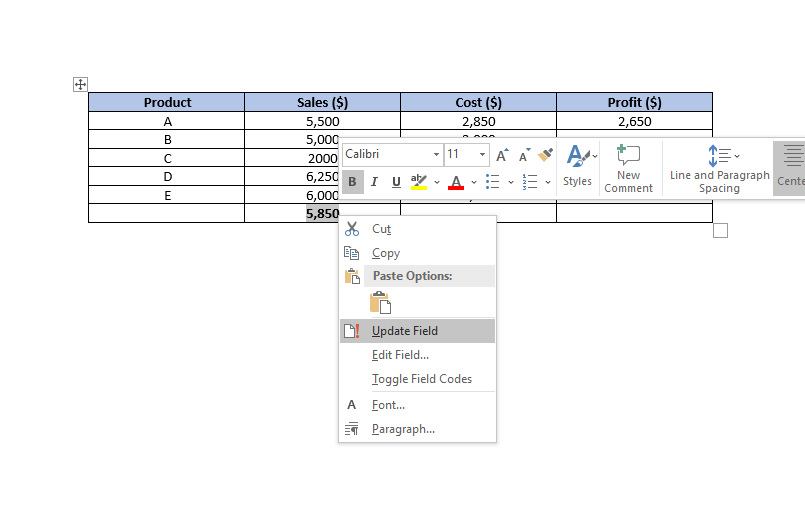
    Sin embargo, si desea actualizar los resultados de la fórmula a medida que continúa trabajando en el documento, deberá seleccionar los resultados (no solo la celda), hacer clic derecho sobre ellos y seleccionar Actualizar campo .

    Al hacer clic en Actualizar campo , el resultado de la fórmula debería actualizarse instantáneamente.

    Referencias de celda

    Hay varias formas de hacer referencia a una celda en un documento de Word.

    1. Nombres de marcadores

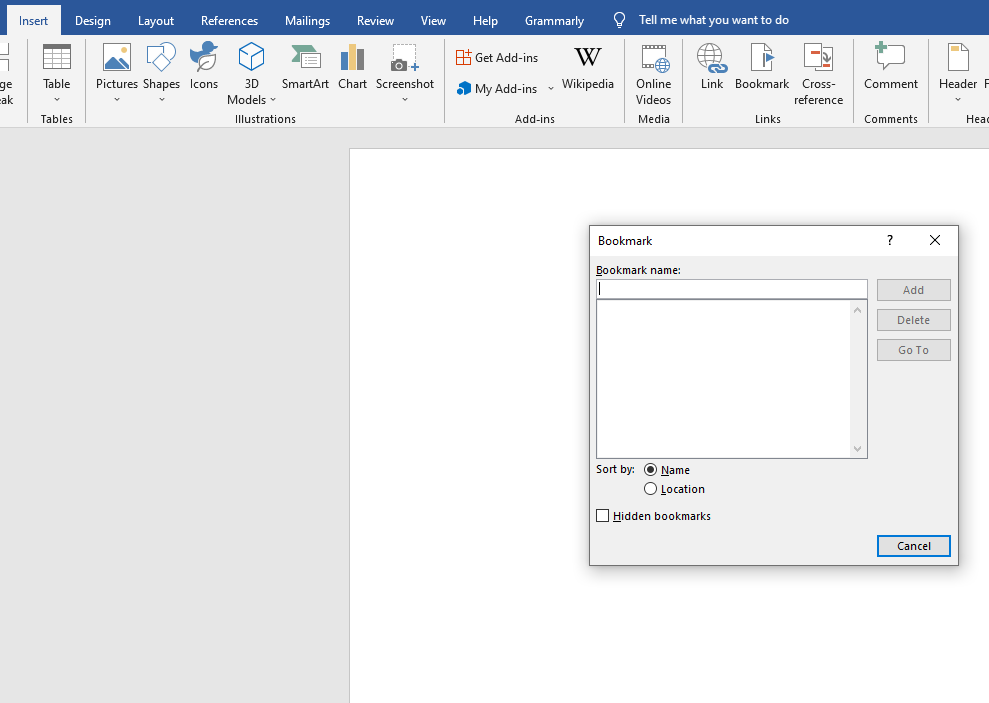
    Supongamos que le da a su valor de ventas promedio un nombre de marcador average_sales . Si no sabe cómo asignar un nombre de marcador a una celda, seleccione la celda y navegue hasta Insertar> Marcador en la cinta en la parte superior.

    Suponga que el valor de ventas promedio es un valor decimal y le gustaría convertirlo en un número entero. Puede hacer referencia al valor de las ventas promedio como REDONDEAR (ventas_promedio, 0) y esto redondeará el valor a su número entero más cercano.

    2. Referencias de RnCn

    La convención de referencia RnCn le permite hacer referencia a una fila, columna o celda específica en una tabla. El Rn se refiere a la enésima fila, mientras que el Cn se refiere a la enésima columna. Si quisiera hacer referencia a la quinta columna y la segunda fila, por ejemplo, usaría R2C5.

    Incluso puede seleccionar un rango de celdas usando la referencia RnCn, como lo haría en Excel. Por ejemplo, al seleccionar R1C1: R1C6 selecciona las primeras seis celdas de la primera fila. Para seleccionar la fila completa en la que está usando la fórmula, simplemente use R (o C para una columna).

    3. Referencias A1

    Esta es la convención que usa Excel y con la que todos estamos familiarizados. La letra representa las columnas, mientras que los números representan las filas. Por ejemplo, A3 se refiere a la tercera celda de la primera columna.

    Tablas de palabras simplificadas

    Con suerte, la próxima vez que necesite usar datos en un documento de Word, podrá hacer las cosas mucho más rápido sin tener que crear primero una hoja de cálculo y luego importarla a su documento de Word.