Blog

  • Nuestros 5 recuerdos favoritos de Myspace

    Puede que Myspace no haya sido perfecto, pero fue bastante bueno. Como uno de los primeros grandes sitios de redes sociales, Myspace todavía ocupa mucho espacio de cabeza para aquellos de nosotros que lo usamos en su apogeo. De hecho, aunque Myspace ha seguido en gran medida el camino del dodo, algunas de sus funciones y herramientas nunca se han replicado ni reemplazado.

    ¿Te acuerdas de Myspace? Si es así, sigue leyendo para recordar con nosotros. Y si eres demasiado joven para recordar, estas son algunas de las cosas que te perdiste.

    1. Tus mejores amigos

    Las aplicaciones de redes sociales actuales utilizan varios algoritmos, incluidos algunos para determinar quiénes son tus amigos más cercanos y con quién interactúas habitualmente. Pero con Myspace, puede configurar manualmente su lista de amigos. Como habrás adivinado, esto destruyó tantas amistades como fortaleció.

    Con el tiempo, el límite de tus mejores amigos creció de cinco a ocho. Lo cual, como puedes imaginar, dio lugar a algunas discusiones interesantes en la escuela.

    2. Elegir un tema de perfil

    Si bien las plataformas sociales le permiten personalizar sus perfiles de varias maneras, Myspace fue pionero en este sentido. Puede establecer un tema para su perfil, que incluye cambiar la fuente y el fondo.

    Con Myspace, puede dejar que su personalidad brille. Si te sentiste más nervioso, por ejemplo, podrías darle a tu perfil un aspecto más oscuro. El resultado final fue algo único y que realmente podrías hacer el tuyo.

    3. Elegir música para tu perfil

    ¿Eras una de esas personas que siempre tenía un "tema musical"? Bueno, en el pasado, podías configurar una canción para que se reprodujera en tu perfil cada vez que alguien más la visitaba.

    El usuario tenía controles de medios para poder detener la canción, o incluso reproducir otra cosa si lo deseaba, pero aún así era bastante bueno. Fue otro toque de personalización, como cuando vas a una tienda o restaurante que siempre tiene una determinada estación de música encendida.

    Si ha estado en Myspace desde su declive, entonces sabe que, por la razón que sea, esta función ha logrado mantenerse desde los días de gloria de la plataforma. Entonces, si se siente súper nostálgico, ¿por qué no volver a su perfil anterior y actualizarlo (si puede recordar sus datos de inicio de sesión)?

    4. Edición de HTML

    Bien, entonces puedes elegir amigos, temas y música en tu perfil de Myspace. ¿Pero es eso?

    Bueno no. No exactamente. Si en su día era realmente un experto en tecnología, podría cambiar la mecánica web básica de su página de perfil mediante la edición de HTML.

    La mayoría de las personas nunca usaron esta función y la mayoría de las personas que nunca la usaron bien. Pero si pudiera lograrlo, se sentiría como un jefe, y su perfil se parecería a esto. Dado que las habilidades de programación son más accesibles hoy en día, sería interesante ver cómo se verían las redes sociales hoy en día si los sitios de redes tuvieran esta función.

    Relacionado: Efectos HTML geniales que cualquiera puede agregar a sus sitios web

    5. Tratando de dejar de ser amigo de Tom

    Myspace le permite "conectarse" con cualquier persona. E incluso si no tuvieran que volver a conectarse, aparecerían en su lista de conexiones. Si bien tus amigos no creerían que tuviste algún tipo de amistad en Internet con Dane Cook, era un requisito previo para seguir a celebridades en Instagram y Twitter.

    Sin embargo, una persona con la que muchas personas optaron por no permanecer conectados fue Tom Anderson, el co-creador y luego presidente de la plataforma, quien fue el primer amigo de todos.

    Muchos usuarios intentaron deshacerse de Anderson, también conocido como "Myspace Tom", de inmediato. Si hubiéramos sabido cuánta influencia nos darían los Me gusta y el número de seguidores en las plataformas de redes sociales en el futuro, ¿quién sabe? Quizás todos hubiéramos sido más amables. Quizás incluso lo hubiéramos convertido en nuestro mejor amigo.

    En estos días, Tom es un fotógrafo de viajes y lo puedes encontrar en Instagram . ¡Incluso tiene la misma foto de perfil que tenía hace todos esos años!

    Myspace: una parte clave de la historia de Internet y mucha diversión

    Myspace fue una parte fundamental de la infancia de muchos usuarios. Y jugó un papel crucial en el auge de las redes sociales, y algunas de sus características inspiraron otras similares a las que vemos hoy.

    En estos días, todavía puede iniciar sesión y utilizar Myspace. Pero de ninguna manera es lo mismo que solía ser. Sin embargo, ¿no vale la pena recordar un poco el pasado?

  • ¿Cuándo anunciará Apple el iPhone 13?

    ¿Cuándo anunciará Apple el iPhone 13?

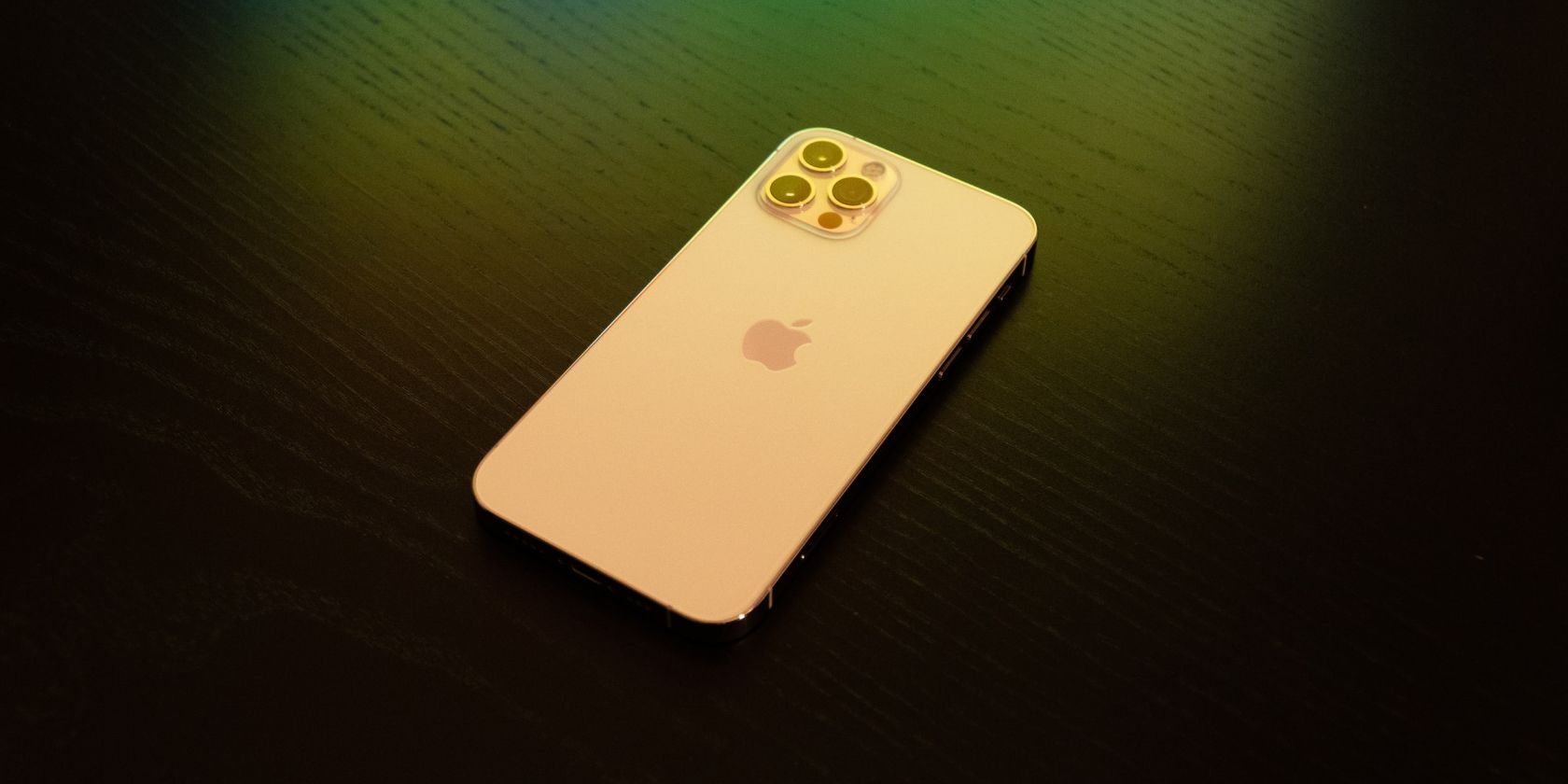
    La mayoría de la gente es consciente del hecho de que Apple lanza un nuevo iPhone cada año. Ha pasado casi un año desde que Apple lanzó la línea iPhone 12 y los fanáticos ya están anticipando su sucesor. Ya sea que esté esperando una actualización o simplemente esté buscando ver qué tiene para ofrecer el último buque insignia, tenemos buenas noticias: el lanzamiento del iPhone 13 parece estar a la vuelta de la esquina.

    Si no nos equivocamos, deberíamos ver un nuevo iPhone en unos días. Aquí, discutiremos más sobre cuándo Apple anunciará la línea de iPhone 13.

    ¿Cuándo anunciará Apple el iPhone 13?

    Apple ha enviado invitaciones para su próximo gran evento, denominado California Streaming, programado para el 14 de septiembre a las 10 a.m. PDT. La compañía no dice directamente que es un evento de lanzamiento de iPhone, pero si los años anteriores son un indicador, deberíamos ver la serie iPhone 13 en el evento.

    ¿Cómo sabemos cuándo Apple anunciará el iPhone 13?

    Desde 2012, Apple siempre ha realizado un evento en septiembre que giraba en torno al iPhone, siendo la línea de iPhone 12 de 2020 la única excepción, ya que su producción se retrasó debido a COVID-19.

    Por ejemplo, Apple anunció la serie iPhone 11 el 10 de septiembre de 2019. Y el iPhone 5, mucho más antiguo, se anunció el 12 de septiembre de 2012. Entonces, el próximo evento tiene sentido para el lanzamiento de un iPhone, ¿verdad?

    Según los especuladores de la industria, Apple no está retrasando el iPhone 13 este año, lo que significa que es más que probable que veamos un iPhone revelado durante el evento. Sin embargo, el anuncio del iPhone es solo un aspecto, la fecha de lanzamiento real es una historia diferente.

    Relacionado: ¿Cuándo se lanzará el iPhone 13?

    Por lo general, los últimos iPhones de Apple llegan a las tiendas aproximadamente una semana y media después del anuncio, al menos en Estados Unidos. Si vive en otro lugar, tenga en cuenta que Apple normalmente lanza sus productos por fases en todo el mundo. Por lo tanto, verifique las fechas de lanzamiento de su país o región durante el evento.

    El evento de Apple en septiembre no se trata solo del iPhone

    Por lo general, este evento anual de Apple en particular no se trata solo de los iPhones. Apple también anuncia otros productos, como el Apple Watch y el iPad. Este año, esperamos nuevas generaciones de estos productos y más. Por lo tanto, tiene todas las razones por las que necesita estar entusiasmado con este evento, incluso si no está buscando un nuevo teléfono inteligente en el mercado.

  • Cómo instalar y usar la extensión Grammarly en Safari

    Cómo instalar y usar la extensión Grammarly en Safari

    Nada empaña su presencia en línea como una mala ortografía y gramática. El contenido en línea, como los artículos y los blogs, no solo se juzga por su claridad, legibilidad y gramática libre de errores, sino que incluso los correos electrónicos, los documentos de trabajo y las publicaciones en las redes sociales no pueden escapar al escrutinio de la policía gramatical.

    Afortunadamente, las herramientas de corrección de pruebas como Grammarly pueden ayudarlo con todo su contenido escrito. Si está utilizando Safari como su navegador, puede instalar la extensión del software para ayudarlo a escribir en casi cualquier sitio web que haya en la web.

    Aquí se explica cómo instalar y configurar la extensión de Grammarly para Safari.

    ¿Por qué debería utilizar la extensión Grammarly para Safari?

    Si bien puede copiar y pegar su contenido en el editor en línea de Grammarly, ¿por qué molestarse cuando puede ahorrar tiempo descargando la extensión? Con la extensión, Grammarly verificará su escritura y ofrecerá sugerencias en tiempo real.

    Relacionado : ¿Vale la pena Grammarly Premium? Aquí está todo lo que necesita saber

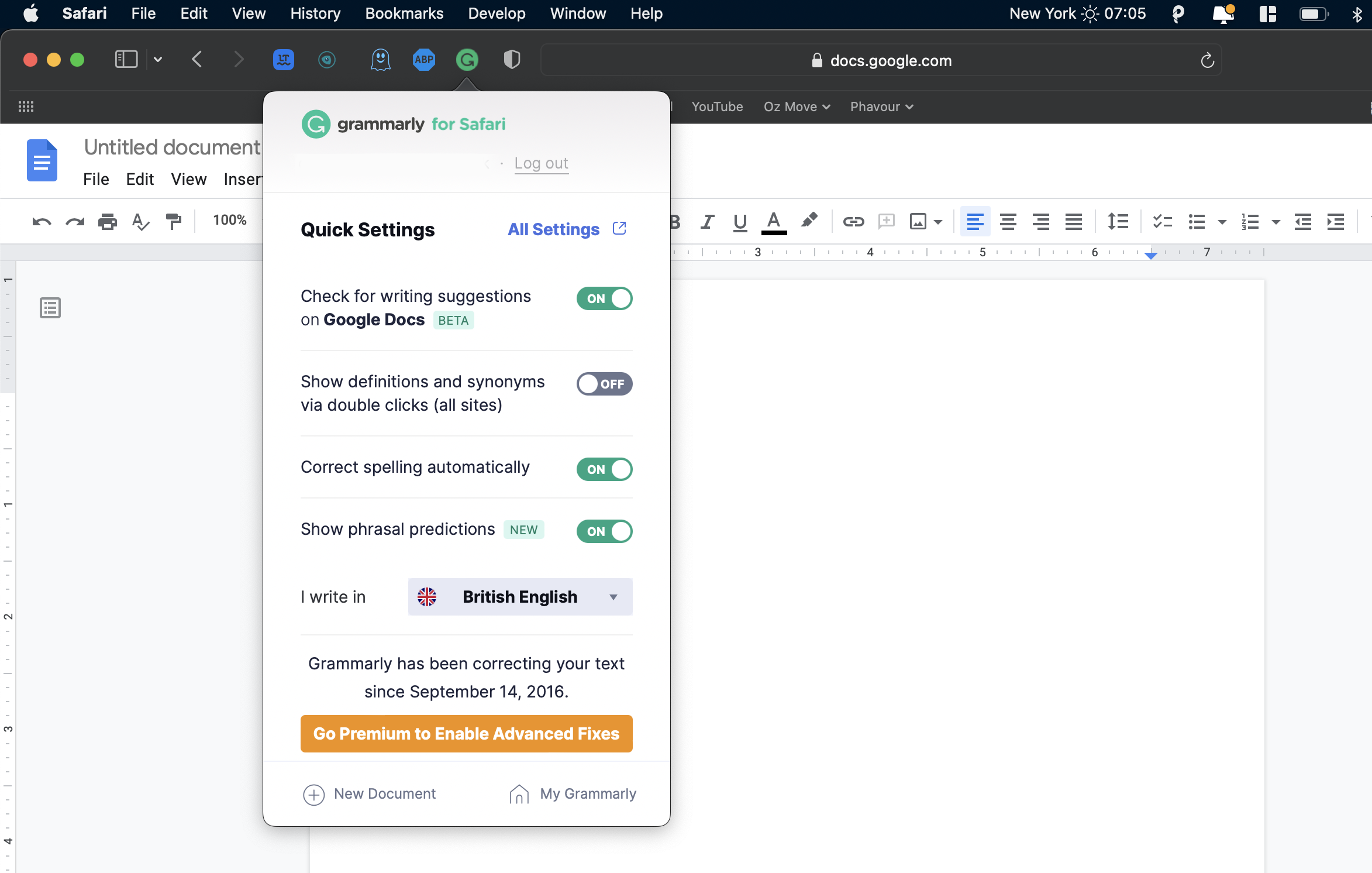
    Además, puede usarlo en la mayoría de los sitios de la web, incluidos Gmail, Facebook y Twitter. Sabrá que el software está funcionando si ve un logotipo verde de Grammarly en el lado derecho del campo de texto.

    Cómo instalar Grammarly para Safari

    Antes de descargar la extensión, vale la pena configurar una cuenta Grammarly para ahorrar tiempo. La extensión del navegador de Grammarly para Safari funciona en Safari 12 y versiones posteriores.

    A continuación, se explica cómo instalar la extensión Grammarly:

    1. Abra Grammarly en la Mac App Store.
    2. Haga clic en Obtener > Instalar . Espere a que finalice la descarga. Haga clic en Abrir .
    3. Aparecerá una ventana emergente, leyendo Configuración abierta para habilitar Grammarly . Pinchalo. Serás redirigido a Safari.
      Abra la configuración para habilitar gramaticalmente
    4. Un banner de notificación en Safari que dice Nueva extensión de Safari disponible . Haga clic en Ver extensión… .
      Nueva extensión de Safari disponible
    5. Serás redirigido a la ventana Extensiones de Safari. Marque la casilla de selección de Grammarly, luego haga clic en Activar .
    6. Aparecerá una ventana de notificación de Grammarly que dice ¡Ya está todo listo! Haga clic en Aceptar, lo tengo .

    ¡Eso es todo! Ahora debería ver el logotipo de Grammarly en la parte superior del navegador Safari y todos los campos de texto en la web.

    Cómo usar Grammarly para Safari

    Usar Grammarly es bastante intuitivo. Primero, asegúrese de que Grammarly esté activo mirando la barra de título. Debería ver el logotipo de Grammarly. Luego, vaya a cualquier página web y escriba cualquier texto en cualquier comentario o campo de texto. Grammarly detectará los errores por usted subrayándolos en rojo.

    Pase el mouse sobre la palabra para ver las sugerencias. Haga clic en la sugerencia para reemplazar la palabra mal escrita o en Descartar para ignorar la sugerencia.

    También puede hacer clic en Todas las configuraciones para ser redirigido a la Configuración de la cuenta de Grammarly, donde puede personalizar completamente sus preferencias de Grammarly.

    Corrector gramatical completo

    Grammarly ofrece varios productos para garantizar que todo su contenido escrito sea verificado, pulido y esté listo para publicar.

    Con su extensión Safari, no tiene que preocuparse por cometer errores en sus publicaciones y correos electrónicos en las redes sociales: ¡Grammarly lo tiene cubierto!

  • Cómo encontrar canciones para sus carretes usando la pestaña de audio de Instagram

    Encontrar la pista perfecta para sus carretes se ha vuelto mucho más fácil, gracias a que Instagram agregó una nueva pestaña de audio para ayudarlo a hacer precisamente eso. La aplicación propiedad de Facebook ha dedicado una pestaña de búsqueda completa al contenido de audio, lo que facilita a los creadores encontrar la canción o el contenido de audio perfectos para su contenido de Instagram.

    Tras el éxito de Instagram Reels and Stories debido a su naturaleza audiovisual, Instagram ha agregado una pestaña para buscar y encontrar pistas de audio en su página Explorar.

    Este artículo discutirá de qué se trata la nueva función y explicará cómo usarla para encontrar el audio perfecto para sus Instagram Reels.

    Encuentra tus pistas favoritas usando la pestaña Audio en la página Explorar

    La nueva herramienta de búsqueda de audio te permite buscar canciones y audio dentro de la aplicación de Instagram usando palabras clave. Cuando tocas una canción, Instagram te mostrará una lista de carretes que han muestreado ese sonido.

    Esto puede ayudarlo a decidir si esa canción en particular se ajusta bien al tipo de carrete en el que desea incluirla.

    También te permite ver los últimos carretes de tendencia usando esa canción, que pueden servir como inspiración y darte la oportunidad de que tu carrete sea visto por una audiencia más amplia si decides subirte a esa tendencia usando esa canción en la misma camino.

    Relacionado: Cómo cambiar su página de exploración de Instagram

    En julio, el jefe de Instagram, Adam Mosseri, dijo en un video que la plataforma ya no era una aplicación para compartir videos, y agregó que Instagram está trabajando para impulsar la aplicación con funciones más diversas.

    También vamos a experimentar cómo adoptamos el video de manera más amplia: video de pantalla completa, inmersivo, entretenido, para dispositivos móviles. Nos verá hacer una serie de cosas o experimentar con varias cosas en este espacio durante los próximos meses.

    La nueva herramienta de búsqueda de audio es solo otra forma en que Instagram facilita a los creadores y usuarios interactuar con la música de una manera que mejora su experiencia en la plataforma, al tiempo que produce carretes de alta calidad para sus audiencias.

    Por ejemplo, en mayo, Instagram comenzó a proporcionar información para los carretes y el contenido en vivo en un esfuerzo por ayudar a los creadores a aprovechar al máximo la aplicación.

    Cómo buscar audio en Instagram

    Galería de imágenes (3 imágenes)

    Usar la pestaña de búsqueda de audio de Instagram es tan fácil como buscar cualquier otra cosa en Instagram. La función es similar a la pestaña Sonidos de TikTok, lo que podría indicar que Instagram está tratando de conquistar el mercado de videos de formato corto que TikTok ha capturado tan bien.

    Siga los pasos a continuación para comenzar a usar la pestaña Audio para encontrar sus pistas favoritas:

    1. Inicie la aplicación de Instagram.

    2. Toque el icono de búsqueda en la parte inferior izquierda de la pantalla.

    3. Toque la barra de búsqueda en la parte superior de la pantalla. Esto abrirá la página de búsqueda con diferentes pestañas como antes, con la pestaña Superior seleccionada automáticamente.

    4. Ahora seleccione la pestaña Audio entre las pestañas Cuentas y Etiquetas .

    5. Por último, escriba el nombre de una canción o artista y seleccione el que está buscando de la lista proporcionada.

    Relacionado: Por qué los resultados de búsqueda de Instagram apestan (y por qué deberían mejorar pronto)

    Instagram está mejorando su aplicación para artistas y creadores

    Con el aumento de oportunidades para los creadores en las redes sociales y en Instagram, en particular, la empresa propiedad de Facebook se está enfocando más en adaptar su aplicación para servir y ayudar a los creadores a producir contenido de alta calidad, llamativo y atractivo.

    La aplicación ha mejorado su apoyo a los creadores al agregar nuevas funciones en Instagram e implementar formas de ayudar a los creadores a ganar más dinero.

    Cuanto más Instagram mejore su plataforma de una manera que beneficie a los creadores, más se centrarán esos creadores en mejorar su contenido de Instagram y sus perfiles en general.

    Instagram se está convirtiendo en algo más que una aplicación para compartir fotos

    Habiendo comenzado como una aplicación para compartir fotos, muy diferente de las aplicaciones más enfocadas en texto que la precedieron, como Facebook y Twitter, Instagram claramente está dejando de tener imágenes como su único enfoque.

    Por lo tanto, cada vez está más claro que la plataforma de redes sociales ya no es un pony de un solo truco y que está orientada a brindar más soluciones a usuarios y creadores por igual.

  • Cómo canjear tarjetas de regalo y códigos promocionales de Netflix

    Cómo canjear tarjetas de regalo y códigos promocionales de Netflix

    Netflix es asequible en comparación con otros servicios de transmisión, pero el costo general puede llegar a ser demasiado con el tiempo. Para remediar esto, puede aprovechar las tarjetas de regalo y los códigos de promoción con unos sencillos pasos. Podemos decirte exactamente cómo.

    Cómo canjear tarjetas de regalo y códigos promocionales en Netflix

    Ya sea que los obtenga como regalo o los gane a través de aplicaciones móviles que recompensan los hábitos de caminar , cualquier oportunidad de obtener un descuento de Netflix es un placer, lo que le permite disfrutar del servicio por más tiempo.

    Debes acceder a tu cuenta de Netflix para canjear un regalo. Para llegar allí:

    1. Coloca el cursor sobre el ícono de tu perfil de Netflix en cualquier navegador de escritorio hasta que aparezca el menú desplegable.
    2. Haga clic en Cuenta .
    3. En la sección Membresía y facturación , haga clic en Canjear tarjeta de regalo y código promocional de la lista de opciones.
    4. Ingrese el código o PIN proporcionado y haga clic en Canjear para obtener su descuento de Netflix.
    5. Netflix agrega el regalo a su saldo y le notifica antes de que se agote.

    Desde su cuenta o la página Canjee su regalo , también puede ver cómo y dónde comprar tarjetas de regalo. Startselect y Amazon son sus principales proveedores en línea, y cada uno ofrece consejos adicionales sobre cómo funciona el servicio.

    Sin embargo, algo a tener en cuenta con respecto a las tarjetas de regalo son los riesgos. Son tan fáciles de enviar y recibir que las estafas a menudo también los usan. Tenga cuidado con los mensajes o correos electrónicos que ofrecen promociones de Netflix o incluso los estafadores que solicitan tarjetas de regalo en lugar del pago normal.

    No subestime la alegría de las tarjetas de regalo

    Cuando no puede pensar en una forma de hacer que alguien se sienta especial, regalarle una juerga de compras es una gran idea, ya sea para una tienda en línea o física.

    Como uno de los servicios de transmisión más populares del planeta, es seguro asumir que a cualquiera le encantaría una tarjeta de regalo o un código promocional de Netflix. Si nunca lo han usado antes, incluso podrías presentárselo. Pueden canjear rápidamente el regalo y sumergirse de inmediato.

  • Cómo convertir archivos de Apple Keynote en presentaciones de PowerPoint

    Cómo convertir archivos de Apple Keynote en presentaciones de PowerPoint

    La aplicación Keynote de Apple es parte de su suite iWork, el equivalente de Microsoft Office para dispositivos Windows. Varios usuarios de iOS y de Mac utilizan Keynote para crear presentaciones. Sin embargo, cuando salga del ecosistema de Apple, se encontrará con problemas de compatibilidad con los archivos de Keynote.

    Desafortunadamente, Microsoft PowerPoint no tiene soporte nativo para archivos Keynote, lo que significa que debe convertirlos a un formato de archivo compatible antes de acceder a sus presentaciones en una computadora con Windows o un dispositivo Android. Aquí, cubriremos las diferentes formas de exportar sus archivos de Keynote como presentaciones de PowerPoint.

    Cómo convertir archivos de Keynote en presentaciones de PowerPoint en iPhone y iPad

    Comencemos con la aplicación Keynote para iPhone y iPad, ya que muchas personas que las poseen también usan una PC con Windows. Primero, asegúrese de tener la aplicación Keynote instalada en su dispositivo y luego siga los pasos a continuación para convertirlos a archivos de PowerPoint:

    1. Abra la aplicación Keynote en su iPhone o iPad y seleccione la presentación que desea convertir.
    2. Toque el botón Más , que se indica con un icono de tres puntos.
    3. A continuación, seleccione Exportar en el menú emergente.
    4. Ahora, elija PowerPoint para el formato de archivo exportado.
    Galería de imágenes (3 imágenes)

    La aplicación Keynote ahora le pedirá que comparta la presentación convertida. Puede usar la hoja para compartir de iOS que aparece en su pantalla para compartir el archivo convertido con sus contactos o guardarlo en la aplicación Archivos.

    Relacionado: Consejos avanzados para Pages, Numbers y Keynote

    Cómo convertir archivos de Keynote en presentaciones de PowerPoint en una Mac

    La aplicación Keynote en Mac funciona de manera similar a su versión iOS / iPadOS. Sin embargo, debido a las diferencias en el sistema operativo, los pasos que debe seguir varían ligeramente. Entonces, esto es lo que debe hacer:

    1. Inicie la aplicación Keynote en su Mac y abra el archivo de presentación que desea convertir.
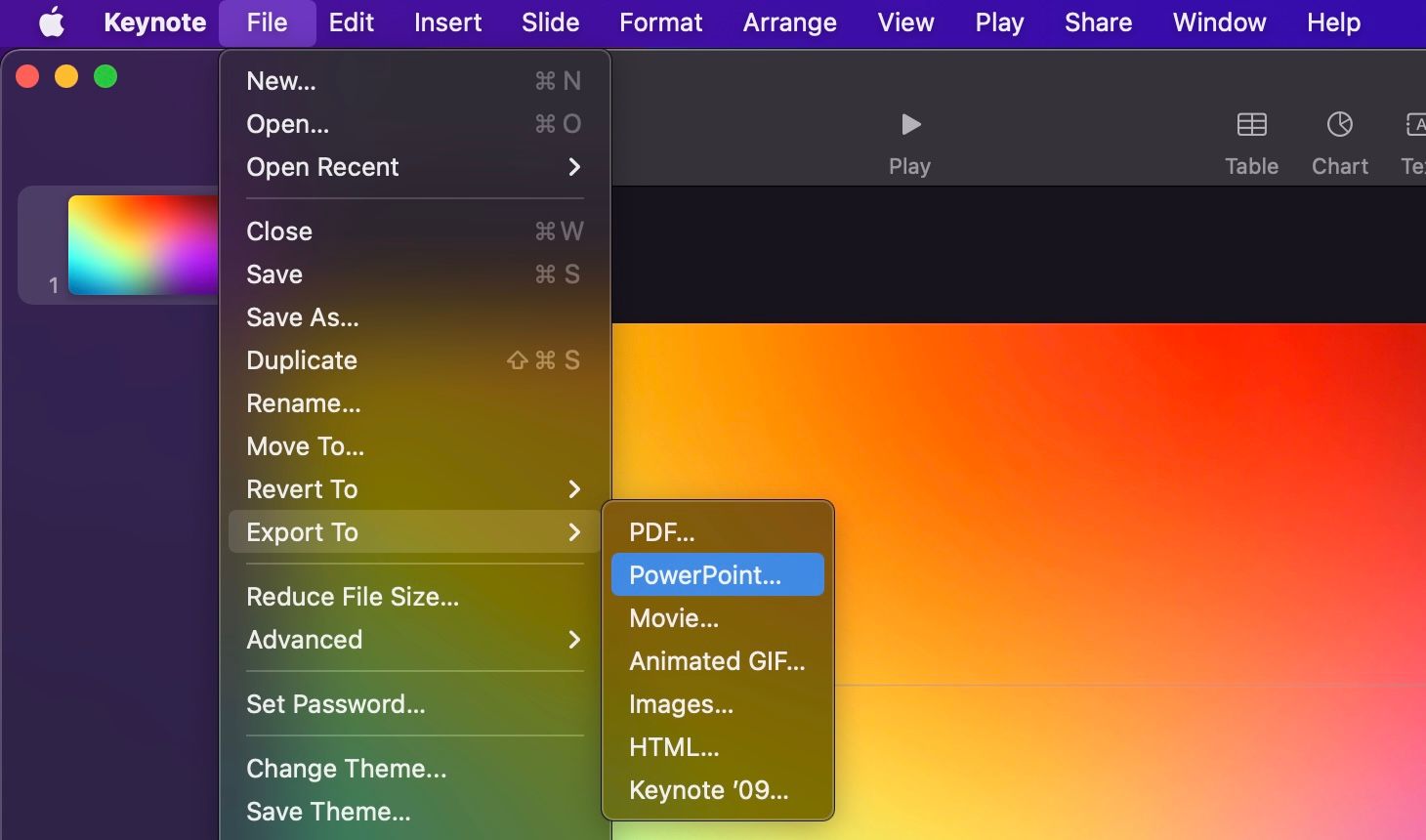
    2. Haga clic en Archivo en la barra de menú y luego elija Exportar a > PowerPoint en el menú desplegable.
    3. Tendrá la opción de agregar una contraseña a su documento convertido. Haga clic en Siguiente para continuar.
    4. Seleccione el nombre y la ubicación que desee para el archivo convertido y haga clic en Exportar .

    Como puede ver, el procedimiento es bastante sencillo. Ahora puede abrir este archivo en Microsoft PowerPoint o Google Slides y continuar realizando cambios en la presentación. Además, también puede elegir formatos de archivo más antiguos de Opciones avanzadas durante la exportación para asegurarse de que el archivo convertido sea compatible con versiones anteriores de PowerPoint.

    Relacionado: Consejos y trucos para presentaciones de Keynote increíbles en Mac

    Cómo convertir archivos de Apple Keynote en presentaciones de PowerPoint en iCloud

    ¿No tienes acceso a un dispositivo Apple en este momento? No hay problema. Puede utilizar el cliente web de iCloud para acceder rápidamente a sus archivos de Keynote y convertirlos en archivos de PowerPoint. Todo lo que necesita es una cuenta de Apple y un dispositivo con un navegador web de escritorio. Siga estas sencillas instrucciones:

    1. Visite iCloud.com usando su navegador web e inicie sesión con su cuenta de Apple.
    2. Elija Keynote de la lista de aplicaciones que se muestra en la página de inicio.
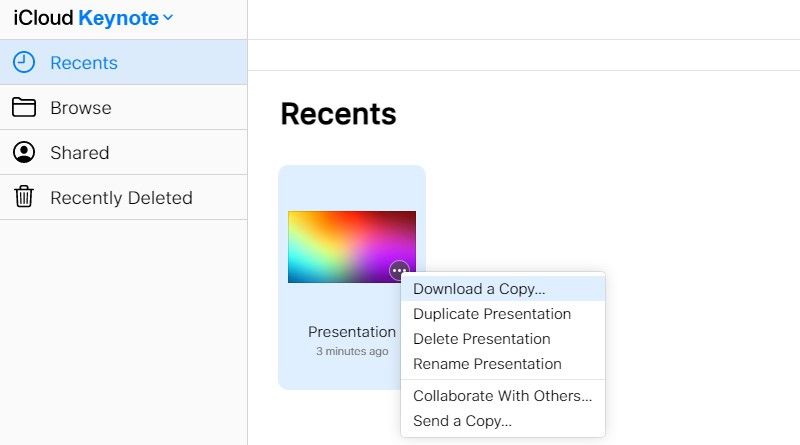
    3. Busque el archivo que desea convertir y haga clic en el icono de tres puntos que aparece cuando pasa el cursor sobre él.
    4. Ahora, seleccione Descargar una copia en el menú contextual.
    5. Por último, elija PowerPoint como formato de descarga.

    El archivo ahora debería comenzar a descargarse en su dispositivo en el popular .PPT o. Formato de archivo PPTX que usa PowerPoint. ¿Tampoco tienes una cuenta de Apple? En ese caso, puede utilizar el sitio CloudConvert para convertir sus archivos de Keynote en presentaciones de PowerPoint.

    Convierta sus presentaciones de Keynote en archivos de PowerPoint fácilmente

    No está limitado a un solo método, incluso si no tiene acceso a un dispositivo Apple. Por lo tanto, si alguien le envió accidentalmente un archivo de Keynote que no es compatible con su computadora con Windows, siempre puede usar iCloud o CloudConvert para la conversión de archivos.

    Sin embargo, si usa un iPhone, iPad o Mac, asegúrese de exportar su documento en el formato compatible con PowerPoint para una mejor compatibilidad entre los sistemas operativos.

  • Cómo convertir archivos de números en hojas de cálculo de Excel

    Cómo convertir archivos de números en hojas de cálculo de Excel

    La aplicación Numbers es la aplicación de hoja de cálculo predeterminada en iPhones, iPads y macOS. Es el equivalente de Apple de la siempre popular aplicación de hoja de cálculo de Microsoft Excel. Si posee alguno de estos dispositivos, es probable que utilice Numbers para trabajar con tablas y hojas de cálculo. Sin embargo, si también usa dispositivos que no son de Apple, tendrá problemas al usar archivos de Numbers.

    Como resultado, deberá convertirlos a un formato de archivo más popular para evitar problemas de compatibilidad. Aquí, cubriremos las diferentes formas de exportar sus archivos de Numbers como hojas de cálculo de Excel.

    ¿Por qué debería convertir archivos de números?

    Una gran mayoría de personas prefiere y usa Microsoft Excel para trabajar en hojas de cálculo. Su formato de archivo es extremadamente popular, incluso Apple admite de forma nativa documentos de Excel en la aplicación Numbers. Sin embargo, Excel no reconoce los archivos .numbers de Apple, lo que provoca problemas de compatibilidad con las hojas de cálculo que se comparten con usuarios que no son de Apple.

    Dado que el paquete de productividad iWork es exclusivo de los dispositivos Apple, la conversión de archivos se vuelve obligatoria cuando se cambia a un dispositivo Windows o Android. Para continuar trabajando en la hoja de cálculo, deberá convertirla a formato de archivo .xls o .xlsx, ambos reconocidos por programas populares como Microsoft Excel y Google Sheets.

    Método 1: Cómo convertir archivos de Apple Numbers a documentos de Excel en iPhone y iPad

    Comenzaremos con la aplicación Numbers para dispositivos iOS y iPadOS, ya que muchas personas que los poseen también usan una PC con Windows. Suponiendo que tiene la aplicación Numbers instalada en su dispositivo desde la App Store, siga estas sencillas instrucciones para exportar una hoja de cálculo como un documento de Excel:

    1. Inicie la aplicación Numbers y abra el documento que desea exportar.
    2. Toque el botón Más , que se indica con un icono de tres puntos.
    3. A continuación, seleccione Exportar en el menú emergente.
    4. Aquí, elija Excel para el formato de archivo exportado.
    Galería de imágenes (3 imágenes)

    En este punto, se le pedirá que comparta la hoja de cálculo. La hoja para compartir de iOS aparecerá en su pantalla, que puede usar para compartir el documento convertido con sus contactos o guardarlo en la aplicación Archivos.

    Relacionado: Consejos avanzados para Pages, Numbers y Keynote

    Método 2: Cómo convertir archivos de Apple Numbers a documentos de Excel en una Mac

    Aunque el procedimiento general es bastante similar a la versión iOS / iPadOS de la aplicación Numbers, los pasos varían ligeramente para la aplicación macOS, ya que es un sistema operativo completamente diferente. Esto es lo que debe hacer, asumiendo que ya tiene Numbers instalado en su Mac:

    1. Inicie la aplicación Numbers en su Mac y abra el documento que desea convertir.
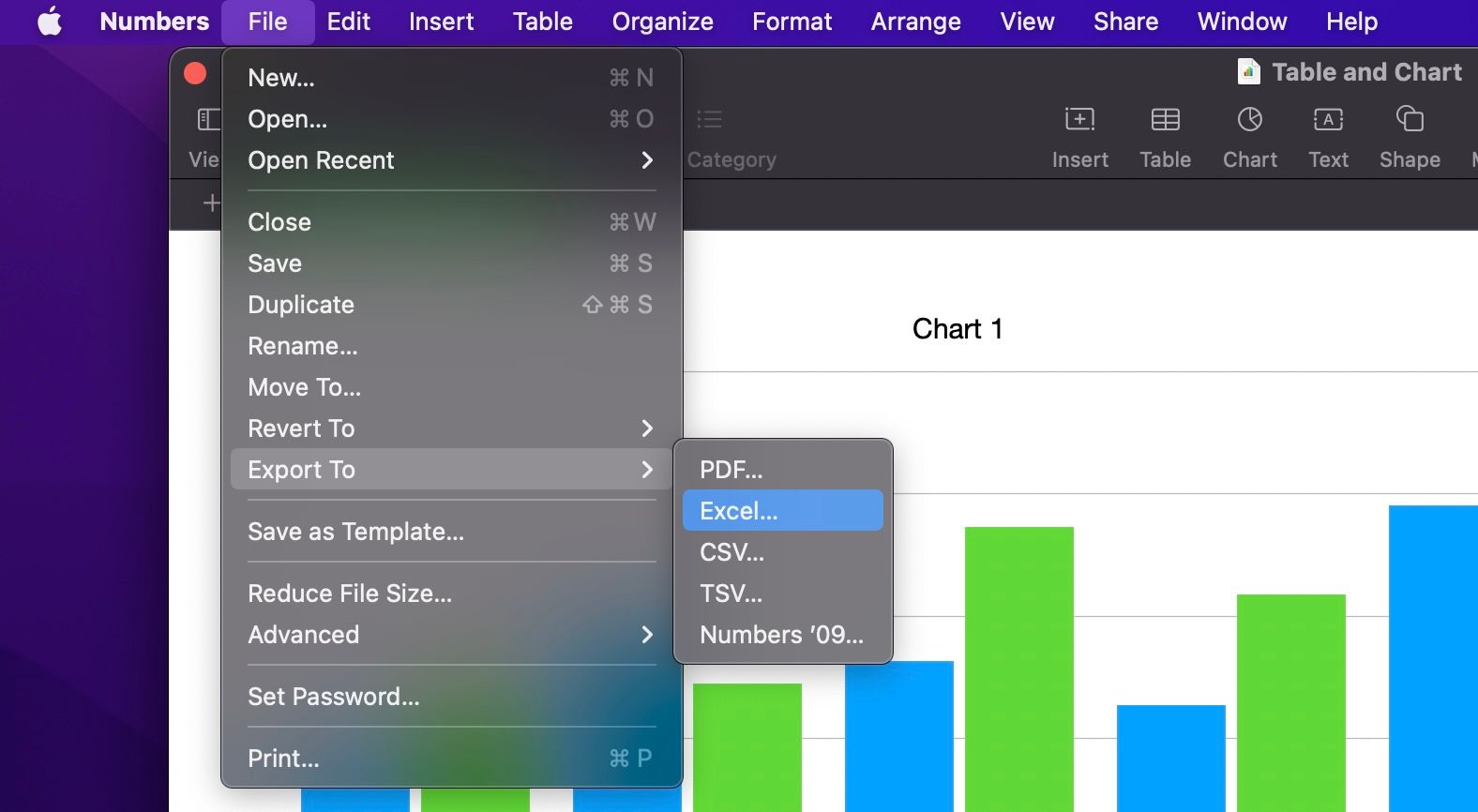
    2. Haga clic en Archivo en la barra de menú y luego elija Exportar a > Excel en el menú desplegable.
    3. Tendrá la opción de agregar una contraseña a su documento convertido. Haga clic en Siguiente para continuar.
    4. Seleccione el nombre y la ubicación que desee para el archivo convertido y haga clic en Exportar .

    Es fácil. Ahora puede abrir este archivo en Microsoft Word o Google Sheets y continuar trabajando en la hoja de cálculo. Además, también puede elegir formatos de archivo más antiguos de Opciones avanzadas durante la exportación para asegurarse de que el archivo convertido sea compatible con versiones anteriores de Microsoft Excel.

    Leer más: Cómo organizar tu vida con Numbers para Mac

    Método 3: Cómo convertir archivos de Apple Numbers a documentos de Excel en iCloud

    Puede usar este método simple si no tiene acceso a un dispositivo Apple con la aplicación Numbers. Todo lo que necesita es una cuenta de Apple para acceder al cliente web de iCloud desde cualquier dispositivo con un navegador web. Veamos los pasos:

    1. Dirígete a iCloud.com usando un navegador web e inicia sesión con tu cuenta de Apple.
    2. Seleccione Números de la lista de aplicaciones que se muestra en la página de inicio.
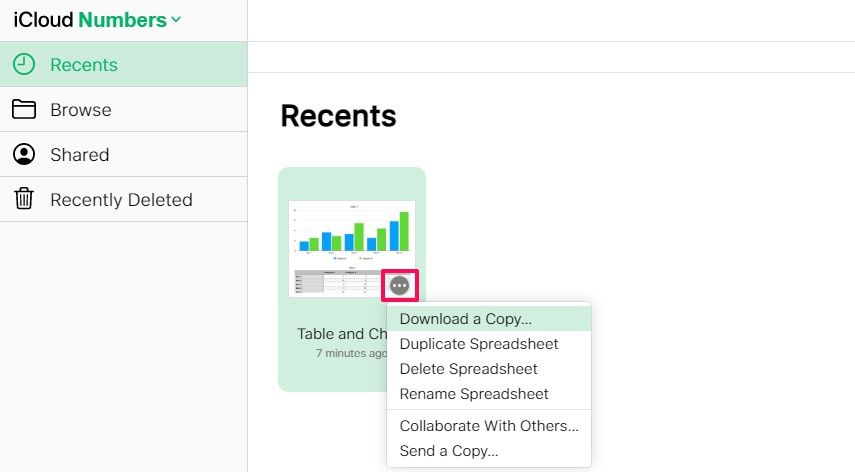
    3. Busque el archivo que desea convertir y haga clic en el icono de tres puntos que aparece cuando pasa el cursor sobre él.
    4. Ahora, seleccione Descargar una copia en el menú contextual.
    5. Elija Excel como formato de descarga y listo.

    Después de la conversión, su archivo se descargará automáticamente a su dispositivo en formato de archivo Excel. Si no tiene una cuenta de Apple para usar iCloud para la conversión de archivos, también puede usar convertidores de archivos en línea de terceros como CloudConvert para convertir documentos de Numbers a hojas de cálculo de Excel rápidamente.

    Convierta rápidamente sus archivos de números en hojas de cálculo de Excel

    Ya sea que tenga acceso a un dispositivo Apple o no, puede convertir fácilmente sus documentos de Numbers al formato más popular de Excel utilizando uno de estos métodos. El método iCloud es ideal si ya está en una PC con Windows.

    Sin embargo, es preferible usar la aplicación Numbers para exportar documentos en formato Excel cuando desea compartir rápidamente su archivo con un colega que no usa un dispositivo Apple.