Blog

  • Cómo agregar una marca de agua en PowerPoint

    Agregar una marca de agua a su presentación de PowerPoint es una manera fácil de hacer que se vea más profesional. Además, le ayuda a proteger su información en caso de que alguien quiera robarla y usarla para su interés. Y solo toma unos minutos.

    Repasemos el proceso de agregar la marca de agua, para que esté listo para impresionar a sus clientes o compañeros de trabajo.

    Cómo agregar texto como marca de agua

    Siga estos pasos para agregar texto como marca de agua a su presentación:

    1. Abra la pestaña Ver y seleccione Patrón de diapositivas .
    2. Desde la barra lateral izquierda, haga clic en la primera diapositiva. De esta manera, insertará la marca de agua en todas las diapositivas.
      Agregar texto como marca de agua en PowerPoint
    3. Seleccione la pestaña Insertar de la barra de menú, para que pueda comenzar a crear la marca de agua.
    4. Haga clic en el icono Cuadro de texto y elija Dibujar cuadro de texto horizontal . PowerPoint creará un cuadro de texto y lo colocará en el medio de la diapositiva. Puede moverlo, rotarlo o cambiar su tamaño en cualquier momento durante este proceso.
    5. Haga clic dentro del cuadro e ingrese el texto que está usando como marca de agua.
      Agregar texto como marca de agua en PowerPoint
    6. Seleccione la pestaña Inicio o haga doble clic en el texto para elegir el tamaño, el tipo de fuente, el color u otros detalles de personalización. Al seleccionar el color del texto, es mejor elegir un color claro, para que no resulte difícil leer partes del texto.
    7. En la pestaña Inicio , abra el menú Organizar y seleccione Enviar al fondo para colocar la marca de agua en segundo plano. De esta forma, tu audiencia no tendrá ningún problema a la hora de leer el texto o visualizar otros elementos.
      Agregar texto como marca de agua en PowerPoint
    8. Haga clic con el botón derecho en la diapositiva maestra y seleccione Formato de fondo . Luego, haz clic en la marca de agua.
    9. En el menú Formato de forma , seleccione Opciones de texto .
    10. Establezca Relleno de texto en Relleno sólido y use el control deslizante junto a Transparencia . Ajuste el valor hasta que la marca de agua se desvanezca y pueda leer fácilmente el texto o identificar los otros elementos de su presentación.
      Marca de agua de texto
    11. Una vez que haya terminado de editar su marca de agua, haga clic en la pestaña Ver y seleccione Normal .

    Nota: En algunas versiones de PowerPoint, encontrará las opciones de edición de texto en la pestaña Formato .

    Relacionado: Convierta un documento de Microsoft Word en una presentación de PowerPoint

    Cómo agregar una imagen como marca de agua

    Si desea agregar el logotipo de su empresa como marca de agua, puede hacerlo fácilmente siguiendo los siguientes pasos.

    1. Abra la pestaña Ver y seleccione Patrón de diapositivas para aplicar el logotipo a cada diapositiva de la presentación.
    2. Seleccione la pestaña Insertar y haga clic en Formas .
    3. Haga clic con el botón derecho en la forma que acaba de agregar y seleccione Formato de forma . Esto abrirá la ventana Formato de imagen .
    4. Debajo de Relleno , seleccione Relleno de imagen o textura y haga clic en Insertar para agregar la imagen.
      Agregar un logotipo como marca de agua en PowerPoint
    5. Aumente el nivel de Transparencia hasta que la imagen se mezcle en el fondo y no cubra ninguna parte de su presentación.
      Agregar imagen como marca de agua en PowerPoint
    6. En la ventana Formato de forma , desplácese hacia abajo hasta Línea y marque la opción Sin línea . Esto eliminará la línea de forma y mejorará el diseño de su presentación.

    Relacionado: Cómo recortar una imagen en un círculo perfecto en PowerPoint

    Cómo agregar una marca de agua a una imagen

    Puede agregar información como el autor, la fecha, la ubicación o el nombre de la empresa a las imágenes en su presentación, sin disminuir el tamaño de la imagen agregando una marca de agua. Y te mostraremos cómo hacerlo.

    1. Agregue la imagen simplemente arrastrándola sobre la diapositiva o abriendo la pestaña Insertar y haciendo clic en Imágenes .
    2. En la pestaña Insertar , haga clic en WordArt y seleccione un estilo que se adapte a su presentación. Aparecerá un cuadro de texto donde puede escribir el contenido de la marca de agua. Puede diseñar la fuente, el color, el tamaño, etc. del texto.
      Agregar marca de agua a una imagen en PowerPoint
    3. Seleccione la pestaña Diseño y haga clic en Formato de fondo para ajustar el nivel de transparencia de la marca de agua, de modo que no cubra los detalles de su imagen.
    4. Haga clic en la marca de agua y diríjase a la ventana Formato de forma . Allí, elija Opciones de texto y mueva el control deslizante Transparencia hasta que pueda ver a través de la marca de agua.
      Agregar marca de agua a una imagen en PowerPoint

    Haga que su presentación sea única

    Agregar una marca de agua a su presentación de PowerPoint es una excelente manera de resaltarla. Puede utilizar nuestra guía y agregar texto o imágenes como marca de agua o agregar información a sus imágenes sin tener que cambiar su tamaño.

  • Relanzamientos ilimitados de Marvel: 7 nuevas características que vale la pena explorar

    El servicio de cómics basado en suscripción, Marvel Unlimited, se ha relanzado, con una gran cantidad de funciones nuevas y emocionantes.

    Marvel Unlimited ofrece acceso a problemas digitales en su PC, computadora portátil, teléfono inteligente y tableta. Comercializado como "completamente nuevo", ¿qué más te ofrece el relanzado Marvel Unlimited? Aquí están las características actualizadas que seguramente emocionarán a los amantes de Marvel, ya sean fanáticos acérrimos, lectores ocasionales o que busquen puntos de salto después de disfrutar de las películas de Marvel Cinematic Universe (MCU).

    1. Cómics de Infinity exclusivos

    Galería de imágenes (2 imágenes)

    Si bien Unlimited siempre ha tenido cómics exclusivos, ahora existe una responsabilidad real en la narración exclusiva de la plataforma. Infinity Comics son entregas semanales, creadas específicamente para Unlimited; como tal, utilizan el desplazamiento vertical.

    A diferencia de los cómics tradicionales, simplemente puede desplazarse hacia arriba y hacia abajo para experimentar historias como si estuviera leyendo una página web en su dispositivo.

    La gama ya incluye cuentos relacionados con series populares como Moon Knight, Amazing Fantasy y el relanzamiento de X-Men en toda la línea; Héroes de MCU como el Capitán América, Black Widow y Shang-Chi; y "cartillas", es decir, los orígenes de algunos personajes favoritos.

    Más de 100 números exclusivos debutarán en Unlimited a fines de 2021.

    2. Acceda a más de 29.000 números

    El archivo de cómics disponibles se ha actualizado de manera similar y cuenta con más de 29,000 cómics.

    Estos cubren la Edad Moderna, Bronce, Plata e incluso Dorada, ¡desde Marvel Comics # 1 (agosto de 1939)!

    No, no todos los problemas están disponibles, pero es más probable que encuentre ejecuciones completas aquí que en servicios rivales como ComiXology . Y se agregan más cada semana.

    Los cómics contemporáneos también han aumentado las fechas de lanzamiento, llegando al servicio solo tres meses después de que las copias físicas llegaran a los estantes.

    3. Sigue a tus héroes y villanos favoritos

    Galería de imágenes (2 imágenes)

    Con todo eso a tu alcance, ¿por dónde empiezas?

    No se preocupe, Unlimited lo tiene cubierto. Tan pronto como inicie sesión, puede seleccionar sus personajes favoritos para mantenerse al día. Solo presiona los íconos de quien quieras seguir.

    Piense en ello como armar su propio equipo de Vengadores.

    Puede guardar series completas, números individuales y guías de lectura sugeridas en su biblioteca. De esa manera, siempre que tenga 10 minutos libres, puede abrir Unlimited y encontrar rápidamente el siguiente cómic para leer.

    4. Descargas ilimitadas para lectura sin conexión

    Anteriormente, solo podía descargar 12 números en su dispositivo para leerlos sin conexión. Más allá de eso, necesitaba eliminar algunos para hacer más espacio. Si es un lector rápido y tiene un largo viaje en avión sin Wi-Fi, es posible que no haya tenido suerte.

    Pero ya no más. Porque Unlimited ahora incluye apropiadamente descargas ilimitadas.

    Simplemente busque lo que desea leer, haga clic en los puntos suspensivos verticales junto al título del problema y, a continuación, toque Descargar problema . Luego hágalo una y otra y otra vez.

    Su único factor limitante es el almacenamiento en su propio dispositivo.

    5. Sincronizar cómics en todos los dispositivos

    Es posible que deba dejar de leer un número si el mundo real se entromete. Afortunadamente, puede retomarlo exactamente donde lo dejó, desde cualquier dispositivo.

    La sección "Continuar leyendo" aparece en la página de inicio de la aplicación, junto a una barra de progreso. Entonces, si comenzó a leer Werewolf by Night # 32 en su tableta, puede abrir Unlimited en su teléfono y encontrarlo fácilmente. (Por supuesto, si desea un repaso, siempre puede desplazarse hacia atrás también).

    Relacionado: Cómo aprovechar al máximo su suscripción ilimitada de Marvel

    Esto se aplica a la lectura en línea, pero aún puede marcar los problemas que ha leído sin conexión tocando los puntos suspensivos verticales antes mencionados y luego Marcar como leído .

    6. Obtenga Marvel Insider Points

    Marvel Insider es un sistema de recompensas por usar los productos y servicios de Marvel. Por todo lo que hace, como conectarse en las redes sociales, ver videos, leer noticias y jugar, se le otorgan puntos de fidelidad.

    ¡Y también obtienes puntos por todo lo que lees en Marvel Unlimited!

    Los miembros se clasifican en niveles según la cantidad de puntos que ganan y luego se benefician de recompensas, contenido y obsequios exclusivos, además de códigos de descuento.

    Lamentablemente, esto solo se aplica a los residentes de EE. UU.

    7. Recomendaciones actualizadas

    Galería de imágenes (2 imágenes)

    Las recomendaciones personalizadas también son mejores ahora. Desplácese hacia abajo en la pantalla principal para encontrar Guías de lectura para usted, sugerencias basadas en personajes, creadores, historias independientes, colecciones heredadas de eventos importantes y más.

    Unlimited te muestra de inmediato series recomendadas, junto con listas de novedades de esta semana, Infinity Comics y series relacionadas con propiedades actuales como ¿Qué pasaría si? (haciéndose eco del éxito de la animación de Disney +). La sección actual de Marvel's Stormbreakers también destaca la "próxima generación" de narradores, como Carmen Carnero, Patrick Gleason y Peach Momoko.

    Mi biblioteca también se ha mejorado: toque en Mi biblioteca> Mis cómics para ver los problemas que ha guardado. Continúe con lo que desee y luego toque Ver serie completa para ver esos problemas dentro de sus contextos más amplios; por supuesto, puede acumular más problemas durante la ejecución.

    ¿Vale la pena Marvel Unlimited?

    100 por ciento sí.

    La aplicación siempre ha sido un servicio estelar, pero estas últimas mejoras lo hacen esencial para cualquiera que ame Marvel. ¡Virutas de embalaje!

    Marvel Unlimited es compatible con iOS 14, Android 6.0 y superior, y cuesta $ 9.99 al mes o $ 69 al año.

  • Cómo hacer que su Mac diga anuncios y notificaciones

    Cómo hacer que su Mac diga anuncios y notificaciones

    Puede haber ocasiones en las que esté tan absorto en el trabajo, o esté lejos de la pantalla de su Mac, y se haya perdido las notificaciones y alertas urgentes. Incluso puede haber ocasiones en las que simplemente presione sin pensar el botón de cierre sin siquiera leer una notificación.

    Una forma de asegurarse de que las notificaciones llamen su atención es hacer que su Mac se las anuncie. Con la función Hablar anuncios de Mac, ya no dejará pasar las notificaciones urgentes. Siga leyendo para saber cómo habilitar esta función.

    ¿Qué son los anuncios de voz?

    La función de anuncios de tu Mac pertenece a la configuración de accesibilidad de Apple, que incluye varias funciones diseñadas para ayudar a más personas a acceder a sus dispositivos y navegar por ellos de manera eficiente.

    Cuando está habilitado, su Mac pronunciará el texto en los mensajes de notificación. También le notificará cuando necesite realizar ciertas acciones en las aplicaciones.

    Relacionado Cómo usar el dictado en una Mac para escribir voz a texto

    Si bien Speak Announcement se usa principalmente para ayudar a personas con discapacidades visuales, también puede usarlo como un truco para aumentar su productividad y eficiencia.

    Cómo habilitar los anuncios de voz

    Antes de comenzar, asegúrese de que esta función funcione en su Mac: solo está disponible para Mac con macOS Sierra y versiones posteriores.

    Para hacer que su Mac anuncie notificaciones y alertas:

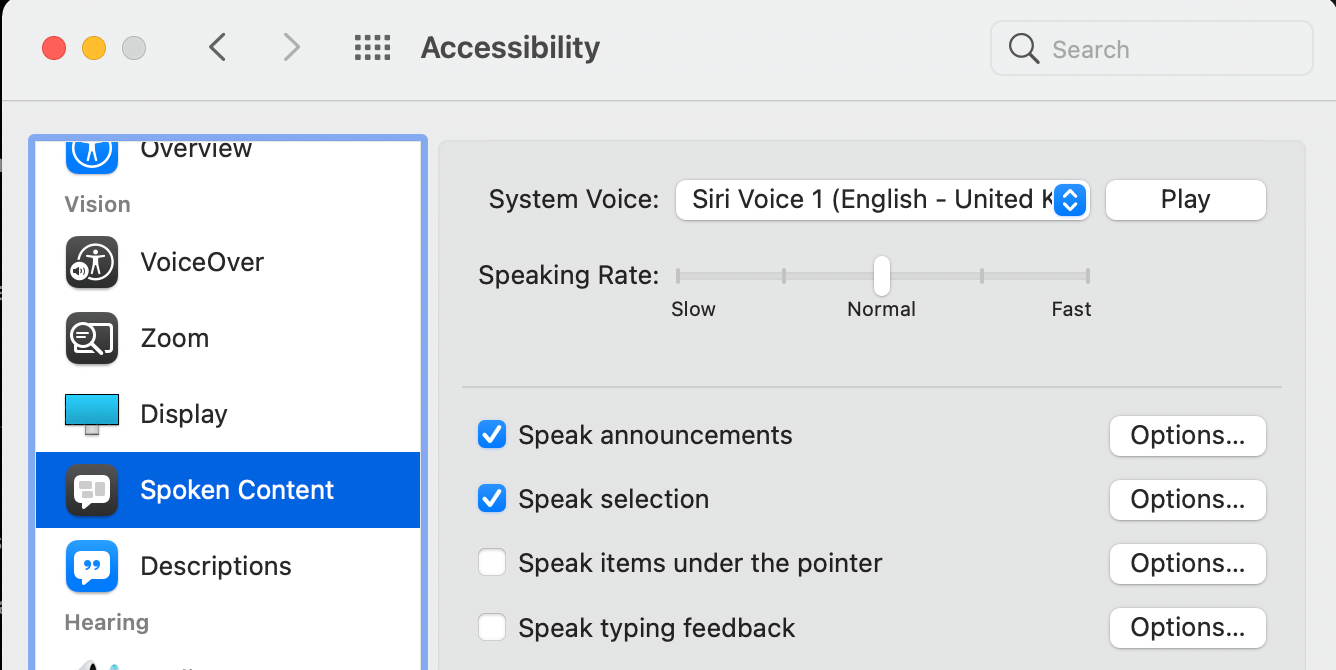
    1. Vaya a Preferencias del sistema> Accesibilidad .
    2. Haga clic en Contenido hablado .
    3. Habilite la casilla junto a Hablar anuncios .

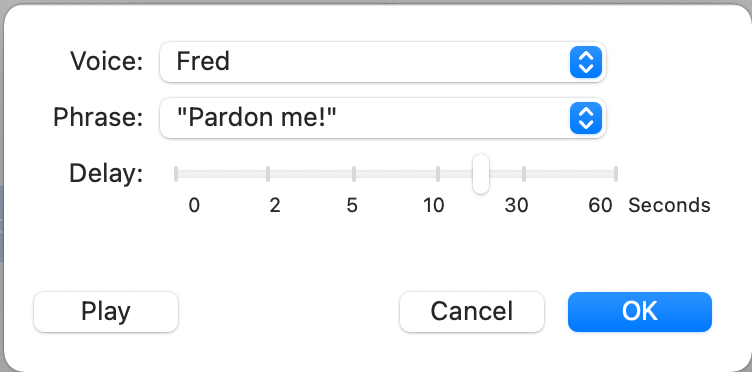
    Esta función también es totalmente personalizable. Puede elegir la voz que prefiera y la frase que desea escuchar antes de que se anuncie el texto. Para modificar la voz , la frase y el retardo , haga clic en Opciones .

    Estas son las opciones que le brinda:

    • Voz: de forma predeterminada, su Mac usa la voz del sistema . Haga clic en el menú desplegable junto a Voz para seleccionar otra voz si lo desea.
    • Retraso: puede establecer un retraso de 0 a 60 segundos antes de que su Mac emita un anuncio o notificación.
    • Frase: tiene varias opciones para la frase que desea escuchar antes de que su Mac anuncie una notificación. De forma predeterminada, su Mac indicará el nombre de la aplicación asociada con la notificación. Puede elegir entre frases disponibles como "Perdón" o "Atención", o puede establecer una frase personalizada. Simplemente haga clic en Editar lista de frases> Agregar , luego escriba la frase en el cuadro de texto y presione Aceptar .

    Para deshabilitar esta función, simplemente regrese a Preferencias del sistema> Accesibilidad> Contenido hablado , luego anule la selección de Hablar anuncios .

    Sea el primero en enterarse de las notificaciones urgentes

    A decir verdad, no todas las notificaciones son urgentes. Probablemente esta sea la razón por la que es muy común que la mayoría de la gente los ignore. Sin embargo, si ya tiene un historial de alertas importantes perdidas, o es un cuerpo ocupado que necesita un poco de ayuda en este aspecto, es posible que desee darle una oportunidad a esta función.

  • Introducción a las matrices en C

    Una matriz es una estructura de datos que se utiliza para almacenar elementos secuenciales del mismo tipo de datos. La posición de un elemento en la secuencia se llama índice. Los índices comienzan de 0 a (n-1).

    En este artículo, aprenderá a usar matrices en C. La mayoría de los conceptos aquí abarcan la mayoría de los otros lenguajes de programación, así que asegúrese de tomar nota de ellos.

    Definición de matrices

    Para definir una matriz, escriba su tipo de datos seguido del nombre de la matriz y corchetes:

     int age[8];

    Dentro de los corchetes está el número esperado de elementos de datos que recibirá la matriz. Si necesita declarar dos matrices al mismo tiempo, puede hacerlo de la siguiente manera. Vale la pena mencionar que declararlos por separado es la forma preferida.

     int age[8], height[8];

    También es posible declarar una matriz de la siguiente manera:

     int[8] age;

    La sintaxis anterior significaría que age es un puntero a una matriz de tipo int . Aunque puede utilizar la "sintaxis de puntero", se prefiere la primera.

    Relacionado: Cómo mostrar la tabla de multiplicar de un número usando Python, C ++, JavaScript y C

    A veces, es posible que no sepa cuántos elementos espera que tenga su matriz. En tal caso, tendría que declarar la matriz sin el número de elementos. Vea el ejemplo a continuación:

     int age[];

    Operaciones en matrices

    Para hacer referencia a un elemento de la matriz, escriba el nombre de la matriz seguido de su índice entre corchetes (por ejemplo, edad [5] ). También puede usar variables dentro de los corchetes:

     age[x+y]

    Debe asegurarse de que el cálculo de estas variables esté en el rango de 0 a (n-1). De lo contrario, obtendrá un error de compilación.

    Inicialización

    Los elementos de la matriz se pueden proporcionar en la declaración o más adelante en el programa. Esta acción se conoce como inicialización ya que la matriz inicialmente tiene valores nulos.

    Vea el ejemplo a continuación. Imprime el valor de un elemento y su índice en la matriz. La línea 5 usa una lista de inicializadores para inicializar la matriz de enteros.

     #include <stdio.h>
    int main(void) {
    printf("%s%11s
    ", "Element", "Value");
    int n[4] = {1, 4, 9, 16};
    // output array elements in tabular format
    for (size_t i = 0; i < 4; ++i) {
    printf("%5u%10d
    ", i, n[i]);
    }
    }

    Producción :

     Element Value
    0 1
    1 4
    2 9
    3 16

    Uso de matrices para almacenar cadenas

    Las matrices también se pueden usar para almacenar cadenas, no solo enteros. Cuando se usa de esta manera, recuerde incluir comillas simples para cada elemento en la lista de inicializadores.

     char fruit[]= ['b', 'e', 'r', 'r', 'y', ' ' ];

    Observe que se utiliza el tipo de datos char . Un literal de cadena en realidad consta de caracteres individuales, y es por eso que ve char .

    Relacionado: Cómo aprender a programar en C ++: 6 sitios para comenzar

    La matriz que se muestra termina con una secuencia de escape ( 0 ). Este es un carácter de terminación de cadena llamado carácter nulo. Siempre debe incluir esto al inicializar una lista de matrices.

    En realidad, existe una forma más sencilla de inicializar una matriz de caracteres. Primero mostramos el enfoque anterior para que sepa que una matriz de caracteres siempre tiene un carácter final especial ( 0 ). Es un error común para los programadores principiantes tener el tamaño de la matriz menos en uno, olvidando el último elemento ( 0 ).

     char string1[5] = "Code";

    Suponga que necesita obtener la entrada del usuario y almacenarla en una matriz. Puede utilizar la función de biblioteca estándar scanf para esto.

    Sin embargo, debe especificar el número de caracteres que debe esperar la función. Esto se debe a que scanf no comprueba el tamaño de la matriz y puede escribir datos en direcciones más allá de la matriz, lo que provoca un desbordamiento del búfer.

    Utilice el especificador de conversión % s para definir la entrada máxima esperada. La función scanf leerá todos los caracteres ingresados ​​hasta que se encuentre un espacio, tabulación, nueva línea o un indicador de fin de archivo.

    Avanzando en su programación C

    Los recursos que utiliza para aprender son tan cruciales como su entusiasmo por aprender. Aprender sin buenas prácticas hará que su viaje de programación sea un desafío.

    C es un lenguaje particularmente difícil de aprender, ya que no está orientado a objetos. Afortunadamente, tenemos muchos recursos para ayudarlo a dominar la programación en C.

  • GNOME 41 finalmente ha llegado: una mirada a los cambios

    GNOME 41 finalmente ha llegado: una mirada a los cambios

    La versión 40 fue un gran lanzamiento para el proyecto GNOME, renovando el Resumen de actividades que ha definido GNOME durante una década. GNOME 41 se basa en estos cambios para mejorar el escritorio gratuito para usuarios nuevos y experimentados por igual. Estas son algunas de las grandes adiciones.

    Un software GNOME actualizado

    Uno de los cambios que probablemente encontrará la mayoría de la gente es el software GNOME renovado. La nueva versión tiene una página de destino más vibrante, con categorías de aplicaciones actualizadas.

    Cada página de la aplicación ofrece una presentación más útil y atractiva. Las capturas de pantalla están al frente y al centro, y los detalles sobre cada programa vienen con descripciones que ayudan a los recién llegados a saber qué significan términos como "propietario" y varias licencias.

    Los usuarios más experimentados pueden estar encantados de ver que los tamaños de descarga tienen un lugar destacado y si una aplicación se adapta tanto a dispositivos de escritorio como a dispositivos móviles.

    Ajustar el perfil de energía en el menú de estado

    El menú de estado ahora le da la opción de ajustar la cantidad de energía que consume su computadora. Puede habilitar el Ahorro de energía para reducir la tensión de la batería y controlar la cantidad de energía que extrae de la red eléctrica durante las horas pico. O puede habilitar el perfil Equilibrado cuando esté listo para activar una aplicación o un juego que necesite más jugo.

    GNOME 41 utilizará de forma predeterminada un bajo consumo de energía cuando esté conectado a la batería, pero las aplicaciones tienen la opción de solicitar un perfil de energía en particular. También puede alternar sus preferencias manualmente.

    Nuevas opciones en la configuración del sistema

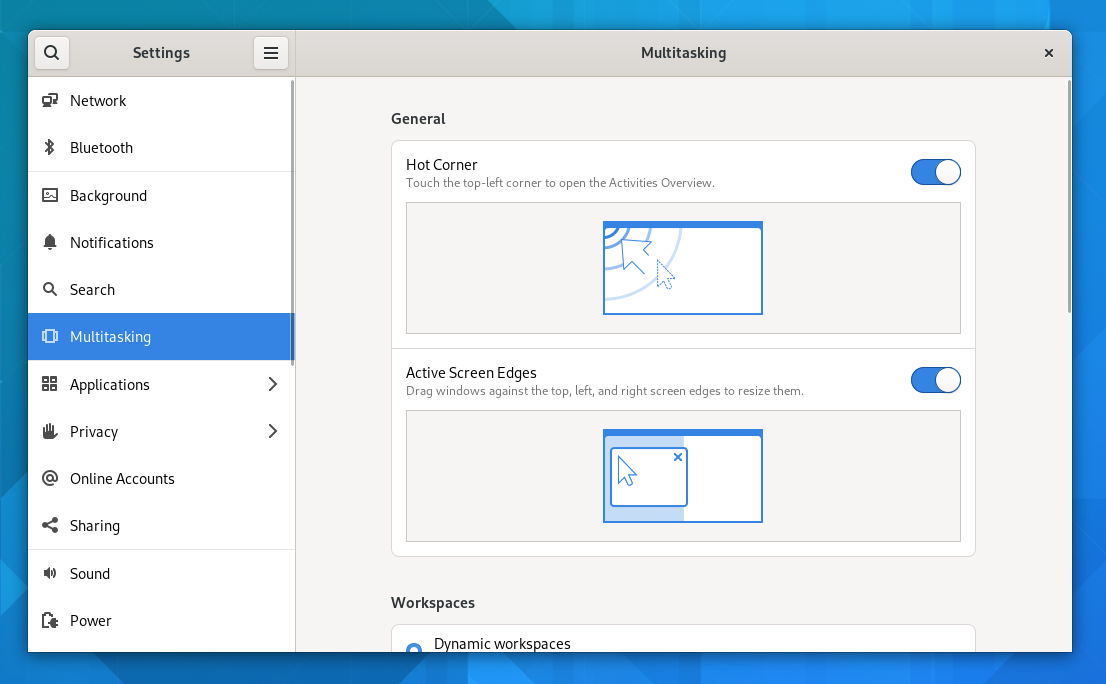
    Varias configuraciones que previamente instaló GNOME Tweak Tool para personalizar se han abierto camino en la Configuración del sistema. Los encontrará debajo de un nuevo panel Multitarea , que le permite deshabilitar la esquina activa en la parte superior izquierda, ajustar si puede cambiar el tamaño de las ventanas arrastrándolas hacia un lado o establecer un número predeterminado de espacios de trabajo virtuales.

    La configuración del sistema también contiene una sección Celular . Solo aparece en dispositivos con el hardware necesario, pero si está usando GNOME en un teléfono o computadora portátil equipada con celular, por ejemplo, ahora puede administrar redes celulares como lo haría en una Wi-Fi.

    Relacionado: ¿Qué entorno de escritorio debería utilizar? KDE frente a GNOME

    Mejoras en las aplicaciones

    Como es habitual, muchas aplicaciones también reciben algunas funciones nuevas que coinciden con el aumento de la versión. Estos son algunos de los aspectos más destacados de esta iteración:

    Calendario

    Calendar ahora admite la importación de archivos ICS. Un buen efecto secundario de esta adición es que ahora puede configurar Calendario como su aplicación de calendario predeterminada.

    Llamadas

    Calls, la aplicación para realizar llamadas de voz desde un dispositivo con GNOME, ahora le permite agregar cuentas SIP y realizar llamadas VoIP.

    Conexiones

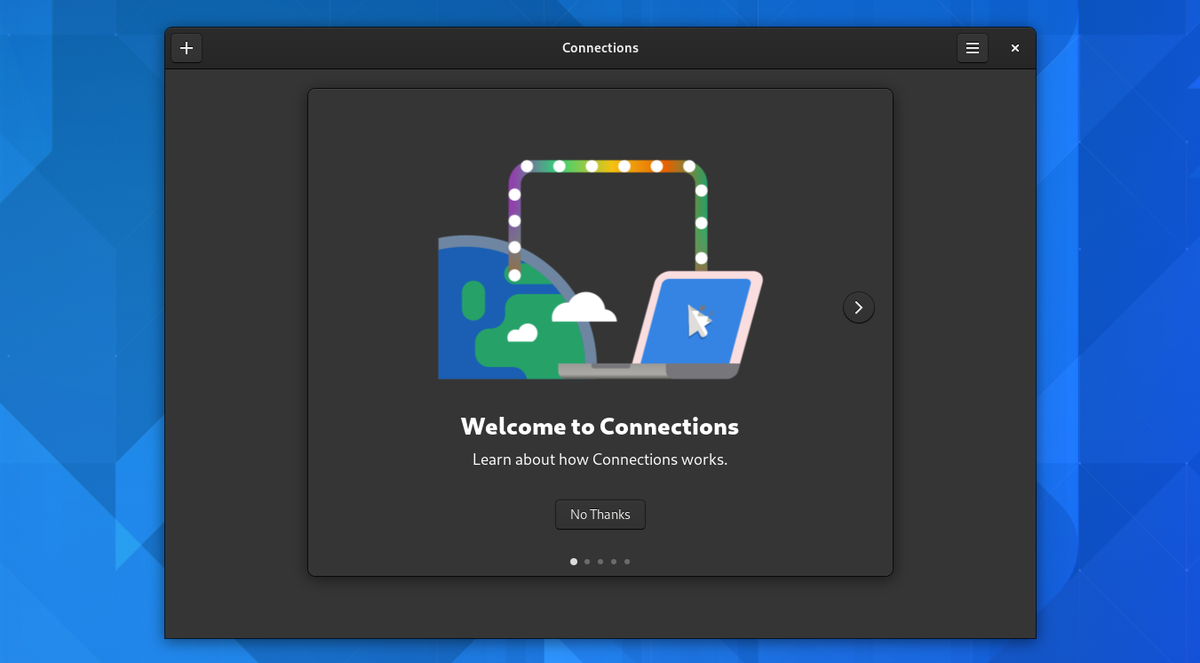
    Connections es una nueva aplicación para conectarse a escritorios remotos. Puede abrir y alternar entre varias conexiones a la vez. Aquellos que ya estén familiarizados con GNOME Boxes pueden sentirse como en casa.

    Archivos

    El administrador de archivos GNOME ahora viene con la capacidad de crear carpetas ZIP encriptadas. Puede encontrar esto cuando selecciona Comprimir en el menú contextual del botón derecho. Un archivo protegido con contraseña no es una mala forma de enviar información confidencial a alguien cuando no está utilizando una forma de comunicación privada.

    Música

    La música no obtiene ninguna funcionalidad nueva, pero tiene un aspecto actualizado.

    ¿Quiere probar GNOME 41?

    Puede probar GNOME 41 de inmediato descargando la ISO del sistema operativo GNOME . Tenga en cuenta que el sistema operativo GNOME no está diseñado para el uso diario, por lo que probablemente desee usarlo en una máquina virtual como GNOME Boxes solo para echar un vistazo.

    En realidad, usar GNOME 41 llevará un poco más de tiempo. Como de costumbre, las distribuciones de lanzamiento continuo como Arch Linux lo verán primero. Fedora Linux 35 volverá a ser una opción para las personas que desean una experiencia GNOME relativamente pura sobre una base más estable. Ubuntu 21.10 se enviará con una versión modificada de GNOME 40 en su lugar, por lo que cualquiera que use la distribución de Canonical tendrá más de medio año para esperar antes de recibir estas actualizaciones de forma compatible.

  • Obtenga un gran descuento en Windows y Microsoft Office este septiembre

    Obtenga un gran descuento en Windows y Microsoft Office este septiembre

    Las vacaciones de verano terminaron y los niños en edad escolar y los estudiantes universitarios están regresando al salón de clases. Entonces, ¿qué mejor momento para conseguirle a usted oa su familia una licencia de Windows o Microsoft Office?

    En lugar de comprar su licencia directamente a Microsoft, debe utilizar un vendedor externo. Obtendrá mucho y puede ahorrar mucho dinero.

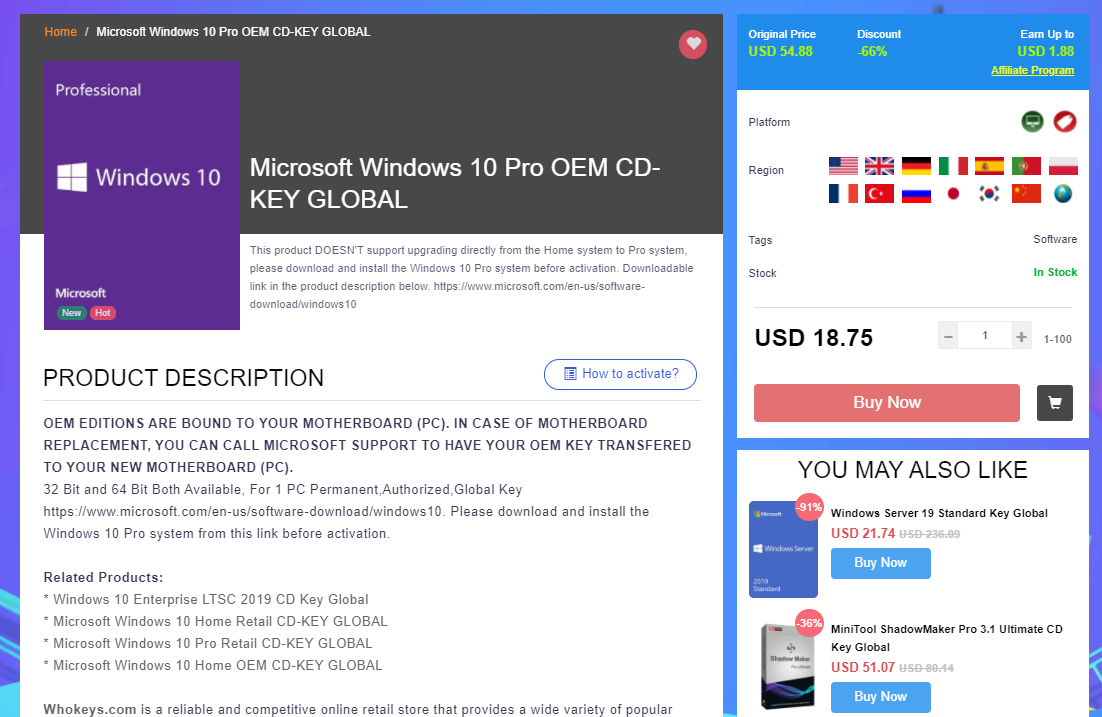
    Uno de los mejores vendedores de licencias de terceros para Windows y Microsoft Office es Whokeys. Miremos más de cerca.

    ¿Cómo funciona Whokeys?

    Whokeys.com es un revendedor de ESD que compra copias de software no vendido. Debido a que compra las licencias al por mayor, obtiene un trato mucho mejor que si compra las licencias individualmente.

    Eso significa que la empresa puede transferirle los ahorros a usted, el comprador. Y no se preocupe, el proceso es completamente legal y todas las licencias son genuinas. La licencia que compre tampoco caducará nunca, lo que significa que puede cambiarla a una computadora nueva en unos años, si lo desea.

    ¿Qué ofertas de Windows y Microsoft Office están disponibles en Whokeys?

    Si visita el sitio Whokeys.com, encontrará una gran cantidad de ofertas diferentes disponibles.

    Pero la buena noticia es que, como lector de MakeUseOf, puede obtener un descuento aún mayor si usa el código MAKE25 al finalizar la compra.

    Estas son algunas de las mejores ofertas disponibles en Whokeys.com este septiembre:

    ¿Qué más vende Whokeys.com?

    Whokeys no solo vende licencias de Windows y Microsoft Office. También puede obtener impresionantes descuentos en juegos de Steam, juegos de EA Origin, juegos de PlayStation, juegos de PC e incluso tarjetas de regalo para tiendas como iTunes y Nintendo. Visite el sitio y comience a navegar para descubrir qué más está disponible.

    ¡No olvide el código de descuento!

    Recuerde, aunque los precios en Whokeys ya son fantásticos, puede obtener un descuento mucho mayor si usa el código MAKE25 al momento de pagar, ¡así que asegúrese de no olvidarlo!

  • GitHub CLI 2.0 está aquí con soporte para extensiones

    GitHub CLI 2.0 está aquí con soporte para extensiones

    La herramienta CLI de GitHub lleva el poder de GitHub directamente a su terminal. Desde su lanzamiento en septiembre del año pasado, se ha convertido en una de las herramientas de línea de comandos más populares para desarrolladores de todo el mundo.

    Casi un año después, GitHub está de regreso con su segunda iteración importante para GitHub CLI. ¿Qué hay de nuevo en esta versión? ¿Debería entusiasmarse con él? Vamos a averiguar.

    Saluda a las extensiones

    Quizás la adición más notable en esta actualización es el soporte para extensiones. Estas extensiones son repositorios de Git que contienen un solo archivo ejecutable. Este script le permite ejecutar comandos personalizados, basándose en la funcionalidad CLI.

    Relacionado: ¿Qué es GitHub? Introducción a sus funciones básicas

    Este cambio debería dar lugar a muchas extensiones de código abierto que mejorarán aún más la experiencia del desarrollador. ¿No estás seguro por dónde empezar? El equipo de GitHub ha seleccionado una lista de extensiones para que pruebes. Éstos son algunos de los notables:

    gh estado de usuario

    La extensión de estado de usuario le permite obtener y configurar su estado de usuario de GitHub directamente desde la terminal. Puede usarlo para que otros sepan cuando no está disponible o en modo de enfoque.

    rama gh

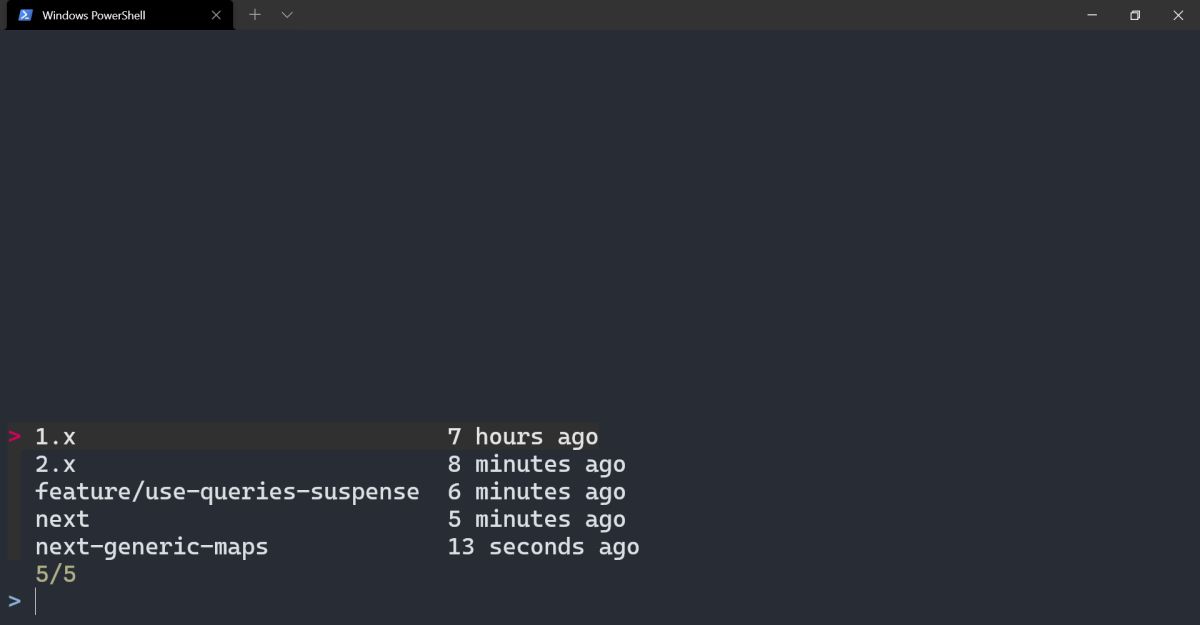
    Esta extensión de rama se anuncia a sí misma como un conmutador de rama de buscador difuso. Ordena las ramas por antigüedad y muestra información sobre las solicitudes de extracción asociadas.

    gh contribuir

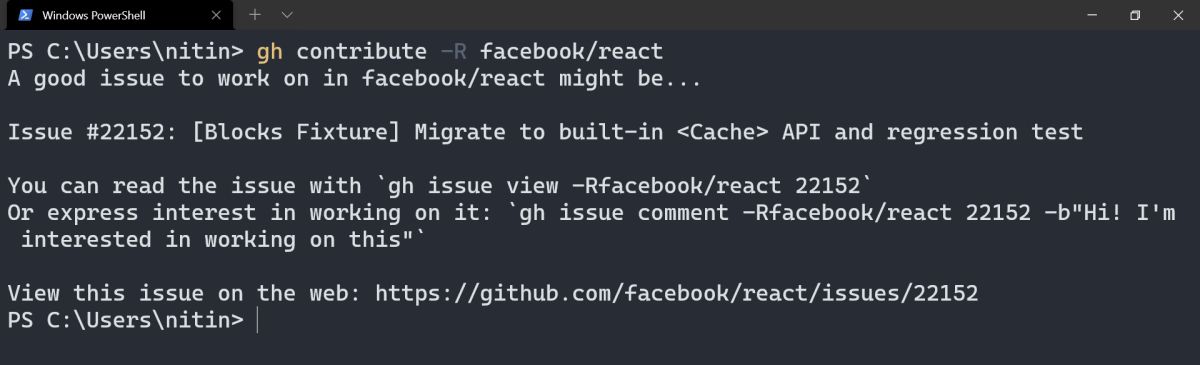
    Encontrar proyectos de código abierto para contribuir es mucho más fácil con la extensión de contribución . Esta extensión busca problemas con la ayuda solicitada. También encuentra buenas etiquetas de primer número, de menos de un año, sin una solicitud de extracción.

    Las características principales permanecen

    Si bien es divertido jugar con las extensiones, todas las funcionalidades principales de la CLI de GitHub permanecen. Las funciones que incluyen la clonación de repositorios , la creación de solicitudes de extracción y la creación de gists aún están disponibles para que administre su flujo de trabajo de GitHub sin necesidad de salir de la terminal.

    Desbloquee las posibilidades de GitHub directamente desde su terminal

    GitHub facilita la vida de los desarrolladores con herramientas como GitHub CLI. Otra maravillosa innovación de GitHub este año ha sido la introducción de GitHub Copilot. Copilot es un programador de pares de IA que puede revolucionar la forma de escribir código.

    ¿Quieres saber más sobre esta IA de codificación? Aquí hay una descripción general de cómo funciona y qué puede hacer por usted como desarrollador.