Cuando se trata de juegos, nunca hay suficiente tiempo en un día para hacer todo lo que queremos. A menudo, nos colamos tantas horas como sea posible después de un largo día de escuela o trabajo, y casi nunca es suficiente para lo que queremos lograr dentro de nuestros mundos virtuales favoritos.
De hecho, nuestro tiempo de juego es tan importante que una de las cosas más molestas del mundo es cuando el juego que estábamos esperando con entusiasmo no está disponible para jugar de inmediato. Entonces, ¿cómo se asegura de que su juego se descargue incluso cuando su Switch está en modo de suspensión? Vamos a averiguar.
¿Qué es el modo de suspensión?
El modo de suspensión es una configuración de la consola que preserva la vida útil de la batería de su Switch, al tiempo que permite un inicio fácil. Es una excelente manera de evitar que la batería se agote y hacer que la batería de su Nintendo Switch dure más .
El modo de suspensión de Nintendo Switch te permite descargar juegos mientras tu consola no está en uso. El modo de suspensión es ideal para asegurarse de que nunca perderá un valioso tiempo de juego y lo tendrá listo para jugar tan pronto como lo desee. Sin embargo, hay algunas condiciones que debe cumplir.
Cómo descargar un juego Switch en modo de suspensión
Para descargar un juego de Switch en el modo de suspensión, simplemente descargue un juego normalmente a través de Nintendo eShop o de su aplicación de Nintendo Switch. A continuación, evite abrir juegos que, incluso de forma remota, se conecten a Internet para ejecutarse. Luego, permita que su Switch se duerma por sí solo para continuar con la descarga.
Es importante que no configure manualmente su consola Nintendo Switch en modo de suspensión. Para que este método funcione, debe permitir que su Switch se duerma por sí solo. Esto se debe a que varios usuarios informan que las descargas de juegos se detienen cuando ponen manualmente el dispositivo en modo de suspensión.
Aparte de esto, su Switch debe tener al menos un 20% de batería para que continúe la descarga. Con esto, si planea dejar su Switch descargándose en modo de suspensión, puede ser mejor conectarlo a un enchufe o base.
Para proteger la salud de la batería, siempre es bueno no dejar nunca agotar la batería de su Switch. Si es posible, asegúrese siempre de que se cargue un poco antes de salir por un período prolongado.
Preguntas frecuentes
A continuación, se muestran algunas preguntas frecuentes sobre la descarga de juegos de Switch en modo de suspensión.
¿Será más rápido descargar juegos de Switch mientras está en modo de suspensión?
En general, es más rápido descargar juegos usando el modo de suspensión. Al descargar durante el modo de suspensión, su Switch puede dedicar su energía solo a la descarga en lugar de a las otras funciones que necesita mantener.
Sin embargo, hay varios factores que afectan la velocidad de descarga del Switch, como la conexión a Internet, la distancia desde el enrutador, etc. Sin embargo, descargar juegos en modo de suspensión significa que no tiene que preocuparse por la detención de la descarga, lo que sucede cuando usa su Switch para juegos en línea durante la descarga.
¿Es posible descargar usando la aplicación de Nintendo mientras su interruptor está en modo de suspensión?
Si. Puede descargar juegos desde su Nintendo eShop a través de la aplicación de su teléfono móvil, y se descargará a través de Switch en modo de suspensión. Con esto, incluso puede comprar juegos mientras está en el trabajo y esperar que estén listos para jugar cuando llegue a casa.
Mantenga su interruptor listo para jugar todos los días
Si bien los usuarios de Switch que conectan sus consolas a televisores no tienen que preocuparse por esto, dejar su Switch descargándose en modo de suspensión puede ahorrarle mucho tiempo y problemas.
Si deja su Switch en su base durante la descarga, considere instalar una conexión por cable usando un cable Ethernet con su base para mejorar la velocidad de descarga. Alternativamente, se recomienda que deje su Switch cerca de su enrutador, pero no directamente encima de él para obtener la mejor señal, para que se descargue lo más rápido posible.
El acrónimo CSS significa "hojas de estilo en cascada". CSS se utiliza para diseñar sitios web y aplicaciones que se utilizan en todos los dispositivos. La hoja de estilo se usa comúnmente junto con HTML y un lenguaje de programación front-end como JavaScript.
CSS se puede implementar de tres formas: en línea, interna o externamente. Aunque el CSS externo es el enfoque recomendado, hay casos en los que los dos métodos de implementación restantes pueden ser más prácticos.
En este artículo tutorial, aprenderá todos los conceptos básicos de CSS para comenzar a crear aplicaciones hoy mismo.
Cuándo utilizar los diferentes métodos de implementación de CSS
Inline CSS es el método ideal de implementación cuando la intención es incluir solo una o dos preferencias de estilo en una página web, junto con algunos otros casos específicos. El método CSS en línea utiliza la palabra clave style junto con una propiedad CSS para lograr un resultado específico.
Si tiene la intención de cambiar el color de un solo encabezado a rojo, entonces CSS en línea podría ser una buena opción. Un caso de nicho, como se mencionó anteriormente, sería cuando se crean diseños HTML que consisten principalmente en tablas (una práctica desactualizada).
Ejemplo de uso de CSS en línea
<h1 style="color: red;">Main Heading</h1>
La línea de código de arriba mostrará el texto "Título principal" revestido en color rojo. Esta es posiblemente una de las únicas razones prácticas para usar CSS en línea porque generalmente solo hay un elemento h1 en una página web determinada.
Si tiene la intención de cubrir todos los elementos h2 en una página web con el color amarillo. Deberá utilizar la palabra clave de estilo CSS, junto con la propiedad de color y su valor (amarillo) en cada elemento. Sin embargo, una forma más eficaz de realizar esta tarea es utilizar CSS interno.
Uso de ejemplo de CSS interno
 <style>
 h2{
 color: yellow;
 }
 </style>
Colocar el código anterior en la etiqueta <head> de su archivo HTML asegurará que todos los elementos h2 en ese archivo estén recubiertos de amarillo. El CSS interno está separado del código HTML, y esto hace que el método sea más eficiente porque facilita la orientación a varios grupos de elementos.
Entonces, ¿por qué el método de implementación de CSS externo sigue siendo el enfoque más recomendado? Separación de intereses. Con CSS externo, su código CSS está completamente separado de su código HTML, lo que garantiza la escalabilidad para proyectos grandes y hace que el proceso de prueba sea más eficiente.
Ejemplo de uso de CSS externo
<link rel="stylesheet" href="css_file_name">
Insertar la línea de código anterior en la etiqueta <head> de su archivo HTML facilitará el estilo de su página web usando el método CSS externo. El único aspecto del código anterior que cambiará es el valor asignado a la propiedad href , que siempre debe ser el nombre del archivo CSS (incluida la extensión .css).
Relacionado: ¿Qué son las hojas de estilo en cascada y para qué se utiliza CSS? Con su archivo CSS vinculado a su documento HTML, ahora puede comenzar a escribir código CSS en su archivo CSS. En este punto, la única diferencia entre el ejemplo de CSS interno anterior y el CSS externo es la etiqueta de estilo . Por lo tanto, insertar el siguiente código en un archivo CSS producirá el mismo resultado que el ejemplo de CSS interno anterior.
 h2{
 color: yellow;
 }
Explorando la estructura básica de CSS
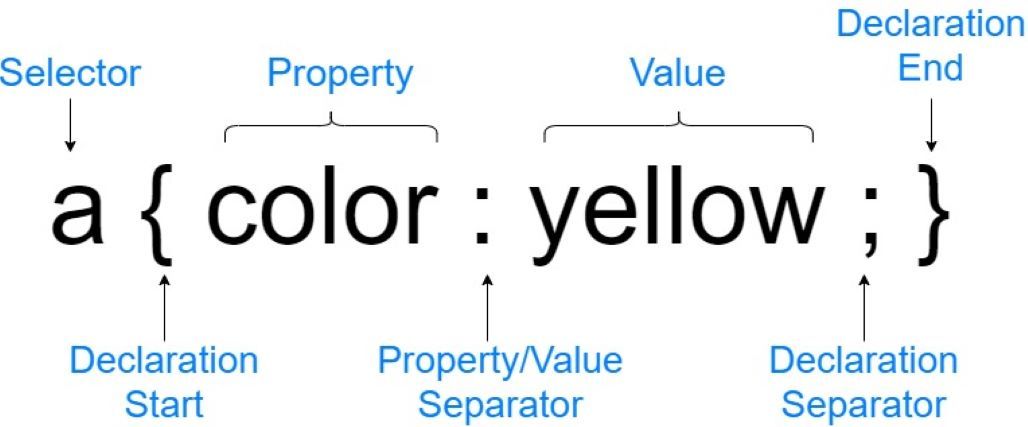
La declaración CSS básica contiene siete elementos esenciales, como puede ver en el siguiente ejemplo. Todos trabajan juntos para lograr un conjunto específico de preferencias de estilo.
El selector
En una declaración CSS, un selector puede ser un id , una clase , un elemento o, en algunos casos especiales, un pseudo-selector. En la estructura CSS por encima del elemento se utiliza como selector, lo que significa que todos los enlaces de una página web serán revestidos en rojo. Básicamente, el propósito del selector es identificar los elementos a los que se les debe aplicar estilo.
Inicio y fin de la declaración
El inicio y el final de la declaración son importantes porque encierran todas las preferencias de estilo que se aplican a un selector específico. Ambos elementos están representados por un par de llaves abiertas y cerradas. Una buena forma de recordar utilizar un inicio de declaración o un final de declaración es recordar que si tiene una llave abierta, debería haber una llave cerrada correspondiente, y viceversa.
La propiedad
La propiedad CSS en una estructura de declaración puede ser cualquiera de más de cien tipos de propiedad diferentes. El tipo de propiedad utilizado en la estructura CSS anterior es el color y esta propiedad se dirige al texto de una página web. Si desea obtener más información, consulte nuestra lista completa de propiedades CSS y su uso.
El separador de propiedad / valor
Aunque pueda parecer pequeño e insignificante, el separador de propiedad / valor es tan importante como todos los demás elementos de la estructura CSS. Si alguna vez se olvida este elemento, no se ejecutará la declaración CSS completa.
El valor
El valor de la propiedad CSS representa el estilo exacto que le gustaría aplicar a una propiedad determinada. Los valores que están disponibles para su uso dependen del tipo de propiedad. Por ejemplo, la propiedad utilizada en la estructura anterior es el color , lo que significa que solo hay un tipo de valor que se puede aplicar a esta propiedad, un nombre de color. Un valor de color se puede presentar en una de cuatro formas: un valor de palabra (como en el ejemplo anterior), un valor hexadecimal, un valor HSL (tono, saturación, luminosidad) o un valor RGB (rojo, verde, azul).
El separador de declaraciones
El separador de declaraciones indica que se encuentra al final de una declaración de estilo específica. En la estructura anterior solo hay un separador de declaración, pero puede haber más. Todo depende de la cantidad de propiedades CSS que pretenda usar en una clase , id o elemento específico.
¿Qué son las identificaciones y las clases?
Los identificadores y las clases juegan un papel fundamental en el proceso de estilo CSS. Al igual que los elementos HTML, los identificadores y las clases de CSS se utilizan como selectores en una declaración de CSS. Sin embargo, las clases y los identificadores tienen prioridad sobre un elemento HTML.
La regla general en CSS es que la última declaración de estilo que agregue a un archivo anulará las que estaban allí antes. Por lo tanto, si hay dos declaraciones con un selector h2 en un archivo CSS, la declaración que se agregó en último lugar anula las que estaban allí antes.
Sin embargo, si este elemento h2 tiene un id que se usa como selector en una declaración CSS, independientemente de su posición (antes o después) en una declaración CSS que tiene el elemento h2 como selector, la preferencia de estilo en la declaración id siempre será tiene prioridad sobre el elemento. En resumen, una identificación anulará otros selectores de estilo.
Es importante recordar que en una declaración CSS, los identificadores comienzan con un signo de número y las clases comienzan con un punto final. La diferencia más significativa entre una identificación y una clase es que una identificación es única, mientras que una clase se puede duplicar. Por ejemplo, una colección de etiquetas <div> similares puede recibir el mismo nombre de clase ; sin embargo, la identificación de cada etiqueta <div> debe ser única.
Explorando los diferentes tipos de selectores
Hay tres tipos básicos de selectores: único, múltiple y anidado. Hasta ahora, este artículo ha cubierto ampliamente los selectores únicos.
Al usar CSS, habrá casos en los que le gustaría que diferentes elementos en diferentes posiciones en una página web tuvieran un estilo similar que es diferente del estilo general aplicado a toda la página web. En estos casos, será útil saber cómo utilizar varios selectores.
<div class="siteInfor" id="About"> <h2>About</h2> <p>Lorem ipsum dolor sit amet consectetur, adipisicing elit. Impedit odit voluptates dignissimos voluptatibus tenetur. <span> Repudiandae, animi corporis! </span> Architecto tempora voluptates nulla officia placeat quisquam facere at! Quod dolore doloribus eos! </p> </div>
<div class="content" id="article-1"> <h2>Title</h2> <p>Lorem ipsum dolor sit amet consectetur adipisicing elit. Labore aspernatur vel dicta quod quibusdam! Ea delectus sit, laboriosam eos aperiam asperiores? At ad laborum illo inventore quos est dolores impedit fugit asperiores repellendus harum maxime voluptate sit nulla eaque officiis fuga animi, perferendis in earum iure dolorum laboriosam enim reiciendis! Eum cum delectus est tenetur corrupti mollitia, minima, magni at iusto id necessitatibus harum ratione, ipsum doloremque deleniti ex eligendi impedit hic maxime? Eius modi optio ad, nisi tempora sapiente? </p> </div>
<div class="content" id="article-2"> <h2>Title</h2> <p>Lorem ipsum dolor sit amet consectetur adipisicing elit. Labore aspernatur vel dicta quod quibusdam! Ea delectus sit, laboriosam eos aperiam asperiores? At ad laborum illo inventore quos est dolores impedit fugit asperiores repellendus harum maxime voluptate sit nulla eaque officiis fuga animi, perferendis in earum iure dolorum laboriosam enim reiciendis! Eum cum delectus est tenetur corrupti mollitia, minima, magni at iusto id necessitatibus harum ratione, ipsum doloremque deleniti ex eligendi impedit hic maxime? Eius modi optio ad, nisi tempora sapiente? </p> </div>
</div>
</body> </html>
Si observa detenidamente el archivo HTML anterior, verá la dinámica que existe entre los identificadores y las clases . En referencia al archivo anterior, si desea aplicar el mismo estilo a la sección Acerca de y a los artículos de la página web únicamente, el siguiente código CSS lo logrará.
Cuando utilice varios selectores, siempre debe separar cada selector con una coma. El ejemplo anterior tiene dos selectores, un id y una clase . Si falta la coma que sigue a aboutid , la declaración CSS no se ejecutará.
Volviendo al ejemplo de plantilla HTML básica anterior, hay dos etiquetas <span> presentes, una en la sección de bienvenida y la otra en la sección acerca de. Si su objetivo es apuntar solo a una de estas etiquetas <span> , un selector anidado debería ser su método de referencia.
Uso de ejemplos de selectores anidados
 #Welcome p span{
 color: red;
 }
El selector anidado de arriba contiene una identificación y dos elementos HTML. Como puede ver en el ejemplo anterior, un selector anidado le brinda la capacidad de apuntar a un elemento específico dentro de un grupo.
Por lo tanto, solo la sección span en la etiqueta <p> del div con la identificación de bienvenida estará revestida de color rojo.
Cómo escribir un comentario en CSS
Ya sea que esté utilizando un lenguaje de estilo como CSS o un lenguaje de programación, es absolutamente necesario que sepa cómo escribir un comentario. Los comentarios son esenciales en proyectos de nivel empresarial donde varios desarrolladores trabajan juntos, y también es útil cuando se realiza un desarrollo a pequeña escala.
Un comentario CSS contiene dos barras diagonales, dos asteriscos y una sección de comentarios.
Ejemplo de comentario de una sola línea CSS
/* This is how you write a single line comment in CSS */
Ejemplo de comentario de múltiples líneas CSS
/*
 This is how you write
 a multi-line comment
 in CSS
 */
¿Que sigue?
Este artículo le proporciona los componentes fundamentales de CSS. Ahora puede usar una identificación:
Cualquiera de los tres métodos de implementación de CSS
Todos los elementos en una declaración CSS
Los tres tipos básicos de selectores
Un comentario CSS
Sin embargo, esto es solo el comienzo. CSS tiene varios marcos que le ayudarán a desarrollar una mejor comprensión del idioma. El único desafío es decidir cuál es mejor para ti.
La cantidad de pestañas que tiene abiertas en Safari puede salirse de control con bastante rapidez, especialmente al investigar. Es posible que desee controlar el desorden y cerrar algunas pestañas para mantenerse organizado, pero si lo hace, podría perderlas. Aquí es donde entran los marcadores de Safari.
Puede marcar cada pestaña por separado, pero la tarea es bastante tediosa si tiene muchas. En cambio, una característica brillante le permite marcar todas las pestañas abiertas en Safari a la vez. A continuación, le mostraremos cómo hacerlo en su iPhone o Mac.
Cómo marcar todas sus pestañas abiertas de Safari en iPhone
Siga estos pasos para marcar todas sus pestañas de Safari a la vez:
En cualquiera de sus pestañas abiertas, mantenga presionado el ícono de Libro en la parte inferior de Safari.
Verá tres opciones: Agregar marcadores para las pestañas X , Agregar marcador y Agregar a la lista de lectura . Toque Agregar marcadores para X pestañas para guardar todas sus pestañas.
Después de presionar Agregar marcadores para pestañas X , aparecerá una nueva ventana emergente llamada Nueva carpeta . Esto le permite cambiar el nombre de la carpeta que está creando para todos sus nuevos marcadores. También puede elegir la ubicación de sus marcadores en Favoritos y Marcadores .
Una vez que haya realizado los cambios, toque Guardar pantalla.
Galería de imágenes (3 imágenes)
Expandir
Expandir
Expandir
Todas las pestañas abiertas se guardarán en la misma carpeta que acaba de crear. Si desea acceder a sus pestañas marcadas más tarde, vuelva a tocar el icono Libro en la parte inferior de la pantalla. Desde los tres íconos en la parte superior de la pantalla que muestran Marcadores , Lista de lectura e Historial , presione el icono Libro en el lado izquierdo para abrir Marcadores.
Si elige su ubicación como Marcadores , verá su carpeta de pestañas guardadas aquí. Si eligió su ubicación como Favoritos , toque la carpeta Favoritos y verá su carpeta aquí en su lugar
Otra característica interesante, además de guardar varias pestañas al buscar proyectos, es la Vista del lector en Safari .
Cómo marcar todas las pestañas de Safari abiertas en Mac
Antes de poder guardar todas las pestañas de Safari abiertas en una Mac, asegúrese de que Safari esté actualizado.
Cuando haya hecho eso, estos son los pasos para marcar todas las pestañas de Safari abiertas en una Mac:
Desde cualquiera de las pestañas abiertas, haga clic en la opción Marcadores en la barra de menú.
En el menú desplegable, seleccione Agregar marcadores para estas X pestañas .
Puede seleccionar el destino para guardar sus marcadores de la siguiente lista desplegable, en Agregar esta carpeta de marcadores a: y cambiar el nombre de la nueva carpeta también.
Después de realizar los cambios, haga clic en Agregar .
Para volver a abrir las pestañas en una fecha posterior, simplemente haga clic en el botón Marcadores nuevamente y seleccione Mostrar favoritos o Mostrar marcadores , dependiendo de dónde guardó sus pestañas.
También puede abrir los marcadores viendo la barra lateral en su ventana de Safari. Haga clic en el icono Mostrar barra lateral en la parte superior de su ventana y busque su carpeta en la lista que se muestra. Mantenga presionada la tecla Control y presione Abrir en pestañas nuevas para abrir todas las pestañas guardadas a la vez.
Navegar en Safari es más fácil
Con esta práctica función, puede navegar o investigar fácilmente en Safari sin que se ensucie o se desorganice. Puede crear carpetas de fácil acceso de todas sus pestañas y consultarlas cuando lo desee. Es como un portafolio en línea sin esfuerzo.
Todo lo que tiene que hacer es abrir sus Marcadores y elegir la opción que le permite marcar todas las pestañas. Puede elegir su nombre y ubicación para sus pestañas guardadas.
La tipografía es un arte en el que a menudo se subestima la importancia.
Las palabras rodean a las personas en su vida cotidiana, casi cada minuto de su día. ¿No quieres publicar la mejor versión de esas palabras? ¿Para destacar? ¿Para llamar la atención de la gente? La tipografía te ayuda a hacer eso.
Veamos algunos cursos, tanto de video como de texto, que pueden ayudarlo a mejorar su tipografía.
¿Qué es la tipografía y qué importancia tiene?
La tipografía es el arte de la palabra escrita.
Es la forma en que las letras funcionan juntas, su diseño, dónde se colocan entre sí, la fuente y el tamaño. Es la apariencia del texto y cómo está estructurado para que otros lo perciban.
La tipografía ha impactado mucho en lo que ves. Da vida al texto, atrae la mirada hacia ciertas palabras y provoca una respuesta. Pueden, por ejemplo, desencadenar una emoción o contar una historia.
El curso de Diseño gráfico para principiantes está dirigido a personas que apenas se están sumergiendo en el mundo del diseño y no tienen idea de qué es la tipografía, pero están ansiosas por aprender.
Este curso es gratuito y se divide en seis secciones:
Tipografía
Color
Diseño y composición
Imagenes
Fundamentos del diseño
Branding e identidad
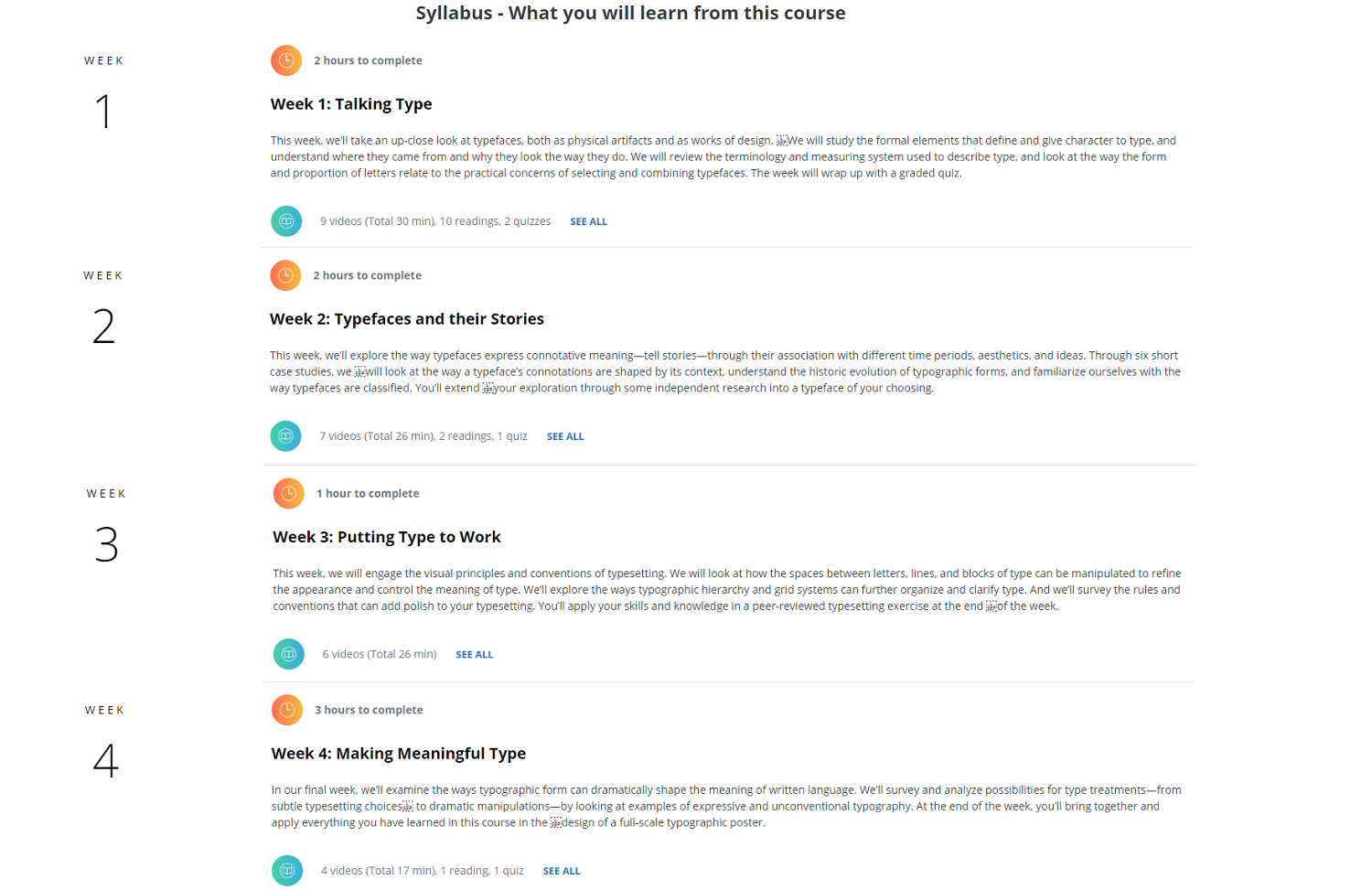
La sección de tipografía te lleva menos de diez minutos leerla, pero te irás entendiendo qué es y por qué es importante. Hay un curso escrito que puede seguir en línea , junto con una versión en video de YouTube ; puede elegir lo que crea que es más fácil de digerir.
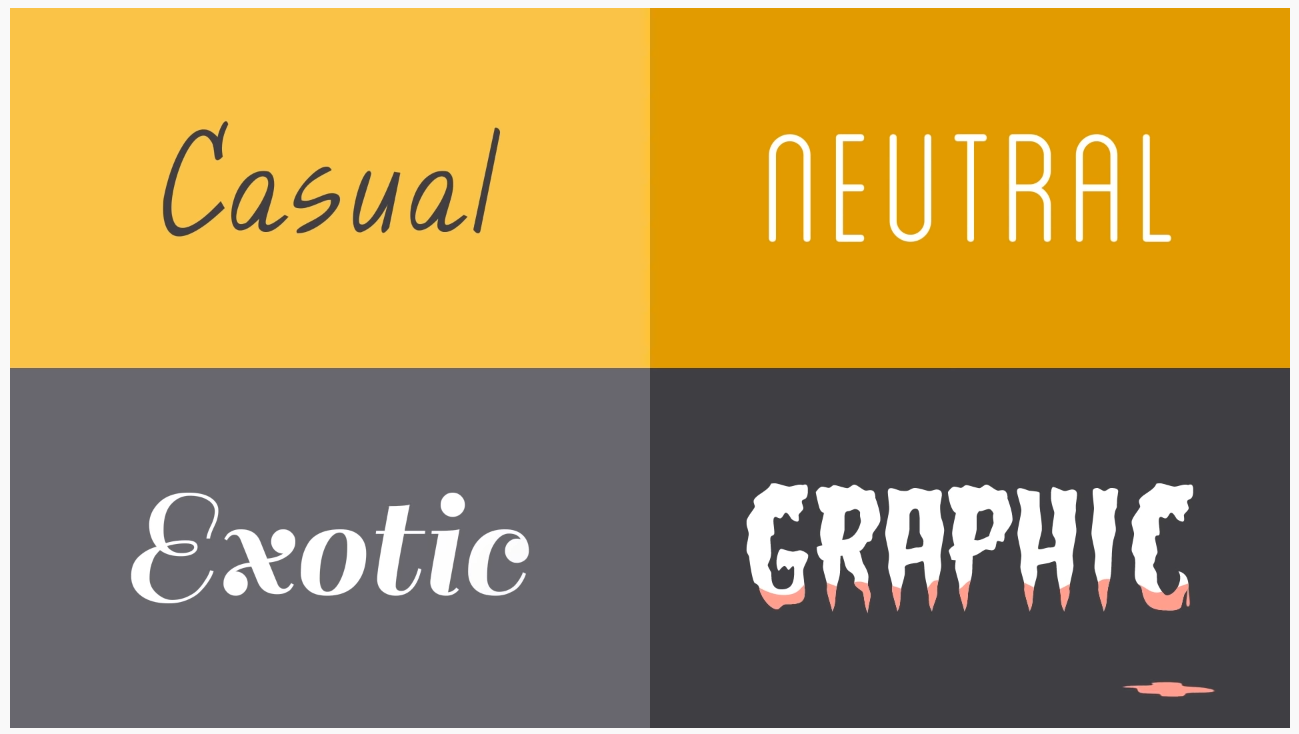
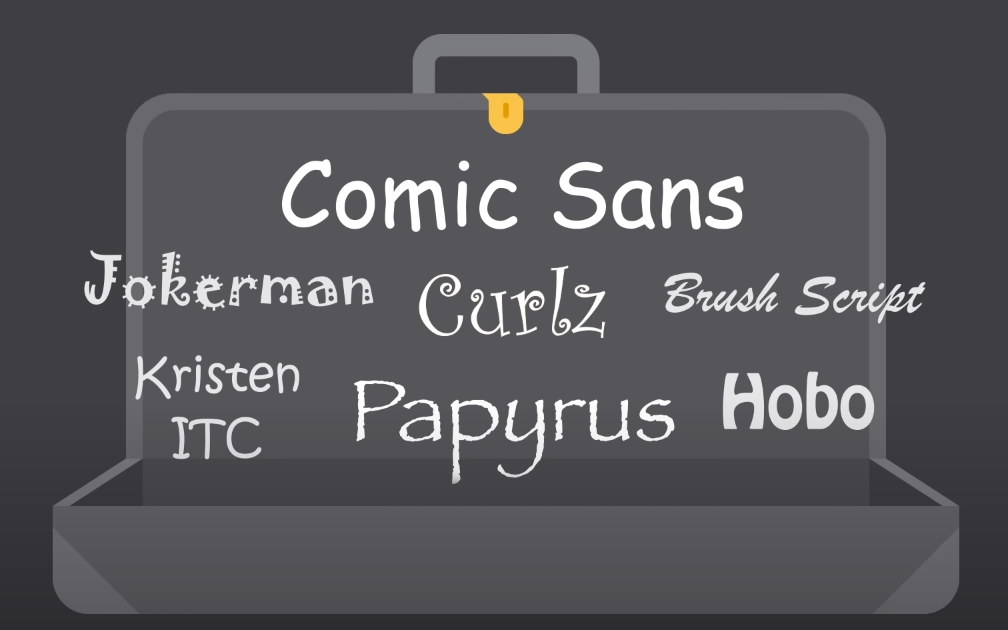
El curso lo ayuda a comprender claramente las serifas y sans serif, las diferentes fuentes y su "bagaje", la longitud de las líneas y, en general, cómo combinar todo en la página para que parezca coherente y cuente una historia.
Por supuesto, también aprenderá sobre la importancia del diseño y conocerá de antemano lo que quiere que su marca diga sobre usted. Al tener una idea al respecto, puede utilizar la tipografía para transmitir su imagen con mayor precisión.
Una vez que comprenda el arte de la tipografía, puede continuar aprendiendo sobre las otras partes integrales del diseño que se tratan en el curso.
Este curso está disponible en LinkedIn Learning y está dirigido a principiantes.
Tarda aproximadamente tres horas en terminar, y al final te vas con un certificado de finalización. La plataforma de aprendizaje de LinkedIn ofrece una prueba gratuita de un mes, por lo que si está interesado en el curso, vale la pena intentarlo.
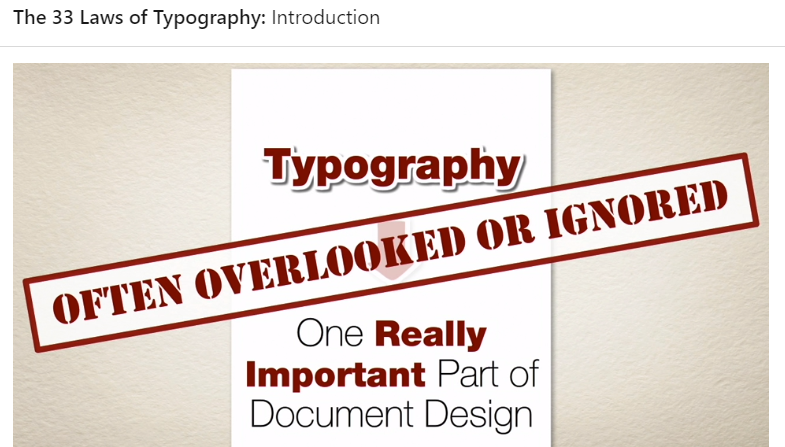
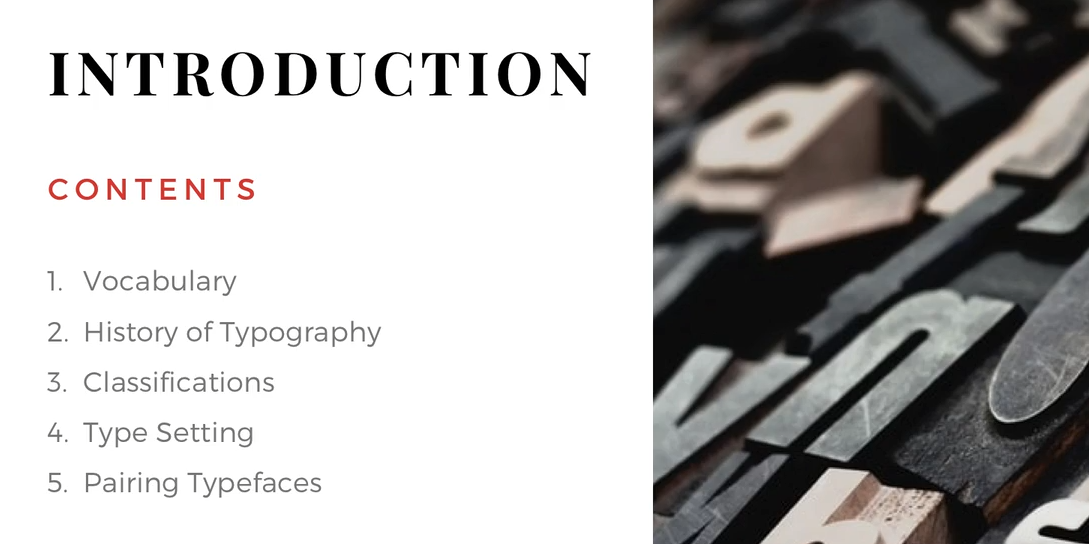
Las 33 leyes de la tipografía se dividen en cinco secciones principales:
Documentos
Grandes cuerpos de texto
Pequeños bloques de texto
Puntuación
Tipografías
El curso también tiene secciones de introducción y conclusión.
Las 33 leyes de la tipografía están llenas de consejos y explicaciones sobre la importancia de la tipografía, junto con la diferencia que puede marcar en su diseño si se hace correctamente.
Puede encontrar este curso en la plataforma Coursera. Lleva alrededor de nueve horas completarlo y es para principiantes que recién están comenzando a aprender y usar la tipografía.
El curso le ayuda a aprender sobre diseño gráfico y cómo trabajar con Adobe Illustrator y Adobe InDesign para lograr su visión. Dado que el objetivo del curso no es enseñarle cómo usar estos dos programas, es una buena idea abordar esto con al menos un conocimiento básico de ellos.
El curso de Introducción a la tipografía te enseña sobre jerarquía y organización espacial, cómo elegir el mejor tipo y convención, y cómo expresar mejor tus ideas a través de la tipografía. Si quieres aprender a usar el arte para manipular palabras y crear el diseño gráfico que funciona mejor para ti, échale un vistazo.
El curso está disponible en Skillshare, que es una plataforma de pago. Sin embargo, ofrece una prueba gratuita de 30 días a la que puede inscribirse, así como una prueba gratuita de membresía premium de 14 días. Durante esos 14 días, puede optar por disfrutar de tantas clases de Skillshare como desee.
Este curso de Introducción a la tipografía tarda un poco más de una hora en completarse y, como su nombre indica, está dirigido a principiantes. Está dividido en 20 lecciones con una duración que las hace breves y muy fáciles de consumir.
Aprenderá qué es la tipografía y los términos correctos que debe usar , su importancia en el mundo del diseño, los principios tipográficos que puede aplicar tanto a los medios digitales como impresos, y cómo tomar las mejores decisiones cuando se trata de tipografía.
También conocerá varios trucos, cómo utilizar la tipografía de manera eficaz y cómo aplicar sus habilidades recién adquiridas al diseño gráfico, incluido el diseño web y de interfaz de usuario (UI).
Este curso está disponible en Skillshare y está incluido en la prueba de membresía premium de 14 días que mencionamos en la sección anterior.
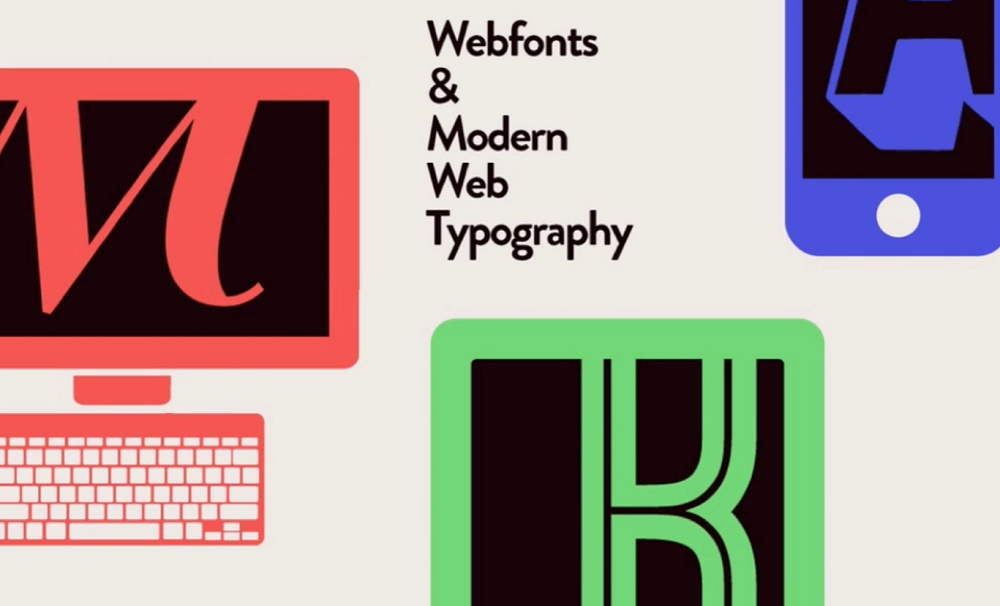
Una introducción a las fuentes web y la tipografía web moderna se divide en cinco lecciones y dura alrededor de una hora. Está más orientado a estudiantes de nivel intermedio, así que recuerde tenerlo en cuenta. Durante su prueba gratuita de Skillshare, puede combinar esto con Introducción a la tipografía: conceptos básicos de diseño para principiantes.
También está dirigido a diseñadores web principiantes que están aprendiendo a trabajar con HTML (5) y CSS (3), o al menos planean hacerlo en un futuro próximo. Y tiene como objetivo ayudar a estas personas a desarrollar sus habilidades tipográficas.
El curso le ayuda a aprender sobre fuentes, estilo, interlineado, contraste, la importancia de la legibilidad y la escalabilidad entre dispositivos, entre otros temas. También distingue entre elegir una fuente bonita y usar tipografía para su diseño.
La tipografía importa: estos cursos te ayudarán a aprender sobre ella
Podría decirse que la tipografía es la parte más importante de un diseño. Realmente puede hacer que su obra maestra se destaque y capte la atención de su audiencia, y es fácil saber cuándo falta.
Después de leer este artículo, ahora tiene cinco recursos para aprender esta habilidad sin pagar un centavo. Entonces, ¿por qué no probarlos y ver cuál funciona mejor para usted?
Los diagramas de Venn proporcionan una forma creativa de mostrar la relación entre múltiples teorías, conceptos o temas.
Aquí, repasaremos las muchas variantes de diagramas de Venn que puede crear con Visme. Pero dado que el diseño de los diagramas de Venn es el mismo sin importar qué herramienta use para crearlos, puede hacer el mismo tipo de diagramas usando otro software y sitios también.
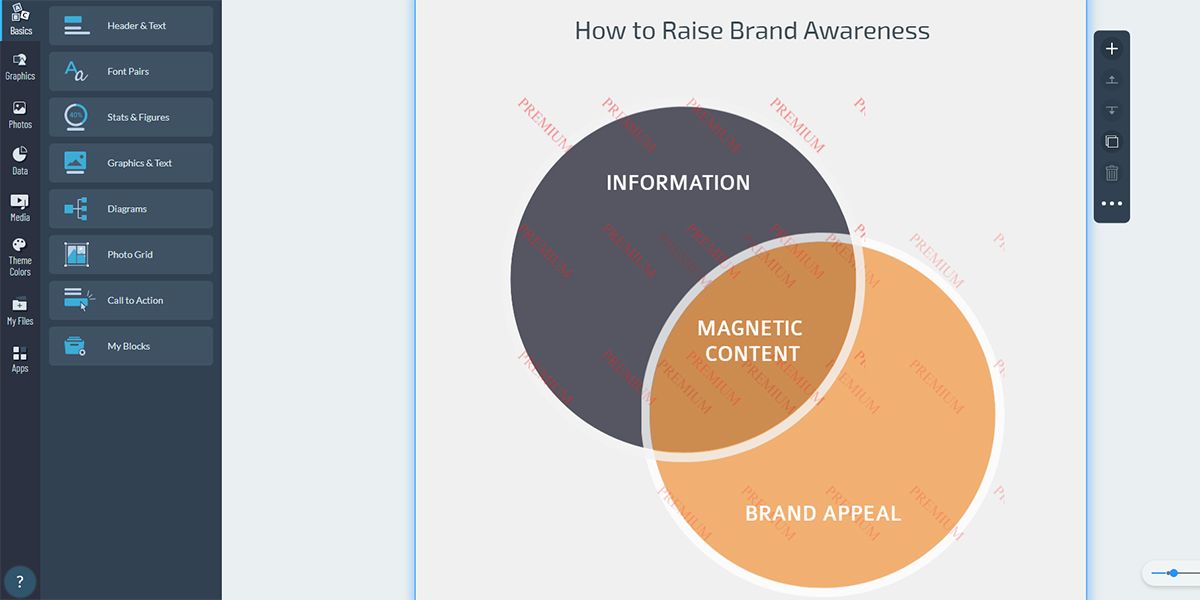
1. Diagrama de Venn de dos círculos
Este es el tipo más simple de diagrama de Venn, ya que muestra la relación entre dos sujetos o elementos. Este diagrama presenta dos círculos superpuestos. Las características comunes pertenecen al medio, mientras que los otros rasgos van a ambos lados de los círculos respectivos.
Dado que es muy fácil de hacer, probablemente haya visto el diagrama de Venn de dos círculos que se usa en el aula o durante una presentación de negocios. Como mencionamos anteriormente, creamos este diagrama de Venn (y todos los demás en esta lista) usando las plantillas de Visme .
Si desea hacer un diagrama de Venn de dos conjuntos de aspecto profesional, use colores y fuentes que combinen bien. Es posible que desee intentar agregar un fondo de contraste a los círculos para crear una imagen interesante. También puede intentar usar el borde blanco o negro de los círculos para definir la sección superpuesta.
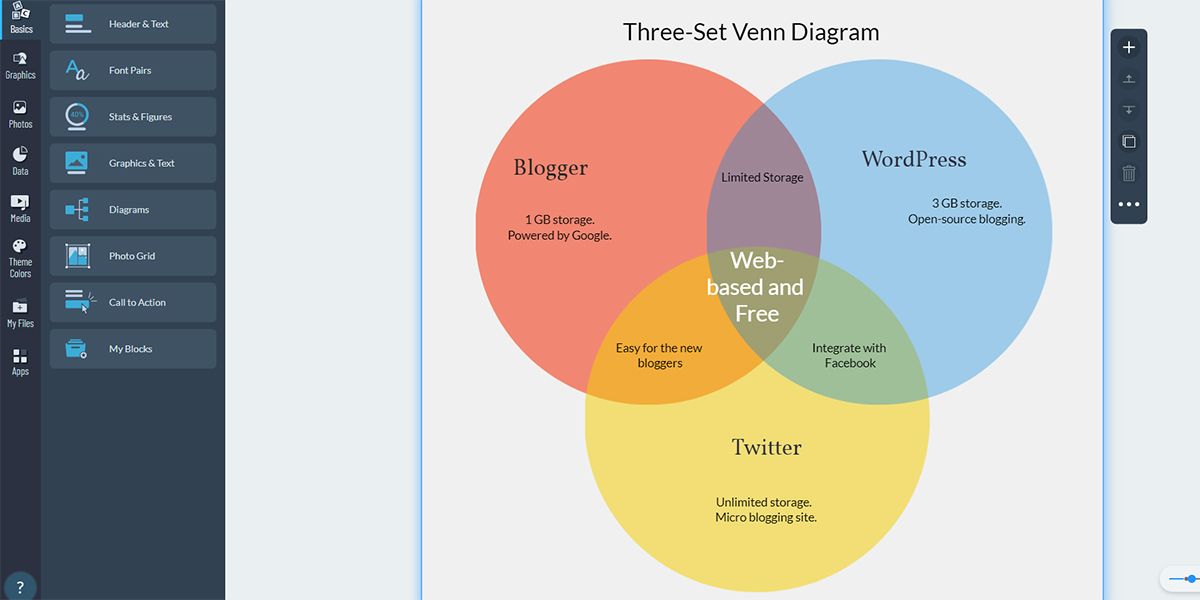
2. Diagrama de Venn de tres conjuntos
Otro tipo común de diagrama de Venn es el diagrama de Venn de tres conjuntos. Este diagrama le ayuda a visualizar la relación entre tres temas o elementos diferentes. Por lo general, este diagrama contiene tres círculos superpuestos que forman parte de un conjunto o teoría.
Al crear un diagrama de Venn de tres conjuntos, debe centrarse en dos aspectos diferentes. Asegúrese de mostrar cómo se compara cada elemento con sus contrapartes, y también incluya cómo todos los elementos se unen y se superponen.
Teniendo en cuenta todos estos puntos, puede crear un diagrama de Venn de tres conjuntos fácil de entender.
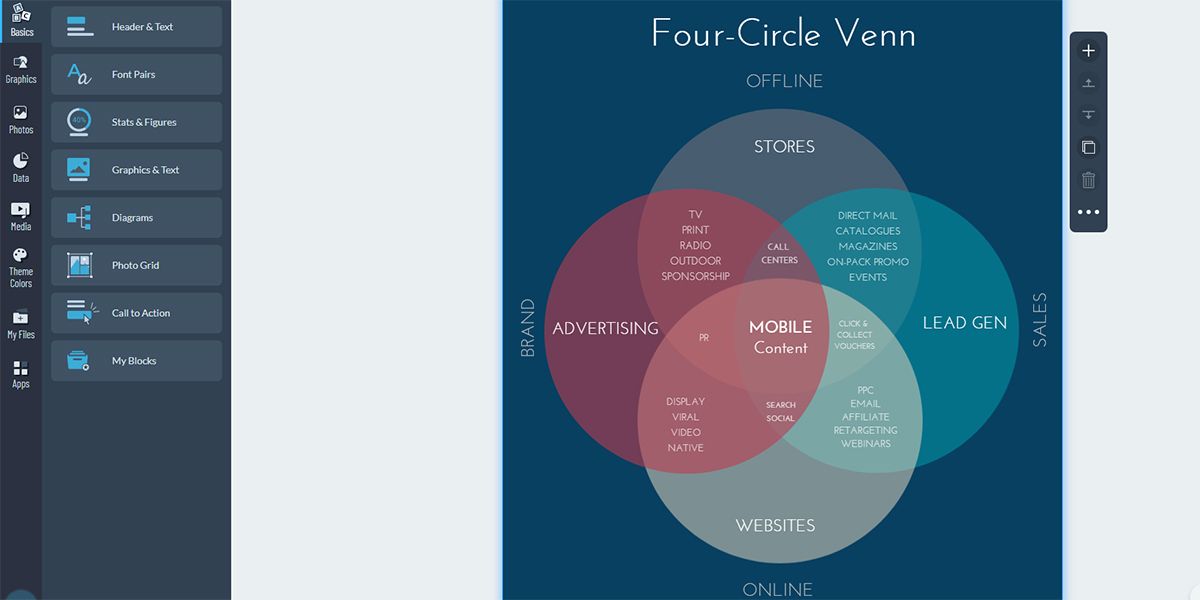
3. Diagrama de Venn de cuatro círculos
Este diagrama de Venn es un poco complejo. Por lo tanto, se usa con menos frecuencia que los dos tipos anteriores. Contiene cuatro círculos u óvalos que se superponen entre sí. Con este diagrama, puede representar los puntos en común y las diferencias entre cuatro temas.
Cada círculo de este diagrama contiene diferentes aspectos de un tema. En las intersecciones, puede mostrar las similitudes y diferencias entre las secciones. Dado que aquí hay muchas áreas superpuestas, asegúrese de dejar suficiente espacio para incluir toda su información.
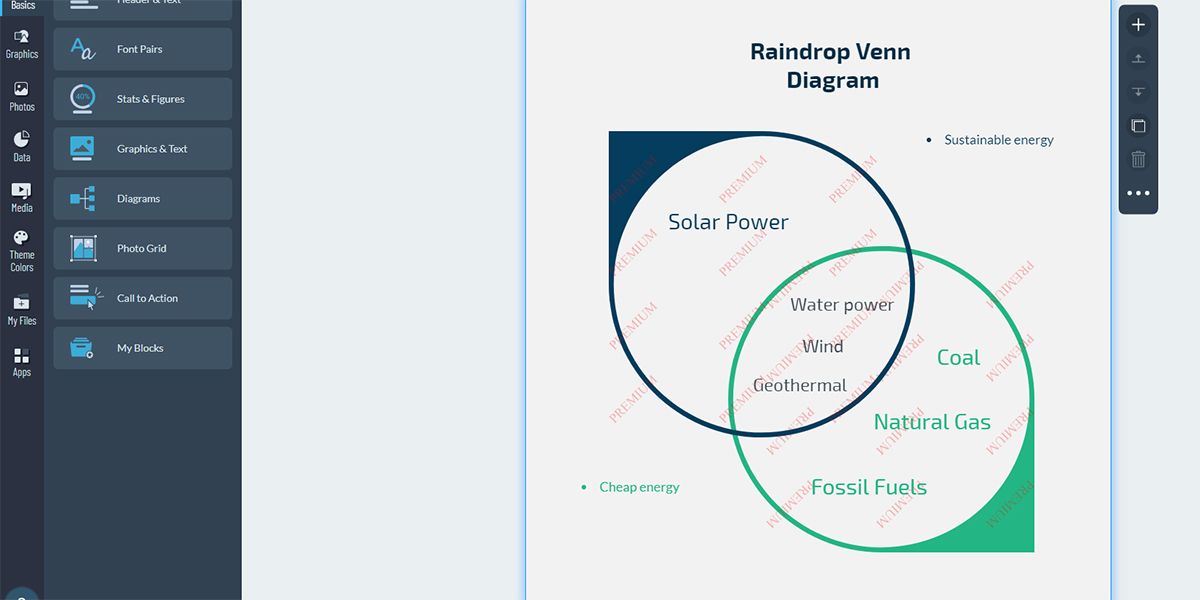
4. Diagrama de Venn gota de lluvia
Si está cansado de usar los diagramas de dos conjuntos comunes, puede agregar un toque de creatividad usando el diagrama de Venn de gotas de lluvia. Consiste en formas parecidas a gotas de lluvia que se superponen en cada extremo circular.
Su aspecto inspirado en la naturaleza lo hace adecuado para presentaciones sobre temas como el medio ambiente, el clima, la energía, la sostenibilidad, etc.
Este diagrama solo es diferente del diagrama de dos conjuntos en términos de estilo. Por lo tanto, siempre puede usarlo como sustituto de un diagrama de dos círculos. Cualquier información que incluya en un diagrama de dos círculos también encajará en el diagrama de gotas de lluvia.
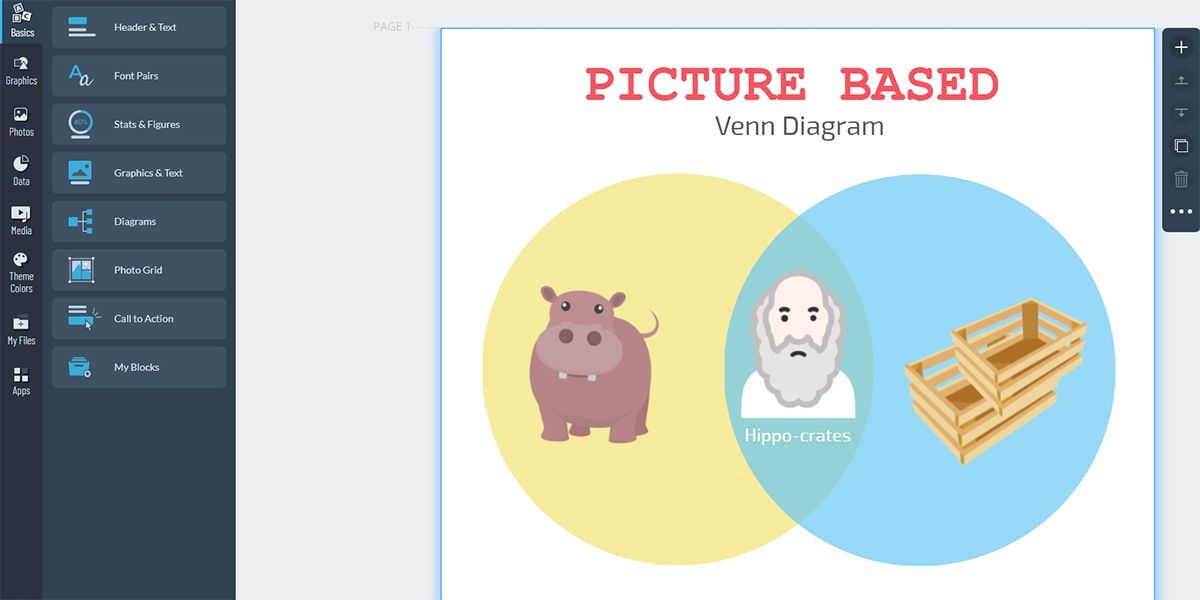
5. Diagrama de Venn basado en imágenes
Los diagramas de Venn basados en imágenes son muy singulares. En lugar de usar texto, llena el diagrama con imágenes. Estos se utilizan mejor para niños pequeños, sin embargo, aún puede usarlos si desea mantener a su audiencia comprometida.
Este diagrama incluye muy poco texto y usa imágenes para transmitir la relación entre múltiples sujetos. Puede incluir fotos que representen lo que está comparando en los círculos exteriores y agregar una imagen en la sección superpuesta que resuma sus similitudes.
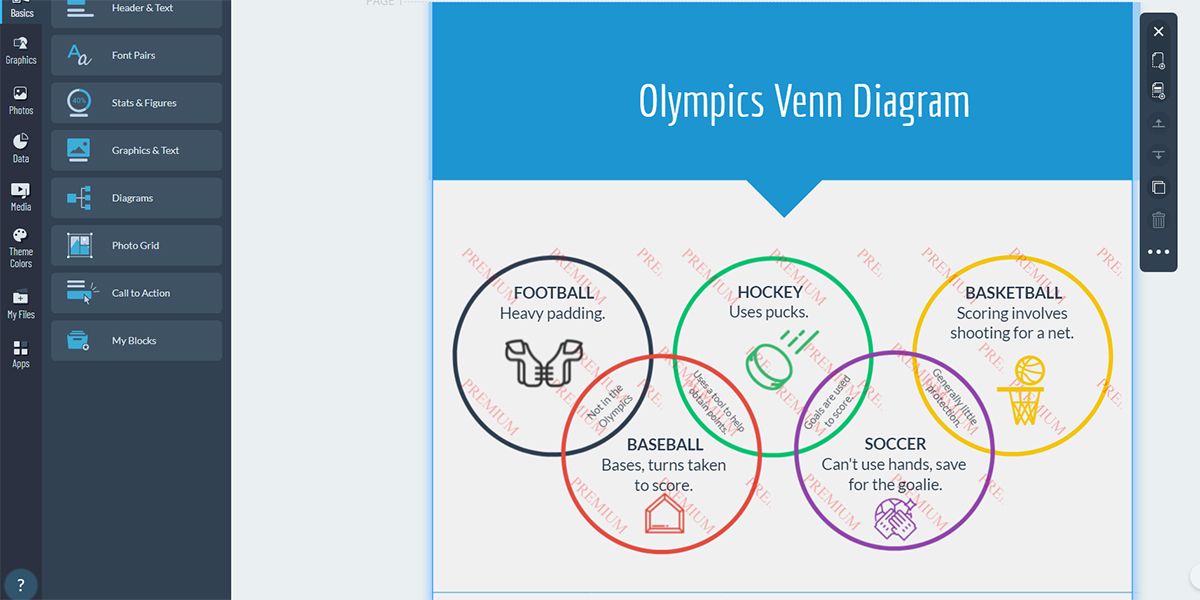
6. Diagrama de Venn de los anillos olímpicos
Como sugiere el nombre, este diagrama de Venn se parece a los anillos olímpicos. Puede utilizar este diagrama para mostrar la relación entre cualquier tema. Sin embargo, se ve mejor cuando se usa para temas relacionados con los deportes.
Cada círculo de este diagrama representa un tema diferente. Las secciones superpuestas muestran cómo se relaciona cada tema. Es un giro divertido en el diagrama de Venn típico y le permite comparar y contrastar cuatro sujetos diferentes.
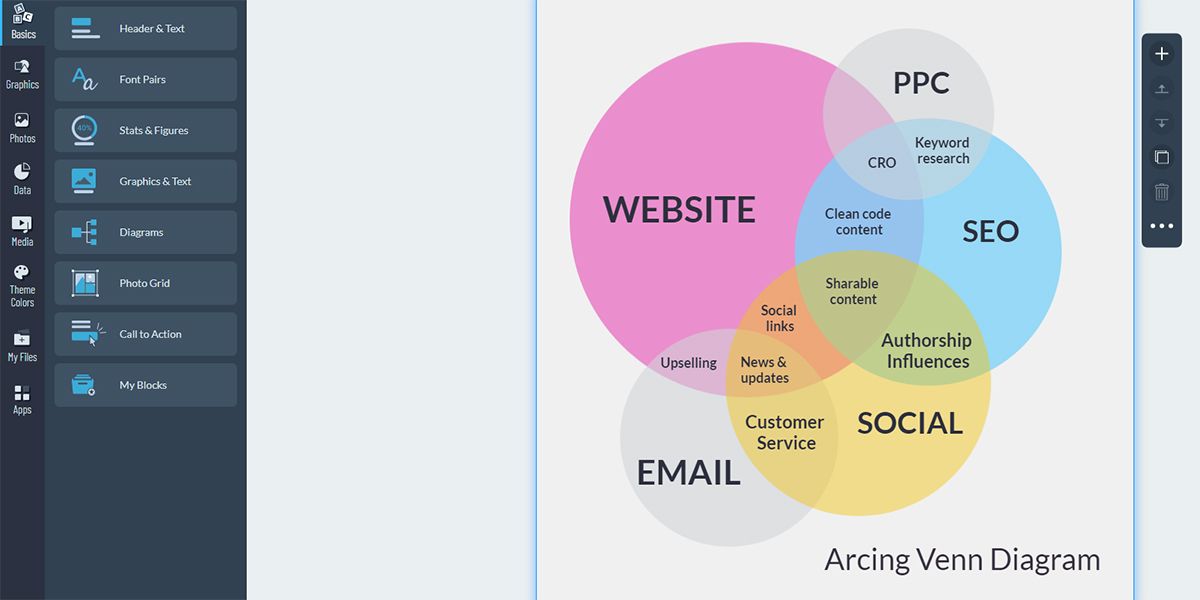
7. Diagrama de Venn de arco
Cuando necesite visualizar cómo los diferentes parámetros interactúan entre sí, un diagrama de Venn en arco es la mejor opción.
Digamos que desea visualizar el nivel de importancia entre diferentes elementos en un proyecto de marketing digital. En este caso, intente dibujar un diagrama de Venn en arco que muestre cada elemento del proyecto, incluidos elementos como un sitio web, optimización de motores de búsqueda, publicidad de pago por clic, redes sociales y correo electrónico.
Todas las unidades anteriores comparten ciertos servicios hasta cierto punto, como investigación de palabras clave, contenido para compartir, autoría, enlaces sociales, ventas adicionales, servicios para el usuario, noticias y actualizaciones. Ahora, trace estos servicios en su diagrama de Venn de acuerdo con los datos de su proyecto y obtendrá un gráfico presentable. Para una representación más precisa, probablemente necesitará algunos meses de datos de estos departamentos.
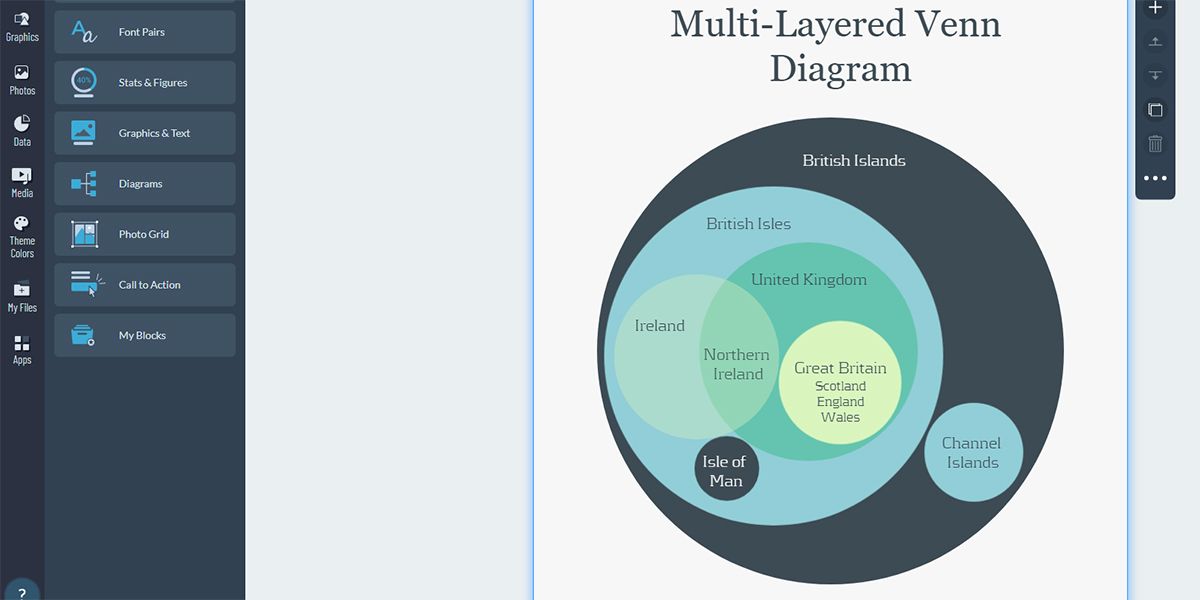
8. Diagrama de Venn multicapa
Si desea mostrar la relación entre sujetos con una luz diferente, el diagrama de Venn de varias capas es la elección correcta. Este diagrama consta de un gran círculo exterior que contiene círculos más pequeños en su interior.
Los círculos anidados muestran cómo cada uno de ellos cambia la entidad original. Mientras tanto, el círculo exterior representa un solo tema. Algunos círculos pueden ser entidades independientes y algunos pueden estar contenidos dentro de otros. Puede agregar tantas capas como desee, ya que no hay restricciones.
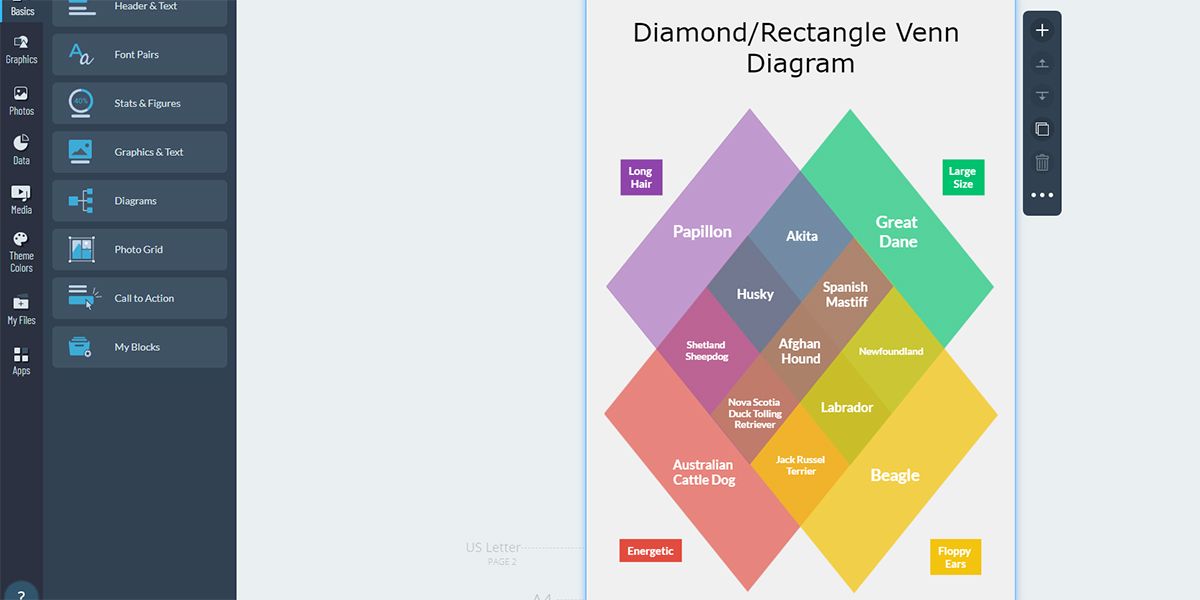
9. Diagrama de Venn de diamante / rectángulo
El diagrama de Venn de diamante / rectángulo es una variación del diagrama de cuatro círculos. Sin embargo, en lugar de círculos, usa diamantes o rectángulos. Además de agregar un aspecto interesante al diseño, presenta la información de una manera fácil de seguir.
Tenga en cuenta que este diagrama también puede ser relativamente complejo. No solo hay múltiples conexiones entre cada diamante, sino que también necesita usar colores mezclados en las secciones superpuestas para que sea más fácil de leer.
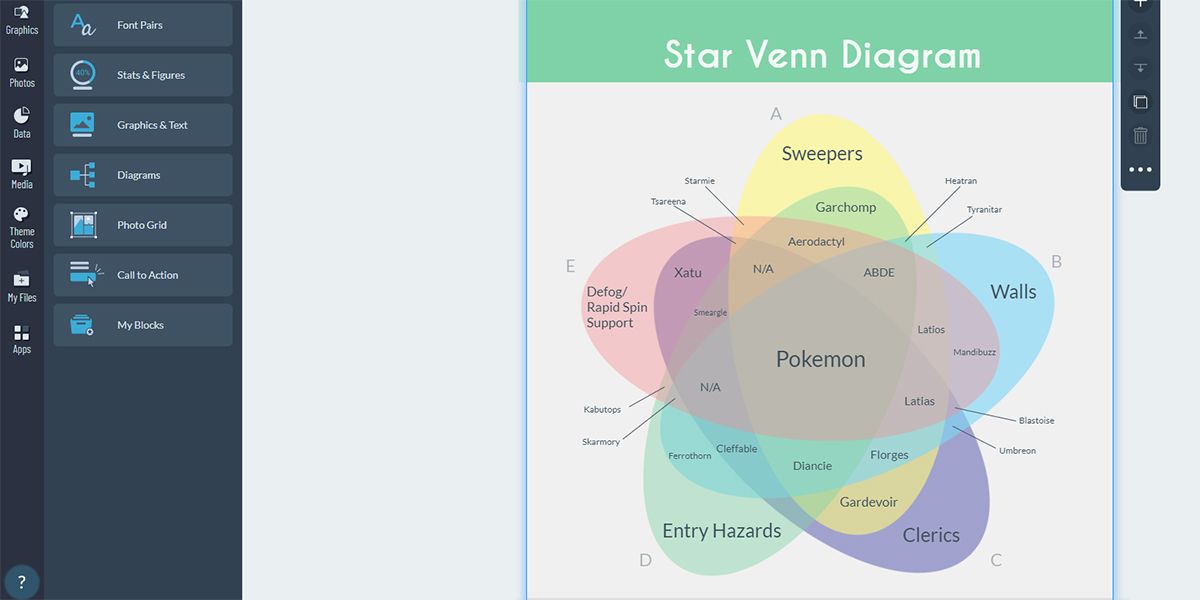
10. Diagrama de Star Venn
Siempre que necesite mostrar algo realmente complejo a través de un diagrama de Venn, corre el riesgo de perder la atención de su audiencia. Pero el diagrama de estrellas de Venn puede salvar la vida en tales situaciones. Además de su capacidad para explicar un tema o una relación complicados, también puede retener el interés de la audiencia.
El diagrama de estrella de Venn contiene cinco formas ovaladas diferentes. Están colocados de manera que se superpongan entre sí. El diagrama de estrella le ayuda a mostrar la interacción entre cinco sujetos diferentes, lo que da como resultado múltiples opciones únicas.
Aunque este diagrama tiende a ser complejo, puede hacerlo fácilmente comprensible con un poco de esfuerzo. Use colores mezclados para las áreas superpuestas. También puede agregar etiquetas para facilitar el seguimiento de las intersecciones.
Representar relaciones de datos con diagramas de Venn
Ya sea que trabaje en el campo de la lógica, las matemáticas, los negocios, la enseñanza, la estadística o la informática, los diagramas de Venn pueden ayudarlo a visualizar la relación lógica entre diferentes elementos.
Elija entre cualquiera de las variantes del diagrama de Venn y ayude a su audiencia a comprender fácilmente las relaciones complejas. Si bien usamos Visme en este artículo, cualquier software de diagrama de flujo avanzado debería funcionar para crear diagramas de Venn.
La palabra "tecnología alternativa" ha existido por un tiempo, pero solo en los últimos años el término ha ganado popularidad.
Entonces, ¿qué es exactamente la tecnología alternativa y de dónde vino este término? Miremos más de cerca.
¿Qué es la “tecnología alternativa”?
Alt-tech describe los sitios web y plataformas que brindan servicios como alojamiento de videos y redes sociales que son populares entre los usuarios con opiniones de "derecha alternativa" (derecha alternativa) y de extrema derecha.
Estos sitios web y plataformas generalmente se describen a sí mismos como defensores de la libertad de expresión y defensores de la libertad individual y, a menudo, tienen políticas de moderación de contenido menos estrictas.
¿Cómo surgió el espacio de tecnología alternativa?
Los sitios web y plataformas de tecnología alternativa existen desde la década de 2010. Hacia mediados y finales de la década, varios líderes y grupos de derecha fueron "desplazados" de los principales sitios web de gran tecnología, como Facebook y YouTube, lo que provocó un aumento en la popularidad de la tecnología alternativa. sitios web.
La demolición del teórico de la conspiración de extrema derecha Alex Jones de Facebook y otras grandes plataformas tecnológicas en 2018 marcó un punto de inflexión para la popularidad de los sitios web de tecnología alternativa.
En 2018, la página de Facebook de Britain First también se eliminó de la plataforma de redes sociales. Al igual que Alex Jones, la página de Britain First fue tremendamente popular en línea con más de dos millones de me gusta, lo que la convirtió en la segunda página de Facebook con más me gusta para la política británica en el momento de su eliminación.
El espacio de la tecnología alternativa recibió otra avalancha de nuevos usuarios cuando se suspendieron las páginas de Facebook y Twitter del presidente en ejercicio de los Estados Unidos, Donald Trump. Las páginas fueron suspendidas en respuesta al asalto al Capitolio de los Estados Unidos el 6 de enero de 2021.
Después de esto, Parler también fue eliminado de la web durante un mes cuando Amazon Web Services dejó de alojar su sitio web.
Muchos sitios web de tecnología alternativa, como Parler, se crearon específicamente para servir a los usuarios de derecha descontentos que se sentían censurados por las plataformas principales. Otros sitios web de tecnología alternativa, como 4chan, se hicieron populares entre las comunidades de derecha porque se percibe que tienen políticas de moderación indulgentes.
¿Qué plataformas se encuentran en el espacio de la tecnología alternativa?
El espacio de tecnología alternativa incluye sitios web y plataformas que brindan a sus usuarios una amplia gama de servicios.
Esto incluye plataformas de redes sociales, servicios de microblogging, crowdfunders, sitios de alojamiento de videos, tableros de imágenes, servicios de mensajería instantánea, registradores de nombres de dominio e incluso servicios de citas en línea.
Realmente lo pensó y decidió que Google Chrome para Mac no es el navegador para usted. Tiene otros navegadores que prefiere, lo cual tiene sentido, ya que existen muchos navegadores excelentes para Mac.
Entonces ahora quieres desinstalar Chrome de tu Mac. Pero ya no quieres simplemente dejar de verlo. Desea asegurarse de que se haya ido por completo, con rastros de datos y todo.
Estamos aquí para ayudarte con eso. Siga leyendo para aprender cómo desinstalar Google Chrome y eliminar todos sus datos de su Mac en solo unos pocos pasos.
Antes de desinstalar la aplicación Google Chrome
Antes de desinstalar Google Chrome de su Mac, es una buena idea eliminar sus perfiles de Google Chrome y borrar sus datos de navegación. Es posible que también desee desinstalar Google Drive de su Mac para evitar que los datos permanezcan en línea y vuelvan a su Mac de esa manera.
Cuando haya hecho todo eso, ahora estará listo para desinstalar la aplicación.
Se eliminan muchos datos cuando desinstalas la aplicación Google Chrome de tu Mac, aunque no todos, como ilustra la siguiente sección. Algunos datos también permanecen en los servidores de Google o en otros dispositivos de su propiedad que están sincronizados con sus cuentas y aplicaciones de Google.
Esa información del servidor debe eliminarse si desea purgar permanentemente su Mac de Google Chrome y sus datos.
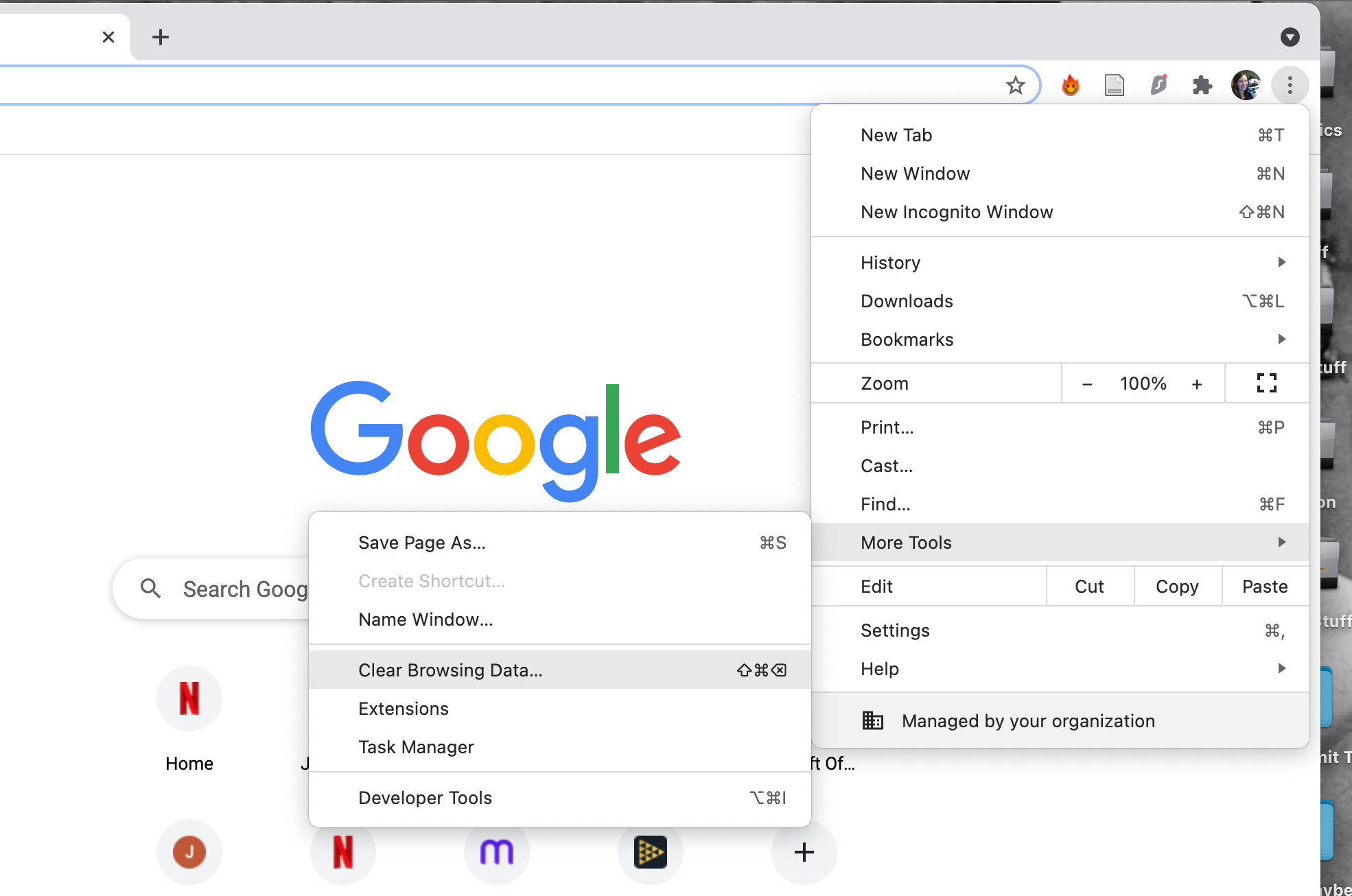
Para eliminar sus datos de navegación, abra Google Chrome y haga clic en el ícono de menú de tres puntos . Luego haga clic en Más herramientas> Borrar datos de navegación . También puede utilizar el método abreviado de teclado Mayús + Cmd + Suprimir .
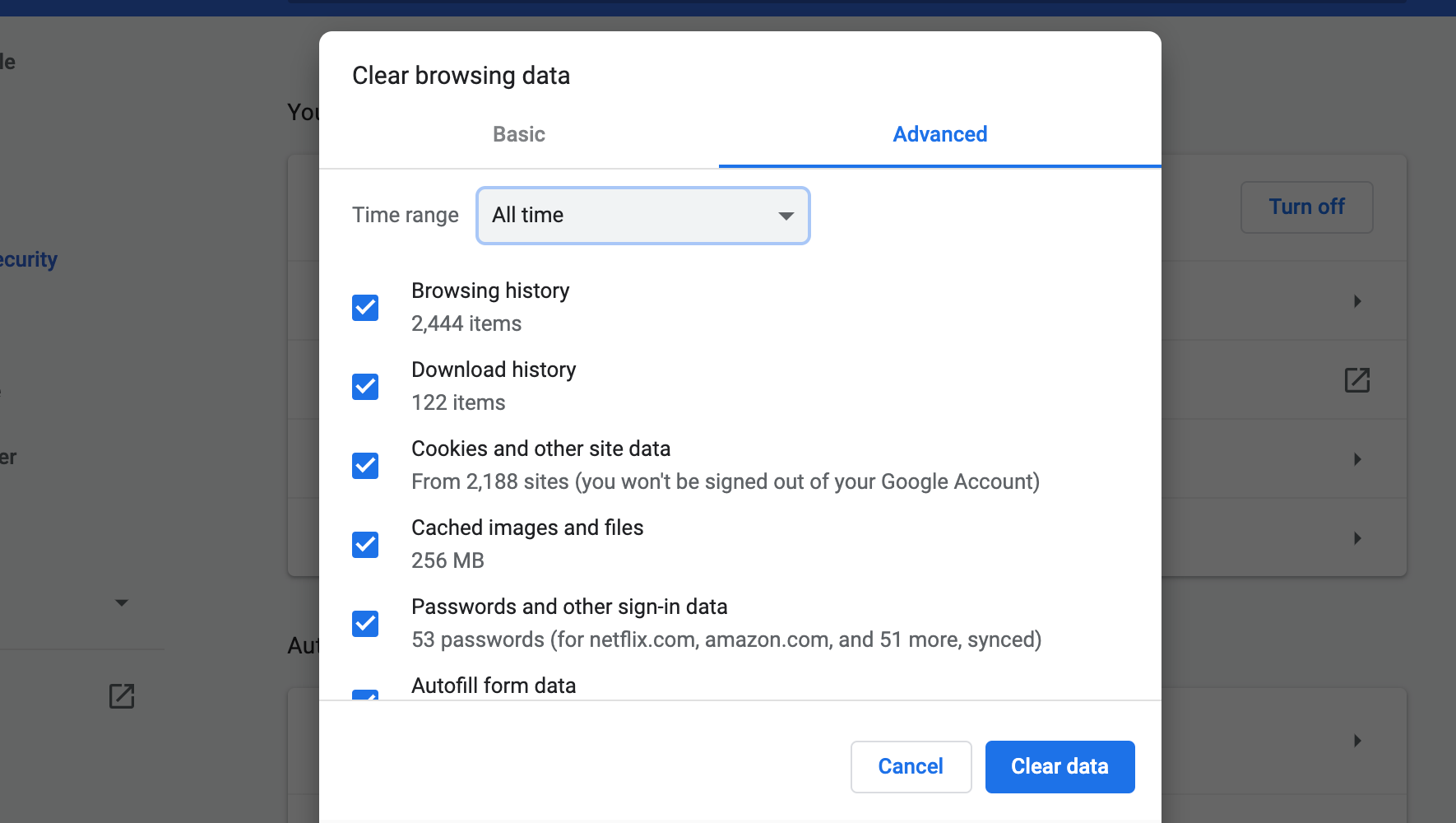
Independientemente de cómo llegue allí, aparecerá una ventana para borrar sus datos de navegación. Seleccione Todo el tiempo en el menú desplegable Rango de tiempo y marque todas las casillas de la lista de tipos de datos. Debería considerar hacer clic en la pestaña Avanzado y marcar todas las casillas allí también.
Pulsa el botón Borrar datos y tus datos desaparecerán de Chrome, tu Mac e incluso los servidores de Google.
Desinstalación de la aplicación Google Chrome de su Mac
Ahora podemos desinstalar la aplicación Chrome de tu Mac. Para salir de la aplicación, presione Cmd + Q dos veces o presione Control y haga clic en la aplicación Chrome en su Dock y presione Salir en el menú que aparece. También puede Forzar el cierre de la aplicación .
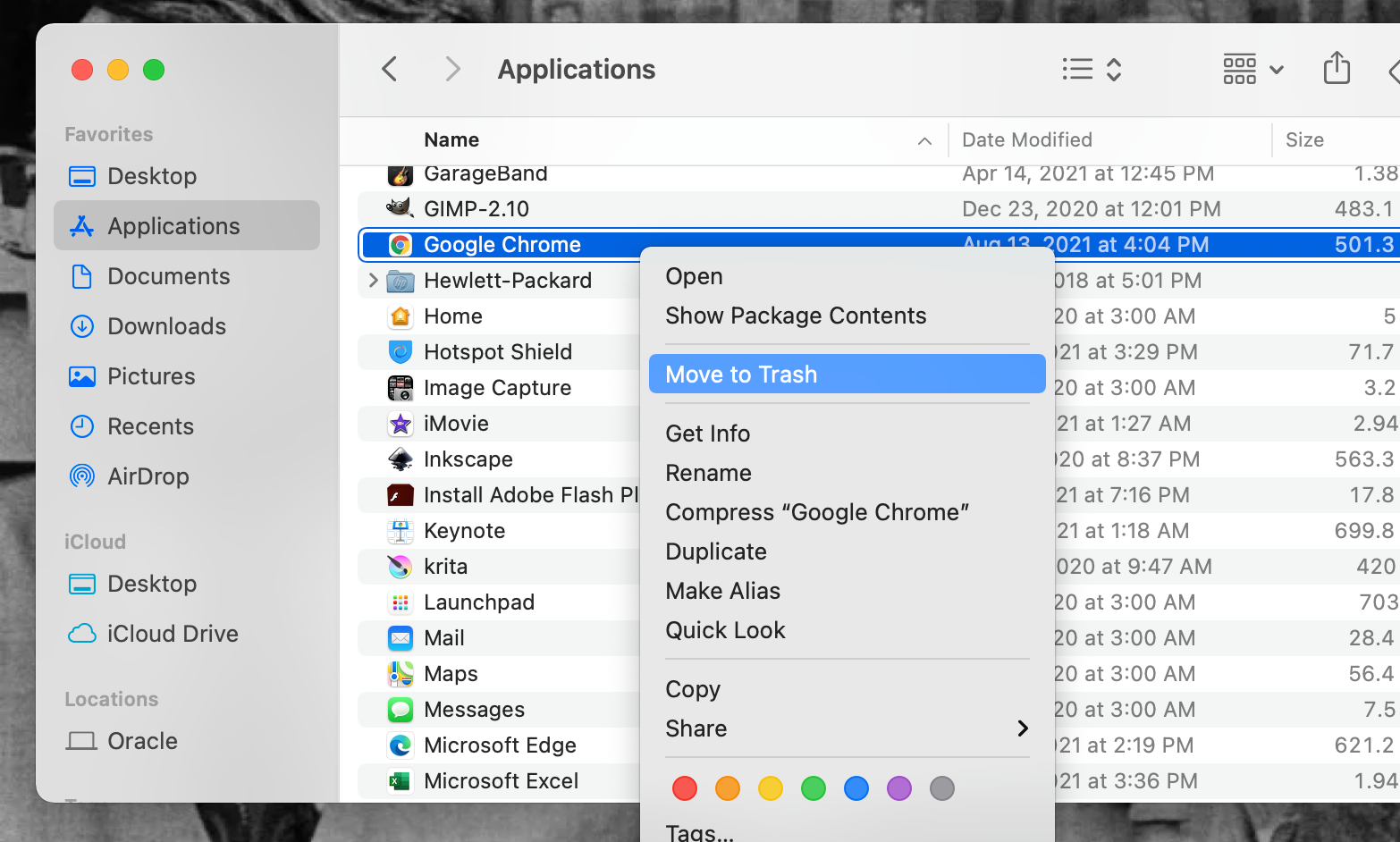
A continuación, diríjase a su carpeta de Aplicaciones y busque Google Chrome. Haz clic y arrástralo al ícono de la Papelera de tu Mac. Si arrastra Chrome desde su Dock a la Papelera, solo lo eliminará del Dock; debe ingresar a la carpeta Aplicaciones para desinstalar la aplicación.
También puede hacer Control-clic en la aplicación de Chrome y seleccionar Mover a la Papelera para hacer esto.
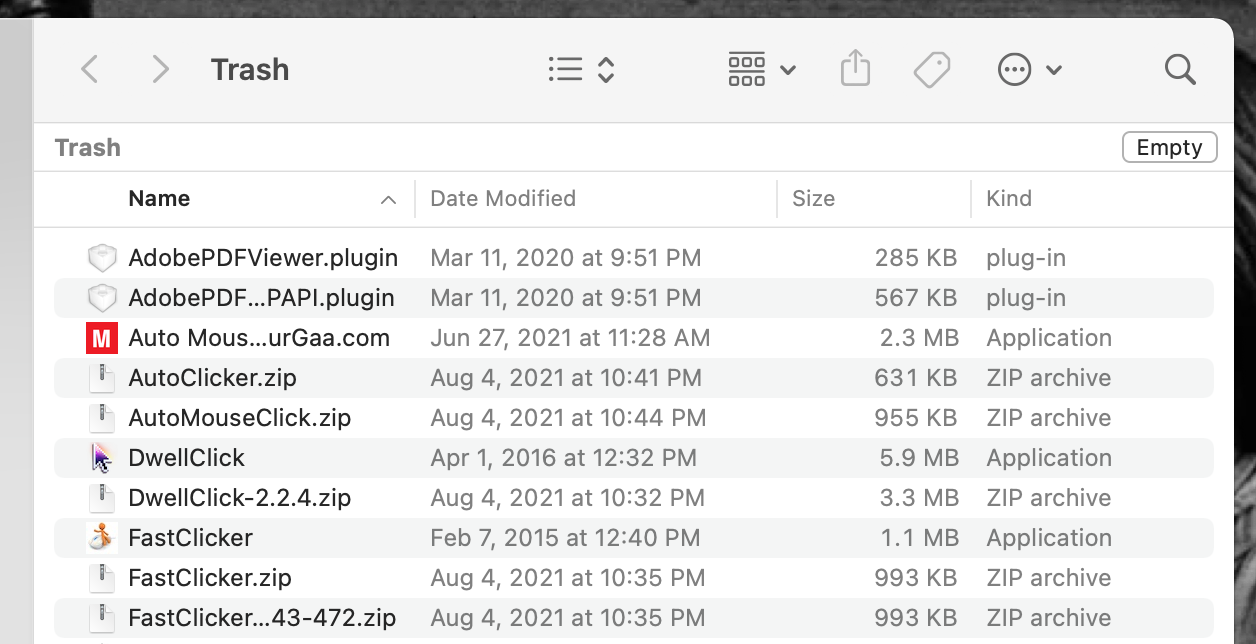
Ahora abra la Papelera y haga clic en el botón Vaciar . ¡La aplicación Google Chrome ahora se desinstalará de tu Mac! Si aún ve la aplicación, reinicie su Mac. Debería desaparecer por completo.
Cómo eliminar los datos de Google Chrome de su Mac
Aunque la desinstalación de la aplicación Google Chrome elimina muchos de sus datos, algunas partes aún permanecen en su Mac, ocupando espacio de almacenamiento y potencialmente ralentizando su Mac. Chrome también agota la duración de la batería , por lo que obtener sus datos de tu Mac es bastante importante.
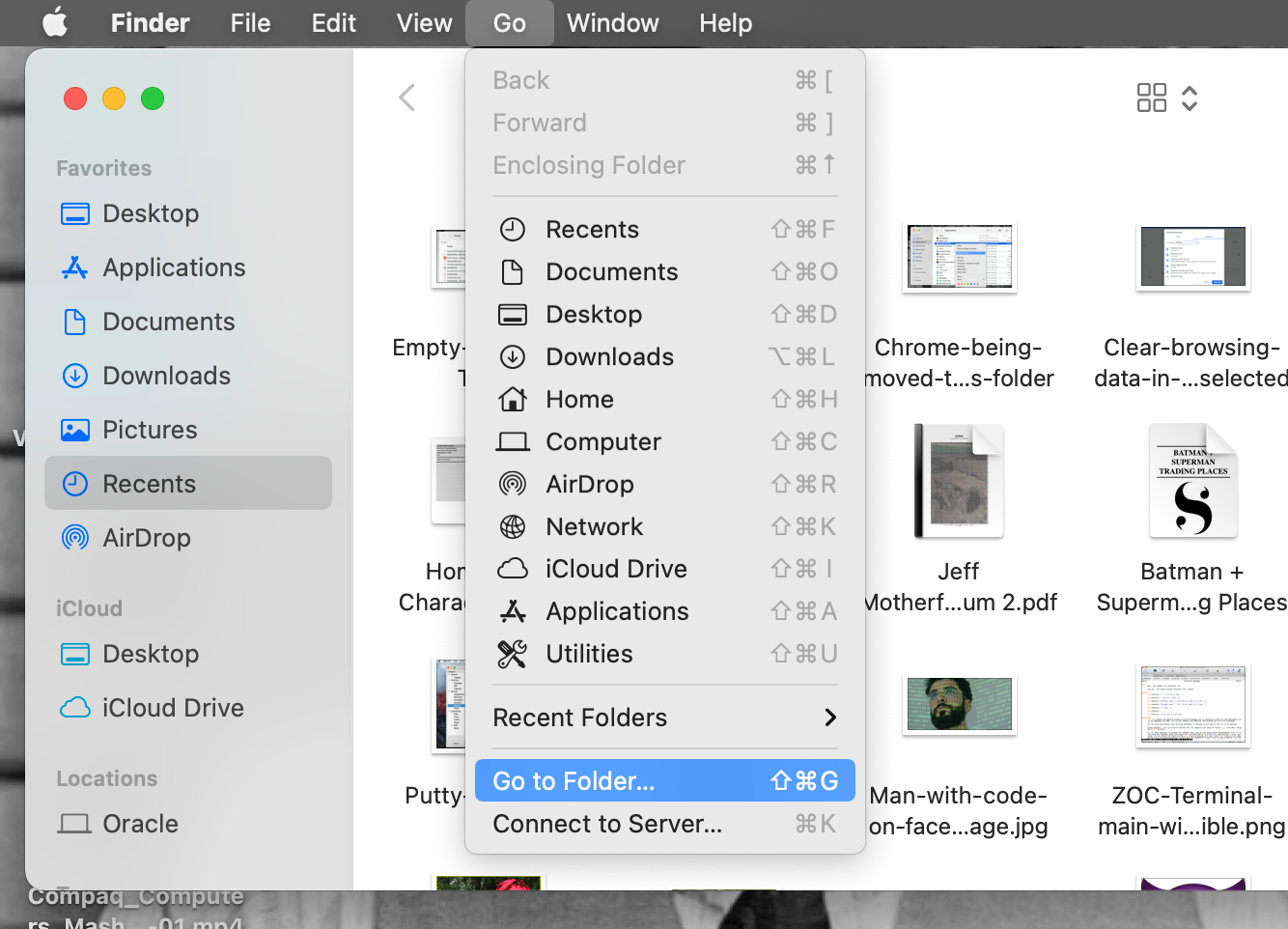
Para eliminar los datos que Chrome deja en su Mac después de desinstalarlo, abra una ventana del Finder y haga clic en abrir el menú desplegable Ir . Luego seleccione Ir a carpeta , que abrirá una ventana. También puede acceder a esta ventana con el atajo Shift + Cmd + G.
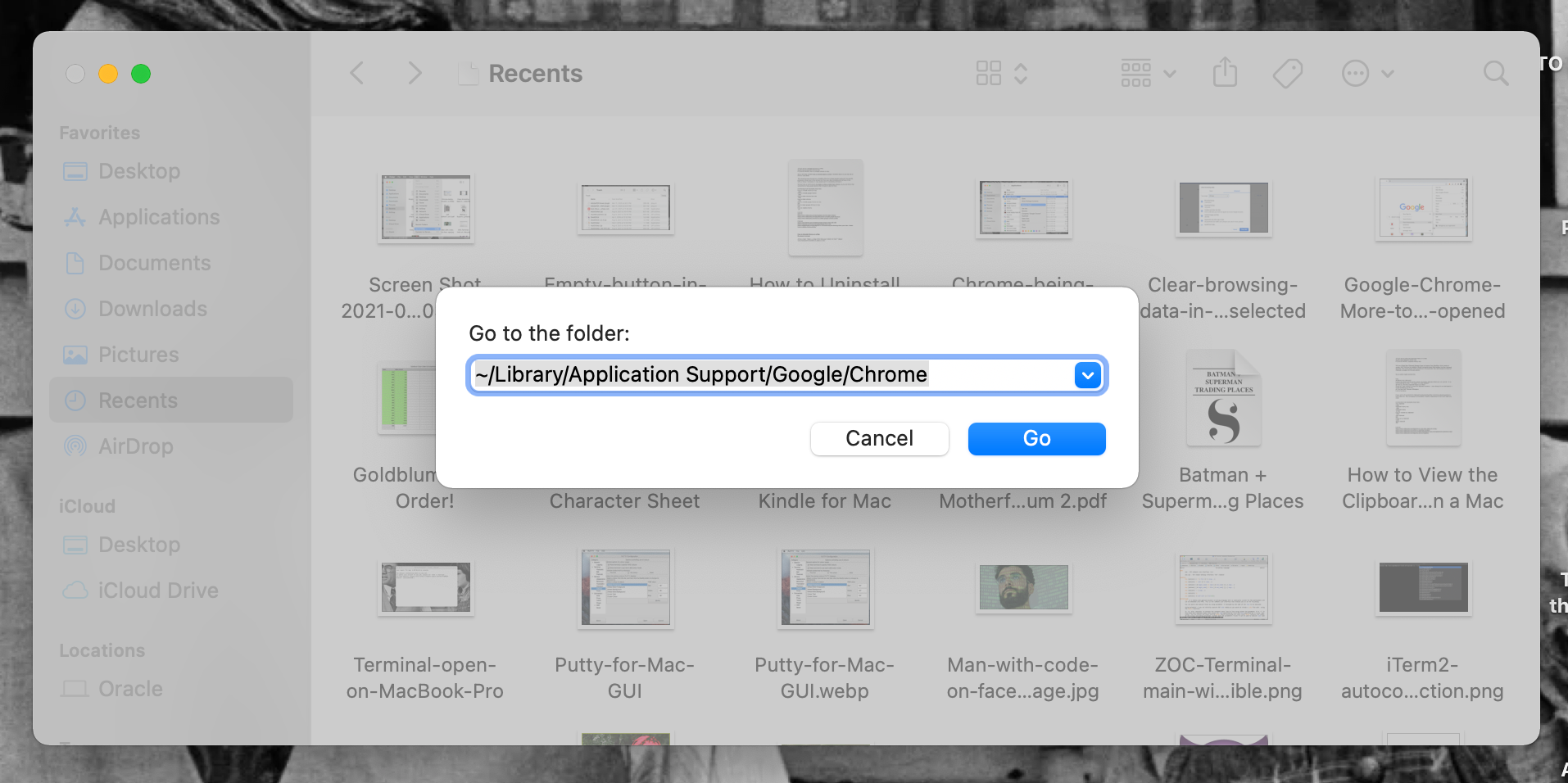
En la ventana Ir a la carpeta , escriba ~ / Library / Application Support / Google / Chrome . La tilde y la barra inclinada al principio de este texto son importantes, ¡así que no las olvide! Una vez que el texto esté dentro, presione el botón Ir .
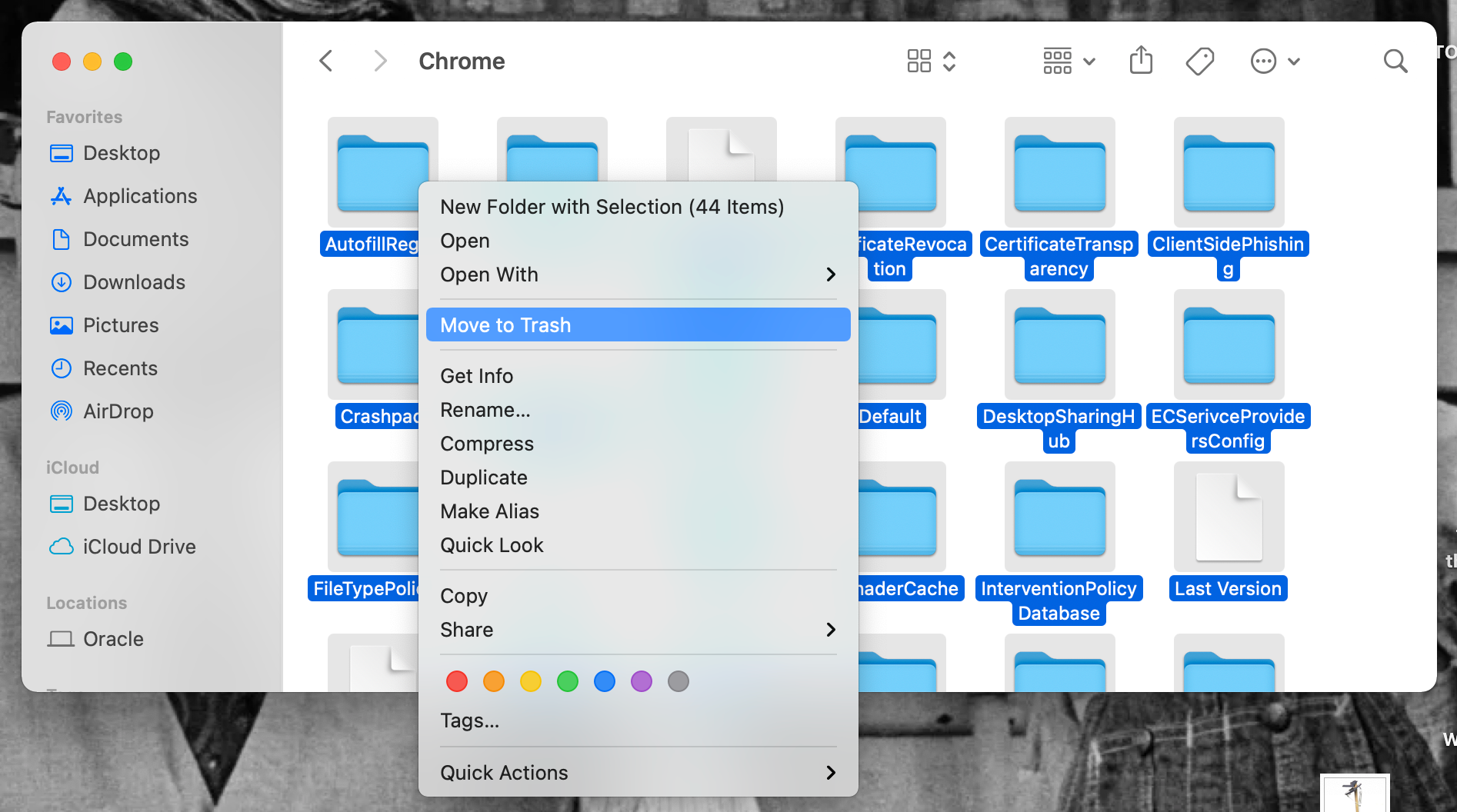
Serás llevado a la carpeta de tu Mac donde Google Chrome ha almacenado sus datos. Seleccione todo en esta carpeta presionando Cmd + A. Luego, arrástrelo todo al icono de la Papelera, o presione Control y haga clic en los archivos resaltados y seleccione Mover a la Papelera .
Al igual que cuando desinstala la aplicación Chrome, abra la Papelera y presione el botón Vaciar . ¡Todos los datos de Google Chrome ahora se eliminarán por completo de su Mac!
Además, al igual que con la aplicación, si aún ve algunos datos en la carpeta de Chrome, reinicie su Mac y vuelva a verificar. Después del reinicio, debería desaparecer por completo.
Desinstalar Chrome en Mac es fácil cuando sabes cómo
Desinstalar la aplicación Google Chrome de tu Mac es un proceso bastante básico. Pero los datos se quedan atrás si no sigue todos los pasos anteriores.
Solo necesita saber dónde ir para purgar esos datos de su Mac y de los servidores de Google, para evitar que afecten a su Mac nuevamente en el futuro. Esperamos haberte ayudado a hacer eso arriba.
Utilizamos cookies para asegurarnos de brindarle la mejor experiencia en nuestro sitio web. Si continúa utilizando este sitio, asumiremos que está satisfecho con él.