Una interfaz es un tipo de referencia que se utiliza para hacer cumplir un contrato con una clase. Un contrato se refiere a la obligación de implementar los métodos que define una interfaz.
Las interfaces proporcionan una abstracción entre los métodos que definen y cómo el usuario los implementa en una clase. Un caso de uso práctico de esto es en las API (interfaces de programación de aplicaciones).
Las API permiten que su programa se comunique con otros programas sin saber cómo se implementan. Esto es importante tanto por razones de propiedad (para la empresa propietaria de los derechos) como por su fácil desarrollo.
Echemos un vistazo a cómo utilizar las interfaces Java.
Definición de interfaces
Para declarar una interfaz, coloque la palabra clave interfaz antes del nombre de la interfaz.
 interface Car{
 // constant declarations, if any
 int tyres = 4;
 // method signatures
 int lights (int brightness);
 int turn (int tyres, String direction){
 // some code
 }
 }
En el encabezado de su interfaz, también puede incluir su nivel de visibilidad antes que la interfaz de palabras clave.
Los valores de una interfaz son constantes. Estos valores son públicos, estáticos y finales por defecto. Por lo tanto, no es necesario utilizar estas palabras clave al declarar valores en el cuerpo de una interfaz.
El cuerpo de una interfaz también puede tener métodos estáticos abstractos predeterminados . Estos métodos son públicos por defecto, por lo que no es necesario indicar estos modificadores de acceso al declararlos.
Los métodos abstractos se declaran omitiendo las llaves del cuerpo de un método. Vea la línea 7 en el código anterior. Los métodos estáticos se declaran procediendo al nombre del método con la palabra clave static y los métodos predeterminados se declaran con el modificador predeterminado .
Ahora sería un buen momento para mencionar que debes usar métodos declarados en una interfaz en cualquier clase que lo implemente. No hacerlo hará que el compilador "haga cumplir el contrato" dando un error de compilación.
Esta propiedad particular de las interfaces puede tener algunos inconvenientes. Considere un caso en el que un proveedor de interfaz de programación de aplicaciones (API) decide agregar más métodos a sus interfaces, pero varias aplicaciones se basan en las interfaces antiguas. Los desarrolladores que utilicen las interfaces antiguas en sus programas tendrían que volver a escribir su código, lo que no es práctico.
Entonces, ahí es donde entran los métodos predeterminados . Permiten a los proveedores de API agregar más métodos a sus interfaces al tiempo que garantizan la compatibilidad binaria con versiones de interfaz anteriores.
 default int getDirection ( String coordinates){
 // write some code to give a default implementation
 }
El método anterior muestra cómo se declara un método predeterminado llamado getDirection . Tenga en cuenta que debe incluir una implementación de un método predeterminado cuando lo escribe.
Usando interfaces
Ahora que hemos definido interfaces en Java, podemos pasar a cómo implementarlas. Lo encontrará en la sección siguiente.
Implementación de interfaces
Para implementar una interfaz, use la palabra clave implements usando esta sintaxis:
 class A implements interface P{
 }
Recuerde que debe utilizar todos los métodos de interfaz de la clase. Puede ignorar esta regla solo si uno de los métodos está definido como predeterminado en la interfaz.
Si desea que su clase implemente múltiples interfaces, puede separarlas usando comas en su declaración de encabezado.
Ejemplo:
 class A implements interface P, Q, R{
 }
Si la clase que está implementando la interfaz es una subclase, use la siguiente sintaxis:
 class A extends B implements C, D{
 }
Las interfaces permiten múltiples herencias en Java. Normalmente, una clase solo puede extender una clase (herencia única). Las interfaces son la única forma en que Java puede llevar a cabo múltiples herencias.
Las interfaces también pueden extender otras interfaces, al igual que una clase puede extender otra clase. La interfaz secundaria hereda los métodos de la interfaz que extiende.
Vea el ejemplo a continuación:
 interface A extends B{
 }
Además de usar métodos predeterminados para modificar una interfaz sin requerir que los desarrolladores modifiquen sus programas actuales, también puede extender las interfaces existentes.
Ahora tiene algunos conocimientos básicos sobre interfaces Java
Las interfaces en Java demuestran la abstracción, uno de los cuatro pilares de la programación orientada a objetos. El polimorfismo es uno de esos cuatro pilares. Se refiere a la capacidad de un método para adoptar muchas formas.
Puede implementar polimorfismo en Java mediante la sobrecarga de métodos o la anulación de métodos. Lo siguiente en su lista de lectura de Java debería ser cómo implementar estas funciones.
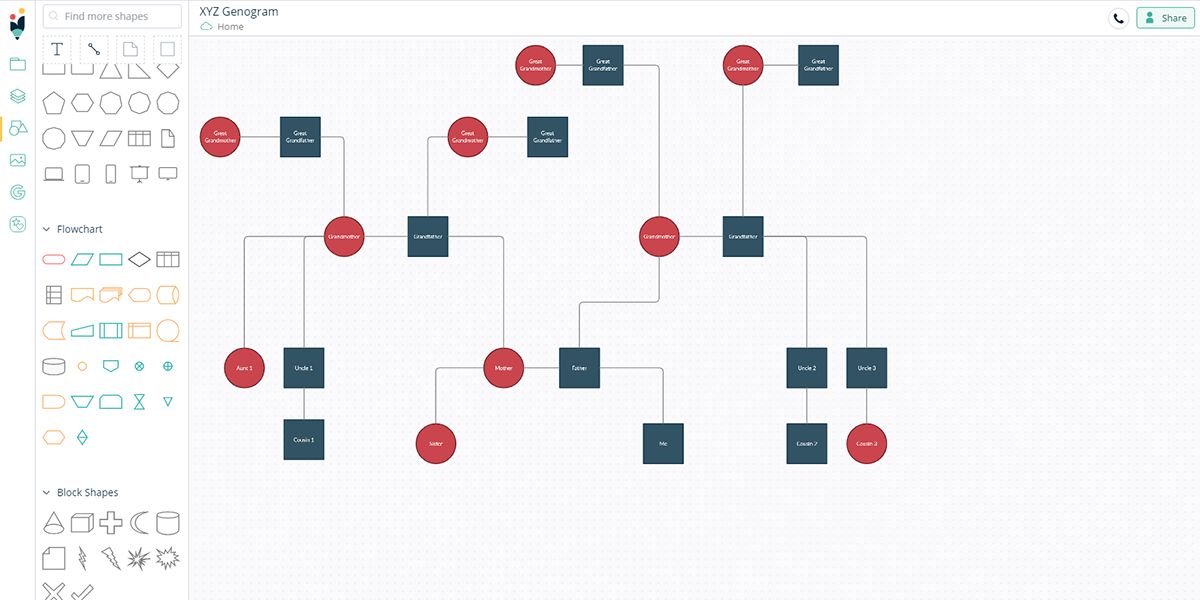
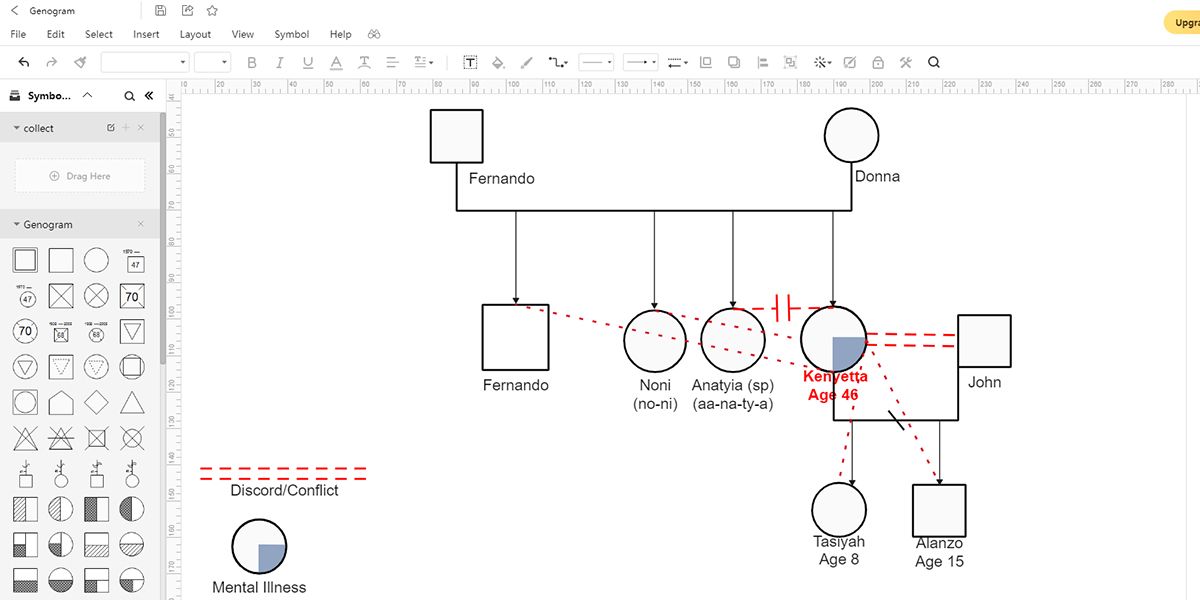
Un genograma es más que un árbol genealógico. Representa visualmente su linaje, junto con el historial de salud física y mental de su familia.
Lo bueno es que no es necesario utilizar lápiz y papel para crear un genograma. Hay varias herramientas disponibles que puede utilizar para crear un genograma de cualquier tamaño. Aquí hay una lista de los principales fabricantes de genogramas que debe probar.
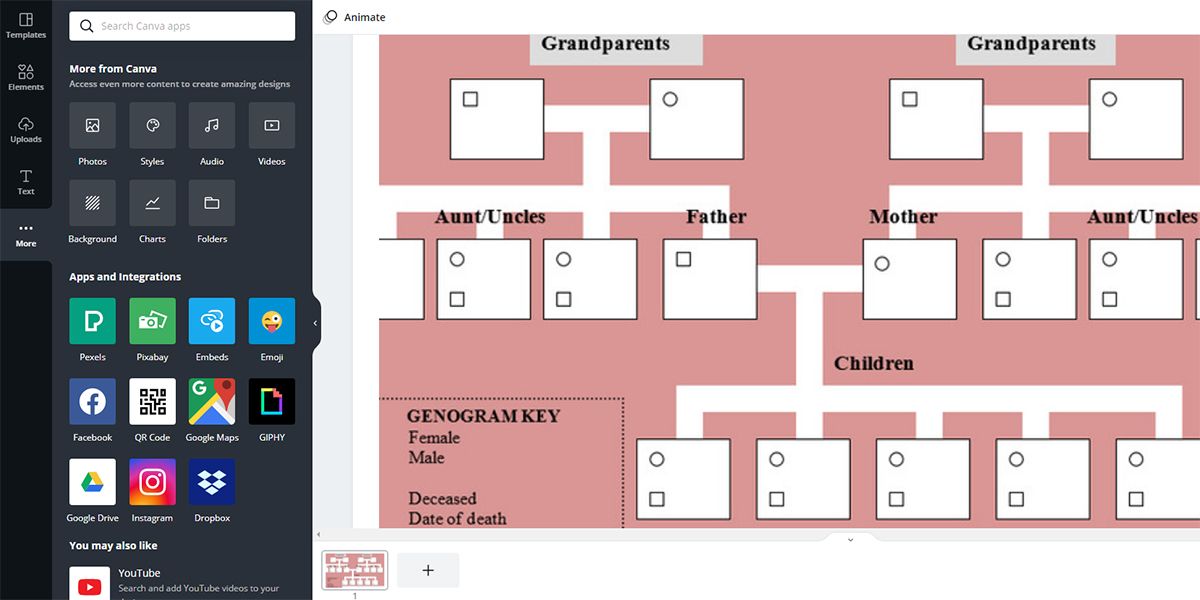
Canva es una herramienta en línea gratuita que te permite crear un genograma para mostrar tu historial familiar completo. Con más de 100 plantillas personalizables, hacer un genograma con un mapa visual de su linaje está a solo unos clics de distancia.
Mientras crea su genograma, puede usar el color y el tema de su elección para que se vea más atractivo. Además de ajustar el tamaño de su genograma, la aplicación le permite agregar contenido de su colección de fotos, imágenes, formas, íconos e incluso pegatinas.
Después de crear el genograma, puede descargarlo en formato PDF, JPEG o PNG. Los genogramas hechos en Canva también se pueden compartir en Facebook o por correo electrónico.
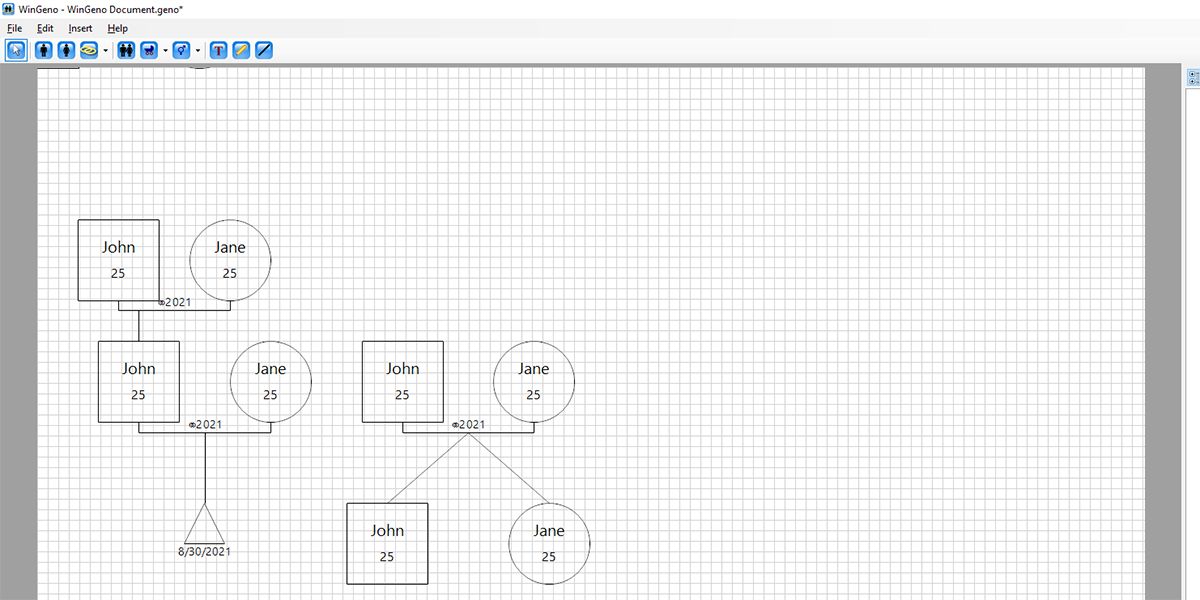
WinGeno es un creador de genogramas gratuito con una interfaz minimalista. Si desea crear un genograma desde cero y sin plantillas, esta herramienta es para usted. Sin embargo, en caso de que necesite ayuda adicional, puede recibir sugerencias de la herramienta dirigiéndose a la sección Temas de ayuda en el menú.
Cada una de sus características está representada por un icono para facilitar su identificación. Por lo tanto, puede encontrar y agregar lo que necesita con un clic rápido. Su ventana dedicada a la edición le permite editar el texto sin problemas. Puede exportar el genograma en varios formatos de archivo, como PDF, XLSX, PPT y más.
Progeny es otro creador de genogramas que le ayuda a realizar un seguimiento de su historial familiar. Gracias a su interfaz de arrastrar y soltar, puedes hacer fácilmente un genograma con esta herramienta. También le permite personalizar el espacio, el tamaño y el estilo de su genograma.
Además de agregar y editar individuos y relaciones, también puede modificar cinco campos de datos personalizados para cada individuo.
Puede guardar el archivo de genograma como una imagen en su computadora, compartirlo con otros o imprimirlo. Sin embargo, algunas de las características de esta herramienta son más complejas y es posible que deba volver a crear el genograma completo para realizar cambios importantes.
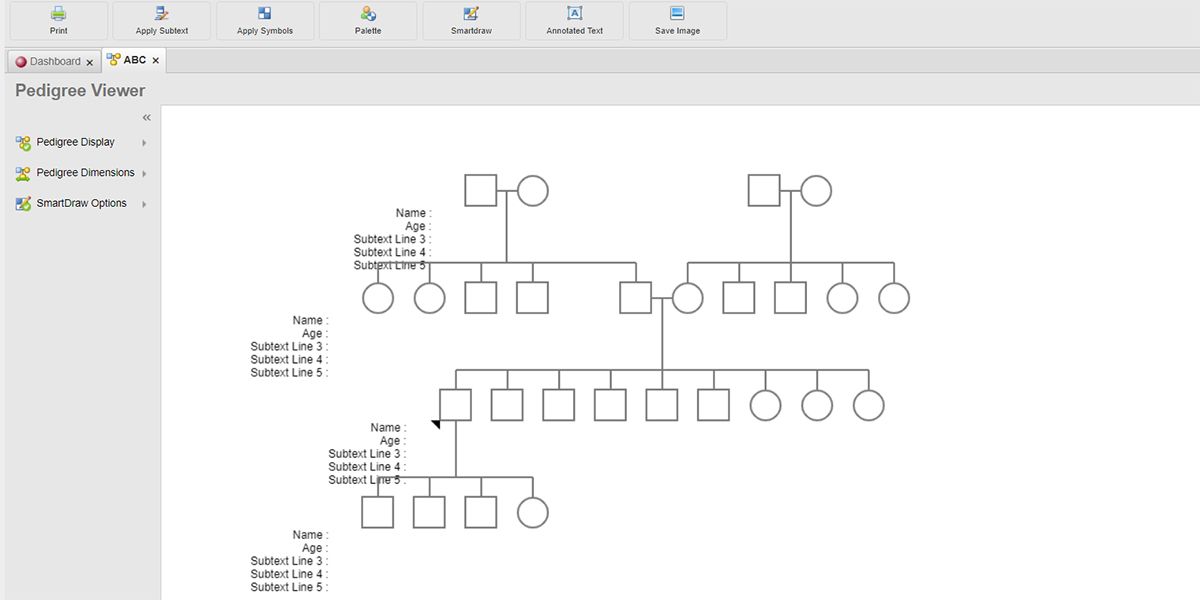
MyDraw es un creador de diagramas avanzado que también es adecuado para hacer genogramas. Ofrece diseños prediseñados, así como herramientas para ayudarlo a formatear y personalizar su texto. Todo lo que necesita hacer es arrastrar sus elementos preferidos al panel de edición.
Puede elegir entre sus plantillas de genograma listas para usar para comenzar. La aplicación es compatible con Microsoft Visio, por lo que puede importar y exportar diferentes archivos en formato Visio. Una vez que su genograma esté listo, puede guardarlo en varios formatos de archivo diferentes, incluidos PDF, SVG, JPEG, BMP y más.
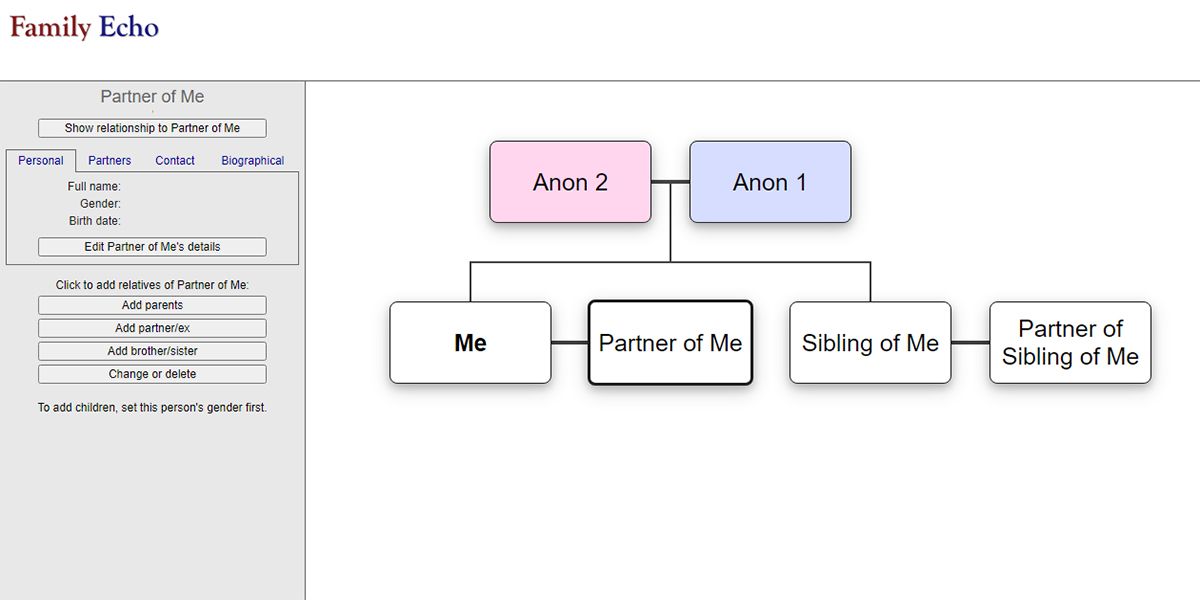
Si necesita construir un genograma interactivo, Family Echo es la herramienta para usted. Es perfecto para todos los usuarios, tanto si tiene experiencia como si es nuevo en la creación de genogramas.
Aquí, puede agregar información como el nombre de una persona, el lugar de nacimiento, la fecha de muerte y más. A medida que incluye información sobre los miembros de su familia, esta herramienta agrega nodos automáticamente. La aplicación también le permite importar datos desde GEDCOM o FamilyScript.
Después de completarlo, puede imprimirlo para conservar una copia impresa. Los datos que ingresa en esta aplicación son seguros y solo aquellos que tienen acceso a ella pueden verlos.
Con Creately, puede visualizar su linaje familiar y su historial médico con un mínimo esfuerzo. La herramienta también permite la colaboración, lo que le permite trabajar en el genograma de su familia con otros miembros de la familia. Cualquier miembro puede realizar cambios en él, lo que hace que todo el proceso sea altamente eficiente.
Creately ofrece una colección de formas diseñadas profesionalmente que pueden acelerar su proceso de dibujo. Tiene una interfaz de arrastrar y soltar fácil de usar, lo que facilita a los principiantes la creación de un genograma. También puede aprovechar la opción de guardado automático para recuperar su progreso en caso de que su navegador se bloquee o se corte la energía.
Puede usar Creately gratis con hasta tres documentos, pero tendrá que actualizar si desea crear más gráficos.
Si desea simplificar el proceso de creación de un genograma, EdrawMax es la herramienta para usted. Esta aplicación le permite incluir una variedad de información sobre todos los miembros de su familia. También admite la colaboración en tiempo real con otros miembros de su familia.
Con esta aplicación, puede mantener todos los datos de herencia alineados y organizados perfectamente. Ofrece plantillas y símbolos integrados para realizar genogramas de nivel profesional. Incluso puede editar cada detalle con la ayuda de sus kits de herramientas dinámicos. Cuando termine, puede exportar su genograma en una variedad de formatos, como PPT, PNG, JPG y PDF.
Si bien puede usar EdrawMax de forma gratuita en su navegador, tendrá que pagar una tarifa de suscripción si desea acceder a todas sus funciones y plantillas.
Este creador de genogramas basado en Windows le permite mostrar las relaciones entre los miembros de su familia. Divide a la familia en varias ramas, haciéndola organizada y fácil de entender. Una característica interesante es su detector de problemas que se ejecuta en segundo plano; esto le permite rastrear cualquier error en su árbol genealógico.
Puede navegar por las ramas con conexiones de hipervínculo. Antes de imprimir el genograma, puede modificar el diseño.
Descargar: GenoPro para Windows ($ 49, prueba gratuita disponible)
¿Está buscando un generador de genogramas fácil de usar al que pueda acceder desde cualquier lugar? Pruebe GitMind, la aplicación gratuita de creación de gráficos basada en la web. Todas las opciones y características que necesita para hacer un genograma completo e informativo están disponibles en esta robusta herramienta.
La navegación en esta aplicación es perfecta, lo que significa que puede usar su creatividad e historial familiar para crear un genograma sin ningún problema. GitMind te permite personalizar el aspecto de tu genograma, incluido el texto, el color, el tema y más.
También es compatible con la colaboración, por lo que puede hacer que otros miembros de la familia también contribuyan. Y si desea utilizar la aplicación mientras está fuera de casa, también puede probar su versión móvil.
Visual Paradigm es una herramienta de genograma profesional que se ejecuta en tecnología basada en la nube. Esto significa que puede dibujar y acceder a su genograma desde cualquier dispositivo y navegador 24 horas al día, 7 días a la semana. Esta herramienta de dibujo colaborativo también le permite agregar comentarios y discutirlos con otros usuarios.
Aquí, puede elegir entre más de 1700 plantillas diseñadas profesionalmente. También le proporciona una rica colección de herramientas y símbolos de genograma. Para comenzar, simplemente diríjase a Visual Paradigm, haga clic en el botón Create a Genogram , elija su plantilla preferida y adáptela a su familia.
Puede compartir su genograma con otros en formatos de archivo como PNG, JPG, SVG, GIF e incluso PDF. Además, puede incrustarlo en proyectos de Microsoft Word, Excel y PowerPoint.
Un genograma es un documento familiar importante
Los genogramas se utilizan para analizar factores hereditarios, relaciones familiares y patrones psicológicos. La mayoría de las personas también crean un genograma visual de sus familias para realizar un seguimiento de su linaje. Puede probar cualquiera de las aplicaciones mencionadas para hacer un hermoso e informativo genograma de su familia.
En el momento del lanzamiento, Windows 10 era el sistema operativo más delgado y malo de Microsoft. Se sentía aún más dinámico que su precursor, Windows 7, y era lo suficientemente compacto como para funcionar con dispositivos IoT. Pero eso fue entonces. Hoy en día, Windows 10 ha acumulado suficientes "características" para empantanarlo.
Usamos comillas porque, para muchos usuarios, esas "características" son prácticamente inútiles. Si usted también encuentra que Windows 10 se ha vuelto más lento últimamente y no le importa decirle a Microsoft cómo se siente al respecto (también conocido como: use sus funciones de telemetría), podría ser hora de que elimine el sistema operativo.
Los pros y los contras de eliminar el desorden de Windows 10
Antes de continuar, debemos dejar en claro que los scripts que veremos alteran la configuración predeterminada de Windows 10. Tales modificaciones no son como "piratear" su sistema operativo o son ilegales de alguna manera. Sin embargo, también difieren de los valores predeterminados esperados de Microsoft.
Por lo tanto, no podemos garantizar su éxito o estabilidad en su PC y le sugerimos que realice una copia de seguridad completa antes de probarlos.
Dado que los métodos que veremos alteran la configuración y los archivos de Windows, pueden romper cosas. Por ejemplo, es difícil volver a instalar Marketplace después de quitarlo. Además, una actualización futura podría deshacer sus cambios.
Aún así, vale la pena señalar que muchas personas han estado usando Windows 10 menos la pelusa no esencial durante años, gracias a esas o soluciones similares. Es casi imposible romper cosas si no intenta eliminar las funciones principales del sistema operativo manualmente.
Elegir entre el Decrapifier y el Debloater de Windows 10
Las dos soluciones más populares para "eliminar la pelusa" de la instalación de Windows 10 son Decrapifier de Windows 10 y Debloater de Windows 10.
Ambos son scripts avanzados de PowerShell que no serían posibles (en su forma actual) con el símbolo del sistema anterior. Si desea obtener más información al respecto, ya hemos cubierto PowerShell y cómo hace que tales scripts sean posibles.
Decrapifier funciona principalmente como un script de limpieza automatizado. Por el contrario, Debloater ha evolucionado para funcionar también como las utilidades clásicas de ajuste de Windows. Por lo tanto, puede usarlo como un simple script semiautomático o como una herramienta de ajuste completa a través de su GUI, personalizando sus acciones a su gusto.
Es por eso que decidimos incluirlos a ambos en este artículo, con Decrapifier como la forma simple de eliminar la pelusa de su instalación de Windows 10 y Debloater ofreciendo más control sobre el proceso.
Adoptando el enfoque rápido con Decrapifier
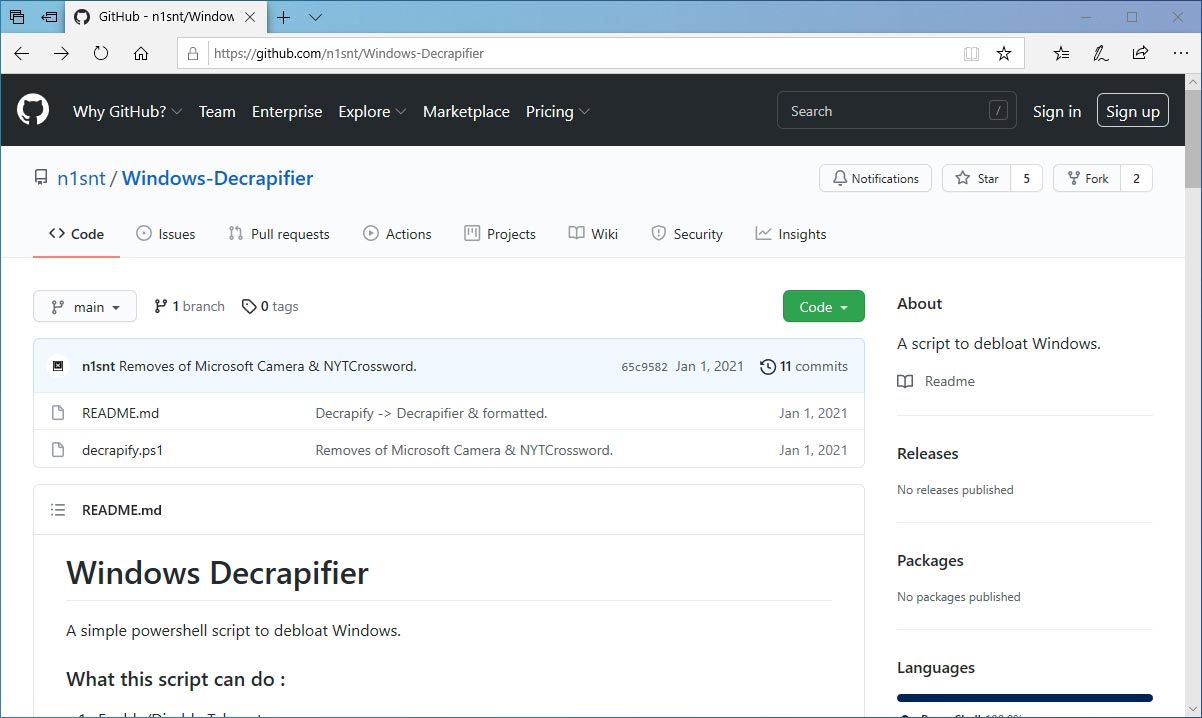
Windows Decrapifier ofrece la forma más sencilla de eliminar todos los elementos no deseados de su instalación de Windows 10. Sin embargo, eso es si está de acuerdo con sus valores predeterminados, asegúrese de revisarlos en su página de Github antes de usarlo.
Si desea tener más control sobre esos ajustes, puede editar el script usted mismo. En ese caso, sin embargo, probablemente sería más fácil optar por Windows Debloater.
Para limpiar casi automáticamente su Windows 10 de todas las pelusas inútiles, comience descargando el script de Windows-Decrapifier desde su página de Github.
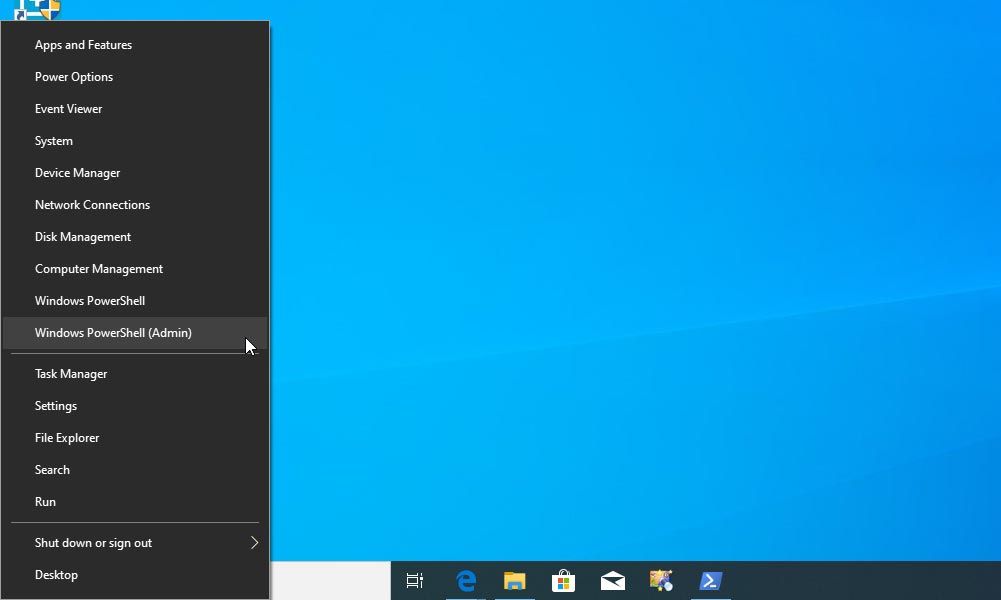
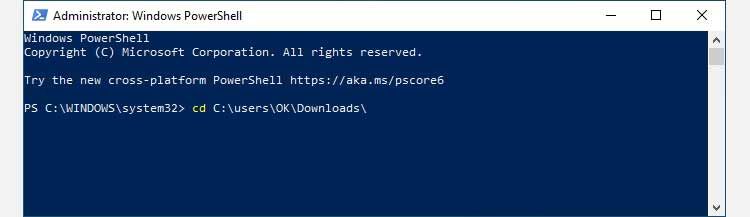
Presione Win + X para acceder al menú rápido de herramientas administrativas de Windows 10 y ejecute Windows PowerShell con derechos de usuario elevados (Administrador).
Utilice el comando cd (que significa "Cambiar directorio") para ir a la carpeta donde descargó el script de Windows-Decrapifier. El comando debería verse así:
cd PATH_TO_FILE
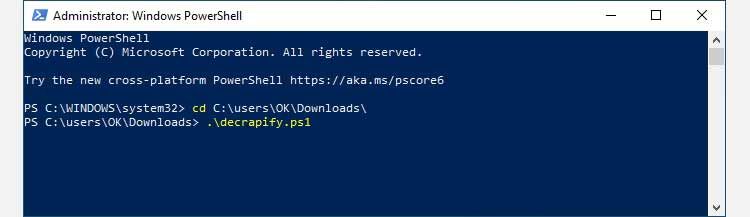
Ejecute el script Decrapifier de Windows con:
.decrapify.ps1
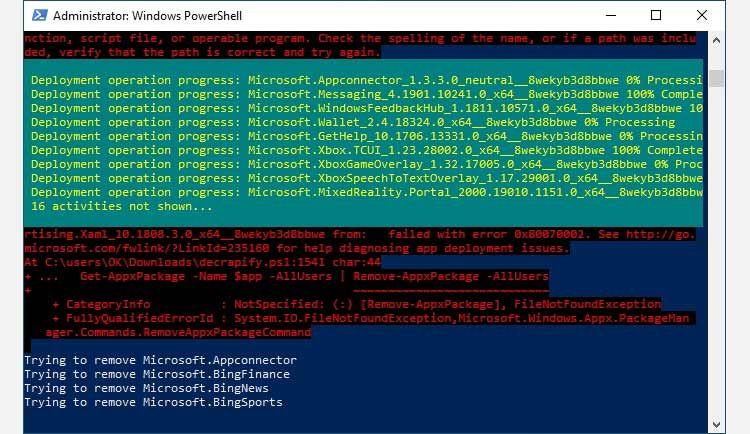
Dale al script algo de tiempo para aplicar todos sus ajustes predefinidos y eliminar las funciones de Windows que quizás ni siquiera supieras que existían. Por ejemplo, la mayoría de las personas probablemente no se darán cuenta de que Microsoft Wallet y el Portal de realidad mixta desaparecieron.
Cuando se complete la secuencia de comandos, reinicie su computadora para aplicar todos los cambios.
Enfoque detallado de Windows 10 Debloater
es más complejo que Si todo lo que desea es una forma rápida y sencilla de eliminar las funciones no utilizadas de su sistema operativo, la ruta del Decrapifier de Windows anterior es la adecuada para usted. Sin embargo, si desea controlar cada pequeño elemento o si le importa la personalización, Windows 10 Debloater le permite controlar todo a través de una GUI sencilla.
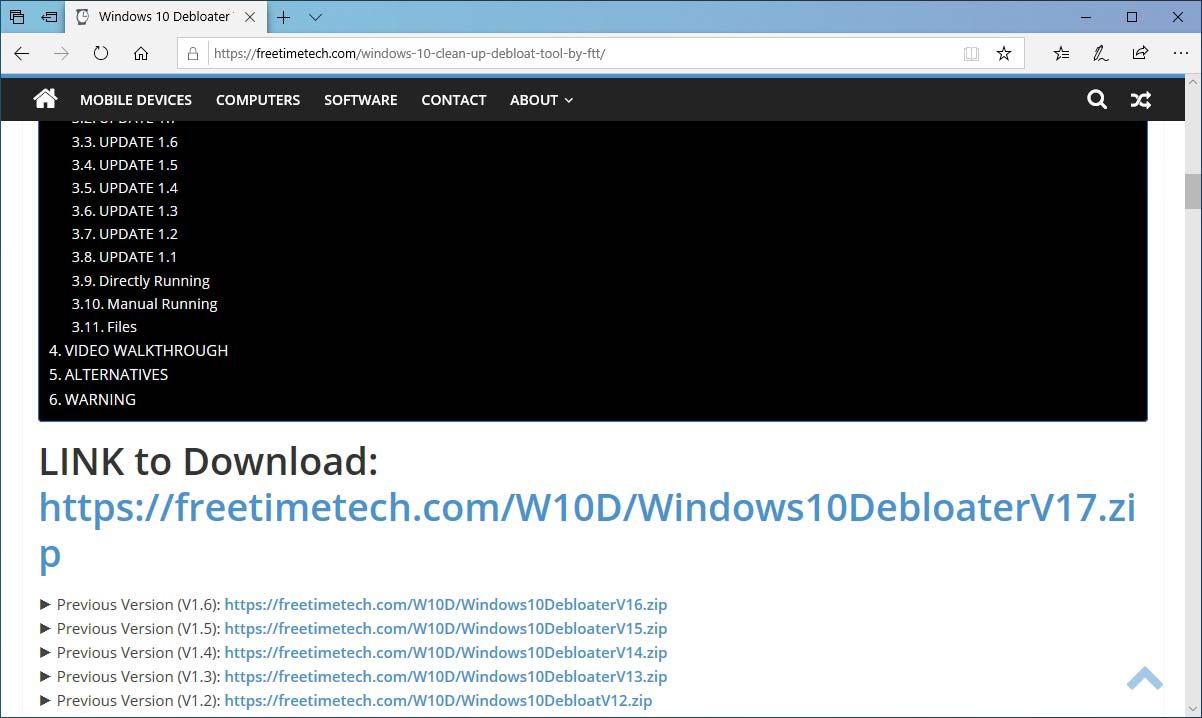
Para comenzar, descargue Windows 10 Debloater desde su página oficial en FreeTimeTech.
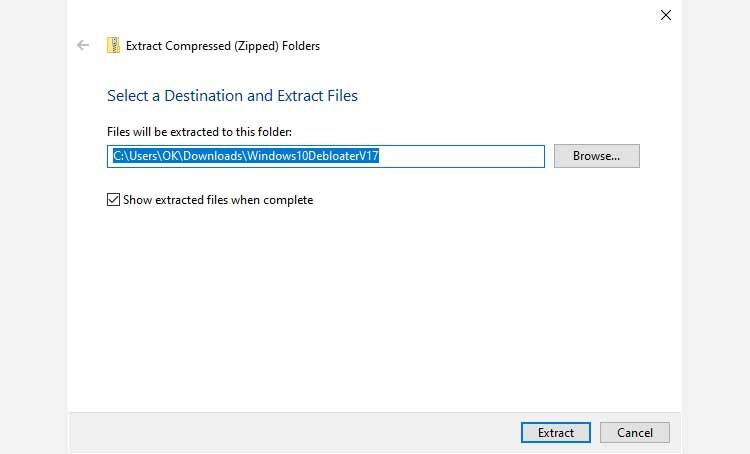
Windows 10 Debloater viene como un paquete de varios archivos, por lo que tendrá que extraer el archivo ZIP descargado para usarlo. Lo extrajimos a la carpeta de Descargas predeterminada de nuestra cuenta de usuario, pero siéntase libre de elegir la ubicación que desee.
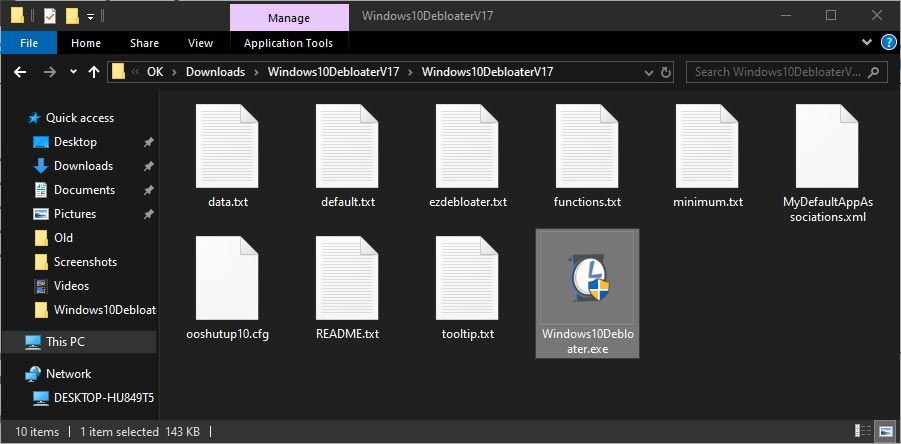
Visite la carpeta donde extrajo el contenido del archivo con un administrador de archivos y verá que Windows 10 Debloater viene empaquetado como un archivo ejecutable para facilitar su uso. Entonces, solo tienes que hacer doble clic en él para usarlo.
Limpieza esencial
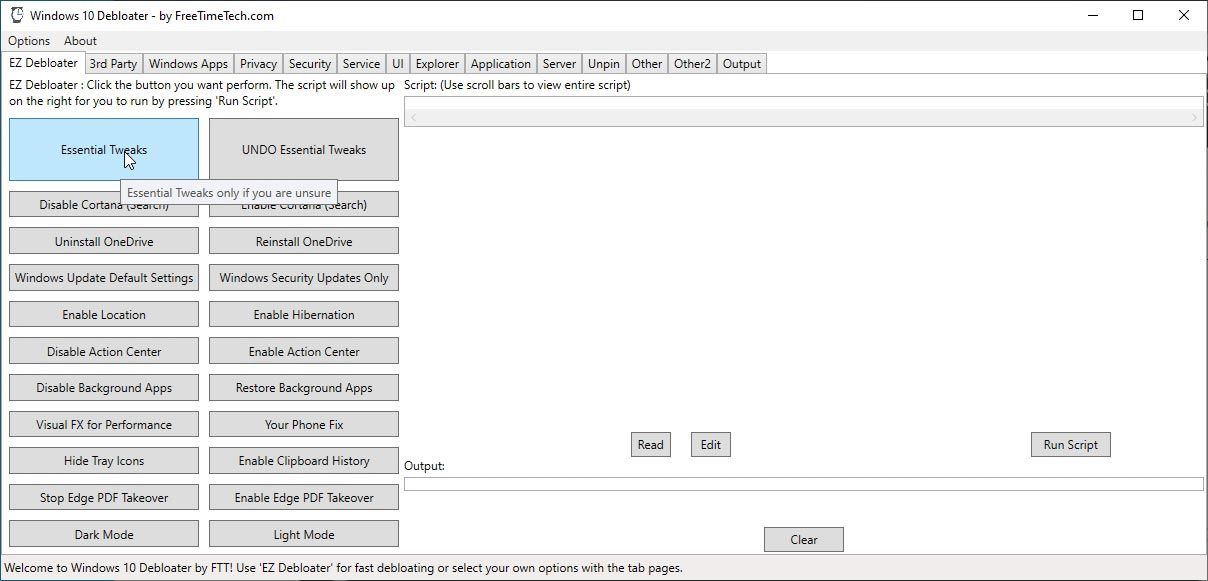
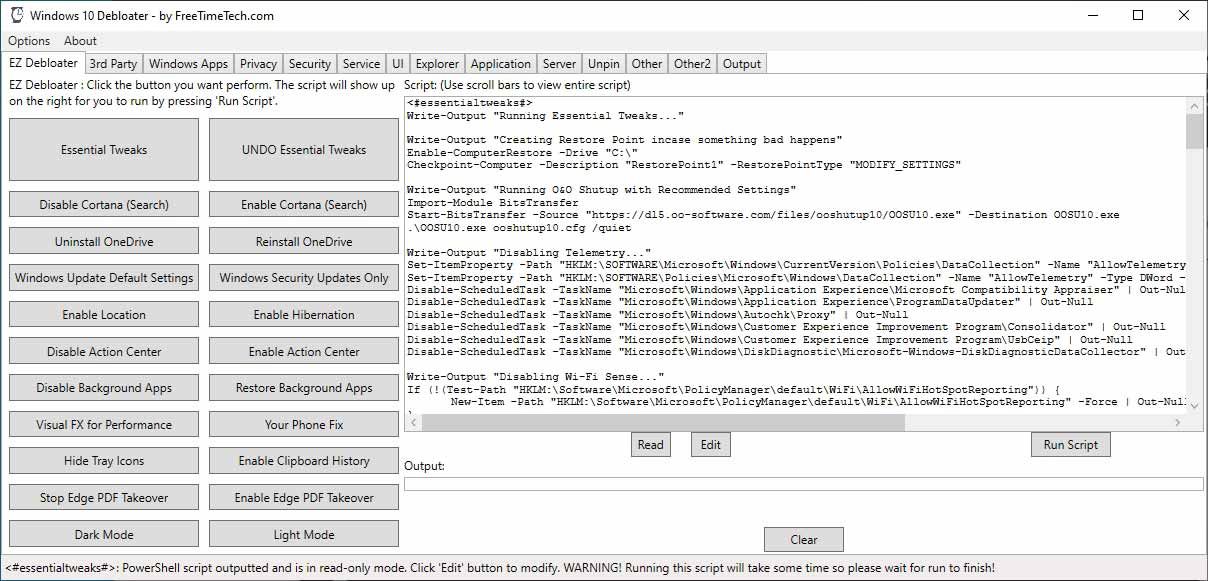
No se preocupe si una docena de pestañas y casi dos docenas de botones en la interfaz de Windows 10 Debloater dan miedo. Como veremos pronto, en realidad es bastante sencillo.
Para usar los valores predeterminados relativamente seguros del script, puede ignorar todo en su interfaz, con la única excepción del botón Ajustes esenciales . Haga clic en él y verá un script de PowerShell con un montón de ajustes en el lado derecho de la ventana.
Es fácil comprender las acciones de la secuencia de comandos comprobando la nota "…" de salida de escritura de cada sección. Si está de acuerdo con las acciones sugeridas, haga clic en el botón Ejecutar script en la parte inferior derecha para realizarlas. Al igual que con Windows Decrapifier, algunos de ellos no surtirán efecto hasta que reinicie su computadora.
Cómo controlar las cosas con el eliminador de bloqueos de Windows 10
Windows 10 Debloater viene con muchos más scripts que los que se esconden detrás del botón Essential Tweaks. Puede encontrarlos todos comprobando el resto de las pestañas. Luego, habilite solo aquellos que le gusten para crear su Franken-Script personal, hecho a la medida de sus propias necesidades y demandas.
Puede parecer abrumador, pero se vuelve fácil cuando te das cuenta de que cada pestaña es una agrupación lógica o temática de las opciones que contiene.
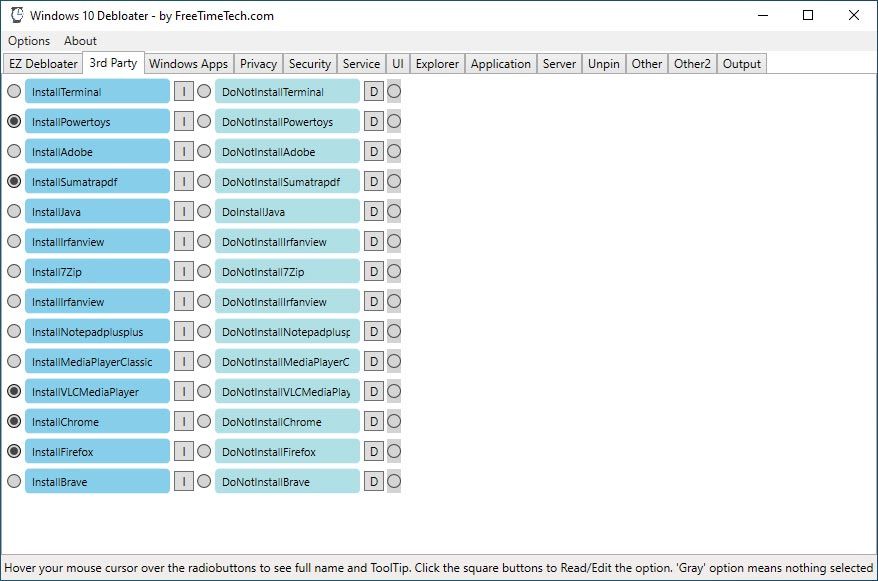
Tercero le permite instalar herramientas populares de terceros que muchos consideran esenciales, como el tiempo de ejecución de Java, 7Zip, VLC y navegadores web populares.
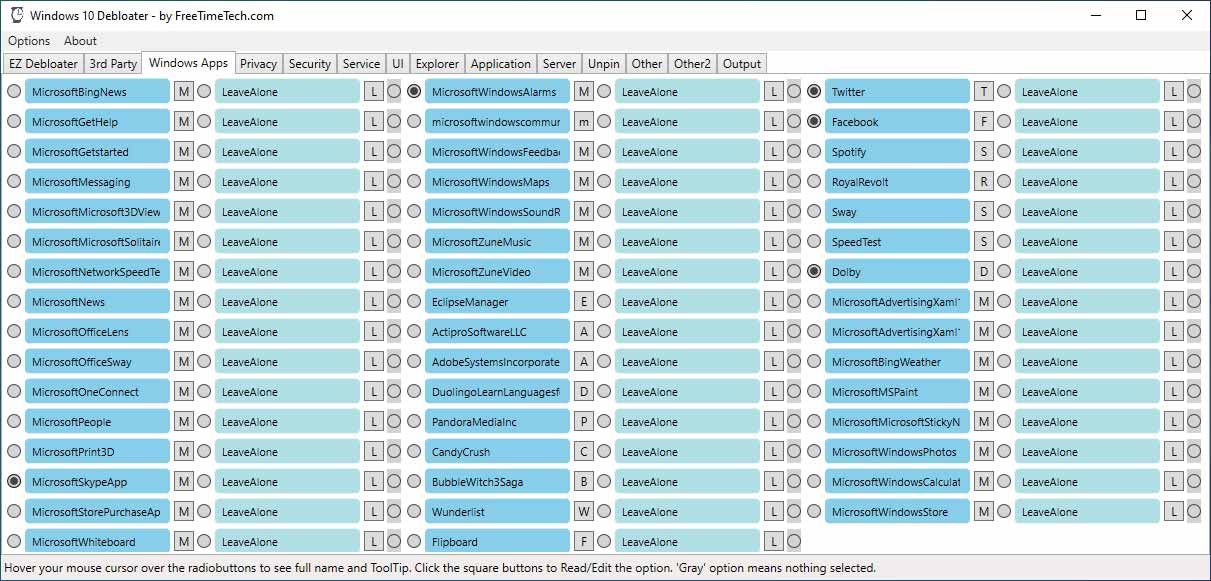
Windows Apps contiene entradas para todo el software adicional que viene con Windows 10. Algunos usan Skype, mantienen sus contactos en Personas o pasan un minuto (o diez) en Solitario. Otros piensan que son inútiles. Desde este lugar, puede eliminar esos y más. Adiós, Candy Crush.
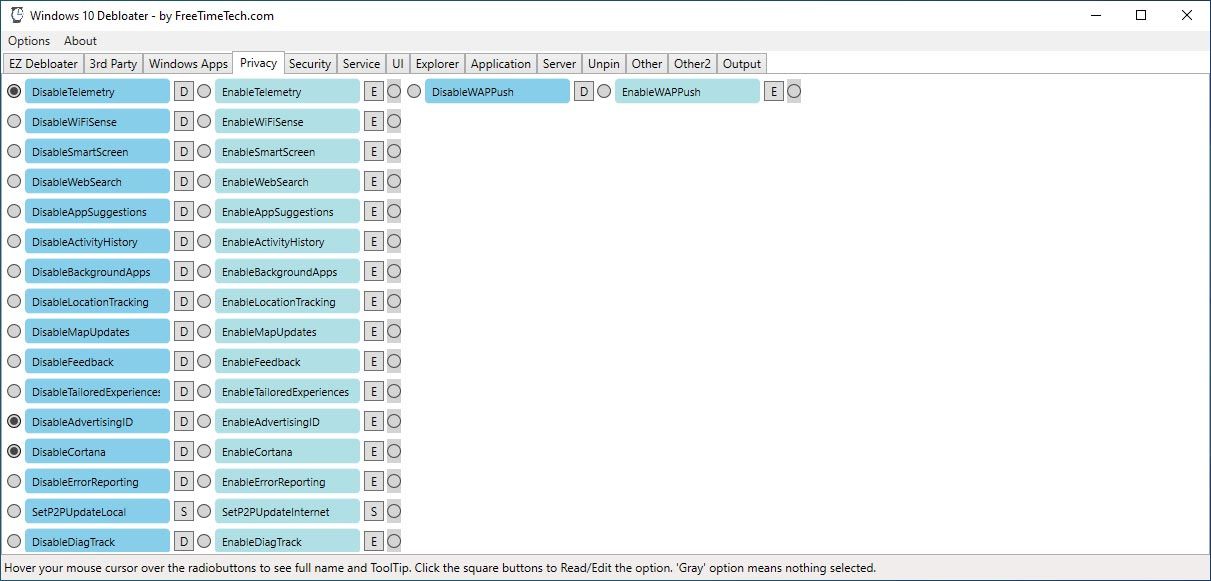
En Privacidad , encontrará pruebas de que Microsoft se ha excedido un poco con la telemetría en Windows 10. Hay cerca de veinte funciones independientes relacionadas con la telemetría que puede deshabilitar. Obtenga más información sobre (la mayoría) en nuestra guía sobre privacidad y Windows 10 , donde, entre otras cosas, hablamos de las funciones de telemetría del sistema operativo.
Recuerde que deshabilitar algunos de ellos también eliminará funciones como Cortana, Historial de actividades y Sugerencias de aplicaciones.
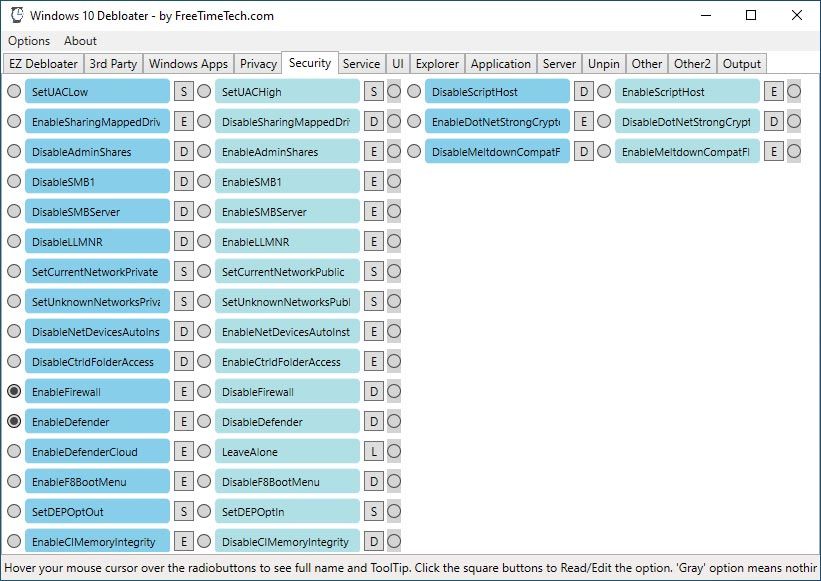
Haga una visita rápida a la pestaña Seguridad y luego déjela como está. Sí, aquí también hay configuraciones útiles, como la opción para deshabilitar el servidor Samba (SMB) potencialmente inseguro . Desafortunadamente, sin embargo, es probable que esos ajustes rompan las cosas que necesita sin darse cuenta. "Cosas" como la compatibilidad con recursos compartidos de red.
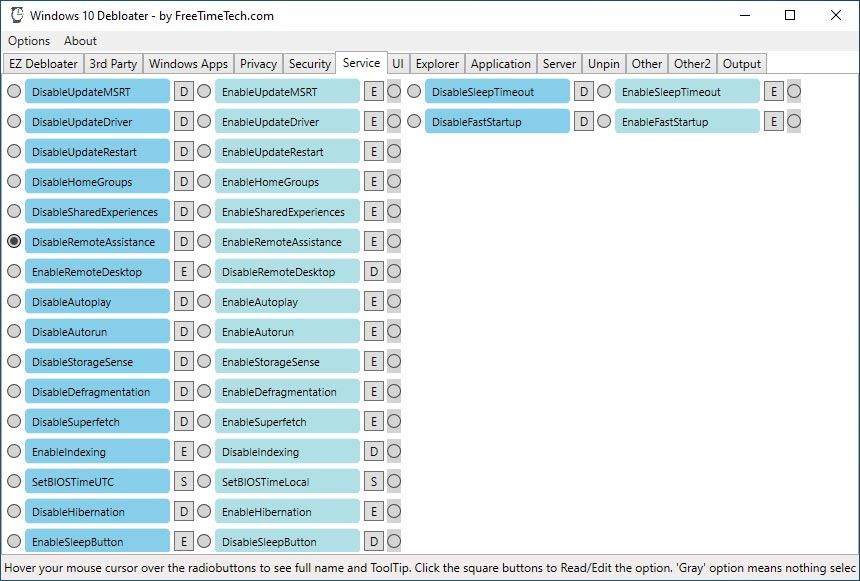
De manera similar, Servicios presenta una lista de servicios, tareas que se ejecutan continuamente en segundo plano. Sin embargo, creemos que para las PC de uso general, no vale la pena deshabilitar ningún servicio. La mayoría no tiene hambre de recursos y permanece inactiva hasta que se necesita. Mientras tanto, son la columna vertebral de funciones como indexación de archivos, escritorio remoto y desfragmentación automática. Por lo tanto, le sugerimos que también se salte esta sección.
Aún así, si desea minimizar el uso de recursos y personalizar su sistema operativo para que funcione de la manera que desee, puede deshabilitar algunos servicios. Tenemos una guía precisamente sobre qué servicios de Windows 10 son seguros para deshabilitar , lo que puede ayudar con eso.
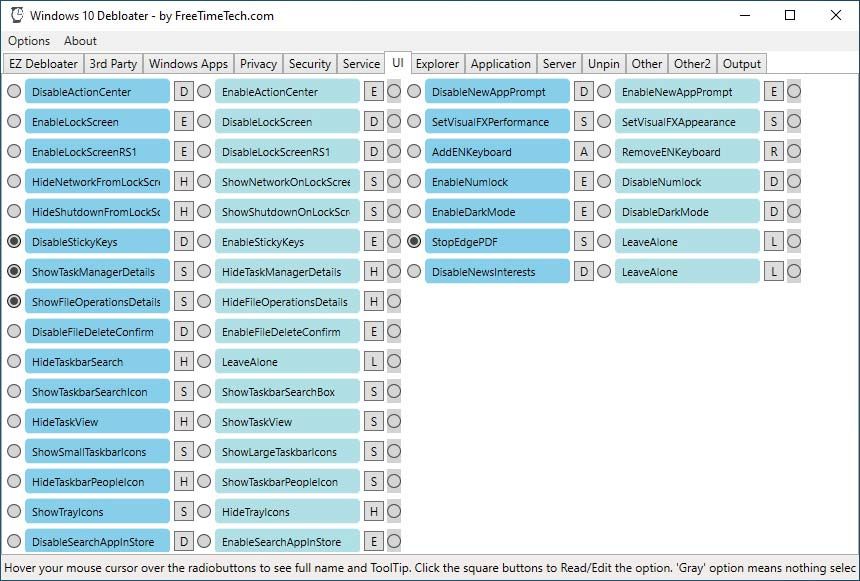
La pestaña UI alberga opciones que le permiten modificar elementos del entorno gráfico de Windows 10, su apariencia y algunas funciones visualmente accesibles.
Desde aquí, puede, por ejemplo, ocultar el campo de búsqueda en la barra de tareas del sistema operativo o las opciones de red y apagado de su pantalla de bloqueo.
Casi todas las opciones en la interfaz de usuario afectan la estética del sistema operativo y las formas en que interactúa con él y no tienen un impacto en el uso o el rendimiento de los recursos.
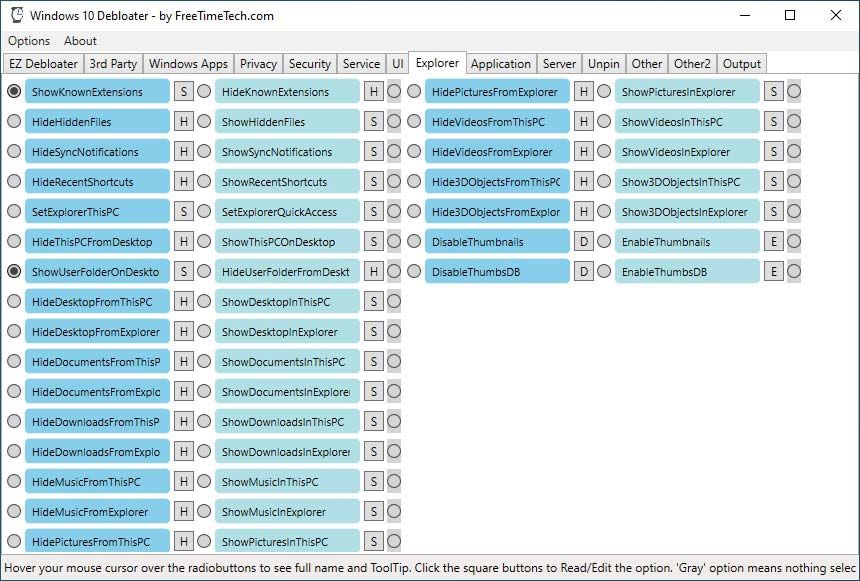
Puede modificar tanto el Explorador de Windows como la carpeta "Esta PC" (que depende de ella) desde las opciones que encontrará en la pestaña Explorador . Estas opciones le permiten cambiar el aspecto del administrador de archivos de Windows 10 y algunas de sus características.
Entre otras cosas, podría deshabilitar el soporte de Explorer para miniaturas para archivos de imagen y video. O quizás oculte las carpetas Documentos, Descargas, Música e Imágenes, que actúan como las "bibliotecas" predeterminadas para esos tipos de archivos.
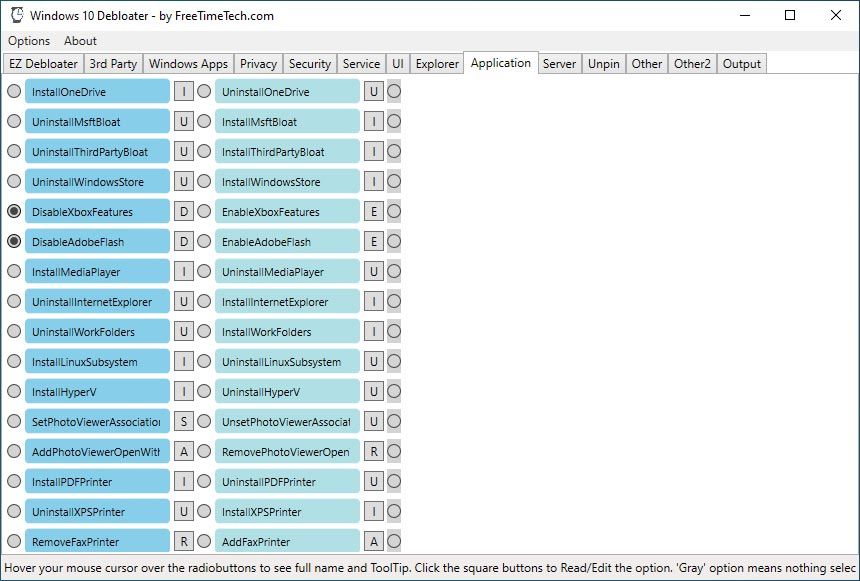
En la pestaña Aplicación , puede encontrar aún más funciones y aplicaciones que puede eliminar de Windows 10. Sin embargo, esta sección parece que contiene opciones que los creadores de Debloater no podrían encajar en ningún otro lugar.
Eso es porque algunas de esas "aplicaciones" probablemente encajarían mejor en la pestaña "Aplicaciones de Windows". Entre ellos, encontrará OneDrive, Windows Media Player, el subsistema Linux, Hyper-V e incluso la Tienda Windows. Le sugerimos que evite eliminar cualquiera de ellos, ya que otro software podría depender de ellos. Además, la mayoría se consideran partes esenciales del sistema operativo.
Bueno, tal vez a excepción de Adobe Flash. Siéntase libre de desactivar ese.
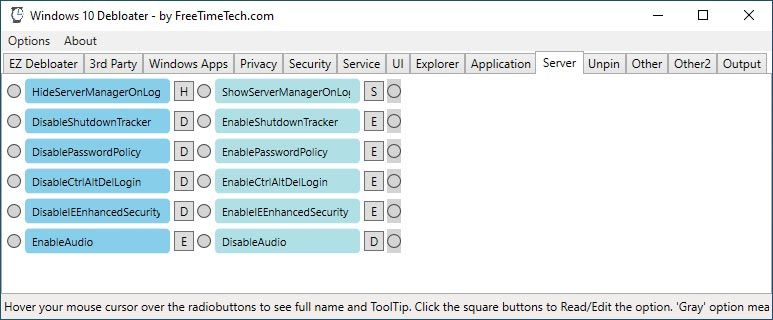
También sería mejor omitir las pestañasServidor , Desanclar , Otro y Otro2 . La mayoría de las opciones tienen un impacto nulo en los recursos o solo realizan ajustes visuales. Algunos incluso pueden bloquear su computadora.
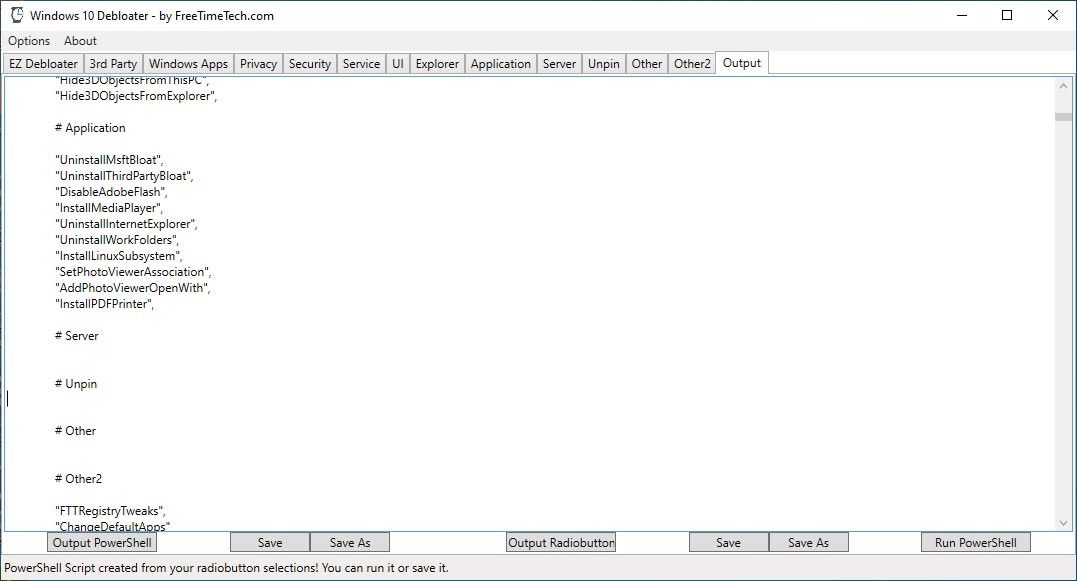
Después de pasar por las pestañas y habilitar todas las opciones que le llamaron la atención, vaya a la última, Salida .
Haga clic en el primer botón en la parte inferior izquierda, Salida de PowerShell , y verá una versión combinada de los scripts que habilitó en la parte central de la ventana de Windows 10 Debloater.
Compruébelo y asegúrese de estar de acuerdo con todos los cambios incluidos. Luego, haga clic en Ejecutar PowerShell en la parte inferior derecha para ejecutar el script y realizar los ajustes.
También puede usar los botones Guardar y Guardar como para almacenar el script en un archivo para uso futuro o compartirlo con otros. Finalmente, reinicie su computadora para que todos los cambios surtan efecto. Después de su próximo arranque, su instalación de Windows 10 debería sentirse mucho más rápida que antes.
Una experiencia limpia y rápida
Windows 10 se arrastra bajo el peso de años de actualizaciones, mejoras y adiciones. Sin embargo, ambos scripts que vimos pueden ayudar a eliminar la pelusa inútil y hacer que su computadora vuelva a ser utilizable.
Aún así, le sugerimos que tenga a mano una copia de seguridad completa antes de probarlos. Puede ser raro que los scripts fallen, pero no imposible. Si eso sucede, creemos que es mucho más fácil (y más rápido) restaurar todo desde una copia de seguridad que tratar de comprender qué hicieron los scripts para reparar el daño.
Al final, tendrá un sistema operativo más ligero y rápido que justificará los nombres de los dos scripts hasta cierto punto. Su instalación de Windows 10 estará libre de "basura" y "hinchazón".
Si todavía está de humor para retoques después de todo eso, tal vez elimine los archivos redundantes y desinstale las aplicaciones antiguas. De esta manera, su Windows 10 será ligero, rápido y "limpio". Como se suponía que debía ser.
Instagram tiene que ver con imágenes y videos, pero aquí está el truco: puede evitar que alguien se desplace de inmediato con sus llamativos subtítulos. Además de agregar contexto a sus fotos y videos, esta poderosa herramienta puede incluir detalles que un seguidor podría haber ignorado de otra manera.
Aprenda a hacer que sus subtítulos de Instagram sean interesantes y atractivos para sus seguidores con estos consejos probados.
1. Capte la atención de los usuarios de Instagram con la primera línea
La capacidad de atención de los internautas está disminuyendo a un ritmo alarmante. Por lo tanto, tendrá menos de 10 segundos para captar la atención de sus amigos y seguidores. Por lo tanto, escribir una primera línea asesina se vuelve esencial para enganchar a los seguidores y obligarlos a leer todo el título.
Además, asegúrese de agregar la información más importante al comienzo del título de Instagram. A menos que la primera línea sea relevante y atractiva, las personas no estarán interesadas en interactuar contigo.
Hay muchas formas de despertar la curiosidad de su audiencia; puede ser una pregunta, un proverbio, una cita o cualquier cosa fuera de la caja. Todos estos pueden funcionar para usted en la creación de una primera línea de leyenda de Instagram interesante.
2. Utilice emojis para transmitir emociones
Una imagen dice mil palabras, y también un emoji o emoticono. El uso de emojis divertidos y relevantes puede resultar en un mayor compromiso que los subtítulos sin emojis. Por lo tanto, no hay razón para evitar el uso de emojis en el título de Instagram.
Si desea escribir un título persuasivo, use el emoji adecuado para transmitir sus emociones de manera nítida. También puede agregar un toque de su personalidad en los subtítulos de Instagram usando emojis.
Además, los emojis también pueden hacer que la leyenda sea colorida. También puede usar emoticonos para reemplazar algunas palabras en la copia de su título, como natación o cumpleaños, o dividir bloques de texto largos.
3. Ponga pausas entre líneas
Escribir subtítulos cortos y nítidos para Instagram es la forma estándar de hacer que tus seguidores sean digeribles. En ocasiones, es posible que deba escribir subtítulos detallados cuando la situación lo requiera. Sin embargo, los bloques de texto grandes pueden hacer que sus seguidores se salten la publicación por completo. Puede deshacerse de este inconveniente utilizando saltos de línea en su título.
Los saltos de línea se refieren al espacio que colocas entre las líneas para crear un párrafo separado. Además de hacer que los subtítulos de Instagram sean fáciles de leer, los saltos de línea hacen que los subtítulos se vean más atractivos visualmente.
4. Recuerde agregar hashtags
Imagina escribir un título sarcástico para tu imagen de Instagram, pero nadie lo entiende y te ves como un tonto. Puedes evitar una situación tan embarazosa usando un hashtag que diga #sarcasmo.
Además, los hashtags aumentan las posibilidades de que las personas encuentren tu publicación según el tema, como un desayuno saludable o tu camino hacia la pérdida de peso. Si tu publicación está en una película, álbum o libro de tendencia, usa los hashtags adecuados para participar en la conversación. En general, aumentará el alcance de las publicaciones, clasificará las publicaciones y aumentará sus posibilidades de obtener nuevos seguidores.
Al agregar hashtags en sus subtítulos, no agregue cualquier hashtag que se le ocurra. Agregue solo los hashtags relevantes y de tendencia para asegurarse de que los usuarios adecuados encuentren su publicación.
5. Considere la longitud de los subtítulos
Su título de Instagram debe centrarse en la calidad sobre la cantidad. Pero la longitud que debe hacer una leyenda es bastante fluida; puede ser breve y nítido o extenso y cargado de información.
Para interactuar constantemente con sus seguidores, considere agregar subtítulos de diferentes longitudes a su publicación. Esto imitará la forma natural de hablar y sus publicaciones serán más accesibles.
6. No suene como un robot
La interacción con las redes sociales nunca puede ser una alternativa a la interacción humana. Aún así, nadie quiere leer una leyenda que suene escrita a máquina; debe tener un toque humano para atraer más seguidores.
En este sentido, la autenticidad juega un papel clave. Escriba sus subtítulos de manera que el lector sienta que alguien le está hablando. Cuando un seguidor descubre que tus subtítulos suenan como un amigo hablando con todo su corazón, querrá conversar contigo en la sección de comentarios.
Instagram es una plataforma relativamente informal en comparación con otros canales sociales. Por lo tanto, usar algo de sentido del humor para explorar cualquier tema no hará ningún daño.
7. Incluya encuestas de Instagram para una mejor participación
¿Esta o aquella? ¿Sí o no? A todos les encanta participar en estas encuestas rápidas pero divertidas. Agregar encuestas en sus subtítulos podría hacer que más personas se interesen en interactuar con sus publicaciones. Puedes pedirles a tus seguidores sus opiniones sobre cualquier tema, ya sea un tema social importante o la última película de Marvel.
Siempre que pides la opinión de tus seguidores, se sienten valorados. Por lo tanto, les resulta difícil resistirse a expresar sus puntos de vista. Las encuestas también arrojan luz sobre la opinión colectiva de tus seguidores sobre cualquier tema en particular.
8. Comparta sus sentimientos personales
Si desea iniciar una conversación con los seguidores, escriba leyendas que contengan sus sentimientos. Tu audiencia responderá cuando te vean expresar tu opinión sin miedo.
No tiene que ser neutral al compartir su opinión en el título sobre cualquier tema. Cuanto más comparta sus sentimientos personales, más se relacionarán sus seguidores con la publicación. Agregar su personalidad seguramente hará que los subtítulos merezcan atención. También puede incluir palabras sensoriales para describir sus emociones.
9. Escribe sobre temas de actualidad
Una forma segura de comenzar a interactuar con sus seguidores es escribir subtítulos sobre un tema de tendencia. Ya sea un evento cultural de su ciudad o el último video viral de perros, cualquier tendencia tiene el récord de involucrar a más personas en una conversación.
Incluso si llega un poco tarde para discutir cualquier tema de tendencia, eso no importa mucho. Si puede lograr un título intrigante basado en él, los seguidores se unirán para continuar la discusión.
Dar importancia a los subtítulos pegadizos en Instagram
Instagram es una aplicación visual, pero las palabras importan si quieres que más personas vean tus fotos y videos. Crear subtítulos es un desafío y deberá dedicar un poco de tiempo a pensar qué incluir.
Una vez que haya comenzado a esforzarse más en el texto que acompaña a sus elementos visuales, encontrará que los demás lo encontrarán más interesante y querrán interactuar con usted.
Muchos de nosotros nos sentimos felices el primer día que se lanza un juego. Realizamos pedidos por adelantado y descargamos tan pronto como estén disponibles en Nintendo eShop. Sin embargo, también hay ocasiones en las que abrimos un juego una vez y nunca más.
Ya sea porque nos quedamos atascados en un nivel difícil o simplemente perdemos interés, muchos de nosotros mantenemos juegos en nuestras consolas con la esperanza de que algún día finalmente encontremos el tiempo o la motivación para terminarlo.
A continuación, le indicamos cómo verificar cuándo activó por última vez un título de Nintendo Switch.
Pasos para comprobar cuándo jugó por última vez un juego de Switch
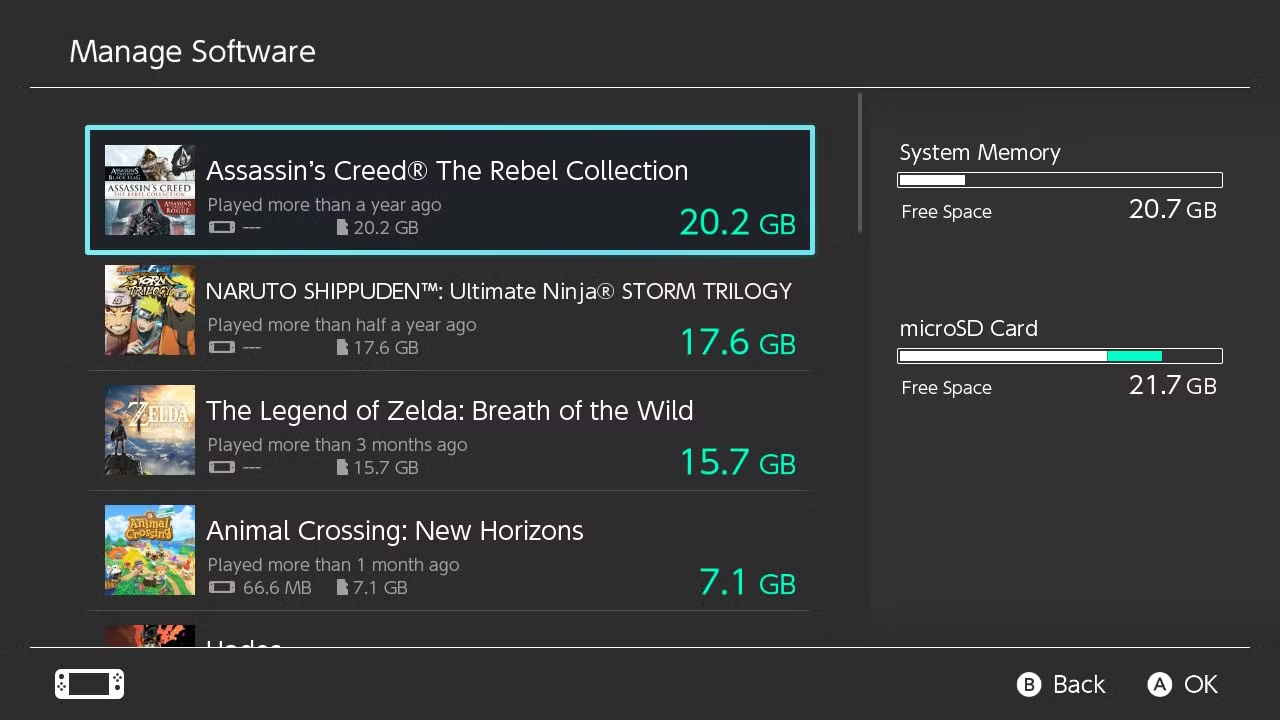
Para saber por sí mismo cuándo fue la última vez que ingresó al mundo de un juego, debe acceder a la configuración de Administración de datos . Vaya a Configuración del sistema> Administración de datos> Administrar software .
Luego, se encontrará en la pantalla en la que puede ver los juegos disponibles, la memoria del sistema y el espacio de memoria de la tarjeta microSD. Desde aquí, puede ver la última vez que jugó un juego y la cantidad de memoria que consume actualmente. Verás esto debajo del nombre del juego.
Al elegir un juego para eliminar, puede clasificar los títulos en orden de los jugados más recientemente. Luego, busque los que ocupen más espacio y elimínelos desde allí. También puedes intentarlo por última vez y ver si todavía vale la pena jugarlo.
Haga que los juegos valgan la pena volver a jugar
Cuando se trata de administrar su Switch, es una buena idea dejar de lado los juegos que ya no provocan alegría para dejar espacio a los que sí lo hacen. Cada mes, docenas de juegos increíbles adornan el mercado de los juegos. Tiene sentido estar listo para el día en que los adecuados llamen su atención.
Por otro lado, volver a visitar títulos antiguos puede en realidad inspirarte a hacer otra carrera. Hay varios juegos con múltiples finales que puede valer la pena jugar hasta que los hayas visto.
Además, aunque no necesariamente nos conectamos con los juegos la primera vez que los jugamos, no significa que no valga la pena jugarlos. A veces, las lecciones que necesitan enseñarnos solo tienen sentido un par de años después.
No siempre es posible grabar videos e imágenes en lugares interesantes con fondos únicos. Pueden estar lejos o ser inaccesibles. O peor aún, inexistente, como escenarios de fantasía o ciencia ficción.
Pero eso no significa que la creación de videos con fondos increíbles sea exclusiva de los estudios de gran presupuesto. Gracias a las pantallas verdes, todos pueden estar en cualquier lugar y en cualquier momento en sus videos. Entonces, ¿qué son las pantallas verdes y cómo una simple pieza de tela verde crea un mundo completamente nuevo?
¿Qué es una pantalla verde?
En los campos de la fotografía y la videografía, una pantalla verde es un fondo de lienzo verde brillante que permite a los editores de fotos y videos cambiar todo el fondo más adelante en la postproducción. El objetivo es hacer que la transición desde la ubicación de la toma al fondo editado sea lo más fluida y natural posible.
Las pantallas verdes generalmente están hechas de spandex de nailon sintético elástico, pero cualquier tela verde brillante se puede usar como pantalla verde, aunque con resultados variables. De hecho, algunas personas pintan sus paredes de un color verde brillante para imitar las pantallas verdes.
Esencialmente, las pantallas verdes actúan como un marcador de posición para el fondo. Es la mayor indicación de que cualquier cosa que se esté filmando tendrá un trasfondo completamente diferente.
Pero, ¿por qué verde?
La elección del verde puede resultar un poco desconcertante al principio, pero la respuesta es sencilla; la gente, y la mayoría de la ropa, los muebles y la decoración, no son verdes. Si bien el verde es un color prominente en la naturaleza, rara vez se usa en la moda o decoración cotidiana, ya sea en una casa, una oficina o una cafetería.
Otros colores, como el marrón, el amarillo, el naranja y el rojo, se pueden encontrar en varios tonos por todas partes e incluso como matices en la piel y el cabello de las personas. Si bien es posible, cuando llega el momento de reemplazar la pantalla con un fondo, esos colores hacen que el trabajo sea diez veces más difícil.
Pantallas verdes vs pantallas azules
El azul es otro color que no se usa a menudo en objetos artificiales y las personas no son azules. Sin mencionar que el azul es el color más raro en la naturaleza, con muy pocos animales y plantas con algún tono del color.
Entonces, ¿por qué no una pantalla azul?
Se utilizaron varios tipos de colores de pantallas "verdes" a principios y mediados del siglo XX en películas y obras de teatro en blanco y negro, pero ganaron popularidad una vez que aparecieron las cámaras digitales. Las cámaras digitales tienden a capturar el doble de color verde en comparación con todos los demás colores, incluido el azul. Eso significa que es más fácil destacar y reemplazar el fondo verde en la postproducción que cualquier otro color.
Otra razón es que las pantallas verdes requieren menos luz para ser brillantes, lo que significa que necesitaría menos iluminación en su set de filmación. Perfecto para fotógrafos y estudios que trabajan con un presupuesto limitado.
La mayor desventaja de las pantallas verdes, que conduce al uso ocasional de pantallas azules, es también su brillo. Hay mucho color derramado en otras partes del set. Entonces, cualquier persona o cualquier cosa que esté filmando tendrá una luz verde reflejada en ella. Eso es especialmente un problema si está fotografiando objetos brillantes o reflectantes.
Las pantallas azules son mucho más fáciles de usar cuando se filman escenas oscuras, donde no debería haber mucha luz. Además, son más fáciles de identificar alrededor de objetos que se funden en la pantalla verde, como el cabello rubio. Aún así, las pantallas azules son más caras de usar, ya que necesitan mucha más luz para funcionar correctamente.
¿Cómo funcionan las pantallas verdes?
En concepto, las pantallas verdes se basan en una técnica simple. Pero, en la práctica, los pequeños detalles y los cambios en la exposición a la luz pueden tener un cambio significativo en la calidad de la imagen resultante.
Al configurar la pantalla verde, es importante que toda la superficie sea uniforme. Eso requiere una iluminación uniforme y fuerte y que el material de la lona sea lo más recto posible con pocas o ninguna arruga que creen un contraste molesto.
También debe tener cuidado de que sus actores o modelos no proyecten una sombra en la pantalla verde mediante el uso de iluminación cenital.
¿Qué es la codificación?
La codificación es el proceso de eliminar la pantalla verde en la posproducción mediante un software de edición de fotos o videos . Después de teclear el fondo, quedaría con un fondo transparente, donde puede instalar cualquier cosa, desde imágenes hasta videos que se combinan a la perfección con el tema principal de la toma.
Chroma Keying
La incrustación de croma es el tipo más común de incrustación que se utiliza con pantallas verdes y azules. Separa la imagen o el video en capas según los tonos de color. Cada color tiene un rango de croma único, también conocido como valor de crominancia.
Con la incrustación de croma, puede transformar todas las áreas de su imagen o video de este color específico en una capa transparente.
Luma Keying
En lugar de operar sobre la base del color, la codificación por luma establece la transparencia de la capa en función del brillo o el nivel de luminancia. La incrustación de luminancia le permite agregar un clip de primer plano semitransparente de la imagen sobre la imagen base que muestra más en áreas específicas según el brillo.
Si bien se puede usar para superponer videos para efectos dramáticos o transiciones suaves, se usa más comúnmente en la edición de imágenes fijas .
Derrame de color
Los derrames de color ocurren cuando hay demasiada luz en la pantalla de fondo que se refleja en los objetos o personas que está filmando, actuando como un filtro de color. Es más común con pantallas verdes en comparación con cualquier otro color de pantalla de fondo.
La mayoría de los derrames de color son minúsculos y pueden ignorarse, especialmente si no hay objetos reflectantes o prendas de vestir. Para casos leves de derrame de color, los bordes y áreas afectados se pueden corregir fácilmente para eliminar o minimizar los efectos de la pantalla verde.
Qué viene después de las pantallas verdes
Las pantallas verdes se han utilizado en películas desde la década de 1940 y aún persisten en la actualidad. El lienzo verde brillante sigue siendo el mismo. Es la tecnología de fotografía y codificación que está evolucionando con cada nueva cámara digital y software de edición de video.
Algunos estudios de filmación de alto presupuesto están renunciando por completo a las pantallas verde y azul a favor de las pantallas LED curvas. Sin embargo, es poco probable que las pantallas verdes desaparezcan pronto, ya que son baratas de implementar y fáciles de usar con la ayuda del software de codificación moderno.
Los juegos en Linux han sido durante mucho tiempo el santo grial de convertir los sistemas operativos de código abierto en competidores principales de Windows.
Linux puede hacer todo lo que puede hacer Windows, excepto alojar los juegos más recientes. En un esfuerzo por resolver este problema y hacer de los juegos en Linux una propuesta viable, llega un cliente de juegos, Lutris. Pero, ¿qué hace Lutris para ejecutar juegos en Linux? ¿Debería probarlo?
¿Qué es Lutris?
Un cliente de videojuegos para computadoras de escritorio Linux, Lutris tiene como objetivo brindar acceso a todos los videojuegos que posee en la PC. Aparte de la generación actual de videojuegos de consola, debería poder usarla para jugar cualquier cosa.
Es una interfaz única que se integra con las tiendas y plataformas de juegos. Puede disfrutar de más de 13000 juegos de sistemas retro, GOG, Steam y más, todo desde la comodidad de una PC con Linux.
¿Cómo funciona Lutris?
Lutris es básicamente un lanzador de juegos de Linux que se integra con lo que denomina "corredores".
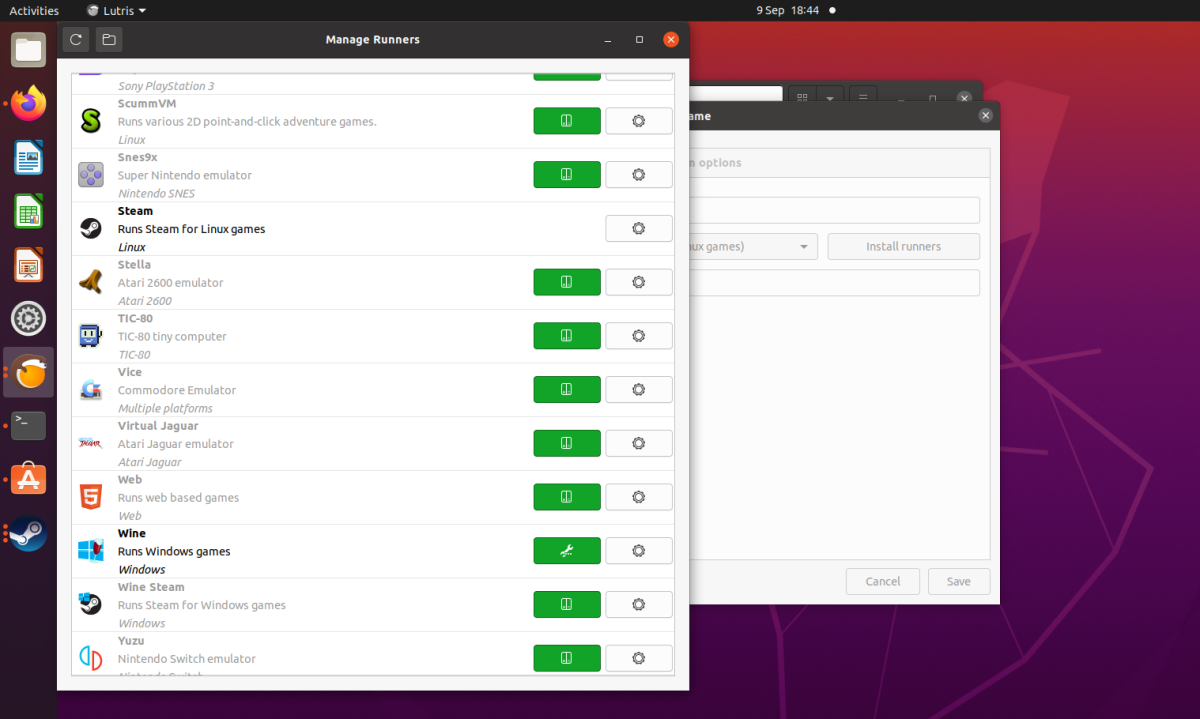
Esto significa que puede iniciar los juegos desde una única interfaz, que luego solicitará a los corredores adecuados que brinden soporte para ejecutar el título. Los corredores incluyen:
RetroArch
DOSBox
FS-EAU
ScummVM
DESORDEN
Delfín
Wine TkG (una versión optimizada de Wine)
Wine Steam (para ejecutar juegos de Windows desde la biblioteca de Steam)
Estos y otros corredores (muchos de los cuales son para juegos retro) permiten que una amplia biblioteca de juegos se ejecute en Linux a través de Lutris.
Lo que necesita para jugar juegos en Linux con Lutris
Dependiendo del tipo de juego que planeas jugar, deberás considerar el hardware de tu computadora. Un sistema moderno y reciente debería poder jugar a los juegos más recientes; las computadoras más antiguas estarán limitadas a los juegos que se ejecutarán.
En resumen, si planea jugar los últimos títulos con Lutris, necesita el último hardware. Confíe en PC y portátiles más antiguos para reproducir títulos retro.
Instale Lutris en sistemas basados en Ubuntu de la siguiente manera:
Las instrucciones para casi cualquier sistema operativo Linux que pueda nombrar se pueden encontrar en el sitio web de Lutris , donde también está disponible para instalar desde la fuente. Sin embargo, tenga en cuenta que no existe la opción de instalación Snap o Flatpak.
Cómo usar Lutris para jugar sus juegos favoritos en Linux
Usar Lutris es sencillo.
Todo lo que necesita es que vincule sus cuentas (Steam, GOG, etc.) y luego use Lutris como lanzador. Sin embargo, existen algunas complicaciones que pueden ocurrir en este proceso, que es donde entran en juego las configuraciones avanzadas de Lutris.
En la mayoría de los casos, sin embargo, si se han instalado y asociado los corredores correctos con el juego que desea ejecutar, Lutris debería iniciar con éxito el juego que desea jugar. Es posible que se requieran algunos ajustes, pero en general el proceso funciona bien.
Instalación de Steam Games en Linux con Lutris
Para instalar juegos de Steam con Lutris, primero debe asegurarse de que Wine y Steam Runner estén instalados. Luego, establezca la ID de Steam del juego que desea jugar. Esto se puede encontrar de tres formas:
Visite la página de la tienda del juego y verifique la URL; el último número en la dirección es el ID de la aplicación, en el formato https://store.steampowered.com/app/APPID .
Busque el juego en Steam Database , una herramienta de terceros que proporciona una variedad de información sobre los productos Steam.
En Steam, haz clic derecho en el juego en cuestión y selecciona Propiedades> Actualizaciones . Encontrará el ID de la aplicación en la parte inferior de la pantalla.
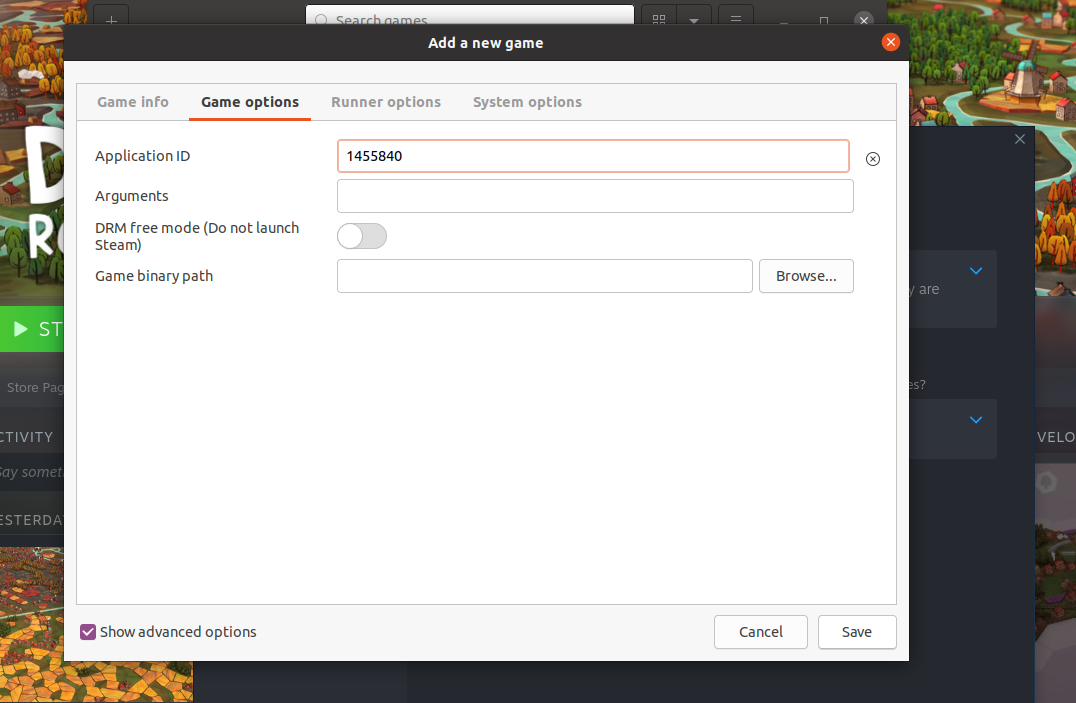
Con el ID de la aplicación anotado, cambie a la ventana de Lutris y haga clic en +> Agregar un juego nuevo . Aquí, ingrese el Nombre del juego en Información del juego y seleccione Wine como corredor. En la pestaña Opciones de juego , ingrese el ID de la aplicación de Steam y haga clic en Guardar .
Finalmente, seleccione el juego en Lutris y haga clic en Iniciar . Unos momentos (y un aviso de "espere o salga") más tarde, el juego debería ejecutarse.
Para aquellos títulos que no se ejecutan en Linux de forma nativa, puede confiar en el corredor Wine Steam (ver más abajo) o transmitir desde una PC con Windows que ejecute Steam. Cualquier juego que haya instalado en Wine fuera de Lutris puede agregarse a la biblioteca y ejecutarse.
Instalación de juegos de GOG en Linux con Lutris
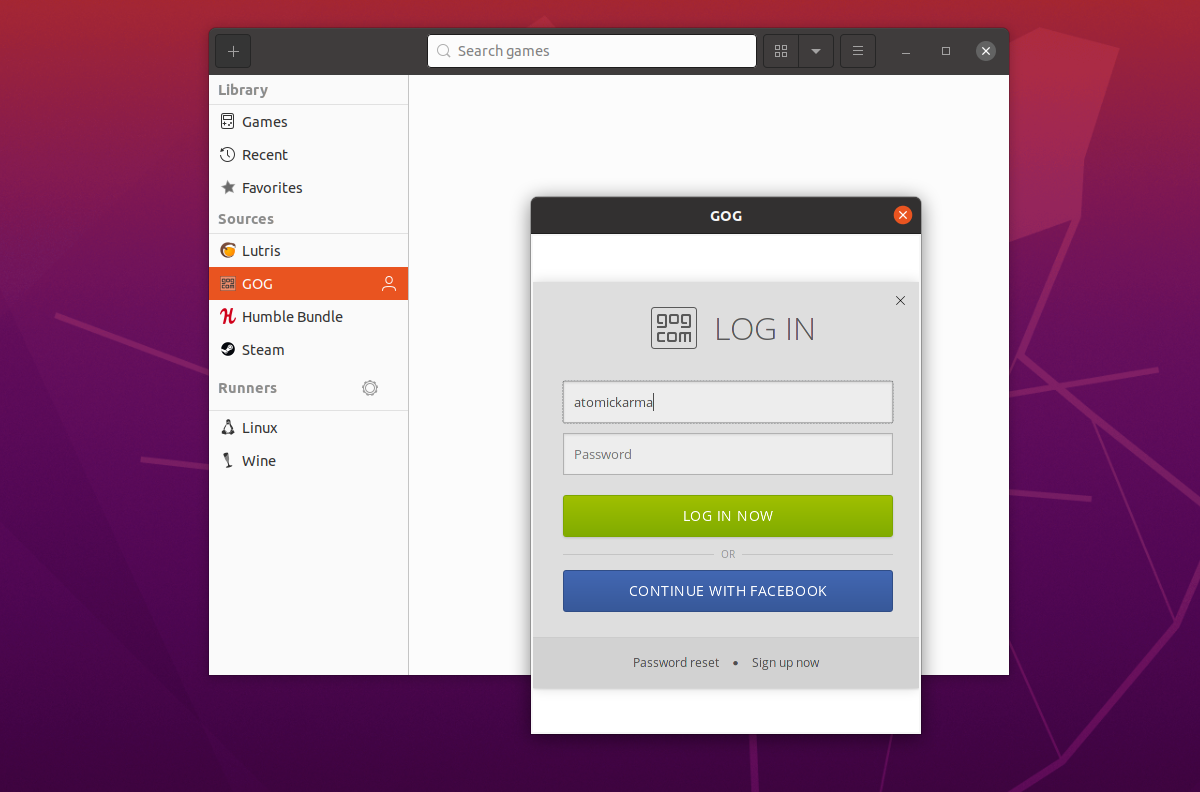
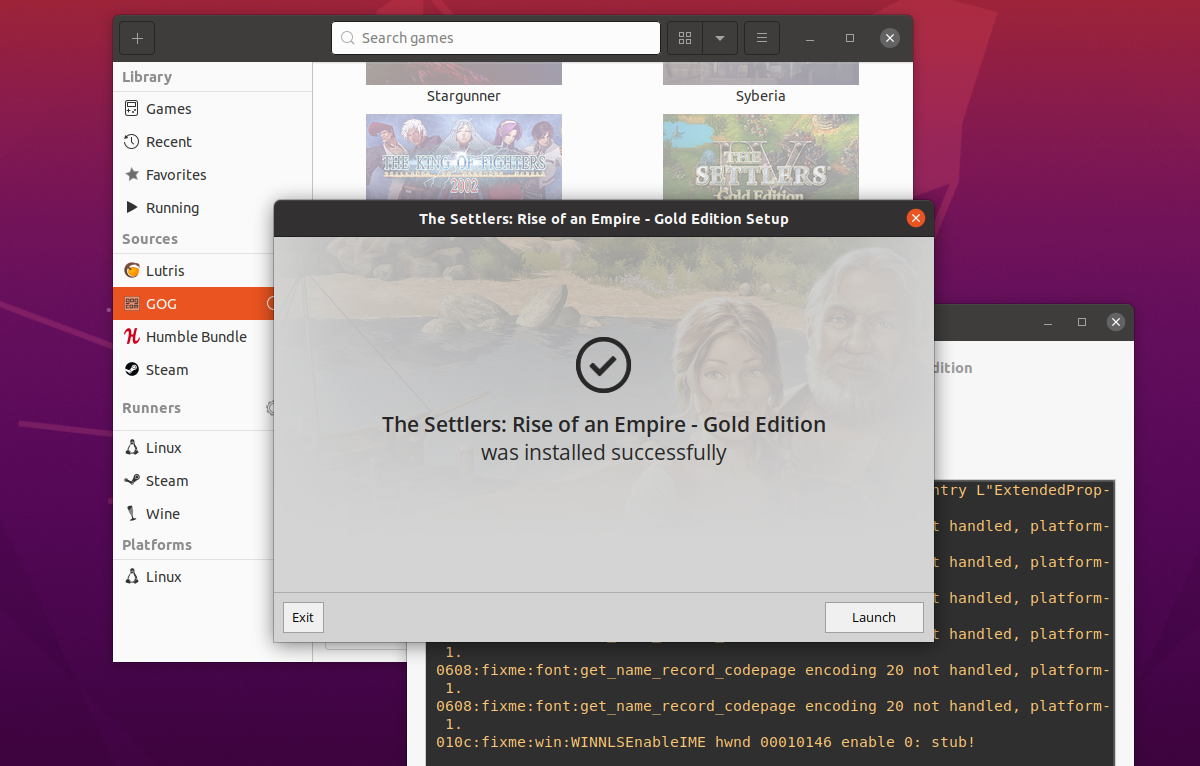
Si prefiere los títulos que compró en GOG, estos se pueden instalar vinculando primero su cuenta de GOG con Lutris. Así es como instalamos The Settlers: Rise of an Empire – Gold Edition en Linux usando Lutris.
Seleccione GOG en la sección Fuentes y explore la lista de juegos.
Seleccione el juego y haga clic en Instalar
Confirmar la instalación de GOG
Confirme la ruta del archivo de destino
Haga clic en Continuar cuando se le solicite (por ejemplo, para instalar el manual del juego)
Haga clic en Continuar cuando se le solicite para descargar el juego
Cuando se descargue el juego, continúe con el asistente de instalación
Haga clic en Iniciar cuando la instalación se haya completado
Tenga en cuenta que los juegos instalados de esta manera pueden llevar tiempo, por lo que se requiere paciencia aquí.
Instalar un juego directamente desde la biblioteca de Lutris
También puede instalar juegos retro a través de Lutris desde la biblioteca en línea. Estos pueden requerir corredores, pero estos se pueden instalar automáticamente como parte de la descarga e instalación del juego.
Seleccione Lutris en el menú Fuentes.
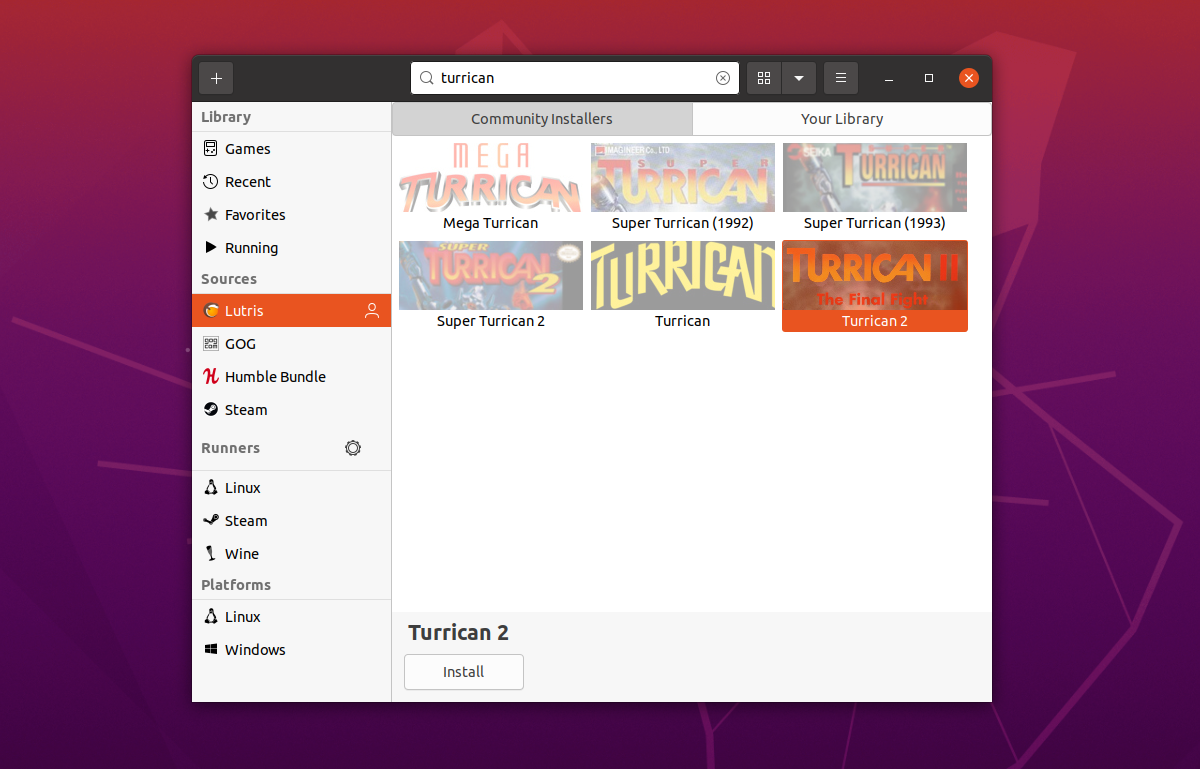
Utilice el campo de búsqueda en la parte superior de la pantalla para encontrar el juego que desea
Seleccione el juego y haga clic en Instalar
Haga clic en Instalar nuevamente para confirmar el destino de la instalación.
Cuando se le solicite, haga clic en Instalar por tercera vez
Después de la instalación, haga clic en Iniciar para jugar el juego
Esta simplicidad hace de Lutris una excelente opción para los fanáticos de los juegos retro.
Instalar un juego de Windows en Linux con Lutris
Finalmente, puede ejecutar juegos de Windows en Linux e iniciarlos con Lutris. Hay un par de formas de hacer esto, pero la más sencilla es confiar en Wine Steam runner, una versión personalizada de Steam que se ejecuta en Wine.
Todo lo que necesitas hacer es buscar el juego e instalarlo.
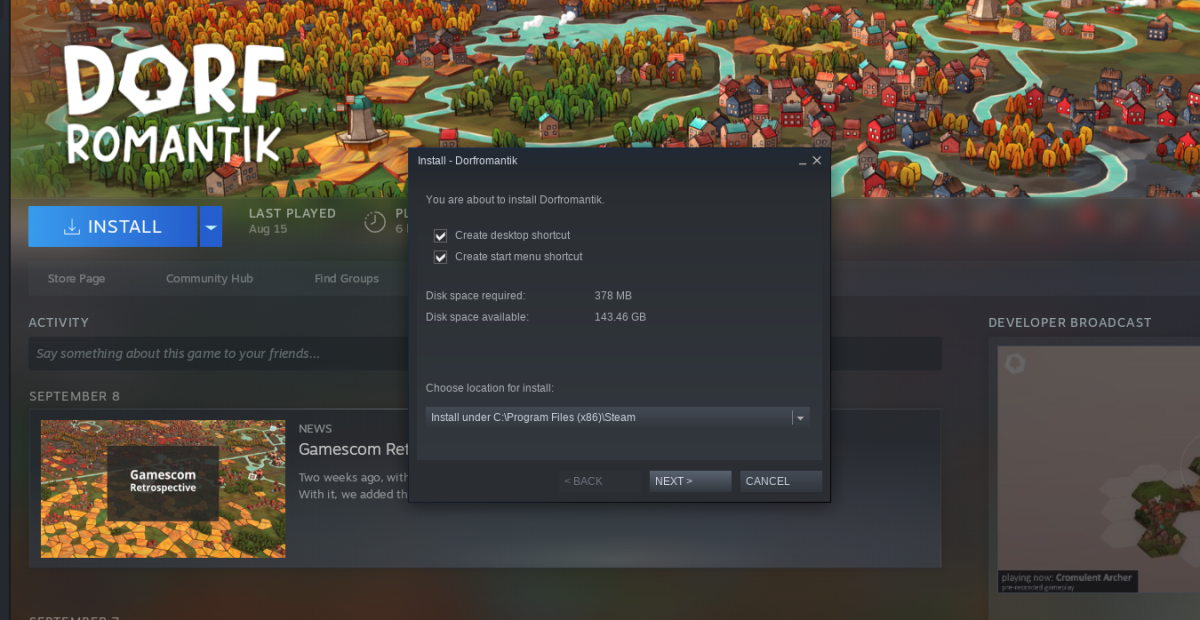
Descubrimos que el juego (probamos el título de estrategia Dorfromantik) no se lanzará desde Lutris, pero se lanzará bien desde Steam.
Otras formas de jugar juegos de PC en Linux
Lutris no es la única forma en que puede jugar juegos de PC en una computadora Linux. Si la computadora cumple con los requisitos de hardware, también puede usar:
Steam / SteamOS : el servicio de entrega digital de Valve se ejecuta en Linux, tanto como una aplicación como como un sistema operativo basado en Ubuntu (SteamOS).
SparkyLinux : este sistema operativo basado en Debian tiene Steam, Wine y PlayOnLinux integrados para simplificar el lanzamiento de juegos
Ubuntu GamePack : pretende lanzar más de 85.000 juegos y se basa en Ubuntu 20.04.
Si bien Steam / SteamOS es una opción sólida, depende de que los desarrolladores emitan versiones de Linux de los juegos en cuestión. En última instancia, necesita una solución que facilite la búsqueda e instalación de los juegos que posee y luego ejecutarlos: Lutris tiene la ventaja aquí.
Compatible con Lutris para juegos de Linux
Lutris es una excelente manera de jugar juegos de PC actuales en Linux. Al igual que con muchos de estos sistemas, no es perfecto (siempre habrá una sobrecarga de procesamiento, especialmente para los juegos nuevos), pero Lutris unifica con éxito una gran cantidad de plataformas de juegos de Windows y las hace reproducibles en Linux. Agregue juegos retro y tendrá una amplia colección de títulos para elegir.
Lutris es un proyecto sin fines de lucro que puede respaldar en Patreon, a través de PayPal o usando LiberaPay.
O puede confiar completamente en Steam o SteamOS para sus juegos de Linux.
Utilizamos cookies para asegurarnos de brindarle la mejor experiencia en nuestro sitio web. Si continúa utilizando este sitio, asumiremos que está satisfecho con él.