Incrustar servicios de terceros en sus publicaciones de WordPress es una forma emocionante de cautivar el interés de un visitante. El contenido incrustado también proporciona señales visuales que facilitan el escaneo. WordPress ha facilitado la adición de este tipo de contenido.
Los tweets, por ejemplo, pueden llamar la atención, y el uso de sitios de alto perfil como Twitter puede agregar un poco de credibilidad a su blog. Pero vincular al tweet original puede resultar frustrante para los usuarios. Entonces, ¿por qué no simplemente incrustar los tweets originales en su sitio de WordPress, para que el usuario no tenga que salir de su página? Eso es precisamente lo que le mostramos cómo hacer hoy.
Cómo incrustar tweets usando el editor de bloques de WordPress
Incrustar un tweet con el editor de bloques de WordPress es fácil. Así es cómo:
Paso 1: selecciona tu tweet
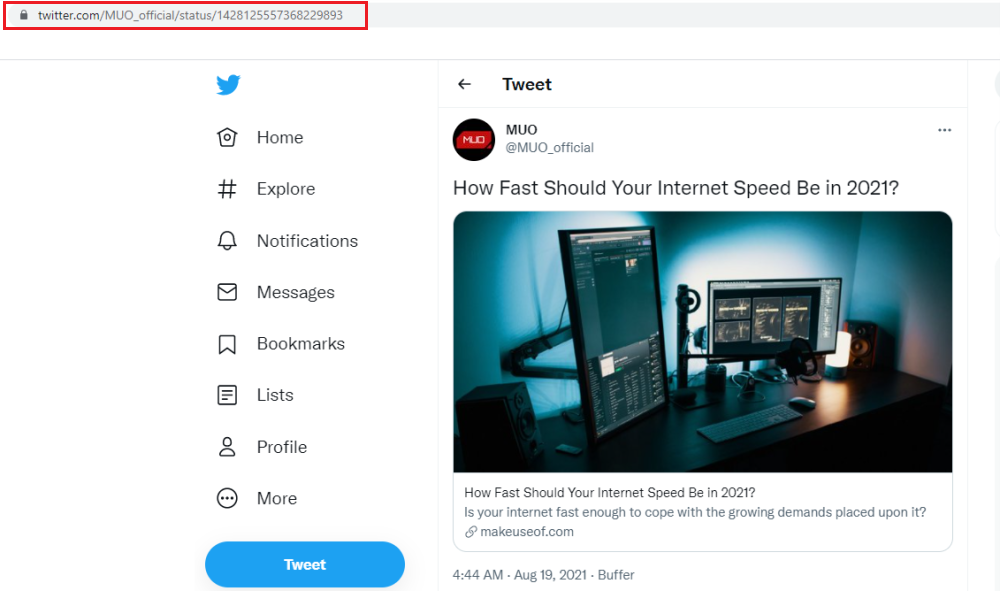
Primero, abra Twitter y busque el tweet que le gustaría incrustar. Luego, haz clic en él.
Paso 2: copia el enlace de tu Tweet seleccionado
El tweet debería aparecer en la pantalla. Copie la URL de la barra de direcciones de su navegador.
Paso 3: abre un bloque de tweets
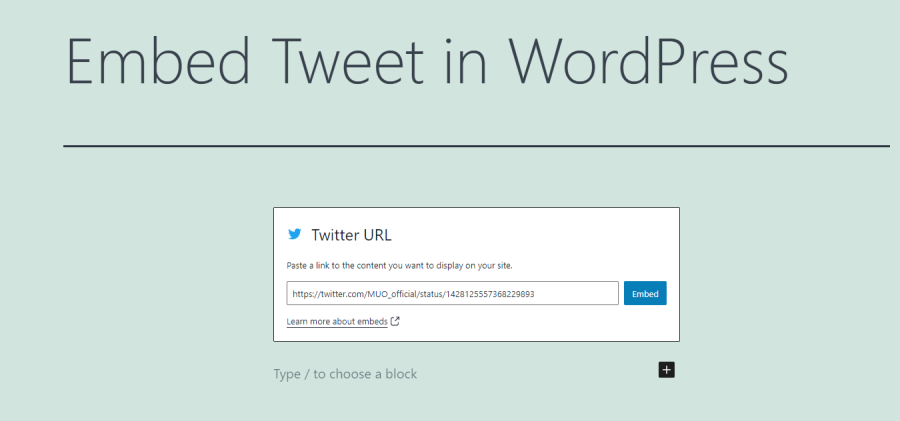
Navegue a WordPress y abra la publicación donde desea incrustar el tweet. Luego, seleccione el bloque Tweet de la lista de bloques.
Paso 4: pegue el enlace en el bloque de tweets
A continuación, pegue la URL en el bloque de tweets . Luego haga clic en el botón Insertar .
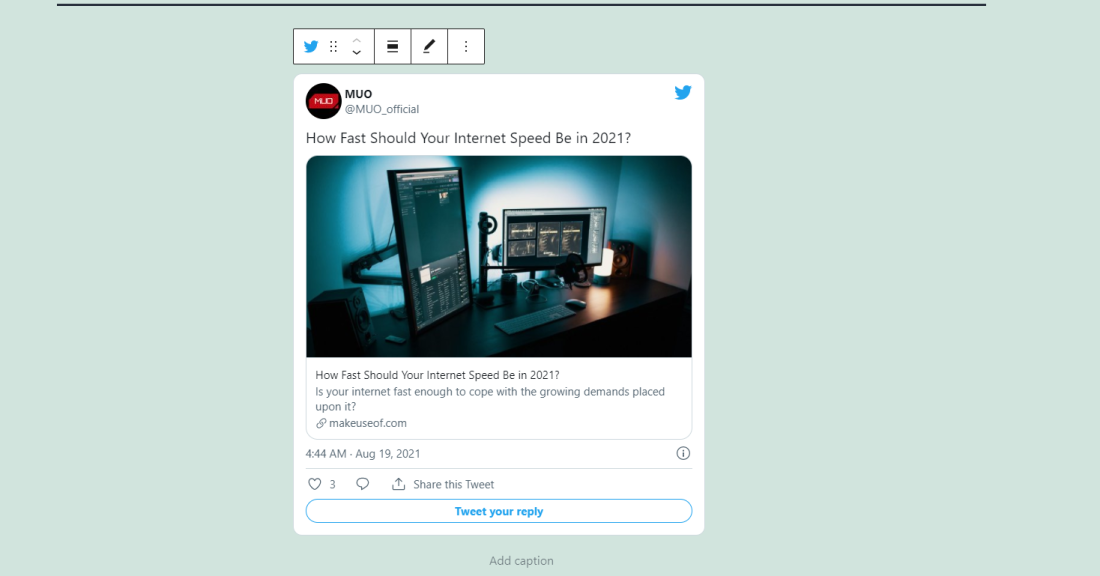
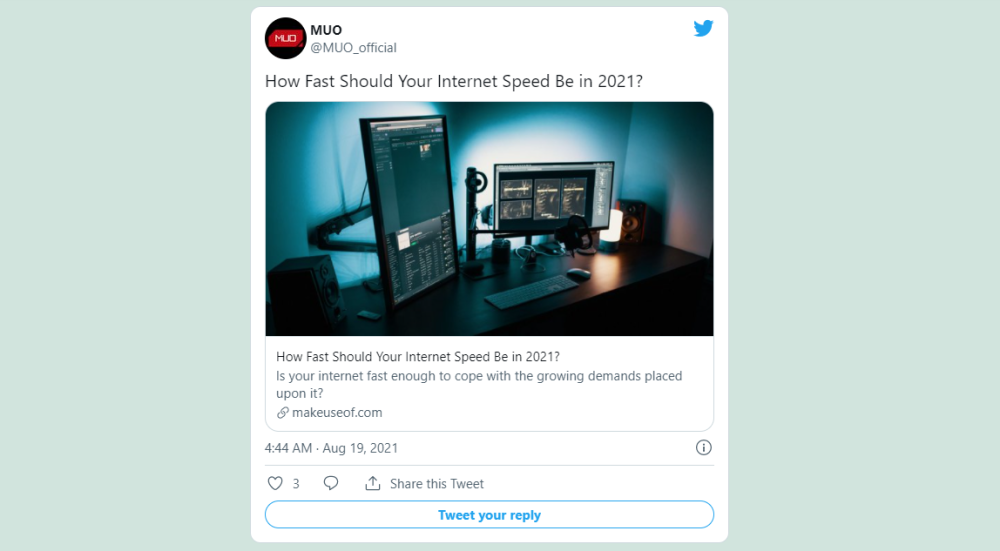
Debería ver su tweet seleccionado en su publicación de WordPress. Cuando lo haga, eso significa que su tweet se ha incrustado correctamente y está listo para publicar en su sitio web.
Cómo incrustar tweets usando el editor clásico de WordPress
Si todavía está utilizando el editor clásico de WordPress de la vieja escuela, el proceso es un poco diferente. Sin embargo, es tan fácil como usar el Editor de bloques.
Paso 1: selecciona tu tweet
Primero, vaya a Twitter y busque el tweet que le gustaría incrustar. Haz click en eso.
Paso 2: haz clic en Insertar Tweet en el menú Tweet
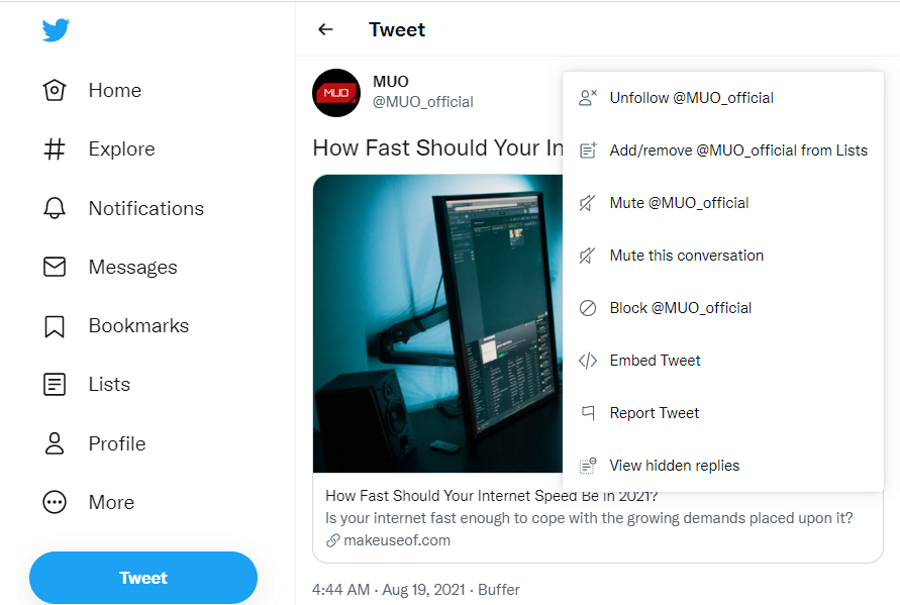
Haga clic en el menú de tres puntos en la esquina superior derecha de su tweet. Abrirá el menú Tweet, donde puede encontrar la opción Insertar Tweet .
Paso 3: copia el código de inserción
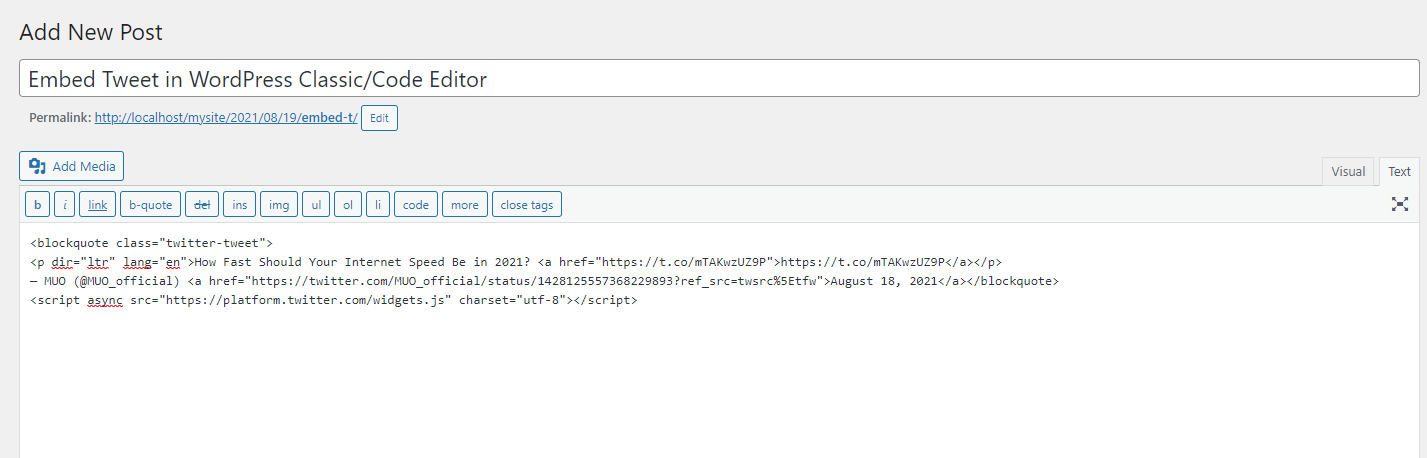
Al hacer clic en la opción Insertar Tweet , accederá a una página donde Twitter genera un código de inserción específico para el Tweet. Con este código, puede publicar el tweet en su editor clásico de WordPress.
Paso 4: pegue el código para insertar su tweet
Ahora, pegue el código de incrustación en cualquier lugar del campo de texto del editor clásico de WordPress para incrustar el tweet.
Mientras usa el editor clásico, deberá cambiar al editor visual o ejecutar la vista previa para ver el tweet que ha incrustado. Abrir una nueva ventana le permitirá ver una vista previa de cómo se verá todo una vez que se publique.
Incrustar tweets con WordPress es un proceso sencillo que puede agregar credibilidad e interés visual a una publicación. Con esta guía, agregar tweets a su blog es simple y se puede hacer en solo unos minutos.
macOS tiene una estructura de carpetas profunda y anidada, y una instalación de macOS predeterminada tiene muchos directorios que suenan desconocidos. La mayoría de los usuarios nunca necesitan tocar estos archivos.
Apple mantiene ciertas carpetas ocultas por una razón. Jugar con estos directorios podría resultar en un sistema inestable, pérdida de datos o, peor aún, evitar que su Mac se inicie. Le mostraremos los lugares que la mayoría de los usuarios no deberían tocar en el sistema de archivos macOS.
1. Archivos de idioma y carpetas
Las aplicaciones de Mac vienen con archivos de idioma para todos los idiomas que admiten. Cuando cambie el idioma del sistema de su Mac, la aplicación cambiará a ese idioma inmediatamente.
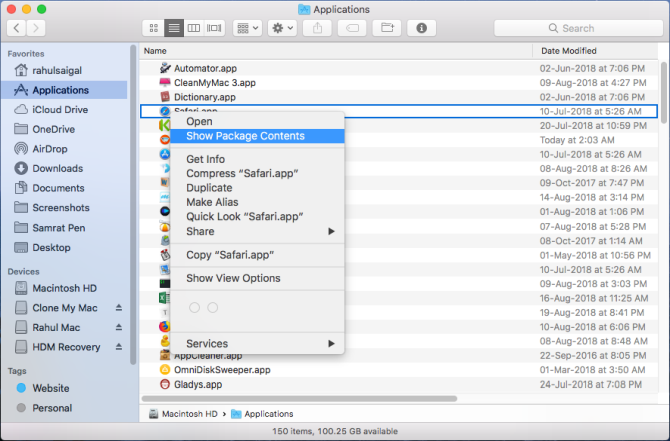
Para ver los archivos de idioma de una aplicación, presione Control y haga clic en ella y elija Mostrar contenido del paquete en el menú contextual. La ruta se verá así: AppName.app/Contents/Resources/Lang.lproj
Eliminar los archivos de idioma para aplicaciones de terceros es fácil a través de Terminal. Pero para las aplicaciones macOS predeterminadas, debe deshabilitar la Protección de integridad del sistema, que no recomendamos en absoluto.
Aunque hay muchos consejos en Internet que recomiendan que elimine los archivos de idioma para recuperar espacio en el disco, la cantidad de espacio que gana no es lo suficientemente significativa para los riesgos involucrados.
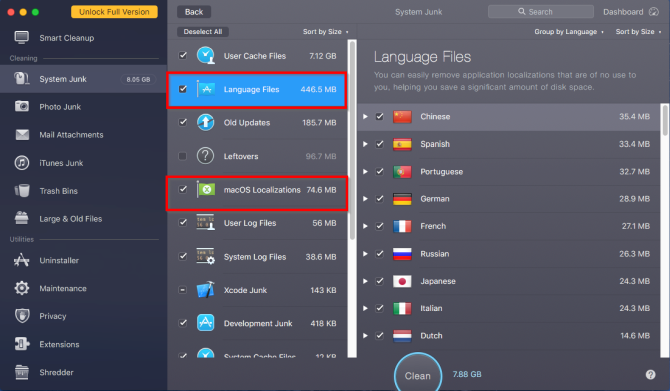
Un escaneo rápido con CleanMyMac muestra que mi Mac ganará alrededor de 520 MB de espacio en disco al eliminar estos archivos. El resultado puede ser diferente en su caso, pero es muy poco probable que gane más de unos pocos gigabytes. Además, debe volver a realizar estos pasos después de cada actualización importante de macOS.
Cuando elimina archivos de idioma, no puede predecir qué aplicaciones fallarán o se congelarán. En el peor de los casos, tendrás que reinstalar la aplicación. Además, es posible que las versiones antiguas de programas como Microsoft Office y las aplicaciones de Adobe no funcionen o no se actualicen correctamente. Por lo tanto, es mejor ignorar los archivos y carpetas de idioma.
macOS crea varios usuarios y archivos de caché relacionados con el sistema para acelerar el sistema. La caché y los datos temporales ubicados en / Library / Caches están bajo su control. Puede eliminar manualmente esta caché sin herramientas de terceros.
Pero los archivos en la carpeta del sistema están completamente administrados por macOS. Ni siquiera son visibles para ti. A veces, los elementos de estos directorios pueden ocupar una gran cantidad de espacio en disco. Por lo tanto, es posible que se pregunte si es seguro eliminar el contenido de las carpetas / private / var / o no.
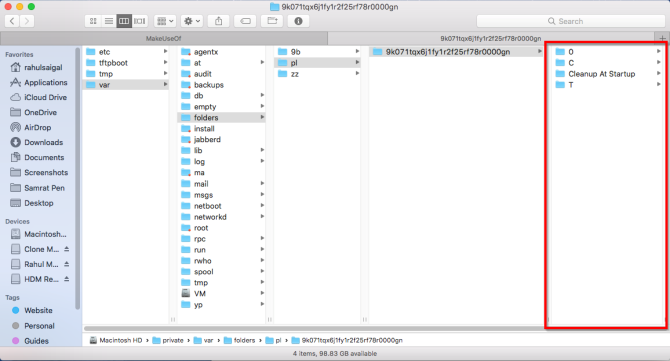
La forma más sencilla de encontrar la carpeta / private / var es a través del menú Ir a la carpeta del Finder. Presione Cmd + Shift + G para que aparezca el cuadro Ir a la carpeta e ingrese / private / var / carpetas . Se abrirá una nueva pestaña del Finder inmediatamente.
Para abrir la ubicación de los archivos temporales y en caché del sistema, abra una ventana de Terminal y escriba lo siguiente: open $TMPDIR Verá un nombre de carpeta de dos caracteres con nombres de subcarpeta largos y aparentemente aleatorios. Mientras navega por el árbol de carpetas, explore estas tres carpetas. La carpeta C representa Caché , mientras que T es para archivos temporales . Los archivos de usuario se encuentran en la carpeta 0 .
Problemas con las carpetas / private / var /
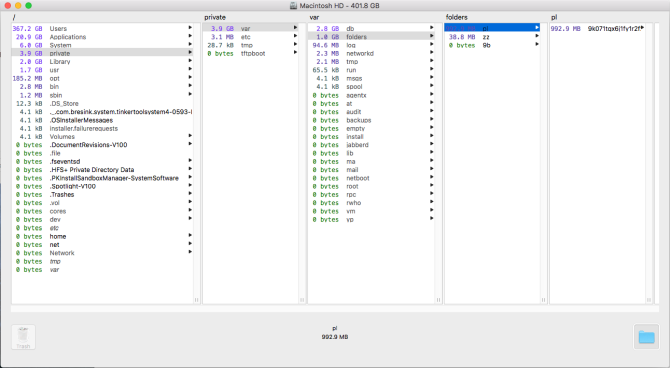
Un escaneo rápido con OmniDiskSweeper muestra que el tamaño de las carpetas / private / var / es de aproximadamente 1GB y el de / private / var es de aproximadamente 4GB. El tamaño de estas carpetas puede variar según el sistema, pero no debe ser demasiado grande.
Si estos directorios ocupan más de 10 GB, entonces son una preocupación.
No debe intentar eliminar manualmente archivos de ninguno de los directorios / private / var , incluso si son grandes. Si lo hace, podría dañar los archivos principales de macOS, dañar los datos de los documentos e impedir que su Mac se inicie o se comporte como se espera. Entonces se quedaría atascado reinstalando macOS desde cero.
Para eliminar estos archivos de forma segura, cierre todas las aplicaciones y apague su Mac. Cuando reinicia su Mac, activa los mecanismos de borrado de caché incorporados. Esto elimina los contenidos, cachés y elementos temporales innecesarios en las carpetas/ tmp , / private / var y / private / var / .
Si, por alguna razón, estos archivos no se borran, reinicie su Mac en Modo seguro . macOS implementa mecanismos incorporados adicionales para deshacerse de cachés y archivos temporales en este modo. Luego reinicie en modo normal como de costumbre y vuelva a verificar el espacio disponible en el disco.
Otras carpetas importantes en / private / var
Con respecto al espacio en disco, hay algunas carpetas más que no debe tocar:
/ private / var / db: incluye un montón de archivos de datos y configuración de macOS. Incluyen la base de datos de Spotlight, archivos de configuración de red y más.
/ private / var / VM: contiene archivos de imagen de intercambio y suspensión. Si hiberna su Mac, este directorio ocupará más de 5 GB de espacio en disco.
/ private / var / tmp: Otro directorio de archivos temporal.
3. Carpeta de la biblioteca del sistema
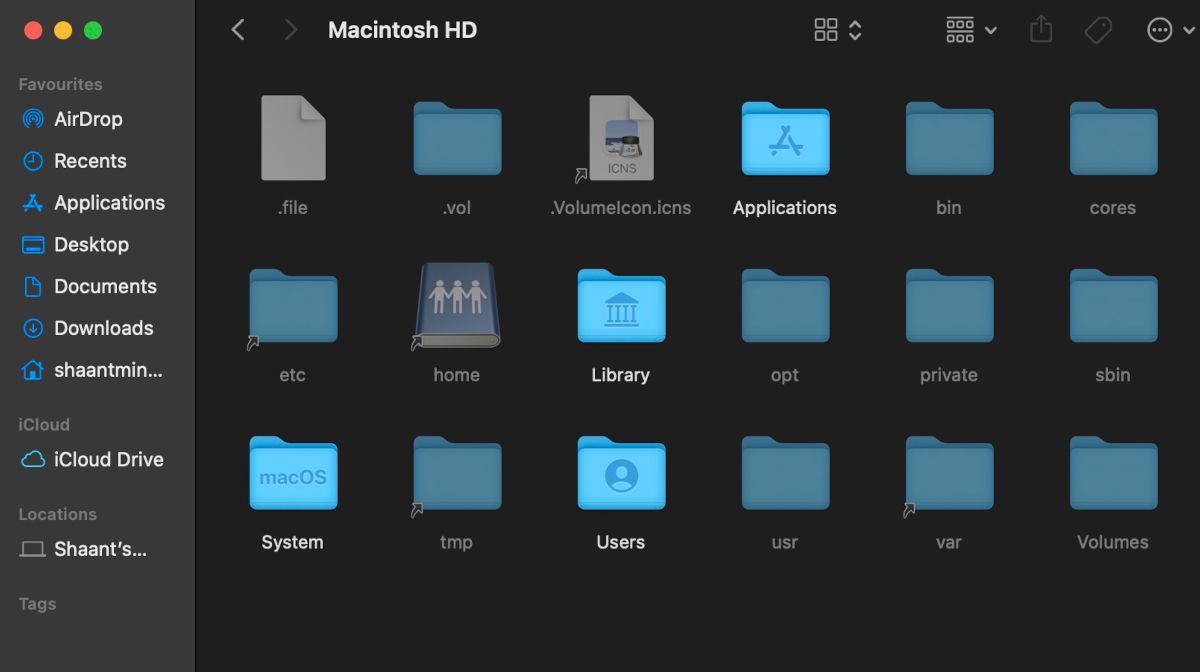
El sistema de archivos macOS contiene varias carpetas de la biblioteca. Esto es intencional y, si bien existen muchas similitudes entre el contenido de las carpetas de la biblioteca, cada carpeta tiene un papel diferente que desempeñar en el sistema de archivos macOS. Encontrarás tres carpetas de la biblioteca:
/Biblioteca
/ Sistema / Biblioteca
~ / Biblioteca
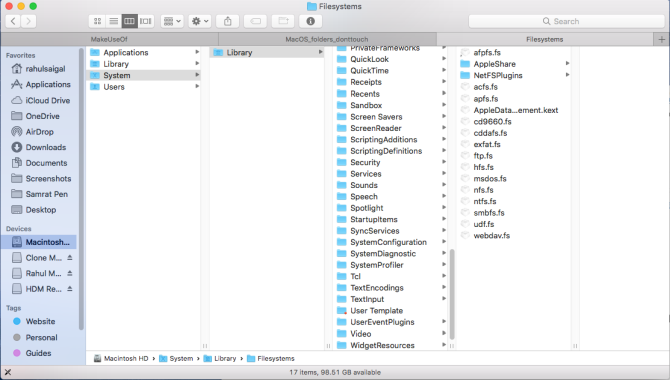
La carpeta principal Biblioteca y Biblioteca del sistema tiene un alcance global. Su contenido es compatible con todos los aspectos del sistema. La carpeta de la biblioteca del sistema contiene los archivos que macOS necesita para funcionar. Solo el sistema operativo tiene derecho a modificar sus datos, y solo los eventos a nivel del sistema deberían afectarlos. No hay ninguna razón para que toque nada en esta carpeta.
4. Carpeta de biblioteca de usuario
La carpeta Biblioteca dentro del directorio de inicio es la Biblioteca personal de su cuenta. Aquí, macOS almacena archivos de sistema, soporte de terceros y preferencias. También incluye configuraciones de correo, marcadores de Safari, datos del historial de navegación, datos del calendario y mucho más. La carpeta Biblioteca también incluye carpetas que necesitan una limpieza ocasional. Sin embargo, no es seguro tocar todas las carpetas.
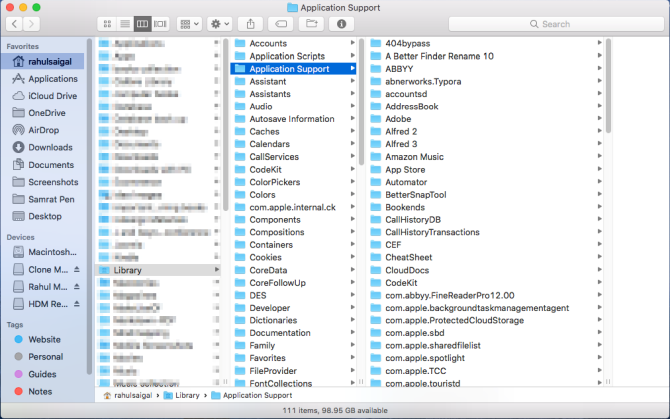
~ / Biblioteca / Soporte de aplicaciones
En esta carpeta, tanto las aplicaciones del sistema como las de terceros almacenan archivos de soporte, generalmente en una subcarpeta con el nombre de la aplicación correspondiente. Contienen datos de registro e incluso almacenan datos de aplicaciones guardados utilizados en una sesión en particular. No elimine el contenido de los archivos de soporte de aplicaciones directamente. En su lugar, use una aplicación llamada AppCleaner para eliminar archivos de soporte junto con la aplicación.
~ / Biblioteca / Preferencias
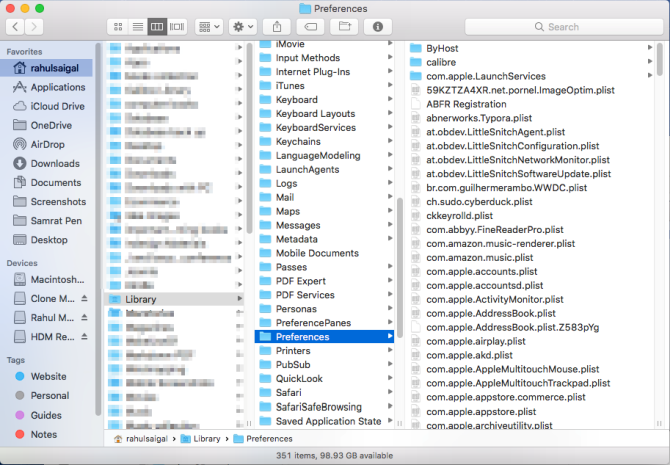
Esta carpeta contiene todos los datos de preferencias para aplicaciones predeterminadas y de terceros. Nuevamente, no elimine el contenido de la carpeta Preferencias ; de lo contrario, una aplicación volverá a su estado predeterminado o podría fallar. AppCleaner se encargará de las preferencias al desinstalar una aplicación.
~ / Biblioteca / Documentos móviles
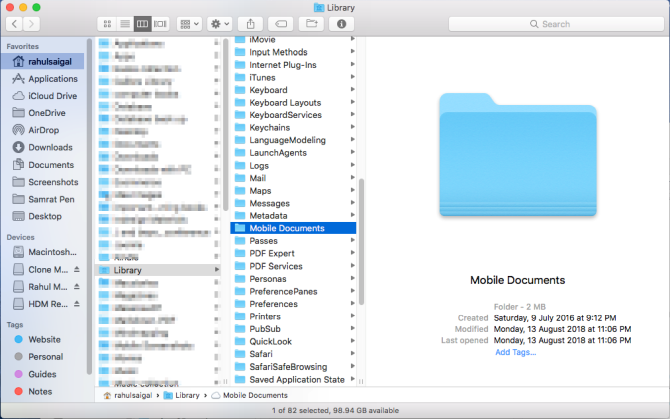
Esta es la ubicación real de la carpeta de iCloud. Los documentos, los archivos de preferencias de la aplicación, los datos de la aplicación iOS y más se encuentran en esta carpeta. No debe moverlo, cambiarle el nombre ni eliminarlo. También es una carpeta que ocupa mucho espacio en disco si usa iCloud. Elimina los archivos que no necesitas de iCloud Drive para reducir su tamaño.
~ / Biblioteca / Contenedores
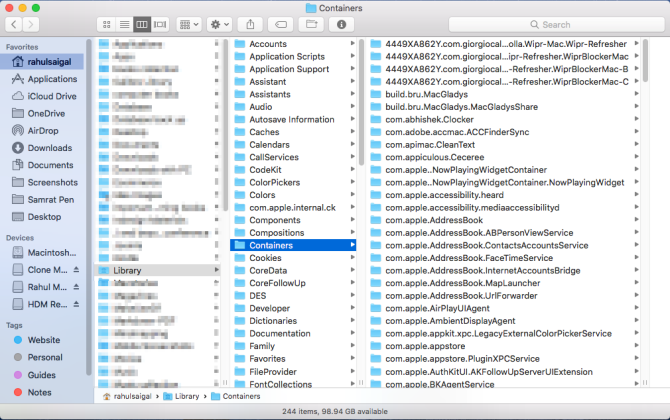
Contiene archivos de soporte, datos almacenados en caché y archivos temporales para las aplicaciones que ha descargado de la Mac App Store. Dado que las aplicaciones de la App Store están en un espacio aislado, no pueden escribir datos en ninguna parte del sistema. Nuevamente, no elimine el contenido de esta carpeta. Si la carpeta Contenedores ocupa mucho espacio en disco, reinstale la aplicación afectada.
5. Carpetas ocultas en la carpeta de inicio
Cuando presiona las teclas Cmd + Shift + Period en el Finder, verá muchos archivos y carpetas en el directorio de inicio que generalmente están ocultos a la vista. Las diferentes tecnologías y aplicaciones de macOS almacenan sus datos en estas carpetas para que su Mac funcione sin problemas. No debe modificar ni eliminar ninguna de estas carpetas:
.Spotlight-V100: metadatos de Spotlight para cada volumen montado. Los procesos de mdworker utilizan estos metadatos para actualizar la búsqueda de Spotlight.
.fseventsd: Un archivo de registro de FSEvents registrado por el proceso launchdaemon de fseventsd . Supervisa los eventos del sistema de archivos, como la creación, modificación, eliminación de archivos y más. Time Machine utiliza estos datos para procesar copias de seguridad en segundo plano.
.DocumentRevisions-V100: una base de datos de versiones de macOS utilizada por las aplicaciones para guardar y recuperar diferentes versiones de un documento.
.PKInstallSandboxManager: se utiliza para actualizaciones de software y sandboxing.
.PKInstallSandboxManager-SystemSoftware: se utiliza para actualizaciones de software del sistema.
.Trashes: carpeta de basura en cada volumen montado.
Manténgase alejado de las carpetas importantes de macOS
Jugar con estas carpetas es arriesgado, ya que hacerlo podría dañar sus aplicaciones, documentos y macOS. Si bien la mayoría de los usuarios de Mac no tienen que preocuparse por estas carpetas, es posible que tenga la tentación de comenzar a explorar estas carpetas cuando el espacio en el disco se convierta en un problema.
En casos como ese, tener una copia de seguridad es fundamental, de modo que si pierde algún dato, pueda recuperarlo con relativa facilidad. Afortunadamente, tu Mac ya tiene muchas formas de ayudarte con esto.
Si no tiene una pantalla verde real para usar en un video, saber cómo crear una digitalmente es una habilidad de edición útil. Implica quitar el fondo de un sujeto en movimiento y reemplazarlo con un color verde sólido.
Ese clip se puede usar como un elemento adicional a cualquier otro video. Simplemente puede agregarlo como una superposición y luego borrar el fondo verde.
Entonces, ¿cómo hace la gente esto? Le mostraremos cómo hacer un video de pantalla verde en la aplicación de edición móvil Video Star para iPhone.
Cómo hacer un video de pantalla verde en Video Star
Antes de comenzar, deberá descargar la aplicación Video Star. Tenga en cuenta que se le pedirá que compre uno o más paquetes para realizar estos efectos de pantalla verde. La compra de la versión Pro le da acceso a todos los efectos.
Descargar:Video Star (compras gratuitas desde la aplicación disponibles)
1. Prepare la pantalla verde
Para aplicar un fondo verde, primero debe crearlo. Tenga en cuenta que no tiene que ser verde; puede ser de cualquier color, siempre que sea un color que no esté presente en el video que está editando. Hay varias formas de preparar la pantalla verde en Video Star, y repasaremos algunas aquí.
Para comenzar, importe el video del tema del que desea eliminar el fondo; divídalo en clips si es necesario. Seleccione el clip, toque Nuevo y ábralo en la ventana multicapa .
Para el primer método, toque el cuadro de la rueda de colores en la esquina superior izquierda de la ventana multicapa. Arrastre el cursor a un tono verde lima (o cualquier color sólido de su elección) y asegúrese de que el control deslizante Opacidad esté completamente hacia arriba.
La rueda de colores no es una capa oficial (ya que no puede importarle nada), pero puede actuar como una primera capa para este efecto específico. Ahora, puede continuar importando el videoclip a la primera capa (cuadro de Capa 1). Cuando elimine su fondo, lo que queda será el color que seleccionó de la rueda de colores.
Galería de imágenes (3 imágenes)
Expandir
Expandir
Expandir
También puede importar un color en la primera capa. En la ventana Multicapa, seleccione Capa 1 > Color y elija un color. Esto le dará exactamente los mismos resultados que el primer método. Solo asegúrese de importar el videoclip a la segunda capa (cuadro de Capa 2).
Por último, puede importar una imagen de una pantalla a color; todo lo que necesita hacer es descargar una imagen de un color sólido y brillante. Luego, en la ventana Multi-Layer, seleccione Layer 1 > Photo , y seleccione la imagen del carrete de su cámara. Nuevamente, asegúrese de importar el videoclip a la Capa 2 con este método.
Una vez que haya configurado su pantalla verde, es hora de borrar el fondo y aislar al sujeto en su video. Video Star tiene una herramienta única para ayudarlo a lograr esto automáticamente.
Dependiendo del método que utilizó para preparar la pantalla en color, importe su videoclip a Capa 1 o Capa 2 en la ventana Multi-Layer. Toque la capa nuevamente y seleccione Agregar máscara en la ventana emergente.
Se le dirigirá a la ventana Editar máscara. Luego, seleccione Borrar en las pestañas de la parte superior.
Seleccione el icono con la lupa y el signo más . Esto lo llevará a la ventana Detalle de máscara que contiene las herramientas para eliminar el fondo de un sujeto en movimiento. Ahora, es esencial activar el modo de máscara móvil . Este icono se encuentra en la parte superior central; es una caja con una línea ondulada.
Está configurado en Modo de máscara de video de forma predeterminada. Tócalo para configurarlo en el modo de máscara móvil; verás que el ícono se multiplica en tres casillas con líneas onduladas. Esto le permite borrar el fondo cuadro por cuadro. De lo contrario, eliminará el fondo del primer fotograma y mantendrá ese contorno durante el resto del clip.
Galería de imágenes (2 imágenes)
Expandir
Expandir
Abra el menú en la parte superior izquierda (es el icono con tres líneas) y seleccione Enmascarar persona en todos los marcos . Esta función detecta y elimina el fondo.
Espere a que se procese y presione Listo en la parte superior derecha. Cuando regrese a la ventana multicapa, verá el sujeto aislado en la parte superior de la pantalla de color que ha seleccionado.
Galería de imágenes (2 imágenes)
Expandir
Expandir
3. Limpieza
Después de enmascarar al sujeto, probablemente haya notado que los bordes están un poco borrosos; esto sucede con material de archivo de menor calidad o composiciones con una paleta de colores limitada. No se preocupe, hay una manera de limpiar esto.
Este paso no funcionará si ya ha creado el clip desde la ventana Multi-Layer. Entonces, después de borrar el fondo, vuelva a la ventana Detalle de la máscara tocando la capa de video y luego seleccionando Editarmáscara > Borrar . Desde allí, elija el icono de la lupa .
En la parte inferior, verá una serie de líneas azules, cada una de las cuales representa un marco. Puede seleccionar un marco individual tocándolo o usando las flechas justo encima de él; una línea se volverá roja para indicar que está seleccionado. Recomendamos comenzar en el primer fotograma y avanzar hasta el final de una secuencia.
Galería de imágenes (2 imágenes)
Expandir
Expandir
Asegúrese de que el icono de la herramienta de lápiz esté configurado en Borrar en la parte superior izquierda. Controla el tamaño y la dureza del borrador con los iconos circulares en la parte inferior. Ahora, arrastre el dedo sobre el marco para borrar las partes que el detector pasó por alto.
Puede ampliar el marco pellizcándolo con dos dedos. Configure la herramienta Dibujar (representada por el ícono de lápiz) para corregir los errores que cometió al borrar.
Galería de imágenes (3 imágenes)
Expandir
Expandir
Expandir
El botón de color ayuda con las áreas que son difíciles de borrar a mano. Habilítelo tocando el icono con los tres círculos en la parte superior.
Al seleccionar esta opción, el borrador solo afectará el fondo. Cuando arrastra el dedo sobre el encuadre, conserva el sujeto tanto como puede, incluso cuando su dedo se superpone. Puede lograr los mismos resultados si selecciona la herramienta Dibujar , pero completará el fondo en lugar de borrarlo.
Una vez que haya borrado el fondo y limpiado los bordes, le recomendamos que guarde la máscara. Esto es en caso de que se haya perdido algo en la limpieza y no pueda volver después de crear el clip.
Mientras todavía está en la ventana Detalle de máscara, abra el menú tocando las tres franjas en la parte superior izquierda y seleccione Exportar máscara de video . Guardará el contorno de la máscara como un formato de video en blanco y negro en el carrete de su cámara.
Galería de imágenes (2 imágenes)
Expandir
Expandir
Si se encuentra en una situación en la que necesita volver a editar todo, abra Multi-Layer, configure la pantalla verde como en el primer paso e importe el videoclip a una capa.
Toque la capa nuevamente, seleccione Agregar máscara y abra el menú en la ventana Editar máscara tocando las tres franjas en la parte superior izquierda. Luego, seleccione Importar máscara de video .
Galería de imágenes (2 imágenes)
Expandir
Expandir
Seleccione la máscara que acaba de exportar al carrete de su cámara. Importará la configuración exacta de la máscara que ha creado en los pasos dos y tres, y le dará la opción de editarla. Para hacer esto, simplemente seleccione el icono de la lupa y vuelva a realizar los ajustes necesarios en la ventana Detalle de máscara.
Es cierto que crear un video de pantalla verde en Video Star puede ser un proceso largo y, a menudo, tedioso. Pero todas sus funciones y herramientas de enmascaramiento especializadas le permiten obtener un resultado más detallado y de mayor calidad que en otras aplicaciones de edición. Mejor aún, ¡ni siquiera necesitas una pantalla verde!
La modificación de la dirección MAC de su sistema le permite hacerse pasar por otros dispositivos en la misma red. De esta forma, puede recibir paquetes de datos que originalmente estaban destinados al otro dispositivo. Este proceso se conoce como suplantación de MAC.
En Linux, puede encontrar innumerables herramientas para cambiar la dirección MAC de su dispositivo. Pero encontrar una utilidad confiable y estable que haga bien el trabajo es realmente complicado considerando la cantidad de opciones disponibles para un usuario.
Al final, comprenderá brevemente las direcciones MAC y cómo falsificar su dirección MAC en Linux.
¿Qué es una dirección MAC?
Una dirección MAC, o dirección de control de acceso a medios, es un identificador hexadecimal único que se utiliza para identificar un dispositivo en una red. También se conoce como la "dirección física" de una máquina, ya que está integrada en la tarjeta de interfaz de red (NIC) del dispositivo.
Así es como se ve una dirección MAC:
55:de:bc:7d:45:df
A cada dispositivo se le asigna una dirección MAC única durante su fabricación. Gracias a las direcciones MAC, puede identificar de forma única millones de dispositivos conectados a Internet.
En el modelo de red OSI , las direcciones MAC son responsables de enviar datos al dispositivo correcto en la capa de enlace de datos.
Cambiar su dirección MAC en Linux
Hay muchas razones por las que es posible que desee cambiar la dirección MAC de su dispositivo. Tal vez desee eludir las restricciones de seguridad en una red, o tal vez desee imitar otro dispositivo en la red para capturar paquetes.
Cualquiera sea la razón, las herramientas de Linux lo tienen cubierto. A continuación, le mostramos cómo puede falsificar su dirección MAC en Linux.
Usando macchanger
Macchanger es una utilidad de Linux basada en terminal que permite al usuario cambiar la dirección MAC predeterminada de su dispositivo.
Para instalarlo en Debian / Ubuntu:
sudo apt install macchanger
En Fedora, CentOS u otras distribuciones basadas en RHEL:
Verá un mensaje que le preguntará si desea cambiar la dirección MAC de su sistema cada vez que reinicie un dispositivo de red (incluidos Ethernet y Wi-Fi). Seleccione No y presione Entrar para continuar.
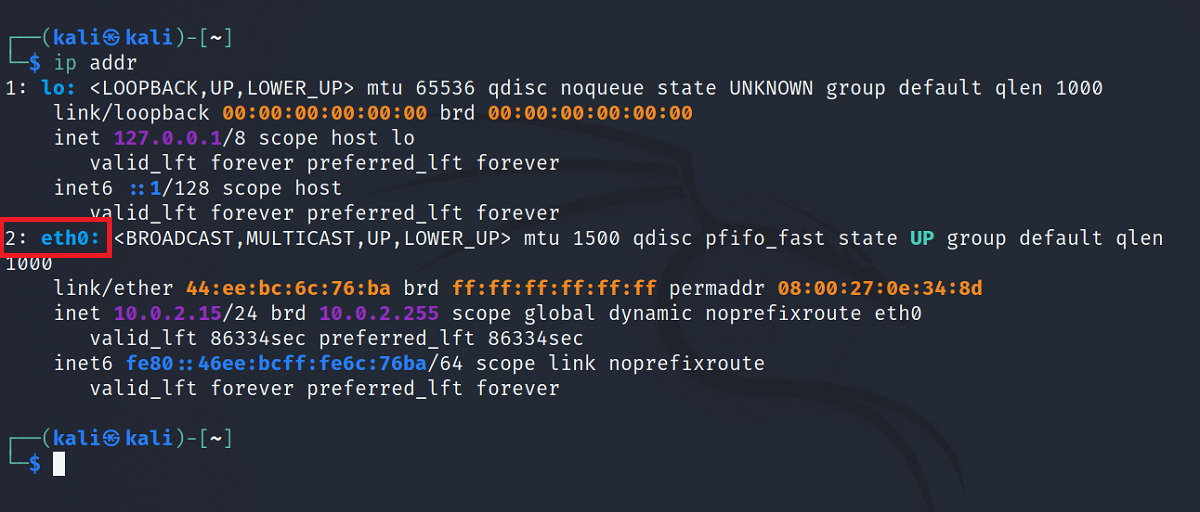
Antes de ser práctico, primero debe verificar los nombres de la interfaz de red en su dispositivo. Para hacer eso, escriba:
ip addr
Producción:
En la salida, el nombre de la interfaz de red para ethernet es eth0 . De manera similar, para Wi-Fi, el nombre de la interfaz será wlan0 o wlp3s0 .
Puede identificar fácilmente los nombres de las interfaces de red en caso de que las etiquetas sean diferentes para su sistema. Los nombres de interfaz que comienzan con " w " se asociarán con Wi-Fi, mientras que los nombres de interfaz para ethernet siempre comenzarán con " e ".
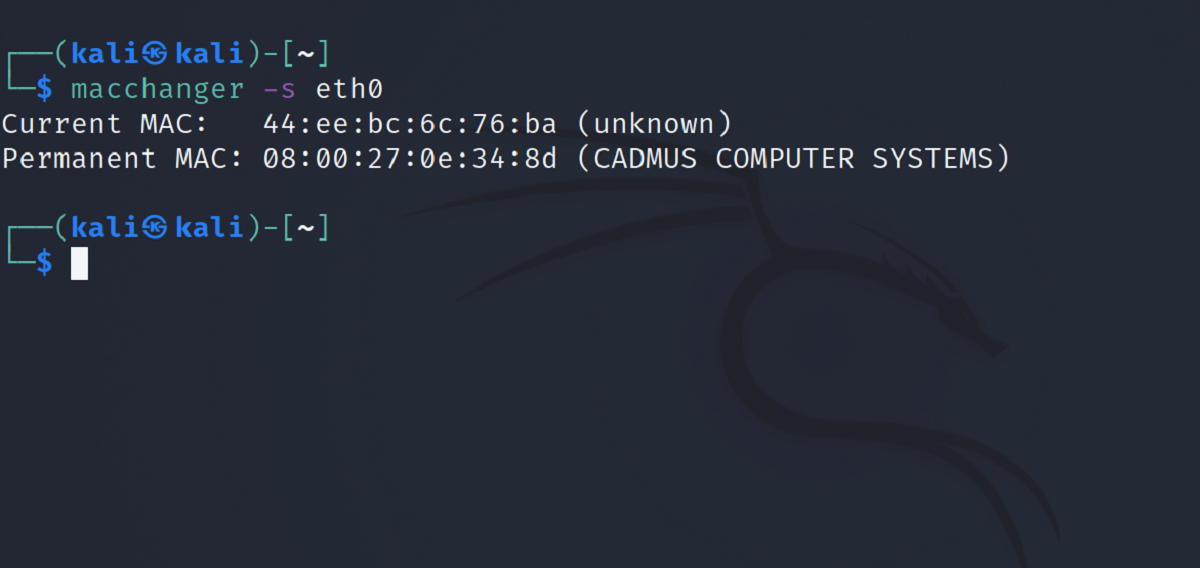
Para verificar la dirección física actual de su máquina, escriba:
macchanger -s interface
… donde interfaz es el nombre de la interfaz de red sobre la que desea obtener información.
Producción:
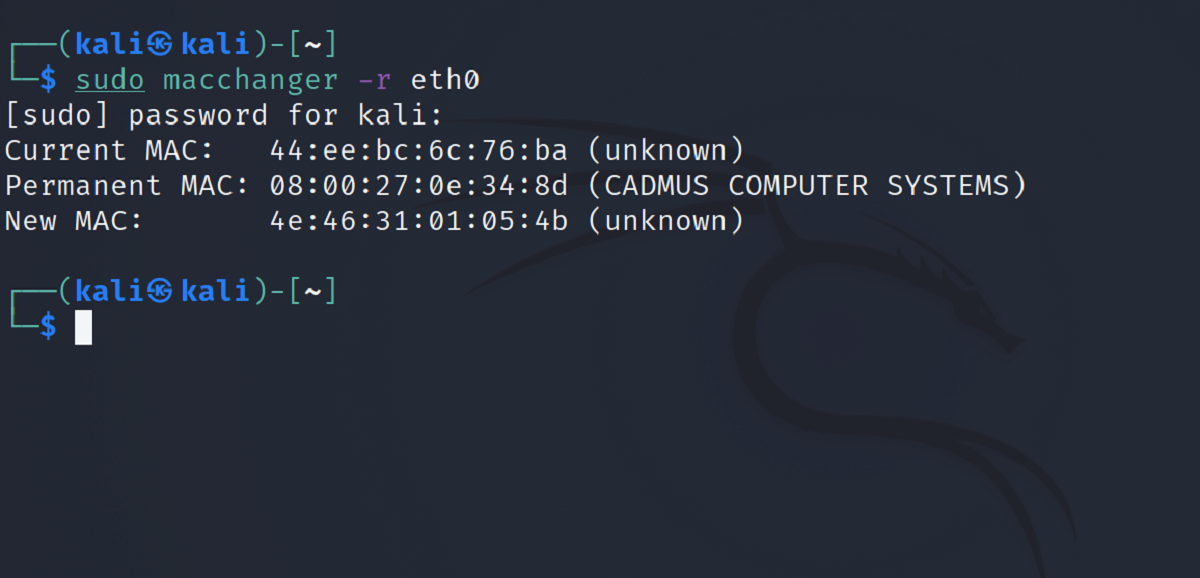
Para asignar una dirección MAC aleatoria a su máquina usando macchanger, use la bandera -r :
macchanger -r interface
Por ejemplo, para cambiar la dirección física de la interfaz eth0 :
sudo macchanger -r eth0
Macchanger mostrará la dirección original y la dirección actual (modificada) en la salida.
Además de asignar una dirección aleatoria, también puede configurar una dirección MAC personalizada para su dispositivo. Simplemente use la bandera -m con el comando predeterminado de la siguiente manera:
sudo macchanger -m custom-address interface
… donde dirección personalizada es la nueva dirección MAC que desea asignar e interfaz es el nombre de la interfaz de red.
Para asignar una dirección MAC personalizada a la interfaz eth0 :
sudo macchanger -m 44:ee:bc:6c:76:ba eth0
Con macchanger, no tiene que memorizar la dirección MAC original de su dispositivo para referencia futura. Puede restablecer sin esfuerzo los cambios a los valores predeterminados usando el indicador -p :
sudo macchanger -p eth0
Uso de los comandos ip e ifconfig
Aunque macchanger es fácil de usar y adecuado para principiantes, los usuarios avanzados de Linux que desean tener más control sobre la operación pueden preferir usar el comando ip .
Pero primero, asegúrese de anotar la dirección MAC original de la interfaz antes de modificarla. Una vez que haya cambiado la dirección MAC utilizando los comandos que se mencionan a continuación, no hay opción para volver a la dirección original automáticamente. Tendrá que cambiar manualmente la dirección modificada a la MAC original.
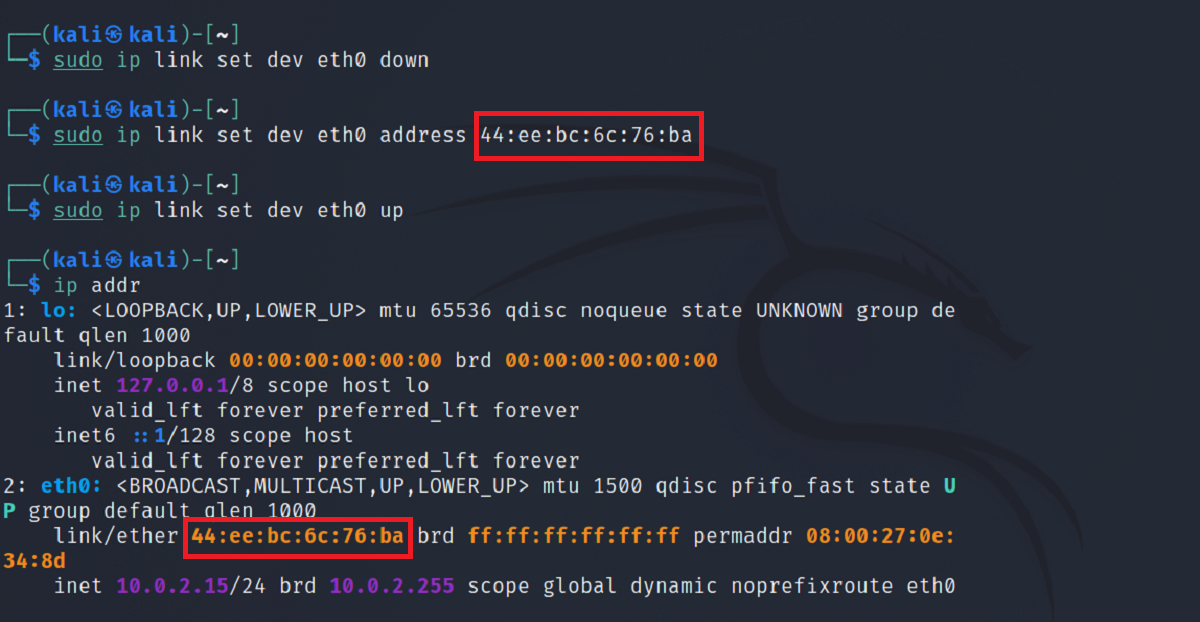
Antes de que pueda cambiar la dirección MAC de su dispositivo usando ip, tendrá que apagar la interfaz de red.
sudo ip link set dev eth0 down
Luego, cambie la MAC original a una dirección personalizada de la siguiente manera:
sudo ip link set dev eth0 address 44:ee:bc:6c:76:ba
Reinicie la interfaz de red usando ip:
sudo ip link set dev eth0 up
Verifique si el comando mencionado anteriormente funcionó escribiendo ip addr en la terminal.
Una forma alternativa de suplantación de MAC es usar el comando ifconfig . Ifconfig son las siglas de Interface Config y es una utilidad estándar de Linux que se utiliza para administrar interfaces de red.
Al igual que el comando ip, tendrá que cerrar la interfaz antes de cambiar la dirección física de su máquina usando ifconfig.
sudo ifconfig eth0 down
Luego, asigne una dirección MAC personalizada a la interfaz.
sudo ifconfig eth0 hw ether 44:ee:bc:6c:76:ba
Reinicie la interfaz de red usando ifconfig de la siguiente manera:
sudo ifconfig eth0 up
Para cambiar la dirección MAC de una interfaz inalámbrica ( wlan0 , por ejemplo), simplemente reemplace la aparición de eth0 en el comando con el nombre de la interfaz inalámbrica.
Al igual que otras técnicas en el campo de la ciberseguridad, existe una línea muy delgada entre lo que es legal e ilegal cuando se trata de suplantación de MAC. Depende en gran medida del caso de uso para el que está cambiando su dirección MAC.
¿Con fines educativos y de aprendizaje? Definitivamente legal (pero solo si lo prueba en su propia red). ¿Para capturar paquetes de datos y eludir los protocolos de seguridad en alguna otra red? No recomendado.
Al igual que Linux, los usuarios de Windows y Mac también pueden ver y modificar la dirección MAC de su dispositivo. La principal diferencia radica en la interfaz utilizada para realizar la tarea. Los usuarios de Linux generalmente prefieren el enfoque de línea de comandos. Por el contrario, la mayoría de los usuarios de Windows y Mac se sentirían como en casa con una interfaz gráfica fácil de usar.
En un mundo cada vez más tecnológico, existen numerosas formas en las que los hogares inteligentes y los dispositivos en su interior hacen que la vida de las personas con discapacidad sea más cómoda y conveniente.
Los dispositivos inteligentes no solo pueden ser instalados fácilmente por el usuario o sus cuidadores, sino que también pueden permitir a los usuarios llevar una vida feliz e independiente, sin tener que depender de ayuda externa.
Estas son algunas de las formas en que las casas inteligentes están ayudando a las personas con discapacidades.
1. Las casas inteligentes ofrecen una mayor comodidad
La comodidad y la facilidad de uso son los principales beneficios que prometen ofrecer los hogares inteligentes. Aunque los dispositivos inteligentes son un lujo para la mayoría de las personas, son una necesidad para algunos.
Para los usuarios que tienen que depender de otras personas debido a la inmovilidad física, la discapacidad visual o cualquier enfermedad crónica, los dispositivos domésticos inteligentes han cambiado las reglas del juego. Un sistema de hogar inteligente ofrece un control completo al usuario, todo desde la palma de su mano.
Los dispositivos, los electrodomésticos y los sistemas operativos domésticos controlados por voz que se pueden manejar a través de un solo teléfono inteligente han hecho que la vida cotidiana sea mucho más fácil y más conveniente para las personas que viven con discapacidades.
2. Las casas inteligentes brindan mayor seguridad
Los sistemas de seguridad inteligentes y los dispositivos de vigilancia son muy esenciales para las personas con discapacidades, ya que les brindan una gran tranquilidad y una sensación de seguridad, así como a sus familias y seres queridos.
Por ejemplo, las puertas inteligentes brindan señales alternativas a una persona con discapacidad visual para saber si se ha abierto la puerta de su casa o si la seguridad del hogar se ha visto comprometida de alguna manera.
Cerraduras y puertas inteligentes
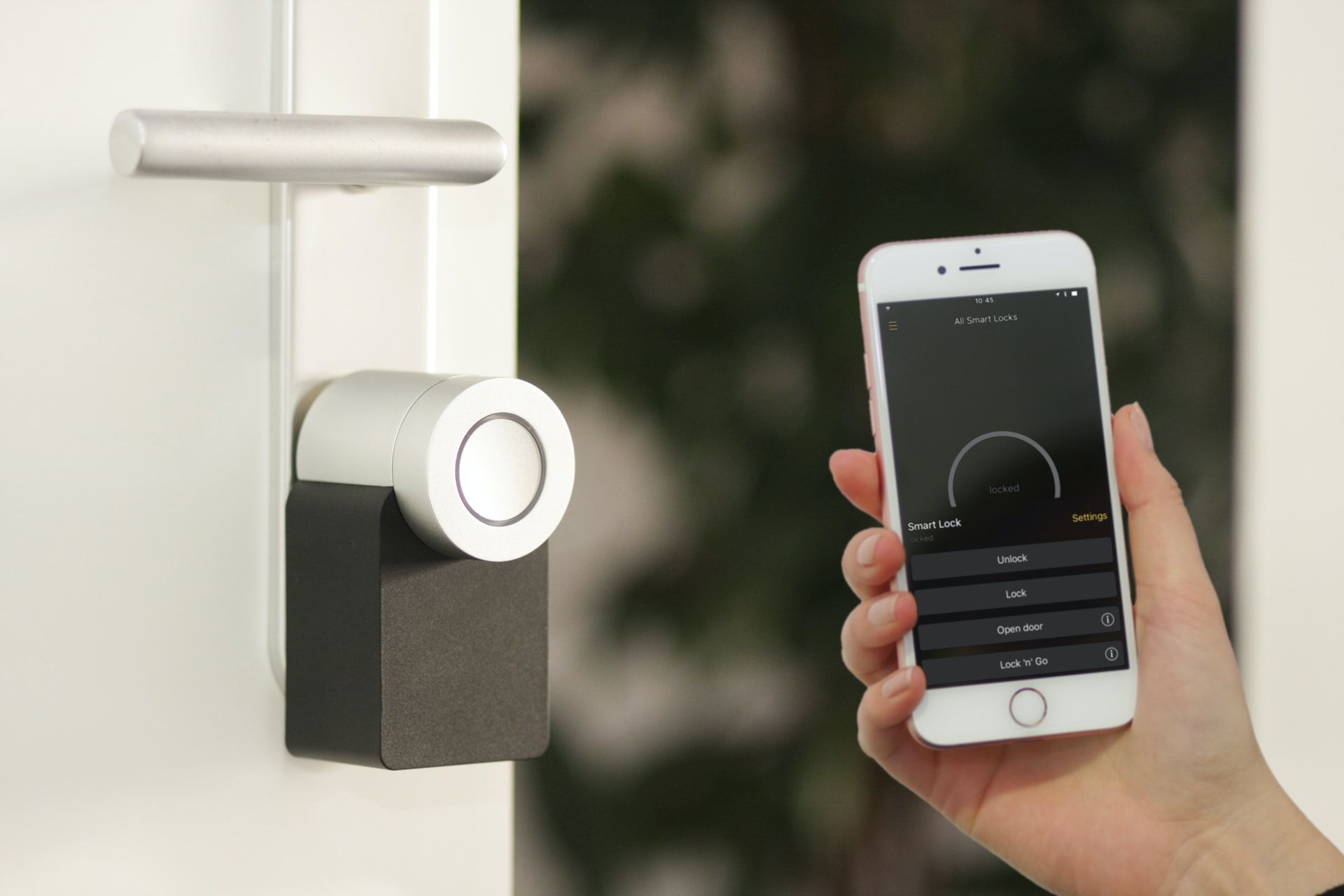
Las cerraduras y las puertas inteligentes son una alternativa a las llaves o teclados tradicionales que se utilizan para garantizar la seguridad del hogar. Estos son útiles al brindar acceso a amas de llaves, cuidadores, enfermeras o terapeutas para personas postradas en cama o aquellas que luchan con la inmovilidad física.
Se puede acceder a ellos a través de su teléfono inteligente, con acceso de administrador que también le permite otorgar acceso a invitados e incluso limitar la cantidad de veces que alguien puede acceder a su hogar durante el día. Estas aplicaciones también mantienen un registro de quién ha entrado en su casa.
Para las personas que luchan contra la demencia o el Alzheimer, las puertas inteligentes y las cerraduras inteligentes pueden resultar útiles. Esto se debe a que no lo bloquean fuera de su casa y pueden monitorear si alguien sale o entra, manteniendo a los miembros de la familia actualizados en caso de cualquier emergencia.
Siempre hay una forma de abrir estas cerraduras incluso si se agota la batería o se corta la conexión a Internet, lo que garantiza que los usuarios nunca tengan que preocuparse por dejar su casa desatendida.
Sensores de fugas
Las fugas de plomería o tuberías a menudo no son detectables hasta que el daño se ha generalizado bastante. Especialmente para los discapacitados y con deficiencias cognitivas, la detección de fugas puede resultar difícil.
Los sensores de fugas detectan una fuga y le notifican en su dispositivo, actuando como un dispositivo preventivo y ayudando a las personas con discapacidades a garantizar que sus hogares estén bien mantenidos.
3. Las casas inteligentes permiten el control remoto de las funciones cotidianas
La mayoría de dispositivos y gadgets inteligentes se pueden controlar de forma remota. Pueden ser controlados por su teléfono inteligente o un control remoto dedicado.
La mejor parte de los dispositivos inteligentes es que se pueden controlar incluso cuando no está en casa. Junto con las puertas y cerraduras inteligentes, las soluciones de iluminación inteligente también se pueden controlar de forma remota.
Iluminación inteligente
Al igual que otros dispositivos inteligentes, los dispositivos de iluminación inteligentes se pueden controlar de forma remota. Además, muchos tipos de sistemas de iluminación inteligente están conectados a sensores de movimiento, lo que facilita que las personas con movilidad reducida enciendan y apaguen las luces.
Los dispositivos de iluminación inteligente habilitados con sensores también se pueden usar con fines de seguridad en entradas de vehículos o garajes. Las escaleras conectadas a sensores de movimiento pueden ser de gran ayuda para los pacientes discapacitados. Además, los dispositivos de iluminación inteligente son energéticamente eficientes, lo que reduce los costos de energía para los usuarios.
4. Las casas inteligentes mejoran la eficiencia energética
Se ha demostrado que los dispositivos inteligentes reducen los costos de energía en comparación con los electrodomésticos y sistemas domésticos estándar.
Con un control preciso de todas las configuraciones del sistema, los dispositivos con sensor habilitado y controlados a distancia mejoran el cociente de eficiencia del hogar , lo que ayuda a reducir las facturas de electricidad. Algunos ejemplos aquí son persianas inteligentes y termostatos inteligentes.
Cortinas y estores inteligentes
Las cortinas y persianas que funcionan físicamente para pacientes con discapacidades físicas o visuales pueden ser inconvenientes. Las cortinas inteligentes le permiten controlarlas de forma remota con la ayuda de aplicaciones a través de sus teléfonos inteligentes. Algunas persianas inteligentes incluso permiten la carga solar del motor que alimenta el mecanismo, ahorrando el esfuerzo de cargarlas manualmente.
Termostatos inteligentes
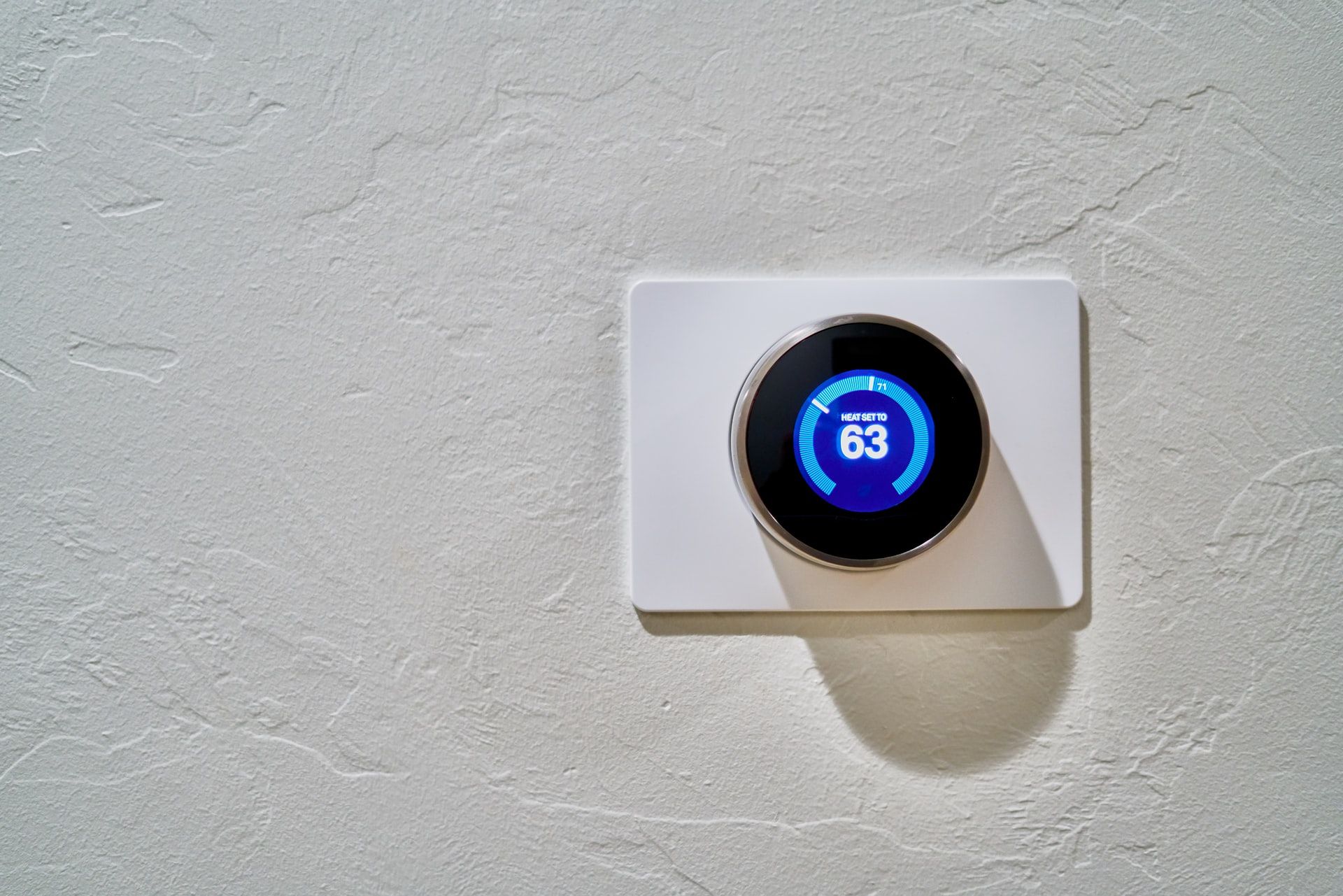
Los termostatos inteligentes le ayudan a controlar la temperatura de su hogar de forma remota. Son rentables y energéticamente eficientes. Para los pacientes que necesitan mantener sus habitaciones calientes, los termostatos inteligentes son una excelente alternativa a los termostatos tradicionales, ya que se pueden controlar desde un teléfono inteligente.
Los termostatos inteligentes pueden ser muy útiles para pacientes que sufren de parálisis cerebral, ya que tienden a tener temperaturas corporales más bajas que otras personas. También son beneficiosos para los pacientes confinados en sillas de ruedas, ya que les permiten controlar fácilmente la temperatura de sus hogares sin tener que hacerlo manualmente.
5. Las casas inteligentes lo ayudan a administrar su hogar desde un solo lugar
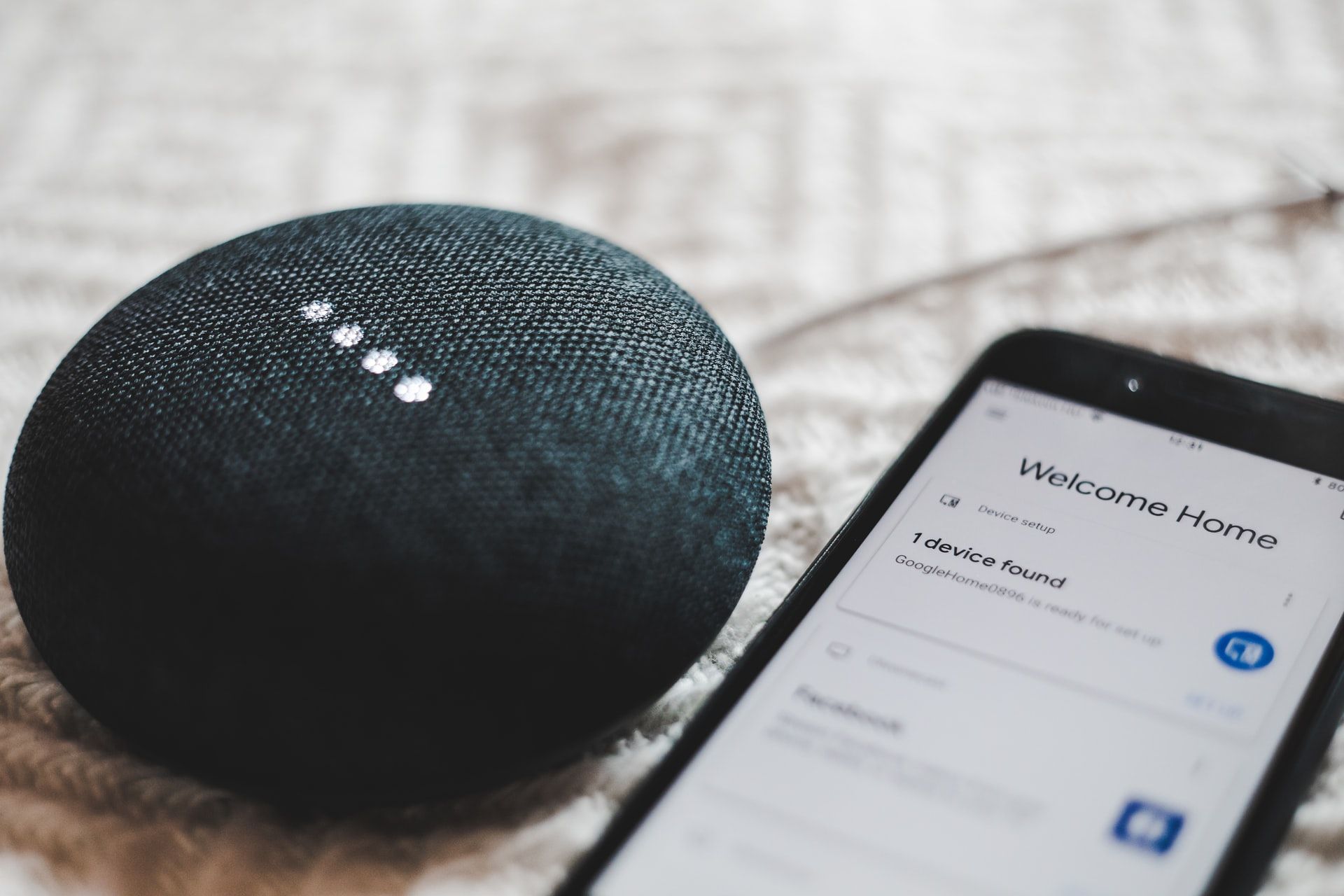
Los dispositivos inteligentes se integran con una variedad de asistentes de voz, lo que permite a los usuarios con discapacidades controlar otros dispositivos en su casa con solo dar comandos de voz. Por lo tanto, lo que la convierte en una experiencia completamente manos libres.
Los asistentes de voz son un concentrador centralizado que le permite controlar todos los dispositivos de su casa con un simple comando de voz. Pueden ser de gran ayuda para los usuarios con discapacidad visual o movilidad limitada.
Además, los dispositivos inteligentes brindan informes detallados sobre el funcionamiento del dispositivo y los aspectos relacionados que controla, dando a los usuarios una idea clara de la energía consumida durante un período de tiempo específico.
6. Las casas inteligentes ayudan a los usuarios discapacitados a ser independientes
Los dispositivos inteligentes no solo ayudan a las personas a administrar sus tareas y actividades con facilidad, sino que también ayudan a las personas con discapacidades a llevar una vida normal y a ser autosuficientes. Al reducir la dependencia de los familiares y / o cuidadores, los dispositivos inteligentes dan un gran impulso a su autoestima y les ayudan a vivir una vida digna e independiente.
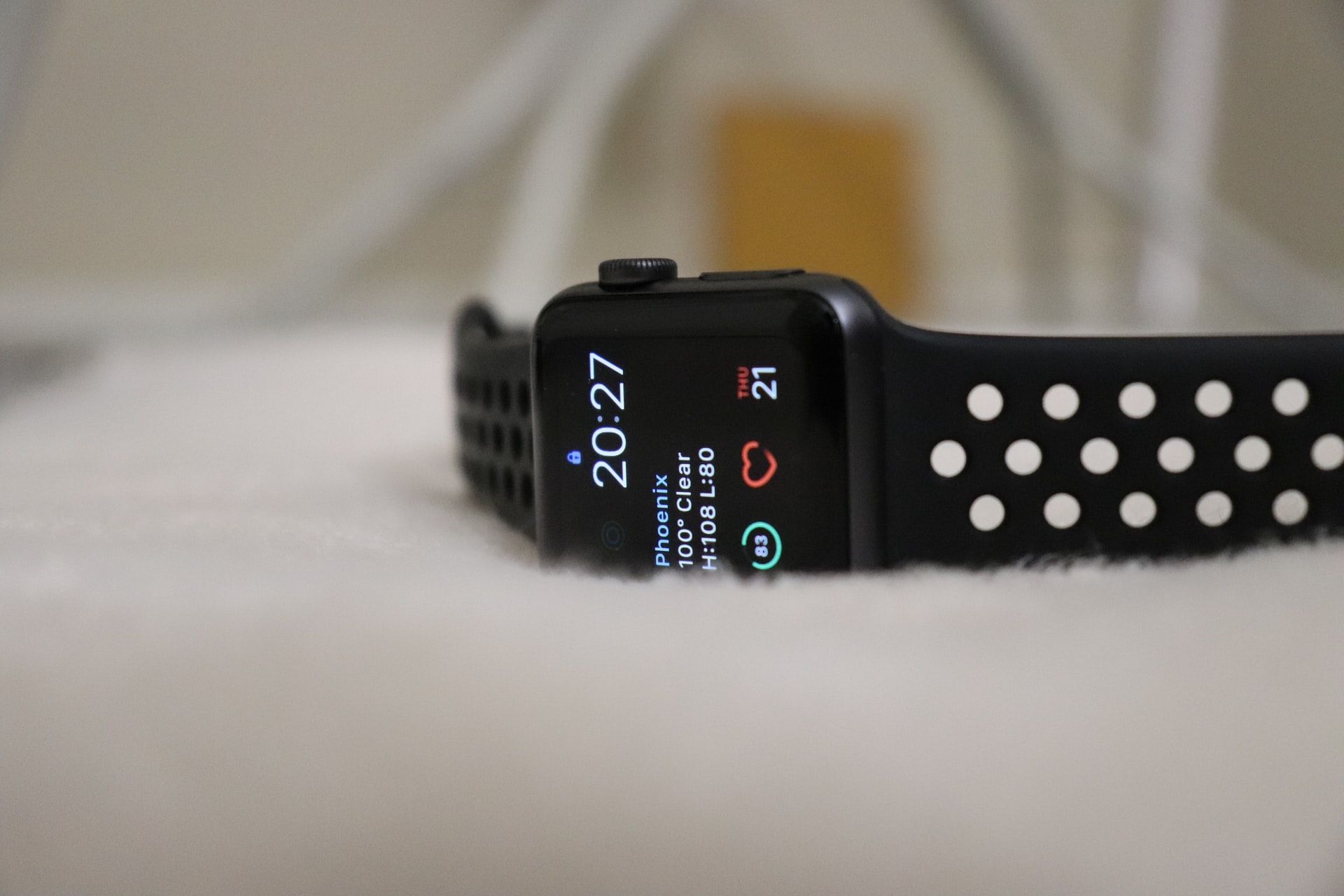
Hay varios dispositivos inteligentes, como los dispensadores de píldoras inteligentes y los rastreadores de salud, que reducen la dependencia de las personas con discapacidades, las ayudan a controlar su salud y comparten informes diarios con sus médicos.
Los dispositivos inteligentes, como los dispensadores de píldoras, pueden ayudar a los cuidadores primarios en los hospitales o que tienen que realizar un seguimiento de los medicamentos de muchos residentes. También son una bendición para los pacientes que padecen demencia o que se olvidan regularmente de tomar sus pastillas.
Los dispositivos de rastreo de ubicación pueden resultar útiles para los pacientes con Alzheimer y demencia, ya que pueden usarse para rastrearlos en caso de que se desvíen accidentalmente. Para los usuarios con dolencias físicas, los dispositivos de limpieza robóticos pueden resultar útiles para las tareas domésticas diarias.
7. Las casas inteligentes se pueden personalizar para atender a las personas
El problema con los dispositivos y aparatos convencionales es que se crean para las masas y, en general, no se pueden personalizar para satisfacer las necesidades de un usuario en particular.
Sin embargo, los dispositivos inteligentes pueden personalizarse para adaptarse a los requisitos de las personas con discapacidad, lo que hace que sea muy fácil para los usuarios con discapacidad adoptar la tecnología.
Empoderar a las personas con discapacidades para que lleven vidas independientes
Los dispositivos inteligentes no solo brindan a las personas que viven con discapacidades la libertad de administrarse por sí mismos de manera independiente, sino que también les brindan la oportunidad de actualizarse a un estilo de vida premium.
Hoy en día, muchas empresas de tecnología están haciendo un esfuerzo consciente para fabricar dispositivos inteligentes diseñados exclusivamente para usuarios discapacitados, que les permitan hacer todo lo que pueden hacer las personas sanas.
Con la expansión y el crecimiento de la industria de la tecnología, las posibilidades de innovación inteligente para los usuarios discapacitados son ilimitadas.
Ahora, solo existe la necesidad de crear una mayor conciencia y fomentar la adopción de estos dispositivos inteligentes a mayor escala, para ayudar a las personas discapacitadas a llevar una vida más positiva a través de un mayor control, seguridad y participación comunitaria.
Estés donde estés, necesitas una herramienta que pueda descomprimir archivos comprimidos. Los archivos ZIP son, después de todo, los mensajeros digitales de la web, superados solo por los PDF cuando se trata de compartir archivos.
En su escritorio, puede descomprimir archivos fácilmente de forma manual y también tener acceso a utilidades como WinZip y 7-Zip. Pero, ¿y si el ZIP está en Google Drive?
Trabajar con archivos ZIP en la nube
En la actualidad, si alguien comparte un archivo ZIP comprimido de una carpeta en la nube, no hay forma de descomprimirlo sin descargarlo en su escritorio. Desde su escritorio, puede descomprimir el archivo y luego trabajar con el contenido. Pero esto lleva mucho tiempo y es frustrante; especialmente si luego necesita volver a cargar el contenido en Google Drive.
Si esto le suena demasiado familiar, entonces debería probar una extensión llamada ZIP Extractor.
ZIP Extractor es una extensión de Chrome que extrae archivos de un archivo ZIP en Google Drive. Esta extensión puede ser un ahorro de tiempo invaluable si realiza mucho trabajo en la nube y desea evitar el inconveniente de descomprimir.
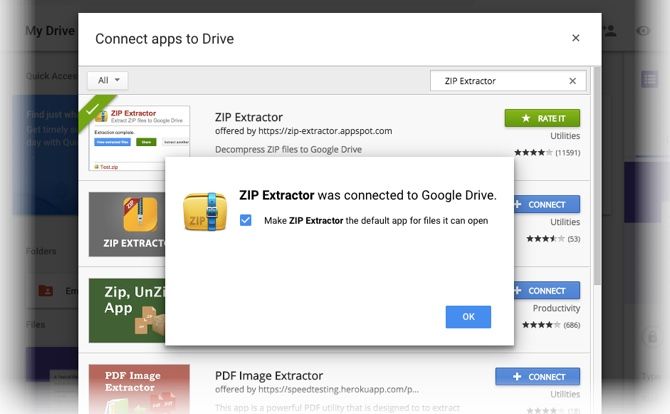
Instale la extensión de Chrome desde Chrome Web Store. O abra su cuenta de Google Drive> Nuevo> Más> Conectar más aplicaciones . Busque ZIP Extractor e instálelo.
Ahora, puede seleccionar cualquier archivo archivado en Google Drive para extraerlo. Seleccione el archivo y haga clic con el botón derecho para abrir con el extractor ZIP para los archivos ZIP almacenados en la unidad. En el primer uso, la extensión le pedirá que autorice ZIP Extractor para acceder a Google Drive. Después de eso, la operación de descompresión toma un par de pasos:
Galería de imágenes (2 imágenes)
Expandir
Expandir
La pantalla ZIP Extractor le da la opción de seleccionar los archivos para extraer. De forma predeterminada, se seleccionan todos los archivos.
Elija Extraer ahora para extraer en una nueva carpeta dentro de la carpeta actual. Puede cambiar la carpeta de destino.
El archivo extraído se guarda en una carpeta con el mismo nombre que el archivo ZIP.
Utilice la interfaz ZIP Extractor para ver el archivo extraído, compartir el archivo o extraer otro archivo. Ahora, puede trabajar con los archivos extraídos en Google Drive. Debes tener en cuenta que la descompresión ocurre en la nube, por lo que la velocidad del proceso depende de tu ancho de banda .
Ocúpese de las operaciones de descompresión en la nube
Con los conocimientos técnicos adecuados, aprender a descomprimir archivos comprimidos es fácil. ZIP Extractor es una extensión simple pero capaz que amplía la utilidad de su unidad. Sí, hay algunas lagunas pequeñas, por ejemplo, no le da directamente la opción de descargar directamente los archivos descomprimidos a su escritorio, pero eso es solo una pequeña molestia.
En la superficie, parece que la multitarea es el truco de productividad definitivo cuando se tienen en cuenta todos los objetivos personales que desea lograr, las demandas laborales interminables, las distracciones digitales y el desequilibrio entre la vida y el trabajo inducido por la pandemia.
Sin embargo, una inmersión más profunda en esta práctica conduce a una conclusión diferente.
Los inconvenientes de la multitarea
Tiene una cantidad limitada de energía, atención y tiempo: los elementos esenciales de la productividad. Como resultado de la multitarea, una de las principales desventajas es que solo está parcialmente comprometido con las diferentes actividades en las que se concentra simultáneamente.
El resultado es un espejismo que lo engaña haciéndole pensar que es más eficiente porque progresa poco en múltiples frentes, lo que lleva a una percepción defectuosa del éxito.
Pero la realidad es que la multitarea le permite concentrarse en prioridades incorrectas, inhibe la creatividad, aumenta los niveles de estrés y la distracción, conduce a más errores, agotamiento y deterioro de la memoria , etc., lo que lo hace menos productivo como resultado. Y hay muchas investigaciones que respaldan esta afirmación.
Entonces, ¿cuál es la alternativa?
A estas alturas, probablemente haya adivinado que la alternativa es la de una sola tarea, en la que se concentra en una tarea a la vez. Como el término lo indica, significa dedicar toda su atención a una tarea. Esta práctica te permite ahorrar el tiempo perdido al hacer malabares entre actividades, aumenta la creatividad, aumenta tu probabilidad de completar tus prioridades, elimina distracciones, etc.
Pero lo más probable es que ya sepa que una sola tarea puede mejorar su productividad. Sin embargo, como muchas otras cosas en la vida, a menudo existe una gran brecha entre lo que sabemos que debemos hacer (una sola tarea) y lo que terminamos haciendo (multitarea).
Para cerrar la brecha, vamos a desviarnos un poco de lo que es y concentrémonos en cómo mejorar su capacidad para concentrarse en una cosa a la vez y aumentar su productividad al mismo tiempo:
1. Utilice el método Pomodoro
El método Pomodoro es una técnica eficaz de administración del tiempo que puede mejorar su productividad al ayudarlo a concentrarse en una tarea. Es sencillo de implementar y requiere una configuración mínima. Puede probar estas aplicaciones Pomodoro gratuitas de código abierto .
Para comenzar a usar el método Pomodoro, configure su temporizador en 25 minutos para concentrarse en una tarea y tómese un descanso de 5 minutos para relajarse, o haga cualquier cosa que no esté relacionada con su tarea, como jugar un juego o enviar un mensaje de texto a un amigo. Acaba de concluir una sesión Pomodoro. Puede tomar un descanso más prolongado después de cuatro o cinco Pomodoros.
Este método es eficaz porque le ayuda a reducir las distracciones, planificar su día de manera eficaz, disfrutar de una sensación de logro después de cada sesión de Pomodoro y aumentar la concentración a través de ráfagas de trabajo más breves.
2. Cree sistemas automatizados
A menudo, es posible que tenga dificultades para realizar una sola tarea porque hay muchas actividades recurrentes que debe realizar en el día a día, como responder correos electrónicos o publicar publicaciones en las redes sociales. Afortunadamente, hay varias formas en que la automatización puede ayudarlo a manejar esas tareas redundantes y concentrarse en sus prioridades.
Por ejemplo, puede usar estas aplicaciones de Android para configurar respuestas automáticas a correos electrónicos, llamadas telefónicas, mensajes de texto, etc. También puede usar plataformas de automatización como IFTTT para conectar diferentes herramientas digitales y crear sistemas automatizados.
3. Agrupe sus tareas superficiales
¿Alguna vez se ha encontrado iniciando una tarea importante y compleja, solo para darse cuenta de que está haciendo algo que no tiene nada que ver con unos minutos más tarde? Supongamos que desea escribir un blog sobre "Cómo iniciar un negocio". Empieza a investigar sobre el tema y recibe un correo electrónico preguntándole si está disponible para una conferencia sobre el calentamiento global la semana que viene.
Eliges responder de inmediato, ya que solo te llevará unos minutos, pero haces clic en un enlace de YouTube sobre la deforestación adjunto al correo electrónico. Luego, los algoritmos de YouTube sugieren que veas el avance de una película relacionada con el tema, y lo siguiente que sabes es que estás viendo el programa completo en Netflix. ¿Suena familiar?
Entonces, ¿cómo evitas esto? Planificando su día y categorizando actividades similares juntas para evitar el cambio de tareas. Esto le permite manejar trabajos similares superficiales o de bajo valor simultáneamente, en lugar de hacerlo esporádicamente a lo largo de su jornada laboral.
Por ejemplo, puede asignar tiempo para clasificar los correos electrónicos, programar reuniones en su calendario y responder a las notificaciones. Puede agrupar todas estas tareas de bajo valor para las partes de su día con poca energía.
4. Utilice un Kanban personal
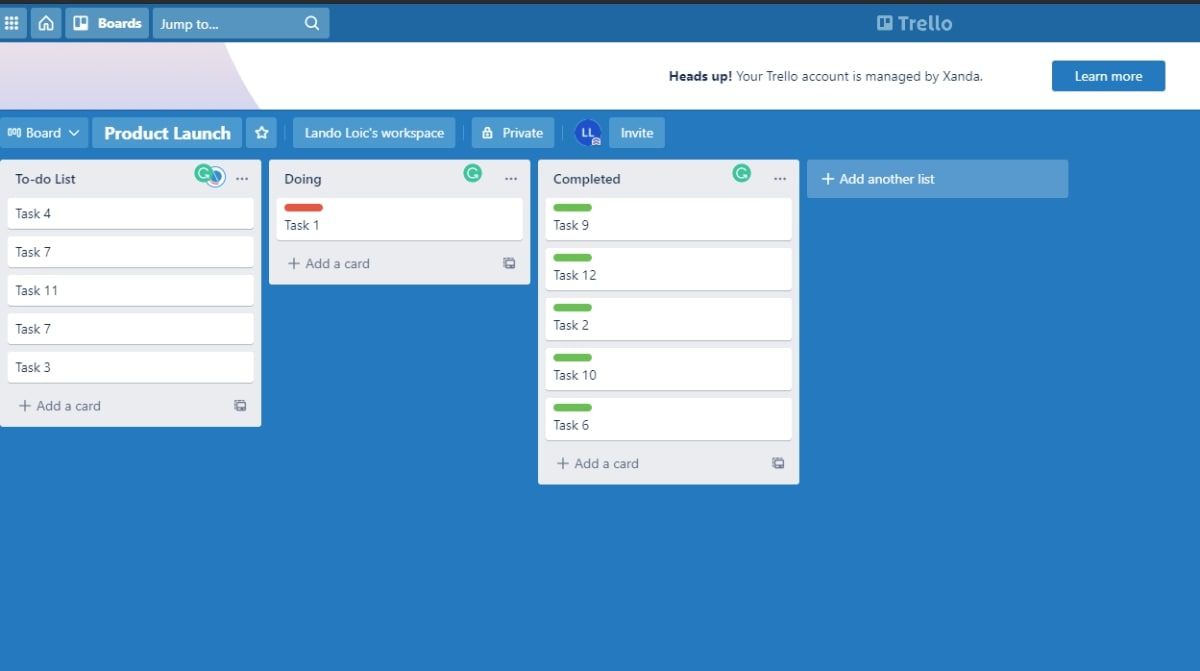
Puede asegurarse de que solo trabaja en una tarea a la vez creando su sistema Kanban personal. Puede usar una pizarra y notas adhesivas, o descargar una aplicación inspirada en kanban como Trello .
Una vez que haya iniciado sesión en su cuenta de Trello, cree tres columnas tituladas: hacer , hacer y completar . Escriba todas las tareas en las que desea trabajar en orden de prioridad. Tome la tarea más importante y muévala a la columna de hacer para comenzar a trabajar en ella.
Para que esta técnica funcione, solo necesita asegurarse de que solo haya una o dos tareas en su columna de tareas en un momento dado. Esto le ayudará a evitar iniciar demasiadas tareas a la vez.
Descargar: Trello para Android | iOS (versión gratuita y premium disponible)
Es posible que tenga muchas pestañas abiertas en su pantalla en este momento. En estos días, parece imposible mantener sus sesiones de navegación en una sola pestaña. Es muy fácil distraerse mientras navega por la web porque está plagado de distracciones.
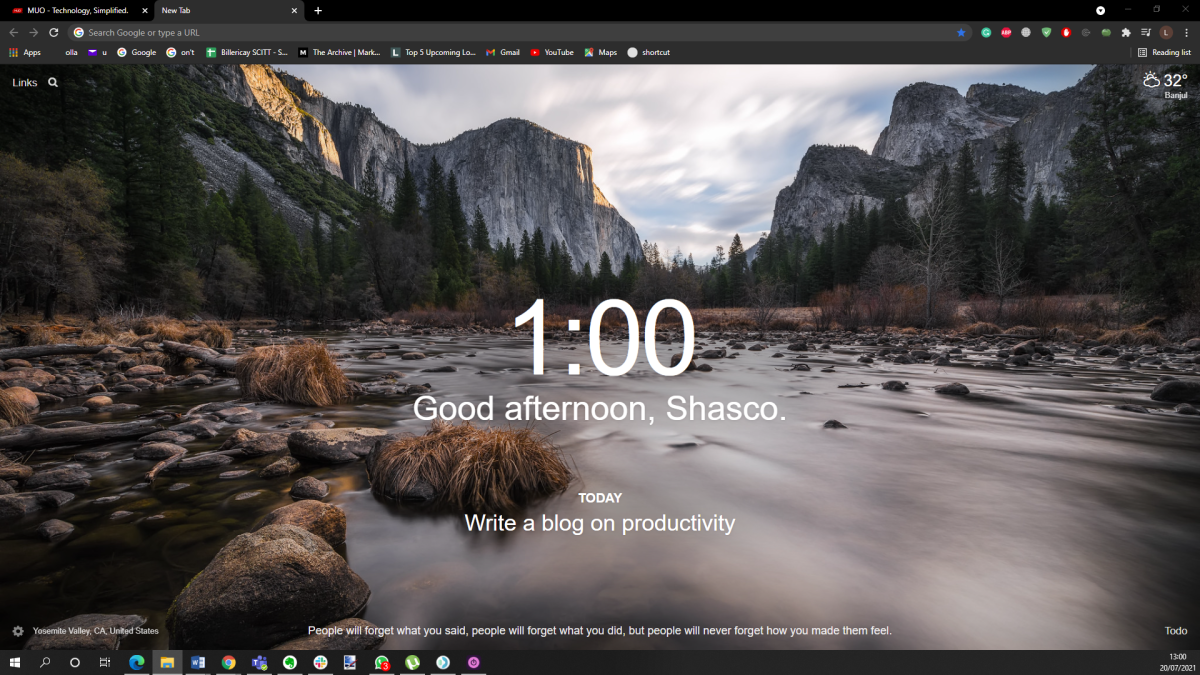
Practicar la tabulación única es un método eficaz para ayudarlo a concentrarse en una tarea. Sin embargo, apostamos a que es posible que necesite ayuda para comenzar. Puede usar una extensión como xTab para limitar la cantidad de pestañas que abre.
También puede usar Momentum para disfrutar de su hermosa imagen de fondo, su área de enfoque preestablecida (o cualquier otro recordatorio) y una cita inspiradora.
Encuentre una mayor productividad en una sola tarea
Al realizar una sola tarea, casi siempre puede estar seguro de haber manejado sus tareas más importantes de manera efectiva y eficiente, ya que ha concentrado su energía, tiempo y atención en ellas tanto como sea posible.
Utilizamos cookies para asegurarnos de brindarle la mejor experiencia en nuestro sitio web. Si continúa utilizando este sitio, asumiremos que está satisfecho con él.