Blog

  • Cómo cambiar el nombre y la foto de tu perfil de Nintendo Switch

    Cómo cambiar el nombre y la foto de tu perfil de Nintendo Switch

    Nintendo Switch no tiene muchas opciones de personalización, pero un área que puedes modificar es tu perfil. Si no está satisfecho con el nombre de su cuenta actual o el ícono de perfil, son fáciles de cambiar desde el menú de Switch.

    A continuación, le indicamos cómo modificar su perfil de usuario de Nintendo Switch cambiando su imagen y nombre.

    Cómo cambiar su nombre de usuario de Nintendo Switch

    Para cambiar el nombre de usuario de su perfil de Nintendo Switch, seleccione el icono de su perfil actual en la esquina superior izquierda de la pantalla de inicio de Switch. Si tiene más de uno, elija la cuenta que desea editar. Hemos mostrado cómo crear un nuevo perfil en su Switch , si es necesario.

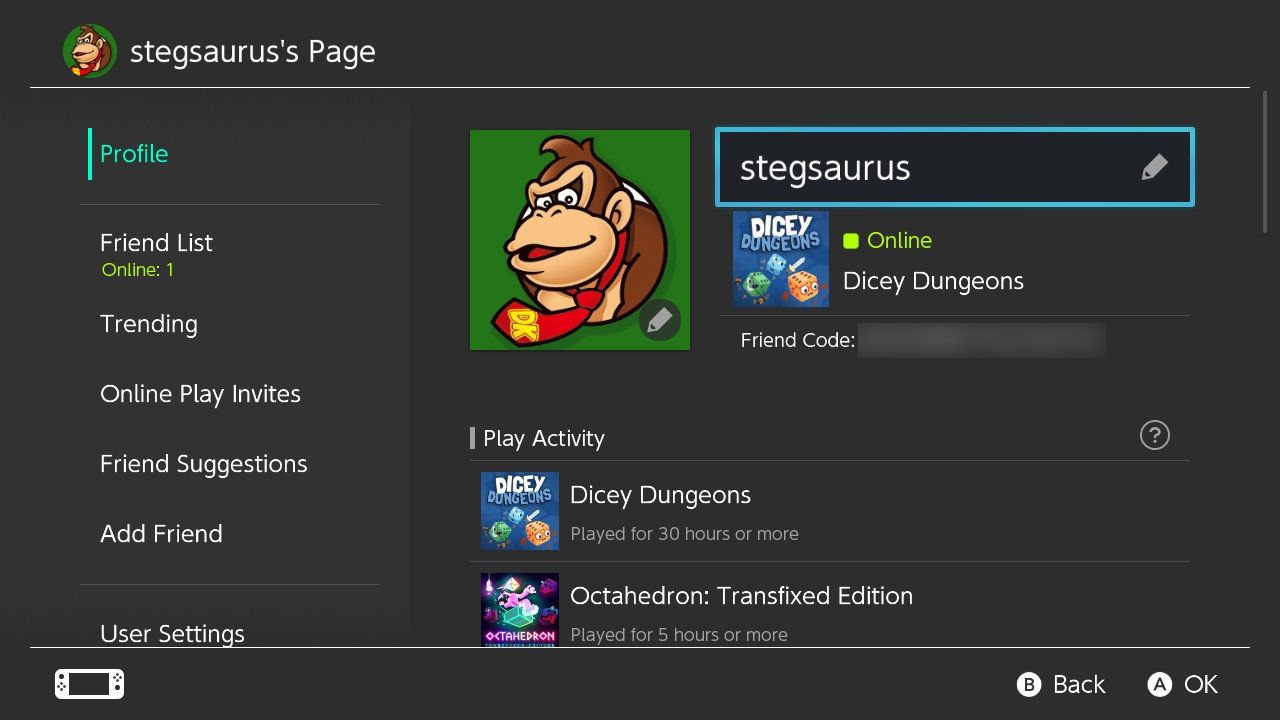
    A continuación, seleccione Perfil de la lista de opciones de la izquierda. Aquí, verá su nombre de usuario actual en la parte superior derecha. Selecciónelo para ingresar un nuevo nombre de usuario, que puede tener hasta 10 caracteres.

    Tenga en cuenta que si usa Nintendo Switch Online para jugar juegos multijugador en línea, otros jugadores verán su nombre de usuario. Por lo tanto, debe evitar agregarle información personal.

    Usar su nombre para juegos en línea puede ser aburrido, así que intente condimentarlo con un nombre de usuario único que nadie más tendrá.

    Cómo cambiar la imagen de perfil de tu Nintendo Switch

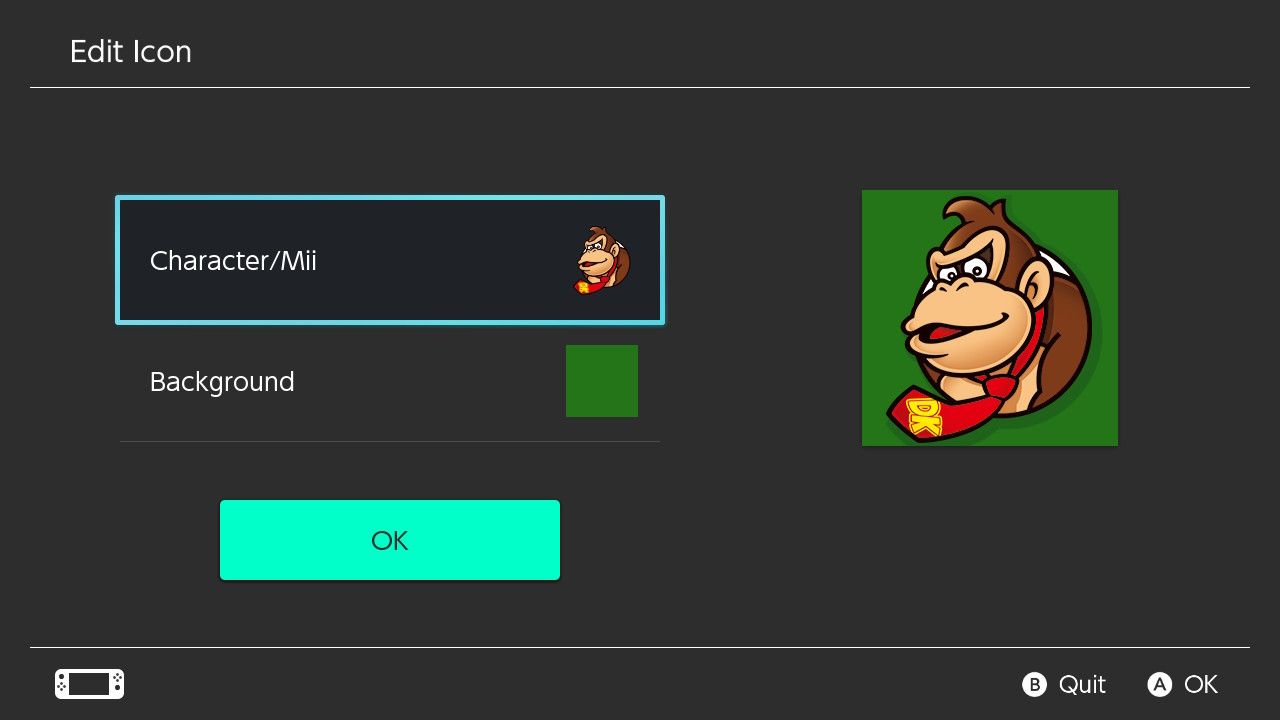
    En la misma página de perfil que la anterior, verá su foto de perfil actual. Selecciónelo para abrir la pantalla Editar icono . Aquí, puedes elegir un personaje / Mii y cambiar el color de fondo .

    La lista de avatares tiene personajes de las principales franquicias de Nintendo representados en Switch, incluidos Mario, Zelda, Animal Crossing, Splatoon y Kirby. Nintendo agrega nuevos íconos ocasionalmente.

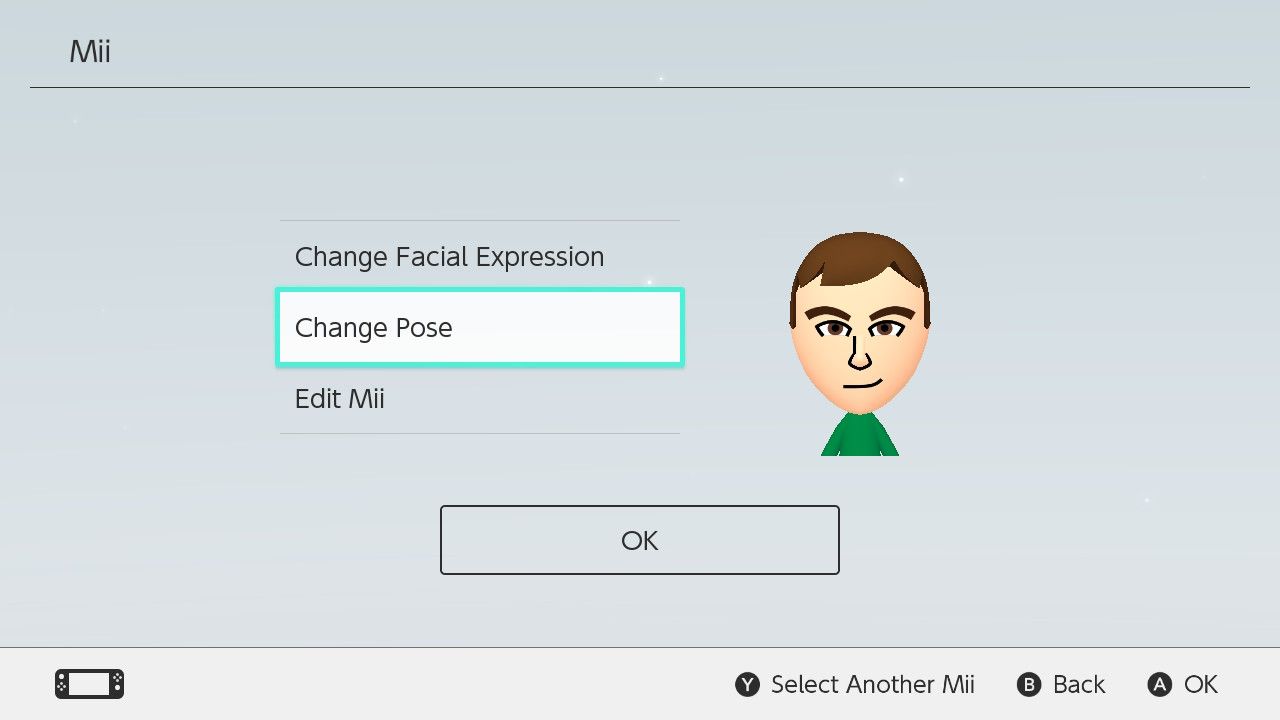
    Si te desplazas hacia la parte inferior, puedes tocar Mii para usar un Mii como tu ícono de perfil. Esto te permite crear un nuevo Mii en tu Switch si lo deseas, así como elegir la expresión facial y la pose para tu avatar.

    Después de seleccionar su icono, elija Fondo y elija entre los colores disponibles. Finalice con OK y listo.

    Personaliza tu perfil de Switch

    El icono y el nombre de tu perfil de Switch te representan en tu propio Switch, en los juegos multijugador en línea, en la aplicación Switch Online y en las listas de amigos de los sistemas de tus amigos. Ya sea que desee destacar o simplemente cambiar su perfil de vez en cuando, es fácil hacerlo con un icono y un nombre nuevos.

    Para una mayor personalización, no olvide que puede ver cómo se ve físicamente su Switch.

  • ¿Cómo funciona el método Python String format ()? 10 ejemplos

    Ya sea una consulta de base de datos o resultados de operaciones matemáticas, el método de formato de cadena de Python ofrece una forma más dinámica y atractiva de presentar resultados a un usuario.

    Echemos un vistazo a cómo funciona la función str.format () en Python. También descubrirá cómo puede utilizar este formato en sus propios programas.

    ¿Cómo funciona el formato de cadena de Python ()?

    La función Python str.format () le permite insertar sus resultados en cualquier lugar de una cadena.

    Funciona asignando espacio para sus resultados dentro de la cadena usando llaves. Luego escribe su salida en esa posición usando el método format () .

    Las cadenas fuera de la llave son lo que llamas textos literales.

    Cómo utilizar el método Python String format ()

    La función str.format () acepta un valor y un especificador de formato de cadena opcional.

    Así es como se ve la sintaxis general:

     str.format(value, format_spec)

    Ahora echemos un vistazo a ejemplos más prácticos de cómo usar este método de cadena de Python.

    1. Inserte un valor en una posición específica

    Aquí hay un ejemplo básico de cómo insertar un valor en una cadena usando el método str.format () :

     Cost = 45
    formattedMethod = "This good costs {} dollars only"
    print(formattedMethod.format(Cost))
    Output: This good costs 45 dollars only

    El código anterior es el mismo que:

     formattedMethod = "This good costs {} dollars only"
    print(formattedMethod.format(45))
    Output: This good costs 45 dollars only

    2. Inserte varias salidas en una cadena

    También puede insertar varios resultados en una cadena. Así es cómo:

     y = 7*8
    f = 5+5
    g = 0
    a = "The value of y is {}, while f is {}. Nobody can see {}".format(y, f, g)
    print(a)
    Output: The value of y is 56, while f is 10. Nobody can see 0

    3. Utilice llaves de escape para colocar salidas en llaves dedicadas

    Si necesita colocar alguno de los resultados en un corchete, es fácil. Solo necesita introducir dos tirantes de escape adicionales.

    Por ejemplo, digamos que quiere y en una llave especial:

     a = "The value of y is {{{}}}, while f is {}. Nobody can see {}".format(y, f, g)
    print(a)
    Output: The value of y is {56}, while f is 10. Nobody can see 0

    4. Valores de salida de una lista

    Puede seleccionar valores específicos de una lista e insertarlos en una cadena:

     myList = [10, 2, 4, 6]
    print(("The first is {} and the third is {}").format(myList[0], myList[2]))
    Output: The first is 10 and the third is 4

    Para evitar la repetición dentro del paréntesis .format () , puede configurar el especificador de formato para que apunte a una sola variable.

    He aquí cómo hacerlo:

     myList = [10, 2, 4, 6]
    print(("The first is {yourList[0]} and the third is {yourList[2]}").format(yourList = myList))
    Output: The first is 10 and the third is 4

    La instancia anterior también se aplica a otros ejemplos que hemos tratado anteriormente. Entonces, puedes jugar con ellos usando este truco.

    5. Insertar valores de un diccionario

    De manera similar, como lo hizo en la sección anterior, puede usar el método str.format () para insertar un valor de diccionario en una cadena:

     myDiction = {"Ten":10, "Two":2, "Four":4, "Six":6}
    print(("The first is {} and the third is {}").format(myDiction["Ten"], myDiction["Four"]))
    Output: The first is 10 and the third is 4

    Relacionado: Cómo convertir una lista en un diccionario en Python

    Y si quieres usar el truco de la sección anterior:

     myDiction = {"Ten":10, "Two":2, "Four":4, "Six":6}
    print(("The first is {Ten} and the third is {Four}").format(**myDiction))
    Output: The first is 10 and the third is 4

    También puede escribir el código anterior como:

     print(("The first is {d[Ten]} and the third is {d[Four]}").format(d=myDiction))
    Output: The first is 10 and the third is 4

    6. Inserte la salida de una función en una cadena

    Si desea mostrar la salida de una función en una cadena:

     def difNums(a, b):
    if a > b:
    return a - b
    else:
    return return "You can't substract {} from {} using this function".format(a, b)
    print(("Hey there: {}").format(difNums(2, 6)))
    Output: Hey there: You can't substract 2 from 6 using this function

    Uso de especificadores de formato de cadena de Python

    El especificador de formato le permite elegir cómo se transmite su formato. Como se mencionó anteriormente, es un parámetro opcional que viene con str.format () .

    Con esta opción, puede alinear su salida, reducir cadenas largas, agrupar salidas o redondear un número entero a un número específico de cifras significativas, e incluso más.

    A menudo, escribirás los especificadores de formato dentro de las llaves. Pero también puede indicarlos explícitamente dentro del paréntesis .format () .

    Sigamos adelante y veamos algunos de sus casos de uso.

    7. Alinear salida de cadena

    Puede usar el signo mayor ( > ) para alinear una salida de cadena a la derecha:

     print("Hello {:>15}".format(12734589))
    Output: Hello 12734589

    También puede alinear su texto con el centro si lo desea:

     print("Hello {:^15}".format(12734589))
    Output: Hello 12734589

    Formateemos más la salida anterior. Por ejemplo, puede incluir guiones bajos para ver el relleno a ambos lados de la salida de su cadena:

     print("Hello {:_^15}".format(12734589))
    Output: Hello ___12734589____

    Pero como se mencionó anteriormente, puede establecer el especificador de formato explícitamente como un parámetro dentro de str.format () .

    Entonces, el código anterior se ve así en ese caso:

     print("Hello {:{g}}".format(12734589, g = "_^15"))
    Output: Hello ___12734589____

    Siéntase libre de reescribir los otros ejemplos usando la opción anterior.

    8. Dar formato a las salidas a un número específico de cifras significativas

    También es posible que desee devolver un número particular de cifras significativas para un cálculo utilizando el método .format () .

    El código de ejemplo a continuación, por ejemplo, redondea el resultado de la operación matemática a un número decimal significativo:

     calcprofitPerc = ((45 - 20)/45)*100
    formattedOutput = "Our profit on this is {profit: .1f}%"
    print(formattedOutput.format(profit = calcprofitPerc))
    Output: Our profit on this is 55.6%

    9. Truncar cadenas largas

    Aunque truncar un texto puede parecer poco práctico, no puede saber dónde podría necesitarlo.

    Aquí se explica cómo cortar parte de la salida de su cadena usando la función str.format () :

     print(("Truncate this to the first 3 alphabets: {:.3}").format("idowuomisola"))
    Output: Truncate this to the first 3 alphabets: ido

    10. Grupo separado de números usando un criterio

    Puede separar un grupo de números con un guión bajo o una coma:

     print("Separated by underscore: {:{g}}".format(12734589, g="_"))
    print("Separated by comma: {:{g}}".format(12734589, g=","))
    Output:
    Separated by underscore: 12_734_589
    Separated by comma: 12,734,589

    Relacionado Cómo dividir una cadena en Python

    Además, puede especificar el grupo de números que desea tratar usando su clave:

     print("First numbers by underscore: {0:{g}}".format(12734589, 123674, 662772, g="_"))
    print("Third numbers by comma: {2:{g}}".format(12734589, 123674, 662772, g=","))
    Output:
    First numbers by underscore: 12_734_589
    Third numbers by comma: 662,772

    Presentar resultados bien con el método Python String format ()

    Una de las formas en que puede hacer que su programa se destaque es cómo presenta los resultados y las consultas. Sin lugar a dudas, el método de formato de cadena de Python ofrece una forma más limpia de generar resultados. A diferencia del método de módulo anterior de las versiones anteriores de Python, el nuevo formato de cadena introducido en Python 3 es más legible y amigable para los humanos.

  • Cómo utilizar efectos en Adobe Premiere Pro

    Cómo utilizar efectos en Adobe Premiere Pro

    Los efectos en Premiere Pro vienen en un millón de variedades diferentes. Algunos son tontos. Otros son absolutamente indispensables. Conocer los conceptos básicos lo ayudará a encontrar exactamente lo que necesita su proyecto y a utilizar los efectos relevantes en la mayor medida posible.

    ¿Qué son los efectos en Premiere Pro?

    Los efectos son cualquiera de un grupo diverso de modificadores que puede aplicar sobre cualquiera de los medios que haya traído al proyecto. Incluso si recién está comenzando, probablemente ya los esté usando. Cada vez que cambia cualquiera de los parámetros básicos de un clip, está poniendo efectos a trabajar en su proyecto.

    Sin embargo, es posible que aún no se haya dado cuenta de una cosa: los efectos se clasifican en una de dos categorías principales. Estas dos categorías se denominan efectos fijos y efectos estándar .

    Efectos fijos en Premiere

    Los efectos fijos se basan en clips y van junto con todos sus medios en Premiere de forma predeterminada. Para acceder a ellos, haga doble clic en un clip o en cualquier otro medio.

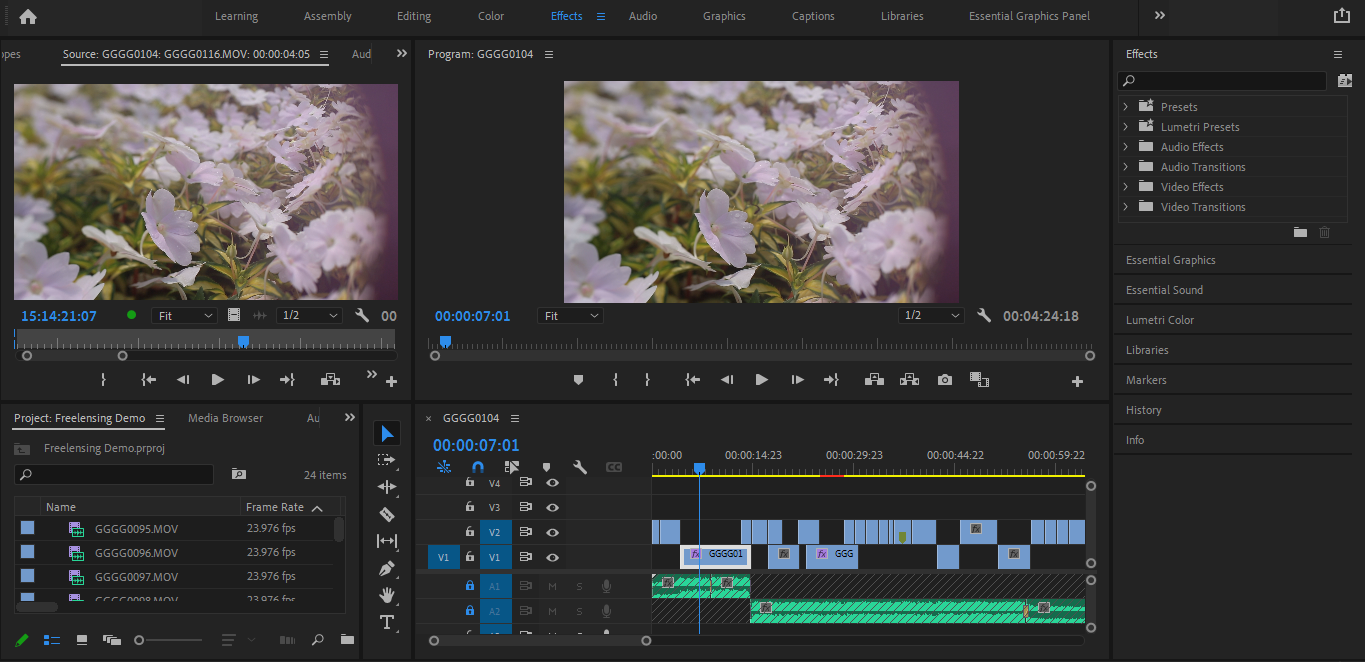
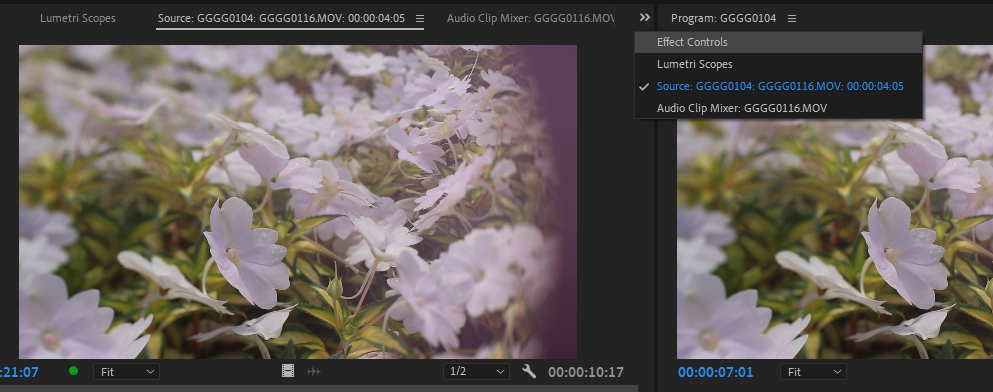
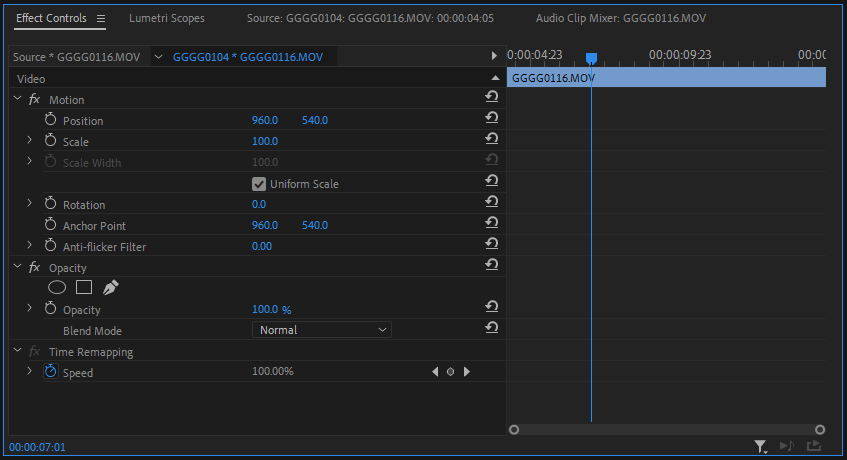
    El panel Controles de efectos debe agruparse en la misma ventana que el Monitor de origen . Haga clic en él para verlos todos.

    Este espacio está reservado para los efectos aplicables a cualquier tipo de soporte visual. Aquí encontrará elementos como la posición , la escala y la opacidad ; todo se puede ajustar y crear fotogramas clave. También puede restablecer cualquiera de estos efectos a sus valores predeterminados con cada uno de sus respectivos botones Restablecer parámetro .

    Cómo usar efectos fijos en Premiere

    Los efectos fijos cubren la mayoría de sus necesidades genéricas diarias al editar. Si quisiera ajustar la escala de un clip, por nombrar un ejemplo, este sería el lugar para hacerlo.

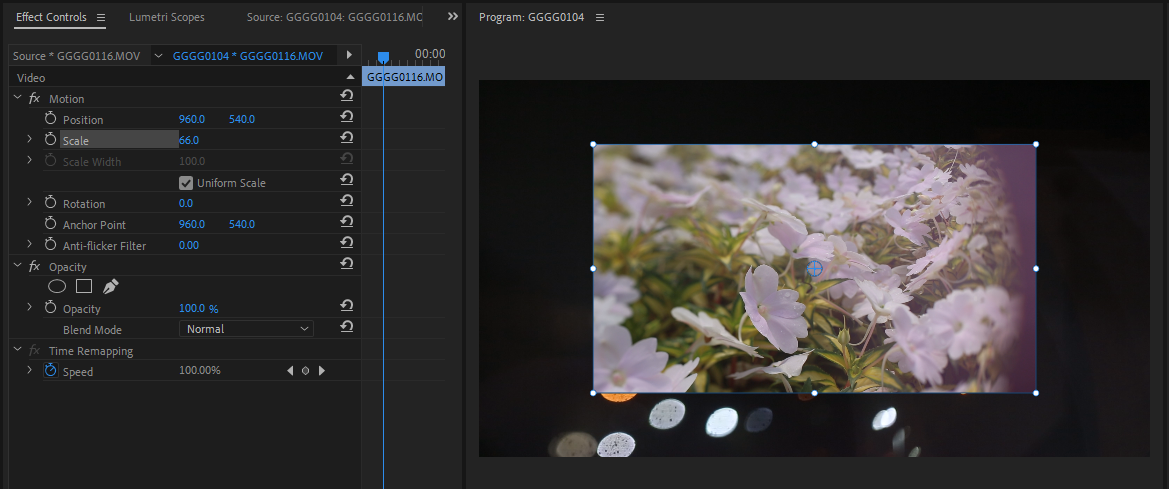
    Haga clic y arrastre el parámetro de escala hasta que encuentre el valor que desea. Podrá ver la diferencia en juego en el panel Monitor de programa .

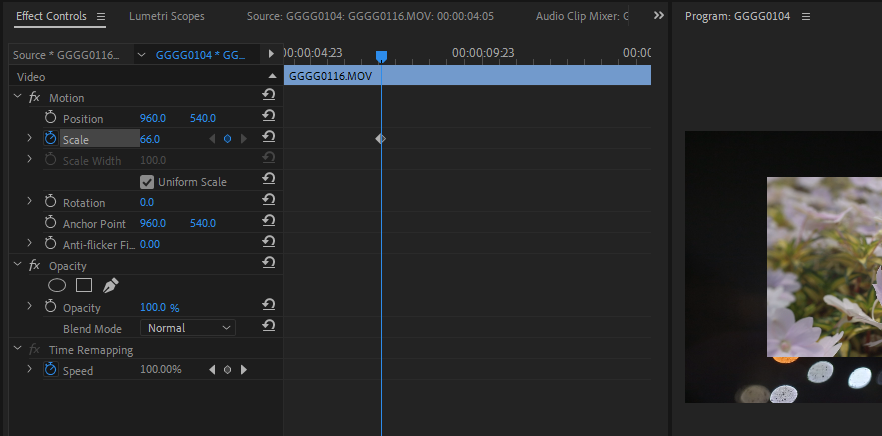
    Para animar el efecto de modo que cambie con el tiempo, presione el icono del reloj para crear su primer fotograma clave.

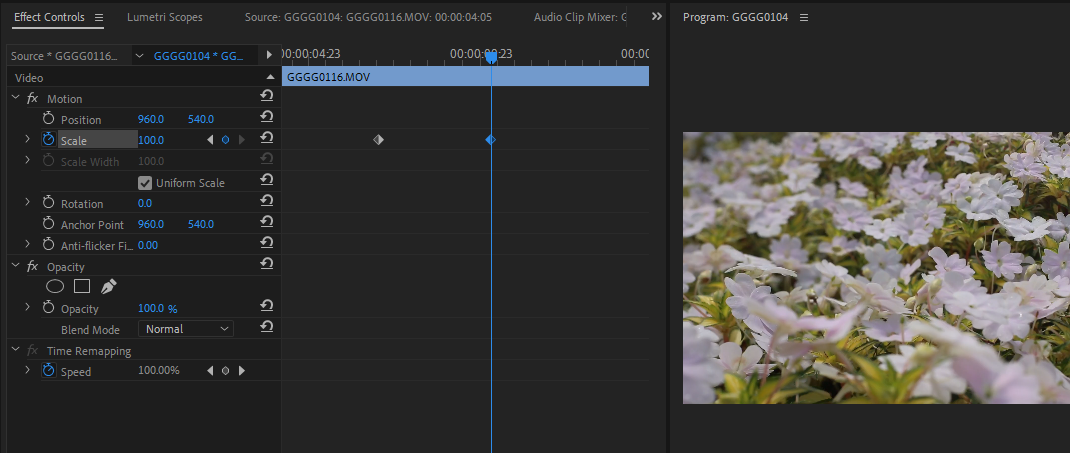
    Ahora, mueva el cabezal de reproducción y vuelva a ajustar la escala. Esto crea su segundo fotograma clave automáticamente. La imagen crecerá o se encogerá a medida que se mueva de un fotograma clave a otro.

    Puede crear fotogramas clave de cualquier efecto en Premiere: fijo o estándar. El proceso será exactamente el mismo. Al hacer clic con el botón derecho en un fotograma clave, aparece un menú contextual con todas las opciones de curva Bezier y Ease-In / Ease-Out . Estos le permiten hacer la transición entre valores a velocidades que pueden parecer más suaves o más naturales, simulando el movimiento o cambiando de manera más realista.

    Efectos estándar en Premiere

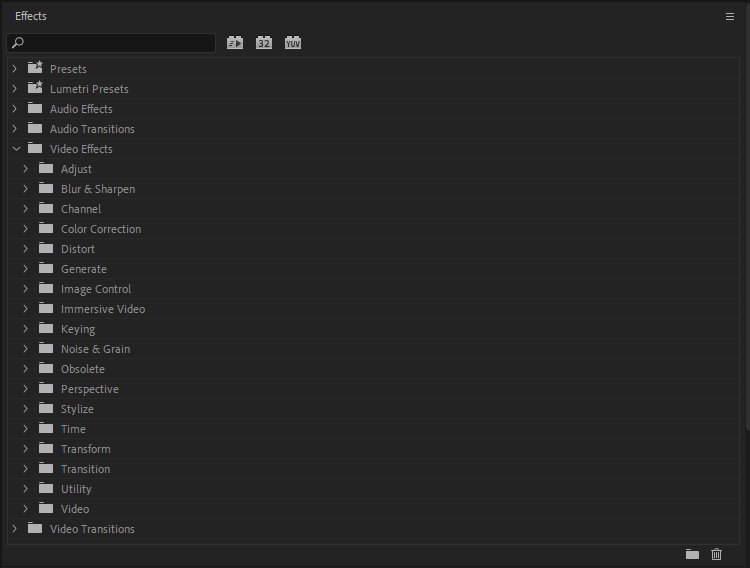
    Los efectos estándar abordan necesidades más específicas; van más allá de los modificadores de clip genéricos, como la rotación. Reconocerá los efectos estándar como todas las opciones disponibles en el panel Efectos .

    Hay una gran cantidad de categorías de efectos para examinar. La mayoría de estas categorías se explican por sí mismas.

    Los efectos de incrustación , por ejemplo, se utilizan cuando se realiza una pantalla verde o se realiza un reemplazo del cielo. Los efectos de ajuste , los efectos de corrección de color y los efectos de control de imagen ofrecen herramientas que ajustan diferentes aspectos de los valores de luminancia y crominancia de la imagen de forma selectiva. Los efectos de generación agregan elementos a la toma, como destellos de lentes o rayos. Algunos de ellos transforman el marco completo en cosas como gradientes de rampa o una cuadrícula.

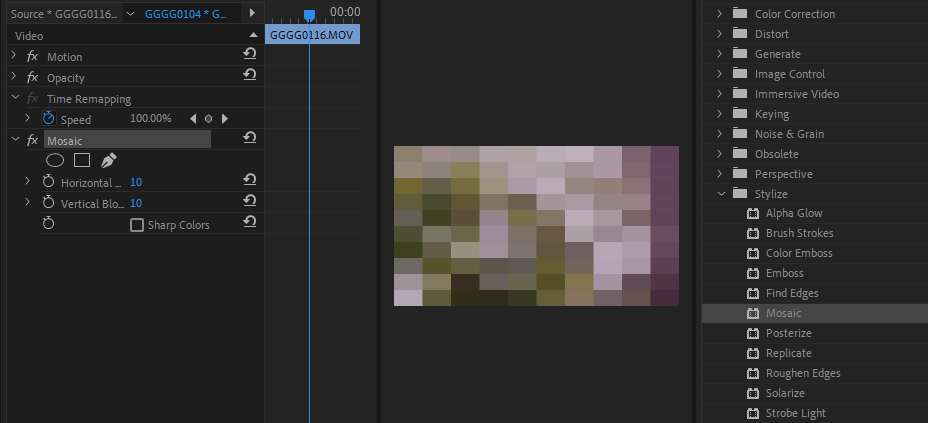
    La lista continua. Para probar uno, seleccione un clip. Desde el panel Efectos , puede hacer doble clic en el que desee o puede arrastrarlo al marco o al panel Controles de efectos directamente.

    Los efectos de estilizar agregan un efecto único y global al clip. En este caso, vamos a hacer una audición del efecto Mosaico . De alguna manera pixela la imagen, lo que podría usarse para simular un ambiente extraño y con fallas. Puede adaptar el efecto a su gusto a través de cualquiera de las opciones que lo acompañan.

    Algunos efectos como este pueden parecer poco útiles al principio. Sin embargo, muchos pueden ser realmente interesantes cuando se personalizan, se hacen fotogramas clave y se usan junto con otros. Todo lo que se necesita es un poco de imaginación y retoques.

    Cómo usar los efectos estándar juntos: donde las cosas se ponen interesantes

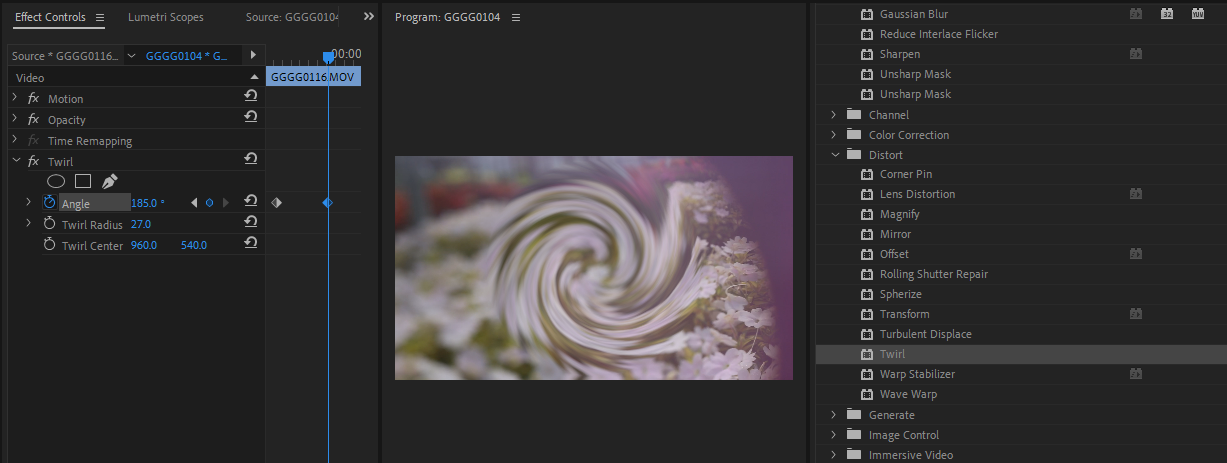
    El efecto Distort llamado Twirl , estático y por sí solo, es algo aburrido. Sin embargo, cuando se hace un fotograma clave y se pone en movimiento, de repente tiene las fauces de un vórtice frío que se abre en la pantalla.

    No hay razón para detenerse aquí, pero, antes de continuar, hay una cosa más para recordar al combinar efectos en Premiere.

    Cuando tiene un par de efectos que modifican el mismo clip, el orden de la pila en el panel Control de efectos puede tener algún impacto en la forma en que los efectos se componen y se complementan entre sí.

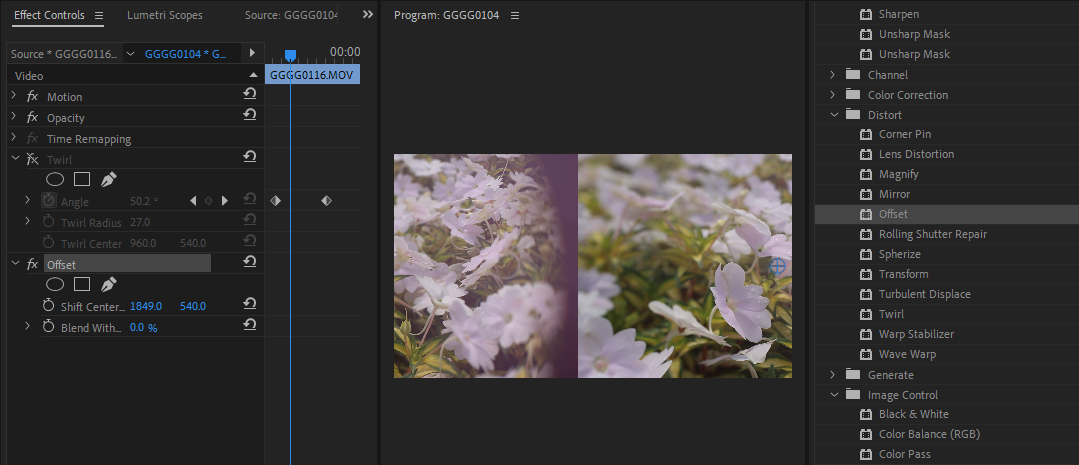
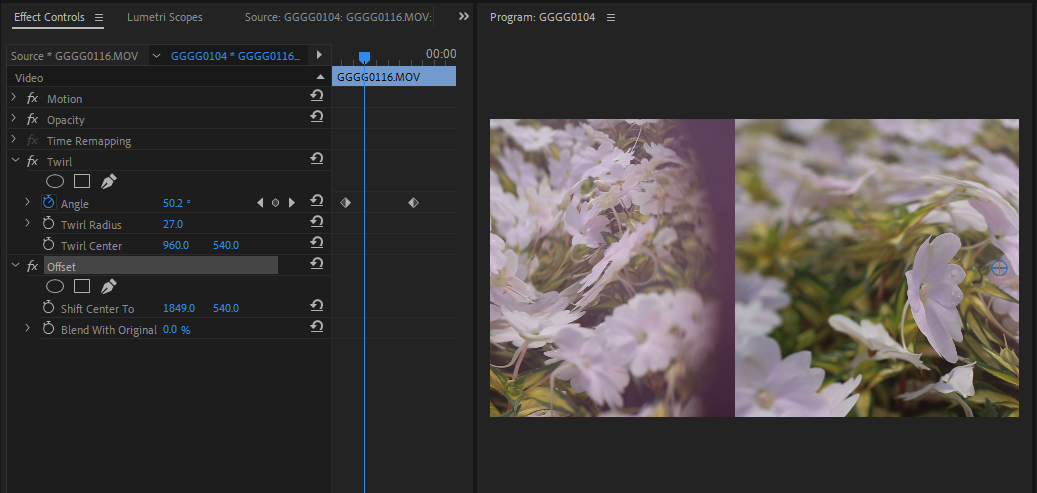
    Para ilustrar el punto, vamos a ocultar el efecto Twirl durante un minuto, solo para mostrar qué hace nuestro segundo efecto, el efecto Offset , por sí solo. Puede hacer lo mismo presionando el conmutador FX justo al lado. Como puede ver, Offset desplaza el centro del marco hacia arriba o hacia abajo, o hacia un lado o hacia el otro.

    Cuando se aplica después de Twirl, el efecto Twirl también se compensará, como si fuera parte del metraje original.

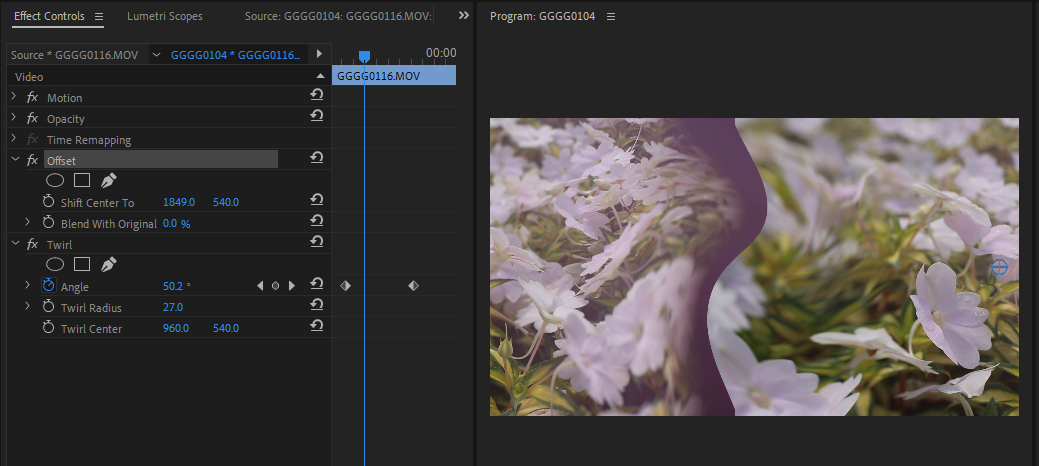
    Cuando mueva Offset hacia arriba sobre Twirl, verá que sucede lo contrario. Ahora, el perímetro de compensación de la toma también se gira junto con el resto del marco.

    Debido a que Twirl se tiene en cuenta después, todo lo que viene antes se incorpora al clip, para todos los efectos. Tener esto en cuenta puede inspirar nuevas formas de combinar efectos simples para crear algo nuevo.

    Entonces, ¿cuáles son los mejores efectos en Premiere que se pueden aplicar a prácticamente cualquier tipo de proyecto, incluso por sí mismos? Warp Stabilizer , Sharpen y Gaussian Blur , Chroma Key y Luma Key , el generador de código de tiempo de Premiere y, por supuesto, Lumetri Color son todos competidores dignos. Todos ellos se pueden aplicar a su material de archivo a través del mismo flujo de trabajo de efectos que se describe aquí.

    Copiar y pegar efectos en Premiere

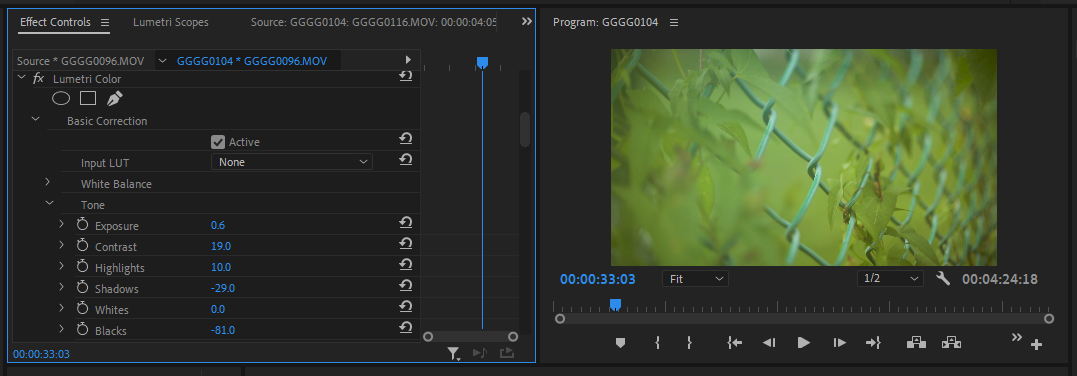
    Es totalmente posible simplemente navegar por los controles de efectos de un clip y copiar el efecto que desea para otro clip directamente. Es más rápido tomarlos de la línea de tiempo simplemente copiando el clip. Esta es una forma eficaz de trabajar cuando le gustaría aplicar un grado de color de Lumetri a muchos clips sin alterar ninguno de los otros efectos que ya tienen.

    Para comenzar, seleccione el clip con el efecto que desee y presione Ctrl + C , simple y llanamente.

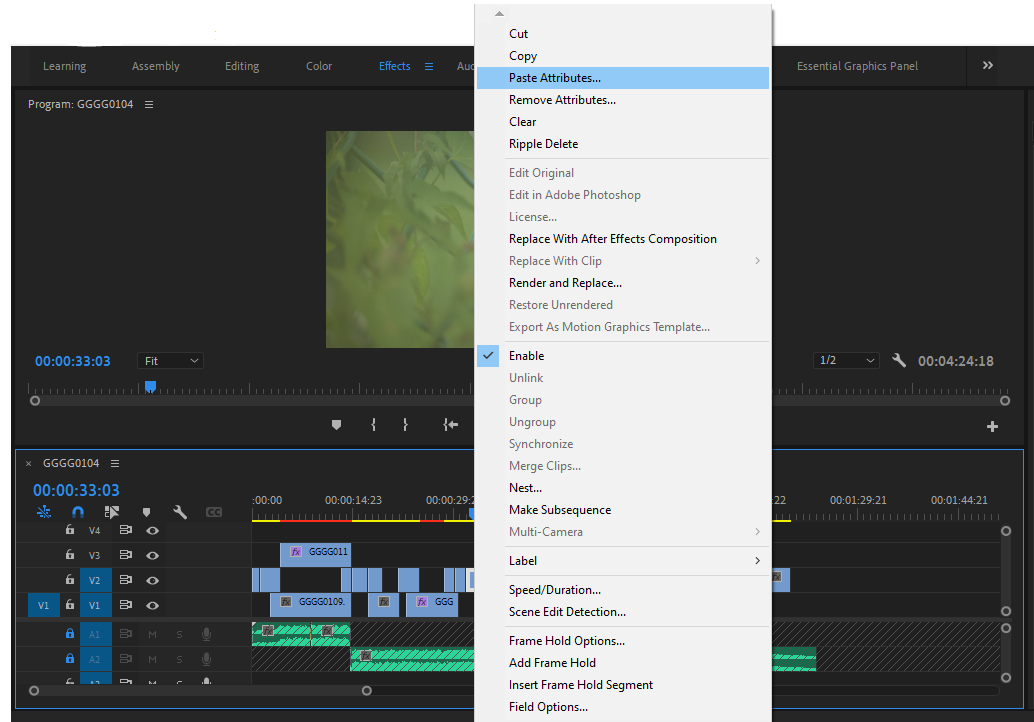
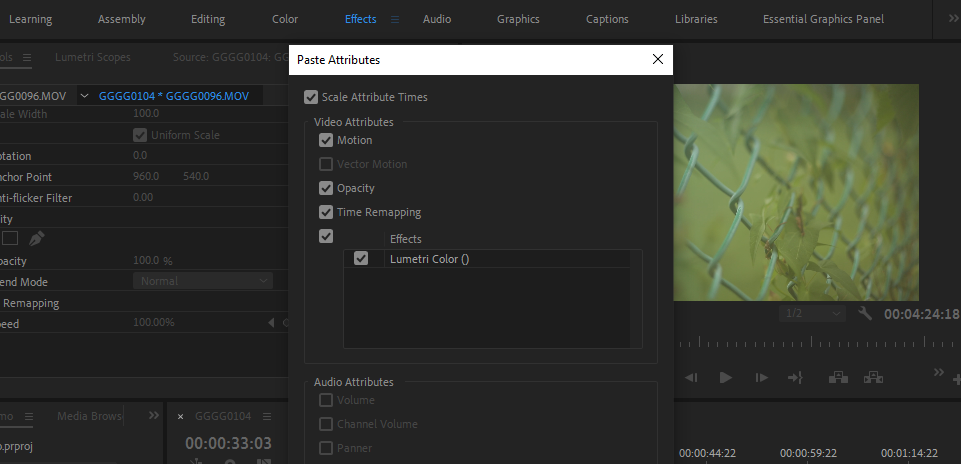
    Una vez que lo haya hecho, busque el clip o los clips de recepción. Haga clic con el botón derecho y seleccione Pegar atributos . La opción Eliminar atributos que se encuentra debajo le permite eliminar efectos exactamente de la misma manera.

    La ventana solicitada que aparece le permite elegir qué efectos desea copiar.

    En los controles de efectos del clip receptor, debería encontrar el mismo efecto con los mismos parámetros copiados.

    Relacionado: Las herramientas más útiles en Premiere

    Poner en funcionamiento los efectos en Premiere, como los profesionales

    ¿Cuáles son los mejores efectos en Premiere Pro para usar? Bueno, eso dependerá mucho de lo que necesites hacer. Organizar sus favoritos es tan fácil como hacer clic con el botón derecho en el panel Efectos, crear un contenedor personalizado y arrastrar los que le gustan para acceder fácilmente más tarde.

    Dale una oportunidad a cada uno. Una vez que haya visto lo que todos tienen para ofrecer, comenzarán a surgir muchas ideas nuevas.

  • Cómo agregar sus registros médicos oficiales a la aplicación de salud del iPhone

    Desde tarjetas de vacunación hasta recetas médicas y certificados de salud, existen varios registros médicos que puede necesitar en diferentes momentos de su vida, ya sea que esté sano o enfermo. Es posible que los necesite para su proceso de admisión o para otra visita al médico.

    Clasificar copias impresas de todos sus registros es bastante laborioso y es difícil hacer un seguimiento de todos, especialmente si tiene una pila pesada. Aquí es donde la aplicación Salud del iPhone resulta útil con su capacidad para permitirle agregar registros médicos de forma virtual.

    Agregar registros médicos a la salud del iPhone

    Es importante recordar que la cantidad de hospitales y proveedores de atención médica asociados con Apple es limitada. Hay una lista de todos los proveedores de atención médica asociados con Apple en el sitio web de Apple . Asegúrese de verificar si su proveedor de atención médica está en la lista antes de comenzar. Además de agregar registros médicos, también debe configurar una identificación médica en su iPhone en caso de emergencias .

    Siga estos pasos para agregar sus registros médicos a la aplicación Health de iPhone:

    1. Abra la aplicación Salud .
    2. Toque su perfil en la esquina superior derecha de su pantalla.
    3. Seleccione Registros médicos en la categoría Funciones .
      Galería de imágenes (3 imágenes)

    4. Toque Comenzar .
    5. Verá un mensaje pidiendo permiso para usar su ubicación. Seleccione Permitir mientras usa la aplicación para facilitar su uso. Si desea que se le solicite permiso la próxima vez que acceda a los registros médicos, puede elegir Permitir una vez.
    6. Escriba el nombre de su proveedor de atención médica en la barra de búsqueda y selecciónelo de la lista. Si no lo ve, significa que actualmente no es compatible con Apple Health. Afortunadamente, la lista de proveedores de atención médica de Apple siempre está creciendo.
      Galería de imágenes (3 imágenes)

    7. Después de seleccionarlo, una ventana emergente en su pantalla le mostrará una lista de todos los registros que podrá compartir con usted en la aplicación Salud. Toque Conectar a la cuenta en azul en la parte inferior.
    8. Ingrese sus datos de inicio de sesión y contraseña.
    9. Los diferentes proveedores de atención médica generarán diferentes mensajes después de iniciar sesión. Siga las instrucciones que aparecen en la pantalla de su iPhone y configure todos sus registros médicos.
      Galería de imágenes (2 imágenes)

    Después de seguir todas las instrucciones de su proveedor de atención médica y agregar sus registros médicos, puede verlos en la pestaña Examinar en la parte inferior de la pantalla.

    Leer más: Funciones de salud de Apple menos conocidas que vale la pena usar

    Todos sus registros médicos en una sola aplicación

    Tener toda su información médica en su iPhone en todo momento es extremadamente conveniente. Te mantiene preparado y organizado, y también es bastante fácil agregarlos a Apple Health.

    Desafortunadamente, la función aún no se extiende a todos los hospitales, pero es de esperar que pronto continúe llegando a más hospitales.

  • Una guía sobre las opciones de transferencia de datos de Mac: soluciones inalámbricas y con cable

    Una guía sobre las opciones de transferencia de datos de Mac: soluciones inalámbricas y con cable

    A medida que avanza la tecnología, los protocolos de transferencia de datos evolucionan, y la mejor técnica de ayer para mover archivos entre dispositivos puede no ser la ideal en la actualidad. Nuestras opciones se han expandido a lo largo de los años, y elegir el mejor método para sus propósitos requiere cierta investigación. Afortunadamente, estamos aquí para ayudar.

    Ya sea que su objetivo sea la transferencia de archivos, la migración de datos, la copia de seguridad u otra cosa, esta guía completa lo ayudará a elegir el mejor enfoque para su Mac. Echemos un vistazo a las opciones.

    La familia USB

    Universal Serial Bus (USB) es un protocolo que evoluciona constantemente. Aunque las iteraciones más nuevas cuentan con aumentos dramáticos en velocidad, potencia y funcionalidad, muchos de nosotros todavía confiamos en versiones anteriores.

    USB 2

    USB 2 era un protocolo común utilizado a principios de la década de 2000, y la mayoría de los nuevos modelos de Mac incluían el puerto actualizado en 2002. Aunque las generaciones modernas de USB siempre reemplazan a las ediciones anteriores, algunos de nosotros todavía utilizamos Macs más antiguos o periféricos anticuados.

    USB 3

    Durante buena parte de la última década, USB 3 ha sido el protocolo principal utilizado en muchos dispositivos.

    Los modelos más nuevos de Mac han cambiado al puerto USB-C, por lo que necesitará el cable o adaptador adecuado para conectar cualquier dispositivo que utilice el diseño tradicional Tipo-A. Además, es probable que Type-C sea la conexión estándar en el futuro previsible.

    Relacionado: USB-A vs.USB-C: ¿Cuál es la diferencia?

    USB 4

    La mayoría de los fabricantes de hardware adoptarán esta iteración hasta que aparezca la próxima gran versión. Las Mac más nuevas incluyen puertos con soporte USB 4 de alta velocidad, y el protocolo rivaliza con Thunderbolt en velocidad y eficiencia.

    Las velocidades de transferencia máximas teóricas para cada protocolo USB son las siguientes:

    • USB 4 Gen 3×2: 40 Gbps
    • USB 4 Gen 3×1: 20 Gbps
    • USB 3.2 Gen 2×2: 20 Gbps
    • USB 3.2 de 2.a generación: 10 Gbps
    • USB 3.2 de 1.a generación: 5 Gbps
    • USB 2.0: 480 Mbps
    • USB 1.1: 12 Mbps

    Leer más: Comprensión de los tipos de cables USB y cuál usar

    Rayo

    Thunderbolt es el estándar de conexión distintivo de la Mac moderna. Thunderbolt 2 cuenta con altas velocidades y una conexión confiable. Pero la tercera y cuarta iteraciones, que utilizan cables USB tipo C, son ahora las formas dominantes.

    Las velocidades de transferencia para cada protocolo Thunderbolt son:

    • Thunderbolt 4: 40 Gbps
    • Thunderbolt 3: 40 Gbps
    • Thunderbolt 2: 20 Gbps
    • Thunderbolt 1: 10 Gbps

    Como puede ver, cada protocolo Thunderbolt es capaz de alcanzar velocidades significativas. Junto con USB 4, pueden transferir datos de forma rápida y fiable.

    Relacionado: ¿Qué es Thunderbolt 4? ¿Es diferente de Thunderbolt 3?

    Sin embargo, tener un puerto de alto rendimiento y el cable correcto no siempre es suficiente para lograr resultados impresionantes. Sus discos duros conectados también deben estar a la altura de la tarea. Si bien la tecnología de almacenamiento continúa mejorando, solo las unidades de estado sólido más rápidas pueden mantenerse al día con los protocolos más nuevos, así que recuerde eso cuando planifique una gran transferencia de datos.

    FireWire

    FireWire puede ser una tecnología obsoleta, pero algunos de nosotros todavía tenemos dispositivos que utilizan este protocolo.

    En el momento de su lanzamiento, FireWire era un método de transferencia de datos confiable y sus altas velocidades eran una característica ganadora. Sin embargo, las tecnologías más recientes eclipsan ahora el protocolo de envejecimiento.

    Las velocidades de transferencia para cada protocolo Firewire son:

    • FireWire 800: 800 Mbps
    • FireWire 400: 400 Mbps

    Conexiones ethernet

    Si bien Wi-Fi se ha convertido rápidamente en la forma preferida de conectar nuestros dispositivos hoy en día, Ethernet puede proporcionar una conexión más confiable al mover archivos grandes a través de una red. Ya sea que conecte varias Mac para la transferencia de datos o acceda a una unidad de almacenamiento conectado a la red (NAS), el uso de un cable mejora la confiabilidad al disminuir la posibilidad de una interrupción.

    Las velocidades de transferencia para cada protocolo Ethernet son:

    • 10 Gigabit Ethernet: 10 Gbps
    • Gigabit Ethernet: 1 Gbps
    • Ethernet rápido: 100 Mbps

    Cómo verificar los puertos disponibles de su Mac

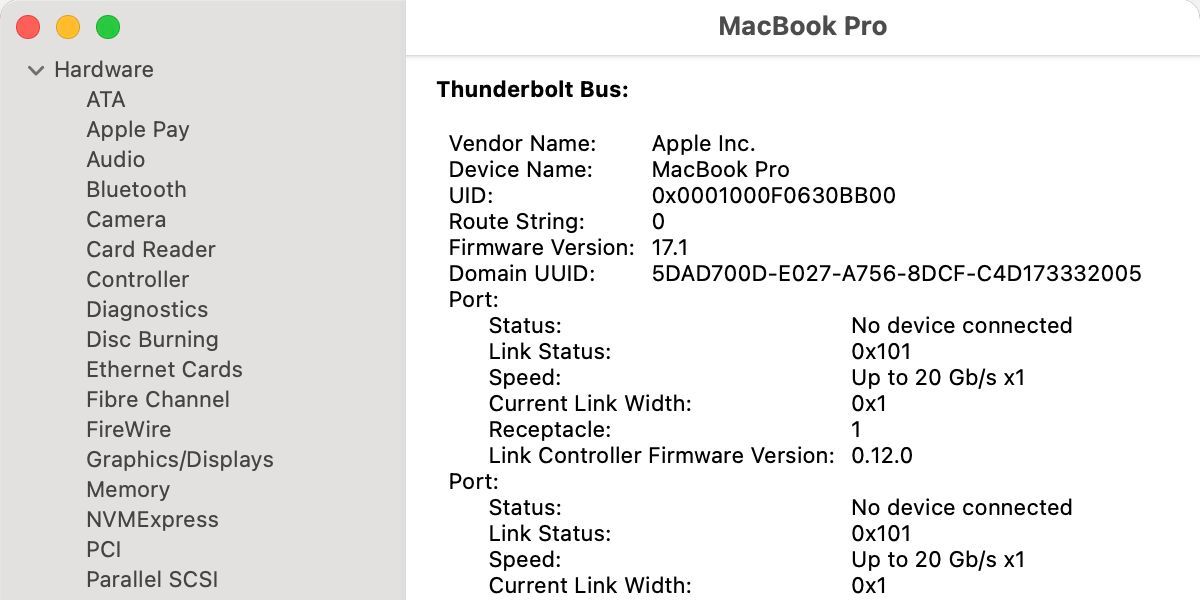
    Hemos cubierto las opciones de cableado esenciales, pero antes de pasar a las soluciones inalámbricas, analicemos cómo puede verificar las especificaciones de los puertos en su Mac. Para encontrar la información de su hardware, siga estos pasos:

    1. Haga clic en el menú de Apple en la parte superior izquierda.
    2. Mantenga presionada la tecla Opción y Acerca de esta Mac cambiará a Información del sistema .
    3. Haga clic en Información del sistema y suelte la tecla Opción .
    4. Seleccione el protocolo que desea verificar en el menú lateral.

    En Información del sistema , puede investigar cada pieza de hardware en su Mac y ver qué opciones están disponibles para usted.

    Soluciones de transferencia de datos inalámbricas

    Ahora vivimos en un mundo inalámbrico donde todo, desde nuestros refrigeradores hasta nuestras bombillas, puede conectarse a redes Wi-Fi. Cuando se transfieren grandes cantidades de datos, las conexiones por cable son generalmente más confiables, pero las soluciones inalámbricas aún tienen un propósito útil.

    Wifi

    La última versión de Wi-Fi, 802.11ax, puede alcanzar velocidades de hasta 10 Gbps. Esto está muy por debajo de las opciones cableadas, pero sigue siendo una opción práctica cuando se usa con prudencia. La conveniencia es la característica principal de una conexión inalámbrica y, aunque no es ideal para transferencias grandes, el protocolo es ideal para tareas más pequeñas.

    Las velocidades para los estándares de Wi-Fi más comunes son:

    • 802.11ax: 10 Gbps
    • 802.11ac onda 2: 1,73 Gbps
    • 802.11ac onda 1: 866Mbps
    • 802.11n: 450 Mbps
    • 802.11g: 54 Mbps

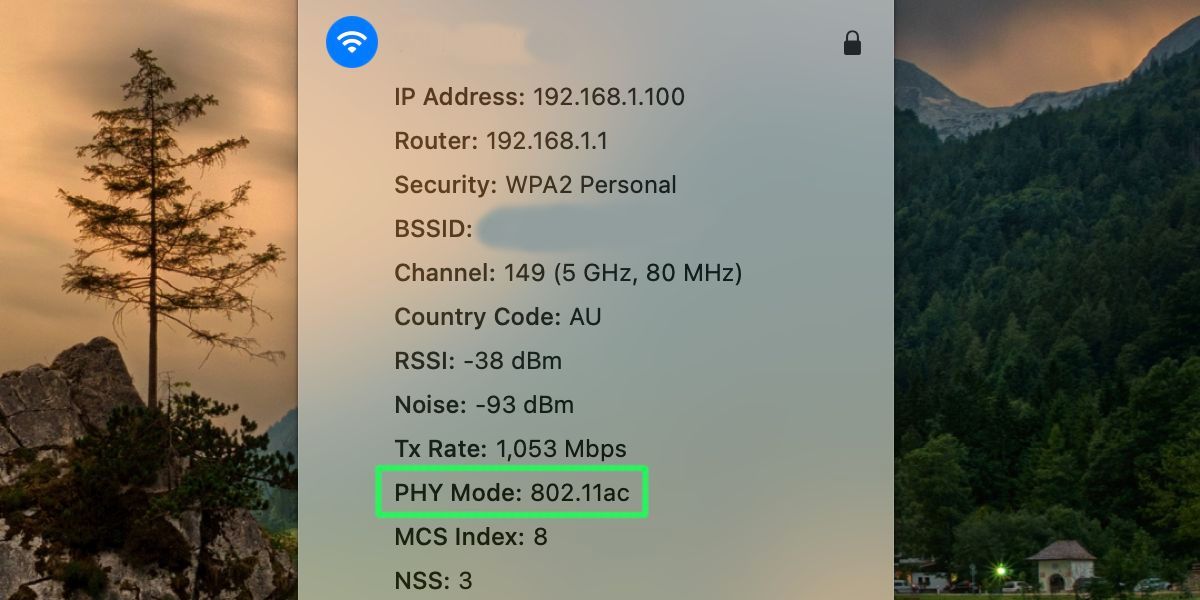
    Su tipo de conexión dependerá de las capacidades de su Mac y su enrutador. Puede examinar el hardware de su red en la sección Wi-Fi en Información del sistema ; El modo PHY es la entrada que querrá comprobar.

    También puede ver qué estándar inalámbrico está utilizando actualmente manteniendo presionada la tecla Opción y haciendo clic en el icono de Wi-Fi en la barra de menú superior. Escanee la lista hasta que encuentre el Modo PHY y notará el tipo de conexión actual.

    Bluetooth

    Bluetooth ofrece un nivel adicional de conveniencia porque no necesita una red Wi-Fi activa para usar el protocolo. La conexión se produce entre dispositivos Bluetooth correctamente emparejados y proporciona una solución práctica para transferir archivos pequeños.

    Las velocidades habituales de Bluetooth son:

    • Bluetooth 5.0: 50 Mbps
    • Bluetooth 4.0: 25 Mbps
    • Bluetooth 3.0: 25 Mbps

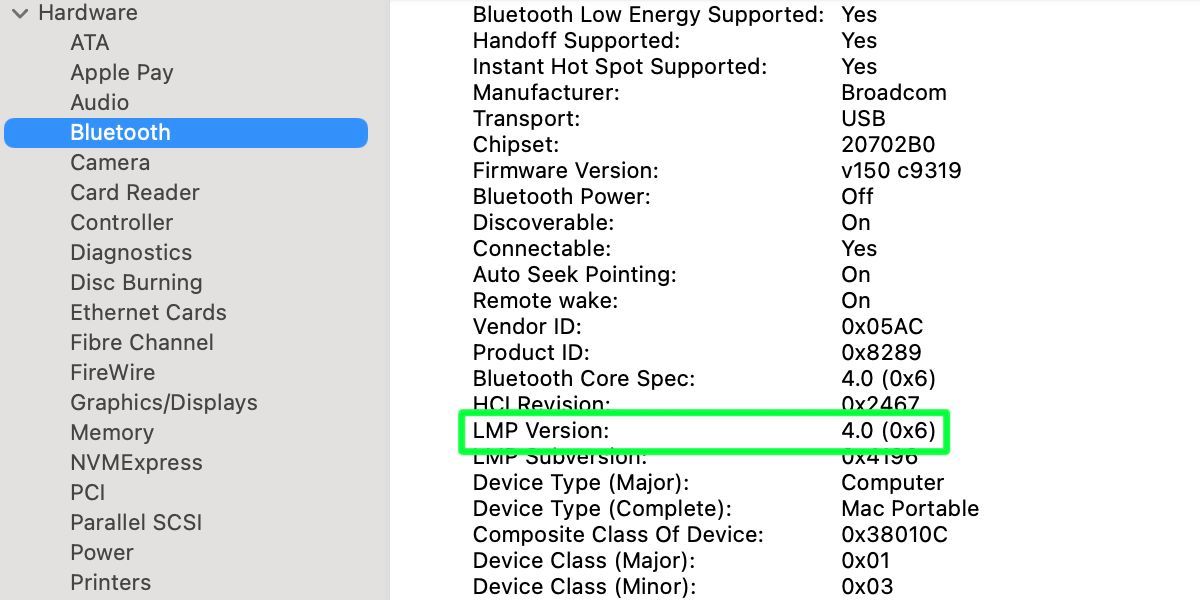
    Puede verificar qué iteración del protocolo está utilizando en Información del sistema dentro de la sección Bluetooth . La versión LMP es la entrada que está buscando.

    Debido a sus velocidades de transferencia más lentas, Bluetooth es un protocolo que se reserva mejor para archivos más pequeños. Si alguna vez ha transmitido audio a un altavoz inalámbrico, sabrá que las interrupciones pueden ser frecuentes. Las tareas exigentes requieren una conexión más estable.

    La opción de transferencia de datos de Mac adecuada para usted

    Cuando se trata de transferencia de datos, las soluciones cableadas son rápidas y confiables, mientras que las opciones inalámbricas son simples y convenientes.

    Las iteraciones de los protocolos USB y Thunderbolt ofrecen velocidades que van desde la tasa razonable hasta la máxima, y ​​el uso de un cable para conectar dispositivos reduce la posibilidad de interrupciones. Al apuntar a una transferencia de alta velocidad, debe verificar las especificaciones de cada pieza de hardware involucrada para identificar posibles cuellos de botella.

    Las iteraciones recientes de Wi-Fi y Bluetooth son herramientas viables para transferir pequeñas cantidades de datos. Sin embargo, las conexiones inalámbricas son vulnerables a interrupciones, por lo que debe intentar limitar la interferencia cuando necesite una conexión estable. Además, cuando busque altas velocidades, asegúrese de que cada dispositivo tenga el hardware adecuado para la velocidad que necesita.

    Desde el lento al rápido, cada protocolo tiene su lugar y propósito. Es simplemente una cuestión de elegir la herramienta adecuada para el trabajo.

  • Cómo hacer que Outlook distraiga menos con estos consejos rápidos

    Cómo hacer que Outlook distraiga menos con estos consejos rápidos

    Si Microsoft Outlook es su aplicación de referencia para administrar sus correos electrónicos y calendario, es posible que haya pensado que algunas de sus características pueden distraer bastante. Por supuesto, Outlook ya está configurado para ayudarlo a administrar su carga de trabajo, pero puede ser aún mejor con algunos ajustes simples.

    Echemos un vistazo a algunas de las formas en que puede hacer que Outlook funcione mejor para usted.

    1. Cree reglas para los correos electrónicos entrantes

    Cuando reciba un correo electrónico, automáticamente irá a la carpeta Bandeja de entrada. Puede ser difícil realizar un seguimiento de esto si recibe varios correos electrónicos de muchas personas diferentes, y pueden acumularse rápidamente. Outlook le permite establecer reglas de la bandeja de entrada para que los correos electrónicos entrantes de personas específicas vayan directamente a una subcarpeta, lo que puede ayudarlo a realizar un seguimiento de quién envía qué. Para crear una nueva regla, siga estos pasos:

    1. Vaya a Archivo> Administrar reglas y alertas y haga clic en Nueva regla. Aparecerá una nueva ventana con varias opciones.
    2. En el Paso 1: Seleccione una plantilla, haga clic en Mover mensajes de alguien a una carpeta.
    3. Luego, en el Paso 2: Edite la descripción de la regla, debe hacer clic en los hipervínculos para seleccionar las personas o el grupo público cuyos correos electrónicos desea desviar a la carpeta especificada .
    4. Haga clic en Finalizar para aplicar la regla.

    El video oficial de Microsoft lo ilustra en detalle.

    Las reglas de la bandeja de entrada pueden evitar que su bandeja de entrada se atasque. Además, si necesita realizar un seguimiento de personas en particular o correos electrónicos de trabajo críticos, ya está organizado para usted.

    Relacionado Cómo crear una firma en Outlook

    2. Desactivar las notificaciones por correo electrónico

    A estas alturas, es posible que haya notado el sonido de notificación que hace Outlook cuando recibe un correo electrónico. Es posible que también haya notado el ícono de sobre amarillo que aparece en el ícono de Outlook en la barra de tareas. Esto puede ser útil si desea recibir una notificación, pero puede interrumpir su enfoque si esos correos electrónicos siguen entrando. Afortunadamente, Outlook también le ofrece la opción de desactivar estas notificaciones.

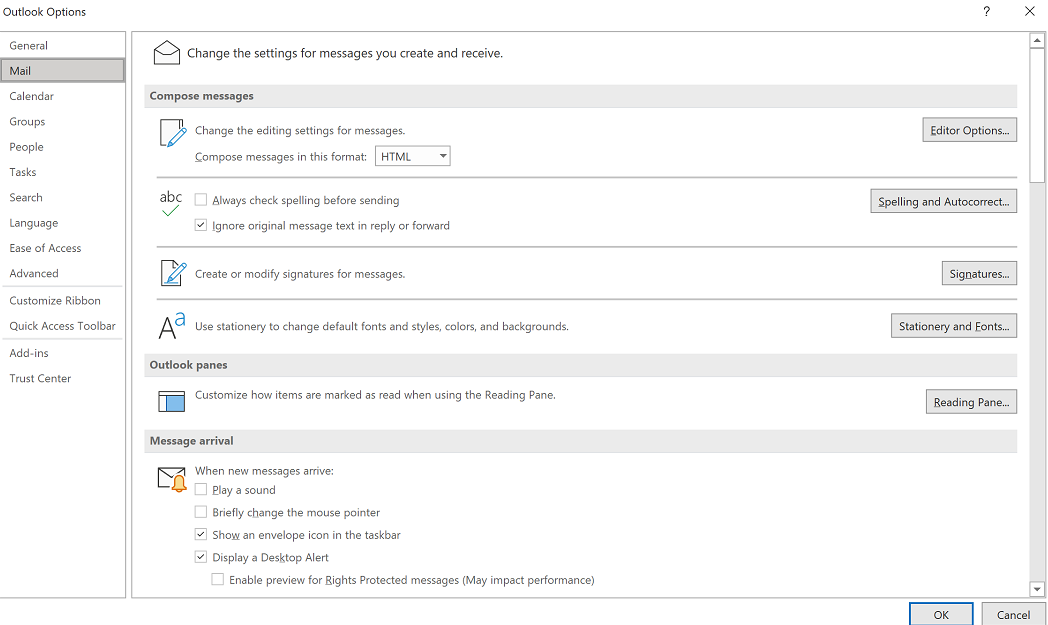
    Vaya a Archivo> Opciones> Correo y , bajo el título Llegada del mensaje, puede elegir las notificaciones que desea desactivar. Una vez que esté satisfecho con su selección, haga clic en Aceptar.

    Relacionado Cómo programar una reunión en Microsoft Outlook

    3. Establecer recordatorios de calendario

    Al igual que las notificaciones por correo electrónico, el Calendario de Outlook está configurado para recordarle las citas 15 minutos antes de que comiencen. Para ello, muestra sus próximas citas y debe hacer clic en Descartar para cerrar la ventana.

    Estos recordatorios pueden resultar útiles si los necesita. Por ejemplo, si está muy concentrado en su trabajo y aparece el recordatorio, puede resumir lo que está haciendo y prepararse para la cita.

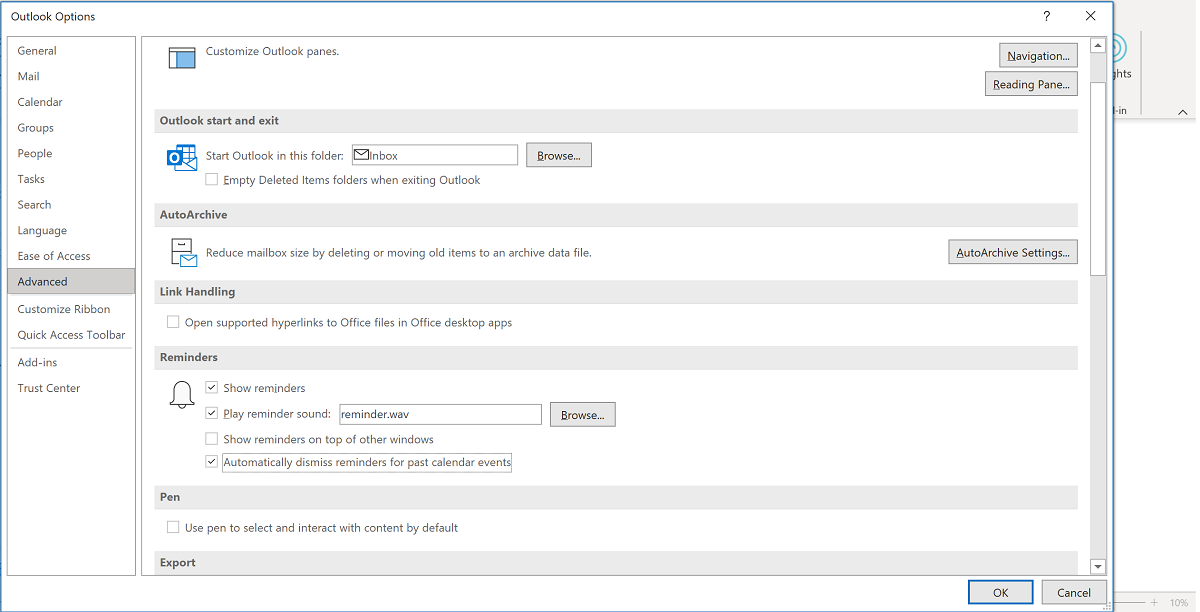
    Sin embargo, si no necesita esta función, puede interrumpir su flujo. Para detener estos recordatorios, vaya a Archivo> Opciones> Avanzado y , en Recordatorios , desmarque Mostrar recordatorios .

    Alternativamente, también puede ir a Archivo> Opciones> Calendario, y en Opciones de calendario, verá una opción para Recordatorios predeterminados. Para editar esto, siga estos pasos:

    1. Haga clic en la casilla junto a Recordatorios predeterminados, para que haya una marca en la casilla
    2. En la lista desplegable, seleccione 0 minutos
    3. Vuelva a hacer clic en la casilla junto a Recordatorios predeterminados para que desaparezca la marca; si no lo hace, no guardará su selección
    4. Haga clic en Aceptar
      Configuración del calendario en Outlook

    Ahora puede continuar con su trabajo sin que aparezcan esos recordatorios. Si aún desea alguna forma de realizar un seguimiento de sus tareas importantes, consulte también los beneficios de Microsoft To-Do.

    Relacionado: Microsoft To Do: una guía completa para principiantes

    4. Codifique con colores su calendario de Outlook

    No hay nada de malo en colorear las citas del calendario de Outlook con un solo color. Sin embargo, la codificación por colores puede ayudarlo a simplificar su calendario y hacer que sea más fácil obtener una descripción general de su día o semana laboral sin verificar de qué se trata cada cita o reunión individual.

    Por ejemplo, si tiene varios tipos de trabajo diferentes, incluidas reuniones dentro de su empresa, reuniones con empresas externas, clientes, tareas administrativas y capacitación reservada en su calendario, etc., puede convertirse en un borrón de información que necesita gastar. más tiempo para concentrarse.

    Si usa códigos de colores, puede hojear rápidamente su calendario y tener una idea general de los tipos de trabajo para los que necesita prepararse. También puede utilizar la codificación de colores para priorizar las citas en orden de importancia. Por ejemplo, puede elegir el color rojo para reuniones "urgentes", ámbar para "importantes" y verde para "rutina".

    Lo importante aquí es elegir diferentes colores para los diferentes tipos de trabajo que realiza y elegir colores que no se parezcan demasiado entre sí para notar la diferencia. Para comenzar, siga estos pasos:

    1. Haga clic en una cita o reunión en su calendario para mostrar la pestaña Serie de citas .
    2. Haga clic en el ícono de la ventana colorida que dice Categorizar .
    3. En la lista desplegable, haga clic en Todas las categorías .
    4. Aparecerá una nueva ventana; en el lado derecho, haga clic en Nuevo .
    5. Escriba el nombre de su categoría. Por ejemplo, "reuniones internas" y elija el color que le gustaría.
    6. Haga clic en Aceptar en ambas ventanas hasta que vea su nueva cita del calendario codificada por colores.
      Captura de pantalla de la ventana de categorías de Outlook

    Repita este proceso para tantas categorías como desee crear.

    Distracciones de Outlook resueltas

    Ahora que sabe cómo hacer que Outlook distraiga menos, puede adaptarlo para que funcione mejor para usted. Aunque no parezcan importantes, hacer pequeños ajustes puede marcar la diferencia en su jornada laboral.

    Esta no es de ninguna manera una lista exhaustiva, y es posible que desee probarlos antes de comprometerse con ellos. También puede jugar con la configuración de Outlook y ver si descubre otras cosas que ayuden a optimizar su enfoque.

  • Tipos de datos primitivos en C: una guía para principiantes

    Los tipos de datos son palabras clave que definen el tamaño y el tipo de valor que puede almacenar en una variable. Los tipos primitivos son tipos de datos que forman parte del lenguaje de programación.

    Los tipos no primitivos son los definidos por el programador. También se denominan tipos de referencia. En este artículo, aprenderá los siete tipos primitivos en C.

    Tipos de valor entero

    Si necesita almacenar un valor entero en una variable, puede declararlo como uno de los siguientes tres tipos: int, short o long .

     int x;
    short y;
    long z;

    La elección depende de qué tan grande espere que sea el valor entero. Por ejemplo, el tipo de datos int acepta valores de cuatro bytes. Por lo tanto, el rango de valores que le des debe estar entre -32768 y 32767.

    Tipo de datos Bytes Distancia
    En t 4 -32768 al 32767
    pequeño 4 -32768 al 32767
    largo 8 -2147483647 al +2147483647

    Vale la pena señalar que long es una forma corta de int largo y corto de int corto .

    C también proporciona el tipo de datos largo y largo , lo que le brinda aún más espacio de memoria. El tipo long long tiene un rango de – (2 ^ 63) a (2 ^ 63) -1. Este tipo de datos puede resultar muy útil cuando se trata de factoriales.

    Relacionado: Las mejores formas de aprender a codificar gratis

    También puede optar por tener un rango positivo mayor para su tipo de datos integral calificándolo con la palabra clave unsigned . En ese caso, su rango en el lado positivo es el doble que su equivalente con signo.

    Tipos de números de coma flotante

    Es posible que deba almacenar números fraccionarios. En este caso, deberá utilizar los tipos flotante y doble .

    El tipo flotante especifica un rango entre 3.4e-038 a 3.4e + 038, mientras que double especifica un rango entre 1.7e-308 y 1.7e + 308. La gran diferencia es que double tiene el doble de precisión de punto decimal que el tipo de datos flotante .

    C también proporciona el tipo largo doble extendido en caso de que desee utilizarlo.

    Ver también: Una guía para principiantes sobre entrada y salida en C

    Tipo de caracter

    Para almacenar valores de caracteres, debe utilizar el tipo de datos char . Almacena un byte y tiene un rango de -128 a 127.

     char y = "B"; /* put character value in quotes */

    Consejos para aprender fácilmente la programación en C

    No es necesario que cometa los mismos errores evitables que han cometido los programadores novatos. Aprender un nuevo idioma, especialmente uno como C, necesita que te comprometas con él y seas metódico.

    Tener una forma estructurada de aprendizaje puede facilitar enormemente su viaje de programación. Comience con lo básico, como variables, operadores y bibliotecas estándar, luego pase gradualmente a temas como el manejo de archivos. Un paso a la vez lo hace.