Blog

  • 7 pasos para preparar su iPhone para la actualización de iOS 15

    iOS 15 trae nuevas y emocionantes funciones a tu iPhone como Siri sin conexión, notificaciones rediseñadas, modo de enfoque, una nueva interfaz de Safari, reconocimiento de texto en imágenes y más. Al igual que las actualizaciones anteriores de iOS, puede descargarlo de forma inalámbrica mediante Wi-Fi.

    Pero primero, debes saber cómo preparar tu iPhone para la nueva actualización de iOS 15 para evitar complicaciones de última hora.

    1. Sepa si su iPhone es compatible

    iOS 15 es compatible con iPhone 6s y posteriores. Esto significa que cualquier iPhone lanzado en 2015 o posterior tendrá iOS 15. Sin embargo, hay algunas características que están reservadas solo para los modelos más recientes. Tenga en cuenta estos si tiene un dispositivo más antiguo.

    Relacionado: estas características en iOS 15 son exclusivas del iPhone 12

    2.Asegúrese de tener suficiente espacio libre

    Debe tener suficiente espacio libre para descargar, preparar e instalar una actualización importante de iOS. El tamaño exacto del archivo de actualización varía según el modelo de su iPhone. Pero en la mayoría de los casos, las principales actualizaciones de iOS rondan los 5 GB.

    Por lo tanto, antes de comenzar a descargar iOS 15, abra Configuración> General> Almacenamiento de iPhone . Aquí puede ver cuánto espacio libre tiene. Si no tiene al menos 6-7 GB, obtenga información sobre cómo liberar espacio en su iPhone .

    Galería de imágenes (3 imágenes)

    3. Haga una copia de seguridad de su iPhone en iCloud

    Antes de actualizar a iOS 15, es fundamental hacer una copia de seguridad de su iPhone en iCloud. Hacer una copia de seguridad garantizará que sus datos valiosos se guarden y se puedan restaurar en caso de cualquier percance.

    Si ha habilitado iCloud Backup, ocurre automáticamente cuando su dispositivo se está cargando, bloqueado y conectado a Wi-Fi. Pero también puede obligarlo a realizar una copia de seguridad manual cuando lo desee.

    A continuación, le indicamos cómo ver la fecha de la última copia de seguridad de iCloud y forzarla a realizar una copia de seguridad de su iPhone ahora:

    1. Abra la Configuración de iPhone y toque su nombre en la parte superior.
    2. Toque iCloud > Copia de seguridad de iCloud .
    3. Aquí verá la fecha y hora de la última copia de seguridad correcta. Si tiene algunos días, toque Hacer copia de seguridad ahora y deje que se complete el proceso.
    Galería de imágenes (3 imágenes)

    En caso de que no tenga suficiente espacio para hacer la copia de seguridad, aprenda cómo liberar almacenamiento de iCloud o hacer una copia de seguridad de su iPhone localmente en su computadora .

    4. Mantenga su ID de Apple y su contraseña a mano

    Una vez que se complete la actualización de iOS 15, es posible que deba ingresar la contraseña de su ID de Apple nuevamente para usar servicios como iCloud, App Store, iTunes Store y similares. Entonces, para evitar complicaciones, asegúrese de conocer las credenciales de su ID de Apple.

    Si lo ha olvidado, aquí hay formas sencillas de restablecer la contraseña de su ID de Apple . Utilice el que se adapte a su situación.

    5. Tome nota de los fondos de pantalla de archivo

    Apple es conocida (y criticada por los fanáticos) por eliminar fondos de pantalla antiguos cuando lanza una nueva actualización importante de iOS. Si eres fanático de los fondos de pantalla de stock en iOS 14, tómalos ahora.

    Abra Configuración> Fondo de pantalla> Elegir un nuevo fondo de pantalla . Ahora, toque Imágenes fijas y tome capturas de pantalla de los fondos de pantalla que ve aquí. Si en iOS 15, Apple elimina algunos de ellos, puede usar la búsqueda inversa de imágenes para buscar y descargar ese fondo de pantalla de Internet.

    6.Asegúrese de tener una red confiable para actualizar

    Para actualizar su iPhone a iOS 15, deberá descargar alrededor de 6-7 GB de Wi-Fi. Si tiene un plan limitado, inicie sesión en el sitio web o la aplicación de su proveedor de Internet y asegúrese de tener suficiente asignación. La verificación previa de esto asegurará que su actualización no se atasque después de una descarga parcial.

    De lo contrario, asegúrese de estar en una red Wi-Fi rápida y confiable para completar la actualización sin problemas.

    7. Conozca la página de estado del sistema de Apple

    El día en que se lanza una actualización importante de iOS como iOS 15, muchos entusiastas intentan descargarla simultáneamente. En raras ocasiones, los servidores pueden sobrecargarse, lo que resulta en actualizaciones largas y bloqueadas.

    En estos momentos, antes de buscar otras soluciones, consulte la página Estado del sistema Apple . Si ve un punto naranja o rojo junto a servicios como App Store o Apple ID, deberá esperar hasta que Apple lo solucione.

    ¿Estás emocionado por la nueva actualización de iOS?

    Una vez que tenga suficiente espacio libre, haya hecho una copia de seguridad de su iPhone y haya seguido las recomendaciones anteriores, ¡estará listo para la nueva actualización de iOS 15! No debería tener problemas para descargarlo, prepararlo e instalarlo en su dispositivo compatible.

    En casos excepcionales, si la actualización inalámbrica por aire a través de la aplicación Configuración no funciona para usted, puede usar su Mac o PC para actualizar su iPhone.


  • Cómo utilizar Artlist para encontrar música y efectos de sonido libres de derechos

    Cómo utilizar Artlist para encontrar música y efectos de sonido libres de derechos

    Si eres un creador de contenido, obviamente quieres crear contenido. Pero, a veces, es necesario pedir prestado contenido. Buscar contenido que pueda usar legalmente puede reducir la cantidad de tiempo que dedica a trabajar en sus propios proyectos.

    Hay muchos sitios web y servicios para encontrar imágenes de archivo, pero los sonidos pueden ser un poco más complicados. Afortunadamente, Artlist ayuda a los creadores de contenido a encontrar música y efectos de sonido gratuitos para agregar un poco de sabor a sus propias producciones.

    ¿Qué es Artlist?

    Artlist.io es un sitio web para encontrar música y efectos de sonido libres de derechos para usar en videos. Eso incluso se aplica a los videos monetizados en plataformas como YouTube. También hay un Artgrid.io para encontrar videoclips de uso gratuito. Ambas plataformas le permiten sumergirse en la comunidad con cuentas de prueba gratuitas, pero también tienen niveles de precios para funciones más completas.

    Relacionado: Sitios para descargar música gratis y sin derechos de autor para videos de YouTube

    Además de las características anunciadas de la plataforma Artlist, la comunidad tiene desafíos y eventos regulares, así como un blog. El blog no solo incluye guías y consejos para usar el sitio, sino que también proporciona actualizaciones y entrevistas con artistas.

    Cómo encontrar música gratis en Artlist

    Hay varias formas de encontrar la música y los efectos de sonido adecuados. Ya sea que sepa lo que está buscando o no, Artlist puede ayudarlo a encontrar algo adecuado para su proyecto.

    Explorar y filtrar bibliotecas

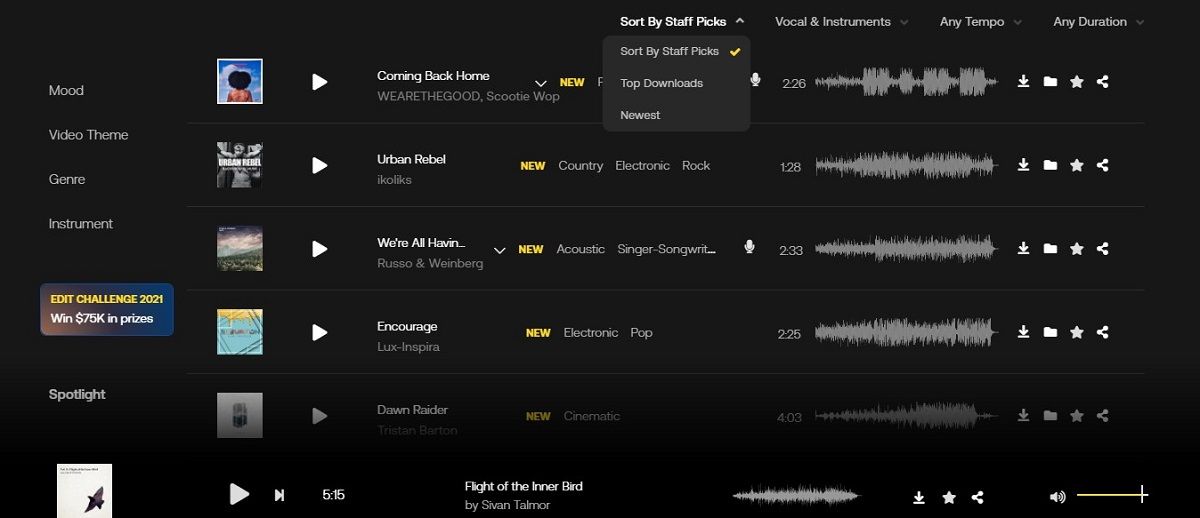
    Si sabe aproximadamente lo que está buscando, puede filtrar la biblioteca Artlist por estado de ánimo, tema o género. También puede filtrar por música vocal o instrumental, o por instrumentos específicos. El personal de Artlist también crea listas de reproducción y puedes ordenar la música por contenido más nuevo o más popular.

    Los filtros Estado de ánimo , Tema de vídeo , Género e Instrumento se encuentran en una barra de herramientas en el lado izquierdo de la ventana. Los filtros Ordenar por selecciones de pentagrama , Voz e instrumentos y Tempo y Duración se encuentran en una barra de herramientas encima de la selección de la biblioteca. Desplácese hacia abajo lo suficiente y verá el botón Spotlight a la izquierda. Haga clic aquí para obtener listas de reproducción, selecciones y colecciones más seleccionadas.

    Si no sabe lo que está buscando, también está bien. Hay una lista de canciones en constante cambio en la página de inicio, e incluso puedes escuchar música mientras navegas.

    Uso de la función de búsqueda

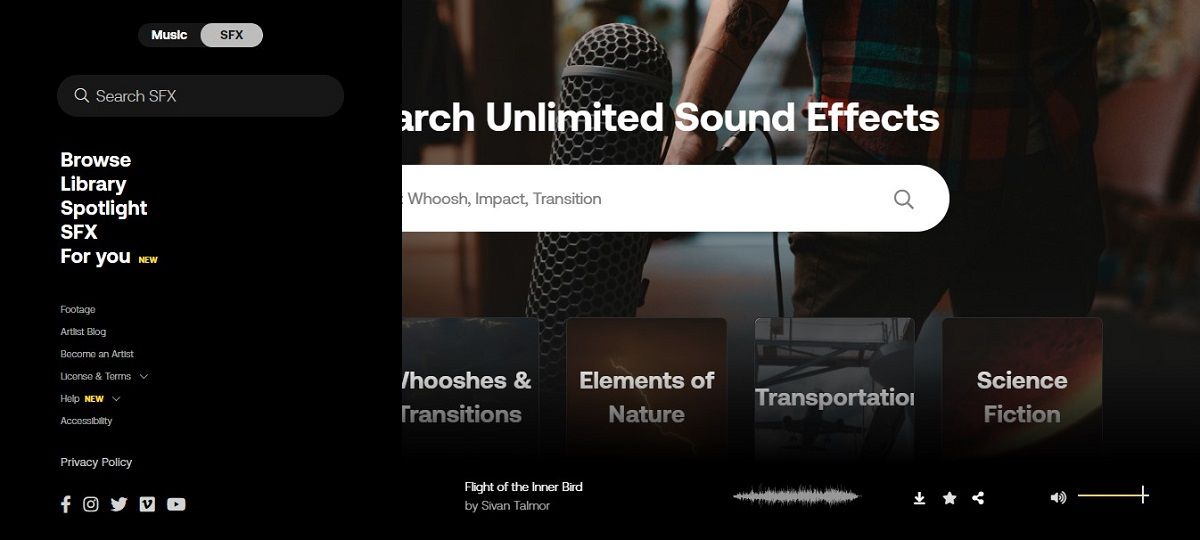
    Se accede a la función de búsqueda Artlist a través del menú de panqueques en la esquina superior izquierda de la ventana. Aquí también es donde accede a otras funciones del sitio web, como el blog, la página de ayuda, información legal e instrucciones sobre cómo puede contribuir con su propio audio a Artlist.

    Si bien la mayoría de las herramientas de biblioteca y filtro mencionadas anteriormente están dedicadas a la música, la función de búsqueda es donde los efectos de sonido realmente pueden brillar. Simplemente cambie el botón SFX sobre la barra de búsqueda. Esto ofrece una forma más rápida de realizar sus propias búsquedas y encontrar el efecto de sonido que está buscando.

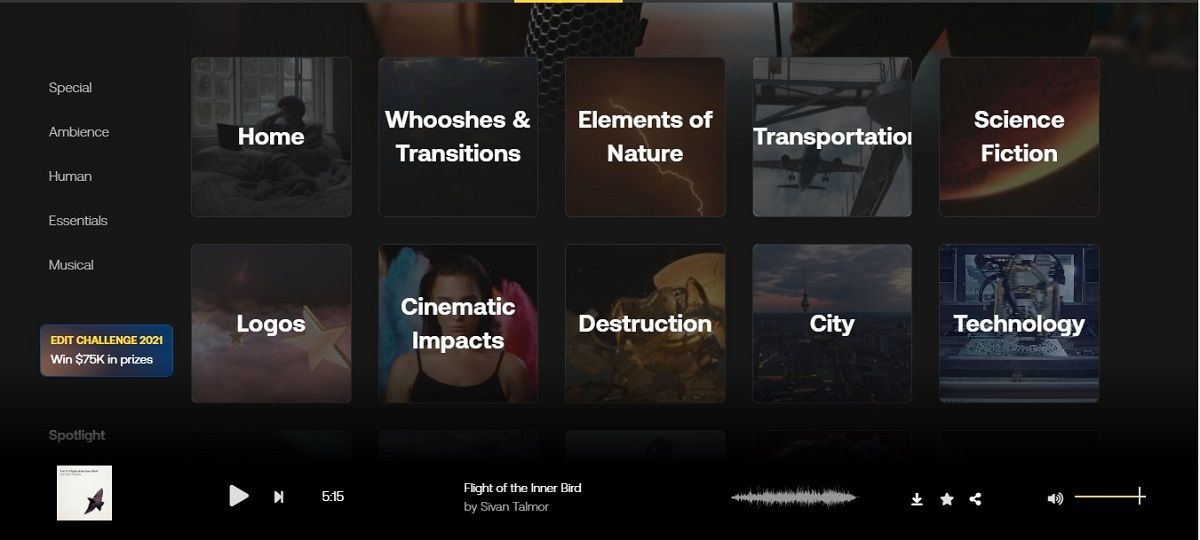
    Alternativamente, también puede seleccionar SFX de las opciones debajo del menú de búsqueda. Esto lo lleva a una página dedicada a los efectos de sonido, todos ordenados por categoría. Esto facilita la búsqueda de efectos de sonido si no sabe lo que está buscando o si está menos familiarizado con la plataforma.

    Siempre que escuche música o vea videos, la plataforma que está utilizando generalmente recomienda contenido futuro en función de su historial de reproducción y escucha. Como creador de contenido, confías en estos mismos algoritmos para guiar a las personas hacia tu contenido. Por lo tanto, solo tiene sentido encontrar música y efectos de sonido para su contenido utilizando un sistema similar.

    Artlist utiliza IA para recomendarte canciones y sonidos en función de tus selecciones y búsquedas anteriores. Eso significa que cuanto más uses Artlist, más fructíferos serán sus resultados. Para acceder a sus elementos recomendados, seleccione Para usted de los elementos debajo de la barra de búsqueda.

    Relacionado: Cómo hacer un gran podcast

    ¿Debería suscribirse a Artlist?

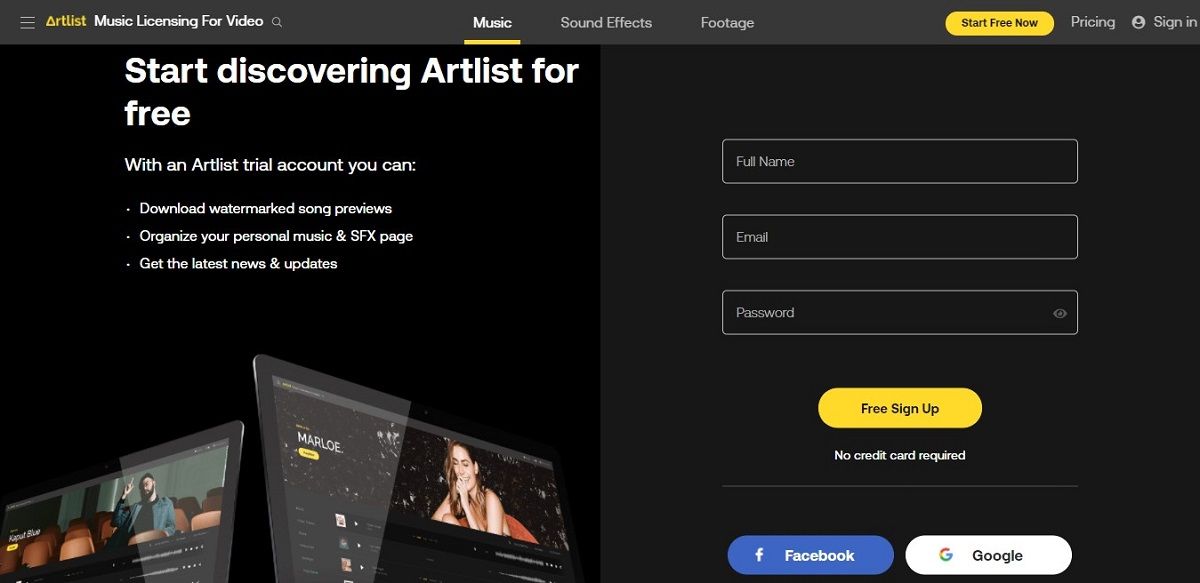
    Puede registrarse para obtener una cuenta de Artlist de prueba de forma gratuita, sin ninguna información personal más allá de una dirección de correo electrónico. Con una cuenta de prueba, puede escuchar música, acceder a vistas previas de música, organizar sus propias listas y obtener las mismas noticias y actualizaciones de Artlist que los suscriptores completos.

    Si decide suscribirse, hay tres niveles de precios:

    • SFX: $ 149 / año
    • Música: $ 199 / año
    • Música + SFX : $ 299 / año

    Si bien el plan SFX viene con licencias solo para efectos de sonido, el plan Music solo incluye música. Si desea acceder tanto a la música como a los efectos de sonido, la suscripción Music + SFX es su mejor opción. En última instancia, el plan que elija depende de cómo desee utilizar la plataforma. Tenga en cuenta que todos los paquetes se facturan anualmente.

    Sea creativo con Artlist

    Artlist ofrece una colección de medios en constante crecimiento y continuamente presenta herramientas para hacer que la navegación por la biblioteca sea más simple y más efectiva. Échele un vistazo si tiene la oportunidad; puede encontrar exactamente lo que está buscando.

  • DirectStorage llegará a Windows 10: aquí se explica cómo preparar su PC

    Windows 10 es el mejor sistema operativo para juegos y está a punto de mejorar aún más con DirectStorage. Sí, esto significa que Microsoft ha dado marcha atrás en su decisión de mantener DirectStorage exclusivo para Windows 11, por lo que las personas que se quedan con el sistema operativo más antiguo de los dos también pueden disfrutar de esta función.

    Ahora que hemos dado la buena noticia, es posible que se esté preguntando: ¿qué necesita para obtener DirectStorage en Windows 10? Aquí encontrará todo lo que necesita saber sobre DirectStorage y cómo prepararse para su gran debut en Windows 10.

    ¿Qué es DirectStorage?

    DirectStorage es una API de almacenamiento que tiene como objetivo reducir los tiempos de carga del juego y la aparición de texturas al eliminar la sobrecarga de transmisión de datos. En otras palabras, DirectStorage se asegura de que la GPU reciba los datos del juego más rápido sin pasar por muchos obstáculos.

    Cada vez que un juego necesita cargar archivos sin DirectStorage, debe solicitar datos comprimidos de la RAM. Estos datos comprimidos luego van a la CPU para su descompresión antes de estar disponibles para la GPU para su renderizado. Sin embargo, DirectStorage elimina esta necesidad de descompresión de la CPU.

    Como resultado, cada vez que una GPU solicita datos mediante las API de DirectStorage, una gran cantidad de datos comprimidos se mueve directamente de la RAM a la GPU (VRAM). Luego, la GPU descomprime los datos y los muestra en la pantalla.

    En resumen, DirectStorage hace que los juegos sean mucho más rápidos al eliminar virtualmente los tiempos de carga y reducir la aparición de texturas.

    Relacionado:¿Qué es Microsoft DirectStorage? ¿Cómo hace que los juegos sean más rápidos?

    Los requisitos del sistema para DirectStorage en Windows 10

    Para obtener DirectStorage en Windows 10, necesita hardware compatible y una pila de software para que funcione.

    Primero, necesitará un SSD PCIe 3.0 o superior NVMe. Este es un requisito mínimo para que funcionen las API de DirectStorage. Sin embargo, se recomienda un SSD PCIe 4.0 para obtener el máximo rendimiento.

    Relacionado: PCIe frente a SSD SATA: ¿Qué unidad de almacenamiento es mejor?

    En segundo lugar, también necesitará una GPU DirectX 12. Como tal, las GPU más antiguas no podrán usar DirectStorage.

    En tercer lugar, solo Windows 10 versión 1909 y posteriores admitirán DirectStorage cuando esté disponible. Si no ha actualizado su copia de Windows 10 por un tiempo, hágalo antes de intentar activar DirectStorage.

    DirectStorage será mejor en Windows 11

    No importa qué tan bueno sea su hardware, DirectStorate no funcionará con todo su potencial en Windows 10. Esto se reduce a la pila de almacenamiento de Windows 10, que no encaja bien con las nuevas API.

    Windows 11, por otro lado, aprovechará al máximo DirectStorage. Por lo tanto, si desea estar a la vanguardia de los juegos, es posible que desee actualizar al nuevo sistema operativo.

  • Los widgets de Windows 11 son emocionantes: aquí se explica cómo usarlos

    Los widgets de Windows 11 son emocionantes: aquí se explica cómo usarlos

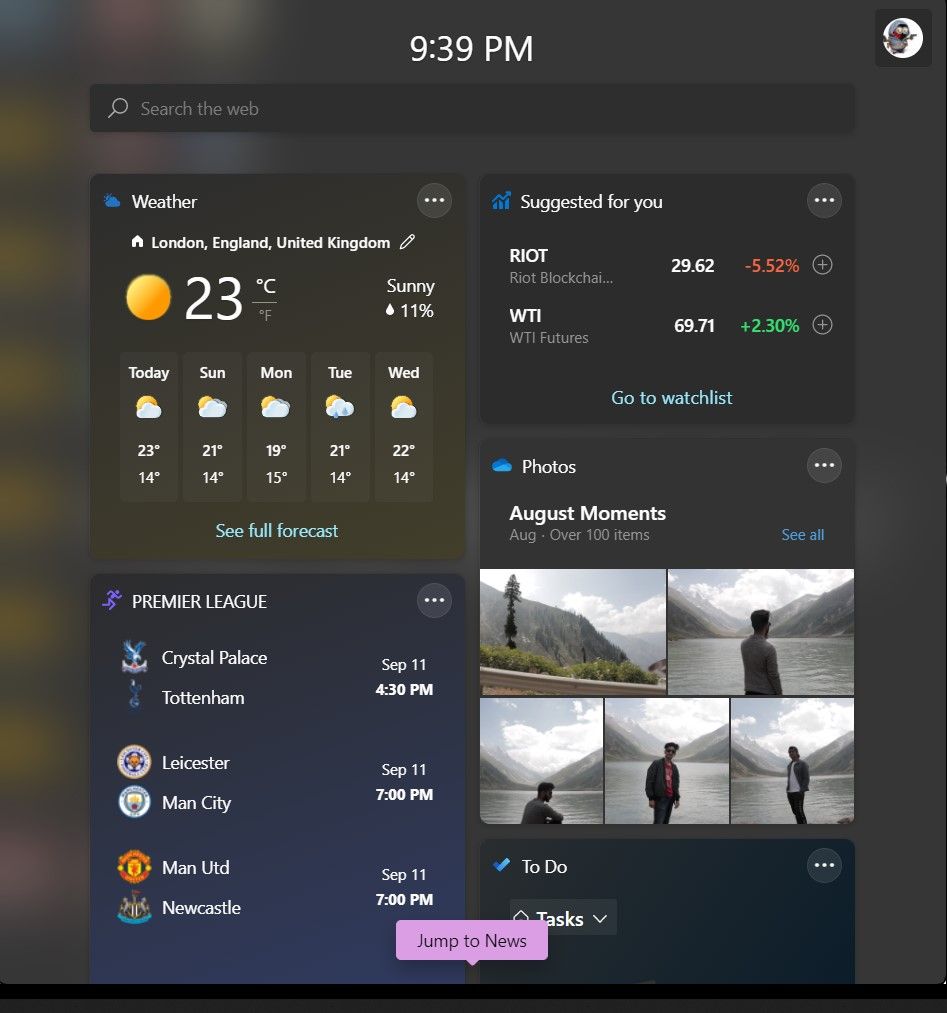
    Windows 11 tiene muchas características nuevas, y el panel de widgets dedicado es uno de sus aspectos más destacados. Los widgets pueden mostrarle rápidamente varias fuentes de información, como noticias, clima y actualizaciones de eventos.

    Con cuánto Windows 11 radicalizó el sistema operativo, cómo funcionan estos widgets no es inmediatamente obvio. Como tal, siga leyendo mientras discutimos todo lo que necesita saber sobre la administración de widgets en Windows 11.

    ¿Qué son los widgets en Windows 11?

    El panel de widgets en Windows 11 lo mantiene conectado con eventos locales y globales. Puede realizar un seguimiento de las noticias, el clima, el tráfico, los deportes e incluso el mercado de valores fácilmente con un solo clic. Microsoft también ha agregado un widget de Fotos de OneDrive para que pueda ver rápidamente sus fotos recientes almacenadas en la nube.

    Los widgets de Windows 11 pueden parecer familiares a los "gadgets" de Windows Vista y 7. Estos dispositivos proporcionaron titulares de noticias, clima e información disponible sobre el uso de CPU y RAM. Desafortunadamente, Microsoft luego descontinuó los dispositivos debido a problemas de seguridad.

    La aplicación Widgets está diseñada para ser intuitiva, elegante y funcional, directamente accesible desde la barra de tareas. También incluye una barra de búsqueda de Bing que le dará los resultados de la búsqueda en una nueva ventana del navegador. Actualmente, los widgets de terceros no están disponibles y la aplicación Widgets solo proporciona contenido a través de servicios propiedad de Microsoft.

    Cómo agregar un widget en Windows 11

    Agregar widgets en Windows 11 es un proceso sencillo y sencillo. Para agregar un nuevo widget en su PC o tableta con Windows 11:

    1. Inicie el panel de Widgets haciendo clic en el icono de Widgets en la barra de tareas o presionando Win + W.
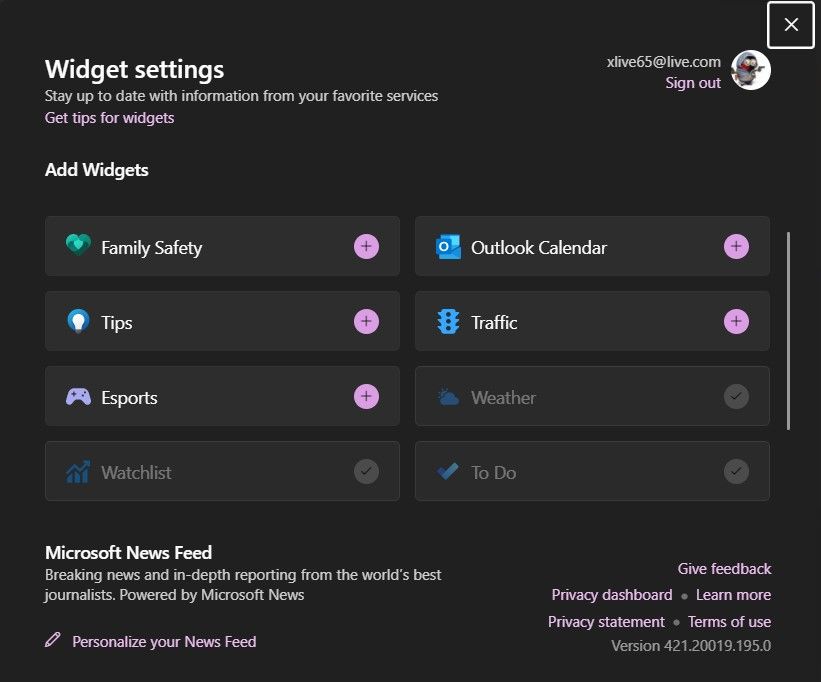
    2. Desplácese hacia abajo y haga clic en el botón Agregar widgets para abrir el menú desplegable.
    3. En la sección Agregar widgets , seleccione todos los widgets que desea incluir de la lista disponible y los widgets existentes aparecerán atenuados.
    4. Los widgets recién seleccionados aparecerán ahora en el panel Widgets.

    Relacionado Cómo usar Bluetooth en Windows 11

    Cómo personalizar widgets en Windows 11

    Una vez que haya seleccionado sus widgets favoritos, Windows 11 también permite personalizarlos según sus preferencias. Para personalizar widgets en una PC o tableta con Windows 11:

    1. Inicie el panel de Widgets haciendo clic en el icono de Widgets en la barra de tareas o presionando Win + W.
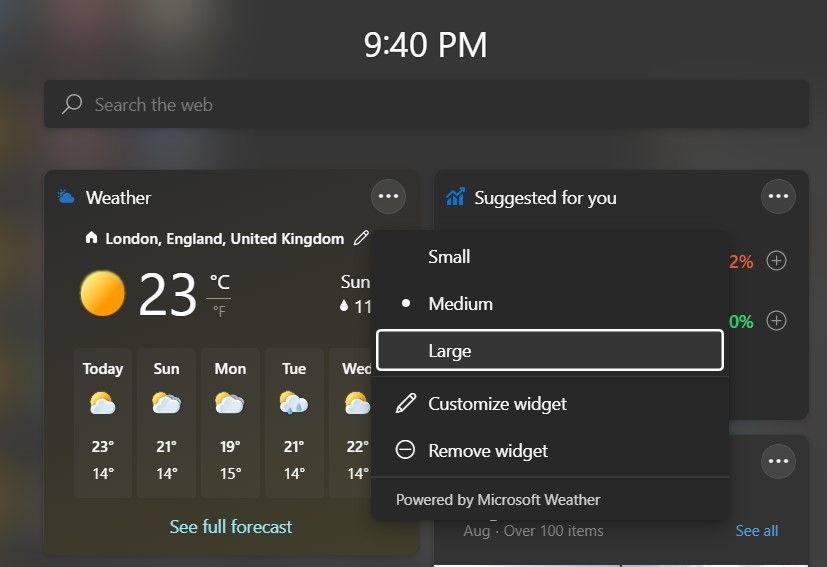
    2. Desplácese hasta el widget que desea personalizar y haga clic en el ícono de tres puntos en la esquina superior derecha.
    3. Para cambiar el tamaño del widget, puede seleccionar una de las opciones disponibles ( Pequeño , Mediano o Grande ).
    4. Haga clic en Personalizar widget para ver las opciones de personalización disponibles para cada widget.
    5. Una vez que haya configurado sus preferencias, haga clic en Listo para guardar los cambios.

    Cómo quitar un widget en Windows 11

    Es sencillo eliminar un widget del panel de widgets en Windows 11. A continuación se explica cómo:

    1. Inicie el panel de Widgets haciendo clic en el icono de Widgets en la barra de tareas o presionando Win + W.
    2. Haga clic en el icono de tres puntos del widget que ya no desea.
    3. Finalmente, haga clic en la opción Eliminar widget para que desaparezca el widget.

    Cómo personalizar un suministro de noticias en Windows 11

    El panel de widgets de Windows 11 puede proporcionarle las últimas noticias. Todo el contenido de las noticias se proporciona a través de MSN y Microsoft Edge. Puede seleccionar su fuente de noticias con sus intereses preferidos con solo unos pocos clics.

    Para personalizar el servicio de noticias del panel de widgets:

    1. Inicie el panel de Widgets haciendo clic en el icono de Widgets en la barra de tareas o presionando Win + W.
    2. Haga clic en el botón Agregar widgets y aparecerá un menú desplegable.
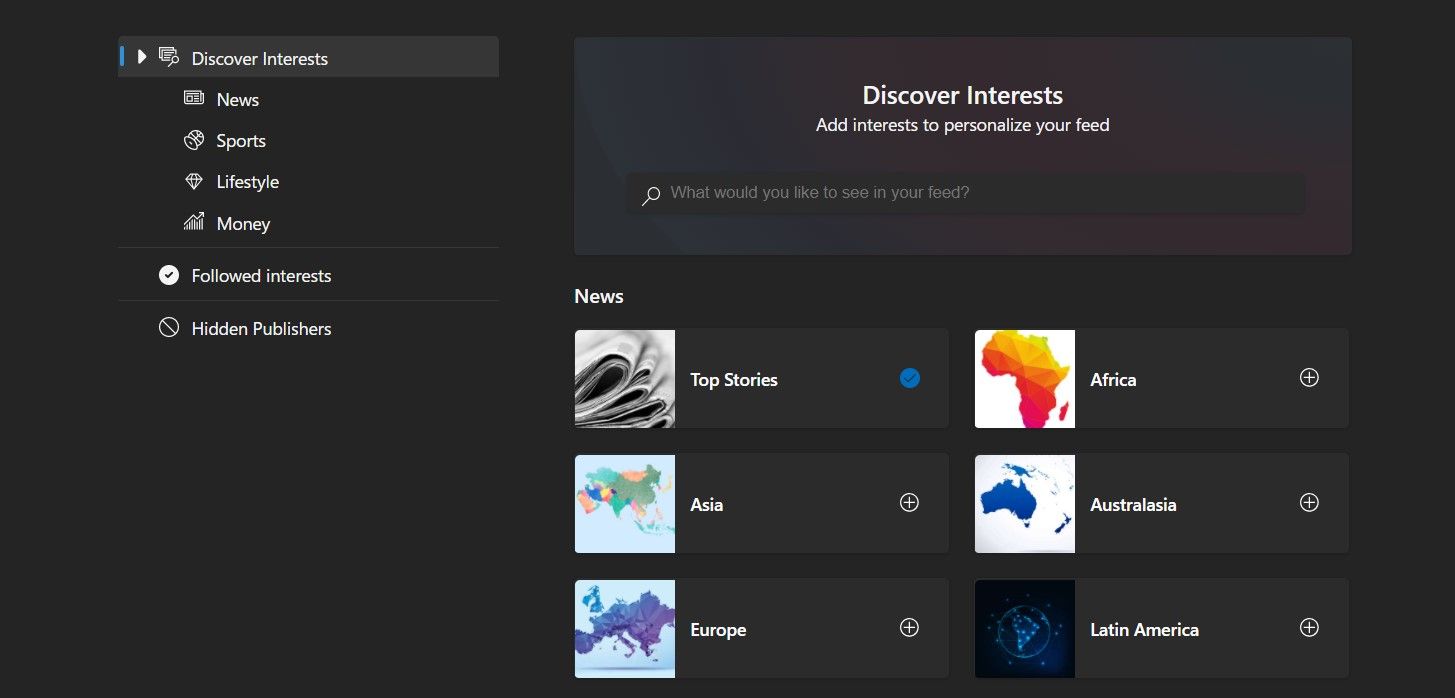
    3. Haga clic en Personalizar su fuente de noticias para abrir el menú de preferencias disponible en Microsoft Edge.
    4. A continuación, puede seleccionar su región y sus intereses de noticias preferidos. Su fuente de noticias se actualizará automáticamente para reflejar los cambios seleccionados.

    Los widgets de Windows 11 son muy emocionantes

    Windows 11 ha traído muchas características nuevas a la vanguardia, y el panel de widgets es una de las muchas cosas que nos encantan. Microsoft ha hecho que la nueva interfaz sea fluida, elegante y accesible. Sobre todo, estamos impresionados con lo simple y accesible que es la aplicación de configuración rediseñada en Windows 11.

  • Cómo ver la revelación del iPhone 13, incluso si te lo pierdes en vivo

    Apple normalmente revela sus nuevos iPhones en el tercer trimestre del año. En 2021, esperamos que no sea diferente. El gigante de la tecnología con sede en Cupertino tiene un evento de revelación de hardware programado para el 14 de septiembre, y sospechamos firmemente que Apple lo usará para revelar la nueva serie de iPhone 13 a las 10 a.m., hora del Pacífico (PT).

    La compañía dio oficialmente la noticia del evento a través de sus canales de redes sociales. Le mostraremos cómo ver el evento de revelación del iPhone 13 en vivo y también después del evento, en caso de que se lo pierda.

    Cómo ver el evento de lanzamiento del iPhone 13 en vivo

    El evento de lanzamiento de hardware de Apple en septiembre está a menos de una semana, y el producto más esperado es el sucesor de la serie iPhone 12, el iPhone 13. A diferencia de 2020, el evento de hardware de Apple 2021 está programado .

    Hay diferentes formas de ver el evento en vivo, sin importar dónde viva. Primero, puede ver el evento en vivo a través del canal de YouTube de Apple, donde la compañía ya ha publicado un horario (consulte el video de YouTube incrustado arriba). Otra opción es ver el evento a medida que se desarrolla a través del sitio web de Apple , en la página de eventos.

    Y si tiene la aplicación Apple TV, también puede transmitir el evento de forma gratuita a través de la plataforma de transmisión de video de Apple.

    Relacionado: Principales características que queremos ver en el iPhone 13

    Cómo ver el evento de lanzamiento del iPhone 13 después del lanzamiento

    Con el evento programado para las 10 a.m., hora del Pacífico, no todos en todo el mundo podrán transmitirlo en vivo. Sin embargo, al igual que los eventos pasados, puede ver el evento después de que se transmita en vivo a través del sitio web de Apple. También puede reproducir el evento en vivo en el canal de YouTube de Apple a través de los mismos enlaces.

    Mira cómo Apple revela su próxima generación de iPhones

    El iPhone 13, el iPhone de próxima generación de Apple, será una gran revelación en el evento. Pero además del nuevo iPhone, se espera que la compañía revele el Apple Watch Series 7, entre otros productos.

    Hay muchos rumores sobre el próximo iPhone 13, pero dado que el evento se acerca rápidamente, esperemos y veamos qué tiene Apple en la tienda.

    También es el mismo momento en que la próxima iteración de software de la compañía en todo su hardware se hará pública oficialmente. Para iOS 15, la principal actualización de software de Apple para el iPhone en 2021, la compañía tiene una gran cantidad de cambios diferentes en camino. Algunos fueron mencionados durante la conferencia de desarrolladores, pero hay más de lo que parece.

  • Google Workspace frente a Microsoft 365: ¿Cuál es mejor para la productividad?

    Google Workspace frente a Microsoft 365: ¿Cuál es mejor para la productividad?

    A medida que más y más empresas trabajan de forma remota, los equipos necesitan las aplicaciones y los sistemas adecuados para maximizar su productividad. Lo mismo ocurre con los estudiantes que desean colaborar con sus compañeros fuera del aula.

    Dos de las suites más populares para la optimización del flujo de trabajo son Google Workspace y Microsoft 365. Lo más probable es que tenga una cuenta de Gmail u Office para sus correos electrónicos, pero ¿cómo se comparan entre sí en general?

    En este artículo, descubrirá cuál de Google Workspace y Microsoft 365 es la mejor herramienta de colaboración remota para usted.

    ¿Qué es Google Workspace?

    Google Workspace es la colección de aplicaciones enfocadas en el trabajo de Google. Es posible que ya haya oído hablar de Workspace como G Suite; el gigante de Silicon Valley cambió el nombre de sus servicios a fines de 2020.

    Si tiene una cuenta de Google, puede acceder a Workspace. Algunas de las aplicaciones que puede usar incluyen:

    • Gmail
    • Documentos, Hojas de cálculo y Presentaciones de Google
    • Chat de Google

    También puede aumentar su productividad con Google Calendar , junto con otras aplicaciones e integraciones.

    ¿Qué es Microsoft 365?

    Microsoft 365 es la respuesta de la empresa a Google Workspace y se lanzó en 2011. Hasta 2017, habrá visto el servicio denominado Office 365.

    Con Microsoft Office, puede obtener acceso a:

    • Microsoft Word, PowerPoint y Excel
    • panorama
    • Equipos

    Al igual que Google Workspace, también obtiene un calendario personalizable con Microsoft 365, además de varias otras funciones.

    Bien, ahora sabe qué son Google Workspace y Microsoft 365 en un nivel básico. Entonces, ¿en qué se diferencian? En las siguientes cinco secciones, compararemos las dos soluciones en función de varias características.

    Colaboración en equipo

    Con Google Workspace, es bastante fácil cooperar con colegas mientras se trabaja de forma remota. Más allá de usar sus correos electrónicos, puede compartir y editar documentos sin crear un Google Drive sin demasiados problemas.

    Cuando trabaje en una nube, probablemente necesite invitar a personas sin direcciones de correo electrónico de Google para que realicen modificaciones en algún momento. Y al cambiar la configuración de visualización y edición en Documentos, Presentaciones y Hojas de cálculo de Google, puede hacerlo.

    Con Microsoft 365, tampoco debería tener muchos problemas al colaborar con los miembros del equipo. En lugar de Google Drive, deberá cargar archivos y carpetas en OneDrive, que no es muy diferente.

    Relacionado Cómo sincronizar archivos de Google Drive y OneDrive con su computadora

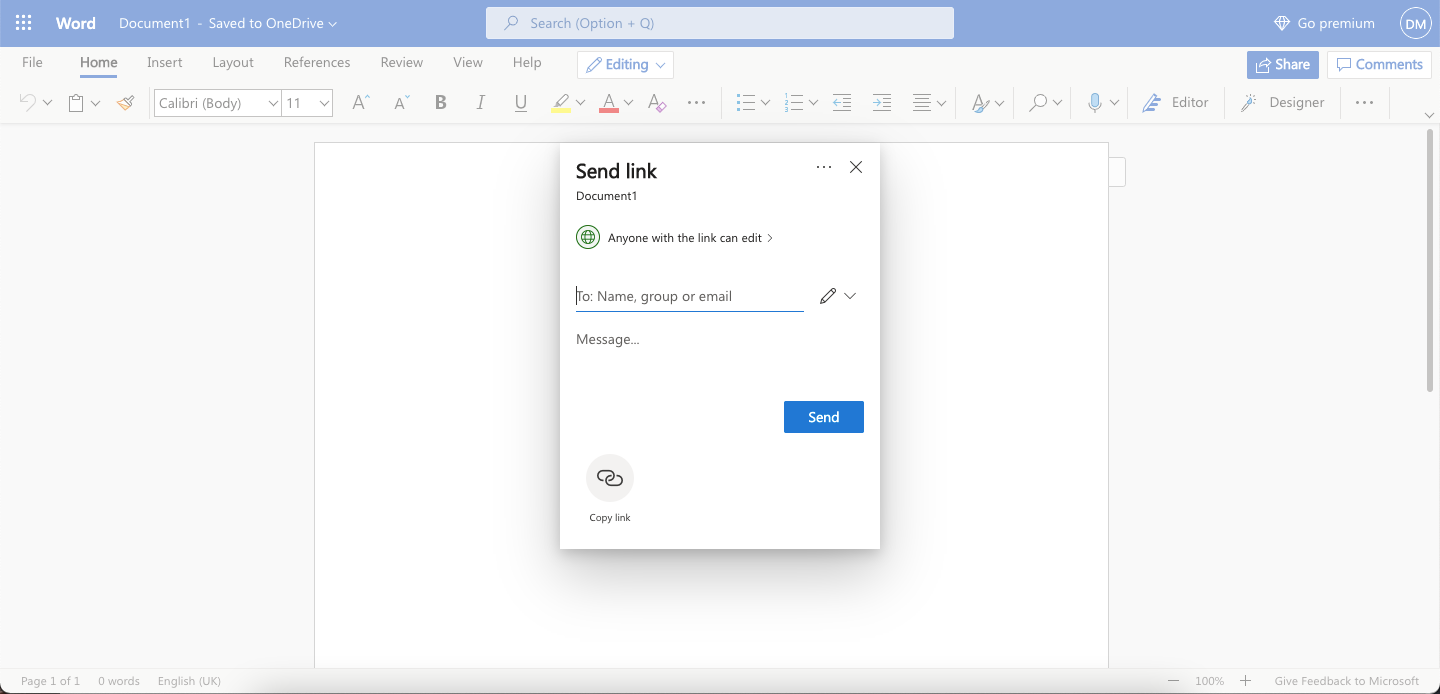
    Al igual que Google Workspace, puede invitar a usuarios sin direcciones de correo electrónico de Microsoft a ver y editar sus documentos. Puede seleccionar Cualquiera con el enlace en Configuración de enlace para lograr esto.

    Integración con aplicaciones de terceros

    Por muy útiles que sean Google Workspace y Microsoft 365, no resuelven todos sus problemas comerciales. Además, no querrá pasar cada día hojeando docenas de aplicaciones. Si va a elegir entre dos opciones, es una buena idea pensar en cómo puede integrarlas con otras aplicaciones.

    Varias aplicaciones de terceros le permiten integrar una selección de herramientas de Google Workspace. Si necesita recopilar una descripción general de sus campañas, por ejemplo, puede integrar Google Calendar y mucho más con la popular herramienta de gestión de proyectos monday.com.

    Relacionado: Cómo monday.com puede potenciar la colaboración de su equipo

    Para buscar aplicaciones específicas y sus integraciones con Google Workspace, puede consultar Google Workspace Marketplace .

    También puede integrar varias aplicaciones de Microsoft 365 en otros lugares de Internet. Por ejemplo, la plataforma de marketing de contenido HubSpot te permite agregar Microsoft Teams a tu interfaz. Del mismo modo, puede integrar Grammarly con Microsoft Word.

    Para encontrar una descripción general completa de las aplicaciones que puede integrar con Microsoft 365, visite Microsoft AppSource .

    Características de la aplicación nativa

    Al elegir su preferencia entre Google Workspace y Microsoft 365, también vale la pena considerar las características de la aplicación nativa que ambos ofrecen.

    En cuanto a las principales aplicaciones que utilizará, no encontrará demasiadas diferencias. Sin embargo, las herramientas de Google tienden a centrarse más en usarlas en línea.

    Un ejemplo de lo anterior es que puede usar Microsoft Word a través de una aplicación en su computadora, pero no Google Docs (aunque puede cambiar su configuración para actualizar Google Docs mientras no está conectado a Internet).

    Al elegir según las características de las aplicaciones nativas, la mejor opción es la que sea más fácil de usar para usted.

    Integración multiplataforma

    Nuestros teléfonos móviles ya no son solo teléfonos, son mucho más que eso. Muchos usuarios trasladarán el trabajo que comenzaron en su computadora a un teléfono inteligente o tableta, y viceversa. Por lo tanto, la integración multiplataforma es crucial al elegir Google Workspace u Office 365.

    Google le permite descargar varias aplicaciones Workspace en su dispositivo iPhone o Android. Éstos incluyen:

    • Google Drive
    • Documentos de Google
    • Gmail

    Sin embargo, vale la pena tener en cuenta que actualmente no puede descargar una aplicación móvil de Google Workspace todo en uno. Por lo tanto, deberá crear una carpeta en su pantalla de inicio para agrupar todo.

    Con sus aplicaciones principales, es posible que Microsoft 365 sea una mejor opción. Cuando descargue Microsoft Office, obtendrá Word, PowerPoint y Excel en un solo lugar.

    Si desea utilizar Outlook, OneDrive y OneNote, deberá descargarlos por separado.

    Precios

    Otro factor crítico a considerar al elegir Google Workspace o Microsoft 365 es cuánto le costará a usted oa su empresa.

    Puede obtener la mayoría de las funciones de Google Workspace que necesita de forma gratuita; todo lo que necesita hacer es registrarse para obtener una cuenta de Google. Gmail no cuesta nada, y tampoco Google Docs, Sheets, Slides o Calendar.

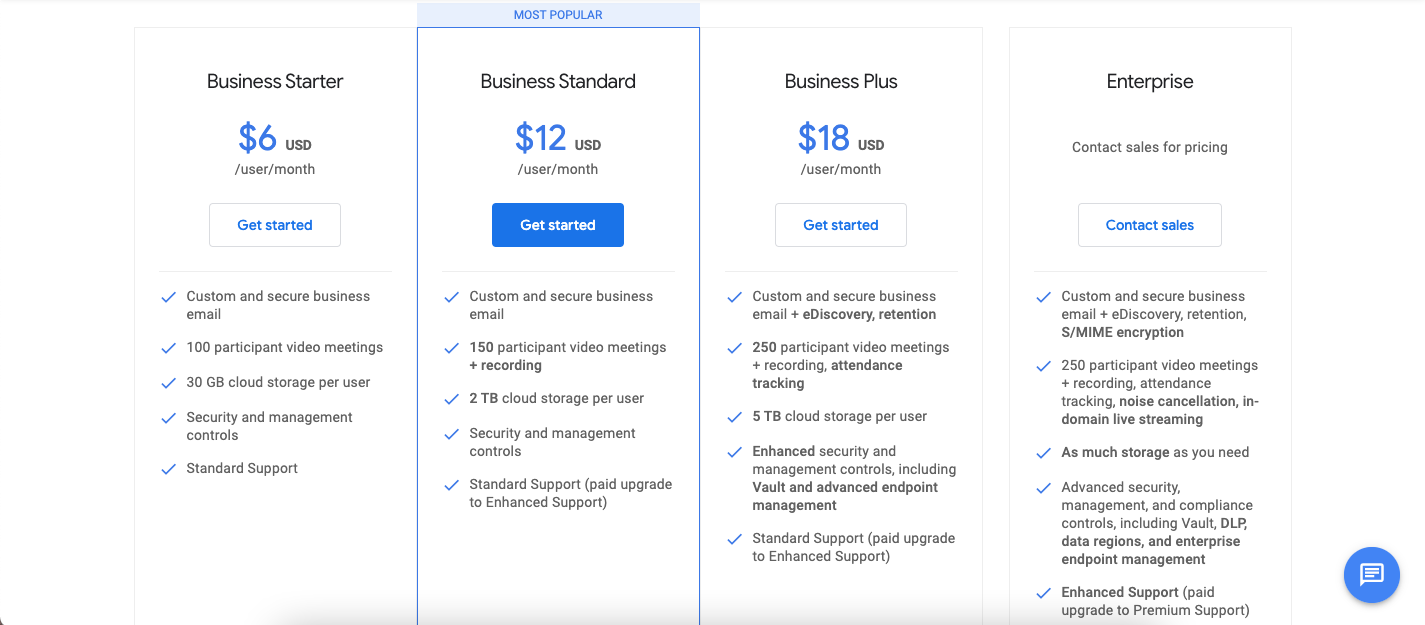
    Cuando use Google Workspace de forma gratuita, obtendrá 15 GB de almacenamiento en su asignación. Puede actualizarlos con un plan pago, desde 30 GB hasta ilimitado.

    Puede ver los precios de cada plan pago de Google Workspace a continuación.

    Del mismo modo, solo necesitará una versión paga de Google Workspace si es propietario de un negocio. Para los estudiantes, la versión gratuita es más que adecuada.

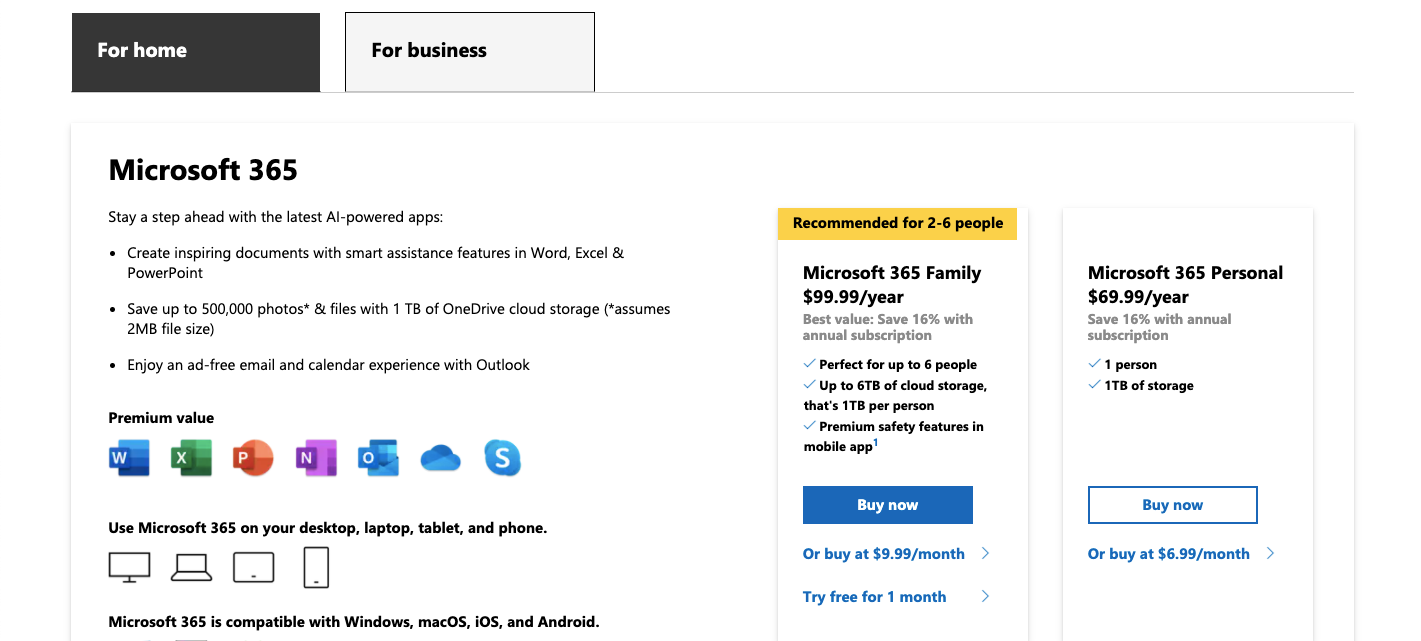
    Comparativamente, obtiene 5 GB de almacenamiento gratuito cuando se registra por primera vez en OneDrive. Además, puede utilizar Outlook sin pagar. Microsoft 365 ofrece una prueba gratuita, pero debe pagar después de eso. Los niveles de precios para usar el servicio en su hogar se encuentran a continuación.

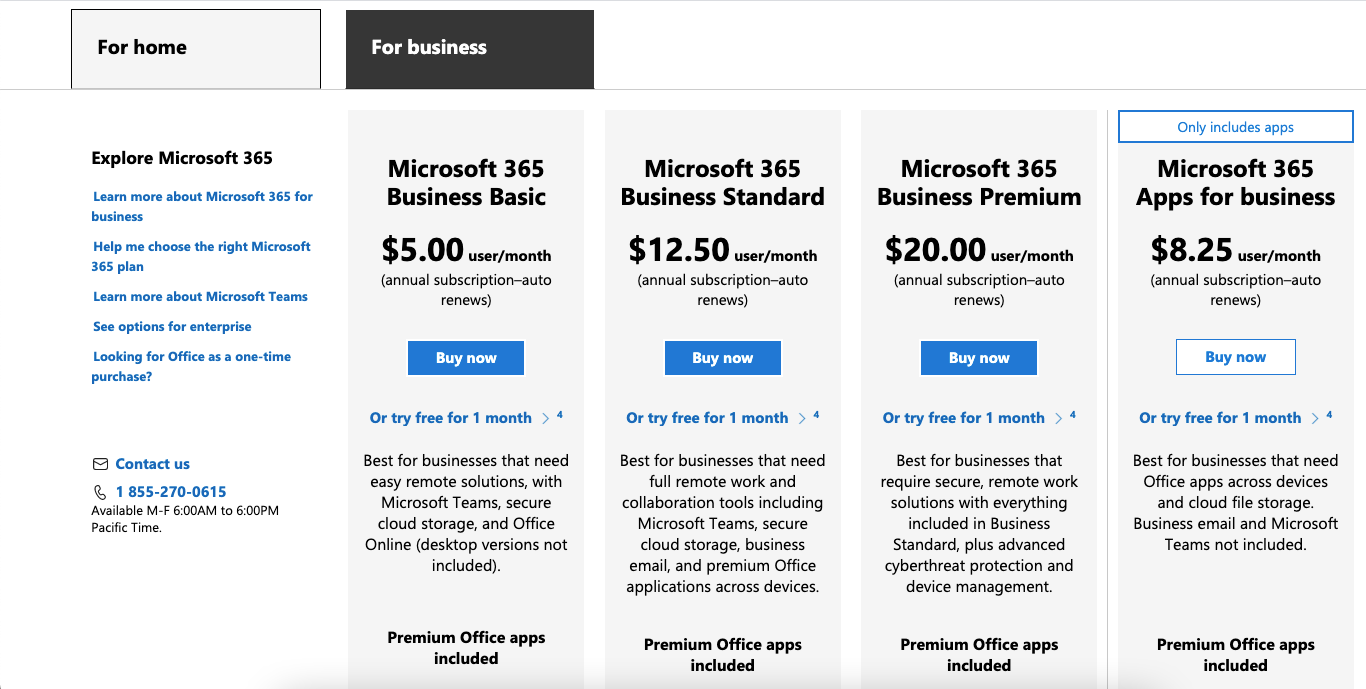
    Para las empresas, Microsoft ofrece una selección separada de planes pagos.

    Relacionado: Las mejores alternativas gratuitas de Microsoft 365

    Google Workspace frente a Microsoft 365: ¿cuál es mejor?

    Microsoft 365 y Google Workspace son herramientas útiles para cualquiera que busque aumentar su productividad. Pero si bien son similares, tienen audiencias ligeramente diferentes cuando miras un poco más a fondo.

    Google Workspace es la opción más accesible para aquellos que desean obtener una buena selección de funciones gratuitas, y el espacio de almacenamiento que obtiene con Google Drive es mejor para el plan gratuito que OneDrive.

    Si tiene una empresa, la decisión dependerá del costo y sus preferencias; Ambas aplicaciones se integran con varias herramientas de terceros. Deberá considerar cuántas personas usarán la solución y qué tan bien se adapta su equipo a ellas.

  • Cómo generar, ver y administrar Ocultar mis direcciones de correo electrónico con iCloud +

    Su dirección de correo electrónico es su boleto para casi todo en línea: cuentas, boletines, cupones, foros y más. Pero todo eso puede obstruir su bandeja de entrada y dificultar la búsqueda de elementos más importantes, como mensajes de trabajo, confirmaciones de pedidos y documentos financieros.

    Con iCloud +, puede generar direcciones de correo electrónico anónimas para usar en la web, protegiéndose del spam y las filtraciones de datos mientras sigue recibiendo mensajes en su propia bandeja de entrada personal.

    A continuación, le mostramos cómo generar, ver y administrar fácilmente direcciones de correo electrónico de iCloud +.

    Cómo generar un nuevo correo electrónico anónimo usando iCloud +

    La función Ocultar mi correo electrónico de iCloud + te permite crear una dirección de correo electrónico anónima generada aleatoriamente que reenvía automáticamente todos los mensajes a tu cuenta personal. Puede crear tantas direcciones de correo electrónico como desee y utilizarlas en varios sitios web o cuentas. Es una manera fácil de crear una nueva dirección de correo electrónico , ya sea que necesite una que sea temporal o permanente.

    Para generar una dirección de correo electrónico aleatoria usando iCloud +, siga estos pasos:

    1. Abra la aplicación Configuración y toque su nombre.
    2. Luego, toque iCloud y seleccione Ocultar mi correo electrónico de la lista.
    3. Toque Crear nueva dirección .
    4. A continuación, ingrese una etiqueta descriptiva para la nueva dirección de correo electrónico en el campo de texto Etiquete su dirección .
    5. Si lo desea, agregue una nota que lo ayude a recordar para qué es el correo electrónico, por qué lo creó y cualquier otra información útil.
    6. Si no está satisfecho con la dirección de correo electrónico aleatoria, toque Usar dirección diferente para generar una nueva.
    7. Finalmente, toque Siguiente para completar el proceso.
    Galería de imágenes (3 imágenes)

    Su nueva dirección de correo electrónico aparecerá en la lista junto con cualquier otra que haya creado a través de iCloud + o Iniciar sesión con Apple.

    ¿Es iCloud + lo mismo que iniciar sesión con Apple?

    Si bien el uso de Iniciar sesión con Apple le permite ocultar su dirección de correo electrónico al crear cuentas en aplicaciones compatibles, iCloud + le permite generar direcciones de correo electrónico aleatorias para cualquier propósito.

    Relacionado: La diferencia entre ocultar mi correo electrónico en iCloud + e iniciar sesión con Apple

    Ver y administrar sus direcciones de correo electrónico anónimas

    Puede ver y administrar todas sus direcciones de correo electrónico generadas aleatoriamente en la aplicación Configuración. Allí, es posible desactivar temporalmente direcciones o eliminarlas personalmente.

    Desactivación de una dirección de correo electrónico

    En cualquier momento, puede desactivar una dirección de correo electrónico siguiendo estos pasos:

    1. En la sección Ocultar mi correo electrónico de la aplicación Configuración, toque la dirección de correo electrónico que desea desactivar.
    2. Luego, toque Desactivar dirección de correo electrónico .
    3. Finalmente, confirme que desea desactivarlo.
    Galería de imágenes (2 imágenes)

    La dirección de correo electrónico permanece disponible para que la pueda reactivar y utilizar en cualquier momento. Sin embargo, hasta que lo haga, no recibirá ningún mensaje que se le envíe.

    Reactivación de una dirección de correo electrónico

    A continuación, le indicamos cómo reactivar una dirección de correo electrónico:

    1. En la sección Ocultar mi correo electrónico de la aplicación Configuración, toque Direcciones inactivas .
    2. Luego, elija la dirección que desea reactivar de la lista.
    3. Toque Reactivar dirección y confirme que desea reactivar la dirección de correo electrónico.
    Galería de imágenes (2 imágenes)

    Eliminar una dirección de correo electrónico

    Solo encontrará la opción de eliminar una dirección de correo electrónico una vez que la haya desactivado.

    A continuación, se explica cómo eliminar una dirección de correo electrónico inactiva en iCloud +:

    1. En la sección Ocultar mi correo electrónico de la aplicación Configuración, toque Direcciones inactivas .
    2. Luego, elija la dirección de correo electrónico inactiva que desea eliminar de forma permanente.
    3. Toque Eliminar dirección y confirme que desea eliminar permanentemente la dirección.
    Galería de imágenes (2 imágenes)

    Administrar direcciones de correo electrónico anónimas en iCloud + es así de simple.

    Recuerde, una vez que haya eliminado una dirección, ya no podrá reactivarla ni recibir mensajes que se le envíen. Tendrá que cambiar manualmente la dirección de correo electrónico de las cuentas, boletines u otros servicios para los que le gustaría recibir mensajes.

    Mejorar su privacidad en línea con iCloud + direcciones de correo electrónico anónimas

    Ocultar mi correo electrónico puede ser una función valiosa y conveniente para los usuarios de iCloud +. En lugar de llenar su bandeja de entrada con correos electrónicos de marketing y notificaciones de sitios web que ya no usa, genere direcciones de correo electrónico anónimas que puede deshabilitar en cualquier momento con solo unos pocos toques.

    iCloud + ofrece aún más funciones de seguridad que puede usar en su iPhone y otros dispositivos Apple para proteger sus datos y cuentas.