Blog

  • ¿Vale la pena aprender ASP.NET en 2021?

    ¿Vale la pena aprender ASP.NET en 2021?

    ASP.NET es un potente marco de desarrollo web que permite a los desarrolladores crear aplicaciones en la plataforma .NET. Millones de desarrolladores en todo el mundo utilizan el preciado marco de código abierto de Microsoft para crear aplicaciones web multiplataforma, modernas y de alto rendimiento.

    Para los principiantes e intermediarios, puede ser bastante difícil decidir qué marco particular deben aprender. Siga leyendo si es alguien que está comenzando como desarrollador web y se pregunta si vale la pena aprender ASP.NET en 2021.

    ¿Qué son ASP.NET y ASP.NET Core?

    ASP.NET es el marco de aplicaciones web del lado del servidor de Microsoft que se ejecuta de forma nativa en Windows. Es de código abierto y ha permitido a los desarrolladores crear aplicaciones y servicios web fenomenales durante casi dos décadas. ASP.NET es ideal para desarrollar soluciones escalables, rápidas y simples.

    Las aplicaciones y los servicios web se desarrollan en ASP.NET a través de varios lenguajes de programación diferentes, como C # y VB.net. También utiliza HTML5, JavaScript y CSS para el desarrollo web front-end.

    ASP.NET Core se lanzó en 2016 y es la versión de código abierto de ASP.NET. Es una versión rediseñada de ASP.NET y es compatible con Linux, macOS y Windows. ASP.NET Core es una plataforma moderna e innovadora que proporciona una variedad de características esenciales para los desarrolladores.

    ¿Por qué debería aprender ASP.NET Core en 2021?

    Hay varias buenas razones para aprender ASP.NET Core. A continuación, enumeramos algunos de los mejores argumentos para hacerlo.

    Cree aplicaciones y servicios web modernos

    ASP.NET Core le permite crear aplicaciones web escalables y modernas con la ayuda de HTML, CSS y JavaScript. ASP.NET Core proporciona una plataforma estable y compatible que permite componentes, compiladores y API en tiempo de ejecución.

    Relacionado: Su primera aplicación web ASP.NET: cómo empezar

    Fácil de implementar

    Puede implementar aplicaciones desarrolladas en la plataforma ASP.NET Core en Windows, macOS, Linux e incluso en sistemas en contenedores como Docker. Esto la convierte en una plataforma excepcional para desarrollar y ejecutar aplicaciones multiplataforma. Además, el tiempo de ejecución de ASP.NET Core en el que se ejecutan sus servicios y aplicaciones web se puede implementar de forma centralizada en su servidor web o en parte de su aplicación web.

    Desarrollar aplicaciones de una sola página

    Otro beneficio de ASP.NET Core es que le permite crear aplicaciones modernas de página única (SPA) utilizando plataformas innovadoras y modernas como React, Angular y Vue. Las aplicaciones de una sola página son aplicaciones web que cargan una sola página HTML y luego actualizan dinámicamente la página según la interacción del usuario. Los SPA basados ​​en la plataforma ASP.NET Core generalmente operan a través de AJAX ya que toda la interacción de datos con el servidor ocurre a través de las llamadas AJAX.

    Utilice .NET desde su navegador web

    ASP.NET Core es la plataforma de desarrollo web nativa de Microsoft, por lo que es natural que podamos ejecutar aplicaciones .NET directamente en el navegador web. Puede utilizar Blazor para crear una interfaz de usuario web interactiva que ejecutará la aplicación directamente en el navegador. Blazor es una característica esencial de ASP.NET que permite a los usuarios crear aplicaciones web cliente con C # en lugar de JavaScript.

    Oportunidades de trabajo

    Como cualquier otra tecnología, los desarrolladores siempre sienten curiosidad por las perspectivas de los desarrolladores de ASP.NET Core en el mercado laboral. Según ZipRecruiter , un desarrollador de .NET Core promedio puede esperar hasta $ 100,000 al año en los EE. UU.

    Muchas empresas prefieren a los desarrolladores de ASP.NET Core para administrar y desarrollar sus aplicaciones y servicios web.

    Soporte rico

    ASP.NET Core es una plataforma muy popular, y esto significa que los desarrolladores pueden encontrar una gran cantidad de recursos esenciales y valiosos en línea. Microsoft ha invertido mucho esfuerzo en la creación de documentación técnica y ofrece un soporte increíble a las empresas que desarrollan aplicaciones en la plataforma ASP.NET.

    Vale la pena aprender ASP.NET en 2021

    El entorno ASP.NET es fenomenal; los desarrolladores pueden crear aplicaciones potentes más rápido que las creadas con JavaScript o PHP. Es una plataforma cruzada de código abierto con un soporte técnico increíble. Los desarrolladores de .NET Core tienen una gran demanda en 2021 y no vemos que la tendencia cambie pronto.

  • Cómo mejorar la calidad de la imagen y el vídeo en las reuniones de Zoom

    Cómo mejorar la calidad de la imagen y el vídeo en las reuniones de Zoom

    Zoom se ha convertido en una herramienta imprescindible para quienes trabajan y aprenden desde casa. Si bien Zoom es una plataforma popular para videoconferencias, es posible que la calidad de las llamadas no siempre sea perfecta.

    En este artículo, veremos las diversas cosas que puede hacer para mejorar la calidad de video e imagen de sus llamadas de Zoom. Por supuesto, se supone que tiene una conexión a Internet sólida y confiable. Siga leyendo para descubrir cómo mejorar la calidad de su video Zoom.

    1. Habilitar HD

    Con Zoom, lo primero que debe activarse es el video de alta calidad. Puede habilitar el video HD si desea que su reunión, conferencia o clase se transmita en 720p o 1080p siempre que el anfitrión transmita en alta calidad.

    Sin embargo, por el momento, esta función solo está disponible para usuarios de cuentas Pro y superiores. Si bien puede acceder y alternarlo, no funcionará sin una cuenta Pro. Además, el número de participantes debe ser dos. La calidad de 1080p actualmente solo se aplica a "casos de uso especial", dice una página de soporte de Zoom , como eventos de transmisión de gran formato.

    Sin embargo, Zoom ofrece llamadas grupales HD actualmente disponibles en sus planes Business y Enterprise. Debido a su inaccesibilidad temporal, Group HD es aún más difícil de encontrar. Además, su equipo de soporte de Zoom tendrá que habilitarlo si está disponible, lo que puede demorar hasta 3 días hábiles.

    Aunque puede organizar una reunión de Zoom en computadoras de escritorio, web y dispositivos móviles , esta función no está disponible en todos los ámbitos. Solo puede acceder a la función Habilitar HD en Zoom para macOS (versión 5.2.0 número de compilación 42634.0805 o más reciente) y Windows (versión 5.2.0 número de compilación 42619.0804 o más reciente).

    Si no puede saber qué versión está ejecutando, verifique si hay una nueva actualización y actualice a la última versión. Primero, haga clic en su imagen de perfil de Zoom, luego seleccione Buscar actualizaciones .

    Para activar las videollamadas HD en Zoom, siga estos pasos:

    1. Haga clic en su imagen de perfil de Zoom en la parte superior derecha.
      Página de inicio de Zoom en el escritorio
    2. A continuación, seleccione Configuración haciendo clic en el icono de rueda dentada. Alternativamente, haga clic en el ícono de ajustes en la parte superior derecha de la página de inicio del escritorio de Zoom para iniciar el menú de configuración.
      Menú de configuración de Zoom en el escritorio
    3. A continuación, seleccione Video en la barra de menú del lado izquierdo.
      Menú de configuración de escritorio de Zoom
    4. Haga clic en HD para habilitarlo.

    En dispositivos móviles, las llamadas se ajustarán automáticamente a alta calidad si la red es lo suficientemente fuerte como para cumplir con los requisitos de ancho de banda de llamadas HD de Zoom.

    Relacionado: ¿Cuántos datos usa Zoom?

    2. Habilite la configuración de ajuste de luz baja del zoom

    Si se encuentra en condiciones de poca luz, la calidad de la videollamada se verá afectada. Zoom contrarresta esto mediante el uso de técnicas de optimización de software para garantizar que la calidad de su video sea nítida en estas condiciones. La plataforma logra esto al iluminar automáticamente sus videos.

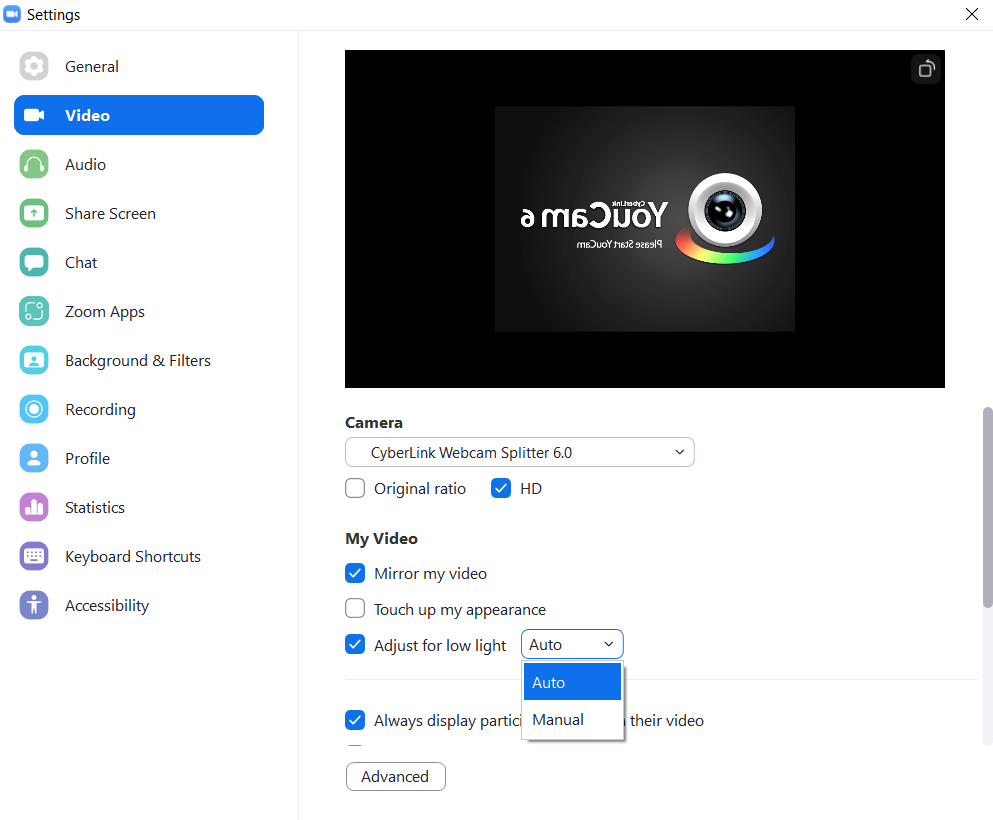
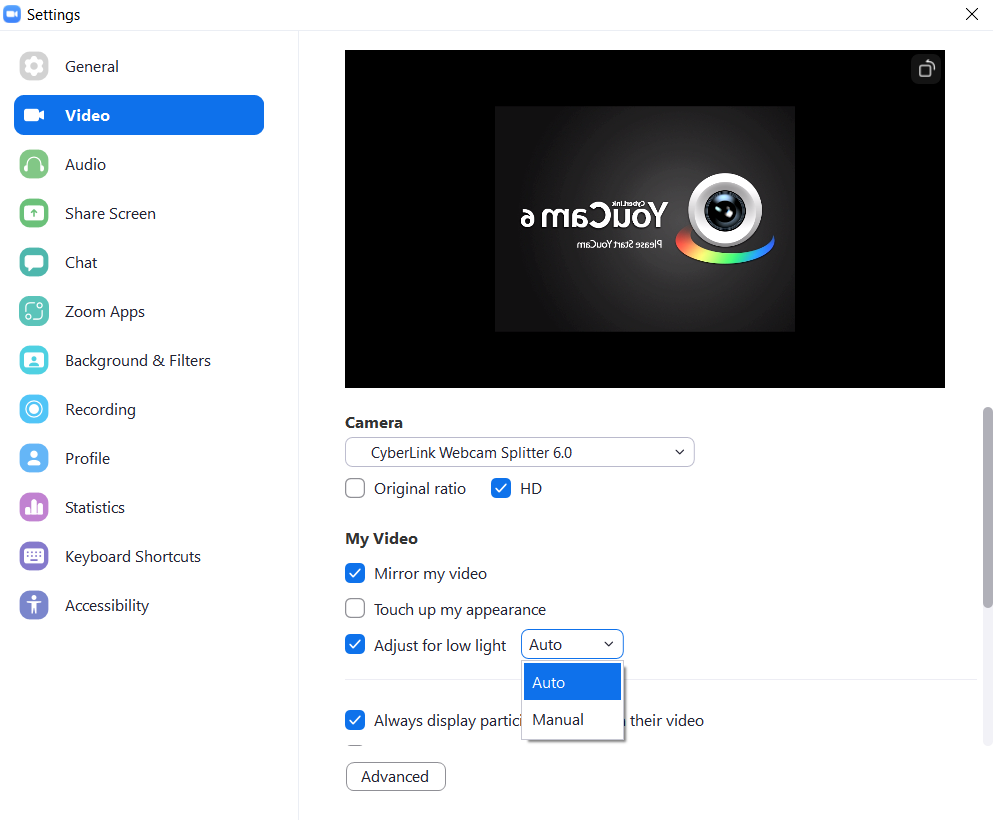
    En Windows y Mac, haga clic en su imagen de perfil de Zoom, seleccione Configuración y vaya a la pestaña Video . A continuación, active Ajustar para poca luz . El zoom se ajustará automáticamente para poca luz con esta configuración activada.

    Sin embargo, puede habilitar el ajuste de poca luz manualmente seleccionando Manual . Manual le brinda más control a medida que decide la cantidad de brillo que la aplicación aplica a su video. Seleccione Manual y verá un control deslizante manual con el que puede ajustar los niveles de brillo en su video a su gusto.

    3. Utilice Retocar mi apariencia

    Otra función útil de Zoom para mejorar la calidad de la imagen y el vídeo es " Retocar mi apariencia ". Es una función incorporada en Zoom que mejora su apariencia.

    Para habilitar Tocar mi apariencia, siga estos pasos:

    1. Toca tu foto de perfil de Zoom .
    2. Haga clic en Configuración> Video y luego active Tocar Mi apariencia .

    En iOS, toque la pestaña Configuración , seleccione Reuniones> Retocar mi apariencia y cambie la función. No existe tal opción en Android en el momento de escribir este artículo.

    4. Aplicar efectos de estudio

    Es posible que el uso de efectos de estudio no sea la mejor manera de mejorar la calidad de la imagen y el video de Zoom, pero puede ayudar. Zoom te permite aplicar diferentes cosas a tu apariencia en video, como diferentes colores de labios, cejas, barbas, etc.

    Para usar Studio Effects, siga estos pasos:

    1. Inicie Zoom en su escritorio.
    2. Haz clic en tu foto de perfil en la parte superior derecha.
    3. Selecciona Configuraciones .
      Menú de configuración de Zoom en el escritorio
    4. Haga clic en Fondo y filtros .
    5. Seleccione Efectos de estudio en la parte inferior. Zoom le pedirá que descargue Studio Effects.
    6. Haga clic en Descargar .
      Ventana emergente para descargar Zoom Studio Effects en el escritorio
    7. Una vez hecho esto, toque Efectos de estudio y seleccione los efectos que prefiera. Para garantizar una apariencia coherente en todas las reuniones, seleccione la casilla de verificación Aplicar a todas las reuniones futuras .
      Efectos de estudio disponibles en el escritorio de Zoom

    Actualmente, Studio Effects solo está disponible en los clientes de escritorio Zoom para Windows (versión 5.3.0, compilación nº 52670.0921 y más reciente) y macOS (5.3.0, compilación nº 52651.0920 y más reciente).

    Relacionado: Cómo usar filtros de video de zoom

    Aproveche al máximo el zoom

    Para obtener la mejor experiencia durante una llamada de Zoom, asegúrese de utilizar la mejor calidad de video y sonido. Para obtener la mejor calidad de video en Zoom, se necesita más que solo pagar una cuenta. También debe aprovechar todas las funciones enumeradas anteriormente para mejorar la calidad del video.

    Además de eso, puede aprovechar al máximo Zoom utilizando diferentes funciones integradas que no hemos tocado en este artículo.

  • ¿Eran correctos los rumores? Lo que las filtraciones hicieron bien y mal sobre el evento de transmisión de Apple en California

    ¿Eran correctos los rumores? Lo que las filtraciones hicieron bien y mal sobre el evento de transmisión de Apple en California

    El evento California Streaming de Apple tuvo lugar el 14 de septiembre, donde la compañía anunció nuevos modelos de iPhone, nuevos iPads y un nuevo Apple Watch.

    Con el evento fuera del camino, aquí, veremos lo que las filtraciones y los rumores acertaron y se equivocaron (o tal vez no), y por qué.

    Lo que acertaron las filtraciones sobre el evento de transmisión de Apple en California

    iPhone 13

    Sabíamos casi todo sobre el iPhone 13 de cara al evento. Jon Prosser (que tiene una precisión del 74,3 por ciento, según AppleTrack ), Ming-Chi Kuo (que tiene una precisión del 76,6 por ciento, según AppleTrack ), Mark Gurman (que tiene una precisión del 88,8 por ciento, según AppleTrack ) y otros filtradores entendieron bien los detalles principales .

    Antes del evento, sabíamos que el iPhone 13 se llamaría iPhone 13, después de un debate sobre el nombre iPhone 12S. También sabíamos que la pantalla estaba recibiendo una actualización sustancial con ProMotion de 120Hz y una muesca un 20 por ciento más pequeña. ¡Prosser incluso lanzó los archivos de diseño CAD para mostrar todo esto!

    Gurman informó que veríamos el nuevo modo Cinemático. Y en general, todos estuvieron de acuerdo en que los nuevos modelos de iPhone 13 traerían mejoras significativas a la cámara. Y, por supuesto, todos esperábamos baterías más grandes y un nuevo procesador A15.

    Ipad mini

    El iPad mini fue una sorpresa en el evento de Streaming de California. La mayoría de los filtradores no habían descartado que apareciera en septiembre, pero asumieron que era más probable que apareciera en el segundo evento más adelante en el otoño. Gurman duplicó esto en su boletín de correo electrónico antes del evento.

    Entonces, aunque todos estaban un poco confundidos con las fechas, sabíamos casi exactamente qué esperar. Al igual que el iPhone 13, Prosser filtró todo el diseño del iPad mini. Y como hemos visto ahora, tenía toda la razón.

    Gurman corroboró el nuevo diseño y lo calificó como el "mayor rediseño" del dispositivo "en años". Kuo también confirmó el tamaño de pantalla ligeramente más grande, que es exactamente lo que Apple entregó.

    No había mucha información sobre las especificaciones internas del nuevo iPad mini, pero una exclusiva de 9to5Mac obtuvo los detalles de un nuevo puerto USB-C y el procesador A15 en el punto.

    En qué se equivocaron las filtraciones sobre el evento de transmisión de Apple en California

    iPhone 13

    Si bien la mayoría de los detalles filtrados del iPhone 13 eran correctos, hubo un par de detalles que no se anunciaron en el evento de Apple.

    Es decir, hubo mucha especulación sobre la inclusión de la tecnología de comunicación por satélite LEO, por lo que podría hacer llamadas de emergencia sin servicio. Kuo fue el primero en informar esto, y otros filtradores parecieron estar de acuerdo. Muchos filtradores también creyeron que veríamos un nuevo modo de astrofotografía, pero Apple no anunció esto.

    Relacionado: ¿Cuáles son los diferentes modelos de iPhone 13?

    Apple Watch Serie 7

    Antes de profundizar en lo que salió mal, hubo algunas cosas que los filtradores hicieron bien. Gurman explicó que los dispositivos se enviarían más tarde y vimos imágenes de bandas más grandes para los tamaños más grandes. Pero eso es todo.

    Prosser y RendersByIan filtraron el nuevo diseño del Apple Watch Series 7, mostrando bordes planos y una pantalla más plana. Casi todos los demás filtradores respaldaron esto, incluidos Gurman y Kuo . También se estuvo de acuerdo en que el Watch habría mejorado los componentes internos, en particular un procesador S7 más potente.

    Pero no obtuvimos nada de eso. Más bien, obtuvimos un Apple Watch con esquinas más redondeadas, que está aún más lejos de los bordes planos. Steve Troughton-Smith, investigador de seguridad, incluso descubrió que los modelos de la Serie 7 utilizan el mismo procesador S6 que los dispositivos de la Serie 6.

    Hay mucha especulación sobre lo que sucedió con el diseño y el procesador del Apple Watch Series 7 filtrado. Algunos creen que los diseños fueron publicados falsamente por Apple para revelar las fuentes. Otros creen que el diseño se descartó en el último momento debido a problemas de producción. Pero la verdad está en algún punto intermedio.

    Es más probable que el diseño de la Serie 7 fuera para un futuro Apple Watch. Prosser explicó, cuando filtró el diseño por primera vez, que podría ser para la Serie 8. Es muy posible que el diseño se haya filtrado un año antes, como hemos visto con la reciente filtración de Prosser del iPhone 14 del próximo año.

    Entonces, parece que la filtración de diseño no estuvo mal, solo al principio. Pero, ¿qué pasa con el procesador? Apple probablemente descartó el nuevo chip S7 en el último minuto y usó el del año anterior, en lugar de descartar todo el diseño.

    Con las esferas del reloj ya diseñadas para aprovechar el espacio adicional de la pantalla curva, las pantallas fabricadas y el evento filmado con semanas de anticipación, es muy poco probable que se desechara todo el diseño.

    AirPods (tercera generación)

    Por último, llegamos a los AirPods (tercera generación). Esta nueva iteración de la línea AirPods se rumoreaba por primera vez para el evento Spring Loaded en abril. Desde entonces, hemos estado esperando a que Apple lance los nuevos auriculares y parece que tendremos que seguir esperando.

    52Audio filtró el diseño de AirPods de tercera generación a principios de año, y Prosser confirmó que el diseño era legítimo. Entonces no habíamos escuchado mucho sobre cuándo se lanzarían los AirPods (tercera generación), hasta que Kuo dijo que vendrían al evento de transmisión de California.

    Además de la filtración de Kuo, la mayoría de la gente simplemente asumió que veríamos los nuevos AirPods en septiembre, en lugar de cualquier filtración que sugiera esto. Entonces, parece que tenemos una pérdida menor para los AirPods de tercera generación; el diseño todavía parece correcto, solo los esperábamos demasiado pronto. De nuevo.

    Relacionado: Excelentes características de Apple AirPods que quizás te hayas perdido

    ¿Fueron las fugas incorrectas o solo temprano?

    Vale la pena considerar si las filtraciones que no se materializaron no fueron incorrectas, sino que de hecho fueron tempranas.

    Con algunos de los productos filtrados para el evento California Streaming todavía en las tarjetas para un lanzamiento futuro a finales de este año o el próximo año, es muy posible que las filtraciones hayan sido un poco tempranas.

  • Las 7 mejores aplicaciones de SEO para Android para ayudar a impulsar su clasificación en los motores de búsqueda

    La optimización de motores de búsqueda, o SEO, se ha vuelto necesaria para aumentar el tráfico y la visibilidad de su sitio web para su audiencia. Para trabajar en el SEO de su sitio web o contenido, generalmente necesita una estación de trabajo adecuada y un entorno de trabajo que no siempre sea accesible.

    Hoy en día, muchas aplicaciones están disponibles en Android para ayudarlo a comprender y mejorar el SEO de su sitio. Estas aplicaciones le permiten analizar su contenido y ofrecer valiosos consejos para seguir las mejores prácticas esenciales para una mejor clasificación en los motores de búsqueda.

    Entonces, aquí hay una lista de siete aplicaciones de SEO cuidadosamente seleccionadas de las muchas disponibles en Google Play.

    1. Google Analytics

    Galería de imágenes (3 imágenes)

    Antes de tomar medidas para mejorar su SEO, necesita un servicio para medir los resultados de esos pasos. Google Analytics se encuentra entre los mejores servicios de análisis. Además, tiene una gran aplicación para Android y es de uso gratuito.

    La aplicación Google Analytics lo ayuda a monitorear todas sus propiedades analíticas en su teléfono Android. Puede usarlo para analizar datos en tiempo real, verificar métricas clave en informes integrados, comparar rangos de fechas y aplicar segmentos.

    RELACIONADO: ¿Qué es Google Analytics y cómo se mide?

    Todos estos datos pueden ser un poco abrumadores al principio, y definitivamente hay una curva de aprendizaje empinada aquí. Pero, considerando la utilidad de la información que brinda, vale la pena aprender.

    Descargar: Google Analytics (gratis)

    2. Comprobación de SEO

    Galería de imágenes (3 imágenes)

    SEO Check le permite auditar y evaluar el SEO en el sitio de su sitio web. Ofrece varias funciones que verifican cosas como metainformación, calidad de la página, encabezados, enlaces entrantes, factores externos y configuraciones del servidor de su sitio web.

    Una vez que ingresa a su sitio web en la aplicación, se analiza la calidad de su contenido. Lo mejor de esta aplicación es que señala a fondo dónde no ha seguido las pautas de SEO y le brinda consejos para hacer que el contenido sea compatible con SEO.

    Ofrece herramientas de SEO adicionales como un verificador de palabras clave, un verificador de backlinks y un verificador de clasificación, que le brindan toda la información relacionada utilizando la misma aplicación, lo que le permite ahorrar tiempo y esfuerzo.

    Descargar: SEO Check (gratis)

    3. Mojo SEO SERP

    Galería de imágenes (3 imágenes)

    SEO SERP mojo proporciona un análisis de su sitio web basado en principios de SEO. Puede realizar un seguimiento de un número ilimitado de URL y palabras clave con esta herramienta. También le permite ver un historial de clasificación completo para todas las palabras clave rastreadas.

    Una vez que haya instalado la aplicación, obtendrá nuevas actualizaciones de rango todas las mañanas. La aplicación es de uso gratuito y no hay limitaciones ni anuncios. También tiene una función Pro de pago que analiza sus datos en segundo plano y le proporciona actualizaciones automáticas sobre las clasificaciones sin siquiera abrir la aplicación.

    Proporciona información adicional sobre sus posiciones de clasificación ganadas y perdidas en función de las palabras clave.

    Descargar: SEO SERP mojo (compras gratuitas en la aplicación disponibles)

    4. Planificador de palabras clave

    Galería de imágenes (3 imágenes)

    El Planificador de palabras clave tiene varias funciones útiles para analizar su sitio web. Evalúa las referencias de tráfico de sus aplicaciones de redes sociales, páginas indexadas y encabezados, así como la velocidad de carga de su sitio web.

    Le permite buscar el tráfico potencial y el costo por clic (CPC) de una palabra clave específica junto con sugerencias, verificar la posición de su motor de búsqueda, encontrar a sus competidores, analizar los enlaces internos y externos de un sitio web y mucho más.

    RELACIONADO: Aumente la visibilidad de su sitio web con este curso integral de SEO

    Solo tiene que instalar esta aplicación y generará etiquetas gratuitas para ayudarlo a optimizar su sitio web de acuerdo con los estándares de SEO. También le proporciona información detallada sobre los vínculos de retroceso.

    Hay muchas funciones en esta aplicación, pero tienes que pasar por muchos anuncios para llegar a esa información.

    Descargar: Planificador de palabras clave (gratis)

    5. clasificado

    Galería de imágenes (3 imágenes)

    ranKED automatiza las tareas de SEO al analizar las palabras clave elegidas de su sitio web y sus clasificaciones correspondientes en muchos motores de búsqueda y áreas. Le permite diseñar planes de SEO y dirigirse mejor a su audiencia y visitantes.

    ranKED es una fuente única para todos los requisitos de SEO. Es una herramienta multiplataforma que realiza un seguimiento de los rangos de su dominio automáticamente. La plataforma evalúa el rendimiento de sus estrategias de SEO existentes y las mejora en función de las palabras clave, el historial de clasificación y el análisis.

    Tiene dos versiones. La versión básica está disponible para una prueba gratuita de siete días y permite diez palabras clave, un dominio y algunas otras características. La versión premium ofrece varios planes según el monto pagado. Puede probar un máximo de 1000 palabras clave y dominios ilimitados.

    Descargar: ranKED (se requiere suscripción, prueba gratuita disponible)

    6. SE Ranking Pro

    Galería de imágenes (3 imágenes)

    Esta aplicación analiza críticamente sus datos web y diseña una estrategia de marketing eficaz basada en SEO que puede ayudarlo a captar espectadores orgánicos para su sitio web. SE Ranking Pro realiza una evaluación completa de su sitio automáticamente una vez a la semana.

    La función Auditoría de sitios web escanea todas las páginas de su sitio en busca de errores. Luego, recopila esos errores y los muestra en un panel simple, destacando las inquietudes en función de su sensibilidad.

    Después de eso, formula un plan de marketing estratégico y le ofrece una actualización sobre la posición actual de su clasificación de palabras clave. Según las revisiones, si tiene alguna consulta, su equipo responde rápidamente.

    Descargar: SE Ranking Pro (compras gratuitas desde la aplicación disponibles)

    7. Comprobador de SEO

    Galería de imágenes (3 imágenes)

    Esta aplicación es una herramienta simple pero útil que permite a los propietarios de sitios web, especialistas en marketing digital y especialistas en SEO probar sus sitios web de forma gratuita e identificar inquietudes de SEO en la página.

    Los desarrolladores han agregado varias comprobaciones de SEO, como un verificador de palabras clave, una comparación de SEO, un verificador de clasificación y un verificador de vínculos de retroceso para ver lo que podría haber pasado por alto en su camino hacia la mejora de su sitio web.

    RELACIONADO: Cómo impulsar las clasificaciones de SEO de su sitio web WordPress.com

    Incluso puede comparar su sitio web con el de sus competidores y realizar los cambios necesarios. En la versión más reciente, se ha introducido un comprobador de enlaces rotos. Esta función comprueba todos los hipervínculos, gráficos y etiquetas de script / enlace de su página web en busca de enlaces rotos.

    Descargar: SEO Checker (gratis)

    Optimice su sitio sobre la marcha con estas aplicaciones

    No existe un truco mágico para mejorar la clasificación de los motores de búsqueda de su sitio web, y las aplicaciones mencionadas anteriormente no son diferentes. Pero estas aplicaciones le ahorran tiempo y esfuerzo y generan informes procesables para ayudarlo a mejorar la clasificación de su sitio web.

    Estas aplicaciones de Android se encuentran entre las mejores en lo que hacen. Puede elegir fácilmente el que le guste y facilitar su viaje de SEO. Estas aplicaciones pueden convertir su teléfono Android en un centro de SEO que le permitirá trabajar en la participación de su sitio web sin usar su PC o computadora portátil.

  • Cómo ver el historial del portapapeles en una Mac

    Cómo ver el historial del portapapeles en una Mac

    El portapapeles ha estado presente en las computadoras durante décadas y las Mac no son una excepción. Pero, ¿qué es exactamente el portapapeles? ¿Y cómo puedes ver todo lo que se registra a lo largo de los años?

    Estamos aquí para ayudarlo a responder estas preguntas y más. Siga leyendo para ver cómo funciona el portapapeles en su Mac y qué puede hacer con él en varias formas.

    ¿Qué es el portapapeles?

    El portapapeles de su computadora es lo que le permite copiar, cortar y pegar texto o imágenes en diferentes aplicaciones. Registra el contenido que desea mover y coloca una copia o permite que el contenido original se coloque en otro lugar.

    Las computadoras Mac, iPads y iPhones también usan un Portapapeles universal, a partir de macOS Sierra e iOS 10. El Portapapeles universal le permite copiar texto desde un dispositivo, como su iPhone, y pegarlo en su Mac , siempre que ambos dispositivos estén en la misma red Wi-Fi, inicie sesión en la misma cuenta de iCloud y tenga Bluetooth activado.

    Cómo copiar y pegar contenido con el portapapeles

    Es probable que esté familiarizado con las formas tradicionales en que estos portapapeles cortan, copian y pegan en una Mac: resalta texto o una imagen, presiona Editar> Copiar o Cortar en la aplicación que está utilizando y luego Editar> Pegar donde desee. texto o imagen para llevar.

    Los atajos de teclado para esto son Cmd + C para copiar, Cmd + X para cortar y Cmd + V para pegar. Pero esto solo se aplica al portapapeles principal de Mac. En realidad, hay un portapapeles secundario que también puede utilizar a través de diferentes accesos directos.

    Para este portapapeles secundario, usa Ctrl + K para cortar texto y Ctrl + Y para pegar. No hay una opción de copia aquí, y debido a que solo puede cortar texto, solo puede usar este portapapeles secundario con texto que se pueda cortar.

    Por lo general, el texto de un artículo en línea no se puede cortar y pegar en otro lugar; debe copiarse. Por lo tanto, el portapapeles secundario solo puede funcionar con aplicaciones y documentos en los que puede editar el texto o el contenido.

    Esto sigue siendo muy útil en una gran cantidad de situaciones, por supuesto, y en realidad ayuda con el hecho de que los portapapeles de Mac tienen muy poca memoria. Veremos lo que eso significa y cómo puede acceder a la memoria limitada de un portapapeles en la siguiente sección.

    ¿Cómo accedo al historial del portapapeles en una Mac?

    Los portapapeles de Mac no guardan historias muy largas del texto que han registrado. Realizan un seguimiento de lo último que se copió o cortó en la Mac, pero no de todo lo que se copió o cortó antes de eso.

    Esto significa que usan muy poca memoria para operar, pero también significa que si desea volver atrás y reubicar o volver a pegar un párrafo que copió antes de cortar una palabra de él y pegarlo en otro lugar, el portapapeles de su Mac no lo recordará. párrafo en absoluto.

    Hay una forma de acceder al historial del portapapeles para ver lo último que se copió o cortó. Técnicamente, presionar Pegar también le permitiría ver esto, pero si desea leer qué texto estaría pegando primero, hay una manera de hacerlo.

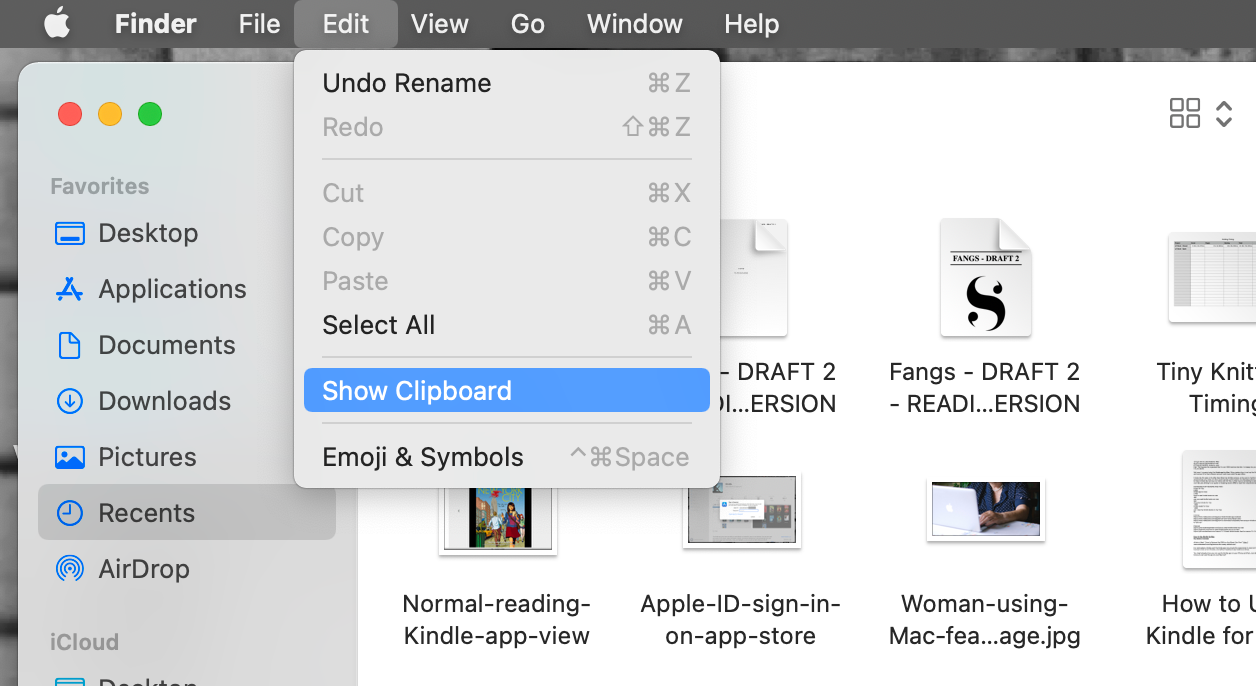
    Cuando esté en el Finder, haga clic en el menú desplegable Editar y luego seleccione Mostrar portapapeles .

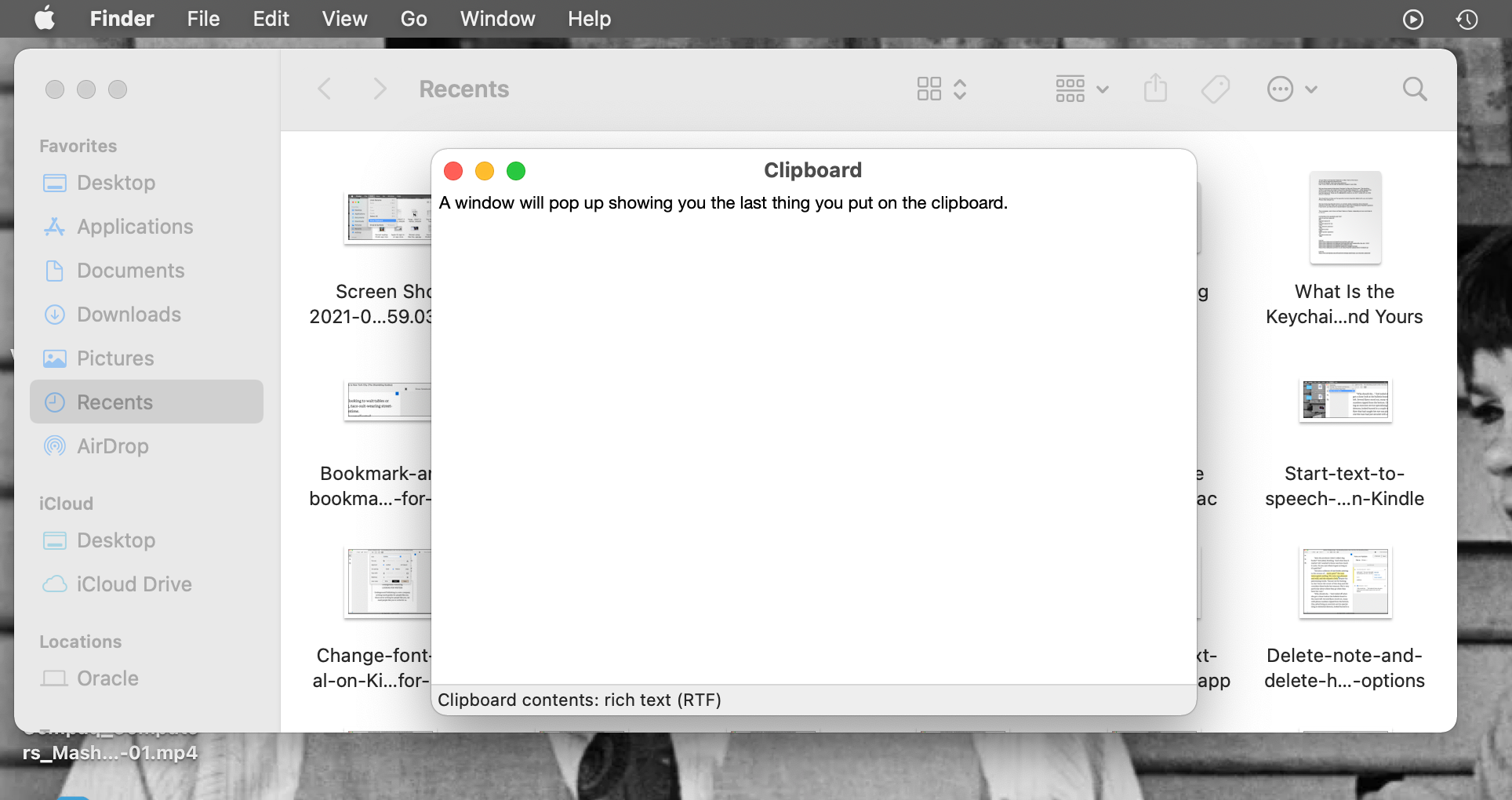
    Aparecerá una ventana que le mostrará lo último que se puso en el portapapeles. Solo hará esto con el portapapeles principal y el Portapapeles universal, no con el portapapeles secundario del que hablamos en la última sección.

    Pero el portapapeles secundario se puede usar para ayudar con el hecho de que el portapapeles principal de Mac mantiene un historial tan corto. Puede usarlo en conjunto con el portapapeles principal para cortar y mover texto o imágenes mientras el portapapeles principal contiene un elemento copiado que debe pegar nuevamente.

    Sin embargo, quizás el portapapeles secundario oculto no le ofrezca suficiente apoyo. O tal vez no se dio cuenta de que necesitaría texto nuevamente y ya lo sobrescribió en ambos portapapeles. Para obtener historiales de portapapeles mejores y más largos en su Mac, necesitará un administrador de portapapeles.

    Los mejores administradores del portapapeles de Mac

    Un administrador de portapapeles es una herramienta que le permite copiar, cortar y pegar elementos tantas veces como necesite . No más reescrituras cada vez que copie o corte algo nuevo: su administrador del portapapeles recordará todo lo que haya cortado y copiado.

    Por lo tanto, puede evitar pasar de una aplicación a otra para copiar y pegar contenido. Puede copiar y cortar todo lo que necesita a la vez, luego pegar cada elemento en el orden que desee.

    Los administradores del portapapeles a menudo pueden mantener listas de contenido que pega mucho, como contraseñas o formatos de lista. En general, son realmente excelentes para mejorar su flujo de trabajo y no perder información importante mientras trabaja.

    Tenemos varios administradores de portapapeles que nos encanta usar en Mac , y lo alentamos seriamente a que los revise. Podrían cambiar las reglas del juego, ¡y varios de ellos son gratuitos!

    Portapapeles de Mac: fácil acceso, poca memoria

    Como ha visto anteriormente, no es difícil usar los portapapeles principal, secundario y universal en su Mac. Tampoco es difícil acceder a la poca historia que guardan. Pero se reescriben cada vez que los usa, por lo que acceder a esta lista limitada de información no suele ser muy útil.

    Es por eso que recomendamos usar administradores de portapapeles en Mac, que le permiten maximizar la retención de información y mejorar su flujo de trabajo.

    Pero quizás el solo hecho de saber cómo usar el portapapeles secundario aún ayudará un poco a su flujo de trabajo, saber que sus portapapeles son limitados lo alentará a guardar información importante en diferentes lugares en caso de que su portapapeles se sobrescriba. ¡Esperamos que todo esto suceda, de todos modos!

  • ¿Tienes un Google Nest Mini? 5 cosas interesantes que puedes empezar a hacer de inmediato

    ¿Tienes un Google Nest Mini? 5 cosas interesantes que puedes empezar a hacer de inmediato

    ¿Así que finalmente te subiste al tren del hogar inteligente y tomaste un Google Nest Mini para ver de qué se trataba todo el alboroto? ¡Impresionante!

    Como ya habrá adivinado, hay muchas formas en que puede usar su nuevo altavoz inteligente para obtener información, entretenimiento, productividad o adquisición de habilidades.

    Por supuesto, no puedes probar todo a la vez. Sin embargo, no se preocupe, ya que esta guía rápida lo ayudará a comenzar con su Google Nest Mini. ¡Abróchese el cinturón cuando esté a punto de viajar al mundo mágico de los asistentes personales inteligentes para el hogar!

    ¿Qué es Google Nest Mini?

    El Google Nest Mini es un altavoz compacto y económico equipado con el Asistente de Google que responde a sus indicaciones de voz. Simplemente diga "Ok Google" o "Okay Google" seguido de un comando, y tendrá el poder de controlar su hogar inteligente , reproducir música, crear alarmas o recordatorios, y mucho más.

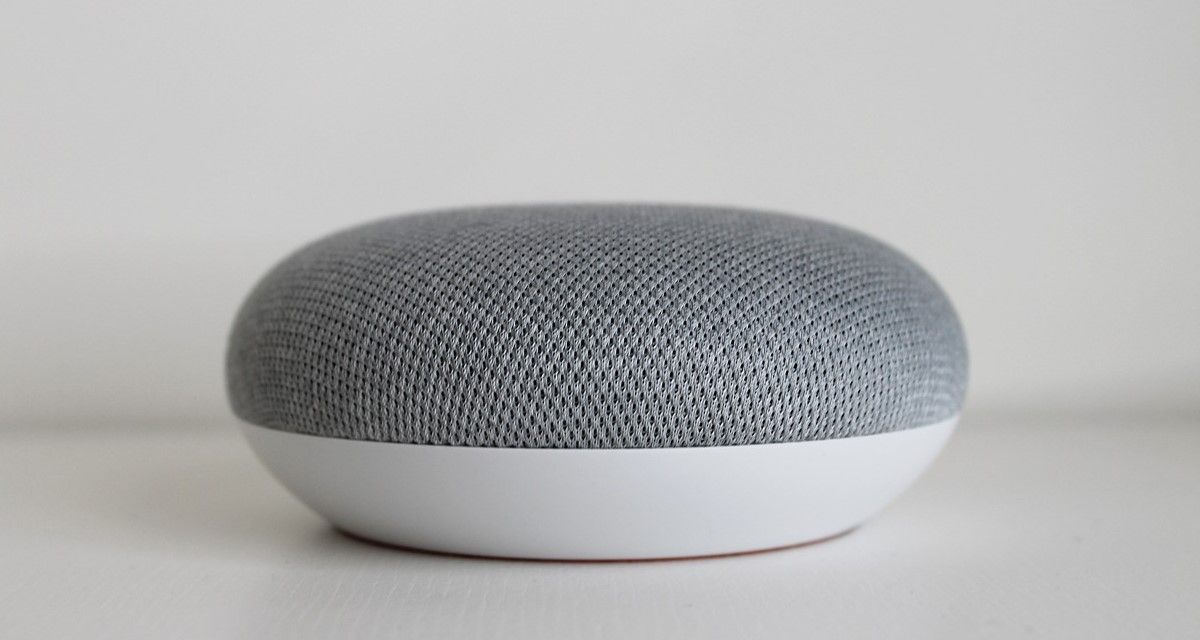
    Lanzado en 2019, Nest Mini sirve como respuesta de Google al Echo Dot de Amazon. Viene en una conveniente forma redondeada y un diseño de tela ecológico compuesto de plástico 100% reciclado. Hay cuatro opciones de color disponibles actualmente: tiza, carbón, coral y cielo.

    En comparación con su predecesor (Google Home Mini), Google Nest Mini ofrece un sonido más grande y refinado y el doble de graves para brindarle una experiencia musical genuina. También cuenta con un reconocimiento de voz mejorado que puede comprender cualquier consulta o comando verbal, incluso si se encuentra al otro lado de la habitación.

    Otro pequeño pero útil ajuste integrado en este asequible altavoz inteligente de nivel de entrada es una hendidura en la parte posterior para montarlo en la pared, lo que facilita el montaje del altavoz en cualquier lugar de la habitación.

    5 cosas interesantes para probar con su Google Nest Mini

    Acaba de recibir su nuevo Google Nest Mini, lo desempacó en serio y lo enchufó. ¿Y ahora qué? Aquí hay algunas cosas rápidas y fáciles que puede hacer usando solo su altavoz y teléfono.

    1. Toque sus melodías favoritas

    Lo más probable es que hayas comprado un Nest Mini para que sirva como tu asistente inteligente, listo para cumplir tus órdenes y ayudar a controlar tu hogar. Sin embargo, aún puede usarlo como un orador humilde, produciendo sonidos con una calidad sorprendentemente alta para un dispositivo tan pequeño.

    Las capacidades de música de Google Nest Mini pueden no ser el truco más emocionante bajo la manga, pero es uno que definitivamente usará docenas de veces a la semana.

    Para disfrutar de la escucha manos libres en su Nest Mini, deberá conectarlo a su servicio de transmisión favorito (Spotify, Google Play Music, YouTube Music, Pandora, etc.).

    2. Encuentra tu teléfono extraviado

    El dolor de perder el teléfono es algo con lo que todos estamos familiarizados, y puede ser particularmente frustrante cuando sabes que está en algún lugar de la casa pero no puedes localizarlo.

    Ya sea que olvidó dónde lo dejó o se deslizó nuevamente en los cojines del sofá, su Asistente de Google puede encontrar su teléfono por usted en poco tiempo. Puede hacer que su teléfono inteligente suene incluso si está configurado en modo silencioso o No molestar. Todo lo que necesitas es un rápido "Ok Google, busca / suena mi teléfono".

    Para que este truco que salve vidas funcione, su teléfono debe ser:

    • Encendido (duh)
    • Ha iniciado sesión en su cuenta de Google.
    • Conectado a Wi-Fi o servicio de datos móviles
    • Configurar para usar "Buscar mi dispositivo"

    Si tiene varios usuarios en su Nest Mini, asegúrese de tener Voice Match configurado y de que la persona adecuada (que perdió su teléfono) sea la que esté hablando con el altavoz inteligente.

    3. Establecer una alarma musical

    Si no eres de los que se levanta temprano, probablemente no te guste escuchar la alarma predeterminada de tu dispositivo a primera hora de la mañana. Tu Nest Mini realmente puede mejorar tus mañanas usando tu canción favorita como alarma.

    Para crear una alarma musical, primero debe vincular su servicio de transmisión a su altavoz inteligente. Luego, puede solicitar una alarma con una canción, artista, género o lista de reproducción específicos. Nest Mini reemplaza automáticamente el tono de alarma predeterminado con la música que elijas.

    Para configurar su Nest Mini para que use su canción favorita para sus alarmas, simplemente diga uno de estos comandos:

    • "Ok Google, configura una alarma Taylor Swift para las 4 a. M. Todos los días".
    • "Oye Google, pon una alarma para el martes a las 7:00 p. M. Que reproduce la licencia de conducir".
    • "Ok Google, pon una alarma de radio K-pop dentro de cinco minutos".
    • "Ok Google, pon una alarma musical". (El Asistente de Google le preguntará cuándo es la alarma y qué desea que se reproduzca).

    4. Utilice su Nest Mini como intercomunicador

    Con la función de transmisión de Google Nest Mini, finalmente puede hacer realidad su sueño de jugar walkie-talkie con su amigo en otra habitación.

    Este truco del Asistente de Google actúa como su sistema de intercomunicación personal, lo que le permite decir cualquier cosa a su teléfono / altavoz inteligente y transmitir el mensaje a otro altavoz inteligente. Ahora no necesitas gritar como un loco para despertar a alguien, o incluso subir las escaleras para que tus compañeros de casa sepan que la cena está lista.

    Otra cosa interesante de esta función es que puede usarla sin configurar nada adicional, ya que la mayor parte ya se ha solucionado cuando compró su Nest Mini.

    Para este truco, solo necesita el altavoz y su teléfono con la misma cuenta de Google iniciada en cada uno de ellos. Verifique que el altavoz no esté configurado en Tiempo de inactividad a través de Bienestar digital, de lo contrario, no reproducirá el mensaje.

    Para usar su Nest Mini como un sistema de megafonía y, por ejemplo, anunciar la llegada de la entrega de un paquete, puede decir los siguientes comandos:

    • "Hola Google, transmisión: el paquete está aquí".
    • "Ok Google, grita: el paquete está aquí".
    • "Hola Google, diles a todos que el paquete está aquí".
    • "Ok Google, anuncia: el paquete está aquí".

    Luego, su mensaje se transmitirá a todos los oradores de Google en su red.

    Google también ofrece algunas frases clave preestablecidas para permitir que su Asistente de Google anuncie su mensaje en lugar de decirlo usted mismo con su voz:

    • "Es hora de despertar."
    • "Es hora de salir de casa".
    • "Es hora de ir a la cama."
    • "El desayuno esta listo."
    • "Es hora del almuerzo."
    • "La cena está servida."
    • "Estoy en casa."
    • "Estaré en casa pronto."
    • "El espectáculo está a punto de comenzar".
    • "Vamos al cine."

    5. Cree rutinas simplificadas activadas por voz

    El Nest Mini admite "rutinas", que son comandos de voz que puedes configurar para ejecutar una o más acciones con una sola palabra.

    Esto es particularmente útil si está cansado de decir instrucciones extensas, como reproducir su lista de reproducción o estación de radio favorita. En lugar de decir ese comando específico, simplemente puede personalizar un "Hola Google, relájese". rutina para manejar la tarea por usted.

    También puede iniciar varias acciones con una sola frase clave. Por ejemplo, puede decir "Ok Google, ¡buenas noches!" como una señal para que su Nest Mini configure su teléfono en silencio, ajuste la temperatura de su habitación, apague las luces y reproduzca algunos sonidos relajantes.

    Tu Google Nest Mini ya cuenta con varias prácticas rutinas listas para usar para algunas de tus frases más utilizadas. Sin embargo, cada una de estas rutinas preprogramadas aún se puede personalizar. Si desea configurar un comando personalizado especialmente diseñado para usted, puede hacerlo en su aplicación Google Home a través de Configuración del asistente> Rutina .

    Aproveche al máximo su Nest Mini

    Al igual que su predecesor, el Home Mini, el Nest Mini es una opción fantástica si finalmente desea comenzar a construir su hogar inteligente. Obtiene acceso a un asistente personal que puede responder prácticamente cualquier pregunta, controlar sus dispositivos domésticos inteligentes y permitirle transmitir sus programas de TV favoritos.

    Elegante y con estilo, el Nest Mini también ofrece muchos otros comandos para tu entretenimiento. Es un altavoz diminuto maravilloso con capacidades casi mágicas y con una excelente relación calidad-precio.
  • Cómo puede ayudarte Reedsy a encontrar la editorial adecuada para tu libro

    Cómo puede ayudarte Reedsy a encontrar la editorial adecuada para tu libro

    Cuando se trata de publicaciones, Internet es demasiado amplio para facilitar la búsqueda. A menos que sepa exactamente lo que está buscando, es difícil saber por dónde empezar.

    Es por eso que los servicios como el directorio de editores de Reedsy son excelentes recursos, ya que reúnen recursos relevantes en un solo lugar, lo que le ahorra meses de trabajo y lo ayuda a encontrar el soporte que necesita su libro.

    En términos de encontrar el editor adecuado para su libro, así es como Reedsy puede ayudarlo.

    1. Decida si primero necesita un agente

    La mayoría de las editoriales no aceptan manuscritos no solicitados, excepto para ciertos géneros o formas de escritura como poesía y trabajos académicos.

    Entonces, lo primero que debe hacer es determinar si su libro necesita representación. Luego, puede trabajar para encontrar un agente literario con los recursos de Reedsy . Además de ponerse en contacto con los editores, ellos pueden perfeccionar su manuscrito.

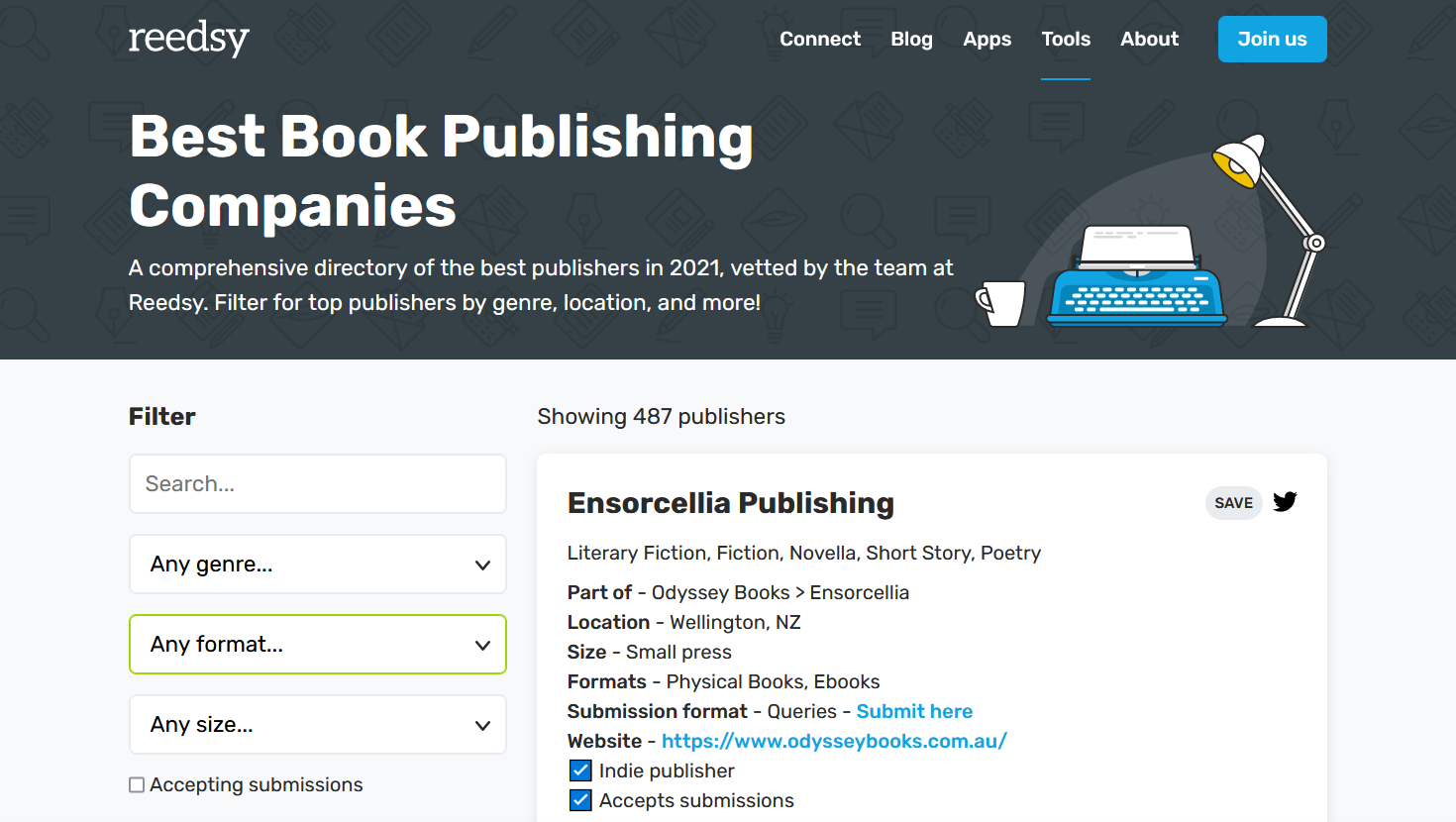
    2. Busque en el directorio de editores de Reedsy las prensas adecuadas

    Para evitar a los agentes, pruebe el directorio de editores de Reedsy que aceptan envíos directos. Tenga en cuenta sus requisitos al filtrar sus opciones.

    Por ejemplo, puede buscar específicamente editores de libros canadienses en Reedsy . Puede filtrar a través de varias ubicaciones en todo el mundo, desde países hasta ciudades.

    También puede concentrarse en las imprentas que aceptan envíos para géneros, formatos y tamaños específicos. Solo los editores de misterio y crimen de Reedsy que figuran en la lista tienen 79 y siguen aumentando .

    3. Cree una lista corta de editores y estudielos en detalle

    El siguiente paso para encontrar el editor adecuado para su libro es elegir algunos candidatos y aprender más sobre ellos.

    Comience con el directorio de Reedsy, donde encontrará los detalles de cada empresa, incluido su tamaño, formatos preferidos, títulos de éxito y sitio web. Pon tus favoritos en una lista corta.

    Relacionado: Potentes plantillas de gestión de proyectos de Excel para rastrear cualquier cosa

    Determina qué libros les gustan o por los que se inclinan estos editores en este momento. Decida si su trabajo se ajusta a su portafolio, al mismo tiempo que le indica cómo.


    Idealmente, querrá encontrar una empresa que publique libros similares en estilo, tema o concepto al suyo. Identificar tales libros será útil en el paso final.

    4. Envíe su libro con una carta personalizada

    Cuando se acerque directamente a un editor, su envío debe incluir una carta personalizada que detalle por qué la empresa debería arriesgarse con su libro. Aquí es donde su investigación y los recursos de Reedsy realmente pueden dar sus frutos.

    Básicamente, está escribiendo una carta de consulta, en la que especifica por qué usted y esta prensa son una excelente pareja. Si ya pensó un poco en esto en el paso tres, la carta debería ser lo suficientemente simple de producir.

    También es una oportunidad para nombrar títulos de cheques en su lista que se parecen a su libro de alguna manera. Utilice estos títulos para demostrar que su libro encajará en su lista, o explique cómo puede complementarlo.

    La impresión que dé depende en gran medida de esta carta, pero también de la calidad general de su envío. Además de editar el texto, por ejemplo, asegúrese de seguir la guía de Reedsy sobre el formato de manuscritos . Apunta a la perfección y es más probable que te firmen.

    Una buena preparación puede atraer al editor adecuado más rápido

    Comoexplica la guía de Reedsy sobre cómo conseguir un libro , conseguir que se publique no es fácil. Pero el trabajo arduo y el apoyo confiable pueden ayudarlo a lograrlo. Su libro debe estar en su mejor momento, mientras que Reedsy y su agente aportan sus recursos y experiencia.

    ¿Todo esto suena un poco prematuro? Si aún no está en la etapa de publicación, solo debe apuntar a mejorar su escritura creativa de cualquier manera que pueda, ya sea tomando una clase o participando en un concurso de escritura. Reedsy está aquí para ayudar con todo esto.