Blog

  • Calcule sus costos de electricidad con estas 8 útiles herramientas

    Calcule sus costos de electricidad con estas 8 útiles herramientas

    ¿Alguna vez te has preguntado cuánto cuesta usar algún aparato eléctrico? ¿O cuánto impacto tendrá la compra de un nuevo electrodoméstico en su factura de electricidad?

    Afortunadamente, existen herramientas en línea que pueden calcular sus costos de electricidad y responder todas sus preguntas relacionadas. Aquí, analizamos ocho herramientas útiles para estimar los costos de electricidad.

    1. Calculadora Omni
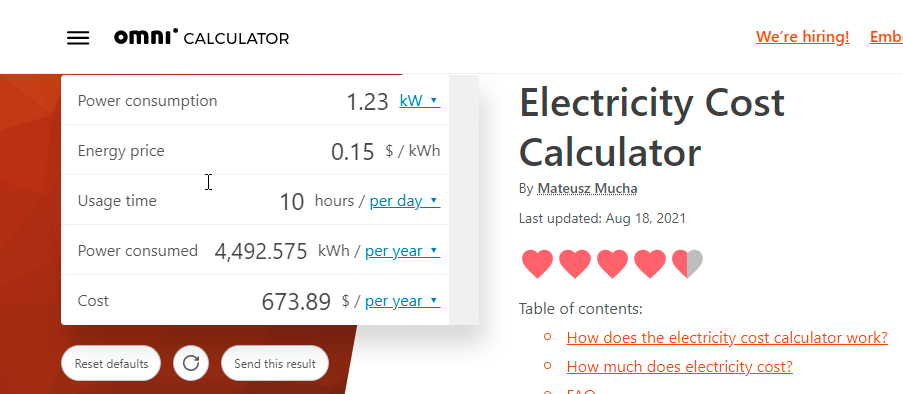
    Omni Calculator tiene cientos de calculadoras gratuitas en su sitio web, incluida una calculadora de costos de electricidad.

    Para obtener una estimación de sus costos de electricidad, debe ingresar tres valores: precio, tiempo de uso y consumo de energía. Omni Calculator luego le brinda una estimación de sus costos y consumo diarios de electricidad.

    También puede obtener estimaciones de costos semanales, mensuales o anuales en el menú desplegable. Esta sencilla calculadora hace que sea muy fácil hacerse una idea de la cantidad de electricidad que consume un aparato en particular.

    Puede encontrar el vataje en el manual de instrucciones del electrodoméstico, buscar la tarifa de electricidad en su factura e ingresar un tiempo de uso estimado. Si desea estimar el costo de un uso único (por ejemplo, para un evento en particular), Omni Calculator tiene una calculadora de uso individual separada para ello.

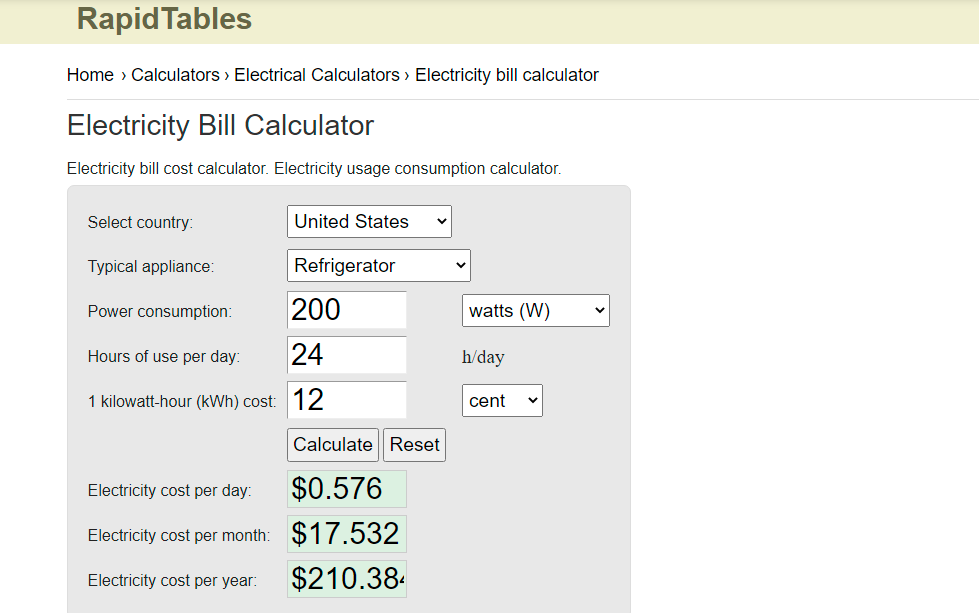
    2. RapidTables captura de pantalla de la calculadora de costos de electricidad de rapidtables

    RapidTables es un sitio web útil con toneladas de herramientas e información de referencia rápida. Su Calculadora de facturas de electricidad le brinda un costo estimado de funcionamiento de cualquier aparato eléctrico en particular. Para encontrar sus costos de electricidad, deberá ingresar su país, electrodomésticos, horas de uso por día y precio por kWh.

    Lo mejor de la calculadora de RapidTables es que sugiere automáticamente la potencia de cualquier aparato. Pero si el consumo de energía de su dispositivo difiere del promedio, puede ingresar manualmente la potencia de su dispositivo.

    Relacionado: ¿Cuánta energía consume su PC? (Y formas de reducirlo)

    Una vez que haya ingresado todos los valores, Rapid Tables le muestra los costos de electricidad diarios, mensuales y anuales.

    3. Calculator.net captura de pantalla de la calculadora calculadora de electricidad neta
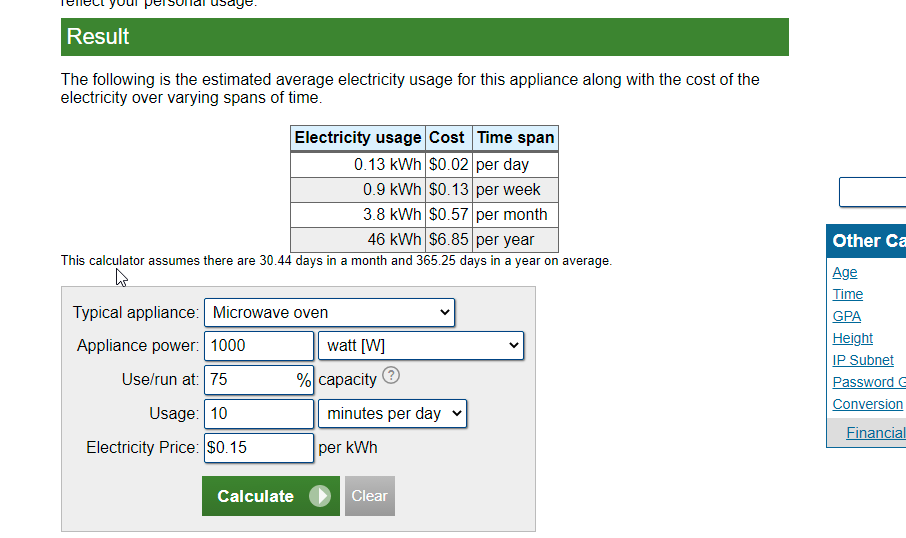
    Otro sitio web que puede ayudarlo a calcular su factura de electricidad es Calculator.net. Para estimar su costo de electricidad, seleccione el electrodoméstico cuyos costos de funcionamiento desea encontrar. Calculator.net luego le muestra el consumo de energía promedio de su aparato seleccionado.

    A continuación, ingrese el tiempo de uso en horas, días, semanas o meses. Dado que el uso del electrodoméstico varía mucho en cada hogar, se recomienda que ingrese su tiempo de uso real. Por último, ingrese el costo de la electricidad por kilovatio en dólares.

    La característica sobresaliente de la Calculadora de electricidad de Calculator.net es que tiene en cuenta la capacidad a la que se utiliza el aparato. Los aparatos como los aires acondicionados o los hornos eléctricos no suelen utilizarse a plena capacidad, por lo que pueden consumir menos energía que la potencia especificada.

    A menos que especifique lo contrario, Calculator.net utiliza una capacidad de funcionamiento estimada, según el dispositivo elegido. Gracias a esta función, puede obtener una estimación más precisa de su consumo y costos de electricidad.

    4. handymath.com
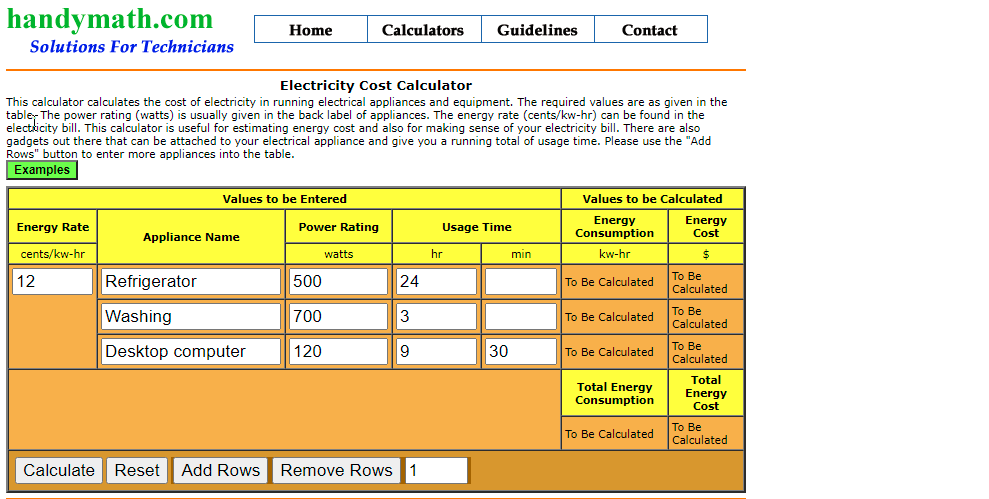
    Como su nombre indica, handymath.com es un sitio web útil para resolver problemas matemáticos. Sin embargo, tiene una útil calculadora de costos de electricidad. Lo que lo distingue de otros en la lista es el hecho de que puede agregar varios dispositivos juntos y obtener una estimación combinada de todos los dispositivos.

    Para obtener la estimación del costo de la electricidad, ingrese su tarifa de electricidad en centavos. Luego agregue su electrodoméstico, su potencia y el tiempo de uso. Si desea agregar más dispositivos, puede hacerlo mediante el botón Agregar filas . Una vez que haya agregado todos los dispositivos, haga clic en Calcular .

    handymath.com muestra el consumo total de energía y el costo junto con el desglose por electrodomésticos. Esto no solo lo ayuda a comprender sus costos totales de electricidad, sino que también le indica cuánto contribuye cada electrodoméstico a sus gastos.

    Relacionado: Consejos de ahorro de energía para comprar y usar dispositivos electrónicos

    Por lo general, algunos artículos del hogar son responsables de consumir la mayor parte de su electricidad. Entonces, esta herramienta puede ayudarlo a detectar esos dispositivos que consumen energía.

    Su principal defecto es que no estima automáticamente los costos diarios, mensuales o anuales. Por lo tanto, debe asegurarse de agregar el tiempo de uso diario si desea una estimación del costo diario o el uso mensual si desea una factura mensual.

    5. Revolución de reducción
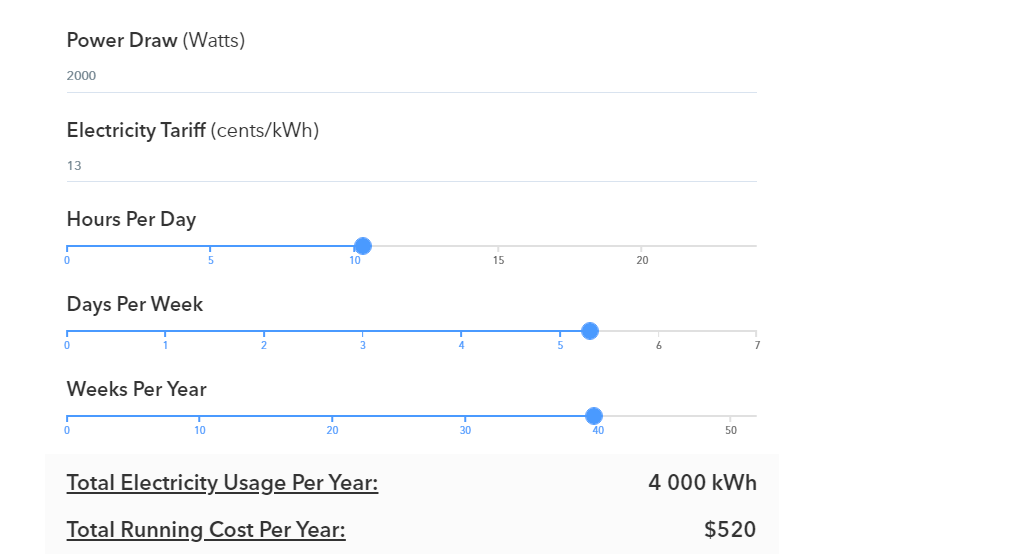
    Reduction Revolution es una empresa de energía australiana que promueve una vida sostenible y rentable. Para que las personas se den cuenta del impacto de su uso de electricidad, tienen un estimador de costos de electricidad en su sitio web.

    La calculadora en sí es bastante simple y fácil de usar. Comience ingresando el consumo de energía de su electrodoméstico. Luego, agregue su tarifa de electricidad en centavos / kWh. A continuación, especifique su tiempo de uso medio utilizando las tres escalas. La calculadora muestra instantáneamente el consumo y los costos anuales.

    6. EnergyUseCalculator.com
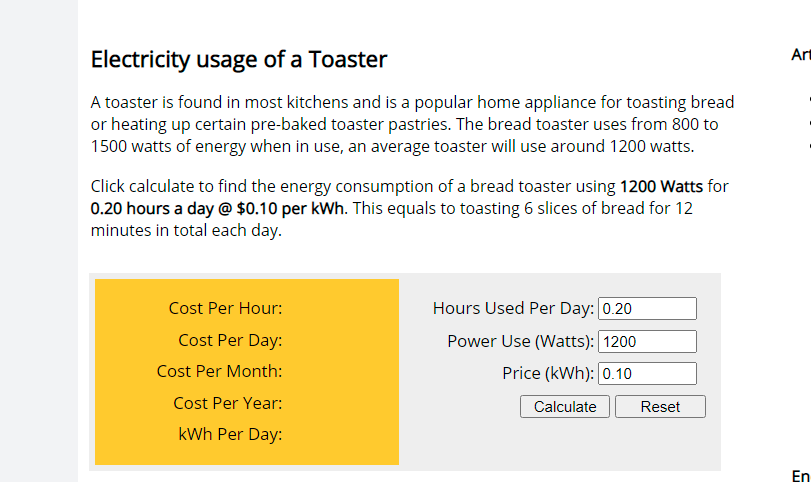
    EnergyUseCalculator.com hace exactamente lo que dice en la lata. Para encontrar sus costos, primero debe elegir un aparato eléctrico de la lista de diferentes aparatos.

    Después de seleccionar su dispositivo, la calculadora le muestra los valores estimados de consumo de energía, tiempo de uso y tarifa. Sin embargo, puede optar por cambiar esta información según su uso.

    Relacionado: Proyectos de energía alternativa para el hogar que podrían reducir su factura de electricidad

    Para la mayoría de los dispositivos, ofrece una explicación simple que indica cuánta energía se utiliza para una tarea en particular. De esta manera, puede ingresar el tiempo de uso con mayor precisión y obtener mejores estimaciones. Al hacer clic en el botón Calcular, obtendrá los costos por hora, diarios, mensuales y anuales.

    7. Energy.gov
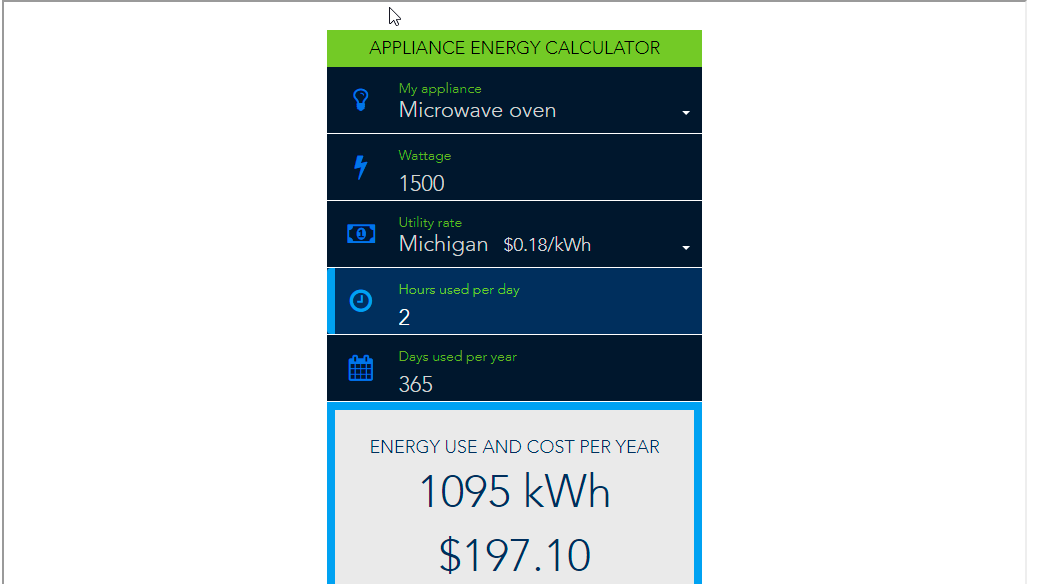
    Energy.gov es el sitio web oficial del Departamento de Energía del Gobierno de EE. UU. Entre las otras herramientas y recursos, cuenta con una calculadora de energía de electrodomésticos. Para obtener un costo estimado, seleccione cualquier dispositivo del menú desplegable. La calculadora le sugerirá la potencia, pero siempre puede ajustarla.

    Luego, elija su estado para que la calculadora utilice la tarifa eléctrica de su estado. De lo contrario, calculará la factura en función de la tarifa promedio de EE. UU. Por último, ingrese las horas por día y los días por año para encontrar la estimación de cuánta electricidad y dinero está gastando en un electrodoméstico en particular.

    8. Su compañía eléctrica

    La forma más precisa de encontrar sus costos de electricidad es visitar el sitio web de su compañía eléctrica. La mayoría de las empresas de servicios públicos tienen este tipo de herramientas en sus sitios web.

    Relacionado: Las mejores aplicaciones de recibos para escanear, rastrear y administrar facturas

    La ventaja de usar la calculadora de su empresa de servicios públicos es que usarán los datos locales para la tarifa eléctrica y el consumo de energía. Esto le dará una imagen real de sus gastos de energía. Si su empresa de servicios públicos no tiene una calculadora de costos, puede visitar el sitio web de otra empresa de servicios públicos que preste servicio en la misma área o en una zona cercana.

    Ahorrando energía, dinero y el planeta

    Todos estos sitios web tienen excelentes herramientas que pueden estimar sus costos de electricidad. Sin embargo, solo pueden encontrar el precio de la electricidad en dólares. El costo real de usar cualquier aparato también incluye el efecto que tiene sobre el medio ambiente.

    Afortunadamente, existen sitios web que pueden ayudarlo a determinar el impacto ambiental del uso de estos dispositivos. Entonces, ya sea que desee ahorrar cien dólares cada mes, proteger el planeta o ambas cosas, ya es hora de que comience a ahorrar energía y cambie a alternativas energéticamente eficientes.


  • Los 10 mejores consejos para recuperar los hábitos de productividad perdidos

    Los 10 mejores consejos para recuperar los hábitos de productividad perdidos

    Mantener un hábito es tan desafiante como formar uno en primer lugar. Quizás por eso haya perdido los hábitos productivos. Sin embargo, perder el impulso de un hábito saludable y eficiente no es una gran sensación.

    Lo bueno es que puede recuperar sus hábitos de productividad con los siguientes consejos.

    1. Empiece ahora olvidando el pasado

    Perdona y olvida: este debería ser tu lema mientras recuperas el impulso perdido de los hábitos de productividad. Es posible que haya omitido un hábito por todo tipo de razones, pero debe olvidarlo para comenzar de nuevo. Tome una resolución perdonándose por lo que hizo en el pasado y esté decidido a recuperar los hábitos.

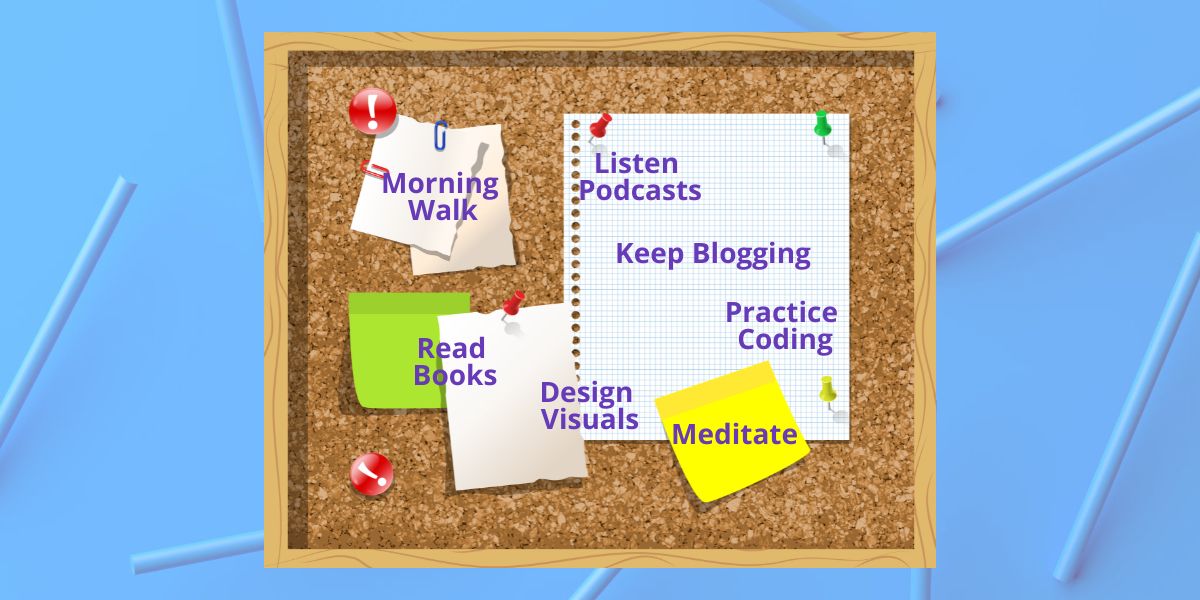
    Adquiera el hábito de completar sus metas como si fueran nuevas. Lucidspark es una aplicación de notas adhesivas en línea que le permite reunir todos sus hábitos de productividad perdidos en un solo lugar.

    2. Recupera tus inspiraciones

    No puede volver a desarrollar sus hábitos perdidos a menos que tenga una fuerte inspiración. Recuperar el hábito requiere que redescubras tu inspiración. Piense en todas las cosas buenas que logrará una vez que adquiera el hábito. Siempre puede obtener motivación de amigos que hayan logrado con éxito objetivos similares.

    Además, escuche podcasts motivacionales como The Habit Coach con Ashdin Doctor, Habits and Hustle, The Habit Mindset, The Habit Podcast, etc., en Spotify . Esto lo inspirará a volver a sus viejos hábitos.

    3. Afronta el desafío

    Un hábito perdido significa una falta de motivación para esa tarea. Ponte a prueba si quieres recuperar eso. El objetivo tiene que ser alcanzable pero desafiante para sacar lo mejor de ti. Puede estar cansado u ocupado, pero realizar tareas con regularidad es todo lo que necesita para volver a crecer los hábitos.

    Mientras intenta recuperar hábitos de productividad, use la herramienta de automatización del flujo de trabajo Asana para minimizar su carga de trabajo. También puede usarlo para asignar tareas urgentes pero sin importancia a los miembros del equipo. Por lo tanto, puede concentrarse en sus objetivos de hábitos de productividad.

    4.Haga una rutina para sus hábitos

    Tener un horario o una rutina es imprescindible si quieres convertir cualquier tarea en un hábito. Si programa ese hábito en su rutina diaria, no terminará olvidándolo. Entonces, todo lo que necesita es completarlo.

    Incluir objetivos de hábitos en la rutina significa que no lo está haciendo en ningún momento del día al azar. Además, realizar la misma tarea a la misma hora del día facilitará el crecimiento del hábito. Google Calendar es una aplicación de programación que puede utilizar para asignar un período de tiempo para cualquier reforma de hábito.

    5. Asegúrese de que sus hábitos sean visibles

    No es fácil incorporar un hábito antiguo y perdido en su rutina diaria. Dado que tienes que empezar a desarrollar ese hábito desde cero, existen muchas posibilidades de olvidarlo en primer lugar. Necesita erradicar esa posibilidad y asegurar la visibilidad del hábito.

    Usando diferentes técnicas fuera de línea, puede recordar el hábito que desea recuperar. Time Graphics es una aplicación de línea de tiempo que siempre le permite ver sus objetivos de hábito objetivo. También le ayuda a realizar un seguimiento de los logros de sus objetivos de hábito.

    6. Redefina sus rituales diarios

    A veces, todo lo que necesita es un ritual diario mezclado para aumentar la confianza en sí mismo y mejorar los esfuerzos. Trae el cambio tan necesario en la vida que lo inspira a reconstruir los hábitos perdidos. También puede incorporar el hábito perdido a la nueva rutina ritual para que pueda lograrlo sin fallar.

    En caso de que no tenga tales rituales, no hay nada de malo en probar algunos. Recibir la ayuda de aplicaciones de listas de tareas pendientes como Todoist te ayuda a renovar tu rutina e incluir los hábitos en el momento más conveniente.

    7.Haga que el hábito sea más fácil que antes

    La dificultad de un hábito es una de las principales razones por las que la gente lo abandona. Cuando se decida a volver a cultivar cualquier hábito, asegúrese de que las metas sean fáciles de lograr.

    Si un objetivo no tiene fricciones y es conveniente, tiene más posibilidades de ceñirse a él hasta que se convierta en su hábito. Para el desarrollo de hábitos, elimine el exceso de pasos y la fricción para mantener la tarea lo más simple posible.

    Puede usar cualquier aplicación de seguimiento de hábitos como Habitify para agregar un objetivo simple y alcanzable. Esta aplicación también le notificará que complete las tareas de forma diaria o semanal.

    8. Seleccione Hábitos motivadores

    ¿Eres tú quien solía terminar algún proyecto antes de la fecha límite, pero hoy en día ni siquiera te apetece empezar? Significa que ha perdido un hábito productivo de trabajar a tiempo. Si tiene que recuperar numerosos hábitos, concéntrese en motivarlos al principio.

    Trate de incluir a sus amigos, familiares o colegas en su viaje de recuperación de hábitos para mantenerse motivado todo el tiempo. Pídale a un amigo que lo acompañe todas las mañanas para hacer jogging.

    Haga de su hermano el compañero para el ejercicio diario. Colabore con un colega para evitar postergar cualquier proyecto. Puedes usar la aplicación colaborativa Wrike para trabajar sincronizado con tu socio de reconstrucción de hábitos.

    9. Siga Monotasking

    Es posible que muchas personas le hayan aconsejado que se convierta en un multitarea. La verdad es que la multitarea no es posible para trabajos que requieren una concentración profunda. Mientras intenta recuperar sus hábitos, no debe realizar esas tareas mientras realiza múltiples tareas.

    En cambio, debes practicar el monotasking si quieres volver a un viejo hábito. Programar sus tareas en diferentes momentos le ayudará a evitar la multitarea.

    Relacionado: Las mejores aplicaciones gratuitas para la planificación de tareas

    Jira es una aplicación de gestión de tareas que puede utilizar de forma gratuita para programar todas sus tareas de acuerdo con su tiempo. Asignar un período de tiempo particular a un solo trabajo. Le ayudará a concentrarse en sus hábitos en el momento designado.

    10. Revise y celebre los pequeños logros

    Una parte crucial para recuperar los hábitos perdidos es revisar su progreso. Necesita sentarse y comprobar cómo se está desempeñando semanalmente y mensualmente. También le dará una idea de si necesita algún cambio en su estrategia de recuperación de hábitos.

    Relacionado: Aplicaciones de Android que te ayudarán a dejar los malos hábitos

    Aparte de esto, celebre sus logros relacionados con el hábito recompensándose a sí mismo. Por ejemplo, si está leyendo cinco páginas al día durante dos semanas, puede tener un día libre y hacer otra cosa para descansar. La aplicación Habit Tracker Habitica es una aplicación que te recompensa virtualmente por lograr los objetivos de los hábitos.

    Restaura tus hábitos perdidos para ser más productivo

    El entorno, el comportamiento y muchos otros catalizadores pueden obstaculizar sus hábitos productivos. Puede probar estos métodos para recuperar su motivación y volver a desarrollar sus hábitos perdidos.

    Puede utilizar su determinación personal y la ayuda de varias aplicaciones de seguimiento de hábitos para recuperar hábitos. Es realmente necesario desarrollar buenos hábitos, que es un paso más hacia una productividad sobresaliente.

  • Samsung Galaxy S21 Ultra vs.Note 20 Ultra: ¿Cuál es mejor?

    Samsung Galaxy S21 Ultra vs.Note 20 Ultra: ¿Cuál es mejor?

    El Samsung Galaxy S21 Ultra y el Galaxy Note 20 Ultra son teléfonos inteligentes impresionantes repletos de tecnología de vanguardia.

    Ambos teléfonos tienen más funciones y más potencia que sus predecesores. Aun así, existen varias diferencias clave entre los dos teléfonos, desde la cámara y el diseño hasta el procesador y el precio.

    En esta guía, comparamos sus especificaciones y características para ayudarlo a elegir la mejor para usted. ¡Vamos!

    Diseño

    El S21 Ultra y el Note 20 Ultra son dos de los mejores teléfonos de pantalla grande . Con 164,8 x 77,2 x 8,1 mm y 208 g, el Note 20 es el teléfono más delgado y liviano. Y, con 165,1 x 75,6 x 8,9 mm y 228 g, el S21 Ultra es un poco más grueso, más estrecho y más pesado.

    El Note 20 Ultra luce esa forma rectangular característica con esquinas afiladas. El Galaxy S21 Ultra, por otro lado, es más suave con las esquinas redondeadas más tradicionales. Ambos teléfonos están cubiertos con Gorilla Glass Victus, la versión más fuerte del vidrio de Corning.

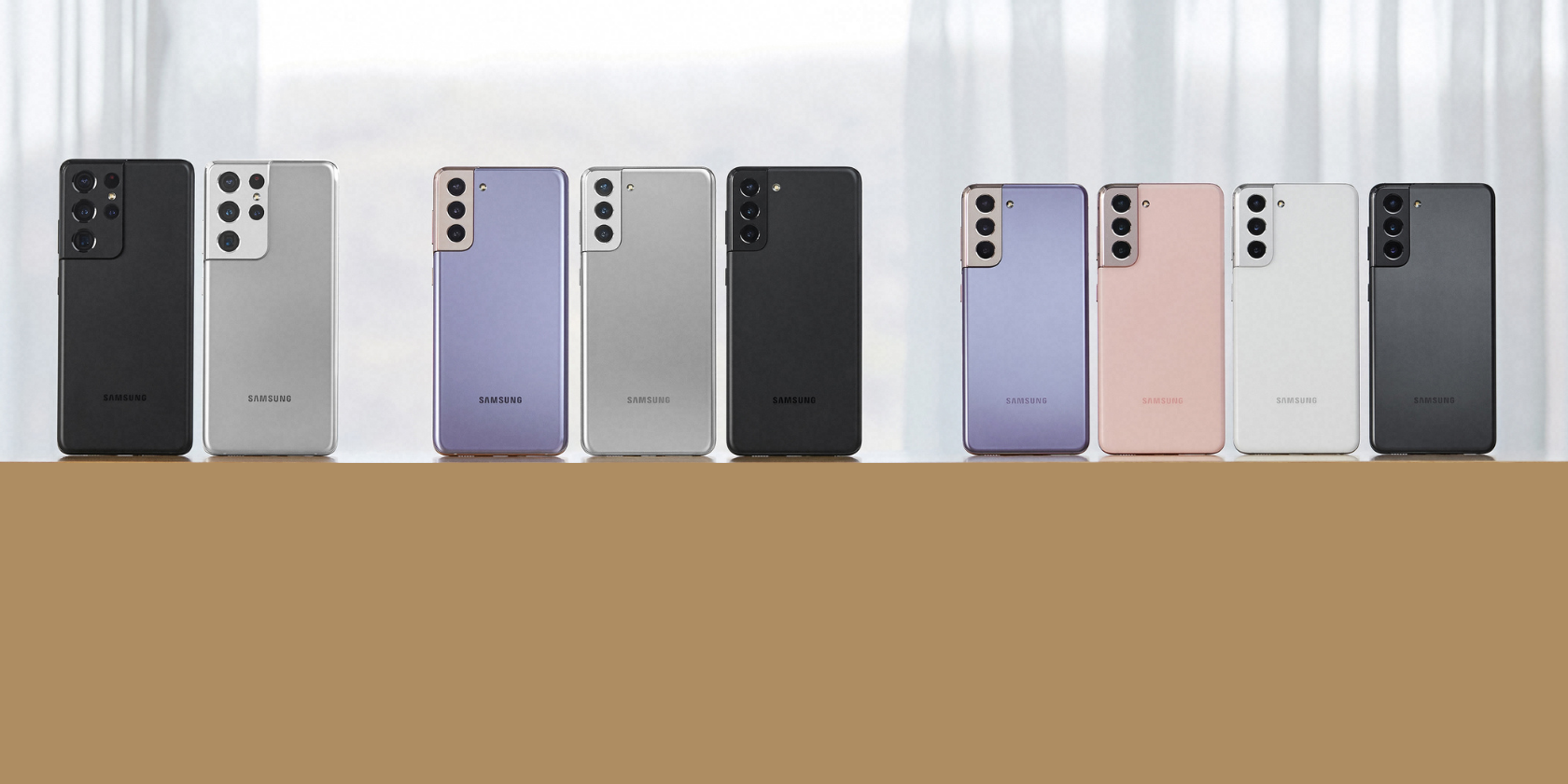
    El S21 Ultra se ofrece en más colores: Phantom Black, Phantom Silver y Phantom Brown. También puedes conseguirlo en Phantom Navy y Phantom Titanium. El Note 20 Ultra solo viene en Mystic White, Mystic Black y Mystic Bronze.

    Monitor

    El S21 Ultra y el Note 20 Ultra lucen enormes pantallas que ofrecen ángulos de visión ultra amplios. Con 6,9 pulgadas, la pantalla del Note 20 Ultra es un poco más grande que la pantalla de 6,8 pulgadas del S21 Ultra.

    Los dos teléfonos tienen pantallas AMOLED dinámicas que pueden producir colores vibrantes y naturales y negros profundos. Ambas pantallas pueden cambiar inteligentemente la frecuencia de actualización entre 10Hz y 120Hz, dependiendo de lo que esté haciendo con su teléfono, ahorrando así batería.

    Sin embargo, solo el S21 Ultra puede ejecutar una frecuencia de actualización de 120Hz con la resolución más alta de WQHD Plus (1440p). El Note 20 Ultra solo es compatible con Full HD (1080p) con la frecuencia de actualización adaptativa.

    Además, ambas pantallas pueden alcanzar hasta 1500 nits. Esto significa que puede usar su teléfono en condiciones de mucha luz y aún así obtener buenos resultados. Pero el S21 Ultra se promociona como un poco más brillante en promedio.

    Los dos dispositivos también tienen escáneres de dedos rápidos debajo de la pantalla.

    Cámara

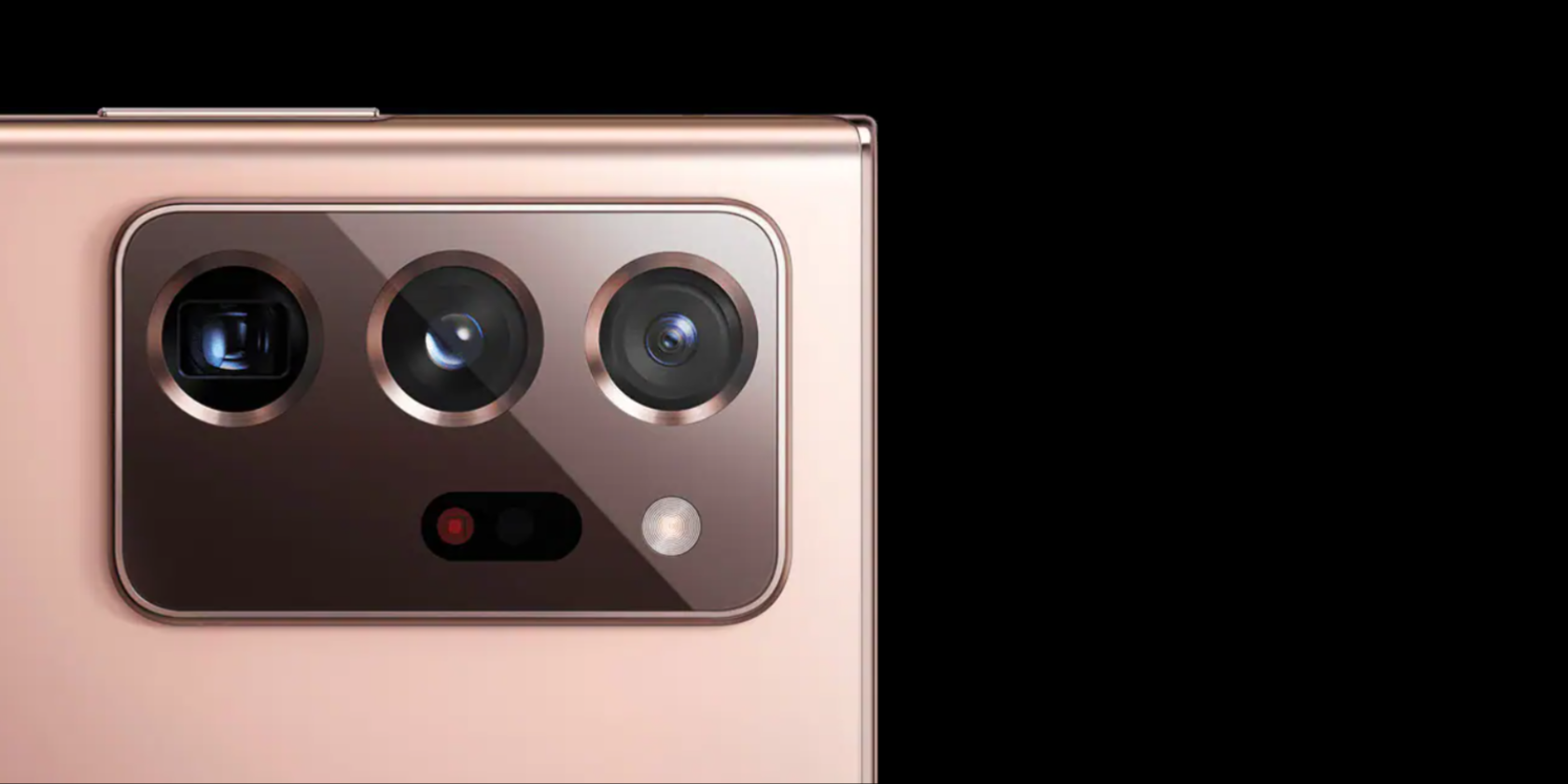
    Ambos teléfonos tienen una cámara principal de 108MP de alta resolución y una cámara dinámica de 12MP. Sin embargo, el S21 Ultra tiene una cámara selfie de 40MP más nítida, mientras que el Note 20 Ultra tiene una cámara frontal de 10MP. La protuberancia de la cámara del S21 Ultra también se integra mejor en la parte posterior del teléfono.

    También utilizan la técnica de agrupación de píxeles para generar tomas detalladas y bien iluminadas en diversas condiciones de iluminación. Sin embargo, en las tomas diarias, el S21 Ultra generalmente produce tomas más brillantes con un mejor rango dinámico.

    Los teléfonos tienen sensores de telefoto para tomas nítidas con zoom. El S21 Ultra tiene dos cámaras telefoto. Una de las lentes puede hacer zoom óptico a 3x y la otra a 10x. Con un zoom de 10x, espere más detalles y colores más precisos. El Note 20 Ultra tiene solo una cámara de telefoto con un zoom óptico de 5x.

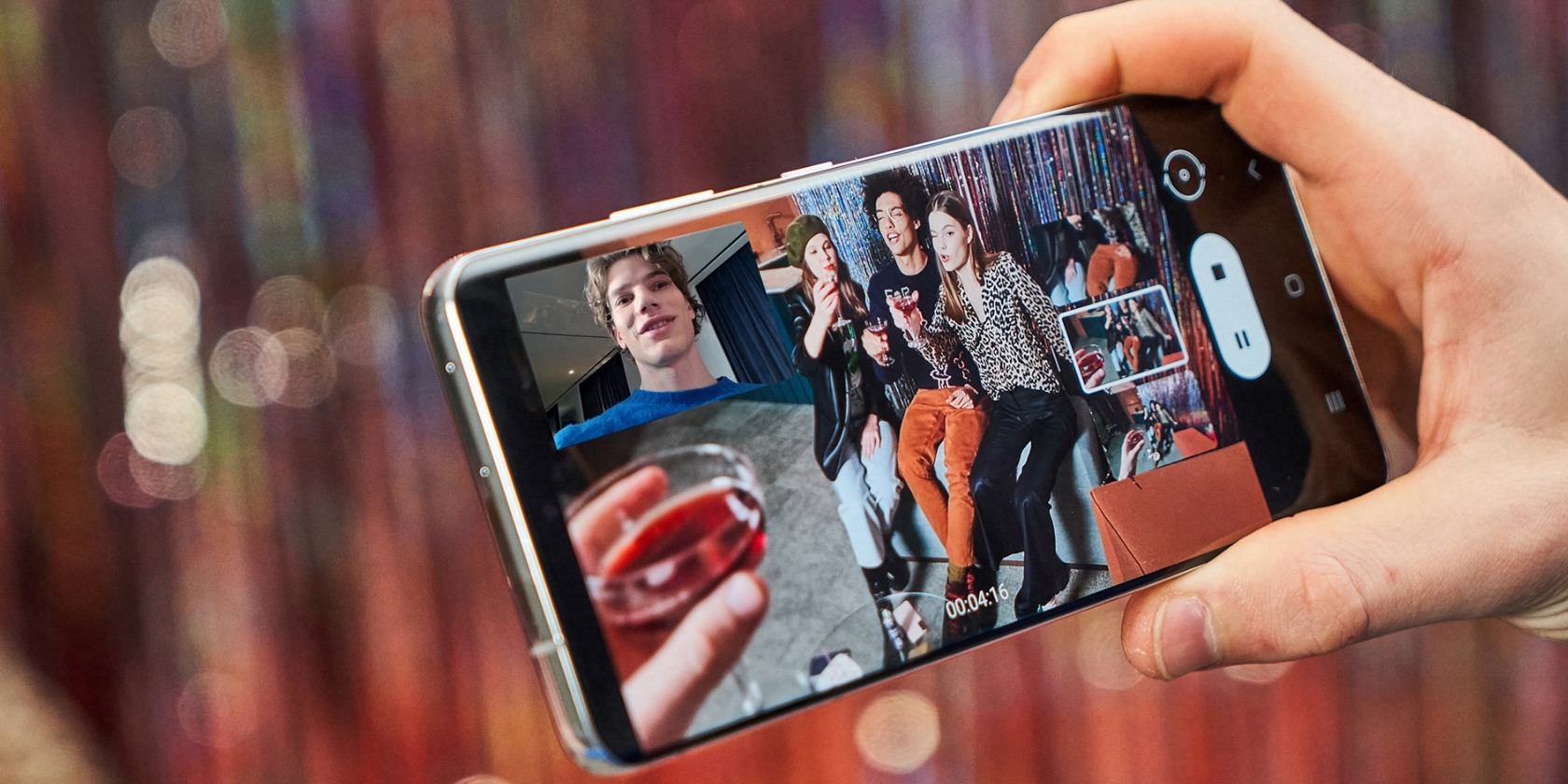
    Ambos teléfonos pueden grabar usando la cámara frontal y trasera simultáneamente y grabar videos de 8K y 4K. Sin embargo, solo el S21 Ultra admite el inteligente modo de vista del director .

    Especificaciones y rendimiento

    Dependiendo de dónde se encuentre en el mundo, el S21 Ultra funciona con el último Snapdragon 888 o el chip Exynos 2100 de Samsung, mientras que el Note 20 Ultra se ejecuta en el Snapdragon 865 Plus o el Exynos 990. Los modelos Snapdragon se ven en EE. UU. y Exynos se utiliza en la mayoría de las otras partes del mundo.

    Los potentes procesadores hacen que ambos teléfonos sean más eficientes al realizar actividades como editar videos 4K o incluso jugar juegos 3D de alta gama.

    Los dos dispositivos son compatibles con 5G, por lo que puede transmitir sin problemas y compartir y descargar archivos rápidamente, aunque el S21 Ultra se beneficia de un chip integrado 5G que ayuda a minimizar el consumo de energía.

    Ambos teléfonos Galaxy comienzan con un almacenamiento base de 128 GB y tienen versiones con 256 GB y 512 GB de almacenamiento. Pero solo el Note 20 Ultra admite una ranura para tarjetas microSD.

    Los teléfonos cuentan con 12 GB de RAM, y el modelo de 512 GB del S21 Ultra tiene 16 GB de RAM. Esto significa que pueden manejar fácilmente cualquier tarea que les propongas.

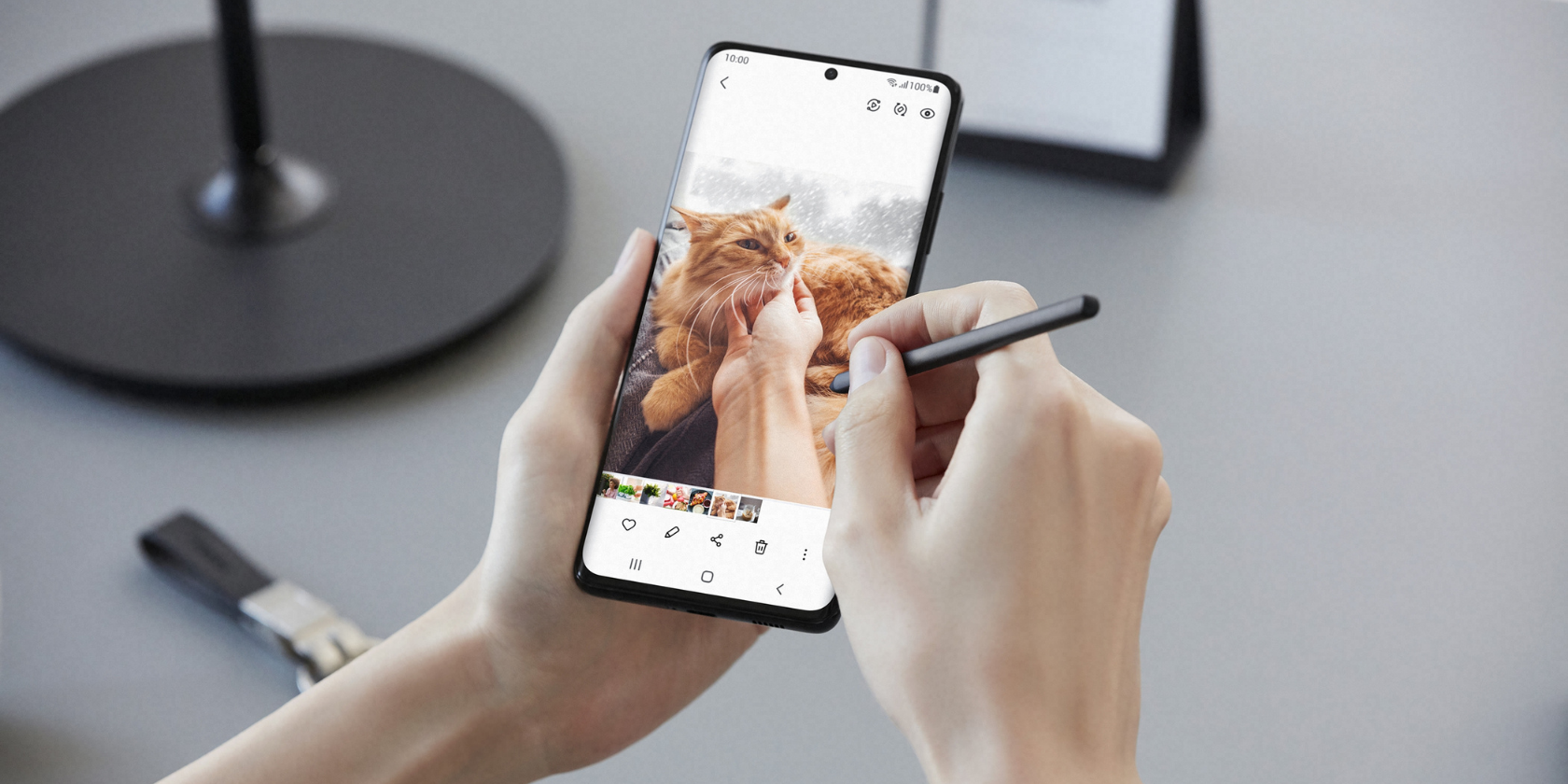
    Una de las especificaciones clave que separa al Note 20 Ultra del S21 Ultra es el lápiz óptico. Puede usar el S Pen para realizar tareas como dibujar en la pantalla, tomar notas y anotar capturas de pantalla.

    El S20 Ultra viene con un S Pen que se encuentra dentro del cuerpo del teléfono. El S Pen del Galaxy Note es compatible con Bluetooth, por lo que le permite tomar fotos de forma remota.

    Aunque el S21 Ultra tiene soporte para lápiz óptico, el S Pen no viene con el teléfono; tienes que comprarlo por separado. Además, el Pen no es compatible con Bluetooth y no hay ningún lugar para guardarlo a menos que compre un estuche especial.

    Duración y carga de la batería

    Una sola carga puede durar fácilmente un día completo de uso para ambos teléfonos Galaxy, especialmente si se ciñe a la configuración predeterminada. Por otra parte, es el S21 Ultra el que dura más en general.

    El S21 Ultra tiene una batería de 5000 mAh más grande. El Note 20 Ultra, por otro lado, tiene una capacidad de 4500 mAh, al igual que su formidable competidor, el OnePlus 9 Pro .

    Ambos teléfonos admiten velocidades de carga de 25 W, pero el S21 Ultra no viene con un cargador en la caja. El S21 Ultra admite carga inalámbrica de 15 W y carga inversa, al igual que el Note 20 Ultra.

    Precio y disponibilidad

    El Note 20 Ultra se lanzó a $ 949 para el modelo de 128GB, $ 1049 para 256GB y $ 1.099 para 512GB. Sin embargo, con descuentos, puede encontrar el Note 20 Ultra a un precio mucho más bajo. En cuanto al S21 Ultra, el precio de lanzamiento fue de $ 1199 para el modelo de 128GB, $ 1249 para 256GB y $ 1379 para 512GB.

    Note 20 Ultra vs.S21 Ultra: el S21 lo tiene

    Ambos teléfonos son excelentes con excelentes cámaras, grabación de video 8K y procesadores rápidos. El Galaxy S21 supera al Note 20 Ultra en categorías como pantalla, cámara y duración de la batería, lo que lo convierte en el mejor teléfono en general.

    El rendimiento completo del Note sigue siendo competitivo. Viene con un S Pen más funcional y tiene una ranura microSD. Como tal, es una gran opción para artistas y prolíficos tomadores de notas.

  • Cómo ejecutar aplicaciones y juegos de Android en Linux

    Cómo ejecutar aplicaciones y juegos de Android en Linux

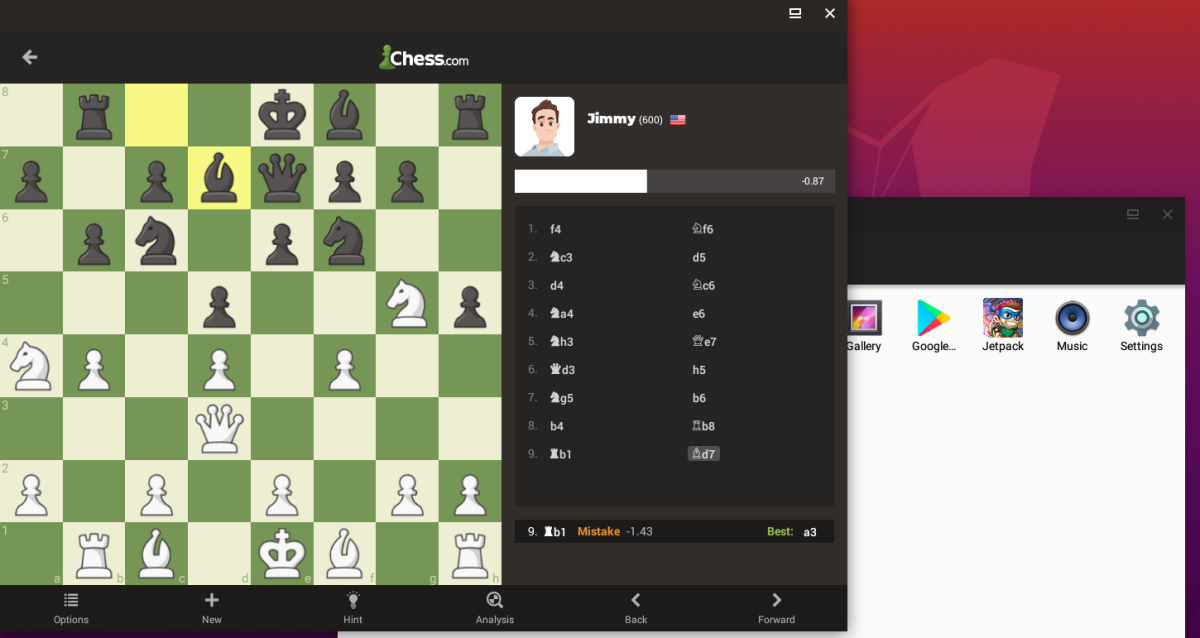
    ¿Quiere ejecutar aplicaciones de Android en Linux? ¿Qué tal jugar juegos de Android? Hay varias opciones disponibles, pero la que mejor funciona es Anbox. Esta es una herramienta que ejecuta sus aplicaciones favoritas de Android en Linux sin emulación.

    A continuación, le mostramos cómo usar Anbox para ejecutar aplicaciones de Android en su PC con Linux hoy.

    Conoce Anbox, tu "Android en una caja"

    Tener acceso a sus aplicaciones y juegos de Android preferidos aporta una nueva y emocionante dimensión de productividad a Linux. Las aplicaciones móviles son, por diseño, mucho más simples que las que se encuentran en los sistemas operativos de escritorio.

    ¡Esto podría ser justo lo que está buscando para mejorar la productividad del escritorio!

    Mientras tanto, los juegos móviles son cada vez más sofisticados. Tiene sentido que quieras seguir jugando en un dispositivo diferente. Esto es especialmente cierto considerando la duración limitada de la batería de un teléfono o tableta.

    Varias herramientas de macOS y Windows están disponibles para ejecutar aplicaciones de Android (como Bluestacks), pero esto no está disponible para Linux.

    En cambio, los usuarios de Linux deberían probar Anbox , una herramienta gratuita y de código abierto para ejecutar aplicaciones de Android en Linux. Se basa en la última versión del Proyecto de código abierto de Android (AOSP) y ofrece un entorno de Android basado en ventanas.

    Anbox usa contenedores para separar Android del sistema operativo host, lo que le permite ejecutar juegos de Android en Linux.

    Eso no es todo; Anbox no tiene límites, por lo que, en teoría, puede ejecutar cualquier aplicación de Android en Linux. Tampoco hay virtualización de hardware, por lo que Anbox funciona también en una computadora portátil o de escritorio, independientemente de las especificaciones del sistema.

    ¿Qué distribuciones de Linux admiten Snap?

    Aunque es de uso gratuito, Anbox viene como un paquete instantáneo. Esto significa que el binario y las dependencias se incluyen en un solo paquete, lo que facilita la instalación. Desafortunadamente, significa que su sistema operativo Linux no puede usar Anbox a menos que pueda descomprimir e instalar instantáneas.

    Se requiere el servicio snapd para instalar snaps, y esto es compatible con distribuciones de Linux como:

    • Arch Linux
    • Debian
    • Fedora
    • Gentoo
    • Linux Mint
    • Manjaro
    • openSUSE
    • Solus
    • Ubuntu

    En Ubuntu, snapd viene preinstalado desde 14.04 en adelante. Encontrará todos los detalles de su distribución en el sitio web de Snapcraft .

    Para instalar snapd , use el siguiente comando de terminal:

     sudo apt install snapd

    Espere hasta que se complete la instalación antes de continuar. Tenga en cuenta que mientras snapd se ejecuta o está preinstalado con las distribuciones anteriores, Anbox es oficialmente compatible con Ubuntu 16.04 LTS (Xenial Xerxes) y versiones posteriores. Sin embargo, solo una versión beta está disponible para Ubuntu 20.04 LTS, que requiere diferentes pasos (ver más abajo).

    Más importante aún, es probable que obtenga mejores resultados ejecutando aplicaciones de Android en Ubuntu que con otras distribuciones. En consecuencia, los pasos a continuación son para ejecutar aplicaciones de Android en Anbox en Ubuntu, en lugar de otras distribuciones.

    Instalación de Anbox en Ubuntu 16.04 LTS y 18.04 LTS

    Con el servicio snapd instalado en su PC con Linux, está listo para instalar Anbox. Utilice el siguiente comando, que instala todo lo que necesita:

     snap install --classic anbox-installer && anbox-installer

    Ingrese su contraseña cuando se le solicite y el paquete instantáneo se descargará.

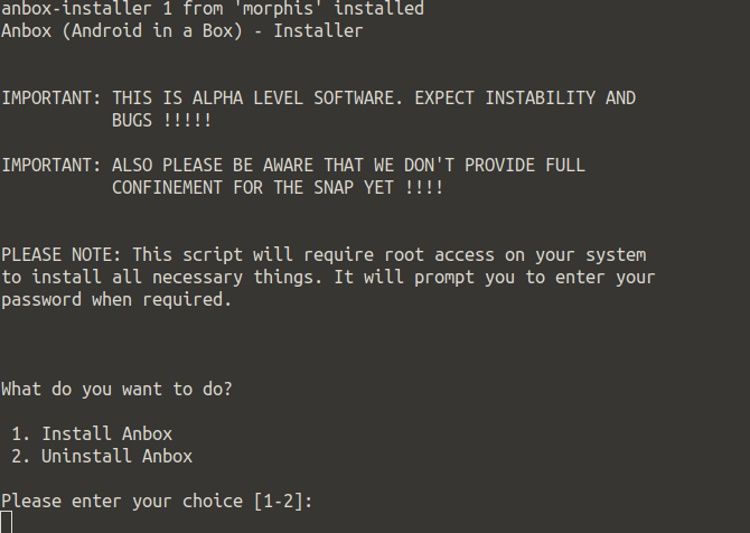
    Poco después, verá una opción:

    1. Instalar Anbox
    2. Desinstalar Anbox

    Si necesita eliminar el software más tarde, simplemente vuelva a ejecutar el comando del instalador anterior y seleccione la opción 2. Sin embargo, en el caso de instalar Anbox, puede continuar con la opción 1.

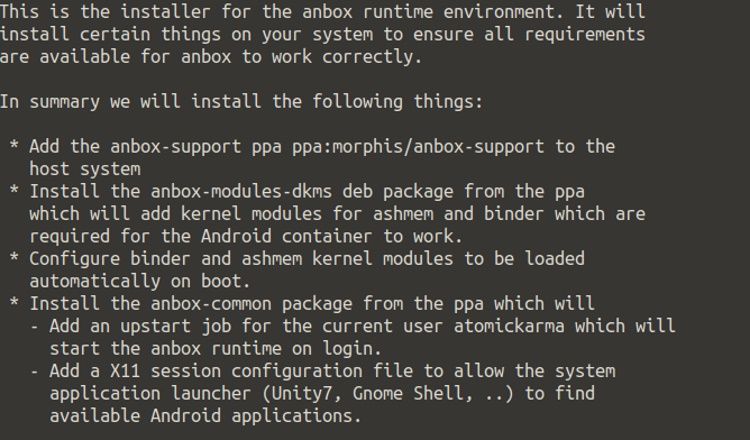
    A continuación, verá un resumen de lo que hará la instalación. Tómese un momento para leer esto.

    Verá los archivos agregados de un PPA en la lista. También debería haber un aviso de que el tiempo de ejecución de anbox se iniciará automáticamente cuando inicie sesión en Linux. (Esta es una biblioteca de software que permite que se ejecuten otros programas y aplicaciones).

    Si usted es feliz con todo esto, introduce ACEPTO y esperar a que Anbox instalar. Una vez hecho esto, siga las instrucciones para reiniciar su sistema antes de continuar.

    Instalar Anbox en Ubuntu 20.04 LTS

    La instalación de Anbox es un poco diferente en Ubuntu 20.04 LTS. No se ha realizado una versión completa del software desde 2019 y, mientras tanto, las diferencias con el kernel de Linux han hecho necesario el lanzamiento de Anbox solo como una versión beta.

    Primero, asegúrese de que el complemento esté instalado. Como está utilizando una compilación reciente de Ubuntu, debería serlo, pero por si acaso, consulte con:

     snap find hello

    Esto dará como resultado que se muestre una lista de instantáneas de "hola mundo", lo que confirma que está instalado.

    Luego puede proceder a instalar la versión beta de Anbox:

     sudo snap install --devmode --beta anbox

    Espere mientras esto se instala y luego reinicie su computadora.

    Descarga de archivos APK a su PC con Linux

    Con su PC reiniciada, debería encontrar Anbox disponible en el menú de su escritorio. Haga clic en él para iniciar — pronto verá la ventana Anbox.

    Si no sucede nada, o está atascado en una pantalla de inicio con el mensaje de inicio , cancele o espere a que termine. Luego abra una nueva terminal e ingrese

     anbox session-manager

    A continuación, vuelva a hacer clic en el icono del menú. Unos momentos después, Anbox debería ejecutarse. (Este es un error conocido en las distribuciones basadas en Ubuntu 16.04 y no debería afectar a las distribuciones posteriores).

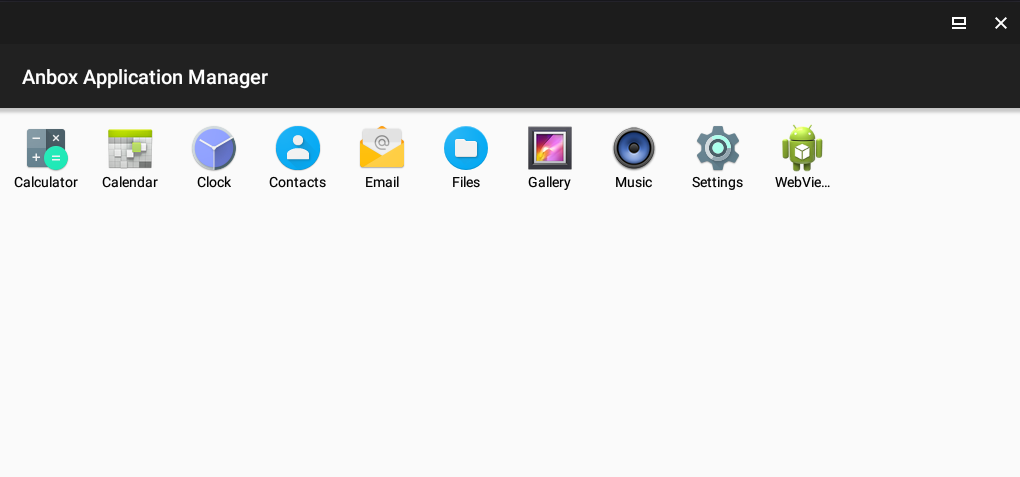
    Con Anbox en ejecución, verá una lista de las aplicaciones básicas de Android que puede ejecutar en Linux, como Calendario y Correo electrónico. Simplemente haga clic con el botón izquierdo en estos iconos para abrirlos; aparecerán en nuevas ventanas que puede cambiar de tamaño según sea necesario. Si necesita un navegador, se incluye WebView Shell.

    Instalar aplicaciones de Android desde Google Play y más allá

    Para agregar sus propias aplicaciones y juegos, todo lo que necesita hacer es descargar (o copiar desde otro dispositivo) los archivos APK apropiados. Estos son archivos de instalación, como archivos DEB (o instantáneas) en Linux o archivos EXE en Windows. Si ejecuta un APK en Ubuntu con Anbox, se instalará como cualquier otra aplicación de Android.

    Leer más: ¿Qué es un APK?

    Tiene dos opciones para instalar aplicaciones en Anbox:

    • Carga lateral
    • Instalar Google Play

    La carga lateral es relativamente simple. Puede usar el navegador y estas alternativas de Google Play para agregar software en Anbox. Si opta por descargar archivos APK, deberá habilitar la instalación desde fuentes desconocidas:

    1. Abra el menú Configuración desde la pantalla de aplicaciones
    2. Haga clic en Seguridad.
    3. Habilitar fuentes desconocidas
    4. Haga clic en Aceptar para aceptar

    Sin embargo, hay un proyecto de GitHub, Anbox Playstore Installer , que hace que el proceso de instalación de aplicaciones en Anbox sea tan fácil como en su teléfono o tableta.

    Para comenzar, abra la Terminal e ingrese:

     sudo apt install wget curl lzip tar unzip squashfs-tools

    A continuación, descargue el script de Anbox Playstore:

     wget https://raw.githubusercontent.com/geeks-r-us/anbox-playstore-installer/master/install-playstore.sh

    Hágalo ejecutable:

     chmod +x install-playstore.sh

    Luego ejecute el script:

     ./install-playstore.sh

    Ejecute Anbox si no se carga automáticamente:

     anbox.appmgr

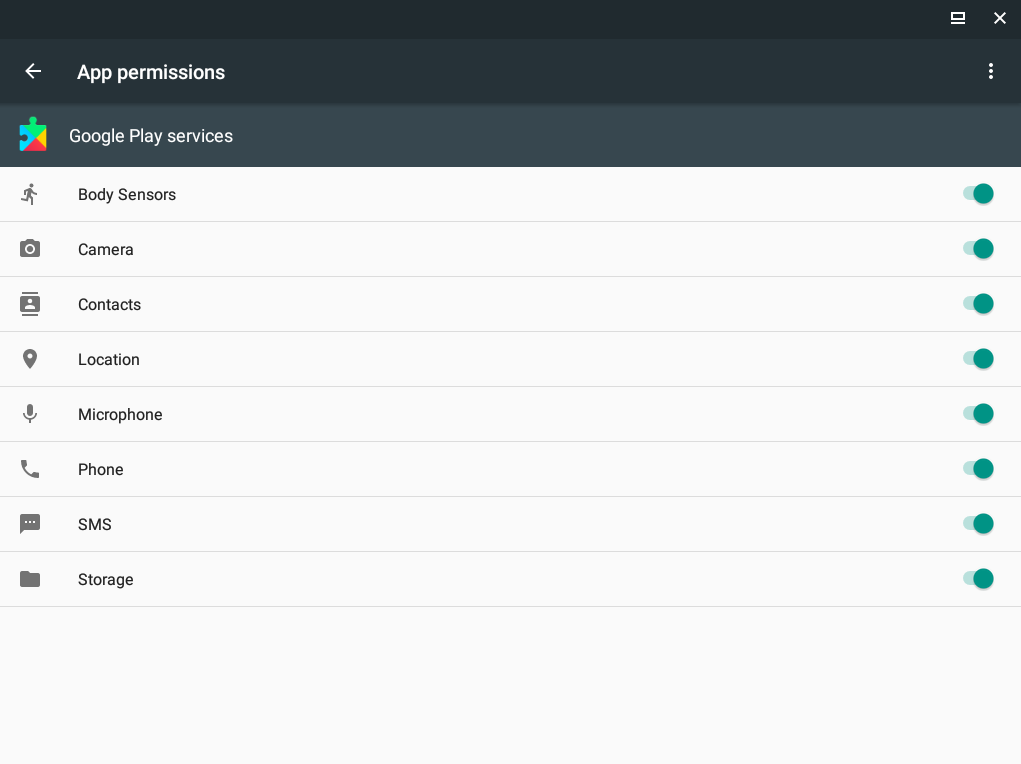
    Luego, configure los permisos correctos en Android.

    1. Abrir configuración
    2. Vaya a Aplicaciones> Servicios de Google Play
    3. Toque Permisos y luego habilite todos los permisos
    4. Repita esto para Aplicaciones> Google Play

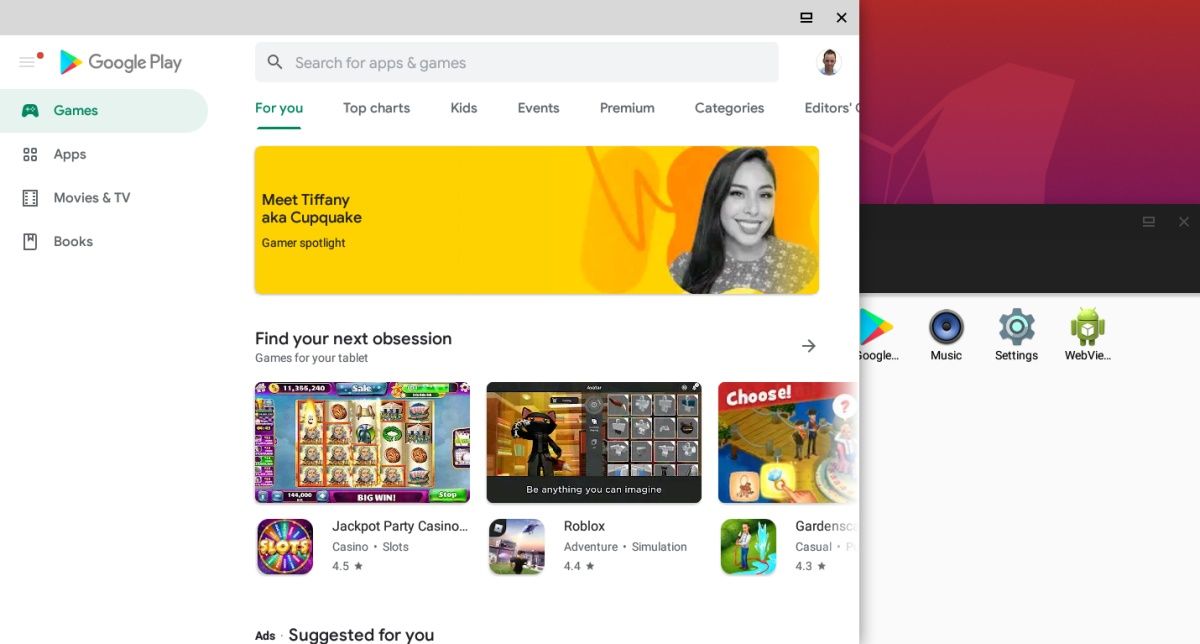
    Ahora puede instalar aplicaciones de Android en Anbox desde Google Play.

    Otras formas de ejecutar aplicaciones de Android en Linux

    Si bien es una opción confiable, Anbox no es la única forma de ejecutar aplicaciones de Android en Linux. Junto con Anbox también puedes probar:

    • Genymotion
    • Estudio de Android
    • Arconte

    También hay dos sistemas operativos basados ​​en Android compatibles con computadoras x86 que le permitirán instalar aplicaciones de Android:

    • Android-x86
    • BlissOS

    Leer más: Los mejores emuladores de Android para Linux

    Ahora puede ejecutar APK de Android en Linux

    Anbox puede tener algunos problemas de estabilidad. Sin embargo, es reconfortante saber lo sencillo que es configurar, instalar y ejecutar aplicaciones de Android en Linux Ubuntu con Anbox.

    Recordar:

    1. Confirma que tu distribución admite paquetes instantáneos.
    2. Instale o actualice el servicio snapd .
    3. Instale Anbox.
    4. Inicie Anbox desde su escritorio Linux.
    5. Descarga archivos APK y ejecútalos.
    6. Espere a que se instale el archivo APK.
    7. Haga clic para ejecutar aplicaciones de Android en su escritorio Linux.

    Anbox no es la única forma de ejecutar aplicaciones y juegos de Android en Ubuntu u otras distribuciones de Linux, pero creemos que es la más simple.

  • Reserva ahora la barra de sonido Beam Gen 2 exclusivamente de Sonos

    Reserva ahora la barra de sonido Beam Gen 2 exclusivamente de Sonos

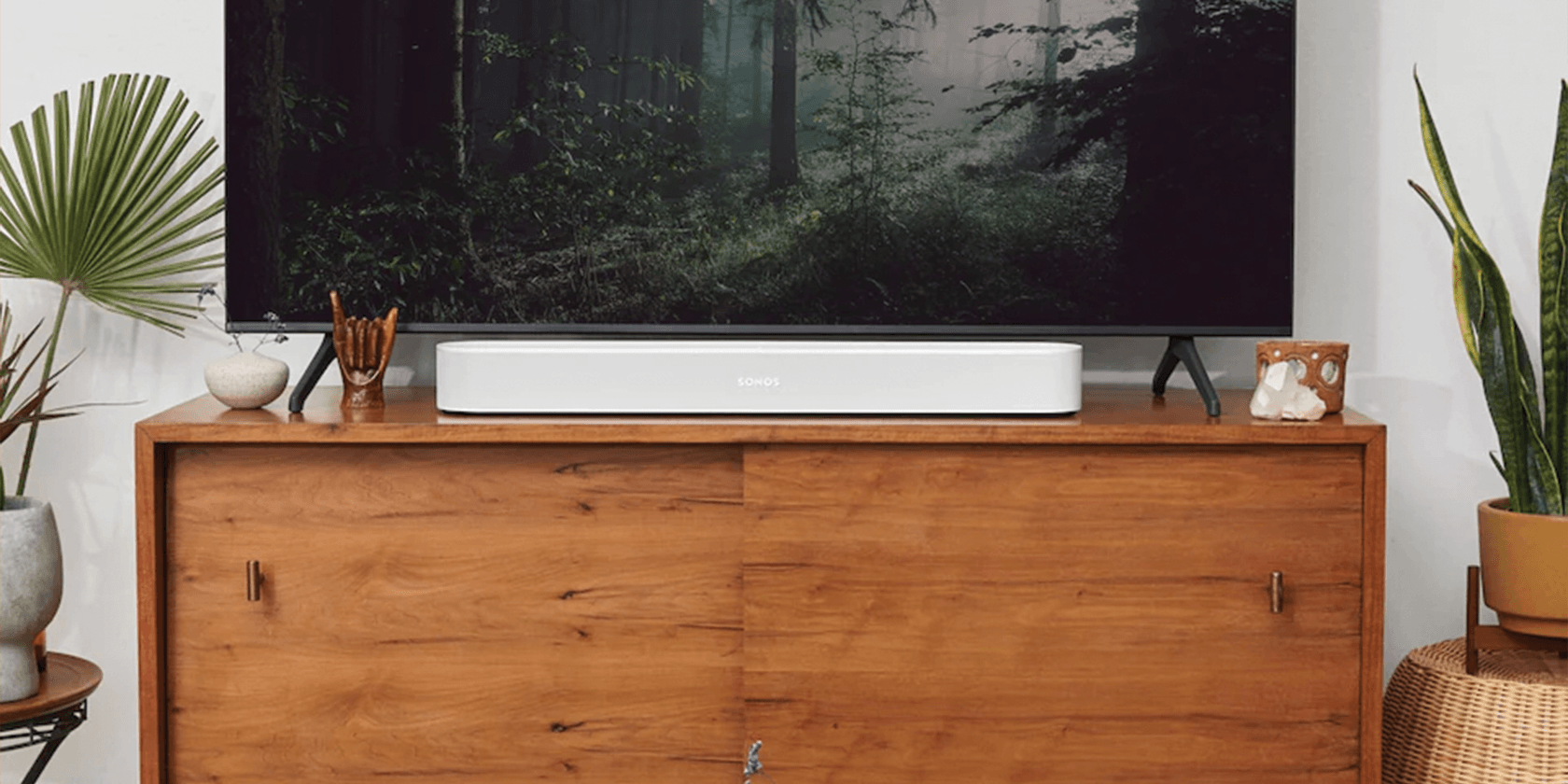
    Sonos está de regreso con una explosión, trayendo consigo su nueva barra de sonido Beam Gen 2. La marca de audio también le está haciendo un favor a su base de usuarios; les está dando a los fieles de Sonos la oportunidad de comprar una de las barras de sonido Beam Gen 2 antes de tiempo …

    Reserva la barra de sonido Sonos Beam Gen 2

    ¿Quieres poner celosos a tus amigos propietarios de Sonos? Por supuesto que sí. ¡¿Qué sería del equipo para audiófilos sin una sensación de competencia amistosa entre amigos ?! Bueno, si eres rápido, puedes adelantarlos a un pedido anticipado exclusivo y preventivo de Sonos.com . Con suerte, leíste este artículo antes que ellos.

    Los pedidos anticipados están abiertos ahora y puedes aprovecharlos hasta el 20 de septiembre, por lo que la ventana de oportunidad es bastante corta. Las unidades se enviarán a partir del 5 de octubre y costarán $ 449, así que obtenga su pedido anticipado ahora mientras hace calor.

    ¿Qué es la barra de sonido Sonos Beam Gen 2?

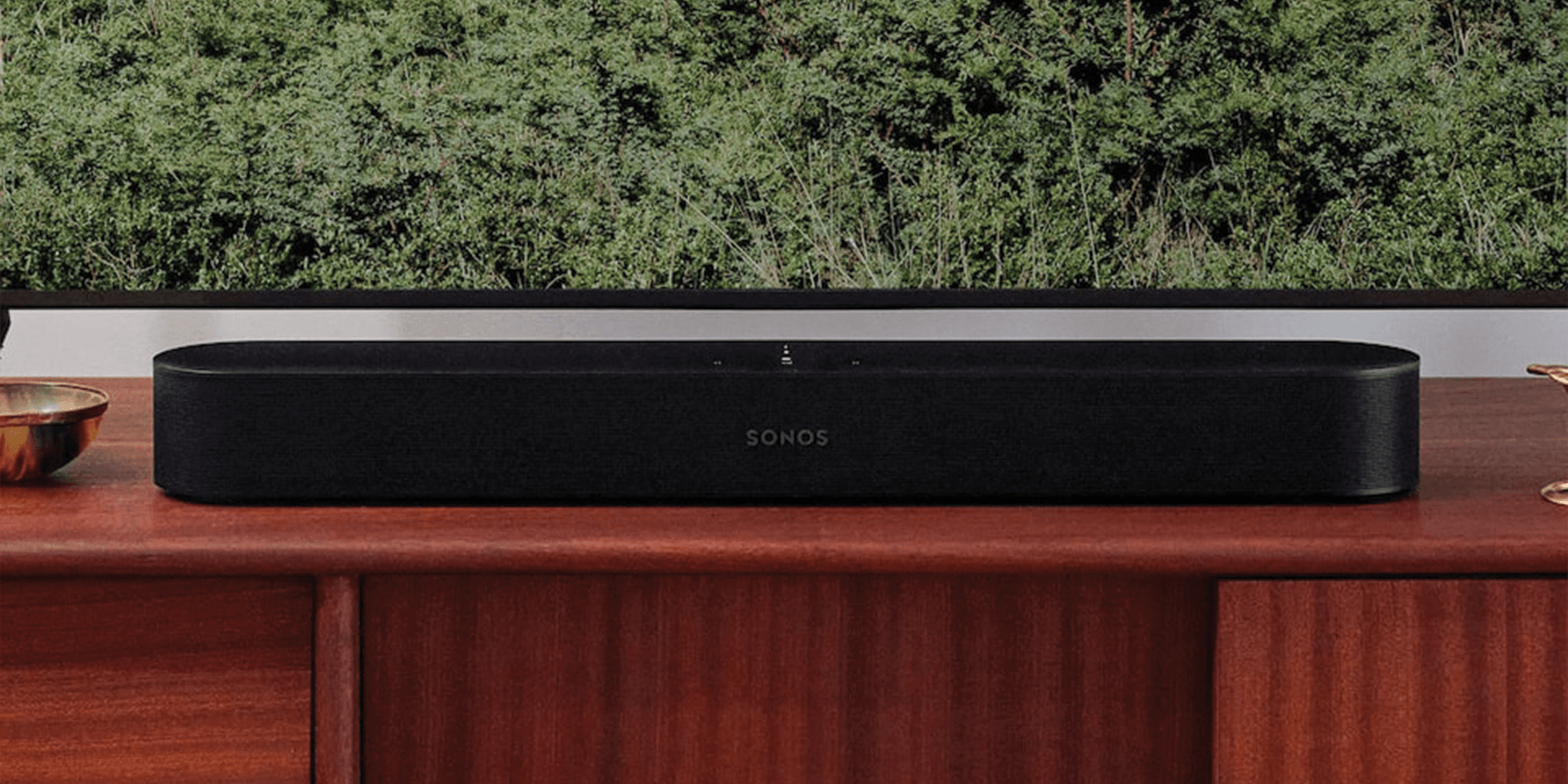
    La barra de sonido Sonos Beam Gen 2 es la última variación del Sonos Beam original. El Beam Gen 2 viene con algunas características adicionales de las que carecía la primera iteración, a pesar de ser un kit brillante.

    Por lo tanto, viene en blanco o negro, lo que significa que puede combinarlo con su configuración existente y combinar el Beam Gen 2 a la perfección con su espacio de entretenimiento. También viene con cables a juego, en blanco o negro, para una mayor satisfacción estética.

    La parte frontal del altavoz viene con una rejilla de policarbonato, que es como la de la barra de sonido Sonos Arc; un modelo más caro que el Beam. Puede obtener más información sobre Arc en la página de cine en casa de Sonos .

    Debajo de la parrilla, tienes cinco parlantes alojados dentro de los gabinetes del Beam Gen 2. El Beam de primera generación tenía tres altavoces, por lo que el nuevo modelo debería ser más ruidoso como resultado.

    Con Beam Gen 2, también puede esperar la integración de Dolby Atmos. Esto se debe al hecho de que el funcionamiento interno del Beam Gen 2 es mucho más inteligente que el del OG Beam. Una CPU más rápida permite que Dolby Atmos funcione perfectamente al unísono con el altavoz.

    El dispositivo también viene cargado con eARC (conectividad de retorno de audio mejorada). Dígale adiós al viejo ARC y sus limitaciones de Dolby Digital +, y diga hola a una barra de sonido que está completamente familiarizada con Dolby TrueHD.

    Aparte del factor de forma y los gubbins adicionales, también tendrá la ventaja de transmitir desde fuentes compatibles con Dolby Atmos, como Tidal; genial si quieres escuchar el audio de calidad Master disponible en la plataforma.

    Mejora el sonido de tu cine en casa con Sonos

    Es probable que la integración de Sonos Beam Gen 2 en su sistema sea un gran movimiento, considerando que mejora el ya poderoso Beam Gen 1. No solo eso, sino que también tiene algunas de las características premium de la barra de sonido Arc más cara, por lo que todos un ganador, de verdad.

  • iPhone 12 contra iPhone 13: ¿Vale la pena actualizarlo?

    iPhone 12 contra iPhone 13: ¿Vale la pena actualizarlo?

    Los eventos de septiembre de Apple suelen ser muy esperados, ya que a menudo cuentan con la nueva línea de iPhone. Este año no fue diferente, con Apple lanzando su nueva línea de iPhone 13, incluidos los modelos iPhone 13, mini, Pro y Pro Max. La compañía mostró cómo el iPhone 13 se basa en el iPhone 12, incluidas las novedades.

    Durante el evento virtual pregrabado, el CEO Tim Cook habló sobre cómo Apple continúa haciendo que el iPhone sea "más capaz, más poderoso y aún más divertido de usar". La compañía también anunció un nuevo iPad y iPad mini, junto con el Apple Watch Series 7.

    Sin embargo, el escaparate del programa fue la nueva línea de iPhone. Así que hemos cubierto las principales diferencias entre el iPhone 12 y el iPhone 13 a continuación.

    El chip biónico A15

    El iPhone 12 funciona con el chip A14 Bionic, que era el chip más rápido en un teléfono inteligente hasta la introducción del A15, con el que funciona el iPhone 13.

    Apple dice que el procesador A15 Bionic cuenta con más de 15 mil millones de transistores y carga gráficos hasta un 30% más rápido que el A14. Tiene dos nuevos núcleos de alto rendimiento, cuatro nuevos núcleos de eficiencia, un procesador de gráficos de cuatro núcleos más rápido y un motor neuronal más rápido.

    La compañía afirma que el procesador A15 es un 50% más rápido que la competencia de los teléfonos inteligentes y que los competidores todavía están luchando por ponerse al día con los chips de Apple de hace dos años.

    Diseño

    El iPhone 13 conserva el mismo diseño de borde plano que se introdujo con la serie iPhone 12. El diseño se inspiró en el anterior iPhone 4 de Apple, que fue el primer iPhone en presentar el diseño plano y rectangular. El iPhone 13 también cuenta con el cargador MagSafe introducido con la línea iPhone 12.

    Aquellos que deseaban que se eliminara la muesca del iPhone se sentirán decepcionados. La muesca se ha reducido en un 20%, pero lamentablemente no se ha eliminado. El módulo de la cámara trasera también ha sido rediseñado (con las cámaras opuestas diagonalmente, en comparación con estar una encima de la otra), pero aparte de eso, el iPhone 13 es visualmente casi idéntico al iPhone 12.

    Batería

    Apple afirma que el iPhone 13 y el iPhone 13 mini tendrán una duración de batería más larga que sus predecesores. Específicamente, las baterías del iPhone 13 mini y del iPhone 13 durarán 1,5 horas y 2,5 horas más que las del iPhone 12 mini y el iPhone 12, respectivamente.

    Relacionado: Pasos para preparar su iPhone para la actualización de iOS 15

    Cámara

    Apple ha introducido un nuevo sensor y lente de cámara ancha en la línea de iPhone 13. El gigante tecnológico dice que este es el sensor de cámara más grande que jamás haya colocado en un sistema de doble cámara en sus teléfonos. El iPhone 13 también tiene el sistema de estabilización de imagen óptica de cambio de sensor que se introdujo en el iPhone 12 Pro Max el año pasado. Esto ayuda al objetivo a estabilizar la imagen en diversas condiciones. También hay un nuevo sensor de cámara ultra ancho.

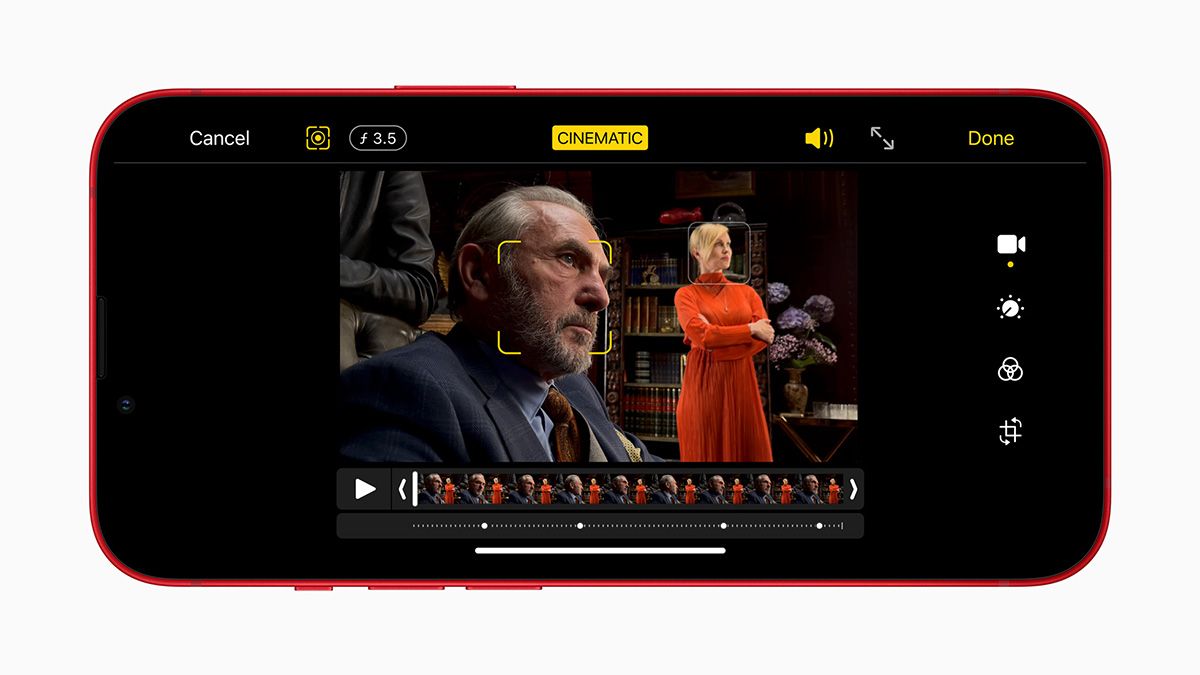
    El iPhone 13 también ha mejorado el rendimiento de video. Apple presentó una nueva función llamada Modo Cinemático. Esta función cambia suavemente el enfoque de la cámara entre diferentes sujetos en función de lo que sucede en el encuadre. Este es un efecto cinematográfico que se ve con mayor frecuencia en las películas. El sistema también es lo suficientemente inteligente como para cambiar el enfoque cuando un sujeto aparta la vista del teléfono. También puede tocar manualmente para cambiar o bloquear el enfoque en su sujeto preferido.

    El modo cinematográfico suena como una característica interesante, pero tendremos que probarlo personalmente para ver si funciona tan bien como suena. El modo cinematográfico también está disponible en el iPhone 13 mini.

    Soporte 5G

    Se ha ampliado la compatibilidad con 5G para el iPhone 13. Apple dice que 5G funcionará en 200 operadores en 60 países para fines de 2021, aunque esto también será cierto para el iPhone 12, que también es compatible con 5G.

    Colores, almacenamiento y precios

    Apple ha mantenido el mismo precio este año; el iPhone mini comienza en $ 699 mientras que el iPhone 13 comienza en $ 799.

    Ambos teléfonos se envían con 128 GB de almacenamiento (el doble que el año pasado), que es una mejora importante con respecto al modelo del año pasado.

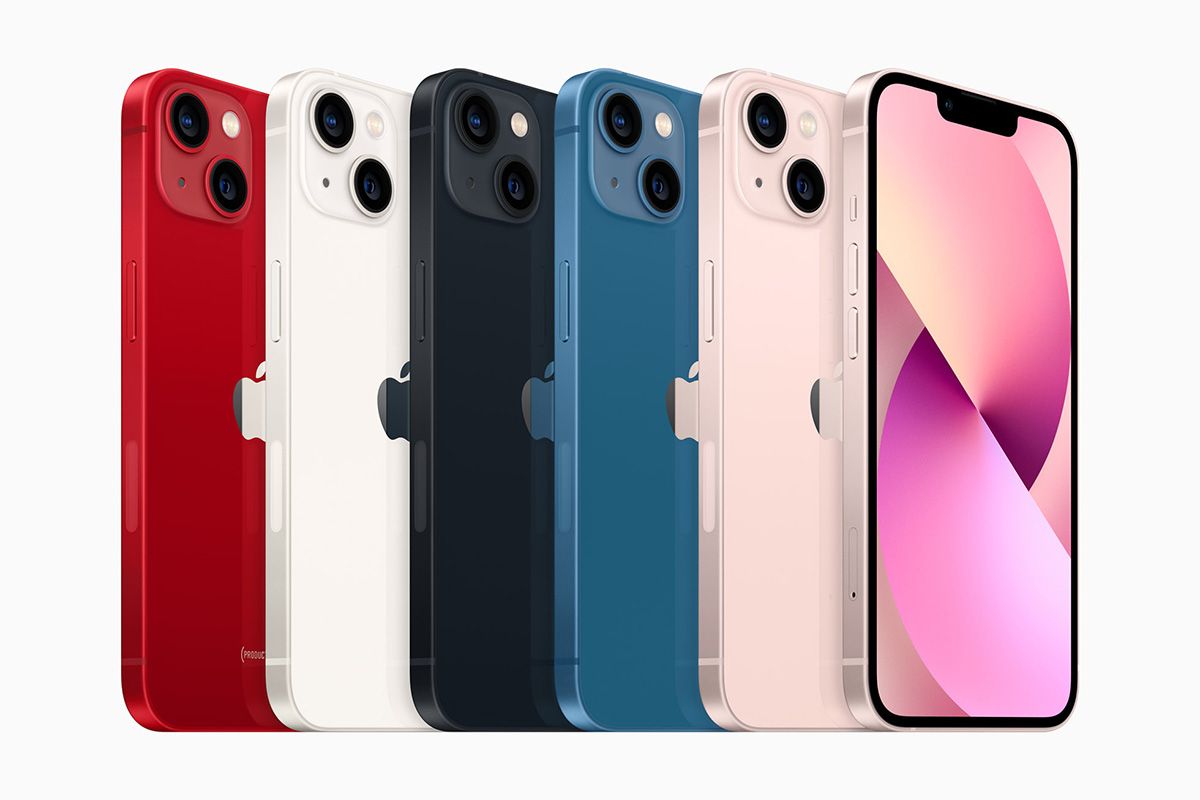
    El iPhone 13 viene en cinco colores diferentes: medianoche, luz de las estrellas, (PRODUCT) RED, azul y rosa.

    ¿Debería actualizar?

    La alineación de este año es una actualización menor sobre el iPhone 12. Por lo tanto, a menos que sea un verdadero fanático de Apple que necesita tener el último modelo de iPhone sin importar qué, le sugerimos que no lo haga si ya lo ha hecho. tengo un iPhone 12.

    Se sabe que Apple introduce actualizaciones menores entre las actualizaciones principales (lo que anteriormente se hacía con los modelos "S"), y ese parece ser el caso también este año. Sin embargo, si está utilizando una versión anterior de un iPhone como el iPhone X o XS, una actualización puede valer la pena (e incluso estar atrasada).

  • Cómo personalizar las tendencias de Twitter para que se adapten a sus intereses

    Twitter es conocido por sus temas de actualidad. Ya sea en torno a la política, los problemas sociales, los principales juegos deportivos o las últimas travesuras de las celebridades, a menudo es la plataforma que alberga una amplia gama de conversaciones, tanto a escala local como global.

    Pero estos temas de tendencia se pueden adaptar personalmente a un nivel individual para que reflejen sus propios intereses. Comprender cómo funcionan los temas de tendencias de Twitter puede hacer que Twitter sea más personal y significativo para usted.

    Siga leyendo para descubrir cómo personalizar las Tendencias de Twitter para que se adapten a sus intereses …

    Galería de imágenes (2 imágenes)

    Las tendencias de Twitter son los temas más populares discutidos por los usuarios en Twitter en un momento dado. Los principales eventos mundiales (como las actualizaciones de COVID-19), los juegos deportivos internacionales y las noticias sobre celebridades son algunos de los temas que comúnmente son tendencia en Twitter.

    Esto sucede cuando muchos usuarios de Twitter están twitteando sobre los mismos temas al mismo tiempo, que Twitter luego enumera en los 10 temas principales actuales en su página de inicio de Twitter para que pueda navegar y unirse a la conversación si así lo desea.

    Las tendencias de Twitter pueden ser en forma de hashtags o historias basadas en palabras clave.

    En los últimos años, Twitter ha seguido perfeccionando el funcionamiento de los temas de tendencia al agregar diferentes capas de contexto a la forma en que se muestran en computadoras de escritorio y dispositivos móviles.

    El algoritmo de tendencias de Twitter identifica estos temas populares al detectar cuándo se mencionan con frecuencia palabras o frases en los tweets. Puede hacer clic en cualquiera de los temas de la lista "Tendencias" para ver una fuente de todos los tweets recientes que contienen el tema de tendencia. Esto incluye tweets de todos los usuarios de Twitter, no solo de aquellos que ha elegido seguir.

    Twitter decide qué temas de tendencia mostrarte en función de su algoritmo. Estos temas se pueden adaptar a las personas con las que interactúa, sus intereses y su ubicación. Dependiendo de la vista que seleccione, puede ver lo que es popular en una escala más amplia o lo que es tendencia dentro de sus grupos de interés específicos.

    Relacionado: Cómo deshabilitar las fuentes algorítmicas en Twitter, Instagram y Facebook

    Por ejemplo, si la mayoría de las personas a las que sigues son celebridades, es más probable que veas tendencias personalizadas asociadas con actualizaciones y escándalos de celebridades. El algoritmo también prioriza el contenido nuevo, por lo que verá temas de los que la gente está hablando en ese momento, mientras la historia está en curso, en lugar de tendencias o noticias antiguas.

    Al usar la aplicación móvil de Twitter, encontrará estos temas en la sección "Tendencias para usted". Lo mismo se aplica si está usando Twitter en el escritorio, y también puede hacer clic en la pestaña "Explorar" en la barra lateral en el a la izquierda para ponerse al día con los hashtags y temas de tendencia.

    A veces, las marcas también promueven hashtags o frases, lo que puede llevarlos a la sección de temas de tendencia. Verá estos temas marcados como "Promocionados".

    Están sucediendo muchas cosas en Twitter en un momento dado. Puede desplazarse por una amplia gama de temas de actualidad de una sola vez. Para aprovechar al máximo las Tendencias de Twitter, tendrás que ayudar a Twitter a mostrarte las tendencias que más te interesan.

    Así es cómo:

    Galería de imágenes (2 imágenes)

    Twitter te permite personalizar los temas de tendencia que ves en función de ciertos factores.

    Estos incluyen preferencias geográficas para que solo vea las tendencias basadas en la ubicación dependiendo de dónde se encuentre. Aquí también puede elegir una región específica de la que desea ver los temas de tendencia.

    Relacionado: ¿Qué sucede cuando desactiva y reactiva su cuenta de Twitter?

    También puede decidir si desea que Twitter personalice aún más las tendencias en función de sus intereses, en lugar de simplemente mostrar sus tendencias en función de su ubicación.

    Para personalizar los temas de tendencia que muestra Twitter, simplemente siga los pasos a continuación.

    En la aplicación de escritorio:

    1. Inicie sesión en su cuenta de Twitter.
    2. Navegue a la sección Tendencias para usted a la derecha de su pantalla.
    3. Haga clic en el icono de Configuración a la derecha de Tendencias .

    En la aplicación móvil:

    1. Inicie la aplicación de Twitter en su teléfono móvil.
    2. Navegue a su página de exploración tocando el ícono de búsqueda en la parte inferior izquierda de la pantalla y haga clic en el ícono Configuración en la esquina superior derecha de la pantalla.

    Desde estas páginas, puede adaptar sus preferencias para reflejar el tipo de contenido que desea ver en su página de Tendencias en función de dónde se encuentra y las áreas que desea vigilar.

    Asegúrese de haber seleccionado Ubicación y Personalización en esta sección para que Twitter sepa mostrarle tendencias basadas en estas selecciones.

    2. Suscríbete a los temas de Twitter

    Galería de imágenes (2 imágenes)

    Al igual que puede seguir a personas específicas en Twitter, también puede seguir temas generales para poder ver una amplia gama de publicaciones sobre un tema en particular. Esta es una excelente manera de mantenerse actualizado sobre los temas que le interesan y encontrar más cuentas para seguir, incluidos los usuarios influyentes de Twitter, en ese nicho.

    Para acceder a la lista de temas que puede seguir, siga los pasos a continuación:

    En la aplicación de escritorio:

    1. Navegue a la izquierda de su página de inicio y haga clic en Más en la parte inferior.
    2. Ahora haga clic en Temas en la esquina superior izquierda.

    En la aplicación móvil:

    1. Toque el icono de su perfil en la parte superior izquierda de su pantalla.
    2. Ahora toca Temas .

    Aquí encontrará una amplia gama de temas recomendados por Twitter. Debajo de los temas principales también encontrará una amplia selección de subtemas que puede seguir.

    Esto ayuda a Twitter a concentrarse en los temas que desea ver más, así que sea lo más específico posible al seleccionarlos.

    Relacionado: Cómo eliminar su cuenta de Twitter para siempre

    Una vez que siga un tema, verá Tweets sobre ese tema en su fuente de noticias, incluso si no sigue las cuentas que twittean sobre ellos.

    Algunos de estos Tweets le pedirán que "vea más sobre este tema". Si está interesado, puede hacer clic en este llamado a la acción para ver más Tweets sobre ese tema en un solo feed.

    Twitter también utilizará estos temas para adaptar sus tendencias a sus necesidades.

    3. Interactúe con cuentas y publicaciones que le atraigan

    Una vez que haya habilitado las tendencias personalizadas, Twitter le mostrará las tendencias en función de su actividad en la aplicación, como las cuentas que sigue y el contenido con el que interactúa. Si desea que Twitter sea más preciso al mostrarle las tendencias que le interesan, también debe proporcionarle datos con los que trabajar.

    Esto significa seguir las cuentas que le interesan, interactuar con publicaciones sobre temas que disfruta y desea ver más y, en general, estar lo suficientemente activo en la aplicación para que Twitter comience a reconocer y aprender más sobre sus intereses.

    Galería de imágenes (2 imágenes)

    ¿No te gustan algunas de las tendencias que te muestra Twitter? Envía comentarios a la aplicación para que pueda mejorar. Así es cómo:

    En la aplicación de escritorio:

    1. Navegue a la izquierda de su página de inicio y haga clic en Explorar en la parte superior.
    2. Busque el tema que ya no desea ver en la sección Tendencias para usted , luego haga clic en el menú de tres puntos a la derecha de ese tema.
    3. Seleccione la razón por la que ya no desea ver este tema entre las dos opciones proporcionadas.

    En la aplicación móvil:

    1. Navega a tu página de exploración tocando el ícono de búsqueda en la parte inferior izquierda de la pantalla.
    2. Busque el tema que ya no desea ver, luego haga clic en el menú de tres puntos a la derecha de ese tema.
    3. Seleccione el motivo por el que ya no desea ver este tema.

    Crea una experiencia más significativa en Twitter

    Las aplicaciones de redes sociales ya no son un escape de la realidad; hoy en día, son una extensión muy real de esa realidad. Teniendo esto en cuenta, adaptar su actividad en las redes sociales a sus verdaderos intereses y preferencias hace que sus experiencias en las redes sociales sean más fluidas.

    Más importante aún, cuando ayudas a Twitter a mostrarte más temas que te interesan, tu experiencia en la aplicación se volverá más personal.