Blog

  • iPhone 13 vs iPhone 13 Pro: ¿Cuáles son las diferencias?

    iPhone 13 vs iPhone 13 Pro: ¿Cuáles son las diferencias?

    Como se esperaba, la nueva serie de iPhone 13 se anunció en el evento de otoño de 2021 de Apple. Si está buscando actualizar a un nuevo iPhone, ahora es el momento de hacerlo.

    En caso de que esté dividido entre el iPhone 13 y el iPhone 13 Pro, ha venido al lugar correcto. Si bien es posible que no vea muchas diferencias entre los dos a primera vista, existen variaciones significativas que debe conocer antes de elegir uno.

    Comparemos y contrastemos el iPhone 13 y el iPhone 13 Pro para ayudarlo a elegir el mejor iPhone nuevo para usted.

    Precio

    El patrón de precios es bastante similar al de la línea iPhone 12. El iPhone 13 se vende a $ 799 por 128 GB de almacenamiento, $ 899 por 256 GB de almacenamiento y $ 999 por 512 GB de almacenamiento.

    Para el iPhone 13 Pro, el precio es el siguiente: $ 999 por 128 GB de almacenamiento, $ 1099 por 256 GB de almacenamiento, $ 1299 por 512 GB de almacenamiento y $ 1499 por 1 TB de almacenamiento.

    Si está buscando una opción más barata, la elección es bastante evidente, ya que el iPhone 13 tiene un precio mínimo de $ 799, que es $ 200 más barato que el 13 Pro por la misma cantidad de almacenamiento.

    Almacenamiento

    Apple ha eliminado por completo la opción de 64 GB para la serie iPhone 13. El almacenamiento mínimo para los cuatro modelos comienza en 128 GB, seguido de 256 GB y 512 GB. Y ese ni siquiera es el más alto que Apple alcanzó esta vez.

    El iPhone 13 Pro tiene una opción de almacenamiento adicional de 1TB masivo. Esta opción no está disponible para el modelo estándar de iPhone 13. Al observar las excelentes actualizaciones de la cámara del nuevo iPhone, es posible que necesite todo ese almacenamiento adicional después de todo.

    Colores

    Las variaciones de color para los modelos iPhone 13 y 13 Pro tienen una gran diferencia entre ellos.

    El iPhone 13 tiene una buena mezcla de tonos neutros y brillantes, ofreciendo cinco colores:

    • Medianoche
    • Luz de las estrellas
    • Azul
    • (Producto) ROJO
    • Rosado

    El iPhone 13 Pro está disponible en cuatro colores diferentes, con una paleta de tonos totalmente neutra:

    • Plata
    • Grafito
    • Oro
    • Sierra azul

    Si está buscando un color estético para su nuevo teléfono, su mejor opción tiene que ser el iPhone 13 Pro, ya que el iPhone 13 se enfoca más en colores primarios que en colores llamativos y emocionantes.

    Cámara

    Y esto, amigos, es el verdadero negocio.

    Como breve descripción general, la cámara del iPhone 13 tiene dos lentes dispuestas en diagonal: ancha y ultraancha. Cuenta con zoom óptico de 2x, zoom digital de hasta 5x, una apertura de ƒ / 1.6 para la cámara panorámica y una apertura de ƒ / 2.4 para la lente ultra ancha.

    Hay tres cámaras para el iPhone 13 Pro: telefoto, gran angular y ultra gran angular, además de un escáner LiDAR. Cuenta con zoom óptico de 3x, zoom digital de hasta 15x, capacidades macro, Apple ProRAW, una apertura de ƒ / 1.5 para la cámara ancha y una apertura de ƒ / 1.8 para la cámara ultra ancha.

    Las aperturas más amplias para el iPhone 13 Pro significan una mejora del 92% en la fotografía con poca luz, y el escáner LiDAR ofrece increíbles tomas en modo nocturno, junto con una mejor experiencia de realidad aumentada. La fotografía macro le permitirá obtener primeros planos detallados de objetos pequeños (a una distancia de hasta 2 cm), mientras que Apple ProRAW es el formato de foto de Apple para mejorar las capacidades de edición de fotos, presentado con el iPhone 12.

    El iPhone 13 Pro tiene muchas características que nos encantan , y la cámara es sin duda una de ellas.

    Diseño

    Se podría suponer que el iPhone 13 sería más pequeño que el iPhone 13 Pro en una cantidad marginal. Sorprendentemente, ese no es el caso. Ambos modelos tienen exactamente las mismas dimensiones, de 5,8 x 2,8 x 0,3 pulgadas. Si desea un tamaño más grande o más pequeño, tendrá que mirar el iPhone 13 mini o el iPhone 13 Pro Max en su lugar.

    Leer más: ¿Cuáles son los diferentes modelos de iPhone 13?

    Un cambio de diseño estándar en los cuatro modelos es la reducción de la muesca de Face ID en la parte superior en un 20% en comparación con los modelos de iPhone anteriores. Tanto el modelo iPhone 13 como el 13 Pro obtienen una reducción del 20%, por lo que aún se ven iguales entre sí. Entonces, ¿cómo será exactamente capaz de diferenciar entre los dos a primera vista? Tendrás que darle la vuelta al teléfono para eso.

    La diferencia de diseño más significativa es la cámara. El iPhone 13 tiene dos lentes colocadas en diagonal, mientras que el iPhone 13 Pro tiene tres lentes colocadas sobre un módulo de cámara.

    Otra diferencia tiene que ser el material y el acabado. El iPhone 13 comprende aluminio de grado aeroespacial, mientras que el iPhone 13 Pro está hecho de acero inoxidable de grado quirúrgico. En otras palabras, el iPhone 13 Pro es más pesado y brillante que el iPhone 13 debido a su acabado de acero. Además, el iPhone 13 Pro tiene una parte trasera de vidrio mate, mientras que el iPhone 13 tiene un acabado de vidrio básico.

    En general, no hay mucha diferencia cuando miras los dos teléfonos juntos. Si la cantidad de cámaras en la parte posterior es un factor decisivo para usted al comprar, entonces su elección es clara.

    Monitor
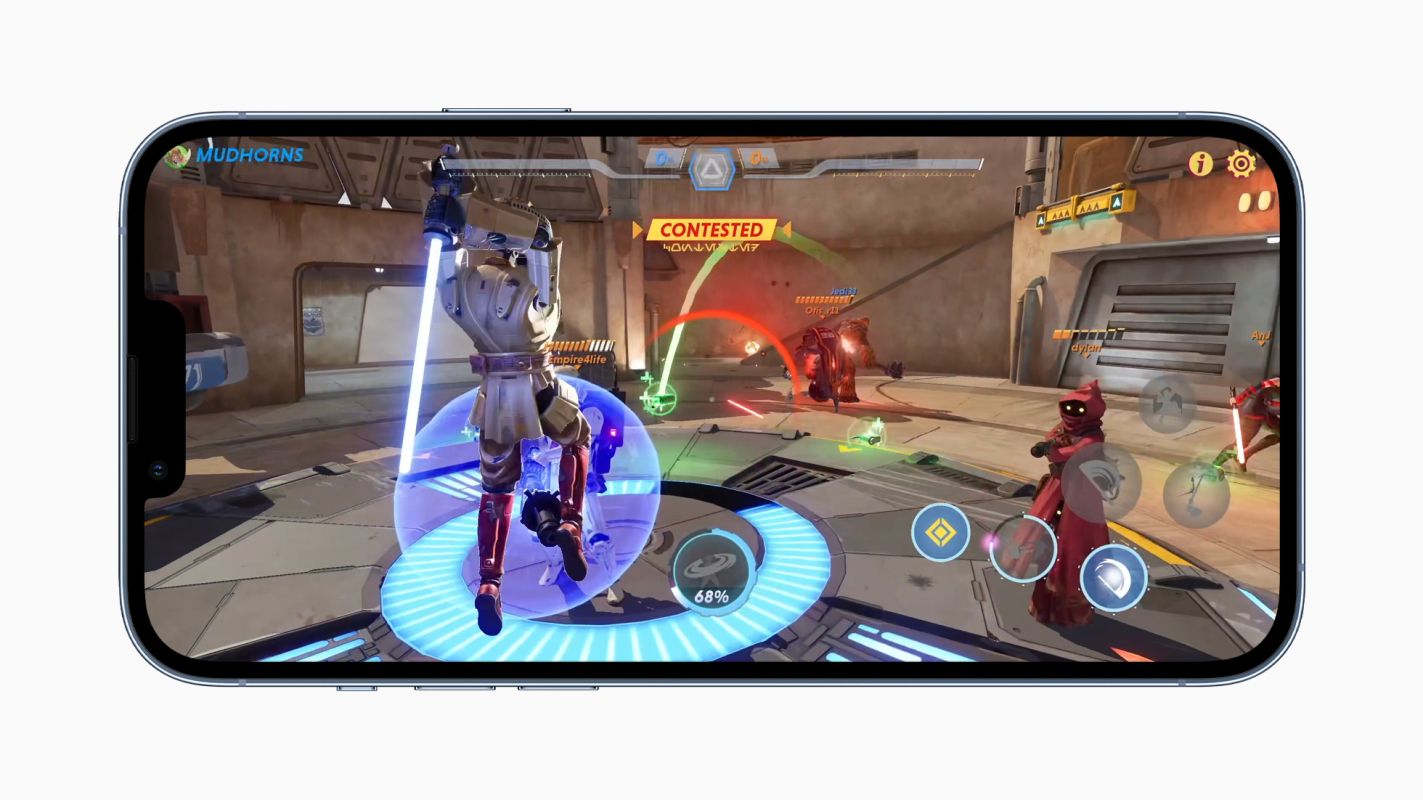
    Una diferencia significativa entre las pantallas es la presencia de la tecnología ProMotion, que solo se encuentra en el iPhone 13 Pro. ProMotion ofrece frecuencias de actualización adaptables de hasta 120 Hz y llega al iPhone por primera vez con el 13 Pro.

    Lo que esto significa es una pantalla más eficiente, animaciones más suaves y un desplazamiento sin problemas. No hay una actualización adaptable disponible para el iPhone 13.

    Cuando se trata de tamaño, ambos iPhones tienen una pantalla de 6.1 pulgadas.

    Duración de la batería

    En comparación con el iPhone 12 y otros modelos de iPhone anteriores, la serie iPhone 13 ofrece una duración de batería notablemente mejor, lo que la convierte en una de las mejores características nuevas del iPhone 13 . La verdadera pregunta es, ¿hay alguna diferencia entre la duración de la batería del iPhone 13 y el 13 Pro?

    Apple afirma que sí. Una comparación precisa dicta que la duración de la batería para la reproducción de audio es de 75 horas para ambos modelos, pero el iPhone 13 Pro tiene una reproducción de video de hasta 22 horas, en comparación con las 19 horas del iPhone 13, lo que le da una duración de batería un poco más larga que la del iPhone. iPhone 13 con reproducción de video.

    Rendimiento

    Ambos iPhones albergan el nuevo chip A15 Bionic de Apple, lo que los convierte en dispositivos extremadamente potentes. La diferencia llega en sus núcleos de GPU, con el iPhone 13 con cuatro núcleos y el iPhone 13 Pro con cinco. ¿No sabes lo que eso significa? Es bastante fácil.

    La diferencia en el número de núcleos GP conduce principalmente a diferencias en los gráficos. El núcleo adicional del iPhone 13 Pro le da unos gráficos ligeramente mejores que los del iPhone 13. Aún así, nada demasiado significativo, por lo que es poco probable que sirva como factor decisivo.

    iPhone 13 vs.IPhone 13 Pro: ¿Cuál es su elección?

    Si se mira hacia afuera, ambos modelos tienen el mismo aspecto, aparte de la diferencia en las cámaras en la parte posterior.

    El iPhone 13 se vende a $ 799, tiene dos lentes en la parte posterior, tiene tres opciones de almacenamiento con un máximo de 512 GB y viene en medianoche, luz de las estrellas, azul, rojo o rosa. No ofrece un escáner LiDAR, macrofotografía, Apple ProRAW o ProMotion, y tiene una duración de batería ligeramente más corta que la del iPhone 13 Pro.

    El iPhone 13 Pro se vende a $ 999, tiene tres lentes en la parte posterior, tiene cuatro opciones de almacenamiento con un máximo de 1TB y viene en plateado, grafito, dorado o azul sierra. También ofrece un escáner LiDAR, macrofotografía, Apple ProRAW y ProMotion, y tiene una duración de batería un poco más larga que la del iPhone 13.
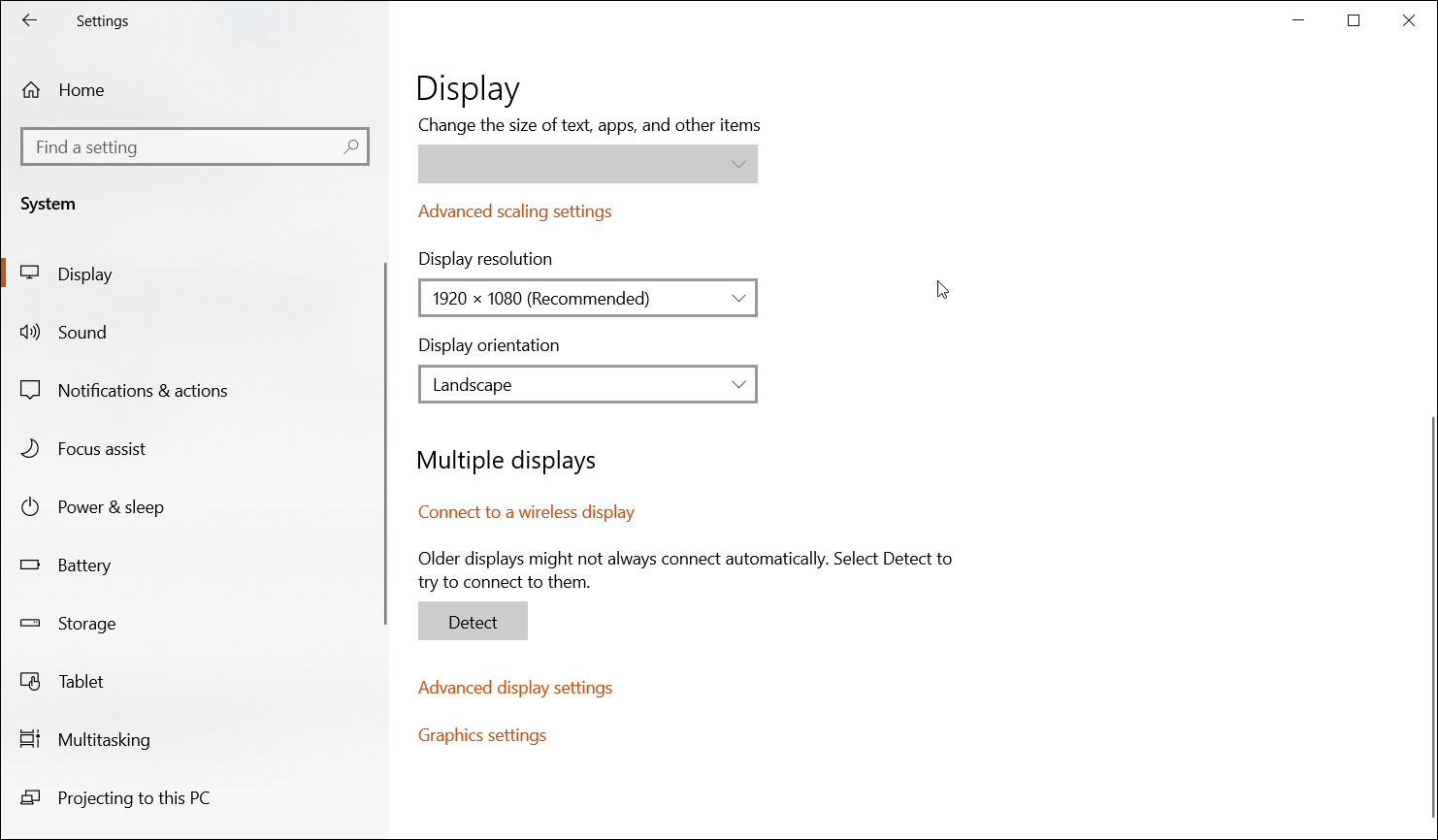
  • ¿Windows 10 no detecta su segundo monitor? He aquí cómo solucionarlo

    ¿Windows 10 no detecta su segundo monitor? He aquí cómo solucionarlo

    Windows 10 facilita la conexión de un monitor secundario a su configuración para aumentar la productividad. Sin embargo, a veces su sistema puede no detectar el segundo monitor debido a razones de hardware o software.

    Afortunadamente, solucionar este problema es fácil. Exploremos las múltiples formas de ayudarlo a solucionar problemas de conexión de monitores externos en Windows 10.

    Consejos básicos de solución de problemas para solucionar cuando no se detecta el monitor secundario

    La mayoría de las veces, son las cosas básicas las que impiden que su PC detecte un monitor secundario. Entonces, antes de profundizar en los aspectos más técnicos de solución de problemas de esta guía, siga estos consejos para ver si ha hecho bien los conceptos básicos.

    • Realice un reinicio rápido del sistema para solucionar los problemas que ocurren debido a fallas temporales.
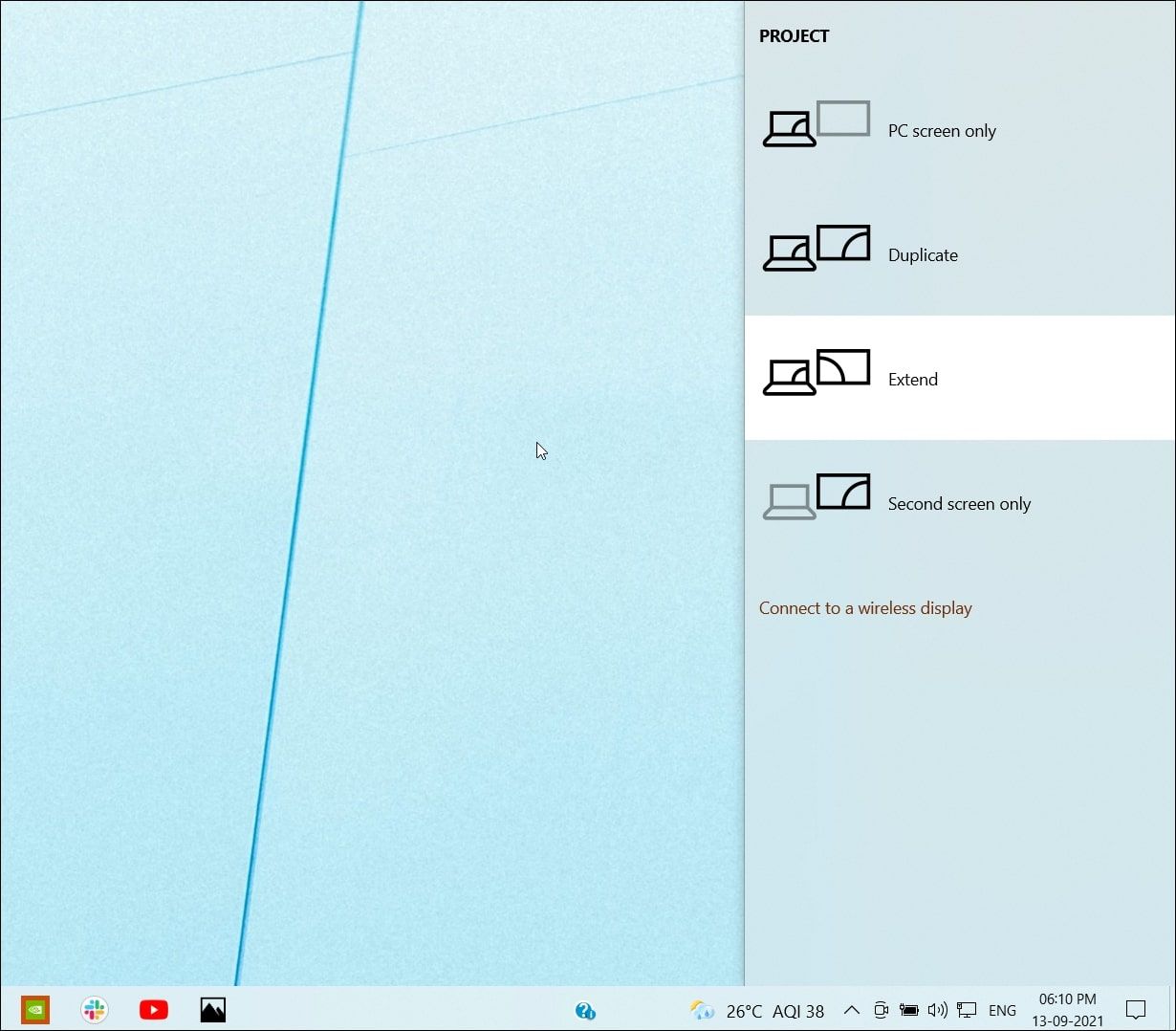
    • Haga clic en el Centro de actividades en la parte inferior derecha, luego haga clic en Proyecto y asegúrese de haber seleccionado, Duplicar o Extender.
    • Compruebe si su monitor está conectado a una fuente de alimentación y encendido. El botón de encendido generalmente se encuentra en la parte inferior derecha.
    • Asegúrese de que el cable esté conectado firmemente en ambos extremos. También puede desconectar el cable HDMI o DisplayPort, esperar unos segundos y volver a conectarse.
    • Revise su cable de señal para ver si está desgastado. También es posible que desee comprobar la pantalla o el puerto HDMI para ver si hay algún problema.
    • Cambie y conéctese a un puerto de entrada / salida diferente si su sistema tiene varios puertos disponibles.
    • Conecte su monitor a otra computadora para determinar si el problema está en su computadora o monitor.

    Relacionado: 3 sencillos pasos para una configuración de monitor dual en Windows 10

    Si ha seguido todos los pasos y el monitor secundario aún no funciona, siga los pasos adicionales que se describen a continuación.

    1. Configure las opciones de pantalla múltiple en Windows 10

    Windows 10 puede detectar automáticamente todas las pantallas conectadas a su sistema. Sin embargo, debe activar las pantallas manualmente desde la configuración.

    Como se discutió en la parte básica de solución de problemas, haga clic en Proyecto en el centro de acción y seleccione la opción Extender o Duplicar para activar su pantalla secundaria.

    Alternativamente, vaya a Configuración> Sistema> Pantalla . Desplácese hacia abajo hasta la sección de pantallas múltiples, haga clic en el menú desplegable y seleccione la opción Duplicar o Extender .

    Si ya está configurado en Extender o Duplicar, cambie la configuración a otra cosa y luego revierte los cambios para ver si eso ayuda.

    2. Forzar detección de pantallas más antiguas

    Las pantallas más antiguas no siempre son buenas con la función de detección automática. Afortunadamente, Microsoft ofrece una función de detección de fuerza en Windows 10 para ayudarlo a encontrar y activar pantallas conectadas.

    Para forzar la detección de múltiples pantallas:

    1. Presione Win + I para abrir Configuración .
    2. Abra Sistema y luego haga clic en la pestaña Pantalla en el panel izquierdo.
    3. Desplácese hacia abajo hasta la sección de pantallas múltiples y haga clic en el botón Detectar .
    4. Windows buscará cualquier pantalla conectada pero no detectada y la mostrará en la sección Pantalla.

    Una vez detectado, asegúrese de que el menú desplegable Múltiples pantallas esté configurado para Extender estas pantallas o Duplicar estas pantallas . Si lo configura en Mostrar solo en 2 o Mostrar solo en 1, solo una de sus pantallas estará activa.

    Si ve un mensaje que dice "No se detectó otra pantalla", continúe con el siguiente paso.

    3. Busque cambios de hardware en el Administrador de dispositivos

    Windows 10 a menudo detecta e instala automáticamente los controladores para un dispositivo recién instalado. Sin embargo, si, por algún motivo, la detección falla, puede buscar manualmente los dispositivos instalados en el Administrador de dispositivos.

    Para buscar cambios de hardware:

    1. Presione Win + R para abrir Ejecutar.
    2. Escriba devmgmt.msc en el cuadro Ejecutar y haga clic en Aceptar .
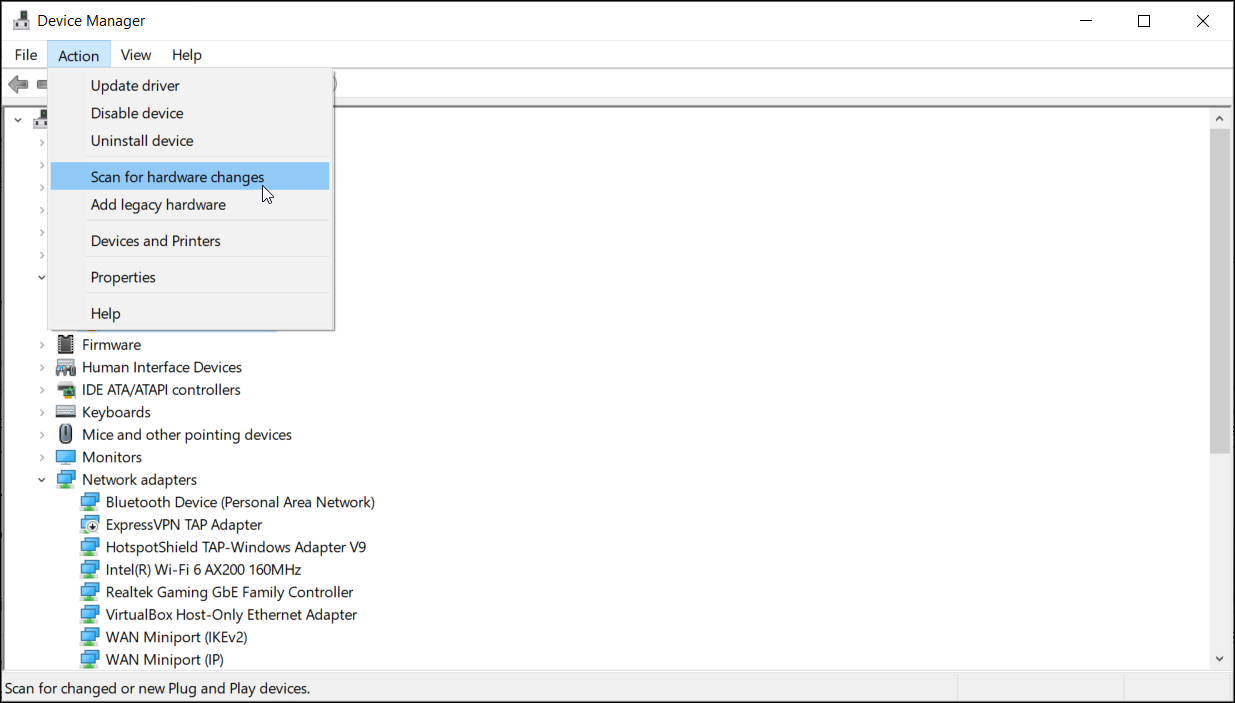
    3. En el Administrador de dispositivos, haga clic en Acción y seleccione Buscar cambios de hardware.

    Windows escaneará su sistema en busca de dispositivos conectados e instalará los controladores necesarios. Una vez hecho esto, su monitor secundario detectará y funcionará sin problemas.

    4. Actualice el controlador del adaptador de pantalla

    Es posible que su sistema no detecte el segundo monitor si ejecuta una versión desactualizada de los controladores del adaptador de pantalla.

    Las computadoras nuevas y con sistema operativo actualizado vienen con un adaptador de pantalla genérico. Esta es una configuración temporal que le permite instalar las actualizaciones de controladores pendientes después de configurar su PC.

    Para obtener las actualizaciones necesarias, vaya a Configuración> Actualizaciones y seguridad> Actualización de Windows . Descargue e instale todas las actualizaciones pendientes de Windows y de terceros. También puede actualizar los controladores de pantalla desde el Administrador de dispositivos.

    Para actualizar el controlador del adaptador de pantalla:

    1. Escriba administrador de dispositivos en la barra de búsqueda de Windows y abra la aplicación.
    2. En el Administrador de dispositivos, expanda la sección Adaptadores de pantalla .
    3. Según el procesador y la GPU que esté utilizando, es posible que vea varias opciones: gráficos Intel UHD , gráficos AMD Radeon y gráficos Nvidia RTX / GTX .
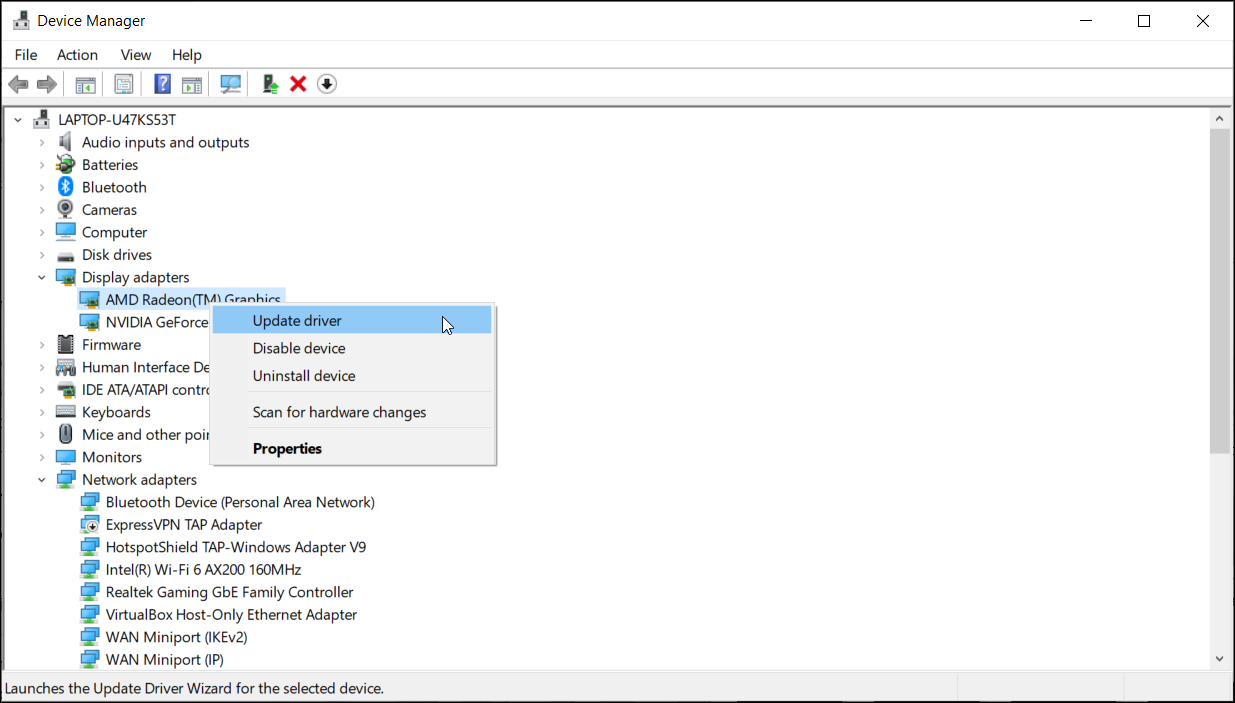
    4. Haga clic con el botón derecho en el adaptador de pantalla disponible y seleccione Actualizar controlador.
    5. Haga clic en Buscar automáticamente el controlador . Windows buscará actualizaciones de controladores pendientes y le pedirá que las instale.
    6. Repita los pasos para otras entradas de dispositivo en la sección Adaptadores de pantalla .
    7. Reinicie la computadora para aplicar los cambios y verifique si hay mejoras.

    Si Windows no encontró ninguna actualización a través del Administrador de dispositivos, hay otras formas de actualizar su controlador gráfico / adaptador de pantalla en Windows 10 . Asegúrese de seguir la guía e instalar los controladores gráficos más recientes disponibles para su sistema.

    Cómo reinstalar los controladores del adaptador de pantalla en Windows 10

    Si la actualización de los controladores de gráficos no ayudó, puede reinstalar el adaptador de pantalla para solucionar el problema. He aquí cómo hacerlo.

    1. Abra el Administrador de dispositivos y expanda la sección Adaptadores de pantalla .
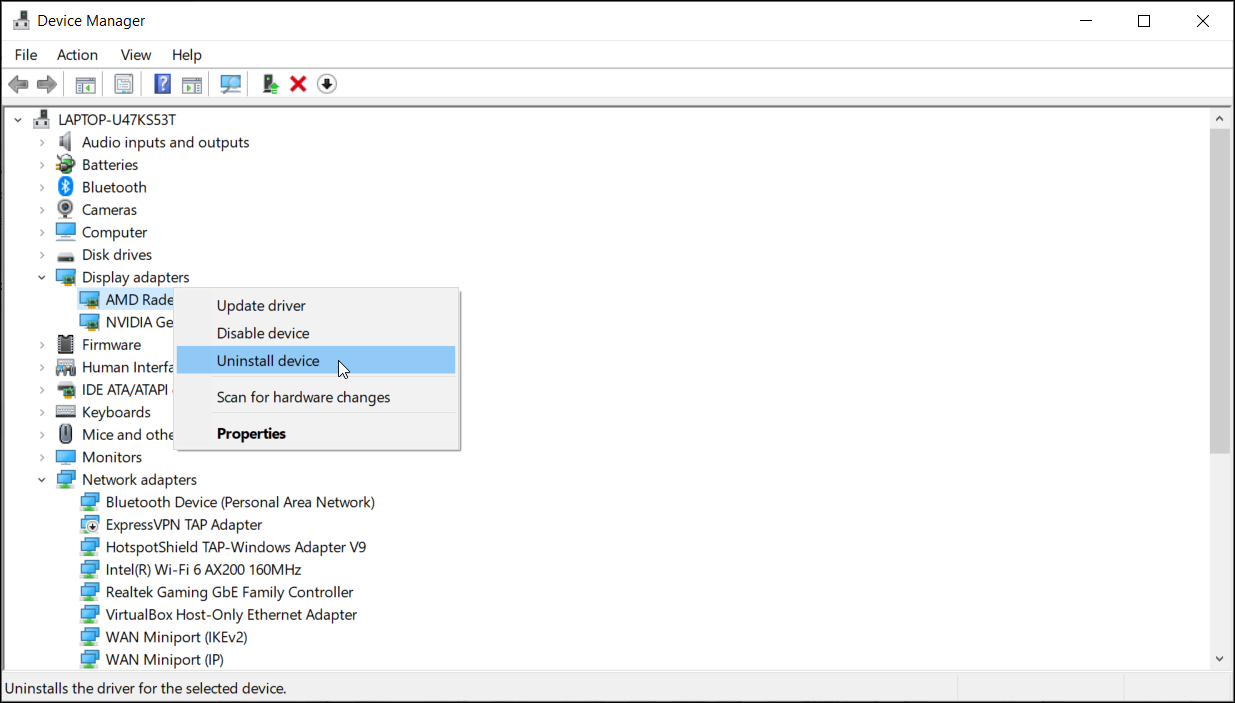
    2. Haga clic con el botón derecho en su adaptador de pantalla y seleccione Desinstalar dispositivo .
    3. Haga clic en Desinstalar . Haga clic en para confirmar la acción si se lo solicita UAC.
    4. Reinicie su computadora y verifique si Windows detecta automáticamente el monitor.
    5. De lo contrario, abra el Administrador de dispositivos, haga clic en Acción y seleccione Buscar cambios de hardware. Luego, siga las instrucciones en pantalla para completar la instalación, si corresponde.

    Cómo revertir el controlador de gráficos en Windows 10

    Las actualizaciones más recientes traen correcciones de errores y mejoras de rendimiento. Sin embargo, la instalación de actualizaciones de gráficos con fallas puede estropear la funcionalidad de visualización de su sistema. Si determina que el problema apareció después de instalar una actualización, intente realizar una reversión del controlador.

    Para revertir la actualización del controlador de gráficos:

    1. En el Administrador de dispositivos, haga clic con el botón derecho en su adaptador de pantalla.
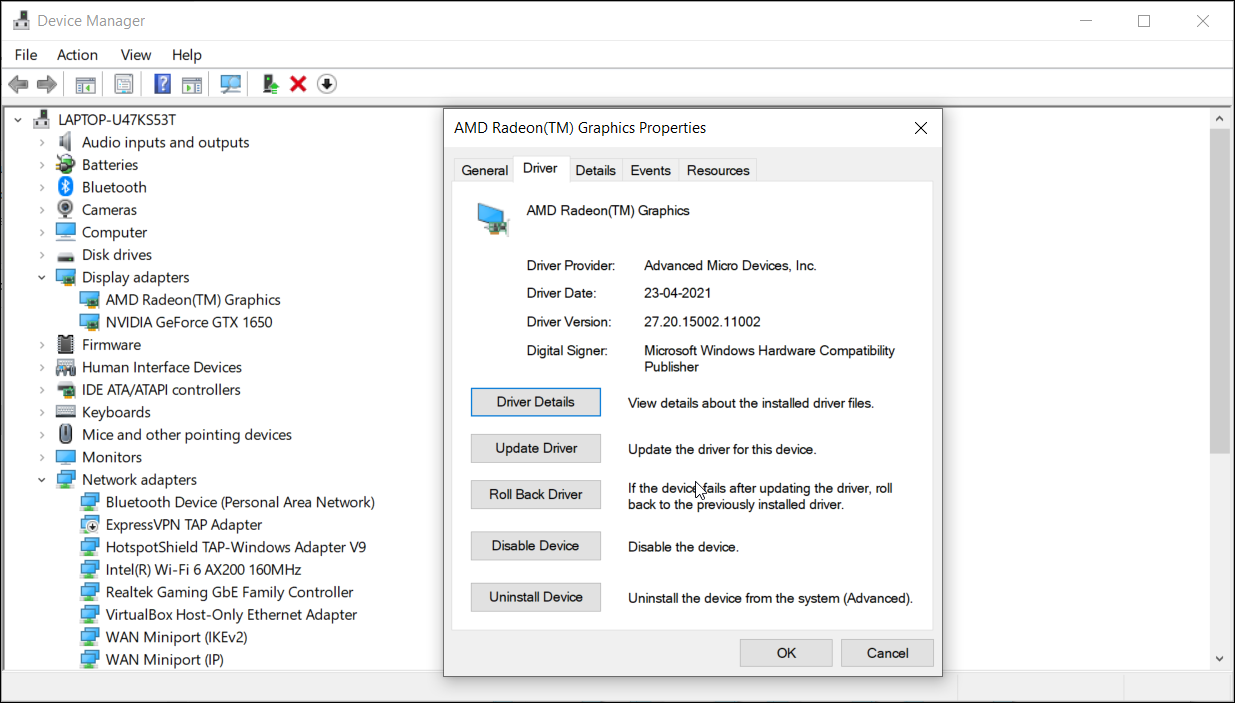
    2. Seleccione Propiedades .
    3. En la ventana Propiedades, abra la pestaña Controlador .
    4. Haga clic en el botón Restaurar controlador y siga las instrucciones en pantalla para completar la restauración. Si la opción del controlador de reversión está atenuada, descargue e instale la versión anterior del controlador de gráficos para realizar una reversión manual.

    Relacionado Cómo conectar varios monitores de pantalla usando su computadora portátil

    5. Habilite Activar todas las pantallas en el Panel de control de Nvidia

    La configuración 3D incorrecta de su tarjeta gráfica Nvidia puede evitar que su PC con Windows detecte el monitor secundario. Afortunadamente, puede resolver este problema cambiando la configuración de SLI y habilitando Activar todas las pantallas.

    Para activar todas las pantallas:

    1. Haga clic derecho en su escritorio y haga clic en Panel de control de NVIDIA.
    2. En el Panel de control de Nvidia, expanda la sección Configuración 3D y seleccione Configurar SLI, Surround y PhysX.
    3. En la configuración de SLI , seleccione Activar todas las pantallas.
    4. Haga clic en Aplicar y Aceptar para guardar los cambios.

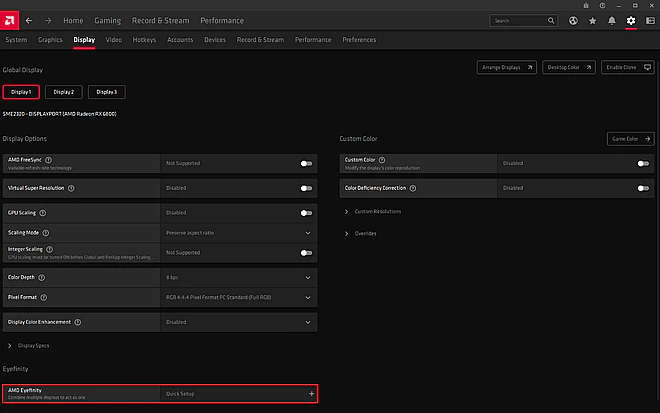
    6. Configure Eyefinity en el software AMD Radeon

    Al igual que Nvidia, el software patentado de AMD le permite configurar y controlar la configuración de video, pantalla y gráficos. Si su sistema está ejecutando una tarjeta gráfica discreta AMD, realice una configuración rápida para que la función Eyefinity active todas las pantallas.

    Para configurar AMD Eyefinity:

    1. Haga clic con el botón derecho en el escritorio y seleccione AMD Radeon Software .
    2. Abra Configuración (icono de engranaje).
    3. Abra la pestaña Pantalla y busque la opción AMD Eyefinity .
    4. Haga clic en la opción Configuración rápida y siga las instrucciones en pantalla para completar el proceso.
    5. Una vez hecho esto, debería tener todos los monitores en funcionamiento.

    Solución de problemas del problema del monitor secundario no detectado

    Microsoft Windows ofrece soporte plug-and-play para configurar y trabajar con varios monitores. Sin embargo, si encuentra que el monitor secundario no funciona, asegúrese de haberlo activado en la sección Varias pantallas. Los controladores del adaptador de pantalla que faltan o están desactualizados también son una causa común de problemas relacionados con la pantalla y se pueden resolver fácilmente.

    Además, verifique las propiedades de pantalla del software AMD Radeon y del panel de control de NVIDIA para habilitar todas las pantallas conectadas.

  • Las 5 mejores YouTubers tecnológicas femeninas para ver hoy

    ¿Eres un amante de la tecnología que busca contenido nuevo para ver en YouTube? YouTube es una excelente plataforma de entretenimiento y un excelente lugar para obtener información sobre temas que le parecen interesantes.

    Muchos de los canales de tecnología más importantes de YouTube están dirigidos por hombres. Sin embargo, hay muchas mujeres influyentes y creadoras de contenido tecnológico en YouTube.

    Echemos un vistazo a algunas de las atractivas YouTubers tecnológicas que debes seguir. Todos estos excelentes canales se centran en la tecnología y cada uno ofrece una perspectiva única de la tecnología.

    1. iJustine

    Justine Ezarik, conocida como iJustine, es una de las YouTubers de tecnología más populares. iJustine tiene una larga experiencia en tecnología, que se remonta a cuando aprendió HTML por sí misma a los 12 años.

    iJustine saltó a la fama en 2007 después de subir un video sobre su factura de iPhone de 300 páginas de AT&T. Desde entonces, su canal de YouTube ha acumulado más de 6 millones de suscriptores.

    Relacionado: Los 10 canales de YouTube más populares por suscriptores

    Este canal no solo brinda información sobre los últimos dispositivos tecnológicos, sino que también ofrece vlogs entretenidos y videos de cocina divertidos.

    2. TechMeOut

    Con una pasión por la tecnología, TechMeOut tiene como objetivo ayudar a los principiantes a comprender temas complejos relacionados con la tecnología. Desde 2021, TechMeOut ha cubierto una variedad de revisiones de productos, desde funciones ocultas en Android e iOS hasta los últimos dispositivos inteligentes para el hogar.

    Ya sea que esté buscando hacer jailbreak a su teléfono o aprender sobre un nuevo dispositivo, TechMeOut lo tiene cubierto.

    También puede encontrar tutoriales sobre cómo hacer jailbreak a su teléfono en TechMeOut (¡ no es ilegal hacer jailbreak a un dispositivo , si se lo está preguntando!)

    3. Estafannie

    A primera vista, el canal de Estafannie puede parecer extraño debido a sus extravagantes títulos de videos y miniaturas. Sin embargo, es posible que encuentre entretenimiento y nuevos conocimientos del graduado en ciencias de la computación, que ahora crea videos atractivos y educativos.

    Ella sube una variedad de videos fáciles de usar en su canal, incluidos tutoriales de programación y videos sobre cómo crear su propio filtro de Instagram.

    El contenido de Estafannie no se limita a la informática. Ella expande su experiencia y conocimiento a través de sus videos de electrónica de bricolaje. Estafannie te mantendrá entretenido con su humor geek y videos divertidos como "Mi robot tiene depresión".

    4. Rompedores de estereotipos

    Stereotype Breakers es un canal que tiene como objetivo crear un espacio inclusivo para las mujeres en Ciencia, Tecnología, Ingeniería y Matemáticas (STEM). Stereotype Breakers inicialmente comenzó con el nombre Coding Blonde, que trataba de una mujer que documentó su viaje de codificación.

    Este canal de YouTube ha evolucionado desde entonces y ahora crea contenido útil para los amantes de la tecnología, desde brindar consejos sobre cursos de codificación para estudiar hasta información sobre trabajos de nivel de entrada en tecnología.

    Stereotype Breakers enfatiza la importancia de empoderar a las mujeres y romper los estereotipos de que STEM es una industria para hombres.

    5. Krystal Lora

    Krystal Lora es una entusiasta de la tecnología que crea contenido sobre dispositivos tecnológicos. Su canal se enfoca principalmente en brindar reseñas informativas, comparaciones de productos y dispositivos de desempaquetado.

    Si está buscando comprar un iPhone o cualquier dispositivo en demanda, puede confiar en los videos de Krystal Lora para ayudarlo a tomar una decisión informativa. Con más de 300.000 suscriptores, Krystal Lora continúa construyéndose un nombre en el espacio tecnológico.

    Relacionado: Los 15 mejores canales de YouTube que debe ver a continuación

    Cómo apoyar a sus usuarios de YouTube favoritos

    Ahora que conoce a estas notables YouTubers de tecnología, puede encontrar formas de apoyarlas. Podrías ayudar a impulsar su algoritmo dándoles me gusta, suscribiéndote y comentando sus videos, o podrías aumentar su tiempo de reproducción atravesando su canal.

    YouTube también ha ideado formas de permitir que los creadores de contenido ganen dinero. Puede mostrar su apoyo a sus YouTubers favoritos utilizando la función Super Gracias de YouTube.

  • Versión Beta de Chrome 94: pestañas, tarjetas y más para hacer las cosas más rápido

    Versión Beta de Chrome 94: pestañas, tarjetas y más para hacer las cosas más rápido

    Google usa su canal Chrome Beta para lanzar funciones en modo de prueba, antes de lanzarlas a la naturaleza. Y el 1 de septiembre de 2021, Google lanzó la versión 94 de Chrome Beta para que los usuarios revisen y envíen sus comentarios.

    Algunas de las funciones que se están probando parecen prometedoras para quienes desean aumentar su productividad mientras trabajan desde casa o simplemente navegan por la web. Echemos un vistazo a esas actualizaciones aquí.

    Desplácese más rápido con nuevas tarjetas dentro de la página Nuevas pestañas

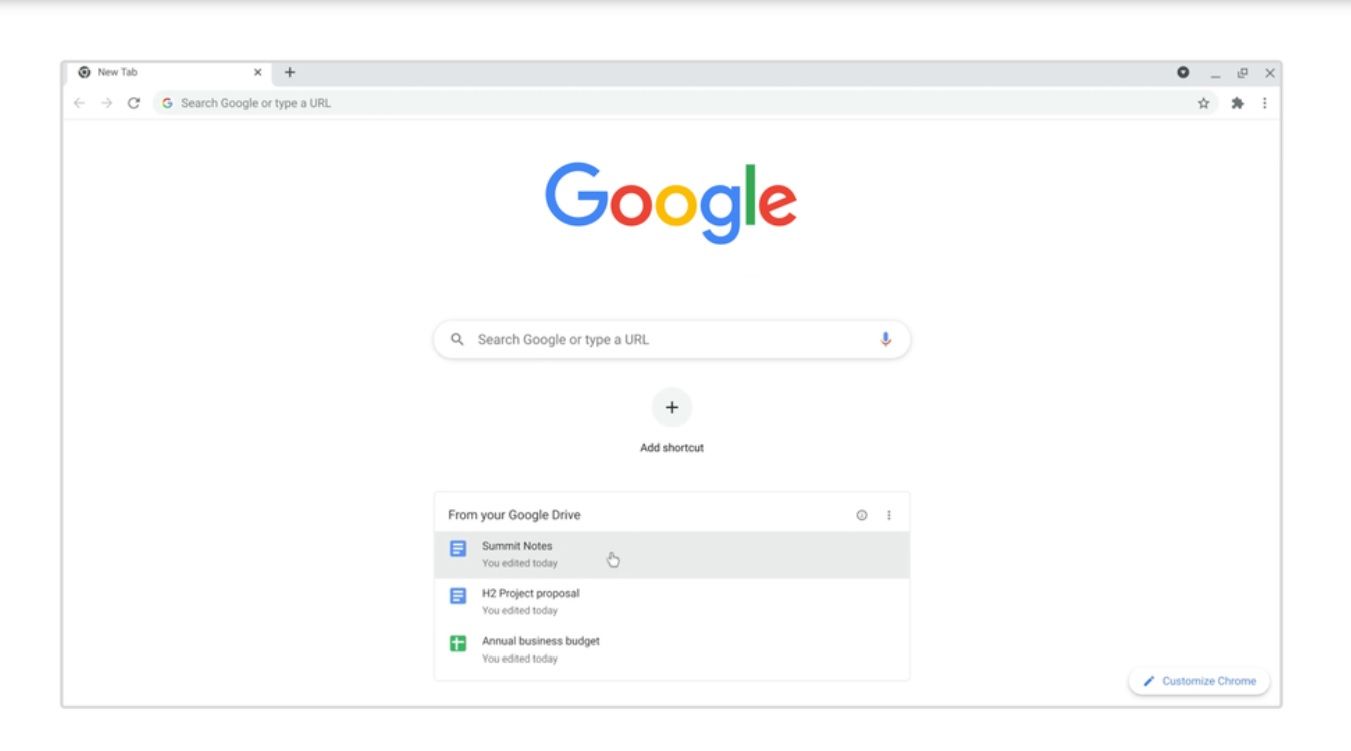
    Todos sabemos lo frustrante que es buscar en el historial web de una semana para encontrar simplemente una página o un proyecto anterior. Google Chrome está probando nuevas funciones para combatir eso. La primera característica nueva a tener en cuenta es la adición de "tarjetas" dentro de la página Nuevas pestañas.

    Según su historial de navegación, Google Chrome generará nuevas tarjetas para que las seleccione y que lo lleven de regreso donde lo dejó. Por ejemplo, debajo de la sección Google Drive, encontrará tarjetas, no solo enlaces, que lo dirigen a proyectos anteriores en los que ha estado trabajando.

    Simplemente haga clic y Google Chrome abrirá ese documento u hoja de cálculo, con la necesidad de examinar Google Drive usted mismo.

    Esta función también muestra tarjetas de sitios web que ha visitado anteriormente para comprar, encontrar recetas y más. No es necesario volver a su historial web.

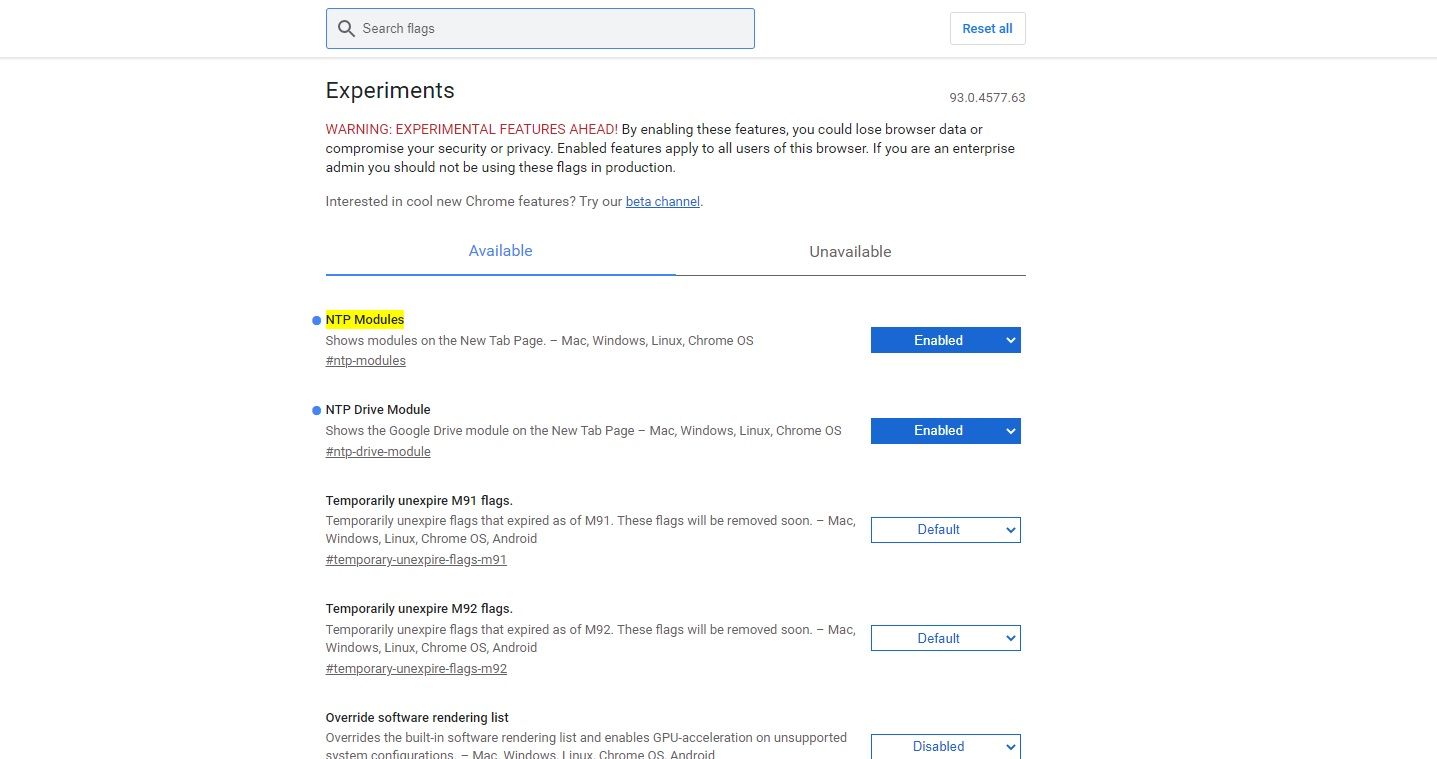
    Si desea probar la nueva función de tarjeta, primero deberá instalar Google Chrome Beta , si aún no lo ha hecho, y habilitar la marca # ntp-modules en su computadora. Para hacerlo:

    1. Escriba chrome: // flags / # ntp-modules en la barra de direcciones de Google Chrome.
    2. Seleccione el menú desplegable junto a Módulos NTP y seleccione Activado .
    3. Reinicie su navegador Google Chrome para asegurarse de que los cambios surtan efecto.

    Según Google, hay otros módulos que puede habilitar para personalizar sus tarjetas dentro de Google Chrome Beta, que incluyen:

    • Recetas (# ntp-salad-tasks-module)
    • Carritos de la compra (# ntp-chrome-cart-module)
    • Documentos (# ntp-drive-module)

    Funciones adicionales de Google Chrome para Android

    Para los usuarios de Android, Google está probando funciones adicionales que pueden mejorar la forma en que busca y comparte a través de Google Chrome para Android. Estas actualizaciones incluyen una nueva función de barra de resultados para búsqueda continua, así como para compartir cotizaciones a través de tarjetas de cotizaciones.

    Olvídese del botón Atrás con la nueva barra de resultados de búsqueda continua

    Ya sea que esté comprando o buscando horarios de películas, es posible que deba hacer clic en varios resultados antes de encontrar lo que está buscando. En Android, Google Chrome Beta está probando actualmente una nueva barra de resultados como parte de la función de búsqueda continua reciente .

    Esta barra le permite seguir buscando sin necesidad de volver a la página de resultados de búsqueda. Debajo de la barra de direcciones, verá los resultados adicionales enumerados para una navegación rápida.

    Simplemente desplácese horizontalmente hasta encontrar el resultado que busca y toque. Para probar esta nueva función dentro de Google Chrome Beta, habilite la marca # de búsqueda continua dentro de Google Chrome para Android.

    Galería de imágenes (3 imágenes)

    Comparta cotizaciones rápidamente con tarjetas de cotización

    Ya sea que desee crear un gráfico rápido de redes sociales o encontrar una cita alentadora que desee enviar a un compañero de trabajo, puede compartir citas y texto rápidamente con la nueva función de tarjetas de cotización en Android. Según Google, aquí le mostramos cómo probarlo usted mismo:

    1. Habilite la bandera # webnotes-stylize dentro de Google Chrome en su dispositivo Android.
    2. Toque y resalte el texto que desea utilizar desde cualquier página web.
    3. Toque Compartir y seleccione Crear tarjeta en el menú.
    4. ¡Selecciona una plantilla y compártela!

    Esta también es una herramienta útil para guardar citas, estadísticas o información interesantes para luego directamente en su dispositivo. Por ejemplo, ¿puede ver una estadística que sería una gran adición a la presentación en la que está trabajando? Guárdelo mediante tarjetas de cotización.

    Galería de imágenes (3 imágenes)

    Pruebe estas nuevas funciones y proporcione sus comentarios

    Si es un usuario de Google Chrome, aproveche la versión Beta para probar algunas de estas nuevas funciones y envíe sus comentarios. Google utiliza nuestros comentarios para mejorar continuamente estas herramientas, de modo que podamos seguir siendo productivos durante el trabajo y la diversión.

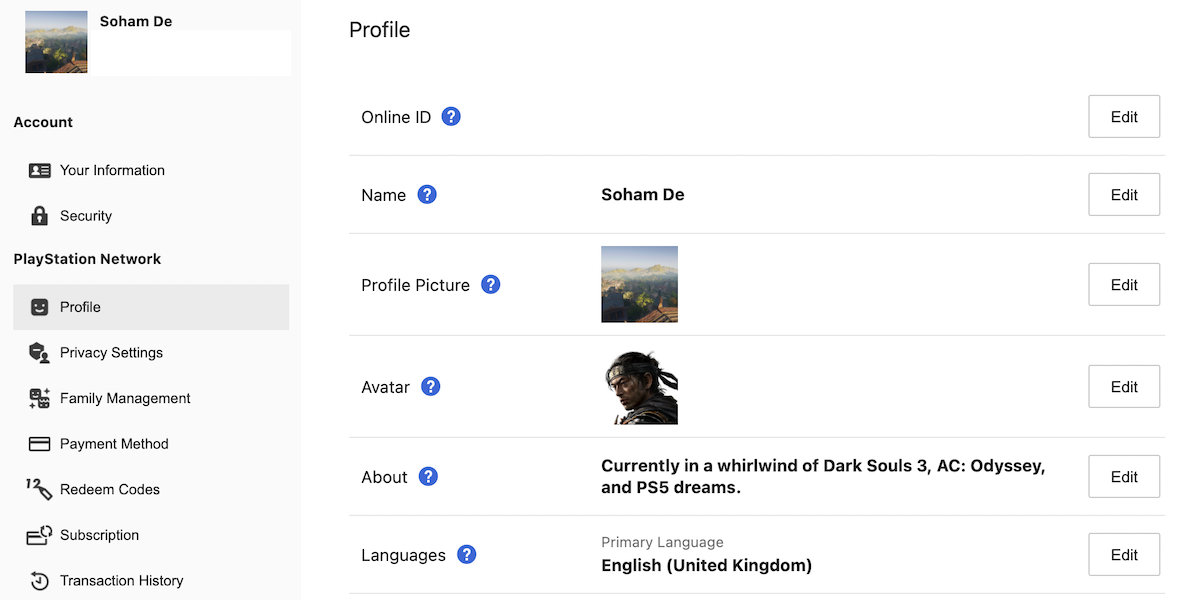
  • Cómo cambiar la descripción de su perfil de PS4

    Cómo cambiar la descripción de su perfil de PS4

    Su perfil de PS4 es una excelente manera de expresar su lado personal a los usuarios de PlayStation. Una forma de expresar su personalidad, estado de ánimo o pensamientos generales es a través de la descripción de su perfil de PS4.

    A continuación, le mostramos cómo puede cambiar la descripción de su perfil de PS4 y hacer que su perfil de PS4 sea mucho más único.

    ¿Cómo cambio la descripción de mi perfil de PS4?

    Hay tres formas en que puede cambiar la descripción de su perfil de PS4: con su PS4, su computadora o en su teléfono.

    Analicemos cada método.

    Cambia la descripción de tu perfil de PS4 con tu consola

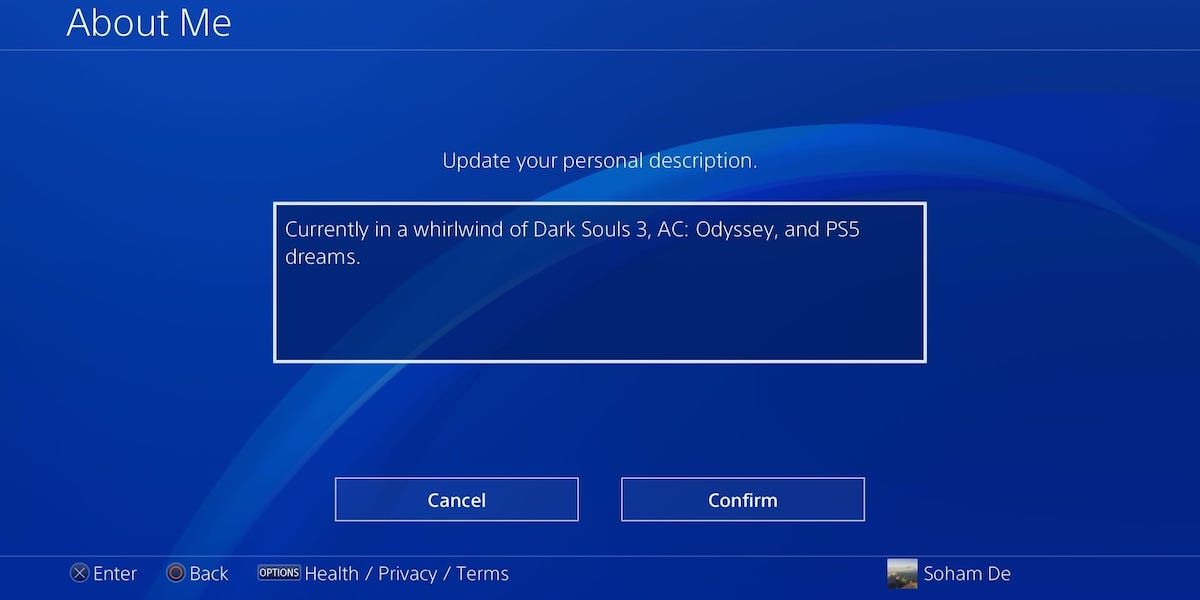
    Para cambiar la descripción de tu perfil de PS4 con tu consola, sigue este camino desde tu pantalla de inicio: Perfil> …> Editar perfil> Acerca de mí .

    Desde aquí, puede actualizar su descripción personal; simplemente seleccione el cuadro de texto, escriba su descripción y seleccione Confirmar cuando haya terminado.

    Si está buscando cambiar más de su perfil, considere cambiar su avatar de perfil de PS4 .

    Cambie la descripción de su perfil de PS4 con su computadora

    Quizás esté lejos de su PS4 y le gustaría actualizar la descripción de su perfil. Bueno, ¡puedes hacerlo desde tu computadora!

    Para hacer esto, diríjase al sitio web de PlayStation e inicie sesión en su cuenta de PSN.

    Luego, haz clic en el ícono de tu PSN en la parte superior derecha de la pantalla y selecciona Configuración de la cuenta en el menú desplegable.

    En PlayStation Network , seleccione Perfil , luego haga clic en el ícono Editar en la sección Acerca de . Ahora puede cambiar la descripción de su perfil de PS4. Haga clic en Guardar cuando haya terminado.

    Cambia la descripción de tu perfil de PS4 con tu teléfono

    Galería de imágenes (3 imágenes)

    Si desea cambiar la descripción de su perfil de PS4 sobre la marcha, puede hacerlo con su teléfono. Su teléfono podría ser la mejor manera de cambiar aspectos de su perfil de PSN: es portátil, está diseñado para escribir (a diferencia del controlador de PS4) e increíblemente conveniente.

    Primero, debe descargar la aplicación PlayStation e iniciar sesión en su cuenta de PSN allí.

    Una vez que hayas hecho eso, dirígete a la sección Reproducir , toca tu nombre y luego selecciona Editar perfil . Ahora, al igual que con su computadora, toque el icono Editar en la sección Acerca de . Cambia la descripción de tu perfil de PS4. Toque Guardar cuando haya terminado.

    Relacionado: Cómo crear, editar y eliminar carpetas en tu PS4

    Cambia diferentes partes de la presentación de tu PS4

    La descripción de tu perfil de PS4 puede brindarte una visión divertida, perspicaz e informativa de quién eres y qué estás haciendo. Por lo tanto, vale la pena actualizarlo cuando lo desee.

    Asegúrese de cambiar otras partes de la presentación de su PS4 para que las cosas no se vuelvan obsoletas. Quizás pruebe un nuevo fondo de pantalla o un tema dinámico.

  • IPad mini (2021) de Apple frente a iPad Air (2020): ¿cuál es el adecuado para usted?

    IPad mini (2021) de Apple frente a iPad Air (2020): ¿cuál es el adecuado para usted?

    La línea de iPad de Apple continúa creciendo y ofrece algo para los usuarios a diferentes precios. Si está interesado en un iPad con un precio razonable pero con características modernas de tableta, hay dos excelentes opciones: el iPad mini y el iPad Air más nuevos.

    Para ayudarlo a decidir mejor entre los dos modelos, estamos analizando más de cerca el iPad mini 2021 y el iPad Air 2020.

    Diseño y tamaño de pantalla

    El iPad Air y el iPad mini tienen un diseño familiar. La pantalla ocupa todo el frente de la tableta. La pantalla del iPad Air mide 10,9 pulgadas, mientras que el iPad más pequeño tiene una pantalla de 8,3 pulgadas. Ambos cuentan con tecnología True Tone que ajustará la temperatura de la pantalla en función de la iluminación.

    Relacionado: Apple rediseña completamente el iPad Air con el chip biónico A14

    En la parte superior de ambos modelos de iPad hay un gran botón de encendido que también funciona como sensor Touch ID. Debido a la naturaleza más pequeña del iPad mini, los botones de control de volumen están al lado del botón de encendido.

    Un pequeño imán en el costado de ambas tabletas le permite cargar y mantener el Apple Pencil opcional de segunda generación listo para usar.

    En lugar de un conector Lightning, ambas tabletas tienen un conector USB-C para cargar y para conectarse a accesorios adicionales como un disco duro.

    Una diferencia sustancial a tener en cuenta es que el iPad Air cuenta con un conector inteligente en la parte trasera, algo que falta en el iPad mini. El conector inteligente se utiliza para conectarse al Magic Keyboard y al Smart Keyboard Folio de Apple. El iPad mini sigue siendo compatible con teclados Bluetooth.

    Cámaras delanteras y traseras

    Si capturar videos y fotos es importante, el iPad mini tiene grandes ventajas.

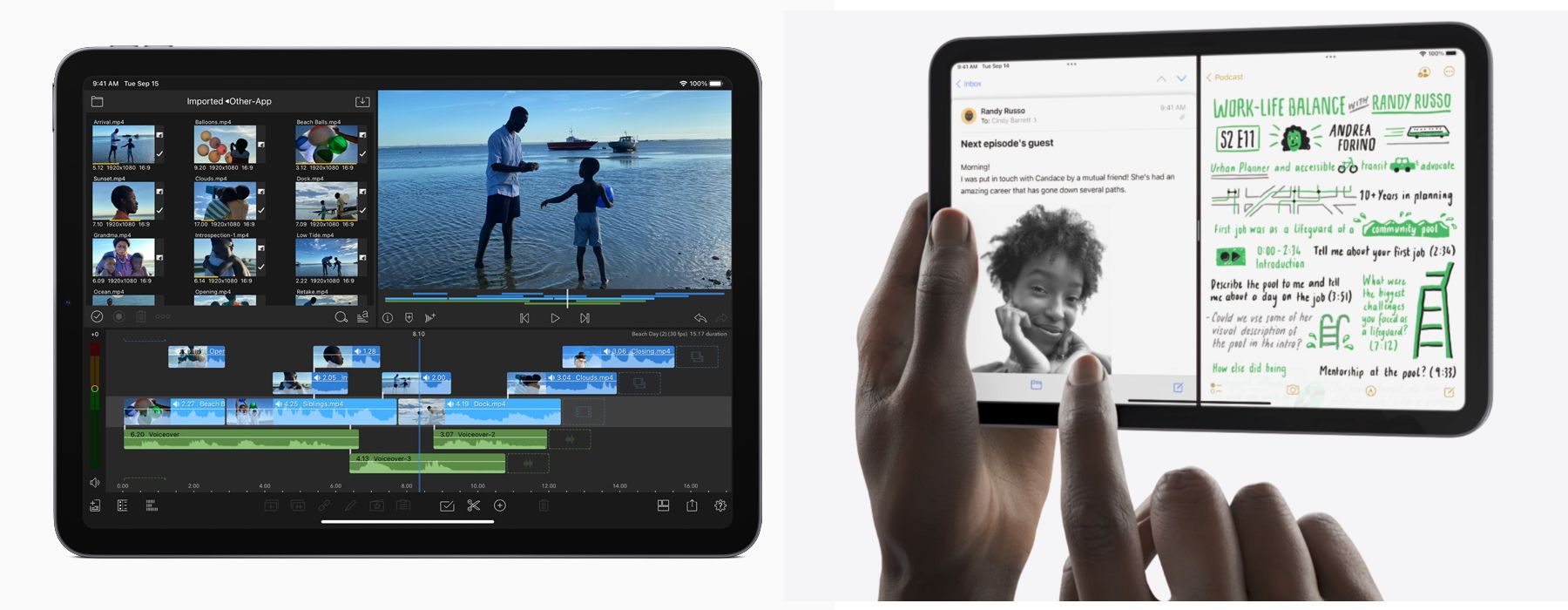
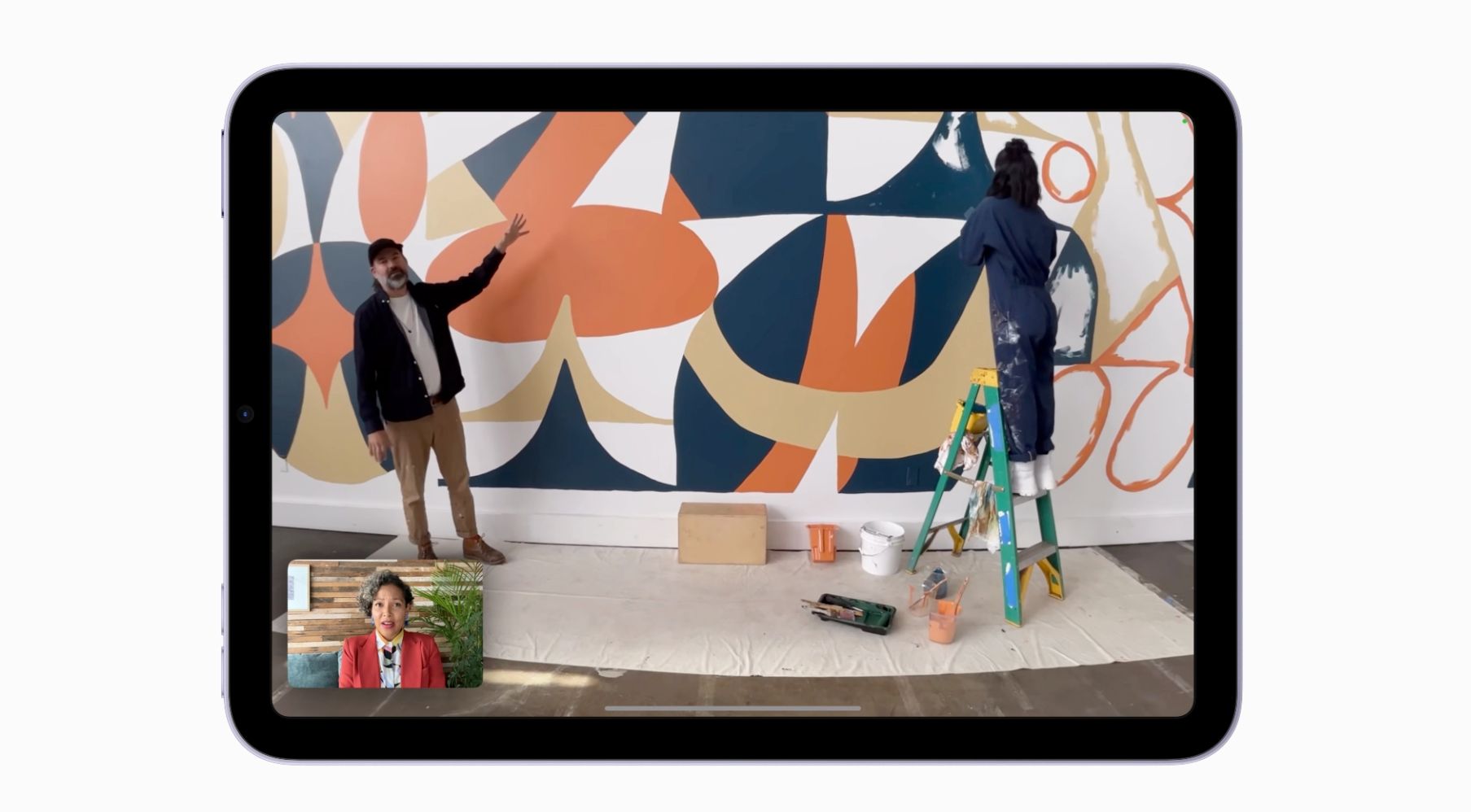
    La cámara frontal de la tableta más pequeña es una cámara Ultra Wide de 12 megapíxeles compatible con la gran función Center Stage. Eso te mantendrá en el encuadre incluso si te mueves durante una videollamada. También cuenta con alejamiento 2x y la capacidad de capturar un rango dinámico extendido para video de hasta 30 fps.

    El iPad Air tiene una cámara frontal FaceTime HD que puede capturar fotos de 7 megapíxeles junto con video.

    En la parte trasera, las tabletas cuentan con la misma cámara ancha de 12 megapíxeles. Pero el iPad mini también tiene un flash True Tone de cuatro LED para capturar mejor las imágenes en condiciones de poca luz.

    Relacionado: ¿Qué es Center Stage?

    Opciones celulares

    Otra diferencia entre las dos tabletas es la conectividad celular disponible. El iPad Air ofrece conectividad LTE, mientras que el iPad mini es compatible con redes 5G más rápidas.

    Si vive en un lugar con una cobertura 5G sólida y rápida, es una gran ventaja si está interesado en comprar un modelo habilitado para celulares.

    Procesador A15 Bionic vs.A14 Bionic

    Debido a que se presentó después del iPad Air, el iPad mini cuenta con el procesador A15 Bionic. La tableta más grande usa un procesador Bionic A14 más antiguo.

    En el uso diario, probablemente no habrá una diferencia notable entre las velocidades del procesador.

    Opciones de color y precio

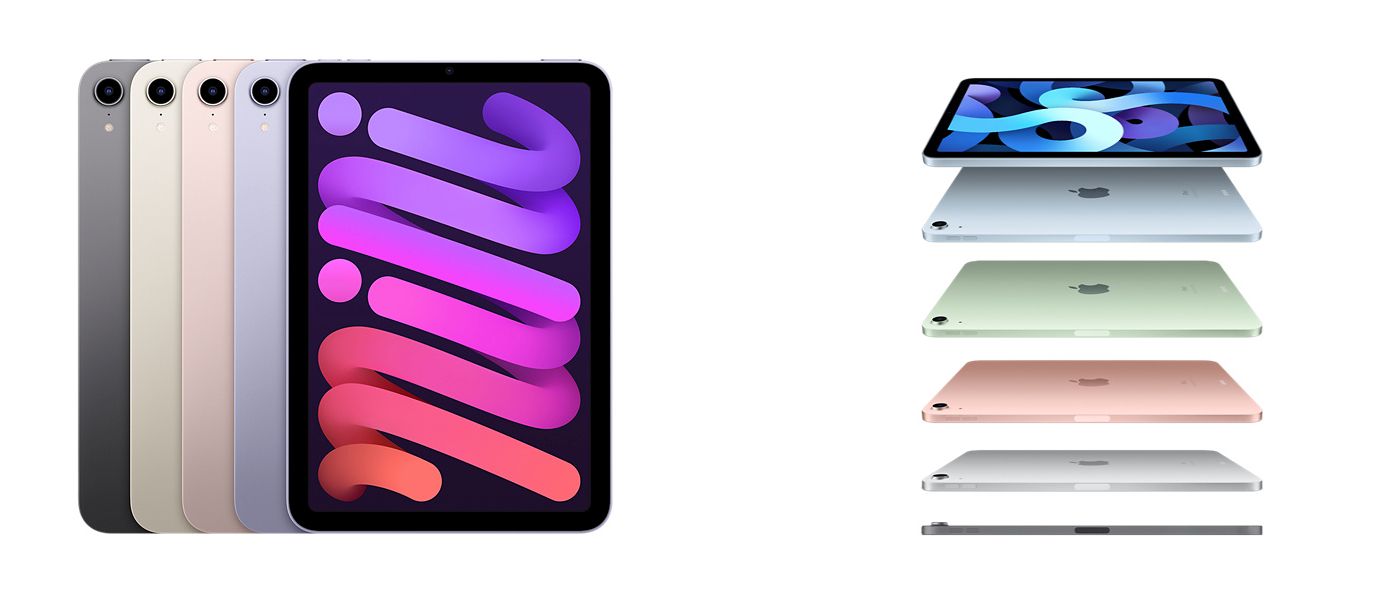
    Tanto el iPad mini como el iPad Air están disponibles en varios tonos excelentes. Puedes elegir entre un iPad mini en gris espacial, rosa, morado y luz de las estrellas. El iPad Air más grande está disponible en cinco opciones de color: gris espacial, plateado, verde, dorado rosa y azul cielo.

    El iPad mini tiene un precio inicial de 499 dólares por una versión Wi-Fi de 64 GB. El modelo de 256GB cuesta $ 649. Para el modelo Wi-Fi + Cellular, pagará $ 649 por el modelo de 64GB y $ 799 por la versión más grande.

    Para el iPad Air , el modelo Wi-Fi de 64GB cuesta $ 599 y el modelo más grande de 256GB cuesta $ 749. Pagará $ 130 más por los modelos Wi-Fi + Cellular.

    Encontrar el mejor modelo de iPad para sus necesidades

    No importa si eliges el iPad mini o el iPad Air, ambas tabletas están hechas a medida para mantenerte en funcionamiento durante años y vienen con una serie de excelentes funciones.

    Y si está configurado en el iPad Pro, deberá decidir si el modelo de 11 pulgadas o de 12,9 pulgadas es para usted.

  • Los 6 mejores programas CAD gratuitos para 2021

    Los 6 mejores programas CAD gratuitos para 2021

    Puede resultar abrumador para los principiantes iniciarse en el mundo del diseño asistido por computadora (CAD). Además de la curva de aprendizaje asociada con los programas CAD, el software en sí puede resultar bastante caro. Si recién está comenzando con CAD o tiene una pequeña empresa, es posible que algún software CAD gratuito se adapte mejor a sus necesidades, o al menos mientras comienza.

    Como tal, hemos seleccionado los mejores candidatos a software CAD gratuito que son ricos en funciones y lo ayudan a hacer su trabajo por menos.

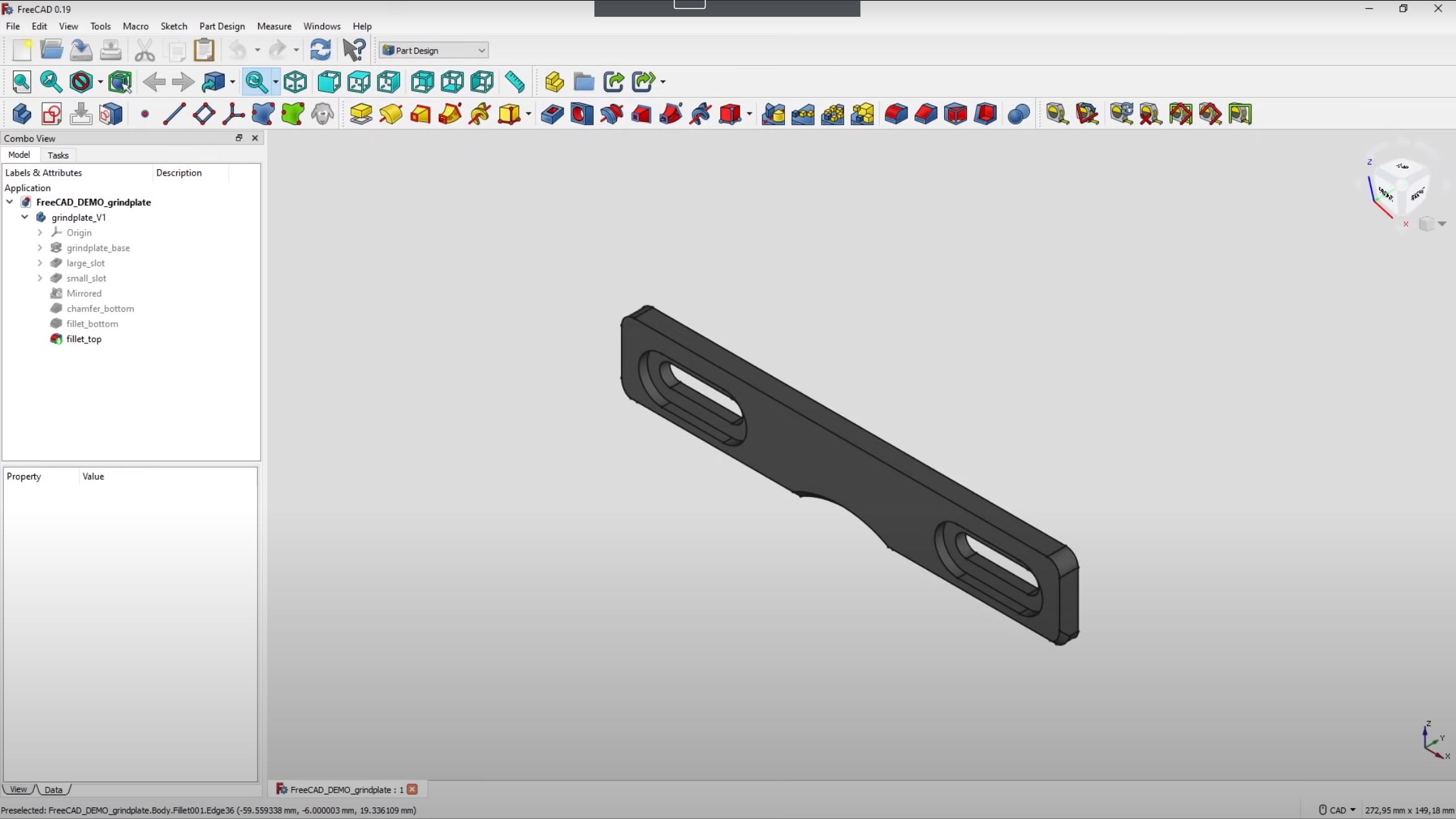
    1. FreeCAD

    FreeCAD encabeza constantemente la lista cuando se trata de programas CAD gratuitos, y por una buena razón. Este software de código abierto se centra principalmente en el modelado paramétrico 3D, pero también ofrece capacidades 2D limitadas. Si bien el programa tiene todas las características que puede necesitar como diseñador, se pueden agregar muchas características adicionales mediante complementos. FreeCAD también le permite exportar su proyecto a renderizadores externos.

    FreeCAD es especialmente adecuado para usuarios familiarizados con Python, ya que tiene una consola Python integrada. Con esto, puede grabar macros, codificar su propia herramienta y crear bancos de trabajo personalizados completos. Además, conocer algunas funciones comunes de Python puede mejorar aún más su experiencia con FreeCAD.

    Al ser de código abierto, FreeCAD tiene una comunidad activa de usuarios que se ayudan y se apoyan entre sí. El único inconveniente de FreeCAD es su decepcionante capacidad 2D. La interfaz también puede ser un poco abrumadora para los principiantes. FreeCAD está disponible para Windows, macOS y Linux.

    Descargar: FreeCAD para Windows | macOS | Linux (gratis)

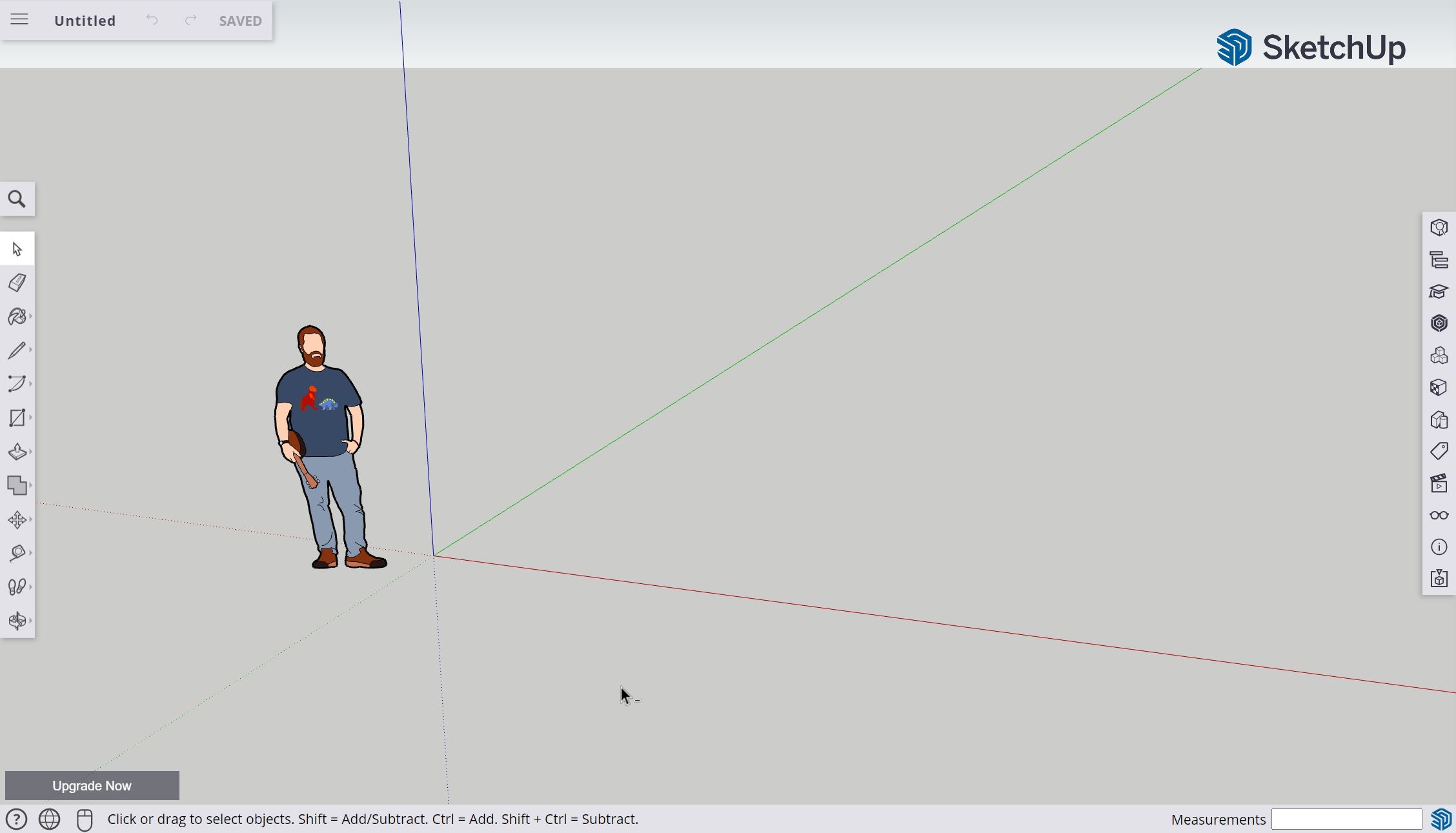
    2. SketchUp gratuito

    SketchUp es posiblemente el software CAD gratuito más popular del mundo. La versión gratuita está completamente basada en la web y es un excelente punto de entrada para principiantes. A pesar de esto, no compromete ninguna característica esencial. Por ejemplo, crear modelos 3D es muy sencillo con el diseño intuitivo del programa, y ​​el software CAD también le proporciona 10 GB de almacenamiento en la nube para sus proyectos.

    Relacionado: ¿Cómo utilizar SketchUp para el diseño 3D?

    Los usuarios gratuitos también obtienen acceso a la biblioteca de código abierto de SketchUp de modelos 3D creados por otros usuarios. Además de esto, SketchUp también admite extensiones para mejorar la funcionalidad del programa en forma de un almacén de extensiones.

    A pesar de sus características, muchas de las nuevas extensiones no están disponibles para los usuarios gratuitos. Además, no puede cambiar las dimensiones a valores exactos en SketchUp gratis. Sin embargo, dado que está basado en la web, puede acceder a SketchUp Free en cualquier navegador web en cualquier plataforma.

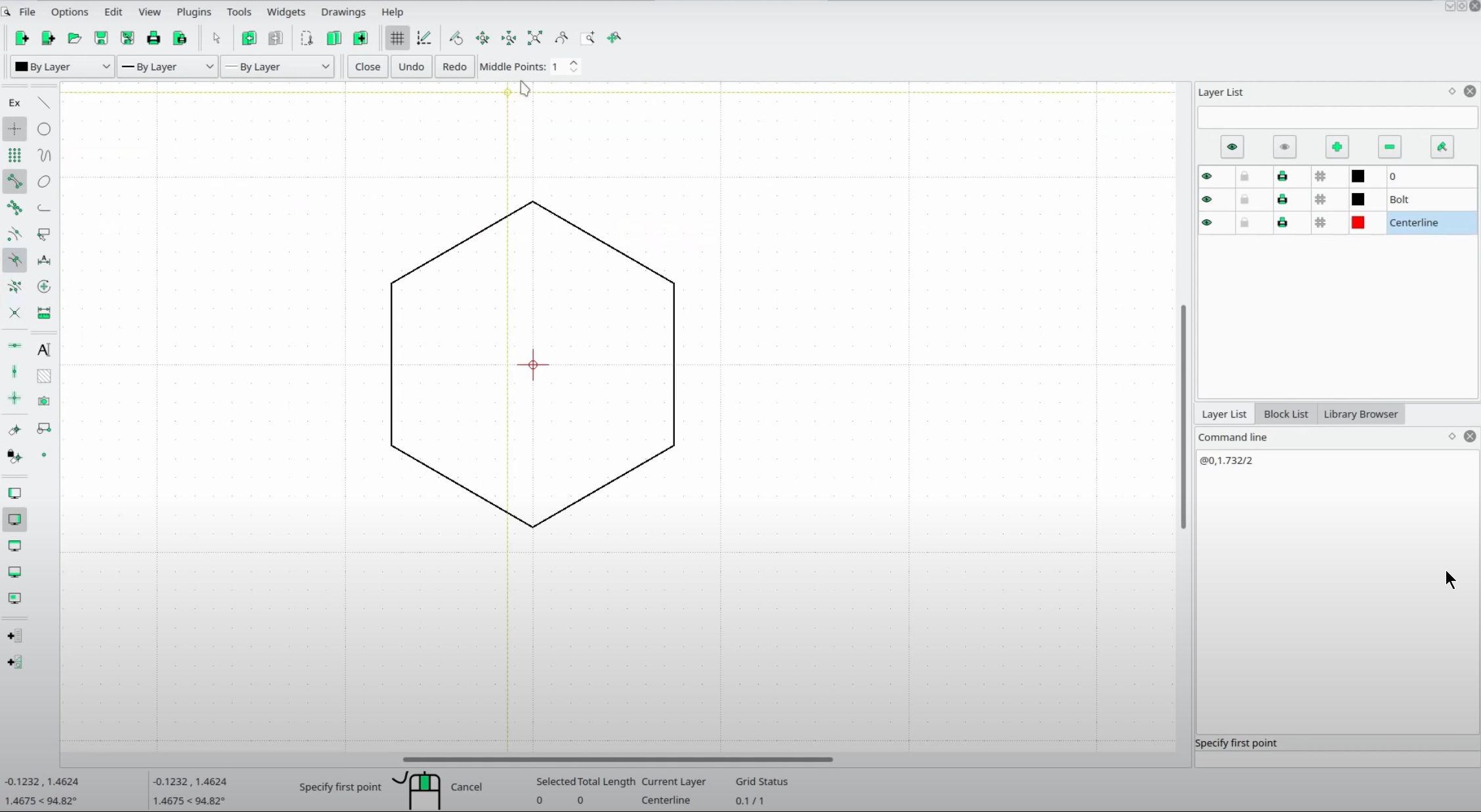
    3. LibreCAD

    Si su diseño se centra en objetos 2D, LibreCAD es uno de los mejores programas CAD gratuitos disponibles en este momento. Al igual que FreeCAD, LibreCAD también es de código abierto y cuenta con una comunidad activa de desarrolladores independientes detrás. Como resultado, es ideal para usuarios que buscan crear diseños 2D y placas de circuito.

    Otras características útiles incluyen una suite de referencia, trazado de rayos y una interfaz personalizable. El software CAD gratuito también admite formatos de archivo DWG y DWF, lo que le permite importar sus proyectos desde otros programas CAD. Eche un vistazo a algunos consejos para aprovechar al máximo LibreCAD y aumentar aún más su productividad.

    Si bien LibreCAD es estelar cuando se trata de diseño 2D, sus características de diseño 3D son completamente limitadas. Al ser de código abierto, la respuesta al soporte no es tan rápida como la del software propietario. LibreCAD está disponible para Windows, macOS y Linux.

    Descargar: LibreCAD para Windows | macOS | Linux (gratis)

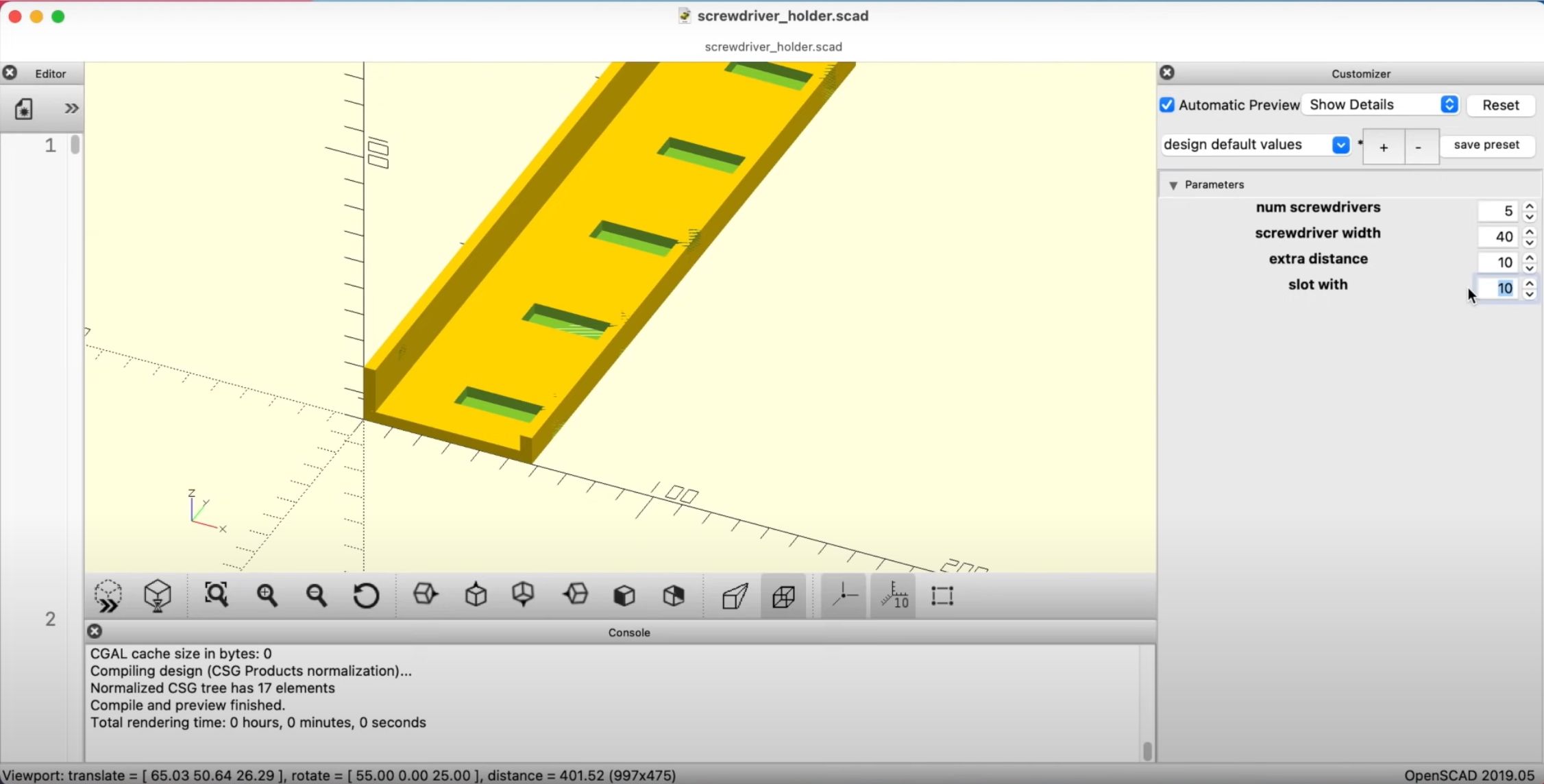
    4. OpenSCAD

    Para los usuarios que se sientan cómodos usando un lenguaje de descripción textual para diseñar y crear modelos CAD en 3D, OpenSCAD seguramente le interesará. Si lo que busca es precisión y valores exactos, OpenSCAD es uno de los mejores software CAD gratuitos para satisfacer esa necesidad. Además, OpenSCAD le proporciona una amplia documentación para comprender cómo funcionan las descripciones, lo que hace que los principiantes se sientan cómodos.

    Relacionado: Las mejores aplicaciones de diseño para diseñadores con un presupuesto limitado

    A pesar de esto, los desarrolladores y las personas familiarizadas con la codificación suelen preferir OpenSCAD. Esto se debe a que la interfaz de usuario puede resultar abrumadora para las personas que no tienen las habilidades necesarias. Sin embargo, si aún desea probar OpenSCAD, asegúrese de revisar la documentación, ya que es útil tanto a corto como a largo plazo.

    OpenSCAD está disponible para Windows, macOS y Linux.

    Descargar: OpenSCAD para Windows | macOS | Linux (gratis)

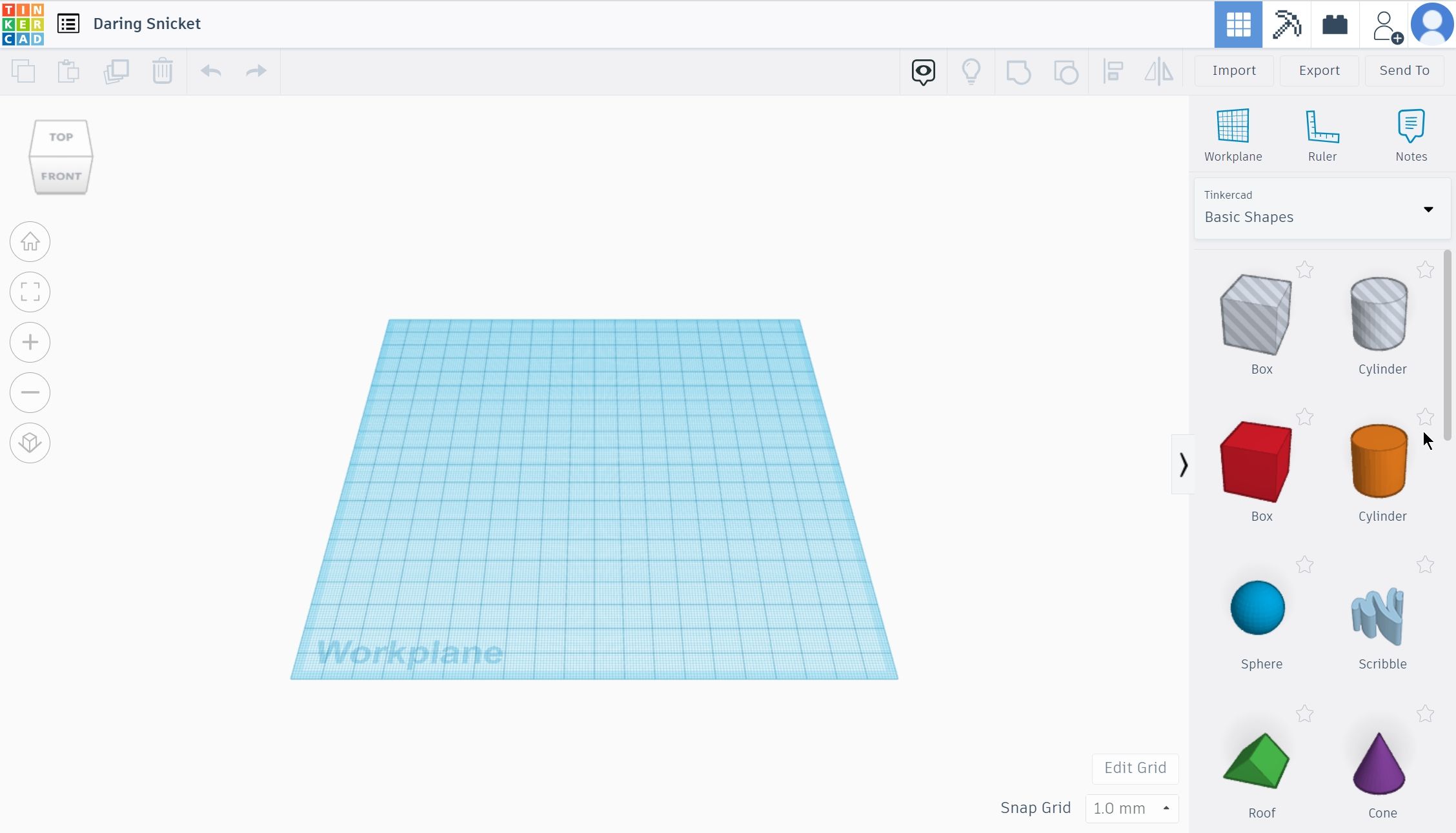
    5. Tinkercad

    Otro software CAD gratuito adecuado para principiantes, Tinkercad, no requiere que descargues nada. La interfaz de usuario es, con mucho, la más sencilla de usar. Crear objetos es muy sencillo gracias a un enfoque de colocación de bloques. Incluso los principiantes pueden crear diseños en 3D con divertidos tutoriales.

    Si bien Tinkercad no es tan rico en funciones como otras entradas en esta lista, tiene algunas características ingeniosas. Estos incluyen compatibilidad con HTML 5, integración estelar con servicios de impresión 3D y compatibilidad con formatos de archivo de Autodesk. Además, Tinkercad tiene muchas conferencias para ayudar a los principiantes a crear objetos 3D y diseños geométricos.

    Dado que Tinkercad está completamente basado en la web, puede acceder a él en cualquier navegador web en la plataforma que elija.

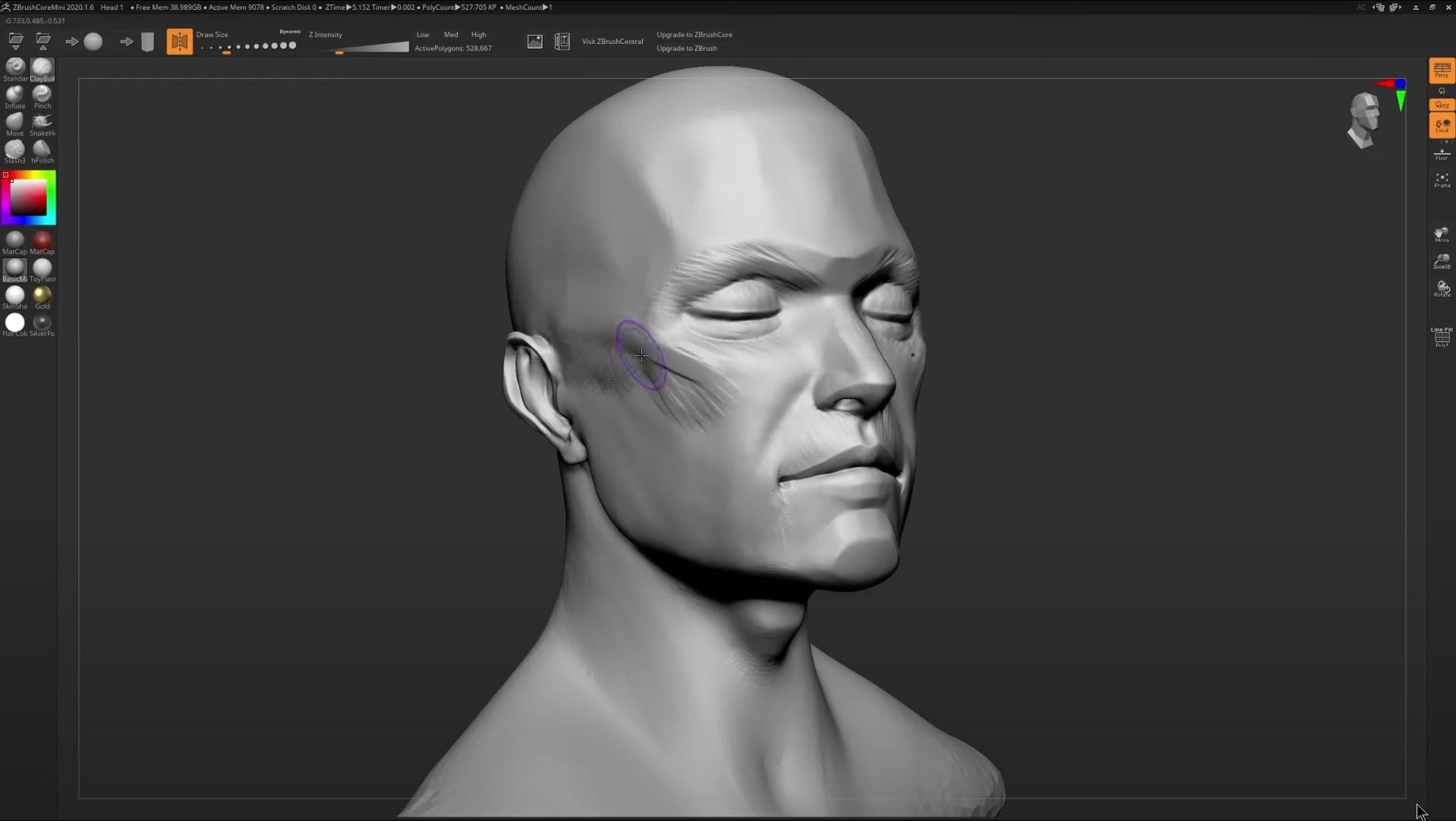
    6. ZBrushCoreMini

    Desarrollado por Pixologic, ZBrushCoreMini es un buen programa CAD gratuito si se centra en la escultura y el diseño 3D. Los pinceles populares proceden de ZBrushCore. Estos 12 pinceles son útiles para esculpir y modelos 3D. Además, este software CAD gratuito también ofrece pinceles de desplazamiento vectorial (VDM). Debido a esto, agregar formas personalizadas se vuelve sustancialmente más fácil.

    Otras características incluyen oclusión ambiental en tiempo real, localización de idiomas y compatibilidad con 3Dconnexion. ZBrushCoreMini también contiene 8 materiales diferentes entre los que puede elegir, y todos los materiales admiten colores RGB. Esto es especialmente útil al exportar sus modelos, ya que puede verlos en diferentes formas.

    Relacionado: ¿Qué es el Design Thinking y cómo te hace más creativo?

    ZBrushCoreMini está disponible para macOS y Windows, con requisitos mínimos de sistema de al menos 4 GB de RAM y un procesador Core2Duo.

    Descargar: ZBrushCoreMini para Windows | macOS (gratis)

    Gran cantidad de software CAD gratuito

    Este artículo es solo la punta del iceberg de los programas CAD gratuitos que están disponibles actualmente. Si bien la mayoría de ellos pueden no ser tan ricos en funciones como el software propietario, son más que suficientes para diseñadores principiantes e intermedios.

    Es posible que no tenga una máquina lo suficientemente potente para ejecutar programas que requieren una descarga si está comenzando. En tales casos, el software CAD basado en la nube sirve como salvavidas. Sin embargo, si usa macOS, hay muchos otros programas CAD gratuitos disponibles que podrían adaptarse mejor a sus necesidades.