Blog

  • ¿Qué es el surf de hombro y cómo se puede prevenir?

    ¿Qué es el surf de hombro y cómo se puede prevenir?

    Si le preocupa el robo de identidad o la piratería, hay una serie de pasos que puede seguir para evitar estos problemas. Estos incluyen tener cuidado con los sitios que visita y los correos electrónicos que abre.

    Sin embargo, otro paso que a menudo se pasa por alto es estar atento a su entorno al ingresar información privada. Y esto es un error porque te deja abierto a una práctica conocida como surf de hombro.

    Entonces, ¿qué es exactamente el surf de hombro y cómo puede protegerse de él?

    ¿Qué es el surf de hombro?

    Navegar por el hombro es el acto de observar a alguien mientras revela información privada. Por lo general, involucra a la víctima usando un dispositivo electrónico como un cajero automático, una computadora o un teléfono.

    El surf de hombro es un tipo de ingeniería social , generalmente realizada por delincuentes con la esperanza de robarle al individuo que está siendo observado. Puede ocurrir al azar (es decir, la víctima está siendo descuidada) o puede ser un ataque dirigido.

    El surf de hombro se puede utilizar para robar cualquier tipo de información. Se usa con mayor frecuencia para averiguar contraseñas, detalles de pago y PIN.

    Pero también se puede utilizar para robar información personal con fines de robo de identidad. Esto último es particularmente fácil de hacer, ya que muchas personas no lo pensarán dos veces antes de revelar tales detalles en público.

    Ejemplos de surf de hombro
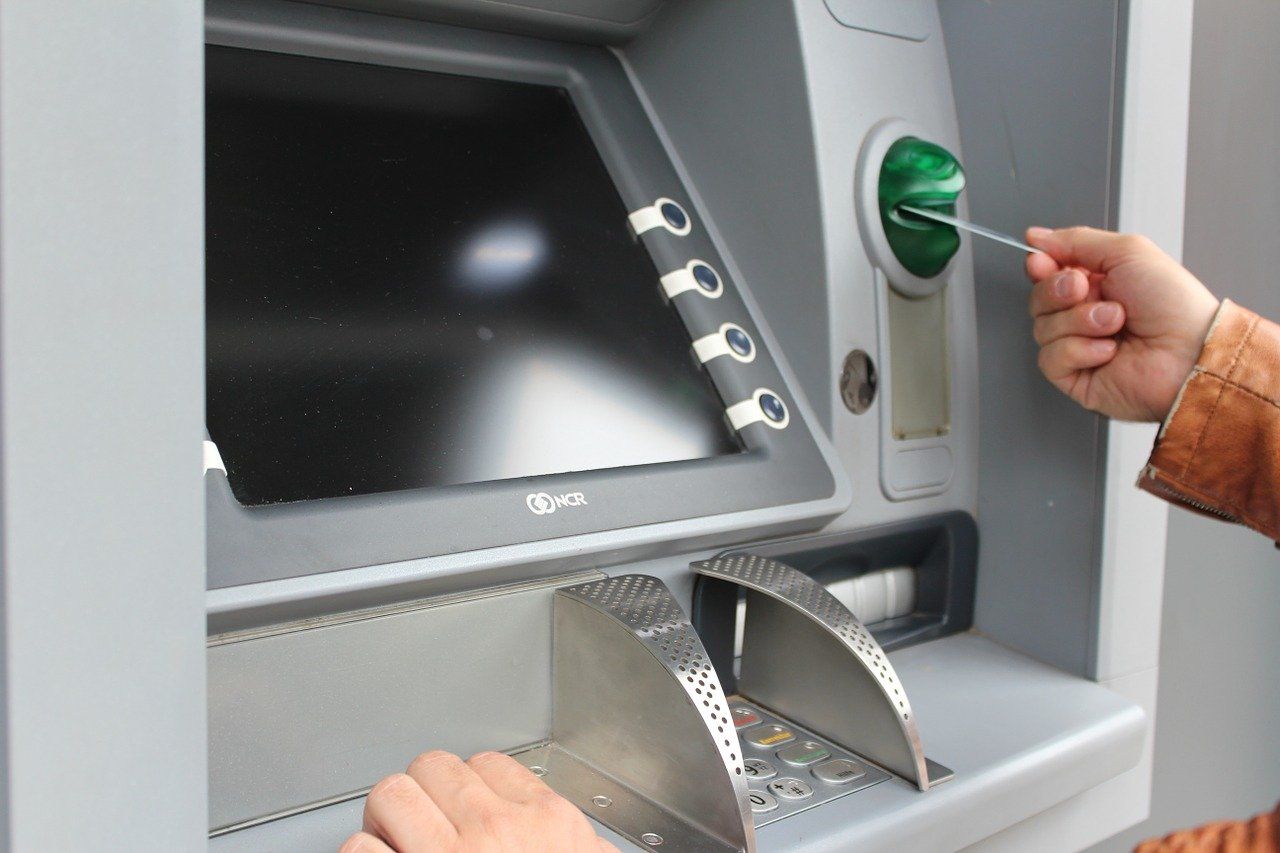
    El surf de hombro a menudo se lleva a cabo en los cajeros automáticos. Si no se cubre la mano mientras ingresa su PIN, solo es cuestión de pararse detrás de usted a ambos lados.

    Esto es rentable porque algunos cajeros automáticos preguntan si desea continuar al final de una transacción. Si no dice específicamente que no, la siguiente persona en la fila puede acceder a su cuenta simplemente reingresando su PIN.

    Si un cajero automático tiene esta funcionalidad, no es raro que los ladrones hagan fila con la esperanza de que alguien tenga prisa.

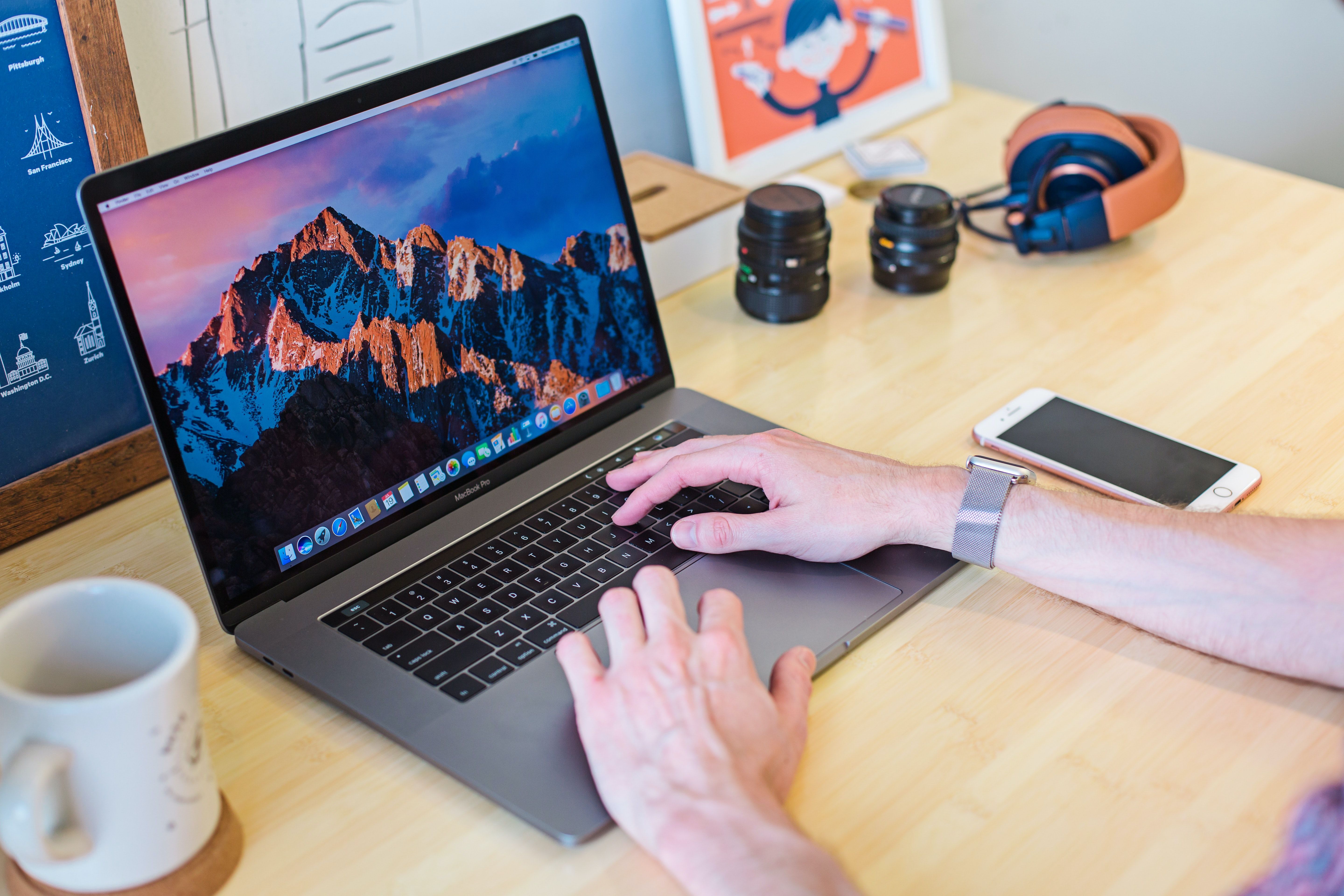
    La navegación de hombro se puede realizar en cualquier lugar donde las personas usen Internet. El ejemplo más obvio es un café donde la gente trabaja con computadoras portátiles. Pero un tren ajetreado lleno de personas pegadas a sus teléfonos puede brindar la misma oportunidad.

    La navegación de hombro se puede utilizar para robar información de documentos como formularios de solicitud. Llevar a cabo estos ataques nunca ha sido tan fácil gracias a la mayor sofisticación de las cámaras de los teléfonos inteligentes. Todo lo que tiene que hacer un ladrón es esperar en algún lugar con formularios que requieren un número de seguro social.

    El surf de hombro se puede utilizar para acceder a áreas seguras, incluidos los complejos de apartamentos. Si la puerta se abre con un PIN, es solo cuestión de quedarse el tiempo suficiente para que alguien entre. Un profesional desviará las sospechas vistiendo un uniforme de repartidor.

    ¿Con qué frecuencia ocurre el surf de hombro?
    Es difícil determinar la frecuencia con la que se practica el surf de hombro. Durante un ataque exitoso de surf de hombro, la víctima no se da cuenta de que está siendo observada. E incluso después de que se utiliza la información robada, la víctima a menudo no sospecha de la actividad.

    Si se roba una contraseña, por ejemplo, podría ser causado fácilmente por suplantación de identidad, una violación de datos o malware. Solo después de descartar estas cosas, las víctimas pueden sospechar que están siendo vigiladas.

    La navegación lateral no es una actividad nueva y en realidad es anterior al uso generalizado de Internet. La idea fue adoptada por primera vez por personas que querían robar números de tarjetas telefónicas. En la década de 1980, los delincuentes esperaban (¡a veces incluso con binoculares!) A que alguien usara un teléfono público.

    La evidencia de surfear con los hombros ahora se encuentra principalmente en las cámaras de los cajeros automáticos. También se usa a menudo para explicar cómo los piratas informáticos logran acceder a sistemas restringidos a pesar de tener una seguridad efectiva.

    El surf de hombro se suele realizar a distancias cortas, pero no siempre es necesario. El uso de binoculares es particularmente popular en los cajeros automáticos, mientras que una cámara oculta se puede colocar fácilmente fuera de una puerta con pasador.

    Cómo prevenir el surf de hombro
    El surf de hombro no es difícil de prevenir. Su eficacia se basa en gran medida en que la víctima desconozca la práctica.

    Preste atención a los cajeros automáticos

    Preste atención a su entorno cuando utilice un cajero automático. Cúbrase siempre la mano cuando ingrese su PIN, mire a su alrededor antes de hacerlo y asegúrese de que la transacción haya finalizado antes de alejarse.

    Mira dónde te sientas

    Si necesita ingresar información privada en público, tómese el tiempo para detenerse en algún lugar apropiado. Por ejemplo, si vas a un café con la intención de usar un dispositivo electrónico, siéntate en un lugar que permita que tu espalda mire hacia la pared. Para información particularmente sensible, es decir, sus detalles de pago, generalmente es mejor esperar hasta que esté en privado.

    Utilice un administrador de contraseñas

    Los administradores de contraseñas son útiles para almacenar contraseñas difíciles de piratear y proteger contra el malware. También pueden protegerlo de las olas de hombro. Una vez instalado, puede iniciar sesión en cualquiera de sus cuentas sin revelar demasiado.

    Relacionado: ¿Cuál es el mejor administrador de contraseñas para su dispositivo?

    Utilice la autenticación de dos factores

    Active laautenticación de 2 factores (2FA) en cualquier cuenta que la ofrezca. 2FA evita que cualquier persona use su contraseña para acceder a sus cuentas a menos que también tenga acceso a un dispositivo personal como su teléfono inteligente. Sin ese dispositivo, el surf de hombro se vuelve completamente ineficaz.

    Utilice una pantalla de privacidad

    Si le preocupa que la gente vea su computadora portátil, es posible que desee considerar una pantalla de privacidad. Esta es una cubierta de pantalla transparente que está diseñada para reducir los ángulos de visión. El propósito es hacer que sea imposible leer una pantalla sin estar directamente frente a ella.

    ¿Es usted víctima del surf de hombro?

    El surfeo de hombros es una técnica simple pero sorprendentemente efectiva. Se basa en el hecho de que, si bien la persona promedio nunca daría su contraseña a un extraño, ingresará felizmente su contraseña mientras es potencialmente vigilado por uno.

    Si cree que podría haber sido víctima del surf de hombro, actúe de inmediato. Dependiendo del propósito del ataque, a menudo hay una demora entre la información que se obtiene y la que realmente se usa.
  • Trackpad vs.Ratón: 6 razones para deshacerse del mouse para siempre

    Trackpad vs.Ratón: 6 razones para deshacerse del mouse para siempre

    Si recuerda a principios de la década de 2010, los trackpads no eran tan populares como lo son hoy en día. Claro, los obtendría en algunas computadoras portátiles, pero muchos usuarios prefieren el TrackPoint rojo en el medio del teclado.

    Por supuesto, no debemos olvidar que los ratones también existen desde hace más de un tiempo. Siguen siendo los preferidos de las computadoras de escritorio, y también puede comprarlos como accesorios para su computadora portátil, lo que los convierte en los compañeros ideales en movimiento.

    Sin embargo, ahora podría ser el momento de cambiar el mouse por un trackpad. Sigue leyendo para descubrir seis razones.

    ¿Cuál es la diferencia entre un trackpad y un mouse?

    Un mouse es un accesorio externo para su computadora o computadora portátil. Para que su mouse funcione , deberá conectarlo a través de Bluetooth o un puerto USB (o puerto PS / 2 para máquinas más antiguas). Una vez que haya emparejado sus dispositivos, generalmente colocará su mano sobre un objeto con forma de óvalo; puedes mover el cursor arrastrando tu mano y hacer clic en una opción en tu pantalla usando los botones en la parte superior.

    Por el contrario, muchas computadoras modernas incluirán un trackpad, aunque también puede comprar versiones externas. Los trackpads no funcionan de manera muy diferente a los ratones, pero navegará con el cursor por la pantalla moviendo el dedo a lo largo de la superficie. También puede hacer clic en los elementos; en una Mac, puede hacer esto desde cualquier lugar del pad.

    Dado que ahora conoce las diferencias entre un trackpad y un mouse de computadora, podemos pasar a explicar por qué debería considerar deshacerse de este último. A continuación se presentan cinco razones.

    1. Puede encontrar un trackpad más fácil de usar

    Al principio, probablemente necesitará un poco de práctica para acostumbrarse a cómo funciona un trackpad. Sin embargo, una vez que haya pasado esa curva de aprendizaje inicial, no debería tener muchos problemas, si es que tiene alguno.

    Los trackpads te permiten mover el cursor por la pantalla de la computadora y seleccionar elementos sin necesidad de realizar acciones drásticas con toda tu mano. En cambio, solo necesitas tus dedos.

    Otra cosa que vale la pena tener en cuenta es que, si bien algunos son mejores que otros, los gestos en los trackpads tienden a ser bastante precisos. Y si encuentra que el suyo es demasiado sensible, siempre puede cambiarlo en la configuración de su computadora.

    2. No necesita preocuparse por equipos adicionales

    Por supuesto, puedes comprar trackpads externos. Pero teniendo en cuenta que lo más probable es que su computadora portátil tenga una, y ciertamente la tendrá si posee una MacBook, probablemente no la necesite.

    Si usa regularmente su computadora portátil en más de un lugar, llevar un mouse con usted es una cosa adicional para marcar su lista de tareas pendientes. Y si te olvidas de empacarlo, podrías descarrilar todo el día, del mismo modo, si lo pierdes.

    Por el contrario, no necesita preocuparse por traer un trackpad que ya está en su computadora. Del mismo modo, se ahorrará el estrés de preocuparse por dejarlo en algún lugar.

    Relacionado: ¿El trackpad de MacBook no funciona? Pruebe estos consejos para la resolución de problemas

    3. Puede ser más productivo

    Cuando usa el mouse de su computadora, varios problemas más allá de olvidarse de llevarlo consigo podrían obstaculizar su productividad. Por ejemplo, podría dejar de funcionar cuando esté enchufado; tal vez no sea un gran problema si tiene una computadora portátil, pero sí enorme si usa una computadora de escritorio.

    Relacionado: ¿El mouse no funciona en Windows 10? Prueba estos consejos

    Dependiendo de su estilo de trabajo, también puede encontrar que el uso de un mouse da como resultado instancias específicas, como la selección de textos, más tiempo para completar.

    Dado que el uso de un trackpad suele ser más controlado, puede realizar tareas en una fracción del tiempo que haría con un mouse. Y al hacer esto, puede hacer más cosas o terminar su día antes.

    4. Más versatilidad

    El uso de un mouse de computadora puede funcionar si solo trabaja en su computadora desde una mesa u otra superficie plana. Pero después de eso, las cosas se complican mucho más.

    En comparación, tienes muchas más opciones cuando usas un trackpad. Incluso si tuviera uno externo, aún podría trabajar en su computadora sin necesidad estrictamente de una superficie plana.

    Si usa un trackpad integrado en su computadora portátil, puede usarlo en casi todas partes. Trabajar en el tren al trabajo, esperar en una sala de espera del aeropuerto o sentarse en un puf en la oficina de repente se vuelve mucho menos doloroso que si intentara las mismas cosas con un mouse.

    5. Requiere menos mantenimiento

    Cuando desempaqueta un mouse de computadora por primera vez, todo funciona sin problemas. Sin embargo, después de un tiempo, su confiable navegador comenzará a acumular polvo, suciedad y otras cosas que podrían afectar su rendimiento.

    Si su mouse tiene mucho polvo o suciedad, es posible que deba esforzarse más para realizar sus acciones diarias. Del mismo modo, si la superficie en la que lo está usando está sucia, es posible que el mouse no funcione tan bien como debería.

    En comparación, los trackpads no necesitan tanto mantenimiento. A menos que la cantidad de polvo y suciedad acumulada sea significativa, todo debería seguir funcionando como de costumbre.

    6. Los trackpads pueden ser más higiénicos

    Siguiendo el punto anterior, los ratones de computadora no siempre son la forma más higiénica de equipo de oficina. Si usa uno con la computadora de su familia, las posibilidades de que todos desinfecten el mouse antes de iniciar sesión son mínimas. De manera similar, los ratones que le prestó la empresa para la que trabaja probablemente hayan tenido varias manos tocándolos en el pasado.

    Por supuesto, aún debe limpiar su trackpad con regularidad; un paño con una mezcla que no dañe el equipo es suficiente. Sin embargo, los trackpads aún pueden ser mucho más higiénicos que los ratones.

    Por ejemplo, cuando usa un trackpad, las posibilidades de que otra persona lo use con tanta frecuencia como su mouse no son tan altas, a menos que tenga una computadora portátil familiar. Probablemente tampoco arrojaría un trackpad externo en su bolso sin ponerlo en un estuche, mientras que hacerlo con un mouse es un poco más fácil.

    Trackpad vs.Ratón: ¿Es hora de cambiar?

    La forma en que usamos nuestras computadoras está cambiando para siempre, y más personas se han acostumbrado a no usar un mouse con su dispositivo. Los trackpads ofrecen una forma conveniente de realizar las mismas tareas pero con una fracción del esfuerzo requerido.

    Después de leer este artículo, debería tener una buena idea de las diferencias entre un mouse y un trackpad, y por qué es posible que desee utilizar un trackpad en su lugar. Todo lo que queda por hacer es comenzar a aprender a usar el integrado de su computadora o invertir en un pad externo.

  • Los 8 ataques de malware más notorios de todos los tiempos

    Los 8 ataques de malware más notorios de todos los tiempos

    El primer virus informático conocido, Brain, en 1986, desarrollado por los hermanos Amjad y Basit Farooq Alvi de Pakistán, nació como una herramienta contra la piratería. Sin embargo, no todos los programas maliciosos desde entonces han tenido motivos éticos. Algunos se han convertido en partes importantes de la historia debido a la sofisticación de sus códigos, que siguen impresionando a los investigadores hasta la fecha.

    Entonces, ¿cuáles son los ataques de malware más notorios que cambiaron la forma en que usamos y conocemos las computadoras?

    ¿Cuáles son los tipos comunes de ataques de malware?

    Los piratas informáticos utilizan 11 tipos comunes de ataques de malware con el propósito de robar datos y otras actividades ilegales. Estos son los tipos comunes que es más probable que encuentre.

    • Adware : software con publicidad que publica anuncios no deseados y, a menudo, maliciosos sin el consentimiento del usuario.
    • Ransomware : malware basado en cifrado que inhabilita el acceso a los datos del usuario con una demanda de rescate.
    • Software espía : recopila de forma encubierta información personal y confidencial sobre una persona u organización.
    • Troyanos : software malicioso a menudo disfrazado como una herramienta legítima diseñada para obtener acceso a los datos del usuario.
    • Gusanos : el malware de gusano informático generalmente propaga copias de sí mismo de una computadora a otra, a menudo a través de los contactos de correo electrónico de las víctimas.
    • Registradores de teclas: una potente herramienta para robar información del usuario al registrar las pulsaciones de teclas en la computadora de las víctimas.
    • Rootkits: un programa informático encubierto que permite a los piratas informáticos acceder de forma remota a la computadora de la víctima sin ser detectados.

    Los 8 ataques de malware más notorios de todos los tiempos

    Estos son algunos de los peores ataques de malware que debe conocer. Porque el conocimiento es tu primera línea de defensa.
    1. Emotet, Trojan (2018): el rey del malware

    En 2021, las autoridades policiales y judiciales interrumpieron lo que se promociona como el malware más peligroso del mundo, Emotet. Es un malware informático, detectado por primera vez en 2014 y se dirige principalmente a las instituciones bancarias y de salud.

    Emotet se hizo famoso en 2018 después de infectar el hospital Fürstenfeldbruck en Alemania, obligándolos a apagar 450 computadoras. Ese mismo año, el Departamento de Seguridad Nacional y Seguridad de EE. UU. Lo identificó como uno de los programas maliciosos más destructivos.

    Se propaga a través de la recolección de Outlook, donde el troyano lee los correos electrónicos de la computadora de la víctima y envía correos electrónicos de phishing que contienen un documento de Word a los contactos de la víctima, haciendo que parezca que el contenido proviene de una fuente confiable.

    2. WannaCry, ransomware (2017)

    Incluso alguien que no se ha visto afectado directamente o que no está actualizado con la ciberseguridad se dio cuenta de WannaCry. En mayo de 2017, un ataque de ransomware tomó por asalto el mundo cibernético al apuntar a computadoras que ejecutan Microsoft Windows.

    Con un estimado de 0.2 millones de víctimas y más de 0.3 millones de computadoras infectadas, fue particularmente controvertido por su propagación. Los piratas informáticos supuestamente usaron EternalBlue, un exploit de la Agencia Nacional de Investigación (NSA) para sistemas Windows más antiguos robados en 2016 y filtrados por el grupo The Shadow Broker para llevar a cabo el ataque.

    Lea también: ¿Qué es el ransomware y cómo se puede eliminar?

    Una vez infectado, WannaCry cifra los archivos en el disco duro de la PC y niega el acceso a cualquier dato del sistema. A cambio, la víctima se ve obligada a pagar un rescate a través de Bitcoin para descifrar sus datos. En un ataque importante, una nueva variante obligó a Taiwan Semiconductor Manufacturing Company (TSMC) a cerrar temporalmente sus instalaciones de fabricación para controlar la propagación en 2018.
    3. Petya / NotPetya, ransomware (2017)

    En junio de 2017, Internet se despertó con un ataque de ransomware mejorado que se extendió como la pólvora, dejando los sistemas afectados inutilizables. Ransomware Petya (y su variante, NotPetya) utiliza el mismo exploit EternalBlue que WannaCry para infectar de forma remota a víctimas desprevenidas a través de un ataque de phishing por correo electrónico.

    El malware salió a la luz por primera vez en marzo de 2016, pero se hizo famoso después de atacar a bancos y otras instituciones, principalmente en Ucrania y Rusia, en 2017.

    Relacionado: 5 cosas seguras que harán que te dirija el ransomware

    Petya es diferente de otras variantes de ransomware ya que apunta al Master Boot Record (MBR) además del cifrado de archivos del sistema. Como todos los ataques de ransomware, el usuario tenía que pagar dicha cantidad en Bitcoin; sin embargo, el virus no tenía un código de descifrado para restaurar los datos.

    4. Stuxnet, Worm (2010)

    En uno de los ataques cibernéticos más sofisticados y controvertidos de todos los tiempos, Stuxnet, un gusano informático malicioso, apuntó contra la instalación nuclear de Irán. Según un informe del NY Times , este gusano fue desarrollado por una cooperación entre la Inteligencia israelí y la Agencia de Seguridad Nacional de los Estados Unidos, aunque ninguno de los países ha asumido abiertamente la responsabilidad.

    Stuxnet fue diseñado originalmente para controlar controladores lógicos programables (PLC) utilizados para automatizar la electromecánica y el proceso de la máquina. También fue uno de los primeros casos conocidos de un programa informático capaz de romper hardware.

    Aunque, según se informa, Stuxnet fue diseñado para expirar en junio de 2012, desde entonces, otro malware basado en su código y características ha seguido causando estragos en la configuración industrial, lo que sugiere que el monstruo de Frankenstein se ha extendido más allá del control del creador.

    5. Zeus, Trojan (2007)

    Zeus, también conocido como Zbot, es un malware troyano descubierto en 2007 después del ciberataque al Departamento de Transporte de Estados Unidos. Utiliza el método de registro de pulsaciones de teclas y captura de formularios del hombre en el navegador para robar información bancaria.

    Una capacidad clave de Zeus es crear una botnet que consta de máquinas infectadas . Para 2009, según los informes, Zeus había comprometido más de 74.000 cuentas FTP, incluidas entidades bancarias, gubernamentales y privadas, como Bank of America, NASA, Monster.com, ABC, Oracle, Cisco y Amazon. También había infectado 3,6 millones de PC en los EE. UU. Solo ese año.

    A pesar de que la amenaza ha disminuido desde el supuesto retiro del creador original de Zeus, el virus aún vive en numerosas variaciones basadas en su código fuente.

    6. Storm Worm, Trojan (2007)

    Cuando fuertes tormentas azotaron Europa en enero de 2007, miles de usuarios recibieron un correo electrónico malicioso disfrazado de boletín meteorológico que contenía actualizaciones. Cuando las víctimas insospechadas abrieron los archivos adjuntos, Storm Worm, un malware troyano, se extendió hasta un millón de computadoras en Europa y América.

    Strom Worm es un nombre inapropiado, ya que tenía las características de un caballo de Troya y un gusano. Combinando múltiples capas de ataques, una vez infectado, descargaría un paquete de archivos ejecutables en los sistemas afectados.

    Estos archivos se utilizaron para llevar a cabo varias funciones, incluido el robo de información confidencial del usuario, la entrega de correos electrónicos no deseados para propagar el malware y el lanzamiento de ataques de denegación de servicio distribuido (DDoS) .

    Tras la investigación, el origen de Strom Worm se remonta a Rusia, y la Red de Negocios de Rusia a menudo se acredita por el ataque. Según los informes, el grupo utilizó la sofisticada botnet como un producto de alquiler contra sitios web antispam, entre otros.

    7. Mydoom, Worm (2004)

    A escala financiera, se sabe que Mydoom es el peor y más caro brote de virus de la historia, que causó daños por 38.000 millones de dólares en 2004. Después de la detección inicial el 26 de enero de 2004, se convirtió en el gusano que se propaga más rápido hasta la fecha, un récord se mantiene incluso en 2021.

    Mydoom apuntó a las computadoras que ejecutaban Microsoft Windows, donde los sistemas infectados creaban aperturas de red, lo que les permitía acceder a ellos de forma remota. El gusano rasparía direcciones de correo electrónico y propagaría el virus a los contactos de la víctima.

    El proceso se repetiría para cada sistema infectado, y eventualmente los conectaría a una botnet utilizada para realizar ataques DDoS.

    8. SQL Slammer, gusano (2003)

    Al explotar una vulnerabilidad de desbordamiento de búfer en Microsoft SQL Server 2000, el gusano SQL Slammer causó DoS en muchos hosts, lo que finalmente ralentizó los sistemas en todo el mundo.

    Considerado como el malware informático que se propaga más rápidamente en la historia, SQL Slammer, un código malicioso de 376 bytes, se basó en el error de desbordamiento del búfer para infectar los servidores y sistemas SQL que ejecutan una versión sin parches de Microsoft SQL Server 2000.

    A pesar de la escala del ataque, el daño se limitó a la caída de los servidores SQL, lo que paralizó Internet. Incluyó la eliminación de 13.000 cajeros automáticos de Bank of America y cortes de cobertura de telefonía celular que afectaron a 27 millones de personas. Dado que el código no se escribía en el disco, los sistemas infectados estaban respaldados y listos para funcionar después de un reinicio.

    Protéjase de las amenazas en línea

    Los ataques de malware como Storm Worm y SQL Slammer han servido como arma de doble filo. Si bien mostraron el potencial de los ciberataques, también llevaron a mejoras en la seguridad en línea.

    A pesar de esto, los principios básicos de la prevención de malware se han mantenido prácticamente iguales. Mantenga su computadora y otros dispositivos actualizados, use una cuenta no administrativa si es posible, no descargue software pirateado o contenido pirateado de sitios sospechosos y use software antivirus.

  • Manejo de archivos en C: una guía para principiantes

    Los programas generalmente necesitan una estructura de datos para almacenar los datos que pueden necesitar durante la ejecución. Normalmente, estos datos se almacenan en variables o matrices. El problema con esto es que se pierde tan pronto como el programa termina de ejecutarse. Esto se debe a que son ubicaciones de memoria temporales.

    Si necesita que se pueda acceder a sus datos incluso después de ejecutar un programa, tendrá que guardarlos en un archivo. Los archivos pueden ser de texto o binarios.

    Este artículo se centra en cómo puede administrar archivos de texto en C. Esto es lo que necesita saber.

    Abrir un archivo

    Primero, es importante saber que siempre debe declarar un puntero de tipo FILE cuando trabaje con archivos. Este puntero es necesario para permitir la comunicación entre el archivo y el programa.

     FILE *filePtr;

    Para poder escribir, leer o actualizar un archivo, primero debe abrirlo. C proporciona la función de biblioteca estándar fopen () para hacer eso.

    Relacionado: Cómo comprobar si dos matrices son idénticas a la programación

    Esta función toma dos argumentos de cadena: el nombre del archivo y el modo. Si el archivo que está abriendo no se encuentra en el directorio del programa en el que se encuentra actualmente, puede proporcionar su ruta de archivo en lugar de simplemente usar el nombre del archivo.

    Mire la sintaxis a continuación sobre cómo usar fopen () :

     filePtr = fopen("filename.txt", "mode");

    La variable filePtr es un puntero de tipo FILE . El modo de argumento se refiere a la forma en que se debe abrir el archivo. Es decir, qué funciones se espera que se realicen en el archivo.

    Hay tres modos en los que puede abrir un archivo en C. Estos modos son r, w y a . Para leer un archivo, use r . Para escribir en un archivo, use w . Para agregar datos al final de un archivo, use a .

    Por ejemplo, si planea leer el contenido de un archivo llamado programación.txt , entonces usaría la siguiente declaración:

     filePtr = fopen("programming.txt" , "r");

    Aparte de r, w y a , existen otros modos extendidos. A continuación se muestra una discusión de estos modos para archivos de texto:

    r + yw + : Ambos modos se utilizan para abrir un archivo para lectura y escritura. La diferencia es que r + hace que fopen () devuelva NULL si ese archivo no existe, mientras que w + crea el archivo en su lugar. Otra cosa a tener en cuenta es que w + sobrescribe un archivo si existe.

    a + : este modo se usa para abrir un archivo para agregar y leer. Si el archivo no existe, se crea.

    Escritura y lectura

    Puede utilizar las funciones fprintf y fscanf respectivamente, para escribir y leer en un archivo. Estas dos funciones son comparables en funcionalidad a las funciones printf y scanf en E / S básicas.

     #include <stdio.h>
    int main(void){
    // pointer declaration
    FILE *filePtr;
    filePtr = fopen("myfile.txt", "w");
    //the message below will be written to myfile.txt
    fprintf(filePtr, "%s", "Files are permanent memory locations.");
    }

    El código anterior muestra cómo puede crear un archivo llamado myfile.txt y luego almacenar un mensaje en él. Para leer el contenido del archivo recién creado, consulte el código a continuación.

     #include <stdio.h>
    #include <stdlib.h>
    int main(void){
    char message[196];
    FILE *filePtr;
    filePtr = fopen("myfile.txt", "r");
    if (filePtr == NULL){
    printf("Error opening the file");
    //program exists if the pointer returns NULL
    exit(1);
    }
    fscanf(filePtr,"%s", &message);
    printf("The message is: %s", message);
    fclose(filePtr);
    }

    Cuando compile y ejecute el código anterior, su salida será Archivos. Notarás que este no es el mensaje completo que almacenaste en myfile.txt . Sin embargo, no se preocupe. Esto no es un error en el código.

    Relacionado: ¿Cómo se encuentra el valor ASCII de un carácter?

    Cuando el programa encuentra un espacio, deja de leer el contenido del archivo. Si, en cambio, el mensaje se escribiera como Archivos-son-ubicaciones-de-memoria-permanente, entonces obtendría todo ese resultado en su pantalla.

    En ambos ejemplos de código dados, debería haber notado la declaración fclose () . Siempre debe cerrar un archivo (texto o binario) después de usarlo.

    Una mirada a la programación en C ++

    Habiendo alcanzado este nivel de manejo de archivos en C, es probable que sea un usuario superior al promedio en el idioma. Esto también significa que debería buscar formas más eficientes de programación.

    C ++ es la respuesta. Es la versión orientada a objetos de C. A estas alturas ya deberías estar doblando tus mangas para aprender este lenguaje de tendencias.

  • 5 herramientas de fotografía en línea para mejorar la calidad de sus imágenes

    Es posible que sus imágenes no siempre salgan como las imaginó. Afortunadamente, hay muchas formas de mejorar o retocar una toma, sin importar lo hábil que seas como fotógrafo.

    Una forma es utilizar un editor de fotos en línea para mejorar la calidad de su imagen. Estos editores son excelentes si está buscando mejorar la apariencia de sus fotos o si prefiere no comprar un costoso software de escritorio. Aquí tienes algunos de estos editores para que los consultes.

    1. Mejoremos

    Let's Enhance mejora maravillosamente la calidad de una imagen y le permite escalarla fácilmente. Y la foto editada parecerá tomada con una cámara cara. Mejor aún, apenas hay una curva de aprendizaje, por lo que incluso las personas que no son conocedoras de la tecnología podrán usar Let's Enhance.

    El plan gratuito del sitio le permite editar cinco imágenes de forma gratuita y puede aumentar la resolución de la foto hasta 64 megapíxeles. Para procesar más de cinco, tendrá que suscribirse a uno de los tres paquetes premium, a partir de $ 9 / mes.

    Sin embargo, con un paquete premium, puede mejorar la calidad de imagen a 256 megapíxeles. También obtendrá almacenamiento ilimitado durante seis meses, mejora de prioridad, soporte por chat y acceso anticipado a nuevas funciones.

    A continuación, se explica cómo mejorar una imagen con Let's Enhance:

    1. Vaya al sitio web Let's Enhance y haga clic en Probar gratis .
      Permite-mejorar-sitio web-página de inicio
    2. Cree una cuenta o inicie sesión con su cuenta de Facebook o Google.
      Permite-Enhance-Website-Login-Page
    3. Importe una imagen desde su dispositivo, o simplemente puede arrastrarla y soltarla en el editor.
      Vamos a mejorar el editor de imágenes
    4. Ajuste su imagen con las opciones de la derecha y haga clic en el botón Iniciar procesamiento ubicado en la esquina inferior derecha de la pantalla.
      Subir foto en permite mejorar el editor de imágenes

    Dependiendo del tamaño de la imagen, puede que tarde un poco en procesarse. Una vez hecho esto, descargue la imagen mejorada y compártala con sus amigos.

    RELACIONADO: Aplicaciones de Android para desenfocar el fondo de sus fotos

    2. Adobe Spark

    Unas pocas ediciones rápidas con Adobe Spark pueden convertir sus imágenes y videos en historias visuales asombrosas.

    Con la interfaz simple de Spark y las herramientas de diseño integradas, también puede crear gráficos de alta calidad sin tener una experiencia de diseño avanzada.

    Adobe Spark tiene una plataforma web y una aplicación móvil. Si bien el plan gratuito tiene todo lo que necesita para editar y mejorar sus imágenes, su versión de pago ofrece mucho más. Los planes individuales comienzan en $ 9.99 / mes.

    1. Vaya al sitio web de Adobe y haga clic en Adobe Spark en el menú.
    2. Toque Comenzar gratis.
      Captura de pantalla de la página de inicio del sitio web de Adobe Spark
    3. Sube tu foto y presiona Siguiente . Haga clic en la palanca de Mejoras en el lado derecho del editor. Spark aplicará estas mejoras unos segundos después de habilitarlas.
      Carga-de-fotos-en-Adobe-Spark-Editor
    4. Obtenga una vista previa de la foto mejorada y realice ediciones adicionales utilizando las funciones del menú de la izquierda. Una vez que esté satisfecho, descargue la foto y compártala en cualquier lugar de la web.

    3. Pixlr

    Pixlr es una plataforma basada en la web que tiene todas las herramientas impulsadas por IA necesarias para realizar ediciones rápidas en sus fotos de forma profesional en muy poco tiempo. El editor en línea gratuito de Pixlr tiene la mayoría de las funciones que se encuentran en Photoshop. Sin embargo, es comparativamente más fácil de usar.

    Pixlr tiene dos tipos de editores de fotos, Pixlr X y Pixlr E. Pixlr X es el editor de fotos más fácil de usar. Pixlr E es un editor de fotos potente, pero complejo, para un uso más profesional. Ambos editores admiten casi todos los formatos de imagen, incluidos PSD, PXD, JPEG, PNG, WebP y muchos más.

    Por $ 4,99 al mes, obtienes acceso a superposiciones adicionales, más pegatinas, nuevas plantillas y otras funciones adicionales.

    Para mejorar las imágenes con Pixlr:

    1. Vaya al sitio web de Pixlr en un navegador web.
      Página de inicio del sitio web de Pixlr
    2. Elija Pixlr X o Pixlr E. Para este tutorial, elegimos Pixlr X.
    3. Toque Abrir imagen y cargue la imagen de su elección.
      Editor de imágenes Pixlr
    4. Aparecerá una ventana emergente pidiéndole que cambie el tamaño de la imagen.
      Elegir-tamaño-de-imagen-en-Pixlr-para-editar-las-fotos
    5. En la sección del editor, puede mejorar o retocar su imagen y agregar efectos.
    6. Una vez que haya completado la edición, haga clic en Guardar .
      Editor de imágenes de diferentes efectos en Pixlr

    4. Ampliador de imagen AI

    Como sugiere el nombre, puede usar AI Image Enlarger para aumentar el tamaño de una imagen sin comprometer su calidad. Pero eso no es todo para lo que sirve.

    AI Image Enlarger es una de las seis herramientas de edición de fotos impulsadas por AI que puede encontrar en el sitio de imglarger para mejorar las imágenes. Al seleccionar uno de estos productos, puede enfocar, eliminar ruido, retocar, eliminar fondos, mejorar y aumentar el tamaño de la imagen, todo con facilidad.

    A continuación, le indicamos cómo utilizar el conjunto de productos de imglarger.com para mejorar sus fotos:

    1. Vaya al sitio web de Image Enlarger . Elija la herramienta AI Image Enhancer del menú Nuestros productos .
      Ampliación de imagen Página de inicio del sitio web
    2. Arrastra o sube la imagen de tu elección.
      Página de mejora de imagen para cargar imágenes
    3. Una vez cargado, haga clic en Iniciar .
      Carga de imágenes en AI Image Enhancer

    Espere un momento hasta que un potenciador de imagen de IA ajuste su foto. Una vez hecho esto, toque el botón Descargar para guardar. Descubrimos que las imágenes mejoradas a través de este proceso son perfectas para compartir en las redes sociales.

    RELACIONADO: Formas de combinar fotos en un iPhone

    5. Fotor

    Lo que hace que esta herramienta sea tan maravillosa es su facilidad de uso junto con su experiencia flexible de edición de fotografías. Puede hacer que una imagen mundana sea más atractiva con funciones de edición como recortar, desenfocar, salpicaduras de color y marcos de fotos.

    Además, puede deshacer todas las ediciones de una sola vez tocando la opción Original en la ventana de vista previa de edición. Fotor tiene un editor de fotos basado en la web, una herramienta de escritorio y una aplicación móvil tanto para Android como para iOS.

    Fotor es un software ligero, por lo que no afectará al rendimiento de su PC. Sin embargo, mejorar las imágenes en el móvil puede llevar más tiempo que editarlas en el escritorio. A continuación, le indicamos cómo utilizar Fotor:

    1. Vaya al sitio web de Fotor y toque Editar una foto .
      Página de inicio del sitio web de Fotor
    2. Arrastra o sube una imagen.
      Fotor-Editor de imágenes
    3. Edite la imagen con las opciones disponibles en el menú de la izquierda.
      Edición de imagen en el sitio web de Fotor
    4. Una vez que haya terminado de editar, haga clic en Exportar para descargar la imagen.
      Descarga de imágenes después de la edición

    RELACIONADO: Cómo editar imágenes por lotes con Imagemagick

    Haz que tus fotos destaquen

    Si bien el software de esta lista es útil para el retoque final, también puede usar editores de fotos de escritorio para ediciones más profesionales. Sin embargo, el uso de estas herramientas en línea de bajo costo puede brindarle fotografías pulidas con el mínimo esfuerzo.

  • Toon Boom Harmony 20: una guía para principiantes

    Toon Boom Harmony 20: una guía para principiantes

    Si albergas la ambición de convertirte en animador, conocer las herramientas del oficio debería ser una de tus primeras prioridades.

    Es posible que ya esté acostumbrado a uno de los muchos sistemas de software de animación gratuitos. También puede estar familiarizado con la animación tradicional, que es una habilidad que vale la pena tener. Pero si la idea de unirse oficialmente a la industria lo entusiasma, el estándar de la industria es en lo que debe fijarse.

    En el mundo de la animación digital, el estándar de la industria es Toon Boom Harmony. Este tutorial cubre las necesidades básicas necesarias para comenzar con Harmony 20 en el sentido más rudimentario.

    ¿Qué es Toon Boom Harmony?

    Toon Boom Harmony es una de las experiencias más agradables en las que un animador digital puede participar profesionalmente. Es un sistema de animación de extremo a extremo capaz de realizar animaciones recortadas y sin papel. Solo elige tu veneno y te vas a las carreras.

    Muchos citarán la curva de aprendizaje asociada con Harmony, pero le recomendamos que no les preste atención. El conjunto de herramientas que ofrece Toon Boom es enorme y puede resultar un poco abrumador al principio; este será generalmente el caso sin importar el tipo de software que esté aprendiendo. Sin embargo, una vez que esté familiarizado con cada característica y su propósito, Harmony se convierte en un idioma en el que es muy fácil adquirir fluidez.

    Algunas de las características avanzadas que ofrece incluyen deformadores, marionetas recortables y una función de sincronización de labios automatizada, completa con una hoja XS digital. Por ahora, nos centraremos en el tipo de animación más simple, solo para empezar a rodar.

    Si bien repasaremos Harmony 20 en este artículo, Harmony 21 es la versión más reciente del software en este momento. Puede comprar una suscripción para Harmony 21 en el sitio web de Toon Boom . La suscripción comienza en $ 25.50 / mes para la versión más básica del software. Para obtener más funciones, puede optar por el plan Advanced a $ 64.50 / mes o el plan Premium a $ 117.50 / mes.

    Relacionado: Una guía para principiantes para animar el habla

    Crear una escena en armonía 20

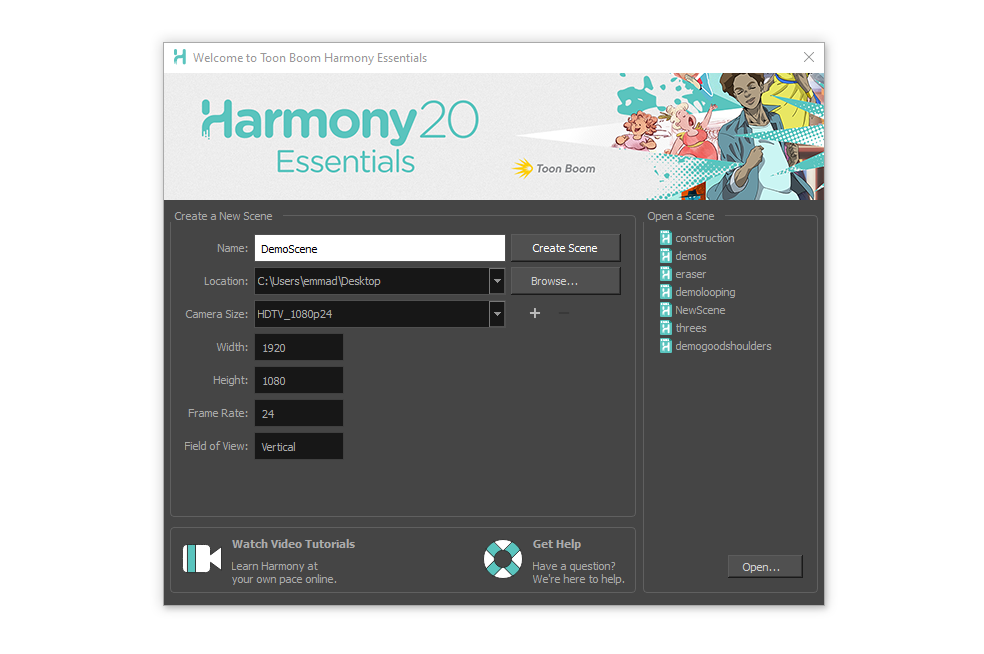
    Para empezar, inicie la versión de Harmony 20 con la que esté trabajando. Podrá especificar la resolución, la velocidad de fotogramas y el campo de visión de su proyecto, así como el ancho y la altura del escenario en sí.

    Ponle un nombre a tu proyecto, selecciona un destino y haz clic en Crear escena para continuar.

    Conocer la interfaz de usuario de Harmony 20

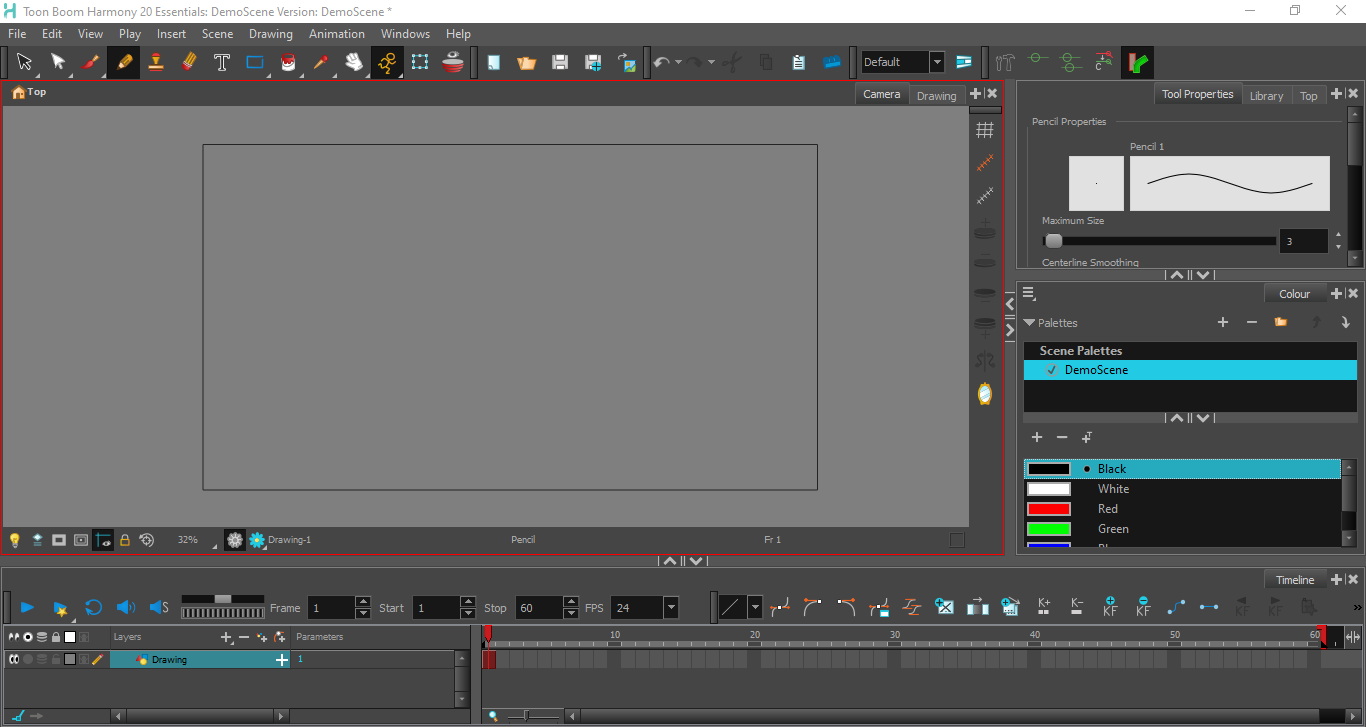
    Pronto, verá un escenario gris, una línea de tiempo debajo y un montón de ventanas y barras de herramientas de apariencia aleatoria. La reacción natural es entrar en pánico, pero le recomendamos que siga adelante. Un momento de escrutinio ayudará a desenredar lo que está frente a usted.

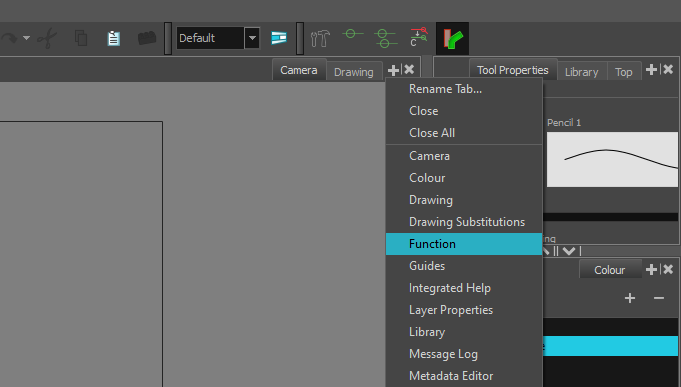
    Cada ventana acoplable en Harmony se llama Vista ; las pestañas están etiquetadas para que pueda ver con cuál está tratando en un momento dado. Al igual que los paneles en Adobe Premiere Pro, estas llamadas Vistas se bloquean en su lugar y se pueden reorganizar o agrupar como mejor le parezca. Para agregar una nueva vista a un grupo acoplado, haga clic en el símbolo más ( + ).

    Hay muchas vistas y varias de ellas vienen con barras de herramientas dedicadas. Para alguien que está comenzando, un par de estas Vistas serán inmediatamente más útiles que otras.

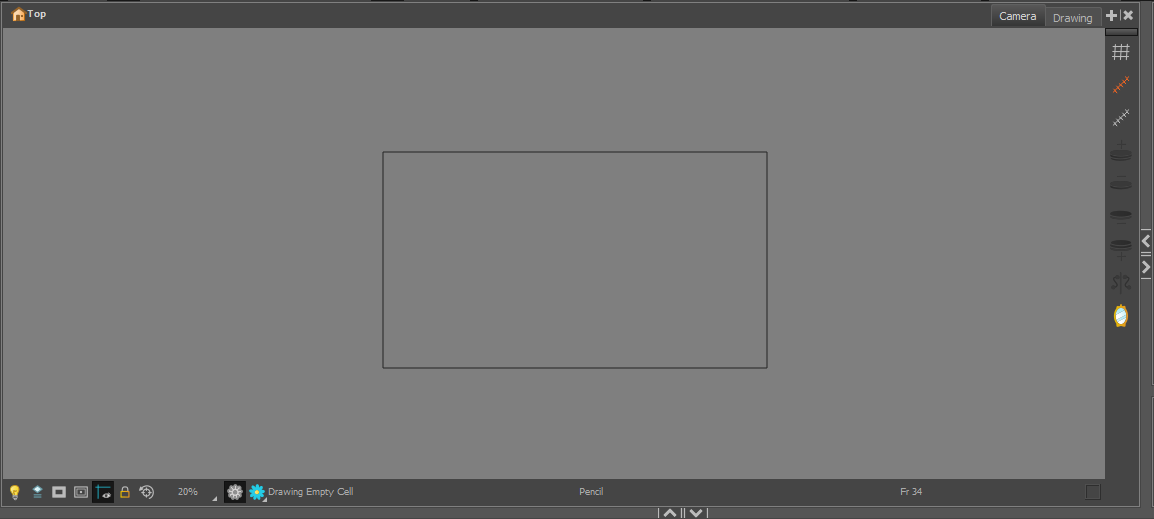
    La vista de la cámara

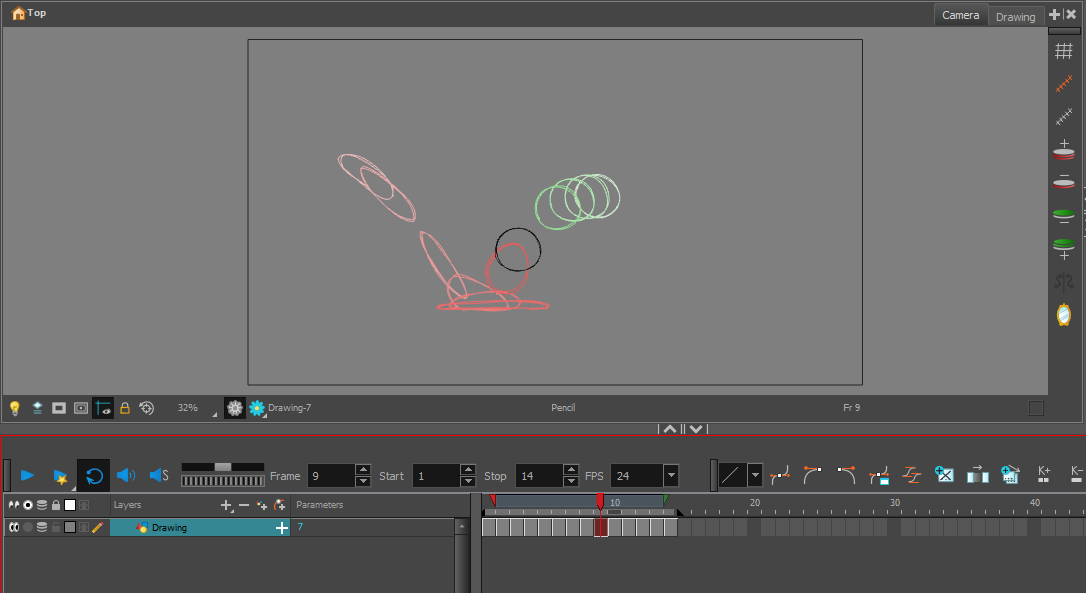
    La mayor parte de lo que hará en Harmony 20 se realizará a través de la vista de cámara. Usted dibuja aquí, mueve cosas y ve su animación cuadro por cuadro y en tiempo real.

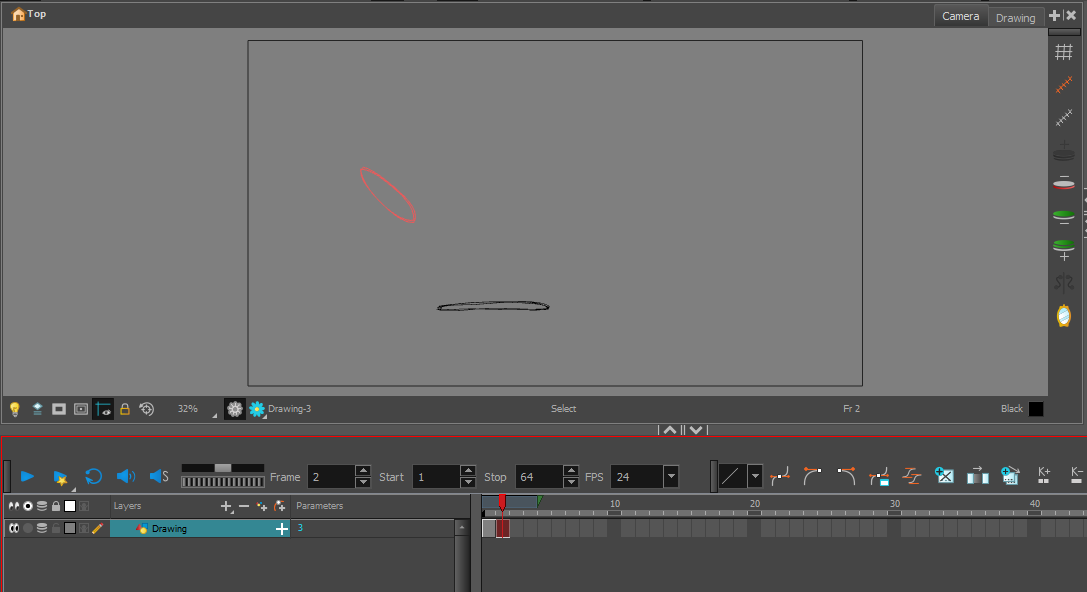
    Debajo del área de preparación, algunas opciones de visualización se alinean en la parte inferior del marco. La mesa de luz es una que probablemente terminará usando mucho. Aparte de eso, también encontrará superposiciones de enmascaramiento y zona segura, una herramienta Instantánea, el menú Zoom, la herramienta y el color seleccionados actualmente, y otras opciones de visualización.

    A la derecha, la barra de herramientas de la cámara le permite activar y desactivar la cuadrícula, entre otras cosas. Cuando tenga más de un fotograma en su línea de tiempo, las opciones de piel de cebolla también se iluminarán.

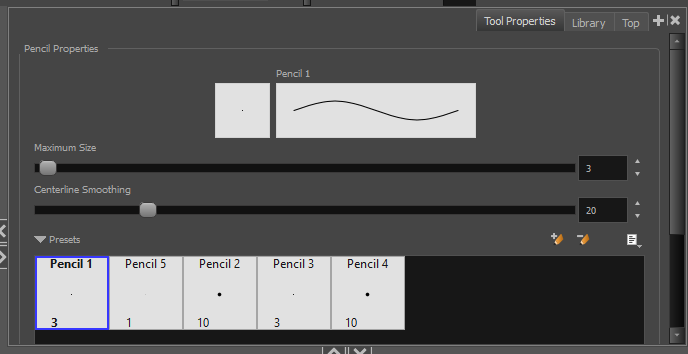
    La vista de propiedades de la herramienta

    Junto a la barra de herramientas de la cámara, debería encontrar las propiedades de la herramienta. Aquí es donde puede ajustar todas sus herramientas, como el grosor de la línea y el suavizado del lápiz. Algunas herramientas también ofrecen modos alternativos, que también se encuentran aquí.

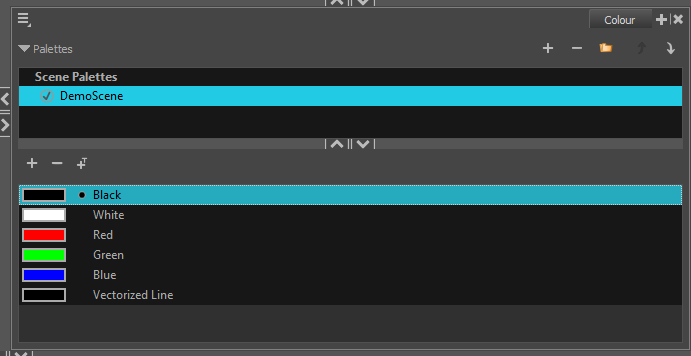
    La vista de color

    Más que un simple selector de color, la Vista de color puede realizar un seguimiento de muchos perfiles de paleta de colores diferentes. Esta característica hace que pintar cada personaje, utilería y escena sea muy sencillo.

    Estas paletas son dinámicas. Si ajusta el color del contorno, el cambio se realizará globalmente dondequiera que haya aplicado la selección. El uso de esta función le ahorrará mucho tiempo.

    La vista de la línea de tiempo

    Esta vista de línea de tiempo es una de las partes que muchos recién llegados comprenderán de inmediato. Se trata de lo que cabría esperar: un relato de todo lo que está sucediendo en su proyecto. Todas sus capas de animación se apilarán una encima de la otra. Cada fotograma de cada capa se mostrará a lo largo de la propia línea de tiempo temporalmente.

    Todo lo que necesita para navegar por la vista de línea de tiempo se encontrará justo arriba. Los controles de reproducción están en azul; el par de ruedas de jogging cercanas es útil cuando se revisan secuencias cortas de acción para medir el tiempo y el flujo.

    Los menús desplegables Start y Stop actúan como un par de puntos de entrada y salida para su línea de tiempo. Si desea recorrer una parte de su animación, puede usarlos para controlar cuánto tiempo dura el bucle. También puede elegir qué tan rápido se reproduce su animación con el menú desplegable FPS.

    Más adelante hay algunas otras opciones de animación, incluidas las facilidades y la opción de agregar un nuevo fotograma, fotograma clave o exposición de fotogramas clave. También tiene la capacidad de completar una fila de celdas vacías con un dibujo anterior o de duplicar el dibujo normalmente.

    Trabajar en capas en Harmony 20

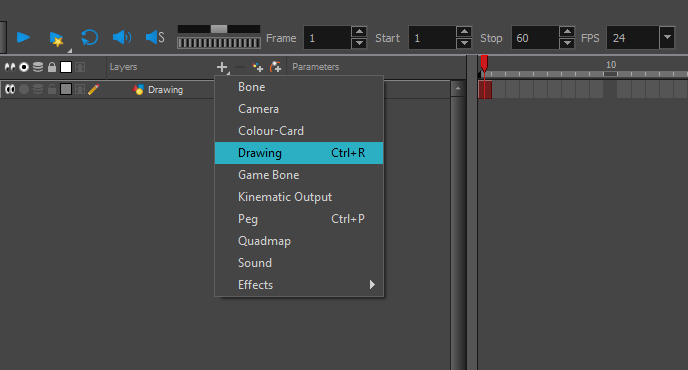
    De forma predeterminada, un nuevo proyecto ya tendrá una sola capa de dibujo, lista para funcionar. Para crear otra capa, haga clic en el icono más ( + ) que se encuentra justo encima de la línea de tiempo. También puede crear una nueva capa desde el menú desplegable Insertar arriba.

    Una vez creada, cada capa se puede bloquear, ocultar, agrupar y barajar dentro de la Vista de la línea de tiempo. Puede navegar entre ellos simplemente haciendo clic en el que necesita.

    Creación de un nuevo fotograma en Harmony 20

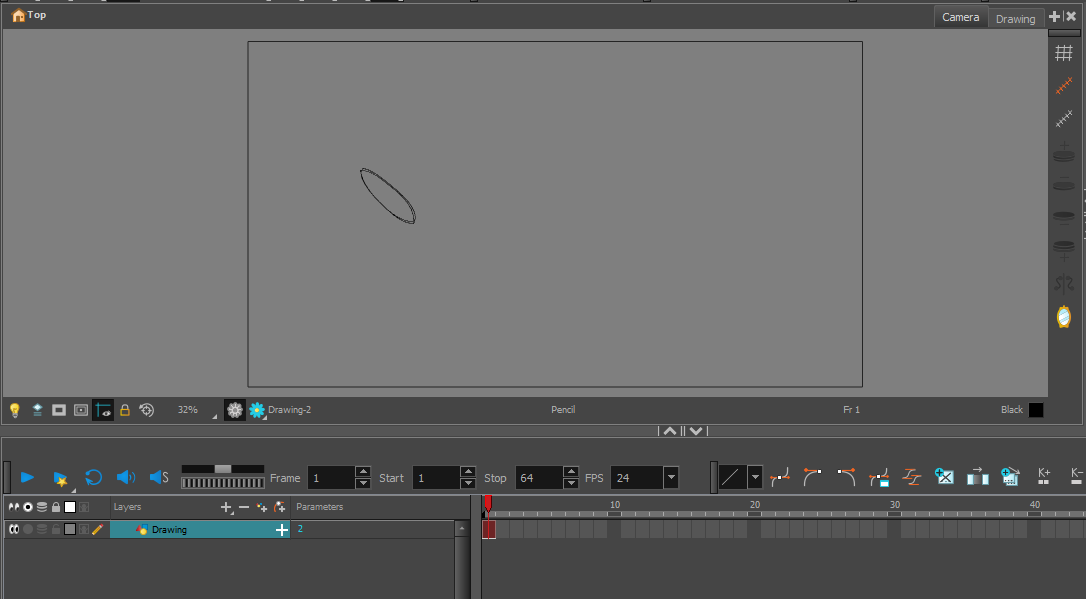
    Para crear un nuevo marco en blanco, haga clic en la capa en la que desea dibujar y toque el área de preparación con la herramienta Lápiz. Un nuevo marco en blanco debería aparecer automáticamente.

    Dibujar su primer marco es tan fácil como seleccionar la herramienta Lápiz y ponerse manos a la obra. En este caso, vamos a dibujar una pelota que rebota en el suelo.

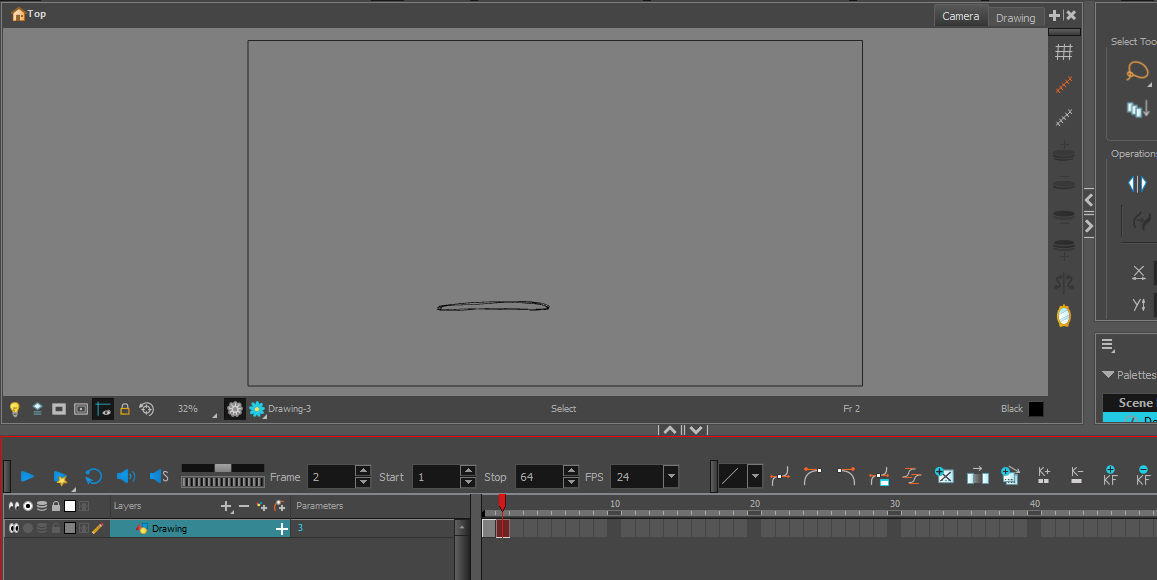
    El uso de las teclas < y > hace avanzar el cabezal de reproducción un fotograma hacia atrás o hacia adelante, respectivamente. Pulsa > una vez para empezar a dibujar tu segundo fotograma.

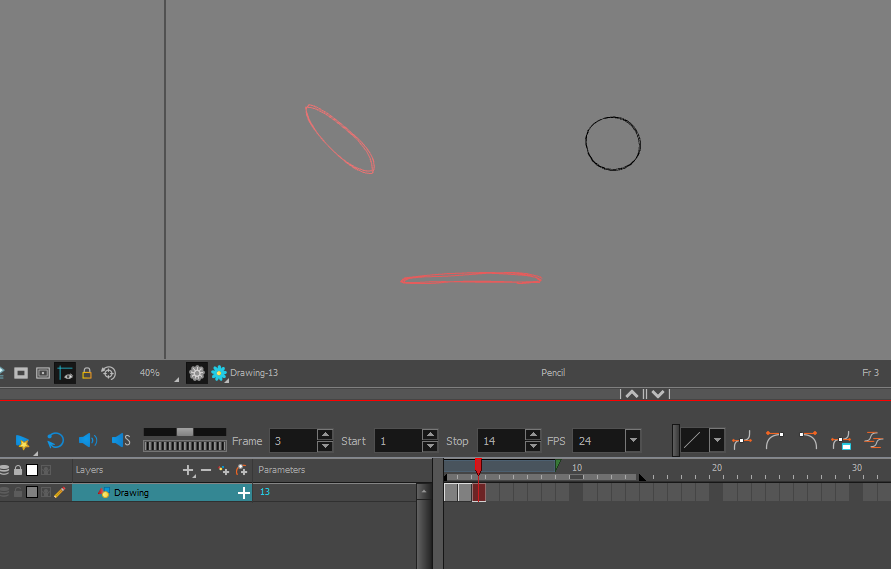
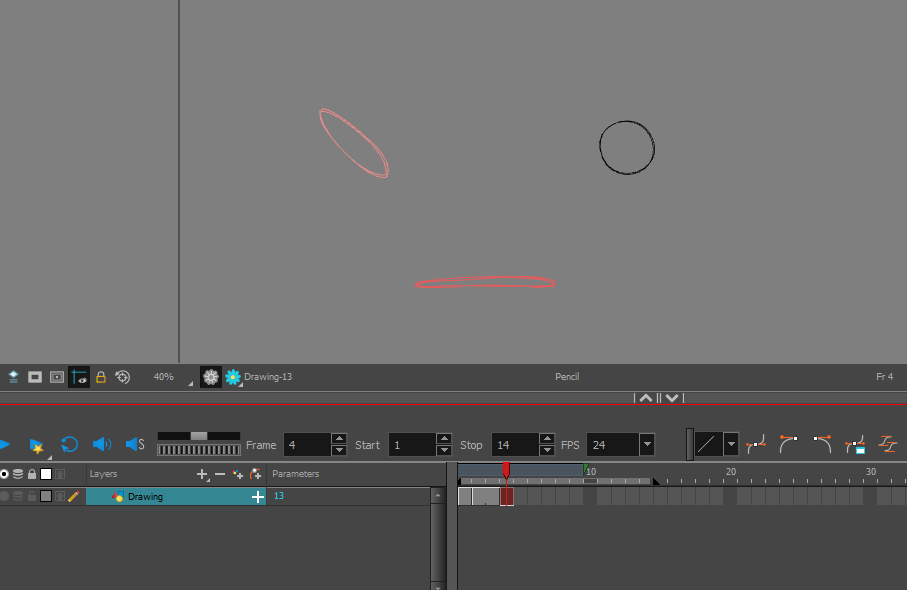
    Bonito, aunque parece un poco solitario. Para habilitar Onion Skins, presione Alt + O.

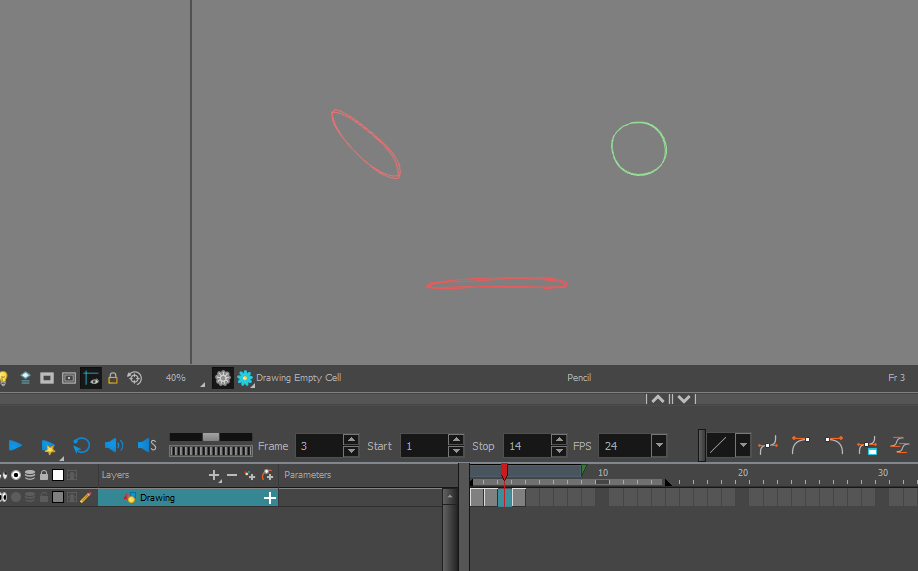
    Ver el cuadro anterior hará que dibujar nuestros intermedios sea mucho más fácil. Antes de eso, sin embargo, vamos a agregar una tercera pose y un fotograma separado, dejando un espacio en blanco en la línea de tiempo entre cada uno.

    Para mover uno de sus fotogramas hacia arriba o hacia abajo en la línea de tiempo, haga clic en el fotograma una vez para seleccionarlo.

    Una vez seleccionado, arrástrelo un cuadro hacia adelante.

    Harmony llena el espacio con una extensión del marco que vino antes. Puede usar esta extensión como marcador de posición si solo está trabajando en el tiempo. Si tiene la intención de dibujar un punto intermedio en ese marco, simplemente puede seleccionar el duplicado y eliminarlo con la tecla Suprimir .

    Siguiente: más intermedios, completando la acción de la secuencia.

    Puede agregar o restar capas de piel de cebolla con los cuatro botones de la barra de herramientas de la cámara mencionada anteriormente. También puede arrastrar los puntos de entrada y salida rojo y verde conectados al cabezal de reproducción en la línea de tiempo para cubrir todo lo que necesita ver en el modo Piel de cebolla.

    Con Onion Skins habilitado, es fácil seleccionar cualquier fotograma que se sienta fuera de línea. Cuando pueda verificar toda la progresión a la vez, cualquier problema con su línea de acción o arco se hará evidente de inmediato.

    Reproduce tu animación una o dos veces. Si se siente bien, el paso final es exportar el proyecto.

    Relacionado: Cómo animar un ciclo de caminata para principiantes

    Cómo exportar animación en Harmony 20

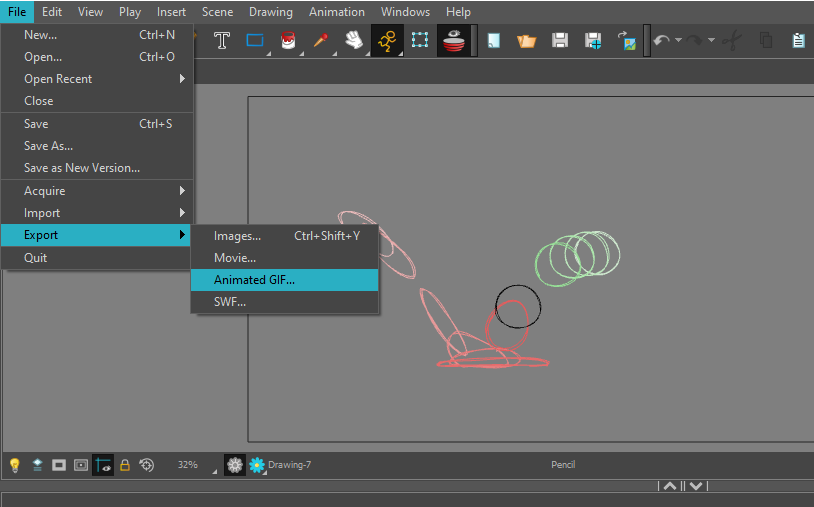
    Harmony le ofrece la opción de exportar su proyecto como una secuencia de imágenes, una película (MP4 o WMV), un GIF o un archivo SWF.

    Puede encontrar estas cuatro opciones dirigiéndose a Archivo> Exportar . Elija el que necesite y realice los ajustes necesarios en su configuración de exportación

    A partir de ahí, este paso final es bastante sencillo. Su proyecto debe exportarse y estar listo para funcionar.

    Tomando las cosas paso a paso

    Este tutorial de animación sin papel extremadamente simple cubre solo la forma más básica de animar en Harmony 20. Hay todo un mundo de símbolos, aparejos, deformadores y limpieza que queda por explorar. Una vez que se haya familiarizado con el programa, la obsesión realmente puede comenzar.

    Como el software de animación preferido de la industria, el marco creativo que ofrece Harmony para respaldar un flujo de trabajo comercial tiene un alcance asombrosamente amplio y aborda todas las necesidades posibles. Descubrimos cosas nuevas que nos encantan todos los días; nunca deja de mantenernos interesados, una y otra vez.

  • Ayude a la investigación médica con Folding @ home en Raspberry Pi

    Ayude a la investigación médica con Folding @ home en Raspberry Pi

    Folding @ Home es un popular proyecto de computación distribuida que utiliza la potencia de procesamiento en paralelo de millones de computadoras domésticas en todo el mundo. El proyecto simula la dinámica de las proteínas, incluido el proceso de plegamiento de proteínas y los movimientos de proteínas implicadas en una variedad de enfermedades.

    Más recientemente, Folding @ home se ha centrado en ayudar a comprender el SARS-CoV-2 / COVID-19 y en desarrollar nuevas terapias. ¿Quiere unirse para ayudar en la investigación médica vital utilizando una humilde Raspberry Pi? Te mostraremos cómo.

    Prepárate para doblar

    Si bien no se necesita hardware externo aparte de su computadora Raspberry Pi para unirse al proyecto, existen algunos requisitos, como usar un modelo Raspberry Pi con un procesador de 64 bits y al menos 1 GB de RAM (ya que Folding @ home usa alrededor de 500 MB de RAM). Este puede ser uno de los siguientes modelos:

    • Raspberry Pi Modelo 4B
    • Frambuesa pi 400
    • Raspberry Pi Modelo 3B
    • Raspberry Pi Modelo 3B +
    • Módulo informático 4 de Raspberry Pi

    Paso 1: Instale el sistema operativo Raspberry Pi de 64 bits

    Dado que el software Folding @ home para Raspberry Pi es un paquete de 64 bits, necesitará una versión de 64 bits del sistema operativo Raspberry Pi para ejecutarlo.

    La versión de 64 bits del sistema operativo aún no está disponible en la herramienta Raspberry Pi Imager, que solo ofrece opciones de sistema operativo estándar de 32 bits. Entonces, en otra computadora, deberá descargar el archivo zip para la última versión completa de escritorio de 64 bits (o la versión Lite de 64 bits si no necesita una computadora de escritorio).

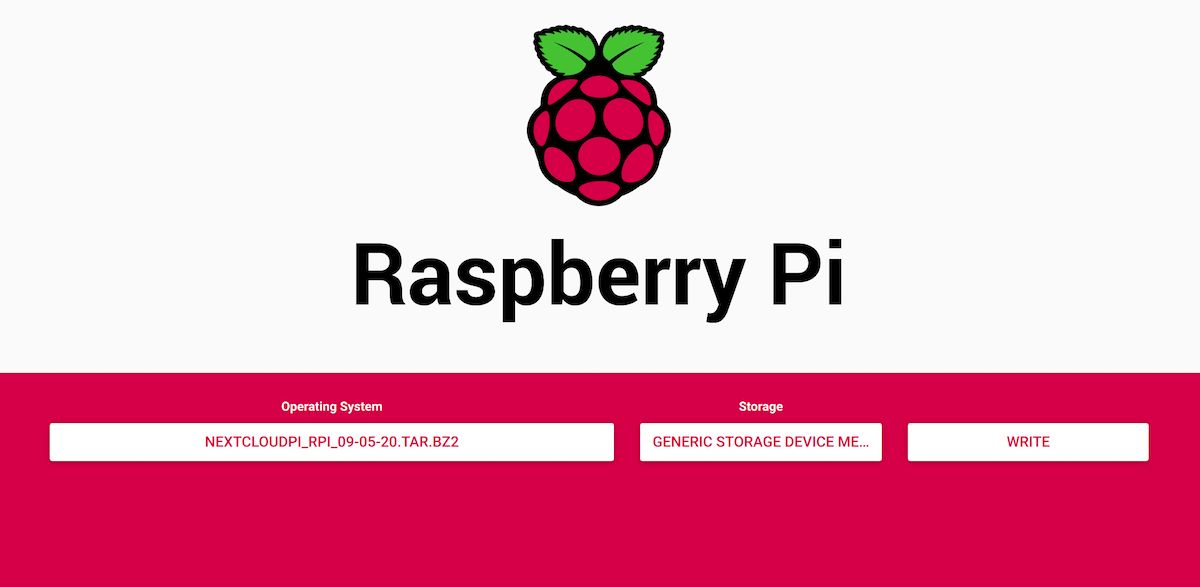
    Ahora, para flashear la imagen del sistema operativo en una tarjeta microSD conectada a su computadora. Si aún no lo tiene instalado, descargue la herramienta Raspberry Pi Imager . Abra la herramienta y haga lo siguiente:

    • Haga clic en Elegir sistema operativo, luego vaya a la parte inferior del menú desplegable y seleccione Usar personalizado.
    • Seleccione el archivo de imagen del sistema operativo Raspberry Pi de 64 bits que descargó.
    • Haga clic en Elegir almacenamiento y seleccione su tarjeta microSD adjunta (normalmente llamada 'Medios de dispositivo de almacenamiento genéricos').
    • Haga clic en Escribir para escribir la imagen en la tarjeta microSD. Tenga en cuenta que esto borrará todos los datos existentes en él.

    Una vez hecho esto, expulsa y retira la tarjeta microSD, luego insértala en tu Raspberry Pi y enciéndela. En la versión de escritorio 'asistente de bienvenida', asegúrese de conectarse a su enrutador inalámbrico.

    Paso 2: Instale Folding @ home en Raspberry Pi

    Abra una ventana de Terminal e ingrese el siguiente comando para descargar el paquete de cliente Folding @ home y guárdelo como fahclient.deb :

     wget https://download.foldingathome.org/releases/public/release/fahclient/debian-stable-arm64/v7.6/fahclient_7.6.21_arm64.deb -O fahclient.deb

    Nota: La versión 7.6.21 es la más reciente en el momento de escribir este artículo, pero puede consultar la versión más reciente en lapágina de descargas alternativas de Folding @ home .

    Ahora necesita instalar el paquete descargado con el siguiente comando:

     sudo dpkg -i --force-depnds fahclient.deb

    Paso 3: configurar el cliente Folding @ home

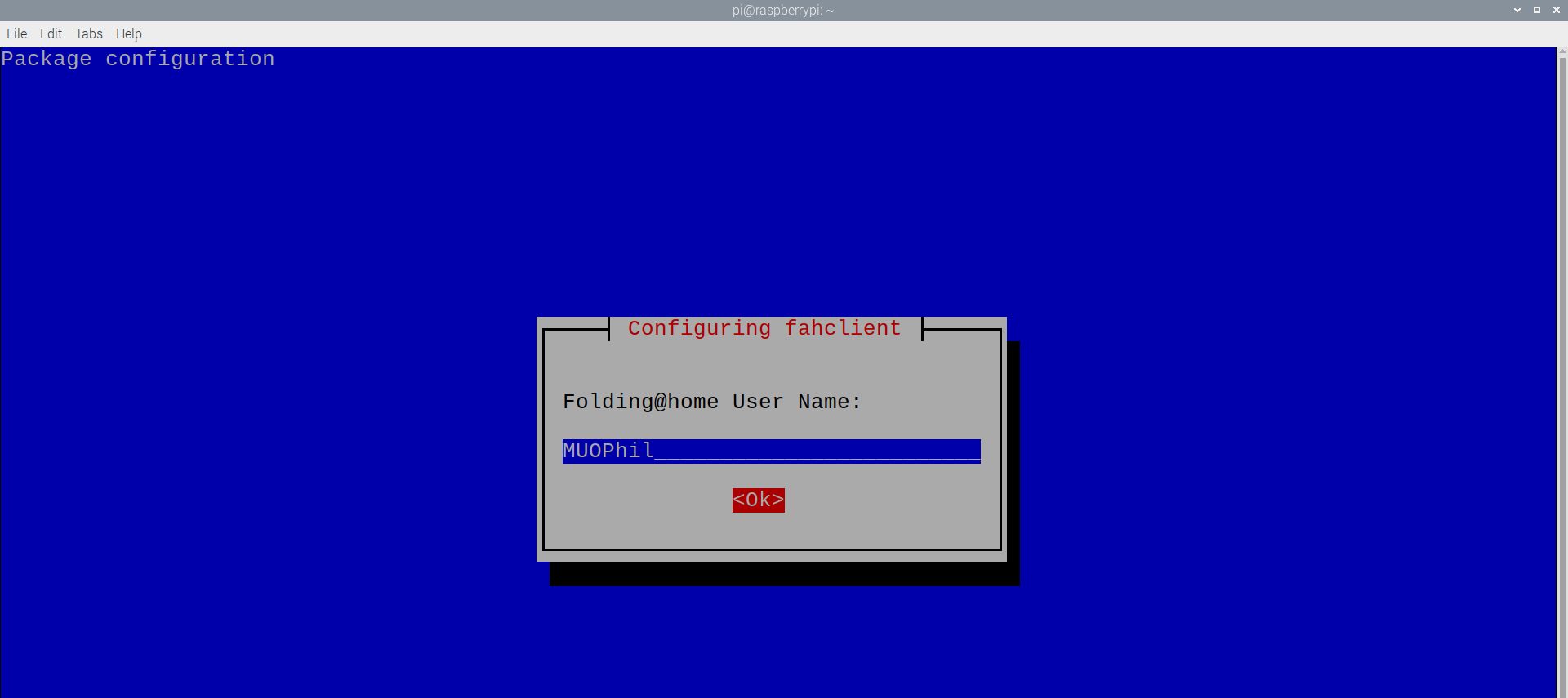
    Después de ingresar el comando de instalación en el paso 2, aparecerá una pantalla de configuración de Folding @ home y se le pedirá que ingrese un nombre de usuario, número de equipo y clave de acceso. No se preocupe por los dos últimos a menos que ya se haya unido a uno de los equipos que hacen Folding @ home. El nombre de usuario puede mantenerse como Anónimo si lo desea, o inventar uno y luego puede ganar puntos por doblar.

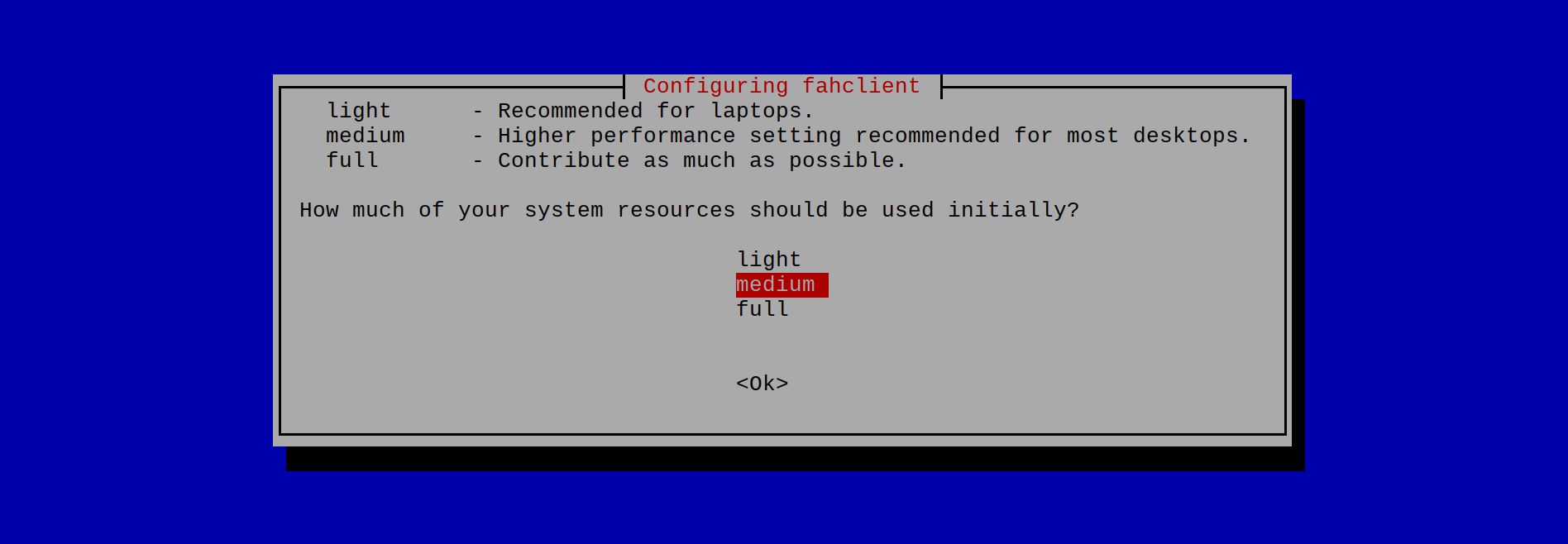
    Luego se le preguntará cuánto de los recursos de su sistema deben usarse inicialmente. Si tiene la intención de utilizar esta Raspberry Pi para otros fines, debe optar por medio o ligero ; de lo contrario, si se utilizará únicamente para plegar, seleccione completo .

    Finalmente, se le preguntará si desea que la aplicación Folding @ home se inicie automáticamente. Responda y luego se ejecutará automáticamente como un servicio al inicio. Se agregará a los servicios de systemd como FAHClient.service .

    Si desea modificar su configuración de Folding @ home más adelante, siempre puede editar el archivo /etc/fahclient/config.xml . Si alguna vez desea desinstalar Folding @ home, puede ingresar el siguiente comando:

     sudo dpkg -P fahclient.deb

    Paso 4: ver la interfaz web

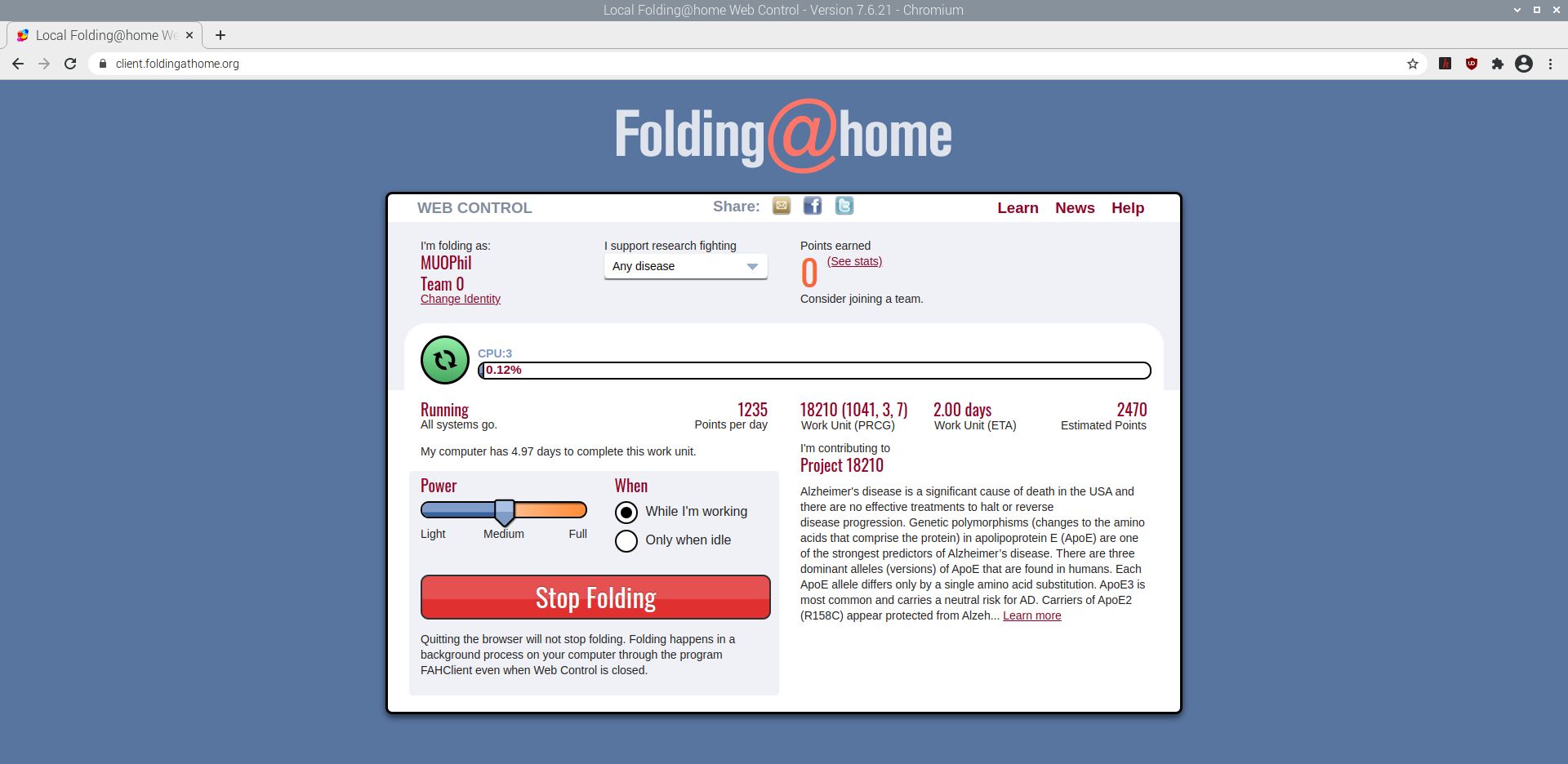
    Con el servicio de cliente Folding @ home instalado y en ejecución, ahora puede ver una interfaz web visitando la dirección https://client.foldingathome.org/ en el navegador web Chromium en su Raspberry Pi.

    Esto le mostrará cuánto de una 'unidad de trabajo' asignada ha completado, cuántos días debería tardar su Raspberry Pi en completarse y los puntos estimados que ganará. Tenga en cuenta que los puntos no tienen valor monetario y son solo para felicitar.

    Hay opciones para elegir qué enfermedades ayudar a la investigación, cuánto poder de procesamiento usar y cuándo usarlo. También puede cambiar su identidad e ingresar un número de equipo y una clave de acceso si luego opta por unirse a un equipo.

    También hay un gran botón Detener plegado que puede utilizar para detener el procesamiento de Folding @ home en cualquier momento.

    Paso 5: enfríe su Raspberry Pi (opcional)

    Folding @ home usa mucha potencia de procesamiento, por lo que el SoC (sistema en un chip) de su Raspberry Pi funcionará duro y es probable que alcance una temperatura alta. Puede verificar su temperatura en una ventana de Terminal con el siguiente comando:

     vcgencmd measure_temp

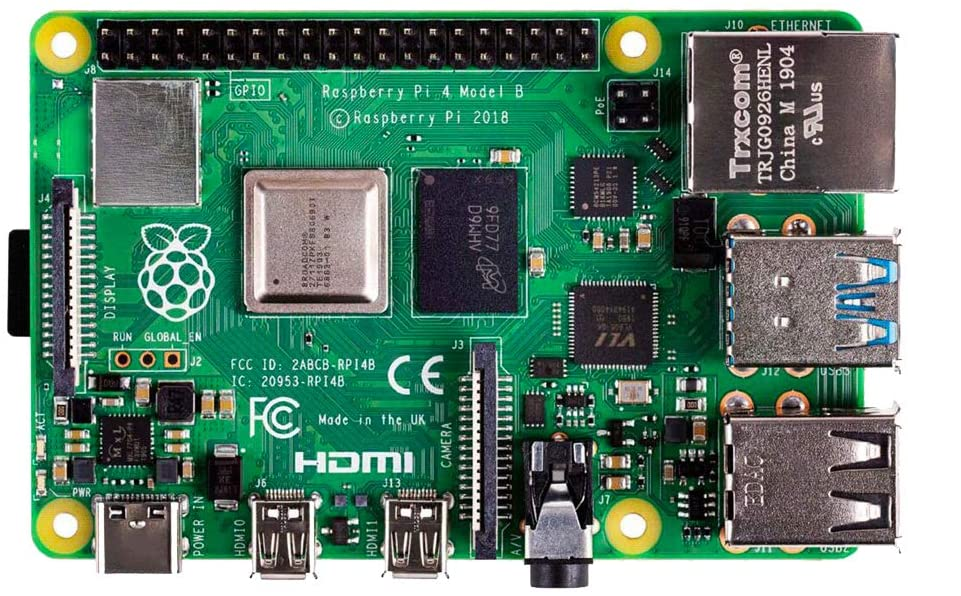
    El SoC de nuestra Raspberry Pi 4 tenía un promedio de alrededor de 80 ° C (176 ° F) en el procesamiento de nivel medio para Folding @ home. El SoC plateado del tablero estaba notablemente caliente, ¡así que no lo toques!

    Una Raspberry Pi comenzará a estrangular sus núcleos de CPU a 80 ° C, en un intento por mantener baja la temperatura. Si alcanza los 85 ° C, implementará una aceleración total, incluso para la GPU del SoC.

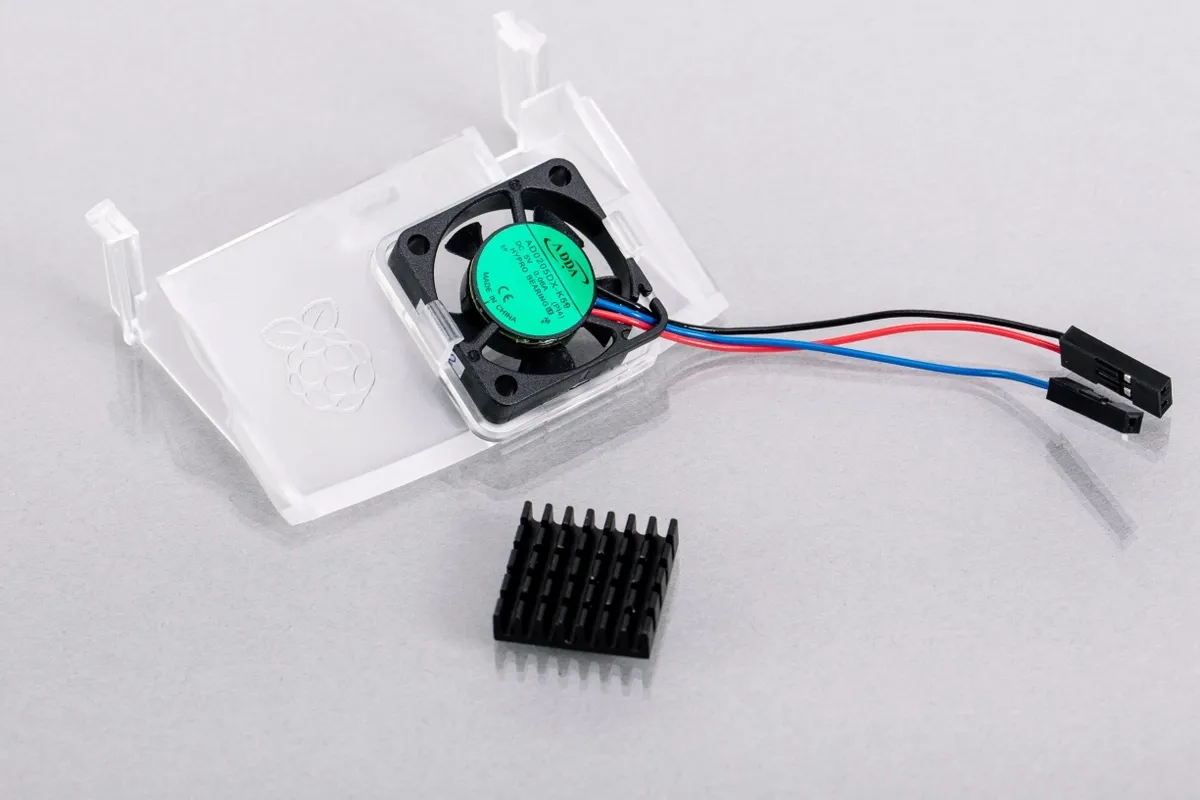
    Para permitir que su sistema Folding @ home funcione a plena capacidad, por lo tanto, es posible que desee considerar agregar enfriamiento pasivo y / o activo a su Raspberry Pi, en forma de disipador de calor y / o ventilador. Desafortunadamente, esta no es una opción para Raspberry Pi 400.

    A veces se suministra como parte de un estuche, un disipador de calor simplemente se conecta al SoC cuadrado plateado en la placa Raspberry Pi y absorberá parte del calor de él.

    Para mejorar aún más la refrigeración, es posible que desee agregar un ventilador, como el ventilador de caja Raspberry Pi 4 , que se ajusta a la tapa de la caja oficial y se conecta a tres de los pines GPIO de la placa. Otra opción es Fan Shim de Pimoroni , cuya cuña encaja en el extremo del cabezal GPIO con un ajuste por fricción. Ambos ayudarán a mantener su Raspberry Pi fresca y funcionando a su máxima capacidad de procesamiento.

    Folding @ home en Raspberry Pi: éxito

    Ya sea que mantenga su Raspberry Pi Folding @ home de forma continua u ocasional, a plena capacidad de procesamiento o menos, estará contribuyendo a valiosas investigaciones científicas que pueden ayudar a curar enfermedades. Folding @ home es solo uno de los muchos proyectos de ciencia ciudadana en todo el mundo a los que puede unirse.