Blog

  • 5 pasos para aislar problemas de software o hardware en Mac

    5 pasos para aislar problemas de software o hardware en Mac

    Las computadoras nos facilitan la vida, pero nuestros dispositivos digitales no vienen sin problemas. De vez en cuando, el software se estropea, el hardware se estropea y nuestras Mac requieren un poco de cuidado adicional.

    Cuando algo sale mal, el primer paso para solucionar el problema es aislarlo para saber si se trata de un problema de software o hardware. Aquí, analizaremos los pasos que puede seguir para aislar casi cualquier error de software o hardware con su Mac.

    Explicación de problemas de software y hardware

    Los problemas de software y hardware requieren diferentes soluciones, y saber con qué está lidiando es crucial para remediar la situación.

    Los problemas de software pueden incluir:

    • Las aplicaciones no se inician
    • Mensajes de error persistentes
    • Las aplicaciones o el sistema operativo no se comportan como se esperaba
    • Mac no completa el proceso de arranque
    • Y más

    Los problemas de hardware pueden incluir:

    • Comportamiento errático del trackpad
    • Problemas de visualización persistentes
    • Las teclas del teclado no funcionan
    • Ninguna energía
    • Y más

    En realidad, algunos problemas de software enumerados podrían estar relacionados con el hardware y viceversa, por lo que el aislamiento es importante. Si, a través de la resolución de problemas, identifica un problema de software, generalmente puede solucionar la situación usted mismo.

    Sin embargo, el hardware podría requerir un reparador experto. Aunque puede cambiar algunos elementos usted mismo, como cables de alimentación, periféricos y ciertos componentes internos. Por ejemplo, puede actualizar o reemplazar fácilmente la RAM en algunos modelos de Mac .

    Antes de realizar cualquier paso de solución de problemas, siempre debe hacer una copia de seguridad de sus datos y asegurarse de que todo el software esté actualizado. A veces, una actualización de software es suficiente para resolver un problema.

    1. Identifique cualquier cambio reciente en el sistema

    Cuando algo sale mal de repente, debe preguntarse qué cambió. ¿Instaló una nueva aplicación, modificó una configuración, agregó un periférico o dejó caer su dispositivo por un tramo de escaleras? Cualquiera de estos escenarios podría ser la causa de un problema reciente.

    Para aislar aún más, puede:

    • Desinstalar una aplicación sospechosa
    • Revertir cualquier configuración alterada
    • Elimine todos los periféricos innecesarios, como unidades externas y cámaras
    • Deshacer cualquier otro cambio reciente en el sistema
    A menudo, vemos una clara relación de causa y efecto entre una acción específica y el surgimiento de un problema. Desafortunadamente, identificar la fuente de un problema no siempre es tan fácil.

    2. Ejecute Apple Diagnostics

    Si está solucionando un problema que tiene las características de un mal funcionamiento del hardware, Apple Diagnostics, anteriormente Apple Hardware Test, es una herramienta útil. Al finalizar, la prueba dará el visto bueno o proporcionará un código de error que puede verificar con la base de datos de Apple para identificar su problema específico.

    Los pasos para ejecutar Apple Diagnostics son simples:

    1. Apaga tu Mac.
    2. Quite todos los periféricos innecesarios.
    3. Conecte su Mac a la corriente.
    4. Asegúrese de que su dispositivo esté sobre una superficie plana y estable con buena ventilación.
    5. Para Intel Mac, encienda su dispositivo y mantenga presionada la tecla D hasta que aparezca una barra de progreso. Para Mac de silicona de Apple, mantenga presionado el botón de Encendido hasta que aparezca la pantalla de opciones de inicio. Desde aquí, presione Cmd + D y se cargará el programa de diagnóstico.

    Una vez que se complete la prueba, sabrá si su Mac tiene algún problema de hardware obvio.

    3. Arranque en modo seguro

    El modo seguro es una forma excelente de identificar el origen de un problema. El modo de inicio evita que se carguen los elementos de inicio y las cachés, lo que puede ayudar a aislar los problemas causados ​​por esos elementos.

    Para iniciar en modo seguro en una Mac Intel, simplemente mantenga presionada la tecla Shift durante el inicio.

    En una Mac de silicona de Apple, el proceso es diferente:

    1. Mantenga presionado el botón de Encendido hasta que aparezca la pantalla de opciones de inicio.
    2. Haga clic en el disco de inicio, generalmente Macintosh HD, para seleccionarlo.
    3. Mantenga presionada la tecla de mayúsculas para que Continuar en modo seguro aparezca debajo del icono de la unidad.
    4. Haga clic en Continuar en modo seguro .

    Relacionado Cómo borrar el caché del sistema y de Internet en una Mac

    Debido a una verificación del disco durante el inicio, el inicio seguro tarda más en cargarse de lo normal, por lo que no hay necesidad de entrar en pánico si la barra de progreso se arrastra. Cuando se inicie, verá Safe Boot escrito en rojo en la esquina superior derecha de la pantalla.

    Si el arranque seguro resuelve el problema, es probable que un elemento que se inicie durante el inicio o el inicio de sesión esté causando el problema. Para solucionarlo, puede intentar eliminar los elementos de inicio de sesión y otros agentes de inicio del sistema. Además, borrar las carpetas de la caché del sistema es un paso eficaz cuando el arranque seguro resuelve un problema.

    4. Prueba en una nueva cuenta de usuario

    Si el problema persiste, deberá determinar si el problema afecta a todo el sistema o si solo afecta a un único usuario. La mejor manera de hacerlo es crear una nueva cuenta de usuario administrador , que puede eliminar cuando haya terminado.

    Los pasos para crear una nueva cuenta de administrador son los siguientes:

    1. Vaya a Preferencias del sistema> Usuarios y grupos .
    2. Desbloquee el candado .
    3. Haga clic en el botón de signo más (+) .
    4. Elija el tipo de cuenta de administrador .
    5. Complete los detalles adicionales y haga clic en Crear usuario .
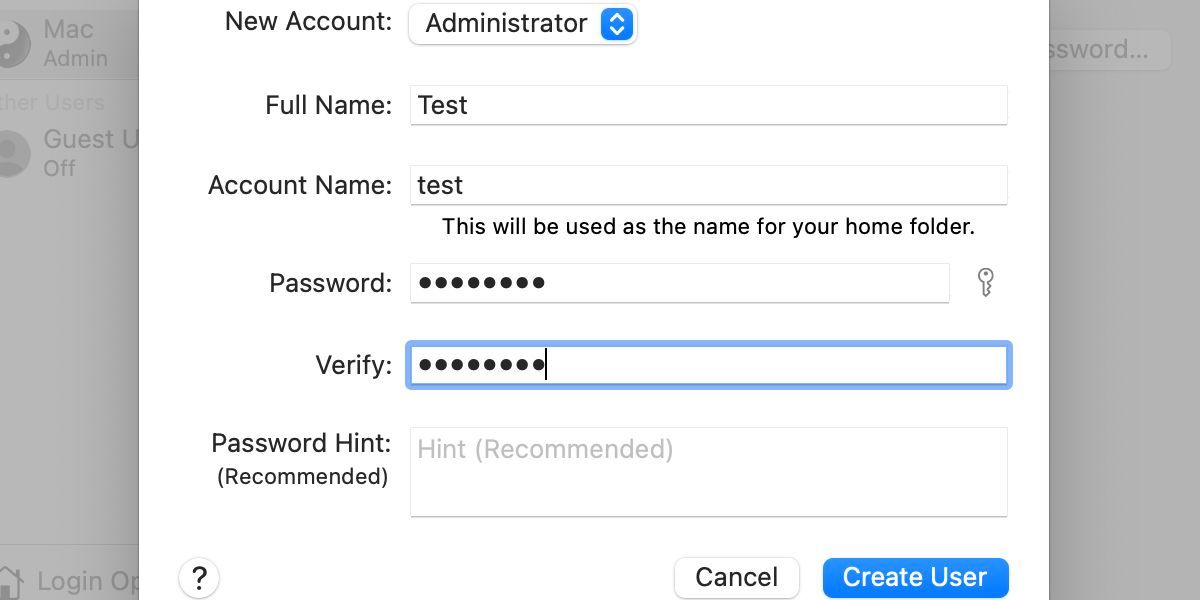
    Ahora puede cerrar la sesión de su usuario actual y acceder a la nueva cuenta de administrador. Si el problema persiste, sabrá que el problema se extiende a todo el sistema. Si se resuelve, deberá determinar cuál es el culpable en su cuenta de usuario original.

    5. Arranque en la partición de recuperación

    La partición de recuperación proporciona un área fuera del sistema operativo principal para solucionar problemas en todo el sistema. En casi todos los casos, una falla de software no se extenderá al espacio de recuperación. Sin embargo, si el problema continúa aquí, es probable que esté lidiando con un mal funcionamiento del hardware.

    Para iniciar la recuperación en una Mac Intel, simplemente mantenga presionado Cmd + R durante el inicio.

    Relacionado: Una guía rápida de los modos de inicio de macOS y las combinaciones de teclas de inicio

    El proceso en una Mac de silicona de Apple es el siguiente:

    1. Mantenga presionado el botón de Encendido hasta que aparezca la pantalla de opciones de inicio.
    2. Seleccione Opciones .
    3. Haga clic en Continuar .

    Desde la partición de recuperación, puede solucionar problemas básicos de todo el sistema relacionados con el sonido, el teclado y el mouse, gráficos, Wi-Fi y más. También tiene acceso a Safari, que puede ayudarlo a aislar los problemas relacionados con la web.

    Como se mencionó, es probable que un problema que se extiende a la partición de recuperación esté relacionado con el hardware y que necesite una reparación para solucionarlo. Apple Diagnostics es una gran herramienta, pero no siempre detecta todos los problemas, y algunos dispositivos requerirán un análisis más detallado.

    ¿Qué sucede después del aislamiento?

    A veces, nuestro software y hardware pueden fallarnos. Cuando surgen problemas, es importante saber cómo aislarlos. A menudo, la causa de una falla es un cambio reciente y la identificación de cualquier nueva alteración del sistema puede ayudar a aislar el problema.

    Para problemas de hardware, Apple Diagnostics es una herramienta eficaz. Pero cuando se trata de software, el modo seguro y una nueva cuenta de usuario administrador pueden ayudar a aislar muchos problemas. Además, la partición de recuperación es útil para solucionar problemas técnicos en todo el sistema.

    Un mal funcionamiento de hardware confirmado significa una reparación de bricolaje o un servicio profesional, según las circunstancias, y los problemas de software más difíciles pueden requerir una reinstalación completa del sistema. No obstante, el aislamiento es el primer paso para resolver cualquier problema.
  • Cómo cambiar la imagen de perfil de tu PS4

    Cómo cambiar la imagen de perfil de tu PS4

    Hay muchos aspectos de tu perfil de PS4 que puedes cambiar, uno de los cuales es tu foto de perfil. Ya sea que desee optar por algo personal, divertido o único, la elección es suya.

    A continuación, le indicamos cómo puede cambiar la imagen de perfil de su PS4 a cualquier imagen que desee.

    ¿Cómo cambio y configuro mi imagen de perfil de PS4?

    Si no ha cambiado su perfil de PS4 antes, lo cual, si está leyendo esto, probablemente no lo haya hecho, entonces, curiosamente, debe saber que no puede cambiarlo con su PS4 real. Puede CONFIGURARlo, simplemente no puede cambiar la imagen en sí.

    Puede cambiar y configurar su imagen de perfil de PS4 de dos maneras: con su computadora o con su teléfono.

    Cambie la imagen de perfil de PS4 con su computadora

    A continuación, le indicamos cómo puede cambiar la imagen de perfil de su PS4 con su computadora.

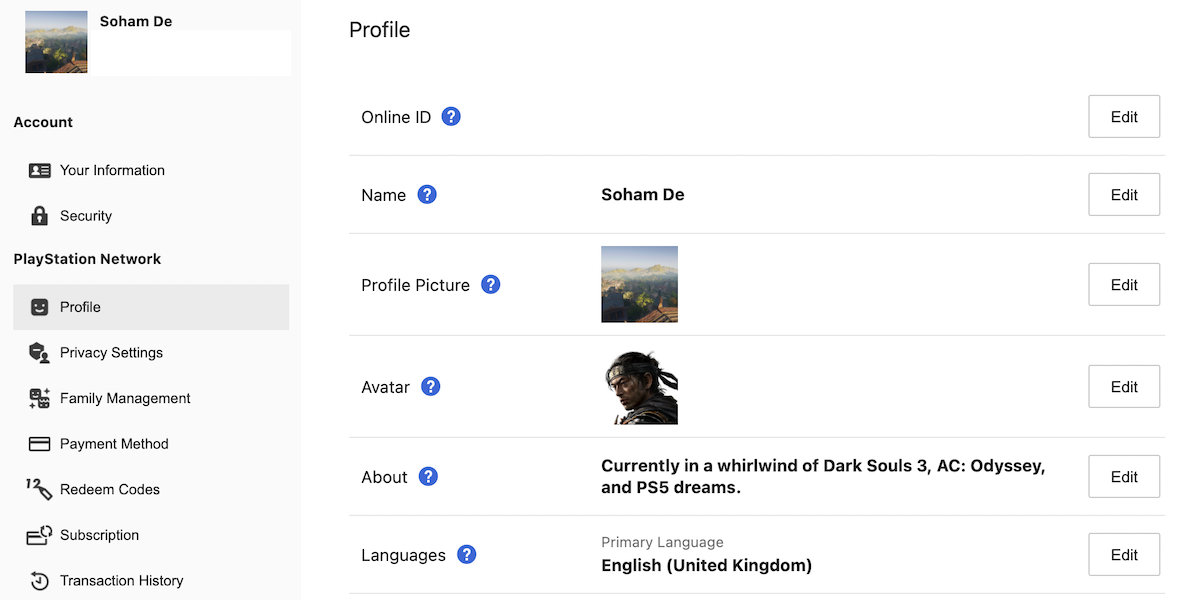
    Primero, diríjase al sitio web de PlayStation e inicie sesión en su cuenta de PSN. Luego, haz clic en el ícono de tu PSN en la esquina superior derecha y selecciona Configuración de la cuenta en el menú desplegable.

    En PlayStation Network , haga clic en Perfil . Después de eso, haga clic en el botón Editar junto a Imagen de perfil . Haga clic en Cambiar imagen , elija una imagen de su computadora, guárdela y confírmela.

    Ahora debería ver su nueva foto de perfil, tanto en su cuenta de PSN como en su PS4 cuando la use. Y, si vuelve a editar su imagen de perfil, también tendrá la opción de configurar una nueva o configurar su avatar de PSN como su imagen de perfil.

    Cambiar la imagen de perfil de PS4 con su teléfono

    Galería de imágenes (3 imágenes)

    A continuación, le indicamos cómo puede cambiar la imagen de perfil de su PS4 con su teléfono.

    Primero, descargue la aplicación PS en su teléfono e inicie sesión en su cuenta PSN. Luego, en la sección Reproducir , toque su nombre y seleccione Editar perfil .

    Ahora, el proceso es muy similar al de la computadora. Toque el botón Editar junto a Imagen de perfil . Seleccione Cambiar imagen , elija una imagen de la galería de su teléfono, guárdela y confírmela.

    Al igual que en su computadora, esto cambia su imagen de perfil de PSN y PS4, y ahora tendrá la opción de configurar su imagen de perfil de PSN como su avatar si desea cambiar su imagen de perfil nuevamente.

    ¿Cómo configuro la imagen de mi perfil de PS4 con mi PS4?

    Ahora que puede cambiar y configurar su imagen de perfil de PS4 con su teléfono y computadora y lo ha hecho al menos una vez, veamos cómo configurar su imagen de perfil de PS4 con su PS4.

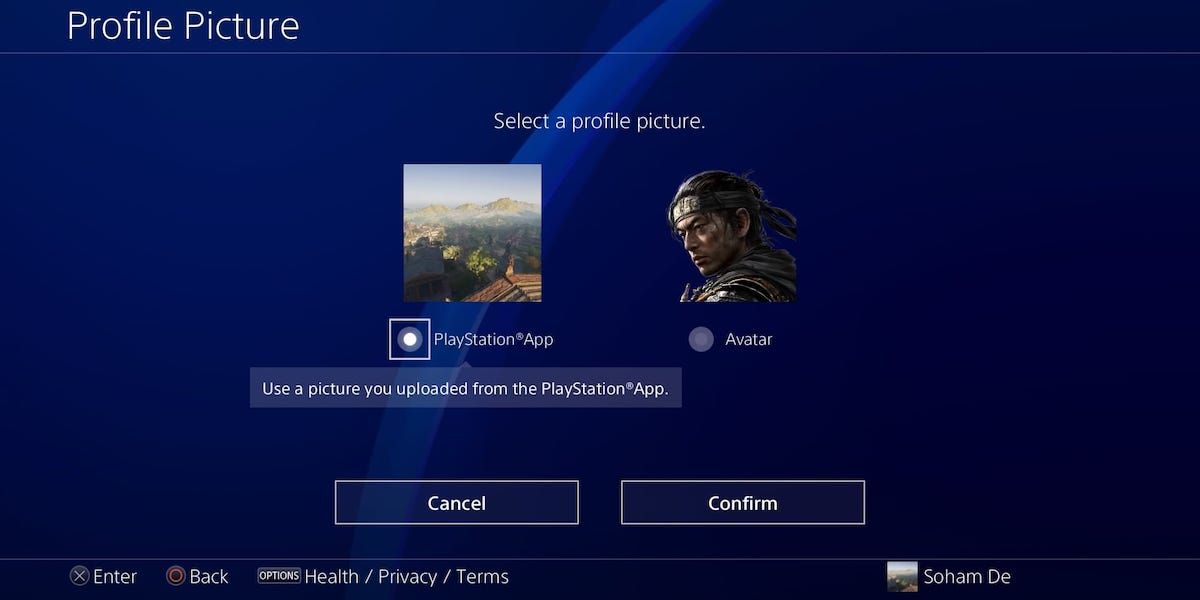
    Desde la pantalla de inicio de su PS4, diríjase a Perfil , seleccione los puntos suspensivos ( ) junto a Establecer estado en línea , luego seleccione Editar perfil . Esto lo llevará a la configuración de su perfil de PS4, donde puede cambiar una forma de cosas, como cambiar su avatar de perfil de PS4 .

    Selecciona Imagen de perfil . Ahora tiene la opción de configurar la imagen que cargó con su teléfono o computadora, o su avatar de PSN, como su imagen de perfil de PS4. Puede cambiar entre cualquiera de los dos tanto como desee.

    Es decepcionante ver configuraciones tan limitadas en su PS4 real, especialmente cuando su consola puede tomar algunas capturas de pantalla increíbles en el juego. Como no puede configurar directamente las capturas de pantalla de su PS4 como su imagen de perfil con su PS4, debe usar la función de mensajería de PlayStation en la aplicación PS para configurarlas.

    Comprueba si tu PS4 necesita una renovación …

    ¡Ahora puedes cambiar y configurar tu foto de perfil de PS4! Asegúrese de cambiarlo de vez en cuando, y quizás mire su perfil completo de PS4 y vea si necesita una actualización.

    Aunque puede usar su teléfono y computadora para cambiar la imagen de perfil de su PS4, debería ser una característica básica para que pueda cambiarla con su PS4. Con suerte, Sony puede simplificar esto para que la personalización de la decoración digital de su PS4 sea un poco más fácil.

  • 7 aplicaciones gratuitas de seguimiento del tiempo para maximizar su trabajo profundo

    7 aplicaciones gratuitas de seguimiento del tiempo para maximizar su trabajo profundo

    Una aplicación de seguimiento del tiempo hace más que solo rastrear el tiempo. Le ayuda a ser más productivo y organizado, simplificando su flujo de trabajo.

    Sea cual sea su profesión, es importante llevar un registro de sus horas. Estas aplicaciones de seguimiento de tiempo libre pueden maximizar su trabajo profundo sin aumentar sus costos.

    1. Toggl Track

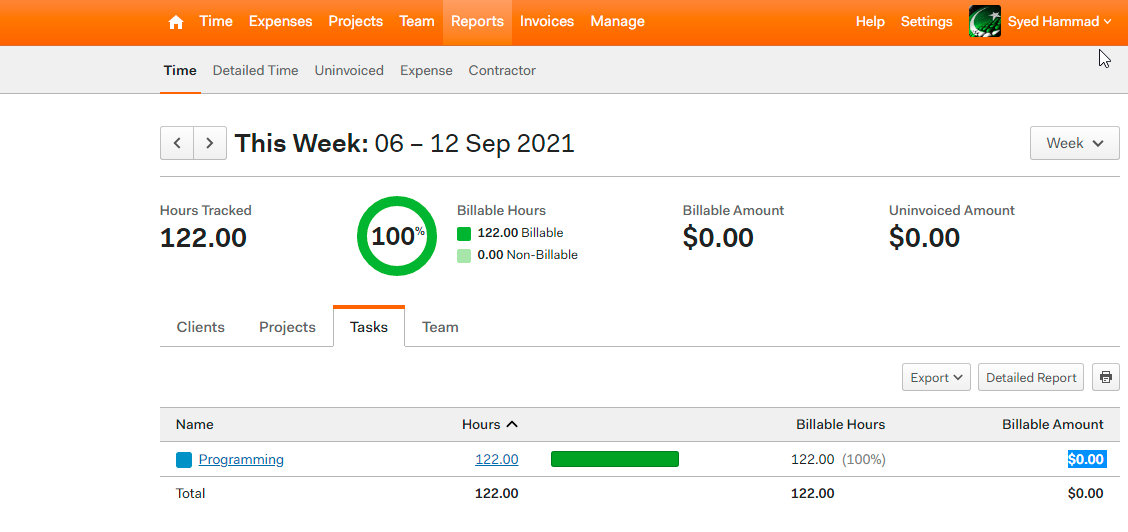
    Toggl Track es una aplicación de seguimiento del tiempo intuitiva y rica en funciones que simplifica el seguimiento de su tiempo. La versión gratuita de Toggl Track tiene todas las funciones de seguimiento del tiempo y generación de informes que necesita un trabajador autónomo o una pequeña empresa. Estos incluyen seguimiento de tiempo automático y manual, seguimiento con un clic, informes y gestión de equipos.

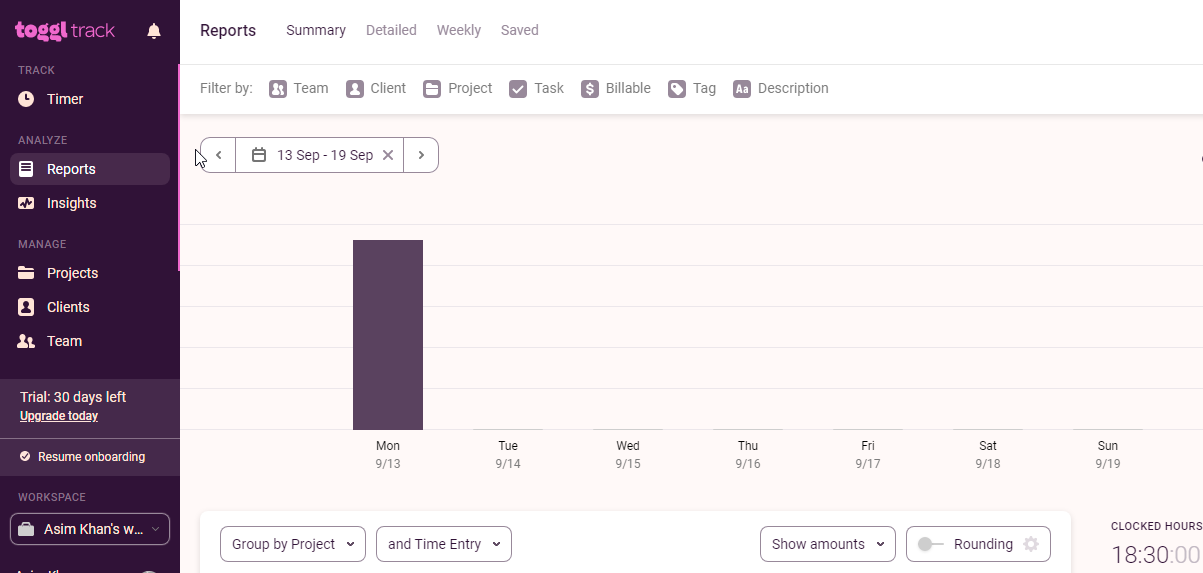
    El tablero simple no lo abruma con información, pero aún le permite realizar las funciones necesarias. La pestaña Informes e información valiosa ofrece informes fáciles de leer que puede filtrar por clientes, proyectos, etiquetas y equipo. La mejor característica de Toggl es que puede iniciar el seguimiento del tiempo con un solo clic sin ingresar los detalles del proyecto o del cliente. El temporizador Pomodoro también le permite utilizar la técnica Pomodoro para maximizar su productividad .

    Gracias a la detección automática de inactividad, puede eliminar los bloques de tiempo inactivo de las horas registradas. Toggl ofrece integraciones con docenas de herramientas como Asana, Trello, Slack, Google Calendar y otras. Además, puede configurar recordatorios de seguimiento del tiempo en Toggl, para que no se olvide de registrar las horas. Las amplias funciones y la simplicidad de Toggl la convierten en una de las mejores aplicaciones de seguimiento de tiempo libre.

    Descargar : Toggl para Windows | macOS | Linux | Android | iOS | Chrome | Firefox (compras gratuitas desde la aplicación disponibles)

    Relacionado: Las mejores alternativas de la aplicación de seguimiento del tiempo de Toggl

    2. TopTracker

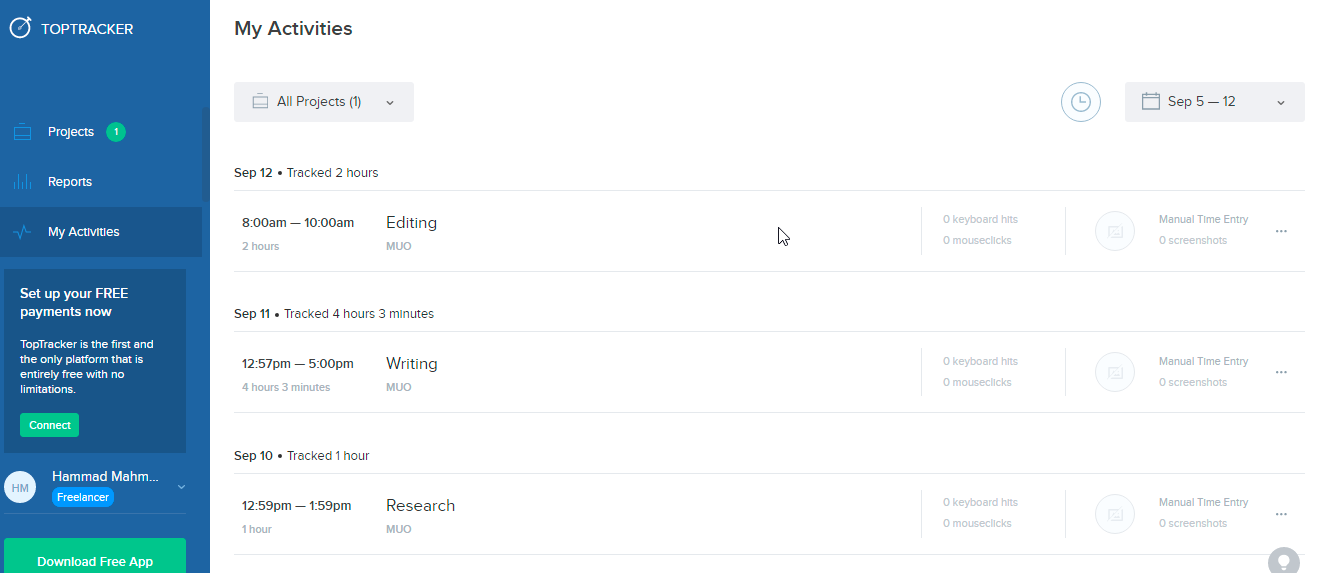
    TopTracker es una herramienta gratuita de seguimiento del tiempo y una aplicación de pago creada por la popular plataforma independiente Toptal. Como esta aplicación de seguimiento de tiempo está hecha específicamente para autónomos, le permite agregar horas facturables y facturar a los clientes. Además de su función de seguimiento de tiempo automático, puede agregar o editar entradas de tiempo manualmente.

    La aplicación de escritorio de TopTracker también rastrea los golpes del teclado y los clics del mouse y toma capturas de pantalla y tomas de la cámara web. Los atajos de teclado le permiten iniciar o detener rápidamente el temporizador con una sola pulsación de tecla. TopTracker crea informes detallados que muestran el tiempo invertido en diferentes proyectos y tareas. Estos conocimientos pueden ayudarlo a identificar sus áreas de mejora y mejorar la productividad.

    Como TopTracker tiene aplicaciones móviles, de escritorio y web, puede realizar un seguimiento de las horas desde cualquier dispositivo. Lo mejor de todo es que TopTracker es un rastreador de tiempo completamente gratuito sin planes pagos ni ventas adicionales.

    Descargar : TopTracker para Windows | macOS | Debian | Redhat (gratis)

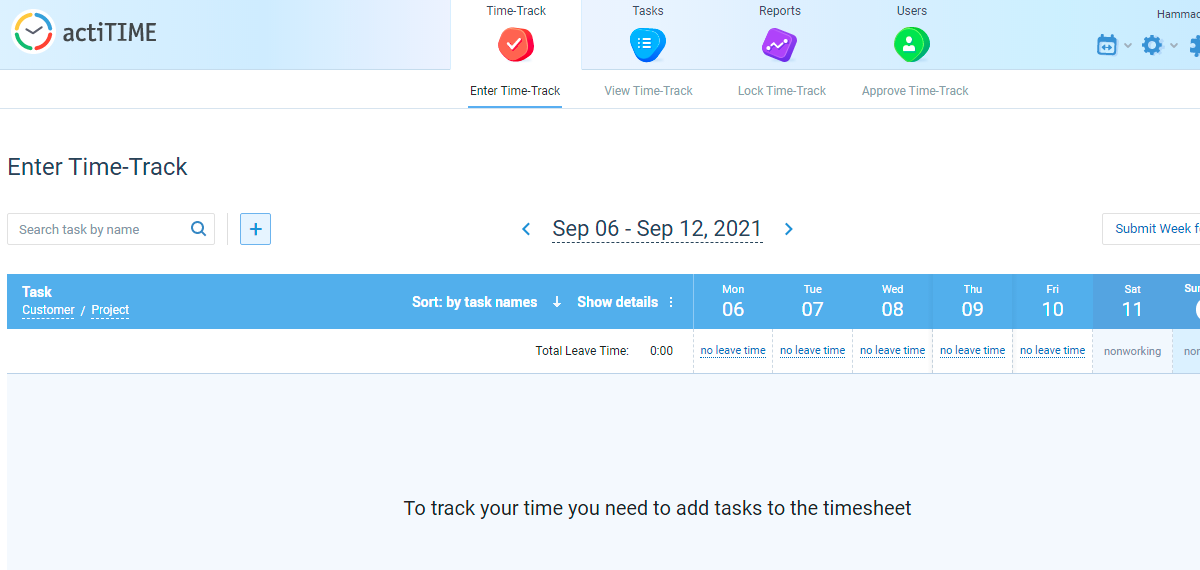
    3. actiTIME

    actitTIME es una aplicación de seguimiento del tiempo libre y una herramienta de gestión de funciones de trabajo. Como no tiene un rastreador de tiempo automático, tendrá que registrar las horas manualmente. Además, puede agregar fechas límite y tarifas de facturación a proyectos, crear facturas y administrar tareas.

    actiTIME ofrece múltiples informes para monitorear el desempeño de su equipo. Estos incluyen el tiempo dedicado a las tareas, el tiempo estimado frente al tiempo real y el seguimiento del tiempo detallado. Puede convertir estos informes en cuadros o gráficos con un solo clic y obtener información valiosa. En general, no necesitará todas las funciones que ofrece actiTIME, por lo que puede optar por desactivar las funciones no deseadas y ordenar su tablero.

    La cuenta gratuita admite tres usuarios e integraciones con la mayoría de las aplicaciones, excepto QuickBooks. Si necesita gestión de tareas e informes detallados, actiTIME es la mejor aplicación de seguimiento del tiempo para usted.

    Descargar : actiTIME para Windows | Unix | iOS | Android | Chrome (compras gratuitas en la aplicación disponibles)

    Relacionado: Las mejores aplicaciones para ayudarlo a lograr sus objetivos de productividad

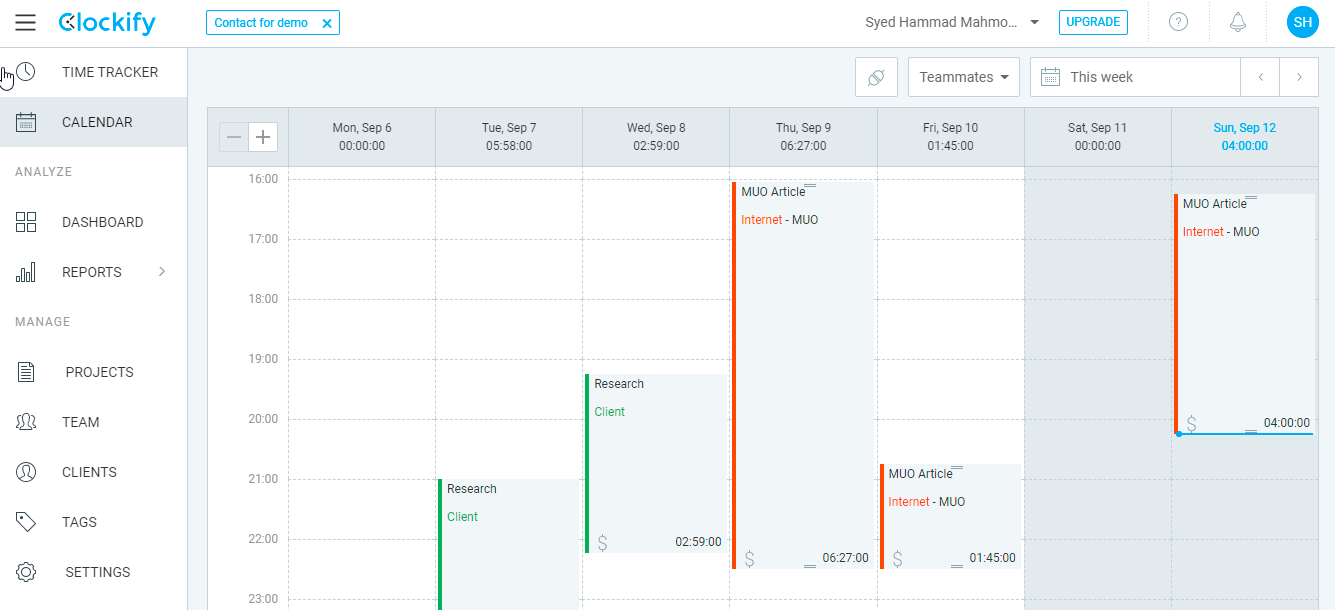
    4. Clockify

    Clockify es un software simple y visualmente atractivo para el seguimiento del tiempo. Esta aplicación de seguimiento de tiempo libre tiene un temporizador automático, opción de entrada manual, horas facturables y función de seguimiento con un solo clic. A medida que registra las horas, Clockify sigue creando una hoja de tiempo adecuada y detallada.

    La característica notable de Clockify es la vista Calendario, que le muestra un resumen de su horario. Esto también le ayuda a bloquear sus franjas horarias para un trabajo profundo y visualizar su tiempo mediante la codificación de colores . Puede importar datos de Outlook o Google y editar bloques.

    El tablero le brinda una vista simplificada y centralizada de actividades, proyectos, estado y desglose del tiempo. Para un análisis más detallado, puede ver informes y gráficos. Clockify funciona en todos los dispositivos y plataformas (iOS, macOS, Android, Windows, Linux), sincronizando datos para permitirle realizar un seguimiento del tiempo desde cualquier lugar.

    Además, permite integraciones con otras aplicaciones para optimizar sus flujos de trabajo. Lo que lo distingue de sus competidores es que es gratis independientemente del tamaño del equipo. Por eso, Clockify es la aplicación de seguimiento de tiempo libre ideal para agencias y equipos en crecimiento.

    Descargar : Clockify para Windows | macOS | Linux | Android | iOS | Chrome | Firefox (compras gratuitas desde la aplicación disponibles)

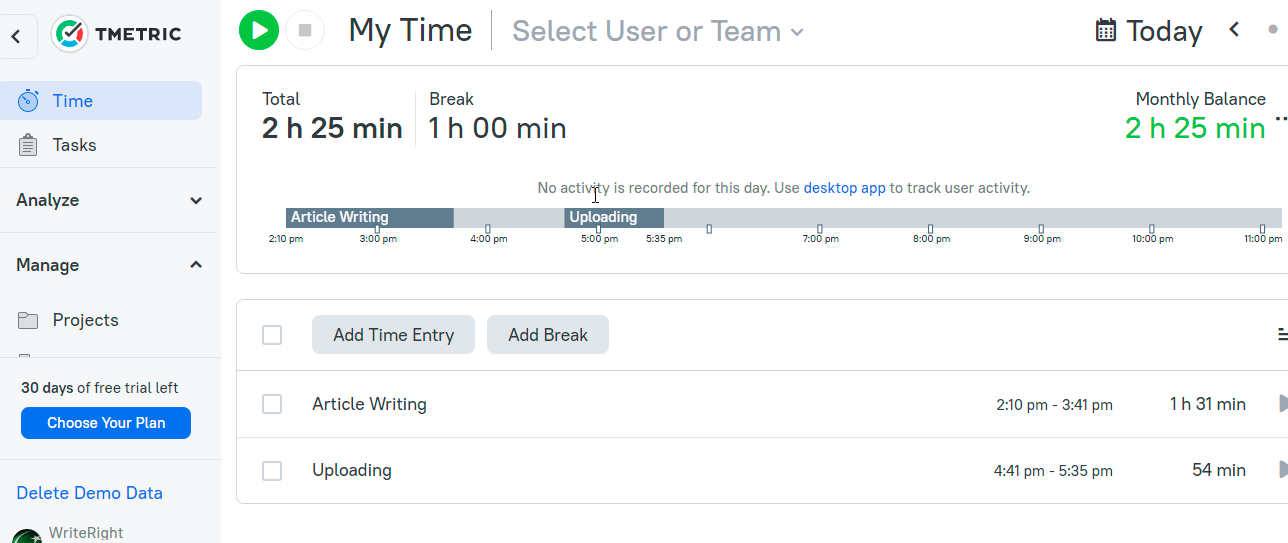
    5. TMétric

    TMetric es otro rastreador de tiempo que ofrece funciones de seguimiento del tiempo, gestión de equipos, gestión de proyectos, facturación, facturación y generación de informes. Sin embargo, su plan gratuito ofrece solo funciones estándar, como seguimiento del tiempo, informes e integraciones con aplicaciones web.

    Sus características notables incluyen detección de inactividad, vista de línea de tiempo, seguimiento del temporizador, entradas manuales y edición masiva. La aplicación de escritorio le permite realizar un seguimiento del tiempo incluso cuando no está conectado. Aunque puede agregar proyectos y clientes ilimitados, el plan gratuito está limitado a cinco usuarios solamente.

    Descargar : TMetric para Windows | macOS | Linux | iOS | Android | Chrome | Edge | Safari (compras gratuitas en la aplicación disponibles)

    Relacionado: Las mejores plantillas de hojas de tiempo para realizar un seguimiento de sus horas

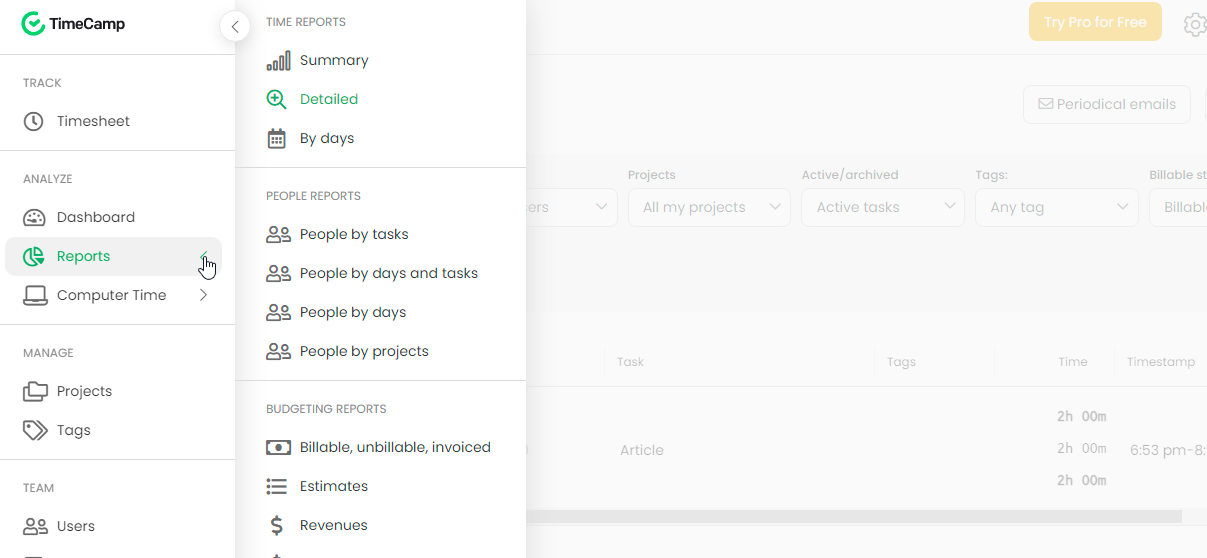
    6. TimeCamp

    TimeCamp ofrece una gran cantidad de funciones y, sin embargo, parece muy fácil de usar. Al igual que otros rastreadores de tiempo en la lista, su cuenta gratuita le permite agregar, filtrar y categorizar entradas de tiempo por proyectos, clientes, tareas y etiquetas.

    TimeCamp ofrece múltiples informes detallados y exportables para análisis de productividad y rentabilidad. La versión gratuita de TimeCamp permite integraciones con más de 30 aplicaciones como Slack, Asana, Podio y Trello.

    Además, puede agregar innumerables proyectos, clientes y usuarios al plan gratuito. Cuando su negocio prospere, puede optar por la versión de pago y acceder a todas sus herramientas de gestión de proyectos. La aplicación de TimeCamp está disponible para todos los sistemas operativos móviles y de escritorio populares.

    Descargar: TimeCamp para Windows | macOS | Linux | Edge | Chrome | iOS | Android (compras gratuitas en la aplicación disponibles)

    7. Cosecha

    Harvest es una aplicación de seguimiento de horas con una interfaz intuitiva que hace que sea fácil de usar para todos. Viene con docenas de funciones clasificadas en cuatro categorías: seguimiento del tiempo, informes y análisis, elaboración de presupuestos y facturación, y optimización de los flujos de trabajo.

    Para el seguimiento del tiempo, admite entradas manuales, recordatorios de seguimiento y temporizadores de inicio y parada. Los informes de tiempo visualizan su tiempo registrado, lo que le permite identificar oportunidades para mejorar la productividad. Genera automáticamente facturas a partir de sus horas registradas, las envía por correo electrónico y envía recordatorios y notas de agradecimiento. La integración con PayPal y Stripe hace que el proceso de pagos sea simple y sin problemas.

    Como la versión gratuita de Harvest está limitada a un usuario, es uno de los mejores rastreadores de horas para autónomos.

    Descargar : Harvest para macOS | VENTANAS | iOS | Android | Chrome | Edge | Mozilla (compras gratuitas desde la aplicación disponibles)

    Aumente su productividad con estas aplicaciones gratuitas de seguimiento del tiempo

    Todo este software de seguimiento del tiempo puede ayudarlo a realizar un seguimiento del tiempo dedicado a proyectos, tareas y clientes. Con sus informes detallados, es fácil realizar análisis de productividad.

    Pero para lograr sus objetivos de administración del tiempo, deberá incorporar los consejos de administración del tiempo en su vida personal y profesional.

  • Aprenda a programar en Python en Raspberry Pi con estos comandos y estructuras de datos

    Aprenda a programar en Python en Raspberry Pi con estos comandos y estructuras de datos

    La Raspberry Pi es una computadora de placa única que se creó para que la informática sea accesible para todos. Con una gran cantidad de accesorios y soporte de la comunidad global, sirve como una suave introducción a la informática física.

    Python es uno de los lenguajes de programación más populares del mundo y es una parte integral de Raspberry Pi. Echemos un vistazo más de cerca a sus estructuras de datos y comandos.

    Crear comentarios en código con #

    A medida que aumenta el alcance de un proyecto, también puede aumentar la complejidad del código. Hacer que el código sea fácilmente legible es una prioridad, por eso hay codificación de colores en los IDE, y hay una serie de excelentes opciones de IDE para programar en Raspberry Pi .

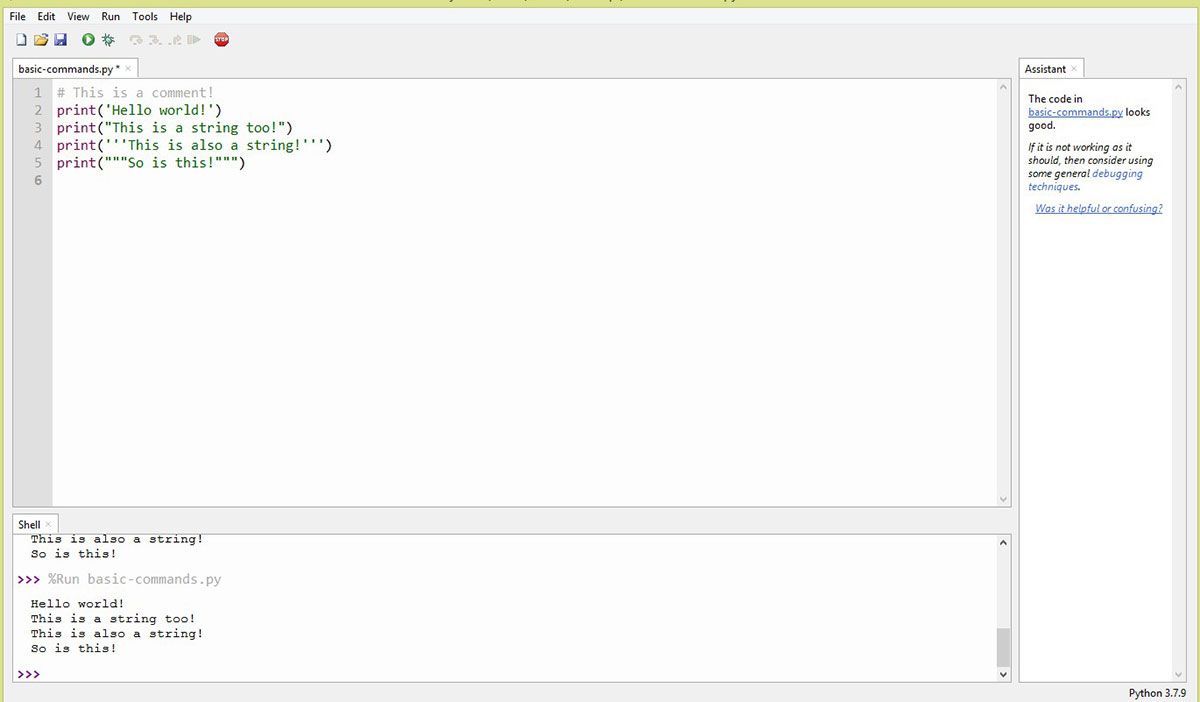
    Para que sea aún más fácil de leer, los programadores usan comentarios en su código, que es texto destinado a que otros desarrolladores o humanos lo entiendan. En Python, se puede hacer un comentario usando un carácter de almohadilla, # , al comienzo de un comentario. Por ejemplo:

     # This is a comment!

    Importar un módulo en Python

    La palabra clave o comando de importación le permite acceder a otros módulos en Python. Hay muchos módulos en Python que tienen características poderosas. Por ejemplo, el módulo matemático le permite acceder a funciones matemáticas que se utilizarán en su código:

     import math

    Uso del comando de impresión con tipos de datos

    Anteriormente, hemos visto ejemplos de valores utilizados en el código Python, como la cadena, "¡Hola, mundo!". Estos valores se pueden clasificar en tipos de datos.

    Tipos de datos: números

    Una característica poderosa de la programación es la capacidad de manipular variables. Las variables se pueden considerar como contenedores que contienen un valor. En otras palabras, un nombre que hace referencia a un valor. Por ejemplo, aquí se ve el tipo de datos entero, donde a = 27. Aquí, la variable a se declara con un valor entero de 27 .

     a = 27

    El operador de asignación asigna un valor a una variable, a , con un valor de tipo de datos entero.

    Tipos de datos: cadenas

    El tipo de datos de cadena son caracteres Unicode encerrados entre comillas simples, dobles o triples. Los siguientes ejemplos son todas las cadenas que se imprimen en la consola con el comando de impresión.

     print('Hello World!')
    print(“This is a string too!”)
    print('''This is also a string!''')
    print(“””So is this!”””)

    ¡Eso no es todo lo que puedes hacer con cuerdas! Además de imprimirlos, hay muchas otras formas de manipular cadenas en Python .

    Tipos de datos: booleano

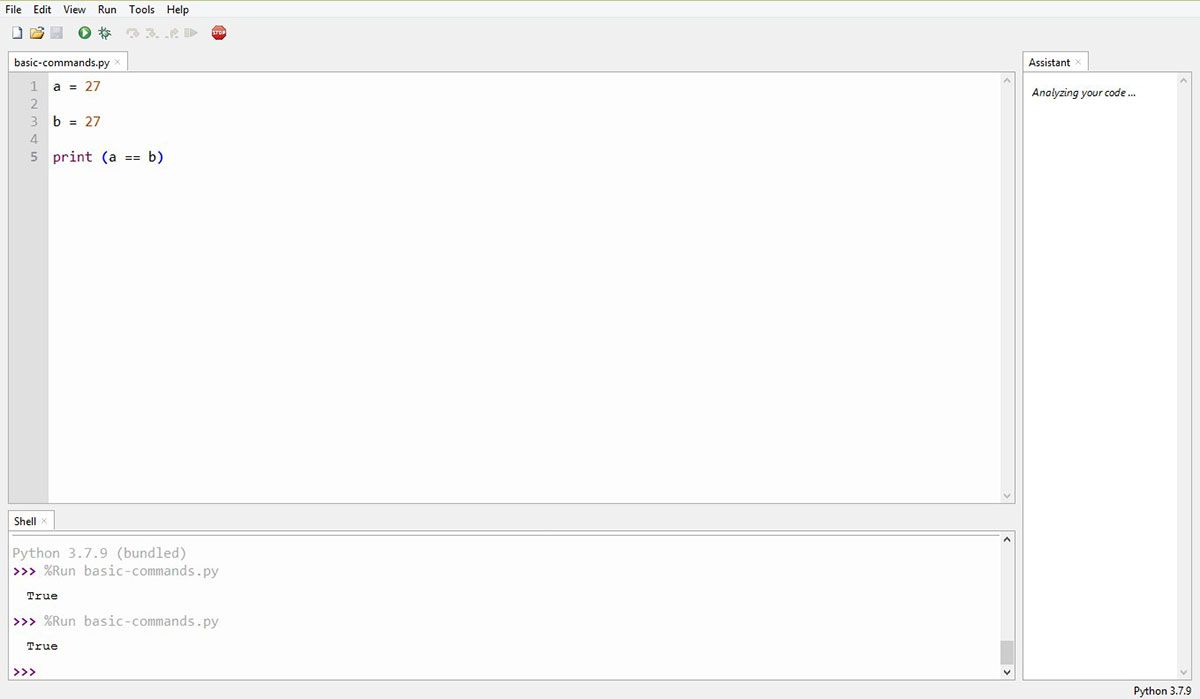
    Otro tipo de datos que se usa en Python es el booleano, que se usa para representar el valor de verdad de una expresión. Estos valores pueden ser verdaderos o falsos, echemos un vistazo al siguiente ejemplo:

     a = 27
    b = 27
    print (a == b)

    Aquí la variable a se compara con la variable b ; Dado que ambos tienen el mismo valor, el resultado es un valor de Verdadero . Su utilidad se puede ver más en el caso de validar cadenas usando métodos booleanos. Es decir, puede usar la validación booleana para manipular cadenas en Python .

    Tipos de datos: lista

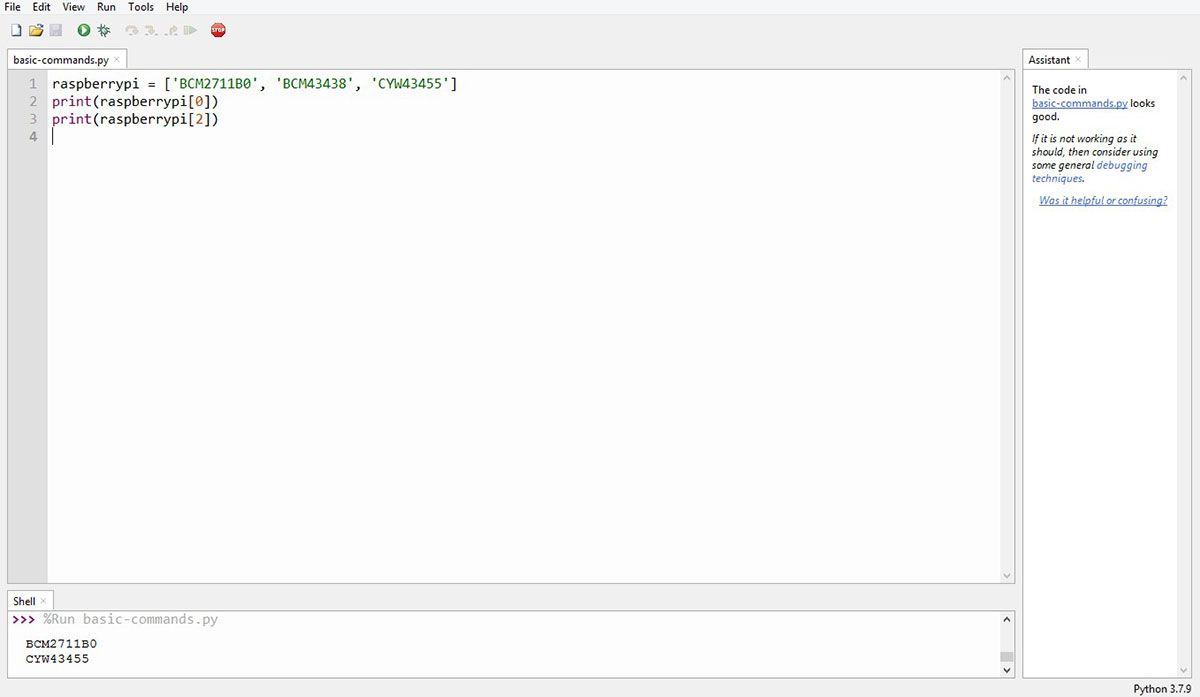
    Las listas son una colección de valores en lugar de un valor único y resultan útiles cuando necesita guardar datos para su posterior cálculo. La definición de una lista en Python se puede hacer asignando una cantidad de objetos a un nombre de variable usando el operador = . Por ejemplo:

     raspberrypi = ['BCM2711B0', 'BCM43438', 'CYW43455']

    La lista de valores deberá estar entre '[' y ']'

    Para imprimir el valor en (por ejemplo) el índice 0, use el comando:

     print(raspberrypi[0])

    Para imprimir el valor en el índice 2, use el comando:

     print(raspberrypi[2])

    Tipos de datos: Diccionario

    Otras veces, puede ser necesario almacenar colecciones de valores y saber exactamente dónde se encuentran. Se puede usar un diccionario de Python para esto, ya que almacena un par de clave y valor; también está ordenado y se puede cambiar. Use la notación de llaves ('{' y '}') para crear un diccionario como este:

     bom = {'raspberrypi' : '2' , 'capacitor' : '20' , 'pushbuttons' : '20' , 'LEDs' : '20'}

    Para devolver e imprimir un objeto que muestra una lista de todas las claves en el diccionario en orden de inserción, use el método keys () así:

     print(bom.keys())

    Por otro lado, para recuperar e imprimir todos los valores de un diccionario, use el método values ​​() así:

     print(bom.values())

    Tipos de datos: tupla

    Al igual que las listas, las tuplas son colecciones de valores. Sin embargo, son inmutables, lo que significa que son inmutables. Se puede crear una tupla usando paréntesis:

     MUO = ('PC' ,'Mobile', 'Lifestyle' ,'Hardware', 'Free Stuff', 'Deals')

    Además de cadenas, una tupla también puede almacenar listas como esta:

     MUO = (['Technology Explained', 'Buyer's Guides', 'Smart Home' ,'DIY', 'Product Reviews'])

    Lógica condicional: declaraciones If-Else

    Para escribir programas útiles, se requiere lógica condicional. Una de las formas más simples se puede encontrar en la declaración if. Antes de profundizar en las declaraciones condicionales, es útil observar más de cerca la sangría. La sangría son los espacios en blanco iniciales como se muestra en el ejemplo:

     a = 5
    if a > 17:
    print(“a is larger than 17”)

    En este caso, la declaración de impresión con sangría se ejecuta si la declaración devuelve verdadero. Utilice cuatro espacios consecutivos para un nivel de sangría.

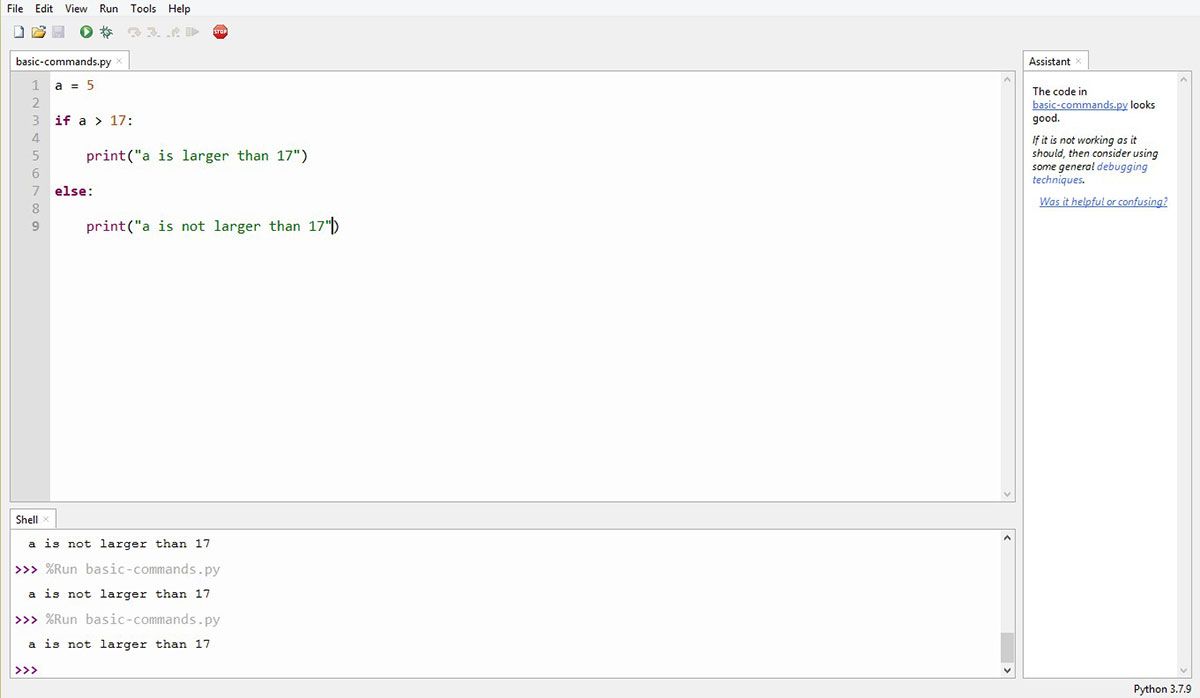
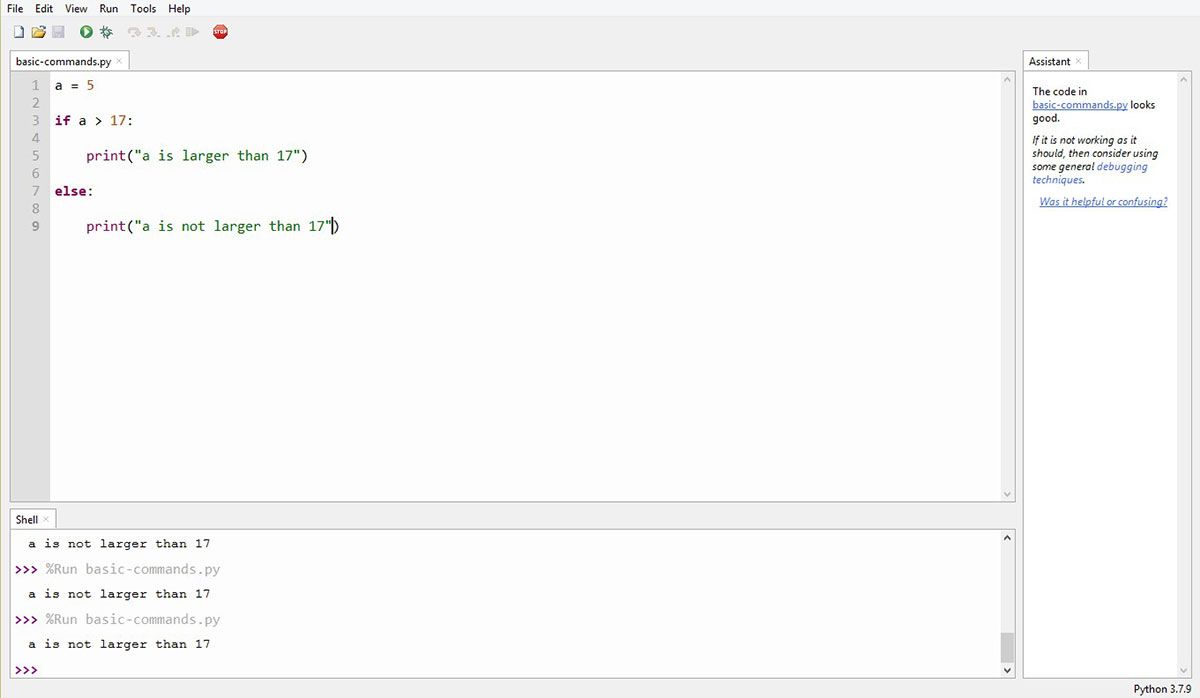
    En el siguiente ejemplo, la instrucción else se usa para imprimir "a no es mayor que 17". Dado que la primera condición no es verdadera, la declaración bajo la cláusula else se ejecuta en su lugar.

     a = 5
    if a > 17:
    print(“a is larger than 17”)
    else:
    print(“a is not larger than 17”)

    Bucles: para declaraciones

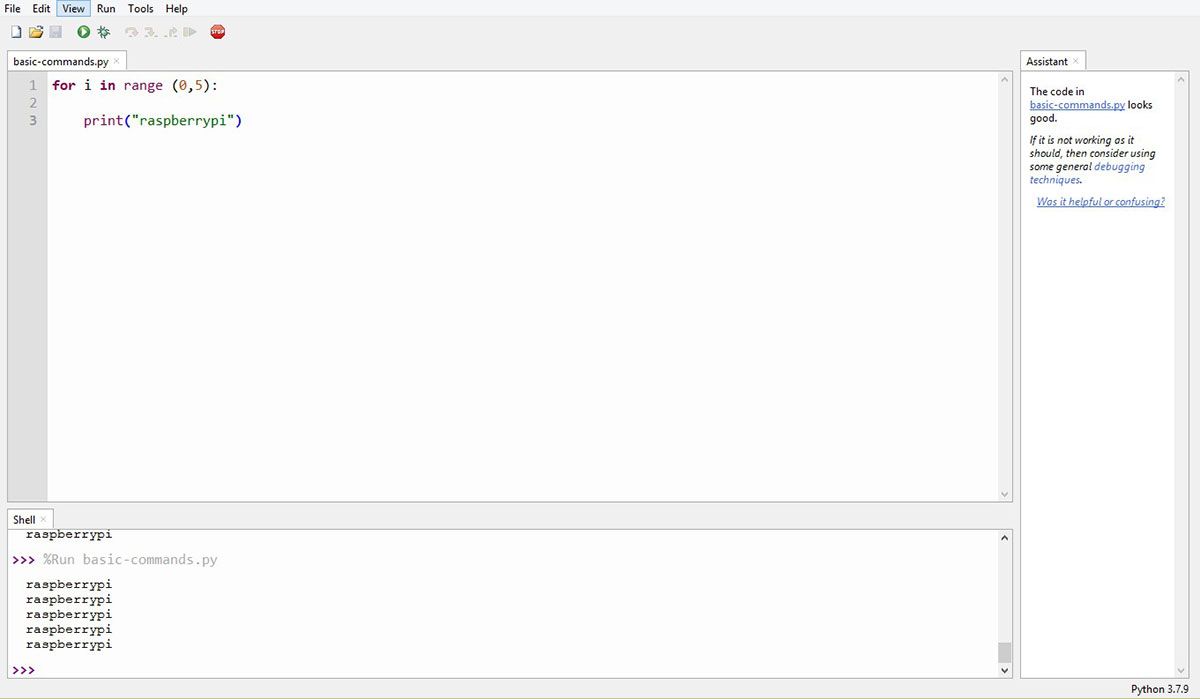
    La instrucción for se usa cuando hay un bloque de código que debe repetirse varias veces. Por ejemplo, aquí la palabra 'raspberrypi' se imprime cinco veces:

     for i in range (0,5):
    print(“raspberrypi”)

    Bucles: declaraciones while

    Para repetir un bloque de código una y otra vez, use la instrucción while . Estos están controlados por una expresión condicional. En este ejemplo, se seguirá imprimiendo lo siguiente:

     while (True):
    print(“raspberrypi”)

    Comando de ruptura

    A veces desea que un bucle deje de ejecutarse, para hacerlo, se puede incluir una declaración de interrupción dentro de una declaración if. Por ejemplo:

     x = 0;
    while (True):
    print(“raspberrypi”)
    x += 1
    if x > 20:
    break

    Crea más con Raspberry Pi

    Este artículo ha analizado brevemente algunas de las estructuras de datos y comandos básicos en Python. Hay muchos más comandos y módulos, por lo que es posible que desee leer la documentación oficial de Python . Asegúrese de consultar también las preguntas frecuentes de Python para obtener asistencia y solución de problemas.

  • Cómo organizar sus listas de tareas pendientes mediante elementos de acción

    Cómo organizar sus listas de tareas pendientes mediante elementos de acción

    Las listas de tareas son las herramientas cruciales para una gestión eficaz de las tareas. Cuantas más tareas de una lista de tareas pendientes complete antes de la fecha límite, más productivo será.

    Los gerentes de proyecto y sus equipos a menudo tienen dificultades para determinar quién es responsable de qué tarea y cuándo debe completarse. Puede ahorrar tiempo y aumentar la productividad al escapar de este dilema.

    En este artículo, aprenderá cómo lograrlo mediante el uso de elementos de acción en sus listas de tareas pendientes.

    ¿Qué es un elemento de acción?

    El elemento de acción es una tarea en su lista de tareas pendientes. Su lista de tareas puede contener más de un elemento de acción cuando el proyecto es complejo. Siempre que completa un elemento de acción, se acerca a la finalización del proyecto.

    Los elementos de acción son más descriptivos que una tarea típica en su lista de tareas pendientes. Diseñar un logotipo para un cliente de comercio electrónico es un ejemplo de un elemento típico de una lista de tareas pendientes. Sin embargo, los elementos de acción explicarían mucho más que eso. Aquí hay una lista de elementos de acción que se relacionan con el proyecto de diseño del logotipo:

    1. Realice una llamada de descubrimiento de marca con el cliente.
    2. Haga una lluvia de ideas de logotipos con los diseñadores.
    3. Construya un prototipo para el concepto de logotipo uno.

    Si pregunta los elementos de acción utilizando los términos "qué", "quién" y "cuándo", debe obtener respuestas definitivas. El término "Quién" indica la persona responsable de completar el proyecto. Del mismo modo, "Qué" identificará claramente los recursos necesarios. "Cuándo" menciona específicamente una fecha límite para la tarea en cuestión.

    Es posible que deba enviar un informe de progreso del proyecto a su cliente para cualquier proyecto grande y complejo. Los elementos de acción lo ayudan a crear dichos informes sin esfuerzo si mantiene los siguientes datos de seguimiento:

    • Título de los elementos de acción
    • Número de seguimiento o ID
    • Fecha de creación
    • Nivel de prioridad de la tarea
    • Fecha estimada de finalización
    • Nombre del cesionario y del creador de la tarea
    • Descripción corta y larga

    Cualquier aplicación de lista de tareas pendientes en línea o las herramientas mencionadas en este artículo lo ayudarán a realizar un seguimiento de los elementos de acción. Siga las estrategias que se mencionan a continuación para crear una mejor lista de tareas pendientes que incluya elementos de acción:

    1. Empiece con un verbo

    A menudo, las listas de tareas pendientes solo muestran el nombre de la tarea, como "Presentación en un blog de comercio electrónico" o "Infografía para un blog de tecnología". Descripciones tan breves solo confunden los recursos.

    En su lugar, utilice formas verbales, como "Joe creará las presentaciones de diapositivas y Kelly se las presentará al cliente" o "Sam diseñará las infografías y Jessy las subirá al blog".

    Dichos elementos en una lista de tareas pendientes hacen que las tareas sean más motivadoras y viables. Además, los colaboradores encontrarán sus tableros de tareas o informes más significativos si usa verbos en lugar de sustantivos aleatorios para describir las tareas.

    2. Aclarar capturando detalles

    Capturar y Clarificar son los dos términos más importantes del sistema GTD que impulsan la productividad . Por lo tanto, debe incluirlos en sus elementos de acción. Al mismo tiempo, sus elementos de acción deben ser claros y concisos.

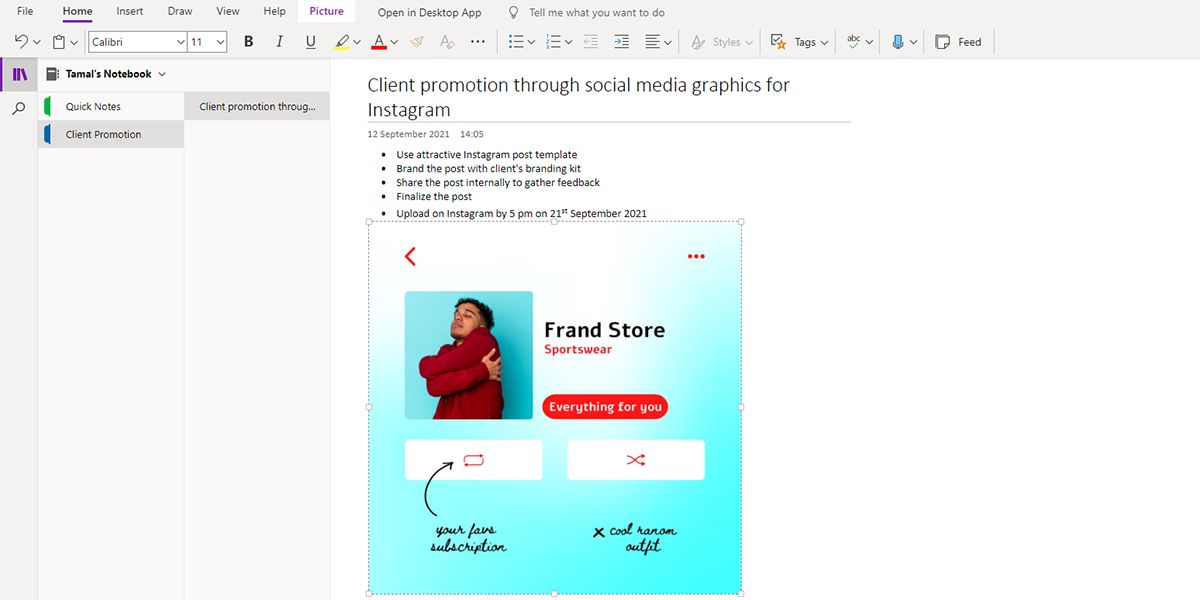
    Por ejemplo, el diseño de "gráficos de redes sociales" no proporciona una visión mínima de la tarea. Pero, si menciona "Promoción de clientes a través de gráficos de redes sociales para Instagram", brinda muchos detalles que su diseñador gráfico puede usar para comenzar el trabajo.

    OneNote es una poderosa aplicación para tomar notas que puede usar para escribir notas de acción claras y breves. Además, puede utilizar una lista con viñetas para dividir el elemento de acción en tareas más pequeñas. También puede insertar elementos como una tabla, imagen, audio, enlace a un sitio web, etc., para dejar sugerencias para su diseñador gráfico.

    3. Simplifique una tarea grande en elementos de acción

    Es mejor si escribe elementos de acción que no se puedan dividir en tareas más pequeñas. Cuando divide una gran tarea en pequeños elementos de acción, hace que la tarea sea más flexible. Varios recursos de su equipo pueden ocupar una pequeña tarea y completarla en poco tiempo.

    Esta finalización de tareas distribuida le permite completar rápidamente una tarea grande o compleja sin sobrecargar a un miembro del equipo. Supongamos que desea presentar un proyecto de sitio web de blogs a su cliente. Sus elementos de acción podrían ser algo similar a lo siguiente:

    1. Joe prepara una presentación en video.
    2. Kelly crea una demostración del sitio web.
    3. Sam programa el lanzamiento con el cliente.
    4. Jessy presenta la propuesta al cliente.

    Notable es una aplicación para tomar notas basada en rebajas que puede usar para crear y compartir listas de elementos de acción. También ofrece funciones de colaboración y toma de notas sin esfuerzo, como etiquetar a los miembros del equipo, vincular a otras notas, importar notas de otras aplicaciones, etc.

    Descarga: Notable para Windows | Linux | macOS (gratis)

    4. Establecer una fecha de vencimiento

    Los términos como las fechas de vencimiento y los plazos son la fuerza más eficaz que impulsa a cualquier persona a completar la tarea. Por lo tanto, siempre que agregue un elemento de acción a la lista diaria de tareas pendientes de su equipo, asegúrese de asignar una fecha de vencimiento para esa tarea.

    ClickUp es una herramienta integral de gestión de proyectos y tareas que implementa el concepto de elementos de acción automáticamente. Encontrarás muchas plantillas de gestión de proyectos profesionales en esta aplicación. Con unos pocos clics, puede personalizar cualquiera de estas plantillas para que se adapte a su proyecto.

    5. Mantenga los elementos de acción en varias listas

    Los elementos de acción son la forma más granular de cualquier proyecto. Separe los elementos de acción en varias listas en un proyecto.

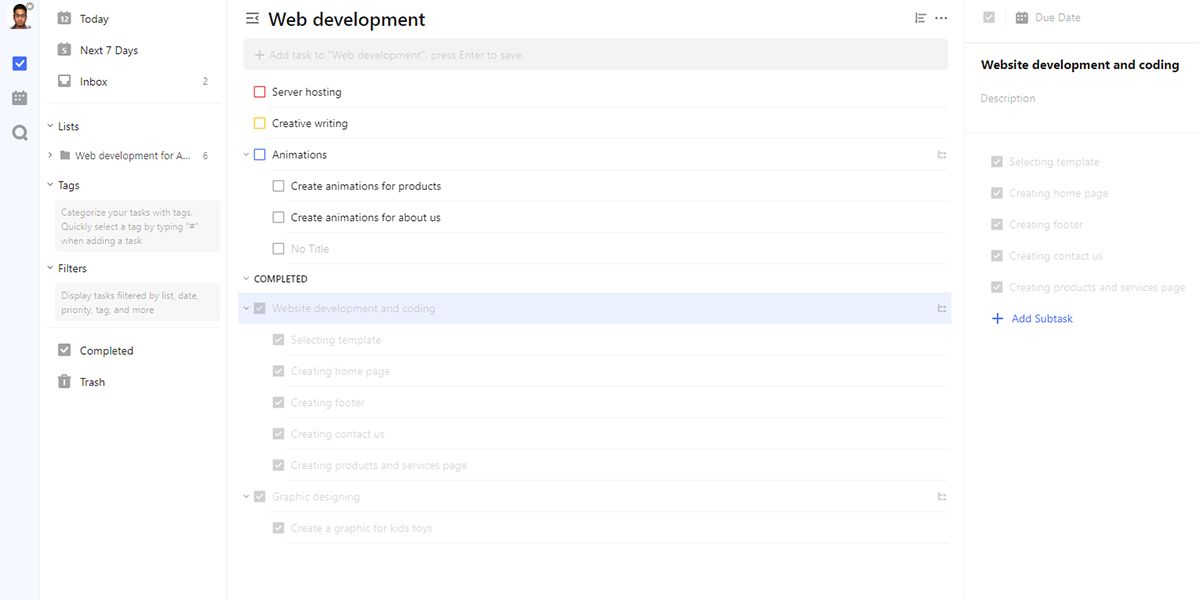
    Por ejemplo, un proyecto de desarrollo de sitios web requiere diferentes habilidades como desarrollo web, diseño gráfico, animaciones, escritura creativa y alojamiento de servidores. Por lo tanto, puede crear cinco listas distintas de elementos de acción según las habilidades requeridas.

    TickTick es una aplicación en línea para tomar notas que puede usar para describir sus elementos de acción para un proyecto en varias listas. La aplicación admite creaciones de subtareas ilimitadas. Por lo tanto, le resultará más fácil crear una jerarquía de tareas en un proyecto.

    6. Revisión diaria o semanal

    Para asegurarse de que los elementos de acción sirvan para el objetivo de un procesamiento rápido y eficiente de las tareas, debe revisar las listas de tareas pendientes. Dependiendo de la duración del proyecto, puede seguir revisiones diarias o semanales.

    El proceso de revisión le ayudará a perfeccionar la lista de tareas pendientes incorporando comentarios y retroalimentación de los miembros del equipo, colaboradores y clientes.

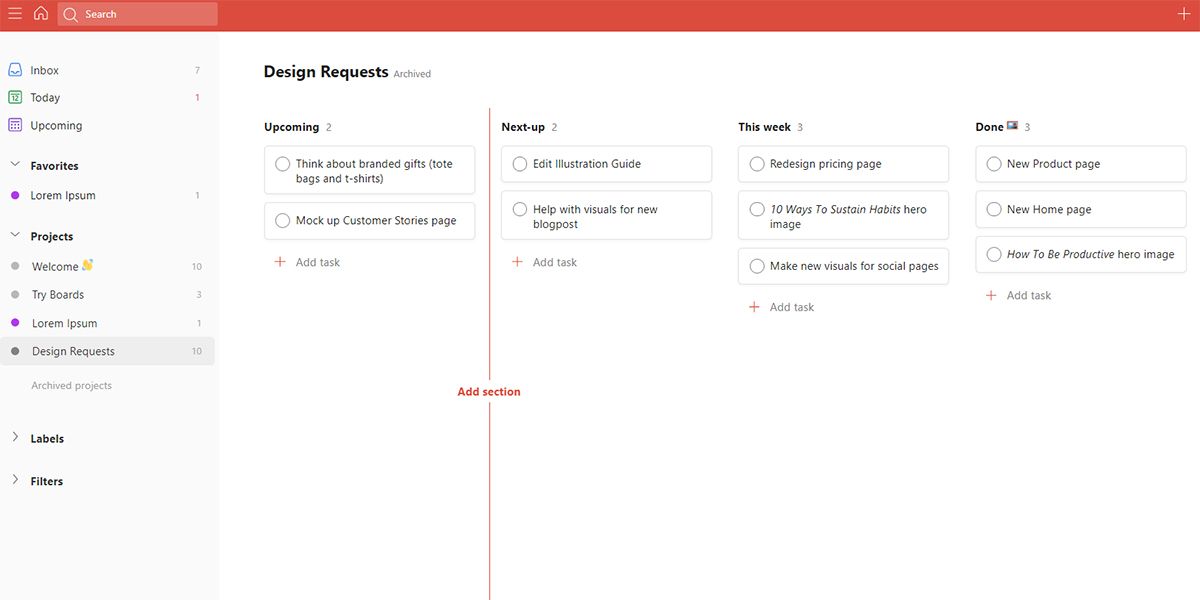
    Todoist es una herramienta de administración de listas de tareas ideal con vistas inteligentes como tableros y tareas. En particular, ayuda a revisar todos los elementos de acción de un proyecto. Puede modificar sin esfuerzo los elementos de acción según sea necesario.

    Aproveche al máximo sus listas de tareas pendientes

    Puede crear listas de tareas más procesables si implementa las estrategias anteriores al crear elementos de acción para listas de tareas pendientes. Siempre que asigne tales tareas a los miembros de su equipo, ellos pueden comprender fácilmente la tarea, la fecha límite y el objetivo.

    Además, los elementos de acción lo ayudan a dividir un proyecto grande y complejo en tareas más pequeñas y manejables. Le permite hacer las cosas sin esfuerzo.

  • ¿Qué licencia de Windows es adecuada para usted y dónde puede obtenerla?

    ¿Qué licencia de Windows es adecuada para usted y dónde puede obtenerla?

    Al comprar una nueva versión de Windows, hay algunas licencias que debe conocer. Las licencias que acepta al comprar el sistema operativo Windows tienen diferentes términos de uso.

    En este artículo, aprenderá sobre las licencias, cómo elegir la correcta y dónde obtenerlas.

    Tipos de licencias de Windows

    Veamos los tres tipos de licencias de Windows y para quién son.

    1. Licencias de productos empaquetados completos (FPP)

    Las licencias de productos empaquetados completos (FPP) se venden al por menor para los clientes que requieren menos de cinco licencias para comprar el software. Estas licencias FPP pueden ser licencias de actualización o licencias completas.

    Las licencias de actualización lo ayudan a actualizar de manera económica a una versión más reciente del software, como Windows 7 a Windows 10.

    Por otro lado, las licencias completas no requieren la instalación de ninguna versión de software en la máquina.

    Con un software con licencia FPP, usted firma un contrato con Microsoft cada vez que compra uno. El acuerdo establece que usted seguirá los derechos de uso asociados con el software, por ejemplo, en cuántos dispositivos puede instalar el software, derechos de transferencia, etc.

    Puede encontrar los derechos de uso del software FPP en los Términos de licencia de Microsoft . Utilice la función de búsqueda para localizar los términos de la licencia de su software de Microsoft con licencia.

    2. Licencias de fabricante de equipos originales (OEM)

    Un fabricante de equipos originales (OEM) es una empresa que fabrica hardware que luego se comercializa a otro fabricante. El software OEM es software que ya está preinstalado cuando compra una computadora nueva.

    Para ilustrar este punto, considere el siguiente escenario; Microsoft vende su sistema operativo Windows y Dell fabrica computadoras y otro hardware e instala Windows en algunas de sus computadoras. Cuando compra una computadora Dell con Microsoft Windows preinstalado en Amazon. Microsoft es el fabricante de equipos originales (OEM)

    Entonces, el beneficio más significativo de los OEM es que, a diferencia de la autoinstalación, el fabricante generalmente instala el software correctamente. Entonces, si Microsoft Office no funciona correctamente, es responsabilidad del fabricante de la computadora. En este caso, Dell debe brindar soporte y no Microsoft. El acuerdo de licencia OEM garantiza que el software (Microsoft Office) se fabricó correctamente y, a su vez, Dell lo instaló correctamente. Además, el costo es comparativamente más bajo que los otros tipos de licencias, ya que el software y las licencias vienen precargadas en la máquina.

    Al igual que las licencias FPP, el uso del software OEM se rige por los Términos de licencia de Microsoft. Los términos detallan lo que puede y no puede hacer con el software OEM.

    Las empresas OEM se preocupan principalmente por los clientes comerciales. Sin embargo, en algunos casos, las personas pueden comprar artículos directamente a empresas OEM.

    Las empresas crearon el acuerdo de licencia de OEM para ayudar a las diversas partes involucradas a abordar cualquier problema relacionado con el pago, la marca, la garantía de calidad y la confidencialidad.

    3. Licencias por volumen

    El tercer tipo de licencias son las licencias por volumen. Este tipo de licencia es principalmente para grandes empresas, organizaciones e instituciones educativas. Las empresas y las empresas solo pueden utilizar las licencias por volumen en las computadoras asociadas con la empresa o negocio registrado. Además, los administradores pueden usar una sola clave en varios equipos porque las claves de producto se administran con un servidor KMS o con varias claves de activación (MAK).

    Relacionado: ¿Qué son las claves de producto genéricas de Windows 10? He aquí cómo usarlos

    La licencia por volumen viene en muchos tipos según los requisitos y el tamaño de las organizaciones involucradas. Existen licencias por volumen destinadas a pequeñas y medianas empresas denominadas Open y Open Value, respectivamente. Para las organizaciones medianas y grandes, se denominan Select Plus y Enterprise, respectivamente.

    Los términos de uso del software se mencionan en los acuerdos. Además, los derechos de uso por producto se encuentran en los documentos de la lista de productos y en el documento Derechos de uso del producto (PUR). Puede ver los documentos PUR y la lista de productos en el sitio web de Microsoft .

    La lista de productos proporciona información mensual sobre el software de Microsoft con licencia en los acuerdos, las licencias adicionales y las promociones disponibles. Los Derechos de uso del producto (PUR), por otro lado, es un documento detallado que muestra los términos generales de las licencias por volumen para cada modelo de licencia.

    Cómo determinar si su Windows está activado con una licencia minorista, OEM o por volumen

    Puede utilizar el siguiente breve tutorial para determinar con qué tipo de licencia se activa su instalación de Windows.

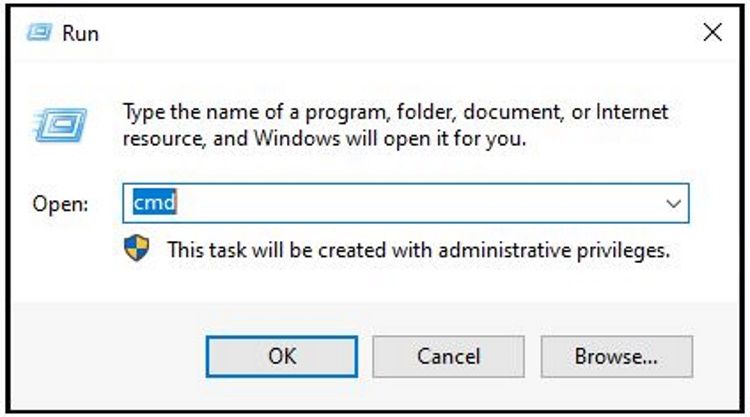
    Primero, presione los botones Windows + R simultáneamente para abrir el cuadro de comando Ejecutar.

    En el cuadro de comando Ejecutar, escriba cmd y presione Aceptar.

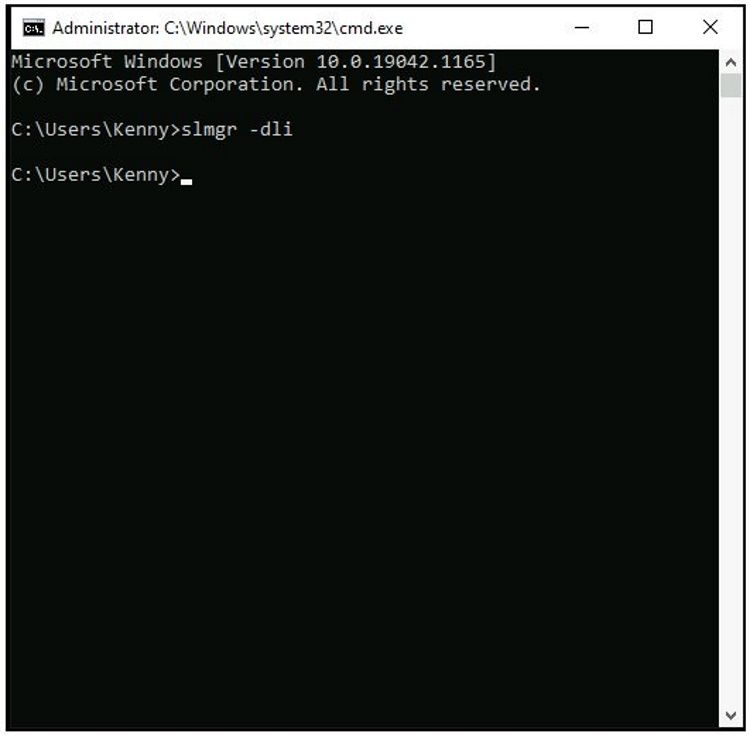
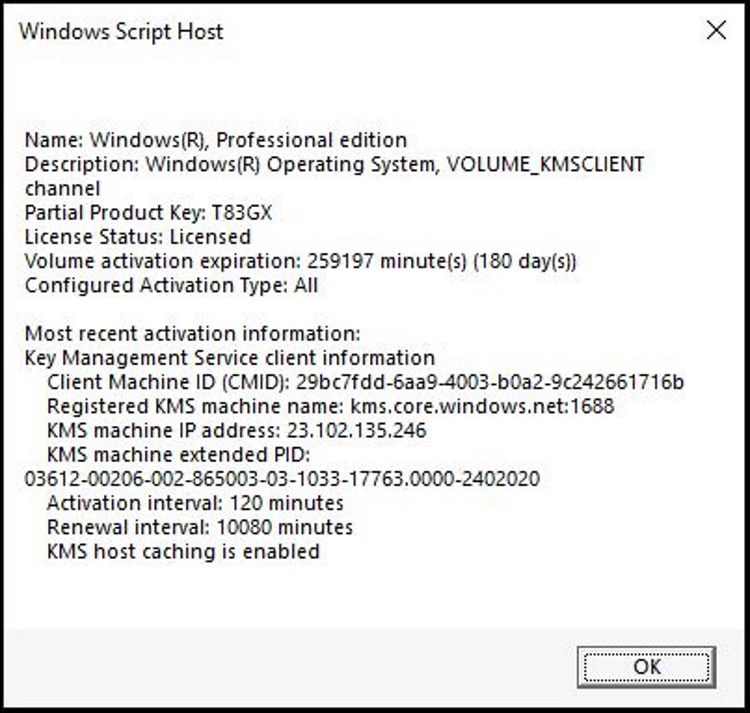
    En el símbolo del sistema, escriba slmgr -dli y presione Entrar.

    Aparecerá un cuadro de diálogo de Windows Script Host con información, incluido el nombre, la descripción y el tipo de licencia de Windows 10.

    Conozca sus licencias de Windows

    En conclusión, hemos visto tres tipos de licencias principales y varias formas diferentes de adquirirlas. Puede utilizar el programa Símbolo del sistema para encontrar el tipo de licencia con la que está registrado su dispositivo actual.

    Los tres tipos de licencias son;

    1. Producto en paquete completo (FPP) o minorista. Puede obtener este tipo de licencia de Windows de comerciantes minoristas o comprar en la tienda de Microsoft. Las claves de producto a menudo se pueden transferir a otra computadora.
    2. OEM significa Fabricante de equipos originales (OEM). Los equipos OEM vienen con sistemas operativos Windows preinstalados instalados por los fabricantes. El fabricante incrusta la clave del producto en el chip de firmware UEFI, lo que significa que las licencias OEM no se pueden revender y no se pueden transferir a otras computadoras.
    3. Claves de licencia por volumen para usar en PC asociadas con una organización. Aquí, un cliente KMS administra las claves de licencia. Se pueden instalar de forma masiva, lo que significa que los administradores pueden utilizar una única clave de producto para varias instalaciones.

    Lo más importante que debe saber sobre las licencias es que cada tipo tiene diferentes derechos de uso con el software. Entonces, la mejor licencia para usted depende de sus necesidades.

    Si es un experto en tecnología, puede obtener una versión de Windows con licencia FPP e instalarla usted mismo en su computadora. Si no desea demasiado trabajo, puede optar por una versión OEM preinstalada de Windows. Finalmente, si tiene varias PC, puede obtener las claves de licencia por volumen que serán más baratas ya que usará una clave de producto para todas sus PC.

  • ¿Qué es la cancelación de ruido cVc? ¿Como funciona?

    ¿Qué es la cancelación de ruido cVc? ¿Como funciona?

    Parte de la razón por la que usamos auriculares o audífonos Bluetooth para hacer llamadas es que estamos tratando de reducir la interferencia de los sonidos circundantes. Sin embargo, probablemente haya notado que no todos los auriculares son buenos para brindar esta claridad tan buscada.

    La cancelación de ruido de Clear Voice Capture (cVc) es una tecnología de supresión de ruido que ha estado causando sensación en los últimos tiempos. En este artículo, analizaremos qué es la cancelación de ruido cVc, cómo funciona y cómo se usa.

    ¿Qué es la cancelación de ruido cVc?

    Si alguna vez ha tenido que hablar por encima del ruido de fondo de un sitio de construcción, sabe lo difícil que puede ser comunicarse con claridad en un entorno ruidoso.

    La cancelación de ruido de Clear Voice Capture (cVc) es una tecnología de supresión de ruido desarrollada por Qualcomm. Utiliza sofisticados algoritmos de procesamiento de sonido para eliminar el ruido de fondo del habla y proporcionar comunicaciones de voz nítidas para personas con problemas de audición y aquellas en entornos ruidosos como aeropuertos o trenes con mucho tráfico.

    Relacionado: Audio 101: ¿Cómo funcionan los auriculares?

    Reduce el ruido captado por el micrófono, reduciendo así el ruido de fondo para la persona en el otro extremo. La tecnología de cancelación de ruido cVc es ideal para entornos ruidosos porque bloquea el ruido de fondo para hacer llamadas claras, incluso en los lugares más ruidosos.

    ¿Cómo funciona la cancelación de ruido cVc?

    La tecnología de cancelación de ruido cVc se basa en algoritmos que funcionan para suprimir los sonidos de fondo, como el ruido ambiental, el ruido del tráfico y otras personas que hablan de fondo. cVc hace posible que la persona al otro lado de una llamada lo escuche con claridad, ya sea que esté en la carretera o en un entorno ruidoso.

    Cuando habla por el micrófono en cualquier dispositivo equipado con cancelación de ruido cVc, su algoritmo comienza a separar lo que está diciendo de todos los demás sonidos a su alrededor. Luego crea un perfil con el que utiliza para cancelar otros sonidos externos, entregando llamadas de voz nítidas.

    Cuanto más tiempo permanezca en una llamada, mejor funcionará la cancelación de ruido cVc. El algoritmo comprende el ruido ambiental a medida que avanza la llamada, adaptando y bloqueando el ruido de manera más eficaz.

    Características de la cancelación de ruido cVc

    Las características de procesamiento de audio integradas en los dispositivos cVc incluyen;

    • Controles de ganancia automáticos
    • Ecualizadores de envío / recepción
    • Ruido de confort
    • Control de aullidos
    • Procesamiento no lineal
    • Ecualizadores adaptables
    • Técnicas de ahorro de energía
    • Mezcla de corriente auxiliar
    • Inteligibilidad del habla mejorada en frecuencia

    La tecnología de cancelación de ruido cVc se usa principalmente en auriculares y audífonos Bluetooth, pero también la encontrará en teléfonos móviles, computadoras portátiles y otros dispositivos electrónicos que usan un micrófono o parlantes.

    Beneficios de utilizar la tecnología de cancelación de ruido cVc

    La tecnología de cancelación de ruido cVc tiene muchos beneficios. Una de las mayores ventajas es que reduce los ruidos de fondo entre 20 y 40 dB, lo que facilita que la persona al otro lado de la línea lo escuche con claridad sin interferencias estáticas.

    También ayuda a los usuarios a reducir los sonidos repentinos y las distorsiones vocales mientras hablan por un micrófono o escuchan a través de los altavoces. Por último, la tecnología de cancelación de ruido cVc es beneficiosa porque reduce la necesidad de que los usuarios ajusten los niveles o equilibren la configuración de audio en sus dispositivos manualmente.

    Contras de la tecnología de cancelación de ruido cVc

    Habiendo mencionado las características y los beneficios de la cancelación de ruido cVc, es probable que ahora esté considerando adquirir un auricular equipado con esta tecnología. Sin embargo, es importante saber que esta tecnología no está exenta de desventajas.

    Para empezar, los auriculares equipados con cVc son más caros en comparación con los auriculares normales. Las versiones asequibles cuestan alrededor de $ 100, mientras que otras cuestan hasta $ 400.

    Relacionado: ¿Qué es la cancelación activa de ruido y cómo funciona?

    Otra desventaja de los auriculares cVc es la duración de la batería. Debido a que la cancelación de ruido requiere energía, los audífonos cVc tienden a consumir más energía que los audífonos normales de uso diario.

    ¿Debería comprar un auricular cVc?

    La decisión de comprar o no un auricular cVc solo la puede tomar usted. Sin embargo, si el precio y la duración de la batería no le molestan, no hay nada que le impida conseguir uno.