¿Sabía que puede consultar todas las aplicaciones que haya descargado en su teléfono inteligente Android a través de Google Play Store? Sí tu puedes.
Lo bueno es que también puede eliminar y eliminar algunas de las aplicaciones de su historial de descargas. En este artículo, le mostraremos cómo eliminar aplicaciones de su biblioteca de Google Play Store.
Cómo eliminar el historial de descargas de la aplicación Google Play Store
Una vez que descargue una aplicación de Google Play, la tienda de aplicaciones la agregará a su biblioteca.
Esto hace que sea conveniente volver a descargar aplicaciones cuando compra un dispositivo nuevo o incluso después de restablecer los valores de fábrica de su teléfono . Pero a veces, no desea mantener algunas de esas aplicaciones en su historial, ya que ya no planea usarlas en el futuro, y la lista puede ser bastante larga después de un tiempo.
Siga estos pasos para eliminar el historial de descargas de la aplicación Google Play Store de su teléfono inteligente Android:
Inicie la aplicación Play Store y toque el icono de su cuenta en la esquina superior derecha.
Seleccione Administrar aplicaciones y dispositivo en el menú.
Toque la pestaña Administrar . Ahora verá todas las aplicaciones que están actualmente en su dispositivo.
Toque el botón Instalado y seleccione No instalado en la ventana emergente. Esto muestra todas las aplicaciones que ha instalado anteriormente pero que ya no usa.
Toque la casilla de verificación junto a la aplicación que desea eliminar de la lista. Puede seleccionar tantos como desee.
Una vez hecho esto, toque el icono de eliminar en la parte superior derecha.
Seleccione Eliminar de la ventana emergente para finalizar.
Galería de imágenes (3 imágenes)
Expandir
Expandir
Expandir
Play Store eliminará todas las aplicaciones seleccionadas de su historial de descargas. Recuerde, siempre puede volver a instalar las aplicaciones eliminadas en el futuro.
Este proceso solo es accesible a través de la aplicación Play Store en el momento de escribir este artículo. En otras palabras, no puede hacerlo a través de Google Play en la web.
Elimina aplicaciones antiguas de tu historial de descargas de Google Play
La función de biblioteca de aplicaciones de Play Store puede ser útil, pero no siempre desea realizar un seguimiento de todas las aplicaciones que descarga. Especialmente aquellos con los que has tenido una mala experiencia. Afortunadamente, eliminar aplicaciones antiguas de su historial de descargas de Google Play es muy sencillo.
Para realizar un seguimiento de las aplicaciones que planea descargar o comprar en el futuro, la función de lista de deseos de Play Store tiene su respaldo.
Puede resultar confuso cuando compra una nueva unidad de almacenamiento y la instala en su computadora, solo para descubrir que no aparece en el sistema operativo. O tal vez tenga un disco duro grande que desee dividir un disco asignado en varios volúmenes para mantener las cosas ordenadas y ordenadas o instalar un sistema operativo diferente. Cualquiera que sea la razón, hay muchas razones por las que es posible que desee particionar su unidad de almacenamiento en Windows.
Pero, ¿cómo se supone que debes hacer esto exactamente? Hoy, le mostraremos cómo puede particionar su disco duro en Windows.
Cómo particionar una unidad desde un espacio no asignado en Windows
En primer lugar, usaremos la herramienta de administración de discos de Windows para crear una partición completamente nueva a partir del espacio no asignado. En su mayoría, esto debe hacerse solo después de comprar un nuevo disco duro o unidad de estado sólido, ya que no puede usarlo hasta que asigne manualmente una partición.
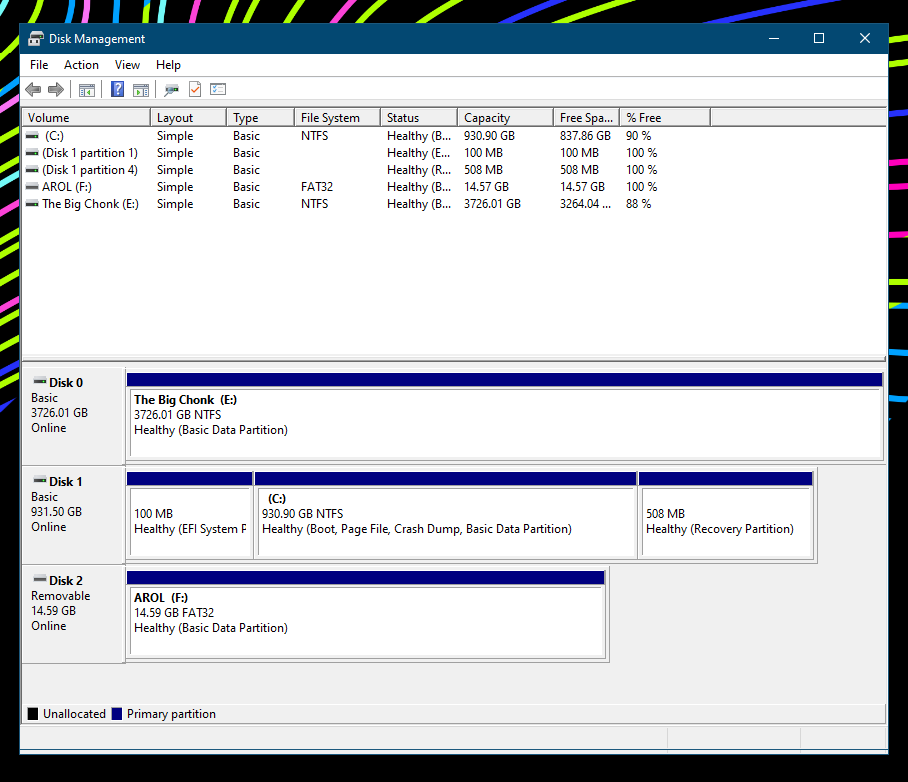
Primero, deberá dirigirse a la herramienta Administración de discos. En Windows 10 y versiones anteriores (para los fines de este tutorial, estamos usando Windows 10), podrá encontrarlo en la Búsqueda de Windows y el Panel de control como "Crear y formatear particiones del disco duro".
Una vez que abra el programa, podrá verlo debajo de la lista de discos, donde verá la unidad con su capacidad listada como "espacio no asignado". Vas a querer arreglar eso. Haga clic con el botón derecho en la unidad y haga clic en Nuevo volumen simple para configurar la unidad. A partir de ahí, se abrirá el Asistente para nuevo volumen simple, que lo guiará a través del proceso de creación de un volumen en su unidad.
Galería de imágenes (3 imágenes)
Expandir
Expandir
Expandir
Si desea utilizarlo como una unidad normal, probablemente no tenga que cambiar nada. Establezca el tamaño de volumen simple al máximo (ya debería estar en el máximo de forma predeterminada), asígnele una letra de unidad (esto realmente no importa mucho, así que simplemente asígnele lo que quiera o déjelo por defecto), luego marque si desea formatear la unidad primero o no, aunque es muy recomendable que lo haga.
Galería de imágenes (4 imágenes)
Expandir
Expandir
Expandir
Expandir
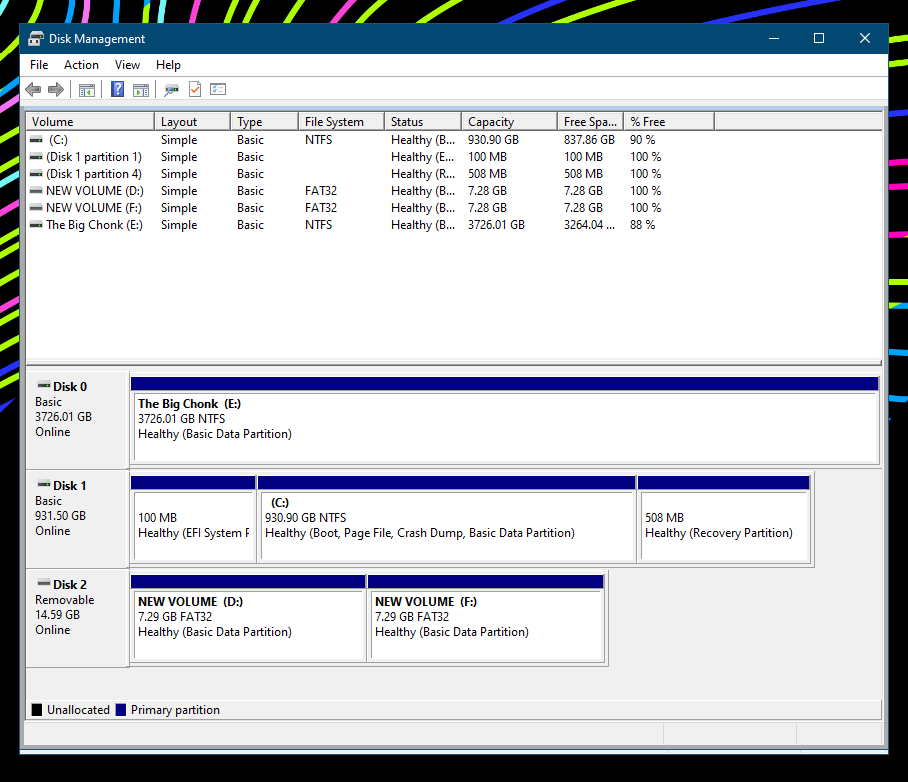
Elija el sistema de archivos y el nombre del volumen de la unidad, haga clic en Siguiente y ya está. La unidad ahora debería aparecer como una partición asignada en lugar de espacio no asignado, y Windows debería poder verla y escribir archivos en ella como lo hace con otras unidades de su PC.
Cómo particionar una unidad desde el almacenamiento asignado existente en Windows
Si desea dividir su unidad en dos y tener dos particiones diferentes, eso también es algo que puede hacer, incluso si previamente asignó ese espacio en su unidad. El proceso para eso, sin embargo, es un poco más complicado.
En primer lugar, tendremos que reducir la partición ya asignada. Esto hará que la partición de la unidad actual sea más pequeña y desasignará algo de espacio para la otra partición en el proceso.
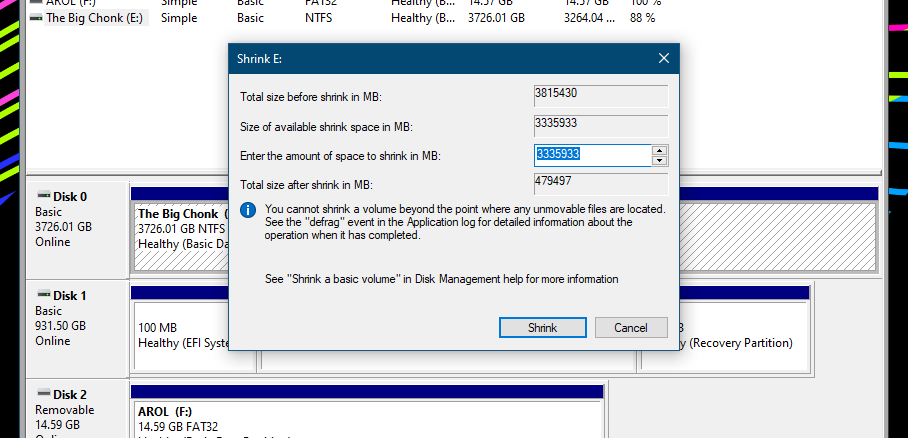
Para hacer esto, simplemente vaya a su confiable herramienta de administración de discos, haga clic con el botón derecho en su unidad y luego haga clic en Reducir volumen . Luego, tendrá que reducir el volumen lo suficiente según el tamaño que desee que tenga la segunda partición.
Si, por ejemplo, tengo una unidad de 4 TB y quiero dividirla en dos volúmenes diferentes de 2 TB, simplemente reduciría el volumen actual a 2 TB.
El cuadro de diálogo le da números en megabytes, no gigabytes, así que asegúrese de tenerlo en cuenta al calcular. 1GB es 1,000 MB, mientras que 1TB es 1,000,000 MB. Una vez que tenga una figura aproximada, puede proceder a reducir el volumen al tamaño que desee colocando la cantidad de espacio que desea eliminar del volumen.
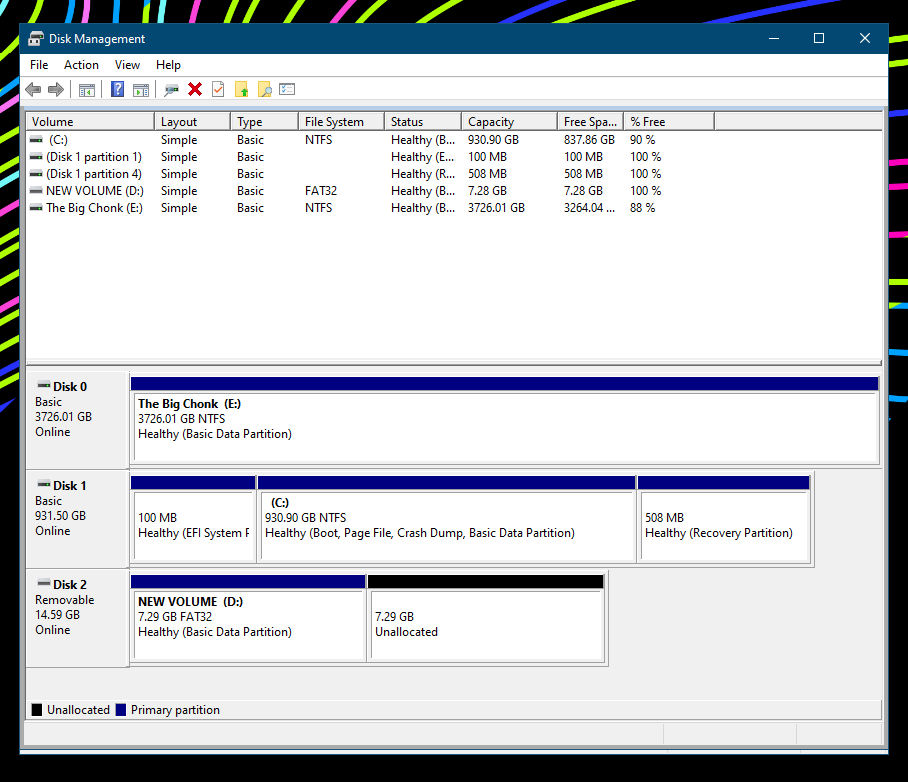
Una vez que haya formateado la unidad, ahora verá una porción de "espacio no asignado" junto a su volumen. Este es el espacio que utilizará para su nueva partición. Siga los pasos que mencionamos anteriormente para particionar una unidad de almacenamiento no asignado a fin de crear una nueva partición a partir de ese nuevo espacio no asignado, y estará listo para comenzar.
¿Por qué querría particionar mi unidad?
Hay muchos escenarios en los que saber cómo particionar unidades puede ser útil, y también hay muchos pros y contras . Como mencionamos anteriormente, obtener un nuevo disco duro o unidad de estado sólido y configurarlo en su computadora requiere que particione su unidad antes de usarla.
Esto se debe a que todas estas unidades se envían con espacio no asignado en lugar de venir particionadas previamente, ya que esperan que usted mismo configure su unidad (dado que debe instalarlas dentro de su computadora de todos modos) o instale un sistema operativo en ella. (el instalador de Windows puede realizar este proceso durante la instalación).
Las unidades de memoria USB, por otro lado, generalmente vienen particionadas previamente, ya que puede sacarlas de su paquete, conectarlas a su PC y transferir archivos de inmediato, ya que su enfoque es la simplicidad.
Otra razón por la que es posible que desee particionar su unidad es que es posible que desee dos o más particiones dentro de una sola unidad. Las razones para hacer esto pueden variar. Múltiples particiones pueden permitirle ejecutar múltiples sistemas operativos: puede realizar un arranque dual de Windows 10 y una distribución de Linux para tener lo mejor de ambos mundos, o puede realizar un arranque dual de diferentes instalaciones de Windows.
Otra razón podría ser la de organizar mejor sus datos. El particionamiento le proporciona, efectivamente, múltiples volúmenes lógicos y, como resultado, podrá organizar sus datos en cada partición de una manera mucho más limpia. Puede optar por utilizar uno para los archivos esenciales de su sistema operativo, uno para sus datos personales y otro para su trabajo, y así sucesivamente. También puede optar por utilizar una partición para las copias de seguridad de datos, aunque para la última probablemente desee obtener una nueva unidad separada.
Empecemos a particionar
Incluso si no le gusta tener múltiples particiones en su disco, todos debemos estar al menos un poco familiarizados con el concepto de particionamiento, ya que es probable que necesitemos hacerlo en algún momento. Ya sea si está configurando su unidad por primera vez o si tiene otros usos para ella, ahora tiene las herramientas y el conocimiento que necesita.
¿Sabías que puedes usar Google como temporizador, editor de texto y conversor de divisas? ¿O que puede agregar comillas y otros símbolos para obtener resultados más precisos? Incluso puede optar por buscar sitios web específicos directamente desde su navegador.
Google Chrome es una herramienta bastante sorprendente por sí sola, pero puede llevar su productividad a un nivel completamente nuevo con los siguientes consejos. Por ejemplo, puede crear grupos de pestañas o revisar su gramática mientras escribe.
interesado en saber mas? Aquí hay 7 consejos de Google Chrome para disparar su productividad.
1. Convierta Google Chrome en un editor de texto
Con algunas excepciones, la mayoría de las aplicaciones para tomar notas requieren que los usuarios abran una nueva ventana en la barra de tareas. Esa no siempre es una opción, especialmente si tienes prisa.
Una solución es utilizar Google Chrome como editor de texto. Simplemente abra una nueva pestaña y pegue los datos: texto / html, <html contenteditable> en la barra de direcciones.
2. Encuentre fuentes confiables para proyectos escolares o laborales
Cuando redacta un informe o un documento técnico, no puede utilizar Men's Health como fuente. Claro, la información es excelente, pero tu maestro o jefe espera que encuentres fuentes más confiables.
Generalmente, es mejor utilizar bases de datos públicas, revistas revisadas por pares o bibliotecas académicas para la investigación. También puede obtener información de organizaciones profesionales o entidades gubernamentales. Pero estas fuentes no siempre aparecen en las primeras páginas de los resultados de búsqueda de Google.
Para encontrar fuentes más creíbles para sus proyectos escolares o laborales, simplemente abra una nueva ventana en Chrome y escriba lo siguiente en la barra de búsqueda:
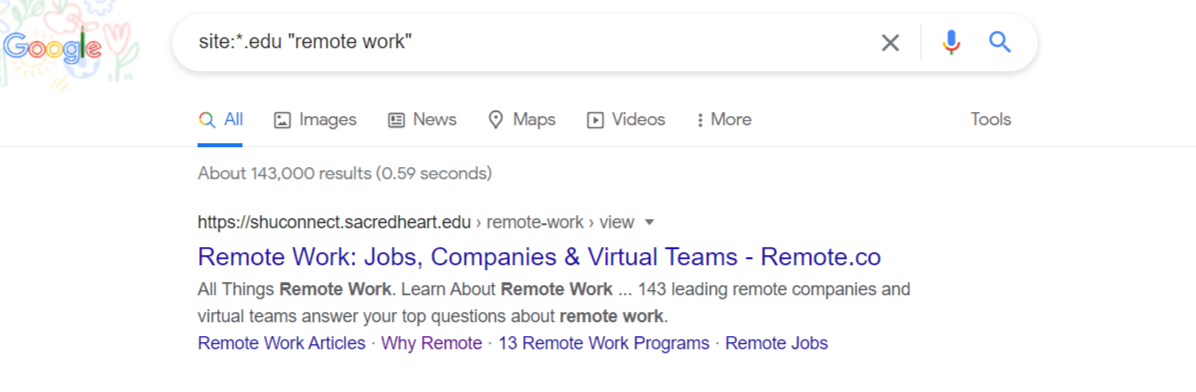
sitio: *. gov "palabra clave"
sitio: *. edu "palabra clave"
sitio: *. org "palabra clave"
A continuación, reemplace "palabra clave" con un término de búsqueda relevante.
Si, por ejemplo, está escribiendo un artículo de investigación sobre el impacto del trabajo remoto, escriba site: *. Edu "trabajo remoto" o site: *. Edu "teletrabajo" en la barra de búsqueda. Los primeros resultados incluirán información de universidades y centros de investigación.
Si escribe site: *. Gov "trabajo remoto" en la barra de búsqueda, obtendrá información de las agencias gubernamentales. Asimismo, puede buscar el sitio: *. Org “trabajo remoto” para encontrar organizaciones públicas y privadas que pueda utilizar como fuente.
3. Buscar en un sitio web específico
Hablando de fuentes confiables, es posible que desee utilizar una biblioteca académica, como el Centro Nacional de Información Biotecnológica , o sitios web específicos para obtener la información que necesita. Estos sitios suelen tener una función de búsqueda, pero los resultados son confusos.
Una forma más fácil de buscar sitios web específicos es escribir sitio: sitio web.com + palabra clave en la barra de búsqueda. Lo más probable es que los primeros resultados incluyan artículos, revistas o publicaciones de blogs publicados en ese sitio web en particular.
Digamos que necesita escribir un libro blanco sobre el espíritu empresarial. Si escribe site: forbes.com business ideas en la barra de búsqueda, obtendrá docenas de resultados de Forbes. ¡Es así de simple!
4.Haga conversiones directamente en la barra de búsqueda de su navegador
Si bien hay muchos sitios web para conversiones de unidades, la verdad es que realmente no los necesita. Simplemente abra una nueva ventana en Google Chrome y escriba lo que desee convertir, desde unidades de medida hasta monedas.
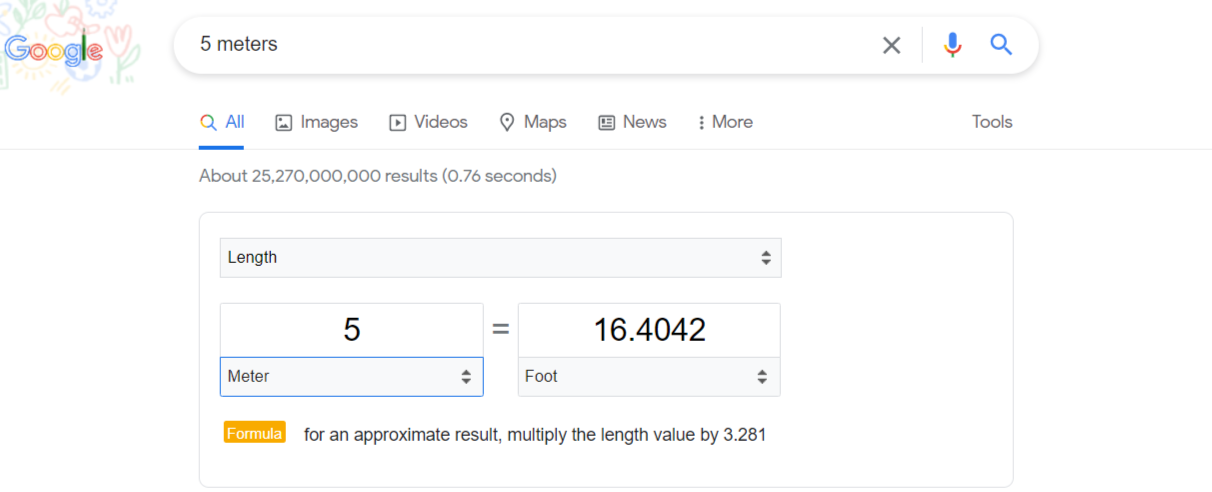
Por ejemplo, si escribe “5 metros” en la barra de búsqueda de su navegador, Google hará automáticamente la conversión a centímetros, milímetros, pulgadas y otras unidades de medida. Además, puede ingresar un número diferente o elegir diferentes unidades de medida, como presión o velocidad, de una lista desplegable.
Del mismo modo, puede utilizar Google para convertir divisas o realizar cálculos. Simplemente escriba "10 euros", "5 grados Celsius" o "50 millas" para realizar conversiones directamente en la barra de búsqueda.
5. Busque tipos específicos de archivos
A veces, es posible que necesite buscar fotos o documentos en un formato específico, y Google puede ayudarlo con eso.
Si, por ejemplo, está buscando un informe en PDF sobre gestión empresarial, escriba tipo de archivo de gestión empresarial: PDF en la barra de búsqueda. Del mismo modo, puede buscar archivos PNG, JPG o JPEG escribiendo la palabra clave tipo de archivo: JPG / JPEG / PNG .
Este truco no funciona tan bien con imágenes como con archivos de texto, pero vale la pena probarlo. Los resultados serán más o menos precisos, según lo que esté buscando.
6. Utilice Google Chrome como temporizador o cronómetro
¿Has probado alguna vez la técnica Pomodoro ? Este sistema de gestión del tiempo implica dividir su carga de trabajo en sesiones de 25 minutos. Tomará un descanso de cinco minutos después de cada sesión de trabajo y un descanso más largo una vez que haya completado cinco sesiones.
Esta estrategia está destinada a ayudarlo a evitar distracciones y a concentrarse en las tareas que tiene entre manos. Piense en ello como una forma de organizarse y hacer que cada minuto cuente.
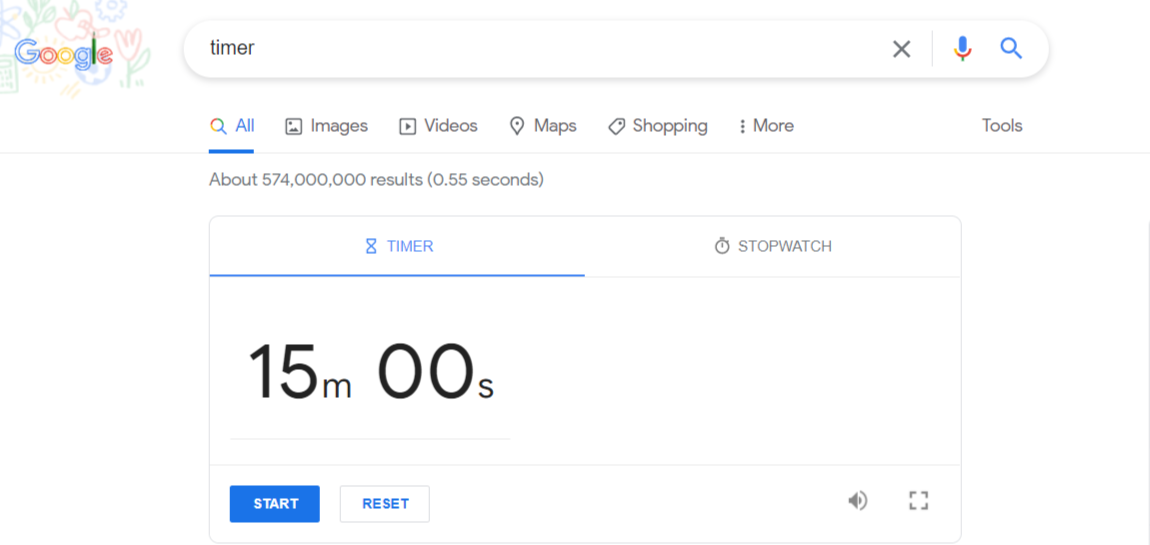
Si decide utilizar una aplicación de temporizador Pomodoro , debe descargarla o abrir una nueva ventana en su navegador. Una opción más conveniente es utilizar Google como temporizador o cronómetro.
Simplemente escriba la palabra " cronómetro " o " temporizador " en la barra de búsqueda, seleccione la cantidad de horas o minutos y haga clic en Iniciar .
7. Guardar pestañas abiertas
¿Cuántas veces has cerrado accidentalmente tus pestañas? O quizás decidió cerrar el navegador y reanudar su trabajo más tarde durante el día. En cualquier caso, terminaría perdiendo un tiempo valioso.
Una forma de abordar estos problemas es instalar Session Buddy , una extensión de Chrome que le permite guardar y restaurar pestañas abiertas. Con esta herramienta, puede guardar docenas de pestañas en un solo lugar y abrirlas según sea necesario.
Por ejemplo, si está investigando para un proyecto de trabajo, puede tomar un descanso y apagar la computadora sin perder las pestañas. Además, puede guardar tantos grupos de pestañas como desee y acceder a ellos en una fecha posterior.
Otra opción es marcar todas las páginas abiertas y restaurarlas según sea necesario. Simplemente siga estos pasos:
Haz clic en el ícono de menú de Chrome en la parte superior derecha de la página.
Seleccione Marcadores en Historial y descargas .
Haga clic en Marcar todas las pestañas . Chrome creará una carpeta separada para esas páginas.
Elija un nombre para su carpeta y haga clic en Guardar .
Más tarde, simplemente puede acceder a sus marcadores y abrir los archivos guardados en su carpeta.
Estos consejos de Google Chrome pueden ahorrarle tiempo y facilitar la organización. También puede usar Chrome para reservar vuelos, buscar frases exactas, explorar archivos de noticias y rastrear paquetes.
Para obtener más funciones, explore las extensiones de Google Chrome o regístrese en Google Workspace. La última opción puede agilizar la colaboración y el trabajo remoto. Úselo para compartir ideas de proyectos, realizar reuniones de video, editar documentos de equipo y mucho más.
Probablemente ya no sea sorprendente escuchar que Google recopila sus datos para adaptar y personalizar su experiencia con los productos de Google, incluida la Búsqueda de Google. Cada vez que busca algo en Google, el sitio web modifica los resultados en función de los datos de su cuenta de Google.
Esto significa que dos personas que buscan lo mismo en la Búsqueda de Google pueden obtener dos conjuntos de resultados completamente diferentes. Ahora bien, esto no es necesariamente algo malo. Es más probable que encuentre exactamente lo que está buscando si Google sabe algo sobre usted.
Independientemente, si desea evitar ver resultados de búsqueda personalizados por cualquier motivo, Google le permite desactivar la configuración. Veamos cómo hacer eso en su escritorio y dispositivo móvil.
Funciones de búsqueda de Google que perderá si deshabilita los resultados personales
Antes de que veamos cómo desactivar los resultados personales, debe saber a qué funciones renunciará para hacerlo. Dado que una gran parte de lo que Google puede hacer por usted se basa en la recopilación de sus datos personales, perderá las siguientes funciones de la Búsqueda de Google al deshabilitar los resultados personales:
Predicciones de autocompletar: busque predicciones basadas en tendencias e historial.
Respuestas personales: tu ubicación, tus recordatorios, tus reservas, tus reuniones, etc.
Recomendaciones: Qué mirar, dónde viajar, restaurantes y cafés cercanos, etc.
Tenga en cuenta que la desactivación de los resultados personales para la Búsqueda de Google no afecta su configuración de resultados personales en el Asistente de Google, Google Maps o cualquier otro producto.
En otras palabras, su Asistente de Google aún podrá responder sus preguntas en función de sus datos privados. De manera similar, pedirle que lo lleve de regreso a casa necesitará sus datos privados (como la ubicación y la dirección de su casa) almacenados en Google Maps.
Cómo desactivar los resultados personales para la búsqueda de Google en el escritorio
Asegúrese de haber iniciado sesión en su cuenta de Google antes de seguir estos pasos.
Haga clic en Configuración en la esquina inferior izquierda.
En Resultados personales, haga clic en Administrar .
Haga clic en el interruptor de palanca para deshabilitar los resultados personalizados.
Y tu estas listo. Google ya no utilizará los datos de su cuenta de Google para mostrarle resultados de búsqueda personalizados en su escritorio. Esto no significa que se eliminarán sus datos de Google, aunque puede hacerlo si lo desea. Simplemente significa que sus datos no se enviarán a la Búsqueda de Google.
Otros productos de Google aún podrán acceder a sus datos para una experiencia de Google más personalizada en diferentes servicios. ¿Utilizas la Búsqueda de Google en tu teléfono? Veamos cómo deshabilitar los resultados personales en el móvil.
Cómo desactivar los resultados personales de la búsqueda de Google en dispositivos móviles
Toque el menú de hamburguesas en la esquina superior izquierda.
Presiona Configuraciones .
Luego, toque Configuración de búsqueda .
Desplácese hacia abajo para buscar Resultados personales y toque Administrar .
Haga clic en el interruptor de palanca para deshabilitar los resultados personalizados.
Ya no verá resultados de búsqueda personalizados en su móvil cuando utilice la Búsqueda de Google. Independientemente del navegador que esté utilizando, Google no le mostrará resultados personales en google.com si ha desactivado esta configuración.
Deshabilitar los resultados personales en la búsqueda de Google
Los resultados de búsqueda personales pueden ser realmente útiles de muchas formas: le ayudan a realizar más trabajo, comprobar actualizaciones y encontrar respuestas más rápidamente. Sin embargo, también pueden resultar una molestia para otras personas que no quieren ver los resultados de búsqueda calibrados en función de sus datos privados.
Al realizar una investigación, especialmente sobre un tema delicado, es recomendable desactivar temporalmente los resultados de búsqueda personales para asegurarse de que no se exponga a ninguna información sesgada. Esto ayudará a garantizar que su investigación no se vea afectada por influencias no deseadas.
La enorme actualización de macOS Monterey de Apple trae una característica que la Mac se ha estado perdiendo durante años: ahora puede usar su Mac como un dispositivo receptor AirPlay. Esto significa que puede transmitir contenido a su Mac directamente desde su iPhone, iPad o incluso desde otra Mac.
Anteriormente, Apple limitaba la funcionalidad del receptor AirPlay al Apple TV, HomePod y ciertos televisores inteligentes compatibles con AirPlay de terceros, pero ya no. Aquí, veremos cómo puedes reproducir videos y música con AirPlay en una Mac desde tu iPhone o iPad.
¿Qué es AirPlay?
Comencemos con lo básico, ya que no todos saben qué es AirPlay. En los términos más simples, AirPlay te permite reproducir contenido de forma inalámbrica desde un dispositivo a otro.
Puede usar AirPlay para transmitir videos, música, fotos e incluso reflejar la pantalla de su iPhone o iPad. Si bien AirPlay ha existido durante una década en Mac, siempre estuvo limitado a transmitir contenido fuera de la Mac. Pero Apple finalmente agregó la funcionalidad del receptor AirPlay a las Mac con la actualización de macOS Monterey, lo que significa que todo cambiará.
Cómo AirPlay a una Mac desde un iPhone
Antes de continuar, queremos señalar rápidamente que no todas las Mac que pueden ejecutar macOS Monterey admiten esta función. Apple limita la funcionalidad del receptor AirPlay a las siguientes computadoras:
MacBook Pro (2018 y posterior)
MacBook Air (2018 y posteriores)
iMac (2019 y posterior)
iMac Pro (2017)
Mac mini (2020 y posteriores)
Mac Pro (2019).
Además, necesita una conexión Wi-Fi para usar AirPlay.
Una vez que haya actualizado sus dispositivos a iOS 15 o iPadOS 15 y macOS Monterey, siga estas sencillas instrucciones para reproducir videos de AirPlay desde su iPhone o iPad a su Mac:
Primero, debe cargar un reproductor de video nativo en su iPhone o iPad. Por ejemplo, puede probar la aplicación Apple TV o cargar un video en Safari. Por supuesto, también puede utilizar cualquier aplicación de terceros que admita la transmisión de contenido.
Una vez que esté en el reproductor, toque el icono de AirPlay .
Encontrarás tu Mac en la lista de dispositivos compatibles con AirPlay. Seleccione su Mac y espere un segundo.
Galería de imágenes (2 imágenes)
Expandir
Expandir
La reproducción de video ahora se detendrá en su iPhone o iPad y se reanudará en su Mac. No tiene que abrir nada específico en su Mac, ya que todo sucede automáticamente. Sin embargo, si no puede ver su Mac en la lista de dispositivos AirPlay, asegúrese de que su Mac esté desbloqueado y vuelva a intentarlo.
Cuando haya terminado de transmitir a su Mac, puede tocar el ícono de AirPlay nuevamente y elegir su iPhone de la lista.
Aunque la mayoría de la gente usaría AirPlay a Mac para transmitir contenido desde sus iPhones, algunos usuarios querrían reflejar toda la pantalla del iPhone. Esta opción puede ser necesaria si una aplicación en particular no es compatible con AirPlay o si desea jugar juegos móviles en una pantalla más grande.
Una vez que haya actualizado a iOS 15 y macOS Monterey, esto es lo que debe hacer para reflejar su iPhone en su Mac:
Abra el Centro de control en su iPhone o iPad.
Toque la palanca de Screen Mirroring .
Ahora, seleccione su Mac de la lista de dispositivos compatibles con AirPlay.
Galería de imágenes (2 imágenes)
Expandir
Expandir
En uno o dos segundos, el escritorio de su Mac mostrará el mismo contenido que su iPhone. Cuando haya terminado de duplicar la pantalla, simplemente toque Detener duplicación para salir de la sesión de AirPlay.
Notará un pequeño retraso debido a la conexión inalámbrica, pero puede deshacerse de esta latencia conectando su iPhone a la Mac con un cable USB. AirPlay también funciona a través de una conexión por cable.
Gracias a macOS Monterey, tu Mac finalmente es un receptor AirPlay. Esta es una característica que los usuarios de Mac desde hace mucho tiempo han esperado pacientemente. Si bien cubrimos los pasos para iPhone y iPad aquí, también puede usar AirPlay desde otra Mac. Los pasos que debe seguir son bastante similares, incluso si se trata de un sistema operativo diferente. Todo lo que necesita hacer es buscar el ícono de AirPlay o acceder a la opción de duplicación de pantalla desde el Centro de control de macOS.
Las empresas de tecnología se demandan entre sí todo el tiempo. Si bien la mayoría de estas demandas pasan desapercibidas, la lucha de Epic Games contra Apple y Google no lo ha hecho.
En agosto de 2020, Epic presentó demandas contra Apple y Google. Epic Games se quejó de que las empresas tienen el monopolio de sus respectivas tiendas de aplicaciones.
En la superficie, los casos contra Apple y Google parecen iguales. Sin embargo, cuando miramos un poco más a fondo, Google se ve mucho más sombrío.
¿Por qué Epic Games demandó a Google?
Epic Games posee Fortnite y Fortnite gana una tonelada de dinero cada año. Según su política, Google se lleva hasta el 30% de los ingresos generados por los juegos. A Epic Games no le gustó este recorte del 30% e intentó evitarlo permitiendo a los jugadores comprar artículos del juego directamente de Epic.
El intento de Epic de eludir el modelo de compra dentro de la aplicación de Google Play Store violó los términos de servicios que todos los desarrolladores aceptan cuando alojan sus aplicaciones en Google Play Store. Google, a su vez, eliminó Fortnite de Play Store.
Parece que Epic anticipó la eliminación de Fortnite y tenía una demanda lista. Entonces, Epic Games presentó una demanda contra Google quejándose de prácticas monopólicas que van en contra de las leyes estatales.
¿Cuál es el estado actual de la demanda de Epic Game contra Google?
El 19 de agosto de 2020, el juez Donato ordenó que la demanda se presentara sin redactar. En otras palabras, el juez Donato quería que todos vieran la verdadera naturaleza de la queja de Epic Games.
Según los documentos no redactados , Google fue extremadamente aprensible con el movimiento de Epic Games de lanzar Fortnite fuera de Google Play Store. Los documentos alegan que Google temía que otros desarrolladores siguieran el ejemplo de Epic y hicieran que sus juegos estuvieran disponibles fuera de Play Store. Las presentaciones internas de Google estimaron que podría perder "hasta $ 6 mil millones en 2022", solo en los ingresos de Google Play.
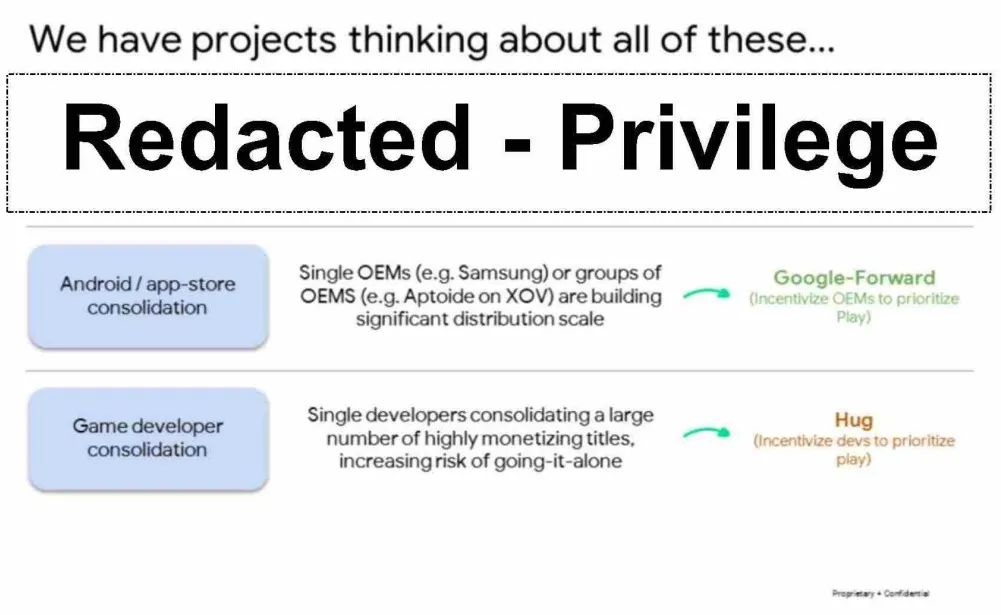
Para minimizar el riesgo de que los desarrolladores abandonen Play Store, Google lanzó el "Programa de dispositivos Premier" y el "Proyecto Abrazo". Ambos proyectos tenían como objetivo incentivar a los desarrolladores y fabricantes de teléfonos inteligentes a preferir Google Play Store sobre otras soluciones.
El Premier Device Program estaba dirigido a los fabricantes de teléfonos inteligentes para evitar que preinstalen lanzadores de juegos de terceros como Fortnite. Google pagaba a los fabricantes en el Programa de dispositivos Premier el 12% de los ingresos de búsqueda en lugar del 8% habitual. Algunos fabricantes como LG y Motorola obtuvieron un 3-6% adicional del dinero que sus clientes gastaron en Play Store.
El programa Premier Device fue un gran éxito para Google. El programa vio a fabricantes de equipos originales como Motorola y LG comprometerse a enviar el 98% y el 97% de sus respectivos dispositivos sin tiendas de aplicaciones de terceros. Otros fabricantes como el chino BBK se comprometieron con solo el 70%.
A continuación, Project Hug vio a Google dar millones de dólares a los desarrolladores de juegos. Google hizo esto para incentivar a los desarrolladores a mantener sus juegos en Play Store. Según los documentos de la demanda, Google cerró casi 20 acuerdos de este tipo con desarrolladores como Activision Blizzard.
Además, Google incluso consideró comprar acciones de Epic Games de Tencent, la compañía china que posee el 40% de Epic Games. Google llegó a sugerir unir fuerzas con Tencent para comprar Epic.
Todos estos supuestos hechos son parte de la queja de Epic Games que presentó contra Google en 2020. Epic afirma que estos esfuerzos sofocaron el crecimiento de las tiendas de aplicaciones distintas de Google Play Store en Android.
El caso de Epic Games contra Google parece mucho más sólido que el de Apple
El reciente fallo de la demanda de Epic contra Apple nos muestra que Epic necesita un caso mucho más sólido si quiere demostrar que Google es un monopolio. Y, si la reclamación es exacta, Epic tiene de hecho un caso fuerte en contra de Google.
Dicho esto, tener un caso más sólido y obtener un veredicto favorable son dos cosas diferentes. Pase lo que pase, el resultado tendrá consecuencias de gran alcance para los desarrolladores de dispositivos móviles. Esperemos que esas consecuencias sean positivas.
Todos somos culpables de usar Internet de una manera que no siempre nos sentimos cómodos compartiendo. Desde preguntas vergonzosas hasta exploraciones incómodas, hay muchas razones por las que la mayoría de las personas no comparten activamente su historial de búsqueda.
Aunque algunos usuarios eliminan constantemente su historial y cookies a la antigua, la mayoría de los navegadores ofrecen una configuración especial para ayudar a "ocultar" la actividad sin realizar ninguna otra acción. El modo incógnito de Google Chrome es fácilmente una de las funciones de privacidad más populares, pero ¿es el modo incógnito todo lo que está hecho?
Examinar lo que hace el modo incógnito puede hacerte pensar dos veces sobre qué tan seguro estás mientras lo usas.
¿Qué es el modo incógnito?
El modo incógnito es una configuración especial que se ofrece a los usuarios de Google Chrome (aunque los usuarios de Firefox y Microsoft Edge también tienen opciones de navegación privada similares con un nombre diferente). Este modo le permite navegar por Internet "de forma privada".
Su historial de navegación, cookies, datos del sitio e información del formulario no se guardan en su dispositivo durante su uso. Por lo general, cuando utiliza navegadores de Internet, estos guardan tipos específicos de información con fines monetarios y de optimización.
Muchas plataformas utilizan la información que almacenan localmente sobre usted para ayudar a diseñar anuncios dirigidos o guardar su dirección o nombre para facilitar el llenado de formularios en línea.
Todos hemos experimentado esto en un momento u otro en las redes sociales donde la ubicación de los anuncios parece demasiado buena para ser verdad. Por ejemplo, si alguien visitara muchos sitios diferentes que venden mochilas, es posible que observe que recibe anuncios de bolsas similares.
A veces, las plataformas llevan esto un paso más allá. Pueden intentar inferir información sobre su demografía para ofrecer más anuncios posiblemente relacionados con suficiente información. "Oh, ¿buscaste mochilas y libros de texto hoy? Probablemente eres un estudiante universitario con más probabilidades de hacer clic en estos anuncios específicos que ofrecen ventas de ropa para el regreso a clases".
De hecho, a algunas personas les gustan sus anuncios personalizados, por lo que las plataformas argumentan que mejoran la experiencia del usuario. Sin embargo, muchos encuentran que estas prácticas demuestran una considerable invasión de la privacidad y una explotación absoluta.
Además, a algunos les resulta vergonzoso cuando sus anuncios dirigidos insinúan cosas que preferirían mantener en secreto. Imagínese si unos pocos clics incorrectos lo llevaran a una avalancha imparable de anuncios horribles que odiaba.
El modo incógnito evita estas acciones sin tener que hacer nada en su historial posteriormente.
¿Es el modo de incógnito más seguro que la navegación normal por Internet?
Si el modo de incógnito es una mejor opción de seguridad se reduce a cómo se define "seguridad". De alguna manera lo hace.
No guardar su información personal en formularios puede ayudar a preservar su privacidad si alguien alguna vez pone sus manos en su dispositivo. Imagine la información que alguien tendría a su disposición si dejara su computadora portátil o teléfono desbloqueado en público.
La información guardada permite a las personas acceder a su cuenta bancaria o dirección simplemente estando en el lugar correcto en el momento correcto. Por supuesto, enfrenta algunas preocupaciones más importantes cuando deja los dispositivos electrónicos esenciales a la vista, y hay muchas formas de evitar que las personas accedan a la información de su dispositivo.
Algunas personas están menos preocupadas por que los ladrones obtengan físicamente su información robando sus dispositivos electrónicos y más preocupadas por las empresas que venden sus datos. Al no permitir que su dispositivo rastree su historial, evita que las grandes corporaciones usen sus datos para dirigirse a usted o los anuncios en su computadora para revelar sus intereses privados a otros usuarios.
Sin embargo, cuando se trata de cosas como software malicioso o fugas de datos, el modo de incógnito no te ayudará. Estos problemas de seguridad son más complejos que robarle a su dispositivo los datos almacenados localmente.
Si accidentalmente hace clic en un enlace sospechoso, abre un archivo sospechoso o cae en una estafa de phishing , pausar su historial de navegación no evitará la instalación de virus en su computadora. Estos virus pueden usar registradores de pulsaciones de teclas u otro software para robar su información de inicio de sesión, incluso si no la guarda en su dispositivo.
Ninguna cantidad de eliminación de su historial de Internet protegerá su máquina de virus que dañan el hardware. Tampoco evitará que se cometan estafas si entrega su información voluntariamente, pero sin darse cuenta.
Entonces, ¿qué beneficios obtiene la gente al usar este modo?
¿Cualquiera puede ver búsquedas de incógnito?
El modo incógnito no protege a terceros de ver su información más de lo que lo haría la navegación normal. Significa que sus búsquedas aparecerán durante cualquier actividad maliciosa o si el gobierno quisiera investigar su historial.
Usar el modo de incógnito es comparable a usar un explorador de Internet normalmente y luego borrar todo su historial inmediatamente después. Por supuesto, esto solo ya tiene algunas ventajas.
A menos que conozca a algunos piratas informáticos sofisticados o expertos en informática, es probable que el modo de incógnito mantenga sus actividades en Internet privadas de cualquier persona con la que comparta sus dispositivos. No tendrá que entrar en pánico de que su computadora ofrezca pistas vergonzosas de su historial de búsqueda cuando alguien agarre sus dispositivos y comience a escribir algo en la barra de tareas.
Sin embargo, si no comparte su computadora con nadie, no verá mucha diferencia aquí. En muchos sentidos, este modo te obliga a practicar medidas generales de privacidad en Internet, como borrar regularmente tu historial de Internet y no guardar nunca tus contraseñas.
Es una forma fantástica de asegurarse de practicar estas cosas básicas en los casos en que necesite utilizar dispositivos compartidos; sin embargo, si crees que el modo incógnito te salvará de interferencias externas, como el gobierno o la policía, estás equivocado.
Si infringe la ley al descargar películas con torrents o al acceder a materiales ilegales, el modo de incógnito no lo protegerá. No dejes que esto te asuste de buscar cosas legales e inofensivas.
Normalmente, nadie mira habitualmente su actividad en Internet. Además, se necesita esfuerzo, recursos y papeleo para que cualquier persona se comunique con su proveedor de Internet y obtenga un registro de su uso en línea.
Las autoridades se reservan el derecho de hacer esto para los criminales incondicionales. No entregarán órdenes judiciales porque buscó síntomas vergonzosos o buscó en Google algo mortificante. Estas órdenes son generalmente para personas que infringen leyes estrictas y ponen a personas en peligro.
¿Debería usar el modo incógnito?
Usar el modo incógnito es una excelente manera de ayudarlo a mantener su navegación por Internet segura frente a otros usuarios. Ayuda a evitar que se almacene información no deseada en su computadora y provoque una vergüenza no deseada. No es perfecto, pero en la lucha por mantener tu privacidad, todo ayuda.
Utilizamos cookies para asegurarnos de brindarle la mejor experiencia en nuestro sitio web. Si continúa utilizando este sitio, asumiremos que está satisfecho con él.