Blog

  • ¿No puede abrir el Mezclador de volumen en Windows 10? Esto es lo que debe hacer

    ¿No puede abrir el Mezclador de volumen en Windows 10? Esto es lo que debe hacer

    A veces, desea ajustar el volumen de una aplicación para un entorno de trabajo perfecto, pero por alguna extraña razón, no puede abrir el mezclador de volumen. Esto significa que ya no tiene control sobre sus niveles de volumen y está atascado con lo que estaban configurados antes de que desapareciera el mezclador de volumen.

    Debido a que es un poco difícil identificar la causa exacta, es posible que deba probar varias soluciones hasta que lo solucione. Sin embargo, incluso si no es demasiado experto en tecnología, no hay necesidad de preocuparse. Aquí hay algunas formas fáciles de arreglar el mezclador de volumen que no se abre en Windows 10.

    1. Actualiza Windows

    Antes de revisar nuestra lista de soluciones, asegúrese de que no está ejecutando una versión desactualizada de Windows 10. Vaya a Configuración> Sistema> Acerca de para verificar si hay una actualización disponible.

    Además, puede intentar reiniciar su computadora, ya que esto puede ser suficiente para solucionar el problema.

    Relacionado: ¿Por qué la última actualización de Windows no se muestra en mi PC?

    2. Actualice el controlador de audio

    Un controlador desactualizado o dañado puede impedir que su sistema abra el mezclador de volumen. En este caso, debería echar un vistazo a los controladores de audio. Siga estos pasos para actualizar sus controladores de audio a través del Administrador de dispositivos :

    1. Abra el Administrador de dispositivos .
    2. Expanda la lista de controladores de sonido, video y juegos .
    3. Haga clic con el botón derecho en el controlador de audio que su sistema está usando actualmente y seleccione Actualizar controlador .
    4. Seleccione Buscar controladores automáticamente .
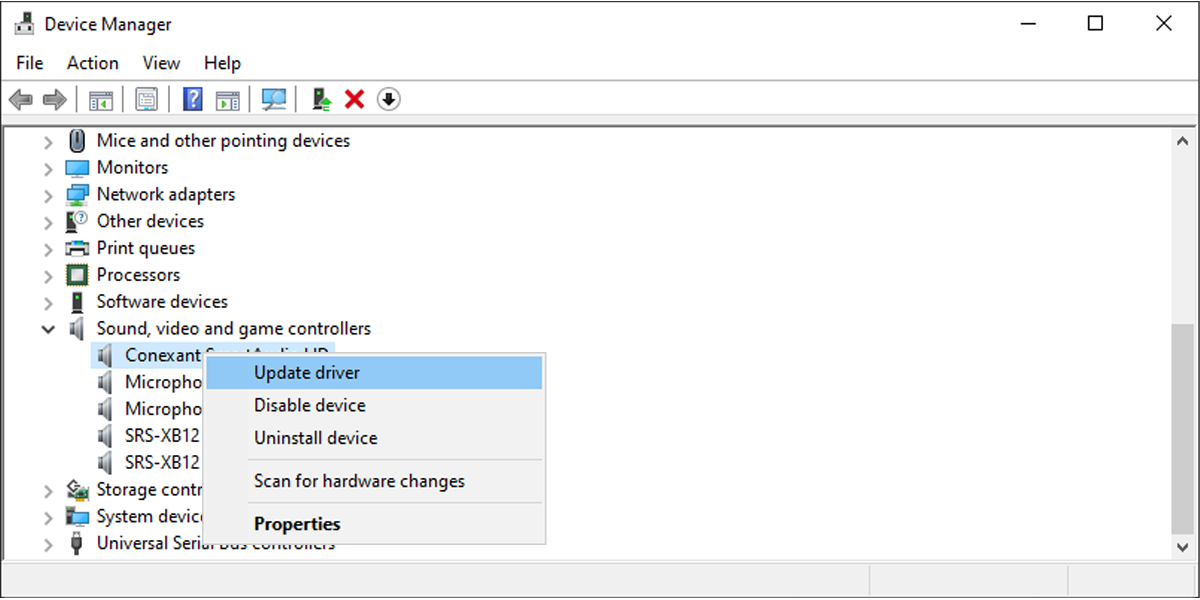
    En caso de que Windows encuentre actualizaciones disponibles, las descargará e instalará automáticamente. Una vez que finalice el proceso, reinicie su computadora y verifique si puede abrir el Mezclador de volumen.

    3. Reinicie el Explorador de Windows.

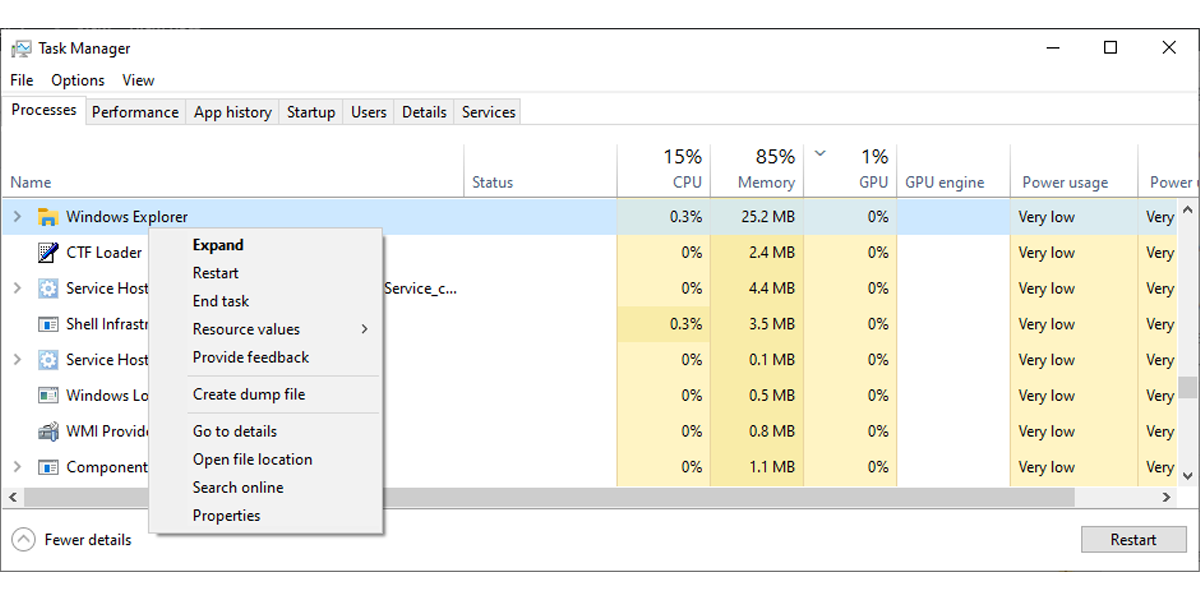
    Reiniciar el Explorador de Windows puede ser suficiente para solucionar su problema y permitirle abrir el mezclador de volumen. Aquí sabrás como podrás hacerlo:

    1. Presione Ctrl + Shift + Esc para abrir el Administrador de tareas .
    2. Seleccione la pestaña Procesos .
    3. Seleccione el Explorador de Windows .
    4. Haga clic en Reiniciar .
    5. Compruebe si puede abrir el mezclador de volumen.
    4. Verifique los servicios de Windows

    Windows 10 tiene un servicio integrado que se ejecuta en segundo plano y se encarga de todos los procesos relacionados con los controladores de audio. Por lo general, Windows puede administrar con éxito los servicios por sí solo, pero a veces estos pueden dejar de funcionar correctamente y causar todo tipo de problemas.

    Siga estos pasos para verificar el servicio de audio de Windows :

    1. Ingrese servicios en la barra de búsqueda del menú Inicio, haga clic con el botón derecho en la mejor coincidencia y seleccione Ejecutar como administrador .
    2. En la lista de servicios, busque y abra Windows Audio .
    3. Compruebe si el estado se está ejecutando .
    4. Establezca el Tipo de inicio en Automático .
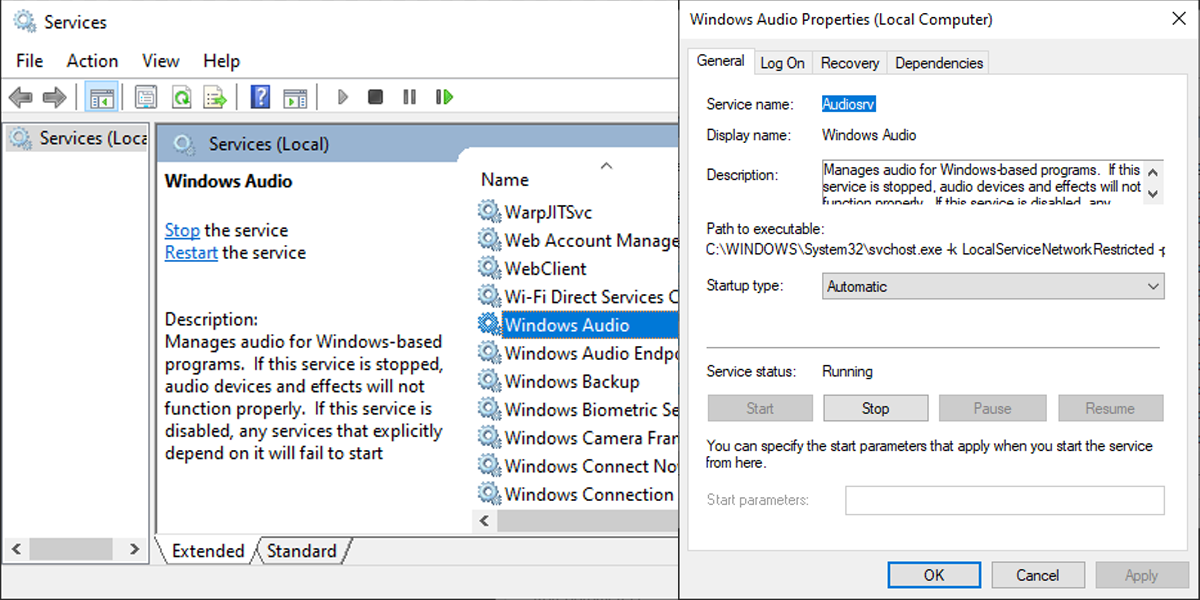
    Si no encuentra ningún problema con el servicio de audio de Windows , puede intentar reiniciarlo. En la ventana Servicios , haga clic con el botón derecho en Audio de Windows y seleccione Reiniciar .

    5. Configure los ajustes de notificaciones de la barra de tareas.

    A veces, no puede abrir el mezclador de volumen si desactivó las notificaciones de la barra de tareas de volumen. Sin embargo, puede volver a habilitarlos fácilmente.

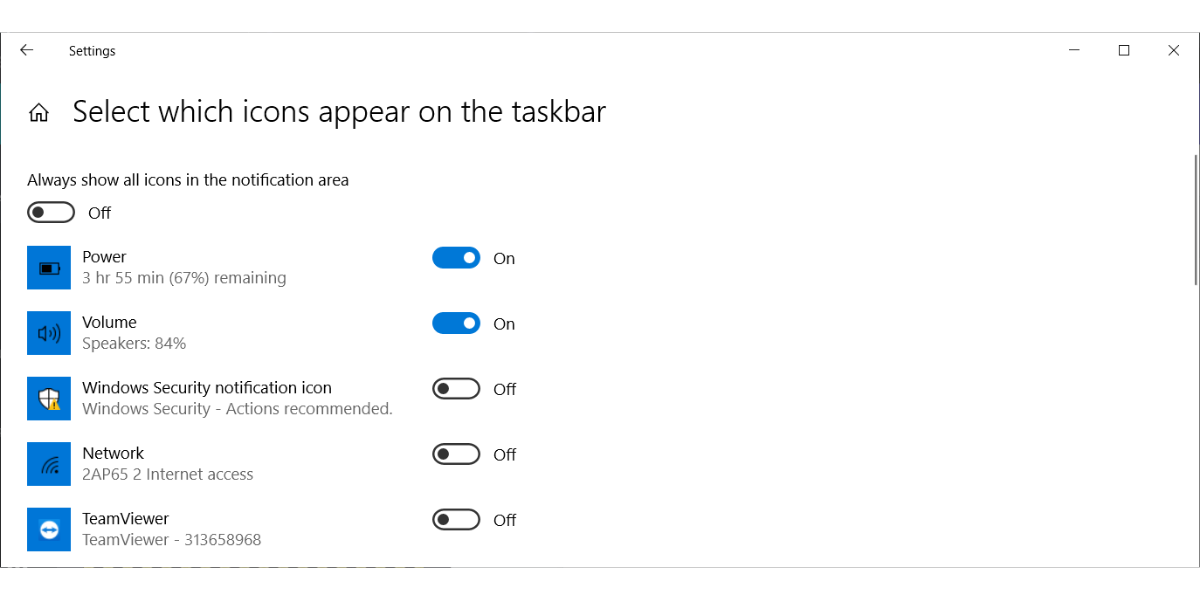
    1. Haga clic con el botón derecho en la barra de tareas y seleccione Configuración de la barra de tareas .
    2. Dirígete al área de notificaciones y haz clic en Seleccionar qué iconos aparecen en la barra de tareas
    3. Encienda la palanca junto a Volumen .

    6. Restablecer la configuración de sonido

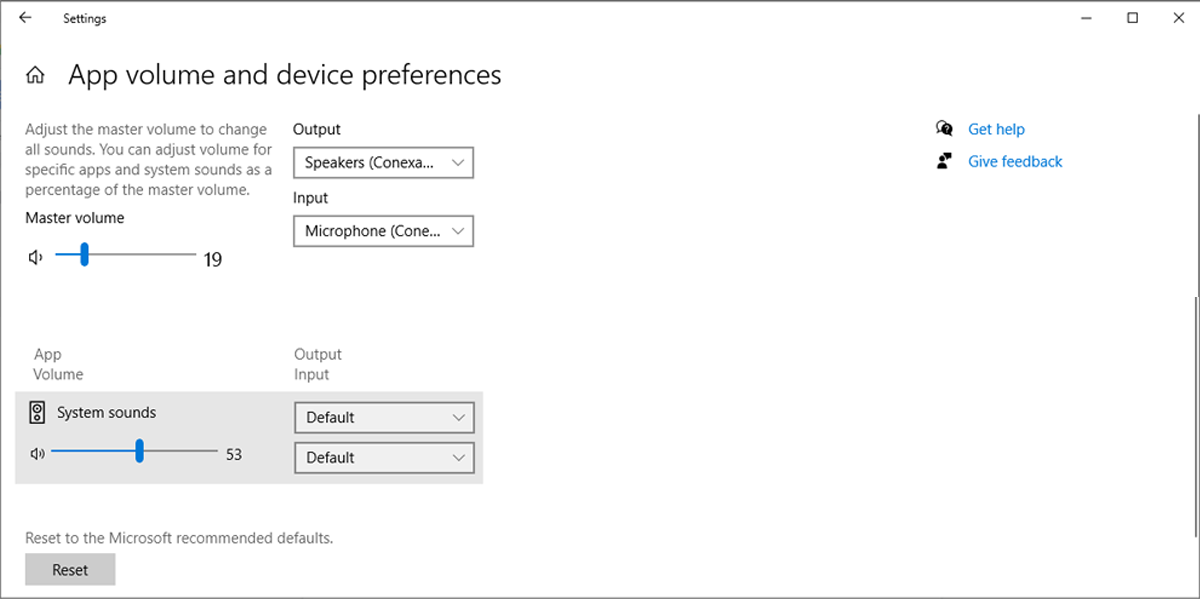
    Existe la posibilidad de que no pueda abrir el Mezclador de volumen porque una aplicación de terceros o incluso otro usuario cambió la configuración de audio del sistema. En este caso, debe revertir esta configuración a sus valores predeterminados. Aquí sabrás como podrás hacerlo:

    1. Haga clic en Inicio> Configuración .
    2. Vaya a Sistema> Sonido> Volumen de la aplicación y preferencias del dispositivo .
    3. Haga clic en el botón Restablecer .
    4. Compruebe si ahora puede abrir el mezclador de volumen.
    7. Compruebe las propiedades de los altavoces

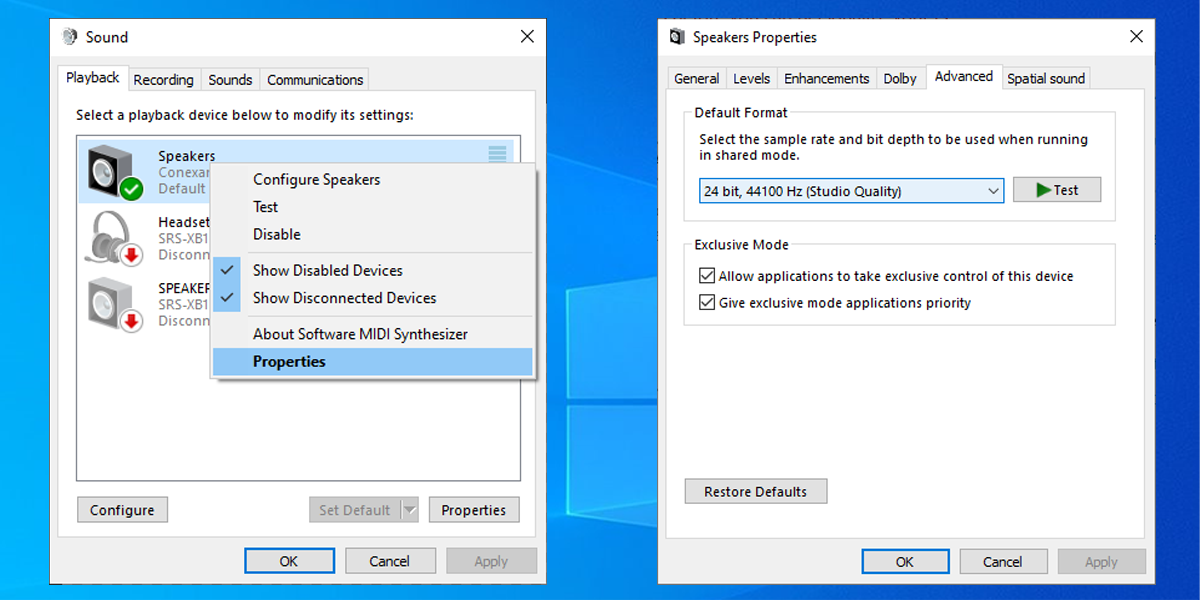
    Una configuración inadecuada de los altavoces puede hacer que el mezclador de volumen deje de funcionar correctamente. Además, las aplicaciones de terceros relacionadas con el sonido pueden sobrescribir su configuración, lo que podría provocar diferentes problemas.

    Así es como puede verificar las propiedades de los altavoces de su computadora:

    1. Abra el menú de Configuración .
    2. Haga clic en Sistema> Sonido> Panel de control de sonido .
    3. Haga clic con el botón derecho en el dispositivo que está utilizando para la salida de audio y seleccione Propiedades .
    4. Abra la pestaña Avanzado .
    5. Debajo de Modo exclusivo , marque la opción Permitir que las aplicaciones tomen el control exclusivo de este dispositivo .
    6. Haga clic en Aplicar> Aceptar para guardar la nueva configuración.
    8. Ejecute el solucionador de problemas de reproducción de audio

    Windows tiene muchas herramientas de solución de problemas que puede usar siempre que necesite arreglar algo en su computadora. Por lo tanto, no es de extrañar que haya un solucionador de problemas de audio que buscará automáticamente cualquier problema de hardware.

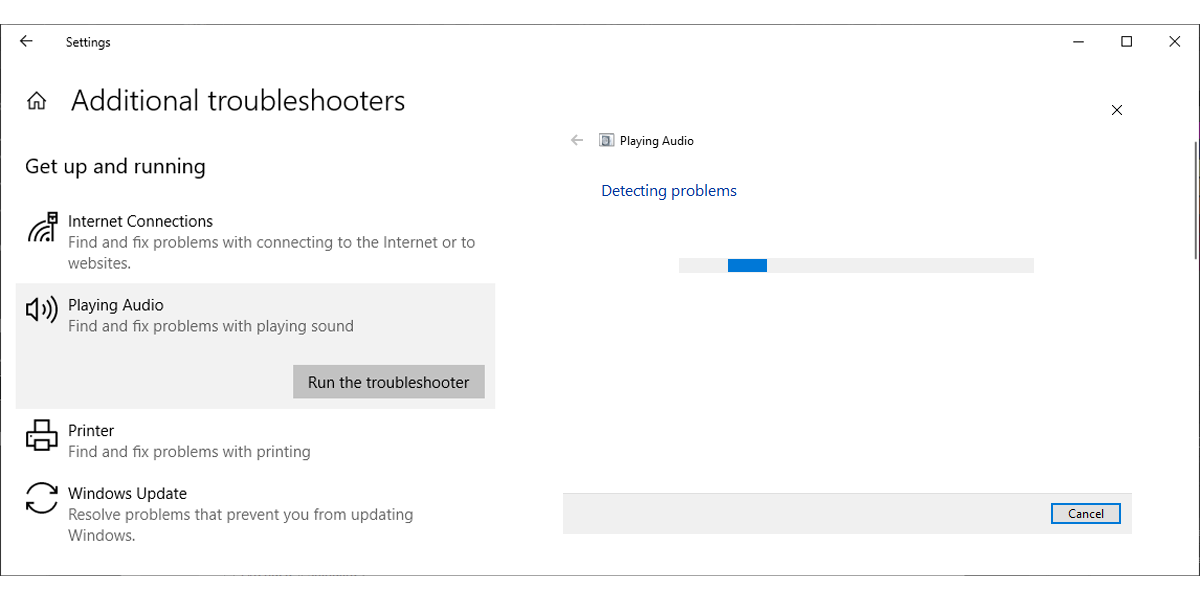
    Siga estos pasos para ejecutar el solucionador de problemas de reproducción de audio :

    1. Presione Win + I para acceder a Configuración .
    2. Vaya a Actualización y seguridad> Solucionar problemas> Solucionador de problemas adicional .
    3. Seleccione Reproducción de audio y haga clic en Ejecutar el solucionador de problemas .
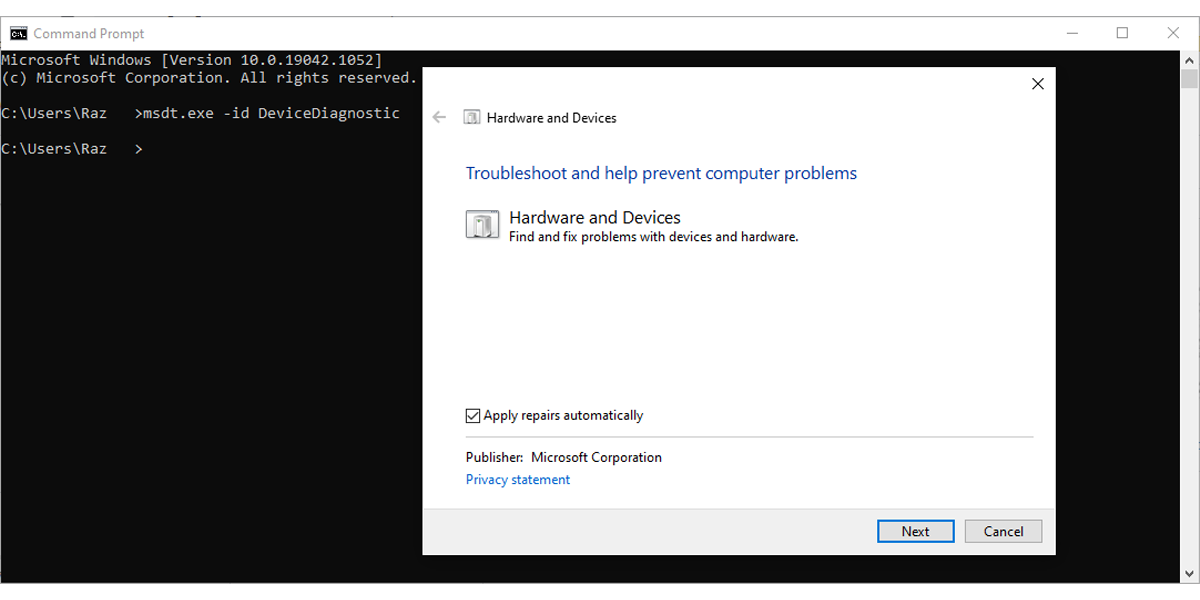
    Si aún no puede abrir el mezclador de volumen, puede intentar usar el solucionador de problemas de hardware y dispositivos . Si bien Microsoft lo eliminó del menú de configuración de Windows 10, aún puede acceder a él a través del símbolo del sistema.

    1. Ingrese el símbolo del sistema en la barra de búsqueda del menú Inicio, haga clic con el botón derecho en Mejor coincidencia y seleccione Ejecutar como administrador .
    2. Escriba msdt.exe -id DeviceDiagnostic .
    3. Presione Enter para abrir el solucionador de problemas.
    4. Haga clic en Avanzado> Aplicar reparaciones automáticamente .
    5. Haga clic en Siguiente para iniciar el proceso de solución de problemas.
    9. Ejecute el análisis del Comprobador de archivos del sistema

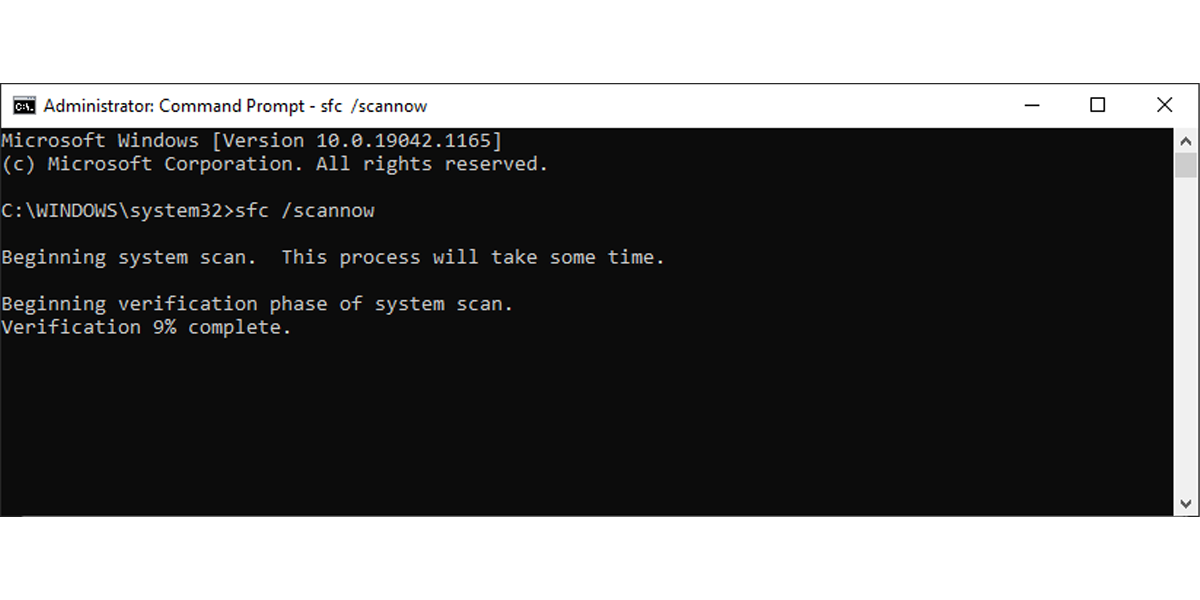
    Es posible que uno de los archivos del sistema de Windows esté dañado o corrompido, por lo que no puede abrir el mezclador de volumen. Para este caso, puede ejecutar el Comprobador de archivos de sistema (o SFC ). Esto no solo escaneará e identificará los archivos del sistema corruptos o dañados, sino que los reemplazará automáticamente. Siga estos pasos para ejecutar un escaneo SFC:

    1. En la barra de búsqueda del menú Inicio, busque el símbolo del sistema y seleccione Ejecutar como administrador .
    2. Escriba sfc / scannow .
    3. Presione Entrar .

    10. Edite el registro de Windows

    Si bien esta es una solución más complicada, agregar un nuevo valor al Registro de Windows solucionará el mal funcionamiento de su mezclador de volumen. Siga estos pasos para crear una nueva subclave:

    1. En la barra de búsqueda del menú Inicio, busque el editor de registro y seleccione Ejecutar como administrador .
    2. Vaya a HKEY_LOCAL_MACHINE> SOFTWARE> Microsoft> Windows NT .
    3. Haga clic con el botón derecho en Versión actual y seleccione Nueva clave .
    4. Nómbrelo MTCUVC .
    5. Haga clic con el botón derecho en MTCUVC> Nuevo> Valor DWORD (32 bits) .
    6. Haga clic con el botón derecho en la subclave recién creada y seleccione Cambiar nombre .
    7. Nómbrelo EnableMtcUvc .
    8. Establezca Valor en 0 y Base en Hexadecimal .
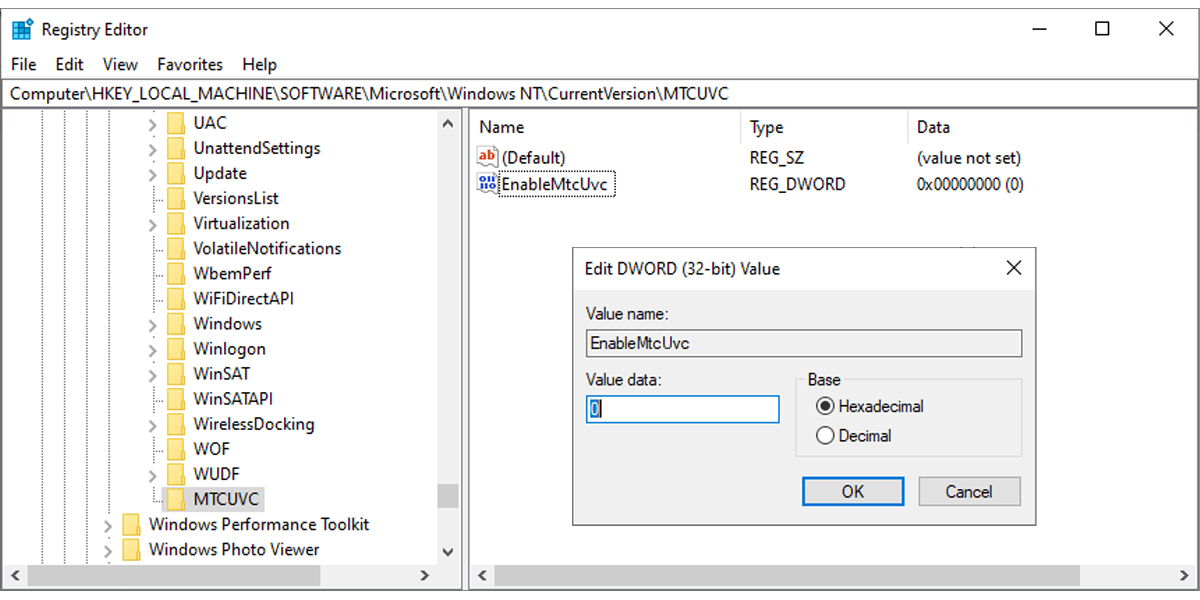
    Nota: Antes de comenzar a editar el Registro de Windows , debe crear un punto de restauración del sistema.

    11. Desinstalar aplicaciones de audio de terceros

    Como comentamos, estas aplicaciones pueden cambiar la configuración de audio de su sistema. Si esto sigue sucediendo y tiene que pasar por la configuración de Windows con bastante frecuencia, debería echar un vistazo a estas aplicaciones.

    Puede verificar la configuración y limitar su acceso o evitar que se inicien al inicio. Si esto no funciona, puede desinstalarlos.

    Relacionado Cómo mejorar o corregir la calidad del sonido en Windows 10

    Controle el audio de su computadora

    Con suerte, ahora puede abrir el mezclador de volumen y ajustar el volumen de cada aplicación individualmente. Si bien este no es un problema importante y aún puede usar su computadora sin problemas, es uno de los detalles con un gran impacto en la experiencia del usuario.

  • Cómo otorgar y restringir permisos en Google Docs

    Cómo otorgar y restringir permisos en Google Docs

    Los Documentos de Google están destinados a ser colaborativos. Pero la “colaboración” puede significar diferentes cosas para diferentes personas y para diferentes personas. Afortunadamente, Google Docs le permite guardar las cosas bastante bien para usted si lo desea, o compartir documentos en diferentes grados con diferentes personas.

    Este artículo detallará las diferentes formas en que puede compartir sus Google Docs con otras personas, y las herramientas a las que ellos tienen acceso y a las que no tienen acceso cuando usa diferentes opciones para compartir.

    Una guía para compartir documentos de Google

    El impacto de cualquier documento está limitado por su alcance. Puede utilizar Google Docs sin tener que compartir sus palabras con nadie. Sin embargo, este tipo de ecosistema cerrado no ayuda a su trabajo y tampoco le hace ningún bien a nadie más. El verdadero poder de Google Docs es compartir su trabajo con otros.

    RELACIONADO: ¿Qué es Google Docs? Cómo usarlo como un profesional

    A veces necesita ayuda para editar o simplemente quiere entregar un documento por completo a otra persona. En otras ocasiones, es posible que desee incluir sugerencias en el campo, pero no desea que nadie más realice cambios en lo que ha creado. Luego, hay situaciones en las que el usuario solo puede ver el contenido. Puede gestionar todas estas situaciones con facilidad utilizando Google Docs.

    Cómo compartir documentos de Google

    La interfaz principal para compartir Google Docs y configurar controles es el menú para compartir. Puede acceder a este menú de dos formas:

    1. Con el documento cerrado, en su Google Drive, haga clic con el botón derecho en la miniatura del documento y seleccione Compartir .
      Compartir un documento cerrado en Google Drive.

      Alternativamente, cuando el documento esté abierto, haga clic en el botón azul Compartir cerca de la esquina superior derecha.

    2. Para agregar a alguien que ya está en sus contactos, comience a escribir su nombre o dirección de correo electrónico en el cuadro de texto.
      Ajustar permisos en un documento de Google compartido.
    3. Para agregar a alguien más, seleccione Cambiar en el cuadro inferior debajo de Obtener enlace . Esto le permite compartir el documento con su red, si tiene una, o generar un enlace para compartir con cualquier persona.
    4. Una vez que la configuración sea de su agrado, seleccione Copiar enlace .
      Generando un enlace para compartir de Google Docs.
    5. Luego, simplemente comparta el enlace en correos electrónicos, mensajes de texto, otros documentos, lo que sea. O establezca Documentos en Restringido .

    Cómo controlar lo que comparte

    Una vez que se han agregado los colaboradores, sus nombres aparecen debajo del cuadro de texto. Seleccione la flecha a la derecha de un nombre para acceder a un menú desplegable. Aquí puede controlar si ellos sólo pueden ver el documento (Visor), el único comentario sobre el documento (Commentor), o realizar cambios en ellos mismos (Editor).

    RELACIONADO: Cómo usar el historial de versiones en Google Docs

    También puede transferir la propiedad u otorgar acceso por tiempo limitado a través de este menú. Si desea realizar cambios en los permisos de acceso de otra persona, puede hacerlo en cualquier momento, siempre que no lo haya hecho propietario primero. Simplemente acceda a este menú nuevamente y cambie la configuración.

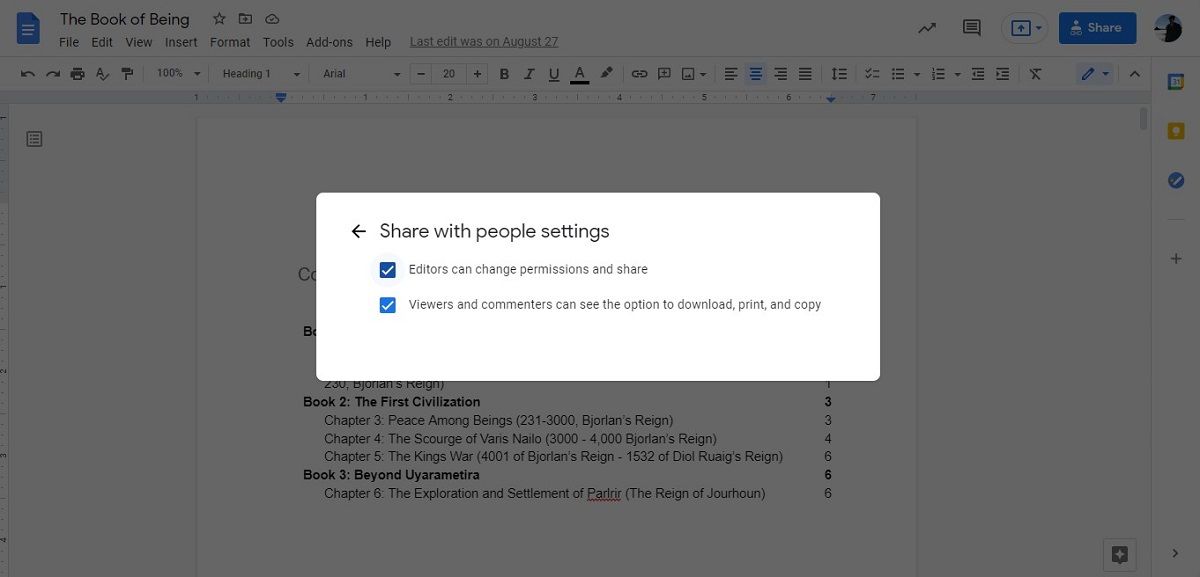
    Al seleccionar el icono de engranaje en la esquina superior derecha del cuadro superior, también puede ajustar si las personas con las que comparte pueden compartir el documento con otros, descargarlo, imprimirlo o copiarlo.

    Cómo evitar que otros compartan contigo

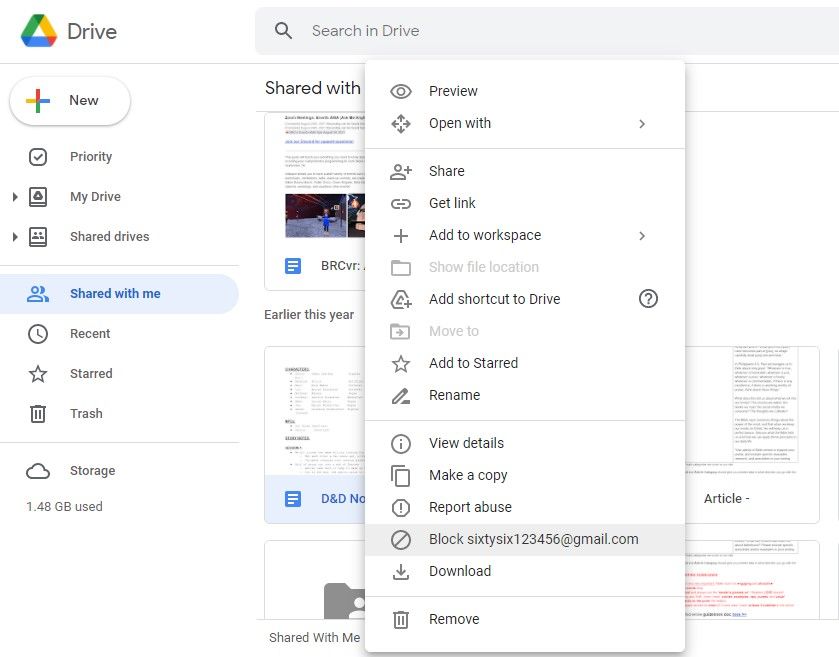
    Por cierto, también tiene cierto control sobre las personas que pueden y no pueden compartir documentos con usted. Desde su Google Drive, haga clic con el botón derecho en un documento que se haya compartido con usted.

    Desde este menú, puede informar sobre abusos o bloquear al remitente para que no le envíe más documentos, todo sin tener que abrir el documento que le envió en primer lugar.

    Compartir es una herramienta poderosa

    Google Docs te permite compartir de varias formas. Desde sesiones de solo lectura por tiempo limitado hasta otorgarle a otra persona la propiedad de su trabajo. La forma en que utilice estas herramientas depende de usted, nos alegra que funcionen.

  • Cómo usar Spotify en tu PS4 mientras juegas

    Cómo usar Spotify en tu PS4 mientras juegas

    La PS4 es un dispositivo de entretenimiento todo en uno. Además de los juegos, puede reproducir y transmitir programas de televisión, películas y música. Lo mejor es que puedes reproducir música o podcasts y juegos al mismo tiempo.

    A continuación, le indicamos cómo puede transmitir música y podcasts con Spotify en su PS4 mientras juega.

    Cómo configurar Spotify en tu PS4

    Para transmitir música y podcasts en tu PS4 con Spotify, necesitarás … bueno, Spotify en tu PS4.

    Primero, busque y descargue la aplicación Spotify de PlayStation Store en su PS4.

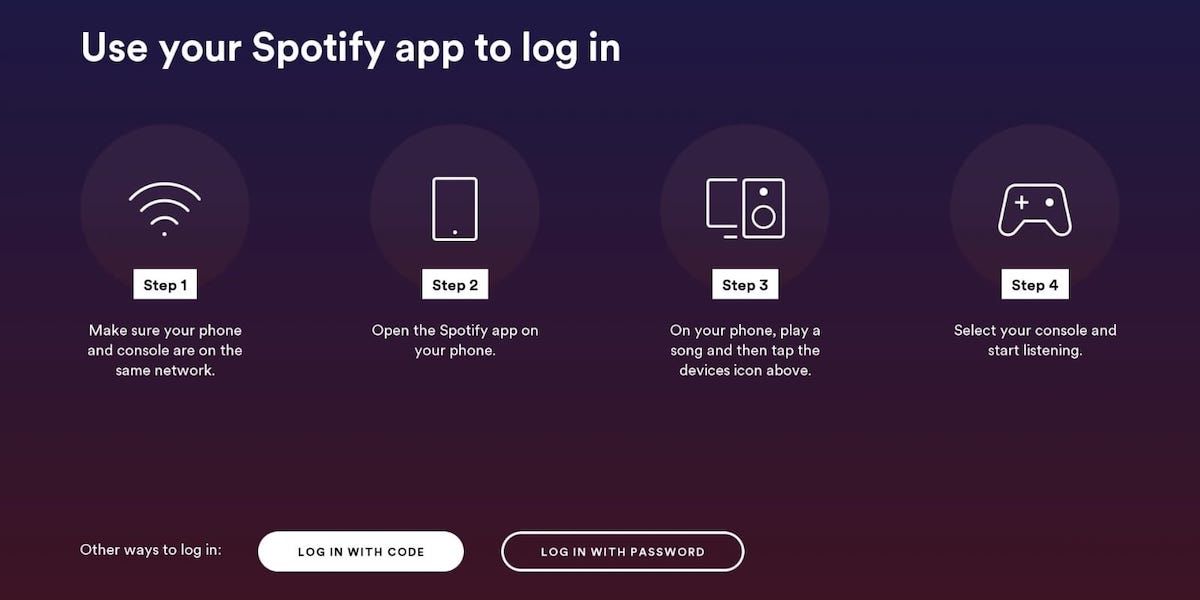
    Aunque puede usar un código a través de su computadora o su correo electrónico y contraseña, la forma más fácil y rápida de iniciar sesión en Spotify en su PS4 es simplemente abrir Spotify en su teléfono y computadora portátil, reproducir una canción, seleccionar el ícono de dispositivos, y seleccione su PS4.

    Ahora debería poder usar Spotify en su PS4 cuando lo desee, ya sea durante un juego o como reproductor de música independiente.

    Relacionado: Cómo organizar tus juegos, aplicaciones y amigos de PS4

    Cómo reproducir canciones y podcasts mientras juegas

    Antes de comenzar a jugar y transmitir música en su PS4, tómese un tiempo para conocer la aplicación Spotify. Además, asegúrese de tener buenas listas de reproducción ordenadas y no solo limitadas a la música; hay algunas formas excelentes de encontrar, seguir y descargar podcasts en Spotify .

    Una vez que se sienta cómodo, abra un juego en su PS4. Luego, acceda al Menú rápido sosteniendo el botón PS en su controlador. Debería ver una sección llamada Spotify .

    Si no lo hace, utilice cualquiera de estos tres métodos para abrirlo:

    1. Abre Spotify en tu PS4, reproduce una canción, vuelve a la pantalla de inicio y vuelve a tu juego.
    2. Dirígete a la sección Música en el Menú rápido , luego selecciona una canción para reproducir. A continuación, debería aparecer una sección dedicada de Spotify en el menú rápido. Si su Menú rápido no tiene una sección de Música, desplácese hacia abajo hasta Personalizar , seleccione Elementos del menú y marque la casilla Música . Ahora debería tener una sección de Música en su Menú rápido.
    3. Reproduce una canción en tu teléfono o computadora y selecciona tu PS4 a través del ícono de dispositivos.

    Ahora puede usar Spotify en el menú rápido y cambiar de canción, ajustar el volumen y desplazarse por las listas de reproducción. Si está usando auriculares, también puede ajustar el volumen de los auriculares de su PS4 desde el Menú rápido y controlar todo su audio en un solo lugar.

    Además, si le resulta molesto dirigirse al menú rápido de su PS4 cada vez que desea cambiar de canción, o encuentra que la interfaz de Spotify de PS4 es limitada, entonces puede controlar todo a través de su teléfono o computadora. Simplemente use Spotify como lo haría normalmente y asegúrese de tener su PS4 seleccionada como dispositivo de escucha. También puede controlar el volumen de su PS4 Spotify de forma remota de esta manera.

    Nota: algunos juegos silenciarán su música dentro del juego, otros juegos no, y casi siempre obtendrás sonidos dentro del juego. Si desea eliminar toda la música y los sonidos del juego y simplemente escuchar con Spotify, hágalo a través de la configuración de sonido del juego.

    Aprovecha Spotify mientras juegas

    ¡Ahora puedes usar Spotify en tu PS4! Simplemente cargue su lista de reproducción favorita, ya sea a través de su PS4, teléfono o computadora y disfrute.

    Es mejor conocer los entresijos de Spotify. De esa manera, aprovecharás al máximo tu experiencia musical mientras juegas.

  • Cómo los ladrones están tomando prestados teléfonos y vaciando cuentas bancarias

    Cómo los ladrones están tomando prestados teléfonos y vaciando cuentas bancarias

    En el pasado, si un extraño quería usar su teléfono en un lugar público, era relativamente seguro entregárselo. Evidentemente, existía el riesgo de robo. Pero siempre que no tuvieran a dónde correr, las probabilidades de que ocurriera eran escasas.

    Desafortunadamente, con la gran popularidad de las aplicaciones de pago, esto ya no es cierto. Una vez que los delincuentes se apoderan de su teléfono, podrían, si no tiene suerte, acceder a su banca en línea y tomar su dinero.

    Entonces, ¿exactamente cómo usan los ladrones las aplicaciones de pago de otras personas para ganar dinero por sí mismos? Vamos a ver.

    ¿Por qué los delincuentes piden usar su teléfono?

    Las aplicaciones de pago móvil como Zelle y Venmo nunca han sido más populares. Su popularidad es fácil de entender: hacen posible enviar dinero a cualquier persona en segundos desde cualquier parte del mundo.

    Sin embargo, un problema con estas aplicaciones es que alguien podría verlas como una oportunidad ideal para robar su dinero.

    La mayoría de las estafas que utilizan aplicaciones de pago implican una variedad de trucos para que usted envíe dinero. Pero algunos criminales ahora se saltan ese paso; simplemente piden a extraños que usen sus teléfonos y luego envían el dinero ellos mismos.

    La víctima a menudo no se da cuenta de lo que sucedió hasta horas o incluso días después. Y en ese momento, hay muy poco que puedan hacer al respecto.

    ¿Cómo funciona la estafa?

    Algunos delincuentes son más imaginativos que otros, pero la forma más fácil para que una de estas personas pueda pedir prestado el teléfono a un extraño es simplemente decir que la batería de su propio teléfono se ha agotado.

    Es probable que se les ocurra algún tipo de historia sobre por qué la llamada es urgente. El perpetrador entonces pretenderá hacer una llamada telefónica, y cuando aparentemente la llamada no se complete, le pedirá que le envíe un mensaje de texto.

    El criminal también puede pedir direcciones. Pero esto no es porque los necesiten; sirve como una distracción y les da más tiempo para presionar botones adicionales en su dispositivo.

    Después de enviarse dinero a sí mismos, algunos delincuentes darán el paso adicional de eliminar la aplicación que utilizaron para realizar el pago. Dependiendo de la aplicación, esto puede impedir que reciba una notificación de que ha enviado el dinero.

    ¿Cuánto está perdiendo la gente?

    Esta estafa es popular entre los delincuentes porque, en muchos casos, las aplicaciones de pago móvil imponen pocas restricciones sobre la cantidad de dinero que puede enviar.

    Si tiene una cuenta con Venmo, debe verificar su identidad al registrarse. Sin embargo, puede enviar hasta $ 2,999 en una sola transacción una vez que haya hecho esto. Si tiene Zelle instalado, el límite puede aumentar aún más dependiendo de su banco.

    Algunas personas pueden perder todo su saldo bancario al intentar ayudar a un extraño, por lo que es importante tener cuidado con un posible delincuente.

    ¿Por qué es efectiva la estafa?

    Esta es una de esas estafas en las que, a menos que haya caído en la trampa, es posible que se pregunte cómo alguien podría caer en la trampa. La realidad, sin embargo, es que sucede todos los días.

    La mayoría de las personas no se dan cuenta de la poca protección que tienen con las aplicaciones de pago móvil. Tampoco entienden qué tan rápido un extraño con mucha práctica puede usar tales aplicaciones para acceder a su dinero.

    Los delincuentes también se aseguran de que sus excusas suenen razonables. Como seres humanos, tendemos a sentir empatía por los demás. Los estafadores aprovechan el hecho de que la mayoría de las personas están dispuestas a ayudar a un extraño si utilizan la historia correcta.

    Cómo evitar esta estafa

    Afortunadamente, esta es una de las estafas más fáciles de evitar. Una vez que se da cuenta de su existencia, solo es cuestión de no entregar nunca su teléfono a un extraño por ningún motivo. También es una buena idea sospechar de cualquiera que le pida que haga lo contrario.

    La mayoría de las aplicaciones de pago le ofrecerán una colección de funciones de seguridad opcionales. Con Venmo, por ejemplo, puede hacer que la aplicación solicite un código PIN cada vez que la abra. Además, puede solicitar confirmaciones por mensaje de texto cada vez que realice un pago. Estas son solo algunas de las diversas formas en que puede mantener segura su cuenta de Venmo .

    También vale la pena tomarse el tiempo para activar la configuración de seguridad incorporada de su teléfono y agregar una capa adicional de seguridad.

    Por qué algunos ladrones quieren que uses su teléfono en su lugar

    Si alguna vez vendes algo, vale la pena señalar que algunos delincuentes ganan dinero mostrándote su teléfono.

    En una estafa relativamente nueva, la gente está instalando aplicaciones de pago falsas en sus teléfonos. Luego, usan esas aplicaciones como evidencia de que han enviado el pago a la víctima.

    Esto suele ocurrir cuando la víctima coloca un anuncio que vende algo en un mercado popular. Al conocer al vendedor, se muestran enviando un pago. Si la víctima no revisa su teléfono para confirmarlo, el ladrón puede irse con el artículo sin cargo. Entonces se convierte en su palabra contra la de ellos de que el artículo se pagó sin casi ninguna posibilidad de recuperación.

    ¿Puede la víctima recuperar su dinero?

    La estafa de préstamo de teléfonos es popular porque es difícil para los usuarios demostrar que han sido víctimas de ella. Incluso si averigua lo que sucedió inmediatamente después, es muy poco lo que puede hacer.

    Los delincuentes suelen enviar el dinero a cuentas anónimas que han creado con documentos de identidad robados. Y una vez que llega el dinero, tienden a retirarlo poco después.

    Aunque la víctima sabrá cómo es el agresor, es extremadamente difícil encontrarlo. La única suerte que podría tener es si el evento tuvo lugar en un área cubierta por CCTV.

    No se arriesgue a entregar su teléfono

    Si un extraño se acerca a usted y le pide que le preste su teléfono, es imposible saber cuáles son sus motivos. Puede ser una persona normal que simplemente está teniendo un mal día. O podría ser un ladrón que ha practicado la misma historia cientos de veces antes.

    Desafortunadamente, si tiene una aplicación de pago en su teléfono, darles a las personas el beneficio de la duda puede ser un error muy costoso. Y a medida que aumenta la popularidad de esta estafa, también aumentan las probabilidades de que estés hablando con un ladrón. A menos que esté dispuesto a arriesgar su dinero, generalmente es mejor asumir lo peor.

  • ¿Los códigos QR de menú representan un riesgo para su privacidad?

    ¿Los códigos QR de menú representan un riesgo para su privacidad?

    En un esfuerzo por prevenir la propagación de COVID-19, la industria de restaurantes está abandonando las tarjetas de menú de la vieja escuela y está haciendo la transición a menús digitales o códigos de Respuesta Rápida (QR) escaneables.

    Dado que los códigos QR permiten actualizaciones fáciles del menú y transacciones sin contacto, se están volviendo cada vez más populares y podrían estar aquí a largo plazo.

    Pero, ¿esta tecnología sin contacto está causando más daño que bien? Entonces, ¿los códigos QR amenazan su privacidad y seguridad?

    ¿Los códigos QR de menú representan un riesgo para su privacidad?

    Si cena en restaurantes con frecuencia, es posible que esté familiarizado con el código QR que puede escanear en su teléfono inteligente para abrir un menú digital. Este cuadrado pixelado en blanco y negro le permite buscar opciones de comida, pedir una comida y también puede permitirle interactuar con su servidor.

    A pesar de lo convenientes que son los códigos QR, sorprenden a algunas personas cuando se trata de cuestiones de privacidad.

    Un código QR se puede vincular a cualquier cosa que aumente la capacidad de cualquier empresa para rastrear y analizar el comportamiento del cliente y recopilar datos personales como direcciones de correo electrónico, información de tarjetas de crédito, historial de pedidos y números de teléfono.

    Los datos recopilados se pueden introducir en bases de datos sin el consentimiento del cliente y luego se pueden utilizar para campañas de marketing y promociones.

    Además de estas preocupaciones de privacidad, los códigos QR de menú también presentan otros peligros.

    Los peligros de los códigos QR de menú

    Comer dentro de un restaurante no debería ser un proceso abrumador, pero desafortunadamente, muchas empresas están aprovechando los códigos QR sin contacto al explotar la información confidencial de los comensales.

    Aquí hay algunas preocupaciones y problemas de privacidad que pueden plantear los códigos QR de menú.

    Un código QR se puede vincular a cualquier cosa

    Un código QR es programable y, por lo tanto, se puede vincular a cualquier cosa. Muchos restaurantes, a sabiendas o sin saberlo, usan estos códigos QR para rastrearlo con opciones como cuándo, dónde o con qué frecuencia escanea el código.

    Los sistemas de códigos QR también pueden activar cookies que pueden rastrear y agregar su historial de compras, nombre, número de teléfono e información de tarjeta de crédito a varias bases de datos. En raras ocasiones, estos datos también se pueden vender a otros establecimientos sin su consentimiento.

    Pueden plantear problemas de seguridad

    Los códigos QR pueden ser vehículos para la realización de delitos informáticos. Dado que el código es indescifrable y transfiere datos directamente a su teléfono, puede desencadenar una acción que no puede inspeccionar primero.

    ¿Alguna vez ha hecho clic a ciegas en un enlace dentro de un correo electrónico de phishing procedente de un remitente desconocido? Puede terminar fácilmente haciendo lo mismo con los códigos QR, ya que se han utilizado en estafas de phishing dirigidas porque los sitios falsos a los que llevan a los visitantes pueden parecerse a un sitio web legítimo.

    Con demasiadas distracciones, un estómago hambriento y, dependiendo de su sistema operativo, la aplicación de lectura de códigos QR o el código QR en sí, es muy probable que termine haciendo clic en algo sin verificar primero que es seguro.

    Relacionado: ¿Qué sucedió cuando respondimos a un correo electrónico de phishing?

    Falta de controles de privacidad

    La mayoría de los sistemas de códigos QR carecen de controles de privacidad claros. No hay transparencia ni opciones para que los consumidores opten por no participar. Lo peor de todo es que estos códigos QR pueden abrir otras aplicaciones o sitios web y proporcionarles información.

    Dado que los códigos de menú QR están simplemente diseñados para escanear y seguir adelante, como comensal, no tiene control sobre su mecánica o lo que sucede detrás de escena una vez que activa el código a través de su teléfono.

    Posibles ataques de malware

    Se sabe que algunos estafadores insertan su propia etiqueta de código QR sobre un código QR legítimo. De esta manera, pueden redirigir a un comensal a un objetivo de pago diferente o a un sitio web que aloja malware .

    No se puede confiar en algunos programas de código QR. Si un restaurante termina invirtiendo en un software de código QR no confiable, puede dirigir a los visitantes sin darse cuenta a un sitio de malware.

    Los atacantes pueden incluso reutilizar URL legítimas si el nombre de dominio expira o el sitio web está comprometido.

    Relacionado: 7 sitios rápidos que le permiten verificar si un enlace es seguro

    Implicaciones para la igualdad

    Muchos restaurantes han hecho una transición completa a los menús digitales y ya no ofrecen tarjetas de menú físicas. Además de las preocupaciones por la privacidad, también plantea la preocupación por un trato equitativo para todos los clientes.

    Incluso hoy en día, muchas personas no pueden permitirse un teléfono inteligente. Esto incluye a muchas personas mayores, personas que se llevan a casa el salario mínimo o personas con discapacidades. Se puede rechazar una comida a cualquier persona simplemente porque no puede escanear un código QR, y ese es un trato injusto hacia los más vulnerables de nuestra sociedad.

    Consejos sobre cómo utilizar los códigos QR del menú de forma segura

    Los códigos QR son esencialmente enlaces web y, por lo tanto, deben abordarse con la misma precaución que ejercemos al acceder a un enlace web dentro de un correo electrónico o mensaje de texto.

    A continuación, se incluyen algunos consejos que debe seguir al utilizar los códigos de menú QR dentro de sus restaurantes favoritos:

    • Trate cualquier código QR como un enlace desconocido. Siempre considere la posibilidad de aterrizar en un sitio malicioso o una estafa cuando siga algo generado por un código QR. La descarga de un paquete de seguridad también ayudará a mantener su dispositivo seguro.
    • Si cree que no se puede confiar en el código, es mejor buscar el menú a través de otra fuente, como ir manualmente al sitio web del restaurante o solicitar un menú en papel físico.
    • Utilice un software de inspección QR que le permitirá inspeccionar el código o la acción que desencadenará antes de que se pase a su navegador u otra aplicación.
    • Esté siempre atento a cualquier código QR que se haya atascado encima de otro.
    • Es posible que observe letreros en las paredes del restaurante que le ofrecen Wi-Fi gratis si hace clic en un determinado código QR. Esto puede ser una señal de alerta y siempre debe confirmar la legitimidad del código QR antes de usarlo.

    Relacionado: Cómo escanear un código QR en Android y iPhone

    Disfrute de una comida sin comprometer su privacidad

    Nadie puede negar la conveniencia de usar un código QR cuando salga a comer, pero si no está 100 por ciento seguro, simplemente solicite un menú físico.

    Su privacidad e información personal son valiosas. Por lo tanto, tomar el largo camino de solicitar un menú físico, ser consciente de lo que está escaneando o buscar directamente en el sitio web del restaurante, es un pequeño precio a pagar para salvaguardar su privacidad.

  • Cómo obtener tratamiento para su mascota enferma con el servicio de video veterinario de FirstVet

    Cómo obtener tratamiento para su mascota enferma con el servicio de video veterinario de FirstVet

    Ya sea que tenga un gato, un perro o algo más exótico, es probable que necesite visitar al veterinario en algún momento u otro. Incluso con la mejor atención del mundo, nuestros amigos animales pueden enfermarse o lesionarse, y es nuestra responsabilidad como cuidadores asegurarnos de que reciban la ayuda que necesitan.

    Gracias a Internet, nunca ha sido más fácil hablar con un profesional veterinario, y con una aplicación como FirstVet, puede tener una consulta en línea con un veterinario totalmente calificado sin siquiera salir de casa.

    ¿Qué es FirstVet?

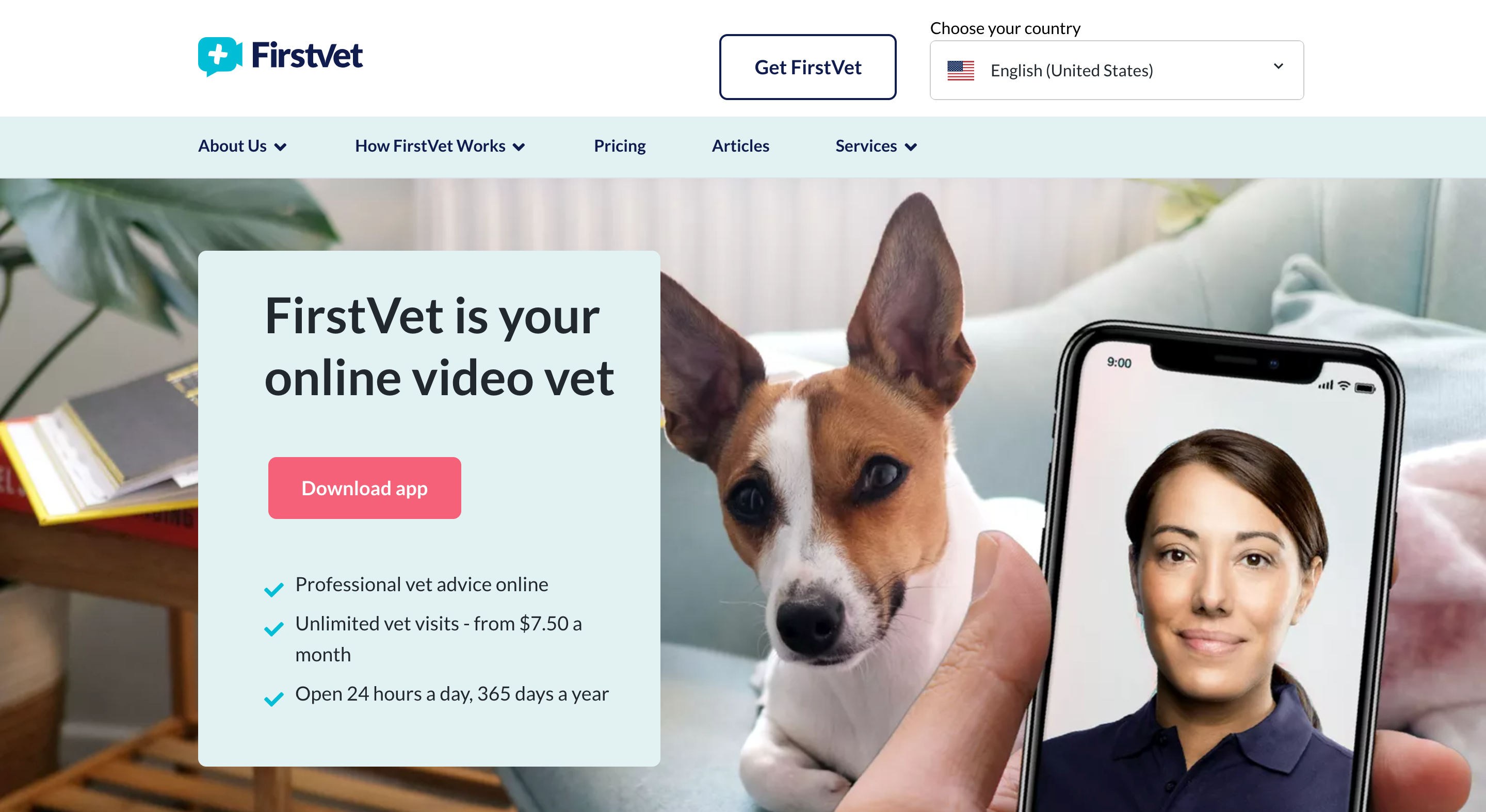
    FirstVet es un servicio veterinario digital independiente que brinda consultas por video en línea para los dueños de mascotas que buscan consejo o apoyo. Puede usarlo en los EE. UU., Reino Unido, Alemania, Suecia, Noruega, Finlandia y Dinamarca, y el servicio está disponible las 24 horas, los 7 días de la semana.

    Si bien puede usar FirstVet en su computadora, el servicio se usa mejor a través de la aplicación FirstVet, que está disponible tanto para Android como para iPhone.

    Descargar: FirstVet para Android | iOS (gratis, es posible que se requiera el pago de las consultas)

    ¿Cómo funciona FirstVet?

    Antes de que pueda comenzar a usar FirstVet, deberá crear una cuenta. Para hacer esto, descargue la aplicación y luego registre a su mascota. Si tiene un seguro para mascotas con uno de los socios de seguros de FirstVet, sus videollamadas con FirstVet son gratuitas.

    Cuando necesite reservar una cita con FirstVet, simplemente abra la aplicación y toque Reservar una videollamada .

    A continuación, seleccione la mascota para la que va a concertar una cita y luego elija si le gustaría hablar con un veterinario de FirstVet para obtener consejos de salud o un conductista que pueda hablar sobre cosas como ladridos, métodos de adiestramiento de perros o agresión.

    Galería de imágenes (4 imágenes)

    En la siguiente pantalla, verá todos los horarios de citas que están disponibles y qué veterinario está tomando cada sesión. Para reservar una consulta por video, seleccione la cita que desea, luego describa los síntomas de su mascota y adjunte imágenes si pueden ayudar a su veterinario durante su consulta.

    Si va a adjuntar imágenes a sus notas, intente asegurarse de que se hayan tomado en un área bien iluminada con la configuración correcta de la cámara y proporcione un par de ángulos diferentes.

    Recibirá un mensaje de texto un par de minutos antes de que comience su consulta en línea, momento en el que todo lo que necesita hacer es volver a iniciar sesión en la aplicación para iniciar la llamada.

    Una vez que haya hablado con el veterinario, le enviarán un correo electrónico de seguimiento con las notas tomadas durante la sesión y sus recomendaciones. Si el veterinario en línea cree que su mascota debe ser vista en persona, enviará estas notas a su veterinario local y lo alentará a reservar una cita en persona.

    ¿Puede FirstVet recetar medicamentos?

    Los medicamentos recetados solo se pueden recetar a su mascota si ha sido visto en persona. Esto significa que FirstVet no puede recetar medicamentos directamente.

    Afortunadamente, la mayoría de los casos simples se pueden resolver sin receta, pero si un veterinario de FirstVet cree que su mascota sí necesita una receta, lo derivarán a su veterinario local junto con un registro médico completo de la consulta, así como el tratamiento sugerido. .

    Debido a que FirstVet no puede recetar medicamentos y es un servicio completamente virtual, es mejor usarlo para casos menores o consejos generales. En estos casos, FirstVet puede tranquilizarlo o ayudarlo a tratar a su mascota en casa. Si su mascota está gravemente herida o muy enferma, lo mejor es reservar una cita de emergencia con su veterinario local de inmediato.

    ¿Cuánto cuesta FirstVet?

    Si tiene un seguro para mascotas con un proveedor de seguros que es socio de FirstVet, sus consultas por video serán 100% gratuitas. Si no tiene seguro para mascotas o lo tiene con una persona que no sea su pareja, todas las consultas en los EE. UU. Cuestan $ 35, incluidas las noches, los fines de semana y los feriados.

    Alternativamente, puede registrarse para una suscripción ilimitada de FirstVet que cuesta $ 65 por seis meses o $ 90 por un año. Una suscripción le da derecho a consultas de video FirstVet ilimitadas en cualquier momento que lo necesite.

    Obtener consejos de salud a través de Internet

    Si bien los servicios veterinarios digitales aún tienen un largo camino por recorrer antes de reemplazar por completo las citas en persona, cumplen un papel esencial dentro del mercado del cuidado de mascotas. Los servicios como FirstVet facilitan la obtención de asesoramiento profesional en línea y ayudan a liberar los servicios veterinarios locales para quienes los necesitan para emergencias y en persona.

    Entonces, la próxima vez que te preocupe que tu perro haya comido algo que no debería haber comido, o que tu gatito tenga una mancha extraña en la barbilla, es posible que desees probar un servicio veterinario digital.

  • Cómo abrir, usar y personalizar el Centro de control en iPhone

    Cómo abrir, usar y personalizar el Centro de control en iPhone

    El Centro de control ha seguido siendo una parte esencial de la experiencia del iPhone desde el lanzamiento de iOS 7 en 2013. Tiene botones para acciones de uso frecuente como Wi-Fi, Bluetooth, controles de música, brillo, volumen, No molestar y más.

    Sin embargo, los pasos para abrir el Centro de control en iOS difieren según el modelo de su iPhone. Nuestra guía le muestra cómo acceder, usar, personalizar y aprovechar al máximo esta práctica función.

    Cómo acceder al Centro de control en iPhone

    Primero, necesita saber cómo abrir el Centro de control. El método varía ligeramente según su dispositivo:

    • En un iPhone con un botón de Inicio (como el iPhone SE, 8 y versiones anteriores), deslice el dedo hacia arriba desde la parte inferior de la pantalla.
    • En un iPhone con Face ID (como el iPhone X y posterior), deslice el dedo hacia abajo desde la esquina superior derecha de la pantalla.
    Galería de imágenes (3 imágenes)

    Para cerrar el Centro de control, toque un área vacía. Dependiendo de su modelo de iPhone, también puede deslizar hacia arriba (modelos con Face ID) o hacia abajo (modelos con un botón de Inicio) para salir del Centro de control.

    Tenga en cuenta que en un iPhone con Face ID, la apertura del Centro de control también muestra iconos útiles en la parte superior como VPN conectada, alarma, porcentaje de batería y similares. Estos íconos no siempre aparecen en la parte superior de la pantalla de su iPhone debido al espacio limitado.

    Cómo usar el Centro de control en tu iPhone

    Usar el Centro de control es sencillo. Puede tocar, deslizar e incluso mantener presionados los botones para ver opciones adicionales. Por ejemplo, si mantiene presionado el control deslizante de brillo, muestra los íconos para el Modo oscuro, Turno de noche y Tono verdadero. Del mismo modo, si mantiene presionado el icono de la linterna, podrá cambiar su intensidad.

    Curiosamente, el grupo superior izquierdo (que contiene el modo avión, celular, Wi-Fi y Bluetooth) tiene una funcionalidad adicional. Si lo mantienes presionado, verás dos opciones más: AirDrop y Personal Hotspot. Y aquí, si mantiene presionados los íconos de Wi-Fi, Bluetooth o AirDrop, puede seleccionar una red Wi-Fi diferente, elegir otro dispositivo Bluetooth o cambiar la configuración de visibilidad de AirDrop respectivamente.

    Galería de imágenes (3 imágenes)

    Cómo editar el Centro de control en iPhone

    De forma predeterminada, solo tiene algunas opciones en el Centro de control. Pero puede agregar o eliminar ciertos controles, además de reorganizar los conmutadores, para personalizarlos. Así es cómo:

    1. Abra Configuración y toque Centro de control .
    2. Para eliminar un control, toque su botón rojo con el signo menos (-) y elija Eliminar .
    3. Para agregar un control de la lista Más controles , toque su botón verde más (+) y se moverá hacia arriba en Controles incluidos .
    4. Si tiene accesorios para el hogar, intente activar Mostrar controles del hogar en la parte superior. Esto agregará un espacio en el Centro de control que le dará acceso rápido a sus accesorios inteligentes.

    Utilice las manijas del lado derecho de los controles incluidos para reorganizarlos en un orden que tenga sentido para usted. La opción que se muestra en la parte superior aparece en el lado izquierdo en el Centro de control, y así sucesivamente en la lista. Estos cambios entran en vigencia de inmediato, por lo tanto, abra el Centro de control a medida que realiza los cambios para ver cómo se ve la nueva ubicación.

    Relacionado: Los widgets del centro de control de iPhone más útiles de Apple

    Tenga en cuenta que no puede eliminar ni reorganizar los controles de configuración inalámbrica, música, bloqueo de orientación vertical, No molestar, Duplicación de pantalla, brillo y volumen. Todos los controles que seleccione aparecerán debajo de estos.

    Galería de imágenes (3 imágenes)

    Cómo deshabilitar el Centro de control en la pantalla de bloqueo

    De forma predeterminada, cualquier persona con acceso a su iPhone puede acceder al Centro de control desde la pantalla de bloqueo. Desde aquí, pueden poner su dispositivo en modo Avión, apagar Wi-Fi, reproducir canciones, usar los controles de la casa, etc.

    Sin embargo, puede evitar tales acciones desactivando el Centro de control en la pantalla de bloqueo. Para hacer esto:

    1. Abra Configuración , luego toque Face ID y contraseña o Touch ID y contraseña .
    2. Ingrese su contraseña de iPhone para continuar.
    3. En Permitir acceso cuando está bloqueado , apague el Centro de control .
    Galería de imágenes (2 imágenes)

    Cómo desactivar el centro de control dentro de otras aplicaciones

    Suponga que juega juegos de iPhone que implican deslizar vigorosamente. O tal vez sus hijos usen el dispositivo para aprender y jugar. En estos casos, es posible que desee deshabilitar el acceso al Centro de control desde las aplicaciones para evitar abrirlo accidentalmente.

    He aquí cómo hacerlo:

    1. Dentro de Configuración , toque Centro de control .
    2. Desactive el acceso dentro de las aplicaciones .

    Después de esto, puede ingresar al Centro de control solo desde la pantalla de inicio o la pantalla de bloqueo (según lo que elija anteriormente). En un iPhone con Face ID, si desliza el dedo hacia abajo desde la parte superior derecha, se abrirá el centro de notificaciones.

    Galería de imágenes (2 imágenes)

    Consejos útiles para el Centro de control

    Puede agregar un icono de Notas al Centro de control que le permite anotar texto rápidamente desde la pantalla de bloqueo del iPhone . Para usar esto, abra Configuración > Centro de control y toque el ícono más para Notas .

    Ahora, acceda al Centro de control y toque el icono de Notas para crear una nueva nota. Si en lugar de una nueva nota, desea reanudar la última nota, abra Configuración > Notas > Acceder a notas desde la pantalla de bloqueo > Reanudar última nota . Además, puede elegir qué notas reanudar y durante cuánto tiempo.

    Galería de imágenes (3 imágenes)

    ¿Quieres grabar tu juego, hacer tutoriales de iPhone o algo similar? Abra Configuración > Centro de control y toque el ícono más junto a Grabación de pantalla . Luego, para iniciar una nueva grabación de pantalla en su iPhone , toque el ícono de grabación de pantalla en el Centro de control de iOS. Para grabar también sonido externo, mantenga presionado el ícono de grabación de pantalla y toque Micrófono .

    Es fácil convocar a Siri y pedirle que identifique qué canción se está reproduciendo. Pero si desea hacer esto en silencio, abra Configuración > Centro de control y toque el ícono más junto a Reconocimiento de música . La próxima vez que desee encontrar qué pista se está reproduciendo, toque el icono de Shazam en el Centro de control y reconocerá la canción.

    Después de agregar el ícono de Audición al Centro de control (como se discutió anteriormente), le mostrará el nivel de sonido de los auriculares en tiempo real. Verde significa OK; si se pone demasiado fuerte, verá que la barra se vuelve amarilla. Desde aquí, también puede usar Live Listen para mejorar su audición .

    Galería de imágenes (3 imágenes)

    ¿Tienes un Apple TV? Agregar el Apple TV Remote al Centro de control le brinda un control remoto virtual con el que puede controlar su Apple TV. Es útil como opción secundaria si no desea utilizar el control remoto físico.

    Qué hacer si el Centro de control del iPhone no se desliza hacia arriba o hacia abajo

    En raras ocasiones, si no puede acceder al Centro de control, reinicie su iPhone . Y cuando eso no ayude, asegúrese de que el Centro de control esté permitido dentro de las aplicaciones y en la pantalla de bloqueo, como vimos anteriormente.

    Finalmente, si nada más funciona, actualizar a la última versión de iOS , luego restablecer todas las configuraciones en Configuración> General> Restablecer> Restablecer todas las configuraciones si es necesario, debería ayudar.

    Centro de control: un lugar conveniente para muchas acciones prácticas

    Hemos visto cómo puede usar el Centro de control en su iPhone para realizar acciones rápidas. A estas alturas, debería sentirse cómodo personalizando sus iconos y tener todo configurado como lo encuentre más productivo.

    Tu iPhone tiene muchas otras configuraciones que también debes revisar, incluidas importantes opciones de seguridad para mantenerte a salvo.