Blog

  • Cree presentaciones de pantalla profesionales con ScreenFlow

    Cree presentaciones de pantalla profesionales con ScreenFlow

    Cuando se trata de grabar lo que está sucediendo en la pantalla de su Mac, ScreenFlow ha sido durante mucho tiempo una aplicación de referencia gracias a su completo conjunto de funciones y su interfaz de edición fácil de usar.

    A la opción de captura de pantalla múltiple ya presente, ScreenFlow 10 agrega la capacidad de grabar simultáneamente múltiples cámaras y micrófonos. Para que pueda crear videos de aspecto profesional sobre la marcha.

    Le mostraremos cómo comenzar con ScreenFlow, para grabar un screencast y / o metraje de video, y luego lo guiaremos a través de las principales opciones de edición para que pueda ajustarlo a la perfección.

    Otorgar permisos de grabación
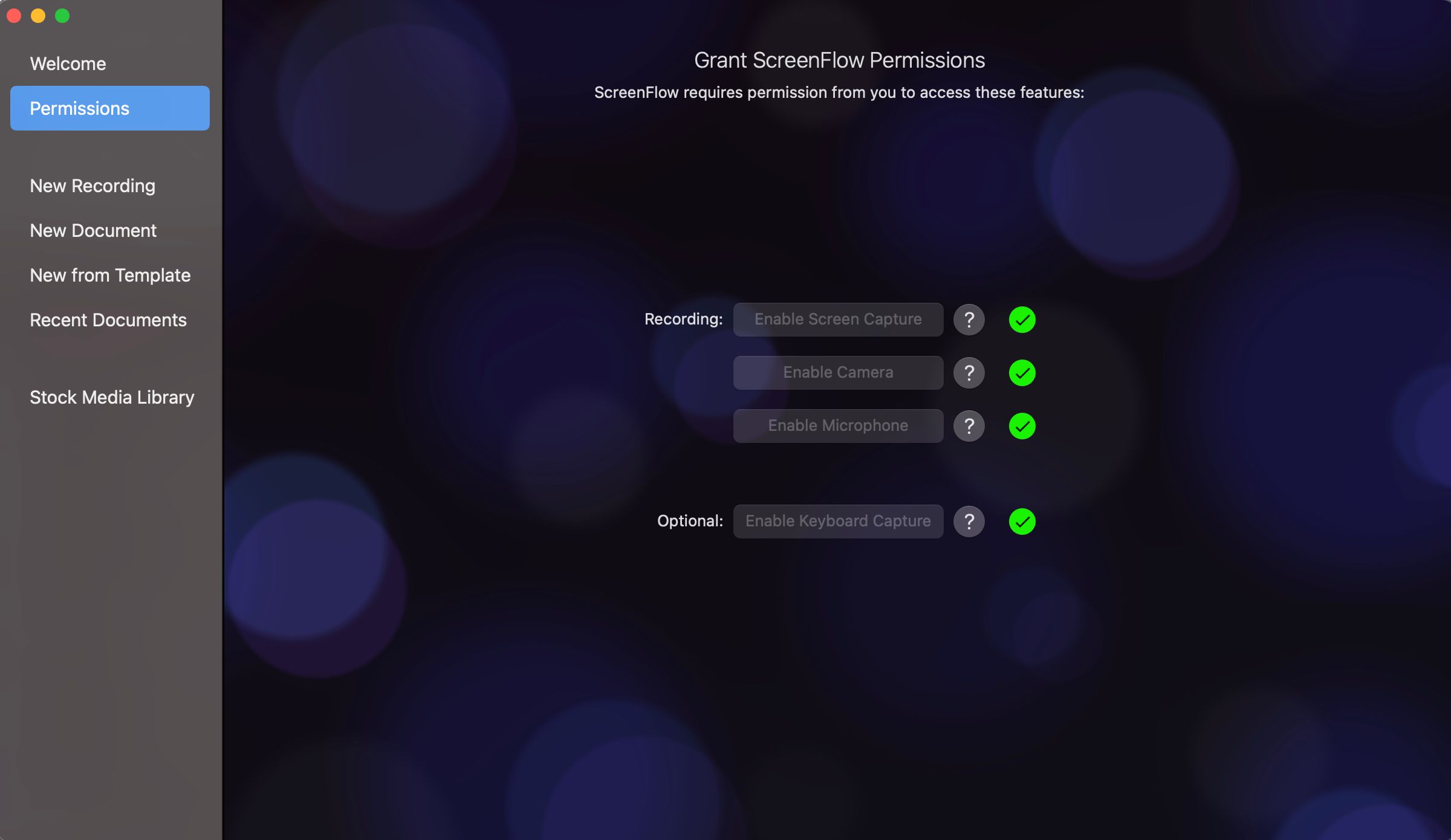
    Cuando abra ScreenFlow por primera vez, se le pedirá que otorgue permisos para que pueda grabar su pantalla, cámara y micrófono. En la sección Permisos, simplemente haga clic en Activar captura de pantalla , Activar cámara y Activar micrófono. Esto lo llevará a la sección Seguridad y privacidad de Preferencias del sistema, donde puede marcar la casilla junto a ScreenFlow.

    Además, existe la opción de permitir que ScreenFlow capture las pulsaciones de teclas para que pueda mostrarlas en sus screencasts. Si está de acuerdo con esto, haga clic en Habilitar captura de teclado y luego deberá otorgar permiso para ScreenFlowHelper en la sección Accesibilidad de Preferencias del sistema.

    Seleccionar dispositivos de grabación
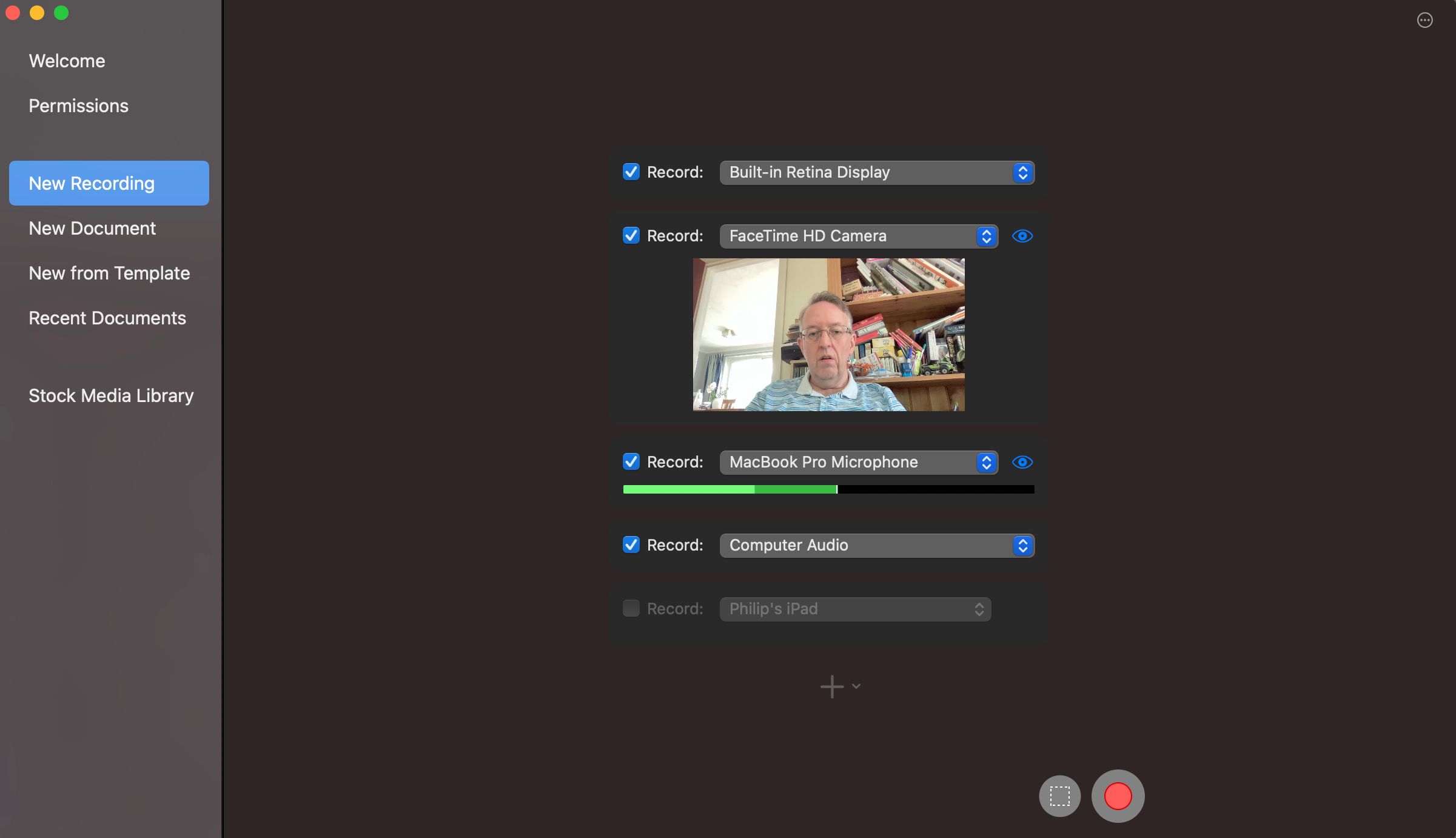
    Con los permisos otorgados, ahora está listo para comenzar a grabar. Haga clic en Nueva grabación y verá las pantallas, cámaras y micrófonos que haya conectado. Seleccione qué dispositivos desea capturar marcando la casilla junto a cada uno.

    De forma predeterminada, el audio de la computadora se separará en pistas para cada aplicación individual; esto es muy útil para ajustar su audio más adelante en el editor de ScreenFlow y le permitirá silenciar cualquier sonido de notificación molesto mientras estaba grabando. Sin embargo, si no desea esto, puede hacer clic en el ícono de tres puntos a la derecha de Computer Audio y desmarcar la casilla.

    Tenga en cuenta que ScreenFlow también puede capturar la pantalla de un dispositivo iOS conectado mediante un cable USB. No hay una opción para capturar directamente la transmisión de la cámara en vivo, pero puede solucionar esto instalando una aplicación de iOS como la Cámara de pantalla completa para mostrar la vista limpia de la cámara del dispositivo (sin íconos, etc.) en su pantalla.

    Iniciar la grabación

    Cuando haya seleccionado todos los dispositivos que desea capturar, presione el botón rojo grande para comenzar a grabar o el ícono del rectángulo para elegir el área de la pantalla que desea capturar y luego presione el botón rojo. Luego, obtendrá una cuenta regresiva de cinco segundos antes de que comience la grabación en todos los dispositivos seleccionados.

    Si desea ver una vista previa en vivo de su cámara, puede hacer clic en el icono de la cámara ScreenFlow en la barra de menú del escritorio y seleccionar Mostrar monitor de grabación… , pero tenga en cuenta que se capturará en la grabación de su pantalla.

    Cuando esté listo para detener la grabación, presione Mayús + Cmd + 2 . Las pistas grabadas aparecerán en un nuevo documento en el editor de ScreenFlow, ya sincronizado en la línea de tiempo. (Si ya tiene otro documento abierto, tendrá la opción de insertar la grabación en ese o crear uno nuevo).

    Relacionado: Las mejores aplicaciones de grabación de pantalla de Mac para capturar su pantalla

    Edite sus grabaciones

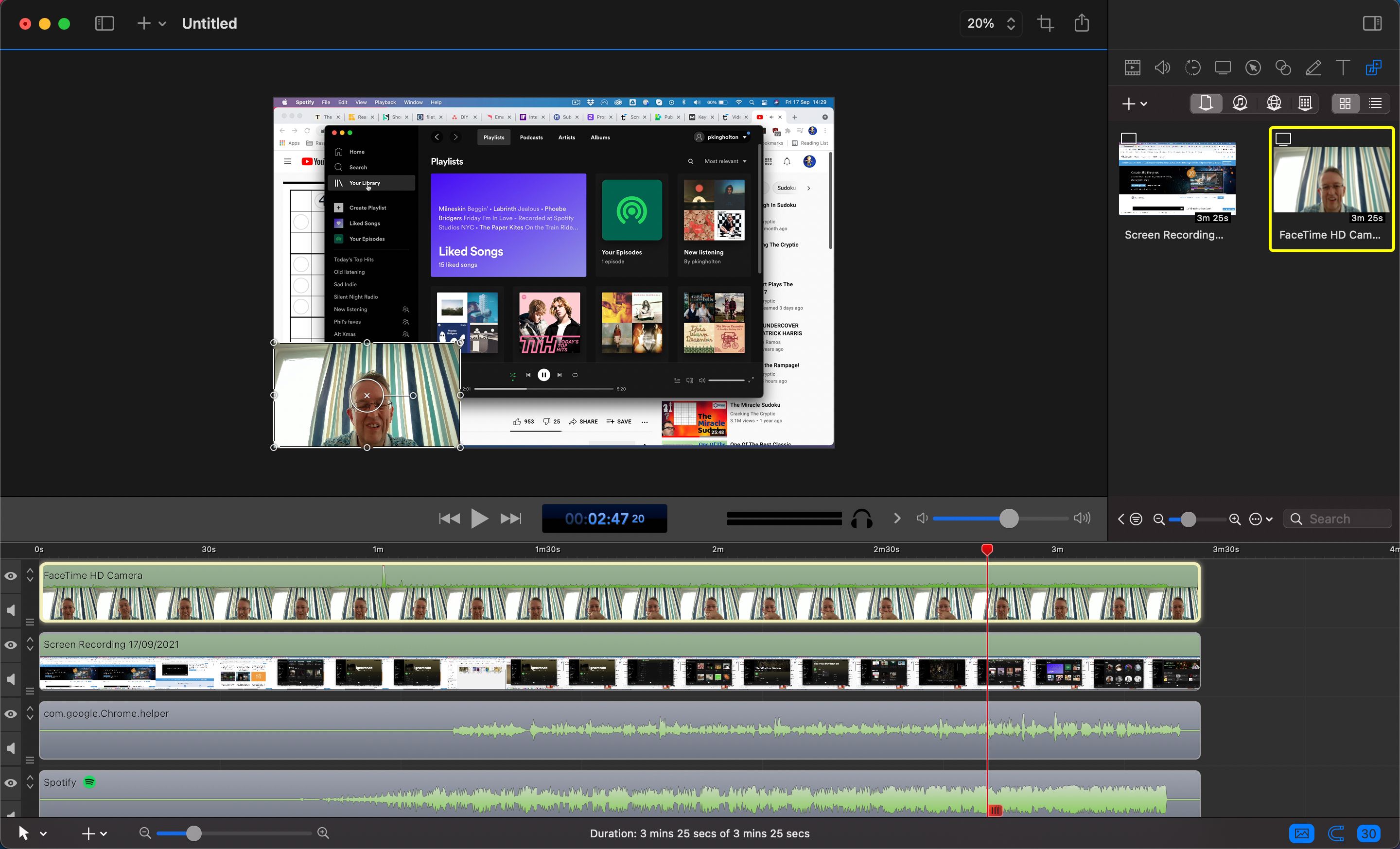
    Ahora viene la parte divertida y creativa. Al igual que en iMovie, las grabaciones de su pantalla, cámara, audio y cualquier otro dispositivo aparecerán como pistas en la línea de tiempo en la parte inferior de la pantalla. El lienzo en la parte superior le brinda una vista previa de cómo se verá su video, mientras que el panel del inspector a la derecha contiene una gran cantidad de opciones.

    Tenga en cuenta que en la línea de tiempo, las pistas grabadas están superpuestas de arriba a abajo en el lienzo, por lo que la pista superior se superpondrá a cualquier cosa debajo de ella. Para cambiar el orden, haga clic en el icono de tres líneas a la izquierda de una pista y arrástrelo hacia arriba o hacia abajo. También puede ocultar / mostrar la pista en el lienzo (icono de ojo) y silenciar el audio (icono de altavoz).

    En el lienzo, puede arrastrar la pista seleccionada para reposicionarla y usar las manijas de la ventana para cambiar su tamaño. También puede arrastrar el asa de la bandeja central para rotarla.

    Opciones de video
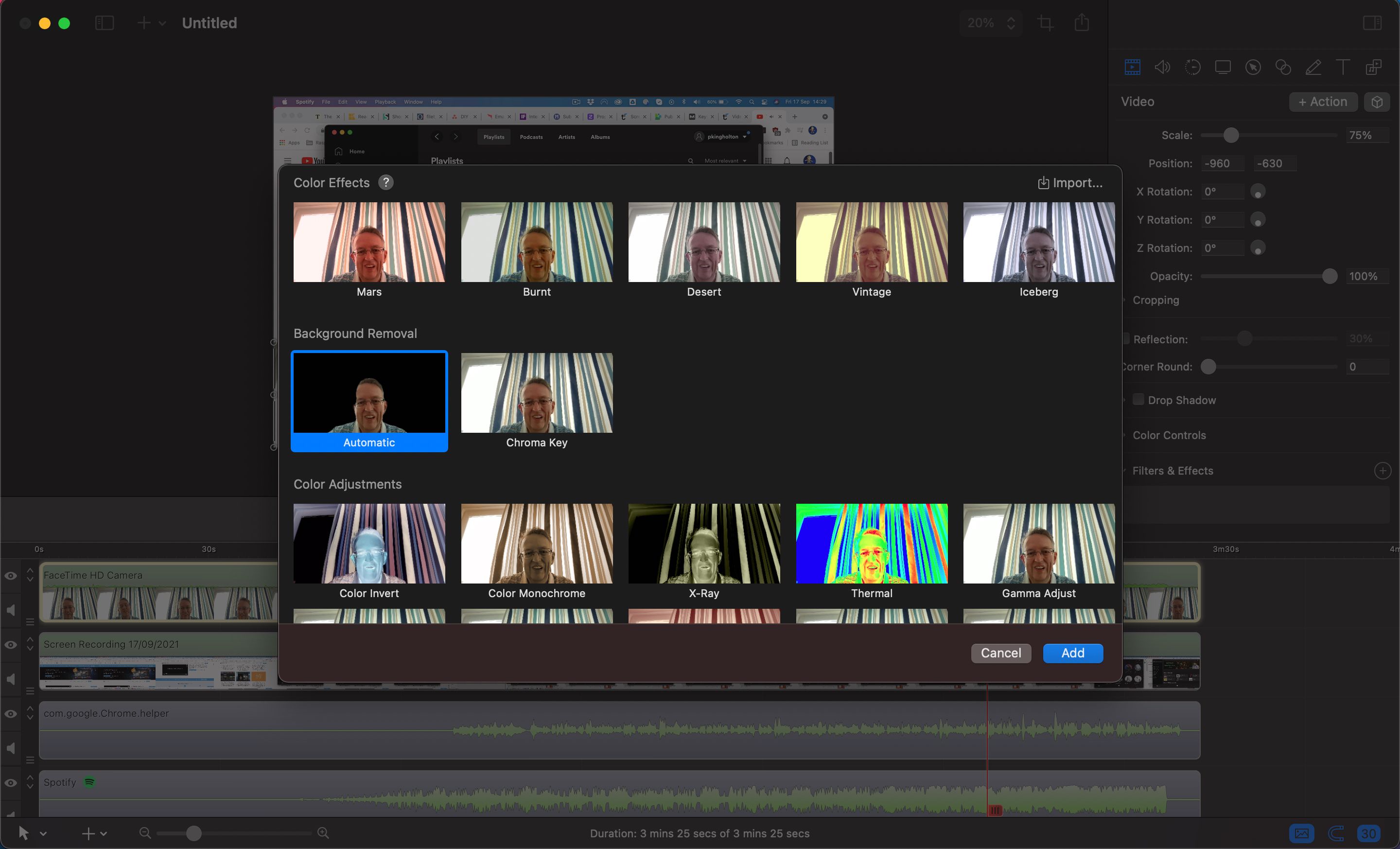
    Si ha grabado un video desde una cámara, puede usar las opciones de video para ajustarlo: seleccione el ícono de Video en el panel del inspector a la derecha. Además de posicionar, escalar y recortar, las opciones incluyen agregar una sombra paralela o un reflejo a su ventana en el lienzo.

    Haga clic en el símbolo + junto a Filtros y efectos para ver la amplia gama de posibilidades. Estos incluyen algunos ajustes de color bastante salvajes como X-Ray y Thermal, y estilos como Comic Effect.

    La sección de efectos Eliminación de fondo es quizás una de las más útiles. Además de la opción Chroma Key para usar una pantalla verde, hay una configuración de Eliminación automática de fondo que usa AI para eliminar el fondo; también funciona bastante bien, mejor con un fondo menos concurrido.

    Ajuste de audio
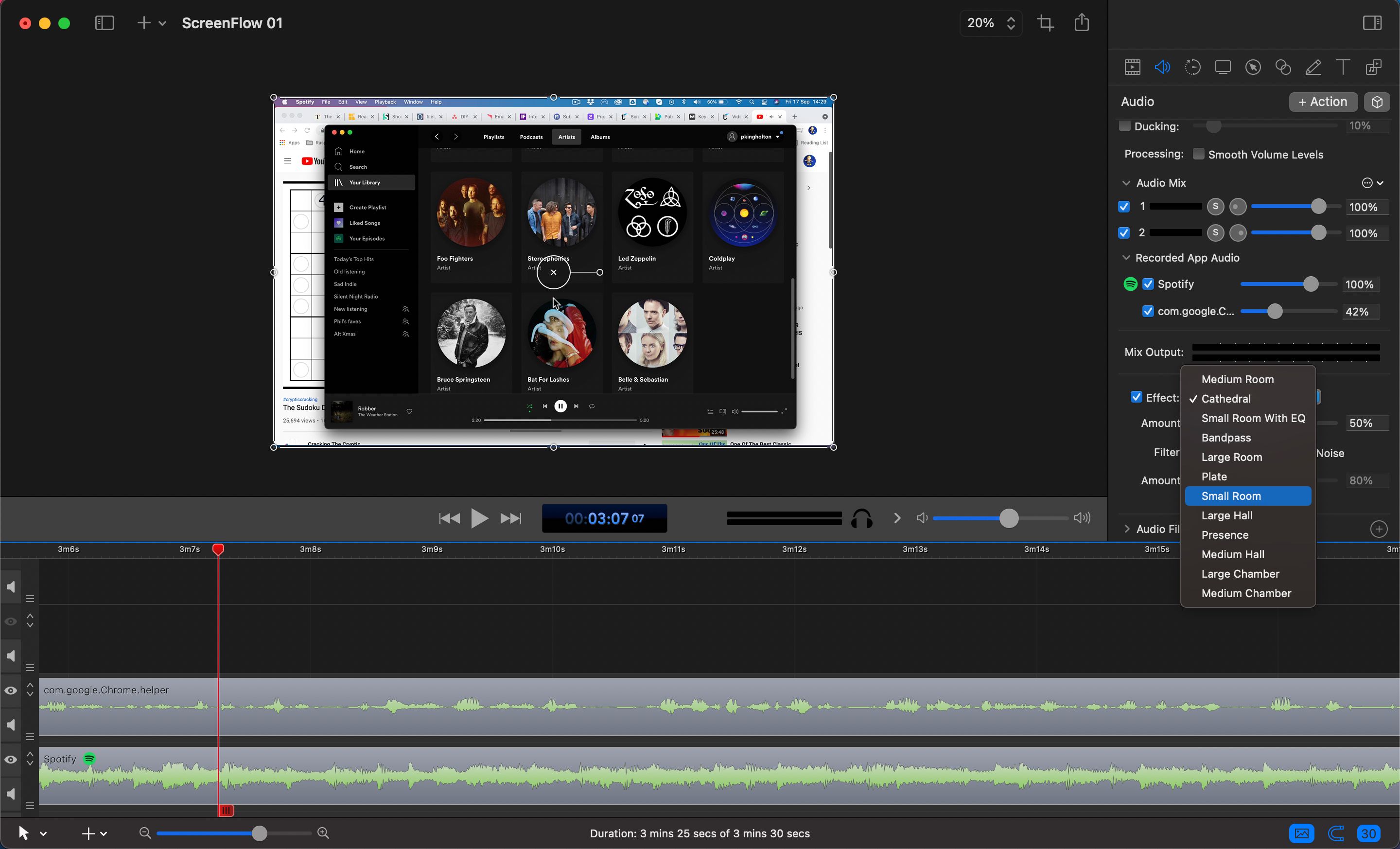
    Hacer clic en el icono de audio en el inspector le permite ajustar los niveles de audio para la pista actualmente seleccionada en la línea de tiempo, que podría ser una pista de audio de aplicación individual. También puede agregar varios efectos de reverberación y filtros como compresión y cambio de tono.

    Movimiento de video
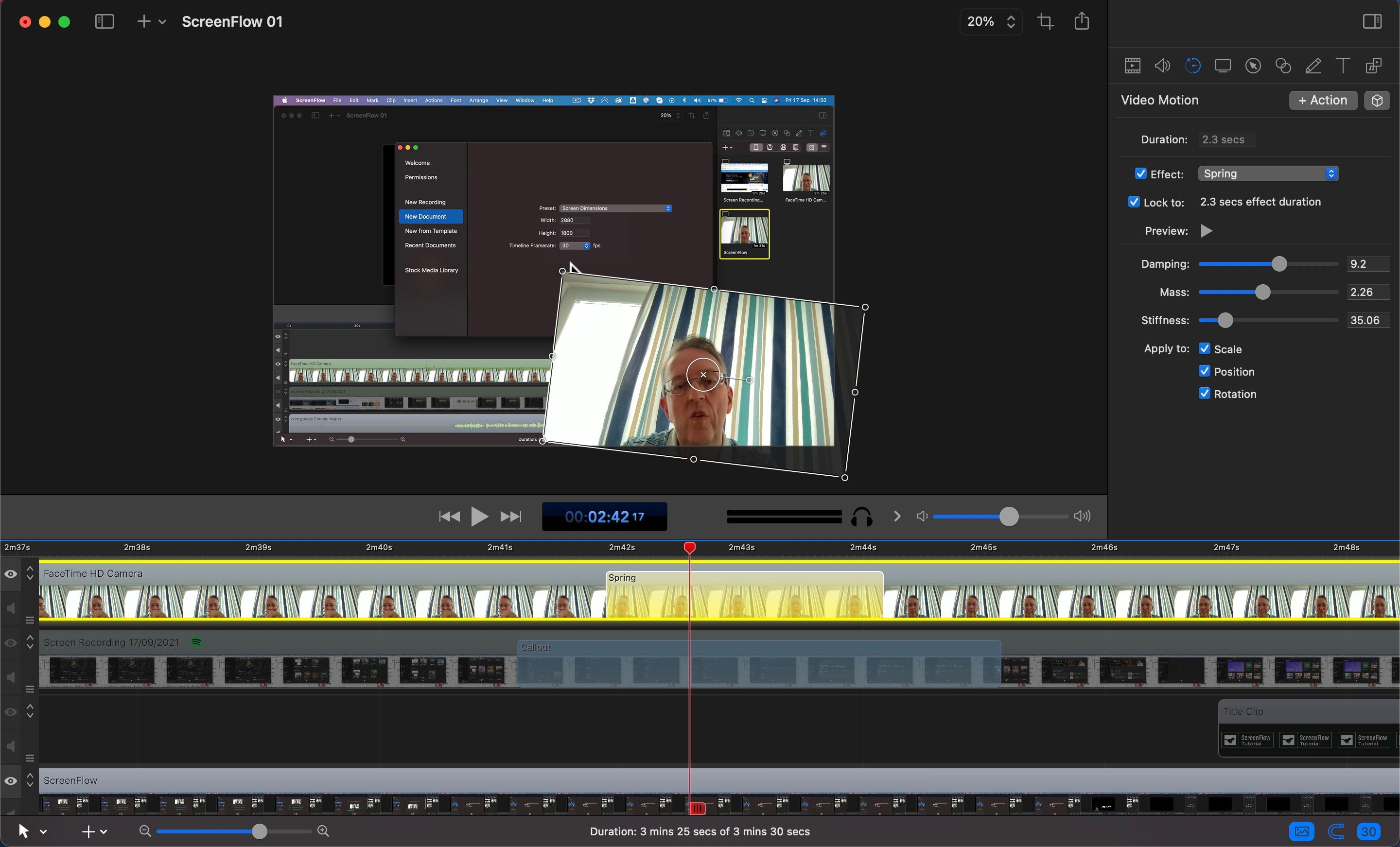
    El icono de Video Motion le da acceso a tres efectos de animación de video integrados: Gravity, Spring y Pulse. Haga clic en + Acción y elija uno del menú desplegable para agregarlo a la pista actualmente seleccionada en la posición del cabezal de reproducción. Para Gravity o Spring, deberá reposicionar, cambiar el tamaño y / o rotar la ventana de la pista al final del efecto.

    Opciones de grabación de pantalla
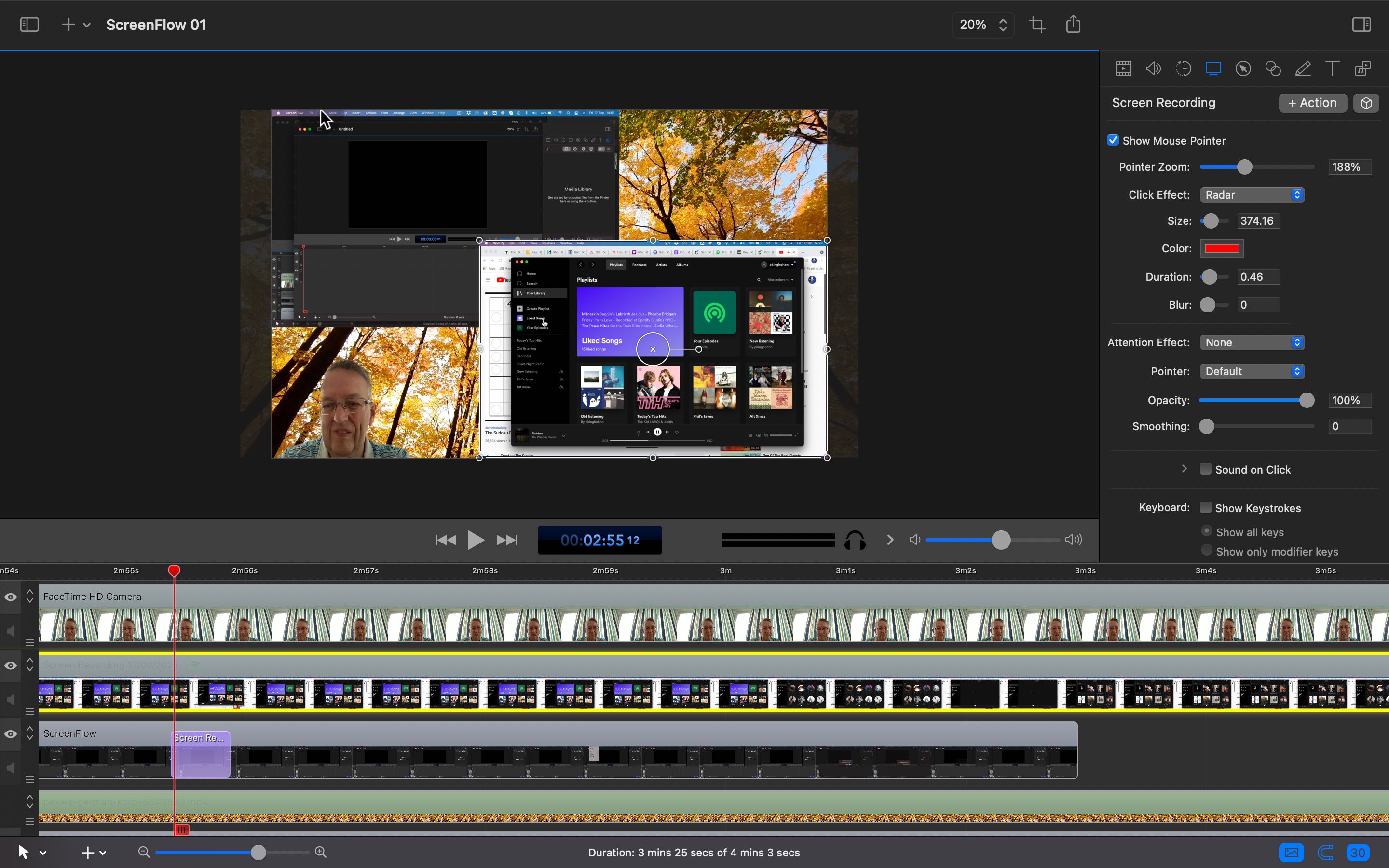
    La sección Grabación de pantalla del inspector ofrece algunas opciones útiles, como mostrar y agrandar el puntero del mouse, agregar un círculo a su alrededor e ilustrar los clics. También puede mostrar las pulsaciones de teclas, siempre que haya habilitado su grabación en los permisos.

    Llamadas de pantalla
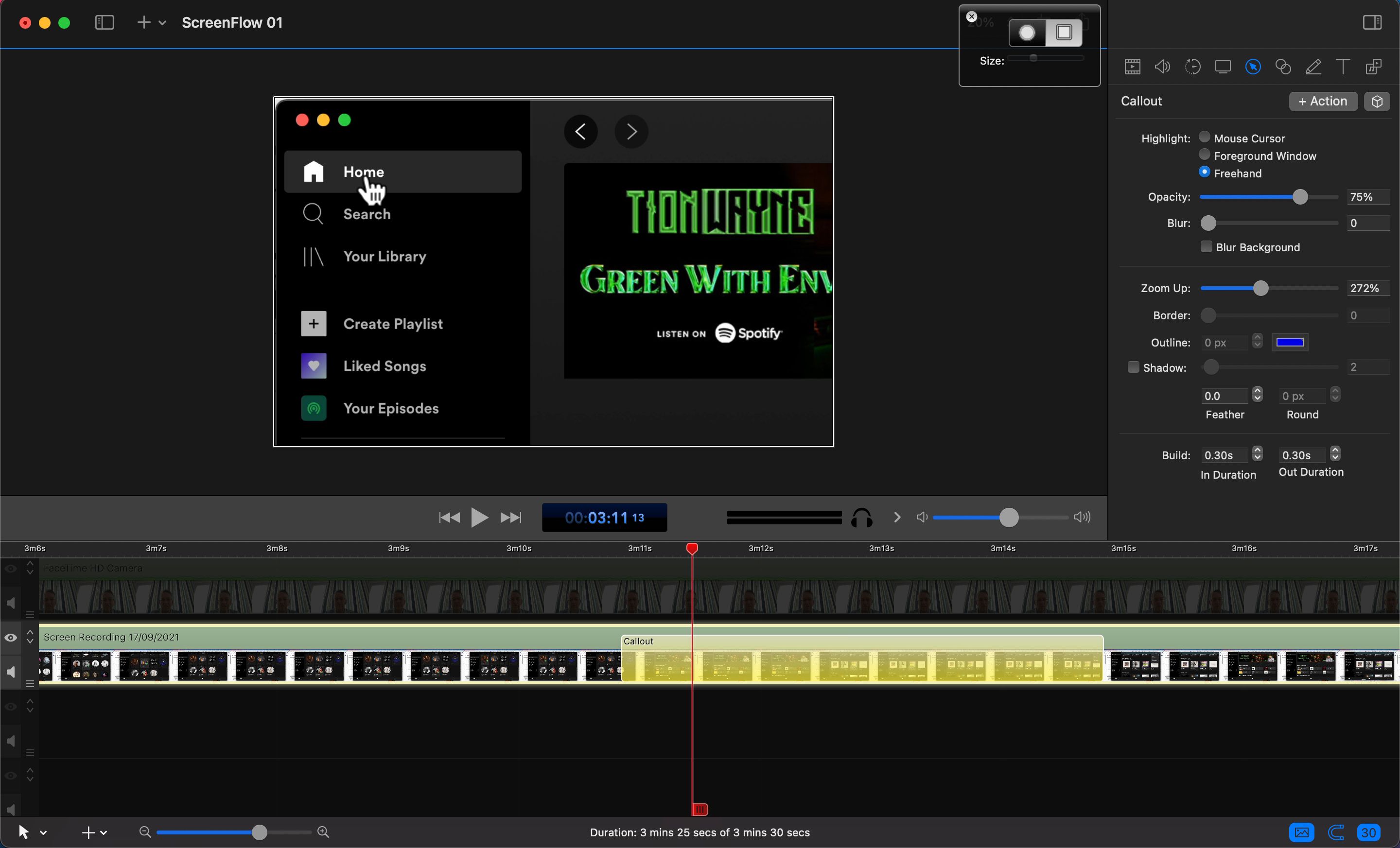
    La sección Llamada del inspector es una de las más útiles para hacer screencasting, ya que le permite resaltar un área y acercarla. Hacer clic en + Acción le da la opción de resaltar el cursor del mouse, la ventana de primer plano o un círculo o rectángulo a mano alzada. También puede elegir el nivel de zoom.

    Toque Rótulos
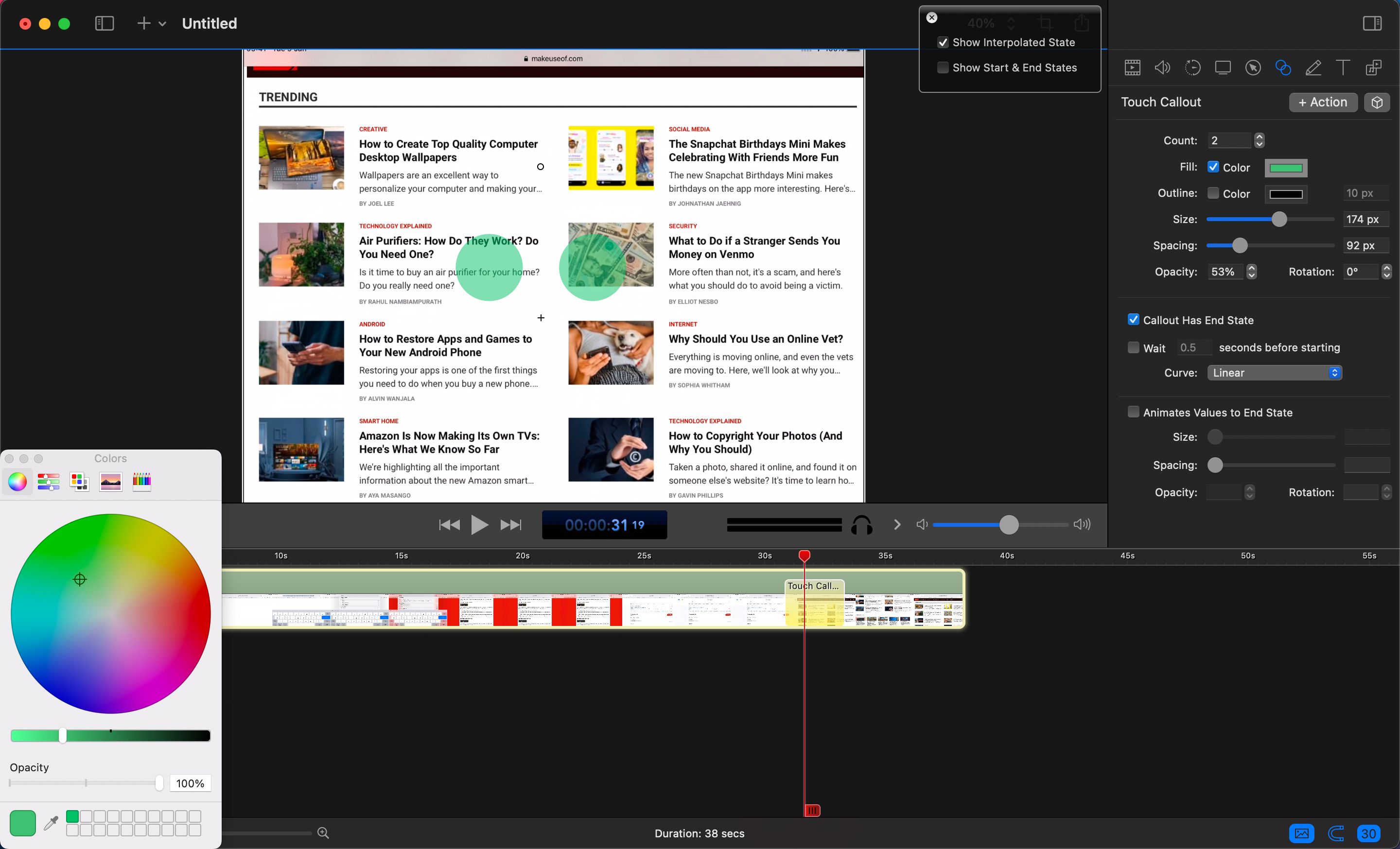
    De manera similar, para las grabaciones de la pantalla de un dispositivo iOS, hacer clic en el ícono Touch Callout le permite resaltar los gestos táctiles en la pantalla. Modifique el recuento para la cantidad de dedos utilizados, luego ajuste el color, el tamaño y el espaciado.

    Para animarlo, marque Callout Has End State , luego mueva los círculos recién aparecidos a la posición final del gesto. Finalmente, desmarque Mostrar estados de inicio y fin en el cuadro en la parte superior y marque Mostrar estado interpolado .

    Anotación, texto y títulos
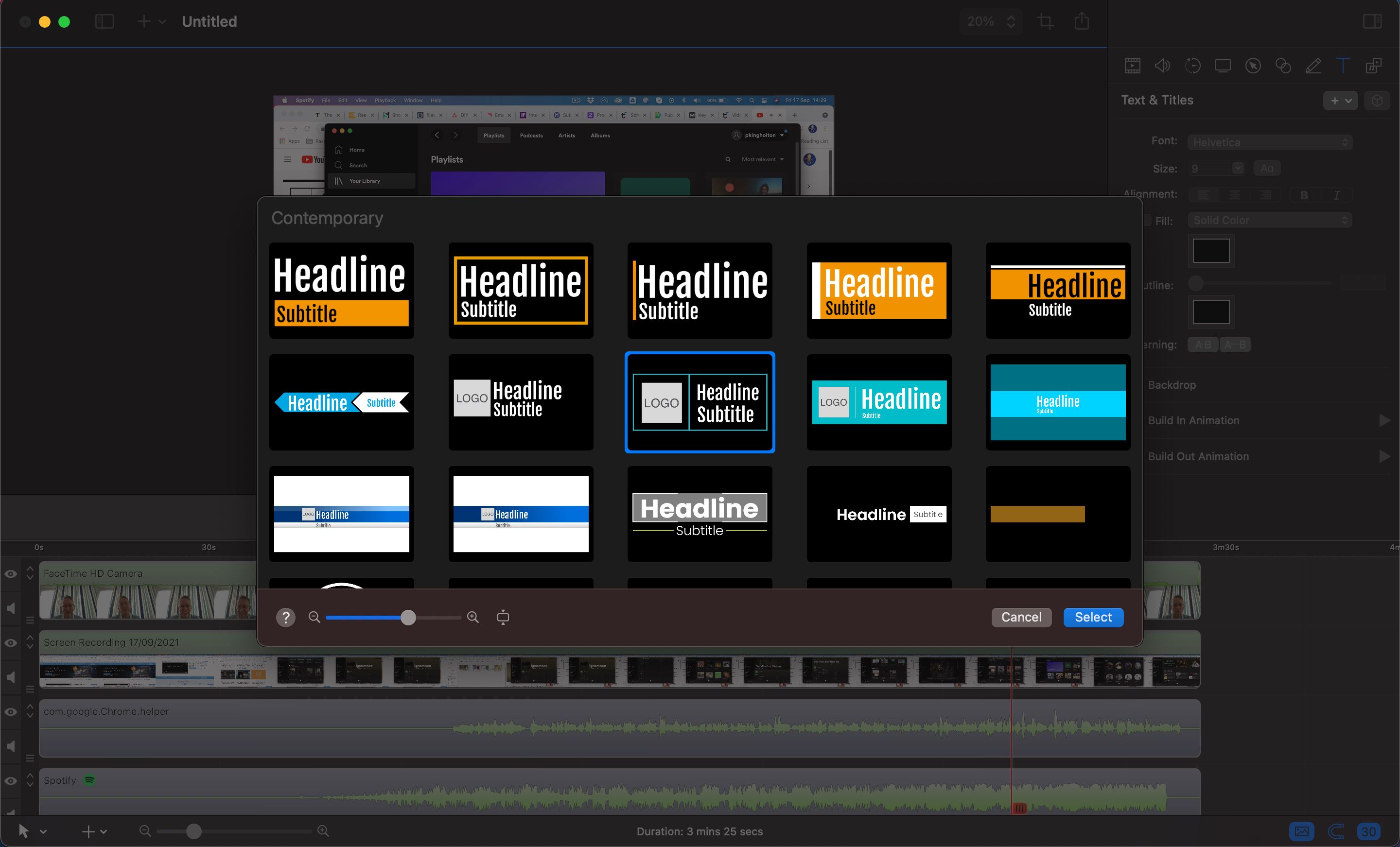
    La sección Anotación le permite dibujar líneas y formas en el lienzo para señalar ciertos aspectos. La sección Texto y títulos le permite agregar texto o una de las animaciones de títulos de estilo de noticias de TV incorporadas. Puede modificar los colores, las fuentes e incluso agregar su propio logotipo a algunos de ellos. Para extender la animación, simplemente arrastre el borde derecho del clip de título en la línea de tiempo.

    Mediateca
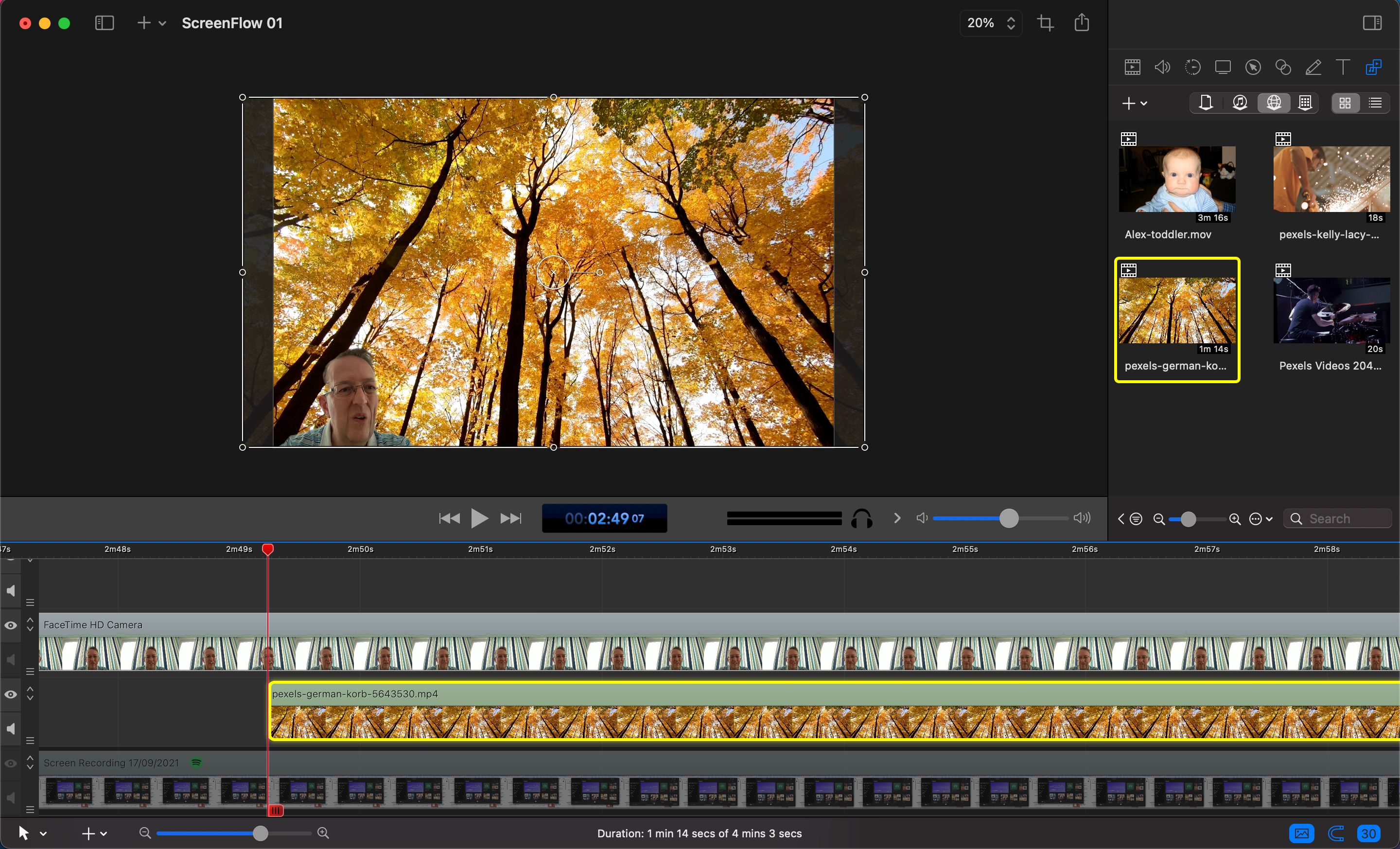
    El icono final en el inspector le permite ver la biblioteca de medios del documento actual, su biblioteca de iTunes para agregar música, la biblioteca de medios de archivo de ScreenFlow (para la cual necesita una suscripción) y la biblioteca global: el último de estos es un lugar práctico donde puede agregar clips favoritos para usar en múltiples documentos.

    Relacionado: Cosas a considerar al comenzar un canal de YouTube

    Cree presentaciones de pantalla profesionales con ScreenFlow: éxito

    Con eso concluye nuestro recorrido de Whistle Stop por ScreenFlow. Ahora debería tener una buena idea de cómo empezar a grabar y editar su primer screencast. Con un poco de práctica en el uso de las numerosas opciones, pronto estará creando presentaciones de pantalla y videos elegantes que puede exportar como un archivo o compartir directamente a servicios como YouTube y Vimeo.

  • 6 razones por las que la serie iPhone 13 es el sueño de todo camarógrafo

    6 razones por las que la serie iPhone 13 es el sueño de todo camarógrafo

    El iPhone 13 ha llevado el juego de fotografía de teléfonos inteligentes a un nivel completamente nuevo con sus fantásticas actualizaciones de cámara. Con un nuevo máximo de almacenamiento de 1 TB, ¿quién no querría llenar su galería capturando sus momentos favoritos?

    Aquí hay seis razones por las que todo camarógrafo y fotógrafo debería querer tener un iPhone 13.

    1. Modo cinematográfico

    Gracias al potente chip A15 Bionic, la serie iPhone 13 ahora tiene un nuevo modo Cinemático.

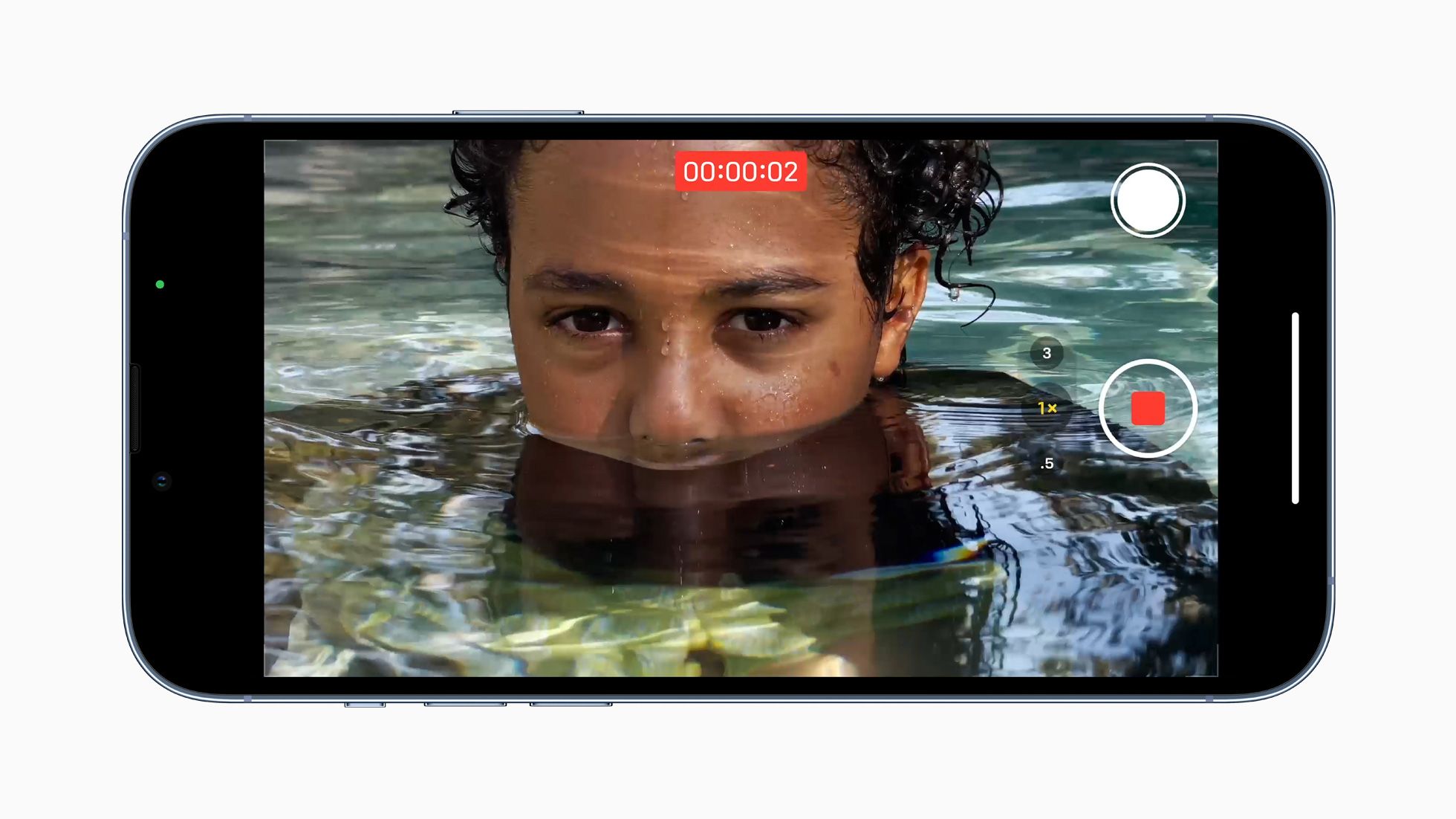
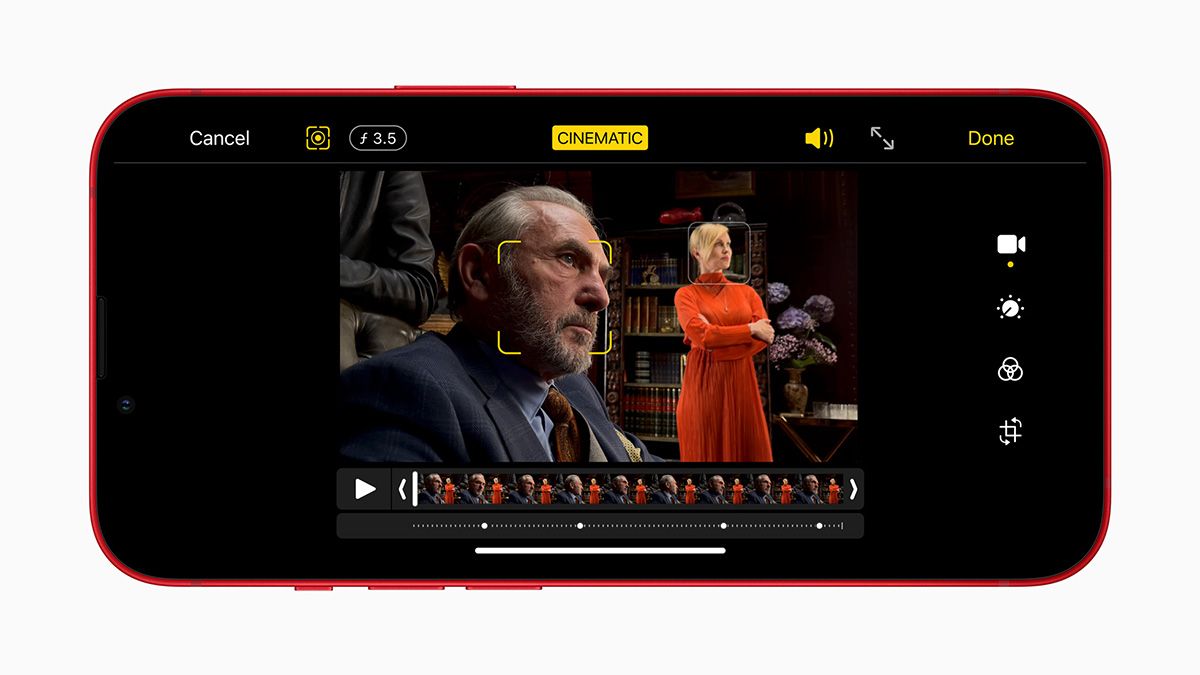
    En términos simples, el modo Cinemático es la versión de video del modo Retrato. Mientras grabas un video, el iPhone usará inteligencia artificial para identificar puntos de interés y enfocarse en ellos mientras difumina el fondo, luego cambiará entre sujetos usando un efecto comúnmente conocido como "enfoque de rack", para dar tus videos un efecto cinematográfico.

    La mejor parte es que la cámara cambiará el enfoque automáticamente cuando un nuevo sujeto entre en el encuadre en lugar de tener que tocar y cambiar el enfoque manualmente. Si el sujeto enfocado cambia su línea de visión, la cámara incluso detectará esto y cambiará su enfoque en la dirección con su línea de visión.

    Esta tiene que ser una de las mejores características del iPhone 13 , sin duda. Definitivamente hace que la grabación de algunos clips parecidos a una película sea mucho más fácil.

    2. Estabilización de imagen óptica por cambio de sensor

    Esta función se limitó al iPhone 12 Pro Max en la generación anterior, pero ahora está disponible en todos los modelos de iPhone 13. Con la estabilización de imagen óptica por cambio de sensor, los sensores de la cámara de su iPhone se estabilizan, en lugar de las lentes. ¿Qué significa eso para ti?

    Bueno, cuando está grabando un video mientras camina o corre, su video se verá fluido y estable en lugar de irregular debido al movimiento. También significa una mejor fotografía con poca luz, ya que el sensor puede mantenerse estable para capturar más luz con exposiciones más largas.

    3. Fotografía macro

    Solo disponible en el iPhone 13 Pro y Pro Max, la fotografía macro es una función que le permite tomar fotografías detalladas, videos, cámara lenta y lapsos de tiempo de objetos a tan solo 2 cm de la cámara. La lente de la cámara ultra ancha es lo que permite que esta nueva tecnología se ejecute en los modelos iPhone 13 Pro.

    Esta es una característica completamente nueva que no se encuentra en ninguno de los predecesores del iPhone 13.

    Leer más: iPhone 13 Pro viene con 7 nuevas características que amamos

    4. Calidad de video

    Ahora puede grabar videos 4K HDR Dolby Vision a 60 fps en lugar de los 30 fps que estaban disponibles en los modelos de iPhone 12. Esto aumenta drásticamente la calidad del video en un iPhone. De hecho, esta es la calidad de video más alta que ofrece un iPhone hasta ahora.

    Estará disponible en los cuatro modelos de iPhone 13.

    5. Formatos de video ProRes

    La función aún no se ha lanzado, pero se espera que esté disponible para el iPhone 13 Pro y Pro Max en un futuro cercano con una actualización de iOS. ProRes es un códec de video que comprime el archivo de video mientras conserva la alta calidad del video junto con todos los datos del archivo que pueda necesitar para la edición profesional, lo que lo convierte en la versión de video de AppleProRAW.

    Es ampliamente utilizado por los directores de fotografía de la industria cinematográfica al grabar videos. En el iPhone, puedes grabar y editar videos ProRes. Esto ayudará enormemente en la postproducción, dando al usuario un control mucho mayor sobre la calidad de su metraje.

    ProRes puede ser la característica más emocionante del iPhone 13 Pro para los videógrafos.

    6. Smart HDR 4

    HDR significa alto rango dinámico y se refiere a la capacidad de una cámara para combinar imágenes, mezclando luces, contrastes, tonos y sombras para crear una imagen perfectamente expuesta.

    Con Smart HDR 4, el iPhone 13 puede reconocer hasta cuatro personas en un marco y perfeccionar la iluminación y los contrastes para ir con sus tonos de piel. Esto significa que todos deben lucir lo mejor posible independientemente de su posición en la imagen. La función está disponible en los cuatro modelos de iPhone 13.

    Grabe una película en la palma de su mano

    El modo cinematográfico lo ayuda a grabar videos similares a películas con enfoque en rack y transición focal perfecta, mientras que la estabilización de imagen óptica por cambio de sensor mantiene sus grabaciones más estables, incluso cuando se mueve.

    La fotografía macro le permite enfocar objetos a una distancia de hasta 2 cm de la lente, y ProRes (que se lanzará a finales de este año) comprime archivos de video sin perder calidad ni metadatos. Además, el iPhone 13 tiene la calidad de video más alta en cualquier modelo de iPhone y cuenta con Smart HDR 4, optimizando la exposición para hasta cuatro personas en un marco.

    ¿Qué más podrían pedir los videógrafos y fotógrafos en un teléfono inteligente?

  • Cómo capturar y administrar capturas de pantalla en Steam

    Cómo capturar y administrar capturas de pantalla en Steam

    De vez en cuando, cuando juegas a un videojuego, hay un momento que solo quieres recordar. Ya sea un paisaje deslumbrante, un error gracioso o un logro épico, a veces una imagen puede decir mil palabras.

    Esa es una de las razones por las que Steam es tan bueno. Hace que sea increíblemente simple tomar capturas de pantalla en el juego con solo presionar un botón; se guardan y almacenan inmediatamente.

    Aquí tienes todo lo que necesitas saber sobre cómo hacer capturas de pantalla de juegos con Steam.

    Cómo tomar una captura de pantalla con Steam

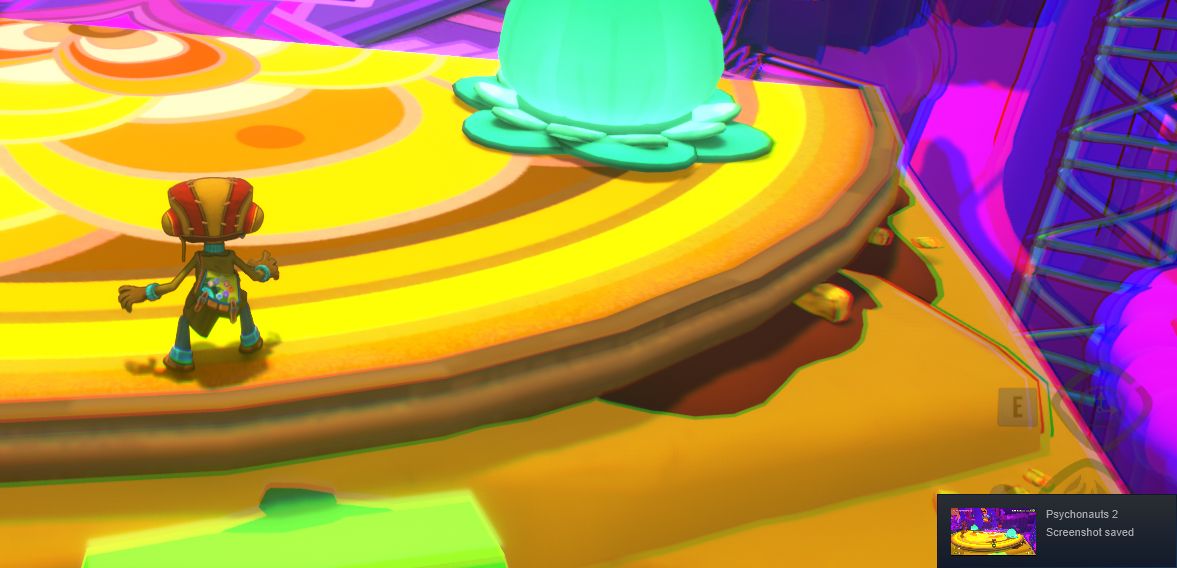
    Si bien puede tomar capturas de pantalla con la barra de juegos de Windows , si está jugando un juego en Steam, la forma más fácil de capturar una instantánea es presionar F12 para tomar una captura de pantalla. Se reproduce un sonido de obturador y aparece una notificación en la parte inferior derecha para confirmar que se ha capturado la captura de pantalla.

    Para ver todas las capturas de pantalla que capturó durante la sesión del juego, presione Shift + Tab para abrir la superposición de Steam y haga clic en Ver capturas de pantalla .

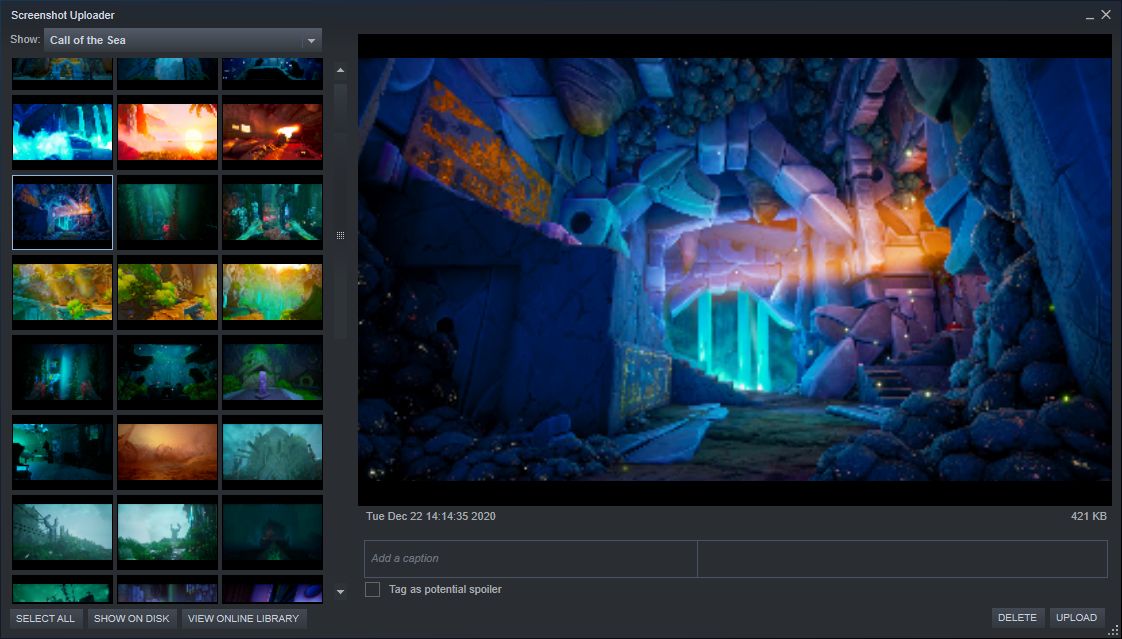
    De forma predeterminada, las capturas de pantalla se almacenan localmente en su computadora. Sin embargo, en esta interfaz, puede optar por Cargar capturas de pantalla para compartir en la Comunidad Steam para que otros jugadores las vean. Puede agregar una leyenda y marcar la imagen como spoiler.

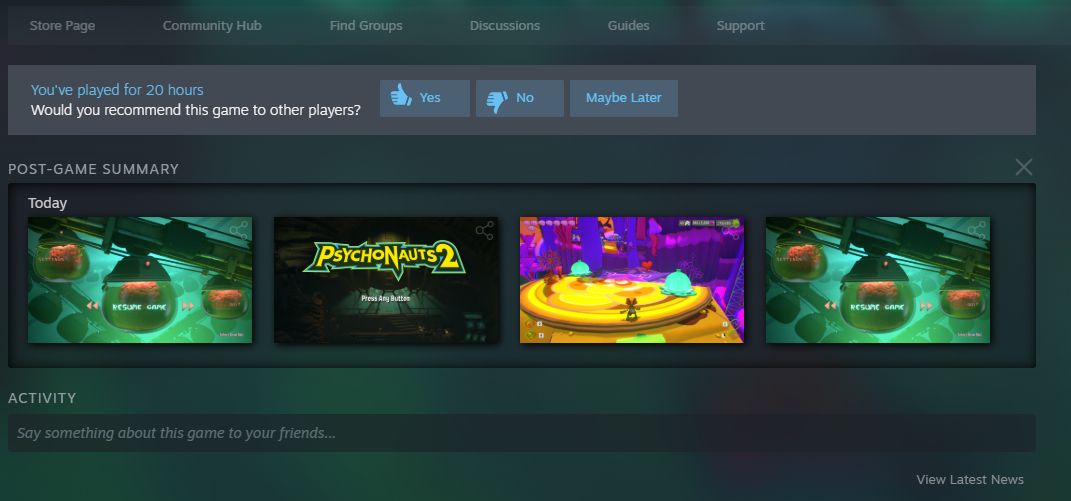
    Cuando cierres el juego, verás un resumen posterior al juego en tu biblioteca de Steam que muestra todas las capturas de pantalla que capturaste durante esa sesión.

    Cómo administrar tus capturas de pantalla de Steam

    Es fácil ver y administrar sus capturas de pantalla de Steam existentes.

    Primero, vaya a su biblioteca de Steam y navegue hasta el juego para el que desea ver sus capturas de pantalla.

    En el lado derecho, busque el panel Capturas de pantalla. Haga clic en una captura de pantalla para verla en tamaño completo. Desplácese hacia abajo para obtener detalles sobre la captura de pantalla, como cuándo la tomó y el tamaño de la imagen. También puede hacer clic en Compartir para compartir la imagen en su perfil de Steam o en el feed de actividades.

    Para ver todas las capturas de pantalla, Haga clic en Administrar mi pantalla X s. Esto abre la interfaz de Screenshot Uploader , que es la misma que puede usar a través de la superposición de Steam.

    Puede navegar a través de todas sus capturas de pantalla ( mantenga presionada la tecla Mayús y haga clic para seleccionar varias capturas de pantalla) y use el menú desplegable para saltar entre diferentes juegos.

    Relacionado: Las mejores aplicaciones y herramientas de captura de pantalla para Windows

    Si desea examinar los archivos de imagen sin procesar en su computadora, haga clic en Mostrar en disco . Esto abrirá la carpeta en su sistema donde se almacenan las capturas de pantalla. Notarás que la ruta de la carpeta no es exactamente obvia, y cada juego se almacena en su propia carpeta con un nombre confuso, por lo que es mejor navegar a tus capturas de pantalla locales a través de este método que ir manualmente a través del Explorador de archivos.

    Cómo personalizar la configuración de captura de pantalla de Steam

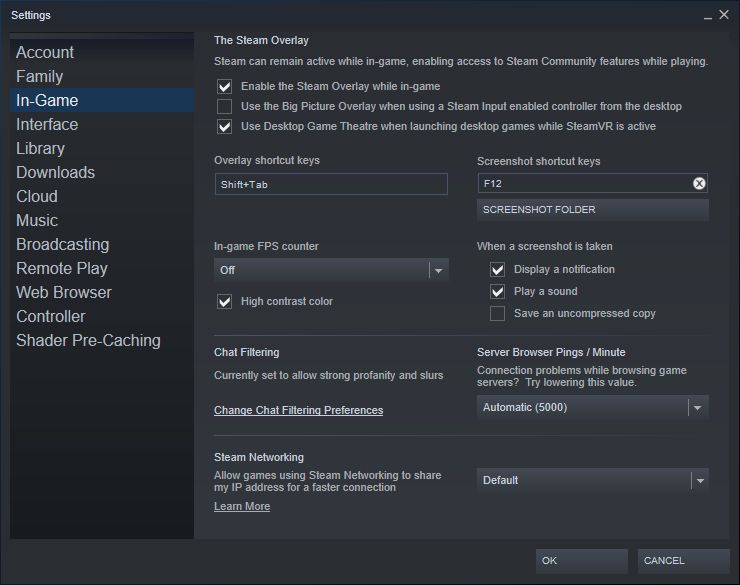
    Puede cambiar el acceso directo de Steam para tomar capturas de pantalla, deshabilitar el efecto de captura de sonido y algunas otras configuraciones. Para hacerlo:

    1. Abre el cliente Steam.
    2. En el menú superior, haga clic en Steam .
    3. Haz clic en Configuración .
    4. En el menú de la izquierda, haz clic en En el juego .

    Aquí puede configurar las teclas de acceso directo de la captura de pantalla , elegir una carpeta de Capturas de pantalla y personalizar qué hacer cuando se toma una captura de pantalla . Si desea que sus capturas de pantalla se guarden con la mayor calidad posible, asegúrese de marcar Guardar una copia sin comprimir , aunque tenga en cuenta que esto utilizará más espacio en el disco.

    Puede tomar capturas de pantalla a través de su controlador

    Como hemos demostrado, Steam hace que sea increíblemente fácil capturar y administrar las capturas de pantalla de su juego. Sin embargo, ¿qué pasa si estás usando un controlador? No te preocupes, también te atienden. Simplemente use el modo Big Picture de Steam y puede vincular un botón en su controlador para tomar una captura de pantalla. De esa manera, no tienes que jugar con tu teclado.

  • iPad mini 6 (2021) frente a iPad mini 5 (2019): ¿Qué hay de nuevo?

    iPad mini 6 (2021) frente a iPad mini 5 (2019): ¿Qué hay de nuevo?

    Apple finalmente lanzó una actualización muy esperada del iPad mini en su evento de septiembre. El último modelo es la sexta generación de la tableta más pequeña de Apple y, por primera vez desde que se presentó en 2012, viene con un rediseño completo, Touch ID y más.

    Si se pregunta qué hay de nuevo con el último iPad mini y si vale la pena actualizar con respecto a la generación anterior, hemos cubierto las principales diferencias entre el iPad mini 5 (2019) y el iPad mini 6 (2021) a continuación.

    Diseño de iPad mini

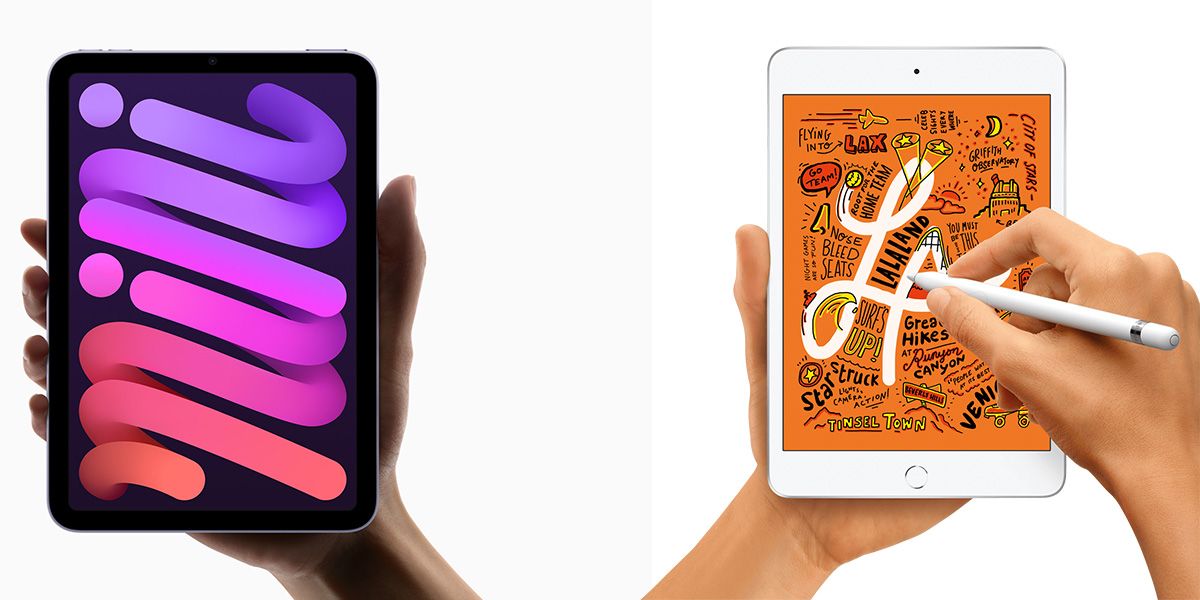
    El diseño suele ser el factor principal detrás de la compra de una tableta. Los usuarios quieren que sus dispositivos se vean y se sientan modernos, en lugar de usar un diseño obsoleto. El iPad mini 5 tenía biseles gruesos en la parte superior e inferior y tenía el mismo diseño familiar que ha tenido el iPad desde sus inicios. Afortunadamente, el iPad mini 6 ha sido completamente rediseñado.

    La nueva tableta cuenta con una parte posterior y laterales de panel plano, fabricados con aluminio 100% reciclado. El diseño actualizado encaja perfectamente entre sus hermanos mayores, el iPad Air y el iPad Pro, todos los cuales ahora tienen diseños similares.

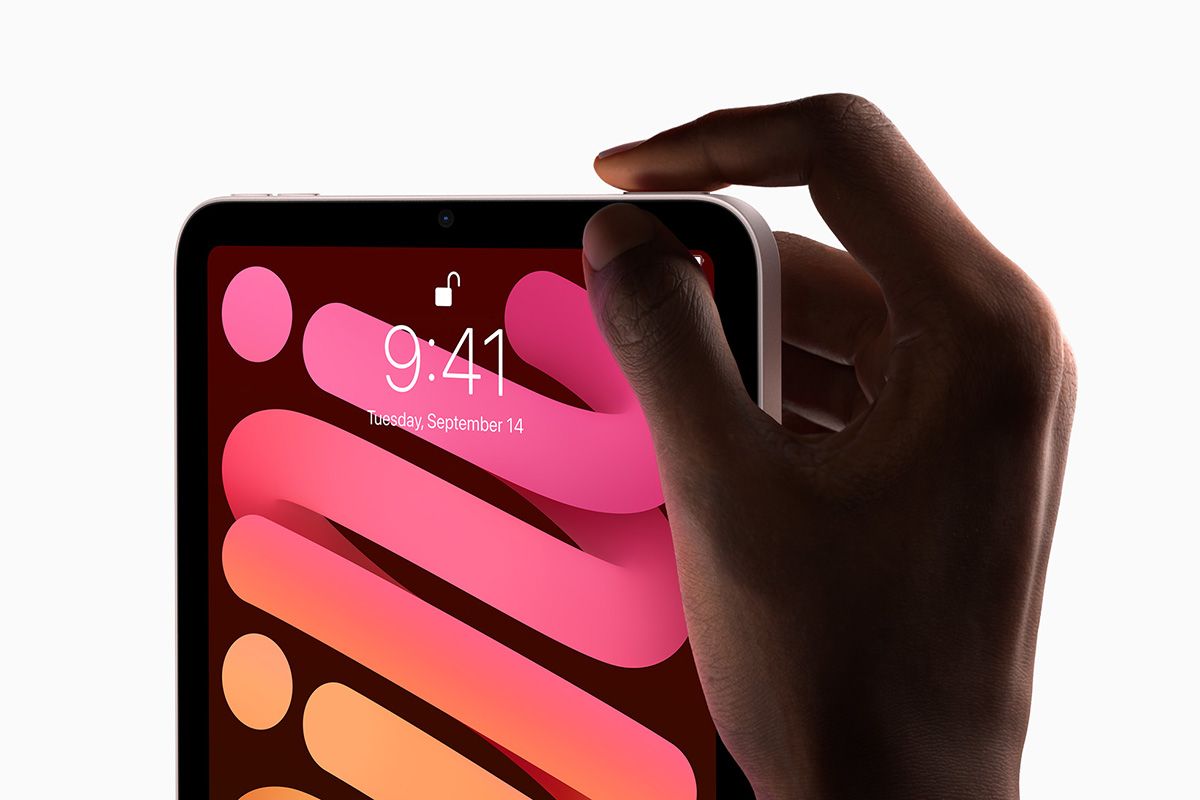
    El bisel grueso ha sido reemplazado por un bisel uniformado más pequeño, que se ve mucho mejor. El botón Inicio también se ha eliminado y Touch ID se ha reubicado en el botón Superior, algo que también vimos con el iPad Air el año pasado.

    Como resultado de estos cambios, el iPad mini 6 es aproximadamente 7,8 mm más corto y 7,5 g más ligero que el iPad mini 5. El dispositivo también es 0,2 mm más grueso, pero eso probablemente no se notará.

    iPad mini pantalla

    Una ventaja de reducir los biseles del nuevo iPad mini 6 es que Apple pudo colocar una pantalla más grande en un dispositivo más pequeño. El iPad mini 6 tiene una pantalla Liquid Retina de 8,3 pulgadas con una resolución de 2266×1488 píxeles y una densidad de píxeles de 326ppi. Por el contrario, el iPad mini 5 tenía una pantalla Retina más pequeña de 7,9 pulgadas con una resolución de 2046×1539 y la misma densidad de píxeles de 326ppi.

    Ambos modelos tienen un brillo máximo de 500 nits, un revestimiento resistente a las huellas dactilares, están completamente laminados y cuentan con True Tone.

    Rendimiento del iPad mini

    Un iPad debería verse bonito, pero también debería funcionar bien. Dicho esto, el iPad mini anterior no se queda atrás. Tenía el chip A12 de Apple (también incluido en el iPhone XS) y funcionaba muy bien con los últimos juegos y aplicaciones de creatividad.

    El iPad mini 6 incluye el nuevo chip A15 Bionic, que también impulsa la nueva línea de iPhone 13. Esto hace que el iPad mini 6 sea la tableta más potente que ofrece Apple, después de los modelos de iPad Pro con tecnología M1. La última mini tableta tiene una CPU de seis núcleos y una GPU de cinco núcleos, lo que significa que no debería tener problemas con ningún juego o aplicación con muchos gráficos.

    Apple afirma que la nueva configuración del procesador es más eficiente y promete una "duración de la batería de todo el día" (como siempre). Aún no se han publicado estadísticas detalladas de capacidad celular; sin embargo, el sitio web de Apple cita "hasta 10 horas de navegación web Wi-Fi", como lo hizo con el iPad mini 5.

    La última versión del iPad mini también ofrece altavoces estéreo, en comparación con el audio de un solo lado del mini 5, que debería ofrecer una mejor experiencia de audio para ver películas y videos.

    Relacionado Cómo crear instantáneamente una nota rápida en su iPad o Mac

    iPad mini cámara

    Las cámaras de tableta no se utilizan con tanta frecuencia como las cámaras de los teléfonos móviles, pero pueden resultar útiles para realizar capturas rápidas o escanear documentos. Del mismo modo, la lente frontal siempre será útil para videollamadas, especialmente en un mundo dominado por Zoom.

    Afortunadamente, Apple ha actualizado las cámaras del iPad mini 6. La generación anterior presentaba cámaras que eran normales: la cámara principal era de 8 megapíxeles, mientras que la cámara frontal FaceTime tenía 7 megapíxeles. Para el iPad mini 6, ambas resoluciones de cámara se han actualizado a 12MP.

    La cámara frontal tiene una lente ultra ancha que puede grabar imágenes de 1080p a 60 fps. También tiene un campo de visión de 122 grados, que se combina con la inteligencia del Center Stage de Apple para detectar rostros de manera inteligente, haciendo zoom y paneo automáticamente para mantenerlos en el encuadre.

    La cámara trasera tiene una lente gran angular, con una apertura f / 1.8 más grande que debería mejorar el rendimiento con poca luz y ofrecer una mayor flexibilidad de profundidad de campo. La cámara también puede grabar imágenes en 4K de hasta 60 fps. La desventaja es que la lente de la cámara ya no queda al ras de la carcasa, sobresaliendo del panel que de otro modo sería plano.

    Conectividad iPad mini

    Apple ha realizado bastantes cambios en el lado de la conectividad con el iPad mini 2021. En primer lugar, el puerto para auriculares, que se ha eliminado de casi todos los demás dispositivos de Apple, finalmente también se ha eliminado del iPad mini 6. Sin embargo, el iPad mini 5 todavía ofrece el conector.

    El conector de carga del iPad mini 6 también ha cambiado de Lightning a USB-C. Eso significa que es más fácil conectarse a innumerables accesorios y no debería necesitar más adaptadores Lightning patentados. También puede cargar su iPad mini 6 con cualquier cargador USB-C, que es una opción más fácil que antes. Del mismo modo, si es fotógrafo, puede realizar copias de seguridad de las instantáneas directamente desde su cámara a su tableta mediante un conector USB-C. Las posibilidades son infinitas.

    La versión celular del iPad mini 6 también es más rápida que la generación anterior. El último mini se envía con conectividad 5G, que es una actualización sobre la conectividad LTE del iPad mini 5. Aunque 5G solo está disponible en un número limitado de países en todo el mundo, seguramente será útil para los usuarios que tengan acceso a él.

    El iPad mini 6 también es compatible con el Apple Pencil de segunda generación, que se conecta magnéticamente al costado de la tableta, como ocurre con el iPad Pro y el iPad Air. Así es como emparejas y cargas el Apple Pencil. El iPad mini 5 solo es compatible con el Apple Pencil de primera generación, que se carga con un conector Lightning.

    Relacionado Cómo cargar el Apple Pencil sin un adaptador

    Colores, opciones de almacenamiento y precios del iPad mini

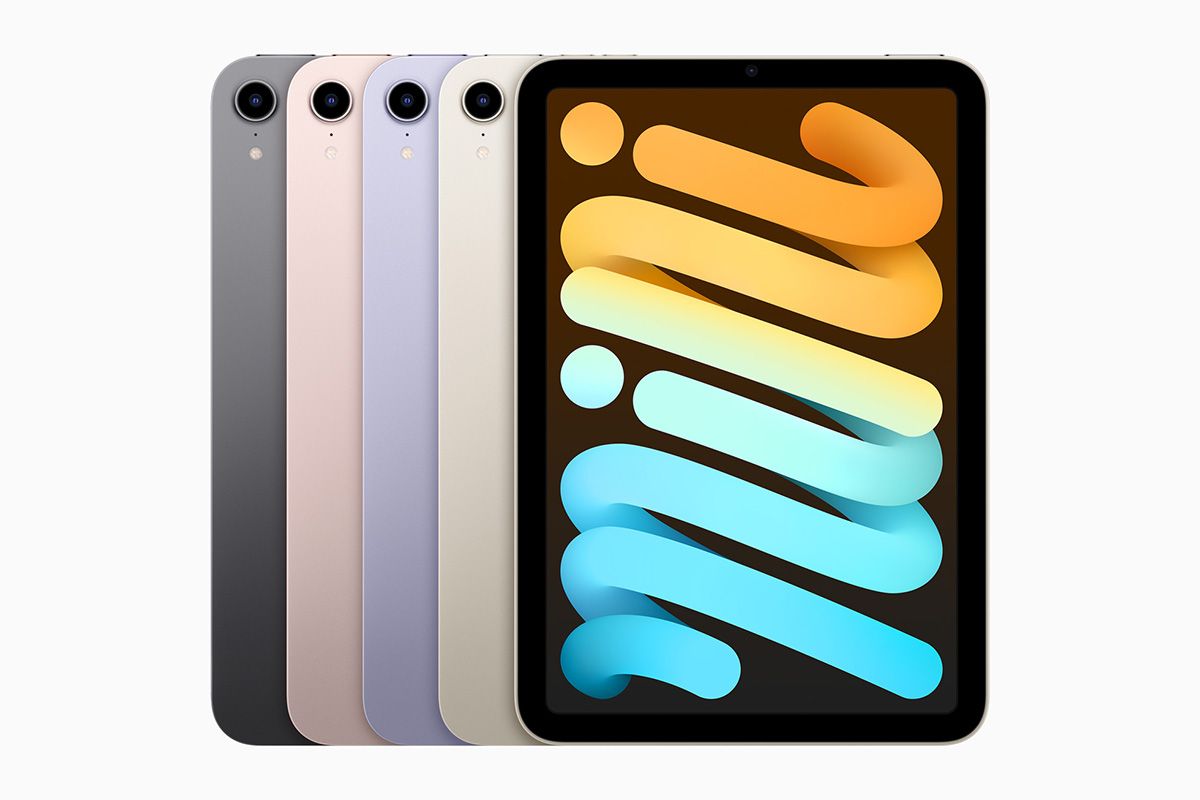
    El iPad mini 6 viene en cuatro colores diferentes: Space Grey, Pink, Purple y Starlight. Los nuevos colores se ven bien y ofrecen más variedad que la generación anterior.

    El último iPad mini también cuesta más que el iPad mini 5. El iPad mini 6 tiene un precio inicial de $ 499 para la versión básica de 64 GB solo con Wi-Fi, en comparación con el iPad mini 5, que cuesta $ 399 por las mismas especificaciones.

    No hay una versión de 128 GB disponible. Entonces, si desea aumentar su almacenamiento, deberá optar por el iPad mini 6 con Wi-Fi de 256 GB, que cuesta $ 649.

    Si desea optar por la variante celular, prepárese para gastar aún más.

    ¿Debería actualizar su iPad mini?

    No hay duda de que el iPad mini 6 es una mejora significativa con respecto al iPad mini 5 anterior. Disfruta de una actualización de diseño muy necesaria, conectividad mejorada, mejor rendimiento y cámaras más capaces.

    La cuestión de si actualizar depende de lo que esté buscando. Si desea ahorrar dinero, necesita una tableta confiable pero asequible, y no necesita el mejor rendimiento o la apariencia más reciente, puede optar por el iPad mini 5. Aunque oficialmente se descontinuó, debería estar disponible a partir de terceros. minoristas de fiestas a un precio con descuento. Sin embargo, si lo que busca es una tableta más llamativa con una velocidad asombrosa y el último diseño, el iPad mini 6 es un argumento convincente.

  • 5 maneras de construir una PC para juegos barata por menos de $ 100

    5 maneras de construir una PC para juegos barata por menos de $ 100

    Las PC para juegos son increíblemente caras. Podría gastar más de $ 500 incluso para las configuraciones más básicas y más de cuatro veces esa cantidad para algo que se acerca al extremo superior. El precio actual de las tarjetas gráficas (GPU) gracias a la minería de criptomonedas no ha facilitado la situación.

    En resumen, los juegos son caros.

    Entonces, ¿es realmente posible encontrar una computadora para juegos de menos de $ 100? Bueno, si lo es. Si sabe dónde buscar, puede obtener una PC lo suficientemente buena para reproducir títulos populares como Fortnite o Black Ops 4 con configuraciones de video razonables.

    Mantenga la razón para encontrar las cinco formas en que puede obtener una PC para juegos barata por menos de $ 100.

    ¿Qué tipo de juegos quieres jugar?

    Con una PC para juegos de buena calidad, puedes jugar prácticamente a cualquier juego disponible. No ocurre lo mismo con una máquina económica. Un presupuesto de menos de $ 100 no le proporcionará una PC que reproduzca los últimos títulos AAA. La única forma en que puede funcionar es con una PC de juegos completa y luego un dispositivo secundario y barato para la transmisión en el hogar, y eso es una especie de trampa.

    Pero como se señaló anteriormente, juegos como Fortnite, Apex Legends y muchos otros se pueden jugar en hardware que puede comprar por menos de $ 100 (o quizás un poco más).

    1. Compre piezas de computadora baratas en eBay

    Su primera opción es buscar una serie de gangas para su PC de juegos. Vas a construir una PC completa desde cero y necesitarás encontrar:

    • Una CPU
    • tarjeta madre
    • Memoria RAM)
    • Almacenamiento
    • Tarjeta de video (también conocida como tarjeta gráfica o GPU)
    • Caso
    • Fuente de alimentación
    • Ventiladores de refrigeración para CPU y carcasa

    Esto se puede hacer por menos de $ 100, como lo demuestra este Redditor . La mayoría de las piezas en ese ejemplo (que tenían un precio de $ 103, ciertamente) se compraron en eBay, pero hay muchos otros lugares en línea donde puedes encontrar piezas de computadora baratas .

    Notarás en la lista de precios vinculada que el mayor desembolso fue en la tarjeta gráfica. Esta es una situación que no va a mejorar. La minería de criptomonedas se basa en tarjetas gráficas, lo que hace que los precios de las GPU se disparen. Esto ha tenido un impacto en las tarjetas más antiguas y con especificaciones más bajas. En consecuencia, es posible que deba dedicar más tiempo a la búsqueda de ofertas o escatimar en almacenamiento.

    Relacionado: Mejor tarjeta gráfica económica

    2. Prueba los juegos retro en una Raspberry Pi 4

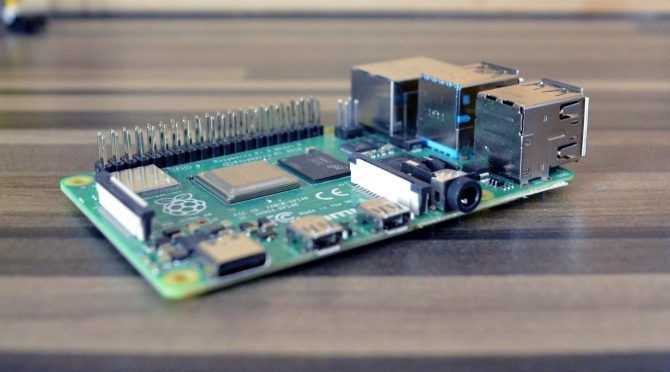
    Si prefieres los juegos retro, la Raspberry Pi 4 es una computadora pequeña y económica de una sola placa (SBC) que es perfecta para la tarea.

    Si bien el mejor modelo para esto es el Raspberry Pi 4 de 8GB, su presupuesto de $ 100 no lo estirará. Pero manejará una Raspberry Pi 4 con 4GB . La computadora también tiene un SoC Broadcom BCM2711 de 64 bits con un Cortex-A72 de cuatro núcleos que funciona a 1.5Ghz. Midiendo el tamaño de una tarjeta de crédito, el Pi 4 tiene dos puertos micro-HDMI, un puerto Ethernet, red inalámbrica 802.11ac, Bluetooth 5.0 BLE, dos puertos USB 2.0, dos USB 3.0 y funciona con una fuente de alimentación USB tipo C .

    Relacionado: La Raspberry Pi 4 revisada

    Una Raspberry Pi 4 con 4GB de RAM (también está disponible un modelo de 2GB) te dejará con suficiente almacenamiento adicional (se puede conectar un HDD o SSD usado) o un estuche con enfriamiento efectivo.

    La construcción de una PC de juegos retro es solo el comienzo de esta computadora. ¡Incluso podrías convertirlo en una máquina de juegos de arcade!

    Leer más: Estaciones de juegos RetroPie que puedes construir este fin de semana

    3. La PC más barata de todos los tiempos: una vieja PC del trabajo

    ¿Qué pasa si alguien te acaba de dar una PC vieja? Un ejemplo clave: su empleador está comprando computadoras nuevas y no quiere gastar dinero en desmantelar las viejas. En cambio, su empleador les da las computadoras viejas a los empleados para que se las lleven a casa y las usen.

    Lo que tendría, potencialmente, es un dispositivo listo para actualizarse. Su presupuesto de PC de $ 100 podría gastarse en los elementos clave que necesita para jugar. Esto podría ser RAM adicional o una CPU más rápida, pero probablemente será la tarjeta gráfica. Si está construyendo una computadora para juegos barata, gastar más en la GPU tiene más sentido.

    Tampoco tiene que ser del trabajo. Tal vez un familiar tenga una PC de la que se estén deshaciendo, o incluso su escuela o universidad.

    4. Instale Linux en una PlayStation 4

    Otra opción para una PC de juegos barata de menos de $ 100 es una PlayStation 4. Actualmente se venden en eBay por menos de $ 100 sin juegos, pero no los necesitará.

    La PS4 puede ejecutar Linux. Por lo tanto, puede instalar Steam y acceder a los juegos compatibles con Linux que ya ha comprado. De hecho, una PlayStation 4 con Linux podría ser potencialmente más poderosa que cualquiera de las otras PC de juegos baratas de esta lista.

    Sin embargo, piratear una PS4 para instalar Linux no es fácil. Pero si su consola tiene el firmware 7.55 o inferior, básicamente tiene una PC para juegos de $ 100 dólares lista para usar.

    5. Considere los juegos en la nube en su lugar

    Si bien no se trata de juegos de PC, la transmisión de juegos desde la nube tampoco es estrictamente un juego de consola.

    Se pueden jugar muchos juegos de PC en la nube y transmitirlos a su televisor. A veces, esto es a través de una PC existente, pero otros servicios de juegos en la nube te permiten jugar a través de Amazon Fire TV, Android TV o un Chromecast. Todo esto costará menos (o un poco más) de $ 100 en el transcurso del año.

    Servicios que debe considerar:

    • Vortex : compatible con Android TV, $ 9.99 al mes
    • Xbox Game Pass : solo paquete Ultimate, $ 1 por el primer mes, $ 14.99 posteriormente, funciona en Android TV
    • Google Stadia : solo $ 9.99 al mes, pero deberá pagar por el controlador y Chromecast, lo que le costará alrededor de $ 80
    • GeForce Now : esta es la plataforma de juegos en la nube de Nvidia, compatible con Android TV y Chromebook, y cuesta $ 9.99 al mes; sin embargo, también hay una versión gratuita con sesiones de juego de 1 hora

    Recuerde: los juegos en la nube pueden ser una alternativa asequible a los juegos de PC, pero requieren una conexión rápida a Internet. Necesitará al menos 30 Mbps para obtener gráficos HD fluidos y confiables, y esto podría aumentar aún más su presupuesto.

    Leer más: Los mejores servicios de juegos en la nube

    Cinco formas de construir una PC lista para juegos por menos de $ 100

    Increíblemente, hay cinco formas de disfrutar de los juegos de PC por menos de $ 100. Cuatro de estos métodos involucran partes de computadora, alguna construcción y / o instalación de un sistema operativo, mientras que el quinto es un poco engañoso, pero se mantiene dentro del presupuesto.

    Puede disfrutar de juegos de PC económicos por menos de $ 100 con los siguientes métodos:

    • Compre piezas de computadora baratas en eBay y otros sitios
    • Usa una Raspberry Pi 4 para juegos retro
    • Tenga suerte y reciba una PC vieja que puede actualizar
    • Instalar Linux en una Sony PlayStation 4
    • Suscríbase a un servicio de juegos en la nube

    Cualquiera que sea el método que elijas, ¡diviértete jugando!

  • Las 8 mejores distribuciones de Linux basadas en Arch

    Las 8 mejores distribuciones de Linux basadas en Arch

    Las opciones de flexibilidad y personalización de Arch Linux lo convierten en la opción principal de un sistema operativo para los usuarios de Linux. Las funciones de mejora del rendimiento de Arch lo convierten en un placer absoluto para los usuarios finales.

    Si está luchando con el complejo procedimiento de instalación de Arch, siempre puede profundizar en cómo funcionan las distribuciones basadas en Arch y luego continuar desde allí.

    Aquí hay algunas de las mejores opciones de distribuciones de Linux para los amantes de Arch que desean aprovechar al máximo este sistema operativo flexible.

    Distros de Linux basadas en Arch que debe conocer

    Arch Linux es un sistema operativo conocido, utilizado principalmente por usuarios avanzados de Linux, pero tiene sus inconvenientes. Tome el complicado procedimiento de instalación, por ejemplo. Por el contrario, el minimalismo absoluto de las distribuciones basadas en Arch es lo que fascina a los usuarios. Desde la personalización hasta la instalación de aplicaciones de su elección, hay mucho que explorar en esta maravillosa distribución de código abierto.

    Hablemos de algunas distribuciones populares basadas en Arch que cambiarán su experiencia con Linux de por vida.

    1. Manjaro Linux

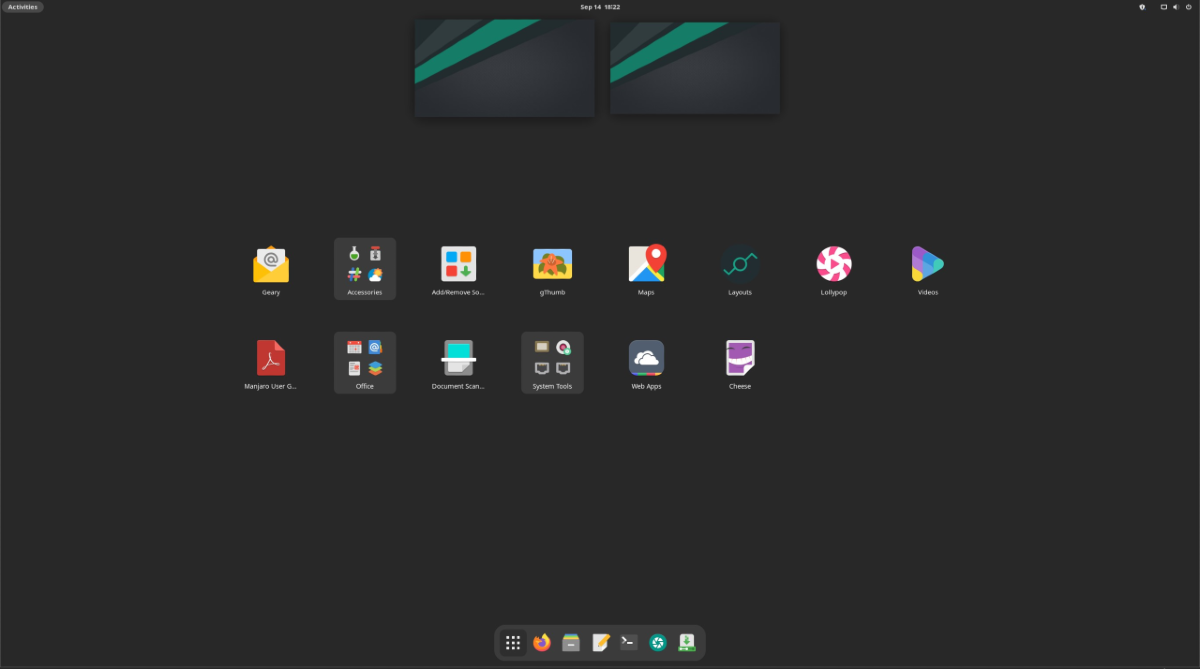
    Si instalar Arch Linux parece una tarea insondable, es posible que desee reconsiderar su decisión con respecto a Manjaro. Como Manjaro usa Calamares en un formato personalizado, los usuarios encuentran que el sistema operativo es fácil de configurar.

    El sistema operativo está disponible en tres versiones, cada una con un entorno de escritorio diferente: KDE Plasma, GNOME y XFCE. Sin embargo, la lista de ediciones no termina aquí. La comunidad también ha lanzado otras versiones que van desde el administrador de ventanas i3 y bspwn hasta Budgie, awesome y muchas otras.

    Descargar : Manjaro Linux

    Relacionado: ¿Qué hay de nuevo en Manjaro 21.1.0 Pahvo? Todo lo que necesitas saber

    2. EndeavourOS

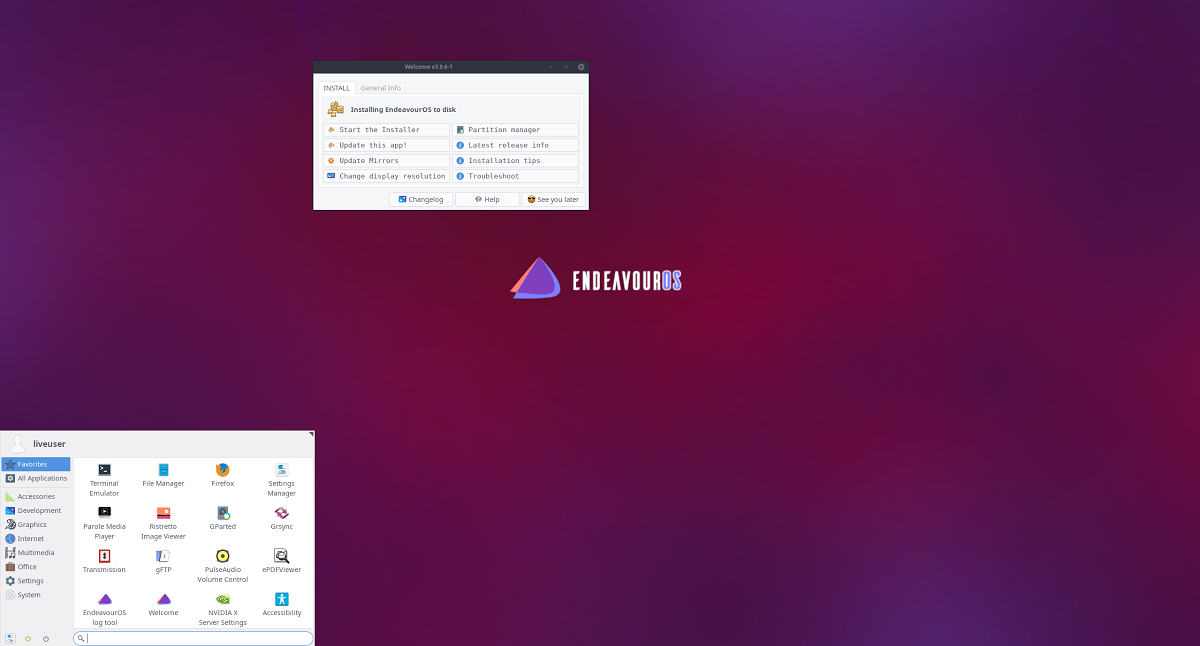
    En DistroWatch, EndeavourOS ocupa el quinto lugar, dada su popularidad entre los entusiastas de Arch. El sistema es famoso por su configuración rápida y estable, ya que ofrece minimalismo y personalización en bandeja. A los usuarios les encanta esta plataforma simplemente por su amplia gama de entornos de escritorio, imágenes ISO y administradores de ventanas.

    Las funcionalidades de esta plataforma están muy cerca del Arch Linux original, donde los usuarios pueden elegir entre ocho entornos de escritorio diferentes con la menor cantidad de bloatware.

    Como usuario, debes elegir esta plataforma por su diseño simple, íconos divertidos y elementos alegres. El equipo de atención al cliente y los desarrolladores del SO están siempre disponibles en caso de cualquier consulta.

    Descargar : EndeavourOS

    3. ArcoLinux

    ArcoLinux es mucho más que cualquier otra distribución basada en Arch.

    Los usuarios adoran el diseño del sistema minimalista, ya que no incluye WM ni DE. Esta distribución viene en tres sabores diferentes:

    • ArcoLinux
    • ArcoLinuxB
    • ArcoLinuxD

    El sistema operativo proporciona varios tutoriales que lo ayudarán a obtener más conocimientos y a educarse sobre Linux y sus elementos subyacentes. ArcoLinux es compatible con casi todos los entornos de escritorio, lo que atrae a la mayoría de los usuarios.

    Descarga : ArcoLinux

    4. Parábola GNU / Linux-Libre

    Parabola GNU / Linux-libre es bastante fácil de usar, lo que lo hace adecuado para el uso diario; está acompañado por el encanto de usuario avanzado de Arch y todo lo demás que le gustaría que tuviera.

    Los usuarios prefieren los paquetes de parábola, especialmente si está buscando reemplazar cualquier software en el sistema Arch. El sistema operativo se crea a partir de la fuente y viene con las funciones de red desactivadas (de forma predeterminada).

    La comunidad de Parabola siempre está disponible para apoyarlo para que pueda usar el sistema con confianza y facilidad.

    Descarga : Parabola GNU / Linux-libre

    5. BlackArch

    Digamos que BlackArch es el equivalente en Arch del Kali Linux basado en Debian. Este sistema es ampliamente utilizado por personas que pretenden utilizar sus máquinas para investigaciones de seguridad y piratería. Esta distribución de Linux ofrece más de 200 herramientas de seguridad y prueba de lápiz, que son imprescindibles para el conjunto de herramientas de todos los piratas informáticos.

    En BlackArch, recibe soporte del repositorio de paquetes AUR, mientras que las características de pacman, el administrador de paquetes predeterminado en las distribuciones basadas en Arch, atraen a los usuarios a este sistema.

    Los usuarios pueden instalar varias herramientas en grupos, lo que ayuda a ahorrar mucho tiempo. Usted, como usuario, puede elegir entre instalar BlackArch utilizando la ISO completa o la ISO netinstall, cada una de las cuales está disponible en imágenes de tamaño pequeño.

    Descargar : BlackArch

    6. RebornOS

    RebornOS ganó popularidad debido a su serie de 13 computadoras de escritorio y 30 funciones opcionales. Los usuarios pueden revertir paquetes en este sistema con actualizaciones de Reborn, herramientas de mantenimiento y repositorios. Si te gustan los gráficos creativos en el sistema, entonces esta distribución es una opción ideal para ti.

    Usted, por supuesto, no necesita una línea de comandos para acceder al sistema, ya que obtiene un soporte gráfico confiable y estable. Sin duda, RebornOS hace que sea cómodo para los nuevos usuarios de Linux utilizar un sistema basado en Arch sin demasiadas complicaciones. De hecho, es uno de los sistemas operativos más populares entre los usuarios de Linux.

    Descargar : RebornOS

    7. Chakra Linux

    Chakra es otra distribución fácil de usar, basada en Arch Linux. Se basa en gran medida en el software KDE y Qt, con la intención de alentar a los usuarios a adoptar KDE / Qt para algunos de los otros kits de herramientas de widgets.

    Chakra es un sistema operativo desarrollado por la comunidad que sigue un modelo de lanzamiento medio rodante. El propósito de este modelo medio rodante es permitir a los usuarios disfrutar de diferentes versiones del escritorio KDE Plasma, junto con otras aplicaciones.

    Descargar : Chakra

    8. Anarchy Linux

    Al igual que algunas de las otras distribuciones de la lista, Anarchy Linux también es una distribución de código abierto, que se inspira en Arch Linux. Anarchy Linux tiene la intención de allanar el camino para la computación de escritorio y, además, brindarle una plataforma para instalar un sistema operativo personalizado basado en Arch. Tiene la opción de escribir la imagen ISO de la distribución en un USB / CD o instalarla directamente en una máquina virtual.

    Con Anarchy Linux, obtienes acceso a un sistema en vivo completo, que te permite probar la distribución antes de instalarla directamente en tu sistema. El sistema en vivo viene equipado con una interfaz de escritorio XFCE y un paquete de software completamente establecido.

    Disfrute de la comodidad de acceder a una distribución de Linux basada en Arch en una serie de idiomas, de modo que haya un poco de algo en cada parte que instale en su sistema.

    Descargar : Anarchy Linux

    Elegir la distribución de Linux basada en Arch adecuada para usted

    Todos los sistemas operativos incluidos en la lista representan algunas de las principales distribuciones de Linux basadas en Arch por una razón. El soporte profesional disponible para los usuarios de Linux permite un rendimiento fluido y una experiencia maravillosa.

    Ya sea que sea un principiante ocasional o un usuario experimentado de Linux, estas distribuciones tienen algo que ofrecer a todos. Puedes disfrutar revisando cada distribución y elegir la que más te guste o puedes quedarte con Arch Linux y aprender más al respecto.

  • Finalmente, puede instalar extensiones de Safari en iPhone con iOS 15: así es como

    Apple realizó grandes cambios en Safari con su nueva actualización de software iOS 15. El navegador predeterminado del iPhone no solo recibió una revisión visual muy necesaria, sino que también obtuvo algunas características nuevas importantes. Si es un usuario de Mac, probablemente ya esté familiarizado con las extensiones de Safari. Bueno, las extensiones finalmente están llegando al iPhone y al iPad.

    Ahora puede instalar extensiones de terceros para mejorar su experiencia de navegación web en Safari. Apple también ha creado una tienda dedicada para ayudarte a encontrar nuevas extensiones.

    Aquí, veremos cómo puede instalar y usar las extensiones de Safari en su iPhone con iOS 15.

    ¿Qué son las extensiones de Safari?

    Las extensiones de Safari son como pequeñas aplicaciones que solo funcionan dentro del navegador web de tu iPhone. Las extensiones pueden ayudarlo a desbloquear nuevas funciones que no están disponibles de forma nativa en Safari. Por ejemplo, puede usar extensiones para bloquear contenido, deshacerse de anuncios, mejorar la seguridad, autocompletar contraseñas, etc.

    Relacionado: ¿Son las extensiones del navegador realmente seguras?

    Cómo instalar extensiones de Safari en un iPhone

    Como mencionamos anteriormente, las extensiones son una característica que Apple presentó junto con iOS 15. Por lo tanto, debe asegurarse de que su iPhone o iPad esté actualizado para encontrar e instalar extensiones para Safari. A diferencia de Safari para Mac, no puede acceder a la tienda de extensiones directamente desde el navegador. En su lugar, debe seguir estos pasos:

    1. Dirígete a Configuración en tu iPhone o iPad.
    2. En este menú, desplácese hacia abajo y seleccione Safari , que se encuentra junto con la lista de aplicaciones.
    3. Aquí, encontrará Extensiones en la categoría General. Tócalo para continuar.
      Galería de imágenes (2 imágenes)

    4. Como aún no tiene ninguna extensión instalada, verá una página vacía. Simplemente toque Más extensiones .
    5. Al hacer esto, se iniciará la Tienda de extensiones de Safari en su iPhone.
    6. Navega y encuentra la extensión que te guste. Toque Obtener para instalarlo en su dispositivo.
      Galería de imágenes (2 imágenes)

    Su extensión se instalará como cualquier otra aplicación independiente de iOS. Pero no se preocupe, lo guiaremos sobre cómo usarlo correctamente. Además de este método, también puede buscar e instalar extensiones de Safari utilizando el campo de búsqueda en la App Store.

    Cómo usar las extensiones de Safari en un iPhone

    Todas las extensiones de Safari que acaba de instalar en su iPhone están deshabilitadas de forma predeterminada. Deberá habilitar manualmente cada extensión desde el menú Extensiones de Safari antes de poder usarla en el navegador. Además, dependiendo de la extensión que haya instalado, es posible que deba iniciar la aplicación de extensión para configurar sus ajustes.

    Echemos un vistazo a este proceso, paso a paso:

    1. Vuelve a Configuración> Safari> Extensiones .
    2. Aquí verá la extensión que acaba de instalar. Simplemente use el interruptor para habilitarlo.
    3. Ahora, abra la aplicación de la extensión desde su pantalla de inicio o biblioteca de aplicaciones y configure los ajustes en la aplicación de acuerdo con sus necesidades.
      Galería de imágenes (2 imágenes)

    4. A continuación, abra Safari en su dispositivo y visite la página web donde desea usar la extensión.
    5. Toque el icono de compartir para que aparezca la hoja de compartir de iOS.
    6. Desplácese hacia abajo para encontrar las opciones de la extensión, si están disponibles.
      Galería de imágenes (2 imágenes)

    Por el momento, Safari Extensions Store está lleno de bloqueadores de contenido, y algunas de estas extensiones no muestran elementos de menú en la hoja para compartir de iOS. En tales casos, puede utilizar la aplicación independiente para cada extensión para configurarla a su gusto.

    Relacionado Cómo personalizar el menú Compartir en su iPhone

    Las extensiones de Safari abren un mundo de posibilidades

    Hemos esperado años para la compatibilidad con extensiones en Safari en el iPhone. Si bien solo tiene una selección limitada de extensiones en la App Store en este momento, este es el comienzo de algo grande.

    A medida que más desarrolladores se unan para expandir la biblioteca, tendrá muchas más extensiones para elegir. Solo mire Safari Extensions Store en Mac, por ejemplo.