El malware TangleBot utiliza las preocupaciones recientes sobre COVID-19 para obtener información personal sobre los usuarios. Los ciberatacantes han estado tratando de atraer a los usuarios engañándolos con información potencialmente importante relacionada con COVID-19 desde hace un tiempo.
Esto puede incluir un plan de seguro, una cita de vacunación y muchas otras estrategias creativas a través de publicidad maliciosa, phishing y más.
Ahora, la orientación a los teléfonos inteligentes Android mediante smishing (phishing a través de SMS) se está volviendo común.
¿Qué es TangleBot SMS Malware?
Similar a Flubot , TangleBot utiliza smishing para engañar a los usuarios y obtener acceso a un teléfono Android.
El objetivo principal del malware es robar información financiera y datos personales tomando el control de varias funciones del dispositivo, informa Cloudmark .
Para atraer a una víctima, los atacantes comienzan enviando un SMS relacionado con COVID-19 que le informa sobre una reserva de vacunación, una nueva regulación para COVID-19 y otros tipos de alertas. Cuando hace clic en el enlace, lo lleva a una página que recomienda actualizar su Adobe Flash Player. Y luego terminas instalando malware en tu teléfono inteligente Android.
Una vez afectado, el malware TangleBot le solicita que otorgue permisos de accesibilidad a través de Configuración, lo que le permitirá registrar y observar su información personal y sus credenciales bancarias.
Puede administrar llamadas telefónicas, enviar mensajes, acceder a una cámara, micrófono y observar otras actividades en su dispositivo. Así que esto lo convierte en un malware peligroso.
Debe tener especial cuidado al recibir mensajes de extraños, ya sean que pretendan ser instituciones médicas, compañías de seguros o cualquier otra entidad. Puede parecer un SMS inofensivo, pero puede significar que termines siendo víctima de smishing, arriesgando tu información personal y financiera.
No haga clic en los enlaces de los mensajes SMS.
Si le preocupa que realmente haya faltado a una entrega, cita o similar, consulte con los servicios oficiales a través de otros medios. Confíe en las aplicaciones oficiales para realizar un seguimiento de las entregas, las reservas de vacunación COVID-19 y otras.
Además, instale aplicaciones de la Play Store oficial. Si algo le pide que instale una aplicación fuera de Play Store, debe evitarlo.
La mayoría de las fallas que desarrollará el software de su iPhone se pueden resolver con algunos trucos o restableciéndolo usando el modo de recuperación. Sin embargo, en raras ocasiones, es posible que esas opciones no funcionen. Antes de buscar el centro de reparación de Apple más cercano, debe intentar restaurar su iPhone usando el modo DFU.
En este artículo, veremos cómo poner su iPhone en modo DFU y también cómo salir de este modo.
¿Qué es el modo DFU?
DFU son las siglas de Device Firmware Update, y este es un modo especial integrado en el sistema operativo móvil de Apple (iOS). Es un modo de recuperación avanzado, ya que soluciona problemas que se encuentran tanto en el firmware como en el software.
En este modo, su dispositivo iOS está encendido, pero su sistema operativo no se inicia, por lo que puede modificar el sistema operativo. Aquí, su dispositivo interactuará con Finder o iTunes en una computadora Mac o Windows sin que actualice automáticamente su versión de iOS.
Con el modo DFU, puede actualizar o degradar su versión de iOS, actualizar desde una versión beta y hacer jailbreak a su iPhone, o desbloquear su iPhone .
Esta es una solución útil de último recurso para descartar problemas de software, y es una forma efectiva de restaurar un dispositivo que está atascado en el logotipo de Apple , con errores o que no responde. Sin embargo, ingresar a este modo es complicado, ya que requiere una sincronización precisa y múltiples pasos.
Pero no se preocupe. Si sigue las instrucciones detalladas en las secciones siguientes, podrá utilizar el modo DFU con éxito.
¿El modo DFU elimina los datos del iPhone?
Desafortunadamente, si usa este modo para instalar algo o restaurar su dispositivo, se borrarán todos los datos de su iPhone. Esto funciona de manera similar al método de restauración de iTunes, que también elimina todos sus datos.
Borra completamente tu iPhone, borrando todos tus videos, fotos, mensajes, aplicaciones e incluso los ajustes configurados previamente. Cuando haya terminado con este modo, tendrá que restablecer su dispositivo para usarlo. Recomendamos hacer una copia de seguridad de sus archivos antes de ingresar al modo DFU y luego restaurarlos después del proceso.
Instale la última versión de iTunes o macOS en su Windows o Mac.
No desconectes tu iPhone cuando iTunes o Finder estén reinstalando activamente el software y el firmware del sistema.
No intente usar el modo DFU para restaurar un dispositivo que está dañado por el agua, ya que esto simplemente no funcionará.
Es necesario tener en cuenta que usar el modo DFU para degradar iOS o hacer jailbreak a su dispositivo puede causar daños y anular la garantía.
Entrar en el modo DFU implica una combinación de presionar, mantener presionado y soltar diferentes botones en su iPhone. También necesitará un cable USB compatible para conectar el dispositivo a una Mac o una PC con Windows que ejecute la última versión de macOS o iTunes.
Las combinaciones de teclas para ingresar al modo DFU difieren según el modelo de su iPhone. Tenga la seguridad de que, independientemente del iPhone que tenga, tenemos instrucciones específicas para que active el modo DFU en su dispositivo.
Cómo ingresar al modo DFU en un iPhone 8 o posterior
Siga estos pasos para ingresar al modo DFU en un iPhone 8 o posterior:
Conecte su iPhone a una PC con Windows o Mac con el cable USB.
Abre la aplicación iTunes o Finder.
Presione y suelte rápidamente el botón para subir el volumen .
Presione y suelte rápidamente el botón para bajar el volumen .
Mantenga presionado el botón lateral / de encendido durante unos 10 segundos hasta que la pantalla se vuelva negra.
Mantenga presionado el botón lateral / encendido y también presione el botón para bajar el volumen durante unos 5 segundos.
Suelta el botón lateral / de encendido, pero continúa presionando el botón para bajar el volumen .
Suelta el botón para bajar el volumen cuando veas que iTunes / Finder ha detectado un mensaje de iPhone en modo de recuperación en tu aplicación de iTunes.
Haga clic en Restaurar iPhone para instalar un nuevo sistema operativo.
Si su iPhone muestra una pantalla con un mensaje de conexión a iTunes, entonces debe repetir el proceso. Debería mostrar una pantalla negra en blanco.
Cómo ingresar al modo DFU en un iPhone 7
Siga estos pasos para ingresar al modo DFU en un iPhone 7:
Conecte su iPhone 7 a una Mac o PC con Windows con el cable USB.
Abre la aplicación iTunes o Finder.
Mantenga presionado el botón de Encendido / Suspensión y el botón para bajar el volumen al mismo tiempo durante 8 a 10 segundos.
Suelte el botón de Encendido / Suspensión y continúe presionando el botón para bajar el volumen .
Suelta el botón para bajar el volumen cuando veas que iTunes / Finder ha detectado un mensaje de iPhone en modo de recuperación en tu computadora.
Toque Restaurar iPhone para instalar un nuevo sistema operativo.
La pantalla del teléfono debe estar negra o tendrás que repetir el proceso.
Cómo ingresar al modo DFU en un iPhone 6S o anterior
Siga estos pasos para ingresar al modo DFU en un iPhone 6S o anterior:
Conecte el iPhone a una Mac o PC con Windows con el cable USB.
Abre iTunes o Finder.
Mantenga presionados los botones de Encendido / Suspender e Inicio juntos durante aproximadamente 8 a 10 segundos
Suelte el botón de Encendido / Suspensión , pero continúe presionando el botón de Inicio
Suelta el botón Inicio cuando veas que iTunes / Finder ha detectado un mensaje de iPhone en modo de recuperación en tu computadora.
Utilice la opción Restaurar para instalar una nueva versión de iOS.
Si ha hecho esto correctamente, la pantalla de su dispositivo estará completamente en blanco, pero aún iluminada. Si ve el logotipo de Apple o la pantalla Connect to Comptuer en su teléfono, debe repetir el proceso.
Cómo salir del modo DFU
Si ha terminado con su actualización, o ingresó por error al modo DFU en su iPhone, estos son los pasos para salir.
Cómo salir del modo DFU en un iPhone 8 o posterior
Presione rápidamente el botón para subir el volumen y luego presione rápidamente el botón para bajar el volumen , luego mantenga presionado el botón lateral / encendido hasta que aparezca el logotipo de Apple en la pantalla de su teléfono.
Cómo salir del modo DFU en un iPhone 7
Mantenga presionado el botón de Encendido / Suspensión y los botones para bajar el volumen hasta que aparezca el logotipo de Apple en su pantalla.
Cómo salir del modo DFU en un 6S o anterior
Simplemente tiene que mantener presionado el botón de Inicio y el botón de Encendido al mismo tiempo hasta que aparezca el logotipo de Apple en su pantalla
DFU es potente, pero no perfecto
Una restauración de DFU no es la solución definitiva para todos los problemas del iPhone. Algunos problemas pueden ser simples fallas de hardware y no se pueden solucionar con el software del sistema o la restauración del firmware. Si su iPhone se niega obstinadamente a ingresar al modo DFU, o los problemas persisten después de realizar un reinicio, considere buscar una reparación profesional en su lugar.
¿Está intentando descargar aplicaciones de Microsoft Store y se encuentra con un error que dice "Error de adquisición de licencia 0xC0020036"? Puede ser un error realmente confuso, porque no le dice exactamente qué debe hacer para
Afortunadamente, hay formas de solucionarlo. Le mostraremos las formas sencillas de abordar este problema y otros problemas de descarga en Microsoft Store. Entonces, comencemos para que pueda continuar descargando sus aplicaciones favoritas.
1. Verifique su conexión a Internet y desactive la configuración de proxy
Necesita una conexión a Internet estable para descargar aplicaciones de Microsoft Store. Entonces, lo primero que debe hacer es asegurarse de que su dispositivo esté conectado a Internet. Si tiene problemas de conexión, puede considerar restablecer su enrutador y actualizar su conexión.
De lo contrario, deshabilitar la configuración del proxy en su PC podría ayudar a resolver este problema. Echemos un vistazo a cómo puede hacer esto:
Presione Win + R para abrir el cuadro de diálogo Ejecutar comando.
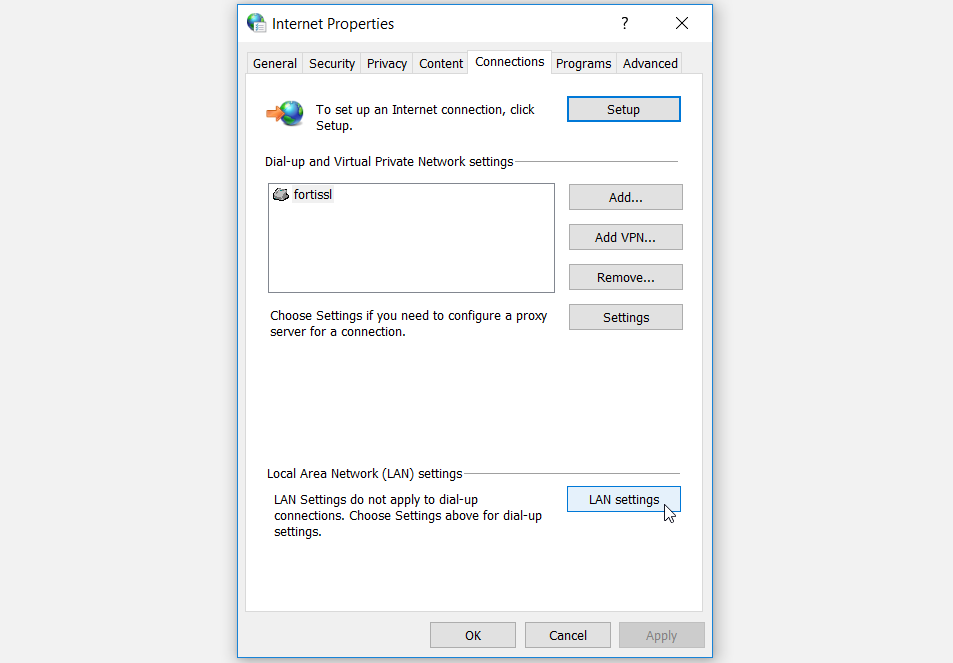
Escriba inetcpl.cpl para abrir la ventana Opciones de Internet .
A continuación, vaya a la pestaña Conexiones y haga clic en el botón Configuración de LAN .
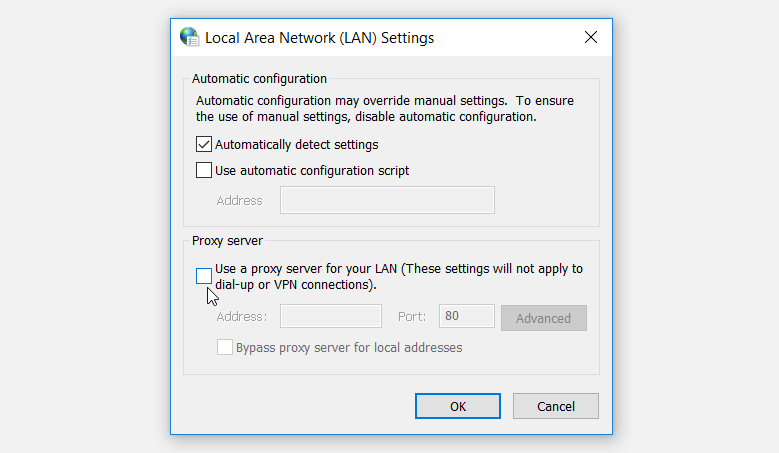
En la siguiente ventana, desmarque la casillaUsar un servidor proxy para su LAN y luego haga clic en Aceptar .
Finalmente, haga clic en Aplicar y luego haga clic en Aceptar en la ventana Opciones de Internet .
2. Configure sus ajustes de fecha y hora
A veces, puede encontrarse con este error simplemente porque su dispositivo tiene la configuración de fecha y hora incorrecta. Por lo general, esto sucede dado el hecho de que algunas aplicaciones solo están disponibles en regiones específicas. Por lo tanto, si su configuración de fecha y hora es para regiones donde una aplicación específica no está disponible, es probable que se encuentre con el problema "Microsoft Store Adquiring License Error 0xC0020036".
Para abordar este problema, configure sus ajustes de fecha y hora siguiendo estos pasos:
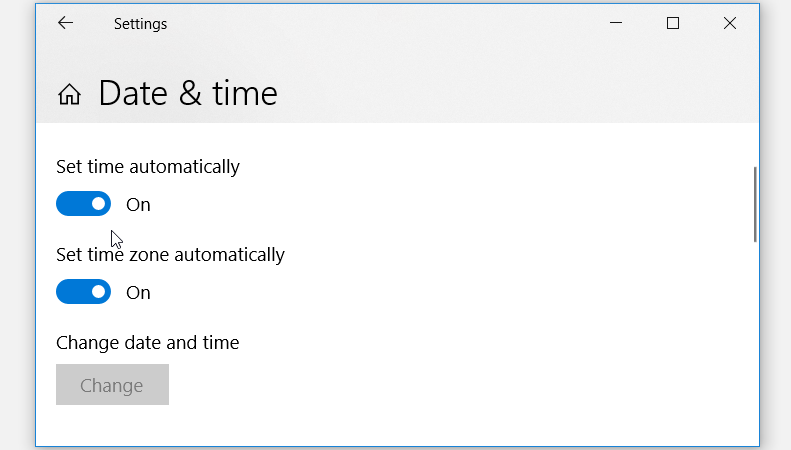
Vaya al menú Inicio de Win> Configuración de PC> Hora e idioma> Fecha y hora .
Active los botones Establecer hora automáticamente y Establecer zona horaria automáticamente .
Si esto no funciona, apague estos botones y luego haga clic en el botón Cambiar debajo de la opción Cambiar hora y fecha . Finalmente, configure sus ajustes de fecha y hora en la siguiente ventana.
3. Restablecer la tienda de Microsoft
Una de las mejores formas de solucionar el problema "Microsoft Store adquiere el error de licencia 0xC0020036" es restableciendo Microsoft Store. Esto reinstalará la aplicación y la revertirá a su configuración predeterminada. Esto no solo ayudará a abordar este problema, sino que también podría ayudar a resolver otros problemas con Microsoft Store.
Echemos un vistazo a cómo puede restablecer Microsoft Store:
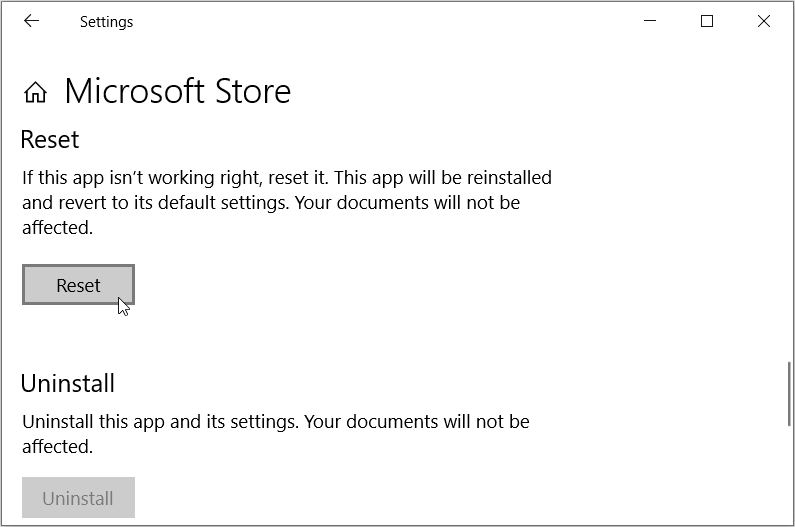
Vaya al menú Inicio de Win> Configuración de PC> Aplicaciones> Aplicaciones y funciones .
Desplácese hacia abajo, haga clic en la opción Microsoft Store y haga clic en Opciones avanzadas .
En la siguiente ventana, desplácese hacia abajo y haga clic en el botón Restablecer .
Cuando termine, cierre la ventana de Configuración y reinicie su PC.
4. Ejecute el solucionador de problemas de aplicaciones de la Tienda Windows
Cuando se trata de resolver problemas del sistema, hay varias herramientas de solución de problemas de Windows a su disposición. En este caso, le mostraremos cómo puede usar el Solucionador de problemas de aplicaciones de la Tienda Windows para abordar este problema.
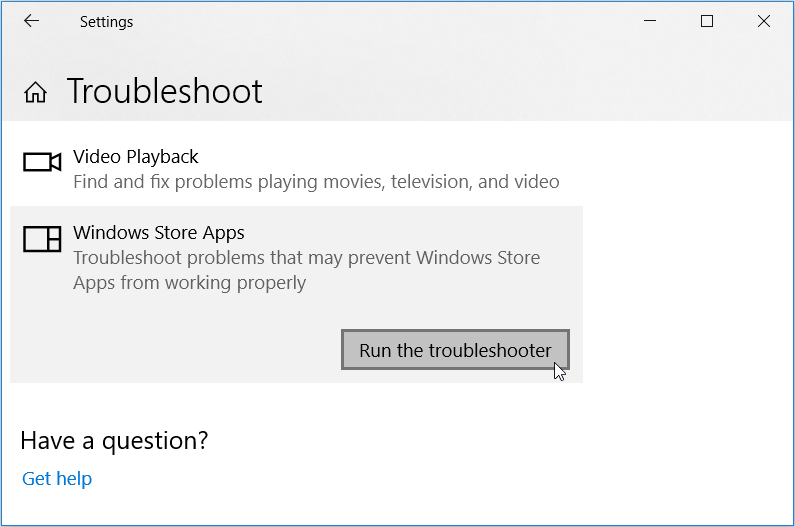
Para comenzar, vaya al menú Inicio de Win> Configuración de PC> Actualización y seguridad> Solucionar problemas .
Desplácese hacia abajo en el panel lateral derecho, haga clic en el solucionador de problemas de aplicaciones de la Tienda Windows y luego presione Ejecutar el solucionador de problemas .
Siga las instrucciones en pantalla para finalizar el proceso.
5. Habilite los servicios relevantes
Microsoft Store solo puede funcionar correctamente si ciertos servicios están habilitados en su dispositivo. Para resolver el problema en cuestión, echemos un vistazo a algunos de los servicios que debe habilitar:
Para comenzar, presione Win + R para abrir el cuadro de diálogo Ejecutar comando.
Escriba services.msc y presione Entrar para abrir la ventana Servicios .
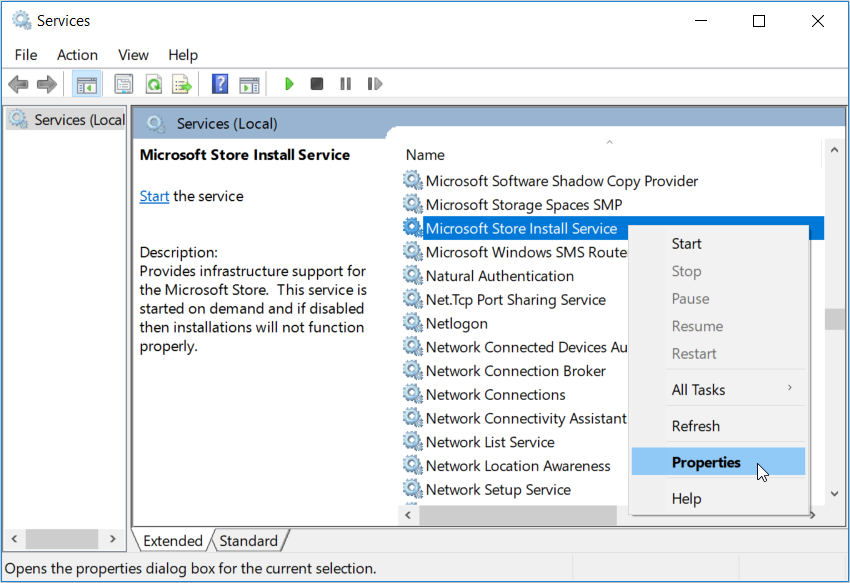
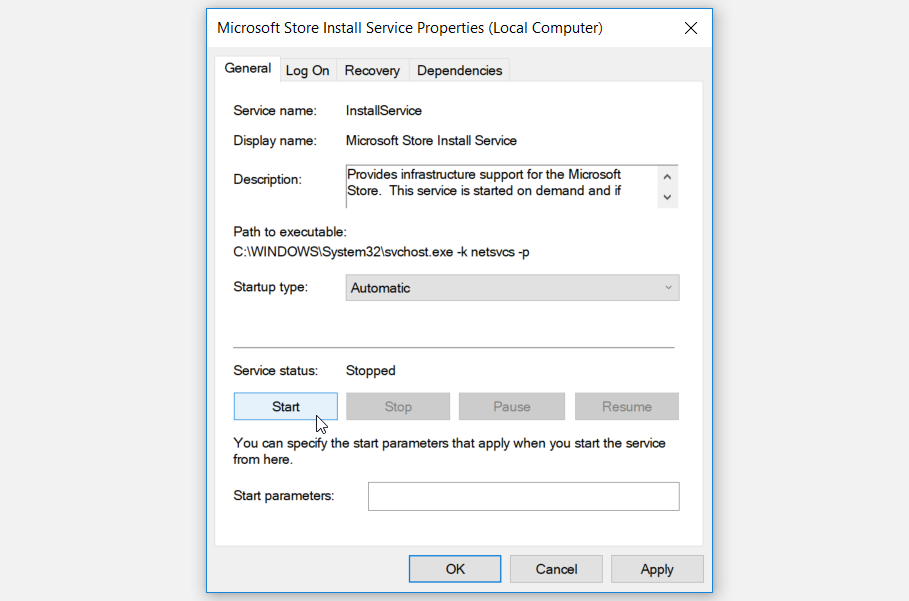
A continuación, desplácese hacia abajo y busque el servicio de instalación de Microsoft Store . Desde allí, haga clic derecho sobre él y seleccione Propiedades .
En la siguiente ventana, haga clic en el menú desplegable Tipo de inicio y seleccione Automático . A continuación, haga clic en el botón Inicio , haga clic en Aplicar y luego haga clic en Aceptar .
Cuando termine, ubique los siguientes servicios y habilítelos según los pasos anteriores:
Servicio de administrador de licencias de Windows
Servicio de infraestructura de tareas en segundo plano
Servicios criptográficos
actualizacion de Windows
6. Vuelva a registrar Microsoft Store a través de PowerShell
Otra forma de resolver problemas con Microsoft Store es volver a registrar la aplicación. Esto ayuda a restaurar la aplicación a su configuración predeterminada y deshacerse de cualquier problema que pueda tener.
A continuación, le indicamos cómo puede volver a registrar Microsoft Store:
Presione Win + X y seleccione Windows PowerShell (Admin) de las opciones.
A continuación, copie y pegue el siguiente comando y presione Entrar :
Después de ejecutar ambos comandos, cierre la ventana de PowerShell y luego reinicie su PC.
7. Desactive temporalmente el software de seguridad
Las funciones de seguridad, como los programas antivirus, a veces pueden impedirle descargar ciertas aplicaciones en su dispositivo. En este caso, intente deshabilitar temporalmente su programa antivirus y verifique si el problema persiste.
Además de esto, es posible que desee deshabilitar temporalmente la función de seguridad de Windows. He aquí cómo puede hacer esto:
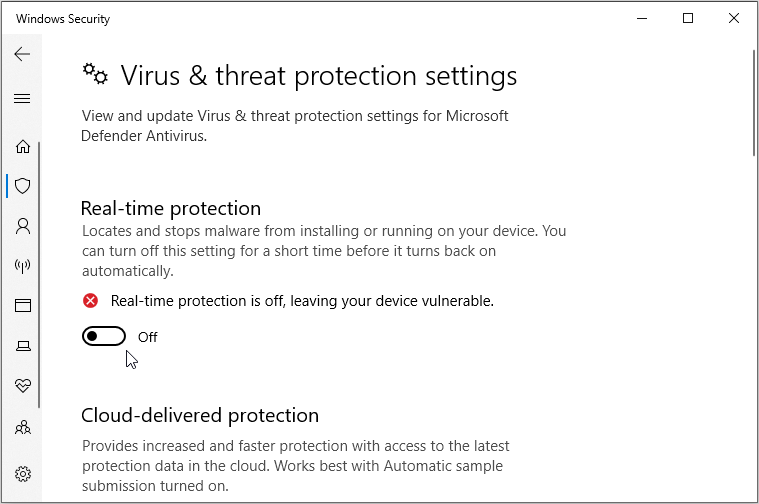
Escriba Protección contra virus y amenazas en la barra de búsqueda de Windows y seleccione la mejor coincidencia .
Haga clic en Administrar configuración en la configuración de Protección contra virus y amenazas .
En la siguiente ventana, desactive el botón Protección en tiempo real y presione Sí en la ventana emergente.
Después de descargar sus aplicaciones en la tienda de Microsoft, recuerde volver a habilitar la seguridad de Windows y su programa antivirus. Esto ayudará a proteger su PC de posibles amenazas.
8. Restablecer varios componentes de red
Dado que es probable que este problema se deba a problemas de conexión a Internet, puede resolverlo restableciendo algunos componentes de red. Hacer esto ayudará a restaurar la configuración de red predeterminada a sus valores predeterminados.
A continuación, le indicamos cómo puede restablecer varios componentes de red:
Presione Win + R para abrir el cuadro de diálogo Ejecutar comando.
Escriba CMD y presione Ctrl + Shift + Enter para abrir un símbolo del sistema elevado.
Escriba los siguientes comandos, uno tras otro, y presione Entrar en cada caso:
 netsh winsock reset>

 netsh int ip reset

 ipconfig /release

 ipconfig /renew

 ipconfig /flushdns
Cuando termine, cierre el símbolo del sistema y reinicie su PC para guardar estos cambios. Desde allí, debería poder descargar aplicaciones de Microsoft Store sin ninguna dificultad.
Descargue sus aplicaciones favoritas de Microsoft Store
Si Microsoft Store le ha estado dando problemas con sus descargas, ese ya no debería ser el caso. Simplemente aplique cualquiera de las correcciones que hemos recomendado y luego continúe descargando sus aplicaciones favoritas. Mientras lo hace, es posible que incluso desee ver algunas de las aplicaciones imprescindibles de Microsoft Store.
La música de los videojuegos es excelente, al igual que escuchar algunas de tus pistas favoritas fuera del juego. Lo que es aún mejor es cuando un grupo de personas increíblemente talentosas se reúne y comienza a hacer remezclas de pistas de videojuegos populares.
Buscar lo mejor en remixes de videojuegos puede ser un trabajo de tiempo completo con tantos grandes artistas por ahí. Por lo tanto, siéntese y relájese mientras mostramos los mejores sitios web del mundo para obtener su dosis de remix de melodías de videojuegos a la perfección.
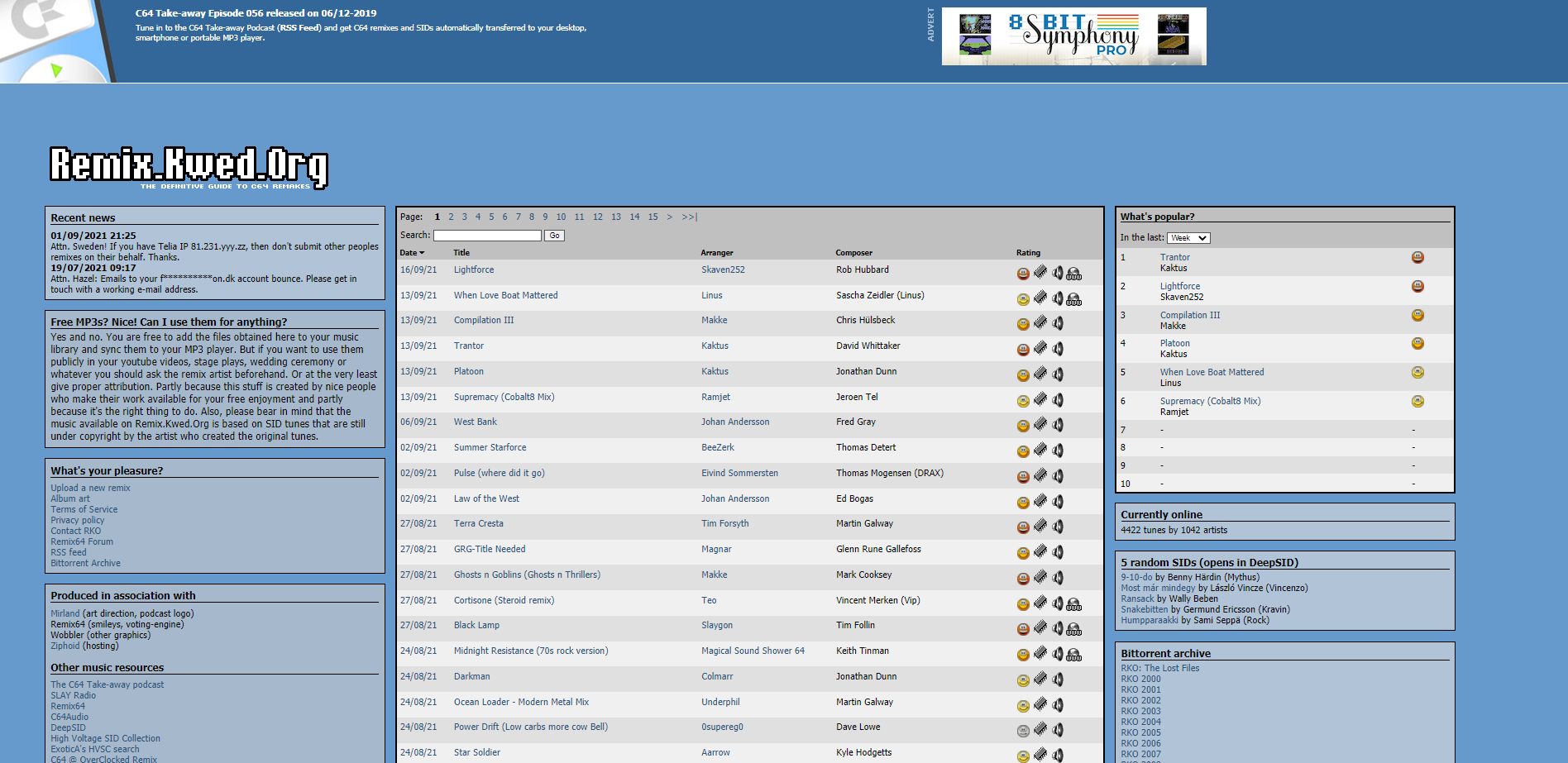
Primero, tenemos Remix.Kwed.Org, un sitio web que parece que alguien lo tomó de principios de la década de 2000. Sin embargo, no debes dejar que las apariencias te engañen aquí. Kwed es un excelente recurso para encontrar algunos de los remixes de videojuegos más oscuros en línea, y aún está activo. Sin embargo, el sitio es un poco específico ya que solo cubre remixes de canciones de Commodore 64.
Hay una buena razón por la que un sitio se dedicaría a la música C64, por supuesto. El chip SID dentro de muchas máquinas Commodore fue responsable de algunas melodías increíblemente memorables. En los años 80, esa microcomputadora en particular tenía una gran parte del mercado en su agarre similar a un tornillo de banco, por lo que hay muchos fanáticos del sistema hasta el día de hoy.
Si estás de humor para melodías que suenan como si estuvieran extraídas directamente del logotipo exagerado de un equipo de craqueo, entonces estás en el lugar correcto aquí.
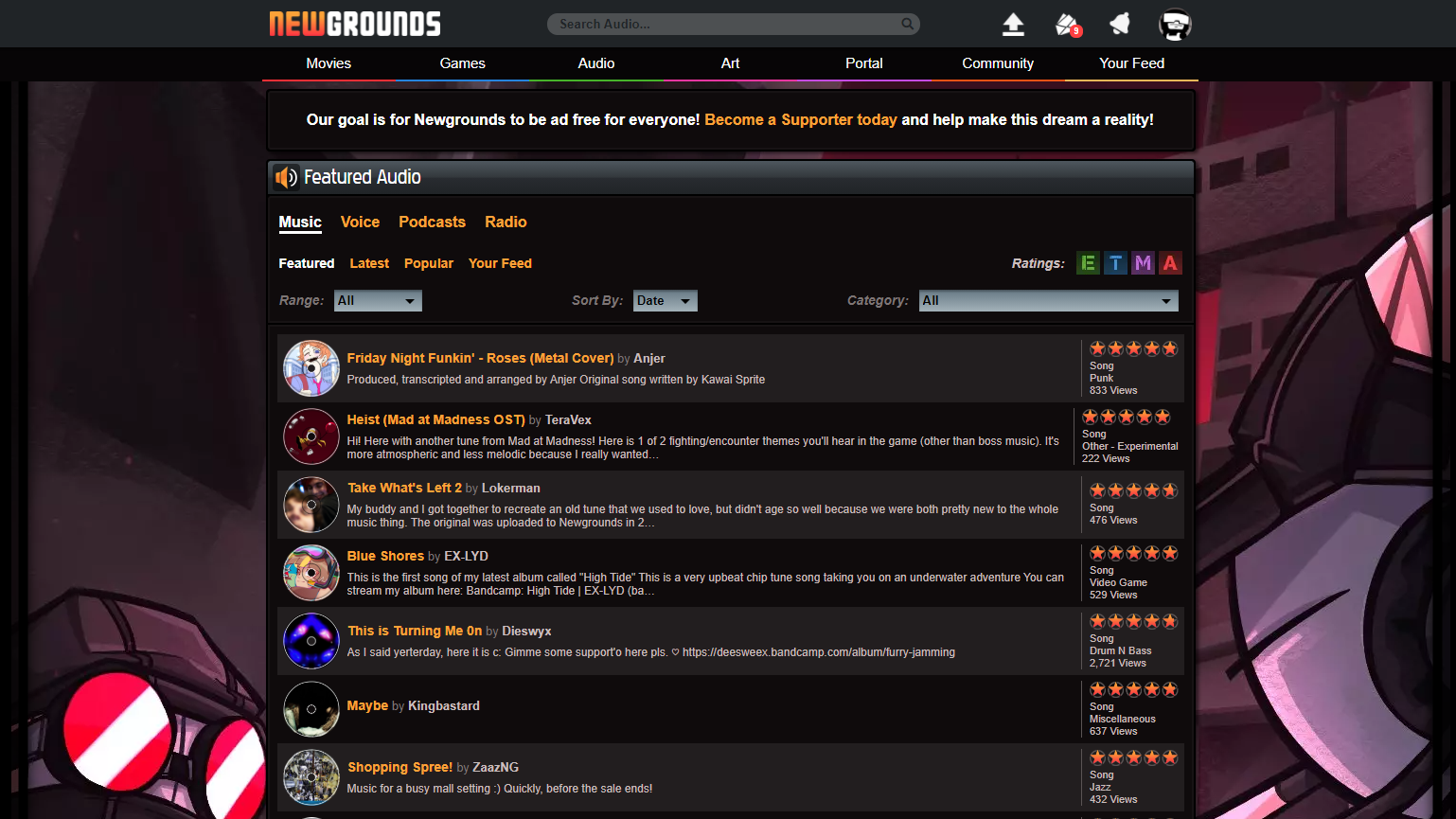
Newgrounds fue una vez el rey de Internet. A mediados y finales de la década de 2000, se podían encontrar muchas de las estrellas más prominentes de Internet congregadas en este sitio web. En estos días tiene un perfil un poco más pequeño, pero mucha gente todavía publica sus trabajos originales, y una gran parte de ese trabajo son remezclas de videojuegos. Aquí también hay una variedad bastante considerable, que se remonta a 2003, cuando se lanzó el envío de audio.
El principal problema con los remixes en Newgrounds es que pueden ser un poco difíciles de encontrar. No hay búsqueda de género ni nada por el estilo, así que tienes que escribir el nombre del juego del que quieres disfrutar de la música y esperar lo mejor. Aún así, hay oro aquí, y vale la pena buscarlo.
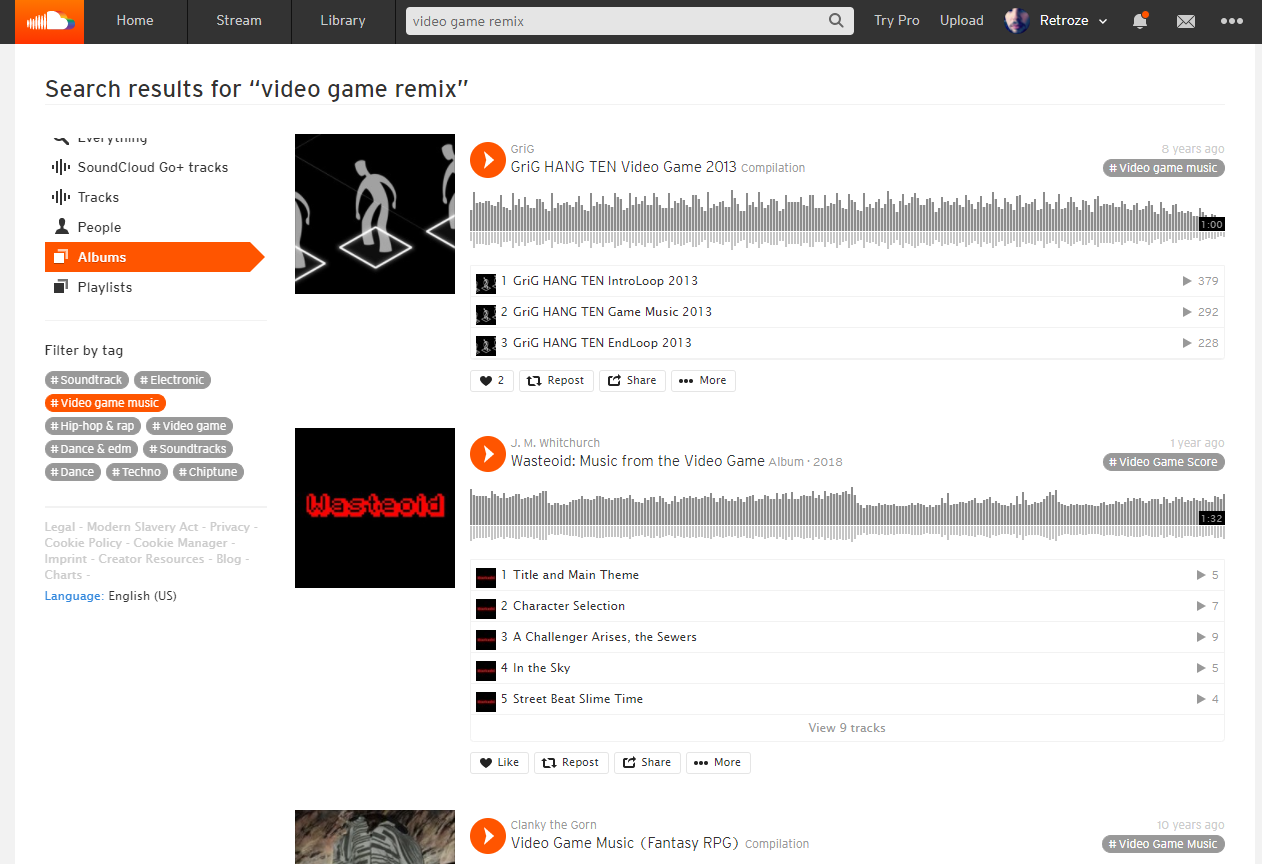
SoundCloud no es solo un lugar para que su cuñado intente lanzar su carrera musical. También alberga muchas pistas de remezclas de videojuegos. Un poco como Newgrounds, no hay una sección de remezclas de videojuegos dedicada, pero es fácil buscar álbumes para aquellos con 'videojuego' en la descripción para encontrar lo que estás buscando.
Debido a la gran popularidad de SoundCloud, tiene una enorme variedad de artistas diferentes disponibles, lo que lo convierte en la mejor opción si está buscando muchos estilos de remezclas diferentes.
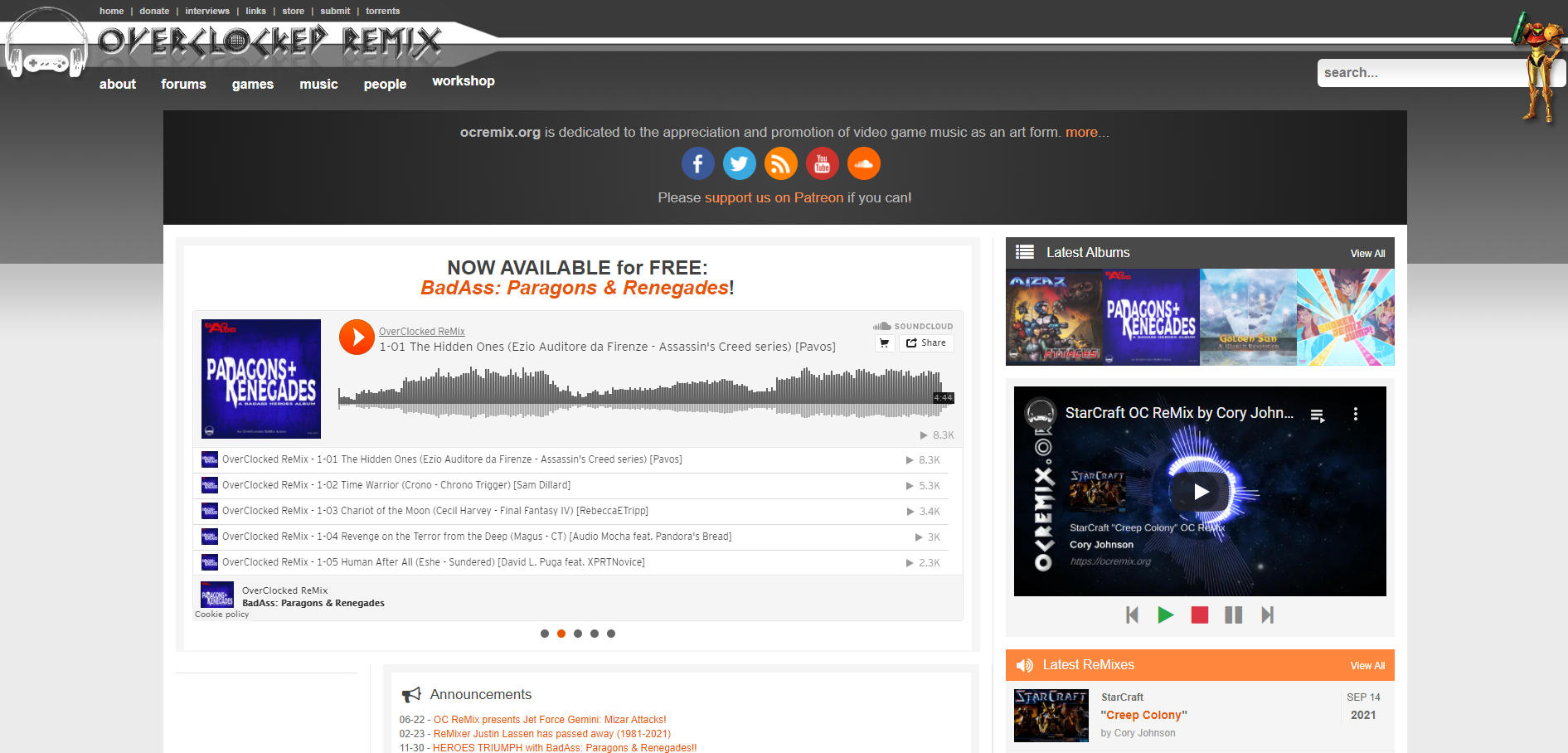
OCReMix es posiblemente uno de los sitios web de remezclas de videojuegos más famosos del mundo. Ha existido desde 1999 y su comunidad, audiencia, críticos e incluso profesionales de la industria lo adoran. Parte del trabajo en OCReMix es tan bueno que ha llevado a los creadores a conseguir puestos de trabajo en la industria de los videojuegos. Así de bueno es este sitio.
Parte de la razón por la que encontrarás una gran colección de pistas de videojuegos aquí es que todo está curado. Si bien esto significa que es más difícil obtener tu música en el sitio, también significa que puedes estar seguro de que también estás escuchando algunas melodías geniales.
El sitio no solo ha alojado varios álbumes, sino que puede navegar a través de juegos específicos para encontrar la música que está buscando.
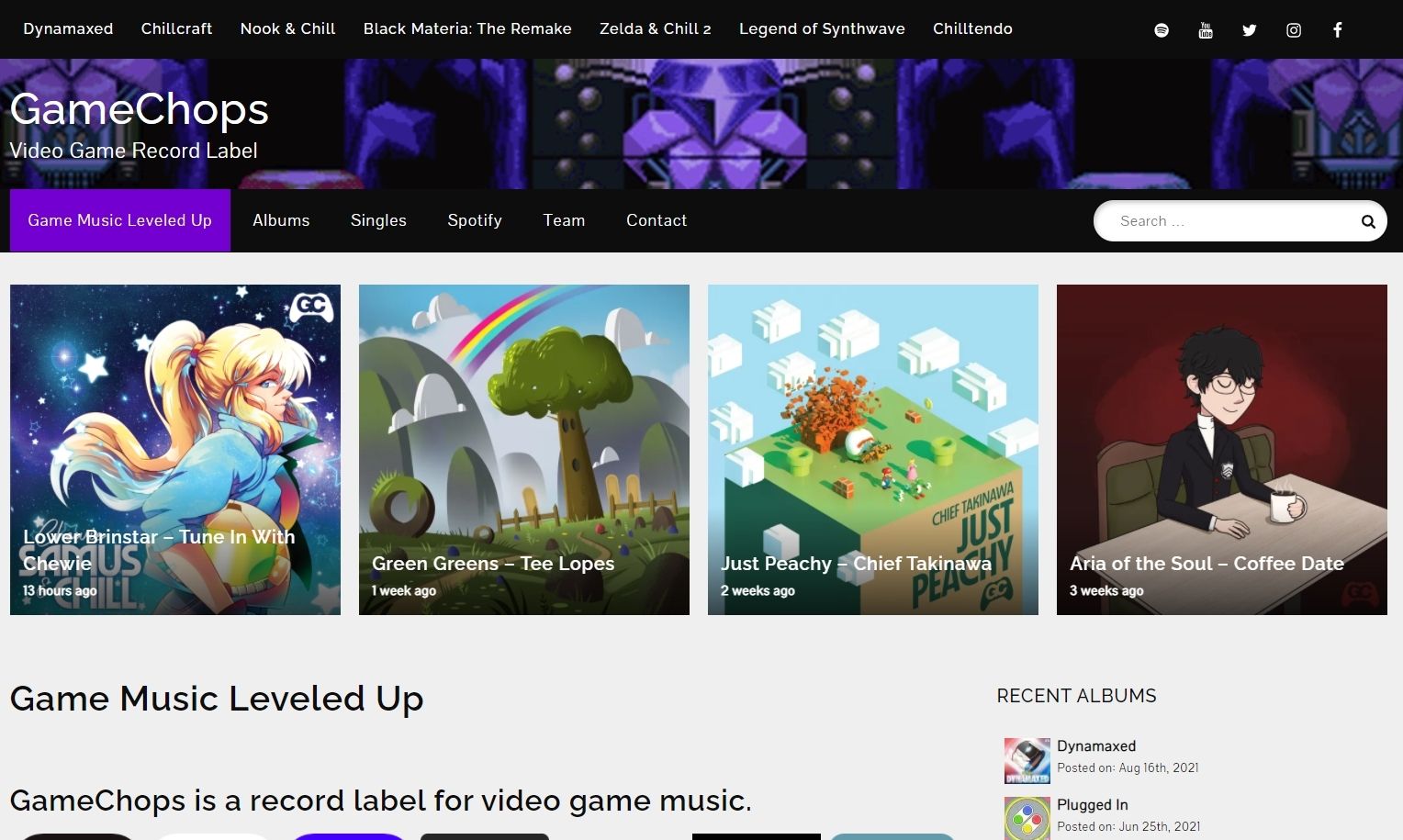
Si no ha oído hablar de GameChops, probablemente haya estado viviendo bajo una roca. GameChops es un sello discográfico basado en videojuegos que lanza álbumes y sencillos de remixes de varios artistas de Internet. Estos álbumes se han vuelto increíblemente populares en sitios como YouTube y servicios de música como Spotify y Amazing Music, acumulando millones de visitas y transmisiones.
GameChops es genial si buscas álbumes en lugar de pistas individuales y si buscas un sitio más moderno con mucho pulido profesional involucrado. También cuenta con una miríada de álbumes "& Chill" para un enfoque más relajado de las remezclas de juegos, si eso es lo que te gusta.
Esos son los mejores sitios de remezclas de videojuegos
Ahí lo tienes, una lista de los 5 mejores sitios en la web para que escuches algunos excelentes remixes de videojuegos. Tal vez estés pensando en intentar remezclar algunas pistas por ti mismo en algún momento pronto, y si es así, también tienes sitios en los que puedes subirlos una vez que hayas terminado.
La aplicación correcta puede simplificar la afinación de un instrumento con su computadora. Si bien los dispositivos móviles cuentan con algunas de las mejores aplicaciones de ajuste, las alternativas de Mac a menudo carecen de características y funcionalidad. Por lo tanto, debemos buscar en la web las mejores soluciones basadas en navegador.
Cada sugerencia tiene algo especial que ofrecer y, dentro de la lista, debe encontrar una aplicación que se adapte a sus necesidades. También recomendaremos una opción sin conexión para cuando no haya una conexión a Internet disponible. Echemos un vistazo a la alineación.
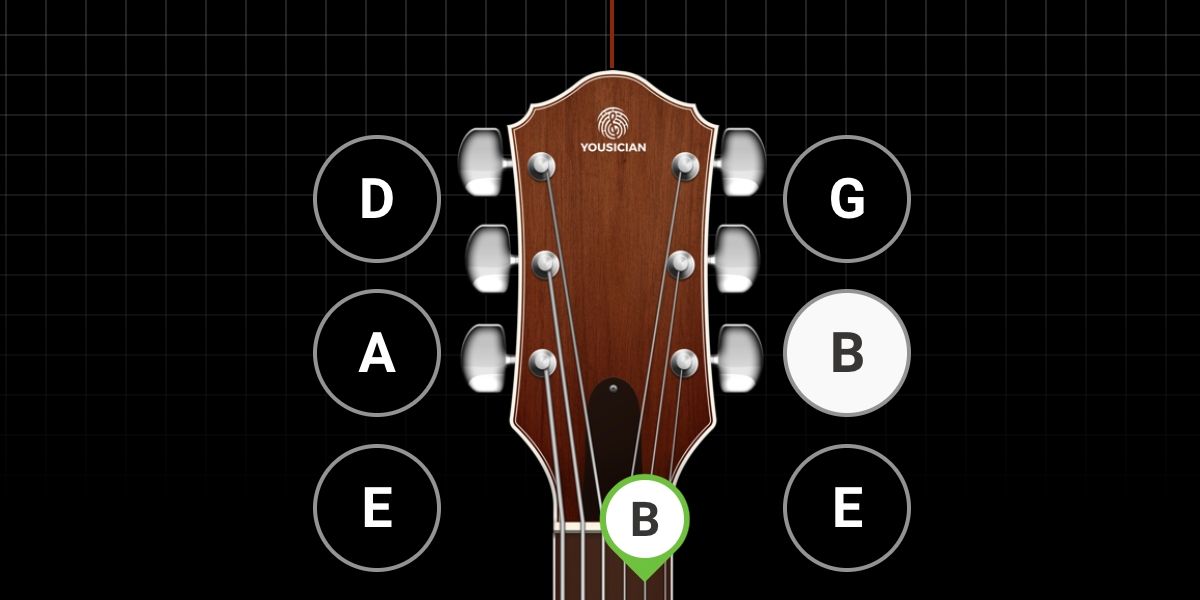
GuitarTuna es una de las aplicaciones de afinación más hábiles disponibles. La interfaz de usuario es visualmente atractiva, el sintonizador es intuitivo y fácil de usar, y la precisión es fácil de lograr.
Puede elegir que la aplicación detecte automáticamente la cuerda que está afinando, o puede optar por la selección manual. Cuando tocas la nota correcta, se reproduce un sonido de confirmación para complementar el indicador visual.
Sin embargo, la aplicación en línea tiene limitaciones. La afinación de guitarra estándar EADGBE es el único modo disponible, lo que significa que deberá utilizar una aplicación diferente para otros instrumentos y estilos. La aplicación móvil GuitarTuna ofrece funciones adicionales, pero eso no ayuda a aquellos de nosotros que queremos sintonizar nuestras Mac.
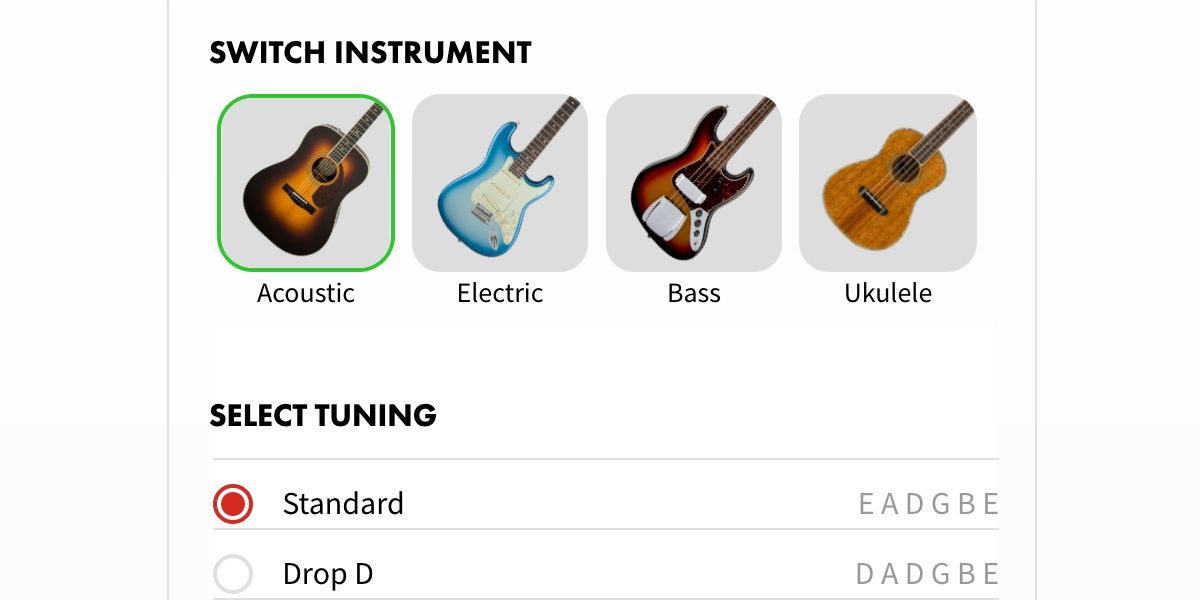
Si está buscando una solución para afinar guitarra, bajo y ukelele en su Mac, Fender Online Guitar Tuner podría ser la aplicación para usted. La interfaz de usuario intuitiva facilita la navegación entre instrumentos y estilos de afinación. Puede, por ejemplo, cambiar entre guitarra y ukelele con un solo clic.
Cada instrumento viene con una lista considerable de estilos de afinación, que debería satisfacer a la mayoría de los músicos. Sin embargo, la aplicación no llega a ofrecer una opción personalizada.
Fender Online también se niega a proporcionar un medidor de afinación y en su lugar toca notas en voz alta. El uso de este método es excelente para entrenar su oído, pero no es ideal si su objetivo principal es afinar su instrumento de manera rápida y precisa. La aplicación también ofrece una opción de bucle para la nota que seleccione, pero no puede modificar el tiempo entre repeticiones, lo que puede resultar frustrante.
Estas son las características destacadas de Fender Online Guitar Tuner:
Múltiples instrumentos
Practica la afinación de oído
Interfaz de usuario funcional
Numerosos estilos de afinación
Fender Online Guitar Tuner es ideal para afinar varios instrumentos de oído en varios estilos.
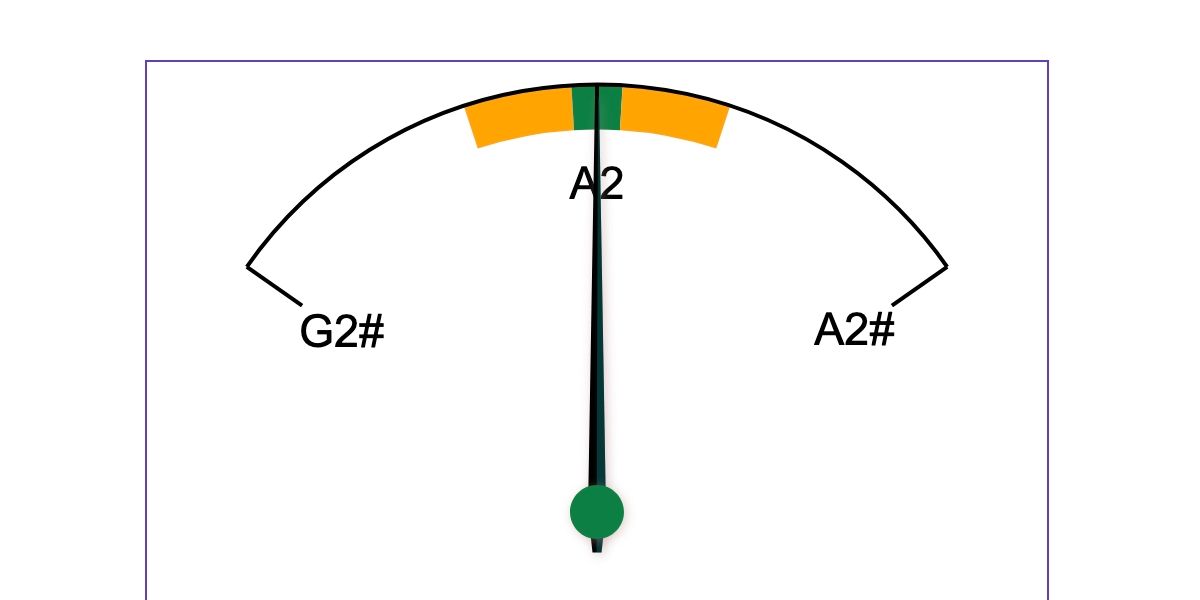
Aunque tiene un aspecto básico, Tuner-Online es una aplicación que ofrece opciones. Puede usar un medidor o afinar de oído, y la aplicación ofrece una variedad de instrumentos y estilos de afinación.
La aplicación detecta lo que estás tocando y muestra la nota anterior, más cercana y siguiente en el espectro. No puede seleccionar qué cuerda está afinando, por lo que necesitará saber la nota a la que apunta.
Alternativamente, puede optar por que la aplicación reproduzca sonidos en voz alta para sintonizarlos de oído. Si bien la aplicación repite la nota seleccionada hasta que se detiene, no puede ajustar el tiempo entre repeticiones. Sin embargo, los sonidos se repiten a un ritmo razonable.
Estas son las características destacadas de Tuner-Online:
Opciones de ajuste de calibre y de oído
Detección de notas
Múltiples instrumentos y estilos de afinación.
Simple y funcional
Tuner-Online es un excelente todoterreno con una variedad de funciones útiles.
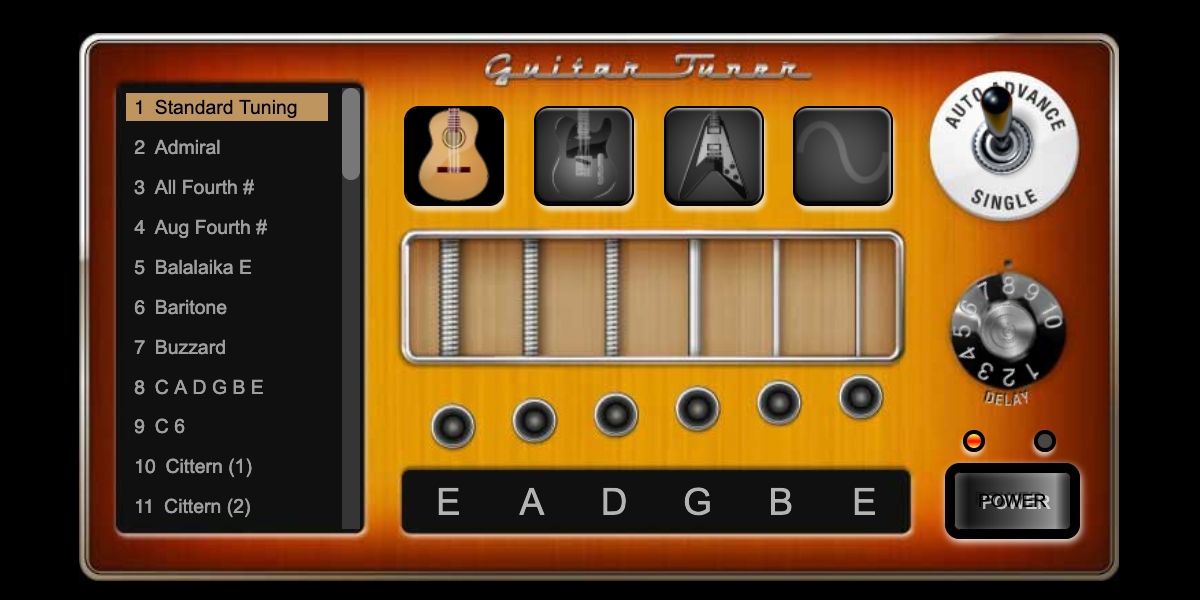
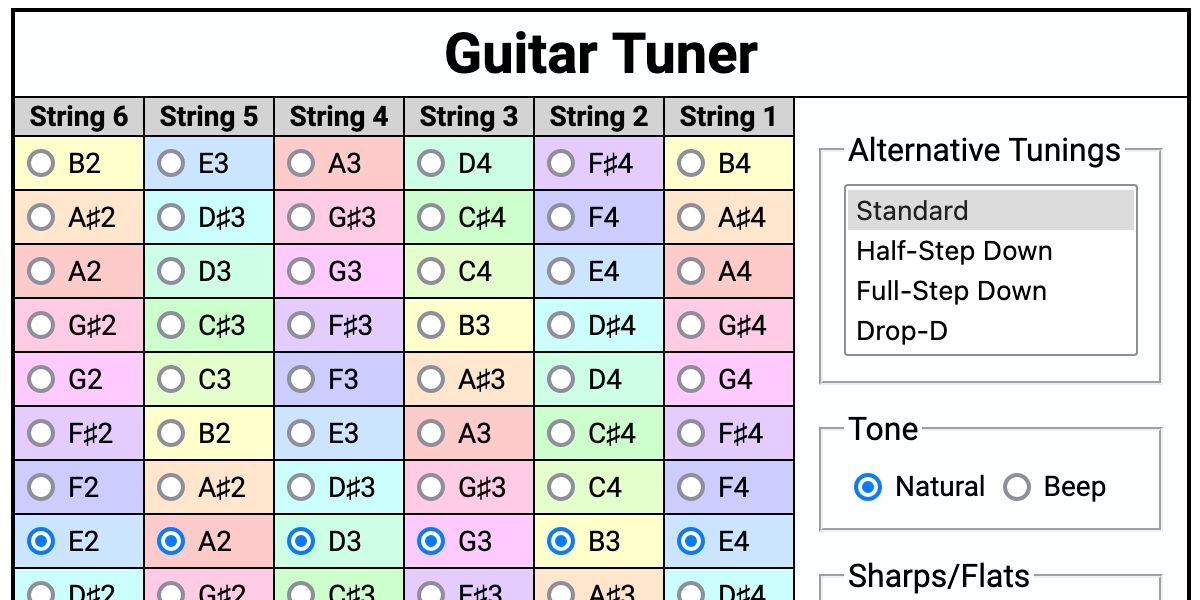
Gieson ofrece uno de los afinadores de guitarra by-ear más versátiles disponibles. La aplicación web cuenta con una curiosa interfaz de usuario que se asemeja a un amplificador y, aunque es distinta, el diseño es funcional.
Con más de 50 opciones disponibles, la lista de estilos de afinación alternativos es amplia. De lo común a lo oscuro, no debería tener problemas para encontrar la opción que necesita. Al afinar, tiene la opción de repetir una sola nota o recorrer cada cuerda. También puede ajustar el tiempo entre cada repetición, lo cual es una característica útil.
Si bien el afinador está centrado en la guitarra, hay varios tonos para elegir, incluida la guitarra acústica y la onda sinusoidal.
Estas son las características destacadas de la aplicación Gieson:
Una lista masiva de estilos de afinación.
Controles de teclado
Interfaz de usuario única
Retardo ajustable entre repeticiones de notas
Para afinar su guitarra de oído, Gieson es una opción muy funcional y versátil.
Get-Tuned es un afinador de guitarra by-ear que ofrece una personalización completa. La interfaz puede parecer desalentadora a primera vista, pero una vez que se familiariza con el diseño, la herramienta es fácil de usar.
La personalización completa es una característica que ofrecen algunas otras aplicaciones de sintonizador. Con Get-Tuned, también puede seleccionar de una lista de estilos de afinación comunes que establecen automáticamente la nota para cada cuerda.
Además, la aplicación proporciona configuraciones útiles para el tono y la repetición. Sin embargo, la opción para ajustar el tiempo entre notas repetidas no está disponible.
Estas son las características destacadas de Get-Tuned:
Personalización completa del estilo de afinación
Controles funcionales
Estilos de afinación incorporados
Diseño y características únicas
Get-Tuned es la aplicación ideal para cualquiera que quiera personalizar su estilo de afinación.
Si bien las aplicaciones mencionadas cubren casi cualquier situación, a veces, necesitará una solución fuera de línea. Afortunadamente, GarageBand (gratuito) de Apple está a la altura.
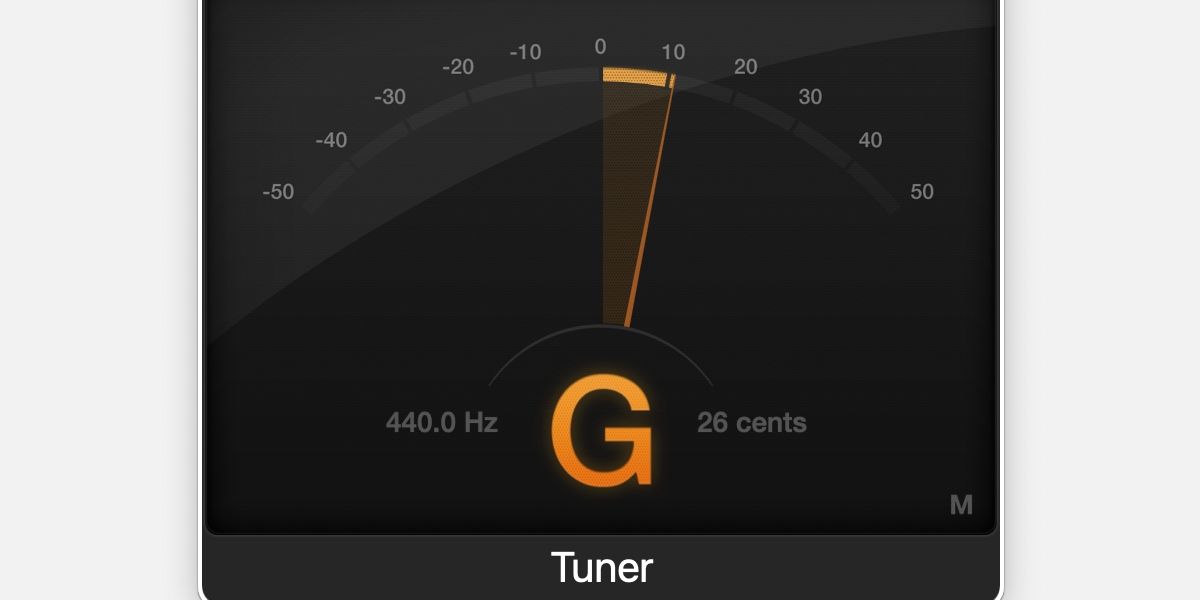
El sintonizador incorporado de la aplicación es simple y carece de funciones sofisticadas, pero la aplicación proporciona una opción fuera de línea viable cuando es necesario. GarageBand es, por supuesto, más que un afinador y puede usarlo para muchas tareas, incluida la grabación de su guitarra y otros instrumentos.
Para acceder al sintonizador de GarageBand, asegúrese de tener una pista de audio seleccionada dentro de su proyecto, luego haga clic en el icono Afinador en la barra de control. La interfaz muestra la nota que está tocando y, siempre que sepa a dónde va, puede usar la salida para afinar cada cuerda.
Estas son las características destacadas del sintonizador integrado de GarageBand:
Simple pero funcional
Disponible fuera de linea
La aplicación es más que un simple afinador.
Diseñado para Mac
El sintonizador integrado de GarageBand carece de las funciones de otras aplicaciones, pero ofrece una opción para su uso sin conexión.
Cómo elegir un afinador de guitarra
Cada aplicación ofrece algo único, y el sintonizador adecuado para usted será el que satisfaga sus necesidades específicas.
Cuando desee afinar una guitarra en el estilo estándar, GuitarTuna es una solución rápida y fácil. La aplicación ofrece detección automática de cuerdas y afinación de precisión que le permite saber cuándo ha tocado la nota correcta. Si necesita instrumentos y estilos de afinación adicionales, Fender Online Guitar Tuner puede ser una mejor opción. Sin embargo, debe ser capaz de sintonizar de oído o querer entrenar esa habilidad.
Para un sintonizador que ofrece opciones tanto calibradas como por oído, Tuner-Online es una solución viable. La aplicación es simple pero versátil y ofrece una buena selección de instrumentos y estilos de afinación para elegir. La aplicación Gieson es un sintonizador de oído muy funcional. Ofreciendo una inmensa lista de estilos, la aplicación proporciona casi todo lo que podrías pedir en un sintonizador de este tipo.
La personalización es una característica ganadora de Get-Tuned. Puede seleccionar de una lista de estilos preestablecidos o crear su propia afinación personalizada. Pocas aplicaciones ofrecen este nivel de control. Como solución fuera de línea, GarageBand hace el trabajo. Es posible que la aplicación no cuente con las funciones de otras aplicaciones, pero es conveniente tener una forma de afinar con precisión su instrumento sin una conexión a Internet.
Al elegir una aplicación de sintonizador, primero debe considerar qué características son importantes y la solución ideal debe quedar clara.
Ser músico puede ser un pasatiempo costoso, especialmente con la cantidad de equipo y herramientas que puede necesitar comprar para mejorar sus habilidades o grabar sus canciones. Sin embargo, hay muchas aplicaciones increíbles para iPhone que pueden reemplazar costosos equipos sin sacrificar la calidad.
Después de todo, la mayoría de la gente tiene un teléfono inteligente. ¿Por qué no descargar las mejores aplicaciones musicales para mejorar tus habilidades y divertirte al mismo tiempo?
1. GarageBand
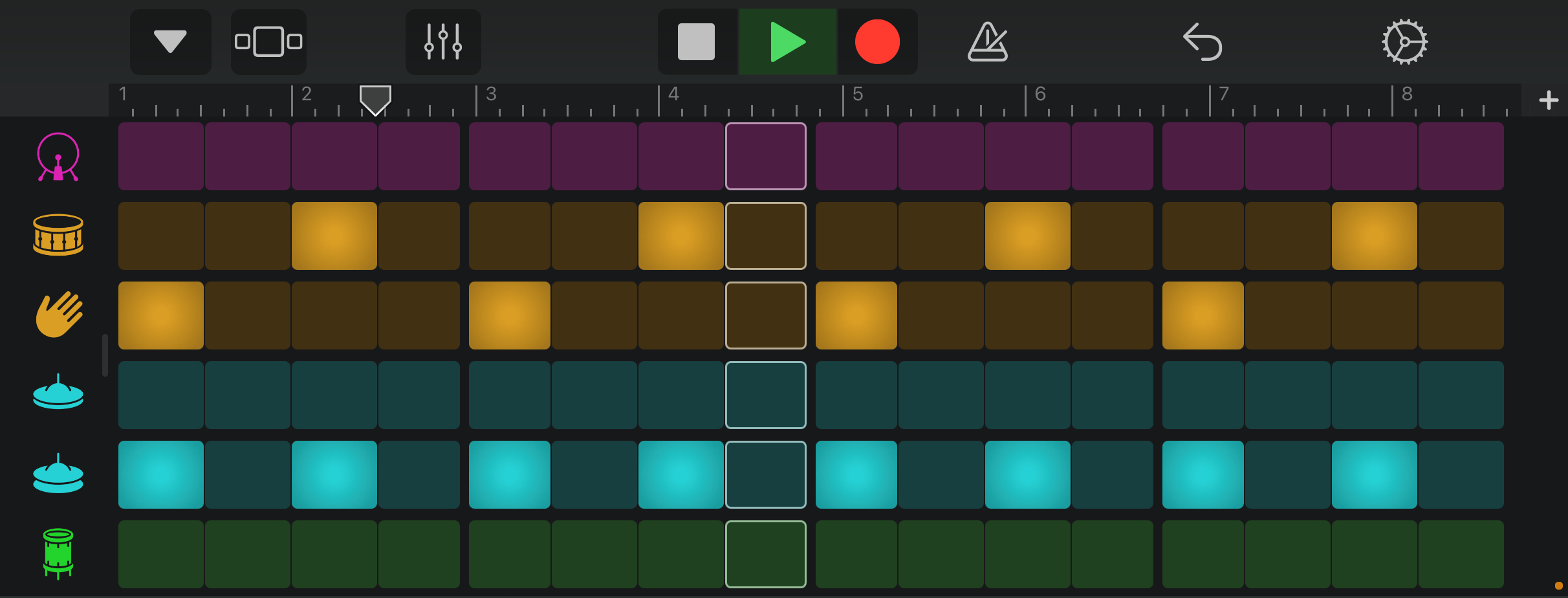
GarageBand lleva la potencia de un DAW a su iPhone o iPad, y está diseñado tanto para principiantes como para expertos. Con una variedad de funciones, GarageBand tiene algo para músicos de todos los géneros. Desde música electrónica hasta country y blues, puede convertir las ideas de sus canciones en algo listo para compartir.
Garageband te da la opción de usar instrumentos tradicionales (virtuales) para producir tu próximo sencillo o grabar sobre loops de batería en vivo. Con docenas de amplificadores y pedales, puede obtener el poder de los pedales de guitarra directamente desde su dispositivo iOS y grabar sus riffs. También incluye cajas de ritmos y efectos de sintetizador, que son ideales para músicos electrónicos.
Para aquellos que quieran hacer un poco más con GarageBand, hay paquetes de sonido, bibliotecas e instrumentos adicionales que pueden comprar para perfeccionar su canción. GarageBand también exporta a Apple Logic, un software de producción popular que se utiliza en estudios de música de todo el mundo.
Los músicos de todos los niveles y géneros de experiencia pueden beneficiarse de un metrónomo. Atrás quedaron los días en los que tenías que comprar un metrónomo físico en la tienda de música local. Ahora puede descargar y usar fácilmente uno en su dispositivo móvil.
Si bien hay muchas aplicaciones de metrónomo disponibles, solo una se destaca del resto: Pro Metronome. Esta aplicación no solo tiene los ritmos tradicionales del metrónomo, sino que también tiene una opción para imágenes sensoriales como flashes de cámara o vibraciones.
El modo de práctica de Pro Metronome facilita el ensayo sin tener que dejar el instrumento para cambiar los ajustes. Puede aumentar BPM en un cierto punto automáticamente, lo que le permite ejecutar escalas o practicar canciones más rápido cada vez.
Descargar:Pro Metronome (compras gratuitas desde la aplicación disponibles)
3. Acuerdo de Razón
Galería de imágenes (3 imágenes)
Expandir
Expandir
Expandir
Reason Compact trae el poder del software de producción de escritorio de Reason Studios a su dispositivo iOS. Diseñada para iPad, esta aplicación tiene muchas funciones para principiantes que les ayudarán a aprender los conceptos básicos de un DAW. Pero también tiene muchas funciones para expertos (o futuros expertos) a medida que continúe usando la aplicación.
Es una gran aplicación para cualquiera que use Reason como su principal software de producción de escritorio, ya que puede exportar fácilmente sonidos desde el dispositivo móvil al escritorio para editarlos y perfeccionarlos más tarde. Esto lo convierte en una excelente opción para anotar ideas de canciones cuando está en movimiento.
Reason Studios también es conocido por sus sintetizadores de sonido increíble, muchos de los cuales están incluidos en la aplicación móvil. Aquellos que usan un teclado MIDI y pueden conectarlo a su iPhone o iPad pueden experimentar la compatibilidad total con el teclado MIDI. Reason Compact también te da la opción de colaborar con otros músicos en tiempo real.
Descargar:Reason Compact (compras gratuitas desde la aplicación disponibles)
4. EGDR808
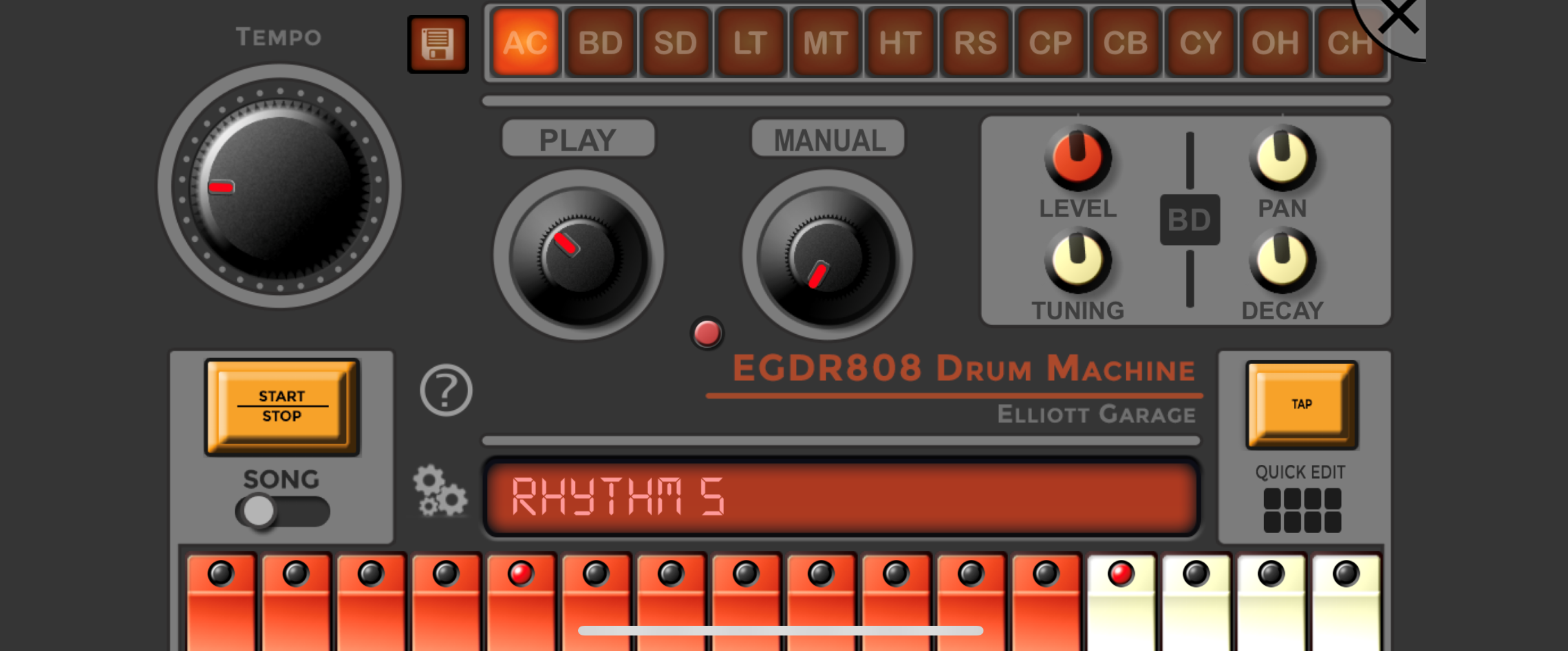
¿Alguna vez has querido tocar pero no tienes un baterista cerca? La aplicación EGDR808 resuelve este problema con su potente caja de ritmos. Con un secuenciador de 16 pasos, 12 ritmos programables y una sencilla tecnología de autocompletado, puede comenzar en solo unos minutos.
Esta aplicación es ideal para practicar tus habilidades o escribir canciones, incluso sobre la marcha. Una de las mejores características es que te permite conectarte con otros músicos usando Ableton Link, para que puedas compartir tus creaciones u obtener inspiración.
Los sonidos de esta caja de ritmos son baterías de estilo vintage de los 80 y los 90, que la hacen perfecta para actuaciones en vivo y sesiones de improvisación en vivo. Sin embargo, hay muchas formas de editar los sonidos dentro de la aplicación para ser creativo y generar ritmos nuevos y únicos.
Chordify hace que aprender nuevas canciones y tocar con amigos sea muy fácil. Chordify es una base de datos de canciones, que contiene progresiones de acordes para toneladas de canciones (unos 22 millones en el momento de escribir este artículo). Actualmente, la base de datos tiene acordes para guitarra, piano y ukelele.
Para aquellos que buscan expandir su conjunto de habilidades, hay una biblioteca completa de contenido curado y la capacidad de ver canciones de moda. Chordify también se integra con YouTube para permitirte tocar con cualquier canción que elijas. También puede guardar sus canciones favoritas para que no sea necesario volver atrás y buscarlas más tarde. Quizás desee guardar todas las canciones que aprendió anteriormente como referencia.
Los gráficos animados también son exclusivos de cada instrumento. Esto significa que no importa lo que toque, puede ver los conceptos básicos de un acorde y dónde deben colocarse los dedos. ¡Es extremadamente útil si nunca antes tocaste ese acorde!
SoundLab, una de las aplicaciones de edición más potentes disponibles en el iPhone (que incluso es comparable a las de las computadoras de escritorio), tiene toneladas de funciones que facilitan la mezcla y masterización de sus canciones.
Una característica que distingue a esta aplicación es el uso de IA, que separa las voces de los instrumentos en casi todas las canciones. Esta función es adorada por los músicos electrónicos, que utilizan esta función para remezclas de canciones. Los artistas de hip-hop pueden grabar sus propios remixes de un ritmo popular sin tener que rapear sobre voces anteriores.
Además de la edición, SoundLab también permite la grabación instantánea dentro de la aplicación, por lo que puede grabar y mezclar voces e importarlas a cualquier otra aplicación que esté usando para grabar o improvisar.
Descargar:SoundLab (versión gratuita y premium disponible)
7. Diviértete
Galería de imágenes (2 imágenes)
Expandir
Expandir
¿Has hecho música genial en tu iPhone o iPad que crees que está lista para lanzar? Amuse facilita este proceso. Es un servicio de distribución digital que simplifica el proceso de envío de su música a Spotify, Apple Music y otras plataformas de transmisión populares.
Incluso se envía a TikTok y YouTube, algo que no todos los distribuidores hacen. Amuse le permite quedarse con el 100% de sus regalías y ofrece pagos el mismo día.
La aplicación Amuse te permite cargar tus canciones y prepararlas para su distribución en cuestión de minutos. Puede cargar sus singles o álbumes almacenados desde iCloud o Dropbox, y enviarlos sobre la marcha desde cualquier dispositivo iOS.
Si tiene su propio sello discográfico, incluso le permite dividir las regalías.
Como hemos visto, hay muchas aplicaciones excelentes para músicos que usan un iPhone o iPad. Los músicos principiantes pueden alegrarse de saber que pueden obtener efectos de equipos profesionales sin tener que desembolsar grandes cantidades de dinero. Los músicos expertos también pueden beneficiarse de estas aplicaciones, ya que le permiten mejorar o grabar sobre la marcha, lo que le permite ahorrar un viaje al estudio (o iniciar sesión en su computadora).
Con estas aplicaciones gratuitas descargadas, ¡estará preparado para cuando llegue la inspiración creativa!
Lo primero que podría preguntarse al cambiar a un Chromebook es cómo hacer las cosas básicas, el tipo de cosas que tenía en la palma de su mano en su sistema operativo anterior. Copiar y pegar es una de esas funciones fundamentales que debe utilizar en un momento u otro.
Es tranquilizador saber que Google ha hecho todo lo posible para que el sistema operativo Chrome sea fácil de usar. Por lo tanto, las tareas diarias a las que está acostumbrado en otros sistemas operativos se pueden realizar cómodamente en Chrome OS.
A continuación, se explica cómo copiar y pegar en una Chromebook.
Copiar y pegar archivos y carpetas
Copiar o mover archivos y carpetas es algo que harás mucho mientras usas tu Chromebook. Entonces, veamos cómo puede hacerlo.
Usando el teclado
Haga clic en el archivo o carpeta que desea copiar. Si va a seleccionar todos los archivos, presione Ctrl + A. En caso de que desee elegir algunos específicos, presione Ctrl y haga clic en esos archivos y carpetas. También puede presionar Mayús y seleccionar varios archivos consecutivos haciendo clic en el primero y el último.
Una vez que haya realizado la selección, presione Ctrl + C para copiar o Ctrl + X para mover.
Navegue hasta la ubicación donde desea pegar el archivo o la carpeta que acaba de copiar.
Una vez allí, presione Ctrl + V para pegar.
Si desea copiar el nombre del archivo, haga clic en el archivo y presione Ctrl + Enter . Ahora, puede copiar el nombre del archivo con o sin la extensión del archivo.
Usar el panel táctil o el mouse
Haz clic derecho en el archivo o carpeta.
Seleccione Copiar para hacer una copia del archivo o Cortar para mover el archivo.
Vaya al destino deseado y haga clic derecho en cualquier lugar del espacio libre.
Haga clic en Pegar para copiar / mover el elemento.
Si desea copiar el nombre del archivo, haga clic derecho en el archivo y haga clic en Cambiar nombre . Una vez que el nombre del archivo esté resaltado, haga clic derecho en el texto y haga clic en Copiar o Cortar . Ahora, puede pegar el texto en cualquier lugar que desee.
Usando la pantalla táctil
Los pasos para usar la pantalla táctil son casi los mismos que los del panel táctil. La única diferencia es cómo se llega al menú contextual. Puede hacerlo presionando prolongadamente el archivo o carpeta y luego en el espacio libre en el destino. Entonces, el proceso será:
El texto es lo más común que necesitará copiar y pegar. Entonces, veamos cómo puede hacerlo.
Usar el teclado o el panel táctil
Haga clic y arrastre el cursor para resaltar el texto que desea copiar desde la palabra inicial hasta la última. También puede hacer doble clic en una palabra para seleccionarla o hacer clic tres veces para resaltar un párrafo completo.
Ahora, presione Ctrl + C para copiar o Ctrl + X para cortar. También puede hacer clic con el botón derecho y seleccionar Copiar / Cortar .
Haga clic una vez en la ubicación donde desea pegar el texto y presione Ctrl + V o haga clic con el botón derecho y seleccione Pegar . Si desea pegar sin formatear , presione Ctrl + Shift + V. Alternativamente, haga clic con el botón derecho y seleccione Pegar como textosin formato o Pegar sin formato .
Usando la pantalla táctil
Nuevamente, el método en la pantalla táctil es similar al del panel táctil. Puede seguir estos pasos en su pantalla táctil:
Los pasos básicos para copiar y pegar son los mismos que los anteriores. Las siguientes son las únicas diferencias a tener en cuenta:
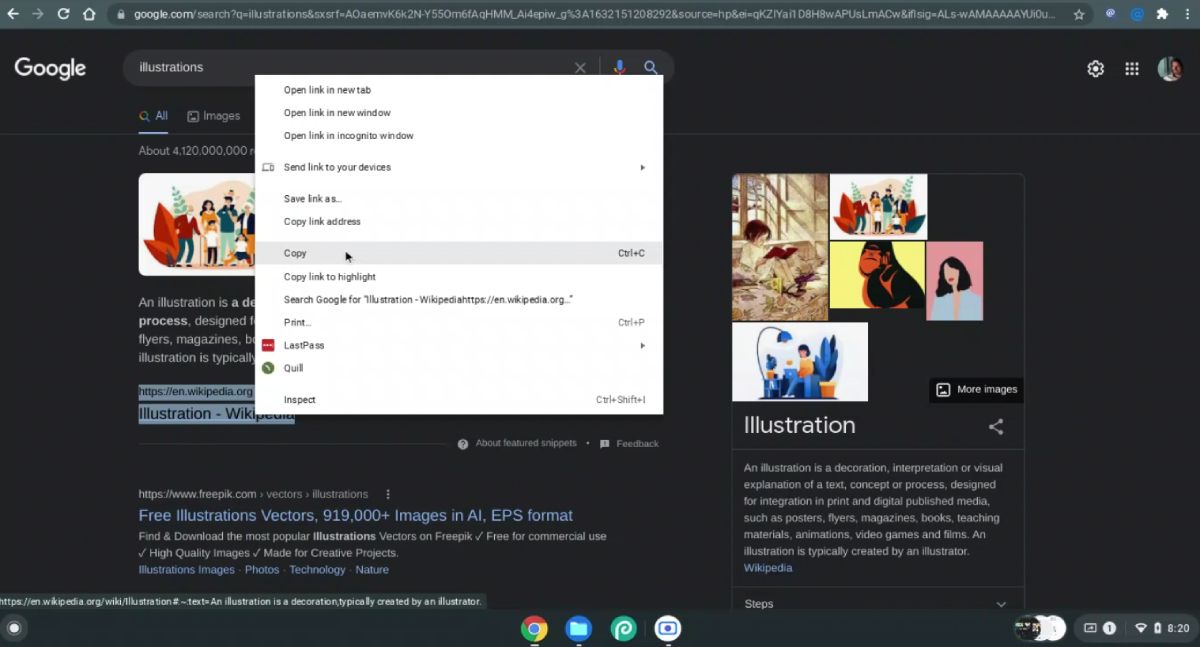
Cuando hace clic con el botón derecho en un enlace, obtiene opciones para Copiar la dirección del enlace , Copiar el texto o Copiar el enlace para resaltar , lo que le permite compartir la página donde encontró el enlace. El proceso de pegado es el mismo.
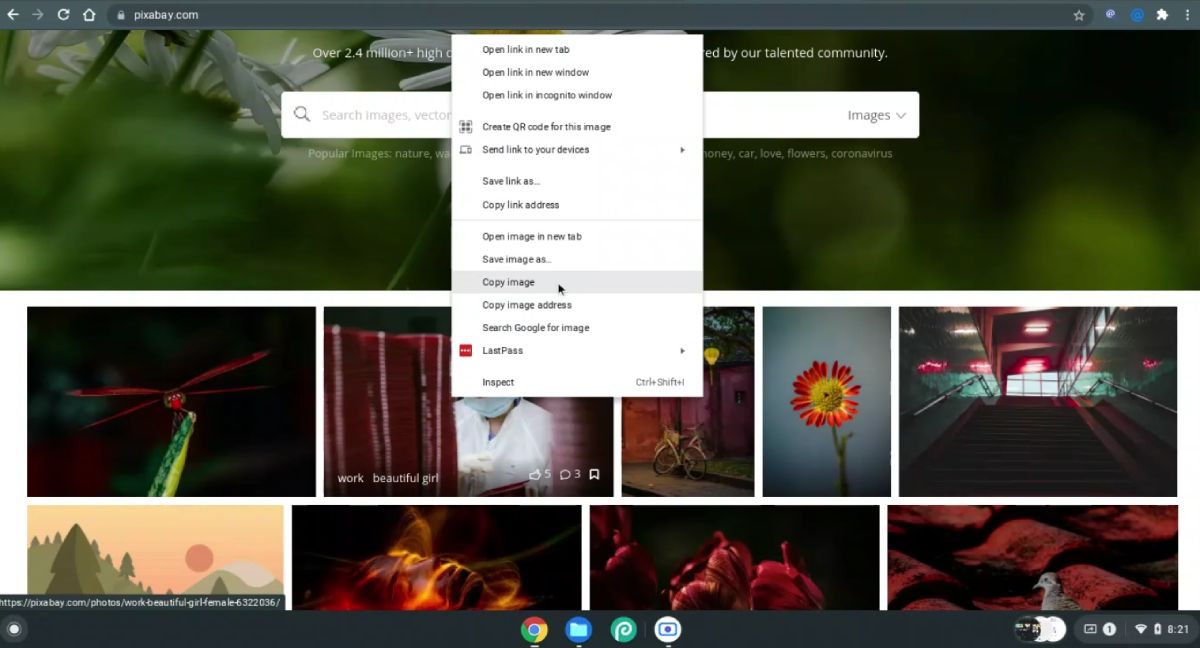
Para las imágenes, tiene la opción de Copiar imagen para tomar la imagen en sí o Copiar dirección de imagen para copiar su dirección de enlace. Las opciones también son similares para los videos.
Acceda a los últimos cinco elementos copiados en el portapapeles
Un pequeño truco ingenioso es ver los últimos cinco elementos que ha copiado en el portapapeles presionando la tecla de búsqueda + V. Luego puede pegar cualquiera de esos cinco elementos usando los atajos de teclado mencionados anteriormente.
¿Cómo es la funcionalidad de copiar y pegar de Chromebook?
Como se mencionó anteriormente, Google ha tenido como objetivo hacer que la experiencia de la PC sea más simple con Chrome OS. Su funcionalidad de copiar y pegar ocupa un lugar destacado entre otros sistemas operativos. Además, los Chromebook son versátiles y fáciles de usar para los usuarios diarios.
Por lo tanto, aproveche al máximo su Chromebook con estos métodos útiles para copiar y pegar sus datos.
Utilizamos cookies para asegurarnos de brindarle la mejor experiencia en nuestro sitio web. Si continúa utilizando este sitio, asumiremos que está satisfecho con él.