Blog

  • Cómo crear y formatear tablas en Apple Notes como un profesional

    Apple Notes puede parecer su aplicación promedio para tomar notas, pero ofrece mucho más. Entre otras características, la aplicación incluye capacidades para crear tablas con solo tocar un botón. Puede usarlos para llevar sus notas al siguiente nivel, pero nuestra guía no termina ahí.

    Aquí hay siete consejos diferentes para mejorar sus habilidades con Apple Notes cuando se trata de tablas. Cubriremos todo, desde los conceptos básicos de la creación de tablas en Apple Notes hasta consejos avanzados como eliminar, o incluso reorganizar, columnas y filas.

    Pero primero, comencemos con lo básico.

    Cómo crear una tabla en Apple Notes

    Crear una tabla en Apple Notes es bastante sencillo. Puede crear una nota nueva o agregar una tabla a una nota existente.

    Así es cómo:

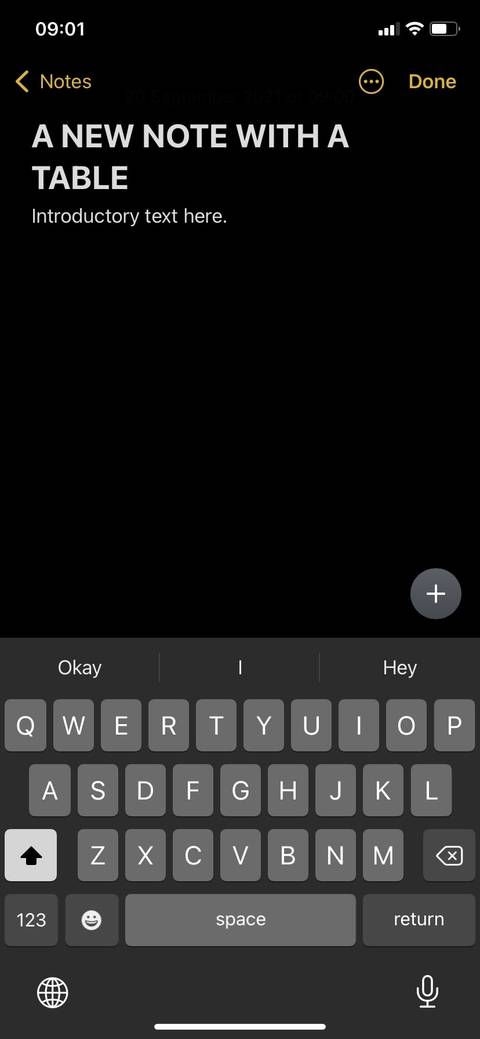
    1. Primero, abra una nota o cree una nueva.
    2. Luego toque el icono de la tabla en la barra de herramientas inferior.
    3. Si el icono de la tabla no está visible, toque el botón más (+) para revelar el menú de la barra de herramientas, luego toque el icono de la mesa .

    Galería de imágenes (3 imágenes)

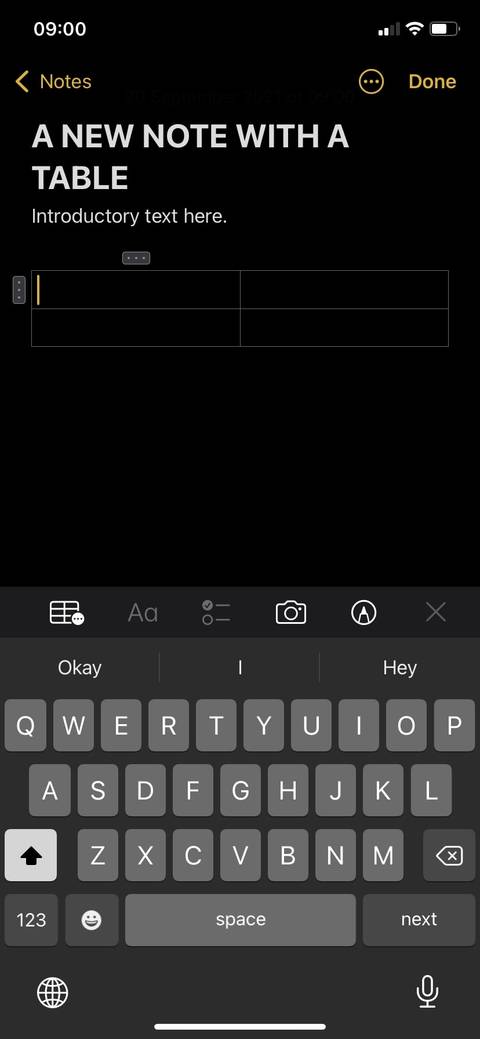
    Esto insertará instantáneamente una tabla con dos filas y dos columnas en su nota. De forma predeterminada, la tabla ocupará todo el ancho de su nota. Sin embargo, puede agregar más columnas y se extenderá más allá del ancho de la vista. En el momento de escribir este artículo, la única limitación es que no puede personalizar el tamaño de la mesa para que se adapte a sus preferencias.

    Relacionado: Funciones ocultas de Apple Notes que debe conocer

    Cómo agregar columnas a las tablas de notas de Apple

    Apple Notes le permite agregar más columnas a la tabla. Siga estos pasos para crear columnas adicionales:

    1. Toque en cualquier lugar dentro de su mesa.
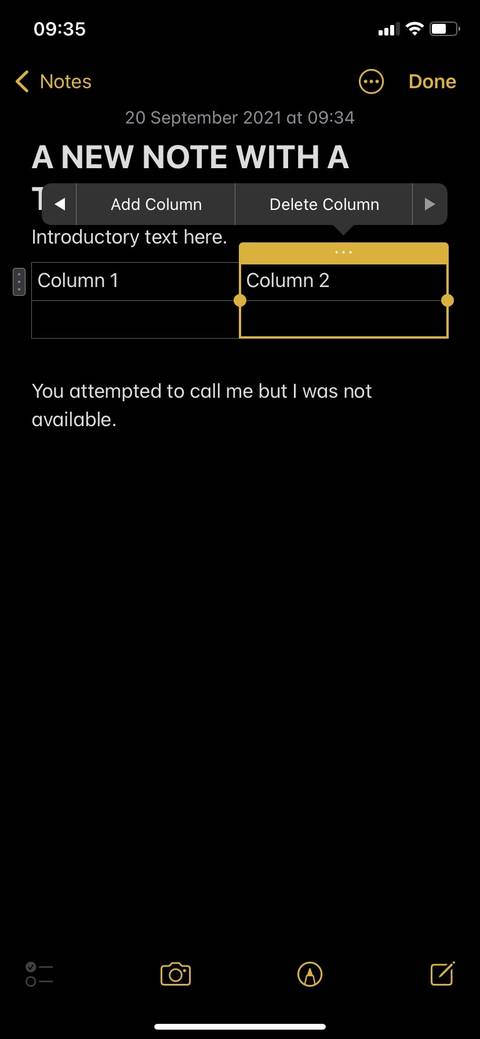
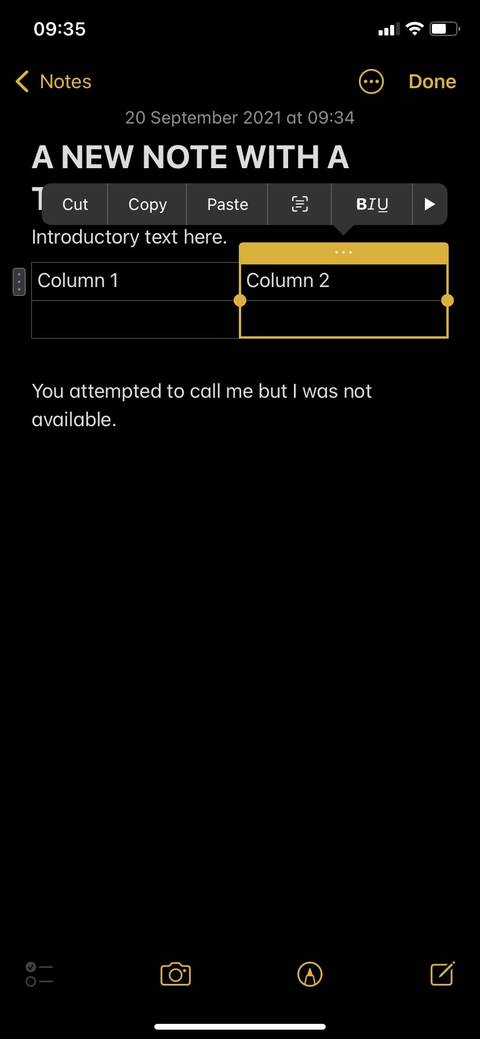
    2. Aparecerá un botón con tres puntos en la parte superior de su mesa. Tócalo.
    3. Seleccione Agregar columna en la ventana emergente. Alternativamente, si ve el menú emergente enriquecido con, entre otras cosas, Cortar , Copiar y Pegar aparecer, toque la flecha derecha para ver la opción Agregar columna .
    Galería de imágenes (3 imágenes)

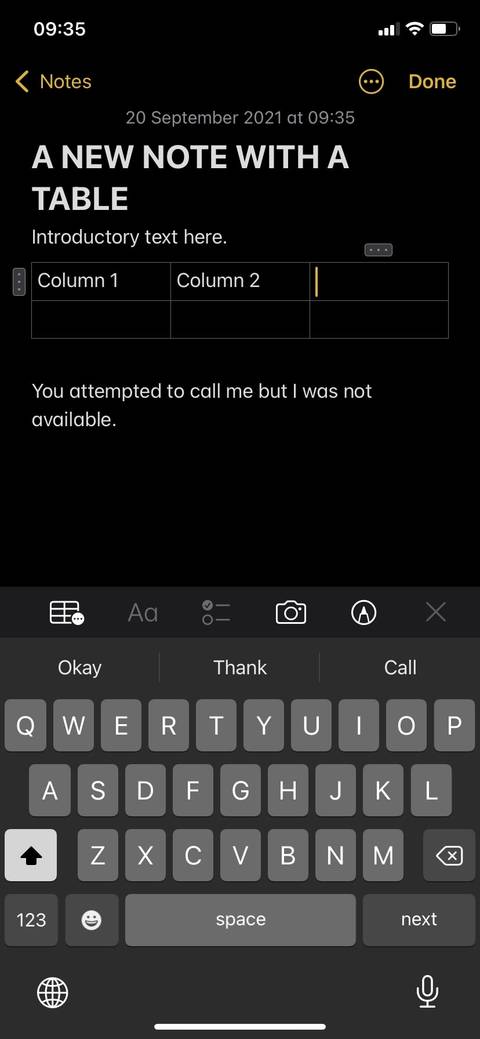
    De forma predeterminada, Apple Notes insertará la nueva columna en el lado derecho desde donde seleccione. Para agregar una columna al borde derecho de su tabla, toque en cualquier lugar de la última columna. De manera similar, para insertar una columna entre dos columnas, toque en la columna de la izquierda.

    Cómo agregar filas a las tablas de notas de Apple

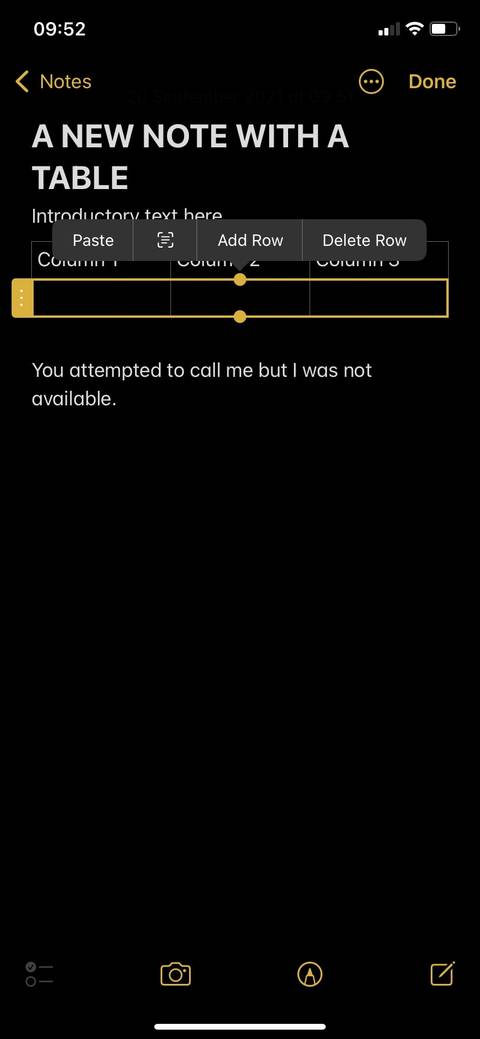
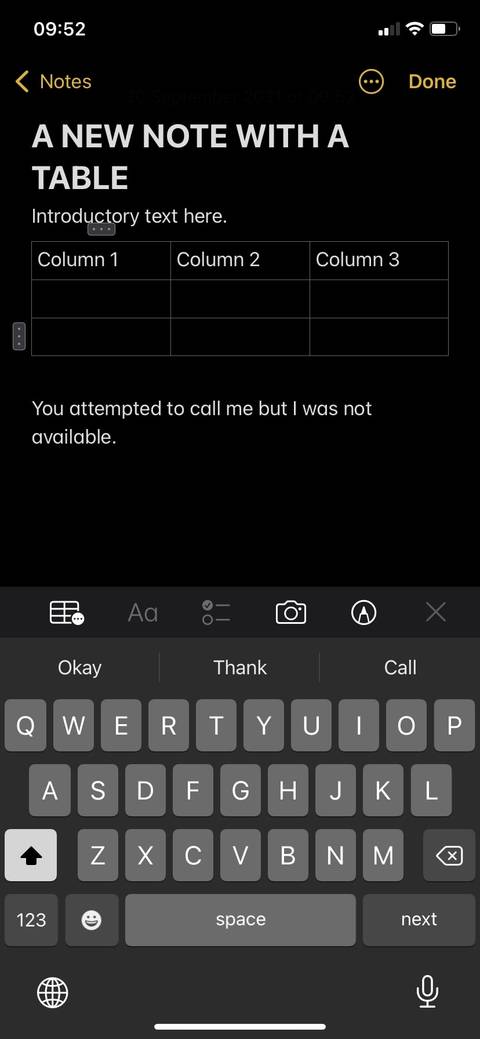
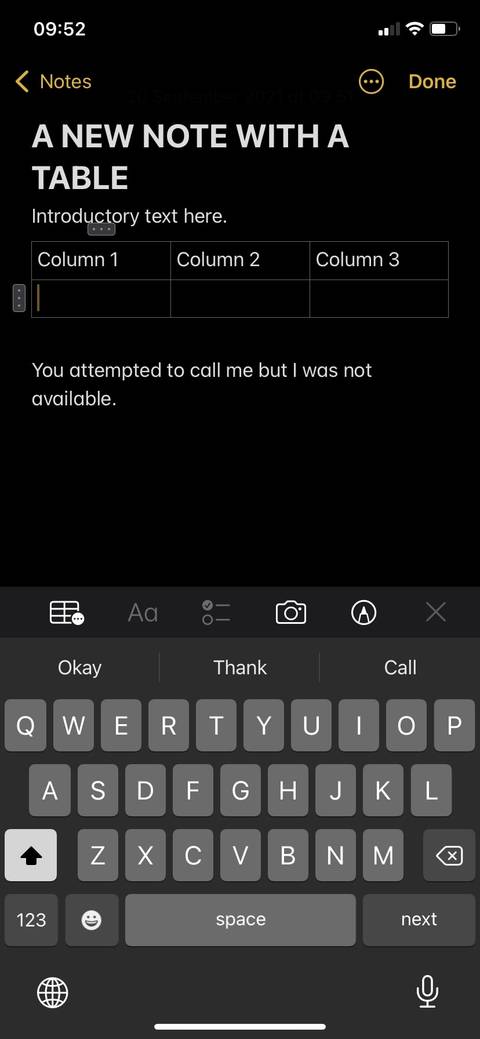
    Agregar una fila es similar al proceso de agregar una columna. Sin embargo, existe una sutil diferencia. Tienes que seleccionar el botón de tres puntos en el lado izquierdo de la tabla en lugar del que está en la parte superior.

    Siga estos pasos para crear una nueva fila en Apple Notes:

    1. Toque cerca de la ubicación donde desea colocar su nueva fila.
    2. Toque el botón de tres puntos a la izquierda de la tabla.
    3. Seleccione Agregar fila en la ventana emergente.
    Galería de imágenes (3 imágenes)

    Cómo eliminar filas y columnas de las tablas de notas de Apple

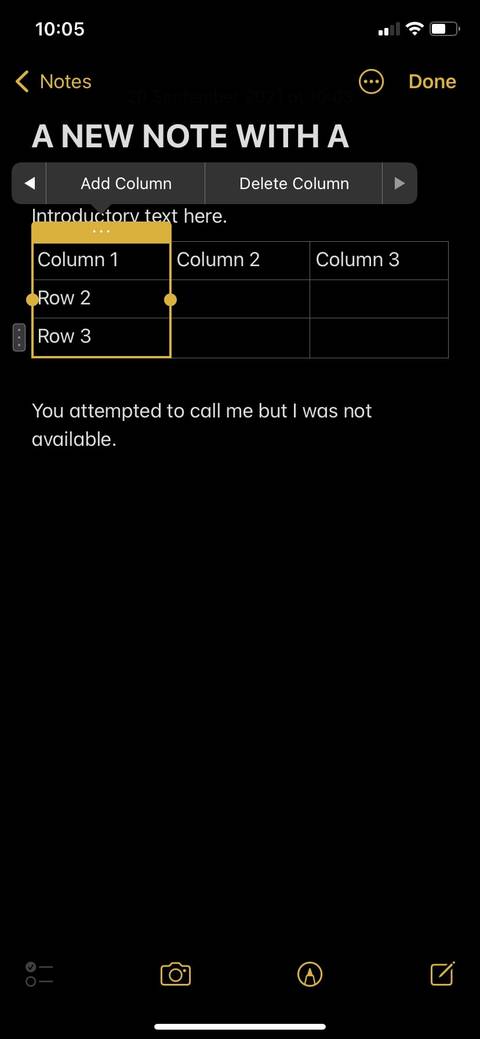
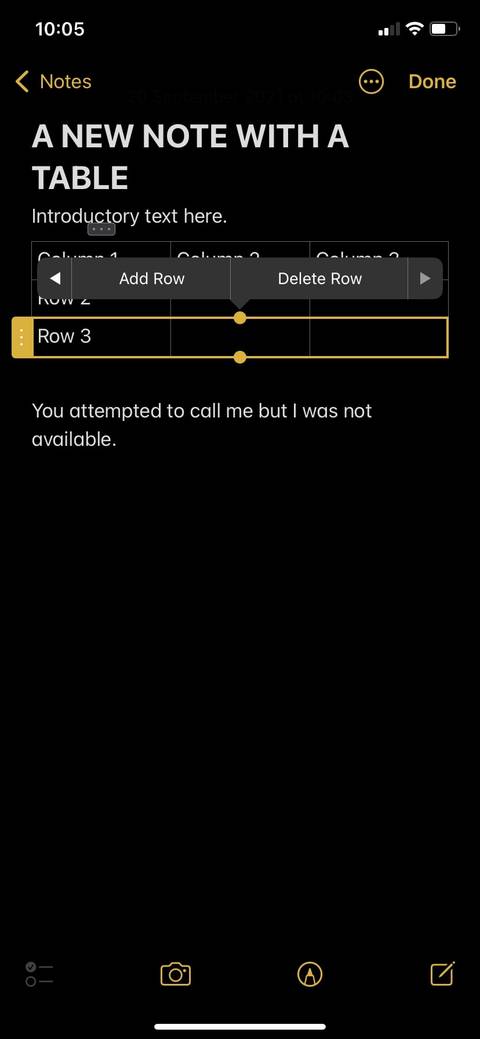
    Si desea eliminar una fila o columna en Apple Notes, puede hacerlo en dos sencillos pasos. Primero, toque en cualquier lugar dentro de la fila o columna que desea eliminar. Luego toque el botón de tres puntos en la parte superior (si desea eliminar una columna) o en el lado izquierdo (si desea eliminar una fila). Ahora se seleccionará la fila o columna de su elección.

    Para eliminar la fila o columna, toque Eliminar fila o Eliminar columna . En algunos casos, Apple Notes puede mostrarle una ventana emergente más rica con las opciones Eliminar fila o Columna ocultas. En este caso, toque la flecha hacia la derecha para revelar las opciones ocultas.
    Galería de imágenes (2 imágenes)

    Cómo dar formato al texto dentro de las tablas

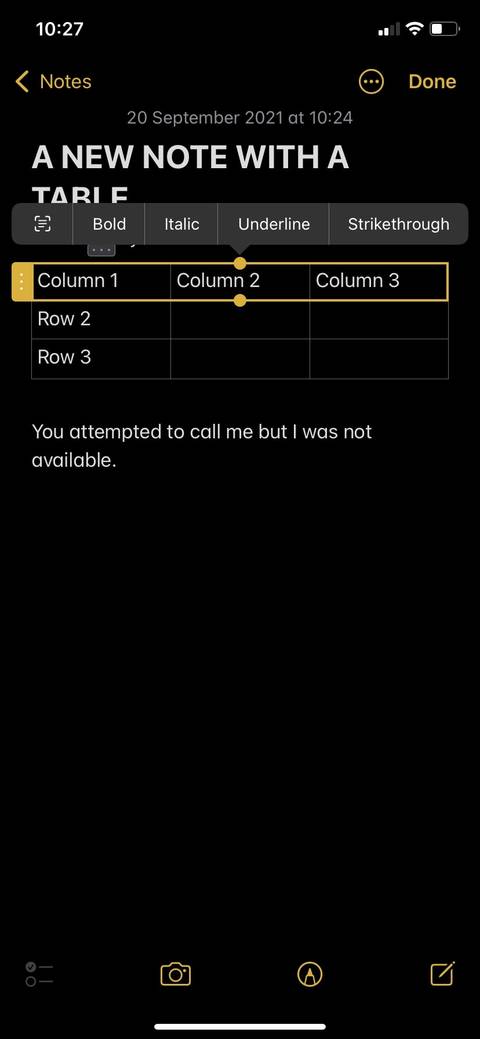
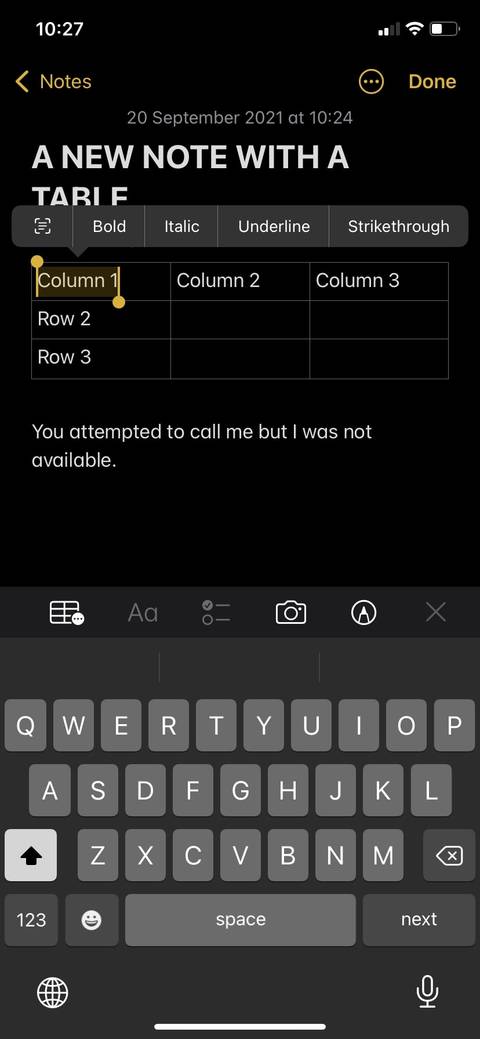
    El texto dentro de las celdas de la tabla también se puede formatear. Hay cuatro opciones de formato distintas disponibles en Apple Notes. Estos incluyen negrita, cursiva, subrayado y tachado.

    Para dar formato al texto, primero debe seleccionarlo. Siga estos pasos para dar formato al texto dentro de su tabla:

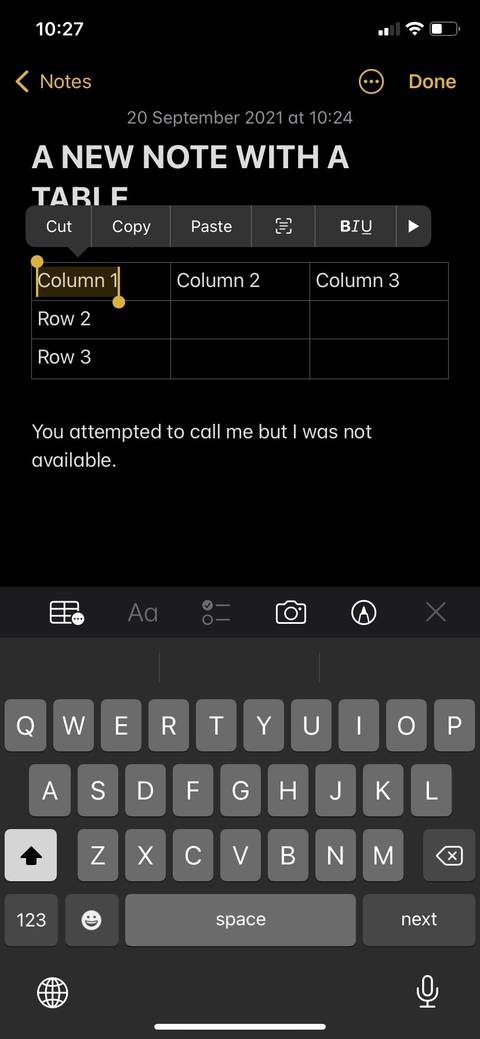
    1. Toca dos veces el texto para seleccionarlo.
    2. Toque la opción BIU en la ventana emergente.
    3. Finalmente, toque una opción de formato de las opciones disponibles para aplicar.
    Galería de imágenes (3 imágenes)

    Dado que formatear el texto por celda puede ser tedioso, Apple Notes proporciona una forma práctica de hacerlo en muchas celdas simultáneamente. Para hacer esto, seleccione una fila o columna completa, luego toque una opción de formato para aplicar.

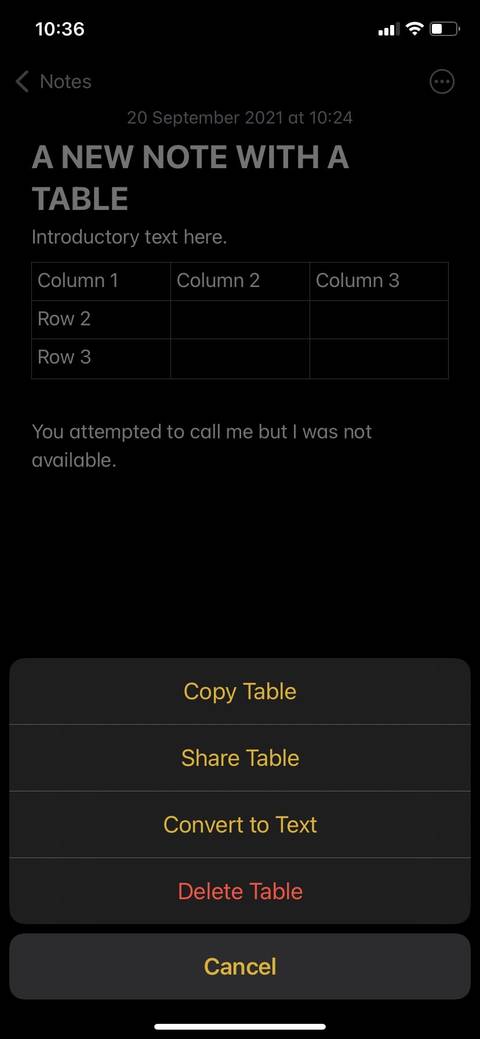
    Cómo convertir una tabla en texto en Apple NOtes

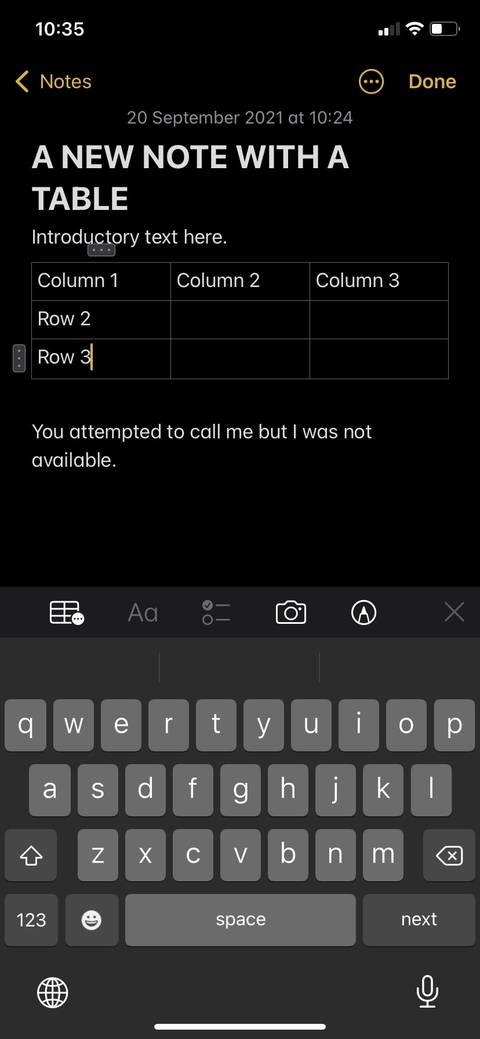
    Apple Notes también le permite convertir sus tablas en texto si lo desea. Así es cómo:

    1. Toque en cualquier lugar dentro de su mesa.
    2. Seleccione el icono de la tabla en la barra de herramientas. Si no ve la barra de herramientas, toque el botón más (+) flotante para mostrarla.
    3. Seleccione Convertir a texto para terminar.
    Galería de imágenes (2 imágenes)

    Cómo reorganizar filas y columnas en su tabla de notas de Apple

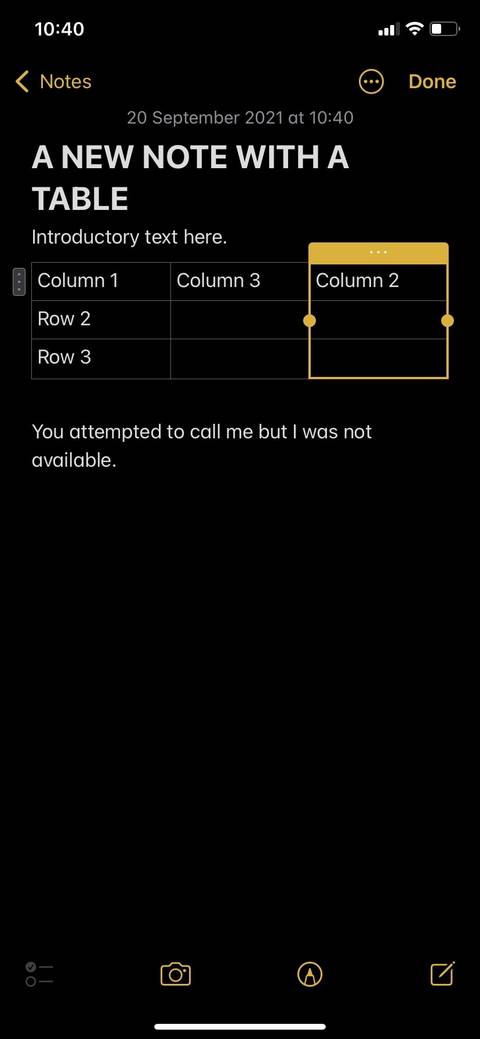
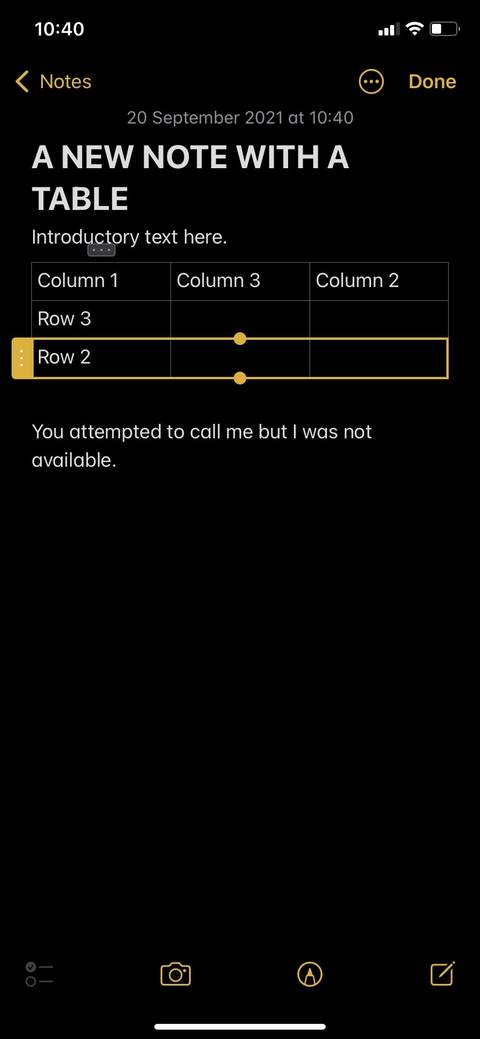
    Una de las características más interesantes de las tablas de Apple Notes es la capacidad de reorganizar filas y columnas sin demasiada sobrecarga.

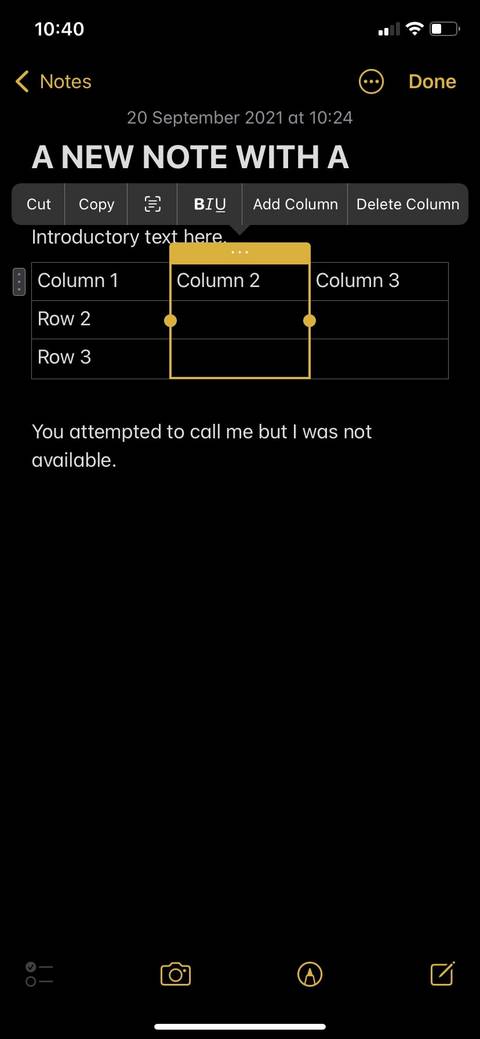
    Puede mover una columna o fila a la posición que desee en la tabla arrastrando y soltando.

    Para hacerlo, siga estos pasos:

    1. Toque la fila o columna que desea mover.
    2. Toque y mantenga presionado el botón de tres puntos . Toque el botón de tres puntos a la izquierda para seleccionar una fila. Si desea elegir una columna, toque el icono en la parte superior de la tabla.
    3. Arrastre la fila o columna a una nueva ubicación y suéltela para finalizar.
    Galería de imágenes (3 imágenes)

    Relacionado: Cómo utilizar Apple Notes como herramienta de investigación

    Trabajar con tablas en Apple Notes es fácil

    Las tablas pueden resultar útiles en muchos escenarios diferentes, y Apple Notes le proporciona varias funciones para aprovecharlas al máximo. Como le mostramos anteriormente, puede editar y personalizar tablas de muchas formas diferentes, siempre con solo unos pocos toques, lo que las convierte en una herramienta increíblemente útil para tomar notas.

    Si planea adjuntar su tabla a un correo electrónico, Apple Notes también tiene una funcionalidad incorporada para eso.

  • Cómo reducir el tamaño de archivo de su presentación de PowerPoint

    Cómo reducir el tamaño de archivo de su presentación de PowerPoint

    Una presentación de PowerPoint es una excelente manera de transmitir una idea. Ya sea que esté presentando un producto o enseñando a los niños, encontrará útiles las presentaciones de diapositivas.

    Sin embargo, si su presentación es larga o tiene muchos elementos visuales, es posible que su archivo de PowerPoint se haya vuelto demasiado grande. Eso hace que sea difícil adjuntarlo como un archivo adjunto. E incluso podría llevar demasiado tiempo descargarlo para sus clientes.
    Para resolver este problema, aquí hay siete consejos para reducir el tamaño del archivo de presentación.

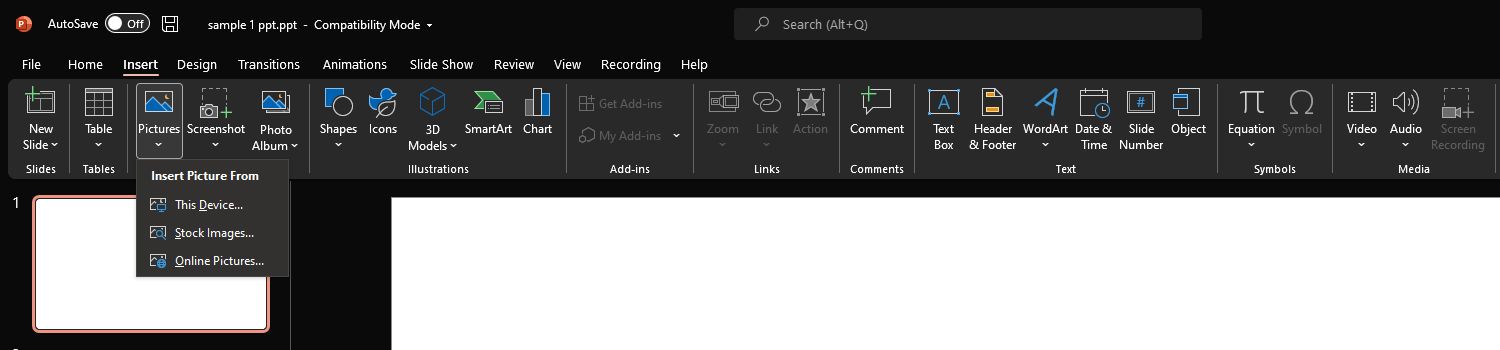
    1. Use Insertar imagen, no arrastre y suelte

    Cuando desee agregar una fotografía de su disco duro a su presentación, la forma más fácil y común es copiarla del Explorador de archivos y pegarla en PowerPoint. Alternativamente, también puede arrastrarlo y soltarlo desde su carpeta a su presentación de diapositivas.

    Sin embargo, hacer esto aumenta potencialmente el tamaño del archivo de su presentación. Esto se debe a que cuando copia y pega o arrastra y suelta un archivo directamente en PowerPoint, convierte su imagen en un tipo de archivo BMP o PNG.

    Aunque estos tipos de archivos te permiten conservar fondos transparentes, como los que encuentras en los íconos, también aumentan el tamaño del archivo de tu foto. Pero si usa la función Insertar imagen , PowerPoint agregará su imagen sin cambiar su tipo de archivo, evitando así tamaños de archivo más grandes.

    2. Recortar fotos con un editor de imágenes

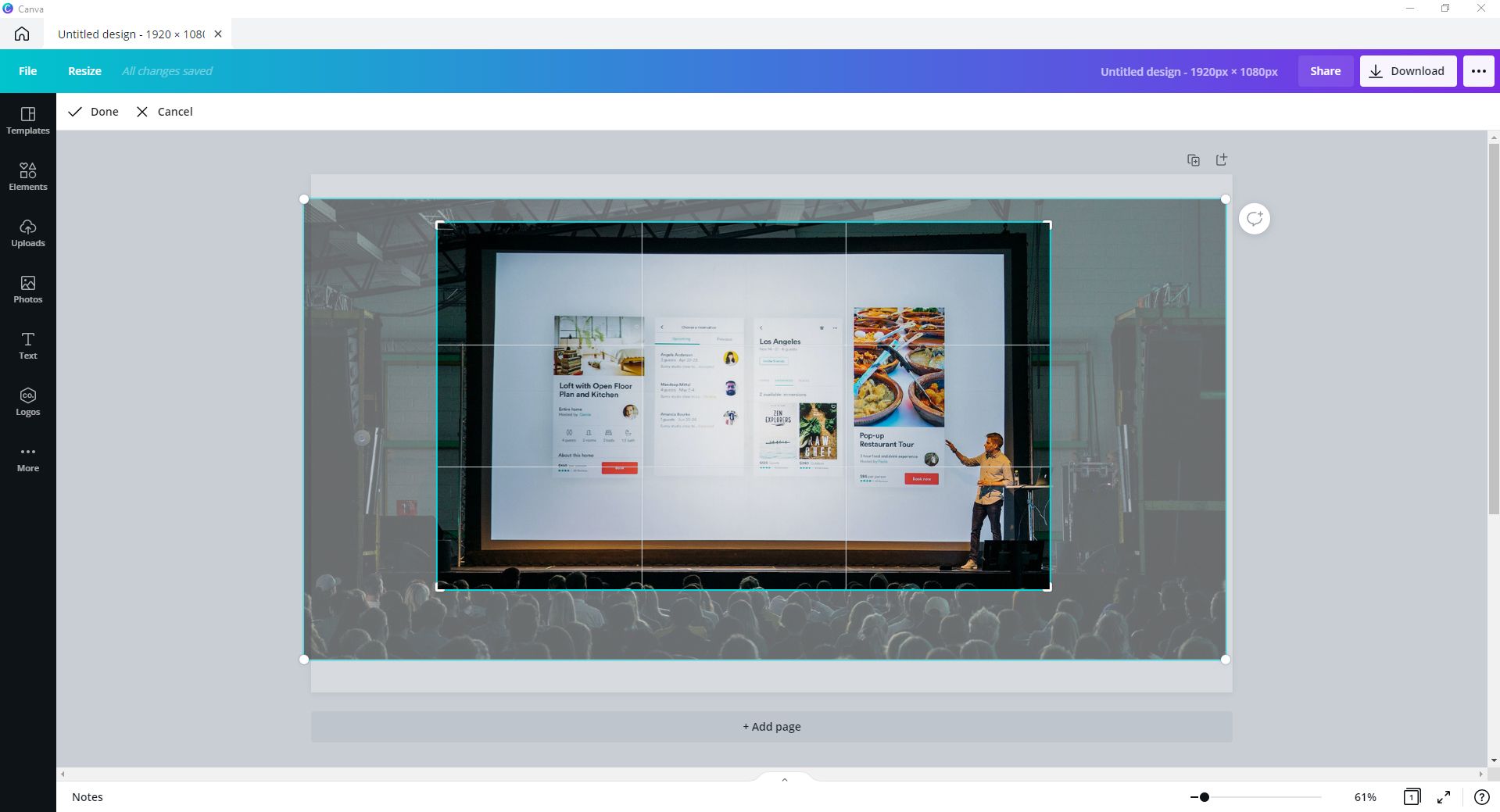
    Hay ocasiones en las que no es necesario utilizar la imagen completa que acaba de agregar. Es posible que desee eliminar una sección para que tenga más impacto. Pero si lo hace, no lo recorte con la herramienta de recorte incorporada de PowerPoint.

    Cuando recorta una imagen dentro de PowerPoint, la aplicación simplemente ocultará la parte de la imagen que recortó. Aunque esto es útil si desea deshacer el recorte que hizo en el futuro, si está finalizado con el corte que hizo, esto solo aumenta el tamaño del archivo de su presentación.

    En lugar de recortar imágenes en PowerPoint, puede utilizar editores de imágenes dedicados. Puede usar la aplicación Paint integrada de Microsoft para cultivos simples, o puede usar herramientas en línea gratuitas, como Canva. Una vez que haya recortado su foto a su gusto, puede usar la herramienta Insertar imagen para agregarla a su presentación.

    Relacionado: Cómo usar la aplicación Canva: una guía para principiantes

    Recuerde guardar su archivo como JPG o JPEG, no PNG o BMP. Los archivos JPG proporcionan la mayor compresión en sus imágenes mientras conservan una calidad razonable. De esta manera, puede ahorrar algunos kilobytes más por foto. Esto se suma a una gran cantidad de espacio cuando tiene muchas imágenes.

    3. Editar imágenes fuera de PowerPoint

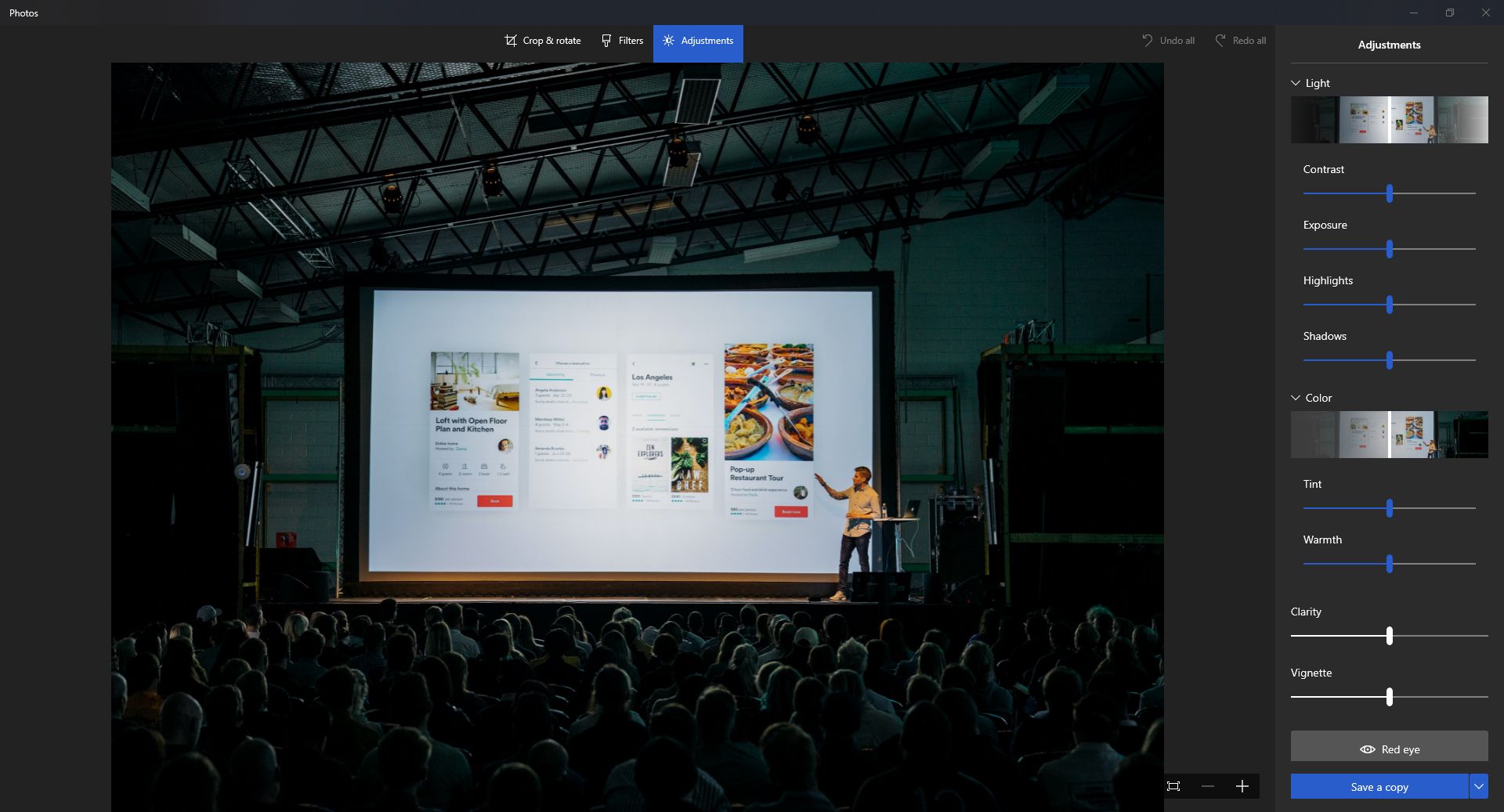
    Sobre la base del punto anterior, debe editar sus fotos utilizando un editor de imágenes en lugar de PowerPoint. Si bien la aplicación proporciona herramientas de edición de fotos relativamente avanzadas, aún no es tan poderosa como el software de edición de fotos dedicado.

    Puede utilizar la función de edición de fotos básica incorporada de Microsoft para editar su imagen. Alternativamente, existen varios programas de edición de fotos fáciles de usar que le brindan ediciones avanzadas sin dejar de ser simple de usar.

    Debe hacer esto porque PowerPoint retiene toda la información de su foto. Por ejemplo, si convierte una imagen de color a blanco y negro, la aplicación aún conservará toda la información de color de su archivo, haciéndolo más grande. Pero si lo convierte usando un editor de imágenes, toda la información de color se pierde una vez que guarda el archivo, haciéndolo más pequeño.

    4. Comprime tus imágenes

    Incluso si ha hecho todo lo anterior, todavía hay una manera de reducir aún más el tamaño del archivo de su presentación. Puede hacerlo optimizando todas las imágenes de su presentación de diapositivas para el tamaño de pantalla que espera mostrar su presentación.

    Esto se debe a que PowerPoint tiende a mantener sus imágenes en la máxima calidad permitida. Después de todo, la aplicación está preparando su presentación de diapositivas para todo tipo de tamaños de pantalla. Incluso está considerando que lo vas a imprimir. Es por eso que mantiene sus fotos con la mejor calidad posible.

    Y si bien esto es algo bueno, agrega mucho tamaño a su presentación. Es por eso que necesita optimizar su archivo para su público objetivo.

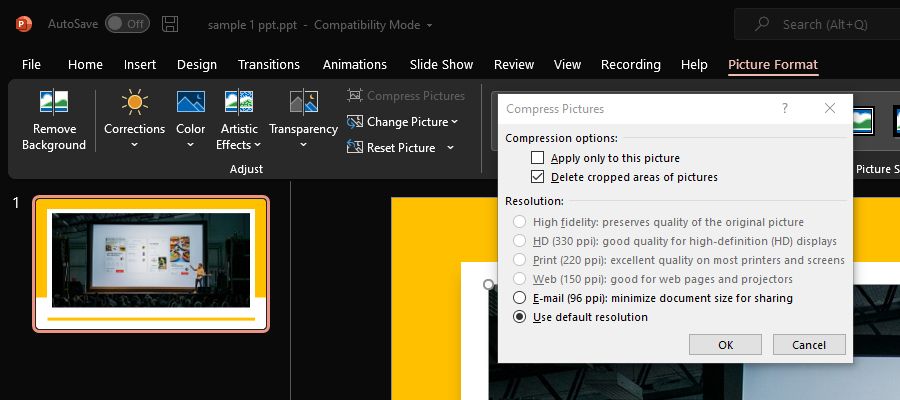
    Para hacer eso, haga clic en cualquier imagen en su presentación de diapositivas. Luego, en la cinta del menú, seleccione Formato de imagen . Pulse el botón Comprimir imágenes, y una ventana Comprimir imágenes pop-up. En Opciones de compresión: elimine la marca de verificación Aplicar solo a esta imagen para comprimir todas las imágenes.

    En Resolución: elija los puntos por pulgada (PPI) adecuados para su aplicación. Si su presentación es para consumo personal, es decir, para verla en teléfonos inteligentes, tabletas y monitores de computadora, entonces una resolución de 96 PPI es suficiente.

    Pero si planea mostrarlo en un proyector de tamaño mediano o en una pantalla de más de 50 pulgadas, entonces debe elegir 150 PPI. Si planea imprimir su presentación como un folleto, elija 220 PPI. Finalmente, si va a utilizar un proyector de gran formato o una placa de pantalla LED, elija 330 PPI.

    Los videos son los elementos más importantes de su presentación que aumentarán su tamaño de archivo. Un video típico de 1 minuto en Full HD tiene un tamaño de archivo aproximado de 124 MB. Entonces, en lugar de incrustar sus videos en su archivo de PowerPoint, puede vincularlos.

    Cargue sus videos en un sitio web de alojamiento de videos como YouTube, luego simplemente conéctelos a su presentación de diapositivas. Una vez que haya subido el video, no olvide copiar su dirección web para agregarlo a su presentación.

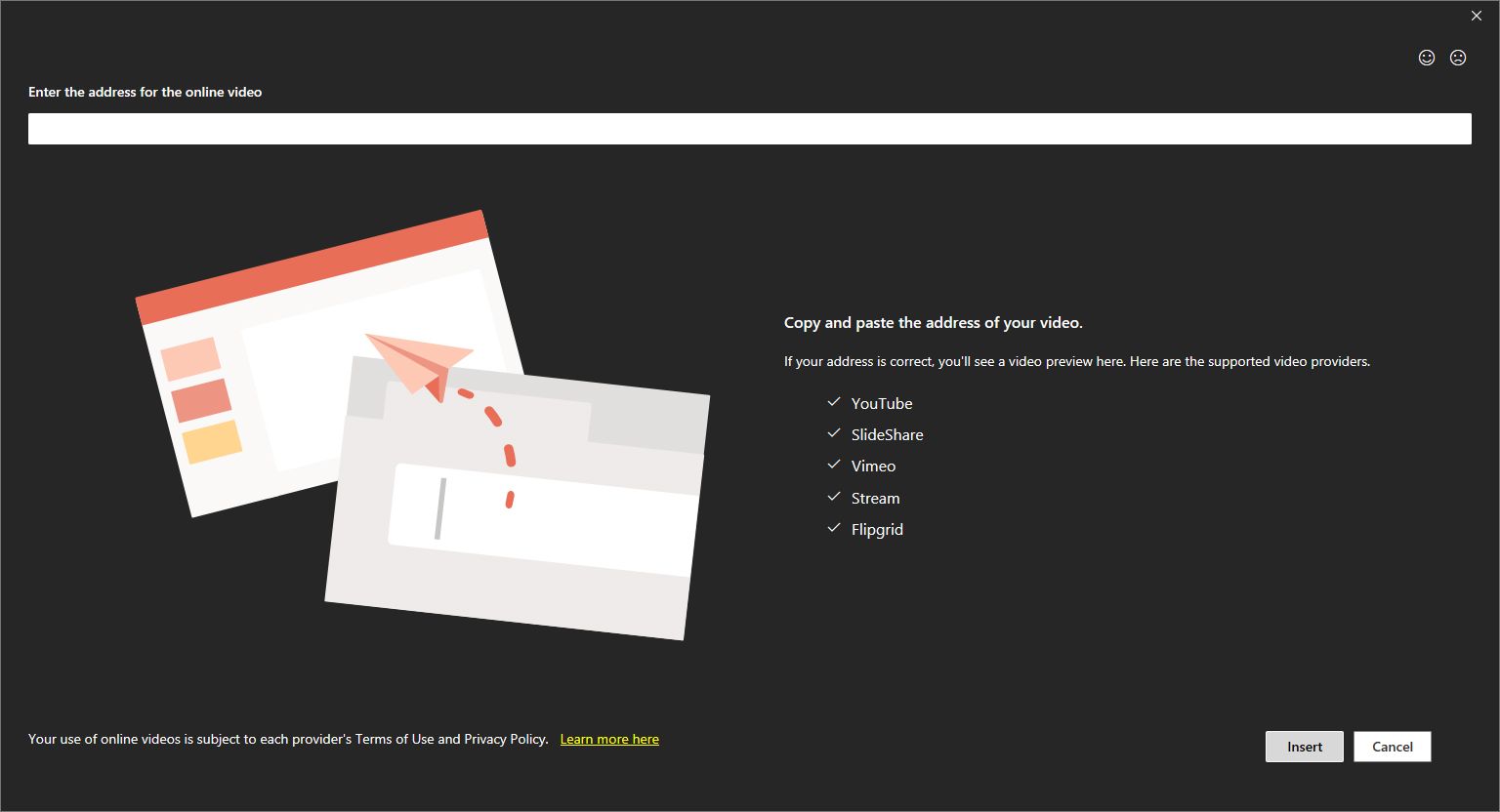
    Para agregarlo a su presentación de diapositivas, vaya a Insertar en la cinta del menú, haga clic en Video y, en el menú desplegable, elija Videos en línea… . Aparecerá una nueva ventana y en Ingrese la dirección para la barra de video en línea , pegue el enlace de su video.

    Una vez que se haya cargado el video seleccionado, verá una vista previa en la pantalla principal. Si está satisfecho de que es el video correcto, haga clic en Insertar . Ahora encontrará su video incrustado en su presentación de diapositivas.

    Sin embargo, debe tener en cuenta que su espectador o audiencia debe tener una conexión a Internet activa para que puedan ver su video incrustado. De lo contrario, no podrán verlo.

    6. Utilice los últimos formatos

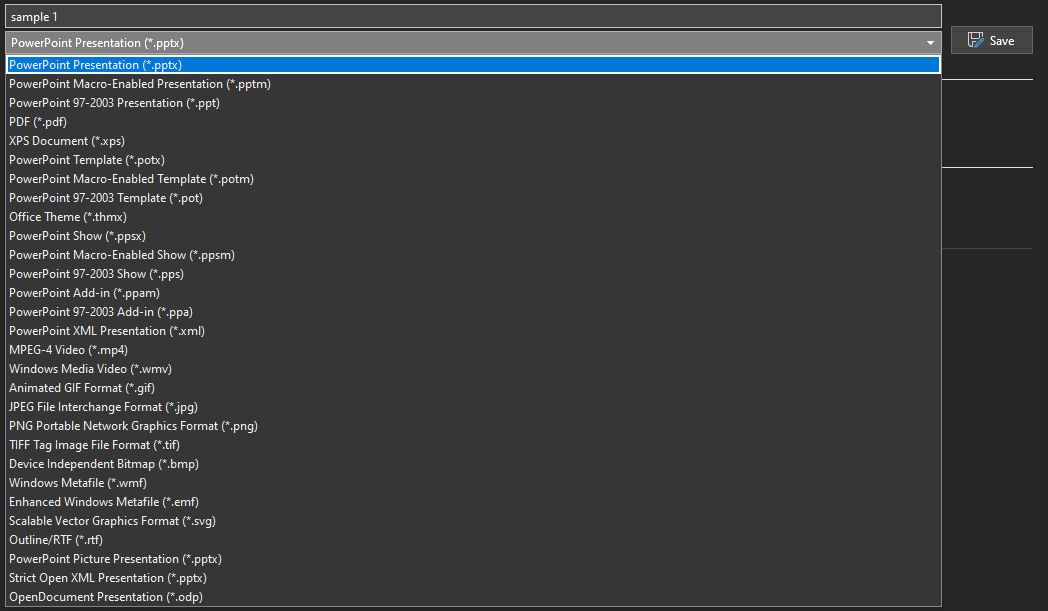
    Si está utilizando la última versión de Microsoft Office, es mejor utilizar los últimos formatos de archivo. El formato de archivo antiguo llamado PPT, diseñado para Microsoft Office 2003 y versiones anteriores, ocupa más espacio que el formato de archivo PPTX más nuevo.

    Si bien es posible que las versiones anteriores de PowerPoint no puedan abrir su archivo, el tamaño de archivo más pequeño significa que su presentación cabría en su correo electrónico como un archivo adjunto. Además, aquellos que no tienen la última versión de PowerPoint pueden usar Microsoft Office Online, o incluso Google Slides, para ver su presentación.

    7. Ciérralo

    Como último recurso, puede comprimir el archivo de su presentación para reducir su tamaño. Puede utilizar varias herramientas gratuitas para hacer precisamente eso . También son muy populares, por lo que su destinatario no tendrá muchos problemas para descomprimir su archivo.

    Ahorre espacio

    Si su presentación de PowerPoint es demasiado grande para adjuntarla a su correo electrónico, puede reducir su tamaño siguiendo los pasos anteriores. Son simples, rápidos y fáciles de hacer. Y si, en caso de que encuentre que el tamaño del archivo de su presentación es mayor que los límites asignados, todavía tiene un par de soluciones más.

    El primero es subirlo a la nube y simplemente compartir el enlace del archivo con su destinatario. El segundo es cortar su presentación en dos y luego enviarlos en dos correos electrónicos separados. ¡Asegúrese de agregar una diapositiva a su primer archivo que indique que hay una parte dos!

    Pero no importa lo que elija, reducir el tamaño de su archivo debería ser lo último en su mente. Concéntrese en su contenido y conviértalo primero en su mejor presentación. Todas las demás cosas que necesita hacer pronto se pondrán en práctica una vez que haya finalizado su salida.

  • Por qué no debería cerrar aplicaciones constantemente en su iPhone

    Si eres como muchos usuarios de iPhone, abres regularmente el selector de aplicaciones de tu teléfono y deslizas el dedo para cerrar todas las aplicaciones allí. Deberías dejar de hacer esto.

    Esto no solo no ayuda a la duración de la batería, como afirman muchas personas, sino que también funciona activamente en contra de la forma en que se supone que debe funcionar su iPhone. Analicemos por qué no debería cerrar constantemente aplicaciones en su iPhone.

    Conceptos básicos sobre el cierre de aplicaciones en iPhone

    Para que todos estemos en la misma página, definamos rápidamente qué significa deslizar para cerrar aplicaciones. Para cerrar aplicaciones en un iPhone, primero debe abrir el Selector de aplicaciones, que muestra vistas previas de aplicaciones recientes que puede tocar para alternar entre ellas.

    Dependiendo de su iPhone, el método para abrir App Switcher es diferente. En un iPhone con Face ID, deslice el dedo hacia arriba desde la parte inferior de la pantalla y haga una pausa cerca del centro. Para los modelos de iPhone con un botón de inicio, haga doble clic en el botón de inicio para abrir el selector de aplicaciones.

    Una vez allí, deslice el dedo hacia la izquierda o hacia la derecha para ver sus aplicaciones, luego deslice hacia arriba en la vista previa de una aplicación para cerrarla y eliminarla de la lista.

    Galería de imágenes (2 imágenes)

    Por qué no debería cerrar constantemente las aplicaciones de iPhone

    Cerrar las aplicaciones de tu iPhone todo el tiempo es contraproducente y va en contra de la forma en que está diseñado iOS, el sistema operativo que ejecuta tu iPhone.

    Repasemos varias razones para esto.

    1. Las aplicaciones no se ejecutan en segundo plano

    Es un error común pensar que todas las aplicaciones en App Switcher se están ejecutando actualmente en segundo plano y, por lo tanto, utilizan los recursos de su iPhone, pero esto no es cierto. La página de soporte de Apple sobre el cambio de aplicaciones de iPhone indica lo siguiente:

    Después de cambiar a una aplicación diferente, algunas aplicaciones se ejecutan durante un breve período de tiempo antes de que se establezcan en un estado de suspensión. Las aplicaciones que se encuentran en un estado suspendido no están en uso, abiertas o ocupando recursos del sistema de forma activa.

    Por lo tanto, la mayoría de las aplicaciones que aparecen en App Switcher no representan procesos activos. Aparecen en el conmutador más como una cuestión de conveniencia (lo que le permite volver a las aplicaciones que estaba usando antes) que como una lista de todos los procesos en ejecución.

    App Switcher no es como el Administrador de tareas en Windows o el Monitor de actividad en una Mac. No es necesario cerrar las aplicaciones manualmente para evitar que se ejecuten.

    2. Tu iPhone administra la RAM por sí solo

    Este punto es la continuación de lo anterior. iOS hace un gran trabajo al administrar los recursos disponibles en su dispositivo y, al cerrar aplicaciones todo el tiempo, lo obliga a trabajar más duro.

    Como cualquier computadora, su iPhone tiene una cantidad limitada de RAM, que utiliza para almacenar procesos en ejecución. iOS elimina regularmente las aplicaciones de la RAM cuando no son necesarias para que siempre haya espacio disponible para las nuevas aplicaciones que inicie.

    Leer más: Una guía rápida y sucia de RAM: lo que necesita saber

    Las aplicaciones que no ha tocado durante algún tiempo se cierran automáticamente; cuando los abre más tarde, se vuelven a iniciar. Puede observar esto usted mismo: abra el conmutador y desplácese de izquierda a derecha para llegar a una aplicación que está enterrada en lo más profundo de la lista. Cuando lo toques, es probable que la aplicación no continúe donde la dejaste, ya que se suspendió hace un tiempo para dejar espacio para las aplicaciones que estás usando ahora.

    Para las aplicaciones que dejó de usar recientemente, iOS las congela y luego las descongela cuando las vuelve a abrir para que pueda reanudarlas rápidamente. Es posible que ni siquiera se dé cuenta de que la aplicación se bloqueó cuando la vuelva a abrir, porque esto sucede rápidamente.

    Al cerrar aplicaciones todo el tiempo, impide que iOS administre los procesos por usted y pierde la ventaja de tener aplicaciones congeladas disponibles de inmediato.

    3. Cerrar las aplicaciones las obliga a recargar

    Cuando fuerza el cierre de aplicaciones todo el tiempo, hace que las aplicaciones que usa a menudo sean menos convenientes.

    Supongamos que le envía un mensaje de texto a su amigo en Mensajes y desliza el dedo para cerrar la aplicación después de cada respuesta. Cada vez que llega un mensaje nuevo, tienes que abrir Mensajes y seleccionar la conversación con tu amigo nuevamente. Sería más rápido dejar Mensajes abiertos para que pueda volver a esa conversación tan pronto como desbloquee su teléfono.

    Si bien esta no es una diferencia horaria enorme, se suma en el transcurso de un día. Pero no es solo el tiempo, esto también afectará negativamente la duración de la batería. Al forzar a su teléfono a cerrar aplicaciones y luego volver a abrirlas todo el tiempo, tiene que hacer más trabajo que si las dejara abiertas.

    Relacionado: Consejos clave para ahorrar batería en su iPhone

    Imagina apagar tu teléfono cada vez que lo vuelves a guardar en tu bolsillo y luego tener que volver a encenderlo cuando lo necesites de nuevo. Esto sería ineficiente y desperdiciaría energía, y es exactamente lo que está haciendo en una escala más pequeña al deslizar para cerrar aplicaciones.

    4. Cerrar aplicaciones hace que el selector de aplicaciones sea menos útil

    App Switcher se vuelve menos útil cuando deslizas constantemente todas tus aplicaciones cerradas. El objetivo del conmutador es facilitar el acceso a las aplicaciones que acaba de abrir. Cuando siempre está vacío, debe iniciar aplicaciones a través de la pantalla de inicio o la búsqueda de Spotlight cada vez.

    Esto es una pérdida de tiempo, especialmente para las aplicaciones que no están en la pantalla de inicio principal o en el Dock.

    5. Apple dice que es innecesario

    Si no está convencido de todo lo anterior, tal vez la confirmación de Apple le haga cambiar de opinión.

    La falta de un botón Cerrar todo en App Switcher habla implícitamente de cómo Apple pretende que funcione esta función. Si la empresa recomendara cerrar todas sus aplicaciones con regularidad, probablemente lo haría más fácil con ese botón.

    La página de soporte de Apple sobre cómo cerrar aplicaciones establece que "debe cerrar una aplicación solo si no responde". Si cerrar aplicaciones todo el tiempo ayudara a su iPhone, Apple dejaría esto en claro.

    Finalmente, en 2016, 9to5Mac compartió un correo electrónico que alguien le envió a Tim Cook, preguntando si cerrar las aplicaciones de iOS con frecuencia es una buena idea y es necesario para la duración de la batería. Craig Federighi, vicepresidente senior de ingeniería de software de Apple, respondió con "No y no".

    Evidentemente, la persona que dirige el diseño de iOS tiene una buena idea de cómo funciona.

    Cuándo debe cerrar las aplicaciones de iPhone

    Con suerte, ahora verá por qué no debería cerrar las aplicaciones de iPhone todo el tiempo. Sin embargo, todavía hay ocasiones en las que cerrar una aplicación es una buena idea.

    Como se mencionó anteriormente, cerrar una aplicación es útil si está congelada o no responde. Si una aplicación parece bloqueada por cualquier motivo, cerrarla y volver a intentarlo es un paso sencillo para solucionar el problema.

    Relacionado: Razones por las que su iPhone es lento y cómo solucionarlo

    También puede cerrar aplicaciones que se ejecutan en segundo plano cuando haya terminado de usarlas. En iOS, las únicas aplicaciones que se ejecutan así son los reproductores de música, las aplicaciones de navegación, las grabadoras de audio y similares. Entonces, si está reproduciendo música en Spotify y desea que se detenga, puede deslizar para cerrar la aplicación de inmediato.

    Otro uso práctico para cerrar algunas aplicaciones de vez en cuando es ordenar su App Switcher. Si abrió una aplicación que no usa con mucha frecuencia, está bien eliminarla del conmutador para que sea más fácil cambiar entre las aplicaciones que usa con más frecuencia.

    La última categoría que debe cerrar son las aplicaciones que podrían intentar abusar de sus privilegios y permanecer ejecutándose en segundo plano, como Facebook. Pero si no confía en que una aplicación se ajuste a las reglas de iOS, debe desinstalarla de su teléfono.

    Verifique el menú de actualización de la aplicación en segundo plano

    Si bien la mayoría de las aplicaciones de iPhone no se ejecutan activamente en segundo plano, muchas aún pueden obtener nuevos datos cuando no las estás usando gracias a la actualización de la aplicación en segundo plano. Por ejemplo, una aplicación de noticias puede actualizar sus titulares para que estén actualizados cuando abre la aplicación, o un servicio de almacenamiento en la nube puede hacer una copia de seguridad de sus fotos.

    Si no desea que esto suceda, diríjase a Configuración> General> Actualización de la aplicación en segundo plano . Allí, puede elegir qué aplicaciones se pueden actualizar en segundo plano y si habilitar esta función en Wi-Fi o Wi-Fi y datos móviles. Consulte nuestra guía de actualización de aplicaciones en segundo plano para obtener más detalles.

    Galería de imágenes (3 imágenes)

    Deje de cerrar aplicaciones en su iPhone constantemente

    No debes deslizar todas las aplicaciones en el Selector de aplicaciones. Hacerlo evita que iOS se ejecute según lo previsto, desperdicia energía al obligar a las aplicaciones a recargarse sin ningún motivo y hace que cambiar entre aplicaciones sea menos conveniente. Apple ha declarado en varios lugares que es innecesario, por lo que debería dejar de hacerlo.

    Si te encuentras deslizando aplicaciones como parte de una adicción a tu iPhone, existen algunas formas fáciles de usar tu dispositivo con menos frecuencia.

  • Cómo ver el porcentaje de batería en un iPhone con Face ID

    Cómo ver el porcentaje de batería en un iPhone con Face ID

    El icono de batería de iOS en la esquina superior derecha de los modelos de iPhone más nuevos no muestra el porcentaje exacto de batería. Debido a esto, si tiene un iPhone con Face ID, como el iPhone X, 11, 12 o 13, es posible que se pregunte cómo activar el porcentaje de batería.

    Sorprendentemente, a pesar de reducir el tamaño de la muesca en el modelo más nuevo de iPhone 13, iOS 15 no ofrece ninguna forma de mostrar el porcentaje de batería junto al icono en la barra de estado. Entonces, aquí hay cinco métodos alternativos rápidos y fáciles para ver el nivel de la batería en su iPhone.

    1. Ver el porcentaje de batería del iPhone en el Centro de control

    Desde la pantalla de bloqueo de su iPhone, la pantalla de inicio o desde dentro de una aplicación, deslice el dedo hacia abajo desde la esquina superior derecha de la pantalla para abrir el Centro de control. Aquí, verá el porcentaje de batería preciso junto al icono de batería.

    Galería de imágenes (2 imágenes)

    Tenga en cuenta que si tiene un iPhone sin muesca, como el iPhone SE, 8, 7, 6 o 5, abra Configuración > Batería y habilite Porcentaje de batería . Su teléfono mostrará permanentemente el porcentaje de batería en la barra de estado. Ahora, aquí está el truco, los siguientes métodos también funcionarán para estos iPhones. Entonces, sigue leyendo.

    2. Ver el porcentaje de batería del iPhone usando el widget de batería

    El widget de batería de iOS es una forma conveniente de ver el porcentaje de batería de su iPhone y los accesorios conectados, como AirPods, Apple Watch y otros dispositivos Bluetooth.

    A continuación se explica cómo agregar el widget de batería a la pantalla de inicio de su iPhone.

    1. Mantenga pulsado en cualquier lugar de un área vacía de la pantalla de inicio.
    2. Toque el icono más (+) en la parte superior izquierda.
    3. Desplácese hacia abajo y toque Baterías .
    4. Desliza para elegir uno de los tres tamaños de widget.
    5. Finalmente, toque Agregar widget > Listo .
    Galería de imágenes (3 imágenes)

    Agregue el widget de batería a la vista Hoy

    La vista Hoy es una sección dedicada en su iPhone donde puede agregar widgets de aplicaciones. Para acceder a la vista Hoy, deslice el dedo hacia la derecha desde la primera pantalla de inicio o la pantalla de bloqueo .

    La principal ventaja de tener el widget de batería en la Vista de hoy es que te permite conocer el porcentaje de batería del iPhone y otros dispositivos desde la pantalla de bloqueo sin necesidad de desbloquear el dispositivo.

    Para agregar el widget de batería a la vista Hoy de iOS, deslice el dedo hacia la derecha desde la primera pantalla de inicio . Ahora, desde la parte inferior, toque Editar , presione el ícono más (+) y seleccione Baterías > Agregar widget > Listo .

    Cuando esté en la pantalla de bloqueo, deslice el dedo hacia la derecha para ver el porcentaje de batería.

    Galería de imágenes (3 imágenes)

    3. Pídale a Siri que le diga el porcentaje de batería

    Siri puede hacer mucho en tu iPhone , incluso darte el porcentaje de batería. Este método le resultará particularmente útil cuando no pueda mirar la pantalla de su iPhone, especialmente si tiene AirPods u otros auriculares con cable / inalámbricos conectados.

    Simplemente llame a Siri y pregunte "¿Cuál es el porcentaje de batería?" Le dirá el nivel de batería restante del iPhone. Si desea saber el porcentaje de batería de un dispositivo conectado, diga algo como "¿Cuál es el porcentaje de batería de mis AirPods?"

    4. Ver el porcentaje de batería en la pantalla de bloqueo durante la carga

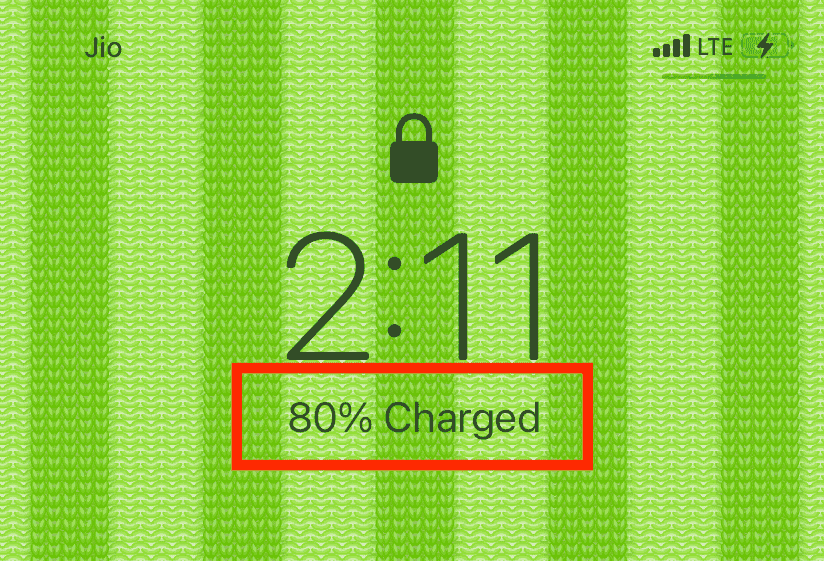
    Es posible que ya lo hayas descubierto, pero vale la pena saberlo si eres nuevo en un iPhone. Cuando conecte su iPhone para cargar, mostrará el porcentaje de batería. Y cuando su iPhone esté bloqueado y cargando, active el dispositivo (tocando una vez en la pantalla, presionando el botón lateral o levantándolo) para ver el porcentaje de batería actual debajo del reloj.

    5. Cree un acceso directo de iOS que muestre el porcentaje de batería

    A estas alturas, ha aprendido cuatro formas de mostrar el porcentaje de batería en su iPhone. Finalmente, aquí hay un último método exagerado. Esto no es para la gente común, sino para los curiosos a los que les gusta experimentar y personalizar su iPhone para hacerlo único.

    A continuación, le indicamos cómo crear su acceso directo de iOS personalizado que mostrará el porcentaje de batería del iPhone:

    1. Abra los accesos directos y vaya a Mis accesos directos , luego toque el icono más (+) en la parte superior derecha.
    2. Toque Agregar acción . A continuación, busque Obtener nivel de batería y tóquelo en los resultados de la búsqueda para agregarlo.
    3. Toque el icono azul más (+) y busque Mostrar notificación . Toque para agregarlo a su acceso directo.
      Galería de imágenes (3 imágenes)

    4. Toque Hello World junto a Mostrar notificación. Se abrirá el teclado del iPhone y, encima de él, verá algunas opciones. Toque Nivel de batería .
    5. Ahora, puede eliminar el texto Hola mundo y reemplazarlo con algo como "El porcentaje de batería es". No olvide agregar un espacio después de "es". También puede tocar Mostrar más y desactivar Reproducir sonido para mantenerlo en silencio.
    6. Finalmente, toque el ícono de tres puntos (…) en la parte superior derecha. Ahora dale un nombre a este atajo. Después de eso, toque Agregar a la pantalla de inicio > Agregar > Listo > Listo .
      Galería de imágenes (3 imágenes)

    7. Ha creado correctamente el acceso directo y lo ha agregado a la pantalla de inicio para un uso rápido. A partir de ahora, siempre que desee saber el porcentaje de batería, toque el icono de acceso directo en la pantalla de inicio y mostrará una notificación con el porcentaje de batería del iPhone.
      Acceso directo de iOS personalizado que muestra el porcentaje de batería del iPhone

    Bono: Cómo ver el nivel de batería de un iPhone perdido

    Si extravió su iPhone, es posible que desee saber el porcentaje de batería restante porque cuando su iPhone está encendido es más fácil localizar, bloquear y borrar los datos de forma remota .

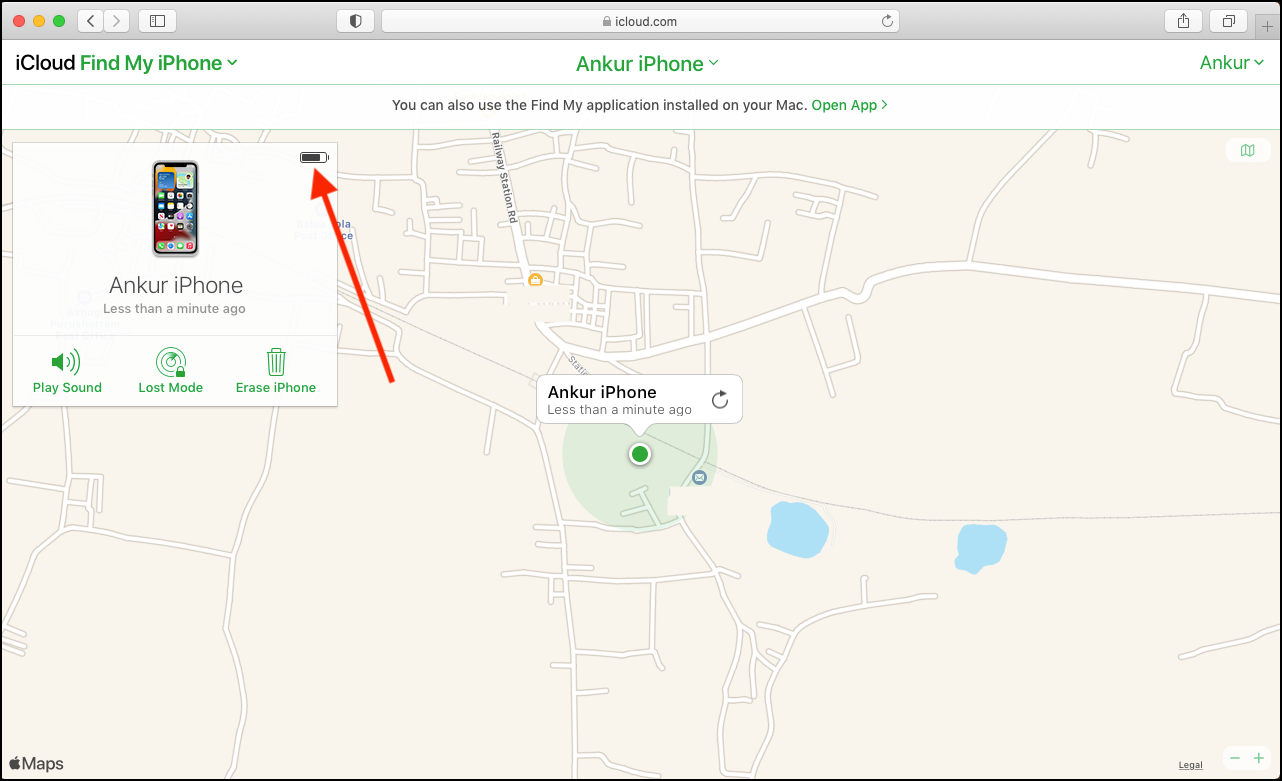
    Para conocer el nivel de batería de su iPhone perdido, visite iCloud.com en una computadora e inicie sesión con su ID de Apple. A continuación, haga clic en Buscar iPhone > Todos los dispositivos y haga clic en el nombre del iPhone perdido. Aquí, verá el nivel de batería de ese iPhone.

    También puede hacer lo mismo desde la aplicación Find My en otro iPhone o iPad. Simplemente abra la aplicación, toque Dispositivos > nombre del iPhone para ver el nivel de la batería.

    Relacionado: ¿Por qué Find My iPhone está sin conexión? Y cómo encontrarlo de todos modos

    Ahora sabe cómo ver el porcentaje de batería en su iPhone

    Estas fueron las cinco formas de ver el porcentaje de batería en cualquier iPhone. Debes usar los que te resulten más cómodos. Un consejo para las personas con manos más pequeñas es agregar el widget de batería en la parte superior de la pantalla. Como no tiene que tocar este widget, ocupa el primer lugar, desplazando hacia abajo los íconos de aplicaciones utilizables y, por lo tanto, haciéndolos más accesibles.

    Finalmente, si a menudo tiene dificultades para pasar el día con una sola carga, debe verificar el estado de la batería y ver cómo ahorrar batería en su iPhone.

  • Los 7 mejores recursos de arte digital para encontrar inspiración

    Los 7 mejores recursos de arte digital para encontrar inspiración

    La popularidad del arte digital ha aumentado en la última década. A medida que continuamos viviendo y respirando en un paisaje digital, el mundo del arte escondido detrás de galerías y museos ha experimentado una transición increíble.

    A veces, los artistas digitales necesitan un poco más de inspiración para seguir adelante. Para ayudarlo con sus necesidades de redes o para mantenerse actualizado con las últimas tendencias y mejores prácticas, estos son los siete recursos principales que todo artista digital necesita.

    1. Pinterest

    Al ser un sitio web para compartir fotos, Pinterest es simple y, sin embargo, una gran fuente de inspiración para los artistas digitales.

    Tiene imágenes sobre todos los temas que pueda buscar, y su búsqueda en el sitio por palabras clave es muy eficaz para ayudarlo a encontrar las imágenes que necesita. Una vez que haga clic en la imagen para ver la versión más grande, también podrá ver la fuente original.

    Además de usarlo como inspiración creativa, los artistas digitales utilizan Pinterest para establecer contactos y comercializar su trabajo. Pinterest te permite crear tus propios tableros donde subes tu arte digital, lo que te ayuda a aumentar tu presencia y participación en línea.

    2. Regate

    Con la misión de construir la mejor plataforma del mundo para artistas digitales, diseñadores y profesionales creativos, Dribbble es un gran recurso para inspirarse, encontrar trabajo, aprender a diseñar o contratar diseñadores. Aquí, puede ver un tesoro de proyectos de arte digital de profesionales del diseño de todo el mundo.

    Su herramienta de palabras clave le ayuda a buscar fácilmente los proyectos de arte digital más recientes o de moda. Además, Dribbble es un gran lugar para establecer contactos con profesionales creativos de ideas afines, que pueden compartir comentarios e inspiración creativa contigo.

    Encontrará arte digital e inspiración creativa en ocho categorías, a saber, animación, marca, ilustración, móvil, impresión, diseño de productos, tipografía y diseño web. También puede filtrar su búsqueda según las publicaciones populares o las nuevas y dignas de mención.

    3. Mundo del arte conceptual

    Con artistas conceptuales, ilustradores y diseñadores, Concept Art World es una galería en línea grande y hermosa para artistas digitales que buscan inspiración e ideas para comenzar. Cuenta con un diseño limpio y sus funciones de navegación fáciles lo ayudan a acceder al arte que desea.

    Además de las secciones habituales que esperas encontrar en una plataforma de arte digital como artistas, estudios e inspiración, Concept Art World también te sorprende con secciones sobre noticias, libros y formación.

    Puede buscar cursos de formación en arte digital, seminarios web y eventos en la sección de formación. Desde métodos para dominar herramientas y diseños específicos hasta consejos sobre una variedad de cosas relacionadas con el arte digital, la sección de capacitación le brinda una idea de lo que está sucediendo en todo el mundo en la escena del arte digital.

    Aunque está estructurado como un directorio de arte, puede acceder a la mayor parte del contenido de Concept Art World como si estuviera leyendo un blog.

    RELACIONADO: Cómo hacer arte digital: consejos esenciales para principiantes

    4. Sociedad de gráficos informáticos

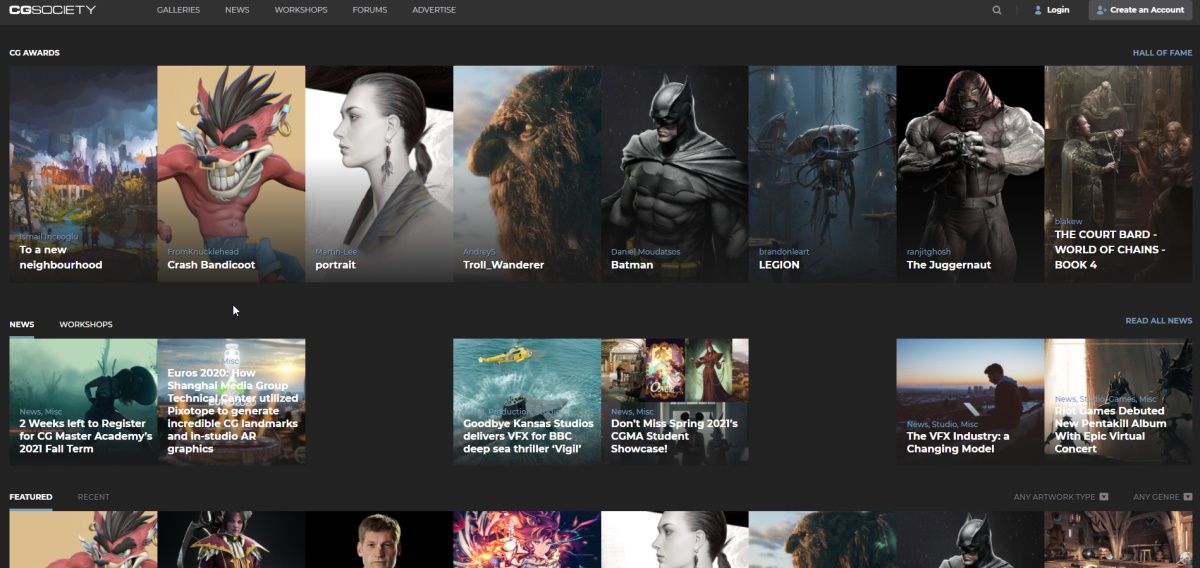
    Siendo uno de los sitios de arte digital más populares durante la última década, Computer Graphics Society (CG Society) está aquí para inspirar, informar y ayudarlo a aprender los entresijos del arte digital.

    Puede compartir su trabajo, contar historias o mejorar sus habilidades para avanzar en su carrera de arte digital en CG Society. Lo que hace que CG Society sea notable es cómo los directores de arte aclamados utilizan este espacio para contratar nuevos talentos de vez en cuando.

    Además, su foro comunitario CGTalk es muy activo y atrae a artistas digitales de cerca y de lejos que hablan sobre mejores prácticas, tendencias y nuevos trabajos.

    Puedes ver su galería para inspirarte, mantenerte al día con las noticias de arte digital e inscribirte en talleres para mejorar tus habilidades. Además de involucrar a artistas digitales en todo el mundo, CG Society está impulsada por la intensa necesidad de empoderarlos a través de herramientas y conocimientos adecuados.

    5. Arte desviado

    Aunque no se limita solo al arte digital, Deviant Art es un buen recurso de inspiración para artistas de todo el mundo. Muy similar a Pinterest, en la práctica y el propósito, este sitio web es la galería de arte en línea más grande con una comunidad bulliciosa de personas de ideas afines.

    Puede buscar y encontrar la inspiración que está buscando, o unirse a grupos para ser parte de conversaciones estimulantes. Además de tener el arte digital como un tema separado, Deviant Art tiene otros 38 temas o géneros para que elijas. Seguro que te dejará con muchas opciones cuando busques ideas.

    Puede iniciar sesión y enviar su propio arte aquí. Además, puede completar obras de arte personalizadas por encargo. Si está de humor para explorar y experimentar, puede usar las propias herramientas de dibujo digital de Deviant Art para hacer un buen arte.

    RELACIONADO: Sitios que le enseñarán a dibujar bien

    6. IAMAG

    Si desea aprender de los mejores artistas de la profesión, IAMAG es un gran recurso conocido por sus clases magistrales y sesiones interactivas en vivo.

    Puede descubrir el proceso creativo de los mejores diseñadores creativos, aprender el arte conceptual y la metodología con los maestros y ver tutoriales que lo ayudarán a dominar las técnicas y herramientas del mundo del arte digital. Además de las conferencias sobre temas, herramientas y técnicas dedicadas al arte, hay una ayuda significativa disponible en la gestión del trabajo y la carrera.

    Puede obtener información de artistas y estudios o inscribirse en desafíos de arte digital en el sitio. Puede discutir temas de actualidad y explorar las mejores prácticas hablando con los mejores profesionales y diseñadores creativos en su bulliciosa comunidad de miembros.

    También puede usar IAMAG para revisiones de portafolios, lecciones privadas de los mejores artistas digitales y sesiones de tutoría que lo ayudarán a avanzar en su carrera de arte digital en poco tiempo.

    Las sesiones de tutoría están disponibles para todos los niveles, desde principiante hasta avanzado. Además, puede optar por lecciones y tutorías en varios idiomas además del inglés.

    7. CoolVibe

    Al ser un sitio dedicado a exhibir el mejor arte digital, CoolVibe invita a presentaciones de artistas digitales nuevos y experimentados por igual. Todo el trabajo en su sitio web se atribuye a artistas originales y el equipo dedica una buena cantidad de tiempo todos los días para brindarle grandes ideas inspiradoras para su próxima obra de arte.

    Ya sea ciencia ficción, fantasía, arte de videojuegos, anime o manga, tiene arte digital genial en todo lo demás que existe virtualmente.

    Puede acceder a los archivos del sitio web para buscar inspiración, o incluso navegar usando diferentes estilos como arte conceptual, arte 3D, ilustraciones, videos, películas y pinturas digitales. Si desea fondos de pantalla inspirados en el arte digital, CoolVibe también le permite tenerlos en sus manos.

    Explore, experimente y disfrute del arte digital

    Si bien todos los recursos pueden ser excelentes puntos de partida para explorar y disfrutar el mundo del arte digital, no requieren experiencia previa o calificación para que usted se suba al carro y sea uno de ellos.

    Estos sitios web celebran la creatividad y la curiosidad como ningún otro. Por lo tanto, lo ayudan a dominar sus técnicas con facilidad para que su arte digital pueda hablar por completo.

  • Apagado de 3G: ¿Su automóvil está a punto de volverse obsoleto?

    Apagado de 3G: ¿Su automóvil está a punto de volverse obsoleto?

    A medida que la tecnología evoluciona, es natural que la tecnología antigua y obsoleta se elimine gradualmente. Sucedió con la red celular 2G cuando AT&T detuvo su servicio en 2017.

    Ahora está sucediendo con la red 3G.

    Pero a medida que las empresas cierran sus servicios heredados, surgen consecuencias no deseadas: la pérdida de las funciones de seguridad del automóvil.

    Pero, ¿por qué sucedió esto? ¿Cómo está afectando el cierre de 3G la seguridad del automóvil? ¿Y se puede hacer algo al respecto?

    Evolución Tecnológica

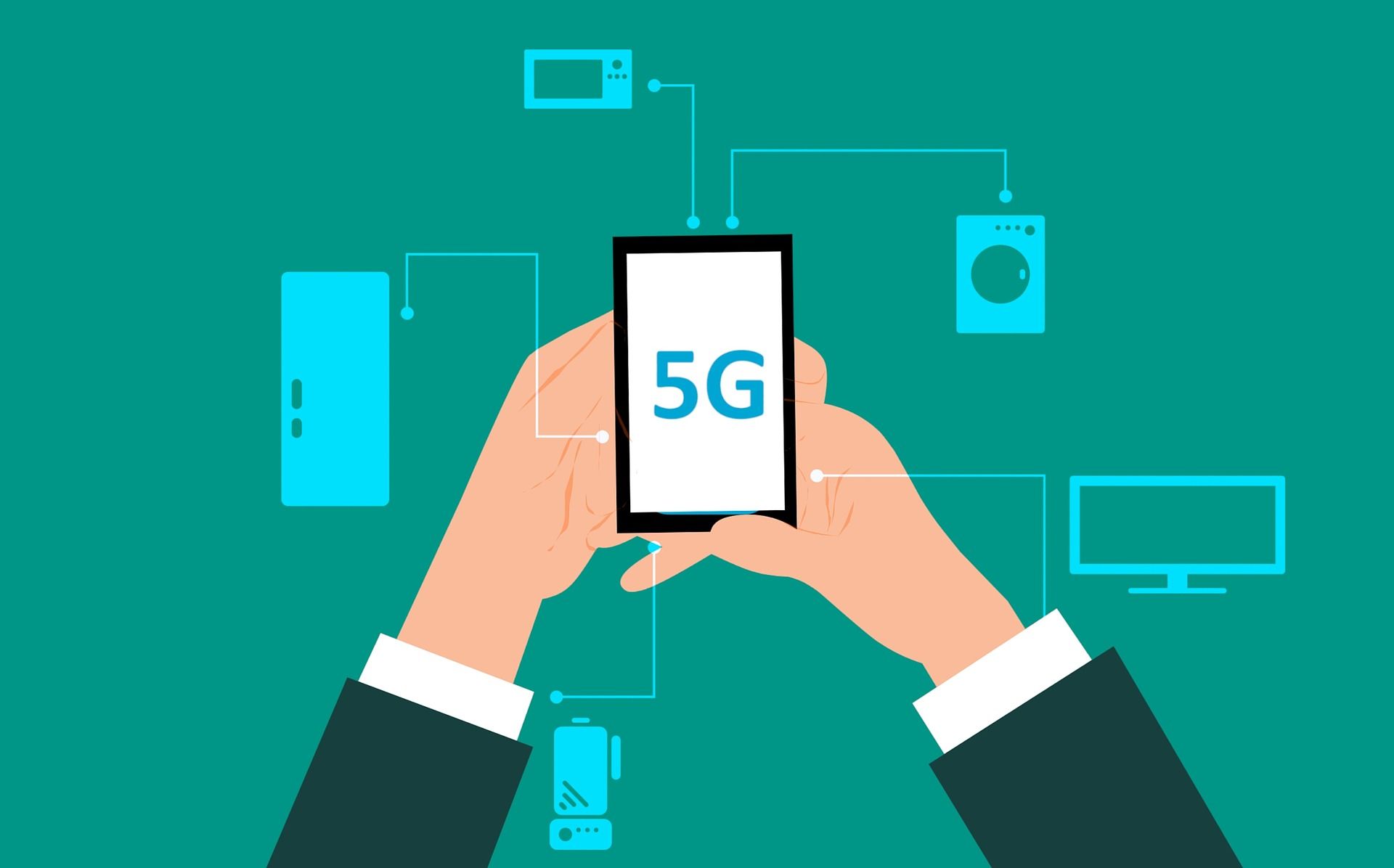
    A estas alturas, probablemente haya oído hablar de la tecnología 5G y cómo se está implementando en muchas ciudades en este momento. La mayoría de los teléfonos nuevos se promocionan a sí mismos como listos para 5G o con capacidad para 5G, e incluso los operadores están haciendo una gran noticia con su cobertura de 5G.

    5G es el último estándar de red celular , que ofrece velocidades hasta 20 veces más rápidas que 4G. Y a medida que más y más usuarios cambian a teléfonos más nuevos que admiten la tecnología 4G y 5G, hay menos usuarios de la tecnología 3G más antigua.

    Por esta razón, muchos operadores están optando por apagar definitivamente su cobertura celular más antigua. Después de todo, además de ahorrar dinero en mantenimiento, también necesitan devolver las frecuencias de radio que no están usando para otras aplicaciones.

    Apagado 3G: su coche ya no funciona correctamente

    Sin embargo, no son solo los teléfonos los que dependen de la tecnología 3G. Puede que se sorprenda, pero muchos vehículos también utilizan 3G. Tanto las flotas comerciales como los vehículos de pasajeros cotidianos utilizan esta tecnología para la comunicación de servicios, específicamente la telemática.

    La telemática utiliza tecnologías como rastreo por GPS, monitoreo de sistemas y diagnósticos a bordo para monitorear y controlar un vehículo de forma inalámbrica. Para las flotas comerciales, esto se usa generalmente para monitorear la ubicación y el estado de su flota.

    Pero para los vehículos de pasajeros, la telemática ofrece mucho más. Los fabricantes ofrecían servicios como OnStar, Enform, BMW Assist y más. Estos utilizan tecnología telemática para comunicarse con los servidores del fabricante y procesar los datos de su automóvil.

    Relacionado: Todo lo que sabemos sobre Apple Car

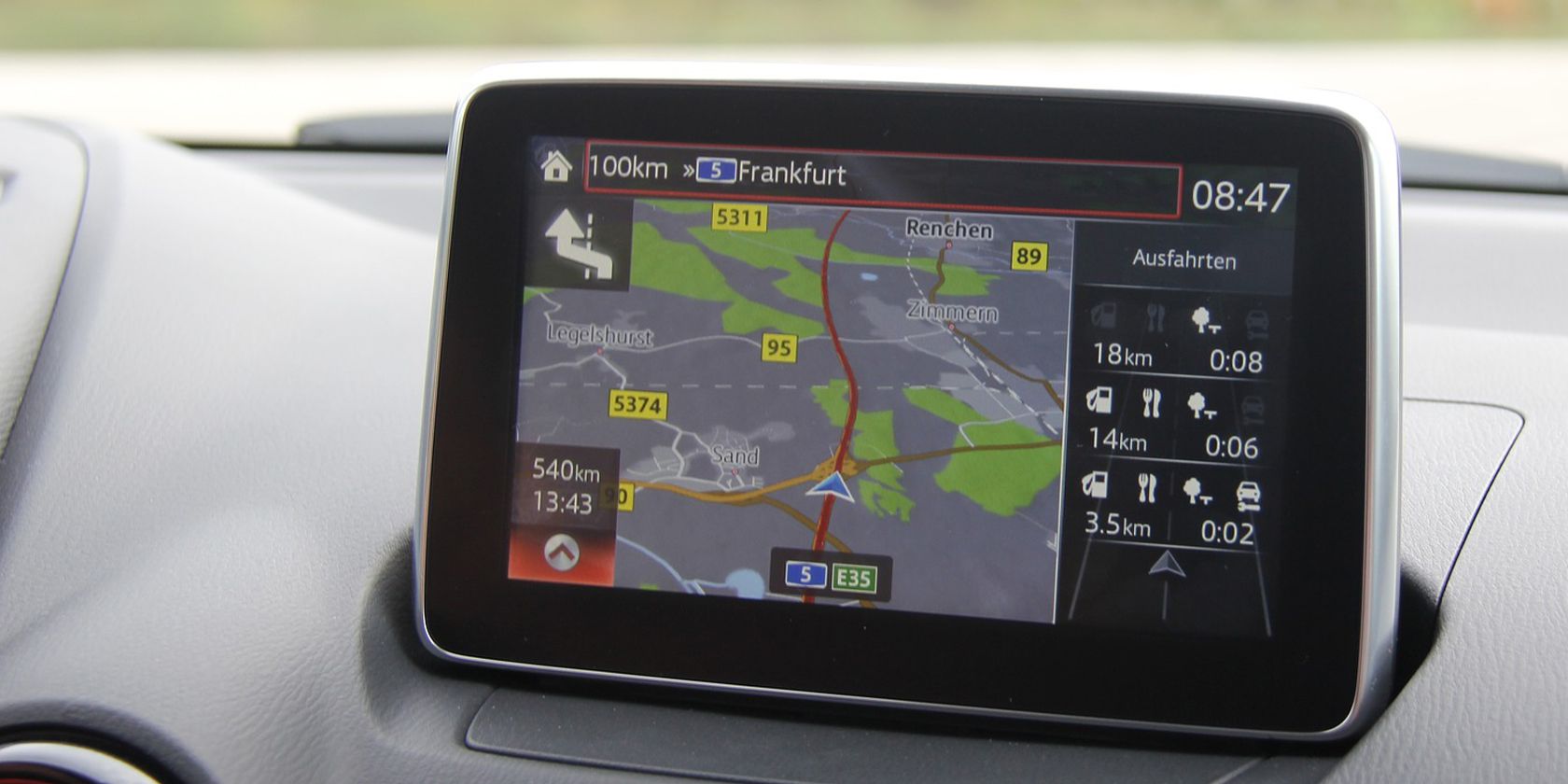
    Por lo tanto, además de mostrar su ubicación y la situación del tráfico circundante en el sistema de navegación integrado de su automóvil, también brindan comodidad. Si está equipado, los usuarios pueden usar esto para encender su automóvil de forma remota y manejar sus sistemas como el control de clima.

    Más importante aún, la tecnología de detección de accidentes que marca automáticamente el 911 en caso de emergencia también utiliza telemática. Si bien los automóviles recientes vienen equipados con antenas 4G y 5G que funcionarán después de que los servicios 3G se hayan detenido, varios modelos más antiguos solo están equipados con tecnología 3G.

    Es por eso que la desactivación de 3G tendrá un impacto significativo en la industria del automóvil. A diferencia de los teléfonos inteligentes, que los usuarios suelen reemplazar en dos años y medio, los vehículos pueden durar hasta 10 años o más.

    Ésta es la principal queja de los usuarios que compraron un vehículo equipado con telemática. Durante el apogeo de la tecnología 3G, la mayoría de los coches equipados con esta tecnología eran modelos de lujo más caros. Además, los compradores que optaron por este paquete de tecnología avanzada (por el momento) tuvieron que pagar una prima por encima del precio de etiqueta.

    Después de todo, cuando compra un automóvil, espera disfrutar de todas las funciones que compró durante toda la vida útil del automóvil. Sin embargo, con la desaparición de las comunicaciones 3G, los vehículos equipados con telemática 3G perderán estas características adicionales.

    Seguro, todavía puedes conducir el coche. Pero esencialmente está perdiendo una función que podría haber sido el factor decisivo de su compra. Es como comprar un automóvil con un reproductor de audio, solo para que descubra que está perdiendo esta función siete años después.

    No es por algún percance o accidente. Da la casualidad de que está obsoleto. Y es diferente a los reproductores de casetes o CD de los autos viejos, donde aún puede usar cintas o discos viejos que tiene en existencia. Cuando 3G se apaga, no puede usar el servicio. No existe una red en la que transmitir o recibir datos.

    ¿Dejarán de funcionar los teléfonos inteligentes?

    Sin embargo, es poco probable que esto se convierta en un problema tan importante entre los usuarios de teléfonos móviles. Después de todo, la mayoría de los usuarios obtienen un teléfono nuevo cada dos años y medio. Además, puede obtener un teléfono 4G reacondicionado bastante barato en estos días, e incluso los teléfonos más recientes (quizás equipados con 5G) solo cuestan alrededor de $ 1000.

    Pero si tiene que comprar un vehículo nuevo porque su servicio 3G ya no funciona, probablemente tendrá que desembolsar más de decenas de miles de dólares. Incluso los coches usados ​​decentes (sin telemática) podrían costarle miles de dólares.

    Qué pueden hacer los fabricantes de automóviles

    Si es propietario de una flota, actualizar su dispositivo telemático es bastante simple; todo lo que tiene que hacer es comunicarse con su proveedor y pedirle una actualización. Es probable que no tenga que comprar una camioneta o camioneta nueva; solo tienes que reemplazar el dispositivo que te proporcionan.

    Pero para los propietarios de automóviles de pasajeros, esto es un poco más complicado. Dado que estos sistemas están integrados en el tablero de su automóvil o incluso en la unidad de control electrónico de su automóvil, es posible que deba devolverlo a su concesionario para una actualización, si es que ofrecen una.

    Los propietarios de automóviles de varias marcas, como Lexus, Toyota y BMW, ya han recibido correos electrónicos de que ya no disfrutarán de estos servicios una vez que se acabe el 3G. Pero, por otro lado, los propietarios de automóviles de GM pueden tener un rayo de esperanza.

    Relacionado: Impresionantes proyectos de bricolaje Arduino para actualizar su automóvil

    Los vehículos más antiguos conservan las comunicaciones con los servicios de OnStar porque los sistemas de estos automóviles son en su mayoría compatibles con los sistemas 3G y 4G. En Canadá, cuando se desmanteló la red celular 2G, GM actualizó el hardware del cliente sin costo alguno.

    Para Teslas de modelos anteriores, la compañía ofrece una actualización de $ 200 a sus clientes. Esto garantiza que puedan seguir disfrutando de las funciones inalámbricas avanzadas del automóvil sin tener que gastar mucho dinero.

    Una solución propuesta es que los fabricantes de automóviles ofrezcan una antena 4G o 5G enchufable a través del puerto OBD II del automóvil . Esto permite a los usuarios conservar sus servicios telemáticos a un costo relativamente bajo o incluso de forma gratuita si el fabricante decide hacerlo. Sin embargo, hasta ahora, ningún fabricante ha ofrecido esta solución.

    Alternativamente, OnStar ahora ofrece una aplicación para su teléfono que ofrece una función similar. Pero en lugar de usar los sensores de su automóvil, usa su teléfono inteligente para detectar un choque u otras emergencias. Dado que la mayoría de los conductores tienen dispositivos con capacidades similares en sus bolsillos hoy en día, tal vez los fabricantes de automóviles podrían ofrecer algo similar en su lugar.

    Estos autos están a punto de perder conectividad 3G

    No todos los modelos de automóviles se verán afectados por el cierre de 3G. De hecho, la mayoría de los modelos afectados se lanzaron entre 2010 y 2018. Por supuesto, si su vehículo no tiene ningún servicio de conectividad inalámbrica, no debe preocuparse, ya que no se verá afectado.

    Para Lexus , el Lexus GX de 2010 a 2018 perderá el servicio Enform.

    Para Toyota , Safety Connect ya no funcionará para los siguientes automóviles:

    • Toyota 4Runner de 2010 a 2019
    • Toyota Avalon de 2013 a 2018
    • Toyota Camry de 2013 a 2017
    • Toyota Highlander de 2014 a 2018
    • Toyota Land Cruiser de 2011 a 2017
    • Toyota Mirai de 2016 a 2017
    • Toyota Prius de 2010 a 2016
    • Toyota Prius Plug-in de 2012 a 2015
    • Toyota Prius V de 2012 a 2016
    • Toyota RAV4 EV de 2012 a 2014
    • Toyota Sienna de 2011 a 2017

    Los siguientes modelos de Audi también se ven afectados:

    • Audi A3 de 2014 a 2016
    • Audi A3 e-tron de 2016 a 2018
    • Audi A4 de 2013 a 2018
    • Audi A5 de 2013 a 2018
    • Audi A6 de 2012 a 2015
    • Audi A7 de 2012 a 2015
    • Audi A8 de 2012 a 2018
    • Audi Q3 de 2012 a 2018
    • Audi Q5 de 2012 a 2018
    • Audi Q7 de 2012 a 2018

    Varios otros fabricantes como BMW y Volvo también han hecho anuncios, pero no han lanzado modelos de años ni líneas de vehículos específicos. Pero sea cual sea la marca y el modelo que conduzca, si tiene un servicio inalámbrico 3G con su automóvil, debe comunicarse con su distribuidor para obtener instrucciones.

    Un problema futuro

    En el pasado, los problemas de conectividad se limitaban a los autos de lujo. Sin embargo, a medida que los servicios conectados se volvieron más asequibles, la tecnología se redujo a vehículos de pasajeros más asequibles. A medida que esto se vuelve cada vez más frecuente, puede esperar que estos servicios de conectividad inalámbrica estén en casi todos los automóviles.

    Cuando llegue el momento en que la tecnología 4G se vuelva obsoleta, los fabricantes tendrán que hacer frente a millones de coches que deberán actualizarse. Para entonces, puede esperar que casi todos los vehículos tengan tecnología telemática a bordo.

  • Cómo limpiar la instalación de Windows 11

    Cómo limpiar la instalación de Windows 11

    ¿Está pensando en actualizar a Windows 11? Puede actualizar a través de Windows 10, pero es posible que no desee hacerlo. En su lugar, puede optar por una instalación limpia de Windows 11, lo que le permite instalar el nuevo sistema operativo en sus propios términos o en un dispositivo completamente diferente.

    Entonces, siga leyendo para aprender cómo hacer una instalación limpia de Windows 11 usando una ISO de Windows 11.

    Cómo limpiar la instalación de Windows 11

    Hay algunas cosas que debe preparar antes de poder continuar con la instalación de Windows 11, específicamente la ISO de Windows 11 y la unidad flash USB de arranque de Windows 11 desde la que lo instalará.

    Justo antes de comenzar con el tutorial de instalación limpia de Windows 11, recuerde una cosa: Microsoft realmente no quiere que instale Windows 11 en hardware no compatible.

    Además, en el momento de la publicación, aún debe registrarse como Windows 11 Insider para descargar e instalar el nuevo sistema operativo. Sin embargo, este requisito terminará cuando Windows 11 se lance al público en general el 5 de octubre de 2021.

    1. Descargue la ISO de Windows 11

    Lo primero que necesita es una copia de la ISO de Windows 11, la imagen de disco que contiene los archivos de instalación de Windows 11.

    1. Dirígete a la página de descarga de ISO de Windows 11 Insider Preview .
    2. Desplácese hacia abajo hasta la sección Seleccionar edición en la parte inferior de la página.
    3. Usando el menú desplegable, seleccione la versión de Windows 11 que desea instalar. La versión que elija se correlaciona con el canal de Windows 11 Insider Preview en el que está registrado, ya sea Dev o Beta .
    4. Seleccione su idioma, luego presione Descargar .

    2. Grabe la ISO de Windows 11 en una unidad flash USB de arranque

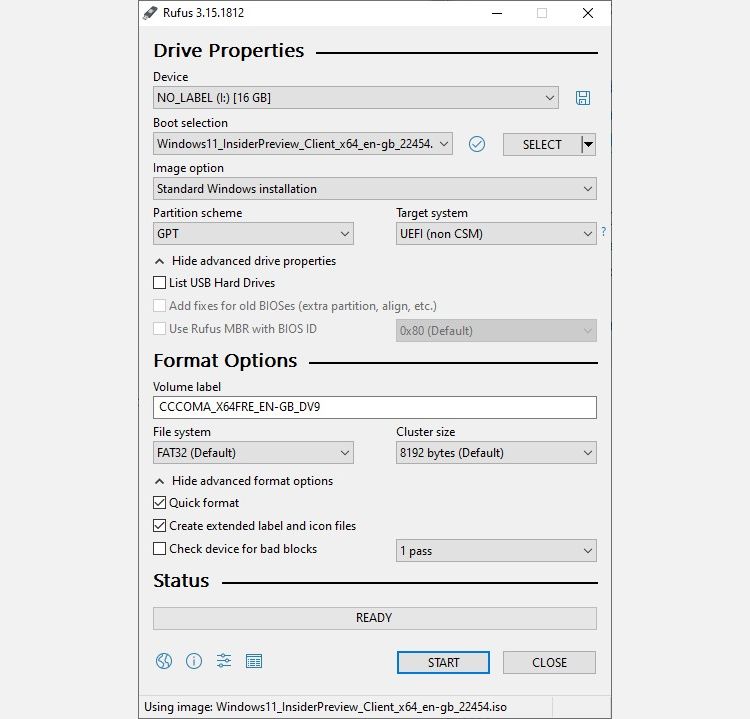
    Una vez que la ISO de Windows 11 termine de descargarse, debe crear una memoria flash USB de arranque de Windows 11 para la instalación. Hay muchas herramientas que puede usar para crear un ISO de arranque , pero en este ejemplo, usaré Rufus .

    También necesitará una unidad flash USB con al menos 8 GB de almacenamiento. La unidad se borrará por completo durante el proceso de grabación de ISO, así que asegúrese de hacer una copia de seguridad de todos los datos antes de continuar.

    Inserte su unidad flash USB.

    1. Abre Rufus.
    2. Presiona el botón Seleccionar . Busque la ubicación de su archivo ISO de Windows 11 y selecciónelo.
    3. Rufus actualizará la unidad y las propiedades de grabación automáticamente. Presione Iniciar cuando esté listo para continuar.

    El proceso de grabación de Windows 11 ISO tomará unos minutos, así que vaya y prepare una taza de té o café, y estará listo cuando regrese.

    3. Instale Windows 11 usando el USB de arranque

    Una vez que Rufus termine de grabar su unidad flash USB de arranque de Windows 11, puede usarla para instalar el nuevo sistema operativo. Durante la fase de prueba de Insider Preview, Microsoft ha dado cierto margen de maniobra con los requisitos para Windows 11, lo que le permite arrancar y recibir actualizaciones en hardware "no compatible".

    Sin embargo, una vez que Windows 11 se lance al público, eso cambiará, por lo que vale la pena considerar si su PC puede ejecutar Windows 11 .

    1. Ahora, asegúrese de que la PC en la que está instalando Windows 11 esté apagada para empezar. Inserte el medio de instalación de Windows 11.
    2. Encienda la computadora y toque la tecla de entrada BIOS / UEFI .
    3. Una vez en la configuración de BIOS / UEFI, tendrá que encontrar una opción para iniciar desde el USB a través de un cambio temporal en el orden de inicio. Es probable que el menú esté en Opciones de arranque o algo similar. Mueva la unidad flash USB de instalación de Windows 11 a la posición de inicio principal.
    4. Guarde y salga de BIOS / UEFI. Su máquina se reiniciará. Después de que se inicie, iniciará el proceso de instalación de Windows 11.
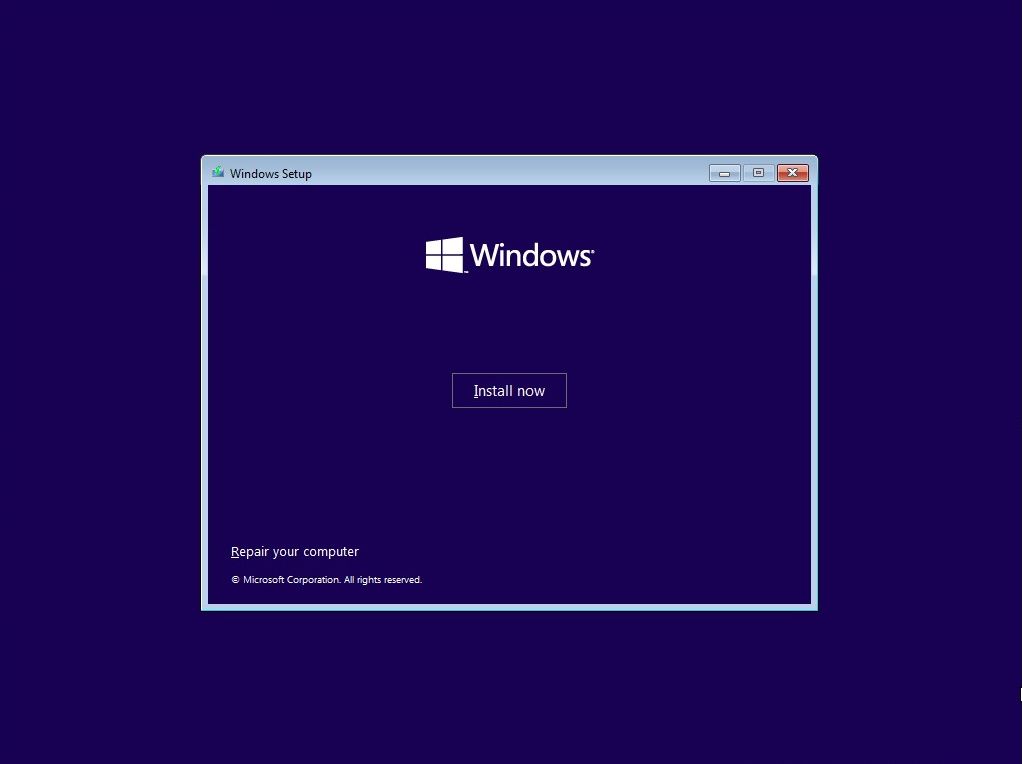
    5. Cuando comience el proceso de instalación de Windows 11, seleccione Instalar ahora . En la siguiente pantalla, seleccione Personalizado para continuar con la instalación limpia de Windows 11. También se le pedirá su clave de producto de Windows. Sin embargo, puede ingresar su clave de producto más tarde o importarla desde su cuenta de Microsoft después de la instalación.
    6. A continuación, debe elegir la unidad en la que desea instalar Windows 11. Si tiene Windows 11 de arranque dual, seleccione su unidad secundaria. De lo contrario, si va a realizar una instalación limpia y completa de Windows 11, seleccione la unidad apropiada seguida de Siguiente .
    7. Comenzará el proceso de instalación de Windows 11. Cuando finalice la instalación, puede comenzar a ingresar sus credenciales de inicio de sesión, configuraciones de teclado y más. En este punto, si ingresa las credenciales de su cuenta de Microsoft, su clave de producto también se actualizará automáticamente, validando su instalación de Windows 11 (si es elegible para una actualización gratuita a Windows 11 ).

    Trabaje con las páginas de configuración de Windows 11 una por una, verificándolas sobre la marcha. Hay opciones de privacidad, ubicación, intercambio de datos y más.

    ¿Puede instalar Windows 11 en una máquina virtual?

    Si no desea instalar Windows 11 en su computadora principal, siempre puede instalarlo en una máquina virtual. La opción de máquina virtual le brinda una forma de probar Windows 11 sin comprometerse completamente con el nuevo sistema operativo.

    La instalación de Windows 11 en una máquina virtual sigue el mismo proceso que la instalación directa en su disco duro o unidad de estado sólido, solo que no necesita preocuparse por grabar la ISO de Windows 11 en una unidad flash USB. En cambio, el software de la máquina virtual puede iniciar los archivos de instalación desde la ISO directamente sin la necesidad de una unidad flash de inicio.

    Solo recuerde que necesita los recursos del sistema adecuados para ejecutar Windows 11. Si no tiene una CPU o RAM lo suficientemente potente, su experiencia con Windows 11 se verá afectada.

    Limpiar Instale Windows 11 en su computadora ahora

    Si es elegible para una actualización de Windows 11, puede instalar Windows 11 desde Windows 10. La ruta de actualización de Windows 10 a Windows 11 ya está establecida .

    Si puede o no continuar usando Windows 11 después del lanzamiento público, depende de su hardware. Si su sistema no cumple con los requisitos mínimos del sistema, Microsoft no entregará actualizaciones para su instalación de Windows 11. Si no recibe actualizaciones, su sistema será vulnerable, expuesto a problemas de seguridad a medida que surjan.

    Para la mayoría de los usuarios de Windows 11, la actualización a través de los canales adecuados es probablemente la mejor opción, ya que garantiza que reciba actualizaciones de seguridad para protegerse contra las vulnerabilidades. Sin embargo, si desea realizar una instalación limpia de Windows 11, ahora tiene los conocimientos necesarios para hacerlo.