Blog

  • Cómo agrupar y desagrupar hojas de cálculo en Excel

    Cómo agrupar y desagrupar hojas de cálculo en Excel

    La capacidad de Excel para agrupar hojas de cálculo es una de sus mejores características. ¡Esto se debe a que le permite realizar las tareas deseadas en varias hojas de trabajo simultáneamente!

    En este artículo, describiremos todas las cosas que puede hacer con las hojas de cálculo agrupadas y le mostraremos paso a paso cómo agrupar y desagrupar su libro de trabajo para una edición perfecta.

    Cómo funciona la agrupación en Excel

    Al agrupar las hojas de cálculo, cualquier cambio que realice en una hoja de cálculo afectará automáticamente a todas las demás hojas de cálculo del libro de trabajo agrupado.

    Por ejemplo, si tiene la intención de crear las mismas estructuras de datos y registros en una gran cantidad de hojas de cálculo, puede agruparlas e insertar sus datos en una sola hoja. Esto luego replicará los datos en todas las hojas.

    Agrupar algunas hojas de cálculo seleccionadas

    Estos son los pasos a seguir cuando necesite editar algunas hojas de trabajo en lugar de todo su libro de trabajo.

    1. Presione la tecla Ctrl y manténgala presionada mientras hace clic en todas las pestañas de la hoja de cálculo que desea agrupar. En los casos en que las hojas de trabajo sean consecutivas, presione en la primera hoja de cálculo y luego en la última mientras presiona la tecla Shift .
    2. Si, por ejemplo, desea agregar una fórmula estándar para todas las celdas E3 , todo lo que tiene que hacer es insertarla en la primera hoja de cálculo. Las modificaciones aparecerán automáticamente en todas las hojas de trabajo del grupo.
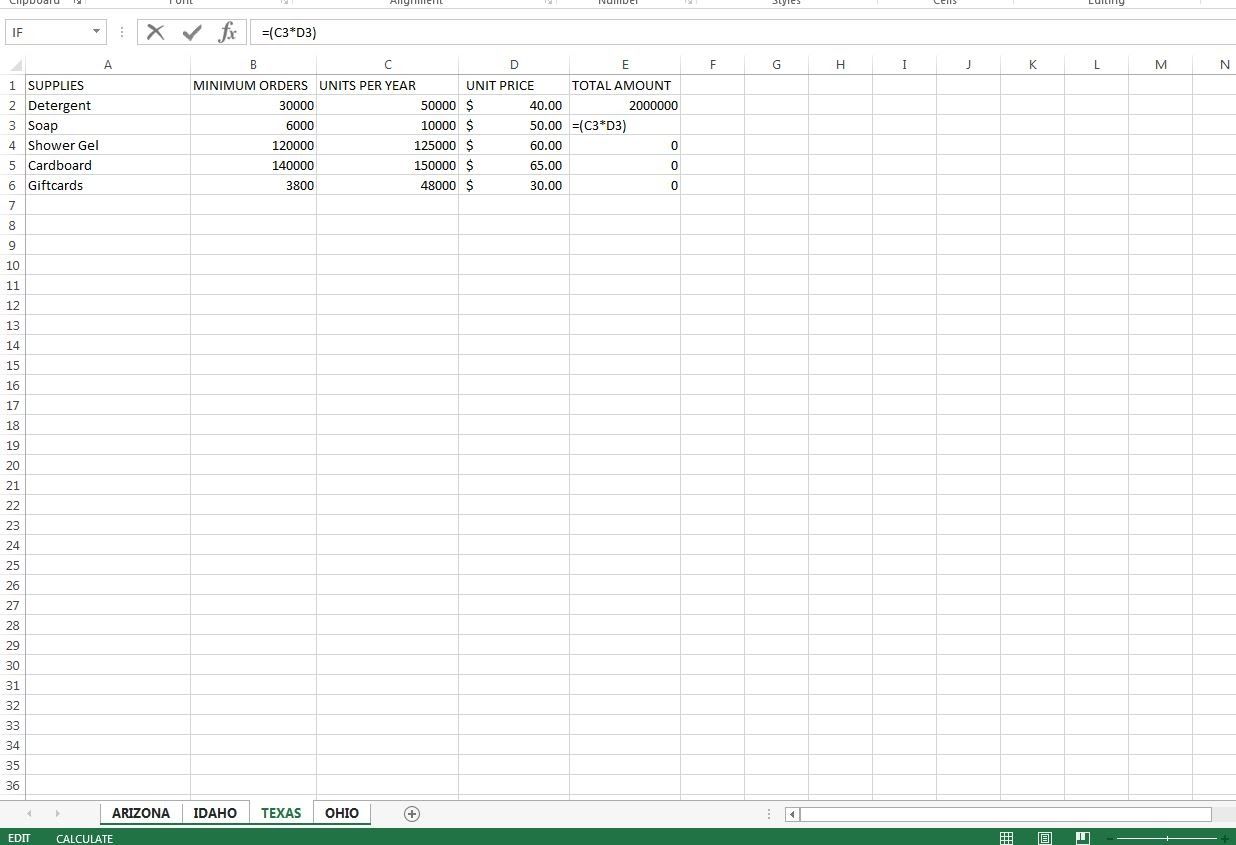
    A continuación, puede continuar con la realización de otras ediciones en sus hojas de trabajo agrupadas.

    Desagrupar algunas hojas de cálculo seleccionadas

    Una vez que termine de agregar tareas estándar en todas sus hojas de cálculo previstas, es posible que deba desagruparlas. La desagrupación le permite manipular las hojas de trabajo desagrupadas individualmente.

    1. Presione la tecla Ctrl y manténgala presionada.
    2. Haga clic en cada una de las pestañas de la hoja de cálculo que desea desagrupar.
    3. El proceso desagrupará las hojas de trabajo que desea que se excluyan de su grupo.

    Agrupar todas las hojas de cálculo

    Si desea agrupar todas sus hojas de cálculo en el libro de trabajo, el proceso es bastante simple:

    1. Haga clic con el botón derecho en cualquier pestaña de la hoja de cálculo de su libro de trabajo.
    2. En el menú emergente que aparecerá, haga clic en la opción Seleccionar todas las hojas .
      Menú emergente con la opción seleccionar todo

    Debe saber que navegar a través de sus diferentes hojas de cálculo desagrupa automáticamente las hojas de trabajo seleccionadas.

    Desagrupar todas las hojas de cálculo

    Una vez que haya terminado de insertar todos los datos estándar en su libro de trabajo, puede desagrupar las hojas de trabajo como desee.

    1. Haga clic con el botón derecho en cualquiera de las pestañas de la hoja de cálculo en el libro de trabajo agrupado.
    2. Aparecerá un menú emergente. Haga clic en la opción Desagrupar hojas .
      Menú emergente con opción de desagrupar
    3. Alternativamente, haga clic en cualquier pestaña de la hoja de trabajo que esté fuera del grupo.

    Automatizar el proceso de agrupación

    Cuando se trata de un libro de trabajo más grande que el promedio, tal vez sea el momento de automatizar todo el proceso de agrupación. Esto implicará el uso de macros VBA para realizar las tareas. Usar VBA puede ser un poco desafiante para un principiante o incluso para algunos usuarios ocasionales. Sin embargo, aquí hay un tutorial rápido para guiarlo en el uso de macros VBA para sus hojas de cálculo.

    Una vez que aprenda a automatizar el proceso de agrupación, será más fácil agrupar sus hojas de cálculo automáticamente. El secreto, sin embargo, es agrupar manualmente sus hojas de trabajo antes de que pueda dominar la dinámica de VBA.

    Precaución al agrupar hojas

    Trabajar con una hoja de trabajo agrupada requiere la máxima precaución. Mientras edita su trabajo, asegúrese de que sus hojas de cálculo no estén en un grupo si desea editarlas individualmente. Si no desagrupa su trabajo, los datos se replicarán en todo el libro de trabajo.

    • Esté atento a las señales de que sus hojas de cálculo están en un grupo antes de realizar cualquier cambio en su libro de trabajo para evitar cualquier replicación innecesaria.
    • Además, recuerde crear copias de seguridad de su trabajo. Esto evita cualquier pérdida de datos, ya que siempre puede utilizar sus copias de seguridad si las copias originales están dañadas.

    Cómo saber si las hojas de cálculo están agrupadas en Excel

    Aquí están los indicadores de una hoja de cálculo agrupada, si desea saber si sus hojas de trabajo están en un grupo o no.

    • Para las hojas de trabajo agrupadas, las pestañas de las hojas aparecen con un fondo blanco, a diferencia de las pestañas desagrupadas que tienen un fondo gris.
      Ficha con fondo de hojas agrupadas
    • En segundo lugar, una vez que agrupa las hojas de cálculo en su libro de trabajo, la palabra Grupo aparece en el nombre del libro de trabajo. Este nombre desaparece inmediatamente tan pronto como desagrupa tus hojas de cálculo.
      Menú emergente con título de grupo

    Además de agrupar y desagrupar sus hojas de cálculo, hay muchas otras cosas que debe aprender para ayudarlo a navegar por su libro de trabajo y aprovecharlas al máximo.

    El primer paso para ser dueño de sus libros de trabajo es aprender todos los atajos de teclas que existen . Al acostumbrarse a los atajos, será más fácil crear, editar e incluso almacenar sus libros de trabajo.

    No es suficiente saber cómo agrupar y desagrupar sus hojas de cálculo. Comprender cómo funcionan sus hojas de cálculo es esencial.

    Mover hojas agrupadas

    Agrupar sus hojas de cálculo le permite moverlas fácilmente en caso de que no estén en el orden lógico correcto que le gustaría que estuvieran. Para hacerlo, siga los siguientes pasos;

    1. Cree un grupo utilizando los métodos enumerados anteriormente.
    2. Haz clic derecho en el grupo.
    3. Seleccione la opción Mover o Copiar .
    4. Elija su posición de destino.
    5. Haga clic en Aceptar .

    Tenga en cuenta que puede hacer clic en la opción Crear una copia si desea duplicar en lugar de solo mover las hojas de cálculo.

    Impresión de hojas agrupadas

    Imprimir hojas de cálculo agrupadas es mucho más sencillo que imprimirlas individualmente. Puede hacer esto agrupando las hojas de trabajo antes de imprimir su tarea, como de costumbre.

    Eliminar hojas agrupadas

    Para eliminar varias hojas de cálculo de una vez, asegúrese de que estén todas agrupadas. Haga clic derecho en el grupo y seleccione la opción Eliminar .

    Domina lo esencial

    Si está utilizando sus hojas de cálculo para calcular una escala masiva de datos, es posible que desee familiarizarse con la agrupación de sus hojas de cálculo. Agrupar sus hojas de trabajo en secciones las agrupa en partes manejables que son fáciles de manipular y explorar colectivamente.

    Una de las cosas que debe tener en cuenta al comenzar a agrupar y desagrupar sus hojas de cálculo es que debe tener conocimientos esenciales sobre cómo trabajar con pestañas de Excel. Una vez que aprenda a maniobrar alrededor de sus pestañas, agruparlas será tan fácil como siempre. Mientras tanto, siga practicando y explorando sus opciones de agrupación. ¡Mejorarás con el tiempo!


  • 7 razones para evitar suscribirse a Disney +

    7 razones para evitar suscribirse a Disney +

    No hay duda de que Disney + es un servicio de transmisión increíblemente popular: tiene más de 115 millones de suscriptores en todo el mundo. Es el hogar perfecto para contenido de marcas como Pixar, Marvel, Los Simpson y National Geographic.

    Dicho esto, Disney + definitivamente tiene sus defectos. Para algunos, Disney + no vale la tarifa de suscripción mensual. Exploraremos todas las desventajas de Disney + y explicaremos por qué es posible que no desee suscribirse.

    1. No hay suficiente contenido original nuevo

    En muchas regiones, Disney + es el hogar exclusivo de contenido de alta calidad de la bóveda de Disney: las animaciones clásicas, los largometrajes y cortometrajes de Pixar, Marvel Cinematic Universe y mucho más. Sin embargo, si eres fanático de Disney, probablemente hayas visto todo esto antes en innumerables ocasiones.

    Es por eso que el contenido de transmisión original es tan importante porque mantiene actualizado el catálogo. Desafortunadamente, dado que Disney + es un joven en comparación con Netflix, no ha tenido tiempo suficiente para desarrollar completamente su contenido original.

    Si bien tiene excelentes programas basados ​​en propiedades existentes como The Mandalorian y Loki, es probable que revise todo lo que quiera ver en un mes o dos, y no es suficiente para mantener una suscripción mensual.

    2. El contenido se divide en Hulu

    Disney es propietario de Disney + y Hulu. Si vive en los EE. UU., Eso significa que debe suscribirse a ambos servicios de transmisión para disfrutar de todo el contenido. Hulu comienza en $ 5.99 / mes y Disney + cuesta $ 7.99 / mes; eso es esencialmente $ 14 para mantener una suscripción para ambos, lo cual no es barato.

    Afortunadamente, el público internacional se beneficia de la marca Star en Disney + . Star es esencialmente la versión internacional de Hulu, pero viene incluida con Disney +. Les da a esos clientes acceso a programas originales como Big Sky y Only Murders in the Building, que los clientes de EE. UU. Necesitan que Hulu vea.

    Hulu es una marca fuerte en los EE. UU. Y Disney no ha mostrado indicios de que se vaya a fusionar con Disney +. Eso es decepcionante.

    3. Los episodios no llegan simultáneamente

    Cuando los servicios de transmisión florecieron, uno de los grandes beneficios fue que podía ver programas de televisión en exceso . A diferencia de la televisión tradicional, no tuvo que esperar una semana para que su programa favorito transmita el último episodio a una hora específica. Si lo desea, con un servicio de transmisión, puede sentarse y disfrutar de una temporada completa de una sola vez.

    En el caso de la mayoría de los programas originales de Disney +, los episodios llegan semanalmente en lugar de todos a la vez. Si bien eso genera anticipación y te permite hablar sobre el último episodio con amigos, también significa que debes mantener tu suscripción por más tiempo si quieres ver algo tan pronto como salga, a menudo una necesidad cuando los spoilers están en todas las redes sociales. .

    4. Premier Access es caro

    Si pagó su tarifa de suscripción de $ 7.99 / mes y pensó que le brindaba acceso inmediato a todo en Disney +, se equivocaría. Para los nuevos estrenos que también se estrenan en los cines, Disney los bloquea detrás de un muro de pago llamado Premier Access.

    Premier Access cuesta $ 29,99 y se cobra por película. Algunas de las películas que han utilizado este esquema en el pasado son Mulan, Raya and the Last Dragon y Jungle Cruise.

    Si bien estas películas se vuelven gratuitas para todos los suscriptores de Disney + después de varios meses, es molesto si desea ver la película lo antes posible; que te cobren una tarifa adicional cuando ya estás pagando una suscripción mensual es molesto. Además, Premier Access no es barato, especialmente si tiene un solo hogar.

    5. No hay prueba gratuita

    Cuando Disney + se lanzó en noviembre de 2019, ofreció una prueba gratuita de siete días a nuevos clientes. Sin embargo, Disney + ya no ofrece una prueba gratuita , excepto ocasionalmente a través de terceros (como Xbox Game Pass) o promociones dirigidas directamente.

    Eso significa que no hay forma de probar Disney + sin pagar al menos la suscripción de un mes. ¿Qué pasa si te registras y te das cuenta de que no disfrutas nada de lo que se ofrece? ¿O que no tiene tanto contenido como pensabas?

    Si bien Disney obviamente ha decidido que no necesita ofrecer una prueba gratuita para atraer a la gente, podría desanimarlo por completo a suscribirse al servicio.

    6. No eres el propietario del contenido

    Si bien esto es cierto para todos los servicios de transmisión, vale la pena mencionarlo. No eres propietario del contenido de Disney +. Cuando deja de pagar y llega al final del ciclo de facturación, inmediatamente pierde el acceso a todas las películas y programas de televisión.

    Relacionado: ¿Por qué Disney + ha eliminado algunas películas de los perfiles de los niños?

    A diferencia de la compra de un Blu-ray, que puede ver de forma indefinida tanto como quiera, básicamente está alquilando el catálogo de Disney + por un tiempo limitado.

    Además, Disney puede extraer su contenido cuando lo desee. Por ejemplo, el episodio de la tercera temporada de Los Simpson, Stark Raving Dad, protagonizado por Michael Jackson, no se encuentra en ninguna parte del servicio de transmisión. Los usuarios no tenían control sobre eso. Sin embargo, si hubiera comprado la temporada en medios físicos, ese episodio no irá a ninguna parte.

    7. Algunas funciones que faltan y errores de la aplicación

    Mientras que competidores como Netflix han tenido años para perfeccionar la experiencia de transmisión, Disney + todavía tiene mucho camino por recorrer; es genial que ofrezca visualización de descargas y subtítulos, pero al servicio le faltan algunas características clave.

    Por ejemplo, si terminas de ver un programa o una película y te retiras durante los créditos, es probable que se quede en tu fila "Continuar viendo" por una eternidad. Hace que sea increíblemente complicado volver más tarde y reproducir el próximo episodio, ya que Disney + todavía cree que estás en el anterior.

    La aplicación también está mal optimizada en algunos dispositivos, especialmente en televisores inteligentes. Cuando inicia la aplicación por primera vez, es común que se queje de que no puede detectar una conexión a Internet y se niega a funcionar hasta que vuelva a cargar la aplicación. Problemas como estos deberían haberse resuelto hace mucho tiempo.

    Disney + podría ser adecuado para ti

    ¿Ha leído todas estas razones para no suscribirse a Disney + y no está de acuerdo? ¡Eso está completamente bien! Disney + satisface a millones de personas y para ellos vale la pena el dinero. Al final del día, solo usted puede decidir si Disney + es adecuado para usted.

  • 5 formas de alcanzar sus objetivos de lectura y desarrollar un hábito de lectura

    5 formas de alcanzar sus objetivos de lectura y desarrollar un hábito de lectura

    Quieres leer más. Has establecido metas de lectura. Pero, ¿cómo conviertes la intención en acción? Aquí hay cinco formas de alcanzar sus objetivos de lectura y desarrollar el hábito de devorar libros.

    Hoy, la lucha no es encontrar qué leer a continuación. Hay muchas aplicaciones excelentes de recomendación de libros para eso. La batalla es encontrar el tiempo y las ganas de leer un libro en una vida ocupada. Podría ser un simple recordatorio de una aplicación. Podría ser repensar cómo aborda la lectura de libros. Diferentes estrategias funcionan para diferentes personas, así que encuentre la que mejor funcione para usted entre estas opciones.

    1. Leer más (Android) y Candlewaster (iOS): establezca recordatorios de lectura y seguimiento de objetivos

    Galería de imágenes (3 imágenes)

    Los hábitos a menudo no requieren más que un empujón para mantenerte encaminado. Leer más y Candlewaster son dos aplicaciones que lo ayudan a desarrollar un hábito de lectura con características similares, aunque en diferentes plataformas móviles.

    Al igual que otros rastreadores de libros, puede agregar tantos libros como desee a su biblioteca de lectura actual. Las aplicaciones rastrearán su progreso e incluso puede configurar un temporizador para contar su tiempo de lectura. Al final de una sesión, ingrese la página en la que terminó.

    El empujón principal proviene de la configuración de recordatorios (diarios, semanales o personalizados) y un horario de lectura. Al aplicar una rutina a la actividad de "lectura de libros", terminará apegándose a ella. Y no es necesario que lea el mismo libro, ya que puede programar varios libros para que se lean alternativamente.

    Descargar: Leer más para Android (gratis)

    Descargar: Candlewaster para iOS (gratis)

    2. Penguin (Web), Bustle (Web) y NPR (Podcast): cómo leer varios libros a la vez

    Puedes ver varias series de televisión a la vez, así que ¿por qué no puedes hacer eso con los libros? Ninguna regla dice que debes terminar un libro antes de comenzar otro. Sin embargo, muchos de nosotros nunca pensamos en hacer eso y sentimos esta compulsión de leer libros en serie en lugar de en paralelo. Pero todo eso está cambiando ahora con cada vez más defensores de la "lectura paralela" en los libros.

    Digamos que ha empezado un libro pesado pero ha tenido un mal día y lo encuentra demasiado complicado mentalmente. En lugar de encender un televisor, cambie a una lectura ligera o una colección de cuentos. Al igual que su estado de ánimo decide qué mirar, deje que su estado de ánimo decida qué leer.

    • Penguin lanzó a dos autores (Alice Vincent y Sam Parker) a un debate por correo electrónico sobre los pros y los contras de leer varios libros a la vez.
    • Bustle quiere presentarle los beneficios de la lectura paralela que nunca antes había considerado.
    • NPR tiene un episodio de podcast de 15 minutos con la crítica del Chicago Tribute, Julia Keller, quien orgullosamente enarbola la bandera de ser una "polilectora". En especial, deberías escucharla hablar sobre los extraños placeres de leer varios libros, como encontrar una sinergia fortuita entre dos títulos aparentemente desconectados.

    Cambiar entre libros electrónicos Kindle es más fácil, por supuesto, ya que el ereader o la aplicación están siempre contigo.

    Si prefiere los libros físicos, aquí tiene un consejo profesional: use notas adhesivas como marcadores. Escriba un párrafo pequeño donde se detuvo por última vez y resuma las "cosas para recordar" para que pueda retomarlo rápidamente cuando reinicie.

    3. Byzans (Android, iOS): hable sobre libros inacabados mientras lee con otros lectores

    Galería de imágenes (3 imágenes)

    Uno de los placeres de ver una serie de televisión es discutirlo episodio por episodio con amigos. Byzans trae esa experiencia a los libros, lo que le permite conversar con otros lectores sobre libros sin terminar. ¿Qué predice que sucederá después? ¿Qué pensaste del último capítulo? Este es el lugar para hacerlo.

    Así es como funciona en términos sencillos. Cada libro es su propia sala de chat o "cafetería". Agregue un libro a su biblioteca y marque su estado como "para leer", "actualmente leyendo" o "terminado de leer". Según el estado, verá un chat público de personas con el mismo estado.

    Para protegerte de los spoilers, la comunidad tiene instrucciones de hablar sobre cosas específicas de la trama solo con barras de spoiler en las que debes hacer clic para revelar. Alternativamente, cualquiera puede comenzar una sala para un capítulo en un "salón" y discutir eso en detalle.

    Byzans convierte la lectura de un libro de una experiencia solitaria en una comunal. Si no le gustó un capítulo y tuvo ganas de dejar el libro, tal vez hablar con alguien que está un par de capítulos por delante podría darle el incentivo para continuar. O simplemente disfrutaría la experiencia de leerlo y discutirlo con otros.

    Descargar: Byzans para Android | iOS (gratis)

    4. Rastreadores de lectura imprimibles (Web): si lee sin conexión, ¿por qué realizar un seguimiento digital?

    Si bien los Kindles son geniales, muchos de nosotros todavía preferimos los libros físicos. Entonces parece contrario a la intuición utilizar aplicaciones digitales para realizar un seguimiento de las lecturas, listas de lectura y reseñas. Eres una persona de papel, después de todo. Así que olvídate de las aplicaciones y usa estos imprimibles gratuitos para alcanzar tus objetivos de lectura.

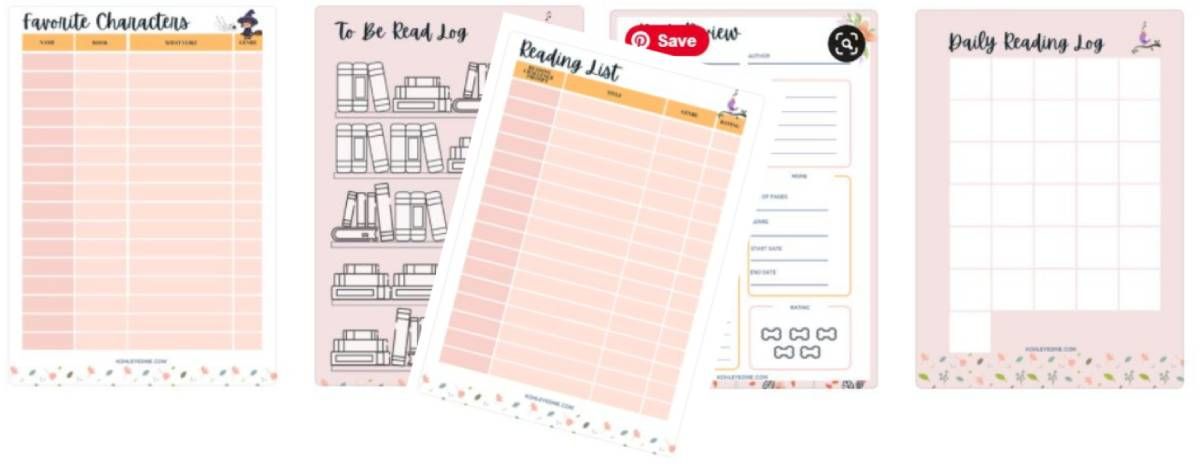
    Kohl Eyed Escapades tiene una colección de cinco imprimibles gratuitos si se suscribe a su boletín de noticias, que incluye un registro de lectura diario, una lista de lectura, una estantería virtual, una hoja para mantener sus personajes favoritos y lo que le gustó de ellos, y un reseña de un libro de una página.

    Bonafide Bookworm ofrece una colección similar de archivos PDF imprimibles gratuitos al registrarse. Se trata de sábanas sencillas y sencillas con mesas sencillas, que pueden resultar más atractivas estéticamente para algunos. Ella recomienda imprimir varias copias y usarlas como un "Diario de lectura".

    La estantería virtual es uno de los imprimibles más populares en línea, disponible en muchas variedades. Parece un estante de libros vacíos, que llena con nombres y colores a medida que termina un libro, convirtiéndose en su "lista de lectura". Puede descargar temas (ciencia ficción, crimen, etc.) o opciones para niños para animar a sus hijos a leer más. Echa un vistazo a algunas variaciones de A Country Girl's Life , 101 Planners (compatible con Bullet Journal) y la plantilla temática para niños de For The Love of Food .

    5. Candl (Web): una alternativa de Goodreads privada y no social

    Si bien Goodreads es la comunidad más grande de lectores de libros en Internet, eso en sí mismo puede darle una pausa para usarlo para compartir sus objetivos de lectura y realizar un seguimiento de sus libros. Si está buscando una alternativa de Goodreads que sea privada y no social, Candl es una excelente opción.

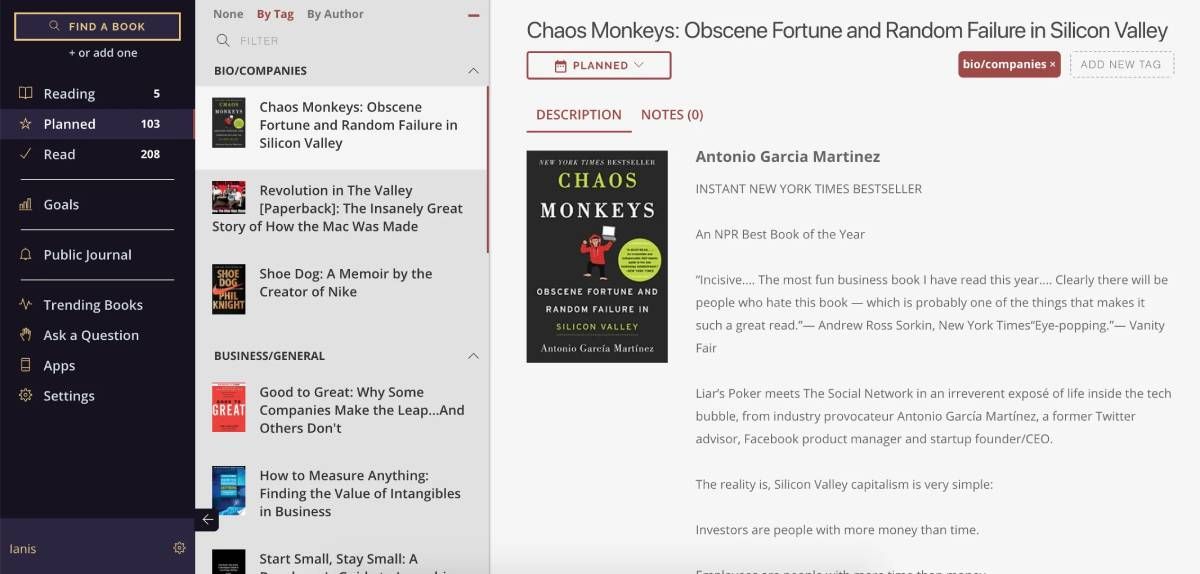
    La aplicación web gratuita tiene una interfaz simple para rastrear lo que está leyendo actualmente, planea leer y ya ha leído. Puede agregar libros manualmente o importar sus datos existentes de Goodreads también. Para cada libro, puede agregar su reseña, notas y calificación. Depende de usted si desea compartirlos públicamente o no.

    Candl también ofrece un planificador simple de "metas de lectura" para establecer una meta sobre cuántos libros planea leer en un período de tiempo y realizar un seguimiento de su progreso. El rastreador de goles no hace nada especial. Pero manteniendo esta lista de lectura con diligencia y utilizándola con los otros trucos de este artículo, como la lectura paralela, podrá alcanzar sus objetivos.

    No olvide las aplicaciones y los consejos que fomentan los hábitos

    Las aplicaciones y los métodos de esta lista se centran en los libros y los hábitos de lectura en particular. Pero no olvide que simplemente está tratando de cambiar un hábito. Entonces, si estas aplicaciones no se ajustan a lo que quieres, está bien. También puede confiar en los mejores consejos y aplicaciones para desarrollar buenos hábitos y romper con los malos , y aplicarlos a su objetivo de leer más.

  • 9 formas de reparar una PC con Windows que se activa aleatoriamente para buscar actualizaciones

    9 formas de reparar una PC con Windows que se activa aleatoriamente para buscar actualizaciones

    ¿Su PC se activa aleatoriamente y aparece una ventana que dice "Buscando actualizaciones"? Por lo general, esto se debe al programa "MoUSOCoreWorker.exe", una tarea de Microsoft que ayuda a coordinar la instalación de las actualizaciones de Windows.

    Afortunadamente, no hay necesidad de preocuparse, es muy fácil arreglarlo. Le mostraremos cómo reparar su PC para que no se active de forma irregular para buscar actualizaciones.

    1. Anular el proceso de trabajo principal de MoUSO

    El proceso MoUSO Core Worker (MoUSOCoreWorker.exe) organiza las sesiones de actualización de Windows en segundo plano. Es bastante importante, pero si este proceso sigue activando aleatoriamente su PC, entonces puede anularlo para que no lo interrumpa.

    Entonces, estos son los pasos para anular el proceso de trabajo principal de MoUSO:

    1. Presione Win + R para abrir el cuadro de diálogo Ejecutar comando.
    2. Escriba CMD y luego presione Ctrl + Shift + Enter para abrir un símbolo del sistema elevado.
    3. Escriba el siguiente comando y presione Entrar :
     powercfg /requestsoverride process MoUSOCoreWorker.exe execution

    Cuando se complete el proceso, cierre el símbolo del sistema y luego reinicie su PC para guardar estos cambios.

    2. Desactive los temporizadores de activación.

    Los temporizadores de activación de su PC pueden ser la razón por la que se encuentra con este problema. Entonces, echemos un vistazo a cómo puede desactivarlos para evitar que su PC se active al azar:

    1. Presione Win + R para abrir el cuadro de diálogo Ejecutar comando.
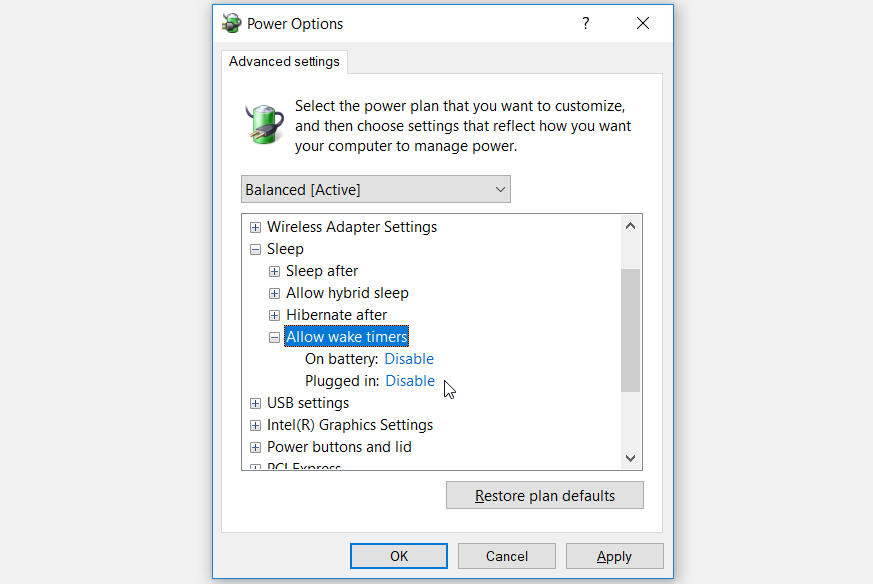
    2. Escriba control.exe powercfg.cpl ,, 3 y luego presione Entrar para abrir la ventana Opciones de energía .
    3. Haga clic en el menú desplegable Suspender y luego seleccione Permitir temporizadores de activación .
    4. A continuación, haga clic en las opciones Con batería y Conectado y seleccione Desactivar en sus menús desplegables.

    Cuando termine, haga clic en Aplicar y luego haga clic en Aceptar para guardar estos cambios.

    3. Configure algunas opciones en el Programador de tareas.

    Es más probable que su PC se active aleatoriamente según la configuración que haya configurado en el Programador de tareas. Entonces, echemos un vistazo a cómo puede modificar algunas configuraciones del Programador de tareas para resolver el problema en cuestión:

    1. Presione Win + R para abrir el cuadro de diálogo Ejecutar comando.
    2. Escriba taskschd.msc y luego haga clic en Aceptar para abrir el Programador de tareas .
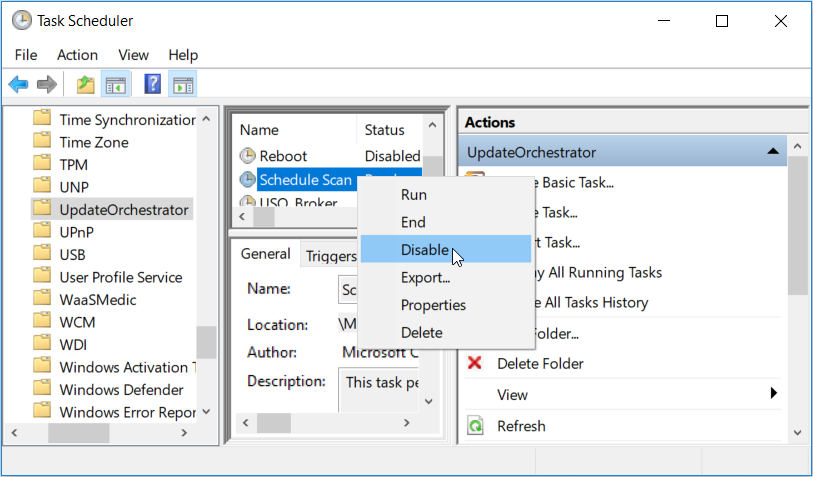
    3. En el panel del lado izquierdo, vaya a Biblioteca del programador de tareas> Microsoft> Windows> UpdateOrchestrator .
    4. A continuación, haga clic con el botón derecho en la tarea Programar análisis en el panel central y seleccione Desactivar .

    Finalmente, cierre la ventana del Programador de tareas y reinicie su dispositivo.

    4. Deshabilite Update Orchestrator y Windows Update Services.

    Para evitar que su PC compruebe las actualizaciones de forma aleatoria, puede desactivar Update Orchestrator y Windows Update Services . He aquí cómo puede hacer esto:

    1. Presione Win + R para abrir el cuadro de diálogo Ejecutar comando.
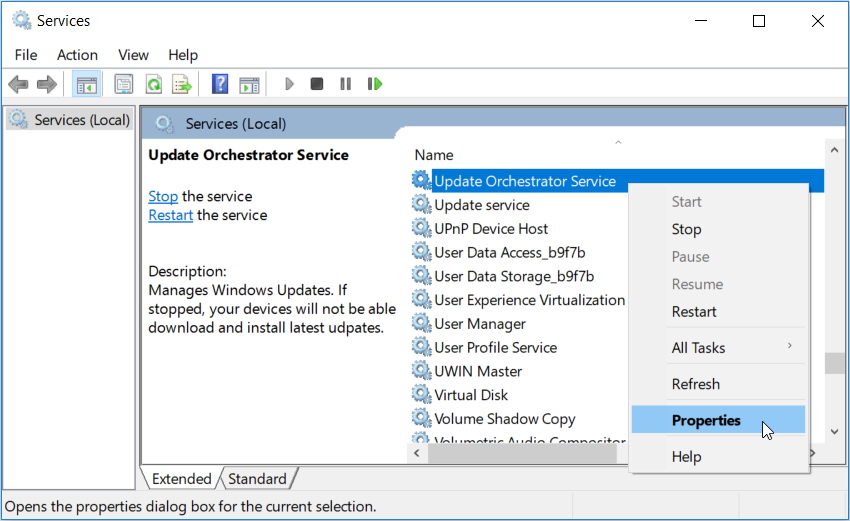
    2. Escriba services.msc y luego haga clic en Aceptar .
    3. Busque el servicio Update Orchestrator , haga clic con el botón derecho en él y luego seleccione Propiedades .

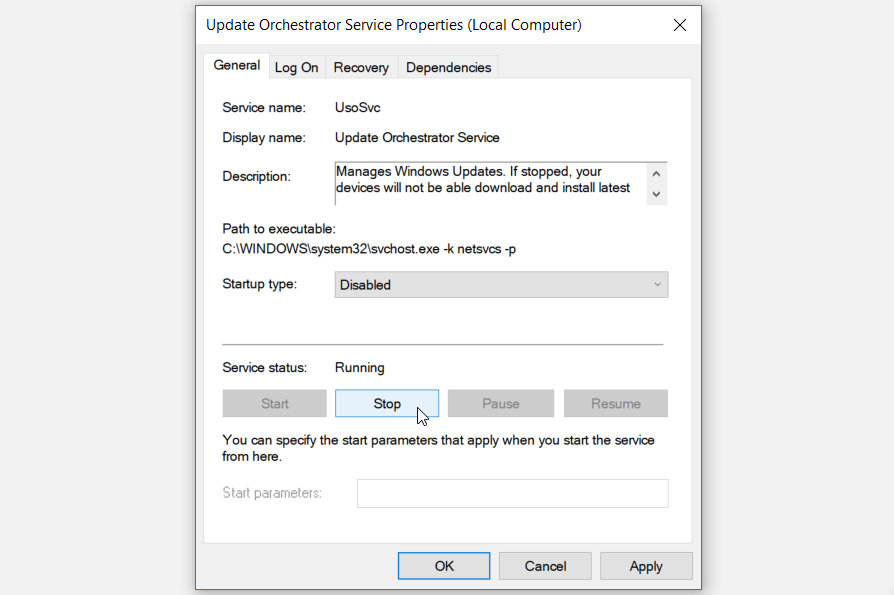
    En la siguiente ventana, seleccione Desactivado en el menú desplegable Tipo de inicio y luego haga clic en el botón Detener .

    Haga clic en Aplicar y luego en Aceptar .

    Cuando termine, haga clic con el botón derecho en el Servicio de actualización de Windows y luego desactívelo según los pasos anteriores. Finalmente, reinicie su PC para guardar estos cambios.

    5. Restaure la configuración de energía predeterminada a través del símbolo del sistema

    En algunos casos, este problema puede deberse a la forma en que ha configurado los ajustes de energía. Si no está seguro de qué configuración debe modificar, restablecer la configuración de energía a sus valores predeterminados podría ayudar.

    A continuación, le indicamos cómo puede restaurar la configuración de energía de su PC a través del símbolo del sistema:

    1. Presione Win + R para abrir el cuadro de diálogo Ejecutar comando.
    2. Escriba CMD y luego presione Ctrl + Shift + Enter para abrir un símbolo del sistema elevado.
    3. Escriba el siguiente comando y presione Entrar :
     powercfg -restoredefaultschemes

    Cuando se complete el proceso, cierre el símbolo del sistema y reinicie su dispositivo.

    6. Ejecute Windows Update y Power Troubleshooters

    Dado que se trata de un problema de "actualización del sistema" y "alimentación", los solucionadores de problemas de Windows Update y Power podrían resultar útiles.

    Primero echemos un vistazo a cómo puede ejecutar el solucionador de problemas de Windows Update :

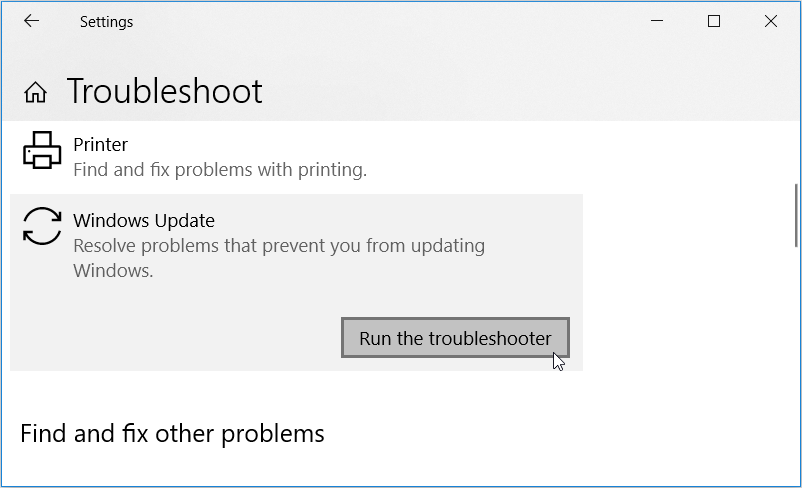
    1. Vaya al menú Inicio de Win> Configuración de PC> Actualización y seguridad y luego haga clic en Solucionar problemas en el panel del lado izquierdo.
    2. Desplácese hacia abajo en el panel lateral derecho, haga clic en la opción Actualización de Windows y luego haga clic en el botón Ejecutar el solucionador de problemas . Siga las instrucciones en pantalla para finalizar el proceso.

    A continuación, le mostramos cómo puede utilizar el solucionador de problemas de energía para abordar el problema:

    1. Busque el solucionador de problemas de energía , haga clic en él y luego haga clic en Ejecutar el solucionador de problemas .
    2. Siga las instrucciones en pantalla para completar el proceso y luego reinicie su PC cuando termine.

    7. Pausa las actualizaciones de Windows

    Pausar las actualizaciones de Windows también podría ayudar a resolver este problema. Echemos un vistazo a cómo puede hacer esto:

    1. Vaya al menú Inicio de Win> Configuración de PC> Actualización y seguridad y luego haga clic en Actualización de Windows en el panel del lado izquierdo.
    2. Presione las opciones avanzadas en el panel del lado derecho.
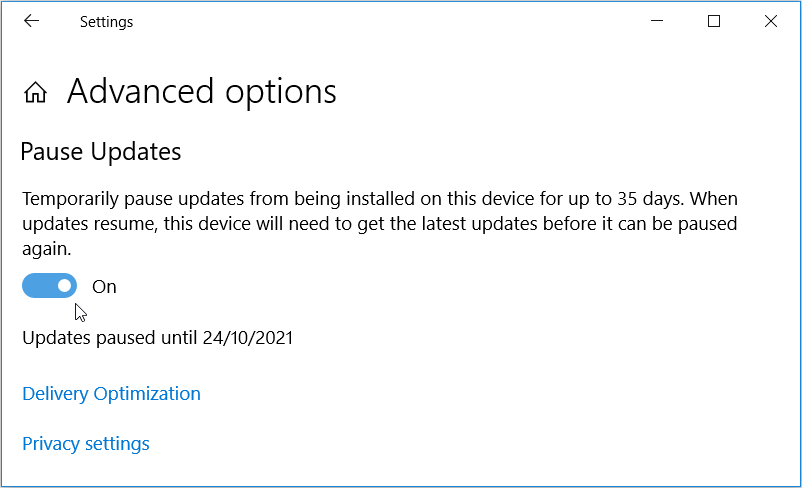
    3. En la siguiente ventana, active el botón debajo de la opción Pausar actualizaciones .

    Esto debería pausar sus actualizaciones durante 35 días, y puede reanudarlas en cualquier momento desactivando el botón Pausar actualizaciones .

    8. Habilite la conexión medida

    De forma predeterminada, Windows no busca actualizaciones automáticamente a través de una conexión medida (un tipo de conexión a Internet que tiene limitaciones de datos). En este caso, tendrá que buscar actualizaciones manualmente si desea actualizar su PC.

    Entonces, veamos cómo puede habilitar una conexión medida para evitar que aparezcan actualizaciones aleatorias de Windows:

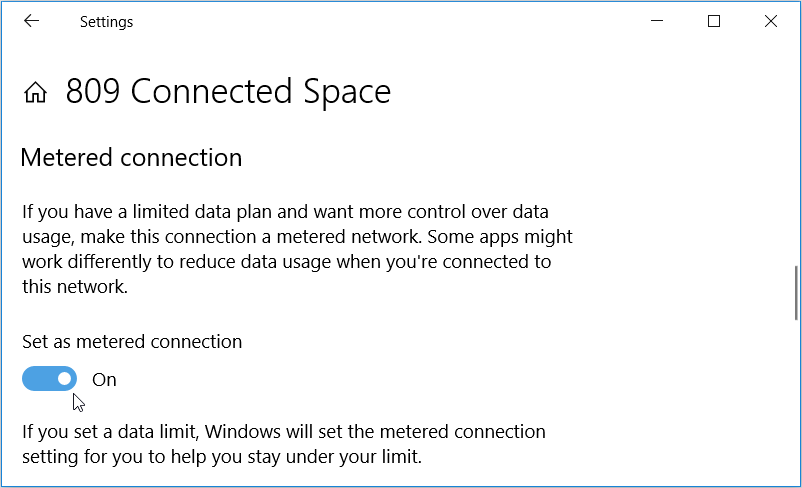
    1. Haga clic en el icono de Wi-Fi en la barra de tareas, seleccione la red Wi-Fi a la que está conectado actualmente y luego haga clic en la opción Propiedades debajo.
    2. En la siguiente ventana, active el botón debajo de la opción Establecer como conexión medida .

    9. Edite el registro de Windows

    Puede abordar fácilmente este problema editando algunas claves en el Registro de Windows. Pero dado que manejará información confidencial, es mejor comenzar haciendo una copia de seguridad del Registro . De esa manera, estará seguro en caso de que algo salga mal.

    Ahora, así es como puede resolver el problema en cuestión a través del Editor del registro:

    1. Presione Win + R para abrir el cuadro de diálogo Ejecutar comando.
    2. Escriba Regedit y luego haga clic en Aceptar para abrir el Editor del Registro.
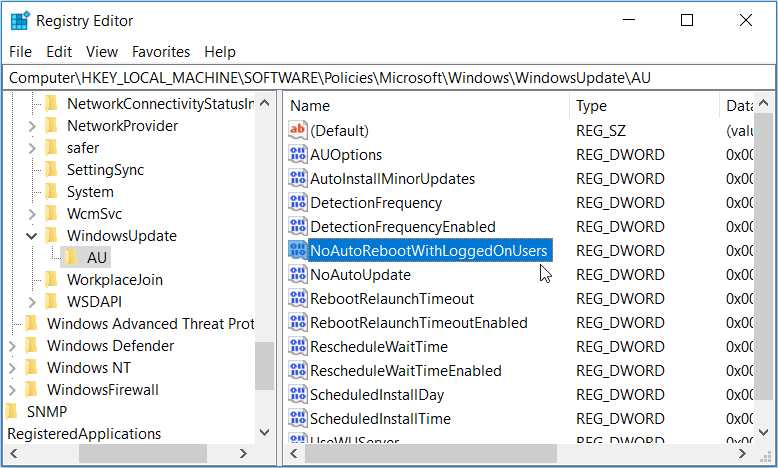
    3. Vaya a HKEY_LOCAL_MACHINE> SOFTWARE> Políticas> Microsoft> Windows> WindowsUpdate> AU .
    4. Haga doble clic en el valor NoAutoRebootWithLoggedOnUsers en el panel del lado derecho para editarlo.

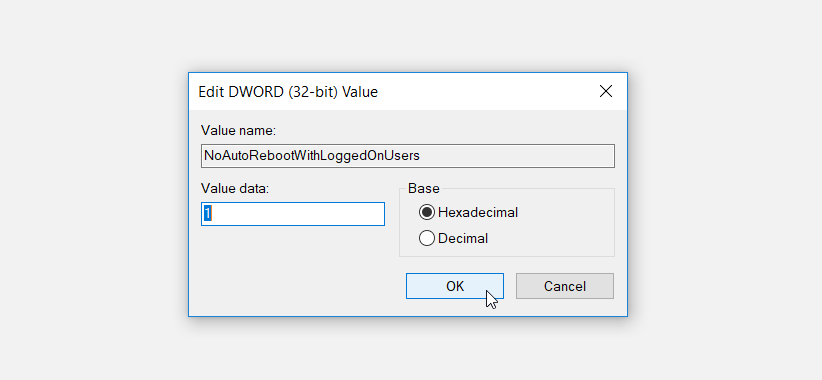
    En la siguiente ventana, establezca los datos del valor en 1 y luego haga clic en Aceptar .

    Si el valor NoAutoRebootWithLoggedOnUsers no está presente, así es como puede crearlo:

    1. Navegue hasta la clave / carpeta AU según los pasos anteriores y luego haga clic con el botón derecho en un espacio en blanco en el panel del lado derecho.
    2. Seleccione Nuevo> Valor DWORD (32 bits) y luego nombre su nuevo valor como NoAutoRebootWithLoggedOnUsers .
    3. Haga doble clic en el valor, establezca sus datos de valor en 1 y luego haga clic en Aceptar .

    Cuando termine, cierre el Editor del Registro y luego reinicie su PC.

    Elimine fácilmente las actualizaciones aleatorias de Windows

    Es molesto cuando su PC se activa aleatoriamente para buscar actualizaciones. Sin embargo, abordar este problema es increíblemente fácil. Simplemente aplique cualquiera de los consejos que le hemos proporcionado y su PC no se activará de forma irregular.

  • ¿No puedo abrir un PDF en Safari? He aquí cómo solucionarlo

    ¿No puedo abrir un PDF en Safari? He aquí cómo solucionarlo

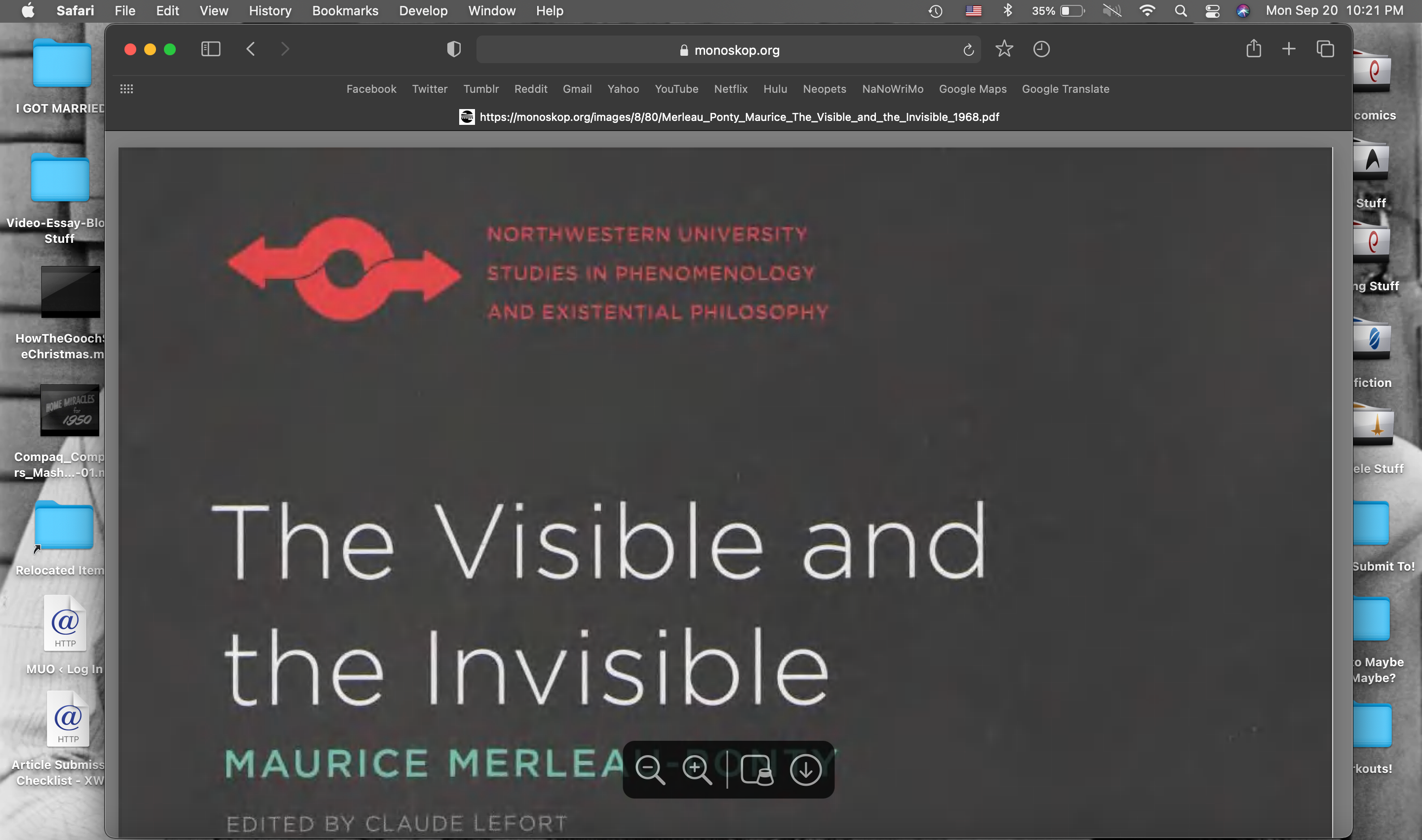
    Ha hecho clic en un enlace que debería abrir un PDF en Safari. El enlace pasa, pero no puede ver el PDF; solo hay un fondo gris.

    Puede hacer Control-clic en el PDF, y su Mac dice que hay un PDF allí, pero simplemente no puede verlo. Actualizar la página no soluciona nada, ni reiniciar Safari.

    He estado en esta situación inusual antes y puedo ayudarlo a solucionarlo. Siga leyendo para ver cómo ver un PDF que Safari no abre y cómo arreglar Safari para que otros PDF sean visibles en el futuro.

    Las soluciones rápidas

    Si no puede ver o cargar un PDF en Safari, una de las soluciones más fáciles es dejar de usar Safari para intentar ver el PDF. Esto significa copiar la URL del PDF desde Safari y pegarla en otro navegador, como Chrome o Microsoft Edge ( Edge funciona muy bien en Mac , para que conste).

    Sin embargo, si no desea abrir otro navegador, tiene otra opción.

    Si puede controlar y hacer clic en el PDF para descargarlo o hacer clic en el botón de descarga disponible para el PDF en la ventana de Safari, hágalo. A continuación, puede abrir y ver el PDF en Vista previa o su alternativa de Vista previa preferida para la visualización de PDF . Puede arrastrar el PDF a la Papelera si no lo necesita después de leerlo. Y si lo necesita en el futuro, ¡ya lo ha descargado!

    Estas opciones funcionan bien, pero tal vez solo desee poder abrir archivos PDF en Safari. También hay formas de hacerlo, que veremos en la siguiente sección.

    Cómo hacer que Safari vuelva a ver archivos PDF

    El primer lugar para verificar cuando no puede ver archivos PDF en Safari son sus complementos o extensiones de Safari. Es posible que uno de ellos te oculte el PDF o afecte a Safari de manera negativa.

    Para acceder a sus complementos o extensiones de Safari , abra Safari> Preferencias y luego diríjase a la pestaña Sitios web . Desplácese hacia abajo en el menú a su izquierda, y debería encontrar los encabezados de Complementos o Extensiones .

    Haga clic en cualquier complemento de esta lista para ver una lista de los sitios web actuales y si ese complemento funciona en el sitio web donde tiene abierto el PDF. Si es así, establezca el menú desplegable junto a él en Desactivado . Luego actualice el PDF y vea si está visible.

    Con las extensiones, configure sus menús desplegables en Denegar para evitar que funcionen. Sin embargo, si una extensión es la raíz del problema, podría valer la pena actualizar o eliminar la extensión por completo para ver si eso mejora sus problemas de visibilidad de PDF.

    Pero, ¿qué sucede si no tiene complementos o extensiones en sus preferencias de Safari? ¿O ha demostrado que no es el problema de ver archivos PDF en Safari? El complemento que causa el problema podría estar oculto en su biblioteca de Mac.

    Específicamente, es probable que los complementos de AdobePDFViewer sean la raíz de su problema. Para encontrar estos complementos y eliminarlos, para que los PDF vuelvan a ser visibles en Safari, diríjase a Finder> Ir> Ir a carpeta .

    En la ventana de búsqueda que aparece, escriba o copie y pegue / Biblioteca / Complementos de Internet . Busque y seleccione todos los archivos con AdobePDFViewer en el nombre en la ventana del Buscador de complementos de Internet y arrástrelos a la Papelera.

    Es posible que su Mac le solicite que ingrese su contraseña o use Touch ID para confirmar que desea mover estos complementos. Haga lo que quiera para asegurarse de que esos archivos vayan a la Papelera.

    Actualiza la ventana de Safari donde estás intentando ver un PDF. ¡El PDF ahora debería estar visible para usted!

    Diferentes correcciones de visibilidad de PDF de Safari para diferentes momentos

    Estaba muy emocionado de encontrar varias soluciones al problema de PDF invisible en Safari, y espero que mis hallazgos también puedan ayudarlo.

    Ya sea que esté feliz abriendo archivos PDF en navegadores que no sean Safari para ahorrar tiempo o esté ansioso por profundizar en la biblioteca de su Mac para mejorar su flujo de trabajo en Safari a largo plazo, los consejos anteriores lo ayudarán a ver archivos PDF en línea cuando los necesite.

  • Cómo usar el módulo de calendario de Python

    Cómo usar el módulo de calendario de Python

    Python ofrece un módulo de calendario integrado que le permite manipular el código para días o meses específicos del año. Puede usarlo para generar una cadena de todos los meses del calendario en un año, por ejemplo.

    Aquí le mostramos cómo comenzar con la clase de calendario de Python y hacer un calendario de bricolaje con ella.

    Cómo empezar con el módulo Calendario

    El módulo de calendario es fácil de usar. Y como es un módulo Python integrado, no es necesario instalarlo por separado.

    Para comenzar, abra su archivo Python e importe el módulo de calendario :

     import calendar

    Ver los días de la semana

    A partir del lunes, el día de inicio de la semana predeterminado del módulo, puede generar los días de la semana en forma abreviada utilizando la función weekheader () .

    La función weekheader () del módulo, sin embargo, acepta un argumento de ancho. Este es un número entero que especifica el número o la longitud de la cadena abreviada:

     import calendar
    print(calendar.weekheader(2)) # set the abbreviation length to 2
    Output: Mo Tu We Th Fr Sa Su

    El módulo establece el primer día de la semana en lunes de forma predeterminada. Puede cambiar esto a domingo usando la función setfirstweekday () del módulo de calendario .

    Ahora intente volver a establecer el primer día de la semana en domingo. Luego, vuelva a imprimir los encabezados de la semana como lo hizo anteriormente:

     import calendar
    # set the first day of the week to Sunday:
    calendar.setfirstweekday(calendar.SUNDAY)
    print(calendar.weekheader(3)) # set the abbreviation length to 3
    Output: Sun Mon Tue Wed Thu Fri Sat

    Vea si un año es un salto o no

    Python le permite verificar si un año es un salto o no cuando invoca la función isleap () desde la clase de calendario .

    Sin embargo, la función acepta un argumento de año (2023 como en el siguiente código) y devuelve una salida booleana:

     import calendar
    print(calendar.isleap(2023))
    Output: False

    Verifique el número de días bisiestos entre rangos de años específicos

    Utilice los días bisiestos () para verificar el número de días bisiestos entre rangos de años específicos.

    Por ejemplo, para verificar el número de días bisiestos entre 2021 y 2030:

     import calendar
    checkleap = calendar.leapdays(2022, 2030)
    print("There are {} leap days between 2022 and 2030".format(checkleap))
    Output: There are 2 leap days between 2022 and 2030

    Relacionado: ¿Cómo funciona el método Python String format ()?

    Verifique el primer día de la semana en un mes

    El módulo devuelve un índice de lista de los días de una semana. En esencia, el lunes, el primer día de la semana predeterminado, equivale a cero, mientras que el martes es uno, en ese orden, hasta el domingo, el último día de la semana, que es el sexto índice.

    Puede confirmar esto imprimiendo el primer día de la semana predeterminado utilizando el método firstweekday () de la clase de calendario :

     import calendar
    print(calendar.firstweekday())
    Output: 0

    Usando esta información, verifiquemos el primer día de septiembre de 2020 usando la función weekday () :

     import calender
    print(calendar.weekday(2021, 9, 1)) # This accepts a year, a month, and a date argument
    Output: 2

    Siguiendo el índice predeterminado, 2 , aquí significa que el primer día de septiembre de 2020 es miércoles.

    Relacionado: Cómo funcionan las matrices y las listas en Python

    También puede verificar el primer día del mes y ver la cantidad de días en ese mes.

    Para hacer eso, use monthrange () :

     import calendar
    print(calendar.monthrange(2021, 9))
    Output: (2, 30)

    Salida de un calendario mensual

    Para ver el calendario de un mes, use la función month () de la clase de calendario. Además del año y mes de interés, acepta argumentos opcionales de ancho ( w ) y largo ( l ).

    Estos argumentos son opcionales. Por lo tanto, el módulo los establece en cero de forma predeterminada, incluso si no los especifica.

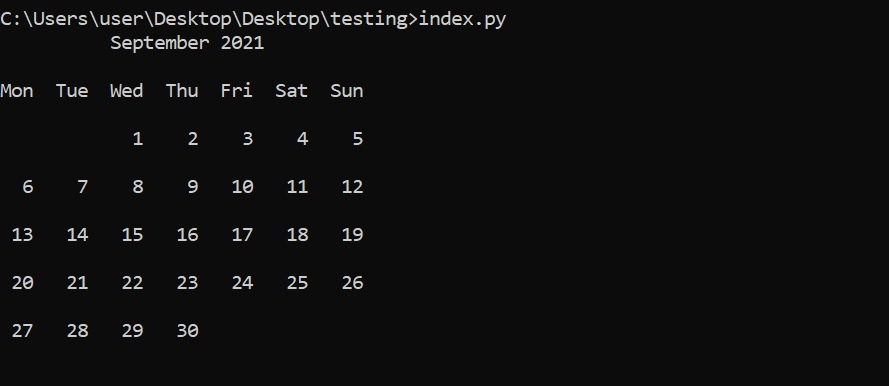
    A continuación, se explica cómo imprimir el calendario mensual utilizando el método month () de esta clase:

     import calendar
    print(calendar.month(theyear = 2021, themonth = 9, w = 4, l = 2))

    Eso se ve así:

    Salida de un año calendario

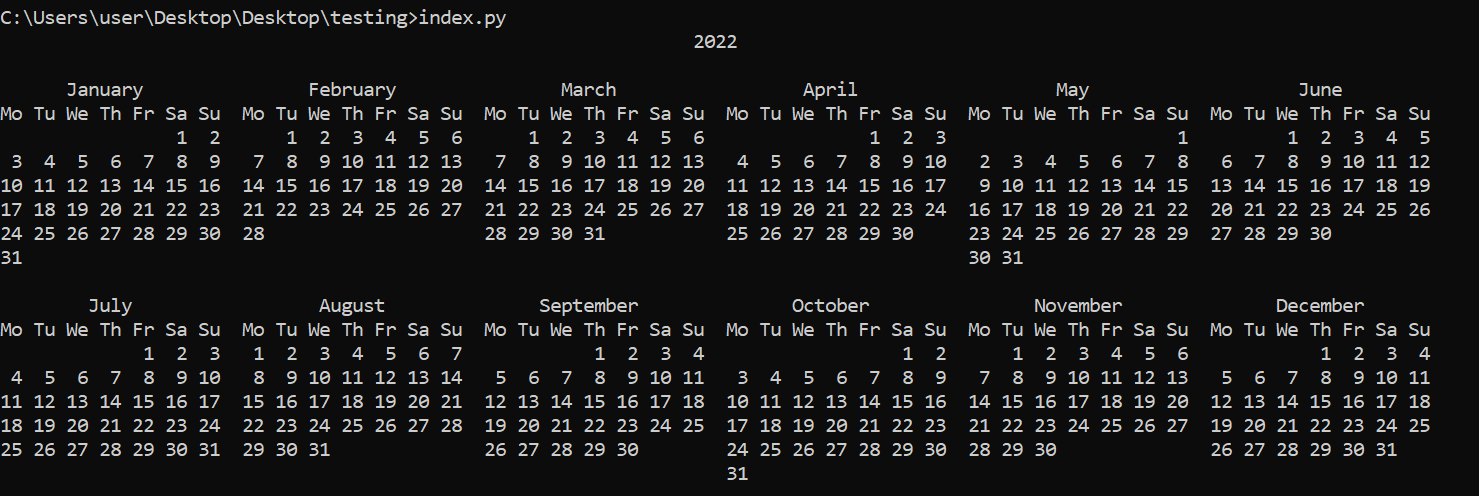
    En última instancia, puede generar el año calendario completo utilizando la función de calendario del módulo:

     import calendar
    print(calendar.calendar(2022, w=2, l=1, c=2, m=6))

    Así es como se ve la salida:

    Aunque los controles w los controles de anchura y l la longitud entre cada cadena, c y m especifican el número de filas y columnas, respectivamente. Siéntase libre de modificar los valores de estos parámetros para ver qué sucede.

    ¡Eso es todo! Acaba de crear un calendario con Python. Si tiene curiosidad, también puede consultar la documentación del módulo de calendario para obtener más información sobre sus diversos métodos y funciones.

    Practique más con el módulo Calendario de Python

    Solo hemos discutido los conceptos básicos del módulo de calendario en este artículo. Hay más de lo que podría cubrir este artículo. El módulo, por ejemplo, ofrece decoradores y widgets HTML y CSS para diseñar su calendario y presentarlo como HTML. Además, tiene documentación completa. Así que siéntete libre de jugar con él como quieras. ¡Feliz codificación!

  • ¿Google Keep no se sincroniza en Android? Pruebe estas 10 soluciones

    Google Keep ofrece una práctica solución para organizar notas, listas e imágenes en su teléfono. Y dado que la aplicación funciona en varios dispositivos, es una plataforma confiable para mantener toda su información importante en un solo lugar.

    Pero si bien Google Keep es una gran herramienta, no siempre funciona como se esperaba. Es posible que no pueda acceder a las notas e imágenes almacenadas en él debido a problemas de sincronización. A continuación, describimos varios pasos que puede utilizar para corregir errores de sincronización con Google Keep en Android y sus otros dispositivos.

    1. Reinicie todos los dispositivos

    Reiniciar su teléfono, tableta y computadora puede solucionar todo tipo de problemas. Un reinicio borra la memoria caché local y resuelve cualquier problema temporal.

    Para reiniciar la mayoría de los dispositivos Android, simplemente mantenga presionado el botón de encendido físico en su teléfono. Cuando aparezca el menú, toque Reiniciar (que puede aparecer en un menú de Energía ).

    Después de reiniciar, abra la aplicación Google Keep y debería sincronizar automáticamente imágenes, listas y notas. Esta es una solución común que generalmente soluciona el problema en unos minutos. Si no funciona, continúe con una solución de problemas más profunda.

    2. Verifique su conexión a Internet

    La aplicación Google Keep puede tener errores de sincronización o desconectarse si la velocidad de conexión de su dispositivo es baja. Puede utilizar Speedtest.net para comprobar la potencia de su conexión Wi-Fi y de datos móviles. Si es lento, intente sincronizar Google Keep nuevamente cuando vuelva a tener una conexión más fuerte.

    También debe verificar para asegurarse de que los conceptos básicos de la red estén en orden. En todos los dispositivos en los que usa Google Keep, confirme lo siguiente:

    1. Vuelva a verificar su conexión Wi-Fi para ver si está habilitada. Vaya a Configuración> Red e Internet> Wi-Fi para hacer esto.
    2. Si desea utilizar una conexión móvil, compruebe si se encuentra actualmente en una red móvil con datos. En el mismo menú que el anterior, toque Red móvil para ver esto.
    3. Verifique la fuerza de su señal; Es posible que esté experimentando errores de red debido a interrupciones del servicio móvil o mala recepción.

    Para obtener los mejores resultados, debe sincronizar Google Keep en Wi-Fi.

    3. Confirme que ha iniciado sesión en su cuenta de Google en todas partes.

    Dado que Google Keep se sincroniza con su cuenta de Google, debe iniciar sesión en su cuenta de Google en todos los dispositivos para acceder a sus notas. Asegúrese de haber iniciado sesión en la cuenta de Google correcta en su tableta, navegador web o cualquier otro dispositivo con el que esté sincronizando Google Keep.

    Leer más: útiles consejos y funciones de Google Keep para mejores listas

    Si tiene más de una cuenta de Google, vuelva a verificar si está usando la misma en todos los dispositivos. Es posible que deba volver a ingresar su contraseña si la ha cambiado recientemente.

    4. Revise la configuración de sincronización de su cuenta de Google.

    Si ha iniciado sesión en su cuenta de Google correctamente pero aún no ve que sus notas se sincronizan en todos los dispositivos, es posible que haya desactivado la sincronización. Por lo tanto, debe revisar la configuración de sincronización de las notas guardadas en su cuenta de Google:

    1. En su dispositivo Android, abra Configuración .
    2. Seleccione Cuentas y copia de seguridad . Dependiendo de su dispositivo, esto puede ser Cuentas y sincronización , Cuentas , Sincronización de datos o similar.
    3. Toque Administrar cuentas (si es necesario).
    4. Seleccione la cuenta de Google que desea sincronizar con Keep.
    5. Seleccione Sincronización de cuenta.
    6. En la lista resultante, asegúrese de que Keep Notes esté habilitado, así como cualquier otra cosa que desee sincronizar en sus dispositivos.
    7. Cuando haya terminado, toque el botón de menú de tres puntos y elija Sincronizar ahora . Después de unos minutos, sus notas de Keep deberían estar disponibles en todas partes.
    Galería de imágenes (2 imágenes)

    Dependiendo de sus dispositivos y la versión de Android, algunos de los menús anteriores pueden verse diferentes o usar nombres diferentes.

    5. Actualizar Google Keep

    Si no ha abierto Google Keep por un tiempo, es posible que la aplicación esté inactiva y no se actualice con regularidad. En este caso, abrirlo y actualizarlo rápidamente resolverá el problema. Una vez que haya confirmado la conectividad adecuada anteriormente, este es un paso rápido que puede tomar en el futuro en cualquier momento.

    Relacionado: Google Keep: controle sus notas con estos atajos de teclado

    Para actualizar Google Keep en Android, simplemente abra la aplicación, luego tire hacia abajo desde la parte superior de la pantalla en un desplazamiento hacia abajo. Después de esperar un momento, debería encontrar todas sus notas apareciendo en todos los dispositivos. Haz lo mismo en cualquier otro dispositivo con el que uses Keep.

    6. Actualiza la aplicación Google Keep.

    Si aún tiene problemas de sincronización, debe verificar a continuación para asegurarse de que su copia de Google Keep esté actualizada. Existe la posibilidad de que tenga instalada una versión con errores, por lo que la actualización podría resolver problemas y hacer que vuelva a funcionar normalmente.

    Para actualizar Google Keep:

    1. En su teléfono o tableta Android, abra la aplicación Google Play Store .
    2. Toque el icono de su perfil en la parte superior derecha.
    3. Seleccione Administrar aplicaciones y dispositivo .
    4. En la pestaña Descripción general , si hay una actualización disponible para cualquier aplicación, aparecerá en Actualizaciones disponibles . Toque esto.
    5. Busque una actualización disponible para Google Keep y toque Actualizar junto a ella. También puede presionar Actualizar todo para instalar todas las actualizaciones disponibles.
    Galería de imágenes (3 imágenes)

    Después de la actualización, abra Google Keep nuevamente e intente sincronizarlo como se indicó anteriormente.

    7. Reinstale la aplicación y vuelva a iniciar sesión en su cuenta de Google.

    Pasando a un paso más drástico, puede intentar corregir los errores de sincronización desinstalando y reinstalando Google Keep. Antes de hacerlo, es una buena idea hacer una copia de seguridad del contenido de Google Keep en otra aplicación para tomar notas .

    Para desinstalar, vaya a Configuración> Aplicaciones y notificaciones> Ver todas las aplicaciones X. Busque Google Keep, luego presione Desinstalar en su página de información. Una vez que se haya ido, reinstale la aplicación desde Play Store.

    Si esto no funciona, intente cerrar la sesión de su cuenta de Google por completo y luego vuelva a iniciarla. Puede hacerlo siguiendo estos pasos:

    1. Vaya a Configuración .
    2. Toque Cuentas (puede ser Cuentas y copia de seguridad o similar, según su dispositivo).
    3. Toque Administrar cuentas , si es necesario.
    4. Seleccione la cuenta de Google que está usando con Keep y elija Eliminar cuenta .
    5. Presiona Agregar cuenta .
    6. Ingrese las credenciales de su cuenta de Google para volver a iniciar sesión. Debería poder volver a ver su cuenta de Google en la página.
    7. Toque Sincronizar cuenta , luego habilite la sincronización para las notas de Keep .
    8. Actualice la aplicación y verifique que la sincronización sea correcta.
    Galería de imágenes (4 imágenes)

    8. Actualice la versión de Android de su teléfono

    Si bien es poco probable que solucione Google Keep directamente, la instalación de las actualizaciones de Android disponibles puede resolver problemas con su dispositivo. Vale la pena intentarlo si aún tiene problemas.

    Para actualizar Android:

    1. Abra la aplicación Configuración .
    2. Toque Actualización de software. Para algunos dispositivos, esto puede estar en Sistema> Avanzado> Actualización del sistema .
    3. Descargue e instale una actualización, si está disponible.
    4. Reinicie su dispositivo, luego intente sincronizar nuevamente.
    Galería de imágenes (2 imágenes)

    9. Eliminar los límites de uso en segundo plano

    Android pondrá las aplicaciones en estado de "suspensión" si no las usa por un tiempo. Esto puede hacer que aplicaciones como Keep dejen de sincronizarse correctamente. Para evitar este problema, intente los siguientes pasos:

    1. Abra Configuración .
    2. Toque Cuidado de la batería y el dispositivo (solo Batería en algunos dispositivos).
    3. Seleccione Batería .
    4. Desactive el modo de ahorro de energía .
    5. Seleccione Límites de uso en segundo plano .
    6. Pulse Aplicaciones para dormir para comprobar si ha puesto la aplicación Google Keep en modo de "suspensión".
    7. Seleccione Google Keep y elimínelo del modo de "suspensión".
    Galería de imágenes (4 imágenes)

    El modo de ahorro de batería generalmente se recomienda para un estado óptimo de la batería de Android y el rendimiento general del dispositivo. Sin embargo, si eso no funciona, pruebe los pasos anteriores. Algunos dispositivos permiten que la configuración de la batería se actualice "sin restricciones".

    10. Verifique la configuración de fecha y hora

    Galería de imágenes (3 imágenes)

    Para evitar errores de sincronización, debe tener la fecha y hora correctas en su dispositivo Android. Para revisar esto:

    1. Abra Configuración .
    2. Seleccione la pestaña Administración general ( Sistema en algunos dispositivos).
    3. Seleccione Fecha y hora .
    4. Habilite la fecha y hora automáticas o use la hora proporcionada por la red .

    Haga que Google Keep funcione de manera más inteligente para usted

    Pueden ocurrir errores de sincronización de Google Keep, pero generalmente son fáciles de corregir. Por lo general, se trata de un problema con la red, la configuración de la cuenta o la optimización de la batería. Si sigue estos pasos, puede asegurarse de que Google Keep esté siempre actualizado en todos los dispositivos para aprovechar al máximo lo que ofrece.

    Y si nada funciona, siempre hay buenas alternativas para probar.